Transcrições
1. Apresentação: Todos, Meu nome é. E hoje eu vou te
ensinar como
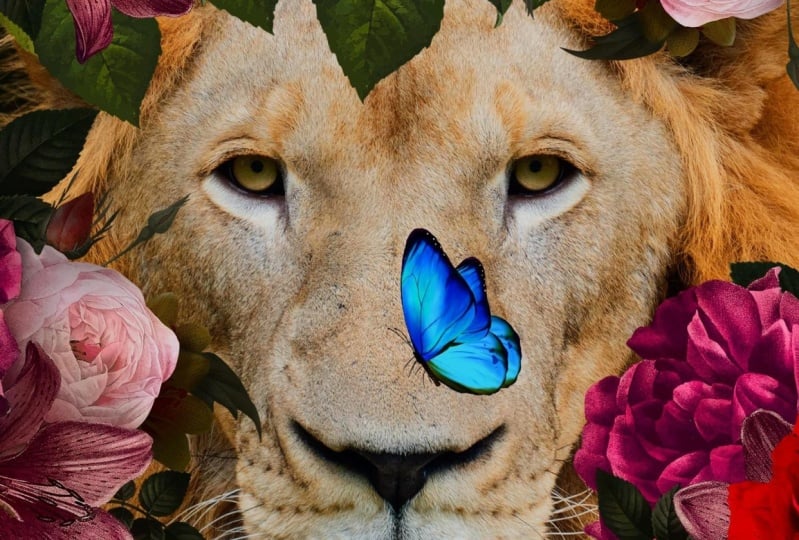
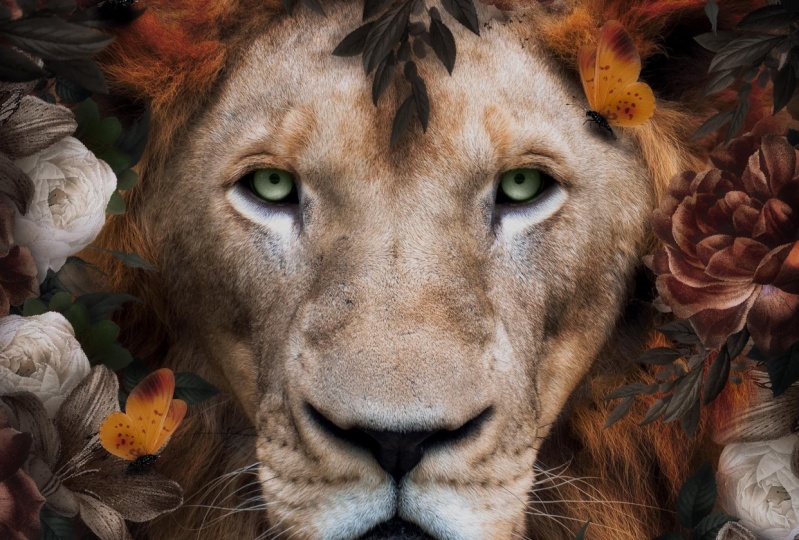
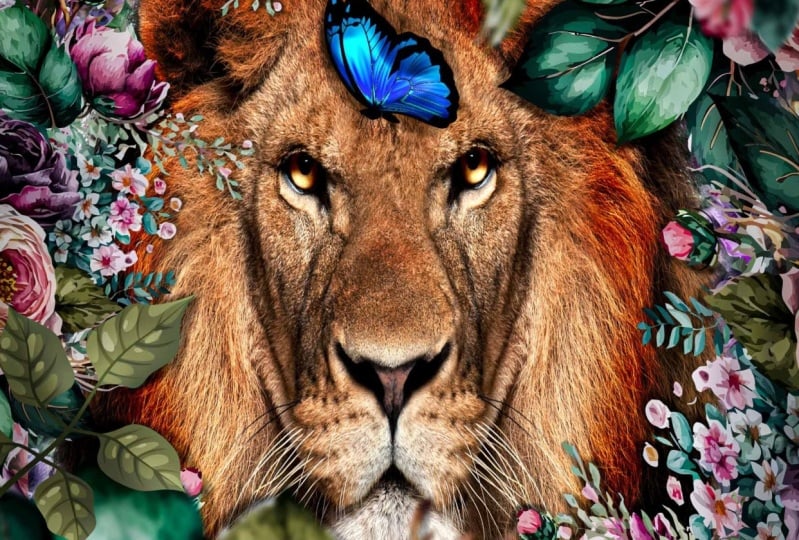
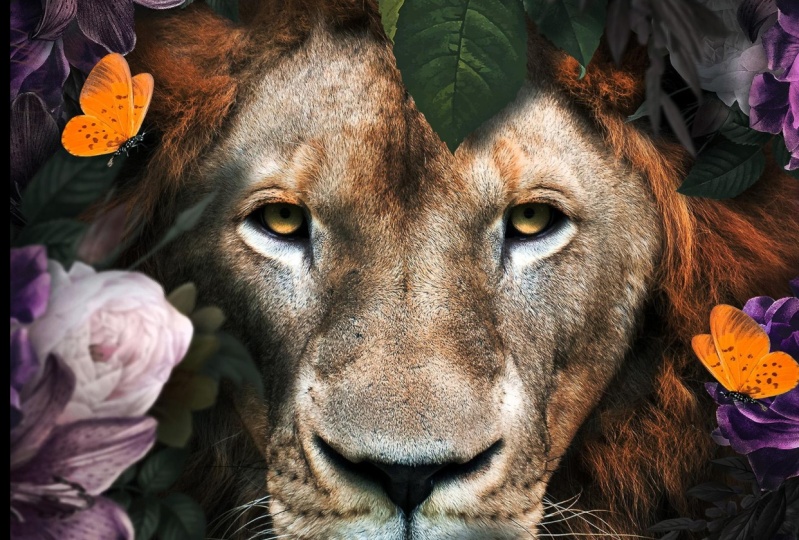
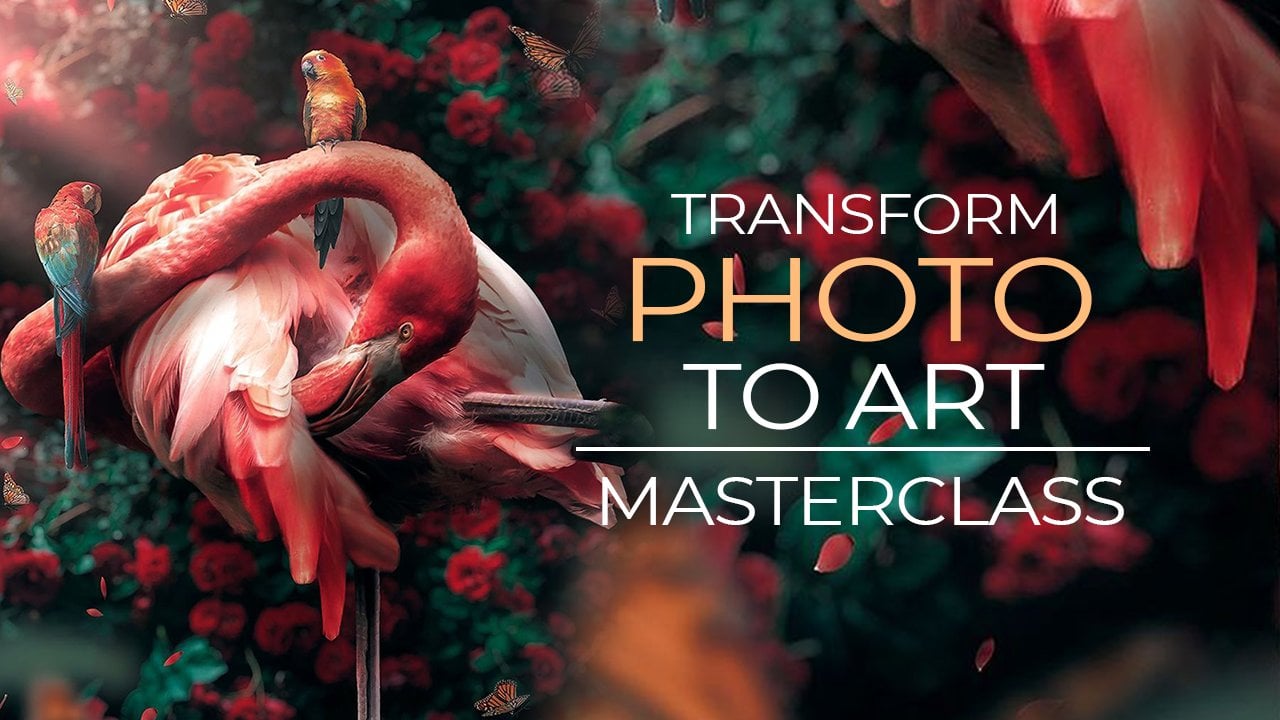
criar arte contemporânea no Photoshop. Essa é uma forma de
arte muito popular nos dias de hoje, e eu vou te mostrar exatamente como você pode criar essa imagem. Eu uso o Photoshop
há quase 20 anos. E nos últimos dois anos, tenho me concentrado na arte
digital com animais,
especialmente retratos. Essa aula é ótima
para iniciantes. É muito lento, então
você pode facilmente
acompanhar e fazer exatamente o que eu faço. E depois dessa aula,
você aprenderá algumas técnicas interessantes
que você pode usar para usar em suas próprias fotos. Ou simplesmente use fotos
gratuitas, como eu costumo fazer para
criar arte digital. Se você quiser saber mais, confira minhas outras aulas
ou simplesmente acesse meu site. Eu tenho muitos
cursos em Photoshop. Confira. Também tenho algumas
predefinições do Lightroom, caso você queira
levar sua arte para o próximo nível com apenas um simples clique do mouse. De qualquer forma, espero ver você
na aula e me divertir.
2. Como criar padrões: Vamos começar
criando nossa arte. Então, primeiro de tudo, abra o Photoshop e
baixe os arquivos do projeto. Agora, nos
arquivos deste projeto, você pode ver que temos apenas quatro imagens. E isso será realmente
suficiente para criar essa obra de arte. Então, vamos primeiro abrir
flores PNG no Photoshop. E a primeira coisa que
queremos fazer é criar um
padrão dessa imagem. Você pode ver aqui que esta
imagem não tem fundo, então isso é muito bom. Então, primeiro de tudo, vamos para Editar,
definir padrão. E isso realmente salvará esse padrão na sua biblioteca do
Photoshop. Você pode nomear isso da maneira que
quiser. Vou deixar como
esta imprensa, ok? Agora criamos nosso padrão. Agora queremos ter
certeza de começar a trabalhar na
imagem da linha. Então, vamos abrir a linha
PNG, também no Photoshop. E não precisamos
mudar nada aqui. Eu já me certifiquei de
que é do tamanho certo. Agora, para criar alguns padrões ao redor dessa imagem em uma grade dessas flores ao redor dessa linha, vou criar uma nova camada primeiro pressionando isso aqui. Em seguida, vá para Editar. E desta vez eu
vou selecionar Preencher. E com fill, podemos selecionar alguns conteúdos
que queremos fazer. Então, obviamente, queremos
criar um padrão, certo? Então, selecione o padrão aqui. Certifique-se de ter selecionado o
script aqui, porque quando você o abre
pela primeira vez, Não está selecionado,
selecione script. E aqui você pode selecionar
o padrão personalizado. Então esse é o padrão
que acabamos de criar. Se você clicar
nele, ele o selecionará
e garantirá que você tenha
selecionado um campo aleatório. E isso vai para
os outros agora, porque eu só quero mostrar a vocês como criá-los rapidamente. Agora, se pressionarmos Ok, teremos esta segunda
janela aparecendo. Aqui temos as configurações
desse padrão. E aqui você pode
ver como fica. Agora, eu quero ter certeza de que a densidade está
em algum lugar entre 36. Eu tenho isso, isso
e isso
parece ser o melhor resultado
para esse tipo de imagem. Você também pode brincar
com eles, se quiser. E vamos torná-los um pouco
menores para que fiquem muito grandes. Então, talvez algo ao mesmo tempo. E este, digamos
algo a um também. Vamos manter essa
para simplificar. Agora, aqui você também pode
brincar com as cores. Isso vai torná-lo
muito colorido, mas eu não quero fazer isso agora. Quero ter certeza de que ainda
é realista em vez de uma obra de arte
fantástica. Portanto, certifique-se de mantê-lo um pouco baixo para que
seja realista. Mas se você quiser ter cores
mais divertidas, você também pode aumentá-las. Mas eu gosto de ter coisas
realistas e apenas mantê-las assim, digamos que ainda
menos de uma como essa. Agora, aqui você também pode
brincar com o brilho, mas não vamos
fazer isso agora. Vou clicar em “Ok”, e ele
criará esse padrão. Você já pode ver que
criamos esse padrão muito legal
e pareceu muito área. Agora vamos criar uma nova camada
novamente e ir para Editar. Preencher. Isso. Eu vou fazer o mesmo. E o que o Photoshop
faz é criar, novamente, esse tipo de padrão, mas será diferente
porque é sempre aleatório. Então, se vamos clicar em Ok, agora que temos essa janela novamente, vou deixar as
configurações no mesmo disco. Clique em Ok, novamente, um
gasoso, é um tipo diferente de
imagem que é criado. E vamos, vamos fazer mais uma. Vamos até Editar, Preencher e manter as configurações
novamente iguais. E este também é
só pressionar Ok, e temos outro. E você pode ver que ele
preenche toda
a área com essas flores.
3. Como preparar a área: A próxima coisa que precisamos
fazer aqui é ter certeza de que vemos nossa linha, porque
ele está em segundo plano agora, se quisermos ter certeza de que ele está entre essas flores. Então, o que vou fazer agora é duplicar essa camada de
fundo com a linha. Então, para isso, você pode
pressionar Control J. Ou se você estiver em um Mac Command J, ou simplesmente pegar essa camada e
arrastá-la para este ícone aqui. E isso
duplicará a camada. Agora precisamos ter certeza de
que está acima das flores. Então eu vou arrastar
isso até aqui e colocá-lo lá. Agora, obviamente, está
cobrindo as flores. Agora, eu quero
ter certeza de que não vemos as coisas que estão acontecendo
aqui, aqui e aqui. Então, vamos criar uma máscara
pressionando essa camada aqui. Essa é uma camada de ajuste e vai criar essa máscara. Agora, se você quiser
escovar as coisas, precisamos usar um pincel preto
e com um pincel branco, podemos trazer as coisas de volta. Então, primeiro de tudo, clique no pincel aqui, ou você pode pressionar B no
teclado para selecionar o pincel. Agora, se você for aqui, temos as configurações
aqui para os pincéis. E eu vou
clicar nesse. Vai
abrir essa janela. E aqui eu tenho todos os meus
diferentes tipos de pincéis. Agora, se você acabou de
iniciar o Photoshop, você tem os pincéis gerais. E a primeira é
a escova redonda macia, que eu uso muitas vezes. Agora clique no pincel redondo
macio. Vamos fechar essa janela
novamente e fazer o tamanho, vamos torná-la um pouco maior aqui. E você pode ver esse tamanho
neste pincel, na verdade. E se eu vou
selecionar cores aqui, então a cor do primeiro plano
é o que você está escovando. Então eu vou
trocá-los para fazer o preto. E vou
começar com a escovação. Verifique se você
clicou e, assim, você pode ver o traçado
ao redor desse ícone. Portanto, certifique-se de que é o
correto para escovar a máscara. Agora, vou escovar aqui
e clicar suavemente no pincel. E você pode ver com que facilidade
podemos remover o fundo. Porque essa linha
tem muito pelo aqui. Na verdade, é muito fácil
remover essas coisas e elas já combinam muito
bem com essa imagem. Agora, obviamente, é melhor remover o
plano de fundo separadamente, mas não vou fazer isso
neste treinamento gratuito. Se você assistir meus cursos, mostrarei exatamente
como recortar perfeitamente imagens, como leões com
primeiro ou humanos com cabelo. Na verdade, é tudo o mesmo. Então, neste treinamento gratuito,
faremos assim, para fazer isso rapidamente. Agora, vamos escovar um pouco aqui. Ainda vejo algumas falhas. E eu quero ter certeza de que
essa área também é viável. Então, agora parece que a
fila está sentada em vez de deitada como a foto
original. Então, algo assim e
talvez um pouco mais lá. E é isso. Se você quiser diminuir o
zoom da imagem, mantenha pressionada a tecla Alt no
teclado ou Option no Mac e role o mouse com o meio do mouse e é muito
fácil ampliar e reduzir o zoom. Eu uso muito isso para ver como minha imagem fica
à distância e à cláusula From. Agora, se você acidentalmente
mamar, talvez demais como se eles estivessem girando, troque essas cores
de preto para branco e você poderá trazer de volta
a linha novamente, certo? Tão preto para remover Antwi e
trazê-los de volta. E você também pode ver aqui
as áreas que você pressionou. Então, removemos
algumas, algumas da linha aqui. Vamos fazer um pouco mais para que possamos ver mais dessas flores. E agora parece que ele
está na frente
dessas flores. Então, eu quero ter certeza de que
parece que ele está entre
essas flores. Então, precisamos criar alguma profundidade. Então eu vou voltar
para esta flor. E a única coisa que eu tenho
que fazer é
pegar esta flor, ter certeza que você
selecionou a ferramenta Mover, e simplesmente pegá-la e
arrastá-la para este arquivo. E vai
colocá-lo lá em cima. E assim podemos colocar flores na frente dele e
não apenas no fundo. Então eu vou colocá-los
em algum lugar, talvez aqui. Descobri
na frente dele. Agora, obviamente, precisamos de um
pouco mais dessas flores. Então, o que vou
fazer é pressionar Control ou Command J, como fizemos com o
alinhamento para duplicá-lo. Ou você pode
simplesmente pegar isso e arrastá-lo aqui e ele vai
duplicar isso, certo? Então duplique isso e
mova-os. Vamos preencher a área
um pouco mais. Vamos jogar um pouco, talvez lá. Em seguida, pressione Control J novamente. E vamos, vamos
colocar talvez lá. Vamos fazer uma rotação nessa imagem
para não
vermos o mesmo padrão. Agora, para girar a imagem, basta pressionar Control
T ou Command T no Mac, e você pode pegar essa janela
Free Transform. Agora, se você ver esse ícone, ele já está mostrado,
você pode girá-lo. Então, vamos girá-lo um pouco para ter alguns tipos diferentes de flores. Agora, vamos duplicá-lo novamente
e mover alguns para lá. Vamos pressionar Control T novamente. Talvez gire-o de outra maneira. E Control T novamente. Talvez seu console t Again. Vamos rotacionar isso novamente. Controle J. Para duplicá-lo. Comando J, se você for Mac, estou usando o máximo acostumado a pressionar o comando
em vez do console. E eu acho que isso já
é suficiente, talvez
algumas, algumas folhas que estão
saindo na frente de sua face. Você também pode
torná-lo um pouco maior. Se você ver esse ícone, talvez
alguns sejam maiores assim. Vamos fazer algumas lá. E vamos fazer algumas aqui. Acho que isso já é suficiente. Agora temos todas
essas flores aqui. Nosso arquivo do Photoshop
vai ficar um pouco confuso. Então, o que eu costumo fazer é
começar a organizá-lo um pouco. Então eu coloquei coisas em pastas em F, um pouco de visão geral de tudo. Então, vamos selecionar essa, a última camada que
você criou. E até esta, mantendo
pressionada a tecla Shift,
você pode selecionar todas elas. Então pegue o primeiro, mantenha pressionada a tecla Shift, selecione a última. Se você vai pressionar
Control G ou Command G, você pode criar um grupo. Você também pode
arrastá-los para esse ícone. Se você selecionar todos eles e
simplesmente arrastá-los para esse ícone. Também vai formar um grupo, e essas são nossas flores
em primeiro plano. E vamos movê-los. E agora você pode jogar
com eles se quiser. Vamos
colocá-los também no grupo. Então, aguente turnos como este. Vamos controlar G e
esse é o nosso plano de fundo. Você pode ver que já
criamos uma imagem muito boa. Agora eu quero ter
certeza de que essas flores estão um pouco mais no espaço. Então, vou movê-los
um pouco para a fronteira. Se você segurar a tecla
Control ou
Command e clicar em uma camada,
ele a selecionará. Ou você pode selecionar, selecionar automaticamente. Mas eu odeio essa opção porque
você clica tantas vezes que acidentalmente
vai clicar em algo. Você
não quer se mudar. Então, selecione isso e mantenha controle se quiser clicar e selecionar algo parecido. Tudo bem, então eu acho que isso já
é muito legal. Por enquanto. Precisamos ter certeza de
que vai parecer realista agora, porque não
temos iluminação. Não temos cores
que mudamos. Nós não mudamos nada ainda. Acabamos de fazer o composto agora.
4. Iluminação e cores: Vamos trabalhar na
cara do leão. Então, essa camada,
quero ter certeza de que
está melhor do que agora. E a primeira coisa que vou
fazer é selecionar essa camada e depois ir para as camadas de
ajuste aqui. E eu vou selecionar curvas. E, claro, podemos
mudar a iluminação. Agora, aqui temos os
destaques de altura e aqui temos os tons mais escuros e o incentivo,
temos alguns tons médios. Então, primeiro de tudo, vamos deixá-los
escuros e pegar os tons médios
e fazer isso também. Então, se for um pouco mais de contraste. Agora vamos criar
uma nova curva novamente descendo aqui e
selecionando curvas novamente. Uma coisa é
ter certeza de que só
editamos essa camada. Então, pressione este botão aqui, para afetar apenas essa camada
e adicionar as flores. E o mesmo vale para este. Clique na camada
e pressione isso. Tudo bem? E para este, quero ter certeza de que ele
vai acender novamente. E algo parecido com isso. Você pode ver que já
está muito melhor agora. A próxima coisa a
fazer é tornar algumas áreas um pouco mais escuras ao redor dele, porque
nos locais ao redor delas, vou me certificar de que
seja um pouco mais escuro para
que tenhamos mais foco em seu rosto. Então, o que eu
vou fazer é criar uma nova camada novamente. E vou
pressionar o botão direito do mouse
nessa camada e criar
uma máscara de recorte. Isso significa que só trabalhamos
dentro dessa camada. Em seguida, vou para Editar preenchimento. Eu editaria o preenchimento. Podemos selecionar algo. Queremos preencher essa área. Agora, quero ter
certeza de que é 50% cinza. Com 50% de cinza, estamos criando uma camada de 50% de cinza na
qual podemos trabalhar. Então, se eu mudar isso
de normal para sobreposição, você não verá mais essa
camada. Você só vê o que estou fazendo com as diferentes ferramentas
que seleciono aqui. Então, eu quero selecionar
a ferramenta de gravação. Agora, vamos selecionar
a ferramenta de gravação aqui. E a primeira coisa
a fazer é mudar esses dois destaques e a
exposição em algum lugar em torno de 50. E vamos escovar a
área externa um pouco mais escura assim. Só um pouco de
escovação, não muito. Podemos ter algumas áreas
escuras lá. E é isso. E
se eu comparar isso, você pode ver que é um pouco mais escuro. Agora, vou
passar dos destaques, tons médios e diminuir
um pouco a exposição para que não seja demais. Talvez você tenha saído dos 20 anos
e faça isso de novo. Parece morto. Também está um pouco na cara dele. Portanto, temos algumas áreas
escuras agradáveis em sua face. E vamos passar para as sombras
e fazer isso mais uma vez, bem baixo, assim. E é isso. Agora, se eu comparar
antes e depois, é um pouco mais escuro. Agora vou
selecionar a ferramenta
Dodge , que está aqui. E vou me certificar de que
temos tons médios em torno de 50. E eu simplesmente vou deixar os olhos um pouco
mais claros assim. Então, ainda podemos ver esse IS, e isso
já parece muito melhor. Agora, a próxima coisa que
precisamos fazer aqui é garantir que as
cores estejam corretas. Então esse roxo é
realmente arroxeado. Quero ter certeza de que
é um pouco menos roxo. Então, vou
clicar na camada do primeiro plano aqui. E nós vamos até aqui. E vamos selecionar
Matiz e Saturação. Certifique-se de pressionar este. Só afeta esta pasta
aqui de todas as flores. E vamos diminuir a
saturação. Só um pouco assim, talvez menos 40 algo
nessa faixa. Você também pode alterar as
cores aqui, se quiser. Mas vou
deixá-lo como o roxo. Tudo bem? Agora
precisamos garantir que esse fundo aqui também
seja menos colorido. Então, vou simplesmente duplicar essa camada de ajuste
clicando nessa situação
específica. Pressione Control J ou Command J. Pegue essa camada e arraste-a
abaixo da linha aqui, clique neste clique duplo
e certifique-se de pressionar esta frase que afeta apenas
as camadas, certo? E também vamos torná-los um pouco mais escuros adicionando algumas curvas. Agora, pressione isso novamente e deixe-os um pouco
mais escuros assim.
5. Correções: Vamos trabalhar um pouco mais nessas
flores em primeiro plano. Eles podem parecer muito
melhores do que agora. Então essa é essa, essa pasta. E se criarmos uma nova
camada em cima dessa, pressione o botão direito do mouse e selecione
Criar máscara de recorte. Então, só trabalhamos
dentro dessa pasta. E eu vou
voltar aqui e preencher isso com 50% de cinza, como
fizemos antes. Agora, altere o modo
de mesclagem de normal para sobreposição novamente. E vamos selecionar a ferramenta de gravação para que possamos trazer algumas áreas, certifique-se de que temos. Vamos fazer alguns destaques aqui. E vamos queimar essas
flores um pouco mais, especialmente nas áreas externas. Então, é um pouco mais escuro. Vamos mudar isso para
tons médios e diminuir a exposição. Então, isso é realmente
o mesmo que fizemos antes com a linha. Então, temos um pouco mais de
contraste como esse. Vamos ver. E talvez se você entrar nessa
pasta dessas flores, você possa até
mesmo fazer mais. Então, se você vai
pressionar Control J novamente, como fizemos antes, talvez você queira
preencher toda essa área um pouco mais como morta. Mas eu quero que algumas
dessas flores também fiquem borradas. Vou pressionar
Control T ou Command T e fazer uma flor muito
grande aqui. Vamos fazer um grande e ir para
filtrar desfoque e
selecionar Desfoque gaussiano. E vamos
borrar algumas flores. Então, criamos um pouco de adaptação
dessa imagem desse jeito. Imprensa. Ok, e é isso. E vamos ver, eu não
quero estragar essa imagem com ela. Então, estou imprimindo, pressione Control
J ou Command J novamente para duplicar esse lugar
em algum lugar, talvez, talvez aqui. E vamos fazer algumas lá. Apenas certifique-se de não
estragar a imagem com isso. Algo como, vamos
ver, vamos fazer lá. Em cada lado, vou colocar essa flor e girá-la
para ter certeza de que não é o
mesmo, mesmo padrão, certo? Então, algo assim. Talvez aproxime isso um pouco mais
para encobrir essa fase. Apenas seja criativo com isso. Você pode experimentar
muitas coisas diferentes. Tudo bem, então temos
muitas coisas acontecendo agora. A única coisa
que falta aqui é que realmente não vemos
sombras nessas imagens. Quero ter certeza de que
também temos algumas sombras e algumas áreas mais claras. Então, vamos primeiro entrar
nessa camada novamente. Eu vou diminuir a
opacidade aqui porque eu sinto que é muito
intensa, assim. E eu vou
selecionar a ferramenta holandesa. Então, em vez da
ferramenta de gravação, agora vou
selecionar a Ferramenta Dodge com digital, podemos tornar as áreas mais claras. Então, vamos aqui. Tons médios. E vou
pressionar algumas áreas mais claras. Só que são, não são muito. Isso fará alguns
destaques nesta imagem. E eu acho que isso já
é suficiente. Vamos reduzir ainda mais
a opacidade. Agora, vamos criar algumas sombras. Então, para as sombras, vou aqui e me certificarei que está entre essa
pasta e a linha, porque queremos criar
sombras na própria linha. Então, vamos criar uma
nova camada aqui. E selecione um pincel. Certifique-se de que é a escova
redonda macia novamente. E diminuir a opacidade e o fluxo
para 2020 é uma boa faixa. Selecionamos o preto como cor e tornamos o pincel
um pouco menor. E vamos simplesmente
começar a escovar. Talvez isso seja demais. Vou fazer o
pincel um pouco menor. Como se eles estivessem alguma sombra lá. Então, os únicos lugares em que eu realmente
vou criar a sombra são as áreas que estão
tocando sua fase. Então, eles são assados aqui. Não temos muita
coisa que esteja me tocando, então talvez um pouco lá. Eles são apenas essas
áreas ao redor. E alguns aqui. Um pouco mais terrível lá. Agora, agora eles
vão realmente
entrar em detalhes com a escovação. Nos meus cursos, eu faço
isso com muita precisão, mas isso é apenas
um treinamento gratuito. Então, estou fazendo isso rapidamente
para mostrar como isso é feito. E se você realmente quiser
entrar em detalhes com isso, você definitivamente deveria
conferir o curso em si para dominar
todos esses
pequenos truques para
tornar sua imagem mais realista do que apenas colocando algo
na frente dela. E então, como estou fazendo
agora com eles escovando. Tudo bem, então eu acho que
temos algumas sombras aqui. Posso continuar por horas
ampliando e tornando esse pixel perfeito. Mas vamos passar muito tempo. Tudo bem, então essas
são as sombras, e vamos mudar o modo de mesclagem para multiplicar para que pareçam mais realistas e vamos reduzir
a opacidade dessa forma. Agora, para tornar isso um pouco melhor, quero colocar algo
na frente dela. Então, o que eu vou negar, vou tirar essa
folha desse projeto. E primeiro vamos garantir que
esteja acima de todas as outras camadas. Vamos fazer isso em algum lugar lá, acima, acima das sombras. Então, vamos pegar essa
folha e colocá-la lá. Talvez faça com que seja um pouco maior. E vamos colocá-lo
em algum lugar lá. Como se ele tivesse uma
folha na frente dele. E eu vou adicionar
algumas folhas de cristais. Não esqueça isso. E faça assim. Só um pouco mais de contraste. E também vou
escovar algumas sombras. Então, vou voltar
para a camada de sombra e, especialmente, para algumas sombras. Então, eu também estou
fazendo isso rapidamente agora, com algumas coisas boas na
frente do rosto dele. Então, parece um pouco mais criativo. Agora também temos outra imagem, e esta é a borboleta. Gosto de jogar coisas
na frente do rosto dele. Então, temos realmente
muitas coisas acontecendo. Então você pode brincar com
isso, talvez queira, como aqui no
nariz ou de lado. Tudo depende do que
você quer fazer isso. Agora vou
adicionar instantaneamente algumas curvas a isso e torná-lo assim. E também adicione alguma situação
humana e solte as partes de cor para que ela combine melhor
com essa imagem, talvez um pouco mais da
direita para a esquerda, desculpe, e um pouco mais escura. Agora, ele também precisa de
outra camada. Crie uma máscara de recorte novamente e preencha-a com
50% de cinza novamente. Eu posso ir um pouco rápido
agora porque não
entro em detalhes agora
e apenas mostro rapidamente como eu crio essas coisas. Mas se você quiser
realmente entrar nos
detalhes de tudo, se quiser que tudo seja
muito lento, confira
o curso em si. Eles são muito lentos. Estou explicando tudo
mais do que estou fazendo agora. Então, vamos mudar isso
para cinco pouco mais. Sombra aqui, assim. Tudo bem, então temos
muitas coisas acontecendo aqui agora. Vamos
pegar essas camadas, talvez nada na cara dele. Vamos duplicar isso. Talvez do outro lado. Eu vou transformar isso,
inverter, essa horizontal. Ali. Talvez queira mais,
ousa dizer que temos muitas dessas borboletas
voando ao redor dele. Talvez alguns sejam apenas dados
escritos,
coloque-os em algum lugar. Partes diferentes dessa imagem. Acho que quatro é demais. Vou excluir essa camada. Tudo bem, o que eu quero fazer agora é
desabilitar algo acidentalmente. O que eu quero fazer agora é finalizar esta imagem adicionando alguns ajustes
finais. Agora, o que eu vou
fazer agora é
criar uma nova camada Command, Alt Shift E. Portanto temos uma
versão duplicada de tudo. Em seguida, pressione o botão direito do mouse, Converter em objeto inteligente e vá para Filtro, câmera Raw Filter. E essa é a última etapa do
que eu faço na minha arte. Eu sempre ajusto as coisas aqui. Então, aqui temos todas
essas configurações. Podemos mudar as
cores da iluminação e todas essas coisas. Então, na verdade, apenas
observando a imagem, o que acontece quando eu
movo esses controles deslizantes? Então, geralmente eu faço um pouco
mais de contraste aqui. Vamos fazer esse pub de destaques. Vamos ver, vamos torná-los
um pouco mais contrastantes novamente. Vamos aumentar os brancos para que
ainda tenhamos alguns destaques interessantes. E talvez reduza a textura e a clareza
assim. Vamos ver. Não precisamos desses caras. Se você quiser torná-lo colorido, você pode realmente aumentar essa
vibração e saturação. Mas eu ainda gosto de manter
isso um pouco mais real. Então, eu vou seguir em frente. E vamos ver os destaques aqui. Um pouco mais de destaques. Mas não demais.
Então eu vou pular a luz e a escuridão para lá. Vamos aumentar um pouco as sombras para que não fique muito escuro. Agora, aqui estão alguns ajustes. Para tornar isso muito nítido. Não temos uma boa
mole, não precisamos disso. E aqui pode brincar
com as cores. Então, essa é uma parte muito divertida
do processo de edição, onde você
pode mudar todas as cores, especialmente quando você tem como esta imagem,
muitas flores aqui. Assim, podemos facilmente mudar as cores das flores
para outra coisa. Ou, por exemplo, esta folha aqui, talvez um pouco mais esverdeada, pouco mais amarela, esverdeada. E vamos ver, vamos
seguir em frente. Roxo. Na verdade, não. Eu acho que isso está bem por enquanto. Eu vou deixar isso assim. E aqui eu também posso alterar a saturação dessas cores. Então, primeiro eu brinco com
a cor em si e depois
posso alterar a saturação em
quantas cores eu quero? A
situação de 1 terço a menos ou mais? E aqui você pode controlar
tudo nesta obra de arte. Eu acho que isso é
realmente muito bom. Eu passo para, vamos
ver do que eu temo? E, no entanto, também é bom nesses tipos de
imagens em alguma vinheta. Siga em frente. Essa é uma vinheta muito
intensa. Eu não toco nessa. E aqui temos
as cores novamente. Vamos ver, talvez se
brincarmos com as configurações, às vezes você tenha um tipo
melhor de arte, mas às vezes piore. Então, tudo isso
depende de brincar
com essas configurações. Você pode ver isso um pouco melhor. Agora, vou pressionar Ok, acho que está tudo bem. E você pode ver
que isso realmente mudou imagem
dele, que parecia
muito melhor agora.
6. Considerações finais: Para finalizar esse design, vou criar uma
nova camada em cima de tudo e ir para Editar, Preencher e preenchê-la
com 50% de cinza. Novamente. Altere o modo de mesclagem para sobrepor e selecione
a ferramenta Gravar. Então, eu quero tornar algumas
áreas um pouco mais escuras. Então, eu tenho tons médios aqui. A Exposição 34 está bem. Vou simplesmente
escovar algumas áreas mais escuras. Isso criará ainda
mais profundidade nessa imagem, especialmente no
que está no fundo, talvez um pouco mais escuro
em torno de sua fase. Vamos reduzir a parte da
exposição aqui. Então, nesta fase
, está praticamente pronto. Eu também poderia executar isso no Lightroom e aplicar
uma das minhas predefinições. Isso é o que eu costumo fazer. Gosto de aplicar minhas predefinições
para dar um toque
extra e extra, o que às vezes a torna muito
diferente da imagem. Então também confira minhas predefinições. Eles funcionam muito
bem para tipos de
obras de arte e também para fotos. Então, isso pode estar um pouco escuro, então eu simplesmente deixei cair
a opacidade aqui. Também vamos garantir que as
cores estejam balanceadas. Então, vou adicionar
um equilíbrio de cores. Vamos dar um pouco mais. Dívida como essa. Não é verde, mas vamos punir. Então, sim, é basicamente isso. Também gosto de adicionar
algumas curvas aqui para mostrar os destaques para
que não fique muito escuro agora. E talvez um pouco como se estivesse morto. Então, tudo isso
depende do seu gosto. Se você quiser ter uma imagem
realmente contrastante, você pode torná-la assim. Então, é basicamente isso. Obrigado por assistir. Espero que isso inspire
você a criar ainda mais. Então confira os cursos. Eles são muito bons para
iniciantes, se você quiser. Claro que o curso é muito lento porque
este é bem rápido. Mas, no curso,
tudo é muito lento e detalhado. E agora, neste vídeo, foi um pouco rápido. No começo, foi. Tudo bem. Depois foi primeiro. Mas eu fiz isso de propósito. Então, você pode realmente
acessar a imagem rapidamente, mas para criar ainda mais coisas com detalhes e diferentes tipos de
efeitos, você obtém. Confira os cursos. Então, obrigado por assistir e
espero ver você nos cursos.
 Zenja Gammer, Digital Artist & Educator