Transcrições
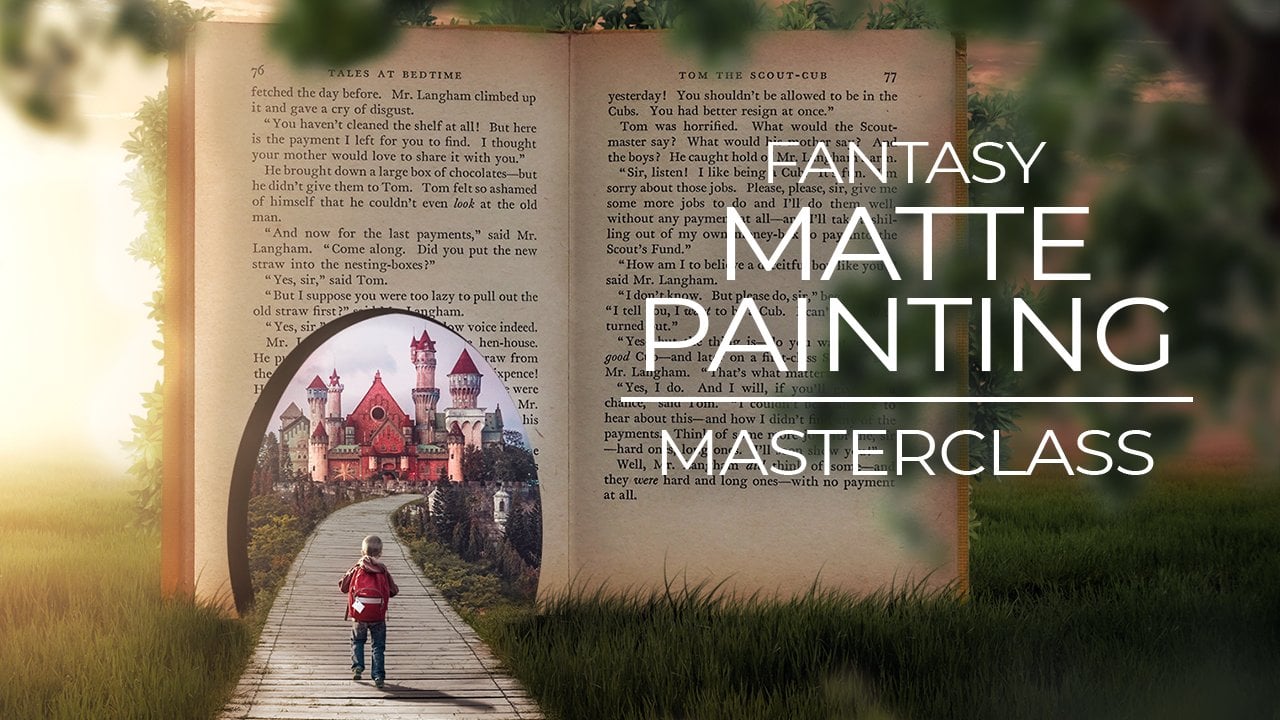
1. Introdução: Pessoal, meu nome é Anya. Sou artista digital
e gostei ensinar às pessoas todas as habilidades do
Photoshop que aprendi. Então, nesta aula, estaremos aprendendo
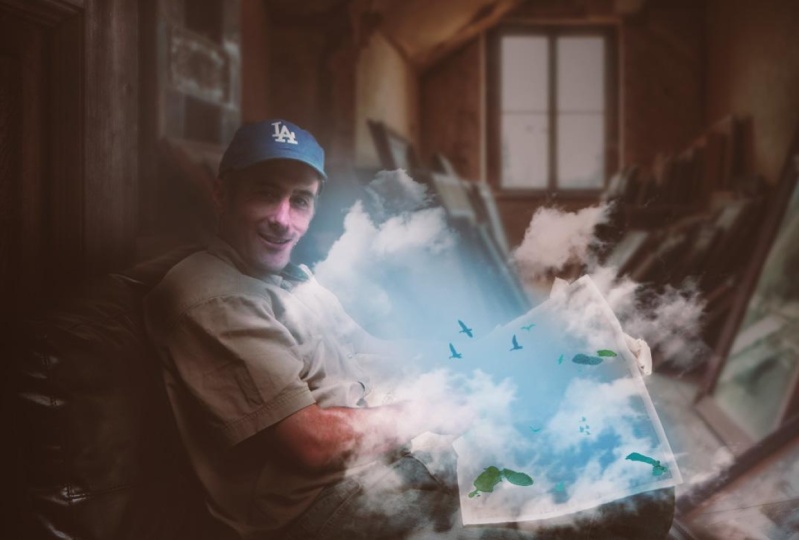
a criar essa imagem. Então, para a imagem inicial, vamos usar essa
imagem desse garoto aqui. Você também pode usar sua própria imagem se quiser. Isso
não importa. Mas estamos usando este e
vamos transformá-lo nisso. Então, basicamente, você
aprenderá a usar pincéis aqui, como criar esse
tipo de efeito de luz. Como torná-lo misterioso e como tornar sua imagem mais macia e
depois a original. Então, o que
estamos fazendo aqui é que vamos criar
esse livro brilhante. Vamos brincar
com a exposição. Vamos mudar
as cores de fundo. Vamos fazer destaques de brilho e contraste, coisas
corretas, efeitos
especiais, criando
brilho e muito mais coisas. Portanto, essa aula é
boa para iniciantes porque tudo é
muito lento explicado. Então, se você é totalmente
novo no Photoshop, isso é bom porque
expliquei tudo muito lento para que todos
possam entender qualquer coisa. Então, a única coisa que você precisa é Photoshop e todas
as outras coisas. As imagens estão neste projeto. Então, espero
vê-lo nesta aula. Vai ser muito divertido.
2. Como usar o assunto: Bem-vindo de volta a
outro vídeo incrível. Então, neste vídeo,
vamos criar
algo mágico. Então, vamos começar desde o início
abrindo o Photoshop. E agora vou arrastar
a imagem
do menino JPEG para este arquivo. Agora, antes de tudo, precisamos nos livrar
desse plano de fundo original para trabalhar com essa imagem. Então, para esses planos de fundo, é muito fácil
porque temos como uma
área de fundo de uma cor e há contraste
suficiente
entre o fundo e o próprio garoto aqui. Então, para isso, o que eu quero
fazer é ir para Selecionar assunto. E dessa forma, para uma loja
,
selecionará automaticamente a imagem
do plano de fundo. Então você pode ver aqui, já
facilitou uma
seleção. Portanto, não precisamos
gastar muito tempo usando o bento ou qualquer que seja
automatizado que você esteja usando. Agora, deixe-me ampliar aqui e
ver se isso está tudo correto. Você pode ver aqui que precisamos
consertar isso um pouco aqui, e também deste lado. Então isso é algo que
precisamos fazer, mas para as outras partes
parece muito bom aqui também talvez alguma
escovação. E vamos ver. Há um bom
trabalho também aqui, talvez. Então, uma vez que você tenha isso, só
temos que fazer máscara
pressionando a máscara aqui. Agora, temos uma máscara
de nossa seleção. Vou colocar um terreno nu
aqui para que eu possa ver isso melhor. Então, vou clicar neste
e selecionar cor sólida. E com cor sólida,
eu poderia preencher toda
a área com uma
cor em uma camada separada. Agora, vamos escolher algo ótimo. Algo assim. Isso realmente
não importa. Arraste-o por baixo
da camada um. E agora temos
isso por trás deles. Agora eu quero ver isso melhor. Então, vou clicar duas vezes
em um cinza e talvez
experimentar uma cor um pouco mais clara para que eu possa ver o H melhor.
Algo assim. Isso é quase branco. Pressione OK. Agora, para esta parte, preciso trazer essa parte de volta. Então, vou pegar
o pincel aqui, selecionar a ferramenta pincel. Ou você pode pressionar B
no teclado e apenas pegar o
geral So da Bosch. Agora, certifique-se de listar, vamos obter a
dureza até 100. A opacidade e o fluxo também aqui. E escolha branco como a cor do
primeiro plano. Agora, certifique-se de clicar na massa
do menino aqui, não na bola em si,
mas na máscara. E vamos fazer o pincel
menor n. Então por que não gostar de sim, e trazer essas partes de volta onde ele cometeu os erros
na seleção. Isso também é um pouco estranho, mas acho isso com a matéria. Vamos ver provavelmente aqui, trazê-lo de volta aqui. E lá. E veja aqui também
provavelmente demais. Vejamos toda a parte. Então, o que estou fazendo
agora é que estou escovando o
fundo original de volta para que eu possa consertar essas peças
para o Pinto. Então, uma vez que você desça aqui e
selecione a Ferramenta Caneta, certifique-se de ter o caminho
selecionado aqui e não forma. E vamos começar com a
fixação dessas peças agora, quero ter certeza que é grande na especificação e vamos ampliar aqui. Vou usar a ferramenta
caneta aqui para tornar a seleção um pouco melhor
que a original. Então, simplesmente assim. E já melhorou
o corte se tivéssemos antes. Agora, uma vez que você tenha
a seleção, basta dar a volta e
fechá-la. Pressione o mouse direito. Faça a seleção, lidera
o instalador de uma só vez. Então, um pouco de uma borda suave. Agora, uma vez que você tenha isso, basta pressionar Control ou
Command backspace, Rowen, Control Z, pressione para a direita. Vamos selecionar este,
o mouse retangular para o direito selecione inverso. Então, selecionamos a outra
área e a área externa. E agora, se eu pressionar o Command
backspace com precisão, mova-o, e pronto. E isso é o que eu tenho a ver
com as outras partes também. Então, novamente, use a ferramenta caneta para que a seleção seja um pouco
melhor que a original. Assim como aquele
clipe vazio, faça
isso rapidamente porque não
temos muito o que fazer. Você também pode usar a Ferramenta Caneta para cortar essa imagem se quiser fazer,
é realmente precisamente, mas eu não acho que seja
necessário para esta porque depois de algum tempo eles estão vai ser
muitos projetos nisso. Então você provavelmente nem
verá essas pequenas coisas aqui. Se eles serão o Facebook
e eu fui escovado mais tarde. Tudo bem, então quando chegarmos, vamos também fazer essa parte aqui. Tem essa pequena parte aqui. E ela vai
fazer isso rapidamente. Essa é sempre a parte
chata de tudo que remove
os fundos. Mas é tão importante que sempre
tenhamos que fazer isso. Não é possível pegar este novamente. Uma vez makerspace se
livrar da morte. Pode ver que este é provavelmente
o lado do corpo dele, então vamos
deixar esse. Tudo bem. Vou deixar
o fundo aqui um pouco mais escuro para que eu possa ver que o cabelo é melhor? Vamos fazer tudo preto. Pressione. Certo. E para consertar o cabelo aqui, podemos fazer um pequeno truque
da própria corda da floresta. Então, vamos clicar na camada de máscara e pressionar
o mouse
direito, selecionar uma máscara. E com o select e a
máscara, com este,
você pode tornar o cabelo um você pode tornar o cabelo pouco melhor do que o recorte
original. Então, essas configurações, vou deixá-las
como a original. Geralmente eles estão bem.
E eu só vou fazer isso. Você pode ver aqui já melhorar a seleção do cabelo e você se
livrar
daquela perna que não precisamos. E também aqui e aqui. E com isso, você também pode fazer seleções precisas
com o cabelo das pessoas ou mesmo de animais, se eles
tiverem como primeiro tirar, fazer o mesmo com a empresa. Depois de ter a seleção, basta torná-la um pouco
melhor com esta. E você pode ver aqui, você tem um bom
saído do cabelo. Até temos esse cabelo
saindo aqui. Tudo bem, então isso provavelmente
é uma imprensa. Ok, temos nossa seleção
e isso parece muito bom. Então, vamos fazer um objetivo inteligente pressionando o mouse direito sobre ele. Converta objeto inteligente.
3. Imagem queimando em imagem: Ok, agora podemos começar
com a criação de um novo arquivo. Então, vamos para Arquivo Novo ou pressione Control ou Command
N para criar um novo arquivo. Agora, o tamanho que vou
usar aqui é 21 6700. Você pode usar um
tamanho maior se quiser, por exemplo, usá-lo para impressão. Você pode usar para 1000
por 5000 pixels. As outras coisas não
precisam mudá-lo, e vamos criá-lo. Agora. Primeiro de tudo,
vou voltar para este e estou me certificando de que
este é um objeto inteligente. Eu posso ver isso lá. E agora o que eu quero fazer é importar
isso no outro. Então, vou simplesmente
arrastá-lo para o outro arquivo. Coloque-o em algum lugar aqui. E se pressionarmos Control T ou Command T para abrir
a transformação livre, mantenha pressionada a tecla Alt
para rolar o mouse para diminuir um pouco. E vamos tornar isso menor. Agora, eu quero ainda querer
tê-lo no centro
aqui em algum lugar. Então, vou
colocá-los em algum lugar aqui. Assim. Tudo bem, então ampliando, você pode ver que aqui está, aqui está um pouco confuso
do corte que organizamos. Mas eu não me preocuparia com
isso porque isso
provavelmente será um fundo bem
escuro , então você nem perceberá. E se você perceber, sempre
podemos consertar isso mais tarde. Portanto, não se preocupe com
essas coisas aqui. Então, vamos primeiro deixar
o fundo preto clicando
no plano de fundo aqui, estou pressionando Control I para
invertê-lo ou Comando I. Então é melhor porque agora
posso me concentrar
melhor nesse garoto. Tudo bem, então antes de tudo, eu gostaria de fazer um pouco de
escovação sobre este garoto para dar-lhe um pouco de
efeitos suaves. É um pouco mais software
é igual a alguma pressão. Então, vamos primeiro começar com a criação de uma nova camada,
pressionando isso. E vá para editar. Certifique-se de pressionar a camada
em si. Vá para Editar e selecione Preencher. E aqui podemos preencher a
área com alguma coisa. Agora, usamos 50% cinza para usar a ferramenta
Esquivar e queimar. E isso é
exatamente o que eu queria. Então, vou selecionar
50 por cento cinza pressionado. Certo. Agora eu quero ter
certeza de que está apenas preenchendo a área dos meninos. Estou pressionando o mouse direito, crio uma máscara de recorte. E dessa forma só trabalhamos
dentro da camada do menino, como você pode ver com essa flecha. Agora, vamos mudar o modo de mesclagem aqui do normal para a sobreposição. Não vamos vê-lo. Só vemos no que estamos fazendo
com as ferramentas aqui. Agora, para este, vou selecionar
a ferramenta Gravar. E a ferramenta de queima
que você pode encontrar aqui. Fazemos áreas que
são antes de tudo, quero deixar as
sombras dele mais escuras. Então, vou
selecionar a ferramenta Gravar e descer, suba aqui. E os dois primeiros destaques
e traga isso um pouco para cima. Ele é muito leve nesta foto, então eu não quero fazer muito, apenas um pouco de escovação. E você pode ver aqui, se eu fizer essas áreas escuras, uh, dando-lhes um pouco mais de sombra, temos como uma imagem muito escura quando terminamos
com esta criação. Então eu quero ter certeza de que as áreas estão um pouco mais escuras do que agora. Muito leve agora, essa foto é que acho que está em um estúdio
fotográfico talvez, e tem muita luz, então precisamos ter certeza de que
temos alguns tons mais escuros aqui. Então, vamos primeiro fazer especialmente
as coisas por trás dele. Então, como quando você vai para o lado de trás da
cabeça dele de sua turvação, esses lugares
precisam ser um pouco mais escuros. Então, vamos primeiro fazer também aqui, vamos também estes aqui, aqui. E você pode ver aqui
como, por exemplo, essa coagulação é assim, e eu estou sempre tentando
escovar essas áreas mais escuras. O mesmo vale para esta área aqui. Aqui. Aqui. Todas essas pequenas coisas
aqui que são sombras. Você pode vagar
por aparelhos de Buda. Eu mal consigo ver isso
bem, no final, quando você terminar com
tudo e você tiver escovado todos esses
patrocinadores um pouco mais escuros, você, você vai ter
alguns efeitos muito legais para tornar isso mais mágico. Então, antes de tudo, vamos nos certificar de
escovar todos esses pontos. Agora, se eu comparar isso
antes e depois, porque aqui temos
um pouco mais de sombras. Agora, o que vou fazer agora é mudar
os tons médios. E basicamente
vou fazer o mesmo. Mas a única coisa que muda é a exposição para a qual
vamos saltar, digamos 25 ou 30. 25 talvez. Vamos experimentá-lo. Vamos fazer 30, mal consigo vê-lo. E eu farei isso em 30. E
vou fazer isso de novo. E agora você pode ver um pouco
melhor porque estamos fazendo a manutenção agora há
muito mais tons médios aqui. Então Eve, especialmente
essas partes aqui, vamos fazer isso de novo. Você também pode fazer
o pincel um pouco maior e um pouco lá. Especialmente estes aqui deste
lado aqui. Não faça isso demais, apenas um pouco mais escuro
como estou fazendo agora. Porque se você está
fazendo demais, você pode ver aqui,
se for demais, só vai se livrar. Não quero ver
isso com a vinda. Então, se você ver uma pele ficar vermelha, já
é demais. Basta voltar com o controle
C e D com um pouco menos. Então tente evitar essa ameaça. Agora vamos comparar o
antes e depois de
obter C aqui temos alguns tons mais escuros
agradáveis. Agora, vamos fazer sombras por enquanto. E novamente, vamos
lançar essa exposição. E desta vez vou
deixar o pincel bem grande porque não
quero empurrar muito. Só queria um
pouco mais de camadas de sombra. Escovação de sombras. Especialmente essas partes aqui onde vai para o início, você vê que temos esse efeito
realmente legal agora. Como se houvesse
um aqui com as mãos. E essas partes, você mal
consegue vê-lo porque são todos os
destaques aqui. Agora, acho que isso é
suficiente e você
já pode ver esse efeito
que criamos. Então a imagem ficou um pouco mais suave. Sempre podemos saltar a opacidade aqui
caso pareça demais. Mas, por enquanto,
vou deixá-lo em, digamos 90 para mantê-lo muito, mas não em um 100.
4. Livro de brilho: Neste ponto, eu gostaria de
trabalhar no livro em si. O livro vai ter
uma página mágica nele, que contém iluminação e
algumas coisas de fantasia acontecendo. Então é por isso que E está
obviamente surpreso. Agora, eu quero fazer esse efeito agora para poder ter uma ideia do que estou
realmente trabalhando. Então, vamos começar com a
criação desse efeito de luz. Agora, antes de tudo, você pode ver este livro como texto. E se tivermos alguns efeitos de
luz aqui, você não verá
esse texto porque é realmente leve. Então, vamos nos livrar desse
texto primeiro criando uma nova camada, pressionando mouse
direito e criando
uma máscara de recorte. Então, estamos trabalhando
dentro desta bobina. E novamente,
vou preencher isso com 50% de cinza como
fizemos com o outro. Pressione OK, altere o modo de
mesclagem para sobrepor aqui. E é isso. Agora. E
em vez da ferramenta de gravação, agora vou usar a
ferramenta Dodge porque o que ela mostra, se você se lembrar disso, estamos fazendo um controle deslizante real
em vez de mais escuro. Agora, vamos experimentar tons médios e C. E isso já
deixa a página branca. Agora vamos apenas
escová-lo assim. Talvez possamos até aumentar
a exposição aqui. Então, é ainda mais. Assim mesmo. Simplesmente escovamos
todas as páginas em branco. Agora, não importa se
você ultrapassar a borda aqui porque esta é, na verdade uma fonte de luz que
estamos criando agora. Então você provavelmente vai ver algumas páginas mais
claras nas outras páginas também. Então, vamos apenas escová-lo
assim e isso se foi. Tudo bem, então vamos agora
criar a vida em si. Então, para a luz em si, vou criar uma nova
camada em cima disso. E o que vou fazer agora é que quero fazer uma
seleção do livro. Então, vou selecionar a ferramenta
Caneta, que está aqui. Agora, certifique-se de ter o caminho
selecionado aqui e não forma. E vamos começar pegando
a página deste livro. Então, somente nesta página, quero fazer uma
seleção desta página. Então, vou dar a
volta pela borda. Para fazer uma seleção
desta página. Não precisa ser perfeito. Mas vamos tentar fazer um
pouco de perfeito. Agora, se você se lembrar disso, usarei a ferramenta caneta
dos outros módulos. É muito fácil quando
você o usa muito, você se acostuma assim. Agora, isso não significa que agora, se pressionarmos o mouse direito
e
fizermos uma seleção, vamos
criar uma seleção. Mas foi feita uma seleção
dos outros sites ou não da página, mas de todas as outras coisas. Então, vou selecionar
a ferramenta para festas
aqui, Ferramenta de marquee retangular. Pressione o mouse direito
e selecione inverso. E agora certifique-se de que seu
plano de fundo esteja definido como branco e pressione Control
Backspace para excluí-lo. E agora temos
essa coisa branca. Ela pode ver aqui se eu mover isso, nós temos essa coisa criada. Agora. Eu só quero desfocar
isso primeiro. Então, vamos para filtrar o desfoque, desfoque
gaussiano e o desfoque
gaussiano. Podemos explodir coisas. Já posso ver que estamos recebendo alguns
efeitos de luz legais disso. Agora. Eu só quero ter isso um pouco
ao redor da borda. Então, vou
deixá-lo assim. Agora, para a próxima, gostaria de
criar uma nova camada. E vou selecionar
o pincel desta vez. Certifique-se de ter branco
selecionado como uma cor, não preto. E se formos para o Compartilhamento de
Configurações, certifique-se de que é o pincel
geral suave round. A dureza deve estar
em 0 e a opacidade e o fluxo a 100. E se eu aumentar isso com essas duas teclas ao lado da
letra P no seu teclado, está entre o
P e o Enter. E se eu fizer esse ponto aqui, então levá-los para, vou colocá-lo aqui. E agora eu quero fazer
algum tipo de feixe de luz. Então, vamos
pressionar Command T ou Control T para
abrir a transformação livre. E se eu mantiver o controle, posso esticá-lo assim. Então eu vou ampliar
aqui segurando Alt e mouse estudioso e
pego o outro canal, então talvez gire um pouco. E isso é bom. Agora, sempre podemos
mudar isso mais tarde. Só quero ter uma
ideia básica. Você pode movê-lo por aí. Agora. O brilho, não deve chegar ao fundo porque
o livro está voltado para cima. Então, precisamos nos livrar
de um pouco do brilho. É um pouco demais agora. Então, o que vou fazer é,
em vez de escová-lo, talvez eu quisesse trazer de volta o brilho mais tarde
por algum motivo. Eu não sei. Então eu quero fazer uma
máscara desse brilho. Então, vamos aqui e fazer uma
máscara pressionando esta. E agora, se eu pegar um pincel preto, posso escovar algumas coisas. Então, vamos torná-lo menor
para que eu possa com precisão, então a parte inferior aqui, vou escovar assim. Então deixe-o no original. Temos que escová-lo aqui também. E aqui. Então, apenas um para
ir isso vai explodir assim. E isso já é melhor, então não temos nada
brilhando no lado inferior. Tudo bem, agora podemos
tentar, talvez, girá-lo, melhor você pode mover isso. Estou em camadas por aí. Então, se você mover
isso, ele também vai pegar
a máscara. Mas só queremos mover a
festa que está na máscara. Então você tem essa coisa aqui, esse ícone, isso significa que ela está
bloqueada com a máscara. Se eu pressionar isso, ele irá
removê-lo e eu posso mover isso dentro da máscara para que ela não
mova a coisa toda, apenas a camada dentro dela. Então isso é muito bom
para usar às vezes. Então, vou mover
isso um pouco. Então Baby mordeu para a direita, talvez gire um pouco assim. O terceiro tem
algo bom. Isso é bom e eu era
tímido de trancá-lo de volta, então não me esqueço mais tarde. Agora, vamos escovar
um pouco mais aqui. Talvez faça essa
luz ir lá. Assim mesmo. Não
precisa ser demais, mas estamos recebendo alguns
bons efeitos de luz agora. E podemos saltar a opacidade. Talvez, talvez seja demais. Tudo bem, então este é o
nosso efeito de luz facial. Vamos melhorá-lo mais tarde, mas temos nossa primeira coisa, deixe-me escovas um pouco melhor aqui. Temos nosso primeiro efeito de luz
e, mais tarde,
vou melhorar isso.
5. Exposição: Tudo bem, vamos começar por fazer mais
sombras sobre esse garoto. Se você ainda não salvou
seu trabalho, não se esqueça de salvá-lo como um arquivo do Photoshop
caso algo aconteça. Agora, vamos
começar com a criação uma nova camada em cima delas. E a camada que eu quero
usar agora é exposição, que você pode encontrar aqui. Tão ótimo. Estes em cima dessas camadas. Agora, não se esqueça da
imprensa isso novamente. Então, só afetamos o conselho. Agora, vamos pegar a
exposição e trazê-la para a esquerda para que possamos deixar
o garoto um pouco mais escuro primeiro. Então, ainda queremos ter
como sombra natural. Então, se
ficar muito escuro, não parecerá natural. Então, vou
fazer isso um pouco, talvez para algo assim. Vamos fazer isso assim primeiro. Agora, obviamente, temos este livro agora que
é realmente leve. Então precisamos ter certeza de que
estamos recebendo alguma luz sobre
esse garoto deste livro. Então, vamos clicar
na máscara aqui desta camada e, em seguida,
selecionar o pincel preto. Não preciso disso por enquanto. E certifique-se de que é a pressão redonda
suave novamente, o fluxo de opacidade no
100 e a dureza em 0. Como sempre. Acho que você está se
acostumando com isso agora. Vamos começar com áreas
abauladas mais leves. Então o livro está aqui, a luz está subindo. Então, essas áreas serão mais leves. Então, vamos
começar suavemente a escovar aqui. Como se a mão dele estivesse passando. Então essa parte será leve e esta parte embaixo
dela será mais escura. Então, vamos fazer o
pincel menor ano, talvez não tão pequeno. Pincel mordeu lá,
assim como lá. Talvez um pouco menos. E
vamos também escovar aqui. Ano. Essa é apenas a
ideia básica para obter a iluminação. Alguns basicamente apenas a
parte da frente dele recebem controle deslizante. E a parte de trás
será um pouco mais escura. Agora, vamos ver, provavelmente
ouvir alguma luz, talvez um pouco mais escura por trás disso. E um pouco mais leve aqui. É fase sempre
será uma luz. Não queremos
deixar seu rosto escuro porque obviamente
queremos que a fase C S, por exemplo, essas
áreas atrás delas é ar que podemos deixar o Reino Unido. Agora, vamos escovar o controle deslizante de fase. Eu fiz, e as coisas
que estão em segundo plano
deixam um pouco mais escura. Agora vamos ver aqui que temos mão
dele que vai
fazer o pincel menor. Vou escolher
tretas assim. Tente fazer algum
movimento para que não seja como uma coisa
igual à borda, mas como um pouco
de movimentos como esse. Certo, acho que isso é suficiente. Talvez ouça um pouco
mais. Vamos ver. Você sempre pode ativar
a mesma lista para ver quais áreas você
esqueceu o pincel. Vamos deixar essa luz ou
então ela fica muito escura. Vamos ver algo assim. Isso provavelmente seria
um pouco mais escuro aqui. Então talvez precisemos tentar ter um lado do rosto um pouco mais escuro para que tenhamos mais
sombras. Mas isso é um pouco demais. Preciso reverter
isso assim. Apenas um pouco em uma coisa de
fundo, isso já parece muito bom efeito comparado é antes e depois. Já temos algumas
sombras bonitas em segundo plano. Talvez essa parte também seja mais escura. Vamos empurrar esse nascimento
um pouco mais escuro assim. Então tente colmatar essas partes e mude de branco para preto para removê-las ou trazê-las volta até conseguir
algo bom. Não precisa ser perfeito porque isso
ainda é para a loja. Então, obviamente, não é real. Mas se você tiver algumas sombras
agradáveis acontecendo, imagem
DOT não pode ser
interessante de se olhar. Talvez alguns movimentos
da mão dele aqui. Assim mesmo. Tudo bem. Acho que isso é um suficiente pode ser um pouco
mais leve aqui porque seus dedos para cima recebendo ar
leve, eles estão lá. Acho que está tudo bem agora. Eu sempre posso mudar isso mais tarde
lá por um mês. Então, se eu estiver
abrindo esta janela, posso até deixá-la
mais escura se eu quisesse. Talvez um pouco mais escuro. E vamos ver, não muito
escuro. Acho que isso é bom. Vou deixá-lo
assim por enquanto.
6. Fundo e cores: Ok, agora, quero adicionar um plano de fundo a essa imagem
para que eu possa ver um pouco melhor. Mas o resultado final geralmente
será que
eu faço fundos no final, então eu sempre posso trocá-lo. Mas para este, eu gostaria de fazer
isso agora porque
sinto que estamos
perdendo uma grande rodada aqui para realmente fazer algumas
mudanças no próprio garoto. Então, vamos começar
adicionando o plano de fundo. Então, basta clicar no
plano de fundo aqui e arrastar a
imagem de fundo para este arquivo. Agora ele só vai
colocá-lo atrás deles. Agora, enquanto segurando Alt, vou pegar
um canto aqui e tentei encontrar um bom lugar. Nossa, esta imagem. Então talvez ele esteja aqui e esteja em algum
tipo de mês base. Então, experimente alguns compostos
diferentes, talvez você também possa fazer isso, vamos assar e usar
essa parte apenas, por exemplo. Mas eu gostaria de ver um pouco, gostaria de ver um pouco
de profundidade nesta imagem. Então, vou tentar ver algumas coisas em
segundo plano aqui. Então, vamos torná-lo um pouco menor. Ainda precisamos ter
certeza de que parece realista. Então, se as fotos assim, parece um pouco estranho. Então vou me certificar de que
não vejo o fluxo aqui, então não parece estranho. Agora, vamos nos mover desta forma. Eles vão
torná-lo ainda menor. Talvez alguma luz
do chão lá. Vamos ver algo
assim. Acho que isso está bom. Agora, uma vez que você tenha o
plano de fundo como você 12, ou talvez você tenha seu próprio histórico, realmente não
importa. Estou usando este. Pressione Enter e ele é colocado. Agora, precisamos ter certeza de que as
cores estão se misturando bem para obtê-lo desta forma, porque ele
obviamente é muito
leve para isso. Agora, antes de tudo, vamos nos certificar de que as cores
são um pouco iguais. Agora, a melhor maneira de misturar as coisas é
simplesmente se livrar da maioria das cores e, mais tarde apenas colorir a imagem mais clara. Agora, vamos nos certificar de que nos
livramos de algumas das cores desse garoto porque ele também
é uma cena escura. Então, no arcseno, ela não verá tanta cor. Agora, antes de tudo, vamos nos certificar de que estamos aqui
em cima desta camada de óleo e clique nesta e
selecione Matiz em situação. E com você em situação, podemos abandonar a situação. Agora, quero ter certeza de que só
afetamos o garoto por enquanto. Vamos pressionar isso.
Portanto, não se esqueça disso e deixe cair a situação aqui para que possamos torná-los um pouco
mais em preto e branco. Algo assim. Também aqui está nublando aqui. Talvez possamos mudar a cor. Então, se você quiser mudar uma cor nesta
imagem, por exemplo, esta camisa rosa aqui como em diante, eu quero mudar rosa. Vou pressionar
este aqui, e ele vai provar
a cor em que clico. Então, se eu, por exemplo, quiser alterar a pontuação,
pressionarei isso. E eu então
clicaria no verão onde é visível,
descolorido como lá. E você pode ver
aqui que ele escolhe vermelho. Então isso é lido o que é grande, mas também é a
cor da pele dele, então eu não mexeria muito
com isso, mas você poderia apenas pular
um pouco assim. Tudo bem, vamos passar para a cor
do plano de fundo. Então, vou clicar
no plano de fundo agora. E vou adicionar alguma situação dos EUA também
ao segundo plano. Agora, também pressione isso
e não se esqueça disso. E vamos soltar alguma cor
do fundo para que tenhamos um pouco mais preto ou branco. Você também pode
brincar com eles, talvez um pouco mais esverdeado. Vamos experimentar isso,
como isso parece. Talvez um pouco mais para
a direita assim. Tudo bem, então este é o
primeiro passo das cores.
7. Brilhos e contraste: Se você olhar para essa imagem, parece que ele é
muito leve, ainda muito leve por dias. Então, o que temos que fazer
aqui é que temos que
mudar o brilho e o
contraste desse garoto primeiro. Então podemos simplesmente fazer isso
clicando nessas
camadas de ajuste que temos desse garoto, então
subindo até o topo, mas a última aqui, você pode ver isso como a seta. Vamos adicionar brilho
e contraste. E com o brilho
e o contraste, podemos simplesmente ajustar o brilho e o
contraste desse ponto. Agora, não se esqueça da
imprensa isso novamente. Eu me pergunto por que para uma nave não
tem uma coisa automática, que essa coisa é sempre crista porque eu sempre uso isso. Portanto, não se esqueça dessa coisa. Agora, vamos fazer o brilho primeiro. Vamos deixar cair o brilho
porque ele é muito brilhante. E você já pode ver quando
deixamos cair esse brilho, ele combina muito melhor
nesse tipo de ambiente que PDF agora porque temos um quarto
bem escuro. Então, vamos executar isso. Agora. Quero ter um pouco
mais de contraste porque vejo que os tons pretos
são um pouco mais escuros do que aqui. Então, vou
aumentar este. Você pode aumentar todo o
caminho se quiser. E você pode ver que
fica muito forte agora, mas eu tentei deixar os ajustes
finais para o fim, então ainda vou
deixá-lo em algum lugar lá. Então, não muito. E agora preciso
brincar com eles para encontrar uma boa área onde eu quero isso. Vamos ver, acho que algo
assim está bom. Agora pressione X para fechá-lo e
terminamos com este.
8. Destaques: Ok, então neste momento temos, é um rosto de corpo inteiro mais escuro, mas eu ainda quero
ter alguns destaques porque temos este livro
realmente brilhoso. Eu queria criar um pouco de
destaques em todos os lugares. Então, para isso, vou aqui novamente e
criar uma nova camada. Agora, essa camada será uma camada cinza de
50% novamente. Então, vou para Editar, Preencher e selecionar novamente
50 por cento cinza pressionado. Certo, e não se esqueça de
criar uma máscara de recorte. Agora, altere o
modo de mesclagem para sobrepor novamente. E para isso, vamos
usar a ferramenta Dodge. Então, para o manto, fizemos as áreas
escuras para a indústria, vamos fazer controle deslizante de área. Então, vamos começar
com a ferramenta de esquiva. As áreas mais claras,
selecione tons médios aqui. intervalo de verão 41 IS 41
nisso seria coisa finita. Vamos experimentá-lo para que você possa ver que essa nuvem está se destacando. Então eu vou escovar, esta parte está saindo um pincel um pouco menor
aqui assim. E você pode ver aqui que estou correndo como um
tipo de luz de aro. Talvez não tanto, só um pouco. Agora, vamos também fazer isso
lá e ali, e veados. E isso criará
um bom efeito no final quando estivermos
fazendo ajustes finais. Então, estamos recebendo todos esses
destaques no final. Agora, talvez um pouco
menos exposição aqui, então não fica
muito largo apenas um pouco. Além disso, pode haver, há esse tipo de
coisas que estão se destacando. Agora, por exemplo,
aqui temos pincel. Também escove este. Apenas a borda
desta cláusula aqui. Ele talvez tenha estado lá, talvez esse botão aqui tenha mordido. E com a escovação
como pequenas partes, estamos recebendo alguns
bons destaques. Luzes erradas. Talvez
também seja o ano EBIT de mão. Vamos ver como ele se parece. Também essas roupas aqui. Eu disse isso antes
no início que
quando estamos explodindo, primeiro as áreas escuras, ficará melhor no final. Bem, nós não sabemos, não
esquecemos as áreas mais leves. Também temos que escovar. Então, isso é como duas coisas. Você precisa colmatar
as áreas escuras com a ferramenta Queimar e as áreas mais claras
com a ferramenta de esquiva. Então, um pouco
assim, não precisa ser muito. Agora, se eu comparar isso
antes e depois, você pode ver aqui, obtemos
algumas áreas destacadas legais. Agora, você pode realmente
enlouquecer e fazê-lo em muitos lugares que você também
pode fazer é enfrentar. Mas vai parecer menos natural se você fizer
isso demais. Então você tem que encontrar um
melhor é se você quiser ter uma imagem real como
photoshopped, você também pode fazer é
gelo aqui, branco. Eu não vou fazer isso, mas
eles estão apenas aparecendo rapidamente. Ou, por exemplo, aqui, mas aqui eu definitivamente deixaria cair a exposição para que ela não
fique muito leve. Então talvez tenha mordido aqui. Não muito. Ou então estamos rolando
Este garoto é fase. Vamos ver, talvez mordido lá. Você tem que fazer isso um
pouco mais precisamente. Eles não vão fazer isso. Também
vou arruinar o rosto dele, então vou
deixá-lo aqui. Talvez só seja um pouco mais brilhante. Então, se você quiser ser
precisamente, vá em frente, experimente, veja como
deve ser na pele. Tentei fazer isso como
um pouco na borda. Então, não sou demais. Vamos ver os holandeses no entanto. Acho que isso é
suficiente o que tenho agora. Talvez um pouco mais aqui. Vamos ver, talvez um pouco
lá e alguns talvez lá. Tudo bem, agora você pode ver essa roupa muito boa
onde você a escovou. Então, antes de termos
alguns bons destaques, cada pedaço de seu rosto aqui. Tudo bem. Vou deixá-lo assim. Acho que isso está bom por enquanto. Mais tarde,
veremos a diferença quando estivermos fazendo ajustes
finais.
9. Correção e organização: Antes de continuarmos
com
o próximo capítulo, vou
fazer algumas correções. É sempre bom fazer algumas correções enquanto
você trabalha em algo. Porque no final você
vai conseguir tantas camadas, será difícil
tentar encontrar cada pequena coisa. Então, neste momento, ainda
temos camadas organizadas aqui. Ainda podemos ver tudo. Portanto, é bom fazer
algumas correções. Agora, as correções que eu
gostaria de fazer aqui é verificar este livro primeiro, esse brilho aqui, e isso está
tão satisfeito com ele. Parece um pouco macio demais para mim. Então, o que vou fazer
é desabilitar esses golpes por enquanto
apenas este ano. Então eu posso vê-lo. E você pode ver aqui
esta é a Exposição colocada em nós pressionamos, então temos que pressionar
esta luz novamente. Então eu vou
clicar nesta, a máscara, e vou me
certificar de que isso é
branco porque esta é obviamente nossa fonte de luz, então isso tem que ser leve. Então deixe-me fazer isso um
pouco mais preciso aqui. Então, não vemos coisas
estranhas acontecendo. Então, assim, talvez um pouco também
as outras páginas. Tão um pouco mais leve. Isso será melhor no final. Agora, se eu ativar isso novamente, vamos ver, este foi
o primeiro brilho. Vou brincar com
a opacidade aqui. Vamos aumentar a opacidade. Acho que gosto dessa cor. Parece muito,
muito punchy aqui. E este aqui, vamos ver, neste aqui é um pouco demais, eu acho que então este, eu provavelmente deixaria cair um pouco, algo assim
e você já pode ver que parece um pouco melhor. Agora, eu acho que você tem algum brilho
acontecendo na parte inferior. Então eu não sei se você
tem isso em sua versão, mas quando eles dizem,
bem, no entanto, estou apenas verificando se vejo
tudo certo. Então talvez se livre do brilho
aqui para precisar dele na cara dele. Porque o rosto dele já
é leve. Agora, isso já está melhor. Então, essas são pequenas
coisas que eu gostaria fazer onde nossas postagens são coisas. Vamos ver se pode
ser um pouco assim. Se eu corrigir essas coisas agora, mais tarde será mais fácil
ter um melhor neste momento porque obviamente
teremos muito mais camadas. Então, vamos também
colocá-los em pastas. Este é o garoto. Então, vou segurar, mudar e selecionar
todas essas camadas
e, em seguida, pressionar Control G ou Command G para colocá-lo em um grupo. E este será o garoto. E vamos fazer isso
também, Comanche. Este é o nosso passado. Então você tem um pouco de arquivo
organizado agora.
10. Efeitos especiais: Vamos criar alguns efeitos
especiais. Agora. Para efeitos especiais, podemos adicionar alguma névoa
saindo deste livro. Por exemplo, por falta, tenho pincel chamado
SS perdido precioso. E não consigo vincular isso
neste projeto porque
esses não são meus pincéis, mas vou vincular o URL
onde você pode baixá-los. Então, isso está na Deviant Art. É de outra pessoa,
de outro autor. E ele tem essa arte
honesta Deviant e você pode
baixá-la gratuitamente. Então, basta verificar o link
na descrição onde
você pode baixar isso. Então, depois de baixar esse arquivo, basta
descompactá-lo e depois entrar no Photoshop e importar
pincéis aqui. Para importar esses pincéis, você também pode usar o Google para procurar pincéis perdidos gratuitos, por exemplo, que também funcionam. Mas eu acho que este pântano S é Sra. Bursts são muito
bons, senhorita pincéis. É por isso que eu os uso sempre. Agora, vamos primeiro
para os pincéis SS MS. E você pode ver que você
tem muitos pincéis aqui. E podemos
simplesmente escolher alguém. Alguns desses. Agora, eles queriam pressionar isso. Vamos criar uma nova camada em
cima de todas essas camadas, e isso será o meio. Então deixe-me ver como isso parece. Então, se você clicar no pincel de névoa e mover o
mouse para a direita, poderá ver como eles se parecem. Então eu queria ter certeza de que é boa senhorita versa,
talvez este. Aqui podemos definir a
cor para o pincel. Então, se eu clicar na cor, quero ter um pouco. Vamos fazer isso um pouco. Como realmente amarelo, desejo, Quiet, quase o branco,
algo assim. Depois de pressionar a
cor Ok, e você pode clicar em
qualquer lugar aqui para perder. Agora, esteja ciente um pouco
se você está pressionando aqui e perdeu
o que deseja movê-lo. Se você for pegar a ferramenta
Mover e você
vai movê-la. Você pode ver essa vantagem aqui. Não é tão bom. Portanto, certifique-se de,
se você quiser
colocá-lo e movê-lo, talvez obtenha o grande, um
pouco menor assim. E se você pressionar
Control ou Command T, você pode ver aqui que ele não vai para a borda, então isso é bom. Agora posso movê-lo e até
torná-lo maior ou menor. Então, vamos jogar alguns mitos
em torno deste livro assim. E até se parece com isso. Sra. vai em volta deles. Agora, vamos criar uma nova camada
e vamos tentar outra. Vamos ver o que temos aqui. Então, há muitos
desses versículos aqui, apenas tentando ver
qual deles por mês. Talvez algo diferente. Vamos ver. Este é muito estranho agora. Provavelmente este foi muito bom que uma cabeça na primeira vez. Talvez este. Vamos torná-lo menor. Agora. Isso é bom. E agora posso colocá-lo
onde eu queria. Não faça isso muito
por isso um pouco. Como razoável. Porque se você vai
fazer isso demais, vai ser para perder
a noite que você não
quer perder. Você já pode ver que
isso é um pouco demais. Vou remover esse. Se você pegar os dois e pressionar Control G para
colocá-lo em uma pasta. E agora temos uma
pasta por engano. Vamos chamar isso de névoa. Então brinque com isso. Agora, o próximo efeito
que poderíamos fazer é criar uma nova camada. E eu quero criar
algum tipo de brilhos. Mas para isso, eu poderia usar um pincel geral e
torná-lo muito pequeno. Vamos pegar branco como uma cor. Vou fazer o
pincel realmente ser um. Vamos ampliar aqui um pouco. E vou
colocar esses pontos. Se você os tornar
pequenos assim, faça o menor,
maior, menor, maior. E apenas jogue alguns pensamentos em torno do cara mal consegue
vê-lo em suas roupas. Então, vou jogar alguns aqui. Aqui. Não os torne muito grandes porque eles não vão
parecer reais. Então coloque alguns pontos
lá, lá, ali. Depois de ter alguns desses, basta pressionar Control ou Command
J para duplicar este e simplesmente girá-lo para que você não
veja um padrão em algum lugar. E agora temos ainda mais. Você pode duplicá-lo
mais uma vez, se quiser. E outras vezes são muitas
vezes que você realmente quer. Então, se você quiser
ter muitos desses, os brilhos desapareceram ou você
pode simplesmente duplicar isso. Vou movê-los um pouco para
o centro para que eles
não
saiam muito desse livro e se
certifiquem de
que estão saindo deste livro e não do lado em algum lugar. Portanto, certifique-se de que eles estão
parecidos com o subiu. Talvez estes aqui com o
azul escrevam assim. Apenas um efeito extra simples.
11. Alterando cores e partículas: Ok, agora se
olharmos para esta imagem, parece que está um pouco azulada. Então eu queria torná-lo um
pouco mais vermelho, um pouco quente. Então, a maneira mais fácil de
fazer isso é ir até aqui e selecionar Equilíbrio de cores. E com o equilíbrio de cores, podemos alterar as
cores dessa imagem. Agora, aqui temos
o Tennessean vermelho. Se apenas movermos o
controle deslizante para a direita, você poderá ver como isso
muda para vermelho. Então antes, depois disso
ficou muito mais quente. Sinto que isso é muito
melhor que o azulado. Agora, vamos adicionar algumas
partículas a isso. Eu tenho essas partículas de imagem. Podemos simplesmente
arrastá-lo aqui e colocá-lo lá. Agora, a única coisa a
fazer aqui é mudar o modo de mesclagem aqui
do normal para a tela. E já é transparente
porque era todo preto. Agora precisamos ter certeza de que é preto e não o azul escuro. Então, vou adicionar um
nível aqui. Níveis. Não se esqueça de pressionar isso. E vou
pegar o preto aqui e definir
onde está o ovo. Então, isso deve ser
preto e azul. E eu vou clicar lá
e ele o remove instantaneamente. Então é muito fácil fazer algo preto real
e não como azul escuro. Agora, essas partículas também
são azuladas. Eu quero tê-los como
não azuis, mas apenas brancos. Então, vou adicionar
uma situação enorme a eles e simplesmente pegar a
situação e derrubá-la. E você pode ver que eles não
são
mais pretos instantaneamente e mais
como amarelados, esbranquiçados. Ok, podemos ver aqui, ainda
há um pouco
viável em segundo plano. Então, a maneira mais fácil de corrigi-lo. A pequena coisa é
apenas fazer uma máscara. E então eles podem
escovar pretos e apenas
garantir que você tenha a dureza em
0 e apenas escove isso. Então, às vezes
ainda há um pouco de áreas que
não são realmente pretas porque temos
esse brilho continuado. Uma maneira mais fácil de
corrigi-lo, é assim. Agora, vamos tentar colocar essas partículas não em
seu rosto, mas em algum lugar. Primeiro vou colocar
isso em uma pasta. Então estou pressionando Command G para colocá-los em uma pasta e
essas são nossas partículas. Então, temos um bem organizado
por enquanto, então isso é bom. Então, se eu quiser adicionar
outras coisas a isso, posso facilmente editar e posso ver
tudo o que tenho aqui. Então, vamos primeiro
colocá-los em algum lugar lá. Talvez pressione Control
T para abrir a transformação livre e pegar
a esquina e girá-la. Vamos colocá-lo nas páginas. Então, para dizer talvez
algo assim. É assim que você
quer mostrar aqui. Você pode fazer algumas
coisas criativas, se quiser. Mas acho que gosto disso.
Acho que isso está bom.
12. Cor de brilho chang: Pode tornar esse brilho um pouco mais mágico adicionando
alguma cor a ele. Neste momento, temos um
tipo branco de brilho acontecendo aqui. Podemos torná-lo
mais laranjado como. Então, vamos fazer uma nova camada
em cima de tudo. Vamos também colocar as partículas
no equilíbrio de cores, então elas também estão
lá, essa. Então, vamos criar uma nova
camada para a cor. Precisamos escolher algo, algo realmente
colorido, brilhante. Então eu estava pensando em um pouco laranja porque
agora temos uma imagem quente. Então, laranja se encaixaria
bem para este, talvez algo assim. Você pode copiar essas configurações
se quiser pressionar. Certo, e vamos dar
uma amplitude primeiro. Agora, vamos nos certificar de que a
dureza está todo o caminho em 0. O software em pincel geral e a opacidade,
um fluxo a 100. Primeiro eu queria fazer pontilhar. Vou fazer um ponto
no centro desta imagem. Vamos ver em algum lugar aqui. Apenas
certifique-se de pressionar Control D que as bordas estão dentro desta imagem e
não sobre a borda. Porque se você se lembrar disso, quando você ultrapassar a borda, é que você vai ter
esse coração uma vantagem difícil. Então eu não sou assim,
mas alguém está centrado. É imagem de incentivos. Então você pode apenas fazer um
ponto primeiro como este. E vamos colocá-lo aqui. Então, aqui estará o globo. E se eu mudar isso para sobreposição, você pode ver imediatamente
que obtemos essa cor laranja. Agora. Podemos pressionar Control T e segurar Alt e
torná-lo maior. Podemos fazer isso realmente
grande se você quiser. Então, se você quer um tipo muito
legal de brilho laranja, você pode fazer essa rubrica
se quiser gostar disso. Talvez você quisesse gostar disso. Isso parece muito legal. Mas talvez seja demais
você está pensando, Oh, ele tem, então laranja
talvez devesse ser menor. Você pode alterar a opacidade aqui. Então isso é realmente
algo morto. Como você quer que sua
imagem crie. Se você quer uma imagem real de
fantasia, você pode enlouquecer aqui. E você também pode pressionar Control T e talvez
esticá-lo assim. Então, a fase também fica
laranja se você quiser alguma coisa realmente alaranjada. Mas acho que gosto de ter um pouco de sino e, portanto,
não vou dar 100%. Vou ver,
talvez em algum lugar por volta dos
60, algo assim. Também tentei mudar
o fundo
de claro para escuro para ver
como ele fica
em seus olhos, quando você tem um fundo mais escuro e claro. Então, geralmente eu troco
em torno desses. Às vezes eu verifiquei preto. Acho que isso parece muito bom.
13. Edição de fundo: Tudo bem. Se você se lembra, antes de
eu dizer, eu gosto de ter o terreno nu no
final da criação. Agora, este é o momento perfeito para começar a experimentar
diferentes origens. Então eu encontrei
outro plano de fundo, e quero experimentar este. Então esta é a grande rodada número dois. Vou apenas ir aqui
e vou desabilitar esse plano de fundo por enquanto para ver como essa imagem ficará
com diferentes planos de fundo. Então, a melhor maneira de fazer isso é experimentar diferentes
origens. Você verá a morte imediatamente. Às vezes, a imagem pode
melhorar muito com simples alteração de
um parágrafo. Agora, eu tenho esse plano de fundo
agora e quero inserir um, então vou entrar
aqui e segurá-lo agora, vou fazer isso maior. E eu acho que isso é muito mais profundidade
do
que o outro parece tão interessante. E acho que isso é muito
melhor que o outro. Agora, a única coisa que eu não quero ver aqui é aquela sala, aquela janela em segundo plano. Porque se tivermos
esse vencedor lá, precisaremos criar
alguma iluminação nele, mas nós o deixamos escuro
ao fundo. Então, vou fazer
isso um pouco como a morte. Estou segurando Alt e
Shift e esticando estes para que este quarto
seja pago mais plano. Então, se eu puder esticá-lo, você provavelmente nem
verá que há uma fileira, há uma janela lá. Porque também
deixamos isso um pouco mais escuro. Então, vou fazer isso assim. Agora, a próxima coisa a
fazer é deixar isso um pouco mais escuro. Isso é muito leve. Ele é, ele tem que ser, tem
que ter um pouco de volta mais escuro. Uau, então vamos adicionar
algumas curvas a isso. Curvas, certifique-se de pressionar isso. E vamos interromper
esses destaques. E isso também são os tons médios. Então, temos
sombras mais escuras ainda mais. E agora eu posso
brincar com isso. E vamos ver, talvez
algo assim. Então tente brincar
com as curvas. Se você fizer essa
pequena curva até ter algo
que parece muito bom. Talvez, algo assim. Se você apresentar ações, ele
pode trazer à tona os destaques. Então, estou tentando
encontrar algo bom. Vamos mudar isso
para outra cor para experimentar como eles se aproveitam. Talvez algo assim. Não muito escuro porque ainda
queremos ver o que está
acontecendo lá. Mas eu só quero ter certeza de
que é pouco visível, que há uma janela. Não quero ver
uma janela lá. E a próxima coisa a fazer aqui é desfocar esse fundo
que mordeu. Então, temos mais foco no
garoto, acho que isso é bom. Agora, se quisermos desfocar isso, simplesmente
usamos desfocado, se você puder encontrar aqui com borrões. Agora, se você
quiser usar o Desfoque de lente, temos que rasterizar essa camada. Mas eu não quero perder
a camada original caso eu mais tarde queira voltar
e mudar alguma coisa. Então, o que vou
manter pressionado Shift, vamos dizer essas
palavras e pressionar Command ou Control J
para duplicá-las. Agora vamos pegar esses dois. Segure Shift e pressione Command
G ou Control G para agrupar. E vamos chamar esse backup de fundo
BG Becker. Então eu acho que quero mudar mais tarde no mês atrás, a
economia do saco volta. Então, agora podemos rasterizar essa camada pressionando poderes ou SSRIs
corretos. E se aplicarmos um borrão, agora
podemos aplicar menos sangue. Então, temos que encontrar uma dívida de intervalo. Parece bom para isso. Vamos ver. Vou
deixar isso um pouco menor e comparar
isso com essa imagem. Então, uma vez que eu os tenha,
provavelmente não precisamos. Só queremos brincar
com o raio aqui. A outra equipe, mal
troquei a manga I0 com ela 0. Então, vamos experimentar esse raio para ver o
quanto azul queremos. Também podemos apenas tomar
uma prensa borrada. Certo? Se gostarmos, tudo bem
se você não gostar. Pressionamos Control Z para
voltar e fazê-lo novamente. Na verdade, não quero
muito
o desfocado porque gosto dos
detalhes em segundo plano. Então, talvez apenas a camada um pouco, não muito assim. Agora vou pressionar
Control Z novamente. Para voltar. Talvez até menos, talvez também. Isso é como um pouco de desfoque no
fundo. Não é muito. Você vai pressionar
Control Z novamente. Deixe-me colocar isso em cinza. E vamos ver. Eu só tenho que experimentar diferentes borrões para definir
quanto desfoque eu quero. Isso também parece bom. Tudo bem, então isso é
algo que você pode decidir por si mesmo
quanta cerveja você quer. Acho que algo que acho que
talvez um pouco menos tão Borrão. Vamos fazer isso de novo. Oh, errado. Desfoque de lente desfocada. Então isso foi 2004, talvez algo como 14. Algo assim. Acho que vamos
deixar assim. Agora. Eu quero deixá-lo um pouco mais escuro, então vou adicionar outras
curvas para o fundo, porque sinto
que é um pouco leve demais, então ainda deixe um pouco mais escuro. Agora esse. Apenas os destaques
aqui, assim. E vamos brincar
com isso também. E também vou tentar
movê-lo um pouco para ver se consigo fazer isso ainda
mais assim. Então eu não vejo
mais essa janela e apenas
esticando-a como uma espécie de sala
muito estreita. Ou também podemos remover
essas peças aqui por, vamos ver, a ferramenta de carimbo de clone. Se você pegar a constante,
embora possamos
fechá-los e se tudo isso, eu posso fazer essa seleção, liberá-la e eu
posso trazê-la para lá. Então podemos simplesmente nos livrar
disso porque tenho a sensação de este Windows ainda viável e eles vão
querer vê-lo. Então, faça uma seleção
que o liberte e,
em seguida, clique e simplesmente traga. Tudo bem,
é muito melhor. E também essas partes
podem ser um pouco mais escuras. Acho que isso está bom. Tudo bem, eu gosto deste. Agora precisamos adicionar alguma
saturação a isso. Então, vamos
até o topo aqui. E com alguma saturação de matiz. Agora esqueça a sacerdotisa e se livre de
alguma cor. Não muito. Menos 10 está bom. E você pode ver aqui, Vamos colocar isso em uma pasta. Este é o nosso B. Agora, você pode ver
aqui no caso de
queremos usar este Becker talvez
como este melhor. Você ainda pode usar este. Mas acho que ainda quero ter isso um pouco
escuro em um fundo, então vou usar esse.
14. Camera Raw: Ok, vamos fazer alguma
mágica acontecer com isso. Então, vamos criar uma nova camada
em cima de todas as camadas. E pressione Command Alt Shift E ou Control Alt Shift E para criar uma versão duplicada
de todas as camadas. Agora, clique com o mouse para essa camada e converta isso
em um objeto inteligente. E agora vamos
entrar na câmera. Oh, por que entrar em Filter,
câmera Raw Filter. E aqui podemos fazer alguns ajustes
realmente muitos nessa imagem. Então, primeiro, vamos para o Basic. Se você tiver uma versão mais antiga, ela pode parecer diferente, mas
dF todas as mesmas configurações. Então, a exposição talvez vamos fazer um
pouco mais de exposição, não muito. O contraste, vou
deixar isso muito. Assim, podemos ter mais como
um tipo de imagem suave. Então, com menos contraste, sinto que isso é melhor. Sempre podemos aumentar
o contraste depois disso. Então, os destaques,
vou aumentar um pouco, então obtemos os
destaques e as sombras. Vamos também deixar as
sombras um pouco mais claras para que elas não fiquem realmente
pretas em segundo plano. Agora, os brancos, vamos aumentar o White-Smith vai
aumentar este, digamos Rota 40. E os negros. Também vou
deixá-los um pouco mais acinzentados. Agora, se soltarmos
a textura aqui, podemos fazer disso um
lançamento da imagem. Então, vou deixar isso um pouco e aumentar um pouco
de clareza aqui. Agora, a próxima coisa vamos seguir em frente. Não preciso disso para talvez vamos aumentar a vibração aqui então obtemos mais cores,
algo assim. Tudo bem, vamos seguir em frente
para maldição e curvas. Vamos, vamos aumentar
os destaques aqui. Muito assim. As outras coisas que eu não
vou tocar aqui, vamos ver,
Vamos passar para uma boa redução. Se eu vou aumentar isso, você pode ver aqui que temos esse tipo de imagem
muito suave. Então, se você quiser fazer como seu refrigerante de pele
, isso aumenta isso. Mas às vezes
as pessoas dizem, oh, parece tanto Photoshop. Mas acho que nesta imagem parece legal porque
não é uma imagem real. Obviamente, é Photoshop, então dê esse efeito
que ele é realmente suave. Eu acho que eu gosto disso
nesta com uma outra imagem
escrita, eu provavelmente diria que
não faça
isso porque é a pele fica
macia assim. Algumas pessoas gostam disso.
Mas alguma fotografia é, vamos dizer agora que não é real, é para o Photoshop, mas
neste caso eu vou, faria isso. Então, vamos fazer dentro deste. Agora vamos seguir em frente. Vamos
ver o que temos aqui. Misturador de colunas. Vamos para o matiz e vamos
tentar mudar isso. Então este é o vermelho. Podemos realmente mudar
essas cores aqui. Também é assim que você gosta. Então eu acho que talvez um pouco
para a esquerda assim. E essa laranja, vamos ver, menos 14, algo assim. E também este. Apenas certifique-se de que você
também tem que olhar para a cor da pele
porque você pode ver aqui talvez o livro fique
bonito quando está verde, mas sua cor da pele também muda. Portanto, certifique-se de não
jogar a cor da pele. Isso é muito
mais importante do que a cor do Gloss. Vou me certificar de que a cor
da pele Estados é um pouco mais realista. Tudo bem, vamos passar para
a situação aqui. Vamos ver se podemos mudar
esse pedaço de laranja aqui. Isso é do brilho. Então, talvez mais 50. Imagem tão brilhante. E vamos também mudar este. Acho que gosto deste. É como realmente
brilhando assim. Mantém o fator mágico. Tudo bem, vamos passar para
a gradação de cores. Eu cão, isso geralmente é talvez
alguma vinheta para tornar a parte externa um pouco mais escura porque
o temos no centro. Então, tornando a parte externa
escura, é melhor ter. Tudo bem, então vamos seguir em frente aqui. Vamos ver vinheta. Isto é se você quiser
ir ainda mais, mas vou deixá-lo em 0. Agora, vamos passar
para a calibração. Aqui temos mais algumas coisas
que podemos fazer para recolorir. Então, talvez brinque
com essas configurações. Então, se eu estiver movendo esses controles deslizantes muda
ligeiramente essa imagem. Então agora podemos obter
um brilho muito bom
do brilho da cor. Quero dizer. E vamos mover isso um pouco
para a esquerda assim. E vamos ver,
talvez este também BID, a menos que o lado da dívida. Acho que gosto disso assim. Pense se eu pressionar Ok agora e eu comparar o
antes e depois, você pode ver um tipo de imagem totalmente
diferente. E esses são os truques
que você pode fazer em Gemara. Você pode alterar a imagem
inteira aqui. Então eu acho que eu gosto disso,
isso parece muito bom.
15. Finalizando: Enquanto estamos curando todos
esses tipos de efeitos, essa imagem, coragem
ou fantasia gostam. Vamos fazer ainda mais truques
de edição lá. Então, temos essa camada
agora aqui no topo. Vamos criar uma nova
camada sobre isso repetidas vezes, pressione Command Alt Shift E ou Control Alt Shift
T para fazer outra iteração
duplicada de
tudo o que temos. Então, converta isso
em um objeto inteligente. Agora, eu quero adicionar algumas,
algumas áreas que estão
desfocadas para torná-lo
mais parecido com editá-lo. Então, vamos para filtrar e vamos selecionar o
desfoque de campo na categoria azul. Com o desfoque de campo, podemos definir
alguns pontos para desfocar. Obviamente, não
queremos desfocá-los. Então, aqui temos as
configurações à direita. Vamos usar filbert
e vamos colocar isso em 0. Etano tão nobre, vamos
ampliar um pouco, um pouco. Então, vamos especialmente como fase, não
queremos que o
desfoque seja eliminado. Agora, se você quiser
copiar essas configurações, por exemplo, eu
tenho um 0 mais desfocado, quero copiar essas configurações. Eu só vou
aguentar e vai levar o último
ponto que você colocou, ele vai copiar também lá. Então, não queremos borrar aqui. Não o Bob está borrado lá. Mais nobre aqui, mais nobre em sua
mão e provavelmente não lá. E agora podemos adicionar
alguns pontos com desfoque. Então, por exemplo, talvez
mês adicione um pouco de desfoque aqui. Vou colocar
este ponto aqui e vou
brincar com isso. E você pode ver aqui, podemos criar alguns efeitos com isso. Agora, obviamente, isso é
demais, então
precisamos encontrar algo que
pareça um pouco realista. Então isso dará
a ilusão como a câmera
se concentrou em seu rosto. E esta área aqui eu
fiquei desfocado um pouco. Então, isso é algo muito
bom que você pode fazer com sua imagem para até
mesmo tornar isso mais parecido, como uma imagem fantasia. E até dará
mais foco em seu rosto. Então, vamos também desfocar aqui. Vou ampliar um pouco aqui porque ele mal consegue vê-lo. Talvez não muito, talvez
apenas algumas áreas extras lá. Vamos ampliar aqui. Vamos experimentar aqui.
Talvez isso pareça bom. Dia demais, é claro, talvez apenas um pouco
em algum lugar lá. E vamos também fazer aqui. Em qualquer caso, veja que essas
partículas começam a partir de afiadas e elas estão indo embora
e ficando desfocadas. E há alguns pequenos efeitos muito bons
que você pode fazer. Vamos ver, talvez, talvez eles estejam
um pouco, talvez também lá. Agora você tem que ter cuidado aqui porque se você
vai fazer isso demais, isso vai desfocá-los. Então eu vou colocar outro
ponto aqui e colocar isso em
0 para garantir que ele
não o mate. Mas sem apenas alguém
que coordena Apenas alguns desses pontos e isso dará algo
extra a essa imagem. Não é necessariamente. Então você tem que fazer
isso um pouco com cuidado, mas eu acho que eu gosto, então vou deixar
assim, talvez um pouco lá. E quando estiver feliz
com isso, pressione Ok. E talvez você nem veja,
mas eu posso ver esse pouco
azul que está acontecendo. Tudo bem, então a próxima coisa que
eu também faria aqui é borrar também a
borda da camisa dele. Então, vou
pegar a ferramenta de desfoque. Agora, se o restaurante for
essa camada ou então eu não
posso fazer isso, vou fazer isso
um pouco menor. E vamos ver a
força que tivemos 15 e eu vou, talvez
isso seja demais. Vamos colocar isso muito baixo, como talvez seis e apenas
dar a volta pela borda. E assim, ele
vai se misturar um pouco melhor
com o fundo. Então, isso também é um pequeno
truque que você pode fazer para garantir que
ele se funda muito bem
com o plano de fundo. cão faz isso demais,
só um pouco. Você pode até deixar cair
essa lei talvez árvore para não arruinar a
qualidade da imagem dele. E lembre-se que eu disse
no começo, está aqui, parece estranho. Agora você mal consegue ver um tipo. É algo pequeno que você nem vê mais. Então, todas essas pequenas coisas não
precisamos mais
nos preocupar. Tudo está corrigido agora. E aqui temos o borrão, então não precisa. E acho que provavelmente é isso. Então, se você comparar isso, obtemos algumas áreas desfocadas. Agora. Talvez você queira os
escuros mais escuros, um pouco mais como preto
em vez de notas. Ou você também pode adicionar algumas curvas e apenas pegar esta e
trazê-la um pouco para baixo e, em seguida,
fica um pouco mais enegrecida. Este pode subir para obter mais
destaques, se você quiser. Mas lembre-se de seus rostos, muito brilhantes agora, então
não faça muito. Talvez um pouco assim. E isso, acho que até
gosto de um tipo acinzentado,
como se isso tornasse a
imagem um pouco mais suave. Agora também podemos
experimentar o equilíbrio de cores. Talvez precisemos de algumas mudanças nas
cores se você quiser f e mais neutralmente pode
trazer isso um pouco para a esquerda, dar-lhe um pouco mais
azulado assim. Vamos ver a diferença. Acho que gosto de vermelho. Parece muito bom. Ad Vamos tentar a pesquisa de cores como a nossa
tentou fazer com o enésimo, alguma pesquisa de cores, talvez
isso seja melhor nisso. Agora, isso é realmente vermelho, então vou deixar cair isso,
ser um pouco avermelhado. E isso é praticamente isso. Portanto, esse design está
realmente concluído. Então, estou feliz com este e espero que você tenha aprendido
algo novo
nisso, nessas lições, e espero que você possa fazer isso à
sua própria imagem. Então, obrigado por assistir.
16. Presets (Bônus): Ok, então este é um
pequeno bônus para as pessoas que
têm minhas predefinições. Você pode obter minhas predefinições também no meu site se
quiser minhas predefinições, elas adicionam um pouco de coisas
extras no final. Eles podem mudar drasticamente
sua imagem para fazê-los parecer realmente diferentes
da original. Você só precisa saber como usá-los e eu
vou mostrar
rapidamente como eu os uso para que
você possa usá-los para fotos. Eu os uso para arte digital
porque não tiro fotos, só
crio obras de arte. Então, antes de tudo, vamos criar uma nova camada e
pressionar Command Alt Shift E. Agora, vamos criar um objeto
inteligente disso. Como fazemos nossos pesos e
vamos entrar no rolo da câmera. E em Kimara, podemos carregar as
configurações das predefinições. Agora, se eu pressionar esses
três pontos aqui, posso clicar em Configurações de carregamento
e posso carregar as predefinições. Então eu tenho essas predefinições aqui. São oito violações nisso. Eu os experimentei
com essa imagem e eu o número dois é o melhor
que funciona para esta. Então, vou usar o número 2. E você pode ver
o que as mudanças aqui. Os deuses realmente
suaves de imagem e até mesclam tudo
melhor. Agora, pressione Ok, eu não
vou mudar nada agora. Eu só vou aplicar
este em cima deles. Claro, isso é demais. Você não quer
arruinar a imagem TO. Se você deve fazer,
eu jogo com a opacidade. Às vezes eu os
aplico um pouco e talvez
em algum lugar por volta de 20. E às vezes eu uso como AD 90% da predefinição
em cima da minha imagem. Então, neste caso, desfaz
um Arun é demais. Quero que eles
editem um pouco esse design. E acho que algo assim já muda essa imagem. Então é assim que eles são fáceis. Eu costumo usá-los no próprio
Lightroom porque
ele Lightroom você pode fazer um pouco mais de edição
como você pode mudar o círculo da predefinição
e coisas assim. E eu vou entrar neste agora porque isso é só
para isso , esta lição agora. Então, talvez outro vídeo eu
vou aprofundar isso, mas você definitivamente pode experimentar isso em imagens diferentes e você verá como
sua imagem muda. Então, obrigado por assistir. Espero que você tenha gostado de todo
o vídeo.
 Zenja Gammer, Digital Artist & Educator