Transcrições
1. Introdução do curso: Olá a todos, bem-vindos à criação de sua primeira pintura
digital, uma
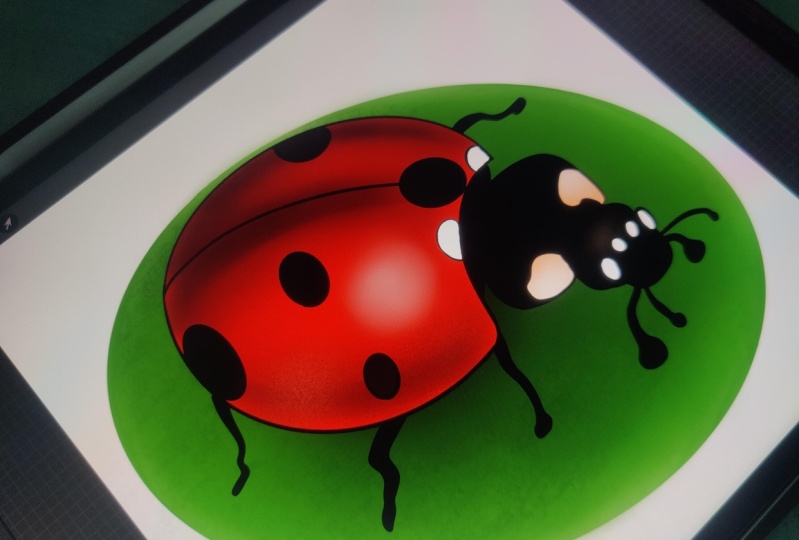
ilustração extravagante de joaninha, uma aula para
procriar absolutamente uma nova peça Também sou um colega
criador que inicialmente teve dificuldades para criar minha primeira
pintura digital em procreate Meu nome é Utica. Se
você é novo nas minhas aulas, deixe-me me apresentar a você. Sou um artista especializado
em criar retratos. Esta foi minha primeira pintura
digital em procreate no ano de 2017. Como eu não sabia como usar meu iPad ou o aplicativo de procriação, eu simplesmente o deixei de
lado e fiquei fazendo artes
tradicionais
por um longo tempo Depois de três anos, ou
seja, em 2020, comecei a praticar
arte digital e agora olha onde estou, mas é claro que três anos
foi muito tempo Se eu tivesse encontrado
o tutorial perfeito, tenho certeza de que teria sido
muito mais fácil. E economia de tempo. Eu não quero que isso
aconteça com você. Você pode simplesmente
juntar essa última ilustração
pelos próximos 30 minutos
e eu mostrarei como usar as ferramentas básicas do procreate para criar sua primeira ilustração
digital Neste artigo, mostrarei
como usar o aplicativo procreate e, em
seguida, adicionar cores e
sombreamento a um Então, como usar pincéis
diferentes para criar
texturas e efeitos diferentes Por fim, adicionaremos um plano de fundo e alguns retoques finais Ao final desta aula, você terá aprendido
como criar uma ilustração extravagante de joaninha
apropriada Você também terá aprendido
algumas dicas e
truques valiosos que você pode usar para
criar suas próprias pinturas. Além disso, você também
receberá os pincéis necessários para a aula e também os recursos para criar
sua próxima pintura O que você está esperando? vejo na aula então.
2. Conteúdo do Class: Nesta aula, você aprenderá
como configurar sua tela,
fazer a renderização da primeira
marca, adicionar texturas e pontos
e adicionar alguns
retoques finais para Esta aula é para
quem quer aprender como criar sua primeira
pintura em procriar Eu a recomendaria para iniciantes
ou se você está apenas procurando aprimorar suas habilidades de
procriação para criar uma ilustração Essa aula é para você.
Além do conteúdo da aula, você também receberá
esboços, links para todos os pincéis que
usarei na Por falar nisso, isso não é
um afiliado ou algo assim
, são apenas minhas preferências Então, estou animado para
começar esta aula. Se você também estiver,
vamos mergulhar.
3. Entendendo o Procreate: Oi. Obrigado por
participar da aula antes de começar a pintar
essa linda joaninha. Vou mostrar
como navegar pelo
procreate para que você conheça melhor a
interface procreate O primeiro aqui é o pincel C. Essa é a coisa
mais importante No canto superior direito, você terá muitos pincéis de
procriação Por padrão, procreate
forneceu muitos preciosos, mas é claro que vou
lhe dar um conjunto de preciosos ou vou mostrar o conjunto de pressões que
vou usar Alguns são licenciados por
outra pessoa e vendidos. Eu comprei alguns
pincéis pagos para comprar esses pincéis, vou indicar os
nomes dos Também mostrarei alguns pincéis
alternativos
para o mesmo Você pode usar qualquer
um desses pincéis, mas é claro que o
resultado será o mesmo Esses são os pincéis
em procreate. Você pode simplesmente rabiscar e selecionar o pincel necessário. Então, o próximo ícone
aqui é uma ferramenta presunçosa. A ferramenta presunçosa funciona da
mesma forma que um pincel. Ou seja, você pode selecionar qualquer
pincel para o smrchinglso. O que ele fará são as cores que eu criei. Vou usar um simples pincel de
abóbora para borrar. Então você pode ver que estou aumentando e diminuindo
o tamanho do pincel, que está no lado esquerdo Vou mantê-lo em
30 e aumentar a opacidade. Agora, as ferramentas Smh
simplesmente borram a tinta. Isso ajudará você
a sombrear facilmente. Mas é claro que
não vou
mostrar sombras muito complexas nesta aula Este é um tutorial simples para
entender as ferramentas básicas. O próximo é o apagador. para a borracha, você
pode usar a forma e a
textura do pincel que serão apagadas acordo com a
textura do Espero que você entenda isso. Você também pode encontrar todos
esses exemplos e tutoriais no guia que
estou dando junto com Esta é a borracha, você
pode apagá-la adequadamente. Então aqui está o painel de camadas. A coisa mais importante na
procriação são as camadas. Esse é o painel de camadas. Aqui você pode clicar no
ícone de adição para criar novas camadas. Quantos você já
quis apagá-los? Basta deslizar para a esquerda e
clicar em Excluir. Você pode usar o lápis Apple ou usar o dedo para deslizar para a esquerda e excluí-lo Você também pode
duplicar as camadas deslizando para a esquerda e
clicando em Agora você pode ver que há duas
cópias do mesmo conteúdo. Eu vou deter esse agora. Em seguida, para criar grupos, o que você pode fazer é selecionar as camadas que você
deseja combinar. O que posso fazer é que, se vou
colorir essa joaninha, posso combinar as camadas
da coloração no contorno Em um grupo como esse, o que vou fazer é criar camadas. Suponha que se essas são as
camadas que eu quero combinar em um grupo,
basta limpar, certo. Vá em frente e selecione
todas essas camadas e clique no
ícone do grupo aqui na parte superior. Você pode obter um novo grupo. Você também pode renomear camadas, como até mesmo camadas individuais
e grupos individuais Clique no Grupo aqui, clique em Nome do Novo Grupo
e, em seguida, clique em Renomear Isso lhe dará um
pop-up aqui na parte inferior. Clique nele e
clique no teclado. Basta renomear o grupo. Vou apenas digitar um
exemplo e deixar como tal. Agora você pode ver que há uma seta
ao lado do exemplo. Clicar nisso minimizará as camadas desse
grupo para ver a água .
Todas as camadas
presentes no grupo simplesmente clicarão nela para
ver todas essas camadas. Você também pode tirar
uma camada
do grupo simplesmente arrastando-a
e soltando-a Esses são os princípios básicos
que você precisa saber. Aqui na parte inferior
do painel de camadas, você pode ver que é
uma cor de fundo. Se você ativar a cor de
fundo, ela fornecerá a cor. Você também pode trabalhar sem
selecionar a cor. Tudo isso tem a ver com as camadas. A seguir, quero mostrar a vocês
sobre a roda de cores. Como iniciante, não
vou
apressar você a saber
tudo sobre eles Saiba que esta é a roda de
cores e você pode navegar por qualquer uma
dessas cores que encontrar pode ir da mais escura para a mais clara
no mesmo tom, basta Agora, aqui na parte inferior
da roda de cores, há um histórico que mostra todas as cores
usadas recentemente. Isso é praticamente
o suficiente para um iniciante. Não estou me
aprofundando nisso. Se você quiser saber mais sobre procriar e procriar, tenho muitas aulas
sobre isso para Você pode conferir minha
página de aulas ao lado, à esquerda. Vindo para a esquerda, acho que já
falei
sobre os pincéis Mais uma vez, vou
retocar isso. Esse é o ícone do tamanho do pincel
onde você pode ajustá-lo. Esse é o ícone de opacidade, que significa a escuridão e a claridade da
cor que Então, na verdade
, essa é a tela que
vamos trabalhar. Você pode simplesmente apertar para ampliar, apertar para diminuir o zoom Se você apertar
e simplesmente
soltá-la, ela caberá no
tamanho da tela Você pode usar as configurações. Eu informarei quais são todas as ferramentas importantes que você precisa conhecer como configurações. O primeiro ícone aqui é o
complemento nessa primeira
guia, que é o anúncio. Há muitas opções, mas a única coisa que
vou usar
nessa aula é inserir uma
foto ou inserir um arquivo. Usaremos essa opção para inserir o esboço que
vou fornecer para você Para fazer isso, vá para Inserir uma foto e selecione a foto
que você deseja inserir. Ele será adicionado à tela. Vou continuar e dizer
que essa é a única
coisa que precisamos. Outras coisas
não são necessárias por enquanto. seguir está a tela aqui, você precisará
da referência da opção Se você clicar em Referência,
essa é a referência. Aqui está a opção de referência. Se você clicar nele, você
obterá a referência. Eu vou te mostrar
na aula como
importar a foto para
esta e redimensioná-la Então aqui está o compartilhamento. É assim que você
compartilhará sua arte final. Clique em Compartilhar e você
pode usar PNG ou Jpeg para compartilhar suas imagens, caso queira
compartilhá-las como um arquivo procriado Ou seja, se você enviá-lo para
alguém como um arquivo de procriação, essa
pessoa poderá obter todas as camadas nas
quais você trabalhou e também poderá obter a gravação em lapso de tempo dessa Certifique-se de com quem você está
compartilhando esse arquivo. Geralmente, para imprimir
ou salvar, você pode usar PNG ou J e depois outras coisas e
não lê-lo o suficiente. A próxima opção necessária
é o vídeo. Nos vídeos, sempre ative
a gravação
com lapso de tempo para que, depois que a arte estiver pronta, seja muito divertido ver
seu desenho ganhar vida Você pode ver a linha azul
na parte superior, que está apenas rastejando E você pode simplesmente
movê-lo com o dedo deslizando para a direita e
para a esquerda para ver o lapso em tempo integral Além disso, ele
mostrará os segundos e, em seguida, clicarei em Concluído. Essa é a sua gravação de
lapso de tempo. Para exportar os lapsos de tempo, basta clicar em
Exportar vídeo com lapso de tempo Se você precisar dele como 32º
para compartilhá-lo como real, basta usar 30 segundos. Se você precisar do
***gth completo do vídeo, basta clicar em O próximo são as preferências. Você não precisa de muitos desses. Agora está tudo bem. Mais uma opção que esqueci de
informar ou mostrar é que
você pode realmente editar o tamanho da
tela usando a opção tela
e recortar e dimensionar Agora vá para Configurações na parte superior e aqui você também pode ajustar
suas configurações. Isso é basicamente
o que você precisa, mas há outras coisas que eu quero te mostrar também. A opção que vamos
usar na classe é
a opção gaussiana Criar uma
nova camada ou um novo arquivo Agora veja, estou apenas colorindo
com um círculo azul. Agora desfoque
gaussiano é usado para
desfocar o conteúdo Clique em Desfoque gaussiano
a partir dos ajustes e deslize para a direita. Para desfocar, vou usar
essa opção Você pode simplesmente deslizar para a direita
e ver que há uma porcentagem representada da
quantidade que está desfocada Apenas guarde, só não
desfoque demais. Ok, essa é uma opção
que você precisará. Outra opção que vou usar na aula
é o b***ding Mais para ir para b***ding more, basta clicar no painel de camadas.
Clique na camada. Você pode ver a
opção nas camadas. Se você clicar nele,
teremos muitas opções. Esses são chamados de modos b***ding,
o que significa a forma como a se comporta com
a camada Vou te mostrar o exemplo
da própria joaninha. Agora eu tenho essa camada. Vou até aqui,
vou criar uma nova
camada em cima dela. Vou selecionar
essa cor vermelha. Se eu vou pintar
isso em cima,
mas veja, é uma cor normal. Agora, se você quiser adicionar alguns efeitos
especiais, clique em N. Depois vá para Multiplicar Você pode ver que há uma cor escura do
vermelho que eu pintei. Vou ligar e desligar. Mostrar você Se você clicar na caixa de seleção
à direita da camada, ela será ativada e desativada. Agora você pode ver como a camada está reagindo
com a camada inferior Ou seja, ele se mistura
com a camada inferior. Também posso aumentar
a opacidade da camada movendo
o painel de
opacidade Estou apenas mantendo essa
quantidade, veja como reage Está combinando com o resto dos tons na
camada Depois, há apenas mais
duas opções que vou
explicar para você. Se você clicar nessa camada, há uma lista de opções
na lista que você obtém. Você precisa clicar em log alfa. Se você clicar em log alfa, que ele faz é bloquear
o conteúdo da camada. Você pode simplesmente pintar
somente dentro dessas partes. Nesta camada, apenas a
joaninha está presente. Ele preencheu automaticamente apenas essas camadas e as
cores não se apagam. Essa é uma opção
que um iniciante pode usar e economizar muito
tempo colorindo Há também
mais uma opção agora, com a ajuda do bloqueio alfa, você só pode colorir dentro
dessa camada, certo? Mas, no caso, e se você quiser colorir em
cima dessa camada? Estou criando uma nova
camada e apenas
colorindo a parte superior porque não
quero estragar a camada
original O que você pode fazer é
clicar em Clipping Mask.
Clique nessa camada. Certifique-se de que a camada
criada pela nova camada que você criou esteja acima
da camada de origem. Agora eu estou clicando aqui e você tem a opção chamada
Clipping Mask Se você recortá-lo, agora verá que está colorindo apenas
na camada Joaninha Essas são as opções que
vamos usar nesta classe. Espero que você tenha achado fácil
e útil entender.
4. Fazendo suas primeiras marcas: Agora que você chegou aqui, vamos começar
sem demora Mostrarei como importar o contorno e
configurar sua tela Você encontrará o esboço
e os recursos. Basta baixá-lo e você
obterá os pincéis de contorno, pincéis textura e
lapsos temporais E assim que o download
estiver concluído, salve-o em arquivos. Você também pode salvar as
imagens em fotos, abrir, procriar e clicar
no ícone de adição na parte superior Você obterá muitos tamanhos que salvos ou amplamente usados. No seu caso, se você estiver usando procreate pela primeira vez, ele pode estar em branco. Portanto, escolha o ícone da tela com um ícone de adição
no canto superior direito Em seguida, ele solicita algumas especificações,
como dimensões, propriedades da
tela, intervalos de
tempo etc Deixe-me mostrar as dimensões que você precisa para este projeto. Podemos escolher uma tela quadrada 1.500 pixels e definir
o DPI como 300 para obter
melhor qualidade Então, se você clicar em Criar, obterá sua tela.
Isso é suficiente por enquanto. Em seguida, para inserir o contorno, selecione o
ícone de configurações no canto superior esquerdo clique em Inserir uma foto Ou se você salvar o
contorno em arquivos, clique em Inserir um arquivo, no meu caso, está em fotos, depois clique no contorno Então você obtém seu esboço. Depois, apenas para reposicioná-lo, clique na
ferramenta de seta no canto superior esquerdo Em seguida, verifique se a opção
uniforme está selecionada, que
se move uniformemente para o centro
5. Vamos colorir: Se você pegou
seu esboço. Em seguida, vamos começar a
preencher as cores. Antes disso, estou
criando novas camadas. Para fazer isso, clique
no painel de camadas e, em
seguida, clique no ícone. Eu criei duas camadas. Em seguida, basta deslizar para a direita
nas duas camadas individualmente. Isso significa que essas
camadas estão selecionadas. Em seguida, clique no grupo. Ele criará um grupo para essas duas camadas nesse grupo. Você também pode renomear
o grupo. Também estou renomeando a camada com os
contornos que estão desenhando Agora estou mudando para o grupo. Se você clicar na seta ao
lado da caixa de seleção, ela mostrará as camadas que estão presentes no grupo. Selecione qualquer camada e, em
seguida, para selecionar a cor, clique no
ícone de cores no canto superior direito, que abrirá a roda de cores. Escolha a cor que você deseja. Aqui, eu estou escolhendo vermelho. Acho que parece um pouco chato. Deixe-me escolher um vermelho mais brilhante. E deixe-me mostrar uma maneira
fácil de pintá-lo agora. Para fazer isso, você precisa estar em uma nova camada abaixo do contorno A camada de contorno deve
estar em referência. Para selecionar isso, clique
na borda esquerda
do painel de camadas. Você obterá uma lista de opções onde encontrará
a referência da opção, escolha-a retornará à nova camada em que
deseja preencher as cores. E agora selecione o ícone do pincel. Em seguida, basta arrastar a cor no
ícone superior direito e preenchê-la. Em seguida, selecione
a cor dos pontos para facilitar ainda mais
a etapa Você pode ver enquanto solta, você obtém a opção de
cor ao lado dela. Há uma opção chamada
continuar preenchendo. Selecione isso e, em
seguida, você pode simplesmente clicar nos lugares onde
você deve preencher a cor. Também preenchendo as
pernas e a cabeça. Em seguida, estou selecionando um tom de página
e preenchendo essa parte. Com essa técnica, você
pode preencher as cores facilmente. Mas às vezes, se você
ampliar e ver, encontrará
capas brancas para remover isso Selecione as cores novamente e
preencha-as da mesma forma. Mas depois disso, uma vez que você solte as cores da maneira certa, sem
tirar a mão. Você pode ver no, há
uma opção chamada limite. Conforme você se move para a direita, o valor limite aumenta e
as
lacunas brancas continuam preenchendo-o, mas há um limite para ele Se o
valor limite aumentar muito, ele preencherá a tela inteira Portanto, mantenha-o no nível desejado. Então você vê que as pernas
estão totalmente preenchidas, pois as lacunas são
muito finas para preenchê-las. Amplie a tela e preencha as cores, Mm.
6. Renderização: Agora vamos sombrear. Para isso, vou
usar um pincel de amostra. Obviamente, você pode encontrar
todos os pincéis na biblioteca de recursos
ou
nos downloads e, em
seguida, aumentar
um pouco o tamanho do pincel com um vermelho
mais escuro selecionado Também vou selecionar a
camada em que estou atualmente e
ativar a opção de máscara de
recorte, que
a recortará na camada inferior Agora, se você colorir
essa camada atual, ela não sairá
da camada base. Você pode ver isso sozinho. Basta criar alguns traços
de acordo com a forma do pincel
e borrá-lo usando a ferramenta presunçosa presente
ao lado do ícone do pincel Basta borrar até
que b***d com a cor base. Acho que esqueci de
mencionar que você pode desfazer e refazer facilmente usando as opções
no painel esquerdo
abaixo do tamanho e da opacidade do pincel Depois de borrar, sinto que as sombras
devem estar um pouco mais Você pode fazer isso alternando
o modo b***ding. Eu vou dizer o que é. Basta ir até a camada
que você está desenhando. Clique no alfabeto à
direita. Você obtém uma lista de menus abaixo. Em seguida, selecione a opção
multiplicadora, que lhe dará
um tom mais escuro
dessa cor na E também os mistura com
uma cor na camada abaixo. Além disso, deixe-me escurecer um pouco mais com outra
camada de tons escuros Se você não tiver
certeza sobre as cores que acabam de ir para a tela de
configurações, ative a referência, que
fornece uma caixa de diálogo. Com a visualização
da tela em si, você pode simplesmente mover a caixa de diálogo sempre que necessário na tela. Ao selecionar qualquer uma
das bordas do painel inferior, você terá as três opções. Imagem da tela e clique em Imagem e selecione
a imagem de referência novamente. Agora estou escolhendo o
vermelho brilhante da cor vermelha. Para escolher uma cor,
você precisa escolher um ícone quadrado entre as configurações
do pincel
à esquerda ou usar o dedo
para escolher a cor. Mas pressionando longamente o alvo. Uma vez feito isso, você pode
notar que a cor no ícone de cor
muda instantaneamente. Mas geralmente a
cor escolhida na referência parece
um pouco dessaturada Mas geralmente a
cor escolhida na referência parece
um pouco dessaturada Por isso, prefiro usar uma blusa pequena para
obter um tom mais claro sempre que você precisar. O vermelho brilhante basta preenchê-lo em uma nova camada. E então eu vou
mudar seu b***ding. Também estou recortando essa
camada na parte inferior, o
que a corta diretamente
na camada base de origem recortada anteriormente Chamamos a fonte
de camada base. Estou apagando alguns
extras depois de adicionar os
tons. Só coloque uma caneca. Deixe-me adicionar alguns destaques. Acho que vou aumentar
a saturação da camada anterior Selecione a camada,
vá para ajustes, clique em Saturação e brilho E então, no painel inferior, acenda um pouco mais a
saturação Vamos borrar a
cor da luz alta cor As bonecas que colorimos
estão na camada inferior. Vou preencher
a cor em uma nova camada acima de todas
as camadas coloridas. E logo abaixo da camada
de contorno. Defina
a camada de contorno como referência e preencha as cores
na camada inferior Basta arrastar e soltar as
cores e agora está colorido.
7. Texturas!: Deixe-me mostrar o
pincel de textura que. Eu estou bem. Eu estou bem. Use o
que está na parte superior. Essa é uma amostra de pincel. A cor e o desenho
fundem traços acordo com o ângulo e misturam
lentamente as cores, claras e Vermelho Da mesma forma, adicione a
textura com todas as cores. E então vou usar
um pincel de textura de pele apenas para adicionar um pouco de granulado
por cima. Mas só um pouco, se você adicionar mais, você pode simplesmente apagá-lo
aqui e ali Completando com o A. Em seguida, deixe-me adicionar cores
à base oval Vou ativar essa
camada e, em seguida, selecionar minha cor e simplesmente
arrastar e soltar para preenchê-la. Além disso, você pode ver que o
contorno ainda está preto. O que você pode fazer é
simplesmente inserir
a camada de contorno e arrastar e soltar a cor
no contorno Então, se você ver lacunas
ou linhas pretas, você pode simplesmente deslizar para que o
valor limite aumente, como vimos anteriormente Agora você vê que a cor está preenchida. Vou mudar a cor
para um tom um pouco mais escuro. Em seguida, deixe-me pegar um tom um pouco mais escuro
e pintar sobre ele Em seguida, deixe-me pegar um tom um
pouco mais escuro e pintar
por cima Eu deveria
tê-lo adicionado em uma nova camada. Uma vez feito isso, vou
duplicá-lo para torná-lo ainda mais opaco E então vou desfocar
uma camada usando Gul. Depois de borrar, basta borrar nas bordas e alisar Além disso, estou recortando
esses dois tons mais escuros na
camada base Estou fazendo alguns ajustes, adicionando
também um
tom mais escuro no
meio adicionando
também um
tom mais escuro Agora, vou ativar as
camadas de bugs também. Está feito agora. Mas, por fim, vou adicionar
uma cor de fundo para isso. Vou até a camada
inferior e adicionarei um tom de cinza, que deve
estar em uma camada separada. Agora vou usar a referramenta e arrastar as bordas
do quadrado e minimizá-lo um pouco
assim, pronto
8. Considerações finais: Nesta aula, você aprenderá
como configurar sua tela,
fazer a renderização da primeira
marca, adicionar texturas e pontos
e adicionar alguns
retoques finais para Esta aula é para
quem quer aprender como criar sua primeira
pintura em procriar Eu a recomendaria para iniciantes
ou se você está apenas procurando aprimorar suas habilidades de
procriação para criar uma ilustração Essa aula é para você.
Além do conteúdo da aula, você também receberá
esboços, links para todos os pincéis que
usarei na Por falar nisso, isso não é
um afiliado ou algo assim
, são apenas minhas preferências Então, estou animado para
começar esta aula. Se você também estiver,
vamos mergulhar.
 Ritika Sridhar, Artist, Illustrator