Transcrições
1. Introdução: Olá, olá. Bem-vindo à cabine. Olá, aí. Eu sou Adam Palmer e gostaria de convidá-lo para o lugar mais aconchegante
escondido aqui nas Montanhas Rochosas do
Colorado, um dos meus lugares favoritos Uma das minhas aulas com melhor
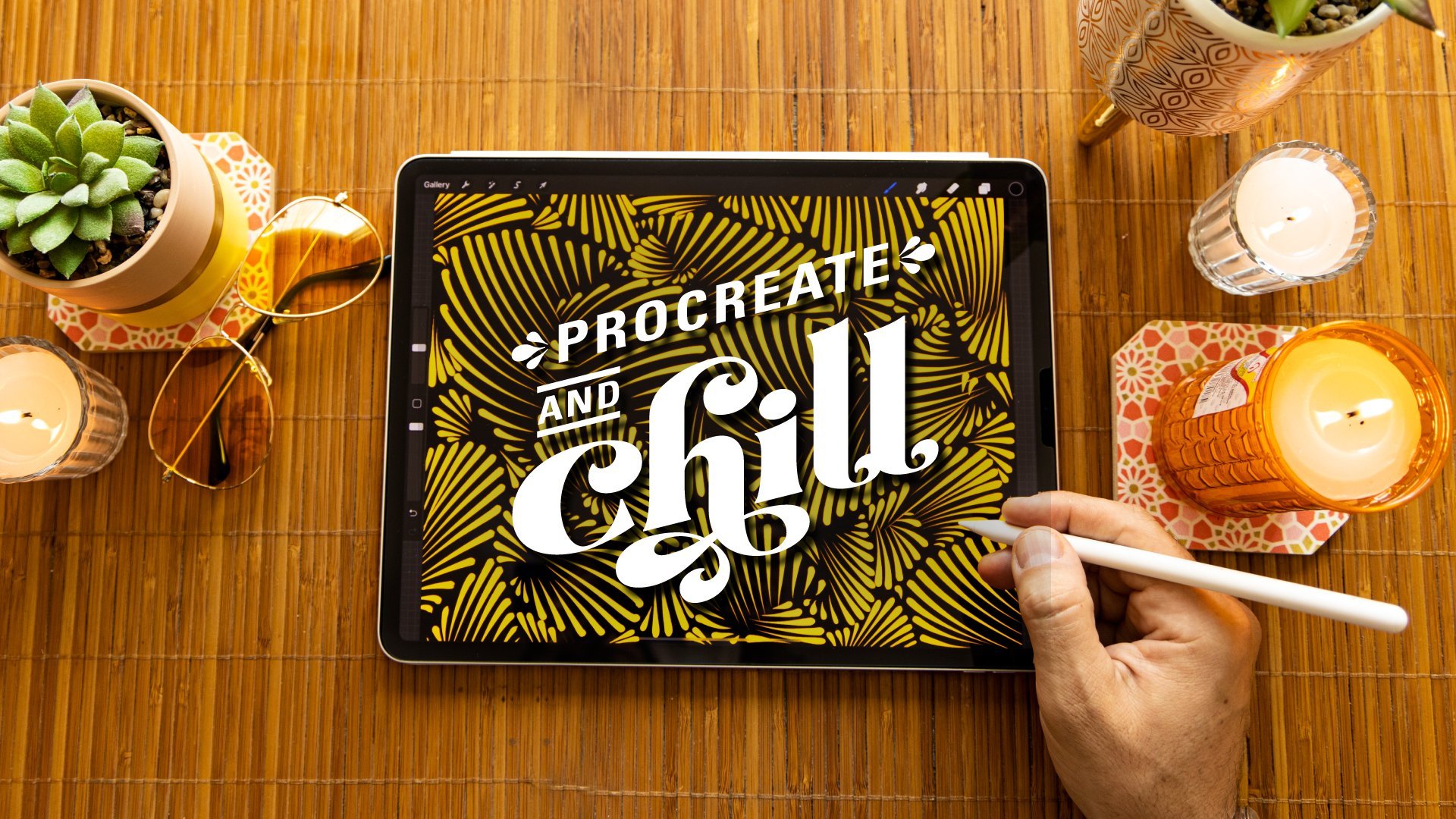
desempenho, Procreate and chill, foi tão
apreciada que
tive que trazê-la Desta vez, com
algumas coisas novas e divertidas para experimentar com você enquanto
relaxamos juntos. Estou incorporando
o mesmo estilo. Mas esse novo projeto
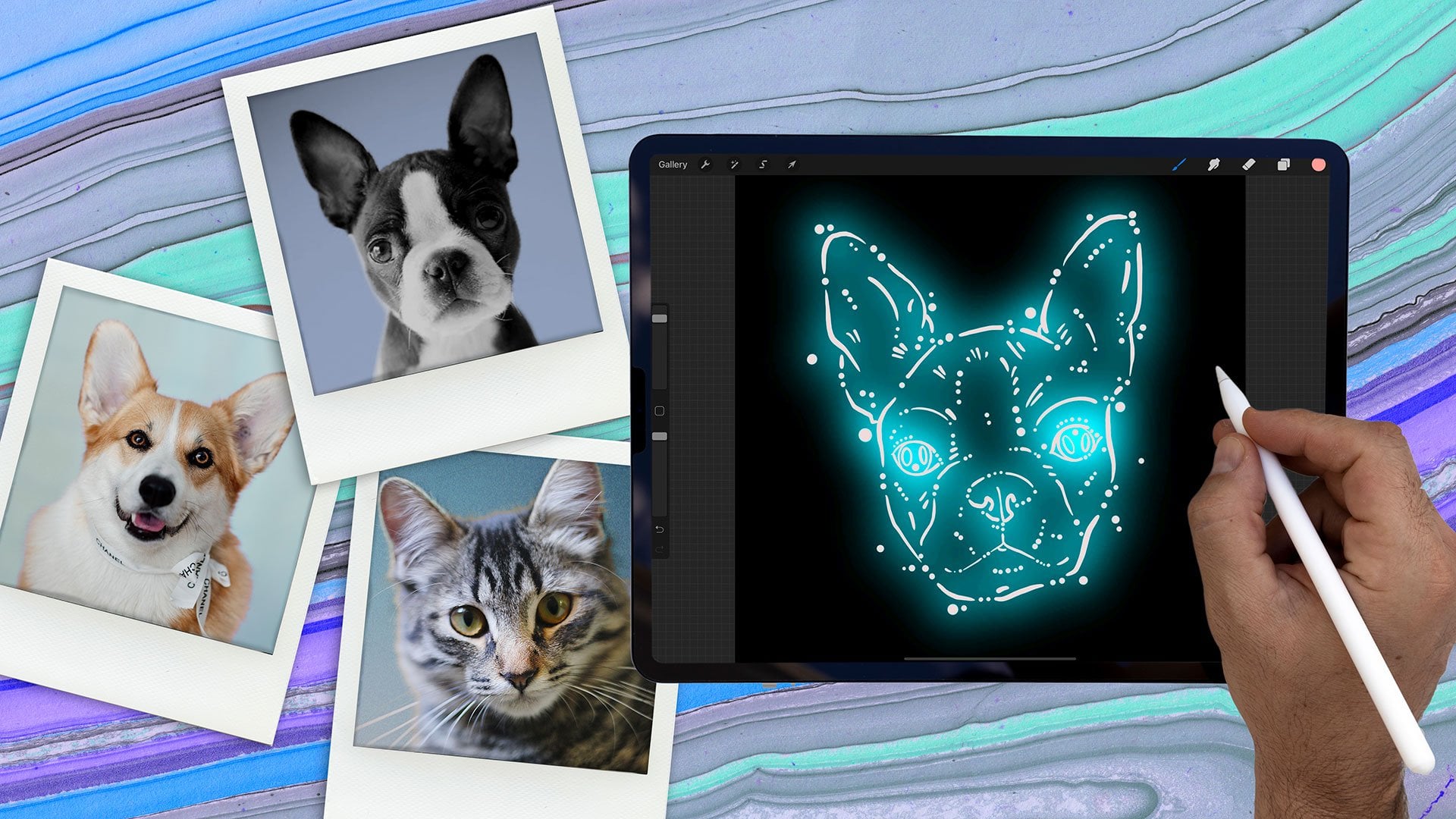
incorpora fotos de referência para me
ajudar a formar uma composição mais estruturada
e envolvente Usando diferentes combinações
de cores e formas, você pode criar peças realmente divertidas de arte digital floral moderna Eu até atualizei algumas
técnicas da minha primeira aula. E hoje, aqui na cabine, você criará uma obra de arte nova e moderna que pode ser
facilmente adicionada ao
seu portfólio de artistas ou
à sua loja de impressão sob demanda Pergunte a qualquer designer de superfícies, os padrões florais modernos estão
muito na moda no momento Também vou
mostrar alguns efeitos com os quais toco para
realmente fazer com que ele se destaque. Estive ocupado fazendo
alguns exemplos e acho que você
vai pegar o jeito bem rápido. Vamos dedicar
nosso tempo e definir
nossas intenções, porque esta
aula é para relaxar e encontrar um pouco de tempo
para nós mesmos e apreciar a arte com o
objetivo de fazer arte. Mas primeiro, certifique-se de clicar no botão
de acompanhamento na parte superior. Dessa forma, você será o primeiro a saber quando eu abandonar uma nova aula, gravar um álbum de comédia ou simplesmente tiver algo divertido
para compartilhar com todos vocês. Você também pode me seguir no
Instagram em Adam Palmer. Você tem procriar? Então
você está convidado a relaxar. Então o fogo está crepitando
e o café está quente. Então, vamos tentar relaxar um pouco com um pouco de
procriar e
2. Projeto de curso: Para este projeto de aula, você criará uma obra de arte digital abstrata e usará uma foto de referência
de
uma silhueta
de Hoje, vou usar
um búfalo. Mas você pode acompanhar usando qualquer forma ou
abstração de animal de sua escolha Não importa qual seja o seu motivo, você será capaz de
acompanhar muito bem Depois de terminar,
você pode enviar sua arte para a galeria de projetos da
turma Dessa forma, todos nós podemos ver, dar uma olhada e comentar
sobre sua arte E estou super animada
para ver o que você faz.
3. Materiais: Vamos falar sobre suprimentos. Hoje,
você vai precisar de um iPad, um estilista e o apropriado Vou usar um lápis
Apple para meu estilista. Mas se você não tiver um,
pode sempre
usar o dedo. Também
usaremos uma foto para ajudar
a orientar nossa composição. Vou
usar essa
silhueta de búfalo para o projeto de hoje Você pode usar sua própria foto. Ou, se você
quiser apenas começar, dê uma olhada rápida na
pasta de ativos e escolha uma
a partir daí. De graça, sim, de graça. Tudo bem.
Vamos falar sobre o que eu procuro em uma foto
para usar neste projeto. Gosto de manter as coisas simples. Então não precisa se
complicar, certo? Normalmente, algo com
linhas claras funciona melhor para mim, como esse esboço de Ying yang ou de Buffalo
que vou fazer Você sempre pode encontrar
algo um pouco mais complexo ou um pouco mais
simples, se quiser. Mas, na minha experiência, quanto mais claramente
definidas forem a silhueta e as seções da
foto, Então, vamos começar com uma
forma simples ou uma imagem orientadora. Sinta-se à vontade para pensar por si mesmo. Ou vá em frente e
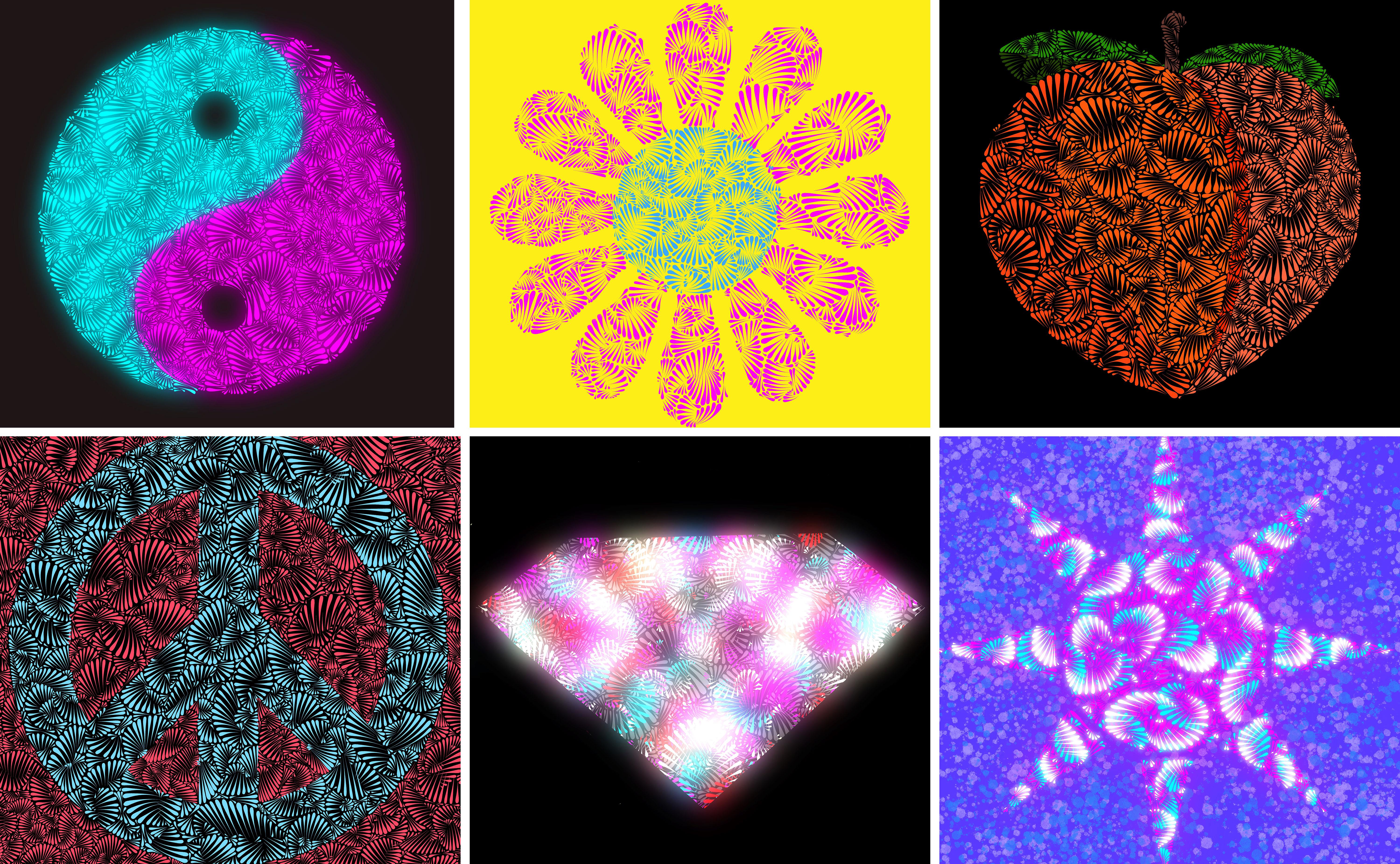
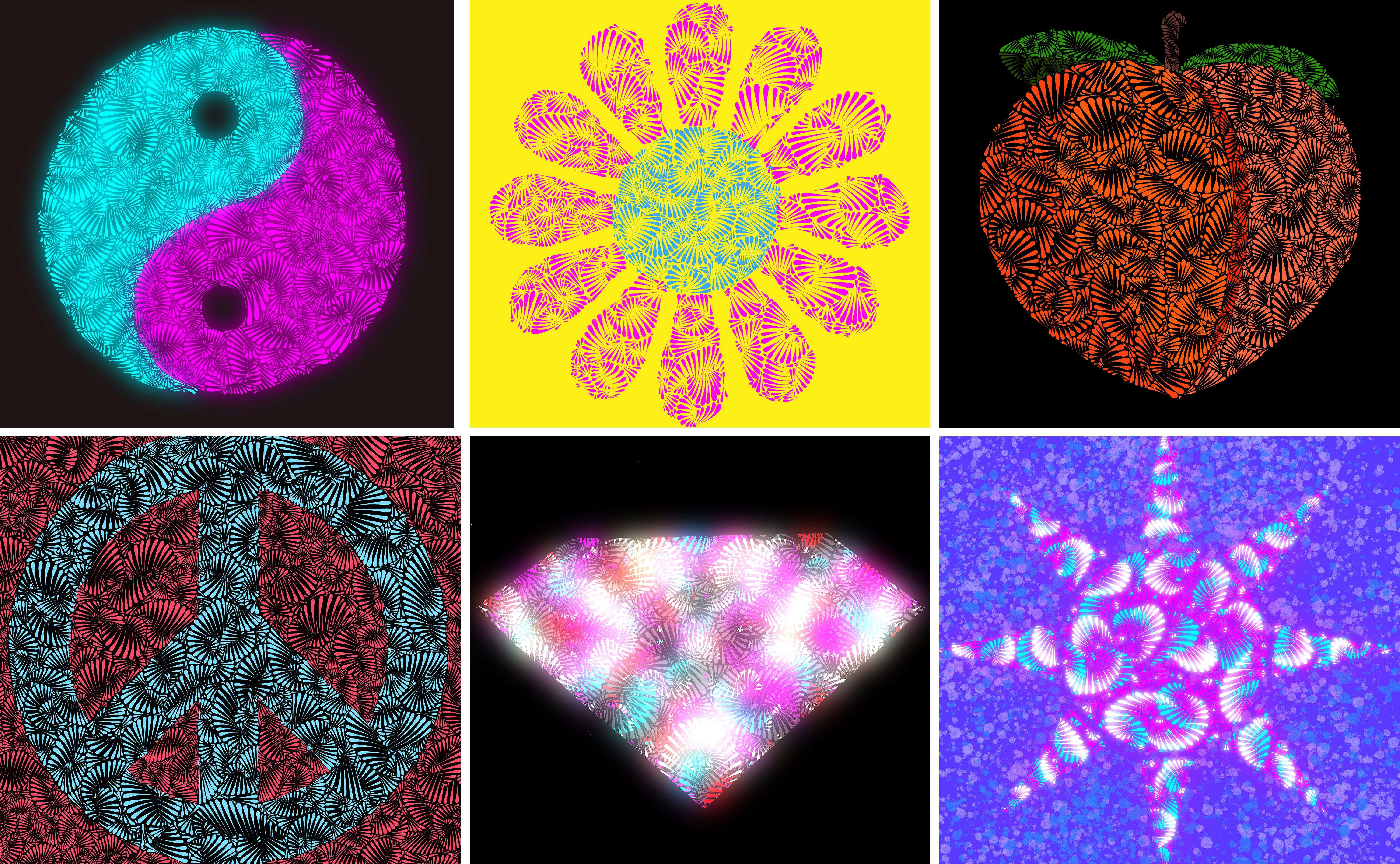
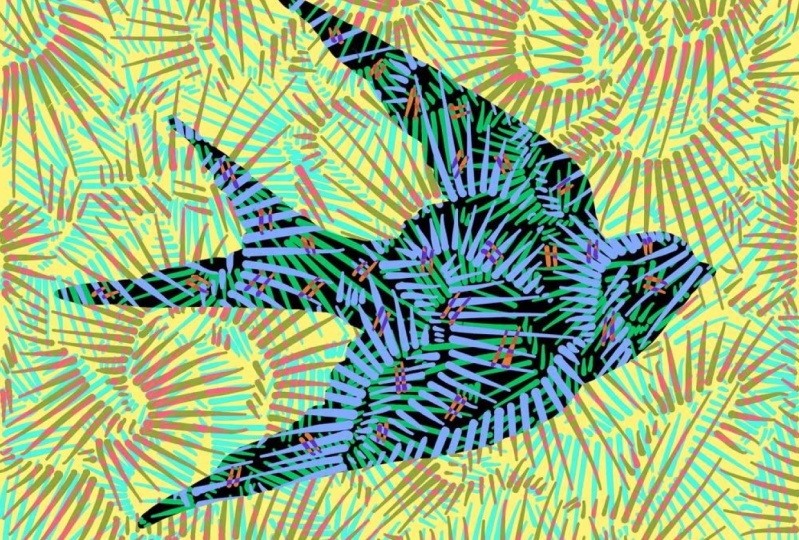
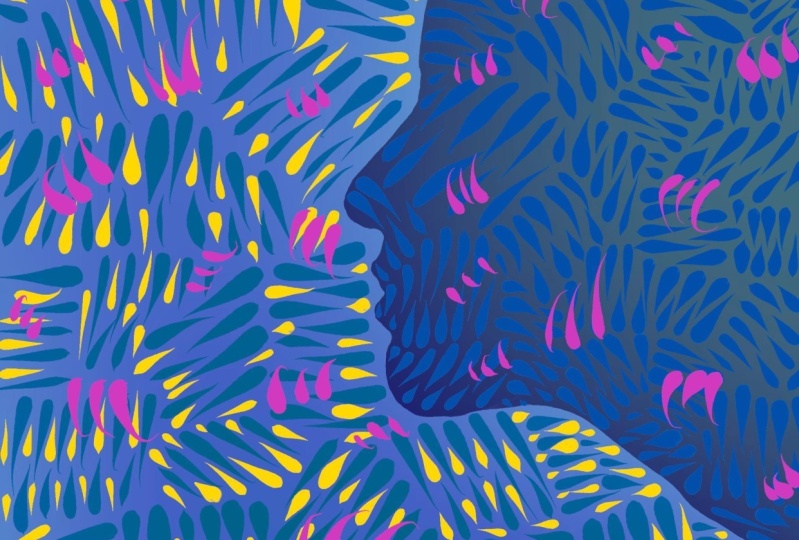
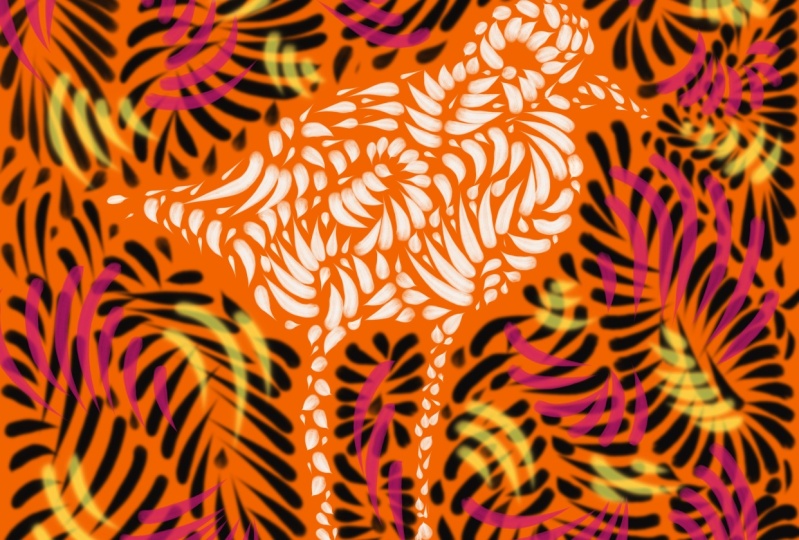
sirva-se do meu estoque pessoal de fotos de referência, que você pode encontrar na pasta de ativos da classe Aqui estão alguns exemplos dos meus projetos recentes que
fiz para estimular a
criatividade Isso pode ser útil se você precisar de uma referência ou de um ponto
de partida O que você desenha hoje é
sua escolha pessoal. O importante é que seja reconhecível como uma silhueta Então, se você estiver fazendo um
animal, digamos, talvez uma vista
lateral seja muito mais reconhecível do que uma vista frontal Agora que temos nossa imagem, vamos continuar e
enviá-la para o nosso iPad. Em seguida, vamos
colocar isso em uma tela no procreate
e começar
4. Como começar sua tela: Vamos fazer uma tela. Eu geralmente faço uma tela
bem grande, dependendo do número de camadas que vou precisar Lembre-se de que quanto maiores
suas telas, menos camadas
você obterá Se você for
usar isso para impressão, certifique-se de que sua tela seja grande o suficiente para seja impressa
em alta qualidade. Se você trabalha em uma
tela muito pequena , mas quer imprimir em tamanho grande, ela ficará
embaçada e Mas se você estiver trabalhando
em uma tela maior, isso não será um problema. Eu sei que não
vou imprimir nada maior do que 20 20”. Então esse é o tamanho da tela que
vou usar hoje. E isso vai
me dar muitas camadas. Então, esta é minha galeria
quando eu abro o Procreate, e agora vou
criar uma nova tela Eu vou
para o sinal de mais. E aqui no canto superior direito, vamos clicar nele para ver
uma nova tela. Mostra nossas dimensões aqui, mas vamos
trabalhar em polegadas. Então, vamos clicar em
polegadas de nossa largura 20. E agora nossa altura.
20. Isso nos dá um DPI de 300 e um máximo de camadas de
14, mais do que suficiente Agora, vamos criar. Boom, acabaram as partes difíceis. Temos nossa tela. Agora, vamos pegar algumas coisas divertidas
e procurar alguns pincéis
5. Pincéis: Boas notícias. Tenho um presente
grátis para você, meu e de
meus amigos da True
Grit Texture Supply True Grit cria pincéis Awesome
Procreate , e eles têm a
gentileza de oferecer gratuitamente meu pincel de procriação favorito
, Inchor Na minha opinião, esse é um
dos melhores pincéis da Tru grit, e você pode obtê-lo
gratuitamente na pasta de ativos da classe.
Obrigado, True Grit. Mas se você não quiser
fazer o download, há um pincel muito semelhante
em seus pincéis padrão, chamado xarope, e você pode encontrar xarope diretamente nos
pincéis padrão, abaixo Mas, por enquanto, vou usar
um pouco de tinta para quadrinhos smoothie Eu prefiro usar o pintor de quadrinhos porque as pontas
são muito nítidas, e eu o uso
há muitos
anos em muitos dos meus projetos Então, aqui está a aparência desse
pincel. meu está na pasta rusty nib, mas o seu provavelmente
aparecerá na pasta importada Aqui está a aparência do
pincel. OK. Muito legal, hein? Muito suave. Quando
desenho com esse pincel, como eu disse,
adoro as linhas pontiagudas que ele
faz aqui mesmo no final É sensível à pressão. Portanto, quanto mais você
pressionar a tela, mais grossa será a linha Quando você libera a pressão, a linha fica bem fina. E quando você começa pesado
e termina muito leve, você obtém um bom acabamento cônico Na minha opinião, esse pincel é mais próximo
possível
de uma tinta real Eu adoro a facilidade de usar
a consistência
do traço, e isso faz uma pequena bagunça divertida Como sempre acontece com a procriação, não
há erros Então, dois dedos se desfarão. E lembre-se, três dedos
refarão a ação. Mas vamos
começar do zero. Como mencionei,
usaremos uma foto de referência para rastrear e ajudar a orientar
nossa composição. Para importar uma foto de referência, vá em frente e toque na chave inglesa Clique. Insira uma foto. E agora, toque na sua foto. OK. E isso será enviado
para a tela. Quero que essa foto caiba minha tela muito melhor
do que agora. Então, simplesmente arrastar esses cantos ajudará você a ajustar sua
foto exatamente como você deseja Tenha cuidado para não arrastar
a foto da tela. Se você fizer isso e definir
a transformação, essa parte da sua foto
será cortada da tela. Mas o meu ainda não está pronto, então vou me
certificar de que está bonito e centralizado. Isso
parece bom para mim. Agora, pressione a seta
para definir a transformação. Se você quiser reajustá-lo, basta clicar nessa seta novamente e agora você pode movê-la Lembre-se de que selecionar essa seta definirá a transformação. Agora que preparamos nosso pincel e nossa foto,
é hora de relaxar.
6. Aquecimento: É sempre uma boa ideia se
alongar antes de qualquer atividade. Então, vamos preparar nossas
mãos com alguns movimentos fáceis para aquecer. Vamos abrir uma nova camada. Toque no ícone de camadas
no canto superior direito. Clique no sinal de adição
para adicionar uma camada. E agora vamos esconder nossa foto de fundo
por enquanto. Você pode ativar e
desativar a
visibilidade apenas clicando
nesta pequena caixa. O mais importante é que nossa nova camada seja selecionada, não nossa
foto de fundo, nossa nova camada. Você pode selecionar a camada
apenas tocando no nome. Agora, na nova camada,
vamos ver nossos pincéis. Certifique-se de que temos nossa pequena tinta
ou xarope de
smoothie para quadrinhos , se você preferir E agora estamos prontos para nos aquecer. Se você fez minha primeira aula de
procriar e relaxar, talvez já esteja
familiarizado com meu estilo Mas se você quiser uma
rápida atualização, ótimo. Mas, por enquanto, vou
começar com algumas pinceladas
práticas Agora, minha arte
vem de muitas das mesmas pinceladas
de diferentes direções Deixe-me te mostrar. Para cima. Para baixo. Esquerda direita. E a mais nova
adição para procriar e resfriar duas diagonais Ah. Essencialmente, tudo depende da suavidade e da velocidade das braçadas que apontam
na mesma direção. Um, dois, três,
quatro, cinco, seis. Você vê como todos esses traços parecem deslizar juntos
no final aqui Você obtém essas
agulhas coloridas pontiagudas. Novamente, eles estão todos
mirando em uma direção. Agora, vamos tentar agrupar
essas linhas da mesma forma, apenas de
ângulos diferentes. Nós terminamos. Vamos fazer abaixo, um, dois, três, quatro, cinco, seis. Agora, de um lado para o outro,
começando com a esquerda, um ,
dois, três, quatro, cinco e seis. Agora, essa classe é chamada de
procriar e relaxar, então não se esqueça da parte
mais importante e relaxe enquanto faz isso Contando e expirando com cada série de batidas mamárias. Dois, três, quatro, cinco, seis. Você pode tentar alinhar e medir sua respiração com cada série
desses movimentos mamários Vamos tentar a diagonal. Um, dois, três, quatro,
cinco, seis, sete. A questão é que você quer se
sentir confortável ao agrupar todas
essas pinceladas Tente sentir
a pressão que você está usando e veja
qual é a diferença. Traços mais curtos, traços mais longos, até mesmo essas pétalas
minúsculas aqui Depois de encontrar um local
confortável, tente fazer alguns agrupamentos
em direções diferentes Deixe a caneta simplesmente
deslizar para fora da página. Levantando-o à medida que avança. E deixe o comprimento diminuir à medida que você continua na linha. Em seguida, volte para o
primeiro lado e faça a mesma coisa, pois os golpes
lentamente perdem força Eu chamo esses agrupamentos de
palmeiras, como uma palmeira. Bem,
terminei meu aquecimento. Se você quiser
continuar e ficar mais confortável, leve todo
o tempo necessário. Mas agora,
vou começar
com a primeira camada
da nossa silhueta
7. Primeira camada: palmas das mãos: Você está pronto para
relaxar? Tudo bem Vamos começar. Primeiro, vamos começar apagando nosso aquecimento. Vá para suas camadas. Camada dois. Deslize para a esquerda.
Clique no lead. Agora, adicione uma nova camada. Não se esqueça, queremos tornar nossa foto de fundo visível. Então, trouxemos o Buffalo de volta, mas ainda estamos na camada dois, a camada logo acima da
nossa foto de fundo Agora podemos colorir na parte superior
da foto sem realmente
colorir na parte superior da foto. Vou te mostrar o que quero dizer.
Estou na camada superior. Ok. Ok. Se eu fizer
algumas linhas aqui. Mas se eu entrar em minhas camadas e desligar a foto
de fundo. As marcas ainda estão lá porque estão
em uma camada separada. A ideia
aqui é
usar a silhueta
como referência, mas escondê-la
quando terminarmos Então, vamos manter isso aberto. Mais uma vez, vamos limpar essa
camada. Adicione um novo. Se sua foto de referência
for preta ou cinza, pode ser difícil ver todos os traços que você
coloca em cima dela Então, vamos usar uma cor grande e brilhante para
realmente obter esse contraste. A ideia aqui é obter o
máximo de contraste
possível entre as cores que você está usando na
parte superior do guia e as cores do
próprio guia, porque você quer poder
ver o que está fazendo. Não importa a
cor que você está usando. Você sempre pode
alterá-lo no final. Para esta primeira seção,
a seção branca, vou usar
preto porque você realmente não
consegue obter um contraste muito
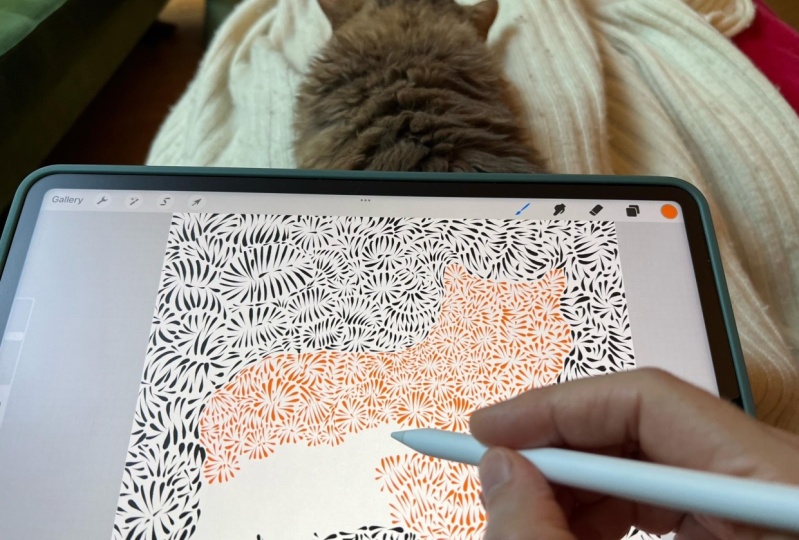
mais profundo do que isso. Então, eu tenho o preto destacado. Meu pincel está pronto para ser usado. Agora vou começar a colocar todas essas pequenas
pinceladas em toda
a
área branca ao redor toda
a
área branca ao redor do búfalo. Vamos
continuar e começar. Eu posso escolher qualquer lado que
eu quiser e um, dois, três, quatro, cinco, seis, dez. Eu vou
para o outro lado
e finalizo a palma da mão. Um, dois, três ou. Agora, para mim,
realmente não importa se as pinceladas
saem da página Ele simplesmente preenche toda
a área. Comecei com tudo
isso chegando. Agora, o que eu quero é uma direção contrastante
ao redor das palmas das mãos Deixe-me mostrar o que quero dizer. Este começou a descer, logo abaixo dele, eu vou subir. Um, dois, três, quatro, B, seis, sete,
oito, nove, OK. Veja como todos os pequenos pontos
estão apontando um para o outro. Eu tento não me sobrepor, mas tudo bem se você fizer isso. Vê? Às vezes eu vou. Vamos
ampliar um pouco. Confira todos esses pequenos pontos
interessantes. Agora, vamos preencher
todo o resto. Ok. Ok. Estou tomando cuidado para não
ultrapassar a linha aqui da minha silhueta porque
vamos colocar outra cor
lá dentro no próximo vídeo Você pode até mesmo ampliar se for útil para essas áreas menores. Dois. Árvore dois. Às vezes, até
algumas palmas das mãos ajudam a entrar
nesses pequenos pontos 67. Vamos dar uma
olhada rápida nessa esquina. Como você pode ver, todas
as pinceladas estão indo em direções
diferentes Mas isso meio que cria uma
uniformidade em toda a página. Gosto de pensar nisso como um
quebra-cabeça sem a imagem. Você está lentamente construindo
todas as peças para ajudá-las a se encaixarem. Além disso, observe como raramente qualquer uma dessas pinceladas
se sobrepõe Isso oferece um contraste muito
forte em
toda a composição e
ajudará sua imagem a se destacar no final. Vou preencher toda a área branca
ao
redor do meu búfalo Você não tem pressa. Tudo bem Agora que tenho
minhas palmas principais preenchidas na
área branca da minha foto, quero adicionar
algumas pequenas e individuais,
pequenas pétalas apenas para
preencher os grandes espaços em branco Basta dar uma volta e ver
o que combina naturalmente com roupas. Essa é uma boa oportunidade para trazer mais equilíbrio
a tudo. Você pode e pode ver
onde há um branco demais, um pouco demais, e
tentar
deixá-lo bonito e uniforme em toda
a tela. Tudo bem, isso parece
bom o suficiente para mim. Acho que terminei com
minha seção branca aqui agora, então vou para a segunda seção,
onde vou preencher essa parte
vermelha do búfalo Nos vemos no próximo vídeo.
8. Segunda camada: silhueta: Ok. Ok, agora que
terminamos o plano de fundo, vamos preencher
nossa silhueta Vou usar uma
cor diferente e uma nova camada. Vou entrar em minhas camadas. Aperte o sinal de mais. Eu gostaria de manter
todas as seções da minha silhueta separadas
e em camadas diferentes Dessa forma, é mais fácil para mim alterar as cores individualmente. Isso me dá a
oportunidade de criar uma quantidade infinita de combinações de
cores. Você verá o que quero
dizer no final. Agora, em nossa nova camada,
vamos mudar a cor. Agora eu tenho esse
fundo vermelho aqui. Eu quero algo
que contraste isso. Então clique aqui na
sua roda de cores. E eu vou escolher
um lindo azul claro. Vamos ver como esse azul
claro fica
nesse vermelho. Muito bom. Quando terminarmos,
você
excluirá a silhueta da
foto de referência, então ela nem estará entanto, vamos tentar ficar dentro
das linhas, que
possamos obter um contraste
muito bom quando começarmos a brincar
com as cores mais tarde. Assim como antes, vou
preencher
a silhueta usando
a mesma técnica Eu convido você a
respirar algumas vezes. Talvez se ajuste.
Fique mais confortável e vamos encontrar o ritmo
em nossas pinceladas Estou indo direto para a
linha da minha silhueta. Contá-los e escolher direções
diferentes
é uma ótima
maneira de começar bem aqui. Agora, assim como nossa primeira camada, vamos examinar
toda a nossa silhueta e preencher esses pequenos pontos
com pétalas individuais,
uma, duas, talvez três, só para deixá-la bonita Vamos continuar
preenchendo esta seção com todas as pinceladas pequenas e
grandes pudermos e completar essa camada Agora que preenchemos toda a nossa
silhueta, é hora de adicionar outra
camada e adicionar algumas
9. Terceira camada: pétalas: Bem-vindo de volta. Agora, essa próxima
camada é uma camada opcional. Portanto, dependendo do seu design, você pode ou não
querer tê-lo. E será fácil
comparar porque, quando terminar,
você pode simplesmente entrar nas camadas ocultá-las e ver
a diferença. Mas esse é um bom exercício
para usar
seu olhar de artista para
tentar encontrar equilíbrio
em sua composição. Agora, vamos
começar com essa nova camada. Vamos
entrar em nossas camadas. E vamos adicionar uma
nova camada. Bem no topo. Agora, vamos escolher
outra
cor grande e ousada que
contrastará muito bem com o resto das
coisas que temos aqui Lembre-se de que a cor que você escolher agora não
será a cor final. Você sempre pode alterá-lo mais tarde. Vamos fazer
muitas combinações de cores
diferentes. Então, vamos escolher
algo grande e ousado agora para que
possamos realmente ver. E o que é melhor do que rosa choque? Vou escolher
um rosa bonito e brilhante. Sim. Isso parece bom. Verifique novamente e certifique-se de
que estamos na camada certa. Agora vamos respirar um pouco. E solte gentilmente essas pequenas
pétalas delicadas. Em toda a linha. Como você pode ver aqui. O rosa é muito bom para contrastar
com o azul e o vermelho. Assim como fazemos nossas palmas, vou
mantê-las bem espaçadas
e também contrastar essa
direção Um. Um, dois. Três. Você pode ver aqui
que estou fazendo um bom trabalho sobrepondo
minha segunda camada Agora é uma boa
oportunidade para começar a obter contraste com camadas
sobrepostas Um, dois, três, dois, para essas pétalas, você percebe, não
estamos fazendo
aquelas longas filas Estamos mantendo tudo bem e curto. Quase como se você estivesse fazendo
um apóstrofo ou uma vírgula. Gosto de pensar
nelas como flores
caindo de uma árvore.
Isso não é xadrez? Agora, você pode ver
que estou mantendo essas pétalas
dentro da silhueta Mas vamos
sair da silhueta. Então, vamos trazer essas pétalas
até aqui também Nesta parte do projeto, não
estamos realmente
pensando em seções. Estamos pensando em toda
a composição. Então vá em frente e pegue essas pétalas logo acima
dessas pinceladas maiores Sinta-se à vontade para sair
da página, se quiser. Vamos tentar
obter um
espaçamento agradável e uniforme em
toda essa obra de arte Agora, se você quiser verificar
e ver seu progresso, tudo o que você precisa fazer é
entrar em suas camadas. Vamos continuar e esconder
tudo, exceto a camada superior. Agora, veja o que
temos. Você pode até mesmo finalizar o espaçamento
sem as outras camadas Mas se você voltar
e colocar as camadas, poderá
ver onde e como suas pétalas estão se sobrepondo
com as pinceladas longas Veja, eu gosto de ter uma boa
diversidade de direção. Então, se as
pinceladas estivessem caindo, eu não colocaria pétalas
caindo diretamente em cima delas Eu gostaria de ter um pouco
de variação de direção. Vamos continuar e
terminar a página. Neste ponto, vou
entrar em minhas camadas. Vou esconder tudo,
menos a camada superior. E
se você terminar, talvez deva ficar um
pouco mais ou menos assim. Não estão muito distantes. Boa variação de direção e tamanho e muito boa e
uniforme em toda a página. Sinta-se à vontade para fazer ajustes ou tentar outra
seção novamente. Você leva todo o tempo que precisar. Se você está satisfeito com seu
trabalho, parabéns. Eu também. Agora é hora de se divertir um pouco e brincar com algumas cores
e efeitos legais. Isso pode levar sua
arte para o próximo nível. Então eu vou jogar
um tronco no fogo e você vem se juntar a
mim no próximo vídeo.
10. Cores: Agora que concluímos
nosso trabalho, podemos usar combinações de
cores diferentes para criar algumas paletas divertidas Mas antes de chegarmos
lá, vamos revelar nossa obra de arte final Entre em suas camadas. Vamos abrir tudo,
exceto nosso plano de fundo. T. Podemos
ver claramente cores diferentes,
azul, rosa, preto. Agora podemos alterá-las todas para criar novas paletas realmente divertidas Então, para fazer isso, vamos até
a camada que você deseja ajustar. Vou começar com nossa primeira camada até aqui. Lembre-se, basta ter o nome da
camada para selecioná-la. Vamos dizer que
quero mudar todas as pinceladas pretas para verde Use nossas cores.
Mude para verde. Em seguida, vou clicar em segurar e arrastar até
uma das pinceladas, e isso torna a
pincelada verde Agora, vou
voltar porque se eu quiser
mudar todas as pretas, vou fazer a mesma
coisa que clicar, segurar, arrastar sem remover a ponta, puxá-la pela tela. Então, o que eu fiz lá foi
ajustar o limite de cores. Deixe-me te mostrar
novamente. Aos dedos. Para voltar ao preto. Mais uma vez, vou clicar em
segurar e arrastar a
cor sobre o preto. E agora, sem levantar minha caneta, arraste-a até o outro lado. Agora, todo o preto é verde. Agora, vamos tentar ajustar as cores
na segunda
camada, meu búfalo Volte para as camadas. Clique em meu Buffalo. E agora vou encontrar um pouco de verde mais escuro,
para que ele se destaque. Na roda de cores,
vou clicar e arrastá-la para baixo até um belo verde álamo
tremedor escuro A mesma coisa,
volte para sua prancha. Clique em Segurando e arrastando. Agora em cima do azul. Ele muda para verde
e o puxa para o outro lado. Bam. Agora está
realmente surgindo. Agora, para meu ajuste final de
cores, vou mostrar uma maneira um pouco diferente de
alterar as cores. E eu gosto desse método
porque você pode ver as cores mudarem em
tempo real. Deixe-me te mostrar como. Primeiro, vamos ter certeza de que
estamos na camada. Nós somos. Agora vou
até minha varinha mágica. Clique. Encontre matiz, saturação e brilho logo na parte superior Agora, no enorme espectro
no canto inferior esquerdo, posso ajustar o depurador e
ver as mudanças em Isso é útil porque
você pode ver como as cores ficarão em
relação às outras camadas. Também podemos brincar com a
saturação e o brilho. Vamos aumentar a
saturação. Bonito, brilhante e azul, e agora o brilho. Isso realmente impressiona. Agora, para fazer essa combinação de cores se destacar
ainda mais, vou mudar a
cor do fundo. Vamos entrar em nossas camadas.
Cor do plano de fundo. Eu gosto desse belo fundo
azul-petróleo escuro. Isso realmente ajuda o
brilho do azul-petróleo a se destacar e está realmente criando uma bela paleta de
cores análoga São todos azuis e verdes que parecem vir
de uma família semelhante Uma coisa que estou notando sobre esse
fundo mais escuro é que o verde Aspen do Buffalo não está exatamente se Então, vou usar a
mesma técnica em tempo real e ajustar um pouco essa cor Vamos voltar às nossas camadas. Segunda camada, nosso búfalo. E agora, vá para nossa varinha mágica, saturação de
matiz e E tenho a sensação de
que vou ter que
tornar isso um pouco mais sombrio Sim. Lá vamos nós. É tão verde escuro.
É quase preto, mas você pode ver como isso
realmente aparece na página Você está obtendo uma profundidade
maravilhosa aqui. Você pode ver como a linha entre o Buffalo e o
fundo é muito clara Não cruzamos essas
linhas à medida que avançávamos. Tudo bem, então eu realmente
gosto dessa paleta de cores, e agora vou
mostrar como
fazer outra paleta de cores Assim, você pode fazer quantas
quiser. Vamos para as camadas. Agora vamos
selecionar todas as camadas
deslizando-as para a direita E agora vamos atacar o grupo. Então, a camada de fundo é na verdade, permanente
e procria Você não pode excluí-lo. Portanto, não posso trazer essa camada
para o meu grupo de camadas, mas vou
mostrar uma solução alternativa Entre em nossas camadas.
Vamos atingir nosso sinal de mais. Vamos colocar essas
camadas logo acima dela. Então, com minha nova
camada de fundo selecionada, vou até
meu amostrador de cores, que é essa caixa aqui, clique nela e você verá um
pequeno círculo Esse é o meu sampler.
Eu posso clicar e arrastá-lo para qualquer lugar no quadro, e ele pega essa cor Então, vou colocá-lo diretamente
nessa cor de fundo. E você pode ver aqui
no topo que minha
cor mudou. Então, agora vamos
voltar às nossas camadas. Nossa
camada de fundo está selecionada e agora vamos
clicar em soltá-la e
arrastá-la pela camada. Parece que
nada aconteceu, mas quando eu volto para minhas camadas. Estrondo. Temos aquele lindo
azul-petróleo escuro como pano de fundo Agora eu posso desativar a visibilidade da cor de fundo
original E agora todas essas camadas e cores estão
contidas nesse único grupo. Mas quero mostrar como
criar uma segunda paleta de cores
sem apagar a primeira Então, vamos
selecionar nosso grupo. Deslize para a esquerda. Clique em duplicar. E agora temos um
novo grupo. Agora eu posso criar uma paleta de cores totalmente
nova
nesse grupo enquanto meu
grupo original nem é tocado E eu vou te
mostrar agora como eu rapidamente preparo uma paleta Então, para este, eu poderia fazer exatamente
a mesma coisa e usar
apenas cores de dragão. Mas eu vou
te mostrar uma maneira totalmente nova. E vou juntar as três
primeiras camadas,
não o fundo, sem mais nem menos Então, agora, toda a minha ilustração está aqui na camada superior, e não perdemos
nossa cor de fundo. Então, agora, toda a nossa
ilustração está em uma camada. Agora, vou clicar
nessa camada e selecioná-la, e depois voltar para nossa pequena varinha mágica
favorita, e vamos encontrar o mapa de
gradientes. Uau Agora podemos navegar por toda
a galeria de gradientes e ver algumas combinações
e efeitos de cores muito bons Você notará que a cor de
fundo não está mudando, apenas a cor da ilustração. Acho que o néon é
provavelmente o meu favorito. Mas antes que tudo esteja dito e feito, agora vou mudar a cor
do fundo, para que combine um
pouco melhor. Volte para nossas camadas. E em nosso grupo, clique
nessa cor de fundo. Agora, voltamos à
nossa varinha mágica, saturação de
matiz e brilho,
e podemos esfregar ao longo
do espectro de matizes Acho que estou
nesse azul marinho. Mas vou
torná-lo mais brilhante. Eu amo a aparência disso. Então, agora, eu mostrei algumas maneiras legais de criar algumas paletas de cores
alternativas Agora, vá em frente,
relaxe e crie quantas quiser. Você pode brincar
com todas as cores até encontrar uma que
realmente fale com você. As cores podem dizer: Ei, boa escolha. Continue com isso. Agora, vamos ver
alguns efeitos interessantes que ajudarão você a adicionar um pouco
mais de relaxamento à sua arte
11. Efeitos de brilho: Tudo bem, quero compartilhar
com vocês alguns efeitos divertidos que realmente ajudam a fazer minha
arte se destacar nos dias de hoje Agora, eu amo essas
duas paletas de cores, então não quero apagá-las Então, o que vou
fazer é duplicar nosso grupo original.
Clique em Grupo. Deslize para a esquerda e duplique. Agora eu posso pegar esse grupo e trazê-lo até o
topo da pilha de camadas O que vamos fazer é
clicar na camada externa, esse verde brilhante, e eu
quero fazer isso brilhar Então, temos essa camada. Vamos até
nossa varinha mágica. Desça para florescer. E agora, assim como fizemos
para mudar as cores, vamos colocar
nossa caneta contra o tabuleiro e arrastá-la até
o outro lado E confira isso.
Veja como está brilhando agora Você pode ajustar o brilho
com a transição, tamanho e a gravação apenas
brincando Eu gosto de mantê-lo
talvez no meio. O tamanho do seu brilho pode
aumentar . A mesma coisa com a queimadura. Se você tem
muito, basicamente domina toda a sua imagem Então, vamos
manter esse incêndio apagado. Talvez em torno de 30%. Tamanho recuado aqui, transição um pouco maior. Sinta-se à vontade para ver o que
funciona para você. Legal. Adoro como esse
brilho faz com que pareça bem descolado e realmente
destaca o centro E você pode usar isso
para qualquer uma das camadas. Sinta-se à vontade para brincar. Uma coisa a observar é que é difícil
fazer com que as camadas escuras brilhem. Por exemplo, o centro
do Buffalo provavelmente
não brilhará Mas eu posso aplicar o efeito de brilho. Para essas pétalas, e
deixe isso estourar também. Gosto da posição instintiva
das linhas perfeitamente nítidas
do Buffalo contra os detalhes
brilhantes em cima dele Parece um efeito de ilustração muito
interessante e pode ser o
toque extra que você está procurando. E se você está se perguntando, sim, o brilho imprime lindamente Eu o estampei em camisetas e muito mais, e ficou incrível. Assim, você pode
brincar com esses efeitos em seu conteúdo do Hutch. E agora é o momento
mais importante para salvar e
exportar seus trabalhos, então é a mais alta qualidade
disponível. Vamos começar.
12. Salvar e compartilhar: Tudo bem, vamos conversar bem
rápido sobre como salvar e exportar nosso trabalho
agora que terminamos Eu vou te mostrar como exportar
na resolução mais alta. Portanto, sua arte é
da mais alta qualidade. Primeiro, vamos às nossas camadas. A primeira coisa que
vou fazer é esconder a visibilidade de tudo , exceto da primeira coisa que fizemos. Nosso primeiro grupo
aqui na parte inferior. Agora vou até minha
chave inglesa e clico em Compartilhar. E vou
exportar isso como JPEG. Normalmente, eu simplesmente o
coloco no meu computador. Mas também posso clicar em Salvar imagem e ela será salva no meu iPad. Agora, ao exportar um JPEG, você verá
exatamente as mesmas configurações que tinha no Canvas
original Serão 300
DPI, modo de cores RGB e 20 “por 20"
porque essas foram todas as configurações que usamos quando
configuramos o Canvas
em primeiro lugar JPEGs serão de alta qualidade, então você pode
imprimi-los se quiser Ok, agora vamos falar
sobre PNGs transparentes. PNGs são exclusivos
porque permitem que você salve uma
versão transparente do seu arquivo JPEGs não fazem isso. Eles incluem o plano de fundo. Então, se você quiser que isso seja
impresso em, digamos, uma camiseta ou um adesivo com corte no beijo, você não quer essa cor de
fundo lá Então, vou
mostrar como salvar como PNG para obter essa
boa transparência. Vou até minhas camadas, desligarei a visibilidade do plano
de fundo e a cor
principal do plano de fundo até
aqui embaixo. Agora você pode ver essa
grade em segundo plano. Essa é uma forma procriativa de
mostrar que essa é a área
transparente Agora, eu poderia exportar isso
como PNG agora. Mas digamos que eu só queira o Buffalo e nenhuma
das outras camadas Vou retirar as pétalas e a parte
externa
do Eu acho que isso vai
ficar incrível em uma camiseta. Então, vou
até minha chave inglesa. Vou clicar em PNG. E, novamente, basta enviá-lo para o meu computador ou simplesmente
salvá-lo no meu iPad E a mesma coisa é o JPEG. Isso manterá todas
as medidas originais do arquivo. 300 DPI, modo de cor RGB e um quadrado de 20 por 20. Legal. Então, vamos voltar às nossas camadas. Ative novamente a visibilidade de
todos esses caras, consolide as camadas
apenas para facilitar, e vamos desativar a
visibilidade dessa camada e ativar a visibilidade
da próxima mesma coisa. Vá até minha chave inglesa Salve como JPEG e
eu posso colocá-lo no ar ou simplesmente
salvá-lo no meu iPad Agora, vamos voltar às
camadas. Abra esse grupo. Desative essa camada de fundo e agora ela pode
ser salva como PNG. Agora lembre-se de que o mais
importante ao salvar
como PNG é que o
fundo transparente seja indicado. Você pode simplesmente verificar a grade que procreates
fornece para você Se for um fundo todo branco
, essa transparência
não estará presente e aparecerá durante a impressão. Portanto, certifique-se de ver essa grade
antes de salvar como PNG. Agora, dependendo de quantas combinações de
cores você tem,
você pode acessá-las
e salvá-las com
JPEGs e PNGs, exatamente
da mesma forma que essas JPEGs e PNGs, exatamente
da mesma forma que Se você quiser fazer o
upload de um projeto de classe aqui no Skillshare,
vá Eu adoraria ver
o que você fez hoje. Se os arquivos forem grandes demais para serem enviados
para o Skillshare, provavelmente
é mais fácil fazer uma captura de tela e
usá-la para fazer o Eu comento sobre cada
projeto de classe que é enviado e mal posso esperar para
ver o que você criou. Tudo bem, eu tenho
uma sabedoria final para compartilhar em nosso último vídeo.
13. Considerações finais: Muito obrigado por
se juntar a mim aqui
no Cozy Cabin para mais uma sessão de
Procreate and Espero que você tenha aprendido muito
e tenha gostado ainda mais. E, por favor, compartilhe sua obra de arte. Se você gostou da aula,
deixe um comentário. Essas resenhas significam muito para mim, e eu leio
cada uma delas. Então, agradeço antecipadamente. Você. Eu realmente agradeço isso. Se você gostaria de ser o
primeiro a saber quando eu largar uma nova aula ou ter
algo muito divertido para compartilhar. Vá em frente e clique no
botão de acompanhamento na parte superior e você será o
primeiro a ser notificado. Se você quiser ver onde
estou pintando murais,
fazendo comédia stand-up, fazendo comédia stand-up, publicando um novo livro
infantil ou dando aulas de arte
em todo o mundo, não deixe de me seguir no
Instagram em Mais uma vez,
muito obrigado pela visita, e eu realmente espero
ver você novamente na próxima vez que estiver pronto para
procriar e relaxar Eu sou Adam Palmter e, por favor, tenha
um dia fantástico. Tchau tchau agora.
 Adam Palmeter, Artist / Comedian / Teacher / Author