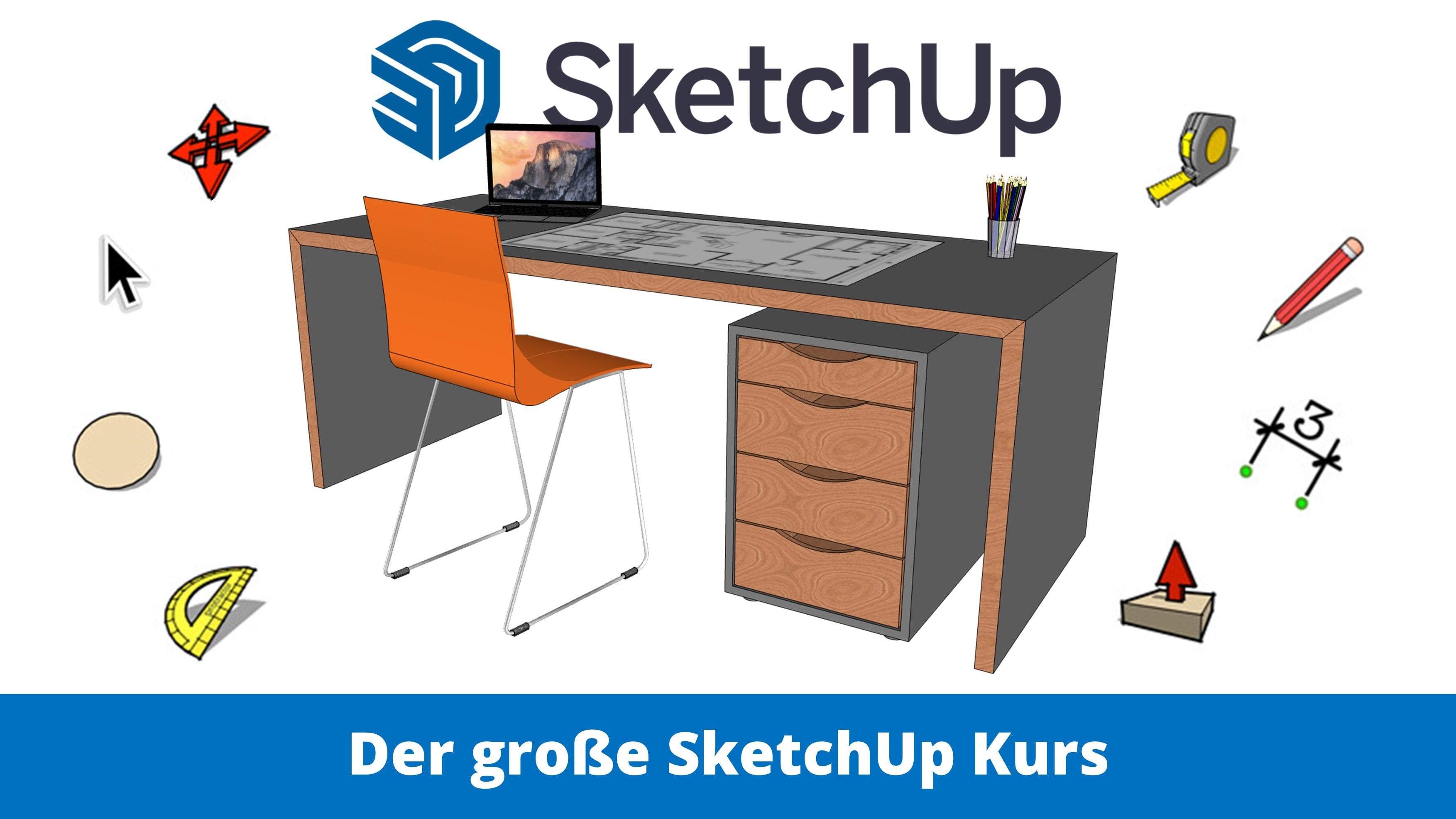
Transcrições
1. SketchUp livre - do Floorplan ao modelo 3D: Bem-vindo ao curso
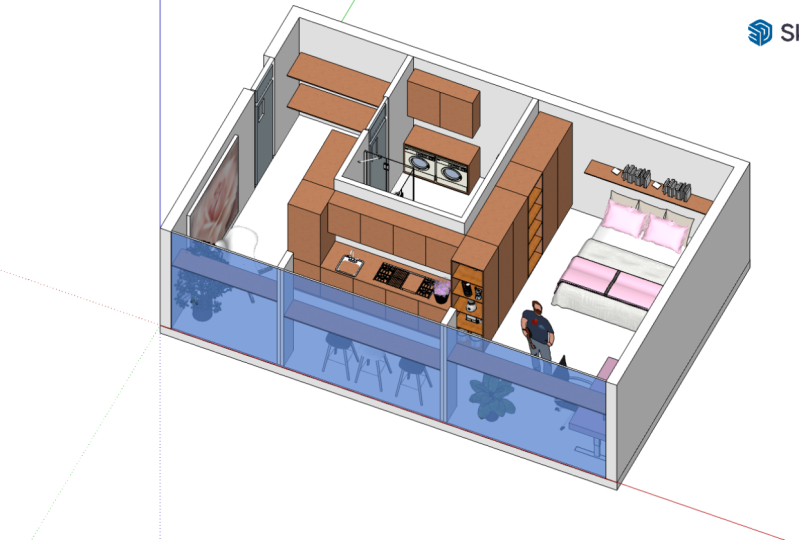
SketchUp, gratuito da planta baixa
ao modelo 3D, da academia Farber. Nos próximos 90 minutos, desenharemos uma
planta 2D simples no SketchUp e desenvolveremos passo a passo em um modelo 3D finalizado
de um apartamento, incluindo luminárias,
móveis e decoração. Começaremos com
o básico rápido, como acessar a versão gratuita e
baseada na web do SketchUp, como o programa está estruturado e como usar os recursos
básicos. Em vez de muita
teoria, no entanto, abordaremos
imediatamente e importaremos uma
planta existente como modelo. Além disso,
construiremos nosso plano 2D,
incluindo
as dimensões dos móveis rotuladas, e trabalharemos com diferentes
camadas construtivas, as etiquetas. Em seguida, começamos a construir
nosso modelo 3D. Aqui praticaremos principalmente o
trabalho rápido no SketchUp, como podemos criar
valsas, luminárias e minutos. Como você pode economizar
muito trabalho com os modelos pré-construídos e os
componentes ativos do armazém 3D. Por último, mas não menos importante, faremos com que o
modelo tenha uma boa aparência. Você aprende a usar cores e texturas e
maneiras diferentes de apresentar seu modelo e o estilo certo e depois imprimi-lo ou exportá-lo. Portanto, este curso é
para você, se você tem pouco ou nenhum conhecimento
do SketchUp e deseja fazer um exercício muito
prático de planta baixa e modelagem. Você aprenderá ferramentas, dicas
e técnicas
importantes para
começar com seus próprios projetos. Se
você estiver interessado. Bem, vamos.
2. Introdução - Como chegar no SketchUp: Tudo bem, então estou no
meu navegador Firefox. Estou usando o Firefox. Você pode usar qualquer
navegador que tenha, Safari ou Chrome ou Edge ou Opera
ou qualquer outra coisa. E então vamos ao Sketch Up para criar uma conta gratuita no SketchUp para
a versão baseada na web. Se você já tem isso, pode pular adiante. Você pode conferir todas as
funções que o SketchUp Hairs ou os diferentes produtos
que eles oferecem, o Trimble, o fornecedor
do SketchUp, oferece, como SketchUp gratuito,
GoPro ou studio. Você pode comparar
todos os recursos. Se você acessar Planos e preços, poderá comparar as diferentes
versões oferecidas e
trabalharemos com a versão
gratuita baseada na web aqui, o que é um ótimo começo. Além disso, acho que
é uma ferramenta bastante poderosa para criar seus próprios projetos
não comerciais. Se você planeja usar o SketchUp de uma
forma mais comercial
, pode
conferir essas versões, go pro e studio, que são na verdade as versões
avançadas do SketchUp com mais
funcionalidades, como você vê aqui, mas estamos usando o SketchUp gratuitamente. E se você
ainda não o fez,
cadastre-se e crie uma conta
gratuita no Trimble. Estou fazendo login agora com minha conta de usuário e
vejo você do outro lado.
3. Introdução - Configurar o SketchUp: Ok, então aqui estamos na
primeira página, por assim dizer, na página inicial do
SketchUp, você vê
no lado esquerdo aqui sua casa e você tem a
Trimble conectada. Na página inicial, você verá todos os seus arquivos recentes,
se tiver algum, e poderá criar um novo arquivo. E então você tem o Trimble
Connect aqui,
que oferece dez gigabytes de armazenamento em nuvem
para seus projetos. E aí você pode
criar pastas. E aqui você também pode gerenciar
todos os seus projetos ou importar modelos aqui do seu
disco rígido, por exemplo. Mas vamos para a página inicial. Queremos iniciar um novo arquivo, então vamos criar um
novo, como você vê aqui. E muito importante
para nós é escolher o sistema certo que
estamos usando. Estou usando o
sistema decimal em milímetros. Portanto, marque esta caixa se
você estiver desenhando em milímetros
e no sistema métrico. E então vamos
criar um novo arquivo. E agora aqui estamos
em nossa interface
de usuário do SketchUp em nossa paisagem de
desenho. E agora a primeira coisa
que vou
fazer é usar a tela cheia. Eu tenho esse botão aqui. Você também pode pressionar F 11 para ir
para tela cheia no Firefox. Em outros navegadores,
pode ser diferente. Mas com o modo de tela cheia, não
temos nenhuma
distração e podemos nos concentrar em desenhar no SketchUp. Agora, eu também ativei meus rastreadores de teclas para que
você possa ver cada clique à esquerda
ou à direita que estou fazendo, ou o clique do meio
com o mouse. E você pode ver sempre que estou
diminuindo o zoom e os números que estou digitando
nas medidas, por exemplo, às vezes estou trabalhando
com os atalhos. Você sempre pode olhar para o lado
esquerdo, inferior aqui. E sempre que eu pressiono, aperte L, por exemplo estou usando a ferramenta de linha. Ok, agora a próxima coisa, queremos nomear nosso
documento aqui, nosso arquivo. Então você clica aqui
onde diz Sem título, e você pode
salvá-lo em uma determinada pasta. Estou guardando aqui e
chamando de planta baixa. E agora, depois de
nomear seu documento, ele começa a
salvá-lo automaticamente. Então é isso que o
SketchUp faz por você. Você tem um pequeno
menu aqui que
pode ser aberto e as configurações do aplicativo. E nessas configurações, você
também pode ajustar o intervalo. Isso é um bom usuário do SketchUp
para salvar seus arquivos. Estou tendo isso em 2 min. Acho que o padrão
seria de cinco minutos. Vou com 2 minutos, então não preciso realmente
pensar em salvar meu modelo. E caso queira desenhar
em um idioma diferente, você tem um menu aqui, um menu suspenso
onde você pode escolher seu idioma para o programa e também pode alterar as configurações de
acessibilidade e
navegação aqui. Tudo bem, agora, vamos dar uma
olhada em algumas noções básicas.
4. Introdução - primeiros passos no SketchUp: Agora, algumas noções básicas para navegar, usar ferramentas e
usar o SketchUp. Bem, se você já está
familiarizado com o programa, acho que pode
pular esta lição, mas se não, vamos ver primeiro como
navegamos e o SketchUp. Então você já vê que eu estou usando
o meio, clique aqui. E eu vou, eu
recomendo fortemente que você use
o mouse porque ele torna desenho muito
mais rápido no SketchUp. E com o mouse, é claro que
você tem
a roda do mouse e pode clicar na roda
do mouse e girar em torno do avião aqui. Então, é claro, você pode ampliar, diminuir o zoom para o cara com a camisa dos dinossauros
aqui e o ukulele. E outra ferramenta de navegação muito
importante é usar a roda do mouse, clicar nela e
pressionar a tecla Shift. Então você pode dar uma olhada. Você pode se mover paralelamente ao
eixo que você tem aqui. E isso é tudo o que precisamos para navegar
em nossos modelos. Agora, no lado esquerdo, você tem sua barra de ferramentas com todas as ferramentas. Não vou entrar em detalhes aqui, mas é importante
saber que você tem todas
as ferramentas aqui e por trás dessas ferramentas, às vezes há outras ferramentas ocultas. Então, você pode clicar na arca, por exemplo e você tem diferentes tipos de RX aqui para escolher, ou você tem a
ferramenta de retângulo e, em seguida, você tem diferentes tipos de retângulos ou círculos ou o texto 3D, por exemplo e isso é importante saber. Então, como já
mencionei, estou trabalhando muito com os atalhos sempre que
quero voltar para
a ferramenta Selecionar, para essa ferramenta aqui, eu estou, estou, estou encontrando espaço. Veja, estou de volta aqui com
a ferramenta de seleção, agora
posso selecionar meu modelo, por exemplo, e você vê que ela aponta
para o atalho. Diz Selecionar e,
em seguida, entre colchetes, espaço. Os mesmos objetivos de
linha a linha são l.
E, por isso, estou usando esses atalhos com
frequência para o
retângulo para a para o arco, C para o círculo, F
para a ferramenta de deslocamento, T para a fita métrica, m para mover algo, sugestão para girar e
espaço quando eu quiser voltar
para essa ferramenta de
seleção normal novamente. E outra coisa que é muito importante com as
ferramentas, por exemplo vamos para a ferramenta
retangular com R. E,
na parte inferior, clique para definir primeiro. Esquina. Controle significa alternar, selecionar as teclas de seta
central,
alternar o desenho do bloqueio. Então você tem uma explicação
do que a ferramenta pode fazer e das funções especiais
que ela pode fazer. Então, por exemplo, agora, eu não
ativei nada. Essa é a ferramenta
retangular normal. Eu abro um retângulo aqui. Eu só clico uma vez. Eu não seguro a tecla esquerda do mouse, mas eu só clico uma vez
e depois clico uma segunda vez para terminar
esse retângulo aqui. E agora você vê que há um retângulo
no chão, por assim dizer. E agora, quando eu olho aqui embaixo
, diz controle,
alterne os centros selecionados. Portanto, há outra função da ferramenta que eu posso ativar apenas pressionando Control Ones. E quando eu abro
o retângulo, você vê que ele
se comporta de forma diferente. Então, eu tenho um
ponto de partida no meio. E agora eu posso desenhar meu retângulo
em torno desse ponto médio, o que é diferente de
se eu desmarcar o controle, porque então eu tenho
o retângulo em um canto e o abro, que é a função padrão. Só para que você saiba. Só quero que você saiba
que aqui embaixo você tem explicações de como usar sua ferramenta de
maneiras diferentes. E às vezes isso
é muito útil porque precisamos de funções
diferentes. E quase todas as ferramentas
têm mais de uma função. E então muito
importante, é claro, esta caixa aqui onde você tem
as medidas. Então, por exemplo se eu for para a ferramenta de linha com L, ela diz comprimento agora e isso significa que posso definir
um determinado comprimento. Posso clicar uma vez para
ter um ponto de partida. E então eu vou paralelamente
a esses Xs vermelhos, por exemplo
, é aqui que o SketchUp se
encaixa automaticamente, que é bom porque queremos ter linhas retas que não
estejam
em todo lugar. E você vê as mudanças de comprimento. E se eu quiser ter
uma linha de exatamente 1 m, seria 1.000 mm. Então eu insiro 1.000 e pressiono a tecla Enter
e aí está minha linha. E agora, a partir dessa linha, posso continuar desenhando. Posso continuar desenhando
outra linha com, por exemplo, 2 m. Eu pressiono enter e assim por diante. E se eu quiser ir para outro, se eu quiser começar
desse ponto, mais uma vez, do
ponto de partida original, como posso chegar lá? Bem, eu posso
atingir o espaço e depois pegar a ferramenta de linha com
L novamente e começar aqui. Ou eu posso fazer algo assim. Agora temos a mesma situação. Eu posso simplesmente apertar escape e
então eu ainda tenho a ferramenta, eu ainda tenho a ferramenta de linha, e eu posso continuar aqui. Eu posso definir um novo ponto de partida. Portanto, há uma diferença entre pressionar Escape e manter a ferramenta que você tem ou
voltar com espaço para
a ferramenta selecionada. E isso significa também gostar de trabalhar com atalhos,
com espaço e fuga. Eu sempre tenho minha
mão esquerda no teclado. No lado esquerdo
do teclado,
coloque meu polegar no espaço para que eu possa sempre voltar para
a ferramenta de seleção. E então eu tenho meus dedos bem próximos aos
atalhos do teclado. Tudo bem? Agora, no
lado direito, você tem painéis
diferentes
que podem ser selecionados. Por exemplo, você pode mudar o
estilo do seu desenho. Se você for aqui, você
tem os estilos. E agora está escrito aqui os estilos em modelo e estilo de navegação. Então, se você quiser ver todos os estilos que o
SketchUp oferece gratuitamente, navegue e
tem estilos variados, conjuntos de
cores e assim por diante. Nosso estilo padrão é esse. Esse é o estilo padrão em
que estamos no momento. Gosto de usar esse sombreado com texturas porque
então tudo fica branco. Parece um
pouco mais limpo. E eu pessoalmente acho que fica melhor com o fundo
branco, mas você pode escolher um
estilo que você goste. Também existem
estilos diferentes que
talvez sejam mais adequados para
apresentações, por exemplo, como linhas desenhadas à mão,
elas podem não funcionar tão bem para realmente desenhá-las e usá-las enquanto
você desenha. Mas se você quiser
apresentar algo, esses são ótimos estilos. Mas estou voltando
ao meu estilo padrão, esse amplo
estilo arquitetônico sombreado com texturas. Vamos usar
penalidades diferentes no curso. Mas se você não quiser ver o painel aberto porque
precisa do espaço de desenho, feche
o painel aqui. Ok? Agora nossas linhas e nossos
retângulos são inúteis. Não precisamos mais deles. E eu vou selecioná-los
todos abrindo esta caixa, mantendo
pressionada a tecla
esquerda do mouse e selecionando todas
as ferramentas e eu clico, posso pressionar
Backspace ou Delete. Agora vamos começar com a
planta e construir a casa.
5. 2D Floorplan - Plano de importação e escala de chão: Ok, começamos
importando uma planta baixa
com medidas. Agora você pode usar sua própria
planta, se tiver uma, e desenhar seu próprio
apartamento ou seu próprio quarto, sua cozinha
ou qualquer outra coisa. Você encontra. A
planta baixa que estou usando nos materiais e nos
recursos para download. E você pode baixá-lo
e importá-lo. E a forma como importamos isso em uma imagem de planta baixa
seria ir
ao menu para importar
e depois ao meu dispositivo. E então clique no
meu dispositivo aqui. Eu o tenho no meu disco rígido. Eu importei com um clique duplo. E então o SketchUp pergunta: como você deseja importar o arquivo como imagem
ou material? Como material, seria como uma textura que você
aplica em uma superfície, como uma cor, como uma fita, essa árvore, não é isso
que queremos fazer. Na verdade, queremos
importar a imagem como ela está. Então você vê que tem a
imagem na ferramenta de seleção. Vou colocar essa imagem
aqui na origem, e então você pode
abri-la e dimensioná-la. Mas é claro que você não sabe
qual é a escala certa, então clicamos uma segunda vez. E bem, minha parte In provavelmente
é muito maior no SketchUp do que
seria na realidade. Então esse garotinho
aqui te dá, te
dá algum tipo de escala. E você também vê as medidas
que elas são dadas aqui. Essa linha seria de 8.000 mm, então 8 m, e podemos
medir isso com t, com uma fita métrica. E provavelmente é
muito mais longo do que isso. Então, vou
medir isso
desse ponto até o ponto final aqui. Bem, tem 20 m de comprimento, então tem 2.000,20 mil mm. Isso é muito
longo e temos que
escalá-lo para a escala certa. Como queremos usar isso, use isso como um modelo para desenhar e isso
realmente ajuda quando está mais ou menos
na escala certa. Sketchup tem uma
função para isso, que é muito simples. Também está escondido
na fita métrica. Você pode usá-lo novamente
para ir até a fita métrica. E então eu sugiro que você use a medida mais longa que você tem em seu desenho
e sua planta baixa. Nesse caso, temos
os 8.000 mm aqui. Quanto maior a medição, mais preciso será seu processo de
dimensionamento. E começamos realmente
entrando no ponto de partida aqui e tentando definir exatamente onde essa linha
começa, clicamos uma vez e depois vamos até o ponto final. E tente encontrar o final o mais exato possível
e clique duas vezes. E agora, antes de
fazer qualquer outra coisa, antes de fazer qualquer outra coisa, insira a medida
que você deseja ter. Então, neste caso, diz aqui embaixo,
comprimento 20.554. Queremos inserir 8.000. 8.008 m é o comprimento que
essa linha deveria ter. E então o SketchUp pergunta: você quer
redimensionar o modelo? Sim. É isso que queremos fazer. E agora eu tenho que diminuir
o zoom um pouco. Mas então eu vejo que lá
está minha, minha imagem. Tem um tamanho melhor, um tamanho mais realista. E eu posso, mais uma vez, usar a fita métrica para
medir exatamente o quanto somos. E eu começo aqui, e provavelmente não está no último milímetro, mas isso é 8.000. 8.000, bem, perto
o suficiente para nós. Agora, a planta baixa é tão grande em nossa área de desenho aqui quanto
seria na realidade. E agora isso realmente
nos ajuda a continuar desenhando essa planta aqui. Ok, e a próxima coisa
que vou fazer é colocar uma etiqueta
nesta planta baixa aqui. Então, eu vou
para o lado
direito deste painel aqui: tags. E então eu vou
criar uma nova tag. E eu chamo isso de imagem da
planta porque é
a imagem que importamos. E agora você vê que eu tenho essa
tecnologia aqui, imagem da planta. E o que eu
posso fazer agora é selecionar esse, ou
seja, é azul aqui. E então eu posso aplicar isso, essa etiqueta de preço, essa etiqueta
ao, à imagem. Você pode ocultar a tag, você pode mostrar a tag aqui. E você pode trabalhar com esses
textos para realmente obter uma estrutura
cada vez melhor do seu modelo. Então, por exemplo, todas as
paredes que temos, elas estarão
na etiqueta de parede, todos os móveis que temos. Vai ser uma etiqueta de
mobília e assim por diante. E isso nos ajuda a trazer
clareza ao nosso modelo. E também ajuda você a se
concentrar em determinadas áreas e, às vezes,
você não precisa de tudo. Portanto, é muito fácil ocultar e
exibir
determinados componentes com
o texto . Ok, vou fechar
esse painel. Mais uma vez. Estou voltando para
a ferramenta Selecionar.
6. 2D Floorplan - Desenho do plano de chão: Ok, agora temos a imagem
desse disquete e a importamos. Nós o temos na escala certa. E agora, acima desta imagem aqui, queremos desenhar nossa
planta real com linhas e retângulos e, posteriormente, criar um modelo
3D a partir dela. Então, antes de tudo,
você sempre pode usar maneiras
diferentes de alcançar um determinado resultado e, no SketchUp, vou
mostrar apenas uma maneira. Também existem outras formas. Mas o que estou fazendo aqui agora usar uma
combinação de linhas, retângulos e as diretrizes. As diretrizes que temos
com fita métrica aqui, com dentes para construir
essa planta baixa. E estou começando apenas
abrindo um grande retângulo. Eu tenho as maiores medidas
aqui, 8.000 por 5.200. E eu vou usar R para
a ferramenta retangular. E eu estou começando
neste canto onde as
medidas também começam. Então isso é 0,0, por assim dizer. E eu estou abrindo esse
retângulo, 8.000, 5.200 Enter. E você vê agora que eu tenho
esse retângulo aqui. O retângulo
consiste em cinco partes, então você tem quatro linhas, mas também precisa ficar
voltado para dentro delas. Você pode selecionar tudo , exceto para cima, clicando duas vezes nele. Ou você pode selecionar apenas uma parte clicando uma vez na peça, e eu estou clicando
uma vez na face. E estou excluindo
porque não precisamos mais
do rosto. Mas o que eu ainda tenho são
as quatro linhas circundantes. Você pode ver quando eu
escondo a etiqueta da planta baixa que eu ainda tenho o
retângulo lá. E continuo agora com as diretrizes porque
acho que as diretrizes são
muito úteis. São infinitos
e eles criam pontos de
interseção que eu
posso simplesmente conectar com uma linha. Começo
desenhando as paredes externas aqui, vou até a borda, vou até essa linha aqui e clico uma vez. E eu abro essa linha. E, claro,
tem que ser 200 mm porque aqui temos
nossa medida dada. 200 mm é a
espessura da parede. E assim, vou desenhar toda a camada externa também aqui, 200 mm para fora. E aqui embaixo é um
pouco diferente. Mas o que posso fazer aqui, basta clicar duas vezes
na linha que temos aqui. E além dessa linha, agora
tenho uma diretriz
infinita. E então eu tenho todos os quatro
cantos da casca externa. E então eu posso continuar, por exemplo com a porta se abrindo aqui, que fica a 1.000 mm
da parede interna. E então a abertura
em si é 800. A abertura na
outra porta também é 800. E continuo com essa célula
interna aqui, 1.200 mm. Essas paredes, existem 2.000 mm dentro das paredes externas e têm uma
espessura de 100. E então há essa abertura de 2.200.100 milímetros de
espessura mais uma vez, e aqui embaixo, eu já tenho
essa linha aqui, mas o que eu preciso é uma linha paralela e comer
a linha interna aqui, que também tem 100
mm de espessura. Ok? Ok, e
continuo aqui embaixo, eu tenho essa janela e
vejo que ela tem 30
mm de espessura, então eu vou 30 mm para dentro. E eu também tenho esses elementos de
janela aqui, mas esses
elementos de construção aqui. Mas vou
deixá-los por enquanto porque caso contrário, pode
ficar muito complicado. Posso começar a conectar os pontos de
interseção agora. Então, posso começar
escondendo a planta. Agora eu tenho apenas
as diretrizes e minhas próprias linhas que eu desenhei. E eu pego a
ferramenta de linha com L e faço alguns desenhos ou
pinturas por números. Eu vou daqui, dois aqui e dois aqui. E então eu já tenho
essa linha. E eu vou escapar. Eu continuo aqui. E eu não preciso
desse cruzamento, mas preciso do ponto de
esquina aqui. Então eu vou até aqui e assim por diante. Eu acho que você entendeu,
você entendeu a ideia básica. Eu queria mostrar a você apenas
a combinação do uso de retângulo, diretrizes
e linhas. E a vantagem das
diretrizes é que você pode, você tem as
opções de exibição aqui. Onde estão os óculos, essas
são as opções de
exibição e
, em essas
são as opções de
exibição e seguida, você pode ocultar todas as diretrizes
se
não precisar delas, se não quiser mais
vê-las. E você pode exibi-los, mas também pode
excluir todos os guias de uma vez,
o que é útil porque, depois o que é útil porque desenhar todas as linhas
reais aqui, não
preciso mais dos guias e depois
excluo todos os guias, mas continuo aqui
conectando essas linhas. Agora preciso mostrar
a planta mais uma vez,
porque acho que sim, tenho
a medida das janelas. Então, o primeiro tem
mil milímetros. Então eu tenho um com 3.000 mm. E outro com
3.000 na borda. Aqui. Há uma linha faltando aqui porque isso
precisa ser uma abertura. Ok. Eu não preciso dessa linha aqui. Eu excluí e acho que
posso excluir todas as
diretrizes agora. Então eu clico nesse rosto com o botão direito do mouse e
o escondo manualmente. E agora o que estou
fazendo aqui é criar um retângulo com
essas medidas aqui, grupos de
120 por 400 mm. Veja, não importa
qual número você digita primeiro. Então, 400 por 120 mm. E eu estou selecionando
esse retângulo. E agora, com a ferramenta
Mover com m, vou selecionar
o ponto médio aqui. Então esse é o ponto médio
dessa linha horizontal. E agora eu posso mover essa
coisa e
movê-la exatamente aqui até o ponto
final da janela. E eu preciso da mesma
coisa aqui. E como eu já
tenho esse retângulo, posso usar uma cópia
dos retângulos. Então eu vou para o
ponto final mais uma vez, para o, para esse ponto médio. Mais uma vez, clico aqui
e agora posso movê-lo. Mas você vê aqui embaixo
que você tem a explicação, você tem, você tem
funções adicionais das duas. Controle significa copiar. Então, quando eu pressiono Control ones, você vê agora que há um pequeno
sinal de mais no retângulo, e isso significa que eu posso mover
outra cópia desse retângulo. Eu posso movê-lo até aqui
e ele
detecta automaticamente o ponto final que
temos aqui a partir da janela, que está a exatamente 3.000 mm de distância, você vê a distância
aqui embaixo e vê exatamente. Agora,
ele se encaixa nesse ponto
e
eu poderia clicar, não preciso inserir 3.000. E aí temos nosso elemento de
janela, ok? E acho que o que falta
é mostrar que esses são elementos de janela
separados. E eu pego a ferramenta de linha, acho que só tenho que fazer essa pequena linha
aqui e o mesmo vale para o outro
lado para que você veja painéis de
janela diferentes. Ok. Agora, eu mostro minha planta
e bem, aí estamos. Ok. Uma coisinha que ainda falta, outras portas. Não simbolizamos
a porta, não é? Não desenhamos as portas. E eu vou fazer
isso com um arco, não a
arte normal de dois pontos que temos aqui. Mas esse aqui diz apenas arco. E agora você tem essa ferramenta e vai até o
ponto em que a porta está conectada. Então, neste caso,
seria esse ponto aqui. Clique uma vez, e então você vai para o outro ponto onde a porta
termina e clica duas vezes, clica uma segunda vez, e então você pode abrir a porta, você pode simbolizar a porta. E agora com L, com a linha, vamos fazer
uma conexão aqui. E agora simbolizamos
a abertura da porta. Vou selecionar
essas duas linhas com a ferramenta de seleção e o shift. Como você vê com
shift, você obtém o símbolo de mais e menos ao
lado do mouse e pode adicionar uma linha à sua seleção ou
desmarcar as linhas. Então você vê aqui, você pode
selecionar o que quiser, mas não apenas linhas,
também faces. E agora, quando clico,
posso desmarcá-los e é
disso que não preciso. Eu só preciso dessas
duas linhas aqui. E agora eu quero
mover uma cópia deles para este lado porque também
temos uma porta aqui. E eu não vou
desenhar a mesma coisa. Vou movê-lo e copiá-lo. Então eu vou com m até a ferramenta de movimentação e
, em seguida, até este ponto aqui, e eu pressiono as de controle. Então, você vê que obtemos
esse símbolo positivo e agora eu posso mover uma cópia
do símbolo da loja e anexá-la
a este ponto aqui. E agora temos as
aberturas das portas simbolizadas. Agora, já que terminamos
com essa planta básica ,
temos muitas
linhas e faces diferentes aqui. Queremos agrupá-los
, então selecionamos tudo clicamos com o botão direito do
mouse e criamos o grupo. Então este é agora um grande objeto. Veja, não consigo selecionar
uma única linha aqui, mas agora tudo está selecionado. Posso entrar no modo
de edição de grupo clicando duas vezes no grupo. E você vê agora que você
tem aquelas linhas pontilhadas ao redor da planta. E agora eu posso selecionar uma única
linha e adicionar, por exemplo uma linha ao grupo. E depois clicando aqui, clicando em algum lugar
fora do grupo. Quando eu sair do modo de edição em
grupo. E agora você vê que
essa linha também faz parte do
grupo, mas na verdade, eu não preciso dessa frase
estúpida, mas só para trancar
tudo no lugar, eu estou fazendo um grupo. E agora, sempre que estivermos desenhando outra
coisa sobre essa coisa, ela não fará
parte do grupo. Agora, quando estou desenhando uma linha, você vê que essa linha aqui não
faz parte desse grupo. E é isso que
queremos ter, porque
agora estamos desenhando nossos móveis e nosso
interior aqui e não
deveriam estar conectados a essa planta baixa que está no
chão. Esse é o nosso primeiro nível aqui. Então, estou excluindo essa linha. E também o que
queremos fazer é criar outra etiqueta, porque
ainda temos a etiqueta de
planta baixa, o que é bom. Mas ainda não criamos uma
tag para nosso novo objeto. E vou
chamá-la apenas de planta baixa. Porque essa é a planta
baixa com a qual trabalharemos. E agora eu tenho que clicar uma vez e selecionar todo o
grupo clicando uma vez. E agora essa coisa, é uma única etiqueta. Ok? Agora vamos continuar.
7. 2D Floorplan - como importar símbolos: É claro que poderíamos desenhar tudo à mão, cada peça de mobília
que poderíamos desenhar à mão. Mas acho que isso
levaria muito tempo. E às vezes você
não precisa desenhar tudo o que pode importar para os símbolos
do armazém 3D que você
tem no lado direito aqui. Esta é uma enorme biblioteca
de objetos e você também tem objetos 2D, não apenas
objetos tridimensionais, mas também símbolos 2D
para plantas baixas. E é isso que
vamos importar. E também desenharemos uma
parte desse apartamento, como a cozinha
aqui ou o armário, para que tenhamos um exercício
de desenhar coisas, mas também algumas coisas. Eles precisam ter
certas medidas, como a cozinha aqui que
ele teria instalado para caber exatamente neste
apartamento ou no armário aqui. Mas para muitas coisas,
você só precisa de símbolos que
simbolizem a mobília. E isso torna
a visualização de suas ideias muito mais rápida quando você
trabalha com o armazém 3D. Então, vamos começar indo
para esse armazém 3D. E você vê que tem todos os
tipos de modelos 3D aqui. Mas agora isso não é
realmente importante para nós. Voltaremos
aos modelos 3D mais tarde
no curso. Mas agora vamos
procurar símbolos 2D. E então você tem quatro
categorias de resultados. Produtos, modelos,
coleções e catálogos. Os produtos são
produtos da vida real de empresas reais, mas é claro que nenhuma empresa
está vendendo símbolos 2D e os digitalizando
aqui no SketchUp. Mas temos muitos
modelos em que temos coleções
de plantas baixas, símbolos, e eu
vou usar este. Parece uma coleção
bastante grande de móveis e
nem
sempre é importante procurar um modelo muito grande. O modelo tem apenas 3 MB, tudo bem para mim. E se eu fizer o download, posso importar esse modelo
para o meu, para o meu desenho. E agora eu coloquei essa
coleção aqui. Você vê que é um grupo. Então, eu não posso simplesmente pegar
uma cama e colocá-la lá porque tudo
está agrupado aqui. E para desagrupar, preciso clicar com o botão direito do
mouse no grupo, clicar com o botão direito do mouse no
grupo e depois explorar. Agora você vê que eu posso
escolher uma cama e agora vamos mobiliar nosso apartamento. Você pode importar
o que quiser. Vou, por exemplo com esta cama, com M com movimento, estou pegando a cama e a movendo
para onde a cama deveria estar. E então o que mais? Eu preciso de um pequeno espaço de trabalho,
talvez assim, um símbolo de um espaço de trabalho. E vou levá-la novamente com M. E agora acho que
vou colocá-la aqui. E eu vou adicionar uma
planta neste canto aqui, mas essa planta é um
pouco grande demais para o meu gosto. Então, com S, com a ferramenta de escala, eu posso escalar essa coisa. Agora eu posso torná-lo
maior ou menor. Eu também pude ver aqui, aqui
embaixo diz escala e
dá um certo
número, uma proporção. Isso lhe dá um certo número. Agora, o original seria 1,0, eu poderia dizer que seria 0,0, 0,7. E então é apenas 70 por
cento do original. E eu acho que isso
parece muito melhor. E então temos
um banheiro aqui. Então, eu quero ter símbolos
para o banheiro. Eu não quero desenhar tudo. Vou
procurar uma cabine de duche, que seria esse símbolo. E eu pego a
cabine de duche, coloco aqui. Estou procurando um banheiro. E você vê o banheiro, ele deveria estar nesta parede aqui. Eu preciso transformá-lo. E você verá que
tem aquelas cruzes vermelhas no objeto. E com as cruzes vermelhas, você pode mudar as coisas. E agora vou movê-lo
para cá. Por fim, preciso de uma pia. Vou pegar esse e colocá-lo aqui. Ok, é demais para isso. Este foi apenas um rápido
exercício de como ele pode transmitir aos símbolos
do armazém 3D. Estou terminando isso agora. Eu não preciso mais do resto
desses objetos. Então, vou selecioná-los
e excluí-los com delete. Mas o fato é que
eles realmente não desapareceram. Aqui. No lado direito,
você vê os componentes. Você vê um painel de componentes aqui onde está o símbolo da casa. Ele mostra todos os
componentes que estão atualmente em uso, o modelo. E você ainda vê essa grande coleção de
símbolos 2D que acabei de excluir, mas ela ainda está em
segundo plano aqui. E para se livrar
dos componentes que não
são mais usados, mesmo que você os
tenha excluído. Você tem esse símbolo de reciclagem aqui, limpe os componentes não utilizados. E isso é útil. Vou fazer isso agora porque quanto menos coisas você tiver em
seu modelo, em seu desenho, mais rápido
faremos
o esboço, porque um espaço de trabalho desordenado
retardará sua experiência
com o SketchUp. Portanto, certifique-se de acessar
a janela do componente de
vez em quando
e limpar os componentes não utilizados. E agora, mais uma vez, como queremos ter uma estrutura
clara em nosso modelo, vamos
criar outra tag. Você verá que com
as etiquetas aqui eu tenho uma etiqueta
chamada mobília, que não é algo
que criamos, mas que importamos
por meio do modelo. Então, o modelo que
importamos com os
símbolos tinha uma etiqueta dentro dele. E eu vou excluí-lo com os três pontos aqui,
o menu suspenso. Você pode excluir coisas. Você pode atribuir as peças a outra etiqueta ou
torná-las sem etiquetas. Vou desmarcá-los agora. Vou criar uma nova
tag chamada de
d to t furniture. E eu vou colocar essas
coisas nessa etiqueta. E agora você vê que eu posso rapidamente esconder ou exibir
meus móveis aqui. Ok. Agora vamos continuar com
o resto do apartamento.
8. 2D Floorplan - como criar o texto 3D: Ok, vamos continuar. Como temos áreas
diferentes com funções
diferentes em nosso
apartamento, vamos nomeá-las. E temos uma ferramenta aqui
com a ferramenta retangular, que é chamada de texto 3D. E vamos
usar os textos 3D agora para nomear as áreas
que temos aqui, vou usar, por exemplo o quarto. O texto não deve ser preenchido e
não deve ser extrudado. Deve estar apenas
plano no chão. E agora eu posso colocar
esse objeto aqui. E eu vou fazer o
mesmo com a cozinha. Porque a cozinha
estaria aqui. O mesmo. O caminho. Ok, você poderia fazer mais disso, é
claro, mas eu
acho que está tudo bem. E para mim, os símbolos
são um pouco grandes demais. Eu vou escalá-los. Eu selecionei todos eles de uma vez , como você vê com a ferramenta Shift
and select. E agora estou pressionando a tecla
S e posso
reduzi-las um pouco para que não
ocupem muito espaço. E eu vou mover isso
para a posição correta aqui.
9. 2D Floorplan - Desenho da mobília: Tudo bem, e agora, como um rápido
exercício e desenho, vamos criar a cozinha e o guarda-roupa aqui que
temos, o armário. E para isso, estou
começando com os guias. Então, com a fita métrica, vou até essa parede aqui
e estou criando um guia. E a linha deve estar a 600 mm
de distância da parede. Em seguida, criamos outra linha, a
600 mm dessa parede e
também a 600 dessa parede. E agora eu preciso de
outra linha que continue essa parede aqui. Então, eu posso simplesmente
clicar duas vezes nesta linha da parede e você verá que eu tenho outra
diretriz infinita e a mesma. Vamos fazer o mesmo aqui e
criar outra diretriz. E agora eu pego a ferramenta
retangular. Eu vou até este ponto
para começar a guerra, isso para começar este gabinete aqui. E eu vou até o ponto de
interseção aqui e a cozinha. Vou abrir a
cozinha aqui e ir do ponto de interseção até
este ponto aqui e depois até este ponto. Ok. E esse é o esboço
da cozinha e do guarda-roupa. Não preciso mais dos guias. Então, vou aqui para as opções de exibição e
digo Excluir ou guias. Eu não preciso mais deles aqui. Agora estou
adicionando manualmente certas linhas. Então, esta será a geladeira, por exemplo, haverá outra tábua de
copos aqui. E aqui acima do
balcão da cozinha, temos as tábuas de parede. Vou fazer
uma linha com 350 mm da parede e depois
desenhar uma linha aqui. E a diretriz, eu também posso
excluir a diretriz. E então tudo
será de 600 mm, o que é um sistema padrão, pelo
menos na Europa. E eu vou simbolizá-los. Acho que você entendeu, não precisa copiar
tudo o que estou fazendo. Se você tiver uma ideia diferente de como essa planta deve ser, vá em frente. Também vou mover uma cópia dessa linha, 600 mm para cima. Então, temos outro
compartimento aqui. Então, é claro, quando olhamos
de cima, simbolizamos que estamos
olhando essas peças de
mobiliário de cima fazendo essas linhas
diagonais aqui. Ok, é demais para isso. Acho que você entendeu. Vou continuar a
mobiliar este apartamento
e vou terminá-lo. E então vamos
ver como podemos apresentar essa planta de uma maneira
agradável e exportá-la.
10. 2D Floorplan - adicionando texto e dimensões: Ok, eu terminei
este apartamento agora, pelo
menos no estilo 2D. E eu criei outros
textos e outra tag, que é chamada de textos. Então, eu tenho o texto em uma etiqueta e depois adicionei
as outras peças à etiqueta de móveis 2D aqui para que eu tenha um pouco mais de
estrutura no modelo. E agora, às vezes,
você pode querer explicar mais coisas
ou
adicionar algo em um nó e
não conseguir realmente desenhá-lo, mas você quer fazer
isso usando texto. Você já conhece
esse tipo de texto, que você encontra
aqui, o texto 3D. Mas esse texto 3D, você não pode realmente
manipular depois. Então, por exemplo, eu não
pude mudar a palavra aqui, mas eu posso,
eu posso, eu posso mover o texto, mas isso é como um objeto. Não há diferença entre esse objeto de texto
e a cama, por exemplo, mas temos outra opção de texto
normal que está escondida aqui, independentemente de também precisarmos
usar fita métrica. É chamado apenas de texto. Com este texto, você
pode adicionar nós, por exemplo você pode dizer, ok,
esta cama aqui, deveria dizer ruim, 200, 200 por 160, por exemplo, ou você pode adicionar um nó para o
que o piso deveria ser. Piso de madeira. Ok, por exemplo, este texto você
sempre pode manipular com um clique duplo e depois alterar
o que você escreveu, por exemplo mas isso
é muito importante, nossas medidas. Você também encontra as medidas em que encontra os textos normais. Então você tem a ferramenta de
dimensão aqui. E agora você pode ir
de um ponto a outro com essa ferramenta e destacar as medidas
mais importantes. Só como exemplo, você só precisa clicar
de um ponto a outro. E isso também é muito
parecido com os textos em 2D. Então você também pode adicionar notas aqui. Por exemplo, você pode adicionar o material, a superfície, por exemplo, ou qualquer outra coisa. E você tem um painel
aqui no lado direito onde diz informações do modelo. E você pode, por exemplo alterar as unidades que
está desenhando, mas isso não é algo
que queremos mudar,
mas, por exemplo, o texto. Você pode mudar o estilo
que está usando, a fonte. Você pode tornar o texto
menor ou maior no Em relação às dimensões, você pode ter pontos finais diferentes. Você pode escolher a posição
das medidas
e depois
atualizar todas as dimensões
e verá que agora
tem um estilo diferente. Mas eu vou desfazer isso. E também gosto de criar
outra tag, dimensões. E esses textos em 2D devem fazer parte
da tag de texto, ok.
11. 2D - Floorplan - Exportando o plano: Ok, agora vamos dizer que a
planta está pronta. Você deseja exportá-lo. E para isso você tem
uma opção no menu. Você vê que tem as funções de
download aqui. Você pode
baixá-lo como um arquivo SketchUp, como um arquivo STL ou como um PNG, que é uma imagem do
que vemos aqui. E você tem essa janela de pré-visualização onde você pode ajustar seu modelo. Agora, o que eu não gosto
de ver são os x's aqui. Não sou muito fã de ter a linha
verde e vermelha aqui. Então, vou cancelar
essa operação e depois vou para as
opções de exibição aqui. Eu posso esconder ou mostrar os x's. Agora eu vou escondê-los. Ok, e agora, mais uma vez, não carregue P e G. E agora podemos, por exemplo, assim. E agora podemos
exportar essa imagem
como PNG e salvá-la
em nosso disco rígido. Tanto para a versão 2D
da planta baixa. E vamos criar
um modelo 3D a partir dele.
12. Modelo 3D - Introdução ao 3D: Tudo bem, agora vamos
criar um modelo 3D. Em primeiro lugar, ainda estou
sentindo falta dos x's aqui. Vou revelar o excesso
exibindo e depois escondendo,
mostrando, ok. Agora eu posso
movê-los mais uma vez com a roda do mouse e girar. E ainda estamos no modo de projeção
paralela. Então, vou
às cenas aqui e
vou voltar à
perspectiva porque isso parece mais
realista e isso
nos ajuda a desenhar agora em 3D. Ok, a próxima coisa
que eu quiser é ter uma cópia, vou selecionar
tudo aqui. E então eu vou
mover uma cópia. Então m, e depois controle. Agora estou movendo uma cópia para
algum lugar ao longo desta linha aqui apenas para ter um backup
da minha planta 2D. Então, o que não precisamos
mais é de texto 2D. Vou fazer com que exclua o texto 2D, bem como
as medidas aqui. Eles não são importantes agora. E então o que
também não precisamos é do texto 3D que temos aqui. Ok, agora queremos
continuar com as paredes e apenas com as
paredes, então nada mais. E é para isso que
servem as etiquetas. Então, vamos esconder a mobília
2D
agora para que possamos
nos concentrar nas paredes. Ok.
13. Modelo 3D - Criando as paredes: Ok, agora vamos finalmente
passar do 2D para o 3D. E a ferramenta mágica
para isso é a ferramenta de empurrar e puxar aqui
no lado esquerdo. Então você também pode selecionar
isso pressionando P. E então você tem essa ferramenta, mas você vê que não pode fazer nada com essa
ferramenta agora porque agrupamos essas
linhas e faces. Então, primeiro de tudo,
precisamos voltar
à ferramenta Selecionar e
clicar duas vezes no grupo que estejamos no modo de edição de
grupo agora e agora você vê que pode selecionar determinadas fases e linhas. E com a ferramenta de empurrar e puxar, você pode extrudar fases. Você pode puxá-los para cima ou
empurrá-los para baixo ou qualquer outra coisa. Nesse caso, isso não
faria nenhum sentido aqui. Mas queremos começar
com a valsa e erguer as paredes com
o empurrão e puxar duas. Então, vamos para p. E também queremos criar
uma nova fase inicial. Então você vê aqui embaixo
a explicação para os dois meios de controle: alternar para
criar uma nova fase inicial. Então, se eu apenas
puxasse essa face aqui, moveria a face
original para cima. Isso não é o que eu quero fazer. Eu quero ainda ter
a face original na parte inferior, então eu
pressiono as de controle. E agora você vê que o original
permanece onde está. E estou transferindo uma cópia, por assim dizer, da
nova fase. E nossa parede é 2.500 mm mais alta. Então, digite 2.500, pressione
Enter e pronto. Há a primeira parede e o mesmo vale para os
outros mundos, é claro. Então, eu pego essa parede, você pode inserir
2.500 mais uma vez, mas você também pode usar um ponto de
referência
como esse, como o ponto final aqui, ou simplesmente ir até a borda ou
o ponto médio, qualquer coisa. Mas acho que é mais rápido se você pegar um ponto de referência, os
cliques tendem a inserir
o comprimento de 2.500 mm. Então, continuamos da mesma forma
com as outras paredes. E temos esse elemento de
janela aqui. Também puxamos esses dois elementos para cima e temos os vidros das janelas. Então, estou ampliando um
pouco para ver melhor. E então eu vou
até o ponto final e puxando tudo para cima. Bouquet, agora ainda estou
no modo de edição em grupo. Temos nossas paredes e
queremos tornar as janelas transparentes para que possamos ver
diretamente o que está
acontecendo do outro lado. E realmente se
parece com janelas. E para isso, precisamos aplicar
um material transparente. Então vá para o lado direito
até o painel de material aqui. E agora você vê que tem materiais
diferentes que o
SketchUp Free oferece. Aqui, com este símbolo da casa, você tem todos
os materiais atualmente em uso. Então, a maioria das cores
vem do cara aqui, de sua camisa ou
do ukulele, ou de suas roupas ou qualquer outra coisa. Essas são as cores
que estão em uso. Mas se você for aqui para navegar, terá todos os tipos de materiais
diferentes
e o que
procuramos como
vidros e espelhos. E esses materiais aqui com uma linha diagonal
são transparentes. Então, eu vou usar o vidro
translúcido azul aqui. E vou
aplicar isso na frente da janela, mas também na parte
de trás das vidraças. E agora você vê que podemos
ver através das janelas. E uma última coisa que
faremos para que pareça um pouco mais realista
é criar uma placa de base. Então, pegue a ferramenta retangular, vá de um canto
a outro, pelos cantos mais externos. E agora você tem
um retângulo aqui. E com a ferramenta de empurrar e
puxar com p, podemos extrudar esses 200 mm na
mesma espessura das paredes externas. E agora temos essa placa
de base aqui. E é claro que é sempre
melhor ter isso como um grupo para que esse elemento não possa ser
manipulado facilmente. Então, clique três vezes
nesta placa de base
e, em seguida, clique com o botão direito
nela e faça o grupo. E acho que também podemos
criar uma etiqueta para isso. Então, volte aos textos e
diga que essa é a placa base. E eu seleciono essa tag aqui. Você vê que é azul e agora eu
posso escondê-lo e mostrá-lo. Ok. Mais uma coisa, já que
estamos trabalhando com as etiquetas, acho que a etiqueta da
planta baixa agora precisa ser atualizada porque o que temos aqui não é
a planta, é o modelo 3D. Então, criamos uma nova etiqueta e
eu a chamo de paredes 3D. E agora também
seleciono a nova tecnologia e a
aplico às mais selvagens. E agora você vê
que está nessa etiqueta. Não está mais na tecnologia da
planta. A etiqueta da planta ainda
está aqui. Ok.
14. Modelo 3D - Construindo a cozinha: Ok, agora temos, nossas paredes 3D são apartamentos em 3D, mas ainda estão vazias
e vamos mobiliá-lo. E, claro, temos uma ideia aproximada de como
isso vai parecer. Porque criamos a
planta baixa da mobília 2D anteriormente, e é isso que vamos
recriar agora em 3D. E como este curso trata visualizar
rapidamente suas ideias, não
vamos
construir tudo até o último detalhe e
usaremos uma combinação de modelos importados
da biblioteca e edifícios 3D,
certas coisas nós mesmos. Por exemplo, não vamos construir uma planta doméstica em 3D ou em
um chuveiro, Kevin, por exemplo, essas são coisas que você pode importar do
armazém 3D e até mesmo ajustá-las
às suas próprias ideias. E a primeira coisa que
vamos construir é essa área de
quarto de cozinha aqui, aquelas tábuas de copos, essa área de
trabalho aqui e os armários do quarto. E para desenhar esses elementos, vou esconder
a valsa 3D
agora para poder me concentrar
na planta 2D. E o que vamos
fazer agora é
recriar esses
retângulos aqui rapidamente. Então, pegue a
ferramenta de retângulo e então vamos
abrir alguns retângulos
de um canto a outro. E aqui vou fazer um grande retângulo
porque primeiro vamos abrir a
área de trabalho da cozinha. E depois disso, vamos
criar os armários suspensos. E essa tábua de copos aqui, esse armário de quarto aqui. Ok, agora podemos puxar
esses retângulos até uma
altura de 2.200 mm. Então, vamos fazer isso. Obviamente, esse elemento
não vai subir totalmente, mas será de 860 mm. E então estamos
criando novos elementos. Então aperte Control enquanto você está
puxando um novo elemento. E isso vai ser 40 mm. Então, temos nossa bancada aqui. E então eu vou
puxar esse elemento. Claro que está parando aqui porque atinge
essa linha aqui. Ele quer se conectar
com essa linha, mas eu a estou puxando
para cima até esta referência aqui. Não estou usando
nenhuma medida. E então eu estou, continuo com
esses elementos aqui. E normalmente você tem uma
parte do baixo aqui na parte inferior, que é recuada. Para isso. Eu vou
criar com T, uma linha, isso é um guia. Então, com uma fita métrica ou
uma diretriz de 100 mm de altura. E agora estou conectando
os pontos de interseção. Estou empurrando essa
área para dentro de 50 mm. E eu estou fazendo isso. Estou fazendo isso por
todo o tempo lá. A diretriz que eu
não preciso mais. Agora estou criando uma linha
desse ponto até a borda aqui. E eu também estou empurrando essas
peças para dentro, 50 mm. E por último, mas não menos importante,
nesta parte também. Uma linha. Em seguida, empurrando-o para dentro. Ok. Então eu estou apenas usando uma linha para mostrar que há
uma porta aqui. Então, estou apenas conectando o
ponto médio e o ponto médio. Normalmente, se
fosse uma porta real, se fosse um armário real, você teria que
desenhar cada peça, mas essa linha é apenas um
marcador para que você veja, ok, há duas partes
separadas aqui, e essas partes devem ser portas. E aqui temos nossa geladeira. Eu só vou fazer
uma linha aqui para que você veja que esses são
dois pontos separados. E aqui vamos pegar
a fita métrica
e criar linhas de 600 mm de distância
da primeira linha. E essas são portas. E agora estou conectando os pontos de
interseção aqui para mostrar as portas. E eu posso selecionar os guias. Não preciso
mais deles e os excluo. Este cubóide aqui deveria
estar aberto e mostrar a abertura. Bem, eu também poderia trabalhar
com a fita métrica e depois marcar a
espessura do material. Então, 20 mm para dentro e 20 mm
deste lado para dentro. E então eu posso fazer isso
por toda parte e conectar os pontos de
interseção. Mas vamos trabalhar com uma nova
ferramenta com a ferramenta offset. A ferramenta de compensação. Você encontra a
ferramenta de compensação onde também
tem a ferramenta de empurrar e
puxar. Está aqui embaixo, esta é
a ferramenta de deslocamento e você
vê que o atalho é
F. Então, vamos pegar a ferramenta de deslocamento e
então você vê que
ela se encaixa
automaticamente na borda. E quando você clica agora, você vê que pode abrir
um retângulo maior do que o
retângulo original ou menor. Nesse caso, vamos
entrar porque queremos que seja
menor que o original. E deve estar a 20 mm
da borda externa. E agora temos a espessura do material
aqui e essa fase, bem, podemos empurrá-lo para dentro. Digamos,
digamos, 580 mm para dentro. E vejo que tenho algumas linhas
adicionais. Eu não preciso dessas linhas aqui. E então vamos mostrar que há outra porta aqui,
outra porta aqui. E abra a peça aqui também com
a ferramenta offset, 20 mm. E então empurre essa face para dentro, 580 mm e assim por diante. Ok, chega a isso, acho que você entendeu. É assim que você pode
visualizar rapidamente os móveis
no Sketch App. Eu não vou te aborrecer
de terminar isso. Vou terminar
isso rapidamente agora. Você pode fazer isso por
si mesmo, se quiser. Em seguida, veremos
como podemos importar modelos da
biblioteca 3D e ajustá-los, especialmente componentes ativos que são realmente fáceis de ajustar.
15. Modelo 3D - Móveis e muito mais com o Armazém 3D: Ok. Como você vê, continuei com este bloco de quartos de cozinha aqui e coloquei alguns
móveis de escritório no apartamento. Eu agrupei esses móveis para que não possam ser
manipulados facilmente. Além disso, coloquei todos os
novos elementos em uma nova etiqueta
, chamada de móveis 3D. Assim, posso alternar facilmente entre esconder e mostrar essas peças. E agora o apartamento ainda
não está pronto. Veja, nós não
temos nenhuma cor. Ainda temos móveis que
faltam, como a cama, o espaço de trabalho,
os elementos do banheiro. Mas como esse é
um curso rápido, não
vamos
desenhá-los à mão. Esses são elementos bastante padronizados e
podemos importá-los
do armazém 3D. E é isso que
vamos fazer. Então, vamos até
o armazém 3D e
procurar uma cama, por exemplo, aqui, mais uma vez, você
tem as quatro categorias. Você tem produtos de empresas
reais, aqui você pode selecionar qualquer produto ruim
de sua preferência. Ou você acessa os modelos e seleciona os modelos que
os usuários criaram. Uma coisa que é importante
com os modelos 3D, pelo
menos é o que estou fazendo. Não quero modelos
que sejam grandes, então vou
reduzir o tamanho do arquivo. Vou filtrar o Modelo T. Não
quero nada maior do
que,
digamos, cinco megabytes. Porque quanto maiores forem os
objetos que você importar, mais lento será
o seu modelo do
SketchUp. Então, vá em frente, selecione um produto que você
goste e importe. Acho que vou escolher
uma muito simples. Vou baixar esse
modelo para 110 kilobytes. Este é realmente um modelo pequeno. E bem, veja, eu realmente não consigo colocá-lo
onde precisa estar, mas eu o coloco
em algum lugar no meu espaço de trabalho. E vejo que esse é um grupo com alguns elementos
que eu não preciso. Vou clicar com o botão direito do mouse
no grupo e explodir. Então, agora temos esse elemento que
podemos selecionar sozinho. E eu vou
deletar esse elemento. O mesmo vale para essa linha. Não sei por que há uma linha e há outra linha aqui. E com a ferramenta de movimentação com m, vou colocar essa cama onde ela
precisa ficar bem, antes de tudo, aqui e depois vou até essa pequena cruz vermelha na
maquete que está no componente. E então eu vou
girá-lo 90 graus. E também vou
colocá-lo direto na parede. Ok? Ok. E agora você vê que
este é um componente padrão. Podemos movê-lo. Também podemos entrar nesse grupo clicando duas vezes
e, em seguida, podemos, por exemplo escolher uma cor diferente
para os lençóis. Por exemplo, eu posso selecionar essa cor. Eu poderia colocá-lo aqui. E isso é uma coisa que
você sempre pode fazer. Você sempre pode ajustar seus modelos importados de
acordo com seus gostos. Mas você também
tem modelos que são ajustáveis sozinhos
para que estejam vivos, chamados de componentes Live e são um
pouco diferentes. Então, vamos mobiliar o banheiro
aqui com componentes vitais. Então, mais uma vez, vá para
o armazém 3D. Essas são
coleções selecionadas e contêm esses
componentes ativos. Por exemplo, acho que
há um ano em que há uma coleção de cozinha e banheiro
para um componente vivo. Então eu acho que isso é
exatamente o que precisamos. Então, por exemplo vamos usar esse banheiro
aqui porque não
vamos construir o
banheiro sozinhos, mas vamos
importar um componente. E você vê que este é um
componente ativo porque tem esse raio azul aqui. E vamos dar uma olhada
nesse componente. Também não é muito grande. São 308 kb, está
perfeitamente bem. Vamos fazer o download e configurá-lo. Então, primeiro de tudo, vou colocá-lo em algum lugar aqui e vou
dar a volta por cima. Mas assim que eu o coloco, você vê que essa
janela de configuração começa a abrir. E essa é a
coisa especial sobre os componentes da vida. Eles podem ser configurados
com esta janela aqui. Então, por exemplo, eu poderia ajustar o
arredondamento da cisterna. Eu posso ajustar a altura. Eu poderia abrir a tampa do vaso sanitário
e abrir a semente, por exemplo, e essa é a melhor coisa
sobre componentes vivos. Você sempre pode ajustá-los
facilmente com esta janela
de configuração aqui. E se eu voltar
para a biblioteca 3D, e aqui você tem todos os
tipos de componentes da vida. Eu acho que basicamente
você poderia construir uma casa inteira
a partir dos componentes ativos. Então vá em frente,
verifique-os e use-os.
16. Modelo 3D - Adicionando cores e texturas: Ok, espero que você tenha feito algumas compras no armazém
3D como eu fiz. Veja, eu tenho alguns
móveis de lá. E até mesmo as portas, as portas são componentes vivos. Então, quando eu clico duas vezes neles, posso configurá-los. Posso ajustar a largura, a altura ou
até mesmo o material. E também importei coisas
como uma máquina de café
ou, ou algumas plantas domésticas, uma bicicleta só para
deixar esse apartamento um pouco
mais realista. Cada parte da declaração está em sua própria camada
e eu vou
escondê-la por enquanto, porque
por enquanto eu não preciso dela. Mas, por fim, o que
vamos fazer é aplicar
materiais e texturas. Então você tem esse painel aqui no lado direito,
o painel de material. E aqui você vê todos os materiais que já
estão em uso. E aqui você pode
navegar por todos os materiais que você tem em sua biblioteca de materiais
de esboço. Então, por exemplo, eu sei que
quero ter uma cor
na cozinha aqui e
vou com um cinza. E eu estou aplicando
isso a todo o grupo aqui, apenas clicando uma vez nele. Mas algumas partes
são diferentes. Algumas peças são feitas de madeira ou apenas de materiais
diferentes. Então, vou
entrar no
modo de edição de grupo clicando duas vezes, clicando duas vezes no grupo. E agora vamos ver que tipo
de materiais temos. Bem, eu vou usar esse material de madeira
aqui e estou aplicando assim apenas na parte superior. Nada mais apenas para
fazer com que pareça realista. O mesmo aqui. Mas você vê que
o grão não está indo na direção certa. Então, na verdade, temos que transformá-lo. Como podemos fazer isso? Podemos clicar com
o botão direito na textura e então você vê que há um menu de textura e você pode ajustar a posição. Agora temos uma grande textura aqui que está em segundo plano. E ao clicar com o botão direito do mouse, você pode girá-lo em 90 graus. E isso é decimal. Temos a ver com todas as texturas de
madeira que estão aqui. E caso você precise de
texturas diferentes, porque o SketchUp não oferece muitas texturas de
madeira, por exemplo, você sempre pode ir ao armazém
3D e procurar texturas porque as
pessoas enviaram texturas
realistas para
basicamente qualquer tipo de material. Você pode pesquisar texturas de
madeira, por exemplo
, importá-las e
ampliar sua biblioteca. Bem, depois de
importá-los do armazém 3D, você os encontrará aqui
onde está escrito no modelo. Porque aqui ele mostra
todos os materiais e texturas que estão atualmente
em uso em seu modelo. Você tem o
componente importado e vai para B. Então você tem o balde
aqui, a ferramenta de material. E com o balde, você vê que está escrito aqui embaixo
o material de amostra. Você pode pegar uma amostra de um material
pressionando Alt e, por exemplo ,
aqui, eu
clico porque quero ter essa textura
de madeira aqui. Agora você vê que o material
diz: OK, número dois. E agora eu poderia aplicar essa
textura na cozinha. E agora toda a cozinha tem
essa bela textura OK aqui. Mas eu quero tê-lo em cinza.
17. Modelo 3D - Criando um desenho técnico: Ok, então este apartamento
está
mobiliado, decorado, e acho
que está pronto por enquanto. Então, vamos ver como
podemos apresentar o que
construímos de uma forma atraente. E o SketchUp tem certas
ferramentas ou métodos para isso. Então, primeiro de tudo, vamos fazer um desenho técnico para essa fronteira de cozinha
para que
outra pessoa que talvez
seja construtor de cozinhas ou
artesãos precise. E para isso, vamos
ao painel de cenas aqui porque estamos voltando
à projeção paralela, o modo de exibição que já tínhamos na planta
2D. Agora, vamos olhar para
a frente porque
queremos ver a frente da cozinha
sem distrações, sem linhas que levem a algum ponto de
fuga. É por isso que temos o modo de projeção
paralela aqui. Além disso, não
queremos ver as janelas ou os elementos
da parede e nenhuma declaração, porque
isso distrai. É por isso que temos as tags. Então, antes de tudo, vamos esconder toda a decoração
e depois também as paredes 3D. Acho que não
precisamos mais deles. E esses elementos, eles
não fazem parte do, de nenhuma tag. Mas agora, por enquanto,
vou colocá-los
na tecnologia de parede 3D para que também
fiquem escondidos. Esses dois elementos aqui, vou apenas escondê-los
clicando com o botão direito do mouse sobre eles e escondê-los
porque não quero nenhuma distração aqui
na cozinha. Acho que tenho o modelo aqui, esse cara com camisa de dinossauro. É sempre bom ter
uma referência humana lá. E agora, o que eu não
gosto de ver são os x's. Eu acho que eles estão distraindo. Então, vou para o modo de exibição e vou
desmarcar essa caixa aqui. Você também pode ocultar e mostrar
os x's. Agora, apenas como exemplo, vamos colocar algumas
medidas lá. Isso é uma repetição, mas você sabe onde
encontrar a ferramenta de dimensões aqui no lado esquerdo. E basta adicionar algumas dimensões que acabamos de ter como exemplo. Porque isso estará
na parte central de
um desenho técnico. Ok? E agora, para nosso desenho
técnico, acho que há
muita textura e cor. É por isso que vamos usar os estilos aqui
no lado direito. E até agora estamos
desenhando isso, ou eu tenho
desenhado essa dieta porque gosto de ter o fundo
branco. É chamado de sombreado
com texturas. Há, por exemplo, o estilo padrão em que você tem os fundos
coloridos. E o que precisamos agora
é de um estilo que apenas nos
mostre o esboço
do que construímos. Portanto, a linha oculta
seria um bom estilo. Então você simplesmente tem tudo. Isso é apenas branco e
não há distrações na cor
ou na textura. E para um desenho técnico, esse é o estilo que
vou usar agora. E vejo que o que está incluído
no estilo é o excesso. Então, mais uma vez, eu
tenho que ir aqui e esconder os x's agora porque eu
não gosto de ver os x's. E isso seria uma imagem, por exemplo, que poderíamos baixar. Ok, isso é demais para os desenhos
técnicos. Obviamente, você pode
alternar facilmente as
cenas entre, por exemplo , a vista frontal, a vista lateral ou a vista de cima. Estou usando a roda do mouse
mais uma vez para voltar à visualização 3D. E vou voltar
ao meu estilo normal aqui. Estou voltando à perspectiva
normal. Eu excluo as medidas aqui. E vamos mostrar um pouco da
decoração e das paredes em 3D.
18. Modelo 3D - Trabalhando com o plano de seção: Ok, quanto
à vista frontal, há outra ferramenta
e esboço
interessantes aqui
no lado esquerdo, é chamado de
plano de seção, este aqui. E você pode cortar bem seus
objetos e, para isso, acho melhor entrar no modo 3D com a roda
do mouse novamente. E você vê que tem essa ferramenta aqui que alterna entre diferentes orientações,
dependendo do ponto ao
qual ela se conecta. Mas digamos que queremos criar
um copo vertical como esse, paralelo ao eixo verde, que você pode desbloquear e bloquear seu avião apenas
pressionando as teclas de seta. Então, por exemplo, pressionando
a tecla de seta esquerda, agora o avião está bloqueado. Você vê que ele não muda mais
as cores
e as orientações. Se eu for para a
tecla certa, é vermelha. E se eu subir, isso criará
um corte horizontal. Mas digamos que queremos
fazer um corte vertical. Estou indo para a tecla de seta esquerda e agora estou apenas
clicando uma vez aqui. E você vê que agora ele
corta seus objetos. Eu posso ver o interior desta
concha vazia aqui deste armário. E você vê que este é um avião bastante grande
que eu posso
ativar ou desativar clicando primeiro
na ferramenta ou no avião. E então eu posso clicar duas vezes
para desativá-lo, você verá que meus objetos não
estão mais cortados. Ou eu clico duas vezes nele e vejo que ele
corta meus móveis. E também esse plano
se comporta como um objeto, então eu posso movê-lo com M, por exemplo, eu poderia ir aqui e
mover essa coisa. Então, por exemplo eu pude ver o interior
desse componente da vida aqui. Porque todos os móveis
que criamos são apenas prateleiras vazias porque
queremos que sejam rápidos. Mas essa mobília aqui, você vê que tem
gavetas dentro dela, por exemplo, e você pode voltar às cenas e
à vista frontal e ,
na verdade, talvez também excluir
tudo ao seu redor. E então, com a ferramenta de
dimensão, você pode colocar algumas
medidas nela e assim por diante. Mas só para que
você saiba, existe essa ferramenta que
permite cortar qualquer objeto e é
chamada de plano de corte
e você a encontra aqui. Ok? Se você não precisar mais dele, basta clicar com o botão direito do mouse
e apagá-lo. É um objeto como
qualquer outro.
19. Modelo 3D - estilo, apresentação e exportação: Ok, isso é demais para o desenho
técnico. Vamos ver como podemos visualizar esse modelo de uma forma
interessante. Em primeiro lugar, não preciso mais de
medições. Vamos excluir as
medidas aqui. E vamos
mostrar todas as outras,
todas as outras etiquetas. E também estou voltando
ao modo de perspectiva normal. E eu mudo o estilo de volta para meu estilo sombreado com textura, que você encontra
nos estilos padrão. Ok, e aqui estamos de volta
com cores e texturas. E vamos dar uma olhada nas opções de
exibição mais uma vez, que tínhamos aqui? Porque você também tem
a opção de sombras, o que eu acho
ótimo se você quiser apresentar algo,
porque podemos simular onde o sol está
em um determinado ponto do dia. E eu acho que com as
sombras que você vê aqui, as cores são um
pouco mais brilhantes. E você pode ver, você pode
mudar a posição do sol com a data do ano
ou a hora do dia. E você pode brincar com
isso e experimentar com isso. E você também tem neblina aqui. Então, se você quiser esconder certas coisas, na verdade,
destaque algumas coisas. Você pode ajustar a distância
da neblina aqui. E também neste outono pode
ter uma cor de fundo. Então você pode dizer: Bem, vou usar um pouco de neblina azul aqui. E agora meu modelo tem um fundo
muito azul. Apenas brinque com
isso, experimente isso e veja de que tipo
de estilo você gosta. E, claro,
você sempre pode ir
ao menu e baixar
um arquivo PNG desse arquivo. E por último, mas não menos importante, os estilos aqui no lado
direito oferecem uma ótima maneira de mudar a
aparência de seus modelos. Então, até agora, trabalhamos
com os estilos padrão, mas também existem outros estilos. Então, por exemplo, estilos variados. Eles podem parecer um desenho
à mão, por exemplo, você vê que tem um plano de fundo
diferente. Você não tem linhas retas, mas tem linhas
desenhadas à mão aqui. E se você não é
bom em desenhar, mas é bom em
construir com o SketchUp. Basta simular o desenho
escolhendo um determinado estilo. Os mesmos objetivos para esses diodos aqui da competição de
construtores de estilos. Você tem aqueles estilos em preto
e branco desenhados à mão que são silenciosos, o que pode ser bastante atraente. E você simplesmente escolhe uma determinada
posição ou pode, por exemplo entrar realmente no seu
modelo como se estivesse dentro do apartamento e
mostrar uma determinada vista, por exemplo, e então você pode exportá-la baixando uma imagem dela. Ok, então confira esses estilos
diferentes aqui e veja que tipo de estilo você gosta ou
como deve ser sua apresentação. Estou voltando ao padrão, ao estilo padrão, que no meu caso é
esse aqui. Ok, é demais para isso. Espero que este curso tenha lhe dado uma melhor compreensão
de como o SketchUp funciona. Como você pode criar rapidamente plantas de piso
2D e depois passar de modelos
2D para 3D e
visualizar suas próprias ideias. Espero que você
continue trabalhando com o SketchUp e tudo de bom para
seus projetos futuros.
 WerkStrich, Zeichnen fürs Handwerk