Transcrições
1. Olá e bem-vindo a este curso!: Olá e seja
bem-vindo a esboçar em 30 minutos pela Farber Academy. Sketchup é um programa de
desenho CAD 3D com o qual você pode facilmente modelar
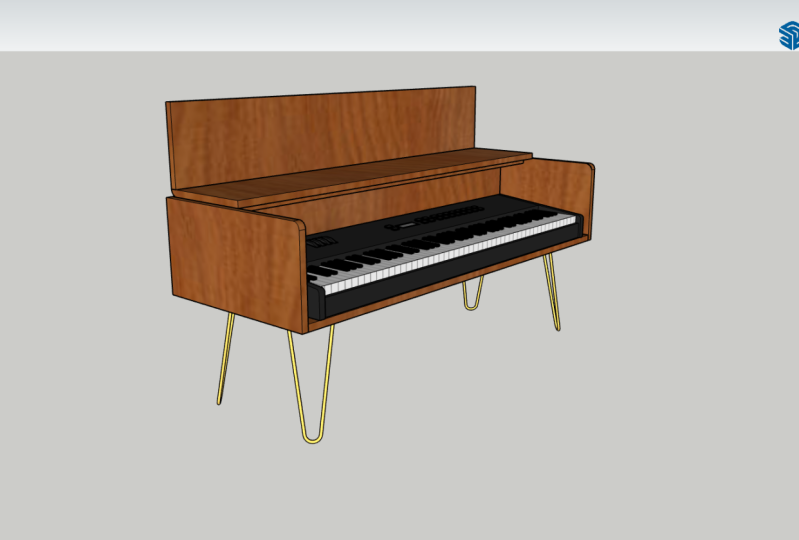
e projetar produtos, móveis e interiores inteiros. O melhor
disso é que existe uma poderosa versão gratuita e
baseada na Web que é executada no seu navegador. Neste breve curso, conheceremos o
básico de como o SketchUp funciona. Começamos fazendo
login no SketchUp e começamos
diretamente a desenhar nossa
primeira peça de mobiliário. Não haverá muita teoria. Tudo está
aprendendo fazendo isso, você sempre é encorajado
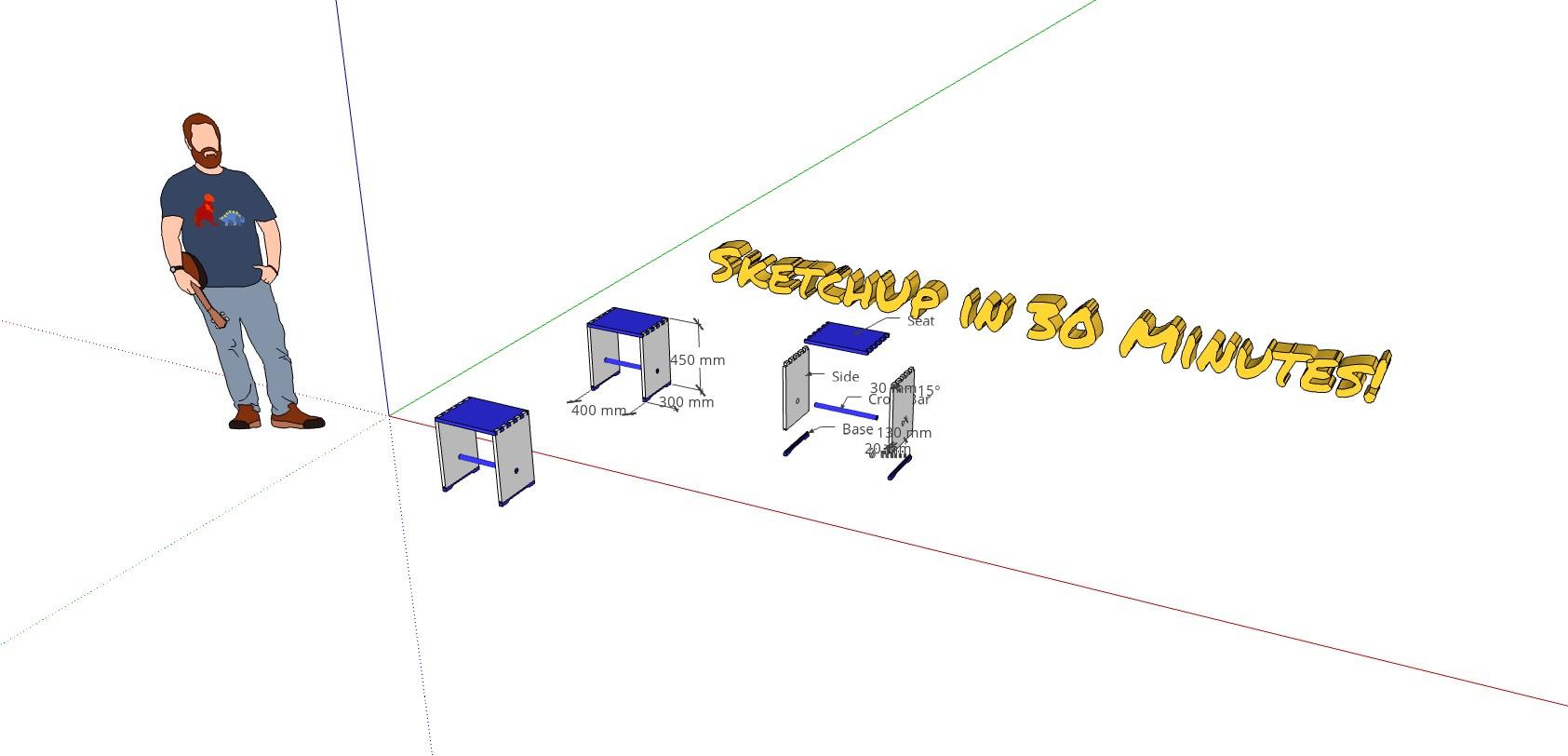
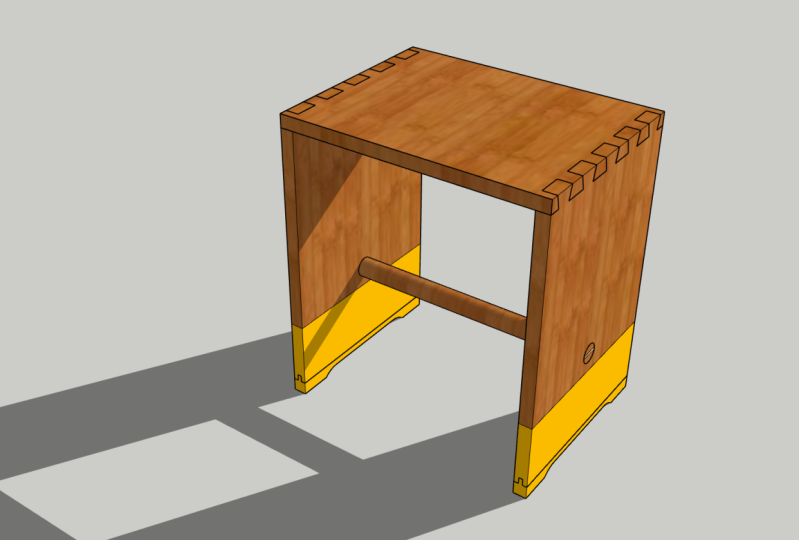
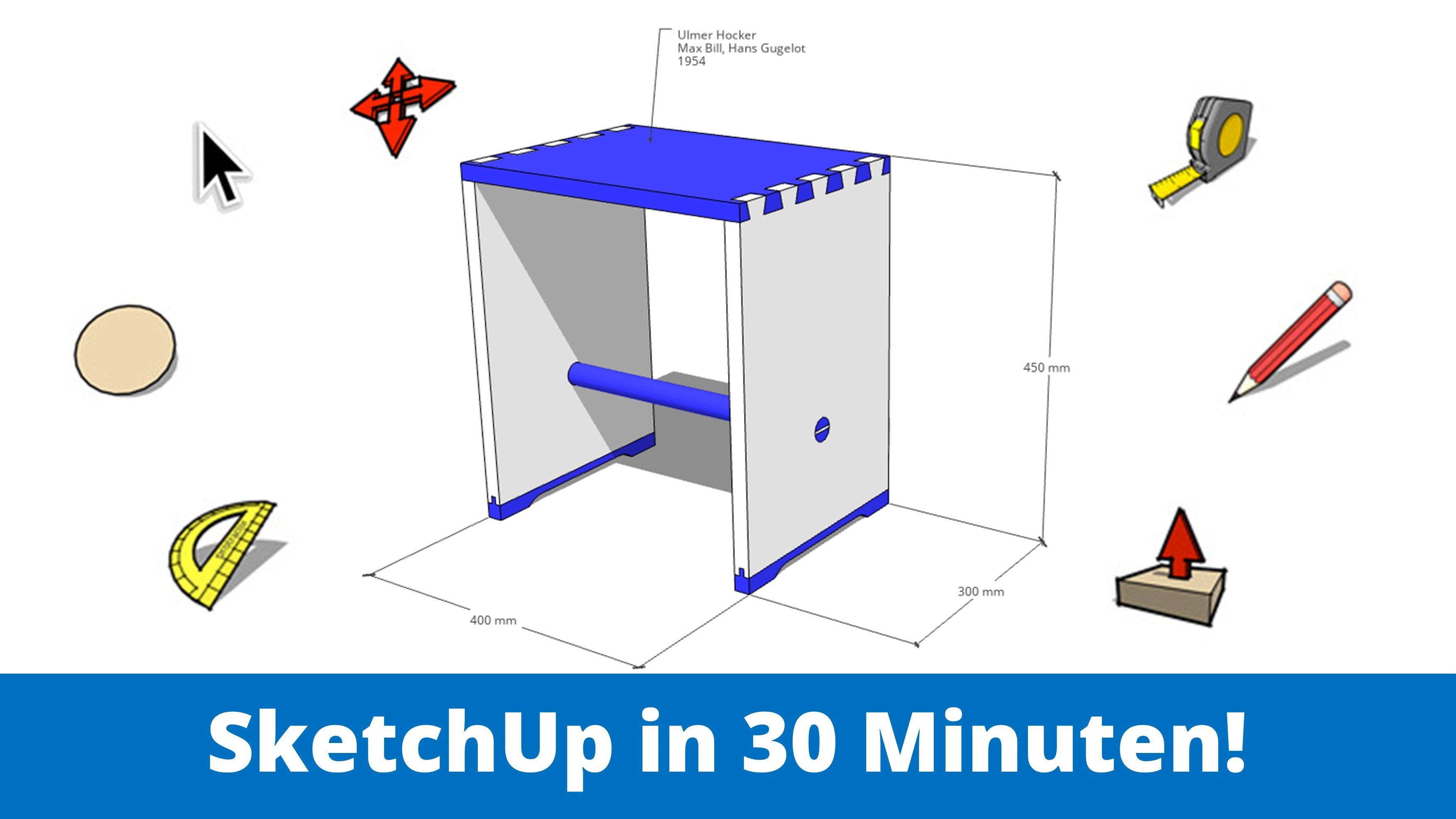
a desenhar junto. Em apenas 30 minutos, recriamos esse icônico não
compartilharia do movimento alemão
Bauhaus. E passo a passo, você aprenderá as funções básicas do SketchUp. Se você é uma
mente criativa procurando uma
maneira simples, mas poderosa, de modelar suas próprias ideias e
projetos diretamente em 3D. Então este curso é o começo
perfeito para você. Espero que você se divirta
esboçando e vamos.
2. Como chegar à versão gratuita de site com o site: Certo, então vamos começar
obtendo acesso ao SketchUp. Então, para isso, vamos
esboçar up.com. Você vê que chegamos a este
site da Trimble, que é o fornecedor do SketchUp, e então aceitaremos cookies. Você pode conferir os lados para verificar
o que o SketchUp pode fazer, o que é usado em quais
áreas esboçam como úteis,
como planos arquitetônicos
aqui, por exemplo. Mas queremos ter acesso
à versão gratuita agora. Então você pode ir aqui para plantas e preços e usar
pessoalmente. Você vê aqui que você tem o
SketchUp para diferentes usuários, para educação pessoal, profissional,
superior e assim por diante. E o que é interessante para nós como esta
versão gratuita baseada na Web aqui do SketchUp, você verá que
existem outras versões para uso pessoal também, a versão nítida
e a versão pro, mas eles vêm com um preço, mas esta versão do SketchUp
aqui é gratuita e
continuamos inscrevendo-se no programa. Você vê que isso o leva a este
lado aqui, onde você
pode se inscrever Trimble se você já
tiver uma conta ou criar um novo Trimble ID. Então, se você não tiver
um clique aqui, passe pelo processo de
criação de uma nova
conta com a Trimble. E então ele leva você
para a tela inicial do SketchUp e
continuamos a partir daí.
3. Como importar um arquivo: Ok, então aqui estamos nós. Esta é a nossa tela inicial. Isso é o que você vê quando
começa com o SketchUp. Provavelmente minha
tela inicial está um
pouco mais confusa que a sua porque eu já tenho arquivos recentes ou
meus arquivos recentes
são mostrados aqui e todos os meus outros arquivos
são mostrados aqui nesta pasta no
lado esquerdo, treme conecte. Então você vê onde estão dez
gigabytes de armazenamento em nuvem. É aqui que você pode armazenar todos os seus arquivos e criar pastas, e você pode importar modelos aqui. Mas vamos voltar
para a tela inicial. E o que podemos fazer agora aqui é que podemos criar
um novo modelo. Poderíamos, por exemplo, ir aqui para este menu
suspenso e escolher a escala em que
queremos desenhar. Ou abrimos algo
do nosso dispositivo. E é isso que
vamos fazer porque espero que você faça o download, o arquivo dos materiais. Vamos
abrir o arquivo agora. E abrimos esse arquivo
SketchUp em 30 minutos. Agora você vê que nosso
arquivo foi importado. É com isso que
vamos trabalhar. E estou sempre fazendo
primeiro é que vou para o modo de tela cheia, então
não tenho distrações. Então eu estou clicando aqui porque eu tenho esse
símbolo e o Firefox aqui está sua imprensa F11 e , em seguida, você entra no modo de
tela cheia. E também, se você quiser
desenhar em outro idioma, você pode ir para este pequeno
globo aqui na parte inferior, e então você pode escolher um idioma em que
você quer estar. A primeira coisa que
vamos fazer,
estamos salvando o arquivo
porque ele diz aqui que você está visualizando um arquivo temporário porque ainda não o
salvamos, então vamos salvá-lo
no armazenamento em nuvem. Vamos para essa pasta aqui. E vou para esta pasta
e estou dando um nome a ela. Estou salvando. E também mais uma
coisa para este curso, o que quer que eu esteja digitando
no meu teclado, você vê aqui no canto esquerdo. Então, estou clicando para a esquerda
e ele diz à esquerda. Estou clicando em escrever como
estou digitando 120 e você vê os números aqui em baixo, caso eu seja muito rápido com meus comandos de
teclado.
4. Um olhar rápido para a interface do usuário: Agora, antes de começarmos a modelar, vamos dar uma
olhada rápida na interface do usuário. Então, antes de tudo, no topo
aqui temos o nome do arquivo, temos desfazer refazer, temos uma função para salvar, mas então o SketchUp também salva a cada cinco
minutos porque temos esta função de salvamento automático
e temos nosso cardápio aqui. Então você sempre pode
voltar para a tela inicial. Você pode criar novos arquivos,
abrir arquivos, salvar, importar,
exportar, baixar, o que quer que seja. Você também tem configurações do aplicativo aqui. Se você pudesse alterar o intervalo seguro do
autor. Agora temos cinco minutos. Podemos mudar o idioma e podemos alterar o modelo. Então estamos desenhando
em milímetros, mas poderíamos mudar
isso clicando aqui. Mas vamos voltar novamente. No lado esquerdo, você vê
que temos uma caixa de ferramentas e atrás de cada ferramenta
com essa pequena seta, há mais ferramentas. Então isso significa que, como aqui, temos quatro ferramentas, o que torna algum tipo de irônico. Aqui temos mais algumas ferramentas para a função retângulo e das formas redondas e assim por diante. Portanto, essas são as ferramentas mais
importantes. Eles são mais ferramentas, mas
neste curso essas
ferramentas serão suficientes. Então, no
lado direito, temos esses painéis e podemos mudar, por
exemplo, a
aparência do nosso modelo. A primeira coisa que vou fazer é mudar o estilo porque não
gosto tanto desse
fundo cinza. Prefiro ter o estilo sombreado
com texturas aqui. Então você encontrará isso com
os estilos padrão. Gosto mais do estilo,
é muito mais limpo. Vou ficar nesse estilo. E então também aqui embaixo, você sabe disso talvez de outros programas você veja
o que uma ferramenta pode fazer. Você sempre tem uma pequena
descrição aqui na parte inferior. E então, no lado direito, você
vê que as medidas
são, por exemplo, se eu estiver criando uma linha agora, você verá
o comprimento da linha aqui
neste canto inferior.
5. Como nagivate no SketchUp: Uma das coisas mais
importantes com as quais
devemos começar
é a navegação. Primeiro de tudo, espero que
você tenha um mouse. Caso você não tenha um mouse, você pode usar o track pad
do laptop, por exemplo. E para facilitar a
navegação. Aqui embaixo você tem este
símbolo do mouse e você pode escolher entre mouse ou track pad caso você esteja
usando o trackpad, basta alternar no caso de
você ter o mouse, basta deixá-lo como está. Então você provavelmente
já descobriu se você usar a roda do
mouse, você pode ampliar, aumentar o zoom, você pode diminuir o zoom
e sempre pode ampliar para onde o mouse está. Então, se eu
quisesse ir a esse cara com uma camiseta de
dinossauro legal, eu uso o mouse para
ampliar e diminuir o zoom. Agora, se clicarmos na roda do mouse, você verá que obtemos
esta ferramenta Girar, que nos permite orbitar em torno um determinado centro e apenas
mudar nossa posição. Há mais uma ferramenta de
navegação. Se mantivermos pressionada a tecla Shift
e pressionarmos a roda do mouse, obtemos esta mão branca aqui. Então esta é a ferramenta de caneta. E agora a ferramenta Caneta permite que você basicamente
se mova para uma direção. Então agora eu poderia ir ao longo
do eixo vermelho, por exemplo. Essas são as três ferramentas
importantes para navegação no SketchUp. Então, espero que você tenha
sua mão esquerda sempre no
lado esquerdo do teclado. Assim, você pode ter seu
dedo mindinho
no botão Shift para que você possa aumentar o zoom com
a roda do mouse. Você pode clicar na roda do mouse e segurar a tecla Shift pressionada, você pressiona o botão do mouse
e pega a mão para panorâmica da ferramenta caneta. E essas são as três funções de
navegação. E eu encorajo você
apenas a experimentar como a navegação funciona e a ficar um pouco
confortável com ela. Então tente se mudar para cá, esta peça para esta
parte lateral do nosso objeto aqui. E use a ferramenta caneta apenas para
se mover ao longo do lado dela. Ou use a
roda do mouse para girar para outra perspectiva e
voltar ao início novamente, que você fique
confortável com a navegação. Certo, mas agora vamos
começar a construir.
6. Como criar os lados: Tudo bem, então estamos
construindo a peça algum lugar aqui na
frente do original, para que possamos ver as medidas
e nossa peça original. E começamos construindo
um desses lados aqui. Então, à parte, é basicamente
apenas um retângulo
no chão que puxamos para cima para que possamos
obter um objeto 3D. E isso é o que
vamos fazer. Então, vamos começar com um retângulo. Você encontra a ferramenta retângulo aqui no meio
da caixa de ferramentas. E então apenas clicamos aqui no chão e
abrimos um retângulo. Não segure a tecla do mouse, basta clicar uma vez para
abrir o retângulo. E agora, é claro, precisamos
inserir medições. E precisamos da
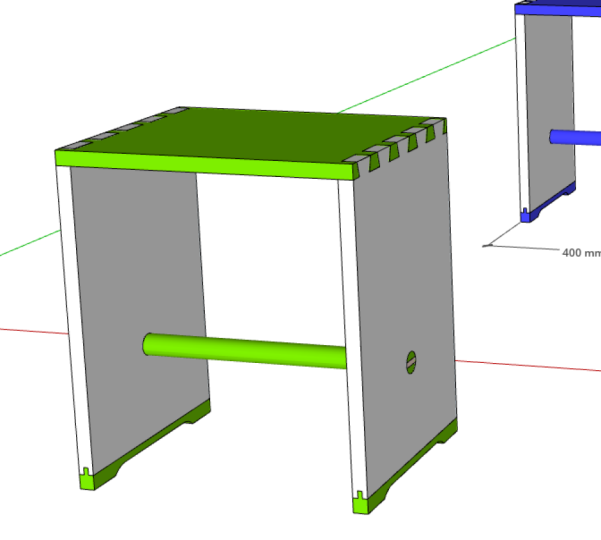
espessura do material, que é 20. Então insira 20 e depois vírgula 300, separe duas dimensões com uma vírgula 20 espessura de
material éster 300 é a largura deste lado. Então aperte a tecla Enter e você vê que há nosso primeiro
retângulo no chão, e é uma forma
bidimensional. Mas o que precisamos agora é que
precisamos puxá-lo para cima. Então vá para o lado esquerdo aqui você encontrará a ferramenta
empurrar e puxar. E isso é realmente o que torna o esboço especial porque agora imediatamente podemos ir para este retângulo aqui
podemos clicar em um, não segure a tecla do mouse. Puxamos essa coisa para cima. Em outros programas,
isso é mais difícil, mas no SketchUp
estamos diretamente em 3D e podemos retirar objetos
r do chão. E até onde vamos? Bem, diz aqui
450 milímetros, então entre quatro ou 50. Pressione Enter, e lá estamos nós. Agora, para voltar para
a ferramenta Selecionar, você pode ir
aqui para este mouse ou simplesmente
apertar a tecla Space. Você tem uma mão no
teclado e aperta a tecla Space e lá
está de volta na ferramenta de seleção. Agora, a próxima coisa que
vamos fazer é
clicar três vezes do nosso lado para clicar três vezes do nosso lado que todo o
lado seja selecionado. Cada peça aqui, cada
borda e face é selecionada. E, em seguida, clicamos com o botão direito sobre
ele para torná-lo um componente. Porque este é o lado
do componente. Você pode dar a ele o nome do site ou qualquer outro nome que você goste. E isso agora é uma espécie
de objeto fechado. Então, se
quiséssemos mudar
algo no site, precisávamos entrar no modo de edição
clicando duas vezes nele, mas não queremos mudar
nada agora está tudo bem. Só queremos
ter outro lado. Então, vamos selecionar o
site clicando nele e,
em seguida, obter
a ferramenta de movimentação. Esta cruz aqui no
lado esquerdo, esta é a ferramenta Mover. E então vamos passar para um endpoint aqui
e clicar nele. E agora você vê que
podemos mover o lado, mas isso não nos
ajuda muito. Precisamos de uma duplicata do site, precisamos de um segundo lado. Então, pressione Control ones. Então você vê que seu
P original permanece onde está, mas agora você pode se mover com
duplicata dessa coisa. Você poderia movê-lo em qualquer
direção que quiser. Você pode ir paralelamente
ao excesso verde,
por exemplo, mas nosso lado deve ser
paralelo ao Xs vermelho. Então, este ano em excesso vermelho,
enquanto o SketchUp se encaixa. E então vamos mover esta
peça para o lado direito. Até onde precisamos ir? Bem, no original
diz 400, mas essa é a largura total
entre os dois lados. Então, na verdade, precisamos subtrair a espessura do material
do site, que é 20. Então, vamos 380 milímetros
para o lado direito. Então insira 380, pressione Enter e lá estamos nós. Agora, você pode deixar a ferramenta de movimento
pressionando a tecla de espaço. E aqui estamos de volta
na ferramenta de seleção. Agora podemos continuar com
a junta de cauda de andorinha.
7. A articulação da cobiça: Ok, então, para a
conexão em cauda de andorinha, em primeiro lugar ainda
estou na ferramenta de movimentação e, para voltar
à ferramenta Selecionar, pressionei a tecla Espaço. Então lá estou eu de volta
com o mouse. E agora temos dois componentes. Mas o problema é que o que
eu estou fazendo com um componente, estou fazendo com o outro também. Então, o que quer que eu esteja mudando aqui, está mudando o outro
componente também. E eu posso editar a peça lateral aqui clicando duas vezes nela. E agora eu posso editar
esse componente aqui. E, ao mesmo tempo,
o outro componente também
está sendo editado. E vamos nos mudar para cá. Agora estou obtendo a
fita métrica
que você encontra abaixo
da ferramenta Move. E, na verdade,
parece uma fita métrica, então ela pode criar diretrizes
e medir distâncias, mas precisamos de uma diretriz agora que saia
dessa linha superior aqui. Então vá para a
linha superior e clique uma vez. E então você vê que pode
abrir uma diretriz. E precisamos de uma diretriz a
20 mm da parte superior, que nos marque onde ficará a extremidade
da semente. Então, essa é basicamente
a espessura
do material da peça do assento. E então também precisamos de
outra linha no meio. Então, vamos clicar aqui
mais uma vez e descer 10 mm. Precisamos
de outra linha desse lado, 15 mm em alas, e agora uma linha de 45 mm em
palavras a partir da borda. E o que precisamos agora está
alinhado com um ângulo. Não precisamos de linhas retas, mas alinhadas com um ângulo e
podemos usar a
ferramenta transferidora para isso. Então, vá para a fita
métrica mais uma vez. Quando você vê, abre mais ferramentas e aqui você
encontra o transferidor. Então, essa ferramenta é o que precisamos. E com essa ferramenta, vamos até esse
ponto de interseção aqui no meio e clicamos uma vez. E então você vê que podemos abrir uma linha de referência
e vamos, estamos subindo com
nossas linhas de referência. Então, somos paralelos
aos X azuis. Então vá para cima e
clique uma vez. Agora você estabeleceu uma
referência e, em seguida, vamos abrir essa
linha angular para o lado esquerdo, estabelecer um ângulo
de 15 graus, 15 e entrar. E estamos fazendo o mesmo aqui. Então, vamos para o outro
ponto de interseção no meio. Clique neles,
suba para estabelecer uma linha de referência e
abra o ângulo. E você vê que o SketchUp é inteligente. Ele lembra que usamos 15
graus para a primeira linha, então ela já se encaixa aqui
nos ângulos de 15 graus. Então eu posso usar isso. Eu
só clico uma vez aqui a
15 graus, e aqui estamos. Então, temos o esboço de nossa conexão em cauda
de andorinha da primeira peça dela. E agora estou pegando
a ferramenta de linha aqui. Então, este lápis no lado esquerdo, e eu estou conectando esse ponto de
interseção na borda com esse ponto de interseção
da linha angular e
esse ponto na parte superior. E também vou desse ponto de interseção para
esse ponto de interseção e
vice-versa com a
tecla Espaço para a ferramenta de seleção. E agora todas essas diretrizes tornam nosso desenho um
pouco confuso. Então, eu quero excluí-los. E eu vou aqui para
o painel de exibição. No lado direito, há aqueles óculos aqui. E este é o
painel de exibição. Quando você clica nele. E você vê aqui
excluir todos os guias. Tem um botão. Vamos excluir todos os guias. Basta clicar lá e você verá que
todos os guias sumiram. Podemos ocultar esse painel mais
uma vez acessando a seta para fechar
o painel
aqui na parte superior. Agora você vê que eu mais uma vez
apertei o botão Espaço. Estou de volta à
ferramenta de seleção porque quero selecionar essa linha e essa linha, mas quero selecionar as
duas ao mesmo tempo. Como posso fazer isso? Bem, podemos fazer isso
mantendo pressionada a tecla Shift. Então, você vê que quando eu
mantenho pressionada
a tecla Shift, a ferramenta Selecionar recebe esse
sinal de mais e menos na lateral. Isso significa que agora posso adicionar outra linha
à seleção e agora as duas linhas estão selecionadas. E eu posso movê-los. Bem, eu posso movê-los ou
posso mover duplicatas deles. Quero mover duplicatas. Vamos para a
ferramenta de movimentação aqui mais uma vez e ir para esse ponto médio aqui. Então esse é o ponto no
meio da linha esquerda. E vamos clicar aqui. E agora você vê que pode
mover os originais. Mas, mais uma vez, quando
você pressiona o controle, vê que pode mover uma duplicata e é
disso que precisamos. E queremos seguir
o eixo verde, 60 mm para o lado direito. Então, vamos inserir 60. Entrar. Agora podemos usar as funções de
multiplicação. Então aperte a tecla de multiplicação. Você o vê no
canto inferior, onde diz distância. Agora tem esse pequeno sinal de
multiplicação, esta estrela. E agora vamos multiplicar
isso por quatro. Então digite quatro e, em seguida, Enter. E você vê agora que o
SketchUp multiplicou essa seleção e a colocou quatro vezes aqui
no lado direito. Então, essa é basicamente nossa conexão em
cauda de andorinha. Precisa de algumas linhas extras aqui. Então, nós os criamos manualmente. Vamos para a ferramenta de linha. E vamos conectar
esse ponto final com
esse ponto final e, em seguida, esse ponto final com isso e assim por diante. Você pega a furadeira. Então, estamos desenhando nossa conexão em cauda de andorinha
no lado dessa face aqui. E agora, é claro, isso é
apenas um esboço e precisamos retirar todo o
material que não precisamos. Então, vamos pegar a ferramenta de
empurrar e puxar, que você encontra
no lado esquerdo aqui. Vamos pegar e depois afastar todas as coisas
que não precisamos. Então clique aqui nesta face, talvez
clique em algumas para ver
o que estamos fazendo melhor, vamos um pouco mais alto. E também vemos o
outro componente. E agora você vê,
é claro que eu posso manipular esse lado usando a ferramenta de
empurrar e puxar. E você vê o que eu estou fazendo
com esse componente aqui, eu estou fazendo com o
outro também. Queremos excluir agora
esse espaço que
não faz parte da nossa
conexão em cauda de andorinha nas peças aqui. Então, podemos fazer isso
realmente empurrando-o para trás. E então você vê
essa área cinzenta aqui, você vê que parece
um pouco estranha. E diz na fase, e se você clicar agora, ela desaparecerá. Então, estamos fazendo o mesmo com as outras áreas vazias também. Então clique no rosto, vá para trás até ver fase e até que
fique cinza-azulado. Em seguida, clique uma vez
e tudo desaparecerá. Então clique uma vez, empurre
tudo para trás. E estamos fazendo isso com
as outras peças também. E há nossa conexão em
cauda de andorinha, não apenas em um lado, mas em ambos os lados, pois são componentes e os componentes
estão sempre conectados.
8. O assento: Ok, então vamos começar
a construir a peça de semente no topo, o
que, claro, também tem a
difícil conexão TO aqui. Começamos apenas navegando por nós mesmos para que vejamos
o topo de nossas peças aqui. E então obtemos a ferramenta
retângulo e
abrimos um retângulo
a partir deste ponto aqui, deste ponto no canto para o outro ponto
do outro lado. E esta é a
base para nossa semente. E vamos, o que fazemos? Claro, nós o empurramos ou
puxamos com uma ferramenta de empurrar e puxar para cima de
20 milímetros. Você pode inserir 20 ou simplesmente ir
para um ponto de referência aqui e clicar porque esses
são os 20 milímetros. Agora, criamos
a peça superior, mas ainda não criamos
a conexão encaixada. Então você vê quando eu
afasto esta peça, só
temos uma peça em branco aqui, mas não temos
a conexão. E
agora podemos simplesmente transferir o que construímos aqui ao
lado para esta peça superior. Para isso,
abrimos um retângulo. Então, mais uma vez,
voltei à ferramenta de seleção, então apertei a tecla Space para
poder selecionar minhas peças. Agora, o que eu quero fazer é criar um quadro
mantendo pressionada a tecla do mouse e abrindo este
retângulo aqui. Então, um quadro selecionado. E então eu li, eu o
libero para que todas as minhas peças, todas as minhas novas peças
sejam selecionadas agora. E eu clique com o botão direito sobre eles. E temos
fases de cruzamento aqui. Nós nos cruzamos com o
modelo, e lá vamos nós. Então você ainda não vê
nenhuma alteração, mas quando eu afastar essa peça, e você deve fazer isso
para obter a ferramenta Mover. Quando afastamos isso, você vê que agora transferimos o contorno de nossa conexão de
cauda de encaixe para o lado da peça superior. E estamos fazendo o mesmo aqui. Então, vamos voltar para a ferramenta
Selecionar espaço, selecionar o site e, em seguida, obter
a ferramenta Mover e simplesmente mover o site para fora do
caminho para que
agora possamos trabalhar nesta peça aqui. O que estamos fazendo agora é que estamos apenas pegando a
ferramenta de empurrar e puxar e empurrar todos os lados ou o material que não
precisamos mais. Nós empurramos todo o caminho dentro de volta para esta linha lá, e estamos fazendo o mesmo, é
claro, do outro lado. Então empurre o material para
que não precisamos de um jeito. E há nossa próxima
peça, Bem, a semente. Então, vou para a
ferramenta Selecionar e estou clicando triplo. E eu estou clicando triplicando
nesta peça superior para que tudo esteja selecionado de vez em
quando eu clique com o botão direito sobre ela
e digo make group. E agora não
fizemos um componente, mas fizemos apenas
um grupo porque
só temos uma peça superior aqui. Portanto, não precisamos
fazer um componente, mas um grupo ficará bem. Ok, vamos montar as
peças novamente. Então eu estou selecionando o lado
e depois vou para a ferramenta
Mover e movo
o lado até onde
ele pertence aqui. E eu estou conectando as
peças mais uma vez, a outra peça,
é claro, também, espaço para
trás para a
ferramenta de seleção e, em seguida, a ferramenta movimentação
para mover este site para
cima para onde ele pertence e
conectá-los pontos.
9. A base de um fundo: Ok, temos os
lados, temos o topo, mas precisamos dessas peças de
base aqui e você vê que elas são partes
independentes. Vamos passar para um
desses lados. Vamos para o modo de edição clicando duas vezes ao lado. E então começamos com as
diretrizes mais uma vez. Então pegue a fita métrica aqui. E vamos criar uma diretriz 20 milímetros da parte inferior e outros 110 milímetros
acima da primeira diretriz. E então vá para a
borda do lado esquerdo e crie uma diretriz
sete milímetros para dentro. E a partir desta nova linha, outra linha seis
milímetros para dentro. Agora pegamos a ferramenta de linha e apenas conectamos os pontos de
interseção aqui. Esta é a parte que
não queremos mais ter. Então, pegamos a ferramenta de empurrar
e puxar e empurrar esta parte
até
chegarmos à referência aqui na parte de trás e clicamos
uma vez e ela se foi. Agora, o que também não precisamos
mais de outras diretrizes. Então vá para o painel de exibição aqui, os óculos e, em seguida, vá
para excluir nossos guias. E agora está muito mais limpo. E mais uma vez, apertei o botão Espaço para
obter a ferramenta de seleção e clico aqui para
sair do modo de edição. Agora, criamos um novo esboço, também, mais uma vez
com a ferramenta de linha. E estamos apenas conectando
esse ponto final com esse endpoint,
com esse endpoint. Então estamos apenas
desenhando aqui, ao longo do layout e, em seguida,
vamos para baixo, 20 milímetros. Vá para a esquerda. Certifique-se de que você está usando
o Xs vermelho aqui. Você vai ao longo do eixo
vermelho e vê aqui que você obtém outro ponto de
referência aqui. Então esse esboço, se encaixa neste ponto aqui. Agora você pode inserir um 20 ou apenas usar o ponto de
referência. Estou usando o
ponto de referência e clico uma vez. E então eu conecto
os dois pontos aqui. E então eu tenho um novo layout. E vou pegar mais uma vez
a ferramenta Selecionar com espaço. E estou selecionando esse novo
layout com um clique triplo. E eu faço disso um componente, um componente porque precisamos duas bases e eu
chamo isso de base. E agora eu pego essa base e uma duplicada para que eu possa
colocá-la abaixo do outro lado. Portanto, ele está marcado agora
com a ferramenta de seleção. Eu vou para a ferramenta de movimento
aqui à esquerda, e vou pegá-la
neste ponto, por exemplo. E não estou movendo o original, mas estou movendo duplicatas, então pressiono Control ones. O original permanece no
mesmo lugar e eu vou
aqui e coloco esse layout aqui, e volto para a
ferramenta Selecionar, vou clicar duas vezes. Estou no modo de
edição de componentes. E a partir desse layout 2D, estou criando um objeto 3D agora usando a ferramenta
push and pull. Eu empurro isso
até a parte de trás, e estou usando esse
ponto de referência aqui na linha. Em C. Agora temos
que enfrentar partes aqui. E mais uma vez estou
atingindo espaço e depois estou clicando em algum lugar
aqui na área livre. Você vê que as peças de base ainda não
estão terminadas porque no original
tem a abertura aqui. Então, vamos criar essas aberturas e também
conhecemos uma nova ferramenta. Primeiro de tudo, vamos
navegar na frente deste lado aqui e clicamos duas vezes em nosso novo componente para
que possamos editá-lo. Tomamos a fita métrica
novamente para criar um guia. Primeiro de tudo, um que é dez milímetros para cima
ao longo dos X's azuis e, em seguida, um guia que 50 milímetros para dentro
do lado esquerdo. E nós vamos, e estamos
criando outro, também 50 milímetros
da primeira linha. E estamos fazendo o
mesmo deste lado aqui. Então, 50 e desta linha
também 50 milímetros. E agora o que precisamos é
da ferramenta Arc porque queremos criar um
arco redondo aqui para arredondar o arco. Então é aqui que você
encontra a ferramenta Arc. Então, abaixo da ferramenta de linha,
você encontrará aurochs. E o que precisamos aqui
é o arco de dois pontos, arcos de dois pontos
muito simples, ou obter essa ferramenta aqui
no lado esquerdo. Agora conectamos esse ponto de
interseção com esse ponto de interseção. E você vê agora que
podemos abrir um arco e vamos até
a linha que criamos. Então clique aqui e estamos fazendo
o mesmo do outro lado. Então, a partir desse ponto de
interseção até este ponto de interseção e
depois para cima até a linha. E agora vamos fazer outra linha. Então pegue a ferramenta de linha e vamos conectar os pontos superiores aqui, os pontos finais dos arcos, o ponto mais alto do arco. Vamos conectá-los
com uma linha simples. Agora pegue a
ferramenta Selecionar em Espaço
e, em seguida, vamos selecionar a parte da arte que
não precisamos mais. Então esta parte à esquerda, esta parte à direita. Vamos selecionar esta
parte aqui que
agora podemos afastar com a ferramenta
empurrar e puxar. Então clique nele e
, em seguida,
empurre-o até ficar cinza, cinza azulado e, em
seguida, clique aqui. E agora criamos
essa abertura aqui. E mais uma vez, não
precisamos das diretrizes ou vamos aos óculos aqui para
exibir excluir todos os guias. Mais uma vez, a ferramenta Selecionar com espaço clique
em algum lugar na área livre. E aqui estamos nós.
10. A barra cruzada: Tudo bem. Você vê que
ainda falta uma peça, que é essa barra transversal aqui, que nos dá outra forma
nova, um círculo. Então, vamos navegar mais
uma vez aqui. Vamos para o
modo de edição desses componentes. Então clique duas vezes na lateral e , em seguida, começamos novamente
com as diretrizes. Então, a fita métrica, começamos com uma diretriz
da esquerda que vai da
direita para o meio. Agora, já que este lado aqui tem
300 milímetros no total, eu poderia entrar 150
para chegar ao meio. Ou você vê aqui que o SketchUp sempre me dá esses pontos redondos
azuis aqui. Então este é o ponto médio
como referência, e eu poderia simplesmente clicar
aqui no ponto médio. Então a linha está exatamente
no meio da parte inferior. Portanto, não da
parte inferior do lado, mas do fundo
do nosso ano base. Também estou iniciando uma linha que vai 150
milímetros para cima. E agora eu tenho que entrar 150. Tenho um
ponto de interseção aqui, que será o
centro do nosso círculo. Então, temos uma ferramenta de círculo que você encontra aqui onde
o retângulo também está. Portanto, não é onde o arco está, mas aqui está o círculo
por trás dessa ferramenta retangular. Então este é o círculo
no meio. E agora vamos para o ponto de
interseção aqui. E você clica uma vez e, em seguida,
você pode abrir um círculo. E deve ter um
raio de 15 milímetros. Então 15 Enter, e
há nosso círculo. Primeiro de tudo, criamos
uma abertura no lado. Isso significa que usamos a ferramenta empurrar
e puxar e empurrar este círculo para
trás até que nós, até que ele diga na
fase um rápido. E você vê que temos uma
abertura em cada um dos lados. Agora, não estou excluindo
as diretrizes. Eu os deixo aqui
porque preciso deles como um centro para nossa barra transversal. Mas eu queria sair
desse
modo de edição de componentes porque
estamos criando agora
uma nova peça que não
faz parte desse
componente aqui. Então, vou voltar com
espaço para a ferramenta de seleção. Eu clico aqui. Agora estou fora
do modo de edição deste componente do site e
estou criando um novo círculo. Então, vamos pegar a ferramenta
circular novamente. Vamos para o ponto de
interseção aqui. E agora vamos começar o
círculo mais uma vez
no meio e
abrir o círculo. Eu poderia entrar 15 milímetros, mas também poderia ir
aqui para o endpoint dentro e apenas criar o círculo com os pontos de
referência. O que posso fazer agora é empurrar esse círculo todo o
caminho para o outro lado. Então pego a ferramenta empurrar e puxar e clico aqui uma vez e
agora posso retirá-la, mas também pode
puxá-la para a outra direção. E eu vou aqui
no ponto final dentro e
há nossa barra transversal. Agora também posso excluir
as diretrizes. Então, vou aqui exibir,
excluir todos os guias. E estou fechando este painel. E vou voltar
para a ferramenta Selecionar que você verá que nossa
barra transversal
ainda não é um grupo ou
componente, já que
temos esta peça apenas
uma vez em nosso desenho, vamos clicar três vezes sobre ela
para selecionar tudo, e, em seguida, clique com o botão direito sobre
ele para torná-lo um grupo. E agora você vê que é uma única peça que
poderíamos nos afastar, por exemplo. Agora ainda falta uma peça
minúscula. Quando olharmos para o original, você verá que
temos algum tipo de cunha aqui que
espalha as barras transversais. Portanto, temos uma conexão estreita entre a barra e os lados. Então, não estamos construindo a cunha, estamos apenas pintando o layout da cunha ao lado aqui. Então clique duas vezes neste
grupo aqui na barra transversal. E então vamos pegar a ferramenta de linha e
pintá-la lá. Então eu estou apenas, estou apenas
conectando dois pontos aqui. Apenas dando a aparência da cunha também
do outro lado. Então, estou conectando esse
ponto com este ponto, este ponto com este ponto. Agora parece que
temos uma cunha aqui, mas está pintada
do lado de fora. Voltar para o espaço da ferramenta Selecionar. Agora este banquinho está acabado. Basicamente,
criamos todas as peças. A única coisa que falta
agora é a cor nele.
11. Aplicando as cores: Ok, então vamos trazer alguma
cor para este modelo. Então chegamos ao lado direito e no
lado direito no meio, há este cubo aqui. Se você clicar no cubo, verá o painel de material. Então, antes de tudo, você tem esta casinha
aqui que diz que essas são todas as cores e
materiais que estão em uso agora no modelo já. E essas cores são principalmente desse cara com
a camiseta de dinossauro. Eles são usados aqui no
modelo dessa pessoa. E o que precisamos agora é todas as cores vão aqui para que
você possa navegar por todos os
materiais e cores. E agora você vê que temos
muitas categorias aqui com texturas
e materiais. Mas vamos para as cores aqui. E você seleciona uma
cor que você gosta. Mais uma vez, estou tomando
essa cor azul aqui. Acho que foi este
e estou aplicando. Você vê que eu automaticamente, se eu clicar na cor,
recebo este balde de tinta. E posso aplicar diretamente
uma cor na barra transversal, na semente na base aqui. Bem, esta peça aqui
precisa ficar larga. A cunha está em outra cor, então estou clicando duas vezes
no grupo. E então eu posso, então eu posso dar à
cunha uma cor branca. Vou para o modo de
seleção fora do modo de edição. E acabamos construir esta primeira
peça de mobiliário. Então, parabéns. Posso encorajá-lo a experimentar, esboçar um pouco mais. Então você tem as ferramentas
no lado esquerdo, você tem esses painéis com mais funções
no lado direito. Então, vá em frente
e confira. Se você quiser saber mais, confira meu outro curso de
esboço. Espero que você
continue usando este programa. Espero que você coloque suas ideias no SketchUp e depois na realidade. E obrigado por
participar deste curso.
 WerkStrich, Zeichnen fürs Handwerk