Transcrições
1. Apresentação: Oi, eu sou Jake. E
nesta aula, mostrarei como criar
essa simulação legal de fumaça e fogo usando todas as ferramentas integradas
do Adobe After Effects. Você não precisa ter
nenhum plug-in pago para criar esse modelo Tudo o que você precisa
é que qualquer versão de
teste gratuita do Adobe After Effects funcione Esta aula é ótima para
iniciantes, porque eu dedico meu tempo para explicar
cada passo que eu dou. Vou mostrar
como você pode criar textos e revelações de logotipo
usando esse efeito. Além disso, explicarei
as maneiras de fazer com que nitrogênio líquido
gelado
pareça um bônus. Esta aula é ótima para usuários
experientes do Adobe
After Effects, porque eu vou te
ensinar técnicas interessantes que não são o
ingrediente comum do Motion Design, você pode simplesmente baixar uma versão de teste
gratuita do Adobe After Effects se ainda
não tiver o software. E começaremos
do básico e gradualmente, chegaremos a coisas
mais complexas. Acho que é a melhor maneira
de aprender esse operador. Bem, o gradiente se interessa
por Effects ou PFK-1. E para completar esta aula, nosso objetivo é criar esse efeito
frio de fumaça e fogo. Ficarei feliz em ver
isso em minha aula, assim como seu resultado depois de
seguir todas as etapas. Então, vamos começar.
2. Rotoscoping à mão: Então, eu estou usando o Adobe
After Effects 2021, mas você pode usar praticamente qualquer versão do Adobe After Effects. Isso funcionará bem. Primeiro de tudo, vamos
definir o layout padrão. Portanto, seus painéis devem
ser semelhantes aos meus. Caso você
não consiga ver alguns
dos painéis que você
pode ver na minha tela, você pode habilitá-los aqui, janela, por exemplo,
personagem, personagem. Antes de tudo, precisamos
criar uma nova composição. Podemos simplesmente clicar aqui ou
neste pequeno ícone aqui. Então, vamos clicar nele
e digitar fumaça. Porque nesta
composição
criaremos uma simulação
de potência da fumaça, que praticamente
gerará fumaça a partir de qualquer tipo de filmagem
que você desenhe. Então, basicamente, a partir de texto, logotipo ou até mesmo um vídeo. Então, vamos durar talvez 10 segundos. Mas você pode definir para uma iteração que você
queira 30 quadros por segundo, porque eu fechei
meu vídeo em 1920 por dez,
quando o publiquei em 30 quadros por segundo E clique em Ok. Também podemos importar nosso vídeo, que você pode baixar da guia
Recursos para esta aula. Então, para importar vídeo,
você pode ir para Arquivo, Importar arquivo ou simplesmente clicar duas
vezes à esquerda
aqui no painel aqui no Esses vídeos
estarão disponíveis para download na
guia Recursos desta aula. Você pode simplesmente
selecioná-los e importá-los. No nosso caso, queremos
usar este vídeo VG e clicar com o botão esquerdo do mouse e
soltá-lo nesta pequena composição Ok, então vamos ver o que
eu filmei para esta aula. Basicamente, você pode repetir
esse tipo de desempenho. Se você pode chamar
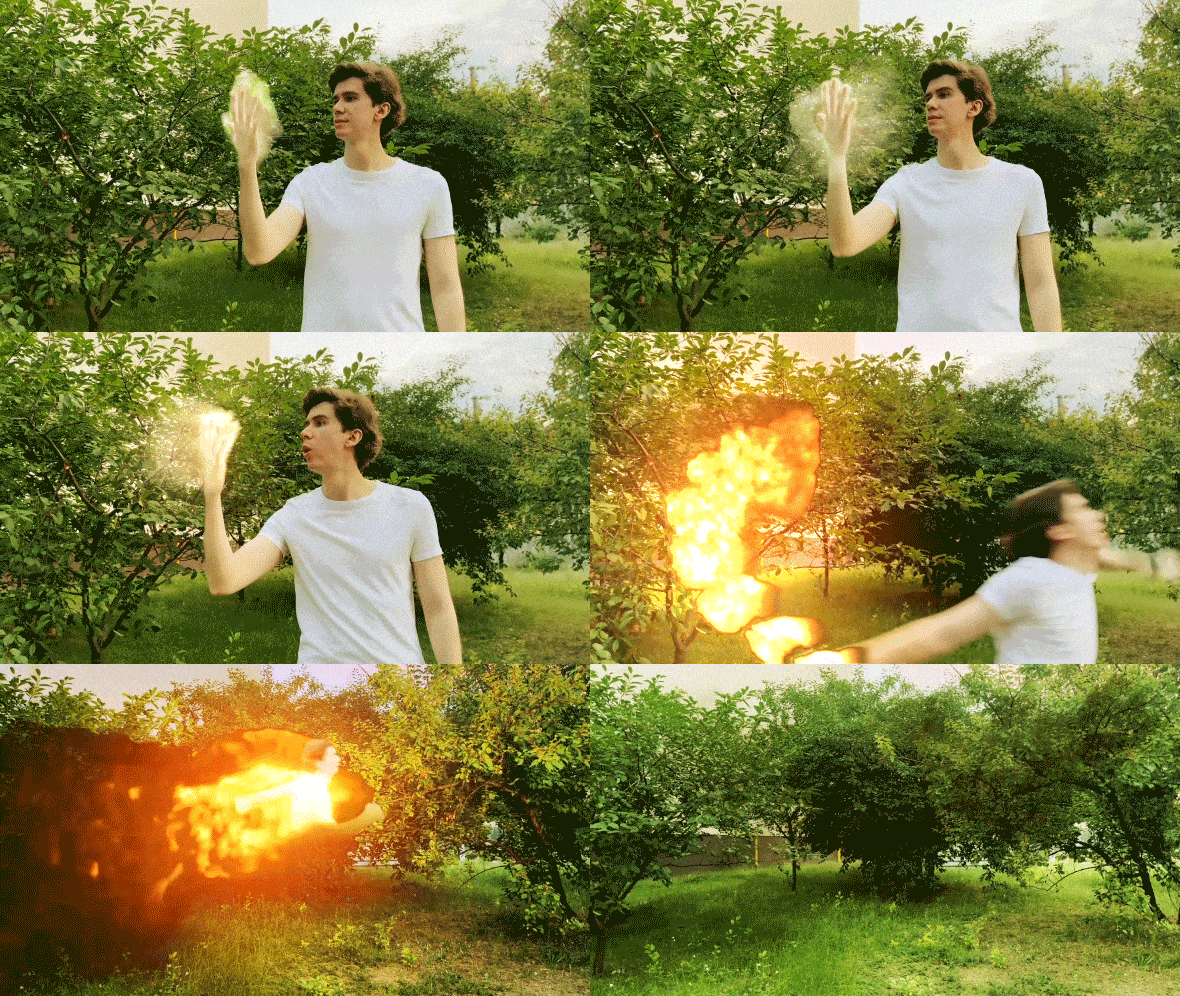
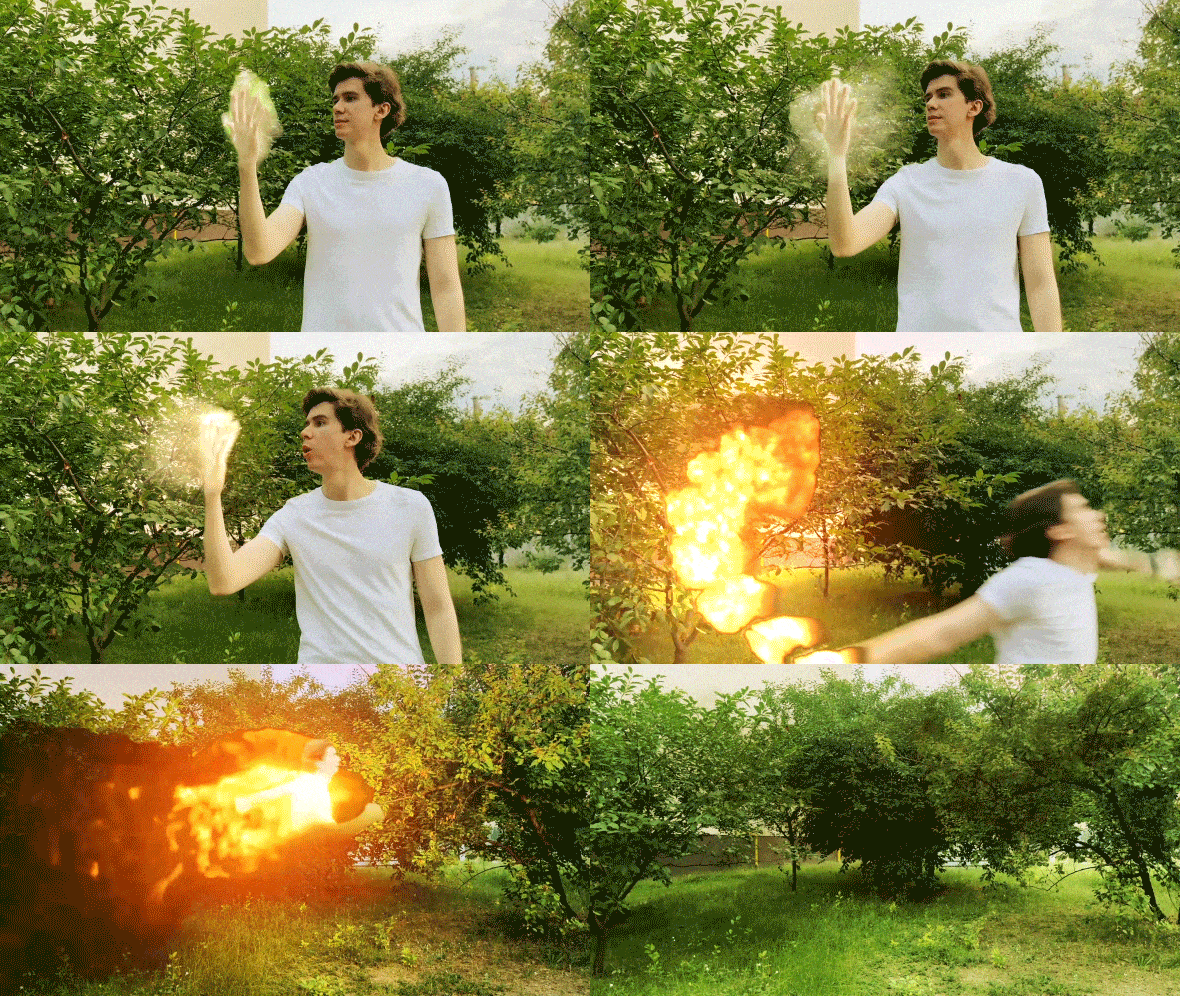
isso de desempenho. Basicamente, eu apenas puxei
minha mão e fingi que ela estava coberta de
alguma forma pequena Então eu sopro
nele e é Charles na fogueira. Então eu reajo e executo o mesmo
tipo de vídeo que podemos fechar. Para esse efeito. Seria melhor fechar a tela verde ou o céu azul, porque será muito mais fácil
levantar a mão antes de
criar
uma fumaça real Queremos mostrar ao software de qual parte
da imagem queremos gerar fumaça é que você pode resolver antes desta aula.
Eu
gerei fumaça com
minha mão e, gerei fumaça basicamente,
é muito fácil fazer uma simples
rotoscopia da mão Portanto, se você já sabe como executar qualquer coisa
no couro cabeludo no Adobe After Effects, pode pular para o próximo vídeo E agora vamos
rotoscopar nossa mão. Então, teríamos algo
a partir do qual gerar fumaça. Então, primeiro de tudo,
precisamos selecionar essa filmagem e clicar duas vezes com o botão esquerdo
do mouse nela E aqui podemos selecionar
essa ferramenta de escova de rolo. Então, deixe a maioria ligá-lo
usando a rolagem do mouse. Você pode ampliar e reduzir
a imagem. Apenas certifique-se de finalizar
o modo de camada. Vá para o modo de camada. Você precisa selecionar
seu vídeo e duas vezes com o botão
esquerdo do mouse nele. Isso abrirá um modo de camada. Também abaixo do botão Escape, você pode pressionar o botão, que é mais ou menos assim Ele nos permite abrir em tela cheia qualquer janela na qual
o cursor esteja ligado. Então, basicamente, vamos abrir
isso em tela cheia. E vou escolher moldura onde eu possa ver
claramente minha mão. Clique e
segure na extremidade esquerda para selecionar a área
que você deseja usar Então, vamos jogar John Tab of our Hands. Você pode não ser muito
preciso porque podemos ajustar essa seleção posteriormente. Você pode até mesmo pegar algumas partes
da sua mão. Além disso. Você pode ver
neste banner aqui que você precisa sair do modo de tela cheia e
certificar-se de que, na composição, você definirá sua
resolução Aqui na composição,
defina-a para cair e volte para a camada Vg E também, vamos abrir
isso e puxar o stream. Então, até a chave para
abrir um total de três. E podemos continuar
com nosso rastreamento. A propósito, não é tão importante abrir uma tela cheia. Apenas certifique-se de ver o que
você quer para rotoscópio. Se precisar diminuir ou aumentar seu
tamanho, você pode segurar a tecla Control. A chave na palavra-chave é que você pode
ver que estou mantendo o controle. E clique com o botão esquerdo e
arraste para a direita ou para
a esquerda para torná-lo
maior ou menor Além disso, você pode segurar a
tecla Alt no teclado. Você pode ver que estou segurando Alt. Enquanto segura Alt, você
precisa deixar mais liso e segurar e desenhar as áreas nas quais
não deseja escrever no couro cabeludo Minhas chaves. Eu só quero
ter essa parte da mão. Então, basicamente, só queríamos parar nossa mão,
fingindo que nossa mão
está pegando fogo complementar essas áreas de
que não gostamos, basicamente clicando com o botão esquerdo do
mouse e pressionando a tecla Alt, nosso pincel tem a chance de ler e
podemos simplesmente desmarcar Também podemos ampliar e
remover partes indesejadas. Então, no meu caso, não
quero ser super preciso porque tenho um fundo verde e,
basicamente, posso até mesmo digitar um pouco com o efeito de luz das
teclas. Mas essa é a parte em que
você quer passar mais tempo se tiver
suas próprias filmagens. Mas não queremos perder
muito tempo com essa aula. Então, vamos aqui no painel. Vá para a próxima tela
clicando no botão do próximo quadro. E certifique-se de que ele permaneça
na sua calça o tempo todo. Então, basicamente, você pode simplesmente
pular, pular assim e garantir
que ele permaneça enquanto sobe. Portanto, precisamos aplicar mais de toda a rotoscopia assim,
assim como E certifique-se de que
seu cursor esteja verde. O que significa que
adicionamos algumas áreas. E vamos garantir que todos
os nossos dedos estejam selecionados. E simplesmente clique no próximo
quadro para
ver o próximo quadro. Além disso, você pode usar esse atalho, que é Controle
e seta para a direita Ele também saltará para o
próximo quadro em C,
Controle, seta para a direita aqui. Então, é assim que você pode
basicamente pular mais rápido para os próximos quadros e
se certificar de que ainda tem tudo
em sua foto. Eu vou
acelerar esse processo. Então você verá o resultado final. Apenas certifique-se de tirar
essa parte da imagem, mas também porque isso será importante
nos próximos vídeos. Portanto, certifique-se de pegar um pouco
da parte inferior da mão. Como você pode ver nessas partes, onde minha mão está
se movendo muito rápido, você precisará ter muito
cuidado
para ter muito
cuidado
para adicionar todas as
partes de suas mãos. E quanto mais preciso, você obterá essa rotoscopia,
mais limpos serão os efeitos
que obterá como resultado Colocamos essa rotoscopia
nesta parte onde fica nossa tela E agora vamos voltar ao
ponto em que começamos e também controlar a seta esquerda. Então, voltaremos à moldura
anterior e também garantiremos que ela
permaneça na sua calça. Nesta parte, eu
sei que não quero
gerar fumaça. Então, basicamente, podemos
cortar essa área de trabalho até esse momento e até esse momento em que
ela saiu do cérebro. Ok, agora temos esse rastreamento
muito bom e podemos salvá-lo. Então, basicamente, neste momento, se você salvar seu projeto, ainda perderá
toda a rotoscopia É por isso que é
importante clicar nesse botão de congelamento ao
obter todo o seu rastreamento. Então, vamos clicar
nesse botão de adição. E agora, como você pode
ver, ele passa
pelo processo de aumentar
todo o seu rastreamento. Então,
o processo de congelamento está concluído, como você pode ver, este banner, o que significa que está congelado E agora podemos simplesmente
ir para essa condição. Smoke e C são mantidos em. E, basicamente, só
queremos fechar essa opção. E também vamos nos
certificar de estar
no primeiro quadro em que
isso gerará fumaça. E então vamos
para esse momento. Então, basicamente, a partir
desse momento, queremos gerar fumaça e ela desaparecerá
da tela por aqui. Também vamos cortar aqui clicando
na borda da camada, clicando com o botão
esquerdo do mouse e segurando
e arrastando-a para a Então, podemos ter
certeza de que tudo começará do início. E teremos
esse tipo de mão. Além disso, o que queremos fazer é ajustar um pouco nossa Rotoscopia Pela minha experiência,
funcionou melhor com as pequenas se
tivermos penas grandes,
algo assim, para que as
bordas não fiquem tão Portanto, certifique-se de que suas calças, que você prefere começar,
tenham pontas muito afiadas. Então, algo assim
deve funcionar bem. Além disso, podemos diminuir
o contraste para 62 para aumentar ainda mais a
borda e deslocar a borda, podemos simplesmente aumentá-la Mas no caso de você
ter fundo verde, porque neste caso,
ou fundo azul, Liquid Sky. Porque neste caso você pode simplesmente digitar Efeitos
e predefinições, predefinição luz da tecla
do painel Podemos apenas usar esse efeito de luz
chave. Então, vamos clicar nele e
arrastar e soltar em nosso vídeo. E só funciona se você
tiver esse tipo de fundo
esverdeado, céu
azul funcionará bem Além disso, você pode ver você com
esse efeito de luz chave. Podemos simplesmente nos rotoscopar
. E é uma boa ideia
que esse efeito salve seu projeto,
pois nesse efeito teremos muitos cálculos
complicados e ele poderá travar seu software Adobe
After Effects. De tempos em tempos. Se você salvar seu projeto, não perderá nenhum progresso. Então, vamos salvá-lo. Você pode praticamente
salvá-lo onde quiser. E aqui, pessoal da tela, eu só quero aumentá-lo para
200 na tela, no tapete. Podemos simplesmente ajustar as configurações. No meu caso, eu só preciso diminuir o valor de branco
desse clipe para treonina para obter
mais da minha mão Eu quero, é totalmente útil para remover mais partes indesejadas
e suavidade da tela, posso aumentar para 8,4 Então, eu ainda terei esse tipo
de franja na borda. Mas caso você não tenha encerrado seu vídeo no Green
Bay redondo ou no estilo, vamos selecionar esse efeito de luz
chave. É só que nesse caso, você só quer aumentar sua vantagem. E, de outra forma
, isso
garante que você obtenha
menos do seu plano de fundo Então, algo
assim funcionaria bem. Mais uma vez, se você quiser
obter um efeito perfeito, certifique-se de não obter nenhum plano de fundo. Então, talvez brinque com esse valor de mudança de borda para obter o máximo de suas calças e o
mínimo de seu plano de fundo. Então, algo assim
deve funcionar bem. Além disso, queremos ter
esse desvanecimento aqui Então, basicamente, queremos apenas
selecionar essa ferramenta de elipse E para selecioná-la,
basta deixar a maioria e segurar e selecionar
essa ferramenta de elipse. Ele receberá esse menu suspenso, como clicar com o mouse na
ferramenta E, basicamente, você só
quer ter certeza de que não selecionou nenhuma das camadas
que você tem aqui. Então, as pessoas gostam daqui para
desmarcá-lo e depois deixar a maioria vazar
no centro da palma da mão Mantenha o controle pressionado para criar um círculo a partir do
centro e mantenha pressionada a tecla Shift. Isso criará esse círculo
roxo, que podemos usar. A cor não
importa porque
podemos simplesmente fechá-la, selecioná-la e pressionar Enter
no teclado para chamá-la de met, porque usaremos isso
como uma máscara para nossa mão. Basicamente, você pode simplesmente clicar nesse globo ocular
para torná-lo invisível E aqui podemos simplesmente
definir como alfa fosco. Se destruirmos a
ferramenta de seleção e movermos esse círculo, estaremos cortando a
parte diferente que queremos Vamos começar aqui. E vamos adicionar o Gaussian Blur. A propósito,
se você não conseguir ver esse painel Efeitos e predefinições, basta ir até Janela e habilitá-lo aqui,
Efeitos e predefinições Aqui, Efeitos e predefinições, podemos digitar desfoque gaussiano Praticamente qualquer desfoque
fará esse efeito. Então, vamos definir para Matt e
aumentá-lo para cerca de 115. Então, teremos esse tipo
de desbotamento de nossas mãos. E agora faremos o
rastreamento básico com esse círculo. Porque, como você lembra, nossa mão está se movendo, mas nosso círculo não. Então, neste ponto, podemos
simplesmente selecionar nosso tapete, pressionar P no teclado
e criar um quadro-chave O que é quadro-chave? quadro-chave é basicamente
o ponto no tempo que lembra o
valor da propriedade sólida No nosso caso, esse quadro-chave. Lembre-se de que o
momento deseja um segundo. Basicamente, é por um segundo. Foi visto. Se você definir nosso
analisador de tempo para este EEPROM e ele
lembrar esses valores da posição da Então, basicamente, esses valores
significam a dimensão X e a dimensão y. Então, se eu vou me mover
nessa dimensão, você pode ver isso movendo em X e eu estou alterando
esse primeiro valor. E é por isso que eles mencionaram. Isso é importante
porque podemos simplesmente pular seus quadros aqui e
movê-los assim Basicamente, como você pode ver,
isso muda esses valores. E também cria
esse novo quadro-chave. Então, basicamente,
neste momento , ele se lembra dessa posição. Nesse momento, ele se lembrou dessa posição. E, basicamente, essa parte superior está tentando conectar
esses pontos. E, basicamente, está
vendo como a animação funciona dentro do
Adobe After Effects. Então, vamos ter certeza de que
ainda está sendo rastreado manualmente. Basta manter suas molduras
no início e simplesmente mover seu
círculo assim. Como você pode ver, também estou
usando essa ferramenta manual para mover nossa imagem
e não mover o círculo. Portanto, com esta ferramenta manual, você pode simplesmente se
mover até sua imagem. Com o mouse,
você pode aumentar, diminuir o zoom. E nós somos uma ferramenta de seleção. Você pode selecionar inimigos circulares, certeza de que as pistas são fãs. Aqui, nossa cabeça está
praticamente no lugar. E um pouco mais tarde, queremos movê-lo para cá. E garante que
suas faixas sejam fãs. Você sempre pode voltar ao topo
de alguns dos quadros-chave. Como este, você pode ver que ele acende em azul
no topo de cada quadro-chave E se você não estiver no
topo do quadro-chave e mudar essa posição, ele criará outro Portanto, certifique-se de não ler
muitos quadros-chave. E basta colocar o cursor em um dos
quadros-chave e ajustar a posição para obter
um bom rastreamento como este Então, basicamente, só
queremos cortar essa parte inferior. Posteriormente, será importante, para esse efeito, garantir
que ainda tenhamos esse rastreamento tanto quanto temos essa camada de nosso vídeo
e aperfeiçoemos esse formulário. E podemos simplesmente cortar
essa camada fosca. Então, nossa camada, você
pode segurar a tecla Shift e ela se encaixará no nosso cursor de tempo Ok, então agora, como você pode ver, nós estendemos nossa mão. E também
adicionamos esse círculo, que será recortado
ainda mais aqui abaixo. Vamos fazer com que isso
desapareça abaixo de nossas mãos. E mais tarde, isso fará com que nossos
efeitos pareçam ainda melhores. No próximo vídeo, geraremos
alguns pequenos de nossas mãos. Então, digamos que essas duas
camadas vão para a camada pré-composta clicando em
Control Shift C. Vamos chamá-la de tab
e clicar novamente Nos vemos no próximo vídeo.
3. Simulação com fumo: Então, temos nosso recorte
Hand e agora vamos criar a própria
geração Smoke Então, vamos salvar nosso projeto. E é uma boa ideia
salvá-lo de tempos,
tempos como você, para
criar uma fumaça real. Só queremos esconder nossa mão. E vamos criá-lo a partir de
um texto simples. Então, vamos digitar. Basicamente, você pode
simplesmente curtir essa Ferramenta de Texto e criar uma caixa, digitar texto, selecionar e alterar a fonte
que desejar. No meu caso, vou
usar Montserrat, mas usaremos esse texto Só por exemplo. Basicamente, geraremos nossa mão de bombas de fumaça
de qualquer maneira, ótimo E é um texto para ter
como referência. Portanto, na classe de status de recursos que
incluí basicamente, essa é uma predefinição para criar
essa geração de fumaça Então, basicamente, depois
de baixar esse plugin cc time blend, você só quer abri-lo. E, basicamente, você só precisa selecionar esses arquivos e copiá-los para o software da Adobe para poder localizá-los
no disco local Arquivos de programa, Adobe,
Adobe After Effects, qualquer versão que você usa, oferecem suporte a arquivos e predefinições Essa é a rota
em que você deseja
instalar essa predefinição
para o After Effects, que nos ajudará a ser fumaça Então, basicamente, basta arrastar e
soltar nessa pasta predefinida. Assim mesmo. Você pode ver que eu já tenho hábitos e simplesmente copiei
para esta pasta. Então, ao fazer o upload dessas
predefinições para o seu software, você pode simplesmente
acessar Efeitos e predefinições Clique com o botão direito do mouse neste painel
Efeitos e predefinições e clique em Atualizar lista. Então, basicamente, agora
podemos apenas digitar C, C vezes misturar efeitos. E se você não conseguir
ver essa predefinição que acabamos de enviar
para nossa pasta, basta
salvar seu projeto,
fechá-lo e abri-lo novamente. E aqui em Efeitos e predefinições, você verá essas predefinições de
animação A propósito, se você tiver alguma dúvida sobre
alguma das minhas aulas, você pode simplesmente
deixá-la na
seção de comentários para esta aula
ou qualquer uma das minhas aulas. E tentarei ajudar com qualquer
problema, se você tiver. Ok, então agora
temos esse efeito. Agora precisamos ir para Layer e criar uma
nova camada de ajuste. Então selecione nossa preposição de fumaça, vá para Camada, Nova camada
de ajuste Essa camada, eu só
quero chamá-la cópia porque essa
predefinição vamos usar Então, selecione sua camada de ajuste e pressione Enter para chamá-la de cópia. E basta clicar com o botão esquerdo do mouse e arrastar e soltar nessa camada
de ajuste. Aqui veremos que temos uma
instância e precisamos
selecionar se a cópia é o
nome da nossa camada. A próxima coisa que queremos
fazer é duplicar essa camada selecionada e pressionar
Control D para duplicá-la. E vamos pressionar Enter e teclado e chamá-lo de base
nessa camada. Aqui neste breve conjunto, queremos apenas alterá-lo para colá-lo abaixo, assim. Com esse efeito
nessa camada de colagem, precisamos ter certeza de
que usaremos esse acúmulo atual de
opções de quadro. Podemos defini-lo para 100 por cento porque é
exatamente isso que queremos. E vamos definir a mistura
para ser composta. Mais tarde. Eu vou te mostrar qual é a diferença
entre esses modos. Basicamente, eles
são todos iguais, a maioria dos efeitos frios que você obterá apenas com essas três opções. Para nossos efeitos, queremos usar esse composto
porque
veremos nossa mão e também
a fumaça em cima dela Então é por isso que queremos
usar o composto over. Mais tarde. Vou mostrar
quais outras opções temos. Então, na próxima etapa, criaremos
outra camada de ajuste. E esse, eu quero
chamá-lo de VFX. Então pressione Enter no
teclado e digite VFX. Aqui na camada VFX, nós realmente queremos
aplicar alguns efeitos Então, basicamente, vamos
digitar turbulência, deslocar esses efeitos e
soltá-los nessa camada de efeitos visuais E vamos mudar isso
para quantidade de torção. Vamos definir para três. E queremos criar
alguma animação para nossa evolução, integrar
algumas animações. Queremos manter a
tecla Alt pressionada no teclado. Então você pode ver que estou segurando Alt no canto esquerdo do mouse
nesta evolução E vamos mergulhar aqui e neste menu
de expressões multiplicar 250 pelo tempo Então, basicamente, teremos
esse tipo de animação. Você pode ver neste momento que já
podemos ver
que, com essa camada base, estamos vendo o
texto original e algo que foi
criado em cima dele. E dá para ver que temos
algum tipo de malicioso aqui. Você não precisa se
preocupar com isso. Você pode simplesmente alterar
sua resolução para R0. Desculpe, seu computador
lidará com esse efeito com mais facilidade. E se você pressionar o teclado numérico zero, poderá visualizar
o efeito em si. E como você pode ver, já
temos algum tipo de efeito acontecendo. Basicamente, ele multiplica
algumas partes do nosso texto e cria esse
tipo de animação de oscilação, que faremos com essas Mas podemos adicionar mais coisas
legais a ele. Basicamente, podemos simplesmente configurar
essa complexidade para virar. Pode ver que já temos efeitos ainda
mais interessantes Como você pode ver, temos
algumas falhas estranhas aqui E para não ter nada malicioso ao
visualizar seus efeitos, você só precisa definir
seu curso de tempo para o início e acessar Editar, limpar e clicar em toda a
memória e cache de disco Isso limpará toda a nossa memória. E então, se você
pressionar o teclado numérico zero, verá que não
temos nenhum código malicioso Toda vez que você vê algo delicioso e
faz algumas mudanças, você precisará definir seu horário
mais próximo do início. Vá para Editar, limpe toda
a memória neste cache. Basicamente, ele
sempre simulará nossos efeitos. E não se preocupe,
após a renderização
, não haverá nenhuma falha Apenas certifique-se de definir
isso para o início. Edite, limpe ou
memorize e esse corte, neste caso, você obterá o resultado
mais limpo Ok, então temos um efeito
muito legal, mas precisamos
fazer mais mudanças. Então, isso vai parecer
muito mais fumaça. Então, basicamente, queremos animar essa turbulência compensada
aqui no início. Vamos criar um quadro-chave. Também podemos pressionar
U no teclado para ver esse quadro-chave aqui. E vamos pular para o
segundo lago e mudar esse
primeiro valor para 2.400 Também podemos definir nossa temperatura
para o início, editar, limpar toda a memória nesse dinheiro e pressionar zero Agora, como você pode ver agora, isso cria esse
tipo de ondulação, que nos
ajudará a mover nossa fumaça para
a direita ou para a esquerda
ou para qualquer outro lugar Agora estamos criando
algum tipo de animação, mas queremos criar
muito mais fumaça que será
gerada a partir de textos que podemos criar com os efeitos
chamados minimax Então, vamos selecionar esse
minimax Effects e soltá-lo na camada VFX Aqui, queremos definir para o máximo. Vamos configurá-lo para dois. Deve ser suficiente apenas
ter certeza de que você está mudando
para alfa e cor. Porque dessa forma,
ele gerará muito mais instâncias
de nossa fumaça, não apenas a partir da cor, mas também do canal alfa. Ele funcionará com qualquer tipo de filmagem que você
inserir nesta composição Então, basicamente, estamos
lendo um modelo no qual podemos colocar qualquer coisa
abaixo dessas predefinições, e isso parecerá
uma pequena promessa A próxima coisa que devemos
adicionar são os efeitos transformados. Então, vamos digitar aqui
nas chaves faciais,
transformar e, em baixo,
distorcer, transformar e soltar aqui também E com esse efeito,
mostraremos que o software é para onde
queremos que esse Smoke vá. Então, por exemplo, se eu vou
mudar esse valor de posição, primeiro de 960,
965, isso empurrará nossa
fumaça para a direita Se eu vou definir aqui o analisador de
tempo, vá para Editar, toda
a memória, e esse
cache do imperador K é zero Você pode ver que estamos
empurrando nossa fumaça para escrever esse efeito de transformação, podemos simplesmente controlar o
vento em nossa simulação Então, se eu vou definir
de 960 como era para 955,
basicamente para o valor
que está abaixo Ele moverá o
pequeno para a esquerda. Então, vamos defini-lo com esse valor e também elogiar o teclado numérico zero Você pode ver que estamos gerando
nossa fumaça à esquerda. E quanto maior o valor obtido, mais vento você
obterá em sua simulação. Mas não exagere mais do que o suficiente para usar algo
mais como 1-10 Então, basicamente, se minha mão
fosse 60, não use 990
porque será demais. Então, vamos pressionar o teclado numérico zero, você pode ver que é um pouco demais. A mesma coisa que você pode fazer
com esse segundo valor. Então, basicamente, se você definir
esse valor como 30, isso aumentará nossa fumaça. Então, vamos mudar esse
analisador de tempo para o início. Vá para Editar, limpe a memória, esse dinheiro para criar uma nova
simulação e pressione zero para ver que estamos
levantando nossa fumaça Além disso, se definirmos
mais de 540 como eram 550,
isso empurrará o pequeno para baixo. Então, é basicamente assim que você pode controlar a direção
da fumaça. No nosso caso, não queremos empurrar fumaça
para lugar nenhum. E somente quando eu
sopro na minha mão, queremos empurrá-la
para a esquerda e animar essa propriedade de
posição Mas, neste momento, não
queremos mudar nada. Lembre-se de que
aqui na camada VFX, aqui na transformação, você
poderá mudar a
direção da fumaça Então, vamos configurar nosso processador de tempo para
começar ou editar
Porch ou Marriott, esse dinheiro e clicar em “Ok”, e também salvar seu projeto Portanto, caso seja Gretsch, você não usará nenhum progresso Finalmente, parece muito legal, mas não temos nenhuma
textura em nosso Smoke. No próximo vídeo,
mostrarei como você pode texturizar nossa fumaça Próximo vídeo
4. Textura de fumo: Então, para adicionar alguma
textura à nossa fumaça, queremos criar uma nova camada, vá para Layer, New Solid. Vamos chamá-lo de ruído
porque
usaremos ruído fractal
aqui e Efeitos e Predefinições digitarão aqui o ruído fractal e o soltaremos nessa bela camada Aqui, precisamos alterar algumas propriedades, como transformar,
para obter os melhores resultados. Você precisa alterar a propriedade de
escala para 50. Porque, como pais do dançarino Smoke, vocês terão aqui uma aparência
mais verossímil E também queremos criar
alguma animação evolutiva. Mais uma vez, você precisa segurar
a tecla Alt na palavra-chave e clicar com o botão esquerdo
neste cronômetro E também vamos digitar essa
expressão, Tempo, multiplicar 250. E neste ponto,
podemos simplesmente esconder essa camada porque na verdade
não precisamos vê-la. Só precisamos ir para a camada VFX e aplicar esse efeito
que Paltz calcula e soltá-lo em nossa camada de VFX E aqui só precisamos mudar
a segunda camada para camada de ruído. E precisamos definir essa
propriedade como Efeitos e máscaras, o que basicamente significa que ela deve observar essa camada de ruído e extrair dessa camada de ruído os efeitos
que aplicamos, que basicamente
são ruído fractal Portanto, verifique aqui em Cálculos para mudar
para Efeitos e máscaras. Então, ele verá nossos efeitos que
aplicamos na camada de ruído. E vamos pressionar o
teclado numérico zero para ver o que temos. Não temos fumaça, mas isso mudará
essa opacidade para 20%. Você verá que já temos essa textura bonita em
cima da nossa pequena. Então, mais uma vez, vamos para Editar, limpar, memória e cache de disco E vamos gerar alguns pequenos. Você já pode ver
que teremos essa animação muito boa. E para torná-lo ainda melhor, precisamos desmarcar isso,
Preservar a transparência
e o
modo de mesclagem , definir silhueta luma discriminação desses modos de
mistura e a desativação do Preserve
Transparência obterão um resultado muito bom com
o desbotamento de nossa fumaça Só não tenha medo
de mudar nenhum valor. Você sempre pode pressionar
Control Z para desfazer qualquer etapa, limpar o cache e ver que tipo
de resultados você obterá Por exemplo, você
sempre pode ir até um com 50 por cento para ver
mais da sua textura. Além disso, você pode
experimentar esse ruído fractal. E, por exemplo, vamos
tentar configurá-lo para
15 para obter ainda mais textura agradável e
pressionar o teclado numérico zero Então, mais uma vez, se você não gostar de nenhum resultado
que
devemos obter, basta
pressionar o Controle Z para obter nossos 50 por cento da escala e ver se você
gostou mais desse resultado. E, como você pode imaginar
com esses cálculos, o valor literal será definido aqui, quanto mais
pequenos você verá E não vai desaparecer muito rápido. Apenas não se esqueça de
brincar com esses tipos de valores e
ver o que você mais gosta. Meus efeitos, eu
usei uma escala de 50 e aqui nos cálculos de efeitos visuais, eu disse para 20 por cento Se você quiser obter
exatamente o mesmo resultado, que você pode ver na minha tela. Agora, criamos nossa
predefinição da fumaça. Então, neste momento, você pode
simplesmente salvar este projeto e você terá seus modelos de
geração de fumaça a qualquer momento Você pode descartar qualquer tipo de
logotipo ou texto ou até mesmo vídeo. E isso gerará alguns pequenos. Então, basicamente, você
pode assistir isso. Podemos simplesmente desativar essa camada
de texto, habilitar nossa mão. E agora, se eu vou configurar meu analisador
para o início, vá
para Editar,
limpar ou memorizar, essa licença em dinheiro,
ok, e então respire
zero Você pode ver que agora estamos construindo essa
fumaça fria com nossas mãos. No próximo vídeo,
vou mostrar a vocês um tipo de toupeira. Temos esse tipo de
configuração e o que podemos fazer mais com esse tipo
de Opex. Próximo vídeo da Cnn
5. Animação de texto: Agora temos esse efeito
muito legal, que já piora. E agora eu quero
mostrar o que podemos fazer
com essa camada base. Então, basicamente, podemos transformar
esse composto em mistura. Então, o que significa mistura? A opção Blend
basicamente nos permite criar uma fumaça somente a
partir do primeiro quadro. Então, basicamente, se
eu vou esconder minha camada de mão e
pressionar com o número zero, ela gera fumaça de Horse Spring
e depois desaparece, o que é muito útil
porque você pode criar uma máscara
nessa camada base Então, vamos aqui no começo, ler uma máscara como essa. Em seguida, selecione a
ferramenta de seleção e veja o que podemos fazer com esse tipo de
efeito criando essa máscara. Não começará a
gerar fumaça. Mas se criarmos
um quadro-chave para caminho da
máscara e simplesmente
selecionarmos nossa massa e movê-la para
baixo. Assim mesmo. Você pode ver que podemos começar a gerar fumaça
de cima para baixo, o que é muito legal. Ou você pode simplesmente definir seu
curso de tempo de dois começando
neste primeiro quadro-chave e
movê-lo com sua máscara para o
fundo desta forma E isso criará esse tipo
de fumaça do fundo. Também da direita. Se você quiser. Da esquerda, como você pode imaginar, vamos definir que está acima. Se você prestar atenção,
verá que ele se mexe aqui
no início e
não é exatamente o que queremos E para corrigir esse problema, você pode basicamente copiar essa máscara selecionada e
pressionar o controle C para copiar e ir para essa camada VFX e pressionar
Control V para colar, pressionar M no teclado
para ver essa máscara Vamos excluir esse quadro-chave. E o que podemos fazer é selecionar essa grande rede e nos conectar
a esse caminho de máscara. Basicamente,
será o caminho de Smiths, que somos gradientes
nessa máscara Além disso, podemos abrir essa máscara e conectar essa pena de máscara
a essa pena de máscara. Aqui nesta missa, melhor, queremos selecionar essa picareta e arrastá-la para essa
máscara daqui Você pode ver que não
temos nenhuma alteração em nossos textos, que parecem exatamente como queremos Dessa forma, podemos simplesmente ler qualquer animação do nosso
texto desaparecendo Ou você pode colocar qualquer logotipo aqui
e criar sua simulação de fumaça em
cima de qualquer uma de suas imagens. O que você também pode
fazer é trocar a pena
dessa máscara e
configurá-la para cerca de 50 E, como vimos, você terá uma transição muito mais
limpa. Então, vamos defini-lo como zero. Você pode ver essas arestas e, se
definir como 50, obterá uma transição muito
boa. Mais uma vez, se você
ver esses pratos, basta definir seu
horário mais próximo do início. Vá para Editar, varanda ou
memória e cache de disco. Empresa com número zero
para ver o resultado. É assim que você pode criar animações de qualquer pai ou mãe do
Smoke E a melhor parte é que você pode
simplesmente clicar duas vezes
aqui e no
painel Projeto e soltar qualquer tipo de
logotipo que você tenha aqui E essa composição,
essa camada de texto, define esse tempo mais
perto do início. Vá em Editar, limpe toda a memória
desse dinheiro e clique em OK, e então basta pressionar o
número zero e você não viu que tem esse tipo de animação
do seu logotipo Este é um
efeito muito bom que você pode criar com este modelo
que acabamos de criar. Mas, no nosso caso, não
queremos usar esse truque de máscara. Então, no meu caso, eu só quero excluir essa máscara ou podemos
simplesmente configurá-la como nenhuma, o que basicamente
não a usará de jeito nenhum. E também essa máscara, também
podemos configurá-la como nenhuma. Portanto, nesse caso, você
terá esse tipo de predefinição, mas ela não funcionará até que
você não a configure para adicionar No nosso caso, para o nosso efeito, que vamos
criar nesta classe, não
precisamos desse efeito de máscara. Portanto, você pode simplesmente
excluí-lo ou simplesmente configurá-lo para agora, se quiser
usá-lo no futuro. Ok, então eu vou
deletar esse logotipo. E também vamos excluir
esse texto porque
já queremos criar
nosso efeito dessa classe. Então, vou habilitar esse pan, configurá-lo neste intervalo de tempo
de dois, começar a editar toda a memória
e o cache de disco. E lembre-se de gerar fumaça
constante, precisamos ir até essa
camada base e ir aqui e alterar essa transferência de mistura para composição ou
composição de Porque se
não mudarmos isso, você pode pressionar zero ou NOPAT
e ver que acabamos de lê-lo, esse tipo de animação
do primeiro cérebro E se eu
for mudar para a versão composta, você verá que ela
cria fumaça em nosso vídeo, que é exatamente o que
queremos para esta aula E também, como você pode imaginar, se eu mudar
para Composite Under, ele criará nossa fumaça
em cima de nossas mãos Mas no nosso caso, eu só
quero usar esse composto. Dessa forma, podemos ver
nossa mão o tempo todo, mas depende de você qual tipo
de modo deseja usar. Então, se você quiser ter seu
Smoke em cima de sua mão, basta escolher esse outro
composto Abrace seu teclado numérico
e, como vemos, temos nosso Smoke no topo No meu caso, vou
escolher o composto porque gosto mais
dessa versão E no próximo vídeo,
vou mostrar como compor essa mão em
cima de um vídeo real E também como você pode mudar
as cores da sua fumaça. Então, pareceria mais um nitrogênio líquido ou fumaça
escura ou até fogo. Vídeo Cnn S
6. Animação de vento: Então, agora criamos
esse tipo de efeito. Podemos criar uma nova composição. Vamos chamá-lo de
efeito final ou foto final de efeitos visuais. E clicando na tecla. Nesta composição,
eu só quero deixar meu vídeo, que é esse. Este é o vídeo original
que eu gravei. E agora podemos simplesmente colocar essa posição Fumaça e soltar. Só precisamos cronometrar bem, porque nossa fumaça gera algo parecido com esta
parte do vídeo. Então, basicamente, você só
precisa ter certeza de que ele permanece exatamente
no topo de nossas mãos. E também vamos configurá-lo como saúde. Nosso computador vai
lidar com isso muito mais rápido. Ou você pode definir qualquer tipo de resolução que seja
mais fácil no seu computador. E não se esqueça de configurar para Editar, limpar a memória com esse dinheiro no primeiro quadro
do seu vídeo, você não receberá nenhuma religião Vamos pressionar o número zero
para ver se é, posso ver. Nós praticamente combinamos
nosso movimento perfeitamente. Então, se você perceber que sua mão
não foi mencionada perfeitamente, basta mover sua camada para
a esquerda ou para a direita para ver como ela se mistura
bem, assim Então, a próxima parte será criar esse tipo
de animação em que eu sopro na minha mão e essa
fumaça interagirá com ela. Então, parecerá ainda
mais realista. Então, aqui podemos ver que acabei começar a fazer essa ação. Então, vamos abrir
neste exato momento, a composição Smoke,
assim como a maioria, clicar duas vezes nela e ir para a VFX e selecionar
essa camada VFX e ir para
efeitos e Então, zero. Lembre-se que, a partir
desse efeito de transformação, podemos animar essa propriedade de
posição, que basicamente é o
vento do nosso pequeno Você pode até mesmo pressionar
Enter e chamá-lo de vento. Agora vamos criar um
quadro-chave para posição. E aqui, alguns quadros depois, podemos definir esse 955, que basicamente fará
esse vento ir para a esquerda E alguns quadros depois, podemos definir um valor original
como esse, cento e 60. Vamos também editar a
memória de limpeza neste cookie de cache. Agora vamos ver como fica. É melhor olhar aqui
na composição final. Então, mais uma vez, varra
toda a memória e clique em
Ok, e pressione zero
abajures para ver a prévia Então, agora precisamos ter
certeza de que nosso vento
afetará nossa fumaça enquanto
eu sopro na minha mão Então, como você pode ver
, não é suficiente. Vamos para a composição de fumaça. Aqui. Precisamos mudar esse
valor da posição do vento para um valor muito maior. Então, vou definir para 945. Podemos até movê-lo um pouco
para a esquerda e selecionar, embora esses
quadros-chave pressionem F9, o que fará com que essa animação
fique mais lenta no início Então aqui teremos um vento
agressivo à esquerda e aqui ele
voltará ao normal. Talvez até mais tarde. No meu caso, eu só quero
colocar aqui cerca de 4 s. Esse vento violento. Vou definir em 3 s,
como você pode ver aqui. Vou deixar esse quadro-chave aqui. Ok, então vamos para a composição
final do VFX. Defina nosso tipo de
subsídio começando, vá em Editar, beirar ou
memorizar esse dinheiro, Liquid K e pressione o número zero para ver como fica o saquê,
como você pode ver agora, parece muito melhor
porque podemos ver como nosso vento
afeta nossa fumaça Parece muito melhor. Apenas certifique-se de que, ao colocar o cursor do tempo
no início entre no poleiro ou na memória desta forma Não basta clicar aqui. Você vê a animação
a partir desse momento porque, se não
calcular desde o início, ela não funcionará corretamente. Como você pode ver. Você
precisa ter um pouco de paciência para permitir que este software calcule a simulação
da fumaça. Vamos mais uma vez armazenar toda
a memória e pressionar zero. Então, ele calculará
essa simulação de fumaça. O que há de legal nisso? Que quando você chegar
a esta simulação, poderá aplicar qualquer tipo de efeito, como a coloração
da fumaça. E você vai ter que
assimilar repetidamente. Então, basicamente, agora, quando
estamos felizes com nossa simulação e comportamento ou a fumaça estava exatamente como aqui Agora podemos simplesmente jogar, jogar e funciona perfeitamente. E no próximo vídeo,
vou mostrar como
fazer com que essa visibilidade
da fumaça viva melhor e como podemos mudar as cores
da fumaça também. Até o próximo vídeo.
7. Mão fria no gelo: Agora temos esse tipo de simulação de fumaça
muito legal. Mas e se quisermos ver
essa fumaça ainda melhor? Para isso, isso nos ajudará
a adicionar o efeito dessa garota. Então, aqui em Efeitos e predefinições, digite curvas e solte-as
nessa camada de fumaça Aqui podemos mudar para o canal
alfa e torná-lo
um pouco mais brilhante assim Assim como a maioria vive
nessa curva e a arrasta para cima. Você pode ajustar
até mesmo esse tipo de parte do nosso Smoke, se você
pode ver uma mudança aqui. Você pode ver um grande
claramente, tão pequeno. Se você puder ver o contorno, basta soltar essa parte
da curva se quiser combinar
melhor com sua filmagem Mas no meu caso, eu
gosto de ver um pouco desse esboço, então
vou deixá-lo Mas se você não gostou,
basta arrastá-lo para baixo assim. Então, vou
deixar assim, arrastá-lo para cima para ver mais pequenas aqui antes e depois. Então, basicamente, com
essa curva alfa, você pode obter qualquer tipo
de aparência da fumaça que quiser. E também na curva RGB, você pode adicionar um pouco de brilho Então, ele se misturará melhor com
nossa mão. Se seu software é, começaremos a trabalhar bem devagar. Isso significa que você precisa colocar o
cursor no início. Mais uma vez, Edite, limpe toda a memória e cache e clique em OK, salve seu projeto Vá para Salvar arquivo. O ampère é numerado em zero. Então, ele calculará. Mais uma vez. Como você pode ver,
temos essa fumaça
muito maior do que tínhamos antes, o que parece muito mais
interessante do que era. Agora é uma boa ideia
rastrear nossa fumaça em nossas mãos. Porque, como você pode ver, quando eu sopro minhas calças, fumaça
está meio que
saindo de nossos dedos. Então, aqui precisamos fazer
um pequeno rastreamento. Então selecione sua camada de fumaça, pressione P para ver a posição. Assim mesmo. Crie um quadro-chave onde
ele ainda esteja em nossos dedos. Mais de suas molduras como esta. E mova-o para a direita, para que ainda fique em
cima de nossos dedos. Basta movê-lo um pouco, se necessário, alterando esses valores
e certificando-se de que ele ainda permaneça no
topo da nossa gordura. Vamos configurá-lo aqui para o
valor original, que é 960. Ok, então agora que fica
perfeitamente em nossas calças, podemos continuar com a
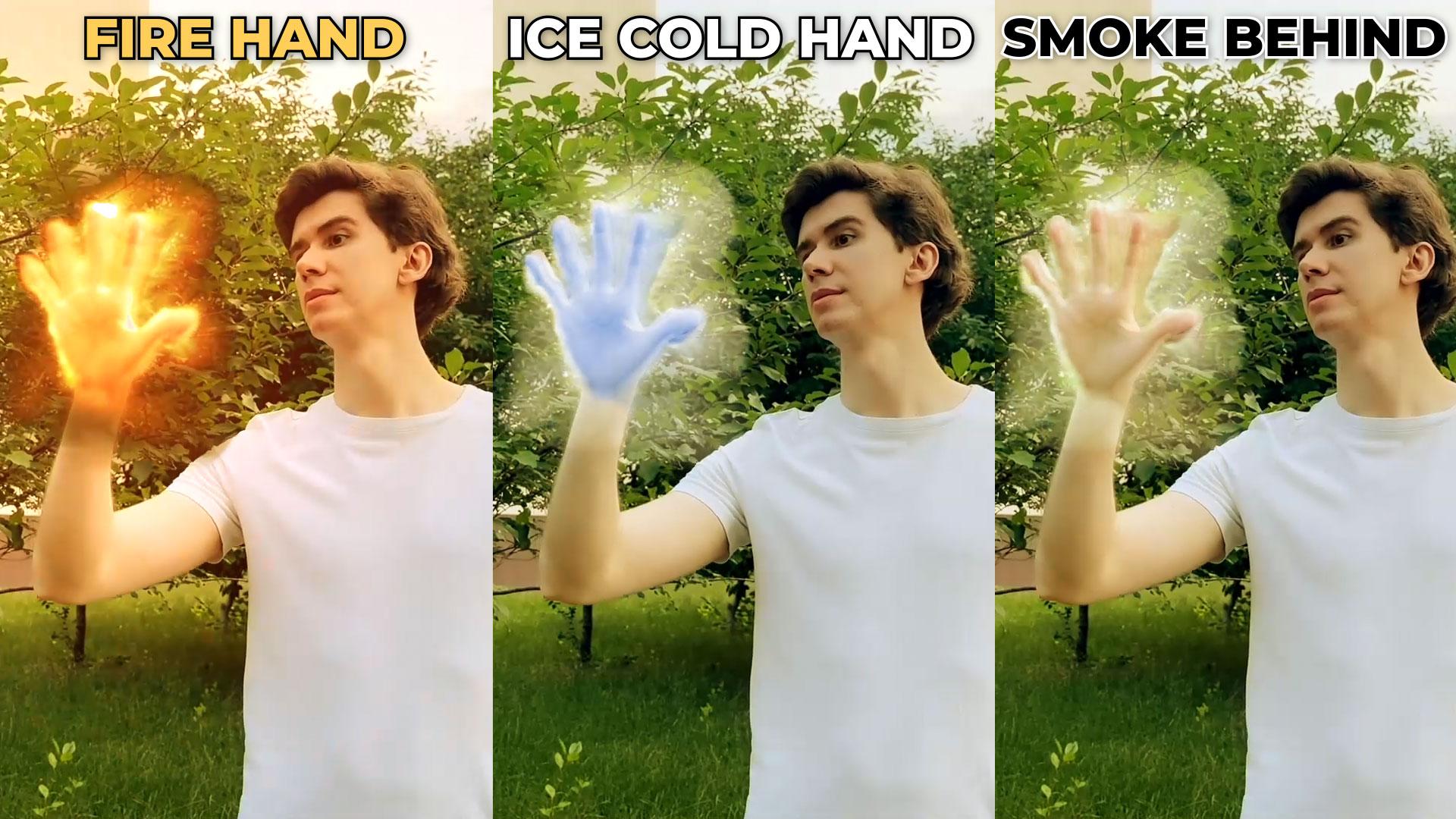
coloração da nossa fumaça. É muito fácil de criar. A fumaça é como se nossa mão
estivesse coberta de nitrogênio líquido. Basicamente, só precisamos
aplicar efeitos chamados platão. Solte-o no pequeno e mude esse tom médio para algo
como esse azulado Basicamente, agora
parece que está realmente gelado. Então, podemos simplesmente desativar
esse tipo de coloração. Porque se eu vou colocar
aqui o tipo de loop Fire, ainda não
parece que está funcionando. No próximo vídeo, vou
mostrar como você pode criar o fogo a partir
desta simulação, que já
vimos como SVR
8. Mão de fogo: Então, já temos esse tipo
de efeito de nitrogênio líquido. Mas vamos ler o look do tipo
Fire, que parece ainda
mais interessante. Para isso. Nós só queremos desativar esse efeito Tritone
e simplesmente duplicar essa animação de fumaça acabamos de selecionar e
pressionar Control D. Então eu quero ver um pouco de fogo
aqui onde eu sopro nele Então, talvez aos 3 s e 20º cérebro, eu só queira cortar essa
camada até este momento pressionar T e
clicar nessa opacidade Vamos mover esse
quadro-chave ainda mais. E aqui desativaremos essa
camada e a definiremos como zero. Então, basicamente, ele aparecerá
em nossa tela um pouco mais tarde, talvez em 4 s. E os quadros aqui, desculpe, esses dois quadros-chave pressionam F9 Então, gradualmente
aparecerá em nossa tela aqui para mudar a cor de
nossa Fumaça é usar curvas. Então, vamos mergulhar as curvas
, aplicar e colocar aqui. Podemos desmarcar esse
trítono e excluí-lo. E simplesmente vá até Rachel, aplique mais canal verde vermelho Vamos editar um pouco mais para obter
esse tipo de aparência alaranjada. E canal azul, coloque-o mais baixo. E se vamos isolar essa camada, podemos até mesmo trabalhar nisso. Veja mais. Precisamos mudar
essa curva alfa para algo assim. Então, vamos isolar
apenas essa parte que queremos fazer
nas cores da pira Podemos clicar em Reiniciar
e, basicamente, ir para o anime
Alpha, para
isolar apenas essa parte E mais uma vez,
aqui podemos ajustar essas cores para fazer com que o
fogo acenda qualquer tipo de loop E também para ser essa
sensação de fogo, queremos adicionar um pouco de brilho Então, vamos aqui e digitar baixo. E em Estilizar, aplique
esse baixo estilizado. Com essa instância do globo, quero definir nosso
limite mais alto, algo como 80
para obter esse tipo de finalmente tipo de cor, queremos expandir o raio
para talvez algo como Portanto, obteremos um brilho geral e talvez aumentaremos a
intensidade para vê-lo melhor E é uma boa ideia definir o
preço do seu painel e
verificar se você está em
32 bits por canal. Porque dessa forma você obterá o máximo da baixa qualidade. Então, se você definir para oito, acrescentará que verá
esse tipo de brilho Então, segure a tecla Alt nos teclados
e, mais à esquerda, olhe aqui no painel do projeto e vá
para 32 bits Como você pode ver, você
terá muito brilho racial. Então, vamos voltar aos
efeitos e controles. E vamos duplicar
essa baixa mais uma vez. Como você pode ver, agora
temos um brilho muito violento, o que parece bem interessante, mas queremos ajustar um pouco para que pareça muito
mais Sobre aqui. Eu quero definir esse segundo lóbulo, então talvez como zero e em densidade para zero
também, talvez 0,1 Temos esse tipo de baixa violenta neste
momento e criamos um quadro-chave para limite
e intensidade Alguns quadros depois, como aqui, onde fica muito claro. Eu quero definir essa
baixa intensidade como zero. Portanto, não será tão
claro em nossa foto. E limite baixo. Vamos configurá-lo para 100 mim. Vamos mover esse
quadro-chave ainda mais. E aqui, digamos, limite
baixo para 100. Então, obteremos mais
cores de nossos vídeos. Então, como você pode ver, agora,
parece muito mais um comprador. Vamos separar essa camada
e ver como ela fica aqui. Ok, parece muito bom, mas também podemos
alterar essa fumaça para adicionar ou filtrar
se o ADH for demais. E, basicamente, para transmitir esse
tipo de visual definitivo, é uma ótima ideia
mudar a cor geral da
sua cena Portanto, é uma ótima ideia ir
para Layer, New Adjustment Layer. E Edgars Effects definiu os efeitos de discurso para a E com os efeitos dessa garota, queremos mudar
a sensação geral
dessa cena, porque quando temos algo muito quente aqui, é muito boa ideia que
todos tenham uma visão mais quente também Então, aqui nos canais, vamos para o canal vermelho
e aumentá-lo um pouco. Então vamos para o
canal azul e graduamos isso um pouco. E também vamos ao vídeo
do BG em si. E também vamos aplicar algum efeito perverso
e garantir que ele tenha
tons e macacos um pouco impróprios Só
quero adicionar
um pouco mais de contraste
a essa curva como essa e torná-la um Então nosso fogo se destacará. Então, vamos pressionar zero em cima para ver como está neste momento. Assim que você pode ver,
temos uma fogueira muito bonita, olhe essa camada
e chame de Fogo. E faça algumas mudanças aqui. Se você quiser obter cores
mais avermelhadas, ou talvez deixar sua mão
um pouco mais visível Você sempre pode
ajustar essas partes. Então, ficaria ainda melhor. Mas a última coisa que
realmente ajuda a vender esse Fire é adicionar
uma fumaça muito escura, vai ver que você já
tem cores muito bonitas aqui. Gosto muito dessas cores. Então, criamos um efeito
muito bom. E vamos adicionar um pouco de fumaça
e graus de fumaça. Também podemos selecionar esse Fire e pressionar Control
D para duplicá-lo Vamos chamá-la de
fumaça escura, para renomeá-la, basta selecionar e pressionar Enter no teclado e
chamá-la de fumaça escura Vamos movê-lo para baixo. E queremos configurar isso para multiplicar porque
será muito mais escuro Então, se eu tiver um desativado
esse Fogo e uma Fumaça desativada, veremos a fumaça escura
que vamos reproduzir. Para ver essa fumaça escura. Antes de tudo, queremos
excluir todos esses efeitos, selecioná-los e excluí-los. E vamos adicionar um novo. Então, também queremos ter
decorosos. Mas, em um canal Alpha, queremos torná-lo muito mais escuro Também quero ajustar desse
jeito. Queremos aplicar um efeito de
tonalidade porque ele nos
ajudará a nos
enxergarmos muito melhor E nesta segunda,
cor, queremos
selecionar algo, parece ser a
cor verde mais escura em nossa cena, como esta Então, é basicamente assim que já
podemos ver nossa fumaça. É uma ideia muito boa
escolher a cor da nossa cena. Porque se colocarmos em preto, ele sairá com
a cor esverdeada Ele se misturará melhor com
nossas filmagens. Então, mais uma vez, com
essa curva alfa, podemos controlar
quanto dessa história
da fumaça preta você pode
ver em qualquer parte da sua tela. Portanto, ajuste essa cor ao
seu gosto para dar
os resultados certeza de que Is funciona
melhor em suas Mais uma vez, podemos
aplicar o efeito minimax, o que nos ajudará
muito, pois ativaremos esse efeito de fogo Você pode ver que temos
esse tipo de esboço. E se definirmos
isso como mínimo, defina-o como dois e altere esse alfa e essa cor. Você pode ver que podemos
cortar um pouco pequeno. Não teremos esse
tipo de esboço aqui. Então, vamos configurá-lo para dois. Agora é fácil com uma
boa fumaça e fogo. E também podemos adicionar outro efeito de curvas e
soltá-lo aqui em Dark Smoke Canal alfa. Podemos aumentá-lo o
quanto quisermos. Podemos aumentá-lo
muito, assim mesmo. Pressione T no teclado. E com essa opacidade, podemos controlar
a quantidade de fumaça que realmente
queremos ver Então, vamos desativar
essa animação de opacidade e configurá-la
para talvez 75 Então, ele se misturará com
nossas filmagens até mesmo de. E agora só precisamos ter esse tipo de
animação onde ela aparecendo, porque essa não
é a nossa obra de Smoke. E se formos animar da mesma
forma que com a opacidade, ela ainda não parece real Então, vamos desativar essa animação de
opacidade. Vamos configurá-lo para cerca de 75. E vamos criar essa
animação usando curvas. Então, agora vamos definir, então talvez esse momento no vídeo em
que deveria ser brilhante, crie um quadro-chave para as meninas E aqui no início, podemos arrastar essa curva para um valor
muito baixo como este. Então, basicamente, podemos ler essa operação
do pequeno. Vamos pressionar U no teclado para
ver o quadro-chave dessa garota. E aqui no início, certifique-se de não
ver nenhuma fumaça no seu bloco. Estamos recebendo esse tipo de animação, cuja fase
é muito melhor. Você também pode garantir que seu pequeno gere corretamente, simplesmente
clicando neste ícone. Basta remover alguns
dos pontos se você não
quiser vê-los. Então, como você pode ver com
esses pontos de curvas, podemos adicionar esse tipo de
operação de fumaça escura Por fim, vamos ativar também esse Smoke abaixo e
ver como fica. Você pode ver que
parece muito bom, mas também podemos pressionar T no teclado e animar com
a opacidade. Então, ele terá um circuito
muito mais limpo. E agora vamos pressionar zero ou não, mas DC, esse resultado final. Finalmente, podemos apenas
ajustar um pouco de brilho aqui se você quiser ver um
pouco menos de fumaça escura Então, vamos configurá-lo com
um valor um pouco menor. Então, é basicamente assim que você
pode obter esse tipo de resultado. E no próximo vídeo,
vou mostrar como
fazer essa segunda
parte desse efeito. Até o próximo vídeo.
9. Corpo de fogo: E agora vou mostrar como
você pode criar essa última foto aqui.
No painel Projeto. Você pode
clicar duas vezes com o botão esquerdo aqui para importar essa filmagem
com o corpo e vec2, que também está disponível na guia
Recursos desta classe,
também é o importar essa filmagem
com o corpo e vec2,
que também está disponível na guia
Recursos desta classe,
também é o vídeo original. Então, basicamente, temos esse
vídeo em que estou correndo. Você pode gravar um vídeo de
si mesmo correndo na grama. E como você pode imaginar,
eu usaria a rotoscopia para me recortar
do fundo Então, repita essa
etapa nesta aula. Você pode simplesmente assistir ao primeiro
vídeo desta aula. Se você precisar de um lembrete como tirar um couro cabeludo
do cérebro
, podemos simplesmente
duplicar esse fechamento final de efeitos visuais Então, vamos pressionar Control D
aqui no painel do projeto. E leremos uma
segunda composição fotográfica. Vamos renomeá-lo como open end. Então, aqui podemos
simplesmente excluir esse plano de fundo
e apenas arrastar e soltar nosso novo plano de fundo,
que eu forneci. Então, aqui vamos encontrar
o momento em que eu
fotografei como se a luz estivesse
atravessando. Eu vou isolar essa camada. E, como você pode ver, temos
esse slide atravessando, como se o fogo estivesse viajando
pelo espaço. Também podemos aplicar alguns efeitos de curvas e
soltá-lo nesse plano de fundo E talvez vamos fazer mais
contrastes ou filmagens. Então, veríamos essa
luz ainda melhor. Então, podemos usar essa pequena
composição como nosso modelo. E desta vez podemos
simplesmente soltar nosso corpo. E os deficientes são Hand. E mais uma vez, digamos que
seja hora de começar a porosidade. Vá para Editar, limpe a
memória nesta chave de cache. Vamos também selecionar
essa área de trabalho. Então, ele renderizaria nesta parte e pressionaria
zero no teclado numérico Você pode ver que já temos
esse tipo de animação. E queremos fazer uma
transição em que eu comece a desaparecer
da parte inferior da tela. Então, basicamente, podemos apenas solar essa camada e ir para
Efeitos e Predefinições E você pode simplesmente digitar o lenço
linear que aqui em Transition Linear Wipe e
aplicá-lo em nosso corpo. Portanto, para concluir a transição, podemos definir qualquer valor para vê-la. E então vamos
girar até zero grau. Dessa forma, com essa conclusão da
transição, podemos criar esse tipo de
animação de desvanecimento. Como você pode imaginar, podemos
simplesmente girá-lo para um, se você quiser que essa transição
vá de cima para baixo E no meu caso, eu o
defini como zero. E aqui, no início, podemos nos ver plenamente. Então, vou
definir aqui como zero. E mais tarde por aqui. Você pode simplesmente concluir
essa transição? Se você vai
pressionar U no teclado, você pode ver que criamos nossos quadros-chave clicando
neste ingrediente do cronômetro, um quadro-chave aqui em 0,100 aqui Então, agora podemos apenas pluma. Teríamos uma borda mais lisa. Vou definir o meu para 150. Vamos ver como fica.
Parece muito bom. Também podemos selecionar esse
quadro-chave e pressionar F9. Essa transição
começará um pouco mais tarde. Então, algo assim
deve funcionar bem. Agora, se soltarmos essa
camada e a fecharmos aqui, mais
uma vez definimos o curso temporal
do início,
exorte toda a memória, Imperatriz, zero teclado numérico Você pode ver que já temos essa transição de desaparecer, que é exatamente o que queremos Agora podemos ir para o efeito visual final
, segunda foto. Vamos separar essas duas camadas. Então, veríamos todas as camadas. Desta vez, não precisamos dessa versão
simples e sem cor. Só precisamos desse
fogo e fumaça escura. Então, vamos deletar esse Smoke. Vamos também selecionar essas
duas camadas. Expandido. Teclado Empress Young. Vamos remover a
animação por causa da opacidade. Vou definir aqui
para 100% e aqui também. Então, veríamos isso
desde o início. E, como você pode ver,
precisamos aplicar algumas mudanças porque
agora está muito claro. Então, agora podemos simplesmente
selecionar nosso Fogo e desativar um
efeito por vez. Assim, poderíamos controlar a
quantidade de fogo que queremos obter. Vamos diminuir esse Alpha. Porque só queremos ter
apenas fogo aqui em nosso corpo. O resto será fumaça. Então, agora podemos simplesmente
aplicar o efeito de discurso, que está colorindo nossa filmagem Depois, com um pouco de brilho
e outro brilho. E vamos ajustar esses valores. Então, neste momento, podemos simplesmente selecionar todos esses quadros-chave Para ver esses quadros-chave, basta selecionar
essas duas camadas Já o teclado jovem
os seleciona e o move para cá. Em primeiro lugar, queremos
apenas excluir essa posição e disposição
e definir os valores originais, que são 962 por 40 Você também, porque
não precisamos de nenhuma animação. E o efeito dessa garota, nós também queremos mudar. Então, vamos remover essa animação clicando neste cronômetro Então, víamos essa
fumaça escura o tempo todo. Também podemos ajustar esse fogo para ter uma
transição mais limpa aqui E podemos simplesmente
selecionar esses quadros-chave Clique com o botão direito do mouse em
um deles e vá até o assistente de
quadro-chave e aplique os quadros-chave
Time Reverse, que basicamente significa que ele não começará tão claro
, mas mais claro até o final Podemos espalhar um pouco esses
quadros-chave. Aqui. Podemos ser apenas esses valores, como também
aqui na primeira baixa. Você pode simplesmente brincar
com esses valores para obter
o brilho desejado. Então, basicamente, jogando
com esses dois efeitos, você pode manipular
o loop de fogo Aqui, Vídeo. Aqui, eu só quero
adicionar um pouco de cores. Então, vamos abrir. Os efeitos dessa
garota aparecerão, vamos diminuí-los. Então, seria muito mais quente
e talvez adicionaria um pouco de verde. Aqui na borda. Você pode ver que temos um pequeno problema. E para corrigir isso,
podemos simplesmente colocar nosso corpo e vídeo sob o fogo aqui. E então selecione essas camadas escolhendo este
Fire em vez de segurar controle
e o teclado e selecionando essa fumaça escura e
usando este chicote, vamos nos conectar a
este corpo de vídeo E, basicamente, agora podemos simplesmente
selecioná-lo e pressionar S, torná-lo um pouco maior, como 105%. E podemos simplesmente nos
mover se você quiser cortar
essa pequena parte. Bem, talvez vamos definir
para 100 até o presente. Você pode ver o que
neste vídeo de Body, aplicamos um pouco
mais de destaque, mas precisamos também
Cartier na transição Vamos para esta composição de
fumaça e aqui para Efeitos
e predefinições Selecione este efeito de limpeza linear, pressione o controle C na embalagem. E também vamos pressionar U para ver
onde precisamos baseá-lo. Precisamos
baseá-lo no cérebro de Pips. Então, vamos voltar ao vinil. Segundo tiro. Certifique-se de que você está em um quinto quadro e
pressione Control V, abraçe-o para vê-lo Então, basicamente, se você for pressionar aqui
o controle V, ele colará a partir
desse momento de forma mais grossa Portanto, certifique-se do mesmo
que aqui em Smoke. Alguns
pressionarão o Control V e agora ele desaparecerá
exatamente da mesma forma. E como você pode
ver neste vídeo, estamos adicionando alguns pilotos e um pouco de visibilidade
de nós mesmos Se você quiser ter alguma
definição na fumaça, podemos simplesmente duplicar
essa fumaça escura E podemos configurar apenas para o modo de mesclagem
normal. Se você não consegue ver essas toupeiras, basta
clicar aqui nos interruptores e modos
para poder vê-las e configurar
essa fumaça escura Podemos até chamá-lo
apenas de fumaça. Essa fumaça. Podemos simplesmente mudá-lo para uma cor
mais parecida com uma cor acastanhada. E clique em Ok, agora
vamos redefinir isso no topo. Vamos mudar o canal alfa
e talvez diminuí-lo. Então, como você pode ver,
com essa camada, estamos adicionando esses
detalhes extras em nossa fumaça. Também podemos desativar essa
animação ou minimax, e eu vou definir como dez Então, vamos cortar um pouco da nossa fumaça e fazer uma transição
melhor. Portanto, você pode simplesmente brincar com esse valor se
precisar sair um pouco mais. E, finalmente, também podemos
acessar
nossa camada de BG e
animar essa parte Podemos simplesmente clicar aqui
no cronômetro, nas curvas. Quando estivermos dentro
da tela, queremos apenas
diminuir nosso plano de fundo. Então esse fogo
parecerá muito mais brilhante. Mais tarde, aqui, podemos simplesmente pressionar U nos
teclados e, em parte esse primeiro quadro-chave,
colá-lo Finalmente, vamos pressionar zero
sem impedimentos para visualizá-lo. Depois de criarmos
nosso modelo de fumaça, é muito mais fácil
aplicá-lo
a qualquer outra filmagem e obter os resultados
desejados e aplicar em seu vídeo Sinta-se à vontade para me seguir
aqui no Skillshare. Eu tenho muitas aulas sobre efeitos visuais. Também foi visto
ter animação de logotipo, animação texto, fundamentos de
animação coisas
mais complexas. Assim como as aulas DaVinci Resolve. Eu recomendo que você assista
este vídeo bem curto, que dura apenas 12 minutos e,
como resultado, você
terá um vídeo muito legal. Além disso, não
hesite em deixar um comentário para meus óculos
, comentar e deixar suas sugestões sobre que tipo de efeitos ou animação você quer
aprender no After Effects. Além disso, você pode criar um
projeto e já está. Veja, eu reviso todos eles
e dou feedback. Você sempre pode deixar algumas
perguntas nas discussões aqui. Estou sempre tentando
responder a todas elas. Sinta-se à vontade para me seguir
aqui no Skillshare. Eu publico aulas toda semana. Obrigado por assistir
 M Jake, Lets Create VFX & Cool Stuff Together