Transcrições
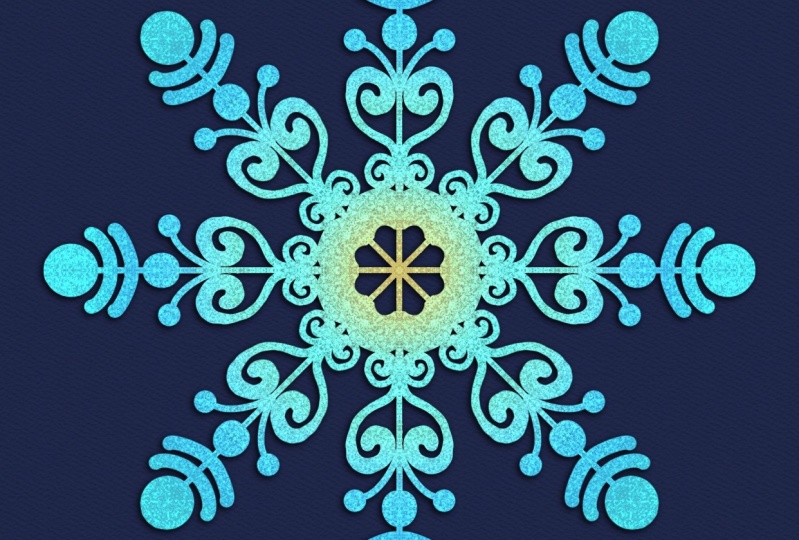
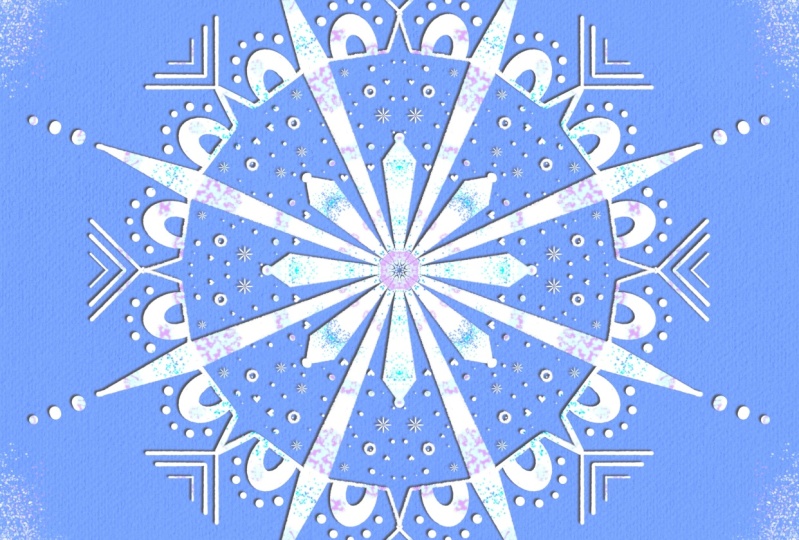
1. Introdução: Bem-vindo à simetria cintilante que
cria mandalas de floco de neve Meu nome é Laurie Russell e estou muito feliz
que você esteja aqui Sou designer gráfico
e ilustrador. Adoro encontrar novas maneiras divertidas e criativas de
usar a procriação Nesta aula,
usaremos o
guia de desenho e procriaremos ,
e particularmente o recurso de simetria
radial, e particularmente o recurso de simetria
radial, para criar nossos próprios Esta aula abordará algumas dicas
básicas de configuração e uma visão geral do guia de desenho com foco no recurso de
simetria, bem
como algumas
ideias para rabiscar elementos que podem formar as
peças de seus flocos de neve Vou explicar
como configurar um modelo e procriar, o
que tornará criação desses lindos
flocos de neve muito rápida Em seguida, criaremos um
juntos, passo a passo. Por fim, adicionaremos
dimensão e brilho aos nossos flocos de neve com sombras Essa técnica também pode ser usada
para criar mandalas. Se você quiser mais
informações sobre como eu combino atenção plena
e criatividade, não
deixe de
conferir minha outra aula, mindful doodles Não deixe de assistir
ao próximo vídeo sobre como acessar todos os recursos da
aula. Mal posso esperar para ver os
lindos flocos de neve que
você vai fazer
2. Recursos: Quando você segue o link
para ver os recursos do curso. Esta é uma página que você
verá aqui na parte superior
, com um link para o Dropbox onde você pode obter o pincel glitter
gratuito e a paleta de cores que
usaremos na
amostra Abaixo está um link e
algumas informações sobre o quadro de inspiração que
eu configurei para nós em pinos Isso tem uma grande variedade de imagens
de floco de neve. Nem todos são criados
digitalmente ou em procriação, mas são uma ótima maneira de obter algumas ideias e inspiração Você pode tirar ideias
das formas, dos diferentes elementos e
peças desses flocos de neve e até mesmo de algumas cores para criar seus próprios flocos de neve
exclusivos Clicar neste link o levará diretamente ao quadro do Pinter onde você poderá ver todas as diferentes imagens de
floco de neve
que eu salvei para você Você pode ver que há uma
grande variedade aqui. Alguns deles são bem básicos e outros têm formas
mais complexas. Eu queria oferecer uma variedade dependendo de quão
confortável você se sente com suas habilidades de desenho. Abaixo
do quadro de pinchers, você verá mais uma parte
de nossos recursos Estas são algumas peças do
modelo de floco de neve que eu montei
para o nosso curso Eles são opcionais, mas se você quiser
obtê-los, basta preencher este formulário aqui e eles serão
enviados para você imediatamente. Este pacote de
modelos de floco de neve inclui algumas páginas de elementos de doodle para dar
algumas ideias se você estiver
se sentindo preso Alguns tipos diferentes de
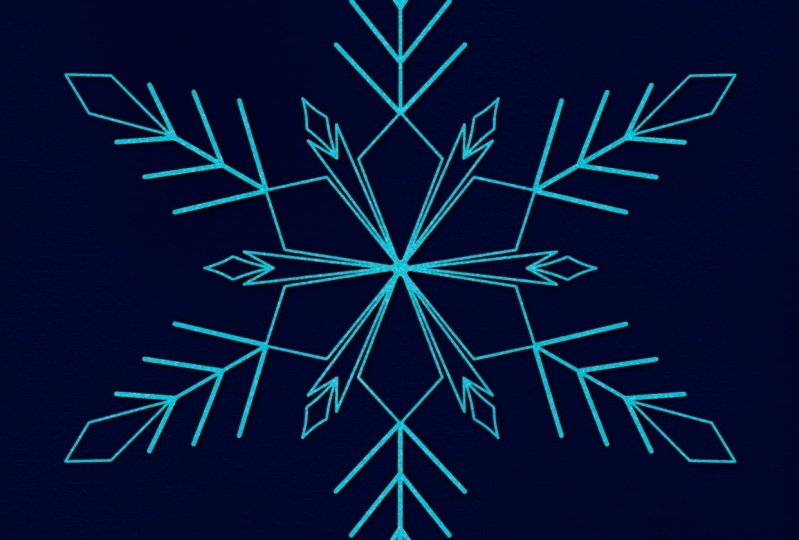
bases para suas linhas, que serão abordados em nosso tutorial sobre floco de
neve E cinco
modelos
reais de floco de neve diferentes que você pode usar, modificar e rastrear para criar
seus próprios flocos de neve exclusivos Normalmente, eu não recomendaria copiar ou rastrear
diretamente a obra de arte de outra
pessoa Mas eu sei que, à medida que você está
aprendendo essa técnica, talvez queira se
concentrar nela e não se sentir preso
à forma como está
criando sua obra de arte Para este curso, você tem permissão para usar esses
modelos em sua arte Quando você obtiver a pasta
que contém tudo isso, você os obterá nos formatos
Jpeg e PDF E então poderemos
importá-los diretamente para o
procreate e usá-los. No próximo vídeo, aprenderemos sobre nosso projeto de
classe.
3. PROJETO: Seu projeto para
esta aula é
criar um floco de
neve digital em procreate, usando as técnicas de Mandla
que você aprenderá E depois compartilhar
conosco na área de projetos. Você pode começar com um
desses modelos opcionais. Você pode acompanhar o projeto de amostra
que vou fazer. Ou simplesmente crie seu
próprio design exclusivo. Assim como não há dois
flocos de neve iguais, dois projetos nesta classe
também
não serão iguais Essa é a beleza
desse estilo de arte. Seu design de floco de neve deve utilizar o
método de simetria radial que você
aprenderá Ele deve incorporar
cores por meio do uso do plano de fundo e, possivelmente, de máscaras de recorte para alterar a cor do próprio
floco de neve Ele deve incorporar glitter
digital usando máscaras de recorte
e Aqui estão algumas das minhas
dicas para este projeto. Certifique-se de
seguir as etapas
do compartilhamento de seu vídeo artístico para exportar seu projeto e compartilhá-lo conosco na
área de projetos da classe. Aqui está uma dica profissional: o compartilhamento de
habilidades não permite vários
projetos em uma classe. Mas se você quiser compartilhar
mais de um floco de neve, basta atualizar seu projeto e
adicionar mais imagens
4. Configuração: Vamos falar sobre como configurar sua tela
para mandalas e
flocos de neve Mais tarde, aprenderemos
como configurar um modelo inteiro
para nossos flocos de neve Mas, como uma prática
recomendada geral, você quer ter certeza de que
está usando uma tela quadrada que funcionará melhor para a simetria radial que
usaremos Você também quer usar uma paleta de cores que tenha
algumas cores contrastantes Você pode ter um fundo escuro
e um floco de neve claro, ou um fundo claro
e um floco de neve escuro Dessa forma, você poderá ver seu floco de neve contra
o fundo Você também quer ter
certeza de manter suas camadas organizadas. Gosto de nomeá-los à medida que uso ou, como você verá mais tarde, quando
configurarmos nosso modelo, vamos pré-nomear
muitas dessas camadas. Você não precisará
fazer isso toda vez. Outra boa dica é
usar camadas adicionais para experimentar ou brincar
com designs diferentes. Se você não tiver certeza de
qual será
a aparência do seu design e achar que ele interagirá adicionando uma camada adicional, certifique-se de ativar
o Drawing Assist. Daremos a você
a liberdade de brincar com essas formas sem interagir
com a camada abaixo Então, se você não gostar,
pode tentar outra coisa. Vamos para o próximo vídeo,
onde falaremos sobre o guia de desenho e como configurar tudo isso.
5. Guia de desenho: Vamos criar uma nova tela com dimensões
quadradas. Vamos explorar e
falar sobre o guia de desenho. Essa é uma
ferramenta muito poderosa para procriar, pois pode tornar a criação de mandos
e outras obras de arte simétricas muito rápida e fácil de acessar Venha aqui até a chave inglesa. Este é o seu menu Ações. Certifique-se de que você está
na tela. Toque. A primeira coisa a fazer é ativar a
guia de desenho aqui mesmo. Agora você verá essa grade
aparecer para o que vamos fazer. Precisamos de um
tipo diferente de grade, então vamos escolher
Editar guia de desenho. Agora temos muito mais
opções aqui embaixo. Algumas das coisas básicas que podemos alterar são a espessura
dessas linhas, a opacidade ou a
transparência delas O tamanho da grade, independentemente do tipo
de grade em que estamos, se o
assistente de desenho está ativado, essa é uma grade básica de dois D pode ser muito útil para
coisas como letras ou qualquer coisa em que
você tenha muitas tiras
e linhas perpendiculares Você já deve ter visto
esse tipo de desenho. Essa é a grade que
você usaria para isso, que é um tipo totalmente
diferente de lição. Você também tem uma grade de perspectiva onde você pode criar
um ponto de fuga Isso é ótimo para desenhar
coisas como estradas e horizontes, mas o que vamos usar
é esse chamado simetria padrão é apenas uma simetria básica de um
lado para o outro, como se você tivesse um pedaço de papel e o
dobrasse Para atualizar isso, vamos às opções. Há uma simetria vertical básica. Você pode alterá-lo para horizontal, onde o papel é dobrado. Por outro lado, a simetria do
quadrante, onde ela se refletirá
nos quatro cantos Deixe-me te mostrar
isso bem rápido. Mas o que queremos
usar é a simetria radial. Agora eu gosto de ter meu
guia de desenho não muito visível. Vou diminuir a
espessura e a neopacidade. Vou usar uma cor
contrastante, que eu possa ver minhas linhas pretas Eu gosto de usar algo
nessa faixa rosa, mas você pode escolher a cor
que quiser. Vou torná-lo um
pouco mais espesso e escuro só para que este
vídeo apareça, mas normalmente eu o mantenho
bem mais claro Depois de ter a
aparência desejada, vá em frente e escolha Concluído. Agora, quando desenharmos,
isso será refletido em
todas essas seções. Se desenharmos entre as linhas, isso será refletido nessas
diagonais Se desenharmos nas linhas, serão refletidas nessas
linhas dessa forma para que nossos flocos de neve,
nossas mandalas, qualquer coisa
assim, sejam perfeitamente
simétricos em toda a Temos algumas opções
diferentes. Vou
tocar com dois dedos para desfazer isso. A primeira opção
que temos é desenhar nossas formas o que quisermos. Isso é muito difícil, eu só
quero te dar uma ideia. Então, podemos duplicar
essa camada e girá-la. Entre no painel de camadas. Eu deslizava para a esquerda, clicava em duplicar, entrava na ferramenta de transformação e
girava Isso nos
dará uma mandala
ou floco de
neve perfeitamente simétrico A outra opção que temos é apenas ocultá-las por
enquanto no painel de camadas. Vou tocar no
assistente de desenho para ter certeza de
que está ligado. Se voltarmos à
nossa tela de chave inglesa e editarmos o guia de desenho nas
opções aqui para simetria,
podemos ativar a simetria podemos ativar Isso mudará a forma como a
simetria funciona em nossa página. Agora, se desenharmos
entre as linhas, todas
elas
serão refletidas da mesma forma, em vez de serem
refletidas ao longo dessas linhas. Se desenharmos nas linhas, será o mesmo. Às vezes, isso funciona melhor. Mas o que você
verá é que você terá
problemas com o
comprimento das linhas. Você vê que aqui, estamos saindo da página
porque as linhas diagonais são mais longas do que as
retas. É apenas algo a ter em
mente que ao
desenhar, geralmente você deseja desenhar em
linhas retas para não
sair da página. A outra coisa é
que você não terá formas
completamente simétricas nas próprias linhas, a menos que seja
muito, muito bom Se eu
quisesse ter essa
forma perfeita de diamante nas linhas aqui, posso chegar bem perto
mirando no meio delas, mas não será exatamente simétrico como era
com essa simetria rotacional Na verdade, depende apenas quais elementos você vai usar e de como você gosta de desenhar. Novamente, se você
vai fazer algo um pouco mais
solto e livre, acho que a
simetria rotacional funciona muito bem Se você realmente quer ter tudo
perfeitamente simétrico, recomendo manter essa
simetria rotacional Certifique-se de ter ativado
o desenho,
ajude na camada a desenhar o que você deseja que seja
simétrico ao redor dessas linhas E então, apenas duplicando a camada e
girando a 45 graus, você terá
a simetria mais perfeita que
você verá Na próxima lição,
faremos
alguns exercícios com
esses padrões radiais
6. Exercício: Agora é sua vez de
brincar com a ferramenta de simetria
radial Vamos entrar na tela da chave inglesa. Verifique se a guia de desenho
está ativada e escolha
Editar
guia de desenho nas opções de simetria, verifique se você
escolheu radial e se a
simetria rotacional está ativada Você pode continuar adicionando novas camadas. Certifique-se de que o
assistente de desenho esteja ligado. Para este exercício,
escolha uma forma básica, um círculo, um diamante, um coração, um triângulo estelar,
qualquer coisa assim. Eu gostaria que você brincasse
com a aparência e como funciona com a
simetria rotacional ativada e desligada Gostaria que você experimentasse
e tivesse uma ideia da ferramenta na qual
as formas funcionam bem com e sem esse
recurso ativado. Aqui está uma dica profissional, embora
eu o incentive
a usar o pincel monolina quando estiver
aprendendo a técnica pela primeira vez Não tenha medo de
experimentar outros pincéis também. Experimente alguns pincéis com texturas
diferentes e
veja quais efeitos você obtém Ao
realizar esses exercícios, experimente diferentes configurações e pincéis para ver quais
efeitos você mais gosta Experimente três ou quatro variedades
diferentes com e sem a simetria
rotacional ativada Novamente, isso está
nas
opções de simetria do
guia de edição de desenho aqui Brinque com isso até se sentir confortável em
saber se você gosta ou não
disso para diferentes
formas e estilos. Não há necessidade de compartilhar
isso na área do projeto. Isso é só para você praticar e ter uma
ideia da ferramenta. Na próxima lição,
vamos praticar
algumas formas básicas de rabiscar para mandalas que também funcionam
muito bem para mandalas que também funcionam
muito bem
7. Rabiscar: Nesta lição, abordaremos
alguns rabiscos
e formas básicas que
você pode usar para mandalas e que também funcionam muito
bem para também funcionam muito Você pode usar os elementos
que eu forneci com os recursos gratuitos
para misturar e combinar. Você também pode criar
suas próprias formas. Vamos criar uma nova tela que é um quadrado abaixo do
menu Ações. Essa é a sua chave inglesa Vá para Canvas e toque em Referência. Agora podemos importar uma imagem e, em
seguida, você pode
pegar um desses elementos, páginas dos recursos ou qualquer outra
foto de referência que você tenha. Gosto de usar a imagem de
referência porque é muito
bom tê-la em uma caixa separada que você
pode ajustar e redimensionar Aqui está um protótipo. Os
elementos e formas que você usa para criar seu floco de neve
podem ser mais tradicionais ou mais modernos e exclusivos Realmente, você está limitado apenas
pela sua imaginação. Não tenha medo de experimentar e experimentar algumas coisas
diferentes. Esta é uma página dos
elementos que eu forneci. Novamente, eles não são
exaustivos de forma alguma. Definitivamente, você pode criar
muito mais variações. Mas eu só queria
te dar algo para começar. Basicamente, se você estava se sentindo
completamente preso, pode simplesmente praticar o uso de
algumas delas e pensar em outras que
gostaria de usar para mandalas Muitas vezes, o que você
verá é a forma de uma pétala. Não tenho minha simetria
ativada aqui. Vamos seguir em frente e
fazer isso. Vamos voltar ao nosso
guia de desenho e ativá-lo. Escolha Editar simetria. E eu vou usar
a simetria
vertical regular para isso Deixe isso um pouco mais claro
para que vocês possam ver. Ok, para mandalas, como eu disse, você costuma ver diferentes formas de
pétalas, algo assim ou um pouco de uma espécie
de concha no topo Há muitas
variações dessa coisa. Em seguida, eles podem ser preenchidos com outras formas ou pontos, cores Há muitas coisas
que você pode fazer com isso. Mas com flocos
de neve, muitas vezes o que vemos são formas
mais singulares presas a uma linha, como se estivessem formando
os cristais do floco de O que eu forneci aqui são alguns dos
modelos de amostra que você verá. Algumas dessas peças, coisas
como linhas que se curvam, você precisa brincar com esse ponto de conexão para torná-lo um
pouco mais suave. Você não tem essa queda
aqui e pode brincar
com o ângulo dela As retas são
muito mais fáceis, é claro, de obtê-las, então
todas elas também podem ter coisas presas
na ponta delas. Eles podem ter círculos. O Quick Shape também funciona
para isso. Eles poderiam ter estrelas. Eles podem ter diamantes. Gosto muito de usar diamantes em flocos
de neve. Isso realmente me lembra cristais.
Você pode preencher as coisas. Você pode ver aqui que às vezes as formas podem ter
traços sobre elas ou ao redor delas. Você poderia ter um
derrame interno como esse. Você pode aumentar
o tamanho do pincel e fazer algo parecido. Pegar formas e linhas básicas
e ver como elas ficam em uma simetria vertical
como essa lhe dará uma ideia muito boa de como elas podem ficar juntas
em um floco de neve Vamos criar uma nova camada. Ative o desenho de um cisto. Vamos praticar a recriação de
uma dessas linhas. Nesta linha, vou
usar um pincel menor aqui. Isso tem a linha central, tem duas diagonais cruzadas Se você segurar isso, poderá ajustá-lo
antes de soltar. Então temos um desses
raios que está
saindo com duas dessas cruzes
cruzadas no final Nós temos um conjunto desses. Eu gosto de tentar
mantê-los perpendiculares um
ao outro. Ok. Então, a próxima é
semelhante a essa, mas acabamos
de adicionar algumas dessas estrelas no final. Então você pode ver que pode pegar alguns deles e
combiná-los também. Basicamente, estaríamos
adicionando essas cruzes. Isso é muito confuso. E depois colocar uma pequena dica sobre eles para criar mais uma forma
de estrela. Então este último está
construindo uma estrela de seis pontas. Eu construiria de cima para
baixo e depois para os lados. Você pode brincar com a
forma como esses ângulos funcionam. Este precisa estar talvez
um pouco mais distante , algo assim. Agora, agora
conseguimos replicar uma
de nossas referências Você pode seguir em frente e praticar qualquer uma dessas ou quaisquer outras referências
que você encontrou, talvez em alfinetes ou outros
flocos de neve que você já Depois de juntar vários
deles, você pode duplicar a camada Vá em frente e esconda
um deles por enquanto. Em seguida, pegue sua ferramenta de transformação verifique se o
encaixe e o magnetismo estão ativados Depois, você pode simplesmente
deslizar um deles e ele ficará
bem paralelo. Então você pode ligar essa
outra novamente e simplesmente
limpar essa camada e começar de
novo e trabalhar fora
da linha de simetria Foi assim que consegui que três
desses fossem todos legais. E mesmo em uma página, você também
pode criar seus próprios elementos
adicionais. Na próxima lição, falaremos brevemente
sobre como pegar os princípios da
criação de
mandalas e usá-los para
criar
8. Formas de floco de neve: Agora que já testamos o guia de desenho e
entendemos como usar os recursos de
simetria radial e rotacional, talvez você esteja se perguntando qual é
realmente a diferença
entre criar uma
mandola e um Eu diria que algumas das
principais diferenças são o nível de detalhe Aqui está uma mandala que eu fiz
fazendo meus rabiscos atentos E é claro que você pode torná-los tão simples ou
detalhados quanto quiser, mas geralmente
você verá muito mais detalhes nas mandalas,
mais do que em um
floco Outra distinção principal é que você verá mais
dessa forma geral esférica nas mandalas Nos flocos de neve, você
realmente verá linhas
mais distintas que serão
destacadas Normalmente são seis, mas
na procriação é muito mais fácil trabalharmos na ferramenta de
simetria com oito Então é isso que vamos
criar em uma mandala. Normalmente começamos com
alguma peça esférica no centro e
construímos a partir daí Em flocos de neve, geralmente
começamos com uma base de linhas e
depois construímos em cima delas Assim como um floco de neve real
constrói seus cristais. Ferramentas e métodos semelhantes,
e até mesmo alguns
elementos, podem ser usados tanto
para mandalas quanto para flocos de neve Mas o método real
que usamos para criá-los e construí-los
é um pouco diferente. Na próxima lição,
vamos
montar nossos modelos de floco de
neve
9. Modelo de floco de neve: Criar esses flocos de neve
é muito divertido. Mas o processo
de configuração de todos eles pode ser um pouco tedioso de
repetir Configurando sua camada, editando da maneira
certa
sua guia de desenho. Então, é do
jeito que você quer. É aqui que um modelo
se torna realmente útil. Nesta lição,
vamos criar juntos
um modelo de procriação que você pode reutilizar repetidamente E isso tornará a
criação de seus flocos de neve muito rápida e fácil Veja a aparência do
arquivo finalizado. Basicamente, vamos
construir essas camadas. Vamos criar isso
juntos do zero. Vamos criar uma nova tela
com dimensões quadradas. Agora precisamos ativar
a guia de desenho. Suba até a chave inglesa para lona. Ative a
guia de desenho e escolha Editar. Queremos que a simetria radial chegue à
simetria e às
opções e ligue o rádio, você pode decidir se a simetria
rotacional está simetria
rotacional Se você fez os exercícios e acha que geralmente
gosta de usar a
simetria rotacional, ative-a Se você achar que só usa a
simetria rotacional ocasionalmente, eu a deixaria de
fora em seu modelo Vá em frente e ajuste a opacidade, a espessura e a
cor das suas linhas Depois de ter a
aparência que você gosta, vá em frente e clique em Concluído. Agora, vamos chegar
ao painel de camadas. Você pode ver que isso
diz Assistido nele. Vamos tocar nele e
renomeá-lo para floco de neve. Agora precisamos adicionar uma nova camada e soltá-la embaixo do
nosso floco É aqui que vamos
colocar alguma cor de fundo, em vez de alterar a cor de fundo
real da nossa tela. Eu gostaria de fazer isso em uma camada
separada para poder adicionar outras texturas
e outras coisas mais tarde Vamos renomear
essa gota de cor de fundo. Estou encurtando um
pouco a palavra para que
tudo caiba lá Vamos adicionar uma camada acima dessa, toque na camada e
escolha a máscara de recorte Vamos renomear essa textura
de fundo. E vou mudar
o modo de mesclagem
para sobreposição por causa dos pincéis de
textura que eu tenho Esse é o modo de mesclagem
que funciona melhor. Vamos adicionar mais
uma nova camada entre a textura
e nosso floco de neve Se você ainda tem a camada de
textura destacada, você pode agora essa camada, tudo o que vamos fazer
é renomeá-la Isso só vai
nos lembrar que vamos
criar uma sombra do
nosso floco de neve mais tarde para encaixar todos
esses personagens É assim que eu o
chamei, Shadow, dois-pontos, DUP para duplicar, slash be ok para
preto e slash Depois de entrarmos no tutorial
passo a passo, você entenderá o que é isso. Mas
basicamente
nos lembra de criar uma sombra do nosso floco
de neve Mais tarde, vamos até nossa camada de
floco de neve. Deslize para a esquerda
e duplique-o. Certifique-se de que ainda esteja
escrito assistido. Vamos renomear
esse gradiente de 12. Agora, essa
será uma camada opcional. Se você apenas colorir seu
floco de neve de uma cor, não necessariamente
usará essa, mas é bom
tê-la como opção Vamos tocar
nessa camada e
transformá-la em uma máscara de recorte Vamos duplicar
essa camada de gradiente, ela ainda deve dizer assistida
e ser uma máscara de recorte Vamos mudar
esse modo de mesclagem aqui para adicionar e renomeá-lo
para Glitter One Vou adicionar três
camadas de glitter porque isso costuma ser o que
eu uso para meus Dependendo de quantas camadas de glitter
você acha que vai usar, você pode ajustar seu
modelo adequadamente Vou duplicar
isso mais algumas vezes e renomeá-los É isso mesmo. Agora nosso
modelo de floco de neve está pronto para ser usado Vamos voltar à nossa galeria e tocar na arte sem título
e você pode renomeá-la Agora, sempre que quiser
criar um novo floco de neve, basta deslizar para a esquerda sobre duplicar
e
começar Na próxima lição,
explicaremos como criar
seu próprio floco de neve
10. Flocos de neve!: Nesta lição, explicaremos passo
a
passo como criar seu
próprio floco de neve Vá em frente e deslize para a
esquerda para duplicar o modelo que você criou
na última lição, renomeie
o arquivo e abra-o Eu recomendo usar
um pincel monocromático
para seu design de floco de neve, e há um
incluído junto com o pincel de glitter Eu tenho três espessuras predefinidas as quais geralmente trabalho Este é 10% 34,79, mas você pode configurá-los
como quiser Trabalhe com a
espessura média para este. Agora, para criar seu floco de neve, você vai
começar criando suas linhas em seu modelo Certifique-se de que você esteja
na camada chamada floco de neve e comece
a colocar
as Isso pode ser um pouco complicado
com o recurso de simetria. Você pode ver que as linhas estão ficando um pouco
grossas no final. Se você não
quiser mexer com isso. Eu tenho várias opções
diferentes para bases de
linha que estão incluídas nesse conjunto de recursos
opcionais. Você pode simplesmente adicionar, inserir uma foto e
pegar uma delas. Isso simplesmente importará ali
mesmo. Podemos ir em frente e esticar
isso um pouco. Isso preenche um pouco mais da nossa tela e apenas
certifique-se de que ela esteja centralizada Vou desligar o magnetismo, mas continue
ligando. Agora vemos
essas duas linhas douradas. Isso é o que nós queremos. Então,
podemos desligar o encaixe. Agora eu já tenho minhas falas
prontas. Você pode fazê-las manualmente ou usar uma
dessas predefinições Há cinco linhas
diferentes incluídas, há três
espessuras diferentes de linhas e também há algumas linhas de
espessura mista Agora, para adicionar nossos elementos de floco de
neve
em cima disso, recomendo fazer isso em camadas
adicionais e depois
mesclá-los no final Vamos adicionar uma camada
abaixo disso. Clique na camada que diz
Sombra e adicione uma nova camada. Vamos garantir que o desenho de
um cisto esteja ativado. Quão grande é esse pincel? É um pouco grosso. Vou usar um
pincel mais fino para este, algo entre esses
15 parece muito bom Agora, se você quiser usar
um dos modelos, podemos
adicioná-lo também como uma camada. Vá abaixo da camada que você está
trabalhando e adicione uma nova Então, vamos
importar isso da mesma forma. Agora eu tenho esses modelos
propositalmente, bem leves. Mas se você quiser
torná-lo ainda mais leve, você pode tocar neste n aqui e
diminuir um pouco mais a opacidade Vamos voltar para a camada qual
vamos trabalhar. Agora. Podemos começar a adicionar
alguns desses elementos. Agora, aqui está um pequeno protótipo. Você pode ver que isso
será preenchido. Se você quiser fazer isso, precisará
fechar essas formas. Se tentarmos fazer isso, agora que a cor vai
se espalhar, precisamos ter certeza de
que estamos
cruzando e
conectando completamente essas Se precisar ver onde
pode haver furos, você pode isolar essa camada temporariamente pressionando e
segurando essa marca de seleção Então, podemos preenchê-los, pressionar e segurar essa marca de
seleção novamente, e isso trará o
resto de suas camadas de volta. Agora, quando ampliamos o zoom dessa forma, podemos ver que
essa camada de linhas
não tem exatamente a
mesma tonalidade do resto Não importa
agora, porque
vamos mudar a
cor do nosso floco de neve Mas se você
quiser que tudo seja igual, toque nessa camada e deslize para a direita com dois dedos
para ativar o bloqueio alfa Basta escolher uma camada de preenchimento. Agora tudo está combinando. Tudo bem, vamos continuar
com nosso design. Você também pode tomar algumas
liberdades criativas. Formas rápidas. Funciona. Coloque um dedo para baixo para obter um círculo perfeito e, em
seguida, você poderá preenchê-lo. Ok, isso parece muito bom agora porque eu queria tê-los perfeitamente simétricos dentro É por isso que eu não tinha a
simetria rotacional ativada Agora, o que
vou fazer é deslizar
para a esquerda e
duplicar essa camada Venha para transformar e
girar a 45 graus. Agora eu tenho meu floco de neve perfeitamente
simétrico. Quando você estiver satisfeito
com seu design, podemos
excluir ou desativar
nossa camada de modelo. Vamos mesclar
esses três, ou quantos forem Agora nosso floco de neve está
todo em uma camada. A próxima coisa que
vamos fazer é adicionar alguma dimensão ao nosso floco de neve Vamos adicionar um pouco de cor e textura ao fundo
e um pouco de cor ao
próprio floco de neve, que Vamos virar Alpha, trancar nosso floco de neve novamente Venha para a nossa paleta de cores. Vamos escolher um azul médio, este segundo
do canto aqui embaixo. E escolha a camada de preenchimento. Agora podemos chegar
à camada que diz queda da cor de fundo e escolher um azul escuro ou talvez um desses amarelos Vou usar esse
azul escuro aqui e colocá-lo
na página. Agora você já pode ver que
temos algum contraste
com nosso floco de neve, mas parece bem plano Nós vamos consertar isso. Acesse nossa camada de
textura de fundo e você pode inserir uma imagem
de uma textura ou, se tiver um pincel de textura que
gostaria de usar, você pode fazer isso. A sobreposição geralmente funciona
muito bem para eles. Há uma
textura de papel lá, mas você também pode usar apenas
uma cor sólida. Agora vamos fazer o que essa
camada de lembrete está nos dizendo Vamos criar a
sombra do nosso floco de neve. Isso foi renomeado quando nos fundimos. É por isso que não
diz mais floco de neve. Vamos
deslizar para a esquerda para duplicar esse toque na parte inferior que já
duplicamos Agora vamos deixar
isso preto. Vá até a varinha mágica,
esses são seus ajustes. Matiz, saturação
e brilho do menu. E vamos reduzir o
brilho até o fim. Agora isso ficou preto. Agora só precisamos compensá-lo um pouco e usar
nosso desfoque de medição Toque em sua ferramenta de transformação certifique-se de que o encaixe esteja
desativado neste momento Vou tocar fora
desse canto inferior esquerdo algumas vezes para afastar
um pouco a sombra Agora vamos voltar
para a varinha mágica
e descer para medir o desfoque E basta deslizar
pela tela até obter
uma sombra bonita. Normalmente, três a
5% é muito bom. Agora, neste momento, podemos
desligar nossa guia
de desenho em nossa tela para
que não apareçam mais essas
linhas. Na próxima lição,
faremos nossos flocos de neve brilharem
11. Sparkle!: Nossos flocos de neve já
parecem muito bons. Mas vamos
aumentá-los um pouco. Lembra dessa
camada de gradiente, que eu disse que era opcional? Veja como você o
usaria. Se quiser,
você pode escolher outras cores usando seu pincel monolina E basta adicioná-los em qualquer
lugar que você quiser. Eu poderia adicionar um pouco de
amarelo no meio disso. É por isso que gosto de manter a
ajuda ativada nessa camada. Torna isso muito rápido e fácil e mantém
tudo em ordem. E mesmo agora vamos,
nessa camada de gradiente, nessa camada de gradiente nossa varinha mágica e usar o medidor
e o desfoque Você pode deslizá-lo o
quanto precisar
para obter um efeito de
gradiente muito bom Agora, para
adicionar o brilho, já
criamos esse modo de adição de
mistura ao nosso É disso que precisamos
para o pincel
de glitter incluído
nos recursos Se você tiver pincéis brilhantes de outros criadores, os
deles podem funcionar
de deles Apenas
certifique-se de verificar isso. Para esse pincel, você quer ter
certeza de que está usando uma versão escura da
cor de glitter desejada e de fazer
tudo Quanto mais você colocar o
glitter com esse pincel, mais brilhante ele
ficará,
ficará mais próximo Por exemplo, se usássemos
uma forma escura dessa cauda, eu a colocasse aqui
e
continuasse colocando em camadas, no final das contas
ela acabaria sendo branca Nós realmente queremos fazer isso com uma mão leve e cada
cor em uma camada separada. Eu mal estou tocando
meu iPad agora. Vou mudar
para outra camada e pegar um azul escuro. Então, nesta última camada, vou escolher
esse verde-azulado e depois colocá-lo
em um tom mais escuro Agora temos uma aparência de glitter
digital muito boa em nosso Na próxima lição,
mostraremos como você pode compartilhar sua
bela arte de floco de neve
12. Compartilhando sua arte: Depois de criar alguns
lindos flocos de neve, você vai querer compartilhá-los. Como observação lateral, seu projeto de
classe é fazer um floco de neve cintilante
e compartilhá-lo
conosco na área de projetos
do skillshare Mas você pode usar essas
mesmas técnicas para fazer suas mandalas regulares ou
outras artes de doodle brilharem Para compartilhar sua arte, tudo o que você precisa fazer é usar
a chave inglesa,
que é o que é o Venha compartilhar e você
vai querer salvá-lo provavelmente como PNG ou Jpeg Apenas uma observação: os PNG geralmente
terão um tamanho de arquivo maior. Este está chegando a 6,6 megabytes. Uma versão Jpeg está chegando na 1.3. Se você vai enviá-la por e-mail ou
usá-la nas redes sociais, provavelmente será
melhor salvá-la como Jpeg, mas um PNG será uma versão
de qualidade
um pouco melhor da versão
de qualidade
um
13. Agradecimento: Espero que tenha sido útil. Adoro mostrar às pessoas como combinar criatividade
e tecnologia. Se você gostou da aula, eu realmente agradeceria
se você dedicasse apenas alguns
minutos para me deixar uma avaliação de professor
aqui no Skillshare Isso só ajuda futuros
alunos a saberem o que esperar de mim e desta
turma. Muito obrigada. Mal posso esperar para ver os lindos
flocos de neve que você vai fazer usando
essa técnica Portanto, certifique-se de
exportá-lo e compartilhá-lo conosco na área de
projetos desta classe. Espero ver você
em uma aula futura.
 Laurie Russell, Digital Artist | Illustrator | Educator