Transcrições
1. Vídeo de introdução: Olá, eu sou Kai. E juntos aprenderemos
todos os fundamentos do Webflow criando seu
primeiro site do zero. Agora, o Webflow é uma ferramenta de desenvolvimento
web sem código que permite criar sites personalizados
completos sem o incômodo de ter que aprender
HTML, CSS e JavaScript. Em vez disso,
criaremos o site forma totalmente visual usando a interface
do editor Webflow. Agora, neste curso, você aprenderá os
detalhes de como os sites são estruturados e como criar todos os elementos necessários
para um bom site. Abordaremos a
diferença entre seções, contêineres, margem e
preenchimento e muito mais. Este curso é baseado em projetos, o que significa que aprenderemos
todas as características fundamentais criando uma página de
destino completa do zero. Trabalharemos com imagens, classes
CSS e classes combinadas,
cores e tipografia. Mas também
aprenderemos como criar layouts mais complexos
usando grid e flexbox. Obviamente,
também aprenderemos como
criar um formulário de contato e como
tornar nosso site responsivo para
que possa ser usado em todos os dispositivos. Quer aprender o fluxo de trabalho. Se sim, nos vemos
na primeira palestra.
2. O que é o Webflow?: Agora, antes de
mergulharmos em nosso projeto, vamos falar sobre o que
é o Webflow e o que você pode fazer com ele. Nosso fluxo de trabalho não é
exatamente um construtor de páginas, mas também não está cheio de
programação, como desenvolvimento. Não vamos
digitar nenhum código. É a chamada
nota chamada ferramenta. Agora, o que fazemos o upload faz é
usar o designer, a interface do
Webflow para fazer todas as
nossas mudanças de estilo
e o design e desenvolver nosso lado visualmente usando o chamado painel de estilo.
Esse aqui mesmo. Então, como você pode ver,
temos acesso a todas essas opções
diferentes. Podemos adicionar um tipo, planos de fundo
e coisas assim. E usando isso, podemos
criar nosso site visualmente via Webflow em segundo plano,
com um código HTML,
CSS e JavaScript muito limpo para nós. Agora, temos acesso
a esse código. E também podemos exportar
nosso site como código. Mas se você não
quiser, não precisa
tocar nesse lado. E isso é muito
bom sobre o Webflow. Assim, você sempre vê
exatamente no que está trabalhando. Tudo é visual, o que
é perfeito para designers. E isso nos permite criar praticamente todos os
sites. Mas nós queremos. Agora, há algumas coisas que podemos fazer especificamente com esse
fluxo. Agora, o Webflow é perfeito para sites estáticos
simples como este que vamos
criar nesta classe. No entanto, também podemos criar CMS, orientados por sistemas de gerenciamento de
conteúdo sites orientados por sistemas de gerenciamento de
conteúdo que são mais dinâmicos. Você também pode criar lojas
on-line, bem
como sites de associação. Portanto, temos muitas opções. Podemos criar uma grande variedade
de sites diferentes. E tudo isso sem escrever uma única página de código,
o que é perfeito. É isso que o Webflow é: é uma
ferramenta de desenvolvimento sem código que permite criar e desenvolver sites sem a
escrita de código.
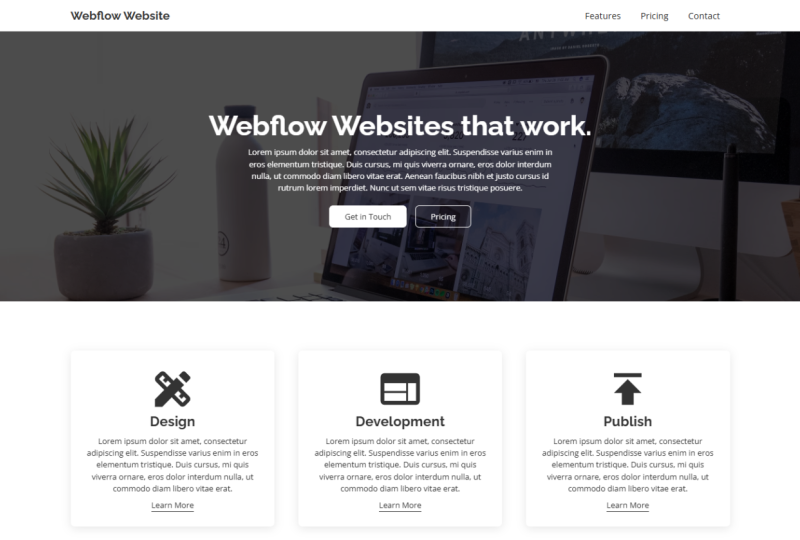
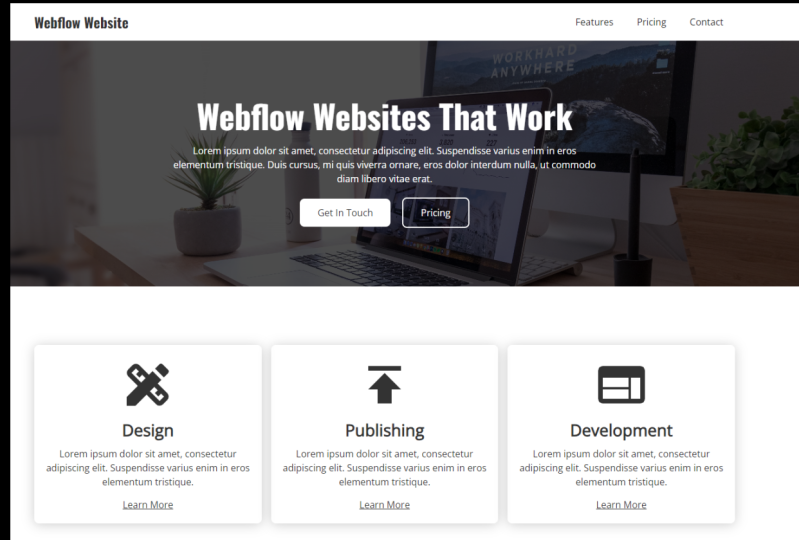
3. Projeto do curso: Tudo bem, então, antes de
mergulharmos no Webflow, vamos dar uma olhada rápida no
que você aprenderá. Então, nesta aula, vamos
criar um site completo
do início ao fim. Agora você aprenderá como
criar essas navegações. Você dará uma olhada em
nosso trabalho de tipografia. Então você vai construir
esse site inteiro. Portanto, temos um layout de três
colunas. Portanto, temos um layout de duas colunas, o que significa que
todos trabalharemos com o chamado componente de
grade. Você aprenderá como criar os efeitos de passar
o mouse sobre o botão. Você criará essas seções de preços
mais complexas e até mesmo como criar um formulário
de contato funcional. E, no final, você
também adicionará essas luzes nas animações, além de vincular todo o
site usando nossos links. E é isso que vamos
construir nesta aula.
4. Criar e gerenciar sites: Tudo bem, então, depois sua conta de
overflow e
estiver pronto para começar, criar sua conta de
overflow e
estiver pronto para começar,
acesse o painel
simplesmente clicando no item de navegação do
painel. E agora precisamos criar
nosso primeiro projeto. Então, em seu painel, você tem aqui uma lista do projeto em
que está trabalhando. Agora você pode colocá-los em
pastas para criar uma nova pasta, você pode clicar neste
botão aqui. Isso permite que você
crie novas pastas para que você possa organizar seus
documentos um pouco melhor. Agora, para criar um novo documento, um novo site, basta clicar
no botão do novo site. Agora, quando se trata de
iniciar um novo projeto, temos algumas
maneiras diferentes de fazer isso. Agora, minha forma preferida é simplesmente usar a predefinição do lado
em branco. É um site
sem conteúdo algum,
sem aulas, sem nada. Uma ficha limpa. Podemos começar do zero se você quiser ter
um ponto de partida, mas o flow tem alguns modelos
gratuitos prontos para uso. Mas você também pode comprar modelos no mercado
de modelos. Quem iniciará um novo projeto. Basta passar o mouse sobre o modelo que
deseja escolher. No nosso caso, coloque o lado em branco
e clique em Selecionar. Agora podemos dar um nome a ele. Vamos chamá-lo de projeto
Skillshare. Curta isso e clique
em Criar site. E desse jeito, nosso site
foi criado. E agora podemos começar a dar
uma olhada na interface do usuário e em como realmente
trabalhar em nossos sites.
5. A interface: Tudo bem, agora que
criamos nosso site, vamos fazer um rápido tour pela interface do
usuário ou pelo Webflow. Agora, vamos começar aqui
no lado esquerdo. Então, aqui temos esse
fluxo de trabalho que o veterinário local muda para o menu de hambúrguer quando temos um pássaro que nos dá
acesso ao nosso menu. Então, aqui, podemos acessar o painel ou as configurações do
site, por exemplo, sempre que você precisar
voltar para uma delas, basta usar o menu aqui em cima. E, abaixo, temos
vários menus diferentes. Então, por exemplo, temos isso e
eu posso adicionar um menu de elementos. E aqui, por exemplo, temos acesso a todos os
diferentes elementos, mas podemos adicionar à nossa página e usar para
criar nossos sites. Você também tem esse menu de
componentes. Você tem acesso ao V Navigator, que nos mostra a estrutura da
página. Sempre que trabalhamos em nosso projeto, sempre
queremos que o
feed navegue para abrir. Portanto, se não estiver
fixado na lateral, você pode fixá-lo no site
clicando
nesse ícone no navegador até
que fique assim. Você também pode redimensioná-lo se
passarmos o mouse sobre a borda
, dessa forma. Agora, se você trabalha em
uma tela muito pequena, pode mantê-la
flutuando assim. Certifique-se de que sempre que
você pesquisar por um elemento, você queira verificar a
estrutura do seu site, certifique-se de usar o
navegador para isso. Vou fixá-lo
no Navigator. Você adora isso. Também temos acesso
às nossas páginas. Agora, esse menu nos permite gerenciar e pesquisar
todas as nossas páginas, mas temos em nosso site
para criar novas páginas, basta clicar aqui, criar uma nova página
no botão. Você também pode estruturá-los em pastas para
mantê-los mais organizados. E abaixo disso,
temos ícones gratuitos. Um é o menu CMS, um é o menu V Usuários e um V menu de comércio eletrônico. E isso será usado para trabalhar com qualquer uma
dessas opções. Então, se você quer um sistema
de gerenciamento de conteúdo, então se você criar um blog, por exemplo, você quer usar o CMS. Se você criar sites de
associação, precisará
do menu do usuário e assim por diante. Agora, abaixo disso,
temos o painel de ativos, e é aí que
carregamos todas as nossas imagens, nossos ícones e
coisas assim. Você pode gerenciar tudo
isso no painel Ativos. E, claro, temos algumas
configurações que podemos usar. Agora, isso não é
algo que nos
preocupa agora.
Vamos fechar isso. Tudo bem, agora
vamos para o meio. Temos essa grande área direita. É aqui que construímos
nossa página, visitas, nosso site agora, é uma folha em branco. Nada foi honrado ainda. Além do elemento corporal, que é
basicamente um suporte para nosso conteúdo,
para nosso site. Aqui em cima temos alguns ícones. Então, esses são os pontos de interrupção. Usando isso, podemos alternar
entre o modo tablet, Enscape, a visualização móvel ou móvel. Também podemos usar os
padrões para decidir se a mudança deve ser o tamanho. Estou fora da tela. E usando esses pontos de interrupção, podemos
verificar rapidamente a
aparência de algo em diferentes tamanhos de tela. E é uma web muito moderna. Todo mundo tem um monitor
diferente. A maioria das pessoas acessa alguns sites usando
telefones ou tablets. Portanto, todos os nossos designs
precisam ser responsivos. E usando esses pontos de interrupção, se pudermos
garantir que nosso site
funcione e tenha uma boa aparência, tamanhos de tela diferentes. Agora, no lado direito, temos nosso painel. E aqui podemos aplicar todos os estilos diferentes e fazer com que nossos sites tenham
uma boa aparência. Isso se comportará de forma muito semelhante ao trabalho no Figma
ou no Photoshop. E a maneira como você ajusta topografia de
entrada e
coisas assim. Agora, aqui em cima, temos mais
algumas abas. Portanto, temos algumas
configurações de elementos que
mudarão dependendo do
elemento selecionado. Temos um Gerenciador de Estilo
que nos mostrará uma lista de todos os
diferentes clusters que estamos usando em nosso projeto. E nossa atividade
também pode limpar nosso produto, nosso site, de estilos, mas não estamos usando
e a gordura não é usada. Podemos excluí-los
com muita facilidade clicando
no botão de limpeza. E também o menu de interações, que nos permite criar interações e animações
para o nosso site. Agora, o evento é sobre
a interface do usuário. Não é demais. É simples. E nos vemos
na próxima palestra.
6. Adicionando fontes personalizadas: Tudo bem, então, antes de começarmos a trabalhar no projeto do nosso site, precisamos fazer algumas coisas. Então, antes de tudo, precisamos adicionar algumas
fontes personalizadas ao nosso projeto, que é o que
faremos nesta palestra. Agora, adicione novas fontes
aos seus projetos. Ou você não quer usar apenas as fontes básicas que
já estão pré-instaladas
e o Webflow. Agora, adicionar novas fontes
é muito simples e temos algumas maneiras
diferentes de fazer isso. Vamos até as configurações do nosso site. Então, se você clicar no ícone do Menu e acessar as configurações do site. Agora, nas configurações deste site, você pode alterar seu nome, por exemplo, aqui nas configurações
gerais. E podemos adicionar um favicon
e coisas assim. Há muito mais
opções aqui. O que é interessante para nós
agora é a etapa da fonte. Então, aqui mesmo, clique nas fontes. Agora, aqui temos três maneiras diferentes de realmente adicionar novas fontes ao Webflow. Em primeiro lugar, a maneira mais fácil
é usar o Google Fonts. Então, aqui
temos uma grande lista de fontes
diferentes às quais podemos adicionar
facilmente dois fluxos de trabalho, temos fontes personalizadas. Então, se você já tem uma fonte
instalada no seu computador, ou talvez queira,
você quer usar suas próprias fontes que
você mesmo criou. Você pode enviá-los aqui mesmo. , também podemos conectar nossa conta da Adobe usando a chave de API e as
fontes da Adobe, se você quiser. Agora, vamos instalar
duas fontes diferentes. Um será o Open Sans
e o outro será o ferroviário, que usaremos para
títulos e coisas assim. Gosto
bastante da combinação. Então, vamos ao Google Fonts. E depois de
clicar nesse menu suspenso, você pode começar a digitar o nome da fonte
que deseja adicionar. Vamos digitar ferrovia e pesquisar
ferrovia aqui. Aqui está. No momento, temos muitas variantes
diferentes, temos muitos
pesos de fonte diferentes, mas podemos adicionar. Agora eu quero usar o que encontramos
principalmente para títulos. Então, o que eu vou
fazer é pegar os 700 dólares, o que é um peso ousado. Também vou manter a versão normal
, por precaução. Agora, a razão pela qual você
não deseja habilitar tudo isso é
reduzi-lo ao mínimo. Quanto mais fontes você
tiver instalado em seu site, mais tempo
será realmente necessário para carregar. Portanto, escolher os que
realmente
precisaremos aumentará a velocidade de cada velocidade lenta
do seu site. Então, vamos escolher
irregular e 700. E então simplesmente
clicamos em Adicionar fonte. E, assim, adicionamos o
fundo ferroviário ao nosso projeto Webflow. Agora também queremos o Open
Sans e eu forneço isso. Eu tenho isso. Você também pode
instalá-lo via fontes do Google. Mas, para demonstrar como
instalamos fontes personalizadas, você pode encontrar isso nos arquivos do
seu projeto
na pasta de fontes. Então, o que vamos
fazer é
clicar em Carregar em fontes personalizadas. Em seguida, pesquise as pastas de fontes nos arquivos do
seu projeto. E aqui temos Open
Sans Light e Dracula. Selecione os dois e clique em Abrir. E agora, como você pode ver,
temos nossas duas fontes aqui. E precisaremos
clicar em Carregar arquivo de
fonte ou em ambos. E, desse jeito,
instalamos o Open Sans e
a ferrovia em nosso site. Se você voltar ao nosso designer, o que podemos fazer clicando
nesta parte roxa aqui. E vamos selecionar
o elemento do corpo. Desça até suas
configurações de topografia no USD manager. E aqui você pode
ver as fontes personalizadas, que são Open Sans. Então, como você pode ver,
se o selecionarmos, teremos uma praga e um normal. E também temos a
Ferrovia aqui. Temos um site
editorial normal e ousado. E é assim que você adiciona
fontes personalizadas ao seu projeto.
7. Construindo a primeira seção - trabalhando com seções e containers: Tudo bem, então, nas lições a
seguir, vamos construir
nossa primeira seção, que será essa seção bonita
e limpa de heróis. Vamos adicionar um pouco de preenchimento
ao elemento de seção b, r. Bem, primeiro
aprenderemos como adicionar novos elementos. E também falaremos
sobre classes CSS. E então vamos
adicionar algum texto como esse título
aqui, neste parágrafo. Eu vou
te mostrar como você também pode realmente enviar este
parágrafo. E é isso que vamos
abordar nesta primeira palestra. Vamos criar o elemento de seção
real, vamos construir esse contêiner. E então também vamos
adicionar toda a nossa tipografia. Esta seção. Vamos começar a construir
isso em nosso projeto. Agora. Em primeiro lugar, deixe-me deletar
isso bem rápido. Tudo bem, agora
temos uma ficha limpa. Tivemos um cluster criado pelo
fluxo de trabalho porque eu mostrei as configurações de tipografia
do
UP no vídeo anterior. Agora, antes de tudo, precisamos criar. Você precisa informar ao nosso
site quais fontes
usar e as
configurações básicas de digitação. Sempre que adicionarmos um novo elemento de
parágrafo,
por exemplo, certifique-se de ter
seu corpo selecionado. E aqui nesse seletor de
estilo, agora, no estilo selecionado,
podemos criar novas classes e
também editar as tags HTML. Agora, tags HTML, por exemplo, você tem a tag de corpo de todas as páginas, edita V e tira o pneu. Portanto, todos os elementos deste
site, em todas as páginas em que
negociamos neste site, todos têm o corpo,
todas as tags das páginas. Então, por exemplo se você disser Queremos Open Sans, um tamanho normal e de 16
pixels em todas as páginas do corpo. Você pode fazer um veterinário
aqui mesmo e ter uma pele limpa e consistente. Na verdade, nosso
projeto e nossas classes são praticamente todas as
mudanças de estilo que fazemos em um objeto e
são armazenadas em uma classe. Por exemplo, se você criar um botão e nós atribuirmos
o botão, agrupe-o. Se ele cair em um novo botão
do nosso painel de elementos, você pode simplesmente atribuir
essa classe de botão e ela terá
exatamente a mesma aparência. Tudo bem, chega de falar. Então, vamos clicar no corpo. Todas as páginas estão marcadas aqui. E sob a fonte, não
serei a fonte Open Sans que adicionamos ao nosso
projeto anteriormente. Então vá até fontes personalizadas
e clique em Open Sans. Quero mantê-lo com uma espessura de fonte padrão
normal. No entanto, quero aumentar
o tamanho para 16 pixels. Assim. A cor da fonte está boa
por enquanto, a cor cinza. Uma coisa que eu preciso
fazer é alterar a altura da fonte. Agora, nesse caso, eu não gosto de trabalhar
com pixels. O que eu vou fazer é digitar 1,5 e m. Agora que vamos usar unidades EM, uma tem 16 pixels
porque dissemos que nossa tag de corpo de todas as páginas tem
16 pixels no tamanho da fonte. Mas um m é igual ao tamanho da topografia que
você disse em seu corpo. Tag de todas as páginas. Queremos que tenha um e meio
de 16 pixels. Então 1,5 e M. E agora temos
uma boa, uma boa altura de fonte. Ser texto é legível. Agora, examina o VET por enquanto. Agora, vamos adicionar nosso
primeiro elemento. Vá para o menu de elementos do ícone
de adição. E em Layout, vamos
adicionar nossa primeira seção, clique no
MPD e
arraste-a para sua tela. Ou você também pode arrastá-lo
diretamente no navegador. Agora, aqui temos
nossa primeira seção. Agora, vamos dar uma aula a esta
seção. Agora, essa seria nossa área de heróis. Então, vamos chamá-la de seção de heróis. E para criar o cluster, basta clicar em Enter
no teclado. Assim. Agora vamos dar uma olhada rápida em que tipo de configurações queremos dar
a essa seção de heróis. Então, neste projeto, se selecionarmos a seção de heróis, você pode ver que
queremos um preenchimento de 150, tanto na parte superior quanto na inferior, para que tenhamos muito espaço para
respirar
em torno do nosso conteúdo. Nós adicionamos molhado. É muito simples. Vamos para nossas opções de espaçamento
no painel lateral com a seção do
herói selecionada. E então podemos clicar
e arrastar no preenchimento. Se mantivermos a tecla Shift por todos
os lados, obteremos acolchoamento. E se você segurar Alt Control
ou Command Control, você pode
aplicar isso nos dois lados. Então, nós de cima e de baixo. Para esquerda e direita. Agora, para remover um estilo
que você criou, basta
clicar no tipo azul. E então você pode clicar em redefinir. Você também pode, como você pode ver, Alt e clicar em alguns atalhos. Então segure a tecla Alt. E é assim que você pode remover o
estilo de algo. Também podemos digitá-lo. Então clique nos números. Então 150.150, assim. Agora temos 150 pixels, ambos adicionando tanto a
parte superior quanto a inferior. Agora não queremos margem. Então, eu ainda não expliquei isso. Portanto, o preenchimento é o espaço que está dentro do elemento
e a margem é o espaço v, mas nós o atribuímos fora
dos elementos. Então, se você quiser
colocar algo no chão, a seção inteira, podemos fazer isso
adicionando alguma margem. Tudo bem, agora, uma coisa
importante é que queremos adicionar um contêiner. Agora, a razão para isso é que nem todas as telas
são FE, do mesmo tamanho. Então, algumas pessoas têm telas muito
grandes com uma resolução muito alta
ou um monitor ultraleve. Precisamos conter
nosso conteúdo e limitá-lo a uma
certa largura para que possamos
mantê-lo contido. E, na verdade, uma informação bonita e realmente acessível
e legível está bem estruturada. Agora, para adicionar um contêiner, você clica no ícone de
adição e adicionamos elemento
de contêiner
V do painel de layout B. E queremos direcionar a leitura
para nossa seção de heróis desta forma. Agora, como você pode ver,
aplicamos o preenchimento, então nosso contêiner fica
bem no meio. E agora queremos
adicionar um pouco de tamanho a ele. Porque agora está
completamente vazio e nada. Não está realmente lá. Essa fronteira é a confiança
do Webflow nos dizendo, ei, há um contêiner lá. Nós vemos isso durante a edição. Agora vamos para o painel lateral
e dar a ele uma largura máxima de 1.340 pixels, assim. Agora, por que usamos a largura máxima? A largura máxima
significa simplesmente que essa é a maior que o contêiner
pode obter. Ele pode encolher. Então, se formos para um ponto de interrupção
diferente, você pode ver que ele realmente se
expande muito bem assim. Portanto, é responsivo. Se você tivesse
feito isso de forma irregular, mas não responderia. E se você comprasse
alguns SV, com largura mínima
, eles simplesmente escalariam até
as bordas, mas nunca abaixo desse ponto. É por isso que também usamos largura máxima e
largura mínima em alguns casos. Agora, o que queremos acrescentar? Próximo? Queremos adicionar um
título e alguns textos. E queremos que isso fique
centralizado no meio. Então, vamos adicionar um pouco de
topografia ao nosso site. Clique no ícone de adição e pesquise as configurações de
topografia. Agora queremos um título. Então, vamos clicar e
entrar diretamente em nosso contêiner. E aqui, como você pode ver, temos algumas opções o pop-up
será então veterano direto. Então, temos H1 até H6. Agora isso é apenas o, quão importantes são os elementos? Então, cada um será o elemento
mais importante. H2b, o segundo mais
importante, e assim por diante. Então, sendo este o
nosso título de herói, este será definido como um. E então também queremos
adicionar um parágrafo. Tudo bem, ao lado do título
está o elemento do parágrafo. Basta clicar e arrastar isso abaixo seu título dentro
do contêiner. E, como você pode ver, ele
sempre é preenchido com algum texto de espaço reservado,
que podemos manter. Você pode trabalhar com isso. Agora, vamos dar uma olhada em
nosso projeto de exemplo. Você pode ver que isso parece
completamente diferente. Portanto, precisamos adicionar uma
classe a esse título. E também precisamos estilizá-lo. Portanto, precisamos dar a
ela um tamanho diferente, uma fonte diferente, uma espessura de fonte
diferente. E vamos fazer isso. Vamos começar com o veterinário. Eles selecionarão o título. E antes de tudo, precisamos dar uma aula sobre isso. Se não criarmos uma classe
ao fazer pequenas alterações, Webflow
criará automaticamente uma classe para nós, o que é útil. No entanto, não é. Isso não permite que nosso site
seja muito limpo. Então, por exemplo ,
se é uma classe
chamada título principal e queremos
reutilizar a aula veterinária em uma página posterior, simplesmente não. Ok, esse é o título principal. Podemos aplicar essa
classe a esse texto. Com nossa classe, nosso
título negociado. Derrubado. E 44. E instalamos a família de fontes ferroviárias
aqui. E queremos que a taxa
seja em negrito e tamanho V. Queremos ter 56 pixels. E vamos dar a isso uma altura de fonte de
1,5 e m. Assim. Agora vamos também nos
dar um texto. Então, sites do Webflow que
funcionam, vamos digitá-los. Podemos editar o conteúdo do nosso título simplesmente
clicando duas vezes nele. E agora podemos editar
o texto da mesma forma que
faríamos no Google Docs ou em Harvard. Então, Webflow, sites que funcionam como loucos e veterinários, nossa aula de cabeçalho acabou. A seguir, vamos dar uma olhada neste parágrafo, neste parágrafo
principal. Então, como você pode ver, é menor, não atinge as bordas do nosso contêiner como
o título. E está
contido em 650 pixels, então não pode
crescer mais do que isso. Vamos construir isso. Escolha seu parágrafo. Dê uma aula. Então, vamos
para o parágrafo principal. Vamos chamá-lo de parágrafo heróico. Sabemos exatamente onde é usado. Para realmente tornar isso menor. Você pode ir até a largura máxima
e digitar 650 pixels. Como você pode ver, ele encolhe. Agora, um fato muito óbvio
agora é que isso não está centrado. Então, se você olhar nosso
projeto aqui, esse texto está no meio. Agora, para conseguir isso, basta selecionar primeiro o título principal. E vamos centralizá-lo
clicando em uma linha e no centro. Agora, essa é a parte mais fácil. A única
razão pela qual isso funciona é porque o título principal
ocupa todo
o espaço até as bordas
do contêiner. Como você pode ver. O mesmo não se pode dizer que, para
o parágrafo do herói, se você quiser
centralizá-lo , isso é
algo que queremos. Ele não coloca sua caixa de
parágrafo no meio. Agora, uma maneira de conseguir isso, você pode acessar
nossas opções de margem. Se você clicar nele,
verá que temos
esse botão Automático. Agora, o que o automático faz é simplesmente empurrar
os elementos para o lado. E se aplicarmos o
marginal IN para automóveis, ele está sendo empurrado perfeitamente
no centro do nosso contêiner. Simples assim. Agora, veterinários, VET para este vídeo. Na próxima palestra, vamos adicionar algumas imagens. Então, vamos adicionar
essa imagem de fundo. Você também
adicionará essa sobreposição escura. E então estamos
mudando a cor da nossa fonte de
forma muito rápida e fácil . Essa cor branca. Você vai dar uma
olhada nos botões depois disso. Primeiro de tudo, vamos começar
com a imagem do herói.
8. Otimização e carregamento de imagens - adicionando imagens ao seu fundo: Tudo bem, a seguir, vamos adicionar uma imagem
V a esse plano de fundo. Também vamos mudar a cor
da fonte para branco. E estamos fornecendo a imagem de
fundo versus sobreposição
escura para que possamos ler melhor
os textos e aumentar um pouco
o contraste. Agora, em primeiro lugar,
quando se trata de imagens na web, se você precisar otimizá-las, queremos que as imagens sejam
tão pequenas quanto possível. Portanto, os tempos de carregamento são
reduzidos ao mínimo. Agora, como podemos conseguir isso? Com sites como Image
Compress our.com, por exemplo ,
now, vis a vis website, por exemplo nos
permite colocar nossa
imagem aqui e, em seguida, comprime um débito e
reduz o tamanho do arquivo. Agora, em seus arquivos de exercícios, você pode encontrar a pasta de imagens. E aqui em nome
da imagem do herói J peg. Basta clicar e arrastar
isso para o otimismo. E então você pode
ver que ele começa a comprimir nossa imagem como um louco. Então, como você pode ver, ele
removeu 55 por cento de todos os dados. Então, basicamente cortou
o tamanho pela metade. Baixado. Eu já criei
essa pasta otimizada e a salvei em seu computador. Agora, a seguir, vamos colocar essa imagem na parte
de trás da nossa seção de heróis. Em primeiro lugar, vamos fazer o upload dessa imagem para o nosso projeto
Webflow. Agora, como fazemos o upload de imagens para Webflow no painel Ativos? Obviamente, abra
o painel de ativos e clique neste ícone de upload. Vá para sua pasta de imagens. Certifique-se de usar a versão
otimizada e fazer o upload para o Webflow. Agora, uma coisa muito importante, o web design é onde nem
todo mundo pode ver e
algumas pessoas usam leitores de tela. Então, se eles não conseguem ver, se tiverem uma deficiência
visual, fazemos com que o leitor de tela
leia o feed do site para eles. Então, precisamos dar a essa imagem, alguns textos, uma breve
descrição do que é. Só para que algumas pessoas possam experimentar nosso site
como qualquer outra pessoa. Vamos chamar essa mesa limpa com um computador de
computador nela. Estou pensando muito mal. Agora, uma coisa que também queremos
fazer é
expandir primeiro o painel V Assets. Temos mais opções aqui. E quando quisermos selecionar nossa imagem de herói clicando
nesta marca de seleção aqui. E depois clicando em compactar. Isso reduz ainda mais o tamanho do
nosso arquivo , transformando-o em um arquivo p.sit. Simples assim. Isso é algo com o qual eu
gostaria me acostumar, apenas para que
possamos otimizar nosso site o
máximo possível. Mas agora vamos adicionar essa imagem ao plano de fundo da
nossa seção de heróis. Agora, adicione uma imagem para ser a seção do
herói, o plano de fundo. Primeiro, selecione
sua seção de heróis
e, em seguida, role
até os planos de fundo em
seu gerenciador de estilo. Agora, aqui podemos dar uma cor de
fundo, se você quiser. Vamos remover esse estilo. Você pode clicar neste
ícone de adição aqui, imagem e gradiente. Agora, aqui temos algumas opções
diferentes. Podemos adicionar algumas imagens. Podemos dar a ele um gradiente, gradiente
radial
ou uma cor sólida. Queremos a imagem. Agora. Escolha a imagem V, que
será a imagem do nosso herói. E então, abaixo do tamanho,
queremos que ele cubra toda
a seção,
então desse jeito. Mas o posicionamento
está um pouco errado. Então, agora, vamos clicar
no ponto do meio aqui. Centralizado. Simples assim. Você também deseja
desativar o uso de rejeitos. Portanto, não queremos que, se você não tiver,
se a imagem
não preencher a seção inteira e o ladrilho estiver desativado, ela
ficará assim. Se for ladrilhado,
simplesmente repetirá a imagem V. Nossos veterinários VET para a imagem
de fundo. No entanto, também podemos adicionar uma
sobreposição exatamente da mesma maneira. Então, clique no ícone de adição novamente. Desta vez, clicamos
em Color Overlay. Agora podemos simplesmente
acessar nosso seletor de cores, talvez aumentar a opacidade um
pouco para 70. E agora temos duas
camadas aqui. Podemos movê-los, assim como o painel de camadas
no Figma ou no Photoshop. Você quer que a sobreposição de cores fique no topo da imagem, assim. Agora temos a
imagem, mas nosso texto é ilegível, não como aqui. Como alteramos a variável um? Maneira extremamente fácil de fazer isso. Selecione seu contêiner. E em Topografia
e em cores. Mude para branco. Agora, por que esse bloqueio,
esses dois estilos? Tire essa cor
do recipiente. Então, CSS, folhas de estilo em cascata. Desde que não
sobrescrevamos essa cor, ela obterá o
valor da cor do contêiner, de seu elemento pai. Assim. Isso pode nos poupar muito tempo. E eu recomendaria que você trabalhasse assim sempre que puder. Assim, você pode tornar sua vida
um pouco mais fácil. Agora, é basicamente assim que você faz o upload, otimiza suas imagens. Como você pode adicioná-los ao
plano de fundo de uma seção. E também aprendemos como
fazer ditri e simplesmente ler de
forma rápida e fácil. Agora, na próxima palestra, você vai construir
esses dois botões. Aqui. Vou adicionar algumas
animações a elas. E também vamos
usar algo chamado
classes combinadas para criar várias
variações de um único objeto, como esse botão sólido
e esse botão de contorno. Isso é o que você vai
negociar na próxima palestra.
9. Criando um elemento de botão: Tudo bem, então nesta palestra, vamos construir
esse botão do zero. Vamos começar. Então, em nosso projeto Webflow, você deseja adicionar um botão. Agora, poderíamos ir se
os elementos, no entanto, uma maneira mais rápida de adicionar novos
elementos seria simplesmente
pressionar o atalho de teclado V
Control E no teclado. E isso abre
essa barra de pesquisa. E agora podemos simplesmente
digitar o elemento v que
queremos pesquisar. Então, no nosso caso, você pode simplesmente clicar no elemento
e adicioná-lo à nossa página. Agora, dependendo do
elemento que você selecionou, ele pode não estar dentro
do contêiner. Você pode simplesmente arrastá-lo para um contêiner ou bloco de disco
simplesmente
usando o Navigator e
arrastando-o para dentro do contêiner
onde você deseja que ele esteja. Simples assim. Agora, precisamos
centralizar esse botão. Se você quiser centralizar
algo ou alinhar coisas. A primeira coisa que você deve fazer é examinar seu elemento principal. Temos esse elemento de contêiner, mas ele não está configurado para
centralizar tudo. Nós
mesmos enviamos todos esses elementos com os
respectivos elementos. Portanto, neste parágrafo, se usarmos a
margem automática e quem está liderando, use o
alinhamento na tipografia. Vamos fazer algo
diferente com esse botão. Portanto, selecione seu
contêiner e local, vá até a tipografia e alinhe-a ao
centro. Simples assim. Agora, toda a topografia em seu
contêiner estará centralizada. Tudo bem, vamos criar
o botão real. Portanto, certifique-se de
selecionar seu botão. Antes de tudo, temos que
dar uma aula. Então, em nosso seletor de estilo, vamos chamar esse botão. Agora, podemos alterar o texto
desse botão, assim como acontece com os outros tipos de topografia simplesmente
clicando duas vezes nele. E agora podemos digitar nosso texto. Vamos entrar em contato. Assim. Tudo bem, então o que queremos
com esse botão? Queremos que a tipografia V
seja preta ou cinza. E o botão
em si deve ter uma cor branca e alguns cantos, então um raio de canto é
aplicado a ele. Então selecione o botão e
vamos começar com o. Vamos às nossas
opções de tipografia e agora
podemos ajustar tudo
como queríamos. Nós poderíamos mudar a fonte, nós poderíamos mudar o tamanho. No nosso caso, queremos apenas
mudar a cor do botão. Vamos digitar no
campo de texto, Grátis, Grátis. E isso selecionará
automaticamente essa cor preta acinzentada. Agora, vamos usar
isso em todo o projeto. Portanto, certifique-se de
clicar nesse ícone de adição, que nos permitirá adicionar
uma amostra ao nosso site. Agora, usando essa amostra, podemos aplicar essa
cor com muita facilidade e rapidez em
praticamente todos os elementos. E se você fizer uma
alteração na amostra em si, todas as cores, todos
os elementos com
luz de cor ruim mudarão. Portanto, é muito parecido amostras
globais em Figma, se
você estiver familiarizado com isso. Agora, uma
coisa muito importante a
ter em mente é a
taxa de contraste aqui. Neste momento, temos
uma pontuação muito ruim. Então, diz falha. E vet significa apenas que
quase não há contraste entre o fundo e a cor
da tipografia, mas não conseguimos ver isso muito bem. Agora, isso não é um problema
para nós, porque queremos mudar
a
cor do plano de fundo para branco. Vamos aos planos de fundo.
E nossa cor. Arraste o controle deslizante até a borda
B no canto
e torne-o branco. Agora, se você voltar à
nossa cor tipográfica, verá que
temos essa classificação tripla a verde, mas a
proporção é muito, muito boa e
extremamente legível. Ok, agora temos o fundo branco e
mudamos a cor do nosso texto. Como fazemos esses cantos
arredondados? É muito simples com o botão
profundo selecionado, anotado em duas águas. E aqui podemos dar a
ele um raio de fronteira. Agora, podemos ajustar todas as
bordas de uma só vez, dessa forma. E se quiséssemos ajustar
cada um individualmente? Você pode clicar nesse ícone. E agora podemos ajustar tudo o compramos
de acordo com o que precisamos. Queremos trocar todas as garrafas
compradas individualmente, todas as garrafas ao mesmo tempo. E vamos ver o raio da borda de oito
pixels. Agora, mais uma coisa que
eu quero mudar é você quer dar a este botão um bônus pelo nosso efeito de passar o mouse. Quando passamos o mouse sobre o botão, quero deixar o plano de fundo transparente e ele
precisa mudar para branco. Mas isso significa que precisamos de uma
borda ao redor do botão V. Para adicionar uma borda, um elemento, basta acessar Bordas. E aqui temos cinco opções
diferentes. Podemos definir uma borda
para todos os lados ou podemos
alterá-las individualmente. Essas opções, vamos
dar uma largura
aqui de um pixel. E certifique-se de alterar
a cor da borda para branco. Assim. Agora, se visualizarmos
nosso projeto com esse ícone, você poderá ver que nosso
botão parece muito bom. Talvez queiramos ajustar o
acolchoamento interno,
então dê a ele um pouco
mais de espaço para respirar. Mas se você passar o mouse
sobre o botão, somente a mudança do cursor
nos diz que se trata de um elemento
interativo. Queremos criar
uma pequena animação. Então, temos aquele
feedback que diz, ei, você pode clicar nesse elemento. Antes de tudo, vamos
ajustar o preenchimento. Agora, se você segurar o
controle Alt ou o controle de comando, você está usando um Mac. Você pode mudar os dois lados
opostos. Assim.
Vamos usar 30 pixels. E agora queremos
criar um estado de flutuação. Agora, os estados de passar o mouse são
realmente muito fáceis criar com nossos elementos de botão selecionados em nosso seletor de estilo Você clica nessa seta
suspensa. E o veterinário nos dá
acesso aos nossos estados. Embora cliquemos em passar o mouse. que esse campo
novo,
dizem os textos da tela , é que atualmente estamos
editando o estado do mouse. Agora, se você rolar para baixo, vamos fazer as alterações. Então, para essa animação,
para esse estado de passar o mouse, quero que o texto
fique branco e o fundo
fique transparente. Vamos mudar a tipografia e depois mudar o plano de fundo. Basta torná-lo
transparente assim. Agora, como você pode ver, se passarmos o
mouse sobre o elemento, texto muda e o
padrão de v bits se torna transparente. Agora, uma coisa que você
quer fazer é que a transição seja um
pouco mais suave. Agora mesmo. É instantâneo. Não parece
muito bom, certo? Podemos ver que, Ei, você pode interagir
com esse elemento. Não é a
maneira mais limpa de fazer isso. Agora, para fazer uma transição para esse
botão, botão D e
certifique-se de que você está simplesmente editando a classe dos botões
e não o estado do mouse. Se você ainda estiver no estado
do mouse, basta clicar em nenhum no
seletor de estado. Quando rolamos
até o painel de efeitos. Aqui, tenha cuidado com esta pequena
seção chamada Transições. Clique no ícone de adição. E agora temos essa grande lista de todas as diferentes
transições que podemos editar. Poderíamos adicionar a cor
de fundo e cor da
tipografia,
ambas individualmente. No entanto, se
rolarmos
até o fim na seção avançada, teremos todas as propriedades. Taxas veterinárias, uma transição para cada
mudança de propriedade que fizemos. Agora podemos mudar
a duração do mesmo. Então, vamos
usar 400 milissegundos. E também poderíamos mudar
a flexibilização aqui. Eu quero manter isso assim. Basta deixá-lo como padrão. Agora, se visualizarmos nosso projeto e tivermos
nosso botão de visão geral, você verá que
é muito mais fácil. É uma sensação muito boa. E na verdade
parece um botão real. E é assim que você pode
tratar esses botões. Agora, na próxima aula, aprenderemos como
usar algo chamado
classes combinadas para criar variações
de certos elementos. Então, como você pode ver, temos
esse botão normal aqui. Mas ao lado dele, também temos esse botão que
descrevemos , mas muda para um botão sólido quando
passamos o mouse sobre ele. E, como você pode ver em
nosso seletor de estilo, temos um esboço de aula de feedback ,
invenção e combinação de classes. E eu vou te mostrar
na próxima palestra como podemos criar o mal.
10. Aulas de combinação - faça variações para diferentes elementos: Tudo bem, nesta palestra, vamos falar
sobre aulas combinadas. Agora vamos
aprender como usar classes
combinadas criando
essa segunda variação de botão, que terá o
contorno e quando mudará para uma cor sólida. Agora, vamos construí-lo. Em nosso projeto Webflow. Você pode começar simplesmente
fazendo uma cópia desse elemento de botão. Então, o botão giratório
selecionou e aqui, poderíamos entrar e simplesmente clicar com o botão direito do mouse e
copiar ou duplicar. Você também pode simplesmente
pressionar Control C e Control V para duplicar objetos, assim como
em outros softwares. Agora, antes de fazermos
a aula combinada, quero esclarecer isso um pouco porque,
como você pode ver, os botões estão
apertados juntos. Mas neste exemplo de projeto
que eu tenho aqui, há um
pouco de espaçamento. Agora, como podemos conseguir isso? Minha maneira preferida de fazer
esse espaçamento é simplesmente enrolar os dois botões em um
bloco de disco e, em seguida, deixar um pouco de
espaço usando o Flexbox. Agora, isso parece
muito complicado, mas na verdade não é. Então, vamos criar esse
invólucro bem rápido. Vá até a guia Elementos e adicione um bloco de disco ao nosso
contêiner, assim mesmo. E quando quisermos arrastar
os dois botões para dentro
desse bloco rígido, clique e segure
o primeiro botão, arraste-o para o bloco de disco e repita o processo
para o segundo botão. Agora, certifique-se de
selecionar esse bloco de definição. E vamos dar uma aula
chamada button wrapper ou
hero, Hero Button Rapper. Assim. Agora, como criamos isso,
essa lacuna entre os dois botões? Em Layout, você pode
simplesmente clicar em flex, que é o segundo ícone. E agora, como você pode ver, temos muito mais controle sobre o
posicionamento dos itens. Agora mesmo. Eles são justificados para V.
Comece com a borracha. Se você clicar no ícone do centro V, podemos centralizá-los novamente. E para criar uma lacuna
entre dois elementos. Você pode usar essa
área aqui. Sim. E depois em colunas. Vamos usar 18 pixels. Sim, acho que isso parece bom. Tudo bem, e agora
temos a lacuna negociada. Vamos falar sobre aulas combinadas. Então, selecione o segundo botão. E o que
é uma classe combinada, basicamente, ela nos permite
criar uma variação das classes que
criamos antes. Haverá falta de um botão, mas não vamos estilizar e, em
geral, o botão seja
exatamente o mesmo, com pequenas
alterações aplicadas a ele. Então, selecione o botão e
vá até o seletor de estilo. E como você pode ver,
ele já diz novo tipo de classe combinada para
criar uma nova classe combinada. Agora, no nosso caso,
queremos chamá-lo esboçado porque é
um botão de esboço. Fui esboçado e
clique no esboço da negociação. Agora temos um botão com
o esboço da classe combinada. Agora, se fizermos uma alteração
nesse elemento de botão, ela só será aplicada
à classe de esboço. Esse botão, essa classe, não
será afetada por ele. Agora, isso
nos poupa muito tempo, mas não precisamos
duplicar várias aulas. Temos que construí-lo
do zero. É árabe, uma maneira limpa de ler desvios
de certos elementos. Tudo bem, a seguir. Primeiro de tudo, vamos
dar uma olhada nisso. Esse é o estado do contorno
da animação ao passar o mouse. É assim que queremos
que seja. Mas vamos mudar a
tipografia para branca, assim. E a cor de fundo
para transparente assim. Agora, se você visualizá-lo, verá que temos dois
tipos de botões. Um deles é o botão sólido, que mudará
para o contorno. E um deles é o botão de contorno sem animação no momento, porque a animação é
o próprio botão de contorno. Vamos transformar isso
nesse estado sólido. Portanto, a edição por meio de
estados de foco para classes combinadas funciona exatamente como o elemento de botão
anterior. Então, neste menu suspenso,
vá para o mouse. E agora podemos editar
o estado
do mouse da classe combinada delineada. Então, vamos anotar isso. Mude a tipografia
para nossa cor cinza e torne o plano
de fundo 100%. Assim. Agora, anteriormente em
nossa classe de botões, já
temos uma
transição fornecida, então não precisamos
fazer nenhum trabalho aqui. Vamos pré-visualizar isso. E, como você pode ver, nosso botão de contorno
se transforma em um botão sólido. E ao contrário. Se o botão sólido. E é assim que você pode usar classes
combinadas para criar revelações de botões
ou parágrafos desativados. Contenha-nos praticamente
tudo em que você precisa de pequenas variações em relação às aulas
já existentes.
11. Trabalhando com as Grids: Tudo bem, agora que
terminamos nossa área de heróis, seguir, vamos criar esta seção
gratuita de serviços de colunas. Nesta palestra,
aprenderemos como usar o componente escrito para criar
esse layout de três colunas. E também vamos criar os
cartões de serviço VCE com blocos, que manterão nosso conteúdo. Vamos adicionar alguns ícones um título
e
um texto de parágrafo. Você cuidará
desse link animado
na próxima palestra. Tudo bem, vamos começar
a construir isso. Então, em nosso projeto, primeiro lugar, vamos
encerrar tudo isso. Então, se clicarmos nesse
ícone aqui, ele poderá fechar todas as
nossas seções abertas. E agora, com o corpo selecionado, use o
atalho de teclado Control E.
Abra a barra de pesquisa e
procure o componente da seção. Você pode simplesmente,
uma vez que você o tenha, depois de encontrá-lo
na barra de pesquisa, e ele seja o único elemento, você pode simplesmente pressionar Enter no teclado e adicioná-lo
automaticamente. Agora, a razão pela qual
queremos que o corpo seja
selecionado é porque ele
simplesmente adicionará o elemento na parte inferior
do nosso navegador. Assim. Agora, um
atalho adicional em que é realmente útil em termos de
velocidade é o Controle. Enter
seleciona automaticamente o seletor de estado. Então, se você tiver um
elemento selecionado, por exemplo esta seção aqui,
e pressionar Control Enter. Você pode selecionar instantaneamente o seletor de estilo e
pesquisar sua turma. Agora, como ainda não temos
uma classe de seção, vamos fazer isso e
dar um pouco de preenchimento. Vamos usar 100 na
parte superior e 100 na parte inferior. Assim. Agora, se voltarmos
à nossa seção, podemos ver que é uma seção branca. E agora precisamos do contêiner
para manter nosso contador. Então, mais uma vez, controle E e procure os componentes do
contêiner. Igualmente ruim. Controle Enter para selecionar
o seletor de estilo. E então podemos simplesmente
selecionar a classe do contêiner. Tudo bem, então agora vamos
falar sobre grades. Agora, em nossos elementos, Elementos, layout do
painel, temos
esse componente de grade. Basta clicar e arrastar
isso para o seu contêiner. E agora temos essa
área aqui. E dá para ver que, desse lado, você também tem esse novo menu. Agora, aqui podemos editar nossa grade. Aqui em cima, podemos mudar as
lacunas entre essas grades. Então, vamos aumentar a diferença em V aqui para cerca de
48 pixels, talvez. Sim, acho que gosto disso. Como vamos trabalhar
com um layout de três colunas, vamos adicionar uma coluna ou colunas. Basta pressionar o ícone
Plus, dessa forma. Não queremos crescer. Então, vamos removê-lo. Então, se você passar o mouse sobre uma
dessas linhas aqui embaixo, verá que temos
esse ícone de lixo. Basta clicar em Remover. Quando terminar, clique
em Feito aqui. E terminamos de negociar
nossa rede básica. Agora, à medida que fizemos algumas alterações, você pode ver que o fluxo de trabalho criou
automaticamente essa classe. Se você clicar nessa seta
suspensa, poderá clicar em Renomear classe. Vamos chamar isso de rede de serviços. Logo a seguir. Vamos criar nossos corações. Vamos criar
um deles e depois simplesmente copiá-lo e
colá-lo duas vezes. Agora, para criar um corte
de serviço como esse, basta adicionar um bloco de disco, que será o próprio v cart. E vamos chamar isso de bloco
de serviços. Bem, vamos chamar
isso de cartão de serviço. Sempre nomeie suas aulas. Agora, queremos um pouco de preenchimento, então mantenha pressionada a tecla Shift e então podemos ajustar
o preenchimento em todos os lados. Vamos usar 31 pixels por enquanto. Sempre podemos ajustar isso mais tarde. Dê a ele uma
cor de fundo branca. E como você pode ver, também
temos essa cor
na parte externa com sombra projetada. Agora, isso é realmente muito
fácil de adicionar no Webflow. Em nossa seção Efeitos
de seu painel de estilo, temos sombras de caixa. Clique em Mais. E aqui temos todas
essas opções diferentes. Agora podemos aumentar o
desfoque, dessa forma. Também pode aumentar a
distância. Vamos marcar por pixels. E também podemos aumentar
o tamanho, se quisermos. Agora, em cores,
podemos mudar a cor. Então, vamos diminuir um
pouco a opacidade, como dez. E agora temos essa sombra projetada
muito básica. Agora, vamos adicionar algum
conteúdo a isso. Mas nós queremos um ícone. Então você quer esse ícone, um título e um parágrafo. Vamos começar com o ícone D. Agora, para ver o ícone em
seus painéis de elementos, basta procurar a imagem. Na mídia,
temos o elemento de imagem. Clique e arraste isso
para sua Escócia. Como você pode ver, fica
um pouco mais complicado. Então, o que vamos fazer simplesmente arrastá-lo
diretamente para o cartão em nosso
navegador, dessa forma. Agora também queremos um título. Mais uma vez,
vá para o painel de elementos e destrua o título
abaixo da imagem. Assim mesmo. E então também queremos alguns textos de
parágrafos como esse. Agora, neste momento, todo
o texto é branco. Vamos mudar isso
selecionando nosso cartão de serviço para tipografia e selecionando
nossa amostra de cores que já lemos antes. Tudo bem, agora precisamos da nossa imagem. Precisamos fazer o upload de nossos ícones. Vamos até o painel Ativos. Clique no ícone do arquivo v. E em nossos arquivos de projeto
e nossos arquivos de exercícios, temos a pasta do ícone. E aqui temos todos
esses ícones diferentes. Basta fazer uma seleção
e abrir todas elas. Como você pode ver agora, temos
nossos ícones prontos para uso. Agora, esse será o bloco
de serviços de design. Então, vamos clicar em. Isso. Aparecerão as configurações
dos elementos. E quando eles podem
escolher uma imagem. Vamos usar o ícone v Design. E, assim,
adicionamos nosso ícone. Agora vamos começar a estilizar o
título e o parágrafo. Se você der uma olhada
neste projeto aqui, você tem esse título de serviço. E a fonte é ferroviária e tem 28 pixels de tamanho. Selecione o título,
dê a ele um nome de classe. Controle, entre e chame
de serviço. Cabeçalho. Suas opções de tipografia. E procure
imediatamente, aqui mesmo. E 28 pixels? Sim. Assim. Vamos também alterar a
altura da fonte para 1,3 EM. Sim, parece bom. Vamos também alterar
o texto, então clique duas vezes nele. E mais uma
coisa muito importante sobre cabeçalhos. Clique no real
e altere-o para H2. título H1 é sempre o que
queríamos estar
no topo e depois ele desce em cascata. Então, vamos usar o H2
para não pular nada. Vamos também remover
um pouco
desses textos que são
um pouco demais. Então, vamos
ajustar um
pouco mais algumas
dessas distâncias de espaçamento entre
esses dois objetos. Então, vamos selecionar a configuração do
serviço. Isso pode ver que
temos essa margem de 20 pixels
aplicada automaticamente a ela. Vamos colocar isso em zero. E acho que gosto do espaçamento entre
esses objetos por enquanto. Mais uma coisa é que podemos contornar esses cortes de serviços. Selecione seu
cartão de serviço, acesse nos comprou. E para todos os cantos,
só um pouquinho. E agora
queremos dar uma classe ao texto do serviço caso façamos alguns
ajustes nele. Então, é traduzido
como nossos blocos. E agora vamos selecionar o cartão
de serviço e duplicá-lo. Clique com o botão direito em duplicar
e duplicar. S pode ver que o espaçamento entre essas colunas é
exatamente o mesmo. E v, uma coisa que
precisamos fazer agora é ajustar os ícones. Isso será desenvolvimento. Primeiro,
altere o título do filme e clique nas
configurações do elemento do seu ícone. Substitua a imagem e
use v development. Eu posso sentir isso. E quando publicamos e também mudamos o ícone V, assim. Agora, é isso por enquanto. Na próxima palestra,
vamos
dar uma olhada em como trabalhar com links de
textos e como podemos fazer essa
pequena animação. Então, como você pode ver, se
passarmos o mouse sobre o link, ele sobe um pouco. Ou seja, as mudanças de cor de você criarão esse
estado de flutuação na próxima aula.
12. Estilando links: Tudo bem, agora que criamos os cortes básicos de serviços e nossa grade de serviço de três colunas, a única coisa que resta a fazer é adicionar esse link com links
animados. Portanto, se você passar o mouse sobre
ele, ele ficará mais claro
e se moverá um pouco para cima, indicando que você pode clicar e interagir
com esse elemento. Tudo bem, então vamos
adicionar um link primeiro. Antes de adicionarmos o link, vamos selecionar o
cartão de serviço e precisamos
garantir que todos os
elementos estejam centralizados. Também sejam elementos que
vamos adicionar. Cortes no serviço de cinema. A maneira mais fácil de
fazer isso é simplesmente transformá-lo em um flexbox. Dos poucos cartões de serviço selecionados, acesse suas opções de layout
e clique em flex. Agora que inicialmente ele quebrará o layout, porque
primeiro precisamos dizer que você não quer que ele
seja horizontal. Você quer que seja
vertical, assim. E então queremos
alinhá-lo ao centro, o que fixará nossos
ícones dessa maneira. E isso apenas
garantirá que,
independentemente do elemento que
adicionarmos a esse cartão de serviço, ele sempre estará centralizado. Tudo bem, então vamos
adicionar o piscar de texto. Agora, uma maneira mais rápida
de adicionar um novo elemento, esse cartão de serviço é
selecionar os textos de serviço. Pesquisa avançada
pelo link de texto. E a razão pela qual
selecionamos o texto do serviço primeiro é para
que o elemento V que
vamos adicionar seja colocado abaixo. O elemento selecionado permanece
dentro do nosso cartão de serviço. Agora, há algumas
coisas que precisamos fazer. Primeiro, em primeiro lugar,
todos os links no Webflow
têm esse estilo básico, o texto em azul e nós sublinhamos. E uma maneira de
se livrar disso é
editar a própria tag HTML, assim como fizemos
com a tag body. Então selecione seu link, acesse seu seletor de estilo e selecione a tag HTML Todos os
links. Agora, se rolarmos para baixo,
podemos remover
na seção de tipografia
que sublinhamos. E também queremos
mudá-la para nossa cor preta. Então agora temos esse link. É indistinguível
do texto do parágrafo. Isso não é um problema. Nós vamos
cuidar disso imediatamente. Agora, selecione seu link e
vamos dar uma aula sobre isso. Vamos chamar isso de slink sérvio. E queremos adicionar
um sublinhado a ele. Então, se você olhar para esse projeto que eu construí anteriormente, você tem esse belo subjacente por cima, embaixo do nosso elemento. Agora, poderíamos apenas
sublinhar. Mas eu acho que nós, não. Está um
pouco perto demais. Quem são os textos reais. Eu não gosto disso. Mas
vamos remover isso. E o que vamos
fazer é simplesmente dar a esse link uma borda inferior. Certifique-se de clicar
na parte inferior das configurações da garrafa. Se David, de um pixel
e também uma cor de preto. Assim mesmo. Agora também temos o subjacente. Vamos mudar o texto
disso. Você aprenderá mais. Agora, a seguir, queremos criar
a animação para esse efeito de passar o mouse do
link V. Se você der uma olhada neste
projeto, como você pode ver, se passarmos o mouse sobre o link, ele ficará um pouco mais claro ele ficará um pouco mais claro
e
subirá um pouco. Agora, vamos construir isso. Em primeiro lugar, vá para o seu
estado na sua classe de links. E vamos mudar
a cor primeiro. Tipografia. Escolha uma cor um
pouco mais clara, talvez essa aqui. Por conveniência, vamos também fazer uma amostra disso. Também podemos ser facilmente
aplicados em nossa fronteira. Agora, se você passar o mouse sobre um
botão, a cor muda. A seguir. Vamos garantir que ele realmente
cresça como no projeto de
exemplo. Agora, podemos fazer isso
em nosso estado de flutuação. Na guia Efeitos, temos transformações 2D e 3D. Aqui, podemos mover nosso
objeto um pouco. Como você pode ver, se você
clicar no eixo y, poderá movê-lo para cima e para baixo. Agora só queremos um
pouco de movimento. Então, digamos que menos dois
pixels, um pouco acima. Agora, se passarmos o mouse sobre esse link, ele subirá em dois pixels. Vamos simplificar as coisas
adicionando a transição. Vamos usar todas as
propriedades e 400. Agora, é uma
transição suave para nossa animação. E isso nos dá, assim
como com os botões, uma indicação visual de que, ei, você pode interagir
com esse elemento. Agora, a seguir, vamos
copiar e colar este link para esses cortes de serviço. Poderíamos copiá-lo e colá-lo, basta selecionar copiar com o botão direito do mouse
e, em seguida, simplesmente
colá-lo com o Control V. Às vezes, é um
pouco complicado não permitir
que você pague coisas
antes de clicar com o botão direito do mouse. Mas nós controlamos que o
atalho sempre funciona. Agora, uma maneira de também adicionar esse link é simplesmente
adicionar uma nova mensagem de texto. Quando simplesmente fornecemos
o link de serviço de classe. É assim. E todas as propriedades são
vendidas nesta classe. Então, nosso link funciona
exatamente assim. Você só precisa
mudar seus textos. Tudo bem, e é assim que
você cria esses links. Agora, como podemos realmente
unir as coisas? Bem, faremos isso quando terminarmos de
criar nosso site. Mas se você clicar
nas configurações do elemento, terá muitas opções
diferentes. Podemos adicionar um URL a ele. Podemos criar links para páginas, você pode vincular duas seções. Vamos fazer
isso no final da construção
do nosso projeto.
13. Construindo uma disposição de 2 colunas usando grides: Tudo bem, então, nesta
palestra, vamos
começar a criar nossas seções de
recursos. Começaremos com esse layout de
duas colunas. É bastante normal. Vamos criar essa variação sombria
de nossa seção. E então você vai
criar um layout de duas colunas, uma contendo alguns textos e
outra segurando nossa imagem. Agora vamos começar a construir. Em nosso projeto. Vamos selecionar o corpo
e adicionar outra seção. Controle E para abrir a barra de pesquisa e adicionar uma
seção ao nosso site. Obviamente, com o Control Enter, podemos selecionar esse seletor de tipo e selecionar a classe da seção, mas fizemos anteriormente. Agora, desta vez, não
queremos que essa seção
tenha um fundo branco. Você queria ter um fundo
mais escuro. Então, vamos criar um formato
de classe combinada. Selecione seu seletor de estilo e simplesmente crie uma nova classe
de composição chamada dark. E agora podemos alterar a topografia e a cor
de fundo da nossa seção. Como vamos
criar um fundo escuro, queremos que o contraste
seja o mais alto possível. Para nossa tipografia, a
cor será branca e nossa
cor de fundo será preta. Vamos usar
a amostra de cores que criamos anteriormente. Tudo bem, agora, nesta seção, é
claro, precisamos
adicionar nosso contêiner. Vamos adicionar um contêiner e
atribuir a ele a classe container. Mas, como você pode ver,
quanto mais seções, mas você cria, mais
componentes você
terá acabado de reutilizar,
como a seção B, o contêiner, links,
botões e tudo mais. Agora, a seguir, precisamos
adicionar nossa grade. Você tem um
layout de duas colunas e
vamos usar uma grade para
criar esse layout. Então, vamos procurar o elemento da grade e adicioná-lo
ao nosso contêiner. Agora, não queremos, podemos deixar o, obtemos
o mesmo que 16 pixels. Queremos remover a
segunda linha, dessa forma. Vamos renomear o fluxo de trabalho ruim da
classe criado para nós apenas para
manter as coisas organizadas. Digamos que ligue para ler. Agora, a seguir, queremos criar, queremos adicionar algum texto. Quem? Nossa seção. Agora, se fôssemos
simplesmente adicionar o título, vamos adicionar um título. E também queremos um parágrafo. Então, se você adicionar o elemento de
parágrafo, verá que ele
salta para a segunda linha, para a segunda
coluna da nossa grade. Agora, o que precisamos
fazer é agrupar nosso conteúdo dentro
de um bloco de disco. Portanto, definimos que o bloco manterá o conteúdo em uma
linha da nossa grade. Assim como usamos,
servimos como formato de cartão. Vamos excluir o cabeçalho v, que provavelmente coagulará, e
adicionar um bloco div simples. Vamos dar a ele a
classe de serviço. Próximo rapper. E dentro desse bloco div, podemos adicionar nosso título
e nosso parágrafo. E, como você pode ver, também
queremos ter um botão e uma campainha. Então, vamos adicionar o botão também. Agora, não queremos que
isso seja centralizado. Estava tirando o , está tirando esse estilo
do contêiner. Se você selecionar o
service wrapper e rolar até o fim, o estilo é, como no laranja, fundo é laranja
e você clicar nele, poderá ver de onde vem o
valor. Então, está tirando esse estilo
do contêiner. Podemos ignorar isso
simplesmente dando a ele um
estilo diferente, sem mais nem menos. Alinhe-o à esquerda. A seguir, vamos ver
se esse botão, nossa classe, é igual a esse. E também vamos começar a
trabalhar no cabeçalho v. Agora, antes de tudo, precisamos
criar uma classe de cabeçalho. Agora vamos
chamar esse título. E agora vamos
dar uma aula combinada. Antes de atribuirmos
a classe combinada, vamos mudar a fonte
desse rumo para ferrovia. Um poste e dois EM de
altura, sem mais nem menos. E o que você vai
fazer a seguir é dar a ele a classe
combinada de H2. Agora, por que H2? Porque é o segundo tipo de título mais
importante. Portanto, temos o topo H1 e, em seguida, para cada seção,
temos o título H2. E a razão pela qual
adicionamos a classe de combinação como classe título
é que agora podemos simplesmente alterar seu tamanho e manipulá-la sem ter que sempre voltar e alterar
a cor da fonte, a fonte em si, o
peso da fonte e coisas assim. Agora vamos dar uma
olhada na configuração que
eu tenho aqui. Então, oito pixels,
um ponto para EM. Você pode deixar como está. Vamos mudar o escritório de texto
clicando duas vezes nele. Algo parecido com isso.
E então, se esse parágrafo for uma
classe, eu tenho um gráfico. E queremos que isso seja um tamanho
definido de 650 pixels. Agora, nós temos a própria classe de parágrafos. Podemos
mantê-lo como está porque está retirando informações
do corpo, de todas as páginas. Bem, vamos dar a isso uma classe de
combinação de 650 pixels. E com essa
classe de combinação selecionada, podemos atingir a
largura máxima de 650 pixels. E agora sempre será definida
uma largura máxima de 650 pixels. Agora, a seguir, vamos mudar o texto do botão para entrar em contato. Assim. Se
olharmos para o nosso projeto, você pode ver que também temos
esse rapper de imagens. Apesar. Vamos selecionar V2 chamado grão. Em uma derivada negativa, blog, salta automaticamente
para a segunda coluna. E isso manterá nossa imagem. Vamos chamá-la de imagem Rabaa. E dentro dessa borracha de imagem, vamos colocar o elemento de imagem
v. Agora, vamos usar a imagem do herói que
enviamos anteriormente. Eu simplesmente
o selecionei e agora temos um layout básico de duas colunas. Então, temos nosso texto
no lado esquerdo e uma
imagem no lado direito. O que eu quero fazer é
empurrar esse texto um pouco
para baixo. Só para que seja um
pouco mais interessante. Atendemos o coletor de impostos selecionado. Vá até o acolchoamento e simplesmente
empurre-o um pouco para baixo. Assim, por exemplo, vamos
usar 38 pixels. E também quero aumentar algumas mudanças no espaçamento
entre esses elementos. Agora, uma maneira de fazer
isso é aplicar o título diretamente ao elemento do parágrafo
VI. Sempre que usarmos a
classe de parágrafo ou a classe combinada de parágrafos de 650
pixels, o preenchimento ou a margem também
serão usados. Então, o que vamos fazer é adicionar
um, outro bloco de disco. E vamos rastrear nosso parágrafo dentro
desse bloco div. Agora, nada mudou. Somos difíceis,
simplesmente contornamos o parágrafo sem trocar mais espaçamento entre
os elementos. O que vamos fazer
é agora adicionar alguma margem
para ser surdo. Digamos que seja como alugar
pixels na parte superior. E vamos ver. Vamos usar 28
pixels na parte inferior. Agora, a razão pela qual resumimos isso em algo difícil é
porque agora temos uma maneira muito não destrutiva
de escrever essas margens. Agora vamos mudar o
nome da classe desse bloco def. Clique vazio no menu suspenso, renomeie e chame de margem. Temos 20 pixels na parte superior,
então a parte superior e inferior irradiam. Agora, a razão pela qual uma ênfase,
então, se cair no navegador, pode ver instantaneamente, ok,
esses presentes diferentes, uma margem
severa. Nossos elementos. Tudo bem, agora temos essa seção
básica negociada. E como você pode ver, se formos para o nosso projeto de pré-visualização
que eu fiz, você tem mais duas
dessas seções. Um será exatamente o mesmo e o outro
será invertido. E a cor do texto e a cor do plano de fundo também
mudarão. Vamos criar isso muito rápido. Você pode simplesmente copiar
e colar a seção V. Então, controle a seção Z selecionada e Controle
V para colá-la. Uma maneira muito rápida de simplesmente
mudar a seção. Então, vamos remover a escuridão. Agora, como você pode ver,
temos algumas coisas. Esses elementos têm
a cor certa. Eles estão tirando isso
do contêiner. Agora, uma solução rápida
para isso seria simplesmente pegar o coletor de impostos sobre
serviços, escolher a cor e alterar
o texto aqui e alterá-lo para
nossa amostra preta. Agora, não está pegando as
informações do contêiner, mas da nossa embalagem
fiscal de serviços. Agora, uma coisa que precisamos
mudar é o botão. Precisamos criar uma
nova classe de combinação para um botão mais escuro com o botão selecionado
na classe de combinação. Ok. E agora podemos simplesmente mudar
as cores do botão vermelho. Queremos que o texto seja branco e o fundo do
botão seja cinza. E, claro, também precisamos alterar
o efeito de passar o mouse. Clique no menu suspenso. Evento de flutuação dos estados. Também queremos usar tipografia. O fundo da perna
deve ser transparente. E compramos um testamento preto. Agora vamos dar uma olhada nisso. Parece muito bom, mas
acho que precisamos mudar, sim, precisamos mudar
a cor
da borda da classe de combinação escura
para peste também. Perfeito. Agora temos um
padrão de caminhada para esta seção. E uma maneira rápida de dizer sim, e é por isso que você
precisa realmente ter cuidado quando se
trata de mudar
essas classes. Então, como você pode ver, esta seção parece muito boa. Vou deixar isso
ligado para que você possa ver o que precisa
procurar ao criar V.
E você mudará o
estilo com a classe porque eu saio e você
pode quebrar muitas coisas. Então, como você pode ver, a
cor do texto também mudou. Portanto, não é
mais que os textos em branco , porque servimos
esse texto para embrulhar o que usamos em ambas as
seções foi alterado. Então, a classe em si, você fez as
mudanças de cor para a própria classe v? Uma solução rápida para isso
seria simplesmente adicionar uma classe combinada e chamá-la de branca. Agora, existem soluções mais
elegantes para isso. Mas essa é apenas uma
maneira rápida de corrigir isso. Então, com a classe de combinação ampla, vamos mudar a
tipografia de volta para branca. E como você pode ver,
agora está corrigido. Essas são apenas algumas
das pequenas coisas que você precisa procurar. E esteja consciente do
que você está fazendo e da aula que
está editando. Tudo bem? Mas o que queremos
fazer é
inverter a imagem e o texto. Sim, nada mais fácil do que isso. Olá para você e para o navegador. E basta clicar e
arrastar sua imagem para
cima do service wrapper de um switch em lugares como esse. E agora também queremos ter uma terceira seção
da área Publicar. Vamos
simplesmente copiar e colar a seção mais escura
e colá-la abaixo. Uma nova seção branca. Isso vai ser
o mesmo de qualquer maneira. Agora temos essas seções gratuitas para reconhecer
quem as chama. Vamos ajustar o
conteúdo bem rápido. Então, vamos nos interessar por
um desenvolvimento rápido. E isso será uma publicação
rápida. Simples assim. Nós mudaremos as
imagens mais tarde. Quando adicionamos mais algumas e
otimizamos mais algumas imagens, elas podem sair e
o mesmo por enquanto. Agora, isso é tudo para esta palestra. E eu vou te ver
na próxima.
14. Layouts complexos - criando uma seção de preços: Tudo bem, agora que terminamos nossas seções de recursos, vamos criar um layout mais
complexo. Vamos criar uma seção gratuita de preços de
colunas. Agora, para começar, mais
uma vez, direcione
seu elemento corporal e crie uma nova seção. Vamos fazer isso
da maneira mais rápida com nosso atalho de teclado Control. Procurando o espectro. E ao usar Control, insira a busca por
nossa classe de seção. Vamos usar a versão
lite disso. Quando, mais uma vez, controle E, procure seu contêiner e aplique
rapidamente o agrupado. Agora, como você pode ver, se
você tem esses clusters preparados e conhece
os atalhos do teclado. Construir o layout básico
é incrivelmente rápido. Tudo bem, próximo aplicativo, e
queremos uma grade de colunas gratuita. Agora, já temos um, e poderíamos realmente
usá-lo. Portanto, é uma classe de rede de serviços. Vamos até nosso contêiner
e procurar uma grade. Basta clicar em Concluído aqui. Portanto, temos acesso ao
nosso seletor de estilo. E nosso grupo é
chamado de rede de serviços. Então, vamos ver isso
aqui em cima, essa rede de serviços. E assim, temos uma grade de colunas gratuita. Tudo bem, a seguir, se você quiser
criar a própria placa V. Então, o plano de fundo da nossa seção de preços ou
o contêiner para ela. Vamos adicionar um bloco e Controlar Enter para
selecionar o seletor de estilo. Dê a ele o nome do cartão de
preços. Assim. A seguir, vamos
começar um pouco antes de
adicionarmos algum conteúdo a ele. Bem, vamos descer
e adicionar tipografia. Queremos que
seja sempre preto. Nós poderíamos. Vamos fazer com que a topografia
do descarte seja nossa cor preta. E o fundo será de um branco
sólido, assim mesmo. Agora, a seguir,
quero estruturar
esse cartão de preços. Agora, vamos dar uma olhada nesse
exemplo de projeto aqui. Você não vai
construí-lo exatamente assim. Então, eu quero um pequeno título para nosso cartão de preços
, bem como um subtítulo. Então eu quero, bem, primeiro precisamos saber
o quanto realmente é. Portanto, vamos criar
esse nível de preço e v por
mês ou por ano,
dependendo do seu caso de uso. E tudo isso está
envolto em diferentes blocos de diferença para que
possamos alinhá-los um
pouco melhor. Queremos um botão e também
queremos essa lista aqui. Agora, vamos criar
tudo além da lista. A lista
será o próximo vídeo. Tudo bem, então vamos começar
com isso. Adicione nosso div. Antes de tudo, vamos nos
certificar de que se trata de um flexbox. Agora vá até o layout e abaixo
da tela. Certifique-se de que seja um flexbox. O alinhamento que eu quero
alinhar ao centro ficaria bem. E então queremos
alinhá-lo ao topo também. Então, alinhe na parte superior
e justifique com o vCenter. Vamos tentar contornar
se o centro parecer
melhor com o alinhamento à direita, o alinhamento esquerdo parecer melhor. Você pode brincar com isso. Tudo bem, agora, se tivermos um cartão de preços configurado para flexibilizar, temos as
opções de alinhamento prontas. Mas antes de tudo, vamos
mudar para duas verticais. Esse foi o meu erro. Certifique-se de que esteja
definido como vertical, a linha para o centro e
justifique para estar no topo. Tudo bem, agora eu quero ter um
título e um subtítulo. Vou embrulhar os
dois dentro de um bloco de disco. Vamos procurar um bloco de definição
simples e dar a ele o nome de preço. Agora, antes de continuarmos, vamos também usar uma sombra projetada para esse
cartão de preços. Só para que possamos realmente
ver no que estamos trabalhando. Talvez algo assim. Distância até o sopro 15, tamanho 5,0, 0,15 em valor de opacidade V. Tudo bem, agora temos
nosso cabeçalho de preços. Na prensagem úmida com mais força, você quer etiquetar. Um será o nome e o
outro será o subtítulo. Agora, do jeito que vou
construí-lo, vou usar um elemento de título para o
título do cartão de preços. Vou
configurá-lo para três anos. Além disso, adicionaremos um
pouco de texto
depois de concluirmos
a criação da seção de preços real. Agora, para a classe
desse título, você usará a classe de cabeçalho
básica V. Aposto que você vai criar uma nova classe combinada
chamada h three. Agora, vamos estilizar
com um pouco, torná-lo um pouco maior. Talvez oito
pixels pareçam bons. E nós lhe daremos
o nome de cervejaria. Simples assim. Em seguida, selecione
o preço. Você vai procurar por um elemento de bloco de texto simples,
este aqui. E certifique-se de
colocá-lo dentro do cabeçalho de preços V. Vamos chamar
isso de. Basta digitar. Perfeito também. Perfeito para iniciantes,
algo assim. E também dê a ele a
classe de preços. Subtítulo. Algo nesse sentido. Aumente o tamanho
para cerca de 18 pixels. E podemos deixar isso no Open Sans apenas para torná-lo um
pouco diferente. Nós lideramos o elemento. Não gosto do espaçamento
entre esses dois. Então, o que vamos fazer
é ir até nosso espaçamento e remover
o valor do espaçamento. Em vez disso, marginalizamos a margem
inferior para zero. Vamos considerar que agora estão um
pouco mais próximos. Agora, o que também podemos ver é que não
há preenchimento aplicado
a esse cartão de preços. Portanto, selecione seu cartão de preços e acesse suas opções de preenchimento. Mantenha pressionada a tecla Shift e aplique alguma forma de preenchimento,
como 18, em todos os lados. Talvez possamos
brincar com isso mais tarde. Tudo bem, e agora temos o cabeçalho de preços
praticamente concluído. Em seguida, vamos construir isso. O preço em si. Então, mais uma vez, o cartão de preços
da palestra e um bloco de disco, exatamente assim. E desta vez vamos
chamá-lo de blog v def. Simplesmente preço ou etiqueta de preço. Bem, vamos manter isso por um preço. Esse será o
nosso bloco de disco. E inverta o rebanho. Queremos um bloco de texto
e outra caixa de texto. Então, vamos Controlar C e Controle V para adicionar dois blocos de
texto para nós. Agora, digamos que o
preço base seja três. E isso vai
ser qualquer coisa. É grátis para sempre. Agora, vamos dar a esse bloco de texto uma classe como o seletor de adição. E vamos chamar essa etiqueta de
preço assim. Vamos dar a
ela a fonte ferroviária V. Novamente, para apenas algumas variações. Eu quero a versão em negrito. E para além de talvez
32, talvez até 36. Sim, isso parece melhor. E certifique-se de que é 1,2 E m, pois a
altura parece boa. Agora, o segundo livro didático, nós seremos este aqui, aquele que diz por mês ou
por ano,
dependendo do que você quer. Então, vamos chamar isso tempo de
ascensão. Sim. Tempo de precificação. Desde que você saiba com o que está trabalhando, sua equipe sabe. Tudo bem, desde que você saiba exatamente o que cada
classe representa. Tudo bem, vamos manter
isso no Open Sans. Talvez seja um pouco
maior, como 18 pixels. E 1.3 EM parece bom. Agora, uma coisa que eu não gosto nisso
agora é que
não temos espaçamento entre o cabeçalho
e a etiqueta de preço em si. Portanto, selecione seu cabeçalho de preço e aplique alguma
margem inferior a ele, dessa forma. 28 parece perfeitamente bom. Agora temos o nome
do nosso cartão de preços. Temos uma etiqueta de preço e agora queremos adicionar um botão
simples a ela. E isso é basicamente
selecionar o cartão de preços, pesquisar o
elemento do botão no veterinário. E quando adicionarmos nossa classe de
botões a ela, certifique-se de que seja
a que parece melhor. Poderíamos escolher a
versão escura ou o contorno. Vamos usar a
versão escura e aprender tudo. Assim. Agora, é claro, precisamos
adicionar um pouco de espaçamento entre
esses dois elementos. Você pode aplicar alguma
margem inferior ao elemento de preço V. Isso é flexível. Talvez um pouco menos
na parte superior, 24 pixels. Tudo bem, agora temos
praticamente tudo feito. A única coisa que
precisaremos fazer com o cartão de preços é ver uma lista de recursos que
essa categoria de preços possui. E é isso que vamos
fazer na próxima palestra.
15. Trabalhando com listas - listas desordenadas e ordenadas: Tudo bem, agora, para finalizar
nossa seção de preços, precisamos adicionar uma pequena lista de recursos a
esse cartão de preços. Agora, no Webflow, temos
sobre web design em geral, temos dois tipos de listas, listas ordenadas e listas
não ordenadas. Agora vamos dar uma
olhada nos dois. Então, abra sua barra de pesquisa
e simplesmente digite a lista. E isso lhe dará acesso ao elemento da lista
V do
seu cartão de preços. Agora, como você pode ver,
temos esses marcadores. E aqui podemos clicar duas vezes e digitar algum conteúdo. Agora, no entanto, mais
algumas opções, é
claro, nas configurações da lista. Se você clicar nesta roda
aqui , você tem algumas opções. Portanto, temos dois tipos de listas. Temos uma lista não ordenada D, que é a lista
de marcadores. E também temos
a lista ordenada, que está simplesmente
caindo de 1 a 3 e assim por diante. E também temos a opção de remover completamente a bala. Se você quiser apenas uma lista. Não precisamos de marcadores
ou números na lateral. Podemos removê-lo dessa forma. Agora, no nosso caso, queremos
criar uma lista não ordenada. E se clicarmos duas vezes sobre isso, vamos simplesmente digitar
uma lista a outra
apenas como um espaço reservado. Agora podemos simplesmente me encaixar em
cada ponto, assim. E para estilizar esses itens da lista, temos algumas maneiras de fazer isso. Então, nas eleições do nosso estado, ele pode Eva, podemos criar uma
nova classe para os itens da lista. Embora seja ainda mais fácil, podemos acessar a
tag HTML, todos os itens da lista. E agora podemos fazer os
ajustes da maneira que precisarmos deles. E, como você pode ver,
cada item da lista em nosso site muda de
acordo com as mudanças que fazemos. Então, digamos que queremos que
isso tenha 18 pixels. E eu acho que podemos
deixar o resto igual. Simples assim. Sim.
O que eu quero fazer ,
no entanto, é
ter isso centrado. Então, eu quero que esteja
perfeitamente no centro, como você pode ver agora. É um
pouco mais para a direita. E isso porque
o elemento da lista tem
um preenchimento básico de
40 aplicado a ele. Vamos remover esse
preenchimento, torná-lo zero. Como você pode ver, o Webflow criou nossa classe de matriz V que centralizou
perfeitamente nossa lista. Agora, um veterinário não inclui
os marcadores. Talvez precisemos empurrá-lo para dentro, só precisávamos dar
uma olhada nele. Algo assim, tipo dez. Isso parece bem
centrado para mim. E também queremos
dar uma margem para separá-lo um pouco
do botão. Talvez 24. E, desse jeito, criamos esse cartão de preços muito
básico. Agora, se você quiser
ter mais itens da lista, basta copiar
e colar um item da lista e adicionar quantos
quiser ou removê-los. E isso é basicamente o suficiente
para este cartão de preços. Agora, vamos opiá-lo e colá-lo, para que ele
salte automaticamente para a segunda fila. Vamos mudar o texto também. Então, isso será básico. E serão,
digamos, $4 ao
contrário e por mês. Então copie isso. E isso será zero. Isso custará $9 por mês. Perfeito para o básico. E perfeito para fileiras como essa. Agora, como adicionamos mate
v ao cabeçalho de um campo H, queremos ter uma tag
H2 acima disso. Vamos tornar essa grade
um pouco menor. E com nosso contêiner selecionado, vamos adicionar um título. Certifique-se de que esteja no topo do contêiner,
no topo da grade. E também precisamos
dar a ele a classe da classe de cabeçalho H2. E agora está configurado para a direita, muito ruim porque nosso contêiner
tem a cor base branca. Vamos mudar isso. Agora
vamos verificar se tudo ainda está funcionando. Não é. Se você
fizer essas alterações, sempre desejará ficar
atento a essas coisas. Então, porque tínhamos apenas a classe básica de
contêineres em nossa seção de heróis e a
tornamos branca. Precisamos ajustar
isso de acordo. Então, digamos
container e atribuamos
a ele a classe combinada. Ou para a direita? Agora podemos corrigir problemas,
reduzidos novamente. E agora, para cada
recipiente que temos, a cor será preta. Isso é chamado de preço. E também vamos adicionar um parágrafo. A classe de parágrafos. E eu acho que a classe combinada 650
deve parecer bastante decente. Sim. Vamos nos certificar de
que está centralizado. Agora, se mudarmos essas margens, é
claro que isso também
mudará aqui, onde
usamos a mesma classe de combinação. Agora, uma forma de combater
isso é simplesmente envolvê-lo em um bloco de disco. Assim. Vamos ligar para esse centro e garantir que ele esteja alinhado
à esquerda, não funcionando. Precisamos flexioná-lo? Às vezes você acha que
algo deveria funcionar. Se algo
não fizer sentido, experimente de uma maneira diferente, brinque com as configurações. Isso poderia resolver seu problema. Na maioria das vezes, você
conseguirá encontrar uma solução. Vou começar a tentar algumas
maneiras diferentes de fazer algo. Agora. Eu quero criar um
pouco de preenchimento para ser, então vamos
adicioná-lo ao centro. Se alguma margem. Então, empurre isso um pouco para baixo. Então, com nosso centro, esse empurrão de volta para baixo. E acho que gosto disso. Poderíamos remover parte do texto base do espaço reservado dessa forma. E assim, criamos uma seção básica de preços com
aparência bastante decente.
16. Construindo um formulário de contato: Tudo bem, então agora a seção de 50
preços está pronta. Vamos falar sobre uma das coisas
mais importantes de cada site ou contato do cliente ou de
seu cliente em potencial. Eles precisam ter uma maneira de entrar em contato com você
para prestar seu serviço. Então, é claro, precisamos adicionar um formulário de contato ao nosso site. Agora, criar formulários
de contato é incrivelmente
fácil no Webflow e são apenas algumas etapas. Então, primeiro de tudo, vamos
criar uma seção exatamente como fizemos com nossa seção, elemento de
seção. Se for nossa seção plus. Agora, como usamos o fundo
branco aqui, quero que você alterne
entre escuro e claro. Então, vamos adicionar a classe
de combinação, escura. E, claro, precisamos
colocar em um recipiente. E esse contêiner
ou classe de contêiner. Agora, nesse contêiner, quero ter um título
e um parágrafo. Vamos adicionar o título
exatamente como aqui em cima. E certifique-se de
escolher o tipo de título v H2. E, como você pode ver, a cor do texto é exatamente
a mesma cor
do plano de fundo. Então vá até seu contêiner e adicione V combo
class white a ele. Isso é apenas um tipo de para configurações de hipertrofia
de preto a branco. Agora, vamos dar um nome a isso e
digamos que entre em contato. E também precisamos aplicar nossa classe de
cabeçalho, título H2. E também queremos adicionar um
pequeno parágrafo abaixo disso. Então, mais uma vez, gráfico
da barra de pesquisa de aveia. Dê a ele uma classe de parágrafo de alimentação, mas nós criamos e queremos
usar o formato de classe combinada V 650 pixels. Vamos escolher um pouco do texto de
espaço reservado. E queremos centralizá-lo. Então, vamos
fazer a mesma configuração aqui com essa classe central, mas fizemos: Vamos
esfregar em um bloco de definição. Coloque o parágrafo dentro do nosso bloco def e presenteie-o com
a classe vCenter do bloco. E desse jeito, centralizamos nosso texto. Tudo bem, a seguir, vamos falar
sobre o formulário de contato. Agora, temos acesso a todos os
nossos elementos de contato
no painel de elementos, o painel aqui embaixo em formulários. Temos acesso a todos
os elementos individuais, mas podemos
ter também esse bloco de formulário básico. Ao adicioná-lo, adicionamos um elemento de
bloco de formulário ao nosso site. Agora vamos dar uma
olhada rápida nas configurações. Temos três
estados diferentes para isso. Acabe com o estado normal, que
é a própria forma B. O estado de sucesso,
que aparece se o e-mail foi
enviado com sucesso e se algo
der errado, é claro
que você tem
um estado de erro. Agora, também podemos dar
nosso nome anterior. Você vai deixar
todas essas opções, SVR. Agora, se abrirmos o
bloco de formulários em nosso navegador, você pode ver que temos
três divs diferentes. Um deles é o próprio formulário V, que na verdade nos
ajuda a identificar campos de texto
e botões. E quando temos dois motivos, a mensagem de sucesso
e a mensagem de erro. Eles estão escondidos agora. E eles são
exatamente a mesma coisa, mas eu já mostrei antes que diferentes estados, eles
estão simplesmente ocultos. Agora, o que eu quero fazer é não querer que o formulário
se estenda até o fim. Então, o que vamos fazer é adicionar
um novo bloco de disco, esfarrapado em cima do bloco de
formulário e colocar o bloco de formulário
dentro desse bloco div. Você vai
dar a esse bloco def uma classe de invólucro de formulários e uma largura máxima de,
digamos, 750 pixels, talvez. Sim, isso parece bom. E, claro,
precisamos centralizá-lo. Então, vamos aplicar alguma
margem automática em ambos os lados. Como um veterinário. Tudo bem, agora centralizamos nosso elemento,
nosso bloco de formulários. E vamos dissecar
isso um pouco. Portanto, para cada campo de texto geralmente
temos um rótulo
e o próprio campo. Esse campo simplesmente nos
diz, é rotulado, nos
diz do que se trata o
campo, que tipo de informação
precisamos colocar nele. E é assim que esses campos
individuais
são estruturados
e, claro, no final, temos um simples botão de envio. Agora, mesmo que isso seja chamado de botão de envio aqui, podemos simplesmente aplicar nossa classe de
botão a ele. Simples assim. Agora, o padrão combina com todos os outros botões. Você pode até mesmo alterar
as ofertas
de texto clicando duas vezes sobre ela. E aqui podemos digitar
o texto do botão V. Vamos receber uma mensagem, assim. Tudo bem, agora uma coisa que eu quero
mudar como eu quiser, tudo isso alinhado
à esquerda. Então, o Bloco de Formulário foi selecionado. Vamos até as configurações de
topografia e alinhá-las para a esquerda. Como você pode ver, o
Webflow
foi criado automaticamente antes da aula para nós. Agora, com esses rótulos de campo, a melhor coisa sobre
eles é que não precisamos realmente criar
uma classe para eles. Se você selecionar o rótulo do campo e acessar o seletor de sites, verá que temos uma tag HTML para
todos os rótulos. Podemos adicioná-lo. Então, vamos fazer isso. Selecione o peso normal
da fonte Open Sans. Vamos mantê-lo em 16 pixels. Acho que isso parece bom por enquanto. Agora, o que eu quero, no primeiro formulário, quero clicar no
nome, no endereço de e-mail. Então, esses dois estão perfeitamente bem. Podemos mantê-los como relações públicas, mas eu também quero um campo de mensagem. Agora, vamos ao
menu Adicionar e aos formulários. Em primeiro lugar, vamos lançar um
novo rótulo. Por aqui. Vamos chamar essa mensagem. E vamos adicionar o elemento da área de
texto. Agora, esse elemento permite que você digite sua mensagem real. E vamos colocá-lo abaixo da
mensagem V, sem mais nem menos. Tudo bem? Agora, uma coisa que
você vê instantaneamente é que temos um texto com
espaço reservado aqui, mas não no
endereço de e-mail ou no campo do nome. Agora, como podemos adicionar texto
reservado basta clicar
no ícone Configurações. Aqui, temos acesso às nossas configurações de campo e
podemos dar um nome a elas. E então podemos declarar o tipo de entrada que
queremos que seja. Agora mesmo. São textos simples,
então vale tudo. Assim, você pode digitar um nome, digitar mensagens
e coisas do tipo. Mas também temos senha de e-mail, número
de telefone. Para isso. Como é apenas um nome simples, você o
manterá no avião. E podemos dar a ele alguns textos de
espaço reservado. Basta usar algo básico, John Doe, ponto, ponto, ponto. E então você tem dois campos. É necessário um. Portanto, o formulário não pode ser enviado se as informações
não tiverem sido preenchidas. Então, nós queremos isso. E
temos o foco automático, o que não
queremos. Nesse caso, foco automático simplesmente
seleciona para ser formado para você. Depois de acessar o site, podemos começar a digitar instantaneamente. Você não quer
isso neste caso. Agora vamos editar as configurações
do nosso campo de e-mail. Altere o tipo para e-mail. Eu tenho sido um e-mail reservado. Vamos usar algo
fictício como John
doe@gmail.com. Mantenha-o conforme necessário,
e pronto. Agora, é claro, podemos editar esses campos, mas temos
controle total do design sobre eles. Uma coisa que eu quero fazer é mudar
o texto do espaço reservado. Então, primeiro de tudo, vamos dar a isso uma classe chamada campo de texto. E para editar o espaço reservado ego levantou o
campo de texto selecionado. Nós caímos. E como esse é um campo de texto, temos esse estado de espaço reservado. Agora ele
fecha imediatamente muitas janelas. E aqui temos acesso
à topografia do mesmo. E como você pode ver, podemos
estilizá-lo como qualquer outro. Vamos usar algo
assim, como 30, 30% no valor de opacidade V, e talvez torná-lo um
pouco menor, como 14 pixels.
Sim, eu gosto disso. Não é muito intrusivo, mas não é muito pequena Eva. Agora, vamos adicionar a classe V TextField aos outros campos de texto. Assim. Agora, uma coisa que ainda
precisamos
projetar são os diferentes
estados do estado de sucesso, bem
como o estado v Aero. Agora selecione seu
bloco de formulário e você pode alternar o sucesso e
nosso estado
aqui nas configurações do bloco de formulários. Se você simplesmente clicar nas configurações do
Bloco de Formulário aqui, você pode clicar em sucesso. E vamos criar um estilo
muito simples. Vamos fazer disso um fundo
verde. Um pouco mais escuro, só
que isso, fica verde,
nos diz, ok, funcionou. Além disso. Vamos arredondar um pouco as
esquinas. Assim, você pode deixar
seu texto como está. Esse seria nosso estado de sucesso. E para editar o estado v Aero, mais
uma vez, o bloco de formulário
inativo. E clique na seta aqui. E vamos estilizar o estado do erro. Agora, aqui queremos apenas um preto vermelho um
pouco mais escuro , então também arredondar os cantos um
pouco mais ou menos assim. E eu acho que isso
parece muito decente.
17. Construindo uma navegação: Tudo bem, se o
formulário de contato estiver pronto por enquanto, restam apenas duas seções
em que realmente não podemos chamá-las de seções para construirmos. E um, é claro, será o rodapé e o outro
será a navegação. Então, vamos começar a criar uma
navegação para esse site de representação. Agora, um Webflow torna
isso muito fácil e conveniente para nós, porque se você olhar para o painel Elements e rolar para baixo algumas variedades, aqui na parte inferior. Na categoria avançada, você tem um componente
Navbar pré-fabricado para nós projetarmos e estilizarmos. Então, vamos arrastar isso
para dentro e garantir que esteja no
topo da seção de heróis. É assim mesmo. Agora vamos
começar a estilizar essa barra de navegação. Agora, se você olhar para isso, como você pode ver, o néfron
é seu próprio pequeno ícone. E então tem apenas um
contêiner, um bloco de ramificação, um blog de links onde
podemos colocar nosso logotipo, bem
como um div
chamado menu de navegação, que conterá nossos links de navegação. Esses títulos estão aqui. E quando também é um botão
invisível. Em um tamanho de tela menor. Você pode ver que temos
esse Berg que eu posso. Agora, nesta palestra, vamos estilizar a versão
desktop dessa barra de navegação. Vamos começar com o topo. Agora eu quero que isso seja
uma cor branca simples. Então, antes de tudo, dê a ela
um estilo, uma classe, e vamos
chamá-la de navegação. Em seguida, vamos mudar a cor
do plano de fundo de cinza para branco. Em seguida, você
selecionará o contêiner. E vamos dar a ele
a classe básica de contêineres. Portanto, tem exatamente a
mesma largura do site restante. A seguir, vamos dar uma
olhada nesse bloco de ramificações. Agora, poderíamos, simplesmente, em uma imagem, também adicionar alguma
topografia básica a ela. Se você não tem um
logotipo pronto no momento, vamos fazer isso na verdade. Vamos acrescentar, na
verdade, vamos usar um bloco de texto e colocá-lo
na marca. Assim. Vamos chamar esse site
de fluxo de trabalho. Agora, uma coisa que
precisamos corrigir agora é que precisamos fazer com que ela seja
realmente enviada. Então, se você selecionar
o contêiner que
queremos, poderíamos
flexioná-lo e depois alinhar
tudo para ficar centralizado. Então, 50 contêineres selecionados. Vamos dar a ela uma classe
combinada chamada nav e colocá-la como Flexbox. E vamos fazer isso horizontalmente e
alinhá-lo ao centro. Assim. Tudo bem, agora o que você
provavelmente percebeu é
que o menu Nav foi pressionado totalmente
para o lado esquerdo. Agora isso é muito fácil de corrigir. Selecione o menu, vamos
dar a ele um menu de navegação por classe. Basta aplicar alguma margem automática e
ela será empurrada de volta
para a direita, assim. Você também pode estilizar o texto
desse logotipo. Vamos chamar isso de banco de logotipo. Formamos duas ferrovias. Seja ousado e aumente o
tamanho até ficar feliz. 24 pixels parecem bons. Por enquanto. Tudo bem, agora temos nosso logotipo. Então, tudo está centralizado, e temos esses
links de navegação aqui. Agora vamos dar uma olhada nelas. Em primeiro lugar, como você pode ver, nenhum estilo foi aplicado a ele, então nenhuma classe foi aplicada. Então, vamos mudar isso antes de
fazer qualquer alteração. É chamado de nav link e
aplica a classe a todos os links. Assim. Agora, se você fizer algumas alterações, já que estamos usando
a mesma classe, tudo será exatamente
o mesmo. Na verdade, vamos fazer
isso como 18 pixels, apenas um pouco
maior que V ou o texto. Agora, já que estamos acostumados, já que esses são links que
queremos estilizar, faça alguns efeitos de passar o mouse sobre eles. Então, vamos fazer algumas coisas básicas. Vamos adicionar um estado básico de flutuação. no menu suspenso, vá para os estados de flutuação
da classe do naftaleno e
deixe-a um pouco mais leve. Vamos usar essa cor cinza. Também poderíamos aumentá-lo um pouco. Eu acho. Vamos às transformações 2D e
3D. Menos dois, talvez menos dois
no eixo y do movimento. Vamos adicionar uma transição para a cama. Em uma transição ou propriedades, vamos passar de 400 milissegundos. E agora temos essas pequenas animações
bonitas em nosso Netflix. Certo? Agora. É basicamente isso. No entanto, há um caminho para os elementos
de navegação. Então, se você acessar as configurações do
Elements e
selecionar o menu de navegação, verá que temos várias
novas configurações nas configurações da
barra de navegação. Agora, você pode alternar o
menu do celular como você pode ver,
você também pode ocultá-lo. Agora, vamos dar uma
olhada nisso na próxima palestra, onde vamos tornar
esse celular responsivo. O que eu quero te mostrar
é isso aqui. O F é uma pequena
opção bacana chamada Adicionar link, que nos permitirá
adicionar um novo link de navegação que nos permitirá
adicionar um novo link de navegação
à barra de navegação. Agora, lembre-se de que
nenhuma classe foi aplicada a ela, mas precisamos
aplicar essa classe. Mas a opção é sempre
onde você pode, é claro, também copiar e colar quantos
desses links precisar. Tudo bem, agora vamos
editar esses links. Portanto, não precisamos de um link
inicial porque esse será o nosso logotipo em si. Então, se você clicar no logotipo, voltaremos para a página
inicial, para o topo aqui. Você quer, no entanto, recursos, que serão exibidos aqui. E então queremos um link
para preços e contato. Vamos entrar o iPad. Preços. E o contato já falhou , então podemos mantê-lo como está. E é assim que você cria uma navegação básica
para seu site.
18. Fazendo a navegação móvel: Tudo bem, então, na aula
anterior, criamos essa barra de
navegação básica, o site. Agora, precisamos
torná-lo responsivo para dispositivos móveis. Então, se você for para um
ponto de interrupção menor aqui, poderá ver o ícone mudar, o ícone do hambúrguer e o próprio
menu desaparecer. Então, nosso local de navegação desapareceu. Mas temos esse
botão aqui. Assim como você sabe, de
outros sites móveis. Agora, em primeiro lugar, não
acho que
seja necessário. Tenha o botão de menu
e a visualização do tablet. Agora, como ajustamos isso? Nas configurações do ícone do menu da barra de navegação
para tablet e abaixo, você pode simplesmente arrastar o
controle deslizante até o próximo ponto de interrupção. E como você pode ver agora, temos nosso menu principal visível
no tamanho do tablet, mas invisível, e o ícone VFD
no telefone de paisagem e abaixo. E é exatamente isso que queremos porque não temos muitos
elementos e uma barra f. Isso está perfeitamente bem. Vamos mudar para o modo paisagem
móvel. E vamos começar a estilizar agora. Em primeiro lugar, gases antes de
querermos o ícone aqui. Portanto, a maneira mais fácil de fazer
isso é simplesmente
dar uma margem à
esquerda da margem automática empurrá-la
totalmente para a direita. Simples assim. Agora, a seguir, como estilizar isso. Porque se visualizarmos
isso e você clicar no menu, agora, veremos uma demanda agora, mas não em nosso design de visualização. Então, vamos voltar
às configurações da barra V f. Você pode mostrar o menu
aqui usando Mostrar e apertar. E agora você pode voltar ao Gerenciador
de Estilo
e estilizar esse menu. Antes de tudo, precisamos alterar
a cor
de fundo do botão do menu. Então, vamos selecionar o elemento. E vamos mudar isso. Vamos fechá-lo. Na verdade, eu sei que
podemos esconder isso assim. E vamos fechar
o fundo, com a cor
do fundo ventral para branco. E selecione o ícone. Agora você pode importar
seu próprio ícone. Esqueça se você quiser. Acho que está em
Tipografia. Sim. Você pode alterar a
cor da tipografia do ícone. É um ícone SVG aqui. E mude para preto. Agora isso está resolvido. E quando precisamos trocar
essa caixa cinza muito feia. Agora, essa caixa cinza é
na verdade a definição do menu Nav. Agora eu quero que isso cubra
toda a tela. Agora, como fazemos isso? Selecionamos o menu Nav
e o valor da altura. Você pode alterar isso para 100
vh e verificar a altura da janela de visualização. Se você fizer isso, não importa
qual tela você esteja vendo da janela de visualização, altura será sempre
a altura total da tela da janela de visualização. Usando isso, essa medida garante que o menu cubra toda
a tela. Agora vamos também mudar a cor de fundo,
branca, assim. Agora, se quisermos aumentar
o tamanho desses links de navegação, vamos selecionar um link de navegação
e aumentar o tamanho. Agora você não precisa se preocupar
com
a possibilidade fazer alterações em nossa visualização de desktop. Como estamos
trabalhando essencialmente com HTML e CSS, com folhas de estilo em
cascata CSS C e F,
as alterações serão feitas apenas
neste ponto de interrupção e abaixo. Mas, como você pode ver,
as mudanças são as mesmas. Se formos para um ponto de interrupção maior. Como você pode ver,
ainda é o mesmo antes e sabe que uma
mudança na dieta foi feita. Essa é a melhor
coisa sobre CSS. Vamos abrir o menu novamente
para que possamos continuar editando. Agora eu também quero
centralizar esses botões. Vamos clicar em Align Center. E também poderíamos
adicionar estofamento na parte superior. Mas vamos selecionar o menu de navegação e adicionar um
pouco de preenchimento na parte superior, empurrá-lo um pouco para baixo. 100 pixels. Também poderíamos aumentar o
espaçamento entre eles, dar um pouco de preenchimento e margem
inferior. Então, eles têm cerca de 48 pixels. E agora temos um menu móvel muito
bonito. Agora, se você der uma olhada. Então, como você pode ver,
temos a versão desktop. Você tem a versão para tablet. Quando atingimos a versão
paisagem, a versão móvel de paisagem, temos nosso ícone. E se você clicar
nesse menu, desliza para baixo. E temos nossos itens de menu. O mesmo vale para a
versão móvel desse tipo. E é assim que você
cria um serviço, uma barra de navegação responsiva para
dispositivos móveis.
19. Criando e editando componentes: Tudo bem, neste vídeo, quero mostrar um recurso
muito útil do Webflow, que
são os componentes. Agora, um componente é simplesmente um elemento reutilizável
que você criou. Assim, você pode transformar praticamente tudo
em um componente. E você pode
fazer alterações nesse componente. E cada componente usado, esse mesmo componente pode ser usado várias vezes
em seu site e todas as alterações feitas nele
atualizarão cada componente. Portanto, é muito poderoso. Por exemplo, podemos transformar a
navegação em um componente. E se adicionarmos um novo link, por exemplo, não
precisamos nos
preocupar com o Upload, atualizando a barra v Neff
para cada página. Ele apenas é atualizado automaticamente. Criar um novo componente
é muito, muito fácil. Selecionando a navegação. E quando clicamos em Criar componente em nosso painel
lateral aqui em cima. E agora, à esquerda, podemos dar um nome a ele. Vamos chamar isso de navegação. Clique em negociar. E é isso. É assim que podemos
criar componentes. Agora, como você pode ver, tudo fora de nossos componentes, fora da nossa barra de navegação, está escuro. Você pode, na verdade, não pode
editar nada. Se você quiser voltar. Você pode ir e clicar em
Voltar para a instância. E agora, como você pode ver, o contorno da nossa
navegação tem essa cor verde e também
esse ícone de componente. Agora, você pode, como você pode ver, não
podemos realmente
editar nada no momento para editar um componente. Mas se eu clicar duas vezes nele e tivermos o controle
completo do design, clique nesse ícone
ao lado do nome. Depois de fazermos uma alteração aqui, essa alteração será
atualizada todas as páginas da web em
que esse componente é usado. Um recurso muito poderoso e que
economiza tempo.
20. Construindo o rodapé: Agora,
falta
um elemento importante em nosso site, que é o rodapé. Então, vamos direto ao assunto e criar uma
seção de fotos simples para este site. Agora, vamos rolar até
o fim e selecionar nossa
etiqueta corporal, elemento corporal. E vamos
adicionar uma seção simples. A forma como construímos essa
foto será muito semelhante à forma como
construímos nossas outras seções. Selecione esse seletor lateral
e dê classe a ele. Você vai fazer
disso uma foto branca. E você também vai adicionar v basic container e
atribuí-lo à classe container. Uma coisa que eu quero
mudar é com a
seção selecionada. Eu quero dar a ele uma classe
combinada de rodapé. E eu quero reduzir um pouco o
acolchoamento. Então, vamos usar 50 na
parte superior e na parte inferior. Só para não
ocupar muito espaço. Agora, a seguir, vamos ver como queremos
estruturar nosso pé para cima. Então, eu quero meu logotipo aqui. E então podemos ter algumas linhas, como duas ou três colunas
com alguns links de navegação. Certo? Agora, a maneira como podemos construir isso
é realmente muito simples. Primeiro, vamos adicionar
uma grade a essa foto. E a grade veterinária
terá uma linha. Mas agora vamos
dar uma olhada
nessas unidades de fração aqui. Então, como você pode ver, temos
essas alças na grade. E se você clicar
e arrastar sobre eles, verá que pode realmente ajustar a
aparência dos grãos e a quantidade de espaço que
cada linha ocupa. Isso nos dá muito controle
de design. Agora, se você clicar em Concluído, temos um vermelho com
uma seção maior à
direita e uma
seção menor à esquerda. Agora, vamos colocar um bloco de definição simples e
chamar esse logotipo de invólucro. E um bloco inventivo. Quero colocar um bloco de
marca simples, um bloco de links. Aquele aqui mesmo. E dentro desse link do blog. Ele quer ter um bloco de texto
simples com nossa classe local
aplicada a ele. Agora, se você estiver usando uma
imagem para seu logotipo, você pode simplesmente inserir
uma imagem e isso é ruim. Assim. Uma coisa que precisamos garantir
é que ele esteja alinhado à direita e
à esquerda em relação ao invólucro do
logotipo. E certifique-se de que todos os textos
estejam alinhados à esquerda. Agora temos nosso logotipo pronto. O que poderíamos fazer para adicionar um pouco mais de
personalidade a ele. Poderíamos adicionar um parágrafo. Então, isso pode ser apenas um texto nos dizendo mais sobre para
quem é esse site, o que você está fazendo, certo? Que serviço você costuma usar coisas assim. Nós
poderíamos colocar lá. Agora eu quero aumentar a
marginal na parte superior direita para dar a ela um
pouco mais de espaço para respirar. Então, vamos adicionar um div. Coloque em nosso parágrafo. E eu já criei, ou já
criamos
uma classe para isso. Então, vamos selecionar o
seletor de estilo e digitar a margem. E selecione margem,
top 20, inferior 28. E isso só torna o espaço um
pouco mais amplo aqui. Tudo bem. Essa é a primeira
parte da foto. Agora, para algo um pouco
mais complexo, vamos colocar um bloco
dentro dessa grade, pegando a coluna certa. E vamos
chamar isso de rede de Neff. Porque há duas
maneiras de adicionar grades a um site do Webflow. Um com o elemento de grade. Um. Se houver
opções de exibição no layout, você pode simplesmente clicar
na primeira grade de opções. E isso nos permite
transformar qualquer div em uma grade. Agora, vamos excluir essa linha e, na verdade, mantê-la
em dois. Então agora temos duas grades, temos uma grade e
temos outra grade dentro. No grid, parece
muito complicado, mas ajudará muito quando tornarmos o
site responsivo. Tudo bem, então nesta grade, você vai colocar um div. Vamos chamar isso de nav wrapper. E aqui queremos
ter um pequeno título. Vamos usar H, pois
esse será o site. E vamos garantir
que esteja alinhado à esquerda. Assim. Vamos manter a classe V de cabeçalho e a
classe combinada, de quatro anos. Vamos estilizar isso um pouco, torná-lo um pouco
grande, tipo 22 pixels. Poderíamos ser uma bancada colorida e uma criança. Não seja opacidade
para gostar de 70%, gosto mal. Além disso, o que eu quero
fazer é remover a margem do título para que ele
se alinhe perfeitamente com este. E agora está perfeitamente
alinhado na parte superior. E agora o que vamos
fazer é
criar uma nova div
dentro do néfron. Agora, como você pode ver, trabalharemos
muito com vários blocos div diferentes apenas para encerrar nosso conteúdo. Portanto, temos um pouco mais
de controle sobre tudo. Você vai chamar
isso de bloco de definição. O que são Neff? E dentro desse bloco de disco, você vai colocar
alguns links de texto. E esses serão nossos
itens de navegação. Este será o lar. Vamos dar uma aula sobre isso. Poderíamos simplesmente continuar assim. Na verdade, vamos
dar a ele um link de navegação de classe. Serão usados para a
mesma aula que aqui em cima. E você vai dar a
ela a foto combinada da aula. Porque na visualização móvel, não
queremos que seja
muito grande, então vamos
cuidar disso mais tarde. Mas não queremos isso. Eu
mudo da foto para entrar em
vigor na
navegação na parte superior. Então, vamos
fazer isso dessa maneira. E então você
vai simplesmente copiar e colar esse link de navegação. Algumas vezes onde
temos serviços. Então, temos a ascensão e também
temos contato. Agora, você vê imediatamente que algo
não está certo aqui. Precisamos mudar
a opção de exibição. E a
maneira mais fácil é
ir até Layout, Lex
it e vertical. Esse era o objeto errado. Não queremos que isso
esteja no néfron. E só para estar no fóton F. Queremos flexionar
essa linha vertical para a direita, desse jeito. E no fóton F13 o flexionou. Você também pode adicionar um dente aberto. 18 pixels. Isso é um pouco demais. Vamos usar 12 pixels
entre o elemento VCE. Isso é até um pouco
demais. Vamos com oito. Sim, isso parece bom. E como você pode ver, já que
usamos a classe do naftaleno, todas as animações, cada óvulo. Tudo bem, a seguir, vamos simplesmente copiar o néfron
e colá-lo. E agora temos uma segunda
linha para itens de navegação. É chamado de serviços. Dependendo da aparência do
seu site, é claro
que você pode completamente a
foto de uma maneira diferente. Isso será design. Isso será desenvolvimento
e isso será publicação. E você pode excluir
o último. E isso é basicamente o
suficiente para o nosso fóton. Uma coisa que eu
realmente quero mudar linha é o alinhamento dessa linha. Acho que ficaria melhor se
estivesse realmente alinhado
a esse lado. Vamos ver, como podemos
consertar isso? Assim? Você pode simplesmente
alinhá-la à direita, selecionar a grade Neff e alinhá-la à direita. Porque agora está realmente
alinhado ao nosso contêiner. Parece muito mais limpo. Mas também poderíamos aplicar um parágrafo mais esse parágrafo aqui. E talvez 350 pixels
ficassem bem. Largura máxima de 350 pixels. Sim. Não ocupa todo
o espaço aqui. É só um pouco mais limpo. Agora. É isso por enquanto. Essa será a foto. Portanto, é muito básico. Nós podemos fazer muito mais disso, é claro. Mas acho que parece
muito decente até agora. Uma última coisa que
eu quero
fazer é transformá-lo em um componente. Então clique em Criar componente. E agora, sempre que
precisarmos usar isso novamente, temos um componente disso.
21. Tornando nosso site responsivo: Tudo bem, agora é
hora de algo extremamente importante
em nossos dias. Cada site
precisa ser responsivo e ter uma boa aparência
em todos os tamanhos de tela. No momento, parece bastante
decente em desktops. Mas assim que mudamos para um tamanho menor, como
o modo tablet, você pode ver que isso
não parece muito bom. Não deveria
parecer assim. Agora, vamos realmente corrigir isso. Agora, a melhor coisa
sobre CSS está molhada. Depois de selecionar esse
ponto de interrupção, fazemos alterações
de
estilo em todos os nossos elementos. Essas mudanças só serão
levadas até os pontos de interrupção
mais baixos. Eles não afetam os pontos de interrupção
mais altos. Pontos de interrupção que são
maiores do que eles mesmos. Se você fizer algumas alterações
no modo tablet, a será transferido
para as visualizações móveis, mas não para as visualizações de desktop. Vamos começar a
estilizar nossos elementos. Agora. Primeiro de tudo, vamos começar
com a seção Serviços. Agora, um
layout de três colunas não parece bom neste shopping
do tamanho de uma tela. E como você pode ver, ele também não tem espaço para
respirar. Aqui mesmo. Agora, como
podemos mudar de onde? É super simples? Primeiro de tudo, vamos começar
com essa sala de respiração. Selecione nosso contêiner e
simplesmente colocamos um pouco
de preenchimento nos dois lados, como dez pixels, talvez
2020 pixels nos dois lados. E agora, como você pode ver, todos os contêineres foram atualizados
e tudo mais, isso é um pouco
mais de espaço para respirar, parece muito mais limpo. Nenhum elemento está tocando
as bordas como queríamos. Em seguida, vamos mudar essa grade aqui em
que servimos como Gretchen. Então, como eu disse antes, um layout de coluna gratuito, acho que não
vai relaxar muito bem. Então, vamos mudar isso. Agora, para editar uma grade, você pode clicar no botão Editar
grade ou no ícone
vermelho aqui no canto. E a melhor maneira de fazer isso, acho que vamos
adicionar outra linha. E quando excluímos um
elemento aqui, vet automaticamente
empurra o objeto para
a segunda linha. E aumenta a quantidade
de espaço que os elementos V têm. Se você clicar em Concluído. Agora temos esse layout de
duas colunas. E a
placa de firmware restante é pressionada para baixo. Acho que isso parece
muito bom por enquanto. Talvez pudéssemos até mesmo
torná-lo um layout de uma coluna. Então, quando realmente
atribuímos a isso uma largura máxima, selecione a placa de serviço, dê a ela uma largura máxima de 350. Talvez um pouco mais
de 450 pixels assim. E quando precisamos empurrar
isso para o centro, agora como fazemos isso? Selecionamos a grade de serviços e a alinhamos para que
ela fique centralizada aqui. Agora, como você pode ver, parece
muito mais limpo do que antes. Embora tenhamos muito espaço para
respirar em
todos esses sites, você não tem
o problema de ser assimétrico. Se você tiver apenas duas colunas, haverá espaço vazio
aqui. Nós não queremos isso. Outra
vantagem disso
é que , se você optar por um tamanho de tela
menor, como você pode ver, ela ainda parece muito boa e simplesmente funciona. Tudo bem, vamos
voltar à visualização do tablet. Role para baixo e vamos
adicionar seções V. Agora, a melhor maneira de
fazer isso, eu acho, é simplesmente editar a grade, adicionar outra linha a ela
e excluir uma linha. E como você pode ver, agora temos esse belo layout de
uma coluna. Agora, mais uma coisa que
podemos fazer é separar esses dois elementos um
pouco mais um do outro. Então, vamos voltar às
nossas configurações de grade. E embora possamos digitar
um valor definido aqui, você também pode perguntar
sobre o espaço
entre as duas linhas. Clique e arraste. Para aumentar o espaçamento. Vamos usar 42. E isso só dá a tudo um pouco
mais de espaço para respirar. Parece um
pouco melhor. Acho que,
para a visualização do tablet mantê-la quero mantê-la
alinhada
à esquerda por enquanto. Talvez possamos mudar isso mais tarde. O que também queremos
fazer é remover o preenchimento da parte superior. Acho que parece muito melhor. Se definirmos o preenchimento como zero em nosso pacote de
texto de serviço. Simples assim. Agora, se você rolar até aqui, acho que queremos fazer
o mesmo aqui. Sim. Então, vamos ver este resumo
do texto do serviço. Isso não tem a classe de combinação
correta aplicada, então vamos aumentar
para zero aqui também. E como você pode ver,
como editamos a grade em si, a classe, a distância entre as
colunas entre os diferimentos está em cada seção. Agora, isso parece perfeitamente bom. Agora, vamos dar uma olhada
nesta seção de preços. Agora, como você pode ver, isso não parece nada
bom. Por quê? Sou fã do layout de
uma coluna. É muito necessário ajustar
os custos de preços em si. Tudo já está
alinhado à esquerda, alinhado ao centro. Só precisamos aumentar
o tamanho disso. Portanto, selecione seu cartão de preços
e vá para o menu de tamanhos, para suas opções de tamanho. E vamos usar uma
largura máxima de 450 pixels. Você também precisa ajustar o lance
mínimo. Definiremos a largura mínima em V, lance
máximo entre esses
dois elementos. Agora, tudo tem um
pouco mais de espaço para respirar. O que também podemos
fazer é aumentar o preenchimento
na parte superior e inferior. Digamos que a bandeira f,
um acolchoamento inferior de talvez, se mais como 48, E possa mantê-la em 18 na parte superior, acho que parece
bem decente. E se aumentarmos o tamanho, tudo ficará perfeitamente bem. Sim, eu gosto dessa seção
de preços. Agora, vamos dar uma
olhada nesse formulário. Na seção de contato. Acho que podemos
deixar como está. É muito bom.
Parece que, essa visão responsiva do tablet Avi, podemos mantê-la como está. Agora, uma coisa que resta
é o rodapé. Agora vamos entrar nos componentes. Então clique em Editar componente. E agora vamos ver
por que queríamos nos esforçar. Em primeiro lugar, quero que esses dois fiquem próximos um do
outro na visualização do tablet. Mas eu quero esse
bloco no topo. Então selecione a grade que criamos e
vamos para suas opções. Você vai adicionar outra linha. E também vamos
excluir v é 0,5 fração rho dele,
a coluna dele. E agora, se você clicar em Concluído, verá
que essa grade ainda
está na parte inferior. E esse rapper com logotipo
aqui está agora no topo. Agora vamos configurá-los. Portanto, selecione a borracha do registrador e simplesmente clique em
justificar para ficar no centro. E faça o mesmo. Suas opções de tipografia e clique na linha para ficar no centro. Apenas o texto do Toby está alinhado ao
centro. Agora, o que resta é que precisamos
ir para a grade v Neff. E agora está
alinhado à direita. Queremos
alinhá-lo ao centro. Simples assim. Mais uma coisa
que
queremos é realmente
entrar no pé e no F Now e
alinhá-lo ao centro também. Então, vamos às opções de
epigrafia. Acho que precisamos
editar o ano. Você precisa editar
o link de navegação em. Vamos ver para onde é preciso V? Sim, temos um F e o
alinhamos ao centro. Assim. E, claro, faça o mesmo. Estamos indo para H?
Assim mesmo? Agora, tudo está bem
alinhado ao centro. Agora, claro, um muco veterinário, isso. Ainda não terminei. Embora a maior parte do site
pareça muito boa, mesmo em telas muito
pequenas, temos algumas coisas que
precisamos ajustar. Então, aqui, por exemplo você poderia, na verdade, sim, nós podemos fazer isso na visualização do tablet. O espaçamento entre essas linhas é um pouco demais para mim. Título principal seletivo enquanto estiver
no ponto de interrupção do tablet. E acesse suas
opções de altura na topografia V. E vamos reduzir
a altura da linha. Tipo 1,21. Parece muito decente. Vamos verificar isso
nos outros pontos de interrupção. Sim, isso parece bom. Embora quanto menor
a tela fique, acho que se nosso
rumo precisa ser um pouco menor, é um pouco demais. Então, na visualização móvel da paisagem. Faça com que estejamos adicionando
um tamanho como talvez 48. Sim, isso parece
muito **** bom. Vamos verificar isso
no menor tamanho. Estou feliz com isso. Agora, uma coisa que eu
quero mudar agora, essas patentes para Berg, em seguida, bem próximas uma da outra. No entanto, no modo paisagem, você precisa ajustá-los na visualização móvel
real, eu não quero que eles
fiquem juntos desse jeito. Vamos até nossa embalagem
padrão de heróis. Em nosso ponto de interrupção móvel. Vamos ver. Justifique-os. Mude a direção
da flexbox para vertical e alinhe-a para que
fique centralizada desse jeito. Vamos ver a aparência
do resto do site. Acho que quero, na verdade, acho que eles também ficam muito bem em um tamanho menor
como esse. O preço também funciona. A única coisa que realmente
precisamos
ajustar é o rodapé. Então, vamos voltar para a V0. Clique em Editar componente
na sua foto. E agora uma coisa. Em primeiro lugar, precisamos
ter certeza de que nós, a
Netflix, permanecemos os mesmos. Então, 18 pixels, 1,5
e m. No momento, ele obtém as informações
do valor Knaflic, que é do nosso menu móvel que criamos anteriormente. Mas, como aplicamos a classe de
rodapé, podemos alterar esses
valores novamente para 18. E eu também quero remover
a remoção , talvez como fazer com que
a margem inferior seja seis. Isso parece muito melhor. Acho que, para o cenário
móvel, podemos mantê-lo em duas colunas. Versão imóvel, no entanto,
eu quero ser ótimo. Não são duas colunas, mas 22
linhas, desse jeito. Também queremos aumentar o que
mantivemos entre as duas rotas
para cerca de 36 pixels. Então, agora, se você
visualizá-lo, ele ficará bem decente
em todos os tamanhos de tela. E é assim que você torna
seus sites responsivos. Como você pode ver, é um processo bastante
simples. Você simplesmente
percorreria suas seções. Agora, você pode até mesmo fazer isso
no final do seu projeto. Ou você pode fazer isso no final de cada seção e
ajustar ao longo do caminho. Vamos fazer tudo de acordo com sua preferência.
22. Adicionando animações básicas - a guia de interações: Tudo bem, agora que
terminamos de criar nosso
site, vamos pré-visualizá-lo. Você pode ver que parece
bastante decente, mas falta algo. E esse algo são
algumas animações básicas. Depois de rolar para baixo, queremos que essa seção
desapareça suavemente da parte inferior. Só para que seja um
pouco mais interativo. Agora, como fazemos isso? Agora, quando
mostrei gerenciador de estilo
e a interface, falei
rapidamente sobre
o menu de interações, que pode ser encontrado aqui
no seu gerenciador de estilo. Agora, usando vet
no menu Ações, podemos criar facilmente
algumas animações básicas ou animações muito complexas
para cada uma de nossas seções, para cada um de nossos elementos. Agora, do jeito que eu gosto de fazer isso, pelo
menos neste exemplo, certifique-se de selecionar
seu contêiner. Agora, vamos
tornar isso realmente básico, então não vamos
gastar muito tempo
nessas animações com vários slides e efeitos e coisas
do tipo. O que queremos é que
isso desapareça lentamente. Então, antes de tudo, precisamos pensar o
que exatamente queremos animar? Agora, no nosso caso, queremos que o texto e os
botões desapareçam lentamente. Não queremos desaparecer nem toda
a seção. Então, selecione nosso contêiner. E então, em nossos elementos, em nosso painel de ações, vá para o acionador do elemento e
clique no ícone de adição. E aqui temos alguns gatilhos. Acione nossas animações. Isso pode ser um clique do mouse, podem ser efeitos de passar o mouse. Para a maioria de nós. O que queremos é
navegar até a visualização. Assim que o elemento
estiver em nossa janela de visualização, a animação começará. Agora, quando
clicamos em rolar para ver, temos esse novo
menu aqui. Em primeiro lugar, podemos
selecionar a ação. Então, o que deve acontecer quando o elemento é
exibido? Agora, como você pode ver,
temos várias animações
pré-fabricadas
para escolher, mas também podemos criar
animações personalizadas. Agora, para fins deste curso, vamos usar as animações pré-fabricadas. Como queremos apenas
abordar o básico, leitura de animações personalizadas pode ser extremamente demorada e um pouco mais
complicada e complexa. Tudo bem, então queremos que isso
deslize de baixo para baixo. Então, neste menu suspenso, vamos escolher
a pequena animação. E agora temos várias
opções diferentes. Você pode fazê-lo deslizar para dentro, nós podemos fazê-lo deslizar para fora. E como você pode ver, também
temos esse botão de
pré-visualização. Então, agora está
configurado para a esquerda. E se você
visualizá-lo, ele desliza pela esquerda. Agora queríamos deslizar
de baixo para baixo. Então, você escolherá
este menu suspenso de baixo. Vamos pré-visualizá-lo. Vamos adicionar
um pouco de atraso a isso. Então, cerca de 200 milissegundos. Isso parece muito melhor. Agora, também podemos adicionar uma animação quando ela for
removida de você. Agora, isso não é algo
que queremos nesse caso, mas a opção está sempre lá. E, claro,
também podemos limitar
a animação v a certos pontos de interrupção. Agora, abaixo disso, temos os botões de
elemento e classe. Agora podemos escolher o que a animação
deve
começar apenas no elemento ou
na classe inteira? Portanto, todas as aulas com classes
de contêineres de óleo farão que essa animação inove. Também temos esse menu suspenso. E como você pode ver,
temos nossas duas classes. Então contêiner,
entidade, classe branca. Se você clicar nele, poderá selecionar a classe de
contêiner simples. Agora, o que isso faz é cada elemento com a classe de contêiner
aplicada a ele. Teremos esse
slide em animação. Vamos fechá-lo. Agora. Se quiser editar
a animação, basta
selecionar o
elemento com a animação. Para clicar nesta
animação aqui. E agora você tem todas as
suas opções de edição. Você também pode ver
se um elemento é animado por esse
ícone verde no canto superior direito. Em seu navegador na lateral. Agora vamos pré-visualizar nosso site. Como você pode ver. Os elementos
promovem esse crescimento. E quando rolamos para baixo, já que todos esses contêineres USB da
mesma classe de contêineres, eles desaparecem lentamente. E isso só
dá a todo o site uma sensação um pouco mais
completa. Agora, um visto, apenas o
básico das interações. Se você realmente passa
muito tempo, pode criar algumas interações incríveis
e exclusivas para o seu site. Agora, uma coisa que você deve
ter notado é que a navegação e
nosso rodapé também desaparecem. Agora isso não é
algo que eu quero. Então, o que vamos fazer é que a maneira mais rápida de
fazer isso é simplesmente
duplicar a classe do contêiner para nossa navegação, seguir nosso rodapé e alterar seu nome. Então, vamos clicar em sua navegação e
clicar em Editar componente. E procure a classe de
contêiner. E o que vamos fazer é
simplesmente clicar nesse menu suspenso e
clicar em Duplicar classe. E vamos chamar isso de
contêiner de navegação. Assim mesmo. Agora, se você
visualizá-lo, como você pode ver, a navegação não
deslizará para dentro. Vamos repetir o
mesmo processo para nosso componente de rodapé, contêiner
B. E vamos dar a ele o
mesmo contêiner de navegação de classe, como aquela instância do EC2.
E vamos ver. Como você pode ver, ele
não desaparece mais. Exatamente como queríamos. E é assim que você cria algumas animações básicas
para o seu site. Agora eu recomendo
que você apenas
brinque com essas opções
diferentes. Como realmente temos, não
há limite para o que podemos fazer usando
as interações. Então, sempre que você tiver uma ideia para uma animação que você quer, experimente e
tente construí-la.
23. Vinculando nossos botões para diferentes páginas e seções: Tudo bem, então nesta palestra, vamos falar sobre botões de
vinculação e nossos links. Agora que terminamos,
praticamente terminamos nosso site. Temos a animação pronta
e está tudo pronto. É responsivo para dispositivos móveis. A única coisa que resta
é realmente fazer
esses botões sinalizarem. Como você pode ver, se
você clicar em qualquer um desses links dos padrões
dos Andes. Nada acontece porque ainda não dissemos o que
deveria acontecer. Agora, o que realmente
queremos alcançar? Eu quero, se eu clicar
no botão de recurso, eu queria que a página rolasse
para ser seção de Recursos. E o mesmo acontece com
preços e contatos. E se esses dois
botões estiverem aqui. Agora, vamos começar com
a seção de heróis. Então, se eu quiser, se eu clicar
no botão de entrar em contato, quero que o padrão
me leve
até o formulário de contato que criamos. Agora, como podemos vincular isso? Então, se você selecionar o botão e acessar as configurações
dos elementos, aqui temos as configurações do link. Podemos vincular o padrão
a um URL específico. Podemos vinculá-lo a uma
página em nosso site. Você pode vinculá-lo a uma seção
que é o que queremos. E também podemos dizer que você deseja abrir um e-mail
a
partir de um número de telefone ou
até mesmo de um download de arquivo. Agora, queremos criar um link
para uma seção específica. Então, vamos até a guia
da seção e
escolher uma seção da página. Agora, como você pode ver, temos
apenas seções de e-mail e essas seções de e-mail e elas vêm do
nosso formulário de contato. Eles são pré-fabricados na cama. Então, antes de tudo, precisamos dizer ao Webflow
o que é cada seção. Precisamos dar a eles
a suposta ideia. Portanto, as poucas
seções de heróis selecionadas, por exemplo, nas configurações dos elementos. A primeira opção é com o
campo ID para na página Lincoln. E aqui podemos dar um nome a
essa seção. Vamos chamá-lo de herói. E agora essa seção de heróis
será chamada de heroína. Se você acessar nosso botão e
escolhermos uma seção de página, temos a
seção de heróis aqui. Tudo bem, agora vamos repetir
esse processo e dar uma ideia a todas
as nossas seções. Portanto, essa seria a seção
de recursos. Não precisa dar
essa para N. Do. Queremos retornar à
nossa seção de preços? E também nossa seção de
contato. Assim. Agora,
mais uma coisa que queremos é que, se você
clicar no logotipo, queremos rolar até
o topo. Portanto, também precisamos fornecer nossa
navegação e identificação. Então, vamos editar esse componente
e dar uma ideia. Vamos chamá-lo de navegação, desse jeito. Tudo bem, agora vamos começar a vincular
essas seções. Então, vamos começar com D, entrar nas configurações do botão de toque e dos elementos
MP. Seção Lincoln. E vamos
procurar o contato. E agora, com o selecionado, a seção
de contato do link. Se você visualizá-lo e clicarmos neste botão
Obter e tocar. Como você pode ver,
rolamos suavemente
até o formulário de contato que criamos. E assim, podemos unir
todas essas seções. Agora, vamos repetir esse processo
para os links restantes, como o botão de preços ou
para você na vinculação de seções. E procure a seção
de preços. Na verdade, também poderíamos
ligá-los. Vamos fornecer essas
seções e identificações. Então, vamos chamar isso de design. Também podemos vincular esses
botões. Isso será desenvolvimento
e isso será publicação. Simples assim. E agora selecione o link de design V. E escolha a seção de design V. O link de desenvolvimento será vinculado à seção
de desenvolvimento. E o link publicado será vinculado à seção de filmes publicados, na parte inferior. Tudo bem. Agora temos alguns botões
de mercado e de toque. E podemos vincular isso à
nossa seção de contato. Então, agora não vamos
vincular esses botões. Vamos trabalhar em nossa navegação. Então edite o componente, selecione o link de navegação dos recursos. Queremos que isso seja
vinculado a uma seção. Portanto, neste caso, você acessa as configurações do Knaflic e, em Tipo, basta selecionar seção e escolher uma
seção da página que será exibida. Vamos fazer o mesmo com o tipo de
entrada de preços do
URL externo para a seção. E vá e vincule-o à
seção de preços. E o mesmo acontece com
o contato. Assim. Agora também queremos
vincular esse logotipo. Selecione o bloco de marca em seu
navegador em um blog de links,
ou seja, onde podemos
conectar um link a ele. Aqui nas configurações da marca, tipo de
entrada da seção URL
externa. E vamos definir isso para Neff. Depois de clicarmos nesse botão, ficaremos automaticamente desse lado. Na verdade, poderia fazer isso e
simplesmente vinculá-lo a Paige. Paige está em casa. Então, se
você clicar nele, ele recarregará a página e nos
levará
até a página inicial. E agora vamos para o componente de edição de
rodapé. E vamos vincular os links de
navegação também. Desta vez, o link da página inicial
será a seção Neff. Portanto, na parte superior,
os serviços serão vinculados à seção
Serviços, à seção de
recursos. É assim que o
chamamos, elevando Foucault a preços e contatos. Vamos para a seção de contato. Agora, vamos vincular esses
links de serviços também. Então, um design, vamos ser a seção de
sinais, desenvolvimento. Vamos para a seção
de desenvolvimento e publicação vai para
a seção de publicação. Agora, é claro, precisamos editar nosso bloco de links a partir do
logotipo, da nossa foto. E vamos criar um link para a página. Simples assim. Tudo bem, agora vamos ver se
tudo está funcionando bem. Você pode fazer a seção de preços. Isso nos leva ao preço. Você clica em Entrar em contato. Você desce até aqui. Se você acessar nossos
links de rodapé e clicar em Início, você estará
no topo. E nossos
links de navegação também devem funcionar. Então, vamos para a seção
de recursos. Sim, tudo está bem
interligado agora, é assim
que você
vincula seus botões e todos os seus links e reúne
seu site.
24. Publicando o site: Tudo bem, então, nesta palestra
final, faremos alguns
ajustes em nosso design primeiro. E depois falaremos
sobre a publicação do site. Oh, está ao vivo e
disponível para todos. Agora, primeiro de tudo, vamos
acessar este site e ver algumas das coisas
que talvez queiramos mudar. Por exemplo, nesta seção de heróis, algo que me incomodou desde o início é o espaçamento
entre esses elementos. Eu quero fazer um pouco de musgo, adicionar um pouco mais de espaçamento entre o parágrafo e
esses dois botões e também reduzir o espaçamento entre o título
e o parágrafo. Agora, primeiro de tudo, vamos
selecionar o título principal. E usamos a margem até zero. Na parte inferior, margem
para zero, assim. E a seguir, vamos selecionar a classe de embalagem do botão herói e aplicar uma margem superior a ela. Talvez 24, 24 pixels
pareçam perfeitamente bons. A seguir, mais uma coisa
que queremos mudar é a distância entre
essas duas colunas. Então selecione você para quadrar. E a razão pela qual estou fazendo
isso na seção branca, porque temos
uma visão
um pouco melhor de quão próximos
eles estão realmente juntos. Então selecione sua grade e aumente um pouco o
espaçamento. Mas dois pixels parecem bons. Sim, parece muito bom. E acho que isso é tudo para os retoques finais
que eu queria fazer. E agora vamos falar sobre a
publicação de um site de negócios. Então você tem esse botão
Publicar aqui. E se você clicar nele,
verá que temos
esse domínio temporário, esse subdomínio, mas podemos
publicar nosso site no. Então, agora é o projeto
Skillshare e esse ponto numérico
Webflow dot io. Agora podemos publicar este site no
domínio veterinário e ele estará disponível na Internet e
todos poderão acessá-lo. Ele também pode conectar um domínio
personalizado a ele. No entanto, isso só é
possível com um plano de site. Portanto, se você quiser ficar livre, se não quiser pagar pela hospedagem ou se for
apenas um projeto prático, não
poderá conectar um
cliente para gerenciá-lo. Agora, para publicar o projeto
nesse domínio temporário, basta clicar em
publicar nos domínios selecionados. Agora vamos esperar um
pouco enquanto está sendo publicado. E agora, como você pode ver,
publicado com sucesso. Agora, se você
clicar aqui, você pode abrir o
projeto nesse domínio. E como você pode ver, tudo está funcionando
perfeitamente bem. Exatamente como queríamos. Agora, a melhor coisa
sobre o Webflow é que podemos fazer mudanças muito
rápidas. E uma vez que o publicamos, ele é realmente completo, ele é atualizado de forma
incrivelmente rápida. Então, digamos que queremos mudar
a cor desse título. Selecione o título principal, vá para a guia Cor. E vamos embora. Se essa cor azul clara, não
parece boa, mas tudo é apenas
para demonstração. Volte para publicar, publicar e selecionar os domínios. Agora, vamos voltar ao nosso projeto e
atualizar o site. Como você pode ver, a
mudança já está ativa. Vamos voltar a todo
esse projeto de fluxo. Mova essa alteração e publique-a em tamanho pequeno para se
livrar dessa cor azul. Tudo bem? Agora, se você quiser conectar
um cliente para fazer isso, o que você precisa fazer é acessar as configurações do seu site. Então clique neste
menu, configurações do site. E então temos
terras e faturamento. E aqui temos todos os
diferentes planos do site. Agora, como você pode ver
no lado da inicialização. Então, ganhamos dólares por
mês com a versão gratuita. Temos o domínio Webflow
dot io. Agora, uma vez que você vá, começando com o básico por
$14 por mês, se Bill, idealmente, tiver acesso a um domínio personalizado e poderá conectar um domínio personalizado a ele. Agora, uma vez que
você, se você seguir esse caminho, se quiser criar seu próprio blog ou seu
próprio site pessoal, existem algumas maneiras de
conectar um domínio. A maneira mais fácil é
fazer isso por meio do Webflow. Então, se você clicar em publicar, você terá algumas opções
para um domínio personalizado aqui. E você pode
comprar um domínio diretamente por meio do fluxo de representantes
usando os domínios do Google. Sua configuração é incrivelmente rápida. Ou seu tipo
no domínio que você
comprou em outro lugar. E então
você será como uma integração. Dependendo da sua hospedagem
ou de onde você comprou, suas etapas principais serão
um pouco diferentes. Não é nada difícil. Na verdade, é incrivelmente simples. Agora, para este site
que criamos, você vai ficar com
o domínio backflow dot io. E é assim que
publicamos nosso site. Agora, mais uma coisa que
eu quero mostrar a vocês está volta no
painel do designer. Nós projetamos. Também temos o botão
Compartilhar, que nos
permite compartilhar uma
opção de pensar somente para leitura. Temos esse novo link, mas podemos enviar para nossos
colegas de trabalho que são nossos clientes. E isso
lhes dará essa visão de editor. E poderemos fazer
alterações neste site. No entanto, eles não serão salvos. Então, logo após a abertura do editor de fluxo de
eventos, eles podem inspecionar todos os diferentes elementos
e coisas assim. Fora, destruindo qualquer coisa
em coisas de mudança provocadas pelo homem. Então, esses são os links somente para
leitura. Então, talvez você precise de
ajuda com alguma coisa. Você pode fornecer um link somente para
grade e permitir que alguém dê uma
olhada em seu projeto. E talvez você possa encontrar
a flecha dessa forma. Isso também é muito importante.
25. Conclusão: Tudo bem, agora que
você criou seu
primeiro site no Webflow e chegou
ao final desta aula. Agora, o que vem a seguir? Bem, eu recomendo fortemente
que você brinque com o Webflow e
experimente diferentes layouts. E você está simplesmente trabalhando em
vários projetos diferentes para se acostumar mais a ser o editor de fluxo de trabalho e a criar
sites. Agora, se você tiver alguma
dúvida, restar restaurantes, basta
me enviar uma mensagem ou perguntar na seção de perguntas frequentes. E eu voltarei para
você o mais rápido possível e tentarei
ajudá-lo. Com isso. Agradeço por assistir esta aula e nos
vemos na próxima vez.
 Kai Pruin, Webflow, Framer & AI Automation Instructor