Transcrições
1. Modelagem 3D para iniciantes!: Bem-vindo ao meu curso intensivo de três
D para iniciantes com Nomad Sculpt Sou Drug Pre Dave, um artista
digital e criador de
conteúdo que mora
no Brooklyn, Nova Então, agora, tenho certeza de que
você já viu e ouviu falar sobre o surgimento
da escultura
e modelagem em três dimensões em dispositivos móveis como iPads e tablets Android Criar a arte 3D nunca
foi tão acessível. E, ao contrário de aplicativos antigos,
como Blender e Maya, onde é uma curva de aprendizado muito
íngreme, criar arte 3D com o
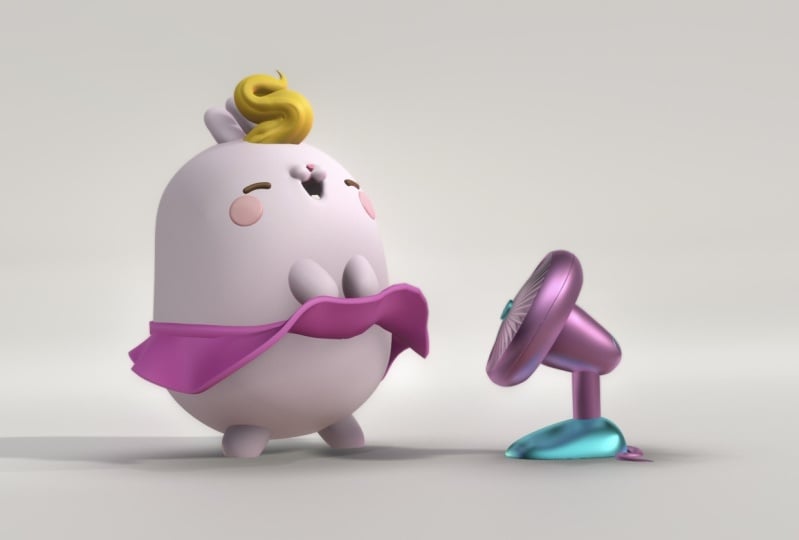
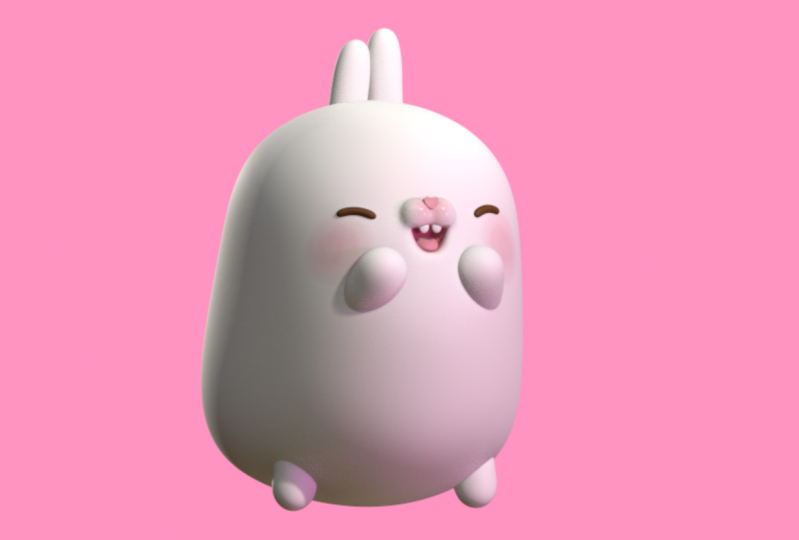
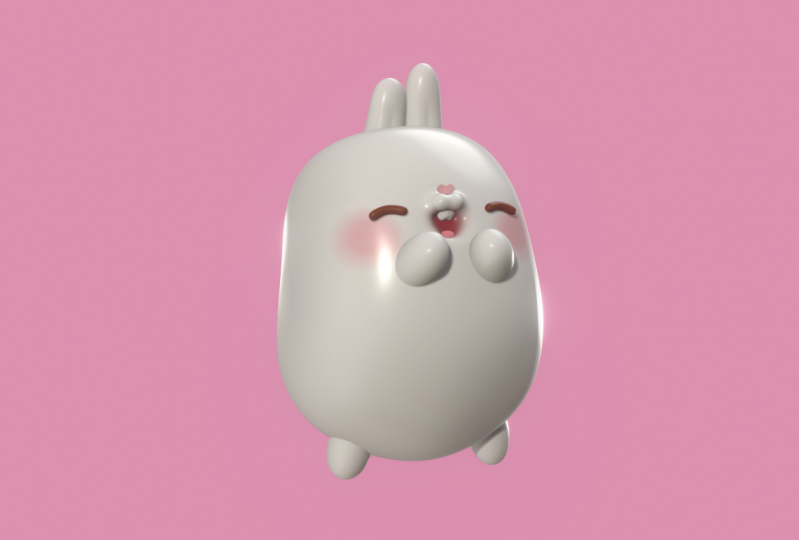
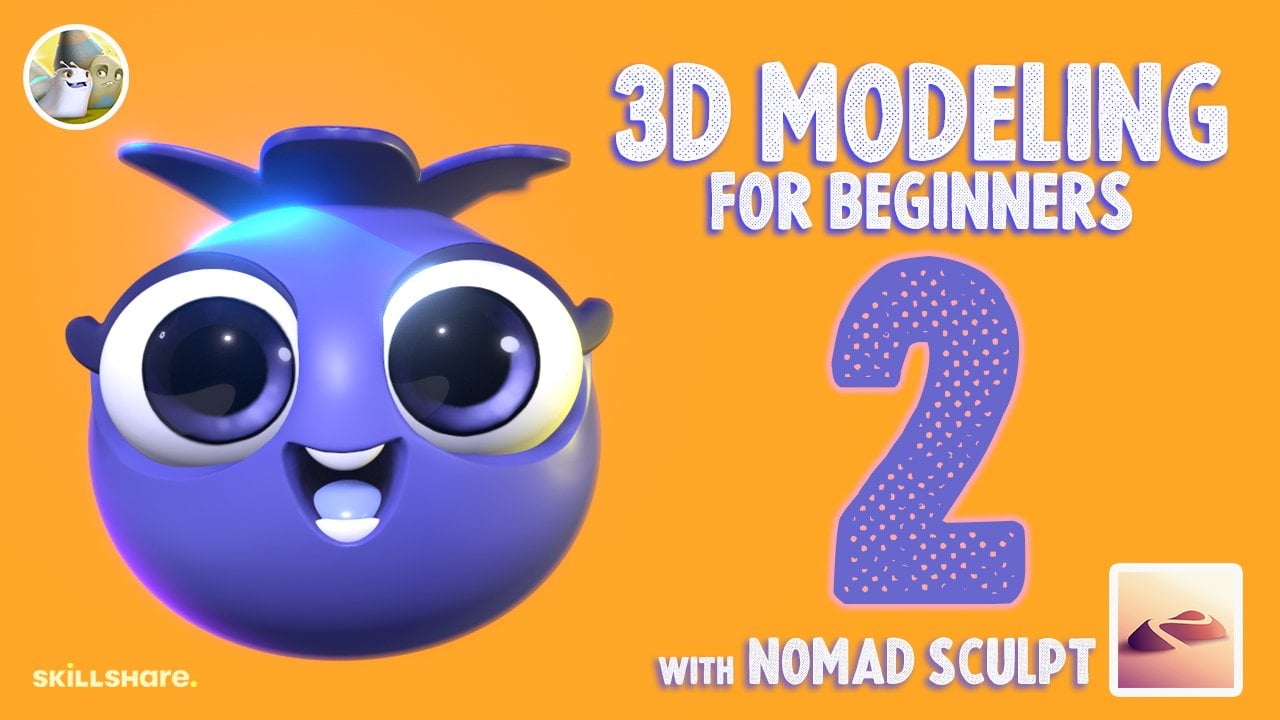
Nomad Sculpt Neste curso intensivo de três D, vamos criar esse pequeno personagem
fofo que eu encontrei como um
iff no meu telefone Eu não sei do que é, mas é estranho e é fofo Portanto, é pequeno, redondo,
bastante simples, mas nos permite usar algumas ferramentas
diferentes para nos
acostumar com os nômades e a
navegar pela escultura nômade navegar pela escultura nômade Não vamos esculpir uma escultura em,
tipo, um bloco de tipo, um Porque isso é o que
eu pensei quando comecei a modelagem em três D, pensei que você tem um
bloco, e então você tem que
esculpir como se estivesse.
Não é bem assim O que fazemos é usar formas, e vamos
construir essas formas até obtermos o personagem que
queremos ou a escultura em três D
que queremos.
Esse
curso é perfeito. Se você quiser aprender como transformar suas duas artes D em três D R, você também pode exportar suas esculturas para outros
aplicativos, como o Blender , e então você pode realmente
aumentar sua criatividade ao máximo Adoro fazer animações efeitos de vídeo
e
coisas assim Você também pode simplesmente fazer com
que as coisas sejam impressas em três D. Adoro criar personagens, imprimi-los,
enviá-los, pintá-los. É realmente incrível o que
você pode fazer hoje em dia. Então, mais uma vez, eu sou
Jog Free Dave. Obrigado por assistir meu
pequeno curso intensivo de introdução. Novamente, este é um exclusivo da
Skillshare. Então, se você está pronto
para aprender três D, venha passar um tempo
comigo no Skill Share, e estou ansioso para
ver você na aula.
2. Projeto de curso: Então, bem-vindo ao projeto da classe. Então, hoje, vamos fazer esse pequeno personagem
redondo e fofo. É muito fácil para iniciantes e apenas
ensinará como começar a ser nômade, como navegar como nômade,
como usar formas, como unir coisas, como usar
a ferramenta tubular Há muitas coisas divertidas
que você pode usar no Nomad que ajudarão
você a criar personagens Então, vamos
começar de baixo. Vamos construir nosso
personagem forma por forma. É basicamente
assim que eu esculpo todos os
meus personagens . Eu
tento usar formas. As formas são a maneira
mais limpa de fazer um personagem parecer realmente dinâmico E basta chegar ao
ponto em que você precisa ser facilmente simples com
apenas formas simples. Na verdade, eles são
chamados de primitivos. Mas não vou me
aprofundar muito em todos os nomes e palavras de três coisas em D, porque
isso pode ficar muito confuso Vou tentar fazer com que isso seja o menos
confuso possível Espero que seja menos confuso
do que a última frase. Outra coisa que
eu encorajo em minhas aulas é que
essa é a sua arte. Então, acompanhe, siga máximo que puder,
faça o que puder. Mas se você acha que
precisa mudar alguma coisa, precisa criar algo
maior ou menor. Adicionar. Você quer um coelhinho com quatro braços ou
algo parecido Você pode se sentir à vontade para
fazer essas alterações. Adoro esses tipos de mudanças. Faça o que
fizer para deixá-lo confortável, para que
você se divirta e se
divirta. Essa é uma grande parte das minhas aulas, e isso é algo que eu
realmente incentivo em todas as minhas aulas e na criação em geral.
Tem que ser divertido. E eu sou tendencioso. Eu adoro isso. Estou obcecado Então, estou feliz que você esteja
aqui e estou animada para começar a criar
este coelhinho Eu ainda tenho que descobrir de onde é
esse coelhinho. Oh, eu quero que você
saiba que existem alguns downloads
que você pode baixar. Basta acessar a guia Projetos
e Recursos. Você pode baixar
o ambiente e baixar
a imagem de referência. E, claro,
como sempre, eu sempre incluo o arquivo de escopo
nomad Então, se você quiser ver meu arquivo
real, meu produto
acabado, então você pode pelo menos
olhar para isso e você pode
tê-lo e você pode estudar
o que eu fiz e você pode, dar uma olhada nele. que você possa ver exatamente o que eu
criei do meu lado. Eu pesquisei esse personagem. O nome é Mong. É um personagem super fofo. Acho que suas origens são
coreanas. Grite para eles. É sempre bom
fazer sua pesquisa. É sempre bom
garantir que
quem quer que seja o artista original quando você está fazendo arte de fãs
seja reconhecido e você dê flores a eles E não se importe com a
camisa enrugada. É tarde, está quente. E eu acabei de descobrir o que era, então eu queria gravar
isso um
pouco e dar a aprovação para Mulg
3. Primeiros passos: Primeiro, você acessa projetos
e recursos, role para baixo. Em seguida, você encontrará seus recursos de
download. Você pode baixar
seu ambiente e baixar
a imagem de referência. Depois de
baixar esses arquivos em seu tablet
, podemos começar a
trazê-los para o Nomad Primeiro, vamos tocar na imagem do
cardo aqui. Você pode tocar na imagem de referência. Toque na imagem, p e fotos, e você pode simplesmente encontrar a
imagem no seu dispositivo. Aqui está a imagem de referência. Vamos baixar isso. Adicione e
ele aparecerá aqui embaixo. Como você pode ver,
ele vai aparecer aqui. Mas se você quiser
editá-lo , se quiser
movê-lo, basta voltar para
lá e ele se transformar, então você pode redimensioná-lo
e movê-lo Também incluí meu ambiente
personalizado. Para baixar isso. Basta ir
aqui para este pequeno sol. Você verá o ambiente de
luzes de sombreamento. Vá até o meio ambiente.
Toque na imagem. Você pode ver que há alguns ambientes
padrão. Você pode simplesmente tocar em importar fotos e importar
a imagem dessa forma. Quando ele aparecer aqui,
basta tocar nele e seja qual for o ambiente
escolhido, ele aparecerá aqui. Você também pode girá-lo. Você pode ver os
pequenos raios de luz e alterar a exposição Por enquanto, vou
deixar o meu para 2,5. Vamos mudar do Tenente PBR, e é por isso que isso é branco Vamos mudar para o MTCap, e isso é algo
que eu sempre esculpo Isso só torna mais fácil ver. Tocaremos novamente na janela
de sombreamento. Vamos mudar de PBR
iluminado para MTCap. Eu gosto de usar argila PXG. Você pode tocar e
escolher quando quiser, ou pode escolher argila
PXG Certifique-se de salvar no meio
dos projetos
salvos sempre que possível, porque às vezes o
nomad falha Essa é nossa esfera padrão. Essa esfera estará aqui toda vez que você abrir o Nomad, mas é muito grande, então
vamos
excluí-la e
trazer uma nova esfera Veja como você adiciona uma nova
forma ou uma forma extra. Tocaremos aqui. Essa é a esfera que
vemos aqui. Às vezes, posso me referir a isso como uma malha de três D ou um
objeto ou uma forma. Vamos excluir isso e
adicionar uma nova esfera. Podemos prosseguir e renomear isso. Tocaremos nesses três pontos, nomearemos e faremos corpo Você pode ver que o
texto é amarelo e também pode ver
essa validação aqui Sempre que você adicionar uma nova forma, precisará
validá-la antes de poder
usar todas as
ferramentas regulares do projeto Vamos validar,
e agora temos a forma do nosso corpo Vou seguir
em frente e me livrar
da rede porque não
precisaremos dela. Você também pode me ver
batendo cardo aqui. Isso é chamado de cubo instantâneo e é uma maneira fácil de
saber que você está olhando para a frente
da sua esfera Se eu virar, você
verá que diz esquerda, mas queremos que fique
na frente por enquanto. Quando eu olho para isso, ele ou ela tem quase o
formato de uma batata. Tudo o que precisamos fazer
é pegar a esfera, e podemos usar a
ferramenta de movimentação e manipulá-la até que
tenha essa forma Vamos pegar a
ferramenta de movimentação e você verá que há uma linha vermelha
descendo no meio. Essa é a nossa linha de simetria. Não vou me aprofundar
muito nisso, mas a simetria realmente ajuda porque você pode controlar os
dois lados ao mesmo tempo Como você pode ver, há
dois desses pequenos pontos vermelhos. Se usarmos a ferramenta de movimento, e se a simetria estiver ativada, que
você pode ver, você vê essa linha vermelha, então você pode retirar sua argila, e qualquer coisa que você fizer de um lado acontecerá com o outro lado Isso torna as coisas
muito mais fáceis. Ok, vamos tornar a ferramenta de
movimentação muito grande. Vamos aumentar
o raio aqui. Então
vamos descer até
aqui e tornar isso um pouco mais longo. Talvez
algo parecido. Você pode ver que há
uma pequena curva aqui. Vamos torná-lo um
pouco menor. Vamos tornar a
ferramenta de movimentação um pouco menor e vamos
colocá-la aqui ao lado. Vou tornar
a ferramenta de movimentação um pouco maior porque quero que tudo
seja um pouco mais arredondado. Acho que
parece muito bom. Vamos virar e agora vamos
dar uma olhada de lado. Obviamente, isso
não está certo porque a batata não
tem esse formato. Vamos apenas tornar a ferramenta de movimento um
pouco menor e colocar a parte de trás
dessa ferramenta na parte de trás
da argila até que
fique em todos os lados Acho que parece muito bom. A seguir, quando
olhamos para esse personagem, você pode ver que
há uma leve curvatura. Se olharmos para o lado esquerdo, isso deve ser mais arredondado. Vou usar a ferramenta de movimentação e vou
recuar um pouco. Vou inserir essa parte. Você percebe que estou apenas
tentando empurrar a coisa toda só para obter
aquela bela curva na frente. Depois vou
diminuí-lo porque
ainda quero que tudo
seja bonito e redondo. Agora vou voltar e fazer com que pareça um
pouco mais com uma jujuba. Vamos dar uma olhada de
frente. Parece muito bom. Faça-o um pouco
mais largo na parte inferior e talvez um pouco mais
largo na parte superior, mas acho que
parece muito bom Vamos usar a ferramenta suave. Você pode aumentar um
pouco o raio e apenas suavizá-lo. Isso é algo que eu sempre
faço depois de manipular a argila, apenas para garantir que tudo
fique bem e liso Depois de comer sua
batatinha, você
pode salvá-la. Agora vamos adicionar os
braços e as pernas. Vamos aqui. Nós temos nosso corpo. Vamos
adicionar outra esfera. Podemos prosseguir e validá-lo. Vou apenas mover
a esfera para cima para que você possa ver claramente o que
estou fazendo. Eu bati na frente. Eu só vou encolhê-lo. Então, talvez algo parecido. Acho que parece muito bom. Agora vamos
apertar o botão de simetria, e vamos pressionar x e z. Ao pressionar x e z, isso nos ajudará a
manter essa forma quando
usarmos a ferramenta de movimentação Também podemos acessar localmente. Vamos usar o. Estamos em nossa pequena esfera
aqui e você pode ver a linha azul agora
e a linha vermelha. Vamos usar apenas a ferramenta de movimentação. Nosso raio é de cerca de 2:50 ou mais, e vamos apenas aumentar isso Você também pode mover o outro
lado para baixo. Agora vou virar
para o lado e me
certificar de que está bonito e redondo em todas as direções
diferentes. Acho que parece muito bom. Vou dar um toque suave e alisar um pouco. Como eu sempre faço. Vamos dar
um nome ao braço esférico. Vamos tocar nesses três
pontos, nomeie o braço. Agora vamos usar nosso i. O
Gizmo é como o nosso. É assim que você controla qualquer forma que tenha selecionado. Você pode ver. Se eu sou
ele, é por isso. Se eu tocar, é para isso. Esses pequenos braços estão um pouco
na frente. Vamos pegar nosso aparelho, vamos usar
a seta azul e vamos
movê-la para dentro do corpo Talvez um pouco abaixo. Vamos usar esse anel
vermelho para girar. Eles giram em todas as direções
diferentes. Vamos usar o vermelho
e girá-lo para baixo. Podemos usar a seta azul e só
queremos
combinar essa posição. Vamos ver isso de frente. Vamos adiar um pouco. Usaremos esse anel
laranja maior para encolhê-lo. Provavelmente por aí. Acho que parece muito bom. Precisamos redefinir as opções de
simetria e as opções de espelho que
estão dentro da forma, porque as
bagunçamos um pouco Vamos voltar para aqui. Em vez de local, vamos
voltar ao mundo e também vamos marcar Z para que
tenhamos apenas x selecionado. Agora vamos até aqui
e veremos nosso braço. Vamos adicionar um espelho. Agora que adicionamos nosso espelho, você pode ver que há
um espelho vermelho aqui, e podemos seguir em frente
e rotular esses braços. Certifique-se de tocar no braço branco e agora você pode
movê-lo conforme necessário. Você pode incliná-los um
pouco um em direção ao outro. Acho que parece muito bom. Agora queremos fazer a
mesma coisa com as pernas. Mas, para
facilitar, podemos usar essas mesmas formas que
fizemos para os braços. Vamos tocar nos braços. Selecionamos
os dois, clicaremos em clonar e vamos certificar de renomeá-los
para não nos confundirmos Agora que estamos nessa perna,
a perna branca, podemos ir
em frente e movê-la para baixo. Vai ser um
pouco difícil simplesmente movê-lo diretamente
para baixo. O que podemos fazer é atingir uma linha e agora podemos
movê-la diretamente para baixo. Podemos simplesmente encontrar a posição
correta para eles. Eu vou seguir em
frente e girar. Parece que
eles estão por aqui, e talvez um pouco. Na verdade, esse é um lugar
decente para eles. Talvez algo assim. Talvez um pouco mais próximos. Eu acho que isso parece bom. Agora temos os
braços e as pernas. Vou me certificar de que economizarei. Agora vamos fazer
as orelhas. Vamos ao nosso menu de sementes. Vamos tocar no corpo para que,
quando adicionarmos outra forma, ele não entre em
um desses espelhos. Vamos adicionar uma esfera. Podemos seguir em frente e
rotular essa orelha. Agora vamos gravar
o aparelho. Às vezes, está um
pouco escondido
ali mesmo . Vamos gravar o gizmo Vamos movê-lo para cima e encolhê-lo com o anel laranja maior Podemos movê-lo um
pouco para fora do centro, talvez um pouco maior. Agora podemos simplesmente esticá-lo. Acho que parece muito bom. Vamos virar mais para um lado e também deixá-lo um
pouco mais plano Talvez algo
parecido. prosseguir e validá-lo. Eu vou me
mover. A única coisa é que eu não quero que esse
lado seja afunilado Vamos tornar a
ferramenta de movimentação um pouco menor, e eu vou
puxar a parte inferior da cerveja. Nós temos uma orelha. Vamos tocar nesses três
pontinhos e clicar em clonar, e agora podemos simplesmente deslizar
o outro Isso parece muito bom.
Vamos inclinar um deles. Vamos usar
esse anel azul novamente e vamos
inclinar um deles. Eu acho que isso é muito
bom. Vamos dar uma olhada na frente.
Eles estão um pouco altos. Vou entrar no menu s
e selecionar os dois. Eu só quero
movê-los de volta, eu acho, e depois movê-los um pouco para baixo. Vamos dar uma outra
olhada na frente. Acho que isso pode ser
um pouco melhor.
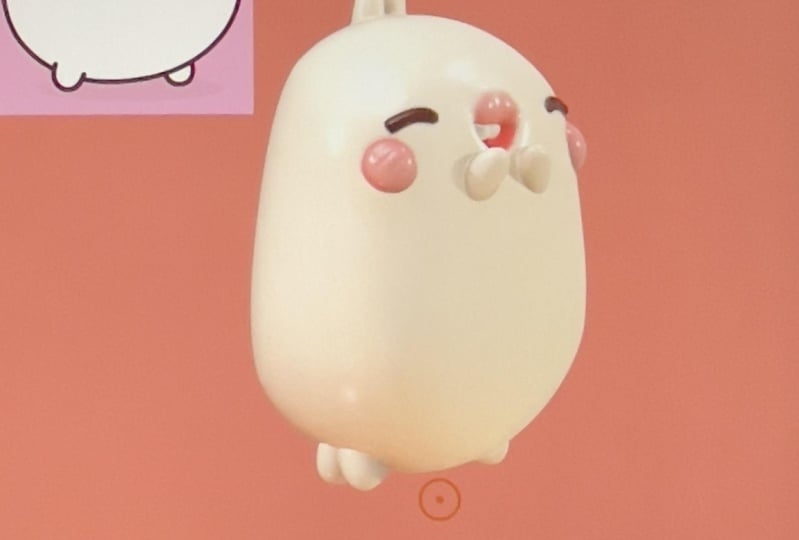
4. Rosto de coelho: Então, agora vamos adicionar uma esfera, e vamos
transformá-la em Hal snout slash nose Então, vamos adicionar outra esfera. Vamos usar o aparelho,
vamos falar sobre isso. Vamos encolhê-lo com
o anel de ângulo maior. Veja, estou apenas colocando
isso na superfície. Talvez um pouco menor. Eu acho que isso é muito bom. Agora eu vou bater no espelho, depois vou pegar a
flecha e movê-la. Acho que algo
assim parece muito bom. Apenas certifique-se de
não colocá-lo muito alto ou muito perto dos braços. Você sempre pode simplesmente
consultar a referência. Eu poderia mover os braços um pouco
para cima. Lembre-se de que, se você
quiser mover algo cima ou
para baixo, basta bater em uma linha. Agora vamos usar a ferramenta Tube e vamos fazer a
pequena parte preta aqui. Vamos usar
um tubo para fazer isso e
também para fazer os olhos. Basta acessar a ferramenta Tube e usaremos path e
usaremos o Snap. Apenas certifique-se de que o
Snap também esteja selecionado. Para o primeiro, vamos pousar
bem no meio
do pequeno focinho e
depois arrastar até Realmente não
importa, não precisa ser perfeito. Então, basta ajustar esses nós. Você quer que eles
sejam brancos. Se você tocar neles, eles ficarão pretos. Apenas certifique-se de que
sejam brancos. Então, vamos colocar um no meio, e você pode simplesmente colocar
um talvez por aí. Esse vai ser
o fim dessa boca. Vamos adicionar outro nó
no meio para que você
toque nele
e, em seguida, você possa
puxá-lo um pouco para baixo. Talvez seja necessário adicionar
outro. Depois de fazer isso, você pode atingir este pequeno verde. O pequeno nó verde. Você pode ver que devemos estar
dentro de um espelho. Vamos à nossa cena, e sim, ela acidentalmente a colocou
dentro desse espelho Vamos tocar no tubo
e colocá-lo, arrastá-lo para cima e
renomearemos essa boca Vamos clonar isso e
renomear isso. Sim. Vamos voltar à boca. Agora só precisamos
aproximá-lo dessa forma. Na verdade, isso é bem
plano nas pontas, queremos fazer essa rodada. A primeira coisa que
vamos fazer desligar o snap. Vamos tocar nesses três
pontos, depois da subdivisão. Vamos deslizar isso para duas
e, em seguida, duas topologias ,
tocar em e vamos
reduzir para cinco OK. Bem, na
verdade não adiantou muito. Vamos voltar lá. Vamos tocar nesse pequeno link. OK. Vamos largar isso. Estou na
forma certa? Oh, eu sou. Oh, isso é outra coisa que
acontece comigo às vezes. Quando eu duplico algo, esqueço de escondê-lo. Vamos esconder os olhos e agora
estamos apenas na boca. Agora podemos realmente ver
o que eu estava tentando fazer. Você só quer postar a
subdivisão dois e pode
desmarcar o link, divisão y três,
divisão x Isso realmente parece muito bom. A única coisa é que eu queria
um pouco mais. Talvez eu adicione outro
nó ali mesmo. Acho que parece muito bom. Agora que temos isso,
vamos embora e bata no espelho. Agora também o temos do
outro lado. Parece bom. Agora vamos
dar uma olhada. Os olhos o revelarão. Você sabe, na verdade é
provavelmente mais fácil, apenas adicionar um novo tubo. Vamos excluir esse tubo fofo e adicionaremos
um novo. Vamos apenas usar o path e
podemos fazer a mesma coisa. Vamos usar isso como um piscar de olhos. Snap significa apenas que ele
grudará na superfície dessa forma. Vamos apenas posicioná-lo. Parece que está por aqui. Então, podemos adicionar
outro nó e dobrá-lo um
pouco. E então vamos fazer a
mesma coisa que fizemos com isso. Então, vamos até nossas opções, publicaremos a subdivisão de até duas
e, em seguida, desmarcaremos
o link e
as reduziremos até o Coloque isso de um em cinco. Aqui vamos nós. F e quatro
parecem muito bons. O que é realmente importante
agora é apenas tentar alinhá-los
onde estão aqui Então, vamos
nos certificar de que reduzimos isso. Pode ser, acho que é
uma boa distância disso. Mas você vê que isso
está realmente alinhado com a parte
inferior disso. Na verdade, tenho
que diminuir um pouco mais. O lado esquerdo está
um pouco mais alto, pelo
menos parece para mim. Eu diria algo assim. Agora, para colocá-lo do outro lado, vamos bater no espelho, e agora temos um
do outro lado também. Vamos em frente e
economizemos. Agora, o que precisamos fazer é dar a
ele uma pequena boca. Essencialmente, vamos
tocar no corpo para que possamos adicionar um cilindro. Vamos usar nosso aparelho e girá-lo
em nossa direção em 90 graus, então vamos clicar em
snap aqui Deve estar em 90 por padrão. Apenas certifique-se de que você está
no encaixe angular,
não no encaixe da seta. Você
quer estar no ângulo. Agora use o anel vermelho para
empurrá-lo para frente. Você pode trazê-lo
para frente e depois usar o grande
anel laranja para encolhê-lo Algo parecido. Isso parece muito bom. Vamos
continuar e validá-lo. Agora vamos usar trim e
vamos usar retângulo. O que queremos fazer é formar essa boca a partir da esfera. Vamos desenhar um retângulo, e o que estiver em
branco será cortado Acho que está aqui. Então, vamos cortar isso. Agora
temos exatamente essa forma. Tudo bem se isso acontecer. Se isso acontecer se você estiver usando algo e
vir uma cor, basta ir até esta
pequena esfera
aqui embaixo e desmarcar a pintura por
traçado Agora queremos posicionar isso, então usamos nosso dispositivo, e queremos posicioná-lo logo abaixo da nossa pequena Queremos
posicioná-lo em algum lugar aqui. Mas você pode ver que a forma
é um pouco diferente. É quando usamos
a abóbora assim, e então podemos até mesmo
puxá-la para baixo, assim Acho que parece muito bom. Se você quiser ver o interior, ver quanto
espaço isso está ocupando, basta clicar aqui e clicar no raio-x. Então você pode ver que você pode
ver através do personagem. Vou esticar
isso um
pouco para que a boca
fique um pouco mais profunda. Talvez algo parecido. Vamos fazer o raio-x novamente. Essa vai ser a abertura
da boca. Na verdade, vou girá-lo. Vamos desligar o encaixe para que
eles possam simplesmente girá-lo. Então, ele cai um pouco
mais naturalmente no ângulo da superfície. Para eliminar isso, vamos ter
certeza de que temos
tudo rotulado,
como deveria ser.
Basta tocar no sim. Isso será tocar
nos três pontos, e vamos chamar essa boca x. Eu a chamo de x porque
vamos acabar cortando-a Esse tubo, esses são os “sim”. Basta dar um nome ao espelho,
tocar no espelho
e, em seguida, tocar nos três
pontos e nomear s. O
mesmo acontece com isso. Este
é o tubo bucal. Temos outro espelho
aqui. Esse é o focinho. Parece que temos
todo o resto rotulado. Ok, essencialmente,
queremos pegar o focinho. Vamos tocar na coisa vermelha
e os dois devem selecionar. Vamos clicar em validar,
juntar as crianças. Agora temos o focinho, o corpo e selecionaremos a boca Vamos desligar
a boca x. Queremos apenas
desmarcar o globo ocular. Se você tiver problemas, basta ir para avançado
e desmarcar a visibilidade de sincronização Porque se isso estiver ativado,
você pode ter alguns problemas ao tentar
simplesmente desligá-lo. Basta ir para avançado e
desmarcar a visibilidade da sincronização. Então você deve
conseguir desligar a boca x. Tudo bem, uma vez que você tenha esses
três selecionados e a boca x escondida, vamos descer até aqui. Esse é um atalho
para o Voxel remesh. A mesma coisa está acontecendo aqui,
Voxal, Voxal, Talvez por volta de 170. Faremos isso em 180
e, em seguida, basta clicar em remesh Então você pode ver que agora
faz parte do corpo, e temos o
recorte para a boca. Parece um pouco nervurada, então você pode pegar
a ferramenta tão lisa e simplesmente alisá-la. Ao alisar
o nariz na boca, deixe um pouco mais macio para não
perder muito dessa
5. Iluminação e coloração: Ok, então parece muito bom. Há algumas coisas
que podemos mudar. Há algumas coisas que
podem parecer um pouco melhores, mas voltaremos a isso. Vamos fazer uma iluminação
bem
rápida para que possamos colorir ele. As cores são muito simples. Vamos mudar o
fundo para rosa. Toque no conjunto da foto,
toque na cor, e você pode ir para uma
cor avermelhada e, em seguida, você pode trazê-la à tona e obter um lindo rosa Esse rosa está bem, não
precisamos combiná-lo completamente. Isso é bom. Vamos mudar do MCP
de volta para o PBR iluminado Aqui, MTC, vamos voltar
para o PBR iluminado. Isso é o que
parece, todo branco. Eu faço para iluminar quando o
personagem é bastante neutro. Acabei de selecionar tudo. Vou tocar aqui embaixo. Essa é a cor que eu
costumo usar. Você pode tocar aqui. Há algumas cores diferentes. Você só quer algo
que seja neutro. Estou usando o código de cores E 19 357. E 19357. Essa é a cor
que eu costumo usar. Vou clicar em pintar tudo, e agora tudo está nessa
bela cor de terracota Vamos adicionar uma luz.
Vamos apenas tocar aqui. Vamos desligar o
ambiente para
que possamos dar uma boa olhada na
aparência nossas luzes.
Vamos adicionar uma luz. Eu vou bater em uma linha, isso só vai tornar mais fácil para mim mover minhas luzes. Agora estamos usando isso como
uma luz solar. Essencialmente, é apenas uma
luz direcional. A luz
vem dessa direção, e dessa seta branca, que controla onde
a luz está. Você só quer ter certeza de
que seu personagem está
na posição desejada,
porque a luz mudará, a luz também se
moverá. E aqui está outra dica. Digamos que gostamos desse
enquadramento aqui. Vamos tocar na câmera de vídeo, adicionar visualização, tocar no pequeno lápis
e dar um nome a ele. Agora temos essa visualização salva. Digamos que quiséssemos
salvá-lo sem a referência. Vá até a referência, desmarque-a
e, em seguida, vá aqui, adicione a visualização, e agora temos uma
sem a referência Assim, podemos ir e voltar. Você pode movê-lo para não se perder e sempre poderá
voltar a essa posição. Ok, vamos voltar para nossa primeira luz.
Vamos apenas renomeá-lo. Chave. Vamos mudar
esse número para dois. Agora nossa luz está um
pouco mais brilhante. Parece bom. Vamos cloná-lo e dar um nome a esse aro. Esta
é uma luz de aro. Agora podemos usar nosso aparelho e
vamos movê-lo para cá. Agora queremos apenas
girá-lo com o anel verde até obtermos uma bela borda de
luz em seu lado esquerdo. Acho que algo assim parece muito bom. Vamos voltar às nossas
luzes e, na verdade, podemos tornar isso um pouco
mais intenso primeiro. Vamos aumentar isso
para três ou quatro. Agora podemos copiar essa luz. Vamos arrastá-la para
cá e para baixo, e essa luz será R dois. Usamos o anel verde para girá-lo apenas para que
ele atinja o lado direito Isso parece muito bom. Vou colocar a intensidade em talvez uma. Vamos mudar a cor
para combinar com o plano de fundo. Basta tocar na
pequena roda de cores e depois
mudar a cor. Pode torná-lo um
pouco mais intenso. Agora temos outra luz. Você só pode adicionar quatro
luzes no nomad, então vamos adicionar essa luz Vamos mudá-lo
de sol para mancha. Agora é um holofote. Você pode movê-lo
para onde quiser. Acho que costumo
movê-lo para cima, vamos girá-lo para baixo.
Algo parecido. Acabei de colocá-lo exatamente onde realmente queremos que
seus olhos sejam atraídos. Eu acho que isso parece muito bom. Você também pode tocar nas opções.
Há muitas opções. Você pode torná-lo um
pouco mais suave, tornar a luz um
pouco mais suave ou torná-lo
como um Vamos voltar à nossa visão. Parece ótimo. Agora vamos adicionar
nosso plano de fundo novamente. Vamos tocar esse pequeno sol. Podemos adicionar nosso ambiente. Mas vamos diminuir um pouco, que não fique tão claro. Talvez 1,5 seja bom. Vamos até este
pequeno obturador e vamos ativar o pós-processamento Se você quiser minhas configurações,
basta pausar. Vou te mostrar minhas configurações,
minhas configurações padrão. Você pode ir em frente e
brincar com eles. inclusão ambiental
são as sombras, como as sombras naturais
do Aprofunde a floração do campo.
Acho que é só isso. Então, agora que temos a
iluminação onde queremos, vamos
mudar as cores. Então, vamos tocar no corpo. Vamos tocar nessa pequena esfera
colorida aqui. Se você estiver em um dispositivo pequeno, talvez seja necessário
rolar para encontrá-lo. E vamos
colocá-lo em branco, pintar tudo. Vamos continuar e trazer
nossa referência de volta. Os braços são brancos. Podemos ir em frente e pegar os
braços e pintá-los de branco. mesma coisa com as
pernas, vamos tocar nas pernas e pintá-las de branco. Orelhas As orelhas estão
separadas, esqueci Tudo isso parece bom. Os
olhos são lindos e castanhos, então podemos fazer com que
tenham uma bela cor marrom. Talvez queiramos
torná-los um pouco mais brilhantes. Você pode fazer a mesma coisa com
a boquinha dele. Parece bom. Novamente,
se você quiser, pode ir até o corpo e
realmente pintar, usar a ferramenta de pintura depois ir até o vermelho. Você tem uma bela
cor rosa ou avermelhada. Você pode pintar isso. Pode tornar sua ferramenta de pintura
um pouco maior. Então. Mas aqui está
o que eu gosto de fazer. Às vezes eu gosto de adicionar uma esfera no lugar de
pintar alguma coisa. Vamos usar o aparelho,
vamos movê-lo para baixo. Vamos reduzi-lo. Vai
ser algo assim. Vamos encolhê-lo novamente e depois trazê-lo para a superfície Pode tirá-lo da linha
se for mais fácil de controlar. Vou apertá-lo e depois vou tentar
incliná-lo logo abaixo Leva algum tempo para
se acostumar com o aparelho. Reserve um tempo para
se acostumar com tudo. Mas, essencialmente, você só
quer tê-lo logo abaixo, desse jeito
. Aqui vamos nós. Eu acho que isso parece muito bom. Nós o tornamos um pouco mais plano. Então você pode voltar para sua
pintura e pintá-la. Você pode bater em um espelho e ele aparece do outro lado. Vamos fazer com que seja um rosa mais claro. Aqui vamos nós. Você também pode pintar
o interior da boca. Vamos até o corpo, pintamos e vamos pintar o
interior da boca. Vamos ver, é da mesma
cor? É um pouco mais escuro Vamos voltar à nossa cor. Vamos fazer isso um pouco e
talvez um pouco mais. Há menos luz
refletindo nela, e vamos colorir apenas
o interior da boca D. Parece muito bom. Você pode pegar sua ferramenta suave. Se você quiser apenas ajustar
a suavidade da cor, pode diminuir
totalmente a intensidade Depois, você
pode suavizar e suavizar um pouco a
cor. É um pequeno truque bacana. Vamos reinicializar
isso, colocar isso de volta. E agora temos o interior
da boca colorido também. Havia outra coisa
que eu queria te dizer, e
às vezes você tem que
interpretar arte dessa forma , porque o
contorno é, na verdade, você não precisa ter
um contorno para a boca porque o
contorno
deveria ser Então, o contorno é como uma peça, se houvesse um
dedo ou um focinho e o contorno serve apenas
para Então, na verdade, você não precisa
ter essa parte marrom aqui. Tipo, eu poderia esconder isso. E eu acho que ele
ainda ficaria muito fofo. O único problema é
que, como é branco, acho que o kelide está um
pouco claro demais, então vou
abaixá-lo Mas isso faz com que
eu desative o pós-processo. Seu sistema ficará
um pouco lento se você
tiver o pós-processamento ativado Você realmente não precisa disso. Você poderia fazer
algo assim. Se voltarmos para
o corpo e clicarmos Crease, você pode usar Crease E faça uma forma semelhante, que pode parecer um
pouco melhor. Mas eu queria
mostrar as duas maneiras, porque sempre
há maneiras
diferentes interpretar algo. Então eu sei que ele é um pouco moreno. Vou reativar o processo de
prosa,
e vou voltar e vou voltar então vou aqui e vou
para o meio ambiente Isso está no pequeno protetor solar. Na verdade, vou
aumentar um pouco mais para que
ele fique um pouco
mais brilhante. Eu gosto disso. Vou verificar minhas luzes novamente. Oh, você sabe o que poderia ser? Pode ser essa última luz. Vamos
diminuir um pouco isso. Aqui vamos nós. Sim. Vamos abaixar
a chave um pouco mais. Está um pouco mais perto. Vamos até essa pequena câmera
e vamos pegar a perspectiva. Você pode ajustar sua
perspectiva aqui, o que é sempre divertido. Coloque em 14 ou 15. Acho que é uma boa
combinação para os dois. Vamos continuar e clicar em salvar. E para exportar, vou
desligar a imagem de referência
e salvá-la. Então, adicionaremos a visualização. Vamos
apenas citar três. Então, isso
salvará o fato de que também é uma
perspectiva versus a
outra. Você pode ver isso mudar. Mas agora, para exportar,
basta tocar em uma pequena pasta. Certifique-se de salvá-lo e, em seguida, role para baixo para renderizar. fundo transparente apenas o
exportará, sem rosa se você
quiser fazer isso. Então, aqui estão apenas
seus tamanhos para que você possa exportá-los para o
tamanho que desejar. Digamos que se for 1080, então eu vou
ajustá-lo um pouco, talvez movê-lo para cima,
e faremos 1080 Depois, basta exportar. Eu
acho que parece ótimo. Mas, sim, acho
que é só isso. Por último, mas não
menos importante, a única coisa que eu queria mostrar a vocês, na verdade, eu deveria
guardá-la, já que este é o final oficial
do projeto. Então, vou apenas exportar isso. Eu exporto para o meu
computador, pronto. Então, se você quiser
fazer uma plataforma giratória. Se você tem um iPad, não
tenho certeza sobre andróides porque
todos os andróides funcionam de maneira muito diferente Mas para iPads, basta tocar
nesse pequeno símbolo nômade. E então, quando você está
nessa tela, acho que todos os iPads têm
esse centro de controle Caso contrário, você pode defini-lo como
um dos seus cantos quentes, mas eu gosto de ter isso aqui, então eu posso simplesmente bater em gravar, e então eu vou aqui para zero, zero,
zero e
depois aperto o toca-discos E isso me dá uma pequena
mesa giratória.
6. Detalhes do bônus e encerramento: Então, este será um vídeo bônus extra mais
descontraído porque eu sempre trabalho sempre trabalho nas minhas esculturas
depois de terminar Há algumas coisas em
que estou pensando. Primeiro, eu não sou realmente um
grande fã desse tubo, então vou
me livrar dele. Acho que gostaria que
fosse plano, se eu estivesse fazendo uma coisa bem simples, mas acho que não preciso dela. Então, vou esconder isso por enquanto. Agora que escondi isso, preciso deixar isso
um pouco mais limpo. Então, eu vou usar o smooth. E vamos
suavizar essa parte. E eu preciso tirar
tinta, mas apagar. Deixe-me ter certeza de que não
estou no pós-processamento pois isso
fará com que tudo fique muito mais lento do que o necessário Vamos apagar aqui. Na verdade, eu poderia adicionar mais
duas esferas. Acho que essa pode
ser a maneira mais limpa conseguir o que quero Eu tenho que fazer muito isso.
Muitas vezes eu acabo fazendo coisas de novo por
um motivo ou outro. É normal. Vamos ver. Eu acho isso muito fofo. Talvez um pouco menor. Aqui vamos nós. Então, vou validar
e usar o move. Agora lembre-se, estamos
em um novo espelho. Vou renomear
este S. Eu nomeio. Podemos seguir em frente e simplesmente combinar. Há um conta-gotas aqui. Você pode tocar nele e depois
tocar em qualquer cor e quando você decolar,
será exatamente dessa cor. Posso tocar nisso novamente, tocar na cor e
depois tocar no painel tudo. Agora é da mesma
cor dessa peça. Eu quero me mover e apenas
ajustá-los para que eles
façam um pouco mais de sentido. Eu gosto disso. Sim,
isso parece fofo. Eu sei que poderia deixar isso, mas acho que quero
realmente suavizar isso. Então, o que eu quero dizer com isso é, bem, há outra coisa que
eu queria fazer também. Estou pensando em. Temos o novo focinho,
vou validá-lo. Junte-se às crianças. Agora
só temos o novo focinho. Vamos renomear boca x, que na verdade é
o corpo, então
vou renomeá-la como Essas pequenas coisas cor de rosa, vamos apenas validar isso
e chamá-las de rosa. Temos o Snot, temos o
rosa e temos o corpo. Agora vamos ver o que
acontece quando simplesmente
misturamos todas essas
coisas O eixo So Let's os remete
juntos em torno de 200. Temos algo parecido com
isso. Agora podemos suavizar isso. Antes de lembrar, eu disse
que você pode usar a ferramenta suave e diminuir a intensidade. Bem, você pode realmente
clonar, tocar na ferramenta,
você pode cloná-la Bem, o nome é smoothie. Vai aparecer aqui embaixo. Para este, você pode colocar
isso totalmente no chão
e, em seguida, tocar
novamente e
salvá-lo . Então está sempre lá. Depois, basta
tocar nessa ferramenta e suavizar
apenas as cores. Vou desfazer porque, para
essa instância específica, eu já tenho
isso para poder excluí-la Eu o tenho aqui. Mas
, neste caso, não
me importo de alisar
a superfície Então, vou suavizar os dois. Parece muito bom. A única desvantagem disso
é que há uma desvantagem. Então, eu quero te mostrar outra
coisa também, na verdade. Então, vou
pegá-los e excluí-los. E então vamos pegar
o focinho e o corpo e o Voxel os
fundirá Eu vou fazer isso um
pouco mais alto em torno de 240. Não se preocupe se você não conseguir
acompanhar isso. Estou apenas fazendo o que
normalmente faria depois da aula. Estou me movendo um pouco mais rápido, mas só quero incluí-lo
porque se você for
assistir à aula e
depois eu usar isso como miniatura
e coisas assim,
quero que você possa
ver exatamente o que estou fazendo No momento, estou apenas dando
uma olhada na malha real. Eu vou voltar para o MTCAP. Só porque é um
pouco mais fácil de ver. Eu vou desligar
essa linha também. Por enquanto, vou simplesmente
desligar isso. Agora eu posso ver isso um pouco melhor. Eu quero suavizar
um pouco mais. Talvez a caixa o
refaça novamente. Suave. Acho que está tudo bem. Sim, acho que está tudo bem. Volte para a PBR. Talvez eu escolha a cor
desse marrom e um vinco, e eu quero fazer isso, mas
eu quero adicionar uma camada Vamos aqui, adicione uma camada. Isso vai ser apenas
ver BR N para marrom. Agora vou desmarcar isso. O fato de eu desmarcar isso, agora eu posso usar o vinco e ele
tem essa cor lá dentro Agora, eu posso começar aqui, descer e fazer
algo assim. Mas não sei por que
parece assim. Eu vou aumentar
um pouco. Eu vou voltar. Agora estamos volta aqui e
vamos pegar esses dois. Na verdade, vamos pegar o
focinho e vamos fazer o Vox revanche sozinho porque
o corpo tem 105 k, mas o focinho tem 12,2 k. Eu vou para o Vox Eu recomparo isso para 129 K.
Agora eles estão mais próximos em tamanho. Agora vou pegar os
dois, opa. Vou fazer boxe
remesh por volta de 250. Agora vou suavizar. Isso parece fofo. Eu gosto disso. Ok, então eu gosto disso. Agora, eu quero revisitar. Então, agora vamos
às camadas e vamos adicionar. Na verdade, não
precisamos. Não preciso adicionar um porque
acho que tudo isso é um. Agora é tudo de uma só cor. É tudo uma camada. Então, o que eu vou fazer em vez disso
é apenas tirar tinta. E vamos ver. Vamos tirá-lo de uma corrida. Vou usar a gota de cor
e colocar essa cor aqui. Certifique-se de
que tudo esteja colorido. Pinte em linha reta.
Bem, isso mesmo. Eu suavizei isso, não é? E podemos suavizar.
Usaremos nosso novo pincel liso e podemos
suavizá-lo. Isso é bom. Ok, ótimo. A próxima
coisa que quero fazer é adicionar uma camada e
chamá-la de avermelhada Agora eu quero usar tinta. Vou deixar meu pincel
um pouco maior. Vou diminuir muito a
intensidade. Vou seguir em frente
e pegar a cor do corpo. Agora vou voltar a essa cor e deixá-la como um lindo vermelho como esse. Eu
não vou pintar tudo. O que vou fazer é
garantir que a simetria esteja ativada e vou fazer
alguns círculos redondos aqui Vou fazer meu pincel um pouco maior. Na verdade, eles deveriam ser
um pouco mais rosados. Agora que estou pensando nisso. Vamos fazer alguns círculos cor de rosa aqui. Agora temos alguns círculos cor de rosa. Vamos usar o smoothie e ver se
podemos suavizar isso um pouco Bem, na verdade não,
mas tudo bem. Eu vou ficar um
pouco mais vermelho. Eu quero acrescentar que vamos
voltar a pintar. Eu quero adicionar alguns aqui também. Tome um smoothie, veja se
podemos suavizá-lo. Na verdade, não. Mas a beleza
das camadas é que você pode pegar a camada e depois
fazer isso. Podemos simplesmente adicioná-lo um pouco
, se quisermos. Parece estar bem. Mas, na verdade, vou deletar essa camada porque eu só
queria ser suave, queria ser um
pouco mais suave. A razão pela qual é difícil alisá-lo é porque
é muito alto, o corpo tem 205 k, então vou dizimá-lo Mas o que eu estou
pensando é eu
quero mexer os
braços e as Acho que não quero. Acho que vou deixá-los separados. A única coisa que eu talvez
queira são essas duas peças. Então, se eu fosse fazer isso,
acho que também posso
deixá-los separados,
além de ser honesto. Então, meu único dilema é
qual foi o meu dilema? Oh, aqui está outro pequeno
truque que acabei de pensar. Estamos usando travesti.
Estamos no corpo. Vamos torná-lo um
pouco maior. Podemos usar o arrasto e podemos arrastar ou mover ou fazer um pequeno movimento. Você pode, opa, certificar-se de
desativar a pintura por traçado. Podemos levantar isso, o que
vai dar uma vibração feliz. Faça-o um pouco
maior. Aqui vamos nós. Um pouco
mais feliz, nunca se machuca. Além disso, quero
dar a ele algumas TVs. Vou adicionar uma
esfera, encolhê-la, bonita e pequena. Vá. Você pode ter um ou
pode torná-lo menor e fazer um espelho e
você terá dois. Vou bater em uma linha para
poder
movê-los diretamente de
volta para a boca. Às vezes,
também é
agudo ter dois dentes pequenos,
assim. Acho que os outros dentes parecem
melhores. Acho que gosto disso. Você também pode adicionar um
pouco de língua lá. Vamos validar isso.
Vamos para o corpo. Vamos adicionar outra esfera. Este nós podemos simplesmente encolher. Bata um pouco, e vamos
colocá-lo ali mesmo. Agora há uma pequena
língua lá dentro. Você pode ir em frente e colorir rosa. Aí está. Eu gosto disso. Dizimação.
Isso mesmo. Vamos tocar no corpo. Toque aqui, diversos, pode
dizimar uma vez, talvez duas vezes. Agora vamos ver como fica. Vamos até o corpo. Adicionaremos uma camada e a rotularemos. E dizimar apenas muda os vértices ou
altera os polígonos,
diminui os polígonos os vértices ou
altera os polígonos,
diminui os polígonos. Você não quer fazer isso demais, porque então
perderá um pouco de qualidade. É por isso que eu só fiz isso duas vezes. Mas isso deve suavizar
um pouco melhor. Vamos voltar a essa cor. Vamos voltar ao avermelhado, na verdade um rosado
para Então, vou adicionar um bom pedaço
rosado lá. Vamos voltar para o liso,
ver se podemos suavizá-lo. Oh, suave, definitivamente melhor. É definitivamente melhor, suave. Se o pior acontecer, você pode ter que borrar
um pouco Definitivamente, borrar
não parece tão bom
quanto o smoothie pooh Mas às vezes não se
suaviza muito bem, depende do que parece bom. Eu vou voltar a pintar. Vou adicionar um
pouco mais de vermelho, torná-lo um pouco menor e adicionar um
pouco aqui também. Parece bom. Vamos seguir em frente e
relaxar um pouco. Ok, eu gosto um
pouco mais disso. Vamos trazer nossos dois de volta. Só quero ter certeza de que
não quero que seja menor
ou algo assim. Não, eu não gosto disso.
OK. Isso é bom. Vou tentar alisá-lo,
deixá-lo um pouco mais limpo.
Isso parece bom. E aqui está o final.
Acabei usando um cilindro e fazendo uma
pequena peça tipo coração. Isso foi muito fácil. Tudo o que fiz foi adicionar um cilindro. Eu usei o Gizmo para movê-lo para
frente. Eu uso o Snap, enfiei para frente. Vou movê-lo para cima para que você possa ver. E encolha, esmague
, valide. Agora eu quero usar
move, mas eu quero
usar a simetria de x,
x e y, e eu a coloco no local Você deve ser capaz de ver. Você pode ver o verde aqui
e você pode ver o vermelho aqui. Agora, quando eu uso, a
razão pela qual eu o amassei é para que ele fique facilmente
do outro lado, do outro lado Então você só faz
um pequeno coração. Você só faz um pequeno coração. Depois, você pode remendá-lo com
oxo, se quiser. Isso o tornará um
pouco mais forte. Vox o reorganiza em torno algo assim
ou não, Eu provavelmente posso simplesmente
suavizar isso. É um pouco macio,
mas você pode alisá-lo e depois pegar
seu pequeno coração. Isso é o que eu usei para o nariz. Acabei adicionando
mais algumas esferas aqui, e então eu perdi uma caixa
muito alta, com sete ou 800, que manteve a forma
delas um pouco melhor Depois disso, eu o suavizei um
pouco nas bordas
e depois fiz o dizimato,
então fui aqui e depois
dizimei até 29,9 K. Isso e depois fiz o dizimato,
então funcionou. funcionou. Muitas vezes durante
o final da minha luneta. Vou prosseguir
e validá-los. Normalmente, verifico
as formas e me
certifico de que nada seja um número
realmente alto. Parece que nada está. O corpo é o
número mais alto, o que está bem. No meu último truque, uma coisa que eu
gosto de fazer é pegar qualquer parte que seja
orgânica, para que as orelhas, para que o corpo veja as orelhas, os braços, as pernas e até os dentes e
os coloque no subsolo Basta ir aqui e mudar
de opaco para subsuperficial. Aqui, quando você tem a profundidade,
você pode diminuí-la. Eles não são muito transparentes, mas não é bom quando
você coloca no subsolo, vou apenas dar uma aparência
mais orgânica Vou pegar os dentes
e, na verdade, abaixá-los,
para que fiquem um pouco
menos transparentes, mas quero que ele
seja bonito e macio, por
isso coloquei
seu corpo abaixo da superfície Uh, agora eu acho que ele está
absolutamente perfeito.
7. Obrigado!: Tudo bem, bem-vindos de volta, pessoal. Espero que você tenha se divertido
criando esse coelhinho. Adoro criar coisas muito
fofas como essas. Acho que começar de forma simples é
muito importante porque, você sabe, três D podem ficar muito complicados mesmo aqui Mas se você pensar
nas coisas apenas como formas, tudo se torna
muito mais fácil. Se você pensar,
por exemplo, eu estou olhando para uma
câmera agora. Hm. Como posso fazer
isso com formas? Você aprenderá rápido. Você continuará fazendo personagens cada vez mais
complexos. Tenho certeza de que muitos de
vocês querem ter essas
ideias realmente grandiosas na cabeça. Guarde-os. Continue
trabalhando com eles, porque você
definitivamente pode fazer isso. Claro, estou no
TikTok, YouTube,
Instagram, tudo sobre Drug Pre Dave Na verdade, vou trazer
esse personagem para o Blender, então vou mostrar a versão do
Blender Mas eu vou fazer
isso como uma transmissão ao vivo. Então você pode ir ao meu YouTube. Se você não assistir
à transmissão ao vivo, não
tenho certeza de
quando vou fazer isso Mas estará apenas na minha playlist de
transmissão ao vivo. Então você poderá me
ver trazendo esse personagem exato
para o Blender, assim como na próxima
etapa, no próximo nível Mas se você está apenas
começando, concentre-se em No MAD. Concentre-se em
fazer esculturas legais. Concentre-se em se familiarizar antes de
mergulhar no fundo do poço. Também carregue
projetos e recursos. Mal posso esperar para ver
seus projetos aqui. E você também pode me marcar. Você também pode me marcar nas
redes sociais Instagram. Adoro compartilhar o
trabalho dos meus alunos com minhas histórias
e coisas assim. Eu adoro ver o que
vocês estão fazendo. Confira minhas outras aulas. Eu tenho muitas
aulas sobre Nomad. Se você quiser pular para algo
um pouco mais complexo, eu também tenho essas aulas aqui
no Skillshare Mais uma vez, sou pai viciado em drogas. Continue desenhando, continue esculpindo e vejo todos vocês
no próximo vídeo Essa é a TPN, a qualidade do Texas.
 Dave Reed, 2D & 3D Illustrator - Brooklyn, NY