Transcrições
1. NOVA introdução: Olá e bem-vindo a esta aula. Meu nome é Nadia e sou uma artista profissional que mora
e trabalha em Berlim Agora, se você já fez alguma
das minhas outras aulas, você saberá que eu tenho um
grande amor por retratos Fiel à forma, a aula de hoje também
trata de fazer um retrato, mas geralmente trabalho mais em técnicas
analógicas, como
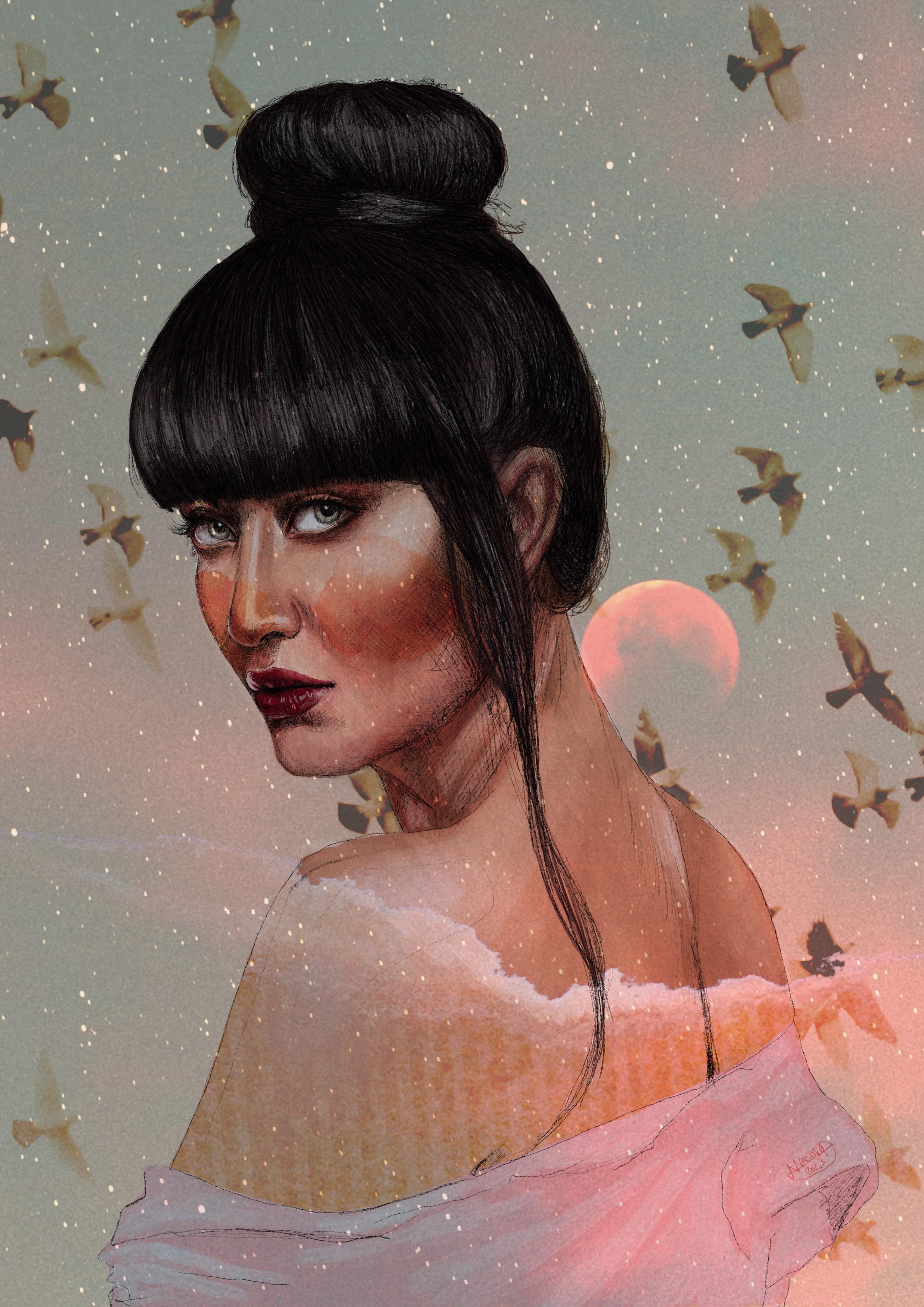
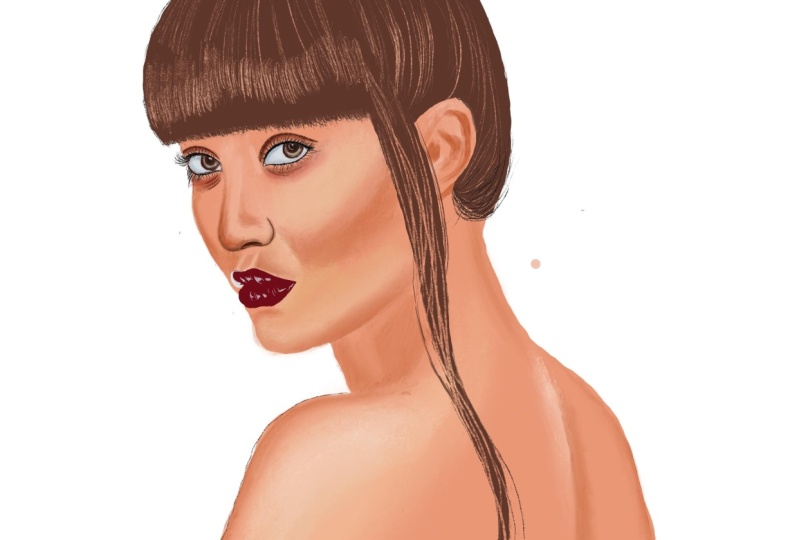
aquarela e Hoje eu quero mergulhar no mundo muito empolgante da arte
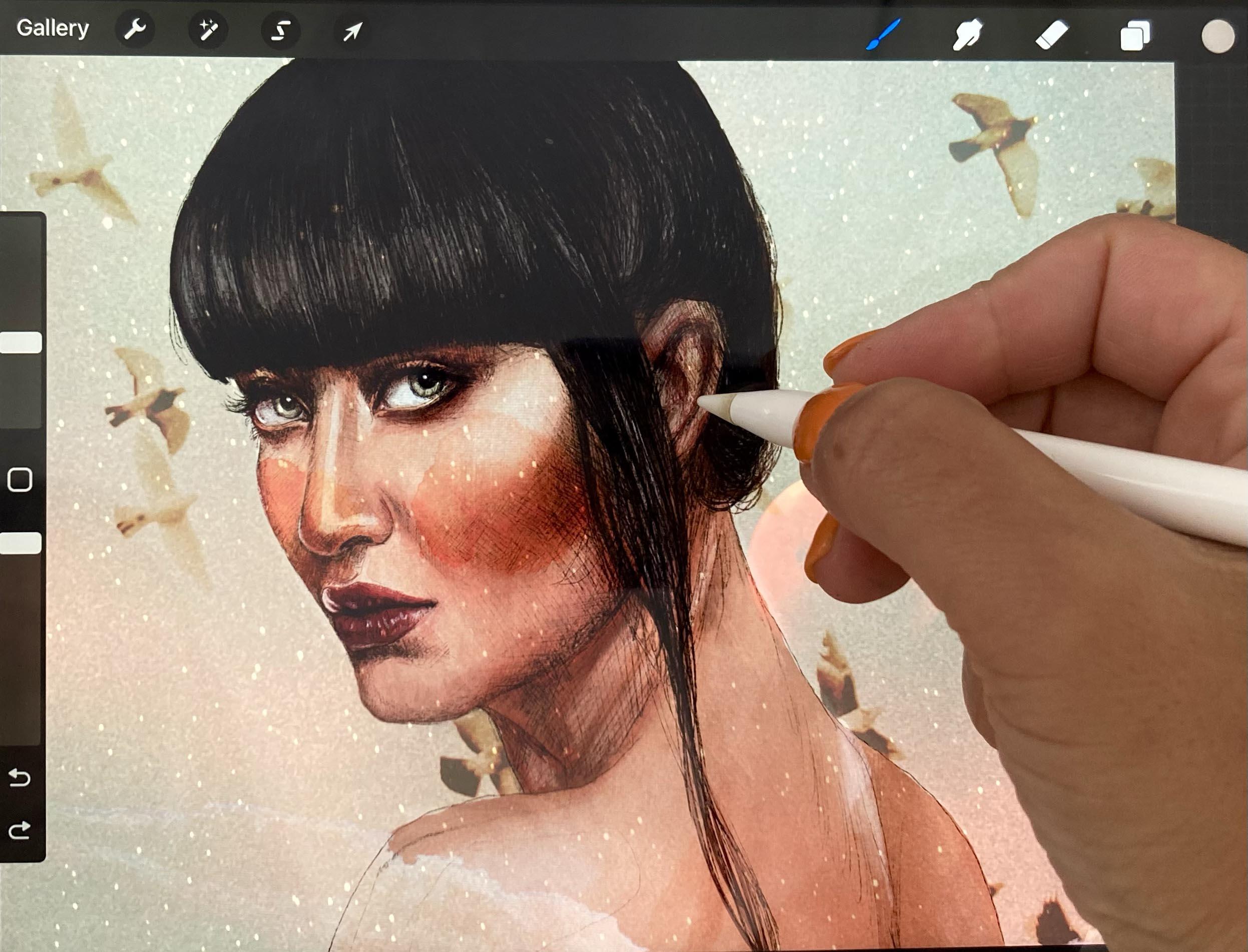
digital com você Usando procreate e incorporando
alguns elementos analógicos com texturas de aquarela
e papel para criar Também usaremos várias imagens e
camadas em uma espécie de colagem para dar profundidade à nossa arte e
realmente dar vida a ela Vou explicar os
materiais de que precisaremos, tanto analógicos quanto digitais Em seguida,
mostrarei onde e como encontrar uma imagem
para seu retrato. Em seguida, continuaremos criando
os elementos analógicos
das nuvens Em seguida, veremos como
digitalizá-los usando o Photoshop. Mas se você não tiver acesso a um
software de edição de fotos, não se preocupe. Você encontrará alguns elementos
analógicos digitalizados que você pode usar Na seção de recursos, configuraremos nossa
tela e, em seguida criaremos uma paleta de cores
e procriaremos E então vamos
começar o desenho. Agora, eu recomendo mais
a aula para níveis intermediários
ou avançados porque não
abordarei nenhum
dos conceitos básicos de procriar
ou desenhar nesta Portanto, seria bom se
você tivesse um conhecimento básico de procriar e também algumas habilidades
básicas de desenho No entanto, usaremos a imagem de referência como guia no plano de fundo para
iniciar o desenho, colocar tudo
na tela e colocar todas as
características faciais no lugar. E então, se você se
sentir confortável, você pode usar a referência
ao lado quando adicionarmos
a sombra e os detalhes. seguir, veremos como adicionar cor ao trabalho usando
alguns métodos diferentes. E então
começaremos a apresentar os elementos analógicos e outras imagens que
coletamos para textura Trabalharemos e
experimentaremos diferentes recursos
do procreate para
criar uma ampla variedade de efeitos E quando estivermos satisfeitos
com o resultado, orientarei você
na exportação uma tela para impressão
ou uso digital Descobri a magia de
usar e experimentar camadas
com elementos digitais
e analógicos, fazer uma espécie de colagem e
procriar em meu projeto, se essas paredes
pudessem falar onde eu reúno E isso realmente abriu um novo
mundo criativo para experimentar e criar obras de arte
visualmente complexas Então, se você quiser
criar retratos deslumbrantes, misturando técnicas digitais e
analógicas, junte-se a mim nesta aula
e mergulhe imediatamente Mal posso esperar para ver todos os
seus projetos incríveis.
2. NOVO projeto e materiais: Nesta lição, deixe-me falar um pouco sobre o
projeto desta aula
e, em seguida, vamos dar uma olhada
nos materiais que precisaremos. O objetivo é fazer pelo menos um retrato
digital com procreate, usando várias camadas para fazer uma colagem digital
e incorporando alguns elementos analógicos
que
também criaremos e depois digitalizaremos também Vamos nos aprofundar nas
infinitas possibilidades combinam
elementos, imagens e camadas digitais e analógicas e terminaremos com um retrato impressionante, em
várias camadas e
visualmente complexo, que você pode usar na forma física
de impressões ou em de impressões Se você estiver inspirado,
convido você a criar várias versões
do seu retrato usando diferentes elementos,
imagens e texturas analógicas para
experimentar o quão diferente seu trabalho pode ser simplesmente trocando Vamos dar uma olhada nos
materiais de que precisaremos. No lado analógico, precisaremos de algumas aquarelas Estou trabalhando com essas
panelas de aquarela e estou fazendo isso porque elas deixam uma textura muito boa Também precisaremos de um pincel. Estou usando um bem grande
aqui, é do tamanho 16. Também precisaremos
de alguns papéis diferentes. Precisaremos de papel aquarela
para fazer nossas manchas coloridas. E então também
precisaremos de alguns papéis
diferentes
para escolher para nossas texturas, que podemos usar como elementos analógicos para
incorporar No lado digital, precisaremos de um iPad e algum tipo de lápis para
desenhar em nosso iPad. Então, eu tenho um
lápis Apple, por exemplo. Também precisaremos do programa para procriar o papel aquarela Não precisa ser de
muito boa qualidade, só precisa absorver a água. Então, eu estou usando 300 GSM. Você não precisa colar com fita adesiva
desta vez porque realmente não importa se ela dobra no final, vamos digitalizar essas manchas de aquarela
ou Tudo isso será digitalizado, então não
importa realmente a aparência do papel
no final das contas com as aquarelas, não
importa
o tipo que você Você pode usar panelas,
você pode usar tubos, você pode usar lápis de aquarela,
você pode usar coisas, você pode usar Realmente não importa. Então,
qualquer coisa que venha à mente, o importante é
que estamos criando alguns elementos analógicos
que podemos usar posteriormente para incorporar em
nosso trabalho de procriação para digitalizar Você também precisará acessar um software de edição de fotos, como Adobe Photoshop, e um
scanner ou câmera O
software de edição de fotos deve permitir que você transforme
sua mancha colorida em P e G com fundo
transparente para que você possa
incorporá-la ao seu trabalho de procriação Se você não tiver acesso
a eles, não se preocupe. Vou fazer o upload de algum material
digitalizado que você pode usar e ele estará
na seção de recursos Também
enviarei uma lista
desses materiais para a
seção de recursos desta aula Ok, então, depois de reunir
seus materiais, espero que você se junte
a mim na próxima lição, onde
veremos como
encontrar nossa imagem.
3. Encontrando sua imagem: Ok, então nesta lição, vamos dar uma olhada em
como encontrar a imagem. Para um retrato,
há alguns sites de imagens
gratuitos
que eu gosto de usar. Meus favoritos são
unsplash e pixels, mas você também pode dar uma
olhada no Free Pick ou talvez conheça outro site de imagens gratuito que
você goste de
usar Obviamente, se você tiver suas próprias imagens de
seus próprios arquivos, também
poderá usá-las. Então, para começar,
procuraremos retratos e
sugiro dar uma
boa olhada e baixar algumas imagens
para que você possa escolher Talvez um inspire você mais do que outro quando você
encontrou seu retrato Também procuraremos algumas imagens
para criar nosso plano de fundo
e nossas texturas Então, eu escolheria uma
paisagem, ou um céu, ou imagens do universo, padrões
florais, pássaros,
o que quer que te inspire Chegaremos a isso em um momento. Então, vamos começar
com o retrato. Vou digitar retrato
fotográfico
ou fotografia de retrato aqui no unsplash Isso geralmente rende os
melhores retratos que encontro. Ok, então aqui já temos
algumas opções e o que eu realmente gostaria de
encontrar está na imagem, ou imagens que sejam
realmente expressivas, que tenham uma aparência muito intensa Estou apenas baixando isso
no tamanho original. Geralmente, esse é o melhor
tamanho e o maior tamanho, então temos a resolução
mais alta. O que é realmente importante
também é que possamos realmente ver as
características do rosto. Porque lembre-se de
que vamos desenhar isso em procreate e eu
vou procurar algumas imagens agora E então eu vou
salvá-los em uma pasta, especialmente para este projeto. E então eu vou
te ver de volta aqui para falar sobre como encontrar imagens para o
fundo nas texturas Como você pode ver,
baixei algumas imagens
e vou fazer minha seleção do retrato
depois de baixar
algumas imagens do céu e
outras coisas para nosso plano de fundo
nas texturas E embora eu
goste muito da minha seleção, já
consigo ver que algumas das imagens não
vão funcionar para mim. O que eu realmente procuro é um bom equilíbrio entre
figura e plano de fundo. Portanto, a figura não deve ser muito grande e também
não deve estar muito longe. O ideal é escolher uma
fotografia em que eu tenha uma cabeça e um ombro,
talvez parte do braço. Além disso, quero ser capaz de ver as características do
rosto com muita clareza. Então, eu não quero apostar em nada que esteja muito na sombra. De qualquer forma, antes de
escolher meu retrato, vou procurar
algumas fotografias para meu
plano de fundo e texturas Vou
baixar algumas imagens que são inspiradoras para mim e vou criar uma pasta para mim e sugiro que
você faça o mesmo Basta coletar imagens que sejam
inspiradoras para você e talvez você as use
neste projeto ou talvez elas sejam úteis
na próxima vez. Vou baixar
algumas imagens do Sky. Vou começar com
isso e depois vou seguir em
frente e baixar algumas
imagens do universo. Sim, então estou baixando qualquer coisa que realmente me
inspire E veremos como
isso funciona mais tarde. Acho muito
útil ter uma ampla biblioteca de fotos e
imagens de referência que inspirem você,
porque, uma vez que você está
no processo criativo, não quer
ficar parando e procurando coisas e
depois indo e voltando. Portanto, é muito bom ter uma extensa biblioteca ou arquivo de imagens que você pode simplesmente
percorrer e escolher. Ok, então você pode ver que eu
criei uma
pasta separada para o plano de fundo ou os possíveis planos de fundo
que eu posso ou não usar Retrato do formulário. Então, depois de reunir uma boa
seleção de imagens, vamos nos encontrar na
próxima lição e criar a
parte analógica do nosso projeto
4. Como criar os elementos do Analog: Nesta lição, vamos fazer
a parte analógica do nosso retrato Eu tenho alguns
papéis diferentes aqui. Eu particularmente gosto
desse marrom. Eu só vou
pegar um pedaço disso. Vou ver se consigo fazer algumas peças
que eu possa digitalizar Talvez eu possa incorporar algo assim
em meu trabalho posterior. Vou arrancar algumas
peças disso porque gosto muito desses looks
ásperos. Talvez eu possa colocá-lo em segundo plano, torná-lo
parte da peça. Eu realmente não sei ainda, mas estou apenas coletando
material neste momento, procurando coisas interessantes. Também gosto muito da
textura desse papel. Tem algumas linhas, talvez eu também
digitalize uma peça inteira. Talvez eu possa usar isso como pano
de fundo, talvez. Acho que vou
deixá-lo lá e vou
digitalizá-los mais tarde. Também podemos sempre ajustar a cor e a
granulação do papel. Se o digitalizarmos mais tarde
, não
precisa necessariamente ser dessa cor marrom. O que você também pode fazer com papel, tenho mais algumas
peças aqui que você pode digitalizar no papel porque você
pode ver
que é bonito, tem um
pouco de granulação, uma textura um pouco
diferente. Além disso, se você usá-lo como plano de fundo
para sua peça digital, ele dá uma sensação
um pouco tátil,
como uma sensação analógica Portanto, você não tem apenas esse fundo digital muito suave e frio. Se você quisesse fazer isso,
essa seria uma opção. Vou começar agora com algumas cordas de pincel, de
modo que
vou usar um
pincel bem grande e começar a trabalhar
com alguns tons de vermelho Eu só vou
trazê-los. Vou começar a fazer
alguns pequenos experimentos aqui. Basta adicionar um pouco de
pigmento ao centro. Normalmente prefiro ter o concentrado de pigmento
no centro Isso significa apenas que as
bordas podem ser mais lisas, elas se misturam e, mais tarde
na versão digital, você pode simplesmente adicionar o
pigmento lá depois
suavizar as Ok, então
vamos fazer alguns desses. Eles nem sempre
precisam ser redondos. Ok, apenas suavizando
isso um pouco,
adicionando um pouco de tegmento
aqui no centro. Vamos experimentar uma cor diferente. Vou apenas adicionar um
pouco de vermelho a isso. Não tenha medo do papel. Apenas divirta-se, experimente. Faça o máximo que puder. Tente não misturá-los. Você pode ver que estou
misturando o meu aqui. Eu só vou
separá-los enquanto estão molhados. Você sempre
pode modificá-los. Então, vou
adicionar um
pouco mais de pigmento aqui Espero que você possa apreciar essa textura adorável que
essas panelas de aquarela fazem Novamente, vou
suavizá-los um pouco. Agora você pode ver meu papel
recuando um pouco, então as gotas de cor
estão indo para um lado Mas isso realmente não me
incomoda muito,
mas sim, isso te incomoda Em seguida, você precisa retirar o papel antes de
começar a pintar. Realmente não
importa o tamanho dessas pinceladas,
porque, obviamente, você pode
ajustar o tamanho posteriormente Torne-os tão grandes
ou pequenos quanto
quiser depois de digitalizá-los. Você também pode alterar a cor
depois de digitalizá-las. Portanto, não é
grande coisa se você
não está muito satisfeito com as
cores que escolheu. Vou usar tons
quentes porque, quando
uso esses elementos analógicos, geralmente
costumo
usá-los no rosto
ou nas mãos E acho que tons quentes
funcionam melhor lá para mim. Talvez apenas introduza um
pouco de amarelo. Você sempre pode
voltar e
suavizar algumas bordas se ainda
estiver molhado. Eu realmente gosto de usar
essas partes analógicas na pintura
digital porque
sinto que, por um lado, ainda
há uma grande
diferença entre a aparência
de uma mancha de aquarela analógica e a de
uma mancha aquarela Além disso, pintar com um pincel de
aquarela no papel se comporta de maneira diferente do que quando você está pintando
no seu iPad Então, vou continuar
brincando com eles e você pode experimentar quantas
cores quiser. Claro, fique
à vontade para brincar também, misturando cores, criando formas
diferentes. Qualquer coisa que
você ache interessante. Também enviarei
alguns deles para
a parte de recursos da
classe, se você quiser usá-los. Experimente também ovos,
café ou qualquer coisa
que venha à mente. E você acha que pode ser interessante usá-lo
em sua peça. E outra observação no papel, não precisa ter
uma certa qualidade, mas eu recomendo que você use papel
aquarela para que ele
absorva a tinta adequadamente Estou usando papel aquarela de grão
fino de 300 g/m2 aquarela de grão
fino Ok, vamos continuar experimentando. Agora, se você apertar o pincel, obterá pequenas
faixas de cores Também pode ser muito
interessante. Enquanto eles ainda estiverem molhados, você pode editá-los
com um pincel úmido. Você também pode
levantar o pigmento se
quiser com o lenço
de papel Você pode continuar suavizando um pouco
as bordas. Ok, então continue pintando. Eu sugiro pelo menos uma
página de manchas coloridas. E quando você os tiver, vamos nos encontrar na próxima lição para ver como podemos digitalizá-los
5. Digitalização de manchas e papéis de cor: Ok, então nesta lição, vamos dar uma
olhada em como digitalizar nossas manchas e o papel
que selecionamos E vamos
fazer isso no Photoshop. Agora, se você não tem o Adobe
Photoshop, não se preocupe. Vou enviar
algumas das manchas coloridas e minhas texturas do papel
pardo que
selecionei para Portanto, você pode simplesmente usá-los se não
tiver o programa. Nosso objetivo realmente é torná-las transparentes
para que
possamos fazer camadas e sobrepô-las sobre o desenho que
vamos fazer ou a pintura que
vamos fazer em procriar Para isso, vamos
abrir um novo arquivo. Digamos um quatro,
porque esse também é o formato em que
digitalizei minhas manchas Então, vou
abrir o primeiro. Vamos dar uma
olhada nisso. OK. Então você pode ver que
as manchas são cores não muito fortes Então, a primeira coisa que queremos fazer é apenas aumentar
o contraste lá Eu geralmente gosto de
trabalhar com as curvas. Para isso, basta descer até aqui, esse pequeno círculo meio cheio, meio vazio, e você pode criar uma nova camada de
ajuste. Eu uso curvas, depois ajusto as sombras
e também os tons médios, você pode brincar Essa é a curva com a qual
estamos trabalhando. Não vou ajustar os brancos porque o branco
do papel já
é muito branco E então eu
vou ajustar
isso para que eu
tenha um bom contraste. Não é demais. Sim,
estou feliz com isso. Uma
coisa muito importante a ter em mente ao digitalizar
qualquer coisa ou fotografar algo
como essas manchas ou o papel para ver a textura ou
até mesmo seus trabalhos originais Certifique-se de usar a
mais alta qualidade disponível para que as imagens
tenham uma alta resolução. E se quiser
imprimi-las mais tarde, você pode imprimi-las
em um tamanho maior sem que elas fiquem pixelizadas Então, tenha isso em mente. Sempre use a mais alta qualidade
possível que você tem à sua disposição. Digitalizei minhas manchas
com minha impressora e também os papéis
com qualidade de 600 DPI Então esse foi o máximo
permitido pelo meu scanner. OK. Antes de
fazermos qualquer outra coisa, vamos mesclar essas
duas camadas E você pode fazer isso clicando em Comando e
clicando nos dois. Em seguida, clique com o botão direito do mouse e
selecione Mesclar camadas. Em seguida, vamos até Canais. E aqui queremos
selecionar o
primeiro , o comando RGB Clique nele e isso deve selecionar esses
pixels para você. Em seguida, queremos voltar para a
janela
de camadas e inverter a seleção indo até o topo aqui
e selecionando o inverso Ou você também pode dar o
comando do comando shift. Agora que selecionamos o pixel
invertido, podemos simplesmente controlar ou comandar X para
recortar esses pixels Em seguida, criamos um novo projeto. Vou fazer um
quatro novamente porque essas são as dimensões
que eu tinha antes E eu vou criar, vou controlar ou mandar
colar eles lá. E aí está, você
pode ver os pixels que estão selecionados
e que devem ser um fundo transparente. E eu vou
fazer isso menor que caiba na janela. Agora você pode ver que as
cores estão muito fracas. Vamos seguir em frente
e multiplicar essa camada. Basta arrastá-lo até este
pequeno sinal positivo aqui embaixo. E então vou
juntar essas camadas até que você esteja
satisfeito com o contraste. Continue duplicando essa
camada e mesclando-a. Ok, então eu
vou deixar isso aí. Você pode ver agora que o fundo
está realmente transparente. Agora, o que queremos fazer é
salvá-las individualmente Vou usar a ferramenta de laço e delinear esse objeto aqui, certificando-me de selecionar a camada correta
e também ter
o cuidado de
realmente delinear toda a Então, novamente, comande X para
cortar a mancha de cor selecionada. Em seguida, vou
criar um novo documento. Desta vez, vou selecionar
a prancheta e ela
será exatamente do tamanho
do objeto que acabei de recortar Eu simplesmente pego o comando V
e colo lá. Eu vou fazer isso com
todos os elementos lá. Estou selecionando a forma
da ferramenta de laço. Depois recorto com o comando, crio um novo documento, a área de transferência, e
simplesmente colo lá Ok, então uma coisa importante a lembrar é que
vamos
salvar as manchas coloridas e com
um fundo transparente Portanto, certifique-se de desativar essa
cor de fundo branco antes de salvá-la Então, basta acessar o
arquivo Salvar como. Eu
recomendo que você nomeie cada mancha diferente
com um número diferente
e, em seguida,
salve-a como PNG Dê um nome, cor,
mancha dez, por exemplo. Ao abri-lo, você pode ver
que é apenas a mancha, não
há fundo branco Sim, quanto mais
manchas você tiver ou quanto mais manchas de cores ou texturas você coletar,
mais variedade você poderá
trazer para Então, eu também queria mostrar
que você pode mudar as
cores se quiser, ou você pode dizer a
mesma cor de mancha em diferentes tipos de cores Você pode ir para os ajustes da imagem
e depois para o equilíbrio de cores. Você pode simplesmente
brincar com isso. Veja o que você mais gosta. Esses são os tons médios e
você pode brincar com as sombras
se quiser brincar com isso, para obter alguns tons diferentes, algumas cores diferentes Sinta-se à vontade salve-o novamente
com um nome diferente. Para as texturas de papel, vamos fazer
o mesmo Vou apenas arrastar minha digitalização de papel pardo
para o Photoshop aqui Desta vez, vou
trabalhar com níveis. Eu apenas seleciono os níveis. Só quero realçar um pouco as
sombras, mas não quero que fique
tão escuro Vou aproximar os
tons médios das sombras. Mas o que eu realmente quero é
essa textura bonita aqui. Eu não quero perder isso. Eu gosto muito disso.
Então, vou deixar as coisas assim. A mesma coisa de antes
nos canais. Eu seleciono a camada RGD e volto para
a guia de camadas Esqueci de mesclar
todas essas camadas, mas isso não é um problema Eu vou fazer isso agora. E então eu comando X e os
trago para
um novo documento de quatro, que eu já
criei aqui. Ao colá-lo novamente, fica muito claro e
vou fazer o mesmo
que fiz antes, duplicar as camadas e depois
mesclá-las até ficar feliz
com Acho que estou feliz com isso.
E então, da mesma forma que antes, apenas com o laço, vou selecionar contornar
essas formas novamente, certificando-se de que você tenha selecionado a camada
correta E então eu vou criar um novo documento na forma de uma prancheta e
colá-lo lá Em seguida, retire esse plano de fundo. Você pode ver, novamente, que é um
belo fundo transparente. Se quiser, você pode
girá-la ao contrário, mas na
verdade não precisa,
porque mais tarde, ao procriar, é muito fácil
virar todas as imagens Vou salvar
isso novamente como uma cópia, P e G,
e continuar até salvar
separadamente todos esses
lindos trechos de papel, e então estou pronto para começar a
trabalhar na próxima lição
6. NOVO Como configurar a paleta de tela e cores: Nesta lição, vamos dar uma
olhada em como configurar nosso documento e
configurar nossa paleta de cores Acabei de abrir o procreate e vou
criar um novo documento E minha versão do procreate e meu ipad me permitem ter menos camadas do que três.
Acho que são sete. E isso não será suficiente
para este projeto porque provavelmente
estou contando com a
criação de algumas camadas. Vou fazer do
meu documento quatro, mas sugiro que você dê
uma olhada em quantas camadas sua versão do procreate e seu iPad permitem que você tenha E você pode fazer isso acessando Configurações e vendo as informações
da tela. E então você entra em camadas. E aí você pode ver meu máximo de camadas
com quatro é 19. E isso deve ser
suficiente. Agora, idealmente, você
gostaria de criar sua tela no tamanho que você realmente
vai imprimi-la. Mas para o propósito
desta aula, para que eu não precise continuar
mesclando camadas, vou fazer as minhas quatro Mas se você está
pensando em imprimir seu trabalho finalizado e três, vá em frente e
crie uma tela de três. Acho que provavelmente
usaremos 11 a 15 camadas. Se você tem uma versão do procreate e um
iPad que permite ter de 11 a 15 camadas usando
um documento maior, vá em frente
e aumente sua tela Ok, então vamos importar
a imagem e você volta para Ações
e clica em Adicionar, Inserir uma Foto, e então você pode ver como deseja
colocá-la na tela. Vou
brincar um
pouco com isso e ver de
onde eu gosto mais. Lembre-se de que vamos
desenhar isso, então a foto na verdade
será apenas uma referência. Ok, e então vamos nomear
nossa camada como referência. É sempre bom nomear as camadas para que você
sempre saiba qual é qual. Então eu vou abrir minha paleta de cores e
vou descer
até a
parte inferior, onde você vê as paletas E vou criar uma nova
paleta com um pouco de vantagem. Inscreva-se no topo e
eu vou chamá-lo de
Procreate Skill, Share Depois, posso selecionar as cores da fotografia que
quero usar colocando meu dedo na tela e simplesmente não
levantando-a para que você possa ver que ela está amostrando todas as cores diferentes
do rosto que estou examinando O que eu quero fazer
é obter um tom de sombra, dois tons médios e
um tom de destaque. Eu vou para a área mais escura de lá. Em seguida, toco na paleta e ela registra minha cor Então eu faço a mesma coisa novamente. Eu passo o mouse com o dedo
na tela sobre as
cores do rosto E quando estou feliz,
eu simplesmente clico
nos quadradinhos e ele
insere minha cor lá dentro Eu tenho dois tons médios, uma sombra e uma luz alta. Eu vou fazer o
mesmo com o cabelo. Sim, eu tenho a sombra. Eu encontro um tom de luz alto. Então eu também vou querer
tirar um pouco de cor dos lábios. Novamente, vou escolher um tom
de sombra, um ou dois tons médios. E depois um tom de luz alto. Mova isso para lá,
porque eu sinto que essa é a
parte mais leve da minha faixa média. Obtenha uma parte mais escura da faixa
média. Aí está. Então, uma luz alta, talvez. Também quero
selecionar algumas amostras de
cores dos olhos, especificamente
da íris Eles são, eles têm tons de verde
e, até agora, não temos
realmente nenhum tom verde. Estou apenas selecionando algumas cores partir daí e
colocando-as na minha paleta Depois, também vou selecionar algumas amostras
de cores da camisa. Mais uma vez,
procurando um tom mais escuro, um tom médio e um tom
de alta luz Por exemplo, se você tem uma
ilustração de que realmente gosta e gosta da
paleta de cores dessa ilustração, você também pode usar amostras de
cores dessa ilustração Você não precisa necessariamente
fazer isso com sua imagem
de referência. Você pode coletar suas
cores de qualquer lugar. Você também pode montá-lo a
partir da sua imaginação. Outra coisa útil, claro, é o disco colorido Portanto, se você estiver trabalhando
com uma cor, poderá procurar cores
adjacentes a ela, que sejam semelhantes a ela. Então, se você estiver trabalhando
com um tom vermelho, você também pode usar o disco de cores para encontrar seus tons de luz alta e seus tons de sombra simplesmente passando o
mouse sobre ele E você pode ver como ele compara o novo tom com o tom que
você selecionou anteriormente Acho que definir a paleta de
cores para
começar é sempre uma boa maneira de realmente
se organizar Portanto, mesmo que você não
acabe usando,
é um bom ponto de partida. E você sempre pode ver como funciona usando o disco colorido, que é possivelmente o que
eu vou acabar fazendo. Mas, como eu digo, sempre
gosto de ser um
pouco organizada e
saber que tenho uma paleta de cores à qual
recorrer, caso não esteja tão
inspirada com minhas
escolhas de cores à medida que avança Portanto, recomendo que você
execute essa etapa para
também ter uma ideia de como selecionar suas cores e como trabalhar
com sua paleta de cores E depois de configurar isso, vamos nos encontrar na próxima lição para iniciar o processo de desenho.
7. Começando no desenho: Ok, então antes de
começarmos a desenhar, vamos dessaturar
essa imagem Quero transformar a
imagem em tons de cinza para não me confundir com
todas as cores. Porque vou começar
fazendo um desenho em preto e
branco. E primeiro, basta colocar o desenho
geral no lugar. O rosto, os olhos, a boca, o nariz,
o resto do corpo. E depois de colocar o desenho
geral no lugar, vou remover
a imagem de referência do
fundo e
colocá-la apenas como referência na
tela para a parte do desenho. Vamos fazer
os ajustes e
reduzir a saturação. E eu vou
anotar isso imediatamente. Então, eu também quero usar curvas e vou
aumentar um pouco o
contraste Os destaques e
também as sombras, para que seja realmente dramático É muito dramático. Você pode
ter um We brinque com isso. Sim, eu gosto disso Ok. Em seguida, vou
até minhas camadas e
seleciono esse pequeno n aqui e
diminuo a opacidade para que
não me perturbe Embora eu esteja desenhando
provavelmente
entre 50-60%
, é muito bom Agora, vou bloquear essa camada deslizando-a
com dois dedos e apenas pressionando travar para
que, quando eu estiver desenhando não possa desenhar em cima
dessa camada, não
quero fazer isso E também que eu não apague
ou mova
acidentalmente ou qualquer outra coisa E então vou
começar a desenhar com o lápis de seis e
vou escolher minha cor. Acho que, na verdade, vou
usar uma cor bem escura e o
tamanho do meu lápis provavelmente é cerca de cinco pixels e a
opacidade está totalmente E então, apenas certificando-se de
renomear essa camada para desenhar, recomendo que você tenha uma visão geral muito boa sobre suas camadas Uma parte disso é
adquirir o hábito de nomeá-los, porque
você realmente pode evitar muitas dores
de cabeça. Se
tiver uma boa
visão geral, para não começar a desenhar em camadas onde, na verdade,
não deseja desenhar Porque, caso contrário,
você não pode realmente separá-lo mais tarde e não pode realmente apagá-lo mais tarde,
porque há coisas por baixo
na É por isso que gostamos de trabalhar
com camadas diferentes. Ok, agora vamos começar. Ok,
vou apenas ampliar
a primeira parte
do rosto em que
vou trabalhar,
que são os olhos. E não quero entrar em
muitos detalhes aqui, mas vou trabalhar
exatamente desde o início. Então, descrevendo áreas para mim
nas quais trabalharei com mais detalhes posteriormente E eu vou
dizer isso de novo. Certifique-se de trabalhar
na camada correta
para não trabalhar diretamente na
imagem de referência, mas em uma camada que
você criou para os
estágios iniciais do desenho. E se você cometer um
erro, não se preocupe. Você sempre pode tocar com dois dedos na
tela para desfazer Além disso, se você achar que seu desenho é muito intenso,
não se preocupe com isso. Estamos trabalhando digitalmente,
então sempre podemos adicionar destaques ou apagar
áreas muito intensas Mais tarde, estou
tentando colocar a lista geral
do desenho na tela. Além disso,
já gosto de sombrear um pouco as partes mais escuras um pouco as partes mais escuras, caso contrário
, fica um pouco confuso Estou marcando alguns
destaques e algumas sombras para mim para mais tarde, quando eu
entrar nos detalhes Por exemplo, aqui no nariz, no nariz, embaixo do nariz. E não deixe de conferir
seu desenho agora. E, novamente, basta desativar a
camada da imagem de referência clicando nessa pequena caixa e, em seguida, você pode ver como está
seu desenho Esse é um ótimo exemplo de por que eu gosto de bloquear minhas camadas. Porque se eu tivesse selecionado
a camada da foto de referência, agora eu ainda poderia estar
desenhando nessa camada, o que seria muito irritante Porque então eu não
conseguiria
alterar nada
ou apagar nada pois parte do desenho se
perderia quando eu me livrasse da
minha foto de referência Ok, focando agora um pouco na linha da
mandíbula. Entrando nas sombras
da maçã do rosto, começando a definir um
pouco do cabelo Você pode ser super liberal aqui. Você não precisa seguir sua foto de
referência até um T. Você pode simplesmente ficar livre
com seu desenho. Não há regras, exceto aquelas que você cria
para si mesmo. Então, vou apenas
delinear frouxamente as roupas. Acho que não quero
definir muito isso e acho que não quero colocar
muita ênfase nisso. Então, acho que no final das contas vai
ficar bem solto, certificando-se de
conferir
seu desenho de tempos em tempos. E então vamos
começar com o cabelo. Então, novamente, estou apenas descrevendo essas áreas mais escuras aqui e
os destaques para E primeiro vou
descrevê-las e depois vou preencher algumas
das áreas mais escuras para não me confundir Mas, mais ou menos neste momento, vou entrar nos
detalhes um pouco mais tarde, verificando meu desenho novamente. E então vou
começar com o ombro,
os destaques, as sombras e a área traseira Ok, na verdade, acho que é um esboço inicial muito bom, então vou tirar a foto de
referência de baixo Agora, na próxima lição, vamos dar uma
olhada em como continuamos desenhando com a
foto de referência ao lado.
8. NOVO desenho, sombras e detalhes: Ok, para ativar sua foto de
referência como referência, basta acessar Actions and Canvas e ativar
a parte de referência E então você procura
sua imagem de referência na sua biblioteca de imagens. Selecione isso. E, como você pode ver , você o tem em uma pequena janela
separada. Você pode movê-lo
para onde quiser. Eu gostaria de tê-lo
no lado esquerdo para poder desenhar
no lado direito. Depende da sua
mão esquerda ou direita. Você também pode ampliar e diminuir o zoom da sua foto de
referência. Depois de colocar isso no
lugar, você pode começar a desenhar. Vou começar
preenchendo algumas das áreas
escuras do cabelo. Para isso, vou
ampliar meu desenho, certificando-me de que estou trabalhando
na camada certa. E eu
ainda começo a desenhar usando meu lápis de seis. Eu sempre gosto de ampliar quando estou fazendo detalhes,
estou trabalhando bem de
perto em algumas áreas, só
quero um
pouco de sombra, então preciso ter
muito cuidado para não pressionar muito o tamanho para
não escurecer demais. Na verdade, não é um grande problema porque você sempre pode
corrigi-lo mais tarde. Mas se você já está vendo uma tendência de escurecer um
pouco demais, basta regular isso
aplicando menos pressão. Quando estou trabalhando
nesses detalhes, como eu disse, gosto
de ampliar diretamente. Mas, de vez em quando, é
bom diminuir o zoom novamente para ver como
está o desenho e a
pressão. Se você tiver contraste suficiente ou muito contraste,
lembre-se disso. Quando estiver trabalhando em detalhes, diminua o zoom de vez Uma boa maneira de começar a trabalhar em seu desenho é ir do
geral para o particular. Vou entrar nos detalhes
dos olhos aqui porque
sinto que essa é a
parte mais importante do rosto e quero que eles sejam
expressivos desde o início Mas, na verdade, o que queremos
fazer é trabalhar em todas as áreas do rosto de forma
mais ou menos uniforme. Para que tenhamos uma visão geral do que ainda
precisamos enfatizar. Vou marcar algumas
dessas sombras mais intensas. Agora, porém, eu sempre gosto de
seguir as direções
do rosto com as pinceladas ou pinceladas que faço quando estou desenhando Porque, no final,
isso dará uma sensação mais orgânica
a todo o desenho. Como eu disse, estou apenas trabalhando em todo
o rosto
pouco a pouco. Eu escolho uma área e depois
passo para a próxima. Quando eu tiver
basicamente coberto isso, assim que eu terminar a
primeira camada de desenho, ela fique uma camada uniforme de desenho e
eu possa partir daí. Como você pode ver, estou apenas
tentando descobrir aqui onde os destaques e
as sombras estão se movendo
para as maçãs do rosto Agora, eu só estou tentando construir esse desenho
pouco a pouco. O esboço que
fiz para mim mesma no esboço inicial
do
desenho estava me irritando agora, então eu fui em frente
e o apaguei Vou começar um pouco na linha da
mandíbula, agora. Vou deixar meu lápis
um pouco maior. Agora vou aumentar o tamanho do pixel do lápis
para cerca de dez. Eu só vou
dar um pouco mais ênfase a esse cabelo aí. Essa é realmente a parte mais sombria. Veja como estou seguindo as
linhas do cabelo também, a direção do cabelo. Isso também ajuda a distinguir
diferentes camadas de cabelo, talvez até mesmo aumentar o
tamanho do pixel para cerca de 20. Como você pode ver, o cabelo não vai na mesma
direção por toda parte. E se você
diferenciar as diferentes
direções, isso já adiciona muito
movimento ao seu desenho Novamente, preenchendo algumas
dessas sombras
do cabelo para que possamos começar a ver algumas
mechas também Agora, não se esqueça de que você
pode adicionar os destaques posteriormente para não precisar se concentrar
muito nisso agora. Se você precisar ajustar o tamanho do
lápis, vá em frente. Você pode simplesmente trabalhar com
o que é bom e o que você sente que flui
na sua tela. Vou apenas passar para a área do pescoço e das costas. Agora, não vou entrar em
detalhes sobre isso. Eu só quero
insinuar que há algumas sombras e Eu realmente quero que
o foco esteja principalmente no rosto. E não se esqueça,
apresentaremos cores e também
apresentaremos nossos elementos
analógicos posteriormente Agora vou me aprofundar nos detalhes e
aumentar o contraste, mas ainda estou trabalhando
na mesma camada de desenho Se
você notar detalhes dos quais não gosta muito, pode sempre corrigi-los. E
acho que a
melhor coisa sobre arte
digital é que é muito fácil corrigir detalhes em qualquer
estágio do trabalho E eu vou
suavizar essa sombra. Novamente, acho que isso é
um pouco intenso demais aqui e estou apenas
usando a borracha para isso e continuo adicionando sombras e
aumentando nosso desenho, apenas Adicionando detalhes, voltando ao osso da bochecha, à linha da
mandíbula e à área do pescoço Não se esqueça de o ouvido focar um pouco novamente no
cabelo. Só preciso
construir aquela escuridão
que contrasta pouco a pouco. Isso ainda tem muito mais pela frente. Estou apenas revisando o
desenho várias vezes, vendo onde há áreas
que precisam de mais atenção. Também passe por cima dos lábios novamente, eles estão bastante sombreados. Vamos dar uma olhada
novamente nessa parte do cabelo. Só alguns detalhes
no cabelo. Só estou tentando realmente destacar
os destaques. E para isso, as sombras
precisam estar muito escuras. Ok, então neste
momento eu vou
deixar meu desenho aqui. Estou
muito feliz com isso. Não se esqueça de que você sempre pode alterar coisas no
seu desenho adicionar coisas ao seu
desenho ou adicionar destaques nas próximas etapas. Depois de introduzirmos a cor
e também os elementos analógicos, ela mudará
completamente novamente, então não precisa ser
perfeita neste momento Então, sugiro que passemos para
a próxima lição quando você estiver pronto para começar a adicionar um
pouco de cor ao desenho.
9. NOVO Como adicionar cores e realces: Nesta lição, vamos ver como adicionamos cor à nossa arte A camada de desenho sempre
ficará na parte superior e eu selecionarei uma cor de fundo em
uma camada diferente. Vamos tentar algumas coisas
diferentes então. Vou começar
com a pele. Vou criar uma nova camada
e renomear essas duas capas. Há algumas maneiras de começar a
adicionar a
cor ao trabalho. Então, vamos começar usando
a ferramenta de seleção. Então, vou
selecionar a área do rosto e
dos ombros
subindo até
a linha ondulada aqui e
delineando o rosto com uma ferramenta de seleção à mão
livre Agora, não se preocupe se você
passar as linhas
do rosto até o cabelo
ou as roupas, pois as adicionaremos em outra camada que ficará por
cima da camada da pele. Além disso, não se preocupe muito Se você passar as linhas
para o fundo, também
podemos arrumar isso Originalmente, essa era
minha paleta de cores, mas acho que
vai ficar muito escura. Então, vou selecionar uma cor base na direção
mais laranja, mas mais clara do que a que
eu havia
selecionado anteriormente como meu tom médio base. Vamos tentar isso selecionando a cor e
soltando-a na minha seleção Ok, vamos
manter isso por enquanto. Sempre podemos alterá-lo mais tarde se não gostarmos agora. Estamos apenas
colocando um meio-tom, passando para o cabelo novamente, novo nome a ele. E então vou usar o tom médio mais escuro da
minha paleta de cores original Vamos tentar adicionar a
cor desta vez
usando um pincel e
apenas preenchendo o cabelo. Ao pintá-lo, vou
usar um pincel redondo, certificando-me de que estou trabalhando
na camada correta e também me certificando de que não tenho
mais o rosto
e os ombros selecionados. Agora, não se preocupe se você
revisar os destaques que você descreveu anteriormente
em seu desenho, porque voltaremos
a eles agora Queremos criar superfícies
de cores
planas toda a área do cabelo. Sinta-se à vontade para ajustar seu pincel
ao tamanho que você precisa. Talvez seja necessário trocar de roupa
durante a pintura, dependendo do tipo de
cabelo ao redor do qual você está pintando. A área da franja, eu quero que pareça
um pouco menos arrumada. Vou examinar
a área com meu pincel. Também vou adicionar alguns fios de cabelo aqui na mecha de cabelo
que está descendo pelo rosto Lembro-me de que, quando
estamos trabalhando nos detalhes, é sempre bom diminuir o zoom
para ver tudo em geral Em seguida, vou passar para
as roupas, abrindo uma nova camada. Gosto bastante dos tons que tenho na minha paleta de cores preparada Vou usar
esse tom médio para começar com as roupas. Vou usar a ferramenta de
seleção novamente. Em seguida, pegue minha cor selecionada no canto superior direito e
arraste-a para minha seleção. Em seguida, vou começar
com as luzes altas. Acho que vou usar o pincel
de aquarela. Acho que não vou usar a paleta de cores
que preparei anteriormente Em vez disso, vou usar
o disco colorido e selecionar um tom mais claro das cores que
usei nos meus tons básicos. Agora vou
tirar uma amostra
do tom base
da pele mantendo meu
dedo na tela. Selecione a cor e, em seguida,
procuro um tom mais claro
no disco colorido. Certificando-se, novamente, de que estou
trabalhando na camada certa. Só vou deixar meu
pincel um pouco maior. E então vou começar a adicionar esses destaques
aqui no ombro, suavizando um pouco a luz alta no ombro Com a ferramenta de borrar, estou tentando fazer com que a
transição entre
ombro, braço e
costas seja bastante Em seguida, vou passar para
os destaques ao redor
da área da coluna. Vá até a orelha, vá de lá
até as maçãs do Na verdade, estou apenas
tentando encontrar destaques em
todo o meu trabalho e depois
trabalhar de maneira uniforme, para que ele cresça
organicamente como um todo E então vou
trabalhar um pouco na
área da boca.
Ao redor do queixo. Vou suavizar um pouco essa parte
da mandíbula
adicionando alguns destaques Ok, vou começar a trabalhar um pouco no
nariz. Para isso, vou deixar
meu pincel um pouco menor e depois começar a usar
esses destaques aqui. Ok, vou suavizar essa luz alta na
bochecha, e depois dar
um pouco mais de
ênfase no nariz e esse destaque aqui,
perto dos olhos e ao redor da área
da boca e do queixo Então, vamos também colocar um pouco de destaque nesse lado, mesmo que esteja bastante
sombreado. Então vamos começar a colocar algumas
mechas no cabelo. Para isso, lembre-se de que
queremos uma nova camada .
Vamos nomeá-la imediatamente. Vou selecionar
o destaque tenho na minha paleta de
cores preparada Mas, na verdade, vou
ficar um pouco mais claro selecionando um
tom mais claro no disco colorido. Agora vou começar a aplicar essas
mechas no cabelo, na direção do
cabelo e das mechas. Ok, vou
mudar os pincéis agora para o lápis
de seis para trabalhar
no cabelo na nuca para que
pareça um pouco mais
solto e orgânico E para isso, vou selecionar
a cor base do cabelo novamente. Certo. Quero tornar os olhos um
pouco mais realistas. Então, vou selecionar os dois com a ferramenta de seleção. Depois de selecionar uma,
certifique-se de selecionar adicionar as opções
da ferramenta
na opções
da ferramenta parte inferior e, em seguida,
selecionar a segunda linha. Em seguida, volto para a minha
camada de pele e faço os ajustes. E eu quero dessaturar a área selecionada,
que são os olhos Você tem a opção
na parte inferior aqui,
deslizando a barra de saturação E eu tenho o meu em cerca de 25% e isso parece
muito bom para mim. Vou começar com a
segunda camada de destaques. Agora, faço uma amostra da última
cor que usei para os destaques do meu trabalho,
mantendo meu dedo
na tela novamente. Em seguida, no disco colorido, vou selecionar a tonalidade que é um
pouco mais clara ainda. Estou abrindo uma nova camada e a coloco em cima
da primeira camada de destaques
porque queremos que da primeira camada de destaques ela fique por cima,
caso contrário, você não poderá vê-la. E então eu vou
renomeá-lo para Destaques dois. Estou voltando ao
meu pincel de aquarela, certificando-me de que estou
na camada certa e deixando meu pincel um
pouco menor Depois,
vou examinar algumas partes dos primeiros destaques para
enfatizar as
partes mais leves do trabalho Dessa forma, estou apenas contornando o rosto. Também estou
tentando não exagerar. Às vezes, já vou
suavizar alguns destaques
com minha ferramenta de borrar Outras vezes eu
ajusto meu pincel, você
só vê como vai. Então, também é bom lembrar
de diminuir o zoom de vez quando para ver que estou trabalhando
organicamente e, como um todo, em todo o trabalho, então estou apenas alisando
essas Em seguida, vou fazer
o mesmo com o cabelo, criando uma nova camada
para os destaques dois selecionando a cor que
usei na primeira camada de
destaques. E então eu estou usando o disco
colorido para selecionar um tom um pouco
mais claro do que meu primeiro destaque. Vou voltar para o meu lápis Six B e vou examinar essas
mechas no cabelo. Ótimo. Agora que classificamos
os destaques, vamos para a próxima
lição para começar a colocar as sombras
e trabalhar em alguns detalhes
10. NOVO Continuando com cores, sombras e detalhes: Ok, foi aqui que o
deixamos na última lição. Agora vamos começar a colocar algumas sombras e depois
trabalhar em alguns detalhes Agora vamos começar criando uma nova camada sobre a camada da pele. Mas sob as camadas de destaque, eu já selecionei
meu tom de pele básico. E agora vou usar o disco colorido para
selecionar um tom mais escuro Eu escolhi um tom
que é bem mais escuro, mas também podemos alterá-lo
depois Vou usar meu pincel de
aquarela e vou começar com a linha da
mandíbula e
a área do pescoço para colocar as primeiras sombras.
Vamos para a área direita, Vamos para a área direita onde os olhos estão sombreados, e depois vamos
para o Continuando agora, você pode perceber que consegue ver muito pouco
de suas sombras E, portanto,
talvez você precise apagar algumas partes de seus
destaques, camadas Não se preocupe se você colorir
fora das linhas, você sempre pode arrumar
isso depois Passando para a área dos ombros e costas agora e
procurando sombras lá Você pode notar que
o desenho já representa muitas áreas
sombreadas do seu trabalho Mas podemos intensificar isso com as cores
que estamos adicionando Agora você pode continuar pintando
e depois borrando se achar que é muito intenso e quiser deixá-lo
um pouco mais suave, não
precisa usar muita
intensidade nessa camada Adicionaremos outra camada
de sombra mais tarde. Ok, vamos colocar um pouco de cor
nesses lábios para isso. Mais uma vez, abro uma nova camada
e a nomeio imediatamente. Estou escolhendo minha
cor base no disco de cores. E então vou preencher
os lábios com um pincel redondo. Não se preocupe com os
destaques agora. Nós os adicionaremos posteriormente
na mesma camada dos lábios. Também vou até os olhos e dar um
pouco
de base à parte branca dos olhos Agora, voltando ao meu pincel de
aquarela, escolhendo uma
cor acinzentada do disco, vou colocar um pouco disso no olho Também vou abordar um pouco
a íris com a cor que preparei
na minha paleta de cores Eu também tenho que entrar
no ouvido com um pouco de sombra, que eu esqueci antes Para isso, vou voltar à
minha camada de sombra e começar a aplicar alguns traços
e colocar
alguns detalhes aqui, alternando entre pincéis e tamanhos de
pincel quando necessário Em seguida, vou colocar alguns
destaques nos lábios. E, novamente, estou criando
uma camada para isso. Eu seleciono uma
cor de alta luz no disco colorido. E então vou trabalhar com meus seis lápis para colocar
alguns destaques. Estou olhando minha imagem de referência aqui
à esquerda para pesquisar os destaques. Gosto de trabalhar com o lápis de
seis para obter detalhes. Gosto muito da textura e da precisão na mesma
camada dos realces dos lábios. Vou colocar alguns
destaques nos olhos. Estou amostrando a
cor base que coloquei no olho
mais cedo e, em seguida, selecionando uma tonalidade mais clara
no disco de cores Novamente, ajustando
minha imagem de referência e ampliando diretamente no olho E então basta alternar entre o pincel de aquarela
e o lápis de seis. Dependendo da área
do lado direito do olho, acho
melhor usar o pincel de aquarela porque tenho uma área
grande para trabalhar, mas no
lado esquerdo é menor O lápis de seis é mais prático. Agora, para realçar
a íris, vou usar a cor que
selecionei na minha paleta de cores Ok, agora vou adicionar
outra camada de sombra. Para isso, vou
tentar colocar uma hora um pouco mais
vermelha lá. Eu seleciono minha cor do
disco, crio uma nova camada. Este fica em cima
da outra camada de sombra. Vou voltar ao pincel de aquarela
para experimentar isso. Estou começando
na área sombreada dos olhos e depois
percorrendo o rosto. Não quero exagerar demais
para ainda
poder ver a primeira
camada de sombra por baixo Eu não quero encobrir
isso completamente. Lembre-se de que, se você
colorir fora das linhas, sempre poderá
corrigir isso posteriormente. Vou suavizar um
pouco
a camada de destaques agora. E talvez até apague um
pouco porque é muito denso e eu mal consigo ver a sombra
passando Agora vou voltar à
minha primeira camada de sombra e vou adicionar um
pouco aqui na área da bochecha Volte à minha
camada de destaques para suavizar a área do queixo
com a ferramenta de borrar Agora, olhando para o trabalho, sinto que algumas
linhas do desenho são muito intensas e quero
diminuí-las um pouco. Vou usar a borracha e apagar um
pouco a camada de desenho Em seguida, vou adicionar um
pouco mais de sombreamento a essa
parte do desenho Lembre-se de que você sempre pode
voltar ao desenho e ajustá-lo novamente, sempre certificando-se de que está
trabalhando na camada correta. No momento, estou apenas corrigindo meu desenho
na camada de desenho, adicionando um apagamento até achar
que está bom Só um pouco de sombra
aqui na dobra
do braço sob o cabelo, na área dos olhos E alguns detalhes
ao redor do nariz, trabalhando no canto
da boca aqui. Agora, voltando para
a camada de sombra e apenas intensificando
algumas sombras Agora vou adicionar uma nova camada para os destaques
das roupas. E, como eu disse, não quero entrar em muitos detalhes aqui. Novamente, seleciono minha cor base
das roupas e depois procuro uma um pouco mais clara
usando o disco de cores. E depois usando o pincel
de aquarela. Vou começar a
aplicar alguns destaques aqui, tentando mantê-los
bem soltos. Ok, ótimo. Então é
aqui que vou deixar por enquanto em termos de
desenho e adição de cores. seguir, vamos apresentar
alguns elementos analógicos e talvez
também algumas
imagens de fundo que
coletamos anteriormente Isso
mudará a imagem inteira novamente quando você estiver
satisfeito com sua imagem. Neste ponto, vamos para
a próxima lição, onde experimentaremos um pouco com os novos elementos
11. Introduzindo elementos, imagens e texturas do Analog: Nesta lição, vou
começar a apresentar alguns
desses elementos. Para isso novamente, vamos
abrir uma nova camada. Em seguida, vá para Ações > Adicionar, Inserir uma foto e selecione uma das manchas coloridas
que digitalizamos anteriormente Eu escolhi este
agora e vou
ajustá-lo para que eu possa
virá-lo e torná-lo menor ou maior para que
ele combine com minha imagem. Em seguida,
vamos experimentar um pouco com
os modos de mesclagem. Então, ao acessar sua camada, você pode ver que
atualmente você
provavelmente terá um fim,
que é o modo de mesclagem normal. E se você optar, por exemplo, multiplicação,
verá que isso muda O mesmo vale para os
outros modos de mesclagem. Você também pode ajustar a opacidade e eu recomendo que você tenha um Nós brincamos com eles e os examinamos um por um
e, em seguida, selecionamos o
que você mais gosta Há muitas possibilidades
diferentes,
mas, como você pode ver, algumas
delas não são realmente
apropriadas. Pelo menos para o meu
propósito agora. Mas lembre-se disso, pois eles podem ser perfeitos
para um projeto futuro. Para meus propósitos, eu
diria que multiplicar funcionaria. Também a queima de cor
ou a queima linear. E acho que vou
usar a queima linear por enquanto e diminuir um pouco a
intensidade. Em seguida, vou introduzir outra mancha colorida
para o outro lado E o mesmo, novamente fazendo
uma nova camada de ações. Adicione, insira uma foto e selecione uma
das manchas coloridas Mova-o e
ajuste o tamanho. Vou tentar queimar cores desse
lado e depois
vou apagar parte
da mancha que não quero A parte, por exemplo, que está
sobrepondo a bochecha ao fundo
. Depois, também vou
retirar a opacidade
da borracha e apagar um
pouco ao lado Então eu vou
reduzir a intensidade aqui. Ok, talvez eu realmente
goste mais da queima linear. Novamente, estou com
poucas camadas. Vou mudar a cor de
fundo da tela para
a cor de
fundo que
eu tinha em uma camada separada. Em seguida, apague essa camada separada. Além disso, acho que posso
apagar minha referência agora, porque terminei com
a parte do desenho Também vou juntar
as duas manchas coloridas
para as bochechas Agora, para combinar duas camadas, basta
apertá-las com polegar e
o dedo indicador Em seguida, gostaria de apresentar uma imagem da
paisagem ou do espaço, talvez para o corpo
ou o fundo. Mesmos passos de antes. As ações adicionam, inserem uma foto e
selecionam uma imagem para importar. Vou brincar um pouco com
essa imagem, examiná-la em todos os
modos de mesclagem para ver o que funciona. Estou adorando o modo de mistura de
luz forte. Vou apenas
diminuir a opacidade, aumentar a imagem
para
que a lua fique atrás dela Você pode ver as coisas incríveis
que você pode fazer com isso. Vou diminuir a
intensidade um pouco mais ainda, talvez para cerca de 65%.
Agora vou experimentar um pouco onde
vou colocar essa camada que também
faz a diferença, ok? Vou
colocá-lo bem no topo, logo abaixo do desenho, e depois brincar com a intensidade. Agora, se você sentir que
a paisagem é muito intensa sobre o
rosto e o corpo, pode brincar adicionando outra camada na qual você seleciona rosto e corpo como antes
com a ferramenta de seleção. E então você o preenche com cores
diferentes, às quais o modo de mesclagem da
camada de paisagem reagirá de maneira diferente. Vou experimentar
um pouco com isso. Primeiro, estou experimentando com azul. Está bem? E quanto ao branco? Assim, você sempre pode ver
a aparência do trabalho com e sem a camada em
que está
trabalhando . Ao desmarcar
a camada Na verdade, eu prefiro sem ele. Então, eu vou deletar
essa camada agora. Em seguida, vou
apresentar uma
das tiras de papel digitalizadas
para ver como é E eu poderia imaginar
que seria muito legal. Ok, então, depois de importá-lo, vou
ajustar o tamanho e o posicionamento
e estou
realmente adorando aquela parte em
que você pode ver
que está rasgada na parte
superior. É muito legal. E então eu
vou colocá-lo,
torná-lo um pouco maior,
colocá-lo aqui embaixo. E depois brinque com
os modos de mesclagem novamente. E eu sinto que muitos
deles vão funcionar. Vamos ver qual é o melhor. E isso seria uma sobreposição. E se eu ajustar um pouco
a capacidade? Vamos ver se consigo
encontrar um melhor. Você sabe o que eu acho, na verdade, maioria deles é bem legal. Mas acho que meu favorito
até agora é o lighten, então
vou continuar com isso Eu
reduzi a opacidade para cerca de 47% 50% E eu realmente gosto do posicionamento das
camadas neste estágio Desenhando depois o fundo
e depois a tira de papel. E também vou ajustar a opacidade da imagem de
fundo OK, até agora eu estou
realmente amando isso no momento.
Eu acho isso muito legal. Mas vamos dar uma
olhada, se pudermos talvez inserir uma imagem de alguns
pássaros ou algo assim também. Gosto muito desses pássaros. Vamos
brincar com isso. Estou tentando
posicionamentos diferentes para a camada e depois
vou também,
novamente, com os modos de mesclagem A camada com os
pássaros está logo abaixo da pele e eu estou
percorrendo os modos de mesclagem. Vamos tentar multiplicar
e reduzir a opacidade, não tenho certeza Vamos jogar o jogo com um pouco mais de
modos de mesclagem e opacidade Talvez possamos colocá-lo
em outro lugar também. As possibilidades
são realmente infinitas. Vou ver o que
funciona melhor para mim aqui. Novamente, tudo isso
depende de onde sua camada
está colocada e quais são os modos de
mesclagem da própria camada e da camada sobre a qual você está trabalhando
no momento, obviamente onde você coloca
sua camada, por exemplo. Agora, a camada de pássaros determina
se os pássaros
estarão visíveis no topo de todas as características faciais ou
apenas no fundo. Eu o tenho em cima de todas as características
faciais no momento. Então você pode ver isso
no rosto e no corpo. E então, se eu movê-lo
para debaixo da pele, você só poderá ver os
pássaros ao Na verdade, eu realmente amo
isso. O que eu diria, porém, é que adoraria um pouco mais de
luminosidade no rosto Vou criar uma nova
camada e, com um pincel, vou preencher a área
do rosto e ombros com tinta branca. Se eu exagerar
, não importa. Eu posso simplesmente
arrumar isso com minha borracha. E então eu também começarei a trabalhar com alguns
modos de mesclagem nessa camada. Porque eu não quero que
seja tão luminoso. Só quero que fique um
pouco mais luminoso para que o rosto não pareça
muito sombreado Então, vou continuar
com a sobreposição e
acho que 100% da
capacidade é perfeita Estou adorando que
isso tenha terminado. Agora, a última coisa que
quero fazer é assinar. Então, vou mudar para um pincel com sangria de tinta
e vou
procurar um espaço onde você possa
vê-lo , mas que não
interfira na pintura E então eu vou
colocar minha assinatura lá. Eu realmente não posso esperar para ver
todos os seus projetos incríveis enviados para a
seção de projetos desta aula. Agora, na próxima lição, vamos dar uma olhada em como
exportar seu trabalho e também no que você precisa pensar se
quiser imprimir seu trabalho.
12. 12. Exportação e pensamentos finais: Nesta lição, vamos dar uma
olhada em como exportar e compartilhar
nosso trabalho finalizado. Ao acessar Ações novamente, você precisa selecionar Compartilhar. E então você vê as opções
que o procreate
oferece para exportar seu trabalho
em diferentes formatos Se você quiser imprimir seu trabalho, sugiro que o exporte para formato Tiff, pois isso não compactará seu trabalho
em um arquivo menor Dito isso, provavelmente
será um arquivo
bem grande
se você precisar
tê-lo em um formato menor, mas
ainda quiser imprimi-lo. Um PDF também funciona se você
quiser enviá-lo para o seu site ou
Instagram ou enviá-lo para alguém por e-mail ou de outra
forma digital Eu recomendaria
exportar em formato Jpeg Isso é o que eu vou
fazer agora. Mas você sempre pode voltar para procriá-lo e exportá-lo em formatos
diferentes se
quiser trabalhar com variações
diferentes Você também pode duplicar seu trabalho e experimentar coisas
diferentes Dessa forma, você
sempre terá essa versão na qual
esteve trabalhando até agora. Para isso, você clica em
Selecionar seu trabalho e depois em Duplicar. Você também pode agrupar suas
diferentes versões selecionando-as
e clicando em Stack E isso os agrupa
em uma pasta ou pilha. O que você também pode
fazer, e isso
também é muito divertido e
útil para as mídias sociais, é exportar o vídeo de lapso temporal que procreate faz do
seu processo de desenho E para fazer isso, você
precisa acessar Actions Video, Export time lapse Video E então você pode escolher
se deseja exportar todo
o comprimento ou
apenas 30 segundos. Agora que você criou sua impressionante
arte digital com toques analógicos, eu adoraria
ver Então, vá até a seção de
projetos desta aula e faça
o upload do seu projeto imediatamente. Você pode fazer o upload de uma imagem de capa, mas não se esqueça de também enviar uma imagem
para o projeto. Se você realmente se inspirou
e fez vários trabalhos, sinta-se à vontade para compartilhar todos eles. Agora, compartilhar seu projeto é muito importante,
pois isso
nos dá a chance de entrar em contato
e também compartilhar alguns comentários. Também fico feliz em
responder a quaisquer perguntas. Você pode publicá-las
na
seção de discussão desta aula. Se você gostou desta aula, acesse também
a seção de resenhas e
deixe-me uma avaliação. Eu leio todas as resenhas e elas sempre
me motivam a continuar fazendo essas aulas para compartilhar
as coisas que
aprendi em minha
jornada criativa com todos vocês E também são muito
úteis para outros estudantes. Se você gosta desta aula, não
deixe de conferir
minhas outras aulas também. Você pode encontrá-los
aqui no meu perfil clicando no meu nome. Se você quiser manter contato, você também pode
me seguir no Instagram
em Nadia Underscore,
Underscore Se essas paredes sublinharem, o
sublinhado poderia falar. Ou projeto noturno em que compartilho alguns ângulos diferentes do meu trabalho
criativo com o mundo. Claro, você também pode
me seguir aqui no skill share. Dessa forma, você está sempre
informado sobre
as novas aulas e outras coisas que
estou acontecendo aqui. E com isso,
muito obrigado por se juntar a mim hoje. Espero que você tenha gostado
dessa aula e mal
posso esperar para ver todos os
seus projetos incríveis. Espero ver você novamente em
uma das minhas outras aulas.
 Nadia Valeska, Berlin based professional artist