Transcrições
1. Vogue .it Editorial - A mostra vermelha SAFW : introdução: Olá, todo mundo. Meu nome é Andrew Biryani em Fashion Fotógrafo, com sede em Milão, Itália. Vou fazer upload de um vídeo todas as sextas-feiras cobrindo edição e retoque fotos, e fiquei fechada para clientes reais esta semana. Vamos olhar para outro editorial que fiz para o Bugged Out I. Por isso já fiz para eles. Na verdade, vamos através da compreensão da edição editorial e escolher as imagens e cuidadosamente retocar uma delas.
2. Vogue .it Editorial - Exposição vermelha SAFW: visão editorial: O mesmo que da última vez. Vamos começar a partir do editorial completo. Como você pode ver, a equipe principal desta vez também foi cor, embora a cor aqui unifica cada imagem e roupa como uma única tenda, que é praticamente obviamente vermelho. Isso foi feito para dar uma visão coerente deste roupas muito diferentes de diferentes designers de moda, e sua última vez vimos como a cor pode unificá-los trabalhando com fundos coloridos ou ajustes de
casa. Desta vez é apenas uma cor repetida ao longo de todo o editorial. Vamos agora ver como uma das imagens foi selecionada e quais foram as alternativas.
3. Vogue .it Editorial - A caixa vermelha SAFW: escolha a imagem: Então aqui estão algumas opções para a foto. Vamos retocar o 1º 1 como uma posição interessante do corpo, e há algum endereço de movimento também. Como você pode ver, está fluindo de um lado para o outro. Então, no geral, uma boa imagem. Eu acho que o 2º 1 é uma posição bastante estranha do corpo, com muitas linhas retas. E embora o original não seja adequado para este editorial, o 3º 1 é um pouco duro demais para mim. Outro. Eles tiveram ajuda, e isso é movimento. Eu realmente gosto do 4º 1 que é uma mistura de elementos estáticos e móveis. E eu realmente gosto do 5º 1 como há algumas coisas grandes acontecendo com o corpo da modelo, uma fuga do lado, bem como um linhas interessantes em seu coração se encaixam. O 61 parece um pouco apertado, e embora possa funcionar em outro tipo de editorial, não
parece que pertença aqui agora. O 7º 1 é interessante porque foi baleado de baixo e o braço levantado cria dois planos
diferentes, ou seja, um pregado por pernas e torso e outro por seu dano e cabeça para trás. Com, que é a maneira mais antiga de decidir também, criando um novo ponto de interesse onde o espectador pode não expandi-lo. O último parece que Stephen está apertado, então não acho que funcionaria muito bem na final. Adicioná-lo como ele pode ver aqui os vestidos realmente volumoso e sente a parte inferior do quadro
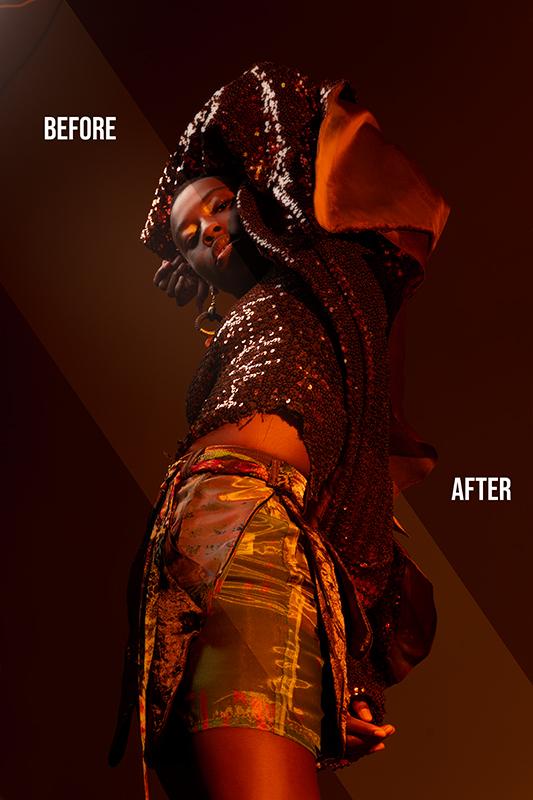
muito tão indo para trás. Eu acho que o oito quer saber o 7 20 Sim, muito forte. Sim, o 6º 1 é e não, o 1º 1 é um sim. O segundo do 3º 1 ou um não. E o 4º 1 é um sim cidadãos. Interessante. Porque originalmente, eu teria escolhido o quarto da desistência. Mas meu editor realmente gostou do 7º 1, então escolhemos o 7º 1 no final. Agora vamos passar para retocar o 7º 1 na sala de luzes e para a loja
4. Vogue .it Editorial - A caixa vermelha SAFW: primeiro retoque no Lightroom: esta é a imagem como foi importado da câmera na câmera, parecia muito mais vermelho, mas geralmente quando fotos importantes eu tiro com o meu gosto as cores um pouco fora. Vamos começar ajustando um pouco a barraca e a temperatura para restaurar os vermelhos. E então reduzimos a exposição no contraste. Um pouco como eu sinto que esta imagem é muito leve, então vai subir as sombras, a fim de recuperar alguns deles e abaixar os negros para restaurar um pouco de profundidade, bem como para cima nas luzes dos olhos um pouco e recuperar os brancos em sua testa também, baixando-os vai subir a vibração um pouco nós. Bem, para que os colares realmente apareçam e é para os ajustes iniciais na guarnição de
luz? E agora vamos para a loja de fotos para retoques mais avançados
5. Vogue .it Editorial - A caixa vermelha SAFW Introdução ao Photoshop: Tudo bem, Aqui está a foto inicial e loja de fotos, e agora eu vou te mostrar o que vamos corrigir desta vez foram corrigidos o fundo. Então o milho aqui, bem como decidir aqui e a parte inferior esquerda, que é a sombra modelo no pano de fundo. Vamos consertar a roupa, bem como há alguns aumentos de franjas que un realmente gosto. Então você pode ver isso. Amigos aqui em um balé vão retocá-los. Em seguida, passamos para uma pele tão pequenas imperfeições e sombras ao redor do rosto,
a fim de suavizar isso sem ser muito intrusivo. Então, basicamente, todos contratados para chapéu em volta do nariz e da boca. Finalmente, vamos passar para uma posição do corpo, como eu sinto vontade de atirar de baixo como me dando um bom, arcos
interessantes. Mas as pernas são obituários, dois proeminentes, então vamos ajustar a perspectiva com a ferramenta de dobra de marionetes, e isso é tudo para a introdução. Agora vamos passar para consertar em tecido e loja de fotos
6. Vogue .it Editorial - A caixa vermelha SAFW: retoque de tecido no Photoshop: Desta vez, países o que fizemos da última vez, vamos começar com o tecido. Há alguns fios de tecido sobre uma pele, então prefiro começar a removê-los antes de começarmos a consertar a pele dela. Para este tipo de retoque de tecido, seja, a escova de cicatrização de pontos está na freqüência. A técnica de separação seria muito demorada, e a loja de fotos geralmente entende facilmente o que estamos tentando fazer aqui ao usar o pincel de
cura local . Então, basta selecionar o local aqui e escovar e usar um pincel pequeno o suficiente, basta pintar sobre os pontos que você gostaria de remover. Se o Father Shop não entender o que você está tentando fazer exatamente e fazer e tentar novamente. Oh, então fique de olho no artefato algum xarope de texto, mas escaneie e tecido como Photoshopped pode misturar. Há algumas vezes, e eu vou cuspir um pouco por anos, como pode ver. Às vezes, a loja de fotos não faz um bom trabalho. Compreendendo luzes e sombras gentis. Então vamos apenas corrigir os diferentes tons que criamos usando o próximo deles para definir mais escuro ou clarear de acordo com se gostaríamos de escurecer a luz no local no pincel sobre o local gostaria de corrigir, como sempre, usa pincel mais suficiente, mas não muito pequeno e define seu fluxo em um nível baixo. Digamos cerca de 15 a 20%. E é isso. Então agora passamos a consertar todos os outros tecidos amigos ao redor do corpo, e então passamos para os vincos. O que queremos fazer agora é consertar os malucos no endereço, então usaremos a frequência. Técnica de separação irá duplicar a camada base três vezes e ocultar camada de fundo renomeada a terceira camada para passagem baixa e a quarta para alta passagem. Em seguida, aplique um desfoque jorrante na camada anterior baixa para um número de pixels que pareça adequado para mesclar imperfeições de malha. Desta vez eu vou com 12, em seguida, selecione a camada de passagem alta e ir para filtros. Outra passagem alta e definir o número de pixels para o mesmo que o sangue jorrando que acabamos aplicar. Agora selecione no modo de difusão do conjunto de camada de passagem alta para a luz linear, e você passa para 50%. O que isso faz é criar uma cópia perfeita fora da camada base com o passe alto e baixo melhor camada combinados então, quando você quer agir em tons e cores sem trabalhar em detalhes, você trabalha na camada de baixo baixo baixo, e para o oposto você trabalha na camada de passagem alta, que atua sobre os detalhes mais finos. Só que agora vamos usar a ferramenta de fechamento e alternar entre escurecido e iluminado com trabalho em ambos os níveis de baixo melhor qualquer camada de passagem alta, a fim de nivelar as loucuras. Então, basicamente, sempre que você quiser escurecer um ponto mais claro sem muito veto trabalhar a camada de passagem baixa com a ferramenta de carimbo de clonagem definida para escurecer pontos mais escuros. Defina para clarear. E sempre que você quiser remover detalhes, trabalhe a camada I pass exatamente da mesma maneira. Como podem ver, estive alternando entre a passagem alta e a camada de passagem baixa entre a escuridão e a luz. E agora que terminamos,
isso é camadas colapsadas e dar uma olhada no antes e no depois. E como você pode ver, os loucos estão na maioria das vezes desaparecidos, e você ainda pode ver o texto depois disso. Tecido. Agora, quando fez a mesma coisa novamente para as partes restantes do vestido para duplicar a perna
base três vezes? Renomeie os dois melhores jogadores através de passe alto e passe baixo. Aplique o seu sangue jorrante, a camada de passagem baixa e o filtro de passagem alta na camada de passagem alta. Defina-o para luz linear e capacidade 50% e trabalhe o seu caminho através dos vincos. Se você estiver com pressa ou não quiser gastar muito tempo trabalhando com essa técnica, você pode simplesmente duplicar a camada base e trabalhar até o mais louco usando a ferramenta de carimbo de
clonagem sem criar uma passagem baixa e uma camada de passagem alta. Tenha em mente que faz isso. Se você fizer isso, você perde muito mais detalhes. Aspira Passos to Go Agora que terminamos, vamos recolher camadas mais antigas em um em Vamos dar uma olhada no que fizemos até agora. Em seguida, vamos passar para corrigir em segundo plano
7. Vogue .it Editorial - A mostra vermelha SAFW : Retouching fundo no Photoshop: Então agora vamos trabalhar no fundo, vamos duplicar a camada base e para este tipo de fundo, vamos selecionar o canto com a ferramenta laço, e vamos adicioná-lo. Preencha conteúdo com reconhecimento. Normalmente, a foto comprada não entende. Bem, qual é o conteúdo para sentir e vai fundi-lo com o ambiente? Faremos assim porque temos um fundo claro e plano. Mas não espere que funcione com planos de fundo mais complicados, como o do vídeo anterior. Agora vamos fazer dizendo para essa sombra no lado esquerdo do quadro. Então, mais uma vez, menor, bom
demais para adicioná-lo. Sinta o conteúdo ciente Agora, a fim de corrigir a sombra no lado inferior esquerdo do quadro, irá duplicar a camada e usará a ferramenta de carimbo de fechamento definida como luz e pintará sobre a sombra. Não se preocupe em passar por cima do quadro de modelos ou sobre a roupa como você pode simplesmente desfazer, ou você pode aplicar uma massa ao nível e pintar sobre as áreas. Você não quer desvanecer-se em segundo plano. Comece usando um pincel mais largo e reduza-o para um pincel menor conforme você avança conforme necessário. Eu costumo começar com um pincel muito difusa e reduzir a fuzziness uma vez que chegar perto das bordas da área que eu quero pagar em tom. Eu usei este método sempre que o fundo não tem um texto definido seu caso contrário, você perde qualquer mensagem de texto que poderia ter sido em primeiro lugar. Se o seu fundo tem ataques, considere usar a técnica de separação de frequência que vimos na parte anterior
deste vidro em relação ao tecido. Como você pode ver, a cor está começando a parecer um pouco fora da próxima cidade que não pintamos. Isso ocorre porque a cor com as bases dos EUA escolhidas pela primeira vez no clã é carimbo. Ferramenta foi pai fora do quadro e faz mais escuro. Teremos que combinar esses dois colares. Então, como há uma linha clara separando os dois para corresponder, as cores vão chegar aos ajustes de imagem, substituir a cor com selecionar a área que queremos alterar, e vamos definir a tonalidade, leveza e saturação para combinar com a área que pintamos agora com a ferramenta de carimbo de clonagem. Não tenha medo de brincar com as configurações um pouco, a fim de começar a falhar. O que acontece quando você muda um, pode ser um pouco difícil combinar as duas cores, e agora que com mais correspondência, ele usará a ferramenta de carimbo clone novamente para pintar sobre as pequenas imperfeições que podem ter foi criado pelo colarinho lugar, também. E é isso. Então você pode vê-la antes e depois vamos passar para os retoques finais para o fundo como minha câmera e um par de partículas de poeira sob sensor, então foram removidos eles, a fim de removê-los. Use o pincel de manchas se estivermos trabalhando em um fundo claro e
fácil, como existe, ou a ferramenta de carimbo de clonagem. Se você está trabalhando com o fundo mais difícil e desigual, sim, às vezes seus pacotes são difíceis de localizar. Você pode adicionar uma camada de ajuste e iluminar a imagem um pouco para vê-los melhor. Agora passamos a tocar a pele
8. Vogue .it Editorial - A caixa vermelha SAFW: Retouching pele no Photoshop: Tudo bem, então agora vamos cuidar da pele para retocar a pele. Nós vamos usar a técnica de separação de frequência a mesma de uso para os vincos na roupa, então vamos começar duplicando a camada base três vezes, nomeando as duas camadas superiores, passe
alto e passe baixo, então selecionado camada de passagem baixa irá adicionar um Goche Ambler para um número de pixels que lhe deram textura
suave para a pele. Desta vez eu vou com nove. Em seguida, vamos selecionar a camada de passagem alta e bons filtros. Outro alto passe no mostrador no mesmo número de pixels como o Goche Ambler que acabamos de fornecer agora selecionando a camada de passagem alta bom para difusão. Mesclar para a camada e selecionar luz linear e capacidade de discagem para 50%. É o mesmo que antes, disse aos melhores jogadores que se fundem dão como resultado, a camada base agora selecionada ferramenta de carimbo clone e pincel sobre as imperfeições, alternando entre escurecer e clarear e entre a camada passada baixa e o camada de passagem alta . Se você quiser remover detalhes, trabalhe na área de passagem alta L, se quiser. Até mesmo os termos e as cores funcionam na camada de passagem baixa. Eu aconselho você a usar sempre esta técnica quando você está lidando com a pele como um taxer é bastante único, e é fácil dizer se ele foi retocado. Se você usar apenas a ferramenta de carimbo clone em uma camada duplicada sem separar a
camada de passagem baixa e a camada de passagem alta, então sempre tente manter a textura da pele visível é que ele ainda precisa parecer natural após o retoque. Agora, a quantidade de retoques obviamente depende do seu estilo, e seu cliente precisa de So. Por exemplo, Vote não gosta de fotos afiliadas, e costumo diminuir um pouco o retoque. Isso é o que fizemos para o atraso que você pode ver agora, antes e depois, e então passamos para retocar o que é visível de um Tosa e em nosso rosto. Como sempre, alterne entre o escuro e a luz e modos sob a ferramenta de selo clone e use um
pincel grande o suficiente para não viver em traços de seus traços de pincel. Se você sentir que você retocou excessivamente um ponto, não se
preocupe e comece de novo. Geralmente é melhor do que pintar repetidamente o mesmo lugar. Tenha em mente a estrutura óssea do modelo também. Além disso, se você está tocando o rosto, pois é muito fácil alterar as características do modelo por excesso retoque, a bochecha queima, a boca, o nariz ou a testa. E é isso. Você vai ver quanto trabalho fizemos na pele. Está muito mais suave agora sem parecer falso. Eu acho que o segredo é sempre trabalhar com qualquer luz que você tem disponível e não ir em outra direção. Basta colocar Hannan é o que ele já tem à sua disposição. Então agora passamos para o retoque fora, opomo-nos.
9. Vogue .it Editorial - A caixa vermelha SAFW: usando a ferramenta Warp de marionete no Photoshop: Agora vamos consertar os poderes dela para dar um pouco mais de movimento. Para isso, usaremos a ferramenta de dobra de marionetes,
que, que, embora extremamente versátil, pode ser difícil de dominar. O que ele faz é criar, hum, malha em toda a imagem, e nós vamos adicionar pontos-chave ao corpo dela, basicamente onde quer que as articulações estejam no cotovelo no ombro, onde o outro mostra que deve estar na base do pescoço, no queixo, na testa, em ambos os quadris nas pernas e na mão. Agora podemos clicar sobre esses pontos-chave e rastrear Zan. Podemos reajustar a posição de um corpo enquanto temos todos os outros pontos-chave no lugar
deles. Você pode ver, no entanto, que se você não colocar pontos-chave suficientes, isso pode ser algumas partes do corpo que vão ser mudadas mesmo que você não queira eles caminhem. A solução aqui é adicionar mais pontos-chave às áreas que não queremos percorrer, isolando-as
efetivamente. Então, neste caso, não queremos uma dobra do dedo do pé do rosto e vamos adicionar pontos-chave ao redor do rosto, a
fim de mantê-lo quieto. E como você pode ver agora, ele não se deforma mais. Faremos o mesmo para o outro lado do rosto. Uma onda como mover o ombro distante com o resultado em um rosto em nossa direção. Bem, agora o que eu gostaria de fazer aqui é empurrar um pouco os quadris para cima e elege para baixo também, a fim corpo
Ellen Gator um pouco mais. Então empurre os pontos-chave em um quadris para cima e pontos-chave em Alexe para baixo um pouco. Nós também vamos empurrar minha mão um pouco para cima, a fim de torná-lo um pouco mais proeminente e vai mover o ombro um pouco mais perto de um baú, a fim de exagerar o movimento. E é o antes e o depois. Sempre tenha cuidado ao usar esta altura como você só pode aplicar tanta urdidura dedo do pé um corpo antes as articulações se sintam completamente deslocadas. Agora, o que a ferramenta faz é que ela também distorce o fundo. Então, teremos que sentir os esportes em branco nos cantos,
seja usando o campo sensível ao conteúdo ou usando a ferramenta de carimbo de clonagem. E esta é a diversão do resultado. Agora vou mostrar-lhe um pequeno truque me fez e visualizar onde eu deveria colocar os
pontos-chave ao usar a ferramenta de dobra de marionete para tentar imaginar o esqueleto modelo e jogar algumas linhas e coloca articulações onde quer que eles devem estar. Esses são os pontos onde os pontos-chave são uma necessidade absoluta para que ele possa ver
o rosto, os ombros com articulações, o quadril com as articulações e relaxar e joelhos no tronco. E basicamente, onde quer que você sinta que deve ser um ponto-chave. O que você acaba com é basicamente uma constelação fora do conjunto de modelos e sobre essas juntas. Você deve colocar pontos-chave cidades. É para o retoque pesado de uma loja de fotos. Então agora vamos passar para curvas e coleiras aqui e loja de fotos e depois passar para o
camarão leve para os toques finais.
10. Vogue .it Editorial - A caixa vermelha SAFW : tons e cores no Photoshop: Tudo bem, então agora vamos cuidar dos tons e cores. Estamos tipo de replicar a camada base e adicionar algumas novas camadas de ajuste. Então vá para o painel de ajustes e selecione o contraste de brilho. Uma vez que o discurso de se sente um pouco brilhante demais para os meus gostos, eu baixo acima do brilho e contraste, mas estamos falando de preferências pessoais neste momento. Em seguida, vamos adicionar uma camada de ajustes de níveis e vai empurrar a dança MIT um pouco para a direita, a fim de escurecer e eles um pouco, mas empurrou os negros também, a fim de dar um pouco mais de profundidade Hoje. Imagem. Sente-se celibatário, limítrofe assim. Talvez queiramos ajustar a exposição geral mais tarde na sala de luz, mas por enquanto serve. Eu quero empurrar o branco também, o dito. Destaques indesejados e uma testa para se tornar mais proeminente. Vou recolher as novas camadas em uma e outra apenas capacidade da camada resultante para misturá-la com a camada base. Eu costumo ir para uma capacidade que vai de 80 a 90% agora. Usaremos a mesma técnica do vídeo anterior para aprimorar as esposas e os pretos para replicar a camada base e adicionar camadas vazias com a ferramenta de pincel ajustada para a impressora a cores
forte White. Círculo branco sobre a área escura fora da imagem. Agora vá para selecionar a faixa de cores e clique no círculo branco. Isso permitiria que você selecionasse os brancos e os destaques como iguais ajustando o indicador de
fuzziness. Então o que você está vendo basicamente é uma imagem em preto e branco sábia, a única parte visível dos destaques. Agora selecione a ferramenta balde de tinta e preencha uma seleção com branco e lembre-se de apagar o círculo
branco que você está pagando para mais sujo. O resultado é um colocá-lo. É realmente empurra branco, então se você sentir que é demais, ou ajuste a capacidade da camada ou altere o modo de difusão. Luz muito suave. Eu costumo manter a fusão mais normal e apenas ajustar a capacidade um pouco. Como você pode ver, este método mantém e detalhes da textura intactos, então eu prefiro isso aos outros. Agora vamos fazer exatamente o oposto, então vamos selecionar a camada vazia subjacente, e com o pincel para definir para desdobrar, Preto pintará uma filha preta em uma área mais clara, e vamos selecionar a faixa de cores e selecionar qualquer área que gostaria de escurecer ajustando o primeiro indicador nous. Por favor, note que, pelo
menos para as minhas fotos, como eles tendem a ser um pouco escuro, a seleção de sombras é geralmente muito maior do que o realce. Então eu só a confusão. Assim, use a alma balde de tinta para preencher a seleção com preto e lembre-se de apagar o
pensamento preto e mesmo como antes, ajustando camadas uma passividade ou alterar o modo de difusão para a camada preta que eu normalmente discado capacidade para baixo. Diminuir para 20 a 30% irá se fundir. Lay é, e você pode ver a diferença aqui como o modelo está realmente batendo fora agora. Então, só capacidade. E é isso quando o movimento queria aceitar as cores. O que eu gostaria de fazer agora é mudar as partes do fundo. Eles ainda estão um pouco acastanhados. Um olhar mais vermelho para duplicar a camada e chegar à imagem, substituir o colarinho e ajustar a tonalidade, leveza e saturação, a fim de mudar os colares dedo um tom mais vermelho. Vamos apenas brincar com os controles, a fim de ter uma idéia de quais mudanças precisamos aplicar como o colar de substituição para geralmente não é tão intuitivo quando sentimos que obtivemos , o resultado desejado apenas se aplica à mudança e ajustar a capacidade da camada para misturá-la com a perna base. A última coisa que estamos indo para retocar loja de fotos são os destaques, como eu sinto que eles são um pouco branco demais e eu gostaria que eles um pouco mais rabanete, a fim de ter uma gama de chamadas mais coerente em toda a imagem, então vai replicar a camada base. Vá para selecionar intervalo de cores e escolher T. Destaques feitos enquanto a seleção está ativa irá adicionar um nível dominado e irá criar uma nova camada vazia clique com o botão direito sobre ele e selecione Criar máscara de recorte. Agora, com a ferramenta de seleção de cores irá escolher um vermelho do fundo. Vou encher a camada vazia com isso, usando a ferramenta balde de dores. Desta forma, as mudanças que vamos fazer no exame Celia afetarão apenas a camada duplicada onde a máscara é aplicada. Como você pode ver, o resultado está muito longe de ser desejável. Mas vamos para os modos de fusão na camada vermelha e selecionar sido luz e discar
capacidade até que o vermelho se mistura com os destaques, e este é o resultado. Você pode ajustar a capacidade um pouco mais se quiser, ou você pode simplesmente recolher todas as camadas em uma. Agora eu estou percebendo que o canto superior esquerdo é um pouco acastanhado, então nós vamos corrigir isso duplicando a camada, indo para a imagem, substituir a cor e trabalhar na tonalidade, leveza e saturação até que ela fale, o mesmo que fazíamos antes. E é isso até agora, esta loja de fotos está preocupada. Vamos passar para a sala de luz para os retoques finais agora.
11. Vogue .it Editorial - A caixa vermelha SAFW: toques finais no Lightroom: Eu sinto que a imagem acabou sendo um pouco escuro demais, então vamos ajustar a exposição até as sombras e os negros um pouco vai subir os destaques, apenas Sabet e discar para baixo o branco como para cima em ambos a exposição e os destaques
tê-los feito um pouco muito luz irá empurrar a vibração, bem como, porque eu realmente gosto das cores para sair nesta imagem. Somos apenas os ratos e as laranjas. Aqui está um pouco, mas isso é simplesmente até o seu próprio gosto. Eu acho que neste momento, e é isso. Agora vamos comparar antes e depois, e isso será feito.
12. Vogue .it Editorial - A mostra vermelha SAFW: Então aqui está o final antes e depois praticamente óbvio antes à esquerda. Depois, à direita, todos
tocamos o fundo ao longo de toda a imagem, bem
como a pele em uma perna. Resíduos e rosto foram fixos vincos e fios em uma roupa, e nós aprendemos como usar o dedo do pé urdidura marionete, dando uma breve olhada em onde você sempre
deve colocar pontos-chave no quadro modelos. Espero que você goste desta lição, e, como sempre,
por favor, deixe-me saber o que você acha e o que você muda. Indo em frente. Eu sou Andrew biryani, e se você gostaria de ver mais do meu trabalho, então chegar, você pode me encontrar no instagram em Razoável ela ou escrever um e-mail em Andrea dot por oniy dot ph no gmail dot com. Obrigado por assistir
 Andrea Baioni, Fashion Photographer