Transcrições
1. Introdução: Oi, meu nome é Oliver. Sou um profissional de design de interiores especializado em ilustrações visuais. Neste curso, vou mostrar-lhe como tirar seus esboços são ilustrações
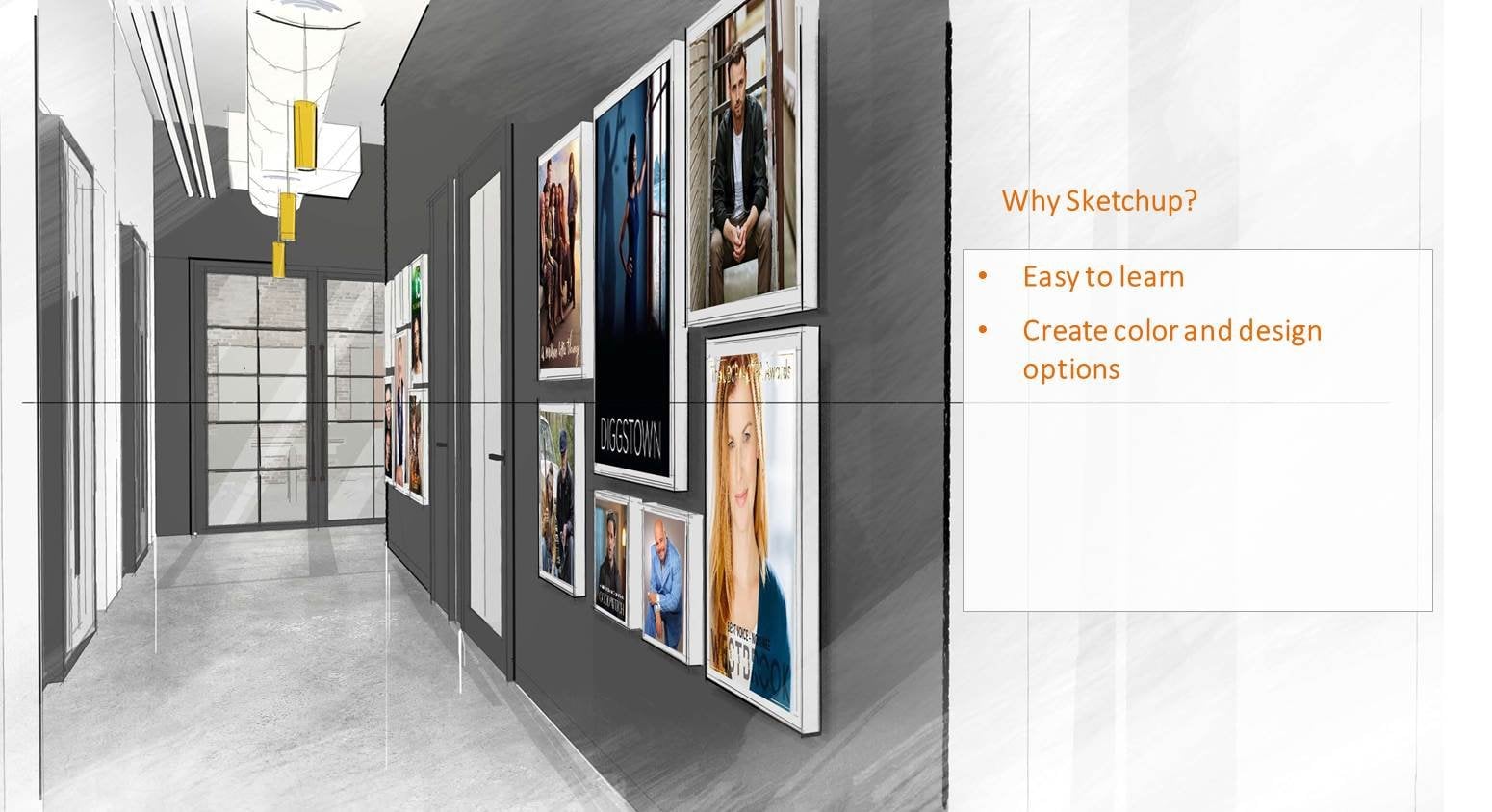
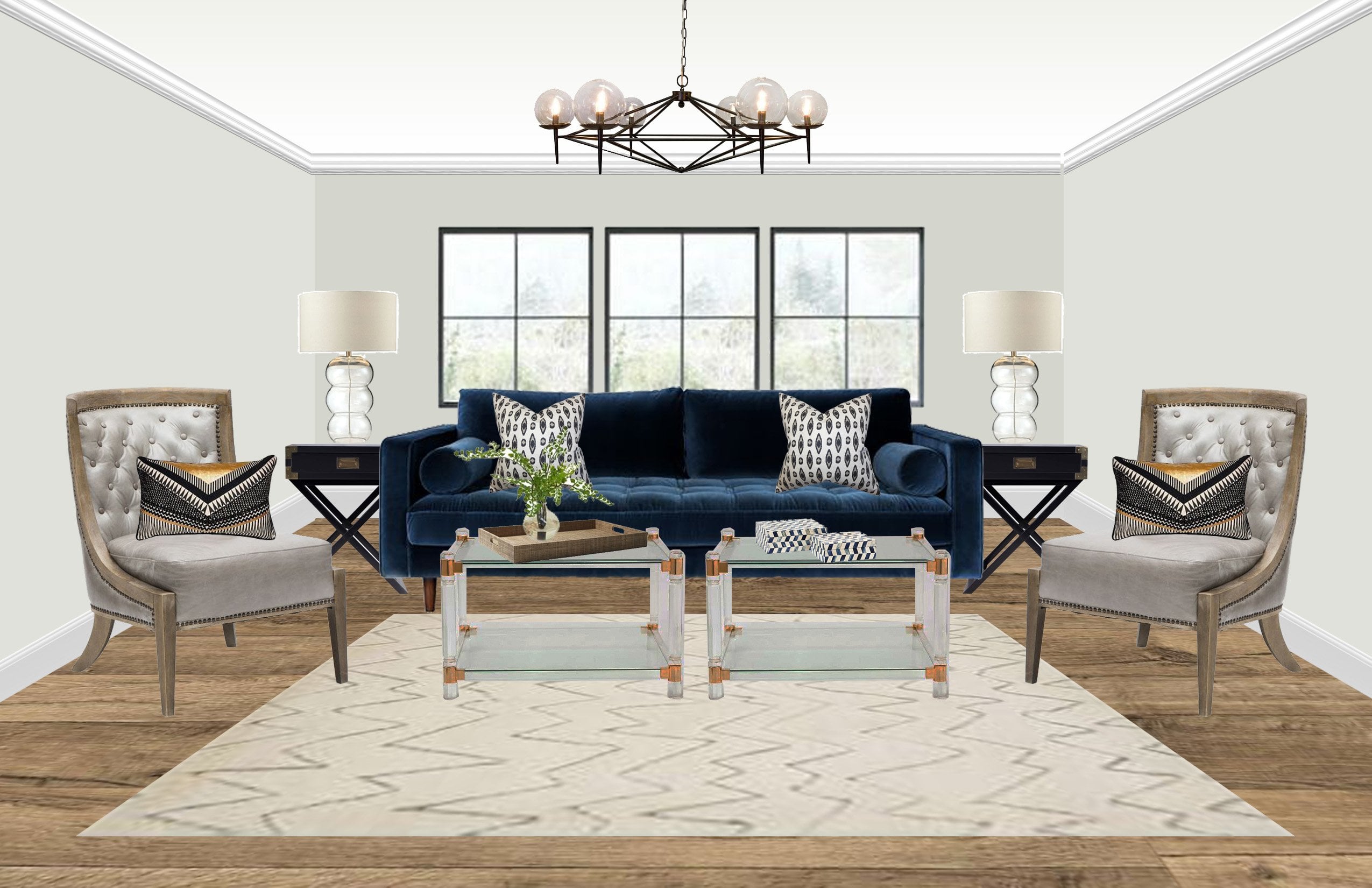
complicadas feitas no SketchUp e orientá-los digitalmente usando o Photoshop. Hoje em dia é bastante comum ver renderizações fotorrealistas que são usadas por designers para fins de marketing ou apresentar ideias de design clientes. Enquanto este renderizações são grandes, muitas vezes no ocupam um monte de tempo. Pode fazer com que um laboratório os produza e eles são mais como um produto acabado. Por outro lado, um desenho que se parece com esboços de mão são mais soltos. Estes desenhos são ótimos, especialmente durante o desenvolvimento do conceito. Você pode economizar muito tempo e criar imagens para sua apresentação no trabalho, na escola ou para seu próprio portfólio. Neste curso, vamos cobrir algumas das ferramentas básicas que você precisa para criar renderizações digitais especificamente adaptadas para espaços interiores. Vamos aprender a aplicar máscaras de camada. Crie isso adicionando calor e sombras, enfatize materiais e texturas, maximizando a ferramenta de pincel. E por último, como adicionar efeitos de iluminação em seus desenhos. Para o período clássico, você precisará de um desenho de linha em um crescimento que contenha materiais e texturas. Eu adicionei esses arquivos como parte de seu projeto para que você possa acompanhar junto caso você não tenha um. Vamos converter a destruição em algo
assim para a nossa renderização final. Com infectos semelhantes. Sombreamento, linhas ausentes, sombras e texturas e mapas adicionados ao nosso desenho no final de uma aula. E com prática constante, você dominará ferramentas fundamentais no Photoshop. Você poderá transformar seus esboços em renderizações digitais. Muito obrigado por assistir. Agradeço o seu tempo e estou ansioso para as nossas primeiras lições juntos.
2. Primeiros passos: Vamos começar. Abra o desenho de linhas e o desenho de sombreamento do seu espaço interior. Minimize-os de tal forma que você possa ver ambos os arquivos em sua interface. Com o sombreador ativo. Clique na camada de fundo e arraste-a para o desenho de linha para copiar esta camada sobre roupas sombreadas mais próximas e maximizar o crescimento da linha. Em seguida, queremos ter certeza de que ambas as imagens estão perfeitamente alinhadas. Vá para ver e certifique-se de que as réguas estão abertas ou verifique. Usando o movimento para clicar em segurar e arrastar mouse da régua até que ele se encaixe na parte superior da imagem. Isso criará um guia azul que você pode utilizar esta linha de referência. Faça a mesma coisa no lado esquerdo. Tem que falsificar a ferramenta de movimentação mais uma vez e mover a Camada 1 para se certificar que tanto o lado superior como o lado esquerdo da imagem se encaixam nessas diretrizes azuis. Isso lhe dará uma imagem perfeitamente alinhada. Verifique duas vezes reduzindo o nível de opacidade, a camada de chapa. Em seguida, clique com o botão direito no plano de fundo e selecione Duplicar camada dois. A mesma coisa para a camada um. Observe que há um símbolo de lote na camada de fundo. Clique duas vezes nesta camada para desbloqueá-la e clique em OK. reorganize suas camadas para que você tenha a folha que está desenhando na parte superior do desenho de linha. Clique no símbolo de pasta aqui para criar um novo grupo corretamente e renomeá-lo em JPEG original. Agora selecione as duas últimas camadas e arraste-as para esta pasta. É sempre uma boa ideia manter uma cópia do seu desenho original apenas por precaução. Agora clique no símbolo i ao lado da camada para desligar esse grupo. A última coisa que precisamos fazer é selecionar o desenho de folhas e, em seguida, mudar o modo de flexão para multiplicar. Isso mudará todas as áreas brancas da sua imagem para uma transparente.
3. Máscara de camada: Vejamos os comandos de zoom. Clique no ícone da lupa para ativar o zoom. Em seguida, veja a barra de opções no topo. Se for um símbolo de adição
, deixará você ampliar. Clicando no símbolo de menos, ele permitirá que você diminua o zoom. Você também pode ampliar uma área específica
clicando e arrastando o mouse para essa área. A ferramenta manual e o Photoshop permitem que você desloque sua visualização. Além disso, clicando duas vezes no ícone da mão, isso irá caber na tela do seu teatro de imagens. Em seguida, vamos rever as ferramentas de seleção. Se você clicar e segurar e o símbolo Photoshop mostrará três variações aninhadas da ferramenta laço, a menor poligonal. Permite-lhe desenhar um contorno de seleção de forma livre com base em polígonos de rua. Ao clicar duas vezes, você pode fechar sua seleção atual. Isso é útil para rastrear objetos. O magnético para fazer seleções por limpar
automaticamente as bordas de objetos contrastantes. Você pode clicar em pontos específicos enquanto o comando estiver ativo. Melhor controle desta eleição. Finalmente, a última ferramenta que você faz, seleções de forma livre. Ao selecionar objetos, você pode pressionar e manter a tecla shift pressionada com o comando está ativo para adicionar às seleções. Pressionar e segurar, por outro lado, permitirá que você subtraia a eleição de ocorrência. Quanto mais T2 logo acima da ferramenta Lasso simplesmente permite que você faça seleções retangulares. Agora, vamos olhar para máscaras de camada. Primeiro. Vou abrir minhas camadas aqui. Deixe-me apontar um pouco para a esquerda. Em seguida, vou selecionar as pernas e pressione excluir um fechar esta camada agora e abrir outra cópia desta camada. Agora vou clicar no símbolo de massa Adicionar camada abaixo das camadas aqui. Então farei a mesma seleção. Mas desta vez, em vez de excluir pernas, um clique na ferramenta de pincel, certifique-se de que você tem uma amostra de cor preta aqui. Além disso, certifique-se de que a miniatura em massa posterior está selecionada aqui. Agora mudou a opacidade na barra de Opções para 100. E escove as pernas. Você pode alterar o tamanho do pincel
tocando no colchete esquerdo ou direito no teclado. Como alternativa, você pode clicar com o botão direito e arrastar esse controle deslizante. Agora observe o que acontece quando eu mudo a cor do lodo para branco. Além disso, preste atenção à mancha de sangue na miniatura da camada. E você pressão sobre esta área pode as pernas reaparecer. Máscara de camada é maneira irreversível de ocultar parte de sua camada
aplicando cor preta muito alta ou colarinho branco alto. Isso oferece mais flexibilidade do que excluir partes da camada. Se eu decidi mover a posição da pessoa sentada, ficamos excluídos camada. Não haveria maneira de reverter essa ação. Por outro lado, com máscara de camada, posso mostrar as pernas. E então apenas as áreas que serão afetadas pela mudança de posição. Então vamos aplicar isso em nossa cena interior. Em uma máscara para camada um. No entanto, em vez de apenas esconder partes de uma camada com uma ferramenta de pincel, vamos usar o gradiente para primeiro certificar-se de que você tem o primeiro plano. Postura foi selecionada na barra Opções. Também garante que a máscara de camada foi selecionada. Em seguida, clique em segurar e arraste o mouse do chão para cima. Dependendo de quão longe você rastreia seu mouse, o efeito de gradiente irá defender. O que eu pessoalmente gosto de fazer é usar um número de capacidade menor e lentamente construir o gradiente aplicando-o várias vezes. Faça isso em todos os quatro lados da imagem para criar um efeito inverso. Depois de terminar, você pode selecionar a ferramenta de pincel para adicionar ao seu efeito. Primeiro, escolha uma escova macia. Da mesma forma, usarei um número de capacidade menor, depois construirei gradualmente a massa aplicando o pincel várias vezes.
4. Adicionando sombras e sombras: Nossa turnê parece um pouco plana. Talvez para adicionar um pouco de sombreamento na parede que lhe dê mais contraste. Se você está apenas começando a aprender a renderizar seus desenhos, eu o encorajo a olhar para fotografias de espaços interiores e estudá-las. Nesta imagem, o teto e as paredes estão na mesma cor branca. No teto parece mais escuro. Isso é natural por causa de como as luzes são montadas no teto. Portanto, não há luz direta projetando sobre ele. As áreas entre a parede e o teto parecem mais escuras. Da mesma forma, devido à localização
da luminária que é montada a uma distância da parede. Os estudiosos da luz são vistos ligeiramente abaixo do teto, criando algumas manchas escuras acima dele. As áreas entre a parede e o chão também parecem mais escuras. Isso é típico de qualquer objeto sempre que um plano se cruza um com o outro. Olhando para esta imagem, você vai ver que as articulações em torno de móveis Starker. Assim, vamos olhar para as sombras. Você vai notar que as áreas logo abaixo das cadeiras são mais escuras do que gradualmente aparece a luz suficiente que está aplicando o que temos observado. Primeiro crie uma nova camada e nomeie ela será sombreado. Agora você vê por que criar duas imagens separadas pode ser útil. Vou desligar todo o prefeito, exceto a camada 0. Em seguida, em vez de usar a ferramenta de laço, usaremos a correspondência para fazer uma seleção. Se eu clicar aqui no meio do desenho, a área
ao redor deste contorno é selecionada. O mágico é uma maneira fácil de selecionar a área
consistentemente colorida sem ter que traçar seu contorno. Então vamos em frente e escolher este lado da parede. Ou o comando está ativo por turno na sua seleção. Não queremos que esta área seja selecionada. Então eu vou clicar no Marty para pressionar para fora para subtrair isso da nossa seleção. Vamos ligar nossas camadas. Camada de folhas selecionável e ative o gradiente para escolher o tom de cor preta ou escura com um número de baixa capacidade. Em seguida, clique em segurar e arraste o mouse para adicionar batota a esta parede. Continue fazendo isso até ter um pouco de contraste entre a parede e suas planícies circundantes. Em seguida, vamos fazer a outra parede. Selecione a camada 0, ative a varinha mágica para selecionar a parede. Observe como o teto está incluído na seleção. Se eu ampliar, você verá que não há nenhuma linha que divida a parede e o teto. Primeiro pressionou o acabamento da seleção das paredes. Em seguida, ative a ferramenta de laço. Pressione para fora e remova o teto da seleção atual. Também precisamos remover esta parte da tabela da seleção atual. Agora vá para a camada de derramamento de parede e preso usando a ferramenta de gradiente mais uma vez, para esta parede. Não se esqueça, você também pode usar o comando pincel com um pincel macio para o seu sombreamento. Agora vamos ampliar esse trabalho artístico para adicionar algumas folhas e sombras ao redor do quadro. Ao renderizar no Photoshop, uma das coisas mais fundamentais que você precisa aprender é como usar a ferramenta Pincel corretamente. Como exemplo, uma renderização, apesar de usar a ferramenta de pincel. A idéia é, em vez de usar um pincel duro totalmente opaco, normalmente, você deseja renderizar usando um pincel macio e com um número de capacidade menor. Além disso, você não apenas limpa a coisa toda com um golpe, mas sim usa vários traços. Primeiro, selecione um pincel macio. Mude para um número de capacidade menor. Em seguida, clique em um N, pressione Shift e clique na outra extremidade para pintar em uma linha reta. Reduza o tamanho do pincel pressionando o suporte esquerdo do teclado. Em seguida, repita o processo. A idéia é começar a partir de um tom claro,
em seguida, gradualmente construí-lo adicionando vários traços de pincel, escuro nele. Outro suco meu tamanho escova mais uma vez e fazer a mesma coisa para a parte inferior do tubo e a parte superior também. Por último, adicionarei um traço diagonal para efeito aditivo. Vamos aplicar o que acabamos de aprender e ter algumas sombras ao redor desta moldura. Novamente, começando a luz e, em seguida, tendo vários traços para construí-lo gradualmente. Suas sombras devem ser visivelmente mais escuras em torno das bordas do quadro. Em seguida, gradualmente, para gostar de um AP. Clique duas vezes na ferramenta de mão para aplicar zoom para ajustar a imagem inteira na tela. Desta vez, vamos adicionar um pouco de sombreamento
no teto e selecionar a parte inferior da cena. Precisamos remover a parede da seleção mais uma vez. Em seguida, adicione uma nova camada e limite a folha de teto. Ative a ferramenta de gradiente e use o mesmo método que fizemos para a perda. Faça isso para todos os quatro níveis do teto. E não tenha medo de experimentar a combinação da ferramenta de pincel com o gradiente para ver qual deles você se sentirá mais confortável. Vamos adicionar um pedaço de sombreamento ao teto aqui,
bem como alguns trapaceando o final da parede. Finalmente, vamos fazer o seguinte. Se eu selecionar a camada 0 e clicar no chão, apenas cada uma das tábuas do chão são selecionadas. Então eu vou selecionar a camada um em vez disso e clique no chão mais uma vez. Se você não conseguir selecionar a maior parte do piso, talvez
queira aumentar o número de tolerância para cerca de 30 na barra de Opções. Oprimir a mudança nestas áreas para a minha seleção atual. Em seguida, crie uma nova camada e nomeie-a florescente. Neste caso, porque o chão tem uma cor distinta, se usarmos o pincel para o sombreamento, não ficará bem. Para resolver isso, você precisará alterar o Modo de mesclagem em sua camada. Sinta-se livre para experimentar. Mas, na maioria das vezes, sobreposição será sua melhor opção. Então deixe-me apenas excluir isso e começar de novo e selecionar sobreposição para o meu modo de mesclagem. E então eu vou adicionar as pinceladas ao redor do chão e cruzamentos. Você pode aumentar a capacidade para as áreas abaixo de seus móveis para torná-los mais escuros. Para terminar isso, vamos adicionar algum sombreamento aos móveis. Mais uma vez, vou adicionar uma nova camada. Escolha sobreposição para o modo de mesclagem. Em seguida, com o pincel para lutar contra o mesmo método de sombreamento que acabamos de fazer.
5. Ressecção de texturas: A ferramenta afiada é uma ótima ferramenta para usar se você quiser
enfatizar materiais com texturas em suas imagens. Para usar isso, continue adicionando traços Gradualmente. No entanto, tenha cuidado para não exagerar. Suponha que os materiais poderiam facilmente olhar para afiado. Vou desfazer tudo e adicionar alguns traços. Da mesma forma, uma vez que há algumas texturas no chão, eu posso usar um Sharpie em aqui também. A ferramenta Gravar pode ser eficaz para escurecer áreas de sua imagem. Você pode determinar a string ajustando o controle deslizante Exposição no menu de opções. Na outra extremidade é usado para gostar de áreas de sua imagem. Vamos aplicar este cujo primeiro selecione x, um. Em seguida, após os pés, a ferramenta afiada. Apenas força de exposição e arraste o mouse ao redor da textura para afiá-la. Em seguida, selecione a camada 0. Usando o mágico, seletivamente Clique nas tábuas do chão. Esta pode ser uma seleção muito aleatória. Então eu vou apenas clicar no assoalho aleatoriamente. Então volte para a camada um. Tem que ser a ferramenta de compras. Ajuste a exposição e arraste o mouse ao redor da textura para afiá-la. Você pode não notar nenhuma diferença, mas se eu ampliar, você verá como as texturas para alguns dos pisos de madeira são mais pronunciadas. Selecione a camada 0 mais uma vez e faça uma seleção aleatória para as tábuas do chão. Desta vez, usaremos a ferramenta de gravação. Certifique-se de que você está na camada um. Ajuste a exposição e comece a aplicar a ferramenta Queimar ao redor do chão. Agora, às vezes, você também pode pular parte de
seleção e simplesmente aplicá-la como a ferramenta de pincel. Clique em um e mova o mouse para a outra extremidade. Pressões, e clique no mouse mais uma vez. Ao fazer isso, sinta-se à vontade para brincar com o tamanho do pincel e não se preocupe em torná-lo perfeito. A ideia é fazer com que pareça natural. Isso irá criar mais variação sobre como você flúor com sua vida. Normalmente, você deseja tornar as áreas ao longo das bordas mais escuras. Princípio de sombreamento, aplique-o nas bordas para dar mais contraste.
6. Inserção de imagens: Vamos adicionar um logotipo da empresa e uma imagem para isso preciso. Abra as duas imagens. Clique, minimize o botão e arraste a imagem para o desenho. Dependendo do imaturo tentando inserir, pode
haver vezes em que arrastar a imagem não funcionará. Para resolver isso, vá para o modo de imagem e selecione a cor RGB. Vamos tentar de novo. Vamos renomear as camadas para arte e local, respectivamente. o botão direito do mouse em sua imagem e escolha, selecione essa camada e, em seguida, vá para Editar e transformar. Aqui você tem várias opções que você pode usar para modificar o algoritmo. No entanto, a melhor maneira é com a imagem selecionada. Pressione Control T. Em seguida, use um dos nós para dimensioná-lo. Você pode pressionar shift para dimensioná-lo proporcionalmente, ou pressionar controlar a imagem distorcida. Vá em frente e arraste a imagem. Faça seu quadro artístico. Pressione Control T e mova cada um dos nós para caber no quadro. Agora, esta parte da imagem para descobrir
a luz com o externo selecionado clique na máscara de camada, desligue a camada e selecione Camada um. Usando o mágico, clique na luminária para selecioná-lo. Agora abra a camada de arte mais uma vez. Ative a ferramenta de pincel e clique no símbolo aqui para ter certeza de que você tem uma amostra de cor preta selecionada. Arraste o controle deslizante de opacidade para 100%. E certifique-se de que você está na máscara de camada, miniatura. Em seguida, passe sobre a seleção para esconder esta parte do tribunal. Depois de concluir isso, você pode ir para ajustes de imagem e usar qualquer uma dessas ferramentas para tratar o seu estranho. Com o equilíbrio de cores. Você pode editar as cores da sua imagem. Ou você pode usar matiz e saturação para fazer a mesma coisa. Em seguida, vamos trabalhar no local. o botão direito do mouse na imagem e selecione o logotipo para ativar esta camada. Move o logotipo para o meio da parede de tijolos, pressione Control T e escalar o local
ativá-los são t2 e fazer uma seleção retangular em torno da borda do local. Se eu clicar em apagar, isso excluirá o local. Então o que queremos fazer é fazer uma seleção inversa. Pressionamos Shift Control I, fazemos a borracha, e desta vez a borda é excluída. Outra maneira de fazer a eleição inversa é indo para selecionar então inverso. Vou redimensionar o logotipo mais uma vez. No Photoshop, você também pode adicionar texturas às imagens como um efeito chamado textura do filtro. E clique no riser de textura. Selecione o bloco na lista suspensa e ajuste a escala. Por último, vamos adicionar uma sombra para este logotipo. o botão direito do mouse na camada e selecione Opções de mesclagem. Clique em sombra e faça ajustes nas configurações. O ângulo, a distância, a propagação e o tamanho para suavizar as sombras.
7. Como criar contos: Outra maneira que você pode fazer o seu desenho é Pub, é adicionando contornos para diferenciar guia de espaço. Se olharmos para este DLR atual, os bancos dianteiros têm um contorno escuro autossômico em torno dele. Eles fazem isso para enfatizar o passo. Da mesma forma, você vê esses contornos no painel também. Ou crie uma nova camada e nomeie os contornos. Em seguida, ative o pincel para pincel. Vou reduzir o tamanho do meu pincel e diminuir a minha capacidade. Desenhe um contorno aqui. Photoshop vem em qualquer pincéis
predefinidos do pincel duro, os pincéis macios. Se você clicar no símbolo aqui, há realmente muito mais opções que estão disponíveis. Vamos tentar as escovas molhadas. Vamos então ver uma caixa de diálogo perguntando se você deseja substituir o pincel atual ou uma caneta, que é basicamente para adicionar este pincel que predefinição existente. Role todo o caminho para encontrar o pincel da web. Só vou aumentar o meu preciso. Próximo. Vamos escrever o pincel seco. Encorajo-vos fortemente a experimentar com estes preciosos, a familiarizarem-se com eles. Pessoalmente, eu gosto de usar o pincel natural. Agora, eu vou adicionar um contorno nesta parede aqui. E nesta parede. Vou usar o mesmo método e continuar adicionando contornos para áreas onde não deveria haver uma distinção de cue que e até mesmo chateau tinha alguns contornos
no teto. Nesta borda. E esta borda aqui na saída. Agora, escove e adicione-o à borda de ambas as aberturas da porta. Eu também vou adicionar algumas linhas diretas a algumas das tábuas do chão para acentuá-las ainda mais. E, finalmente, vamos adicionar alguns contornos ao longo dos esportes 4B também.
8. Efeito de iluminação: Nós estaremos adicionando alguns efeitos de iluminação para as luminárias em nosso crescimento. Ao estudar fotos, você pode ter uma idéia de como as luzes em novos desenhos devem ser renderizadas. Os downloads e o teto não é o Sibley mais brilhante. O piso ao redor da mesa da recepção é mais brilhante devido à luz indireta vinda do Millward. Você também notará uma raia de luz aqui, que vem de considerar gostar no teto. Ok, primeiro vamos adicionar uma nova camada e o nome é como um zoom e o logotipo e simular uma iluminação considerada no teto. Vou selecionar a ferramenta e selecionar uma parede de tijolos. Em seguida, vou ativar o gradiente para escolher uma amostra de cor branca. E então gire os níveis de opacidade como os mais altos. A partir do teto, clique em manter pressionado e arraste o mouse para baixo para adicionar uma faixa de luz. Continue adicionando isso até que você tenha um branco brilhante forte no topo. Novamente, você também pode usar a ferramenta de pincel para adicionar a isso. Apenas certifique-se de escolher uma escova macia com menor capacidade. Em seguida, gradualmente, construa o efeito de iluminação. Assumindo o teto e selecione a camada 0. Vamos selecionar as luzes de baixo e usar o balde de tinta para aplicar colarinho branco através dos slides. Vamos fazer o mesmo com os dois dendritos. Agora vamos estudar esta imagem em luminárias. Veja como há uma pista vindo deste slide aqui. Vamos aplicar isso em nosso crescimento. Selecione todas as três lâmpadas. Lembre-se de pressionar Shift para adicionar à sua seleção atual acaba de aumentar o nível de tolerância aqui. E então eu vou estar usando a ferramenta de laço, a adicionar esta última peça. Da mesma forma, vou usar a ferramenta de laço para selecionar a última lâmpada. Agora, aspas, você gosta de colocar o balde de tinta dois e aplicar uma cor branca a essas lâmpadas. Clique na ferramenta de letreiro e selecione-as. Um zoom nesta área aqui e usando a ferramenta de pincel, clique na caixa para criar esse brilho. Mais uma vez, brinque com a opacidade e você pinça o tamanho. Continue adicionando livros de pincéis gradualmente. Farei o mesmo por esta lâmpada. E a última lâmpada aqui. Agora vejamos o efeito de iluminação embutido no Photoshop. Vá para Filtrar, Renderizar e efeitos de iluminação. Poderá ver uma caixa de diálogo diferente dependendo da versão que estiver a utilizar. Mas basicamente aqui, photoshop lhe dá a capacidade de simular iluminação interior em suas imagens. Você pode escolher uma luz do holofote omni direcional, bem
como o número de gostos. Para este exemplo, vou escolher holofotes e três para baixo. Em seguida, você precisará ajustar a luz e os nós nesta imagem anterior para localizar suas luzes em seu desenho. Você precisará fazer isso para cada uma de suas luzes. Depois de pagar suas luzes, você gostaria de ajustar a intensidade e o foco de sua vida. Você também vai querer ajustar o ambiente e os níveis de exposição. O ambiente é uma ótima maneira de a luz se espalhar até mesmo a imagem interior. Então, se eu arrastar este isqueiro, você pode ver como toda a imagem é igualmente mais brilhante. Reajuste sua intensidade de gosto. Deixe-me ajustar o nível de exposição. E clique em OK. E agora estou desenhando o efeito de iluminação para estas paredes aqui. Vá para Filtro, Renderização e efeitos de iluminação. Observe como a imagem parece errada. Vamos clicar em cancelar. Ele tem que se certificar de que você está na camada um. Agora vamos fazer de novo. Vá em frente e comece a modificar as pernas. Vou colocar uma noite nesta parede aqui. Vou passar para esta parede aqui. Ajuste a intensidade e o foco. Para a terceira luz. Vou colocá-lo na parede bem acima do peixe claro. Em seguida, clique em OK. Fomos capazes de conseguir alguma iluminação agradável. Mas esta área aqui parece um pouco escura demais. Então eu vou voltar para o efeito de iluminação e mudar o número de minhas pernas. Cinco. Então vou reajustar a localização das minhas luzes e pressionar OK. Para terminar este exercício, ative o pincel para ser adicionando alguns traços de peso que a luz feita, a fim de adicionar esse efeito de brilho a eles. Mais uma vez, com o tamanho do pincel e o nível de opacidade.
9. Linhas acento: Neste exercício, vamos adicionar o espaço interior da loja de detalhes finais. Vamos adicionar algumas linhas de sombra às luminárias de parede para fazê-los se destacar
da parede irá adicionar cor a esta moldura de arte. E como um applet ou moldura aqui para torná-lo mais transparente. E por último, você vai adicionar algumas linhas de acidente em alguns dos materiais, especificamente para os metais. Então vamos começar. Vamos ampliar esta parede m. Vou ativar a ferramenta conta-gotas. Esta ferramenta é usada para amostra ou mágica ou a partir de sua imagem. Se você clicar em uma cor específica em sua imagem, você verá como as cores padrão para o primeiro plano também mudam. Vou pegar a luminária aqui. Em seguida, selecionarei a Camada 1. Tem que caber no mágico e escolher a luminária. Agora, o que eu quero fazer é colorir a face externa do acessório ao redor da parede. Para fazer isso, vou primeiro selecionar, modificar e clicar na borda. Do próprio nome. Isso criará um tipo de seleção de borda em dez. Vou selecionar minha camada e, em seguida, começar a adicionar pinceladas ao redor dos acessórios. Ao adicionar estes pincelados aqui, ele vai fazer você se destacar da parede. Se você se lembrar, nós adicionamos concordar que a máscara para esta camada um, que parece mais leve. Camada um, use a mágica. Clique no acessório. Para o próximo passo. Certifique-se de clicar na miniatura da máscara de camada na ferramenta de pincel e clique no ícone de alternância aqui para garantir que você tenha uma cor de primeiro plano branco. Ajuste sua capacidade para 100%
e, em seguida, comece a adicionar os traços de pincel para exibir a luminária. Ok, agora vamos adicionar as sombras e sombreamento ao redor das luminárias de forma semelhante ao que fizemos anteriormente. Faça a mesma coisa para a última luminária aqui. Em seguida, ative o mágico 1-2 e selecione o quadro da imagem. Vamos adicionar uma nova camada e nomeá-la. Moldura. Um clique na cor do primeiro plano aqui e escolha uma cor bronze. Em seguida, use uma ferramenta de bolso de tinta e aplique esta cor ao quadro. Deixe-me ficar preso um pouco nisso. Se estudarmos a renderização do esboço manual, a parte da luz nesta tabela é usada para representar a reflexão vinda da janela Devido à natureza do material que está sendo refletido. A mesma coisa com as bordas de luz de sotaque aqui. Então, vamos adicionar algum acento no quadro e adicionar alguns grupos de pincel diagonais brancos. Como alterar a opacidade para 100%. E vou adicionar algumas bordas ausentes brancas horizontais e verticais em algum lugar no quadro. Usando o mesmo princípio, aplique y, x e bordas na luminária. Primeiro, vamos criar uma nova camada e nomeá-la. Use o pincel para aplicar bordas e traçar em torno de Fisher não gostava. Novamente, jogue com o seu nível de capacidade e tamanho do pincel e, em
seguida, aumente sua afeição gradualmente fazendo vários traços. Normalmente gosto de começar com o tom mais claro. E, em seguida, no último curso que é mais opaco. E vamos adicionar alguns ausentes aqui para isso vai fazer o mundo um pouco mais arredondado. Em seguida, vamos adicionar algumas linhas ao topo da transação de metilo. Sinta-se livre para experimentar para encontrar seu próprio estilo. Eu pessoalmente, esta Casa Branca e linhas sobre tudo no desenho, mesmo que às vezes pode não ser necessário. Ele diz, dar aos meus esboços e desenhos um estilo distinto para o toque. Neste tropas brancas para as pernas da mesa para fazê-los olhar mais brilhante. Finalmente, para a porta de vidro, vá para a camada um, selecione o material de vidro e,
em seguida, vá para ajustes de imagem e brilho e contraste do porco. Ajuste o controle deslizante para que o vidro pareça mais brilhante e transparente.
10. Filtro de ajuste: Agora é hora de fazermos ajustes sutis de camada. Selecione Camada 1 e clique neste símbolo. Photoshop oferece vários modos que permitem ajustar sua imagem. Vamos tentar adicionar o experimento de ajuste de exposição e arrastar cada um desses litros. Exposição é uma ótima ferramenta para equilibrar sua imagem ter áreas muito brilhantes ou mais ex-post. Ao usar ajustes de camada, você precisa prestar atenção à ordem na paleta Camadas. Se eu arrastar essa camada acima do trabalho artístico, observe como a imagem adquirida agora tem um contraste maior do que antes. Então, basicamente, o ajuste da camada terá um efeito em ambas as camadas abaixo dela. E movê-lo todo o caminho acima da folha do teto. Clique no símbolo aqui. Se você quiser ajustar ou ajustar os controles deslizantes depois de mover as camadas. Desligando o Lear, você pode compará-lo com qualquer ter a camada de ajuste nele, sem ele. Outra grande coisa sobre o ajuste da camada é que ele tem a máscara de camada embutida nele. Portanto, se houver áreas em sua imagem que você não deseja que sejam afetadas por esse ajuste. Você pode simplesmente aplicar a ferramenta de pincel com a cor de primeiro plano preta à miniatura da máscara de camada. Em seguida, vejamos o filtro de fotos. Isso permitirá que você adicione uma fina ou realce as cores na imagem. Ele vem com filtros predefinidos de tons quentes a frios. Você também pode aumentar a densidade ou diminuí-la. Basta lembrar, além de adicionar esta camada de ajuste, você também pode ajustar a capacidade das camadas se você acha que é muito forte. Vamos adicionar outro, selecione o ajuste da curva. Esta é uma das camadas de ajuste de imagem mais flexível que você pode usar. Clicando na curva e arrastando cada um dos nós. Ele lhe dará a capacidade de
manipular manualmente os tons e o contraste em sua imagem. Digamos que eu só queria que isso afetasse a parede de tijolos. Uma camada de acesso 0. Selecione a parede de tijolos e, em seguida, a seleção Inversa. Pressione Shift Control. I. Agora clique na máscara de camada, miniatura sob o ajuste de curva, ativar a ferramenta de método de pintura e aplicar uma luz de cor preta o efeito da curva para esta parte da minha imagem. Eu recomendo fortemente que você teste cada uma
dessas camadas de ajustes para se familiarizar com eles. Para adicionar nosso toque final, vamos estudar este esboço manual mostrando como partes da perfuração parecem ser propositadamente excluídas. E observe como isso em pinceladas. Podemos facilmente criar um estilo como este, mas ativando pincel e escolhendo um dos pincéis pré-definidos. Selecione pincel de mídia seca e clique em Acrescentar. Então eu vou escolher o pincel pastel de óleo macio. Aumente o tamanho do pincel e crie uma nova camada e nomeie-a como pincel. Basta diminuir um pouco e aplicar minhas pinceladas. Vou aplicar isto na esquina da minha plantação. Não precisa ser perfeito. Então você pode fazer isso aleatoriamente. Você também pode combinar isso com outras predefinições de pincel para criar seu próprio estilo. Você também pode experimentar a opacidade e o modo de mesclagem para obter um efeito diferente. Isso conclui minha classe de renderização do Photoshop. Provavelmente vai levar algumas vezes antes que você possa se sentir confortável com as ferramentas e técnicas que acabei de mostrar nesta classe. Mas posso garantir que praticamos. Você será capaz de renderizar seus esboços no Photoshop em nenhum momento. Lembre-se, a prática torna perfeita.
 Oliver T.