Transcrições
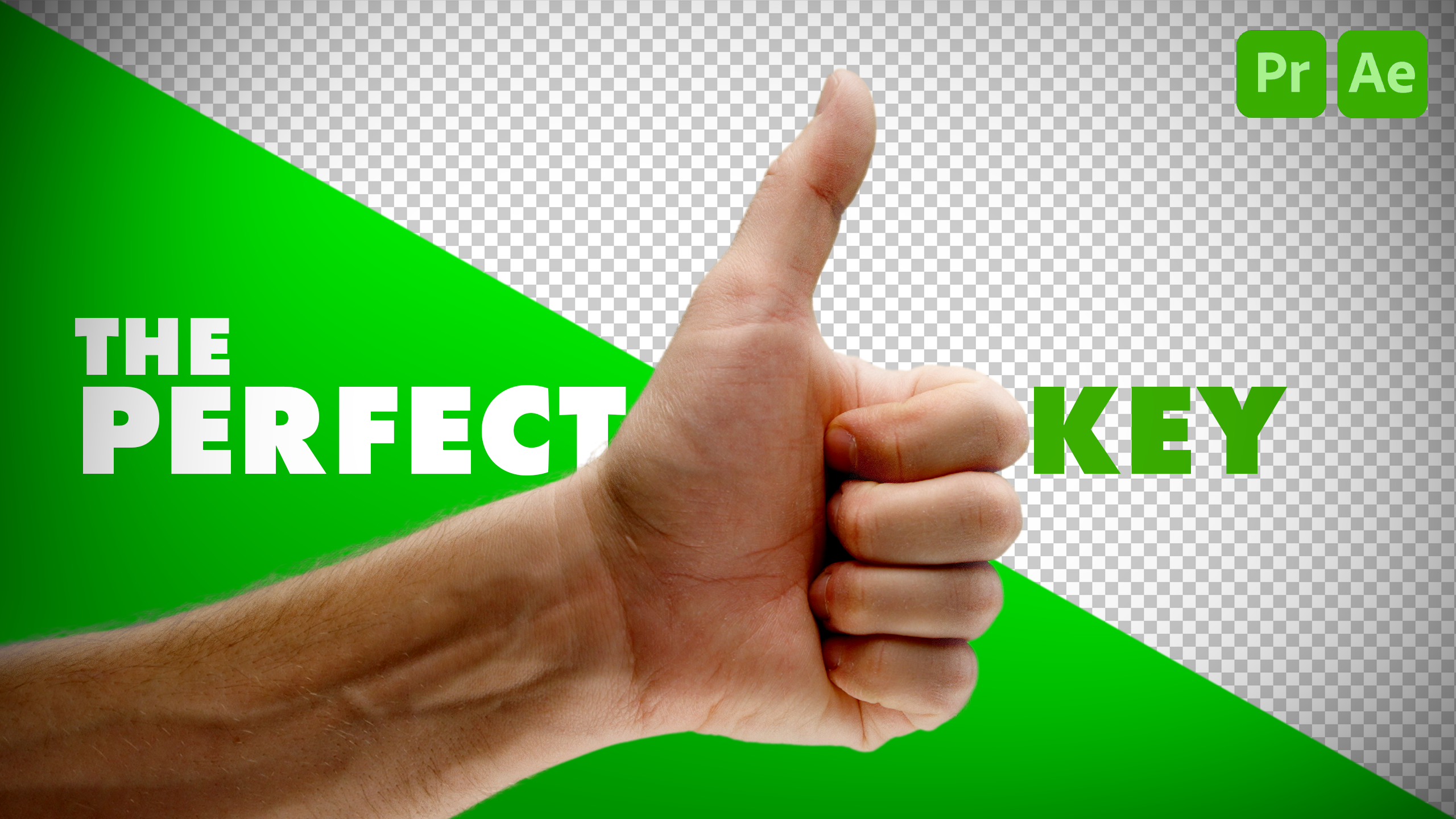
1. Seu presente gratuito: Vá lá, vamos encarar isso.
Todos nós já fizemos isso antes. Use o seletor de cores mágico para remover uma
tela verde
sem fazer mais
ajustes. Acertou em cheio. Você continua dizendo a
si mesmo que um dia
aprenderá o que todos esses controles deslizantes fazem e
obterá a chave perfeita Hoje é o dia porque,
nesta breve aula, vou mostrar o
básico sobre como remover
uma tela verde e o Adobe
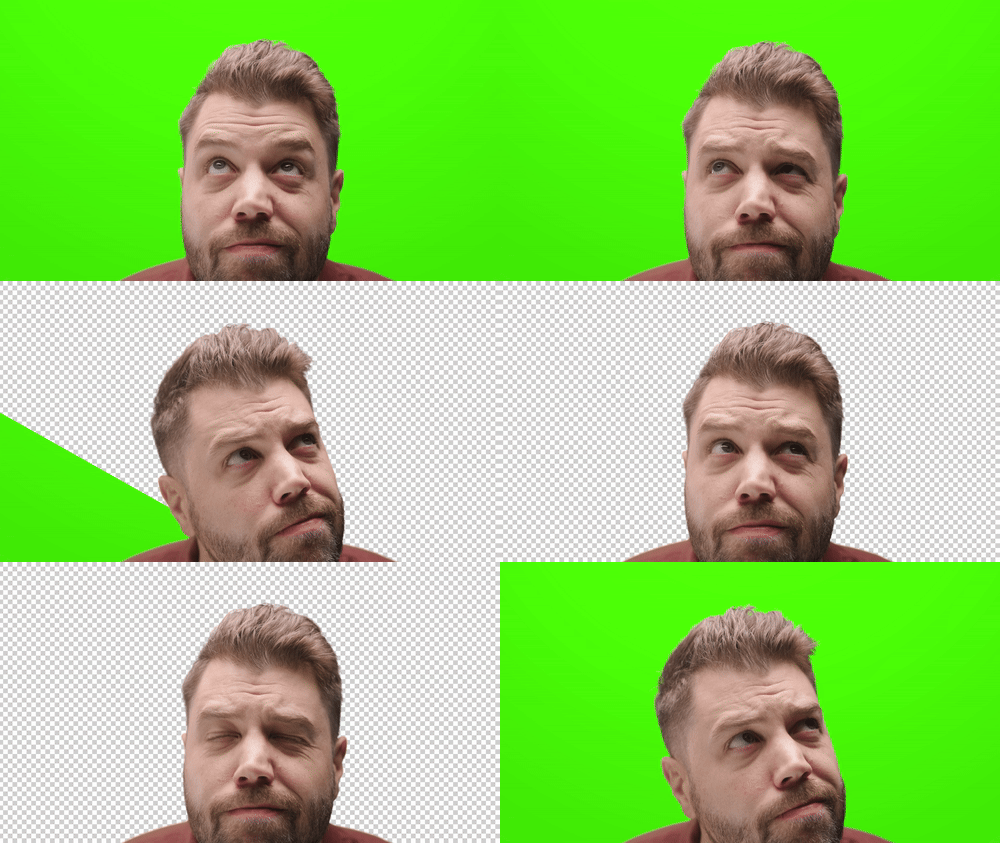
After Effects e o Premiere Pro Você receberá 30 desses
pequenos handimojis
para praticar . Mas
espere, tem mais. Você pode usar esses hanemojis como
quiser, em seus próprios projetos para uso
pessoal ou comercial. Ah. Depois de terminar esta aula, você poderá
transformar isso em algo. Sim. Isso é um monte de hanamons
2. Projeto de curso: Esse projeto de classe
é super simples. Escolha uma das fotos
que você deseja
digitar, digite-a no After Effects no Premiere Pro ou em ambos e envie-a para
a página do projeto Se você realmente quiser ser
sofisticado, adicione suas configurações. Compartilhe uma dica, compartilhe o que
você enfrentou. Compartilhe algo que ajudou
sua chave a ter uma aparência melhor. Apenas se concentre em aplicar
as técnicas
aprendidas e o processo ao
clipe escolhido e faça o melhor que puder. Não precisa ser perfeito, como o título sugere. Vamos começar
abrindo o Premiere Pro.
3. Introdução ao After Effects: Por que estamos
abrindo o Premiere Pro se a primeira lição é sobre
codificação e efeitos posteriores Bem, vamos
criar um link dinâmico e vamos chegar lá. Mas primeiro, vamos abrir
a pasta de vídeo para
classificar os ativos do projeto. Você tem todos esses clipes aqui
que você pode escolher, escolha o que quiser Você pode digitar todos
eles, se quiser. Vou começar
com Thumbs up. Eu gosto do polegar para cima. É
bom e positivo. Carregue isso no monitor
de origem. Bom. Para criar uma sequência,
clique e arraste esse clipe até
o ícone do novo item. Isso
criará automaticamente uma sequência que corresponda às configurações do clipe. Clique com o botão direito no clipe. Em seguida, selecione substituir pela composição do
After Effects. Isso abrirá o
After Effects e solicitará que você crie um novo projeto do
After Effects. Ótimo. Agora, vou
tratar o nome do meu arquivo, que será Chroma
key Thumbs up Ótimo. E vou salvar isso
na pasta do meu projeto. Salve, se eu navegar
até o painel do projeto
no After Effects, ele já criou uma composição com meu projeto Premiere Pro Eu não amo o nome disso
porque é demais. Então, vou deletar isso, clicar ou renomear a composição,
vou digitar Thumbs up Comp vou digitar Thumbs Apenas simplifique. tirar o máximo possível
do verde. E a forma como começamos
isso é usando o que é
chamado de tapete de lixo Um tapete de lixo é uma máscara rápida e
áspera usada para remover uma grande parte de uma chave que não
queremos incluir em nossa foto Isso torna
a remoção da tela verde um pouco mais fácil de gerenciar e reduz a quantidade
total de verde que precisamos remover Selecione a camada de polegar para cima, navegue até a barra de ferramentas, selecione a ferramenta de caneta ou o atalho G. E você
tem que se certificar que sua camada está selecionada ou você criará uma forma Vou
percorrer este clipe quadro a quadro, mantendo pressionado comando do
controlador e usando as teclas de seta para
percorrê-lo quadro a quadro. Até eu ver o polegar para cima. Depois de colocar meus polegares aqui, crie uma máscara aproximada clicando, usando a ferramenta caneta ao
redor do polegar Não precisa
ser nada sofisticado. Lá, reduzimos
a quantidade de verde que
eventualmente precisaremos digitar. A máscara está
cortando a foto. Então, o que queremos fazer é
animar a máscara de forma muito aproximada. Não precisa ser perfeito. Vou abrir a camada de
polegares para cima localizar a camada de máscaras e
abri-la também Sob a máscara um, selecione o caminho da máscara e ative o cronômetro
que ativa a E isso cria esse quadro-chave, que está gravando a máscara que eu criei
neste momento Então, se eu voltar
segurando o controle ou o comando, tecla
de seta para a
esquerda quadro a quadro para trás até que eu a veja
recortada aqui, ela será
cortada um pouco Selecione a máscara. Todos os pontos são selecionados. Então, quando eu clico e
arrasto, ele seleciona todos esses pontos e os
move, eu não quero isso Vou clicar com a tecla Shift neste ponto para que agora eu possa acessar
esse ponto separadamente. Vamos mudar isso
também. Está um pouco perto. E observe que, à medida que você faz mais alterações nessa máscara,
novos quadros-chave aparecem Quando se trata disso, temos uma forma semelhante do polegar. Então, o que eu posso fazer é mudar para
a ferramenta de seleção direta, o atalho V, clicar e
arrastar Alaso sobre a máscara Selecionaremos todos
os pontos de uma vez,
clicaremos, arrastaremos e moveremos a máscara para que ela caiba
aproximadamente no polegar. Se eu clicar duas vezes na
máscara e em todos os seus pontos, ela criará
essa caixa delimitadora, essa caixa de transformação ao redor dela, que pode ser útil
porque, nesse caso, quero girar a máscara
inteira para
não precisar ajustar
cada Só posso fazer
uma rotação rápida para cobrir essa parte
da ação. Vou percorrer a
moldura mais uma vez, clicar
duas vezes para
girar a máscara Isso não está funcionando bem. Não consigo mudar de posição, clique
neste ponto porque temos uma
caixa delimitadora ao redor de nossa máscara Para sair desse modo,
basta pressionar Enter
e isso removerá a caixa delimitadora Eu poderia mudar de posição, clicar nesse
ponto para poder acessar
esse ponto individualmente e fazer esses ajustes
manualmente. Ótimo. Agora, quadro a quadro,
durante toda a ação para ter certeza de que não
estou cortando Ah, e olha isso. É por isso que analisamos
tudo de novo, certificando-nos de que não estamos
cortando nada. Ótimo.
Existem várias maneiras de diferenciar cores
e efeitos posteriores, mas o key light funciona melhor e é o plug-in mais profissional
e eficaz disponível diretamente no After Effects. Navegue até o menu de pesquisa de
efeitos. Se você não vê isso,
vá até Efeitos e predefinições da
janela e digite Keylte Clique e arraste o KeyLTPlugi diretamente para a camada
que você deseja que ele na composição efetue na composição.
Sei que há muitas opções
quando se trata de digitação, então vou
simplificar e mostrar uma maneira rápida,
básica, mas eficaz de
obter Em primeiro lugar,
precisamos selecionar a cor da tela de fundo
usando
o conta-gotas da
cor da tela Encontre essa cor verde e selecione o conta-gotas da cor da tela.
Clique no verde. Uau, isso
já parece perfeito, não é? Mas nem toda situação
será tão fácil. Agora, vou desfazer isso
porque outra coisa que você pode fazer com esse conta-gotas é quando você seleciona
esse conta-gotas, o que ele faz é Mas se mantivermos o controle,
o conta-gotas se expande, e isso indica que estamos selecionando um grupo de pixels e ele escolherá
uma cor verde média desses pixels
de amostra Portanto, pode, em alguns casos, dar um resultado melhor. Veja as
opções de visualização e, principalmente,
usaremos a fonte, tapete
da tela, o status
e o resultado final. Selecionar a fonte
nos dará uma visão do clipe
original. Selecionar
o tapete de tela nos mostrará o tapete criado pela seleção de cores da
tela. Pode ser meio
difícil ver como
podemos melhorar essa tecla
usando o screen Mat. É aí que queremos
mudar nossa visão para o status, que dá uma visão exagerada
do assunto e
revela áreas problemáticas Os pixels pretos
indicam transparência e os pixels brancos são opacos, o que significa que você não pode
ver através deles. E os pixels cinza são
onde a transparência se mistura. Portanto, pode ser um pouco opaco
ou ligeiramente transparente. Esclareça o que está acontecendo e como
podemos melhorar essa
chave, porque todos esses pixels cinza aqui indicam que não é a verdadeira transparência. Então, se eu voltar ao
meu modo de origem, posso
clicar novamente em uma tecla. Vou manter o controle
para expandir a seleção, navegar até o resultado
final para ver. Ok,
parece uma boa chave, mas vamos verificar o status. Ok, talvez seja um
pouco melhor. Podemos melhorar isso com
bastante facilidade. E com o status, agora sabemos no
que precisamos nos concentrar. Além disso, o que posso fazer é usar a roda de rolagem do mouse para ampliar essa foto e
realmente ver o que está acontecendo. Se você clicar e segurar
a roda de rolagem, ponteiro do mouse se
transformará em uma mão, permitindo que você sua visão em torno
de pixels
cinza na mão, pixels cinza no braço pixels
cinza no fundo E os pixels vermelhos mostram apenas o que não está incluído na nossa máscara. Mas se fosse mostrado,
essas também
seriam áreas problemáticas com as quais
teríamos que cuidar. Não queremos pixels cinza
diretamente no braço, na mão ou mesmo
no fundo. Queremos uma chave limpa em que os pixels
cinza apareçam apenas
nas bordas onde ocorre a transição entre transparência
e opacidade Os pixels brancos serão
visíveis, os pretos
, invisíveis. Com o ganho e o equilíbrio da tela, é melhor
configurá-los de
acordo com seus padrões Então, vamos
ignorá-los. Tela por desfoque. Isso desfocará a tela
geral, que é melhor
para imagens ruidosas Mas como nossa filmagem
está bem limpa, não
precisaremos disso O próximo passo é
abrir o tapete da tela. Agora, se o fundo for
mostrado em primeiro plano, queremos aumentar o
branco do clipe para firmá-lo Com a visualização de status ativada, temos pixels cinza no
primeiro plano ou na mão, o que significa que
há transparência , então não queremos isso Com o clipe branco, podemos remover a transparência do
primeiro plano. Não é preciso muito. Lentamente, traga isso de volta para 97, e isso já remove os pixels cinza
no primeiro plano Se eu continuar, começaremos a
ter esse contorno verde. Com a visualização de status, todas essas
cores significam algo, e verde, nesse caso, significa que essas são áreas problemáticas, o que
significa que a
chave não é boa, pode estar corroída,
pode estar degradada E se eu mudar para o
resultado final, você pode ver isso. Reduzir
demais o valor do branco do clipe cria problemas
para essa parte da chave. Então, vou trazê-lo de volta para 97 onde não tivemos nenhum problema, e removemos os pixels
cinza
do braço e da mão.
Isso parece muito melhor. Ainda temos aqueles
pontos restantes no fundo, que queremos que sejam pretos para que
fiquem totalmente Aumente o preto do
clipe para limpar essas manchas. Faremos isso lentamente para
não abordarmos nosso assunto. E lembre-se de
que queremos esses
pixels cinza na borda do tapete, porque isso indica
a transição de opaco para transparente Altere isso para o resultado final. Estou rasgando os
pelos dos meus braços. Se você quiser manter
esses detalhes, precisamos reverter
esse valor de clipe preto. Navegando de volta ao status. Então, esses são todos os cabelos,
aqueles pixels cinzentos ali. Só queremos
reduzir esse valor até que não
haja pixels cinza
na própria tela. Ainda podemos ver, Oh, essas são
manchas reais no meu monitor Eu tenho que limpar meu monitor porque há poeira
no monitor. Portanto, não se deixe enganar pela poeira do
monitor. Vamos levantar isso de
volta. Às vezes, fazer esses movimentos
extremos ajuda você a se
livrar desses pixels cinzentos. Se você está tendo
dificuldade em dizer o que está em segundo plano, podemos desativar a grade de
transparência Gosto de ter minha
grade de transparência ativada porque ela me
dá uma visão melhor
dos cabelos mais escuros Isso parece muito
bom. Agora, a seguir, vamos
cuidar das bordas. Se você tiver problemas
com as bordas, você tem um contorno fino Talvez você possa ajustar, recortar preto e branco para
melhorar as bordas, mas talvez queira optar por usar a barra de redução de
tela GRE com redução e crescimento da
tela,
você pode expandir as bordas
ou contrair as bordas O truque aqui é ser sutil. Não é preciso muito para remover qualquer franja ou
contorno fino do objeto, mas você deve ser
muito, muito sutil Eu nem preciso
fazer muita coisa aqui. Eu nem
acho que preciso fazer isso. Eu posso fazer um -0,5, e isso já cria uma
boa transição suavidade da tela cria
uma transição mais suave, qual, novamente, você
deve ser extremamente sutil Você não quer exagerar,
ou então criar esse estranho efeito de
halo ao redor Não parece realista
e distrairá. Você não precisa ficar louco aqui. Tela déspota preta. Honestamente, não sei como
pronunciar esse déspota do depósito Vou
chamá-lo de déspota de tela preta. O que isso faz é remover pequenas manchas pretas que podem
estar dentro do objeto Portanto, temos algumas manchas nas
bordas do tapete, mas provavelmente são cabelos Se você os tiver
dentro do objeto, poderá usar o déspota de tela
para simplificar a máscara Então, em vez de ter todas essas bordas e contornos
detalhados, isso simplifica o tapete Eu vou realmente
exagerar isso, ok? Está realmente
simplificando esse tapete. Nenhum detalhe aqui. Isso não funciona muito bem quando se trata de
ter braços peludos Mas se você tiver um
assunto como um chapéu ou um objeto na moldura que
pode não ter fios finos, essa pode ser uma boa opção
para obter uma chave mais limpa. Mas, por enquanto, vou
manter isso em zero. Tela branca, ela remove manchas
cinzentas no
fundo ou nas áreas pretas Então, se eu reduzir o valor do
preto do meu clipe, agora
temos mais
manchas de cinza O que o déspota branco da tela
faz, se eu aumentar isso, ele remove essas manchas,
coagula todas essas manchas coagula todas Se você não conseguir remover todas as manchas cinza do fundo,
você pode aumentar
o
branco do déspota da tela para apagar
essas você pode aumentar
o
branco do déspota da tela para apagar Mas, novamente, você precisa
observar essas bordas e simplificar
demais esse tapete, perdendo detalhes Como posso me livrar
disso usando o Clip black, é com
isso que vou
continuar por enquanto. Assim, você
tem uma chave muito boa. Acho que isso parece muito bom. Parabéns para nós por fazer isso. Agora, tudo o que resta
a fazer é clicar em Salvar. E se voltarmos
para o Premiere Pro, teremos esse clipe
vinculado dinamicamente pronto
para ser usado . Parece ótimo.
4. Como usar o Premiere Pro: Agora, o que acontece se você quiser
digitar diretamente no Premiere Pro Não é tão eficaz, mas
você ainda pode obter um resultado muito bom usando
os plug-ins internos. Vou encontrar um clipe que
digitamos no After Effects. Destaque o clipe
, navegue até os efeitos e digite a tecla ultra. Ultra key é a opção mais
profissional com os melhores resultados que você obterá
no Premiere Pro Aqui, vou navegar até o painel Controles de efeitos para fazer alguns ajustes
em nossa tecla ultra. Temos nossa cor principal que podemos usar esse seletor de
cores para selecionar E também posso manter o
controle para selecionar uma amostra maior e obter uma chave
bastante decente
logo de cara. Temos algumas
vinhetas aqui com o verde porque essa cor
verde é Para ter uma visão melhor
do que está acontecendo, posso mudar o
modo de saída para o canal Alpha. Um canal Alpha é semelhante
ao tapete de tela no After Effects. Os pixels brancos são opacos. Os pixels cinza são
semitransparentes e os pixels pretos são
totalmente transparentes Temos um pouco
de trabalho a fazer aqui. Se eu mudar isso para
canal de cores, nesse caso, é mais uma visão de diagnóstico, então mostra a luminância ou o brilho das
cores que você digitou Então, basicamente, quão forte é
esse verde em cada pixel. Portanto, as áreas mais claras são pixels mais próximos da cor da tela
amostrada e têm
maior probabilidade de serem removidas As áreas mais escuras são pixels
mais afastados da cor da tela, maior
probabilidade de permanecerem visíveis Portanto, você pode usar essa visualização ao usar o conta-gotas para escolher
a cor inicial da chave talvez, obter uma
chave melhor logo de cara Composto é o resultado final. Desative a geração de Matt. Transparência, 100 é totalmente transparente e zero
é totalmente opaco É por isso que está definido como 45 por padrão, porque está em
algum lugar intermediário. Posso mover isso um
pouco para remover mais
do fundo. Ajustes sutis
funcionarão melhor aqui. O fundo preto
não está nos ajudando muito em termos de poder ver
o que está acontecendo Navegue até a chave inglesa e
selecione a grade de transparência. Agora, antes de usar
esse controle deslizante de transparência, vamos dar uma olhada no
destaque e na sombra Então, se eu pegar esse
controle deslizante de sombra e
abri-lo, tudo ficará
mais opaco. Sombras Se eu retirar,
estamos criando mais transparência nas sombras dessa cor verde aqui Não queremos
diminuí-los muito porque o que
acontece é usar minha roda de rolagem
para ampliar essa visualização e clicar na
roda do mouse para deslocar minha visualização. Se retirarmos
muitas sombras
, removeremos muitos pelos do
braço Então, vou encontrar
algum lugar no meio. Ao ajustar os destaques, nada acontece
porque já
criamos transparência nos realces
do verde tolerância ajusta a variedade de cores verdes que
selecionamos Então,
escolhemos essa cor verde aqui. Aumente a tolerância, está aumentando a variedade de
verduras selecionadas. Portanto, há muito mais
verde escuro selecionado,
verde mais claro selecionado, que remove um
pouco mais do nosso mate sem
remover o cabelo O pedestal remove muito
desse ruído no canal Alpha Queremos ter certeza de que
não estamos afetando muitos
desses cabelos Se aumentarmos demais
, removeremos
muitos desses pelos Então, agora, em vez de ter
nossa escada de tolerância em 100, eu poderia recuar um pouco Veja o que podemos fazer aqui.
Isso parece muito bom. Mas o problema é o seguinte. Esquecemos totalmente de adicionar um
tapete de lixo a esta foto Não precisamos nos
preocupar muito com essas bordas aqui.
Podemos adicionar um tapete. Com o clipe selecionado, selecione na guia Opacidade
no painel Controles de efeitos Com a ferramenta Caneta, crie uma
máscara rápida ao redor do objeto. Ative a animação
para o caminho da máscara. Criamos um quadro-chave
que registra todos
esses pontos de máscara
nessa posição específica
na linha do tempo Agora que essa animação está ativada quadro a quadro, ajuste meus pontos conforme Não adoro trabalhar com
máscaras no Premiere Pro. Eles não são
tão fáceis de
trabalhar quanto
no After Effects. No entanto, é preciso um
pouco de paciência. Para selecionar a máscara inteira, clique e arraste uma caixa delimitadora sobre todos esses pontos da máscara Você também pode selecionar uma caixa
delimitadora ao redor apenas de pontos específicos da
máscara para movê-los Tenha uma máscara mais bagunçada
no Premiere Pro, mas ela ainda dá conta do Se você quiser se
divertir trabalhando com máscaras, sugiro fortemente que use o
After Effects, mas é assim que é
feito no Premiere Pro Pode até haver um pouco de derrame
aqui no braço Você pode ver a franja. lidar com isso
usando a limpeza de tapetes. Não sei se eu
sugeriria isso, mas vamos passar por
isso de qualquer maneira. Com o estrangulamento, isso
encolherá o tapete. Mas o que acontece aqui é que
nos livramos de muitos
desses cabelos porque
criamos um tapete
ao redor desses cabelos,
e esses pequenos detalhes são perdidos quando
aumentamos E com a suavização, ele cria uma transição melhor em torno desses pontos e remove
parte da borda verde, mas na verdade
elimina muitos detalhes finos que não
queremos perder contraste cria uma separação
clara entre o primeiro plano
e o plano Não é muito
útil nesse caso. limpeza mate pode ser melhor reservada para objetos com
bordas mais duras E o ponto médio é onde
essa transição ocorre do fundo
para o Agora que você sabe
o que é,
reserve-o para objetos com bordas mais duras Temos um pouco
dessa franja verde na
borda deste braço aqui Tão sutil. Mas podemos
cuidar disso. E podemos fazer isso evitando totalmente a limpeza
fosca, a
supressão de derramamentos e a correção de cores na Eu preferiria, em vez disso, usar o painel colorido lumitry Então, abra o painel de cores
luminosas, navegue até a seção de curvas
e encontre Matiz versus Matiz E o que isso faz é
permitir que você selecione qualquer cor e
altere-a para uma cor diferente. Assim, poderíamos mudar essa franja
verde para algo mais próximo do tom da pele, para ocultar a franja verde
da nossa visão Vai ser
muito difícil usar
esse conta-gotas para selecionar aquele verde
e, em vez disso, selecionar
a cor verde Criaremos um ponto
nesse gráfico de dois
pontos ao redor dele. Mova esse ponto no gráfico. Exagere
muito esse ponto para que possamos ver
o que estamos afetando Parece verde, mas, na
verdade, pode não ser totalmente verde. Pode ser mais
um verde amarelo. Então, vamos ver uma vez
que, Oh, vamos lá. Agora estamos começando a
afetar a franja, ok? Então, você pode ver que, à medida que
movemos esse ponto até o azul, ela muda essa franja
para uma tonalidade mais azul Estamos afetando essa franja agora, mas se a movermos muito, começaremos a afetar
os tons de pele Nós não queremos fazer isso. Vamos recuar um pouco. Só até não vermos mais
esses tons de pele sendo
afetados, está muito próximo. Ok. Aí estamos. Provavelmente poderíamos até mesmo mover
essa alça para dentro também. Só queremos
afetar a franja. Não queremos afetar o
resto dos tons de pele. Poderíamos
reduzir essa cor para algo
mais próximo do tom da pele em vez de verde. E isso seria mais vermelho,
laranja, longe demais,
podemos ver o rosa.
Vamos derrubar isso. Isso parece um pouco melhor.
Desative e ative isso Verde. Muito mais próximo do
tom de pele. Verde. Muito mais próximo do tom de pele. Muito sutil, mas faz com que sua chave pareça muito
mais profissional. Conseguimos rapidamente uma chave muito boa e
limpa
usando a chave ultra. É um pouco mais rápido e sujo. Trabalhar com máscaras no Informer
Pro é mais frustrante. Se você quiser dar
um passo extra para abri-lo no After Effects, eu
sugiro que faça isso. Usar a luz das teclas é
uma experiência mais agradável e melhor,
na minha opinião Mas com o Premiere Pro,
tudo fica em um só lugar, facilitando e agilizando. Portanto, se você precisar de uma
chave boa o suficiente, use o Premiere Pro. Se você precisar se concentrar um pouco mais em
aperfeiçoar essa tecla, substitua o clipe
por uma
composição do After Effects e
abra-o no After Effects
5. Considerações finais: Parabéns por terminar a aula. Espero que isso tenha
ajudado a tornar a digitação no Premiere Pro e no
After Effects um
pouco menos assustadora Não abordamos a adição de um
plano de fundo ou a composição seu clipe principal em uma cena,
mas você pode experimentá-lo Você também pode colocar o Alpha PNG
quadriculado abaixo da filmagem codificada se quiser Sinta-se à vontade para compartilhar seu trabalho
com todos os outros on-line. Se você tem alguma dica ou
truque que gostaria de oferecer,
sinta-se à vontade para incluí-las seu projeto de classe.
Por favor, revise a aula. Eu realmente agradeço
o feedback. Isso me ajuda a aprender, crescer
e fazer aulas melhores. Não deixe de seguir meu perfil para lançamentos de
novas aulas e
brindes ocasionais E se você quiser atualizar sua edição de vídeo
e produção de filmes, tenho mais tutoriais
em vídeo gratuitos no meu canal do YouTube.
Mais uma coisa. Se você quiser praticar
com o Key Lite e o Ultra Key, você encontrará clipes de tela adicionais em azul
e verde nesta classe como pasta do projeto São da minha outra turma. Edite com confiança, guia
passo a passo do Adobe
Premiere Pro Confira se
você está procurando um projeto abrangente para desenvolver suas habilidades no processo
de edição. Muito obrigado por assistir e lembre-se de que a história é seu guia. vejo na próxima vez.