Transcrições
1. Apresentação: Olá a todos. Como o título afirma
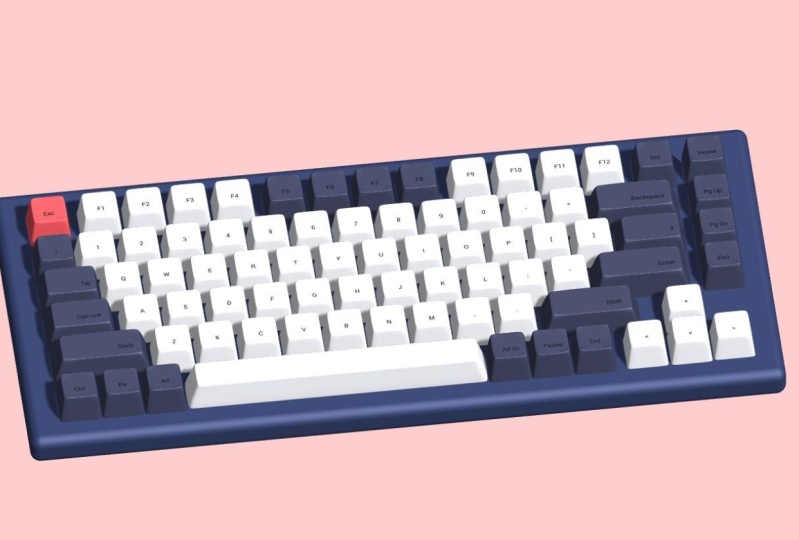
neste vídeo, faremos o teclado de milho com
teclas 3D, que também é interativo
em menos de 20 minutos. Usando o fornecimento, trabalharemos em um navegador e colocarei
o link final do projeto na descrição
para que você possa sempre verificar você mesmo
caso você se pergunte. Observe também que o discurso
pressupõe que você tenha pelo
menos
conhecimento de fornecimento de nível iniciante e, se você é totalmente
novo no fornecimento, também
temos um curso de
introdução onde estamos falando sobre
o conceitos básicos de spline. Depois de terminar
esse curso, você se sentirá mais confortável fazer esse tipo de projetos.
2. Como criar um teclado em 3D: Na barra de ferramentas na
parte superior da tela. Vamos criar um cubo em primeiro lugar. E eu estou segurando a opção Shift e
Alt enquanto crio, apenas para ter certeza de que é igualmente
proporcional em todos os lados, redefina sua posição, e agora temos certeza de que ela está
centralizada também. Selecionando o cubo,
vou coletar um botão suave
e editar e diminuir a subdivisão até 0. Agora queremos estreitar o lado
superior do cubo, certo? Selecione esse lado e
talvez possamos fazer uma carta para
diminuir a área. E então arraste o
pequeno círculo aqui. Mais uma vez, segure Shift para
manter a proporção e diminuir o tamanho e igualmente em todas
as coordenadas. Parece bom para um modelo. O que podemos fazer a seguir é aumentar
o nível de subdivisão. Talvez três. E digamos que
queremos editar muito. É mais como uma
esfera agora, mas passarela em uma subdivisão. E podemos usar a LU
Patch Tool para isso. Ele será raspado. Vamos ficar mais nítidos
para o fundo. E também, quero
adicionar uma nova subdivisão. Quero arrastar
este para o topo. E eu vou manter, eu acho, subdivisões até que pareça o material chave agora. Mais um. Certo? Isso parece bom. E sempre verifique o
objeto de cima. Para ver se é simétrico. Vou redefinir a posição novamente. Só para ter certeza e verificar. Parece bom. Então, o que eu quero fazer em seguida é arredondar os cantos um
pouco de cima. Então, selecionarei esses
e esses cantos. E, a propósito, estou
segurando Shift para selecionar todos eles ao
mesmo tempo. Vou apenas arrastar e
um pouco mais. Certo, isso parece ótimo. O próximo passo é a extroversão. Eu seleciono a
ferramenta extra daqui de cima, e empurrarei o centro da chave para baixo para que tenhamos um pequeno poço formas e selecionemos
esses quadrados como eu, e só deixo
os cantos na verdade. Então você pode ver o
efeito da extrusão. Na verdade, deixe-me exagerar. Você pode vê-lo facilmente. Também podemos arrastá-lo para
cima para criar um pico, mas neste caso
queremos uma ligeira inclinação. Então, isso é bom. Tudo bem? Isso já
parece uma chave, certo? Talvez devesse ser mais curto, mas eu quero mantê-lo
assim porque vamos
adicionar o teclado, baixo logo abaixo das teclas. Então você entenderá melhor por que eu quero mantê-lo assim. Quando adicionamos a base da camada, teclado
Nike Chrome, temos
três cores de cinza claro , cinza
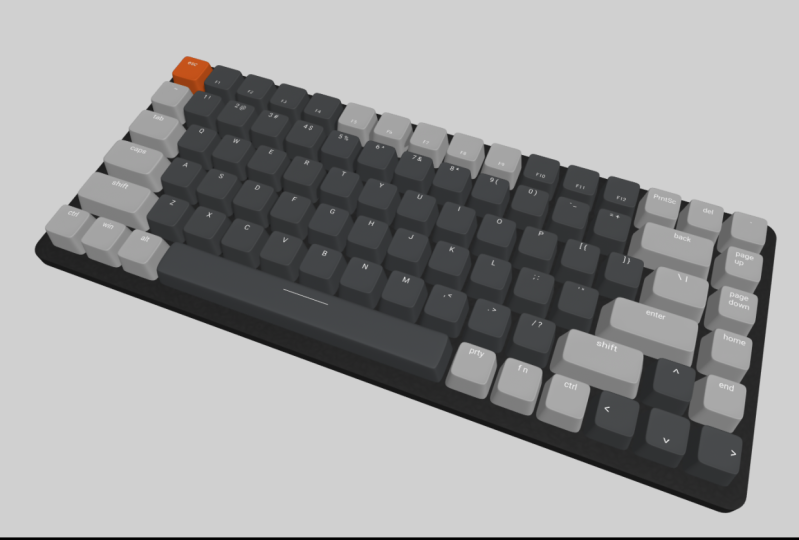
escuro e laranja. Na verdade, vamos obter um
exemplo de imagem para referência. Então, isso parece bom. Vou apenas copiar esta imagem aqui e colá-la em spline. Agora podemos usá-lo para referência. Vamos mudar a cor
dessa chave para cinza claro. Vou dizer seletor de cores aqui, e isso é bom. E vou duplicar
essa chave para cinza escuro. Vamos escolher a cor. Vamos primeiro escolher o
seletor de cores aqui e clicar aqui. Agora também temos o
cinza escuro aqui. E finalmente, vou
duplicá-lo novamente para tornar sua cor laranja. Como este. Tudo bem,
temos três tipos de t está aqui. Pronto? Vamos fazer o caso
do teclado. Primeiro, vou mudar a cor de fundo,
algo mais claro, para que possamos ver
as cores melhor porque a
cor da caixa será algo sobre. Criarei um novo
objeto para o estojo do teclado, que será um cubo. Mais uma vez, digamos redefinir tudo. Não podemos ver as chaves porque elas estão
apenas dentro dela. Vamos arrastar esse
substantivo do objeto da vista lateral. Vamos arrastá-lo para baixo. Agora podemos ver as chaves. E vamos torná-lo menor. Talvez. Talvez deste lado. E este lado também. Isso parece bom por enquanto. Editaremos o tamanho à medida que aumentarmos o
número de chefes. Tudo bem, agora, para
o material do estojo, quero alguma cor,
uma cor mais escura. Vamos fazer isso agora. Vamos, porém, isso
parece bom, ok. entanto, o material não deve
parecer tão suave. Então, vou adicionar um ruído
às camadas de material. E vamos diminuir a força
porque é demais. E vou jogar com
os valores abaixo, talvez valores menores
diminuindo aqui e aumentando o movimento. Quero cores mais escuras
para todas elas. E então vou
escolher aleatoriamente algumas cores mais escuras. Para este também. Eles devem ser quase pretos, mas a variedade é boa
para o pântano. Então eu tenho quatro cores diferentes
e todas elas são escuras. Então talvez aumente
a distorção e vamos dar uma olhada mais de perto. Vamos aumentar a força. Você vê melhor. Certo, vamos brincar com
esses caras aqui. Acho que realmente não mudou. Diminua a força
do conhecimento e agora parece melhor. Mas não é assim, talvez devêssemos escolher algumas cores mais escuras. Então talvez isso seja,
estes são dois cinza. Para isso. Não vemos exatamente o barulho. Vamos escolher este também. Assim. Certo? Espero que isso
pareça um estojo principal do Chrome. Estou feliz com minha
mesa agora. Talvez pudéssemos ter
algum canto, ler notícias. E é isso.
Terminamos o caso. Deixe-me tornar a
imagem de referência visível novamente. Ele controlará as posições
das teclas e o alinhamento com essa imagem, aumentará para vê-la
facilmente e colocá-la aqui. Então, temos a engrenagem laranja
no canto superior esquerdo. Vamos colocá-lo lá. Ao lado dela, temos uma
chave cinza escura e deixe-me
movê-la para lá também. Finalmente, podemos manter o cinza
claro aqui por enquanto. Ok, podemos criar objetos de
texto em spline a
partir da barra de ferramentas. E podemos clicar aqui
e começar a digitar. E precisamos escapar. Ou essa chave, vou aumentar
o tamanho da fonte, talvez 41. E vamos deixar a
cor branca e posicioná-la apenas no
centro superior do chá. Talvez isso seja muito leve. Vamos torná-lo um pouco cinza. Então, isso parece melhor. Eu acredito. Talvez um pouco mais branco. Certo, isso parece melhor. Agora. E agora podemos duplicar esta para a
outra chave também. Vamos trazê-lo aqui. Vou alterar o
conteúdo do texto assim, e digamos F1 para as teclas F. Então, talvez possamos ter um tamanho de fonte
menor para FTEs. Acredito que eles são menores
no milho chave. Ele andou. E, finalmente, não
consegui encontrar nenhuma chave para anexar o
texto à superfície. Mas desde que o criamos
clicando na superfície, é, é por isso que
é ajustado. Assim, podemos olhar para isso dessa
perspectiva. Você pode ver a posição do texto ou está bem posicionado na verdade. A partir desse, tudo o que precisamos fazer é ajustar os posicionamentos dos
estojos. Para fazer isso primeiro, agruparei a chave e o texto para que possamos
movê-los juntos. Assim. E
farei as teclas laranja x valor para 0 para que possamos calcular
a distância necessária facilmente. Tudo bem, vamos ver. 250 não é suficiente, 300, ainda não é suficiente. 320, talvez. Na verdade, isso é demais. Então, vamos tentar 310. Isso é ótimo. Seria muito fácil se
pudéssemos fazer 300, mas isso é muito próximo, então 310 é. Deixe-me também arrastar a
perseguição aqui. Agora podemos começar a duplicar
as chaves, certo? Preciso adicionar 310 ao
valor x todas as vezes. Portanto, esse valor deve ser 620. Vamos movê-lo todo
o caminho, certo? Não tomar este e
esse valor deve
ser 900 e a Turquia. Farei a mesma coisa
pelo resto do teclado. Só não se esqueça de
aplicar a mesma lógica para alinhamento
vertical como
fizemos na horizontal. Aqui, estou reposicionando a chave laranja zeros
00 apenas para fazer as coisas a chave laranja zeros
00 apenas para fazer as coisas
só querer
verificar se estamos fazendo com
as mesmas proporções
que as pessoas reais. só querer verificar se estamos fazendo com Há quase perfeito. Estamos prontos para continuar. Estou na chave do backspace, e isso deve ser
maior que o outro. Poderíamos criar um novo objeto 3D e
modelá-lo do zero. E seria
a melhor prática. Eu recomendo que você faça isso. Mas estou escolhendo o caminho mais
fácil aqui e basta escalar a chave
que já criamos. Ok, mas vamos excluir o texto aqui porque
ele não está bonito. E vou apenas
duplicar um novo texto e movê-lo
para esse grupo. Agora vamos mudar
sua posição aqui. Certo? Estou quase acabando
com o teclado, mas não podemos fazer a mesma coisa pela pele espacial,
pois é muito grande. Você vê quando eu escalo a partir de um T normal,
parece muito ruim. Então, precisamos
modelá-lo do zero. Vamos terminar o teclado primeiro. Tecla espacial modelo Andrei no final. Acabei de se mover um pouco. Crie um novo cubo aqui. E aplicaremos as
mesmas etapas que fizemos no caso normal. Então clique em Inteligente e terminado, diminua o nível de subdivisão. E agora deixe-me redimensionar o
objeto como a chave de espaço. Clique em Editar malha novamente e selecione o
pool de sites na parte superior. E queremos
diminuir o tamanho do lado superior segurando
a opção
Shift e Alt. Para redimensioná-lo igualmente
em todos os lados. Vou aumentar o nível
de subdivisão duas árvores, assim como fizemos antes, para que possamos adicionar subdivisões. E podemos arrastar este,
na verdade, não assim, eu quero. E divisão horizontal. E, em seguida, arraste este todo
o caminho até o fundo. Agora, vamos fazer a mesma coisa para a nova subdivisão e
baixo consumo de energia para o topo mais antigo. Agora podemos começar a adicionar novas
subdivisões como esta, talvez deste lado, aqui e aqui também, aqui, nos cantos. Assim e isso. Finalmente estou aqui. Talvez possamos adicionar mais dois. Basta ouvir de cima
e também à direita? Certo. Então eu acredito que isso
parece uma chave espacial. E estou apenas redimensionando
e colocá-lo em seu lugar no teclado ajustando os valores X, Y e Z. E também mude sua cor para o cinza que usamos
para outras dicas. Tudo bem pessoal, fizemos
um processo tão bom até agora, quase terminado com o teclado. Enquanto eu estou trabalhando,
quero fazer com o caso é aumentar seu canto ao redor talvez. Então, talvez arraste-o
assim para aumentar o tamanho primeiro e
podemos aumentar o canto. Vamos, vamos torná-lo maior. Podemos aumentar o canto
todo o caminho em torno de 60. Eu li isso diz para fazer
eu achar que está tudo bem. Então, vamos fazer a mesma coisa
para o outro lado também. Vou arrastá-lo um
pouco mais. Acredito que esteja ótimo. Nesta seção, estou atualizando
os textos em cada caso. E antes de completar
o teclado, quero verificar se podemos adicionar animações para que o
teclado seja interativo. Ao eleger o Q1, vamos adicionar
um novo estado a essa chave. Portanto, temos dois estados no total, por estado e estado. E no segundo estado, vamos mover a tecla para baixo para que
pareça estar pressionada, talvez um pouco mais. Também precisamos adicionar um evento. Para acionar essa n-dimensional. Vou baixar a tecla de tipo de
animação e
pressionar Q para uma. Vamos tentar executar esse resultado de
animação. Eu clico em jogar aqui e pressiono um. Então, funciona. Mas
isso era muito lento. Devemos diminuir a
duração da animação. Então, vamos fazer 0,5. Talvez. Vamos tentar melhor, mas
isso ainda é lento. Vamos tentar 0,2. Está tudo bem. Vou ativar o ciclo aqui. Ok, agora ele também
volta, o que é bom. Mas quando eu mantenho a chave para baixo, ela ainda está
pedalando pela dimensão. Portanto, isso não é o que queremos. Na verdade. O que podemos fazer melhor é
adicionar um segundo evento. E eu vou mudar o
tipo disso ao redor para chave. Pressione K é um, e podemos dizer, volte
para o estado base. Ok, agora quando jogamos, quando eu seguro a chave, ela fica lá e quando eu a
solto, ela volta. Mas também vamos mudar a duração do
secundário para 0,2. Então ele volta testador. E dessa forma,
podemos simplesmente pressioná-lo, podemos segurá-lo ou podemos apenas tocá-lo rapidamente e ele
responde a todas as ações. Você sabe o que, talvez
possamos fazer a duração 0,1. Então, acredito que será
mais realista dessa maneira. Sim, é melhor. Agora. Tem quase como
uma interação em tempo real. Limpei minha Hierarquia, renomeie o grupo
com os nomes das chaves e reescrevo o texto no g. Aplicou a mesma lógica
para todas as teclas para
que agora tenhamos um bom teclado
interativo. Se você quiser exportar isso, podemos exportar um L mais animado e enviá-lo para qualquer pessoa instantaneamente. Eu realmente gosto dessa
opção de spline. E quando alguém
clica nesse URL, ele pode ver seu trabalho. Eles também acionam a
animação. Você também pode exportar como tag
iframe incorporada ao
seu cabo HDMI instantaneamente. Ainda não tentei
exportar o pego, mas acredito que isso
também funciona com a última atualização do spline. Você pode obter Vanilla JS
react ou três códigos JS. Você também tem opções como formato de
imagem e vídeo. Espero que você tenha gostado durante este projeto e o veja
no próximo.
 Yeti Learn, Design | Code | Animate