Projeto de spline: como fazer um personagem 3D com Spline em 15 minutos | Yeti Learn | Skillshare

Velocidade de reprodução


1.0x


  • 0.5x
  • 0.75x
  • 1x (Normal)
  • 1.25x
  • 1.5x
  • 1.75x
  • 2x

Projeto de spline: como fazer um personagem 3D com Spline em 15 minutos

teacher avatar Yeti Learn, Design | Code | Animate

Assista a este curso e milhares de outros

Tenha acesso ilimitado a todos os cursos
Oferecidos por líderes do setor e profissionais do mercado
Os temas incluem ilustração, design, fotografia e muito mais

Assista a este curso e milhares de outros

Tenha acesso ilimitado a todos os cursos
Oferecidos por líderes do setor e profissionais do mercado
Os temas incluem ilustração, design, fotografia e muito mais

Aulas neste curso

    • 1.

      Apresentação

      0:34

    • 2.

      Fazer um personagem 3D: Ghost

      13:00

  • --
  • Nível iniciante
  • Nível intermediário
  • Nível avançado
  • Todos os níveis

Gerado pela comunidade

O nível é determinado pela opinião da maioria dos estudantes que avaliaram este curso. Mostramos a recomendação do professor até que sejam coletadas as respostas de pelo menos 5 estudantes.

286

Estudantes

4

Projetos

Sobre este curso

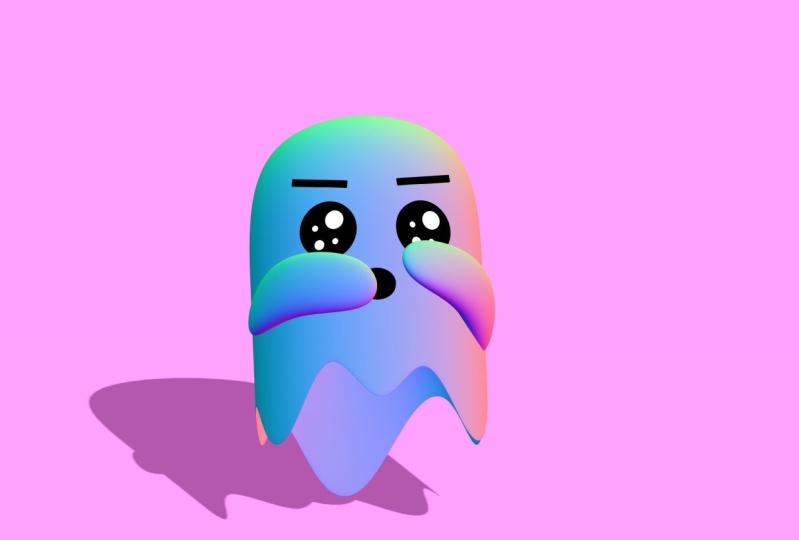
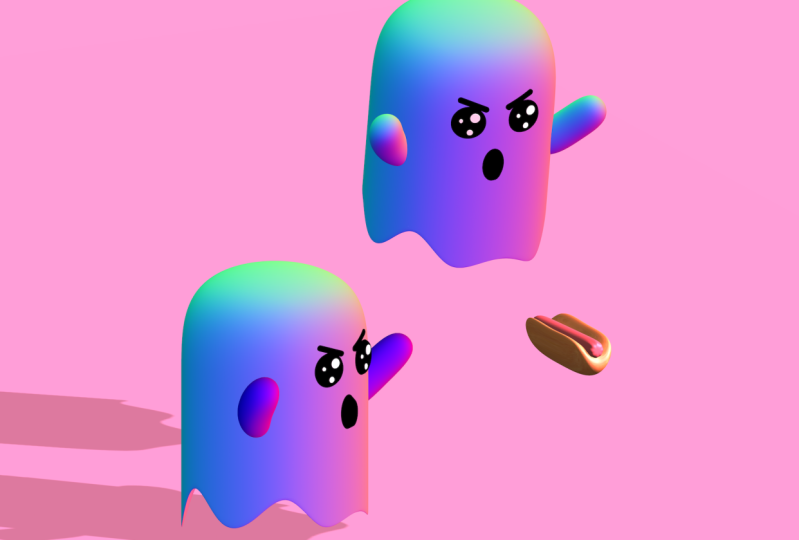
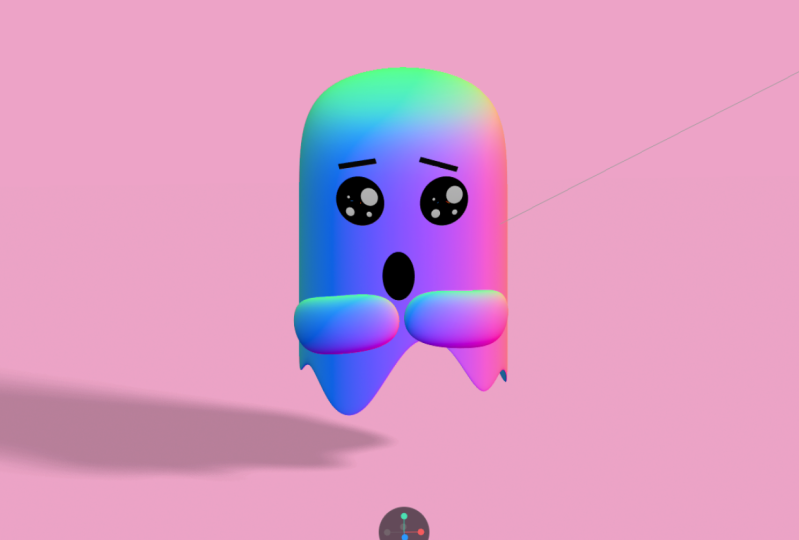
Neste curso, vamos fazer um personagem fantasma 3D incrível.

Se você for novo no Spline, consulte nosso curso de introdução para Spline na página de perfil.

Por que Spline?

Spline é uma ferramenta fantástica que permite que você faça modelos de aparência perfeitos que podem ser exportados para qualquer site, motor de jogo ou outro software. Aqui estão alguns dos motivos pelos quais você quer aprender Spline com este tutorial online...

  • Você pode criar cenas 3d, editar materiais e modelar objetos 3D facilmente.

  • Revolucionário para projetos web3

  • Colaboração em tempo real

  • Escultor 3D

  • Experiências interativas

  • A animação de objetos nunca foi tão fácil.

Onde posso usá-los?

Fica totalmente a seu critério! Você pode fazer o upload diretamente para o seu site. O Spline tem muitas opções de exportação para tecnologias da web, como o URL vivo, o javascript de baunilha ou o código de reagem. Você também pode exportar objetos e animações para fazer jogos, vídeos e muito mais.

Por que este curso?

Nós como equipe de Yeti, estamos trabalhando para criar palestras de educação on-line profissionais. Estamos tentando mantê-lo o mais simples possível. Você vai encontrar as melhores práticas de modelagem e animações em 3D.

Todos os alunos têm acesso aos fóruns de perguntas e respostas, onde nossos instrutores, Assistentes de Ensino e Comunidade estão prontos para ajudar a responder às suas perguntas e animar seu sucesso.

A quem se destina este curso:

  • Designers

  • Programadores - Desenvolvedores

  • Freelancers

  • Modellers 3D

  • Designers/Developers

  • Animadores

  • Designers gráficos

  • Quem se sente confortável com outra ferramenta de modelagem e quer aprender o Spline Design

  • Todos interessados em animações, imagens, modelos, ilustrações e arte

Conheça seu professor

Teacher Profile Image

Yeti Learn

Design | Code | Animate

Professor

Get a professional service from beginning to advanced level.

Team Yeti are working for preparing courses that makes you an expert in a specific area. While doing this, we are trying to build the most intensive courses for not wasting your time. For that reason, our contents are simple, compact and intense.

Whether you want to learn a new skill, or you want to improve yourself on some area, we can guarantee that our courses will serve you the quality that you are looking for. Because during the process, you will be given a professional education by Yeti Learn team.

All courses can be reachable from anywhere and anytime you want. Besides, we are answering your questions 24/7.

Visualizar o perfil completo

Level: All Levels

Nota do curso

As expectativas foram atingidas?
    Superou!
  • 0%
  • Sim
  • 0%
  • Um pouco
  • 0%
  • Não
  • 0%

Por que fazer parte da Skillshare?

Faça cursos premiados Skillshare Original

Cada curso possui aulas curtas e projetos práticos

Sua assinatura apoia os professores da Skillshare

Aprenda em qualquer lugar

Faça cursos em qualquer lugar com o aplicativo da Skillshare. Assista no avião, no metrô ou em qualquer lugar que funcione melhor para você, por streaming ou download.

Transcrições

1. Apresentação: Olá a todos. Neste vídeo, vamos fazer um personagem animado em 3D em menos de 15 minutos. Usando spline. Trabalharemos em um navegador e colocarei o link final do projeto na descrição para que você possa sempre verificar você mesmo caso você se pergunte. Observe também que o discurso pressupõe que você tenha pelo menos conhecimento de fornecimento de nível iniciante e se você é totalmente novo no fornecimento, e também temos um curso de introdução onde estamos falando sobre o conceitos básicos de spline. Depois de terminar esse curso, você se sentirá mais confortável fazer esse tipo de projetos. 2. Como criar um personagem 3D: fantasma: Aqui estamos na tela de inicialização. E, como sempre, começarei com a exclusão desse retângulo. Ajudantes de altura e desligue as tábuas de grade. Feito, criarei um novo cubo segurando a opção Shift e redefinirei. São todas propriedades. Agora que está centralizado, podemos clicar no botão Suavizar e editar para iniciar a modelagem. Vou definir o nível de subdivisão para tratar com ferramenta barra azul e a nova subdivisão e movê-lo um pouco mais alto. No segundo. Desta vez, arraste todo o caminho. Mas isso é porque queremos uma borda afiada no botão. Redimensione e verifique sua aparência de todas as perspectivas. Aumente o nível de subdivisão para que tenhamos transições suaves. Talvez redimensione novamente apenas para ter certeza de que ele se parece com um fantasma, prata e selecione o objeto. Agora podemos clicar em editar o fundo da malha aqui, aumentar a subdivisão baseada. E agora podemos selecionar essas quatro faces inferiores. Segure Shift enquanto seleciona o outro e mova todos eles para cima assim. Podemos aumentar o nível novamente para verificar como ele se parece. Vamos torná-lo 0 e clicar no aumento da subdivisão baseada. Porque precisamos de mais cantos para criar as partes de flutuação do fantasma. E essas muitas subdivisões devem ser suficientes. Então, vou mudar para o modo de vértice da barra de ferramentas no modo Mitre, clicar duas vezes no objeto mudará para o modo de edição. Selecione esses três cantos e vamos movê-los para cima assim. Selecione também três pontos daqui. Farei a mesma coisa por todo o fantasma. Estamos apenas deixando pequenas lacunas para obter transições suaves, aumentar o nível até cinco. E já parece um fantasma. Talvez possamos consertar esses cantos, talvez um pouco alto. Tudo bem, acabamos com o corpo do fantasma. Agora, vou redefinir a câmera e começar a fazer o gelo. Vou apenas selecionar LH na barra de ferramentas e clicar na superfície do alvo. Então eu vou apenas circular a lagoa robusta aqui, mudar sua iluminação para funk para que possamos ver também mudar a cor para preto. Vamos torná-lo mais espesso aumentando o valor da extrusão. Podemos ver a diferença melhor dessa perspectiva. Quero olhos menores. Vamos dar AT para x e para y. Agora posso duplicar este para o olho esquerdo também. É hora de girar esses círculos e enfiá-los no corpo. Combine aqui, na verdade, apenas redimensionando os olhos e reposicionando até que pareça natural. Bem, finalmente, decidi 74 largura e altura onde Alice navega pelo formato do círculo. Mais uma vez, coloque-o aqui. Também estreito, é um pouco. Mais uma vez, deixe-me ajustar a posição para o próximo passo é criar os pequenos círculos dentro do olho. Replique este e mude sua cor para branco. Deixe-me trazê-lo para a frente e eu vou torná-lo menor. 2020 funcionará para este e o colocará bem ali. A mesma coisa para o resto. Finalmente, você também deve posicioná-los na direção z para que eles não fiquem fora dos olhos. Quando você estiver pronto com o olho esquerdo, podemos duplicá-lo e reposicioná-lo para o olho direito. Vou apenas excluir esse círculo por enquanto. Agrupe todos os círculos que criamos para o esquerdo. E vou chamá-lo de olho esquerdo. Não muito. Então, retire-o. Duplique esse grupo. Desta vez, renomeie-o. Certo, eu ajusto a posição. É hora de criar as sobrancelhas. Clique no retângulo da barra de ferramentas e clique na superfície logo acima do I, mudei a iluminação, a cor da fonte para preto. Também redimensione e gire o retângulo. Vamos dar uma olhada deste lado. Vou aumentar nosso nível de extrusão para seis e fazer os ajustes necessários, como as partes anteriores do fantasma. Depois de posicionar a sobrancelha esquerda obrigada e fazer o mesmo ajuste para a parede direita. Quando você estiver feliz com o resultado, vamos agrupar todos eles juntos e também esconder esse grupo para que possamos nos concentrar nos braços que vamos criar. Para a próxima etapa. Crie um novo cubo mantendo pressionado as propriedades Shift e Option reset. E, a propósito, estou fazendo os mesmos passos toda vez porque dessa forma não temos problemas de escalabilidade. Então, selecionar o cubo no menu direito aumenta os níveis de subdivisão, torná-lo mais longo e mais estreito também. Agora vamos tentar dobrar este objeto e fazer a inclinação do slide, talvez tenha clicado em Editar malha e a nova subdivisão bem no centro. Então, devemos ter nosso texto em março para que possamos selecionar esses cantos assim. E vamos puxá-los um pouco para a esquerda. É realmente uma demanda. Objetos em splat. Torná-lo mais estreito novamente. Deste lado também. Agora, clique duas vezes em um objeto para voltar a Editar muito. Talvez possamos puxar de lá. Eles vão conseguir mais. Tudo bem, é isso que recria o braço. Gire 90 graus, para que pareça horizontal. Agora que o braço está pronto, vá em frente e torne nosso fantasma visível novamente. E podemos colocar para talvez isso deva ser um menor. Deixe-me ajustar a rotação e a posição também. Apenas certifique-se de que o braço esteja preso ao corpo. Não queremos algum efeito voador. Replique o braço esquerdo e faça o mesmo pelo outro. Finalmente, adicionarei um novo material, o que é normal. Acredito que parece muito bom com esse fantasma aqui. É por isso que não nos preocupamos com qualquer material ou cor que também seja aplicado aos braços. Você também pode copiar o material e colá-lo. Coloque outro objeto. Só estou fazendo verificações finais e consertando alguma rotação e posição dos braços. Podemos torná-lo mais realista adicionando uma sombra ao projeto. Para fazer isso, criarei um novo retângulo. Eu quero fazê-lo do ângulo superior porque este será o objeto terra e apenas movê-lo para cá. É um objeto 2D agora, por isso não tem material de iluminação. E se mudarmos isso para forma? Podemos ver a sombra da luz direcional mudar a cor do solo. E agora você entenderá por que fizemos a concessão usando um objeto 2D em vez de cubo. É porque quando você faz a cor de fundo ficar com o retângulo, o retângulo ficará visível. E eu realmente gosto disso. Lembraremos que se você mudar a cor novamente, você também deve alterar a cor do plano de fundo. Certo? Também terminamos com a cena. Vou renomear isso como terra e bloqueá-lo porque nunca faremos mudanças nele. Também renomeie o braço esquerdo, o braço direito e mova-os para o grupo porque eles também são algumas partes dos objetivos. Observe também que você não pode mais alterar a posição da luz direcional, pois o solo será efetuado. Depois de terminar todo o material de modelagem, é hora da parte da animação. Selecionando o grupo. Vou apenas adicionar um novo evento e selecionarei no menu suspenso. É tão fácil criar uma máscara, seguidor e dimensão no suprimento. E você pode colocar este projeto diretamente em seu site, e ele seguirá seu mouse lá em seu site também. Certo, isso foi muito fácil. Vamos adicionar mais animações. Desta vez vou fazer algo sobre as sobrancelhas. Talvez eles possam ficar com raiva às vezes. Para fazer isso, selecione a sobrancelha esquerda primeiro e adicione o novo estado. No segundo estado que acabamos de criar, mude a posição na matriz que parece irritada. Também podemos alterar a rotação. Adicione também evento para acionar o estado. E mencionei selecionar Iniciar, pois o tipo de animação será reproduzido quando ela for iniciada. Eu quero ativar o ciclo e repetir porque ficará bom se esse carinha mudar a emoção continuamente. E também vamos ativar a perna no processo de repetição. Finalmente, vou definir a duração de 1 segundo atraso também. Depois de terminar a sobrancelha esquerda, embora os mesmos passos para a lâmina da sobrancelha direita para ver o resultado. Espere um segundo. Aqui está. Esta é a animação repetitiva e é independente de nossas ações. Mas eu realmente não gosto do efeito de transição. Então, vamos tentar Supreme. Em vez disso. Também mude para a mola da sobrancelha esquerda. E houve uma tentativa. Escreva um melhor. Tudo bem pessoal, é isso para este projeto. Espero que você tenha gostado durante este tutorial e o veja no próximo.