Transcrições
1. Apresentação: Olá pessoal e bem-vindos
à aula do Solid Works. Meu nome é Alan, sou designer de
produtos neles, também sou um grande fã de design 3D. Neste curso,
aprenderemos verdades e
conceitos fundamentais para esse software de engenharia
e projeto SolidWorks. Portanto, o SolidWorks é um
dos maiores
valores do grupo de software
CAD ou projeto
auxiliado por computador em vários setores,
incluindo manufatura, automotivo, aeroespacial,
defesa, dispositivos médicos, robótica e automação, construção de produtos de
consumo e muito mais. Este curso abordará
os principais conceitos e ferramentas disponíveis no SolidWorks para nos
ajudar a projetar e
construir quaisquer peças, desenhos e montagens que possamos
exigir para nosso projeto
específico. Portanto, comece ficando
confortável com a interface do usuário e o
espaço de trabalho dos trabalhos sólidos. Então, vamos continuar criando nossos primeiros esboços
e desenhando nosso punho. Mas uma vez que aprendemos em
vários caminhos projetados para
introduzir
ferramentas de desenho para gerar desenhos
técnicos ou de
engenharia necessários para
fabricar nossos caminhos. Finalmente, aprenderemos ferramentas de
montagem para nos ajudar a projetar e construir nossos projetos de
montagem que contêm
vários componentes. Portanto, ao final deste curso, você terá uma base
sólida
dos fundamentos do SolidWorks necessários para criar e
projetar seu próprio projeto. Então, vamos começar.
2. Ambiente Solidworks: Olá pessoal e bem-vindos de
volta à aula do SolidWorks. Meu nome é Alan, e
mostrarei como
navegar pelo software. Então, vamos começar. Então, vamos primeiro
abrir um novo arquivo. Para fazer isso, vamos para o canto superior esquerdo,
Aguarde, arquivo de região. Em seguida, clique em. O menu suspenso
aparecerá, clique em você. Ou você pode pressionar Control plus nesta janela, clicamos
no pad e pressionamos Ok. Então, vamos esperar que o upload seja
concluído ou ok? Então, como você pode ver agora, temos um novo projeto, temos um novo arquivo aberto. Portanto, há muitas coisas aqui, mas não se preocupe, vamos
olhar para cada um e todos. Então, vamos começar
criando um esboço. Para
criar um esboço aqui, você tem que selecionar um plano
que deseja esboçar. Então você começa seu, seu esboço. Então você está jogando. Seu desenho determina como
você escolhe seu, seu avião. Então, neste vídeo, vamos começar
com esse plano superior. Então você pode entrar nisso, mas então você clica ou você
ingere indo para esboçar aqui. Em seguida, você escolhe a
forma que deseja usar para o seu esboço. Então eu começaria
com o retângulo. Portanto, existem diferentes
tipos de retângulos. Como você pode ver, há
esse retângulo de canto
e retângulo central. E o retângulo de
canto de três pontos e depois três pontos
no retângulo. Então, depende da maneira como você
deseja desenhar seu retângulo. Então, deixe-me mostrar as diferenças entre
esses retângulos. Retângulo que você viu depois de
clicar na forma, você pode ver que
temos que escolher em um plano, pois
não escolhemos a mistura. Assim, podemos selecionar o plano superior. Tudo bem. Deixe-me normalizá-lo. Então, como você pode ver,
não está normalizado. Não homem. Agora você pode ver
que está normalizado. Então, deixe-me mostrar como. Então você clica no ambiente
de trabalho. Então. Em seguida, você arrasta
esse retângulo de canto. Então, ao clicar, você especificará
o primeiro canto. Então, será consertado. Em seguida, você move o cursor. Tudo bem, então este é o nosso, nosso retângulo, o retângulo de
canto. Você desenha o retângulo
começando pelo canto. Deixe-me desfazer e
selecionar outro tipo de k. Vamos escolher
o reto central. Então, este aqui, você desenha
começando pelo centro. Então, é preciso que bandas saiam. Você pode ver que eu cliquei. Então você
move o cursor. Você pode ver que está se expandindo
do centro, à direita. Então deixe-me sair e Andrew, para sair do seu clique em
Escape no seu teclado. Em seguida, desfaça, pressione Control Z. Ou você pode, você pode
entrar no menu Editar e fazer. O atalho é Control C. Tudo bem. Então há três pontos, envie esse retângulo, três
pontos nesse retângulo. Você especificou os três,
os três pontos. Então você clica, move seu caso e clica novamente
para especificar outro ponto. Então você clica novamente para especificar o ponto em que você pode
ver que ainda estamos amarelos para o retângulo desenhado em nossos filhos, para que você possa
pressionar Escape, certo? Como você pode ver agora, FOR right, este é um retângulo de
canto de três pontos. Deslize para especificar este canto e, em seguida, especificou este canto Então esse último morto se foi. Tudo bem? Então deixe-me, deixe-me desfazer. Tudo bem, e escolha outro
tipo de retângulo. Tudo bem? Então, deixe-me selecionar qual deles, os três pontos
nesse retângulo. Portanto, é quase semelhante
aos rituais retangulares anteriores e ao retângulo de três pontos. Mas a única diferença é que a terceira curva é o nosso centro. Então, clicamos, arrastamos, clicamos novamente para especificar o outro canto que
você pode ver agora, aqui. Como você pode ver agora,
acabamos de sair recentemente. Tudo bem, clique. Obtenha seu jogo. É,
você pode ver que eu especifiquei os dois pontos só então temos
esse centro também. Então, esse centro é o nosso terceiro. Tudo bem? Então essa é a
diferença entre três pontos, retângulo de
canto e os três
pontos nesse retângulo. Então estamos um pouco apertados. É só, é apenas um tipo de retângulo
que é linhas paralelas. Essa linha será paralela
a esta nesta linha. E essa linha será
paralela a essa linha. Então, deixe-me sair. Só que sou muito rápido. Então, vamos passar para outro
esboço para o polígono. Então você pode clicar no polígono, depois clicar em nosso
ambiente e depois beber. Então, como você pode ver agora,
temos um polígono. O polígono, podemos especificar o
número de lados que queremos. Como você pode ver,
começa a partir de três. Então, quando são três, é um triângulo,
tem três lados. Isso significa que é um triângulo. Realmente férias de primavera. Então você faz isso
acessando este ícone. Em seguida, você clica em isométrico ou
pode simplesmente clicar em normalizar. Então. Tudo bem? Assim, você pode aumentar o número de lados
dependendo do seu polígono. Então o pintor vai,
como você pode ver, estamos aumentando o número
de lados que queremos, certo? Então você pode adicionar tantos,
são muitos cientistas, você me quer apenas
cinco, preso fora. Bem, você também pode especificar
o raio e muitos erros
de coisas que você pode usar para definir seu polígono. Tudo bem? Então é isso por enquanto. Esboços, alguns
desses são bem simples. Você pode simplesmente usá-lo. Nós ingerimos Joe Lynn para
escolhê-los enquanto você está no ânodo. Complicado. Tudo bem,
então deixe-me desfazer. E vamos escolher esse
círculo. Tudo bem? Então eu selecionei esse círculo
e depois sua droga, certo? Então é assim que você
desenha seu círculo. É bem simples.
Como você pode ver. Agora eu quero mostrar a vocês essa ferramenta chamada dimensão
inteligente. Essa ferramenta é usada para editar dimensões em
nosso esboço, certo? Então, deixe-me simplesmente não normalizado. Vamos sair, descartar
as mudanças e sair. Agora vamos escolher outro avião. Basta usar este plano superior. Então, se você usar isso, esta opção de escolher
um plano daqui, quando você seleciona um plano, janela pop-up, então você
selecionará seu esboço. Tudo bem? Agora precisamos escolher um para usar e usar
a ferramenta retângulo. Ou eu selecionei. Eu selecionei três
pontos e direção, deixe-me usar este. OK. Pressione Escape. Então, como você pode ver
agora, desenhamos nosso esboço, nosso retângulo. Agora precisamos adicionar dimensões. Então, vou para o Smart Dimension. Então você clica na linha, você foi para um Derrick Jensen. Você vai ver que são 55
pontos, nove milímetros. Vamos mudar para buscar seus 60
milímetros e depois dimensões, e vou deixar para 14 a 14. Tudo bem. Então, nós desenhamos nosso esboço e
temos dimensões de edição. Então, para sair desta pergunta, salve, basta acessar este ícone
ou você pode clicar em OK. Agora, clicando em Ok, saímos da
Dimensão Inteligente dois, salvamos nossas dimensões. Agora, para sairmos e
salvarmos, esse medidor
entrará no círculo. E se você quiser
sair desse esboço, mas excluindo, o que
nós esboçamos, basta pressionar este. Então, queremos economizar. Então, clique neste ícone. Agora você pode ver que
saímos do sketch. Tudo bem, como você pode ver, agora temos um novo esboço
que foi inserido 12 em nossa lista. Aqui. O que quer que você tenha desenhado, ele
será adicionado a esta lista. Ele será
adicionado a esta parte. Então você verá, notaremos alguns
desses itens que usaremos sendo adicionados
a esta lista à medida que
prosseguirmos com nossas lições. Tudo bem, então é
isso para esta aula. Vejo você novamente na próxima aula.
3. Como criar um desenho: Olá a todos e
bem-vindos de volta à aula. Meu nome é Alan. Nesta aula,
continuaremos
de onde moramos da
nossa aula anterior. Vamos olhar para a saliência
extrudada e o corte extrudado. Então, vamos ao esboço que fizemos anteriormente e apenas
clicamos nele e
depois seguimos para Editar Esboço. Depois de editar o esboço, vamos para os recursos. Em seguida, clicamos em chefe extrudado. base de saliência extrudada nos permite esticar nosso retângulo
em um objeto 3D, certo? Então, como você pode ver, medida que eu aumento a espessura do número de
milímetros aqui, você pode ver que nosso esboço, Digamos que nossos
esboços, certo? Então, como você pode ver, está
se expandindo. Então, adicionamos
60 milímetros para erguer a onda
extrudada em 60 milímetros. Então agora podemos adivinhar Glick ou K2. Para salvar. Agora você pode ver que
nosso esboço aqui foi convertido em
um prisma retangular 3D. Então, vamos para
esse corte extrudado. Então, antes de
entrarmos em um corte extra, precisamos adicionar o esboço para que
possamos cortar isso. Este é um
prisma retangular, esse objeto 3D. Então, precisamos clicar em um rosto. Queremos esboçar um. Em seguida, clicamos em Sketch. Esboço. Podemos pressionar bem. Em seguida, escolhemos um círculo. Agora vamos desenhar esse
círculo em cima do objeto. Em seguida, adicionamos o que foi mencionado. Podemos colocar o pé cinco, pé cinco milímetros de diâmetro. Em seguida, clicamos, Ok. Em seguida, vamos para os recursos. Selecionamos extrusão, corte,
extrusão, corte para
cortar o objeto. Então, depende apenas
da programação que você desenhou. Então, já que eu desenhei
aqui é terrível. Só vai fazer uma parede. Então você seleciona o tipo
de extra para pegar você e você entra, você clica neste menu
suspenso, fornece os diferentes tipos
de métodos de corte de extrusão. Então, esse cego por todos os dois.
Através de todos os dois. Ele corta
e corta em ambos os lados. Então, deste
ponto a este ponto, e também vai
deste ponto ao infinito. Tudo bem, então até o próximo, ele corta até
chegar à próxima superfície. Ou no plano x até, até o vértice, ele corta
até atingir a. Olhe para alguns
desses é que
continuaremos com o nosso,
com a nossa classe. Tudo bem? Então, para este exemplo, eu vou apenas selecionar através de. Tudo bem. Então, vamos clicar em k. Ok? Agora você pode ver que
temos objeto cortado com extrusão. Então agora temos um
buraco circular em nosso objeto, certo? Então é isso para a
saliência extrudada no corte extrudado. Vejo você na próxima aula.
4. Corte extrudido e extrudido: Olá a todos e
bem-vindos de volta à aula. Meu nome é Alan.
Na aula anterior analisamos a
saliência extrudada e, na verdade, cortamos. Nesta aula, vamos
fazer um exercício simples. Então, queremos apenas desenhar um colchete simples usando o que aprendemos
na aula anterior. Então, vamos em frente e
abrir um novo arquivo. Você clica em um
patch. Pressione, ok? OK. Então, precisamos
selecionar o avião. Queremos desenhar um colchete. Basta escolhê-los. Só vou escolher
o plano da frente. Ok, vamos trabalhar
com o plano frontal. Nós normalizamos isso. Em seguida, entraremos em esboço
para começar nosso esboço. E eu vou escolher o retângulo
central. Então, de acordo com o
centro, arraste meu cursor. Tudo bem, agora temos nosso
esboço, nosso retângulo. A próxima dica é sobre dimensões, certo? Então, 100 milímetros. Deixe-me escrever de seis
a 60 milímetros. Tudo bem. Então, agora queremos entrar em
Recursos e textos através do retângulo pelo próximo
pé por dez milímetros, eu posso apenas colocar vamos tentar 15. Vamos deixar isso
feito 15 milímetros. Então clique. OK. Então, como você pode ver agora, nós temos nosso objeto 3D. Então, nosso próximo passo
é outro,
outro, outro bloco para
que ele se torne um suporte. Então, vamos escolher a
face selecionada, o retângulo. Então, depois de selecionar seu
rosto, você escolhe o esboço. Então agora nós, vamos
normalizar o fim. Tudo bem? Então, o próximo passo agora
é escolher o retângulo que queremos sobre isso, neste esboço um para ele. Precisamos selecionar o retângulo de
canto, foi para alinhá-lo ganhou o mesmo
no mesmo canto do retângulo anterior,
anterior. Agora que selecionei
o retângulo do canto, agora posso
entrar nesse canto. Em seguida, clique e arraste. Como você pode ver, nossos
retângulos estão alinhados. Então, uma vez que eu alcancei essa linha, ok, eu não selecionei
o último canto. Então, agora fomos
adicionar dimensões. Eu selecionei o errado. Tudo bem. 20 milímetros. OK. Então esse aqui. Tudo bem. Tudo bem. Então, os medidores não estão prontos. A próxima coisa que queremos
saber é fazer uma extrusão. Tudo bem? Agora precisamos fazer uma extrusão. Então, por 65 extra
de seis para cinco. Vamos apenas colocar isso. Oitenta e cinco milímetros. Cinco milímetros. E clique em OK. Agora você pode ver que
temos o suporte. Então, a próxima coisa que vamos
fazer agora é adicionar
algumas paredes quando comer. Então eu vou clicar
nesse rosto e esboçar. Vamos normalizar,
escolher escolher escapar. Então, digamos dimensões
e vamos também alinhá-las. Então, vamos fazer isso para chegar a dez milímetros de distância. Então, vamos chegar a dez milímetros
da linha. Não se mistura. Agora
precisamos de duas dimensões. O diâmetro do círculo. Tudo bem. Ok, vamos só bater. Ok, agora dez está bom. Então, precisamos desenhar outro
círculo desse lado. Então, apresentarei a você esse novo recurso,
as entidades Mirror. Então, nos primeiros dois metros,
precisamos da linha do espelho. Então, vou
desenhar uma linha central. A linha central não aparece agora como cadeiras de chute
para construção. Tudo bem, vamos clicar em pular. Em seguida, clicamos no espelho. Em seguida, selecionamos a entidade
é um, metro, este. Em seguida, selecionamos o espelho
sobre essa linha que desenhamos. Então, como você pode ver,
temos outro simples. Do outro lado. Vamos clicar. OK. Agora precisamos extrudar o corte
para transformá-los em joules. Corte de extrusão. Então, precisamos torná-los verdadeiros. E clique em k. Certo. Agora você vai ver que
temos duas portas na
outra parte dos suportes. Então, a próxima coisa que
vamos fazer agora é adicionar linhas também
nesta parte. Vamos clicar na superfície, depois vamos esboçar. Tudo bem, então
precisamos normalizar. Normalize. Então, novamente, tudo bem, então vamos desenhar um círculo. Podemos conhecer algumas dimensões. Vamos fazer dez milímetros. Em seguida, podemos especificar a distância dessa
linha até esse ponto. Nós podemos fazer dez também. Ok? Então também queremos outro círculo
aqui, outra linha aqui. Então, em vez de desenharmos,
desenharmos essa mesma sequência, podemos usar o mesmo
recurso que usamos antes, as entidades Mirror, certo? A primeira coisa que
precisamos de uma linha média. Então, vamos desenhar nossa linha do meio. Então, usaremos nossa linha
de construção central. Desculpa. Ok, então agora podemos redesenhar esse boné. Então, agora podemos selecionar
nosso recurso de entidades. Nós, entidades, precisamos nos encontrar neste círculo sobre essa linha. Ok? Agora, clique em OK. Em seguida, o próximo passo
é continuar
com o recurso para que
possamos extrudar o corte. Então, vamos
cortar tudo. Em seguida, clique em OK. Tudo bem. Então você pode ver
que nós os adicionamos, sempre temos essa parte, certo? Então, agora, a próxima coisa que vamos fazer para todos os colchetes é preenchê-lo. Assim, os primeiros 28 Phillies
passarão para os recursos. Certo? Depois de clicar nos recursos. Queremos sentir isso. No momento, selecionamos para esses diferentes
tipos de Philip. Há essa
sensação constante de sentir isso e nós nos referimos
em ambos os lados sentir isso em meus filetes de punho. Frota furana. Então, vou apenas selecionar
itens para preenchê-lo para que você possa ver essa parte. Pode escolher. Certo? Usamos clique
nesta linha. Então, se quisermos
preenchê-lo, basta clicar
no, no agente, e selecionar
Esta parte, certo? Então, primeiro preenchê-lo exige
que selecionemos os rostos que queremos. Então este será esse
descendente, essa interface. Então decidimos isso e
depois decidimos enfrentar. Agora você pode ver que temos o
preenchimento redondo na visualização. Então, vamos clicar. OK. Como você pode ver agora, adicionamos os efeitos de
afiliado, preencha-os. Nós podemos fazer isso. Então, vamos para os recursos. Eles sentem isso, certo. Podemos selecionar esse rosto e depois gravar. Então nós escolhemos isso. Então, o rosto que você
quer sentir é
aquele que é colocado
no centro, bem no topo. Mas como você pode ver, mas o problema que temos agora é que nossos círculos estão alinhados,
linha de preenchimento. Então, podemos fazer, vamos escolher esse
ou aquele tipo de uso. Esse é o tipo
de afiliado. Tudo bem. É uma seleção clara. Tudo bem, dez abaixo, podemos
selecionar as bordas. Então podemos aumentar,
aumentar nosso raio
ou sentir que ele negocia. Sim. Então é isso. Em seguida, clicamos. Ok, deixe-me tentar
colocar vinte e cinco. Vinte e cinco, vinte e cinco. Deixe-me colocar 220. Clique de sorte, ok. Certo. Então esse é o resultado que
obtemos ao adicionar o feel it. Certo? Agora podemos ver que
temos uma boa parte mecânica. Certo? Então é isso para esta aula. Vejo você novamente na próxima aula.
5. Extrude o bose e corte o exercício: Olá a todos e bem-vindos de
volta à aula desta semana. Meu nome é Alan. Nesta aula, vamos
dar uma olhada no Revolve Boss. Vamos abrir um
novo arquivo criado. Vamos esperar que ele
termine de fazer o upload. Está bem? Então, digamos que você queira desenhar um cilindro ou algo
parecido com um cilindro. Como você faria isso? Claro que você usaria o
círculo e depois expulsaria Boss. Vamos fazer isso imediatamente. Deixe-me usar
a
capota a
capota . Agora. Vamos esboçar. Tudo bem. Então, são insinuações. Basta deixá-los lá. É 1603. Tudo bem, agora nós extrudimos. Então, um milímetro. Certo? Agora temos um cilindro. Então esse é o nosso cilindro. Nesta aula,
mostrarei outra maneira fazer isso usando
o chefe revolve. Então, vamos escrever índice, desconto e mudança. Então, agora vamos escolher o plano e o esboço
certos. Quando usar
esse recurso chamado de
quatro postagens ou base. Então, ele vai esboçar. Então, se quiser desenhar um cilindro, começamos desenhando um retângulo. Assim, podemos usar o retângulo de canto a canto. Agora podemos adicionar, conte-nos muito. Tudo bem, vamos fazer a interface. Deixe-me apenas apresentá-lo para reduzi-lo para talvez 40, 4215. OK. Então, fizemos
as intimações se misturarem
e vamos fazer cinco K. Então, agora a próxima coisa é
selecionar para o quarto mais. Está bem? Então, uma revolta foi que você tem
que selecionar um excesso
de revolução. Porque nesta parte,
vamos girar em torno de
um certo ponto, que será o nosso centro. Então, eu quero que essa linha
seja o nosso centro. Como você pode ver agora
, temos um cilindro. Então, o que aconteceu é que nosso retângulo
gira em torno desse ponto. Para mim. O quê? Para mim? Sim. Para mim. Círculo. Ele pode girar. Você pode escolher a solução
de graus de liberdade, certo? Então você pode fazer isso, vamos fazer 28 graus. Você pode ver que 180 nos dá metade. Então você pode ver como
parece um bebedouro. A forma de um bebedouro. Então, talvez também possamos
fazer 910 e uma diminuição em 990. Então deixe-me, deixe-me
mudar para 316. Tudo bem. Então nós damos nosso cilindro, como você pode ver, nós
temos nosso cilindro. E daí se você
quiser desenhar uma esfera? Claro que você pode usar, eles realmente fizeram
as duas coisas para fazer isso. Portanto, é mais desafiador se você quiser desenhá-lo
usando o barramento de raio-x. Quase impossível. Então, a melhor ferramenta que você pode usar,
esse chefe giratório. O que você precisa fazer é
desenhar um super rápido. Então você gira em torno
do centro do círculo. Então, vamos experimentar. Até agora, só
precisamos jogar aqui. Ou posso simplesmente sair do esboço e descrever
o que fizemos. Então, vamos usar o plano frontal. Em seguida, normalizamos isso. Você pode pressionar
Control mais oito. Tudo bem? Então, vamos ao esboço. Para escolher um círculo. Podemos usar essa interceptação. E vamos continuar no centro
e desenhar nosso círculo, certo? Então, a próxima coisa que
faríamos aqui é desenhar uma linha no centro
do círculo. E então
precisamos cortar isso. Portanto, podemos usar esse recurso de entidades de
corte. Então, o tratamento é
o que acabou de ser usado para cortar
as partes indesejadas. Então não queremos essa
parte, essa parte. Então, eu vou
cortar essa parte. Como você pode ver agora
, temos meio círculo. Tudo bem? Então, podemos clicar em OK. Depois de clicar em k, agora podemos ir para os recursos
e selecionar os dois de base. Agora, nosso eixo de revolução
seria essa linha. Tudo bem, vamos ver. Nós temos esfera. Então, essa é a maneira que você
pode usar para desenhar SV. Tudo bem. Portanto, isso é tudo o que você pode
aplicar no recurso de rotação. Portanto, o recurso revolve é
um monte de aplicativos. Acho que podemos desenhar mais um. Mais um exercício
no telefone para fazer uma pausa. Tudo bem. Ok, então podemos escolher
o plano frontal, esboçar e escolher a linha. Forma única. Tudo bem? OK. Agora precisamos sair. Não posso ir para
recursos e riffle. Tudo bem, então escolha
este é o centro. Então, como você pode ver agora, nós temos que se isso, se esse chip, tudo bem, então podemos tentar me emprestar apenas
esclareça isso inicialmente e
talvez escolher essa parte. Para que possamos evoluir
sobre essa linha. E também se eu escolher este, podemos girar em torno de uma linha. Então, como você pode ver, você tem um espaço vazio aqui. Há um
espaço vazio ao seu redor. Então, vamos tentar escolher
outra seleção. Vamos experimentar este. Veja o tipo de formato
que compramos. Você teria
feito isso
desenhando primeiro o círculo de despacho. Então você faz a extrusão. Depois disso, você
desenha esse círculo. Então você extrude o corte. Depois de extrair os
cartões, talvez até, você extrude o corte
até este ponto. Então, depois de executar
cut up e até este ponto e você
desenhar outra segue, então você extrude Boss, Extrude este círculo
até este comprimento. Então,
você levaria algum tempo para fazer isso, mas acabei de usar o único
recurso para desenhar a forma do arco. Então é isso para esta aula. Quanto ao revolve baseado. Vejo você na próxima aula.
6. Superfície com cobertura: Olá pessoal e bem-vindos de volta
ao Solid Works, o nome
da turma é Alan. E nesta aula
vamos olhar para aviões e eles
adoraram, chefe ou base. Tudo bem, então vamos
abrir um novo arquivo. Caminhos e clique em OK, aguarde até que
termine. Tudo bem. Portanto, você pode ter alguns projetos
que são um pouco complexos, que exigem diferentes tipos dos quais exigem vários
aviões em vários lugares. Então é isso que vamos
dar uma olhada nesta aula. Vamos criar algo
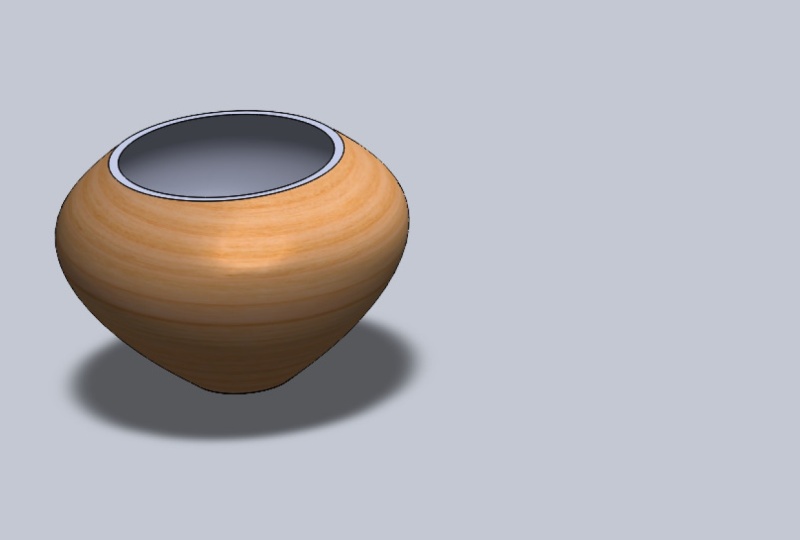
como um vaso de flores rápido. Tudo bem? Então, nesta aula,
começaremos escolhendo seu avião. Tudo bem? Então vamos para a referência, depois vamos para o avião. Está bem? Então, como você pode ver, temos um avião que
foi adicionado. Para que possamos mudar a mudança. Vamos mudar, ou
está no topo. Portanto, não há problema. Eu queria mudar a direção desse
lado. Já que está desse lado. Não há necessidade de mudar. Se você precisar mudar,
você pode virar. Então, agora precisamos editar
a
tabela de distâncias para metros de, do nosso plano de referência. Então, podemos clicar em Ok. Então, como você pode ver agora,
temos dois aviões. Agora. Temos esse
número de avião e onda reversa, depois o primeiro
plano superior, este. Assim, podemos entrar neste avião e também outro avião
para aquele imediatamente. Não há caso em que, se você puder
ver que
podemos editar, podemos mudar a distância
do avião até 2020. Certo? Agora você pode ver que
temos três aviões agora. Então, vou apenas selecionar
o primeiro plano, o plano superior, e depois entrar no esboço e agora desenhar um círculo. Tudo bem? Então, nosso primeiro círculo
de raio, raio. Ok, deixe-me colocar as dimensões
inteligentes. Clique e depois negociamos. Então eles fazem um túnel entre
seis metros, seis milímetros. Direto para Vinci. Agora que temos
nosso primeiro círculo, então estamos em outro
círculo para este plano. Então, antes de
fazermos isso, precisamos salvar o que
desenhamos aqui para sairmos deste cofre da cozinha. Tudo bem, então agora somos
capazes de recorrer à falta de cérebro. Vá esboçar. E então nós simplesmente normalizamos. É. Torna-se fácil de esboçar. Um círculo neste talvez seja
para um raio de 40. Ok, vamos dimensões. A dimensão é de 90 milímetros K. Então, vamos salvar o que temos. Certo? Temos nosso Agora temos nosso segundo
círculo, um plano. Então, vamos adicionar
outro para exibir. Um, este é um pouco menor que o círculo
ou nenhum plano de fase. E selecione uma sequência com as mesmas dimensões. 62 milímetros. Agora podemos, então agora nós, nós fizemos esboços, nossos círculos agora são planos
diferentes. A próxima coisa que faremos é
entrar em recursos e depois amar,
amar, amar fazer uma pausa. No momento, selecionamos
nosso primeiro esboço. Selecione nosso segundo esboço. Esse aqui. Esse aqui. Certo? Agora, você pode ver que temos nosso design agradável ou tememos rapidamente. Tudo bem? Para que possamos, podemos simplesmente esconder esses aviões
clicando com o botão direito do mouse sobre eles. Em seguida, você seleciona o olho no olho. Como você pode ver,
temos nosso jejum, mas está perto o suficiente. Então, precisamos. Como você pode ver, o jejum
está perto de um suporte naqueles brancos na parte inferior. Então, vou apresentar a
vocês o shell, o recurso shell, este aqui. Então, para você fazer isso, entre em Recursos, clique na prateleira e selecione seu Pacto. Precisamos mostrar a prévia. Então é assim que
vai parecer. Portanto, precisamos alterar
o parâmetro z. Vamos aumentar até 202022. Então isso não nos fez. Tudo bem. Theresa key ou eu posso trabalhar
com mais de um metro. Vamos colocar 1,5115. OK. Agora você pode ver que abrimos o mais rápido. Então isso parece bom. Parece muito bom. Então, depois de projetar isso, talvez
você possa usar uma impressora 3D para fazer seu
vaso de flores usando PLA de plástico. Então, isso é muito bom. Flap de toque africano muito bom. Então, isso é, como você pode ver, isso é um coeficiente. Eles adoram porque
permite que você desenhe algumas
das formas complexas de conflito que estão disponíveis. Então você pode estar fazendo
esse projeto, mas você quer saber como posso
confiar? Você pode usá-los. Os planos de referência e, em seguida,
você faz uso do riff off para pausar ou recurso base. Então, vamos fazer alguma coisa. Esboço. Então,
vamos para o último. Ok, vamos entrar na
primeira sofisticação. Nós editamos o esboço. O que quero fazer aqui é
remover esse círculo, certo? Então, vou excluir esse
círculo e substituí-lo por um para substituí-lo por
excluí-lo e substituí-lo por
um retângulo ou um quadrado. Tudo bem, vamos escolher
o formigamento central. Indo para este centro, certo? Dimensões. Vamos apenas
fazer um quadrado. Você deve notar a diferença. Tudo bem? Então, quatro milímetros. Quatro milímetros. Então, temos um rastreador
, então saímos. Uau! Olha isso. Olha isso. Tudo bem. Então, agora você pode
ver a diferença. Agora parece bom, parece, parece muito legal. Então, este é o resultado que obtemos
de cadeiras de rodas modernas ou algo assim. Você pode ver que agora você pode fazer flop muito mais dose ou qualquer forma
convexa que você quiser. Podemos até adicionar
os filés nas bordas apenas para que
fique bonito. Assim, podemos selecionar a borda. Então vamos continuar a preenchê-lo. Sob os recursos. São oito outro e
outro e outro. Esse é o nosso resultado. Então, como você pode ver,
temos um navio muito bom. Nos próximos minutos, vou mostrar como você
pode fazer a cor ou você pode mudar
a cor disso, esse desenho
desse projeto
que terminamos, eles fracassam. O quê? Podemos fazer isso
dilatando o que precisamos para colorir este e este. Por enquanto, vamos apenas vizinhos, mas depois você entra nessa taxa. Então você escolhe a aparência. Então você escolhe o
tipo de material e plástico, metal, pintado, vidro, linhas
sólidas, tecido, orgânico, opta por não tentar. Vamos ver o que está disponível. Certo? Olha isso. Então esse é o tipo de pedra
que selecionamos e veja como ela se parece. Não é legal? Então você pode escolher qualquer
tipo de aparência que você, e você pode escolher qualquer tipo de aparência que você e eu
escolhemos o concreto leve, a parte interna do rápido. Veja agora, design bastante agradável. Design. Então, deixe-me
salvar esse fim de semana. Pressione Control S para salvar, salvar, salvar. Então é isso para esta aula. Vejo você novamente na próxima aula.
 Allen Mupandasekwa