Transcrições
1. Introdução à série de cursos: Bem-vindos à nossa aula de obras sólidas. Meu nome é gosto aqui e eu vou guiá-lo através desta aula. Eu próprio tenho sido um ávido e sólido usuário de obras nos últimos oito anos. Eu também tenho trabalhado em treinamento e design instrucional nos últimos cinco anos. Combinando essas duas experiências que projetamos e produzimos o melhor curso de trabalho sólido que
existe . Isso é, é claro, como testemunhou os 4000 mais alunos que treinamos usando trabalhos sólidos. Hoje estamos super entusiasmados em trazer este treinamento para você. Esta classe é uma parte da nossa série de classe Works sólida maior. Esta série consiste em 12 aulas curtas ou seções para levá-lo de não saber nada sobre obras sólidas para o nível 35 associado C S W A. Siri irá, então, levá-lo do nível de associado certificado para determinadas partes nível profissional CS WP Cada uma dessas classes tem seus próprios objetivos de aprendizagem autônomos, que você pode aprender na descrição. Você também pode baixar o contorno de conteúdo para toda a classe Siris na
seção de download . Isto é para o caso de ele querer saltar de uma classe para outra. Estaremos usando a aprendizagem fazendo abordado para conduzir esta aula. Então, sempre que estamos aprendendo algo novo estará usando diretamente para construir algo com ele, seja um esboço à parte. Um desenho ou uma forma de montagem irá orientá-lo passo a passo para garantir que você entenda qualquer novo conceito que introduzimos. Nós também forneceremos trabalho de projeto, reforçaremos as habilidades que aprendemos juntos. Então, quem deve fazer esta série de aulas? Basicamente, qualquer pessoa que queira começar com trabalhos sólidos para querer avançar suas
habilidades de trabalho sólidas para um nível avançado. Podem ser engenheiros, designers, criadores ou amadores. Então, se você se enquadra nessas categorias, Siri tem algo para você. Você não precisa de nenhum conhecimento prévio para começar a série. Você só precisa estar pronto para aprender, então vamos começar.
2. Introdução às características básicas 1 1: bem-vindo à seção de recursos básicos. Esta seção. Vamos dar nossos primeiros passos, passando de dois esboços D em três modelos D. Poderemos fazer isso através de recursos. Vamos aprender algumas características básicas como Boss extrudido através dos filetes cortados e chanfros. Ele aplicará esses recursos para criar modelos diferentes. Aprenderemos como aplicar vários professores em um modelo e também como adicioná-lo na licença recursos
aplicados. Além disso, abordaremos um ponto crítico na intenção de design, que gostamos de chamar de prioridades de design. Então vamos em frente e começar a se inscrever ou primeiros professores.
3. A seção de download: neste vídeo, vamos falar sobre a seção de download. Assim, com cada uma de nossas aulas, temos uma seção de download que inclui arquivos para você baixar. Esses arquivos irão ajudá-lo a acompanhar nossas palestras e ajudá-lo a ganhar experiência sobre qual projetamos este curso. Então aqui estamos nós, em nossa primeira classe de obras sólidas,
classe , guerra, interface e navegação. E se eu for para a seção sobre, você terá informações sobre a classe, os objetivos de aprendizagem e abaixo deles. Você terá a seção baixo baixo nesta seção de download Link basicamente irá levá-lo para nosso Dropbox, onde temos preparado ou os downloads que vai ao longo desta classe off Eu clique no link , abrir um novo top e leve-nos ao nosso Dropbox. E aqui na caixa, temos interface Classe 1 e navegação,
e eles têm duas pastas para eu mudar para a exibição da lista. Eu vou ter duas pastas como você viu antes. Um porque palestra Fife sobre as outras empresas palestra sete sobre uma no início. Indica os números de classe 1.5 indica que isso é para uma classe número um, que é interface e navegação em uma palestra número cinco, que é a barra de comando, tela e árvore de design. E a maneira mais fácil de baixar essas pastas é ir para o canto superior direito e você
verá uma opção de download. Então, se eu clicar sobre isso e, em seguida, clicar em download direto, o navegador irá baixar automaticamente todas essas pastas em um arquivo say. E aqui estão eles. Se eu clicar sobre isso, você terá que pastas para palestras número cinco e sete, e cada uma dessas pastas teria materiais adicionais que complementam a aprendizagem para essa palestra
particular. Então isso foi tudo sobre a seção de download. Agora prepare-se para a próxima palestra em vídeo onde nós realmente começaríamos a apresentar materiais
instrucionais.
4. Chefe expulsa, extrudado extrudado extrudido, extrudado e fillet: nesta palestra, vamos cobrir nossos primeiros recursos extraordinário corte ônibus, extrudam e preenchê-lo. Vamos usar aqueles para criar o seguinte modelo. Você não pode conhecer este desenho na seção de download antes de começarmos a modelar. Vamos explicar o que nosso chefe extrude tem extrusão e preenchê-lo começando com extrudido nós. Basicamente, ele está empurrando para a terceira dimensão, adicionando materiais para que possamos ir dos dois esboços D à esquerda para o modelo três D direita, Cortar extrusão é o oposto fora do barramento de extrusão. Aqui estamos cortando para a terceira dimensão, removendo material irá cortar extrusão. Podemos ir da para estas pegadas à esquerda. Para esse buraco que você vê à direita, filetes estão basicamente arredondando bordas afiadas, então usando filetes, podemos ir da mãe à esquerda para o modelo à direita. Então vamos voltar ao nosso modelo para esta palestra. Nós criamos modelos. É sempre bom planear os nossos passos. Então, para este modelo, podemos planejar nossos passos da seguinte forma. Podemos começar com uma caixa simples usando chefe extraordinário,
em seguida, cortar um buraco por corte extrusão e, em seguida, aplicar um preenchê-lo. Então vamos em frente e começar a criar o modelo. Vamos começar com a criação do primeiro passo, a caixa. Então nós vamos selecionar a faixa superior para este esboço plano superior e então eu vou
esboçar um quadrado. Então eu vou fazer um retângulo, e então eu vou fazer este site igual a este site usando uma relação, e então eu vou definir o lado para ser de cinco polegadas. Agora, acabamos de fazer os 2 primeiros passos da criação de um recurso. O primeiro foi selecionar um avião, e o segundo foi fazer um esboço. Agora vamos para o terceiro passo, que é aplicar um recurso. Então, vamos para a parada de recurso aqui no topo, clicamos nele. Agora queremos criar uma caixa. Então vamos usar o recurso de chefe de extrusão. Então, se
clicarmos nisso, vamos ter uma prévia do que estamos fazendo. Então aqui estamos recebendo uma prévia da extrusão aqui. Esta distância representa o quanto, muitas vezes extraordinário desejo. Queremos que isto seja uma caixa. Então vamos aumentar isso para cinco polegadas e você nota. À medida que aumentamos esse número, a visualização da extrusão está ficando cada vez maior. Então vamos definir isso para cinco e eles iam clicar. OK, então acabamos de criar uma caixa. Agora vamos para o segundo passo, que é criar esse buraco no meio. Então primeiro selecionamos um avião. Agora vamos parar aqui por um segundo. Agora, já que temos uma caixa, acabamos de criar seis planos adicionais para os três originais. Agora temos os três aviões originais, oplano
direito, plano
direito, a faixa superior, o plano frontal e, em seguida, cada face daquela caixa que acabamos de criar representam outro plano que podemos sempre usar para um esboço adicional. Então vamos em frente e ver como isso funciona. Se eu clicar na superfície superior aqui, ela é destacada. E então eu posso voltar para a parada do esboço e então eu posso clicar no esboço. E agora estamos no modo de esboço na superfície e aqui na árvore de design, você pode ver que temos um esboço ativo. Agora, por que você muda a visão para enfrentar essa superfície? Podemos ir para a árvore de design e, em seguida, direito, clique no esboço e, em seguida, você vê este sinal aqui. Clique nele e ele vai levá-lo normal para esse esboço. Agora o que queremos fazer é desenhar outro quadrado com o lado sendo três polegadas desta vez . Então vamos fazer a mesma coisa, ir para o retângulo e, em seguida, desenhar um retângulo no meio como escape. Vá para a dimensão inteligente. Faça com que seja três cliques OK, e então podemos fazer uma relação entre este lado deste lado. Vamos torná-los iguais. E agora temos um quadrado totalmente definido. Então agora criamos nosso esboço. Passamos para o próximo passo, que é aplicar um recurso. Então, vamos voltar aos recursos. E desta vez vamos usar o oposto do chefe da extrusão, que é corte extrudido. Então, se você clicar nisso, vamos ter a mesma coisa que uma pré-visualização se tornou aqui, não corrigiu. Você sempre pode clicar na roda do mouse e eles movê-lo para ver a revisão novamente Aqui para distante você vê, ele já está definido para cinco polegadas porque nós usamos cinco polegadas antes na extrusão. Podemos diminuir isso quando você vai ver como a visualização é afetada. Aqui, no menu suspenso, você verá algumas opções. Atualmente, está definido para cegar, o que significa que estamos definindo quanto de um corte queremos. Se deixarmos cair esse menu, você vai ver diferentes opções de como você quer o corte. Agora queremos que o corte passe por todo o cubo. Então, aqui há uma opção que diz através de todos, se clicarmos
nele, ele cortará automaticamente toda a caixa. Então é isso que queremos. Nós vamos clicar. Ok? E agora temos uma caixa com um buraco no meio. Não, nós estamos indo para o último pedaço, que é para criar o preenchimento. Então, na barra de comando, vamos clicar, preenchê-lo, e então vamos obter algumas opções à esquerda. Atualmente nossos iniciantes, nós só vamos nos preocupar com dois campos o campo que diz item para preenchê-lo e, em seguida, os parâmetros de preenchimento. Então vamos começar com o item para preenchê-lo aqui, você pode selecionar as bordas onde você deseja que o preenchimento seja de acordo com o desenho que
temos ,queremos que o preenchimento seja sobre todas as bordas na parte superior e na parte inferior para que possamos ir para , esta borda aqui e clique sobre ele e, em seguida, ir para o segundo uma alegria. Clique sobre ele, tem 1/3 borda, clique sobre ele a quarta borda e selecione ou as bordas que queremos. Então agora temos todas as bordas na parte superior selecionadas, e quando você fizer isso, você será capaz de ver uma visualização. Nós também queremos aplicar ajustes do outro lado. Então vamos dar uma olhada na roda do mouse e, em seguida, girar o modelo. E agora estamos expostos à parte inferior e podemos fazer a mesma coisa. Há um atalho aqui que podemos usar desde então, ou os filetes se aplicam nas bordas ao redor desta superfície. Podemos selecionar a superfície, e os trabalhos sólidos selecionarão automaticamente todas as bordas ao seu redor. Então, se eu clicar na superfície, você verá que a barbatana está sendo aplicada a todas as bordas ao redor da superfície. Então esse é um atalho que podemos usar. E agora vamos ao Parâmetro Philip. De acordo com o desenho, o preenchimento tem um raio de 0,25 polegadas e podemos importar isso aqui. Então, se aumentarmos isso, você será capaz de ver que o preenchimento está ficando maior, nós diminuímos. Você percebe o preenchimento, está ficando menor. Queremos que seja 0,25 polegadas. Então vamos digitar 0,25 e então estamos prontos. Vamos para o topo e clique. OK, e agora temos o Philip criado. E essa é a mãe que queríamos. Enquanto estiver aqui, tire algum tempo para brincar com os recursos que acabamos de explorar. Se você tiver alguma dúvida, publique-as nos fóruns de discussão.
5. Edição e exclusão recursos: Nesta palestra, vamos aprender como editar e excluir recursos. Então vamos pegar este modelo e começar a editar os recursos aqui na árvore de design. Você verá os três recursos ativos que foram usados para construir esse modelo. Digamos que queremos editar o recurso extremo Boss, então eu vou para o recurso de extorsão de ônibus na árvore de design, clique com o botão
direito e vá para o topo. Há um botão que diz Editar recurso. Clique nele e, em seguida, nós vamos ter esta janela bem aqui. Aqui está a distância, que determinamos antes como cinco polegadas. Eu posso editar esse distante para ser o valor que eu quiser, então eu vou aumentar para sete polegadas e você vê, como nós aumentamos a distância, a visualização fora do extraordinário aumenta também. Então eu tenho. Um sete polegadas ir para clicar, OK, e é isso. Acabamos de editar o recurso de extrusão do chefe. Cinco polegadas, 27 polegadas. Vamos em frente e tentar editar outro recurso. Digamos que eu estou indo para outro o preenchimento recurso novamente. Eu posso ir para o preenchê-lo na árvore de design clique direito, Goto adicionado. Professor, clique nele e novamente eu vou pegar essa janela. Digamos que eu quero fazer os seguintes primeiro eu quero mudar o raio fora do preenchê-lo também 0,4 polegadas, alguns indo aqui e mudar que 2,4 polegadas. E agora você vê a visualização do preenchimento aumentou. Outra coisa que quero mudar é a cara dos caras. Agora eu tenho o preenchê-lo no lugar de cima e no rosto de baixo. Digamos que eu quero excluir o rosto garrafa para que eu possa clicar no rosto para e você pode ver se eu clicar nele. Ele destaca a cara de troca que eu posso clicar com o botão direito e escolher elite. E agora editamos o ajuste de 2,4 polegadas. Onda. Nós removemos a face inferior do preenchê-lo. Vou clicar. OK, Onda, terminamos a edição. Digamos que eu queira um esboço que usamos para criar um recurso. Então eu vou para o recurso de extorsão de chefe e eu vou expandi-lo. E então aqui você vai ver o esboço um. Este é o esboço que usamos para criar o recurso de extrusão do chefe. Você clica nele, você vai ver que é a caixa que criamos para que eu possa escrever Chemical no esboço e então eu posso editar, esboçar e dizer, eu quero mudar essa distância de 5 polegadas 27 polegadas. Posso clicar duas vezes no cinco na caixa. Posso mudá-lo para sete quando puder clicar. OK, agora você vê que o esboço mudou. Eu posso clicar em um esboço de saída aviso que porque nós alteramos o esboço, o recurso construído sobre essa mudança. Agora vamos avançar para as principais características dizer que eu quero excluir Eles cortar
professor Extraordinário . Eu posso simplesmente ir para o futuro na árvore de design, clique com o botão
direito e escolha excluir. Então, se eu apagar isto, vou receber uma mensagem de conformação. Então posso dizer que sim. E agora excluímos o aviso de recurso que apenas excluímos o recurso. O esboço, que usamos para criar o recurso. É tão ali. Quando você cria várias feições e esboços, cada recurso e esboço é baseado no que está antes dele. Então, o que acontece se excluirmos um recurso base Vamos tentar fazer isso. Então eu estou indo para o recurso de extrusão chefe, que é um recurso base que eu estou indo para o botão direito do mouse. E as pistas temos a mesma janela. No entanto, observe este trabalho sólido aqui está dizendo que você está indo para excluir este
recurso de extrusão de ônibus e também todos os itens dependentes que são o segundo esboço que usamos para o recurso extra
berço. Se eu escolher Sim, observe na árvore de design, excluímos quase tudo com a exceção do primeiro esboço.
6. Chamfers: Nesta palestra, aprenderemos o que são chanfros e como os aplicamos. Champers ar basicamente uma maneira de remover bordas afiadas usando uma inclinação angular. Essas imagens mostram o que é uma chance para Nós vamos usar este modelo para mostrar como criamos champers. Então, nas bordas aqui temos filetes ou qualquer razão, não
queremos mais filetes. Em vez disso, queremos champers. Então, primeiro vamos para a liderança de um espírito. Vá para a árvore de design, clique com o botão
direito em filetes e, em seguida, escolha elite. Sim, apagamos a diffidência, então vamos aplicar champers na barra de comando. Em preenchê-lo, você verá um menu suspenso. Se você clicar nele, você vai ver Chan para então vamos clicar sobre isso à esquerda. Você vê a chance de parâmetros. Vamos em frente e explicar as três partes principais nesses parâmetros. A primeira caixa é onde você pode selecionar as bordas ou faces que você deseja aplicar a chance para dois. Então, se dissemos como as faíscas e, em seguida, clique nesta borda, você vê que vamos aplicar o campeão para aqui. Então vamos excluir essa borda abaixo da caixa. Vemos três opções ângulo distante, distância
distante e Vertex perder representam os métodos fora de como podemos medir a chance para Finalmente, você vê campos para números sobre este é onde medimos o jumper. Então vamos em frente e começar a olhar para os três métodos de criação de champers. O primeiro método é um ângulo distante. Se selecionarmos esta opção, temos permissão para determinar um distante em um ângulo que representa as medidas fora do chanceler. Então vamos experimentá-lo. Então eu vou selecionar esta borda aqui. Então eu vou aumentar o distante só para que você possa ver o efeito. Agora vou me trocar. O ângulo é bom, só para que você veja como isso afeta o campeão para notar que o ângulo está ficando menor. Se eu clicar em OK, vemos a chance de que geramos. Vamos olhar para os outros dois métodos, então eu vou voltar para a árvore de design, clique com o botão
direito do mouse sobre o campeão para em Escolher Editar recurso. Deixe-me apagar este anúncio. Por enquanto, vamos experimentar os métodos distantes e distantes. Se eu clicar no distante distante, você percebe que a medição mudou em duas distâncias, que podemos usar para especificar a chance. Então vamos em frente e selecionar esta outra borda aqui. E então eu vou mudar essas dimensões. E veja, se você mudar a dimensão, o campeão do ângulo também muda. E neste caso aqui, o primeiro distante representam a distância da borda para o fundo fora do campeão para em, em seguida, o segundo distante representam o distante da borda, direita para o outro extremo da chance para então se eu estou satisfeito com isso, eu posso clicar. Certo, você vê o Jumper. Vamos experimentar o último método. Eu vou voltar para editar recurso e, em seguida, eu vou excluir este juiz e nós vamos
olhar para o terceiro método. O terceiro método é um vértice. Você usa este método se você quiser criar o campeão para no vértice fora de uma forma, e você percebe que nós realmente temos três medidas desta vez. Então vamos em frente e clicar neste Partick. Agora você pode ver as três medidas distantes de um distante a três distantes. Vamos em frente e mudar a distância um. Eu estou aumentando agora, e você pode notar que a chance de ser aumentada de um distante Só se eu aumentar o outro distante, você percebe novamente a chance de aumentar de uma outra distância. Digamos que estou satisfeito com esta medida aqui. Eu posso clicar, OK, e temos um jumper Vertex. O chanceler que queremos tem uma distância de 0,25 polegadas em um ângulo de 45 graus. Então vamos em frente e aplicar que ir para editar recurso. Eu acordei para a liderança. Os ticks esporão que eu vou selecionar a distância angular porque essas são as duas medidas que temos na distância. Eu vou inserir 0.25 em, em
seguida, no grau eu vou importar 45. Queremos que essa chance para ser aplicada nas superfícies superior e inferior para substituir a Philips que excluímos anteriormente. Então, nesta eleição, eu vou clicar na superfície superior. Eu vou virar o modelo, e eu vou clicar na superfície inferior também. Agora temos as duas superfícies selecionadas. Observe a pré-visualização. Isso é o que queremos. Eu posso clicar em OK, e nós substituímos os chanfros e nós não substituímos filetes por chanfros
7. Um ponto em intenção de Design Intent- Priorities de design: Nesta palestra, abordaremos um ponto na intenção de design, algo que chamaríamos de prioridades de design para explicar o que queremos dizer. Vamos fazer um exemplo e ver como isso pode afetar nossos modelos ou designs. Vamos modelar esta forma de duas maneiras diferentes. Então vamos mudar uma medida e ver como essa mudança está sendo interpretada de uma maneira diferente entre os dois modelos. Então vamos em frente e começar a criar o modelo. Então eu vou para o plano superior, vou para o esboço, e então eu vou desenhar um quadrado, vou ter o site igual a este outro lado. Eu vou ter que ser você seis polegadas. E então eu vou aplicar uma característica extraordinária de chefe por uma polegada e eu tenho minha base quadrada , e então eu vou fazer o buraco no centro. Então eu vou esboçar para circular e eu vou desenhar um círculo, e eu vou dimensionar o diâmetro para ser uma polegada. Agora, o que vamos fazer de forma diferente entre os dois modelos é como definimos o círculo. Então, por favor, preste atenção nisso. Vamos fazer nossa primeira abordagem para defini-lo. Queremos que o círculo esteja no centro desta praça. Uma vez que o quadrado tem um lado fora de seis polegadas, podemos fazer isso para o centro por dimensão ing o centro dele para o lado com uma
dimensão fora de três polegadas. Então vamos em frente e fazer isso. Então eu vou para a dimensão inteligente, clique no centro, clique neste lado e, em seguida, ter que como três polegadas. E então eu vou coletar do centro novamente e, em seguida, clique no lado inferior. E então como isso é dito para ser três polegadas também. Agora nós definimos totalmente o nosso círculo para estar no centro da praça, então eu vou para características sobre eu vou fazer Meu corte através de tudo. Certo, agora temos um buraco no meio da praça. Digamos que depois você decidiu que o quadrado base deve ser 10 polegadas em vez de sexo, então você vai mudá-lo para que você está indo para a árvore de design sob o chefe extrudido. Em seguida, clique no esboço, clique
duas vezes nos seis polegadas e, em seguida, mudá-lo para 10. Clique em OK, se você fizer uma alteração e não vir essa alteração refletida aqui. Você vai notar que há um sinal de semáforo na árvore de design. Se você ver que você deve ir para o topo e clicar no Comando Reconstruir e que irá reconstruir o modelo com as alterações. Então vá para reconstruir e agora você vê as mudanças. Então essa é a primeira abordagem. Agora vamos começar a nossa segunda abordagem. Então eu vou começar uma nova parte que vai minimizar isso. Comece uma nova parte, vá para a pista superior, desenhe a praça e como isso é igual a isso. E então eu vou dimensioná-lo para ser seis polegadas. Vá para recursos, chefe extrudido para uma polegada e, em seguida, clique. OK, nós temos nossa base indo para esboçar na superfície. Eu vou fazer o círculo agora novamente, Tome nota aqui porque nós estamos indo para definir o círculo de uma maneira diferente. Então o ómetro do dia é uma polegada novamente e agora, em vez de defini-lo com dimensões, vamos defini-lo com relações puras. Então eu vou desenhar uma linha, vou ter essa linha para a construção, e eu vou desenhá-la entre os dois cantos. Então eu vou ter isso. E se a linha coincidente com este canto na outra extremidade da linha é coincidente com o outro canto e então eu vou clicar no centro do controle quadrado e
clicar nesta linha de construção e eu vou ter que ser ponto médio novamente. Nós definimos completamente o círculo para estar no centro fora da praça. No entanto, não
usamos dimensão. Usamos relações. Então vamos em frente e extrudam o todo. Então, eu vou extrudar todo o corte. Certo, então temos nosso modelo GM. Vamos passar pela mesma situação. De repente, você percebeu que quer que o lado da praça seja 10 polegadas em vez de sexo. Então, de novo, você vai mudá-lo. Então você está indo para o menu suspenso em chefe extraordinário clique no esboço e, em seguida,
clique duas vezes sobre o seis em, em
seguida, alterá-lo para 10º clique OK, e em seguida, reconstruir o modelo. Agora temos este aviso. Se compararmos o resultado final fora das duas abordagens para a primeira abordagem, todo
o estado como três polegadas de distância de sua esquerda no lado inferior, enquanto na segunda abordagem, o todo permaneceu no centro. Só um comentário sobre isso. Nenhuma das duas abordagens é certa ou errada. Depende da sua prioridade era minha prioridade ter todos os três centímetros de distância do lado
esquerdo e inferior. Se esse for o caso, então seguiríamos a primeira abordagem ou era minha prioridade ter o buraco no centro da praça. Se fosse esse o caso, seguiríamos a segunda abordagem, pelo que tudo depende da situação.
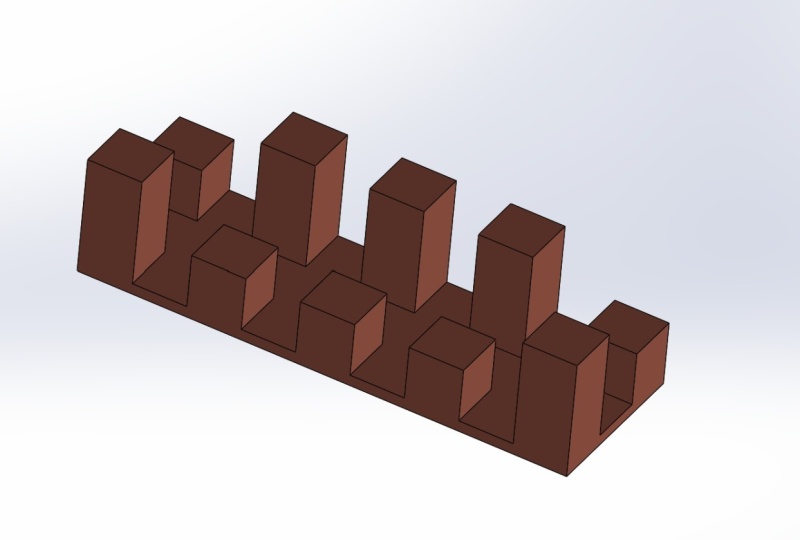
8. Exercício de grupo: nesta palestra, vamos praticar o que aprendemos até agora. Ao fazer o seguinte modelo, você pode obter o desenho da seção de download. Recomendamos que você pare aqui para às vezes para entender o desenho. Ok, vamos começar com o planejamento da criação fora deste modelo. Depois de olhar para o desenho por algum tempo, eu vim com um plano que se parece com este. Esteja ciente de que este não é o único plano possível. Provavelmente existem dezenas e dezenas de outras maneiras de fazer o mesmo modelo. No entanto, por enquanto vou apostar com o plano mostrado. Então vamos em frente e começar a criar o modelo. Então eu vou selecionar a faixa superior para esboço, e então eu vou começar criando o Ártico à esquerda do modelo. Então eu vou selecionar o argumento, e então eu vou começar a partir da origem, ir para o topo, fazer um clique e, em seguida, passar para outro clique. Então agora temos a extrema esquerda do modelo, e então eu vou começar a nova que com o retângulo. Então eu vou selecionar o comando de linha por um ano e agora nós temos a forma geral
que queremos . Então agora vamos dimensioná-lo. Então vou para a Dimensão Inteligente. Clique aqui e, em seguida, o raio é de cerca de um ponto 25 ou 1/4. E então o distante aqui é cerca de seis menos o raio, que é 1,25 Como Ok, em nós temos a forma geral. No entanto, isso ainda não está totalmente definido, então vamos verificar o que está bagunçando não sairá da dimensão inteligente. Vou segurar isto aqui. Eu vou movê-lo. Certo, agora vejo que precisamos conter essa linha aqui. Então vamos em frente e fazer isso. Vou para a Dimensão Inteligente, como aqui nesta dimensão é o dobro do raio. Então é cerca de 2,5, e agora você percebe que esboços totalmente definidos. Então agora vamos para recursos ou para caracterizar o que é extraordinário na espessura. Aqui está cerca de meia polegada em ir para digitar 0,5. Não que seguimos os três passos básicos para criar um modelo. Nós primeiro selecionamos um avião. Em seguida, desenhamos um esboço e, em seguida, aplicamos um recurso. Agora vamos para o nosso segundo estágio aqui vamos aplicar uma chance para Então eu vou
para o topo e, em seguida, ir para o menu suspenso e selecionar Jumper. Olhando de perto para o desenho, vou criar uma chance para usar um método distante e
distante. Então eu vou clicar sobre isso e distante em, então na chance de parâmetro eu vou selecionar esta borda e agora eu tenho uma prévia. Posso ampliar só para ver as coisas mais claras. E, em seguida, nas distâncias aviso a partir da bateria. Um distante é um quarto muitas vezes polegada. Este é o distante até o fundo, que é o 1º 1 Então eu vou ter que ir para o 5 aqui agora. O outro distante, que vai para dentro, é na verdade a diferença entre os dois raio é que temos. Então eu posso ir para o segundo distante e digitar em 1,25 que é o primeiro rádios menos 3/4, que é o segundo raio. Agora, se eu pressionar Enter, você vai ver que calcula automaticamente que é meio clique de nicho. OK, agora nós completamos nossa segunda etapa fora da construção deste modelo. Agora estávamos indo para o nosso terceiro estágio, e por isso. Vamos criar outra chance para a direita do modelo. Então, novamente, ir para o campeão para e, em seguida, escolher este e distante. Mas então eu vou selecionar esta borda aqui, distante ao fundo, que é o primeiro Distante tem cerca de 3/8 polegadas. Vou digitar 3/8, e a distância para dentro é de 1,25 polegadas. Sim, faça isso também. E agora eu tenho a prévia. Isso é o que eu quero clicar. OK, agora começamos a última etapa, que é criar os quatro buracos. Então eu vou selecionar este lado aqui, ir para o esboço e começar um novo esboço. Clique com o botão direito do mouse no esboço. Clique em normal, também. Agora eu vou começar a desenhar perder para círculos. Então eu vou para o círculo único primeiro. Aqui está um círculo. Este círculo está em uma linha horizontal com a origem, então eu vou aplicar esta relação aqui. Então eu vou clicar no centro do Controle Círculo, clicar na origem, ter essa horizontal, e então eu vou começar a criar minhas dimensões. Então, o distante do centro do círculo para isso. E aqui está 1,25 polegadas. Então eu vou digitar 1,25, mas o ómetro fora do círculo é 5/8. Então eu vou clicar no parâmetro do círculo, Olhe novamente e digite 5/8 clique. OK, e agora temos um círculo totalmente definido. Observe que o mesmo círculo está sendo repetido três vezes mais para que eu possa usar os padrões lineares do esboço. Vou clicar no padrão de captura mais enxuto sob entidades para padrão. Vou selecionar o círculo que queremos para a Total. E agora vou aumentar a distância novamente. Não se preocupe muito com isso porque este distante não define seus outros círculos. Então eu vou parar aqui, vou clicar. OK, agora temos que definir pelo menos um círculo para que os outros círculos sejam definidos também. Então eu quero que isso seja em uma linha horizontal com isso, então eu vou tê-los horizontais. A distância entre os dois centros é de uma polegada. Então eu vou clicar neste centro e, em seguida, clicar neste outro centro. Olhe novamente no tipo em um Agora você percebe nosso esboço é totalmente definido, diz totalmente definido na parte inferior. É tudo preto, por isso acabamos com isso. Agora que criamos o esboço, vamos aplicar um recurso, e desta vez queremos cortar esses buracos através de todo o modelo, alguns indo para recursos e selecionar o recurso de corte de extrusão. Clique em que, em seguida, sob opções indo para selecionar através de todos, porque queremos que os buracos para ser através de todo o modelo. Você pode mover o modelo apenas para verificar a visualização. Está passando por tudo, então eu vou clicar em OK. Acabamos de concluir a criação do modelo. Tenha em mente que não há uma maneira de criar um modelo. Você pode criar o mesmo modelo de muitas maneiras diferentes fazendo esboços e recursos em ordem
diferente, e isso é totalmente bom
9. Projetos do estudante: Agora estamos no fim da aula. É hora de fazermos algum trabalho de projeto. Confira o trabalho do projeto que preparamos para você na seção de download. Eles vão ajudá-lo a reforçar as habilidades que aprendemos juntos nesta aula. Só não se esqueça de compartilhar seu trabalho conosco sob seu projeto. Além disso, pense em criar seu próprio produto ou conceito usando trabalhos sólidos. Ou tente modelar um objeto que você costuma encontrar. Não te esqueças de partilhar o teu trabalho connosco. Estamos ansiosos para ver o seu trabalho.
10. Conclusão de curso: Isso conclui nossos recursos básicos de terceira classe. Um. Antes de sair desta classe e passar para a próxima, certifique-se de que está familiarizado com os seguintes pontos. O que são recursos? Quais são os recursos? Paredes extraordinárias cortam filetes de extrusão em chanfros. Como aplicar os recursos extraordinários, chefe cortar filetes de extrusão e chanfros Como editar recursos existentes e esboços. Como excluir recursos existentes. O que queremos dizer com prioridades de design em Como isso poderia afetar nossa modelagem? Se você não sabe ou não tem certeza de nenhum desses suspeitos, recomendamos rever as palestras nesta aula novamente antes de passar para a próxima.
11. Você foi incrível!: Olá, TCR aqui novamente. Parabéns ao concluir a
aula número três. Eu sei que você pode estar se sentindo
cansado e desgastado. E estou aqui para dizer
que fica melhor. Em breve, suas
habilidades no SolidWorks permitirão você crie seus próprios projetos
que você possa exibir. Estou tão orgulhosa de você
por ter chegado aqui. Mas antes de deixar você, gostaria de compartilhar um dos meus truques favoritos para
aprender novas habilidades. Isso é ter um período fixo de tempo dedicado ao aprendizado
todos os dias. Para mim, isso geralmente é a primeira coisa da manhã
antes de começar meu trabalho. Durante esse intervalo de tempo, eu
não me dava outra opção a não ser sentar na frente do meu
computador e aprender. Não importa como
eu me sinta durante qualquer dia. Esse período específico
é reservado para o aprendizado. Você pode experimentar e ver se isso pode
ajudá-lo a continuar. Descanse um pouco por enquanto. E te vejo
na próxima aula.
 Tayseer Almattar, Design Innovation