Transcrições
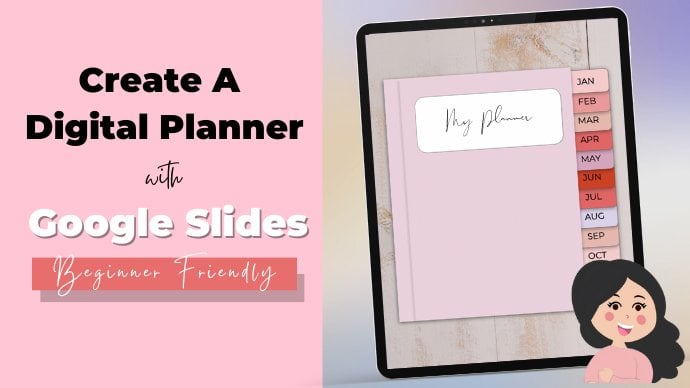
1. Apresentação: Oi pessoal. Hoje vamos
aprender como criar um planejador digital usando o
Canva e o Google Slides. Se dermos uma olhada no Etsy, podemos ver que
procuramos um planejador digital. Temos quase meio
milhão de resultados. E isso ocorre porque
os planejadores digitais são uma ótima maneira de gerar renda passiva em lugares como o Etsy. Se clicarmos neste vendedor aqui, ele terá 5.116, uma classificação
de cinco estrelas. Podemos ver que eles
têm 80.000 células. Clique no vendedor.
A maioria dos itens que eles vendem
são planejadores digitais, planejadores sem data, planejadores do
OneNote, planejadores acadêmicos e todos os
tipos de itens à base de plantas. E essa é uma
maneira muito boa de gerar renda passiva. Porque depois de criar
esses planejadores, Once, você pode vendê-los várias
vezes para vários clientes. Então, hoje vamos aprender como criar um planejador digital. Se você quer vendê-lo
ou apenas criar um planeta para si mesmo
e poder personalizá-lo de acordo com o que
você está procurando. Para criar um planejador digital,
usaremos alguns softwares gratuitos, como o Google Slides
e software livre. Canva. O Canva é uma ferramenta incrível para pessoas que são designers
gráficos. Isso torna extremamente fácil para nós criar e criar designs, sejam modelos
como logotipos, cartões de
visita ou planejadores digitais, folhetos, esse tipo de coisa. Eles têm centenas e
milhares de modelos. ferramenta dele é incrível para quem quer entrar no design
digital. Neste curso,
mostrarei como criar um planejador digital usando
uma conta gratuita do Canva. Todas as técnicas que
utilizamos, todas
as imagens, formas
e tudo o que
eu uso serão gratuitos. Mas eu sugeriria que,
se você quisesse, você deveria se inscrever no Canva pro porque você tem
muito mais opções. Você tem muito mais liberdade
na aparência de seus designs. E você pode realmente
personalizar seus planejadores. E você também tem muitos
outros modelos que você pode usar. Se você quiser dar
uma olhada no camera Pro
e fazer um teste gratuito, deixarei um link
na caixa de descrição
abaixo do meu curso. Então, por favor, dê uma olhada. Mas, como eu disse, não precisamos de uma conta profissional do Canva
para este curso. Mas se você está planejando
criar muitos planejadores
digitais,
há muitos designs digitais. Eu sugeriria que você o comprasse apenas pelo fato
de ter muito mais opções, muito mais opções,
muito mais fotos. E eu acho que é
muito mais fácil trabalhar com isso. E eu tenho um teste gratuito
se você quiser conferir. Então, por favor, dê uma olhada
na seção Sobre do meu curso. Hoje vamos
aprender como criar esse planejador digital usando o Canva e
os slides do Google aprenderão como
criar essa página de rosto. Como adicionar encadernadores, como criar essas abas. Também vou aprender como
criar páginas de modelo mensais. Aprenderão a
criar páginas de planejamento diário. Vamos aprender
como criar um hiperlink. E aprenderemos como
criar diferentes
tipos de modelos. Eu só rastreador de hábitos,
mercearia, Let's Pages. Eu também ia aprender como aproveitar
ao máximo os slides do Canadá
e do Google. Eu realmente espero que você tenha gostado
deste curso e obrigado por dedicar um tempo do
seu dia para assisti-lo. Se você tiver algum feedback
após este curso, por favor, faça. Sinta-se à vontade para
deixá-los. Obrigada.
2. Documento do Canva: A primeira coisa que
vamos fazer é
abrir o Canvas. Então, vamos
acessar canva.com. E, como mencionado anteriormente
, oferece uma ferramenta incrível se você quiser criar planejadores
digitais. Porque temos
muitos modelos
e gráficos diferentes com os quais
podemos trabalhar. E o que vamos
fazer a seguir é clicar em Criar um design. Aqui. Só
vou procurar um documento A4 porque quero que
minha agenda seja retratada. Então, vou
clicar sobre isso. Se você deseja criar
um planejador de paisagem, mas pode fazer isso em
Criar um design. Você quer usar um tamanho personalizado. E eu vou colocar esses 2 mm. E eu vou escrever
297 e a altura como dez. Em seguida, clique em Criar novo design. Isso nos dá um
modelo de paisagem com o qual trabalhar. Mas eu quero trabalhar
com um planejador de retratos. Então, vou deletar isso e voltar para o meu painel de
retratos aqui.
3. Pensando em e projetando nossa tampa do planner: A primeira coisa que vou fazer é
procurar uma imagem. E a razão pela qual vou
procurar uma imagem é porque podemos adicionar uma
sombra a essa imagem. Se você usa algo
como uma forma quadrada, não
podemos adicionar
sombras a essa forma, então ela se torna um pouco irritante
e problemática para nós. Então eu vou fazer, é procurar uma imagem. E você pode
pesquisar uma imagem no Canva ou fazer o
upload e adicionar sua própria imagem. Mas eu não tenho um,
então vou
entrar em um fundo floral. Eu posso entrar em fotos. E onde está uma pequena coroa? Aqui mesmo. Essas imagens são apenas quatro membros
que têm o Canva Pro. Mas você também tem
algumas opções
gratuitas sem o signo da coroa, mas elas são muito limitadas. Então, eu
sugeriria
obtê-los on-line de alguém como free pic.com ou do
Google ou de alguém parecido. Se você realmente quiser, eu
assinaria o Canva Pro porque é uma ferramenta muito
útil de se ter. Vou clicar
nessa imagem aqui. É uma imagem gratuita. Então, eu vou
clicar sobre isso e
vou ajustá-lo um pouco. E preciso ter
certeza de que também tenho espaço
suficiente na lateral
para minhas abas. Assim. Então, o que eu quero fazer é clicar nessa imagem e ir para Editar imagem aqui em cima. Então eu posso entrar nas sombras, vou para
as sombras. Eu posso escolher uma sombra. Eu posso clicar nessa
sombra brilhante, nessa sombra projetada, ângulo, página curva, elevador, um pano de fundo, o que
você quiser. Mas eu vou usar essa
sombra brilhante aqui. Para o meu planejador.
Vou adicionar uma sombra. Isso apenas torna a
imagem um pouco menor, então você só precisa
redimensioná-la novamente. Eu só vou
torná-lo um pouco maior. O que vou
fazer é
adicionar alguns
aglutinantes na lateral. Vou
voltar aos elementos digitar o fichário em anel e entrar no apelo gráfico. E temos um monte
de aglutinantes. Novamente, você tem
as opções Pro ou também algumas
gratuitas. Eu vou comprar este
gratuito aqui. E eu também posso mudar
as cores aqui em cima, se eu quiser. Vou colocar um conjunto aqui e dar uma olhada nele. Vou mudar um pouco as
cores. Apenas brinque
com esse remetente. Cores ou ao seu gosto, para ser sincero, assim,
isso parece muito fofo. Talvez não seja laranja. Com uma cor mais clara como essa. Talvez o preto
precise pagar um pouco assim. Acho que gosto deles. Então, o que eu vou
fazer é clicar nesta primavera, descobrir que
acabei de personalizar, clicar em Comando
C ou Controle C, dependendo se você estiver usando um MacBook ou um computador Windows. Então, eu estou usando um MacBook, então vou clicar em Comando C, e isso copia a forma do fichário de
sprint. E então eu vou clicar em Command V que
cola também. E, novamente, se você estiver
usando um Windows, pressione Control V. Acabei de colar esse segundo fichário em anel
e só quero
ajustá-lo para que fique
uniforme nos dois lados. Então eu posso, acho que vou
copiá-lo novamente. E acho que vou
cortar isso porque
só quero um ou dois. Se você clicar duas vezes, obterá
essas pequenas marcas de corte. Então, eu posso simplesmente cortá-lo assim. Apenas guarde esses
dois, coloque-os aqui. Acho que foi um para muitos. Então, novamente,
vou clicar duas vezes e me livrar
desse último também. Eu tenho um
pequeno a mais aqui embaixo. Tenho meus encadernadores, tenho minha capa e quero adicionar uma seção
onde eu possa escrever meu nome. Então, eu quero entrar nos elementos, apenas pressionar expirar
e entrar em linhas e formas. E eu vou
clicar nessa forma quadrada. E eu vou
transformar isso uma cor branca e
posicioná-lo no meio. O que eu quero fazer
é adicionar um pouco de design a esse par. E eu quero adicionar um contorno
retangular aqui. que eu quero fazer é
voltar aos elementos
, entrar na minha caixa de pesquisa e clicar no contorno do
retângulo. E se eu entrar em gráficos
e preceder tudo. E acho que vou usar esse pequeno esboço
aqui, Scott, linhas de tabulação. Eu vou clicar sobre isso. E eu só vou
torná-lo um pouco maior. Posicione I no
meio, assim. Eu só vou deixar isso
um pouco menor assim. Então eu também posso mudar a cor
dessas linhas. Mudando de
cor muito rosada, se eu quiser. Eu quero adicionar algum
texto aqui também. Vou entrar no texto
e ir para um cabeçalho. Eu só vou
experimentar minha agenda. Então, vou
clicar duas vezes e entrar na fonte aqui em cima. E eu vou mudar
a fonte novamente quando
você vê uma pequena coroa. Esses são telefones que estão
disponíveis apenas para membros do Canva pro. Mas também temos muitas opções
diferentes de fontes
gratuitas. Então você pode simplesmente
descer e dar uma olhada. Acho que vou clicar neste
formulário, diz fonte fina. Acho que parece bom
torná-lo um pouco menor. Eu só vou
alinhá-lo ao meio. E como você pode ver, Canva tem essa ferramenta de encaixe, que
mostra onde está o meio. Então esse é o meu meio. Você pode ver cruzamentos assim. Vou colocar meu
texto aqui, assim. Acho que posso mudar a fonte. Mais duas caligrafias. Primeiro, essa é uma fonte muito boa que eu gosto de usar,
chamada hora da lua. E é grátis e Tampa. E eu só vou
torná-lo maior. Eu só vou
mudar a cor, pegar este aqui
e mudar a cor. Você pode alterá-lo
para a cor que quiser. Acho que vou escolher
uma cor vermelha escura aqui.
4. Adicionando um fundo ao planner: Bem, eu quero fazer isso
é adicionar um plano de fundo ao meu
planejador também. Então, se eu entrar em elementos
e entrar na pesquisa, vou procurar
por um botão, plano de fundo e clicar em Ver tudo. E eu vou
escolher um desses. Eu gosto. Eles escolherão este. Vou apenas alinhá-los e usar essa pequena ferramenta aqui. Torne-o mais brilhante. E automaticamente fica
atrás da minha agenda.
5. Criando páginas de planner mensal: Quando o X1 fizer isso,
vou criar minhas páginas de agenda mensal. E para isso, quero
duplicar essa página aqui. Eu só queria duplicá-lo. E eu quero me
livrar disso,
dessa e dessa parte. A primeira coisa que
quero fazer é entrar nos elementos e procurar um quadrado branco. Estou fazendo
isso porque quero adicionar uma sombra à minha página. Então, em vez de
entrar em nossas formas, vou usar uma foto. Eu vou usar esse. É grátis. Eu só vou redimensioná-lo. E eu quero que esta página esteja
por trás dos fichários de primavera. Então, o que você quer fazer
é clicar
nesta imagem aqui e
se posicionar. Assim que você clicar nele, o botão de posição
deve aparecer. E então eu quero
clicar para trás. Clique novamente para trás, clique novamente para trás. Basta colocar minha página atrás
desses fichários. Em seguida, cliquei na
minha forma e entrei em Editar imagem e adicionar uma sombra. Vou clicar
nessa sombra brilhante. E, novamente, vou deixar isso para trás porque toda
vez que você adiciona uma sombra, você apenas a redimensiona para que
fique um pouco engraçada. Esta é nossa página em branco
para nosso modelo mensal. E a coisa boa sobre o
Canva é que
não precisamos fazer
tudo do zero. Você pode, se quiser. Mas já existem muitos
designs no campus que você pode utilizar e
usar para seus planejadores, o que economiza muito tempo. Então, se você se dedicar ao
design no Canva e um planejador mensal, verá que tem
muitos, muitos e
muitos modelos aqui que
podem ser usados em seu planejador. Você não precisa criar
nada do zero. Por exemplo, não precisamos criar todas essas
caixas do zero. Não precisamos criar essas listas de
tarefas do zero, ou podemos simplesmente importar um
desses modelos já criados em nosso planejador. Novamente, você pode ver que
há muitos que estão vestidos
para números PRO, mas temos
alguns que estão em branco. Acho que vou escolher
esse design aqui. O que eu vou fazer
é criar uma nova página em branco. E eu vou clicar
nisso, desse jeito. Apenas se livre desses
pedaços na ponta. Eu só vou
pressionar o Comando C. Vá para a minha página. Vou voltar
para minha página mensal aqui. E eu vou
clicar nesse elemento aqui que já existiu. Vou entrar
nesse botão de bloqueio aqui. Eu só vou trancá-lo para
que nada se mova. Vou até o meu
fundo e olharei esse dente. E então o que eu
vou fazer é pressionar a pasta. E ele só vai colar neste modelo
que eu tenho aqui. Vou apenas tornar
isso um pouco maior e alinhá-lo assim. E também podemos mudar as cores
de tudo isso. Digamos, por exemplo, que eu queira mudar
isso para uma cor rosada. Eu também poderia fazer isso. Mas acho que
vou deixar como está
porque
parece muito bom. Aqui está nosso modelo de
planejador mensal. E vamos usar isso
durante todo o mês. Então, por exemplo em qualquer dia do
primeiro sol pleno, por exemplo ,
em janeiro de 2023, o primeiro cai em um domingo chuvoso. Então, vamos
começar 12345678. E podemos fazer isso por
cada mês que temos. Então, temos nosso
plano mensal em uma página aqui.
6. Projetando páginas de planner diário: E por que, da
próxima vez, vou duplicar essa página e
criar algumas páginas de planejamento diário. Eu só vou me livrar
de tudo isso que eu
tenho aqui. Assim. E depois é só criar uma nova página. Em meus projetos. Vou
procurar uma agenda diária. E temos muitos e
muitos designs aqui. E muitos deles também
são gratuitos. Portanto, você não precisa ter uma conta premium
para isso. Eu só vou
escolher um que eu goste. Eu gosto desse. Este
combina com o meu tema. Eu acho que é a mesma coisa. Então, eu vou
deixar isso um pouco menor e me livrar disso. E basta pressionar Command C. Vá até aqui e pressione Command V, cole na minha agenda. E apenas alinhe-o
onde eu quiser. Assim. E simplesmente exclua isso. Vamos fazer
isso um pouco para entender. Eu só vou
colocar isso no topo. Basta
mover isso um pouco, torná-lo um pouco maior. Eu posso acabar com ele. Tarefa mais importante. as tarefas de hoje, preparamos a seção de refeições
e lanches. Eu tenho minha mente como anotações, ingestão de
água, rastreador de humor. Eu só vou
torná-los um pouco mais visíveis porque não podemos
vê-los no momento. Apenas deixe-os um pouco visíveis, mude a cor. Assim. Acho que estou muito feliz com esse
modelo de planejamento diário que usamos. E essa era uma maneira
muito simples de criar esse planejador. Ele não demorou muito. Acabamos de copiar e colar
neste planeta modelos que já
temos no Canva. Não adianta
criar seus próprios designs porque isso leva
muito tempo. Você pode fazer se quiser, ou
seja, se você gosta
de trechos de alguns modelos, você pode simplesmente copiar e colar
os trechos que você gosta de cada modelo e
personalizar o seu próprio. Ou você pode criar o seu próprio. Mais uma vez, você vai demorar
muito tempo. E não é realmente, não é muito útil fazer
isso porque você
já tem muitos modelos aqui e muitos,
muitos deles são gratuitos, por exemplo, este é muito
bonito, é gratuito. Tem esse aqui,
que também é gratuito.
7. Criando o Habit Tracker, a lista de mercearias, notas e páginas de etiqueta: Então, eu tenho minha página de planejamento mensal,
página de planejamento diário. E eu vou apenas
duplicar isso e
me livrar de tudo aqui. Assim. E eu vou
criar uma nova página. E o que eu quero acrescentar agora também é
um rastreador de bem-estar, ou talvez um rastreador de hábitos. Vou
procurar um rastreador de hábitos. Assim. Novamente, temos
muitos modelos aqui. Eu só vou escolher um. Acho que gosto desse.
Este é bonito e simples. Vou fazer isso de novo, apenas para
destacar tudo isso. Torne a tela um pouco menor. Tudo isso pressione
Command C ou Control C, vá até o calcanhar superior, pressione Command V e
torne-o um pouco menor. Basta colocá-lo assim. E só vou verificar
que fonte é essa. E mude isso para nos querer. Bem, obrigado. Parece mais profissional quando tudo está um
pouco mais coeso. Então, eu criei um rastreador de hábitos. Novamente, muito simples e
não demorou muito. A próxima coisa que eu
quero criar é uma página em que eu possa
simplesmente escrever notas, apenas páginas em branco, páginas com linhas
em branco. Então, vou
excluir tudo isso e criar uma nova página
em branco e talvez apenas escrever
páginas de caderno alinhadas. Tenho muitas anotações
praticamente diárias. Novamente, muitos e muitos designs
bonitos aqui. Com isso,
acho que acho vou
dar por este. Eu gosto desse. Eu só vou copiar toda essa mercadoria
de imprensa. Entre na minha página aqui, pressione Command V e
diminua-a. E vou mudar isso para a nossa fonte que temos acima, e temos um
espaço para anotações aqui. A próxima coisa que
vou adicionar é uma lista de compras de supermercado. Então, vou duplicar isso. Apenas se livre de tudo isso. Crie uma nova página em branco e entre na lista de compras. Basta escolher um desses. Eu gosto desse. Então, vou
para o segundo plano e copiar tudo
isso para minha página. Sim. Como existe uma programação
menor , livre-se disso e torne-a
um pouco menor. Mude a fonte. Altere a fonte de
tudo isso também. Basta aumentar o tamanho. A última coisa
que quero criar é apenas uma página em branco para
poder colocar todos os meus adesivos. Só uma página em branco como essa. Então, temos nossa capa,
página de planejamento mensal. Agora, uma página de planejamento diário. Vou rastrear hábitos na
página de notas, na lista de compras de supermercado e em uma página de adesivos. Eu só vou
mudar as cores
desses um pouco mais uniformes. O resto do planeta. que parece muito melhor. Coeso normal. Então, aqui
temos nossa página do planeta, mensal, diária, happy, nuts, siri e uma página em branco
para nossos adesivos. Temos todas as páginas de
que precisamos para nossa agenda.
8. O que é o Google Slides?: Antes de salvarmos nosso planeta
no Google Drive, precisamos
abrir uma nova guia. E precisamos entrar no Google. E precisamos ter
certeza de que fizemos
login com nossa conta do Gmail. Portanto, certifique-se de que você
tenha uma conta do Gmail ou
crie uma antes deste curso.
Eu participei deste curso. É gratuito e
leva apenas alguns segundos. Portanto, certifique-se de estar conectado
à sua conta do Gmail. E o que temos é que o Google tem um recurso em que, se
você tiver uma conta do Gmail, ele cria um Google
Drive para você, que é um DR. baseado em nuvem E você não precisa de
computadores ou desktops ou qualquer coisa para armazenar esses arquivos
apenas no Google Drive. Então, isso torna tudo muito fácil para nós, porque o que
podemos fazer é simplesmente usar o software deles em uma página da web e não
precisamos salvá-lo em nenhum lugar. O Google o
salvará automaticamente para nós. Então, o Google Slides, se
formos ao Google Slides, é mais ou menos
como o PowerPoint. Onde, mas em vez de, por exemplo ter um aplicativo de desktop
como o PowerPoint, podemos simplesmente usar esta página da web
para criar nossos slides. Se eu clicar, vá para o slide. E, novamente, verifique se você está conectado com sua conta
do Gmail. Este é meu Google Slide Drive. E aqui, todos os slides que eu fizer no Google Slides serão
salvos nessa pasta. Ou eu posso criar novas pastas. E eu posso realmente colocar todos os meus arquivos nesta unidade aqui, e tudo estará organizado.
9. Exportando do Canva para o Google Slides: Vou
voltar para o complexo. E o que você quer fazer é clicar no botão compartilhar, clicar em Compartilhar e
entrar em mais informações aqui embaixo. Vou clicar em
Mais. E então você só quer rolar para baixo. E abaixo do botão Salvar, você deseja clicar em Google Drive. E eu vou fazer
isso apenas para salvar isso no meu Google Drive. E como eu já estou
conectado pelo Gmail, automaticamente todas as minhas pastas e meu Google
Drive aparecem aqui. E eu só vou clicar em
escolher o tipo de arquivo. Eu quero que seja um PowerPoint. E não vamos
usar o PowerPoint, mas só precisamos
salvá-lo como um PowerPoint. todas as minhas páginas, vou clicar em Salvar. Eu só vou deixar isso de fora. E então eu vou
voltar aos meus slides do Google. Você pode ver aqui
que a
apresentação do PowerPoint que
acabei de receber do Canva foi salva
automaticamente
no meu Google Drive. Esse é um recurso muito útil do Google Drive e eu realmente
recomendo todos se inscrevam em uma conta do Gmail
para
que possam usar os
recursos de um Google Drive. Porque você não precisa de nenhum armazenamento em seu
laptop nem nada. Você pode simplesmente armazenar documentos, apresentações em
PowerPoint seus planejadores digitais
nesta unidade. Ele estará disponível para você
em todo o mundo. que você precisa
fazer é entrar em uma página da web e você
encontrará tudo lá. Então, eu
vou fazer é clicar nele. Aqui está minha agenda
no Google Slides. E, no momento, é
um formato de PowerPoint. Então, vou entrar em Arquivo
e clicar em Salvar como Google Slides. E isso abre um
novo modelo de slide
e agora está no Google Slides. E agora eu posso editá-lo.
10. Criando guias e hiperlinks do planner: Ei, temos nosso
planeta no Google Slides. E como você pode ver,
nosso plano de fundo acabou de ser inclinado
um pouco. E às vezes o que acontece
é que quando você transfere um documento do Canva para
algo como o Google Slides, isso
atrapalha um pouco o formato. Eu só vou excluir o
plano de fundo
de todas essas páginas. Só
vou facilitar as coisas. Se eu fizer isso, basta
entrar, deletar. E então eu vou
entrar em Inserir, entrar na imagem e simplesmente carregar
a mesma imagem que eu tinha como plano de fundo. Eu o carrego para o Canvas
para este documento aqui. Então, vou clicar em
Carregar do computador. Eu tenho meu histórico
que eu tinha no Canva. E o que eu vou fazer é simplesmente clicar sobre isso. Vou organizar,
fazer o pedido e clicar em Enviar para
voltar para que fique
atrás da minha agenda. Então eu vou clicar
no fundo e
pressionar Comando C,
ir para no fundo e
pressionar Comando C, a próxima página e pressionar Comando V. Em seguida, enquanto
isso estiver destacado, vá para Organizar, Enviar para Voltar. A mesma coisa para o próximo. Comando V, organize,
envie para trás, organize, envie para trás, organize, envie para trás Comando V, Organize, Envie para trás. Eu coloquei meu plano de fundo agora. Então, temos todas as nossas
páginas no Google Slides. Recebi nossa capa, página agenda
mensal, agenda
diária, hábito,
rastreador, espaço, lista de compras de
supermercado e nossa página de adesivos em branco. Às vezes,
o formato fica um pouco confuso quando
você o
transfere do Canva para o Google Slides. Então, dê uma olhada em qualquer coisa que esteja meio mal
formatada, por exemplo, como meu texto aqui também. Então, fique de
olho nisso. Vou mudar isso e
tornar a fonte um pouco menor. Porque o que às vezes acontece é que, se não
reconhece a fonte, slides
do Google, simplesmente
colocamos uma fonte padrão. Se eu clicar sobre
isso e entrar na fonte, basta alterá-la para um dado, por
exemplo, torná-la um pouco maior. Então, aqui temos
todas as nossas páginas. A próxima coisa que queremos
fazer é
adicionar algumas guias às nossas páginas. E o que eu quero fazer
é entrar no slide da
minha capa e
entrar nesse botão aqui, que é o botão de forma. Entre em formas. E
eu vou fazer isso, eu acho que essa forma aqui,
vamos ter uma forma curva e retangular. E eu vou apenas desenhar uma forma de
retângulo. Como o som. Um pouco menor. O que eu vou fazer é pressionar
Command C, comando V. E eu crio outro,
meu lá embaixo. Mais uma vez, vamos falar sobre isso. Cole isso. Agora, o único fio
embaixo da minha. Vou fazer isso
por 12 meses que tenho Tenho 12 desses agora, vou clicar
nesse e clicar em Shift,
clicar no segundo. Clique em todas as minhas guias. E eu só vou
torná-los um pouco maiores. Eu tenho espaço suficiente para
torná-los um pouco maiores. Assim. Eu quero fazer isso: quero que janeiro
esteja no topo. E eu quero essa aba de fevereiro. Haverá minha conta de janeiro. Este é meu mês de fevereiro,
março e abril,
então, em
janeiro, queremos estar
sempre no topo. Preciso acessar
minha guia de fevereiro, organizar o
pedido, clicar em Enviar para trás e colocá-lo
abaixo da guia Janeiro. Vou até março,
vou organizar o
pedido, enviar para trás,
organizar, enviar para trás e
enviá-lo para trás em fevereiro. E eu vou fazer isso
por todos os meses. Para trás.
Inodoro e invertido. Processo dinâmico e tedioso,
que vai fazer isso rapidamente. Essa guia é como
a anterior. Clique nele, organize, peça, envie para trás, para trás
e continue fazendo isso. Então, temos uma
aba por outra na ordem certa. Agora, o que eu quero fazer
é clicar
no primeiro que estiver segurando Shift
com meu outro dedo, apenas clicando em todos eles. Eu quero ir para Arrange
Send Backwards. E eu quero colocá-lo
atrás da minha capa. Assim. O que eu quero fazer agora é mudar a
cor de todas essas guias. Então, clicamos na
guia e você
entra no botão Preencher aqui. Você pode mudar as cores. Então, vou mudar
as cores para caber no meu planeta. Agora que adicionei
um pouco de cor às nossas guias, queremos escrever
algum texto em nossas guias e eu clicarei na forma que você
pode escrever dentro dessa forma. Então eu vou
encontrar Jan, e depois vou
clicar em fevereiro. Eu viro. Não importa que não
possamos ver isso. Sim. Eu vou consertar
isso depois. Maio. Junho. E agora o que vamos fazer é clicar em todas essas guias. Então, clique em Shift com um clique
e, com o outro dedo, clique em todas essas guias. Vou abordar essa
outra ferramenta de linha aqui em cima. Então vá para alinhar e clique
no centro. Assim. E então eu vou entrar
no tamanho, aumentar o tamanho. E então eu também posso mudar
a fonte. Volte para a fila.
E no centro, alguns deles
ainda estão um pouco isolados. Então, eu vou clicar sobre isso. Vou clicar
nesse alinhado à direita. Dessa forma, eles estão apenas
mais espiando um pouco mais e por que ainda
estão se destacando. Acho que vou
entrar em uma linha novamente e simplesmente deslocar todas elas para baixo
clicando neste botão aqui. Eles simplesmente vão até a borda
da forma da banheira aqui. Temos uma das
abas para nossos meses. E no topo, também
quero adicionar algumas guias
para todas as
nossas páginas extras, como notas, rastreador de nossas páginas extras, como notas, hábitos e a página de
compras e adesivos. O que eu quero fazer é voltar
às minhas formas. Clique no meu
retângulo arredondado novamente e faça a mesma coisa. Vou apenas
copiar, colar outro, colocar quatro aqui. E eu quero que este
esteja no topo. Então eu vou
para o segundo. Vá para organizar o pedido enviado de volta para o gelo
atrás do primeiro. Ordem de alcance, enviada de trás para frente. Anjo. Por trás dessa. Envie para trás. ordem de idade,
envie-o de trás para frente. Mas vou clicar em tudo
isso e entrar em Organizar. Enviar para trás, ordem de alcance. Enviado de trás para frente,
ordem de intervalo para trás. E eu quero que eles apareçam
atrás da minha capa. Vou fazer isso algumas vezes com as
abas na parte de trás. Em seguida, vou clicar em
todos eles e movê-los um pouco
para cima. Assim. Agora também queremos adicionar um pouco de
cor a essas guias. Volte para o meu botão
Fill Color. E basta adicionar um pouco de cor para
combinar com meu tema de cores. que eu quero fazer é clicar
novamente em
cada um deles. E bem dentro de cada um deles. Um é para um feliz,
um é para cirurgia, outro é para anotações e outro é para adesivos. Então, eu vou clicar em um
e depois clicar no resto. Vá para o meu Align e
alinhe-o à direita. E até o topo um pouco. Acho que esse aqui, vou fazer um
pouco menor para que possamos ver a escrita. E a coisa. Vou apenas mover
este para o meio, alinhar este
ao meio também. Então, aqui criamos nossas
guias para nosso planejador. A próxima coisa que queremos
fazer é entrar na minha página de agenda mensal e criar 12 delas. Vou clicar em. Vou clicar com o botão direito do mouse,
clicar, duplicar, deslizar e clicar de novo e de novo. E eu quero criar
o suficiente para os 12 meses. Então, eu tenho 112-34-5678, 910-11-1212 do Leste para
cada um dos meses agora. Mas eu vou mover
minha página de anotações para ir atrás
da página do supermercado, assim. Então, eu sou louco por 12 desses. E o que vamos
fazer agora é vincular nossa agenda e
entrar na minha capa. E eu vou
clicar nessa guia. Vou clicar com o botão direito do mouse
e pressionar o link. E o que eu vou
fazer é ver os slides
desta apresentação. E vou vincular isso ao slide número dois porque será nossa página
mensal de janeiro, assim. Eu vou até fevereiro. Clique com o botão direito em link cruzado E vou
vincular isso à página número três, slide três. E então eu vou até
março para inserir o link. E vou vincular isso
à página número quatro
porque essa é a
quantidade de páginas mensais que
entrarão em abril. Clique com o botão direito do mouse no link para os slides nesta
lista vinculada da apresentação, página número cinco. Bom para mim. Insira o link, entre nos slides
desta apresentação. Slide número seis, junho. Ligação. Slides desta apresentação. Slide sete, julho. Insira slides de links
nesta apresentação. Slide oito, agosto e agosto. Clique nesta guia, nesta guia, vá para Inserir, entre no link aqui. E eu vou diminuir um pouco o
zoom. Insira os slides do Link
nesta apresentação. Vou vincular isso
ao slide nove aqui. Porque janeiro,
fevereiro, março, abril, maio, junho, julho,
agosto, agosto, agosto, este slide nove. E depois vá para setembro. Vá para Inserir slides de link
nesta apresentação. Slide dez. Tuba. Vincule os slides na apresentação. Slide 11 de novembro. Vincule os slides
nesta apresentação. 12 de dezembro. Insira, vincule sua apresentação
de licença. Deslize até sua equipe. Então, vinculei tudo
isso às minhas páginas mensais. Agora, o que eu quero
fazer é
vincular as guias na
parte superior à guia de hábitos. Se eu rolar para baixo, posso ver que o
rastreador de hábitos está no slide 15. Então, vou
clicar em Inserir, clicar no link para os slides
desta apresentação e selecionar o slide 15. Se eu for ao supermercado, posso ver que minhas compras
estão na página 16. Se eu clicar na guia de compras, vá para Inserir slides de link
nesta apresentação. Vá para o slide 16. Minhas notas na página
17, clique nos nós, vá para Inserir slides de link
nesta apresentação. Slide 17, eu sou um adesivo
que diz o slide 18. Insira slides de links
nesta apresentação. Slide 18. Então, vinculamos todas as
nossas guias agora. O que precisamos fazer é
copiar todas
as nossas guias em
todas as nossas páginas. Vou clicar em um desses turnos
de emboscada. Clique na próxima,
na próxima, na extra, e clique em todas as
minhas guias. Assim. E então eu quero pressionar
Command C ou Control C. Dependendo do
que você está usando. Ou você pode simplesmente clicar com o botão direito do mouse
e pressionar Copiar. Depois vou
para minha segunda página, que é uma das
minhas páginas mensais. E eu vou pressionar
Command V ou Control V,
ou clicar com o botão direito do mouse e pressionar colar. Só vou colar isso. Agora, colamos esses toques em nossa primeira
página de planejamento mensal, que é janeiro. O que eu quero fazer é que, enquanto tudo
isso está destacado, eu quero usar minha
ferramenta Arrange ou PR good order. Clique no centro da parte traseira. Então, ele vai logo
atrás e vai para
organizar a ordem, avançar. Eles simplesmente vão diretamente para trás. Vou entrar na minha
segunda página mensal. Pressione Command V ou
Control V. Novamente, vá para Organizar, Enviar para Voltar, Organizar Pedido e avançar. E eu vou fazer isso
pelo resto dos meses. Organizar, enviar para o
pedido de longo alcance, antecipar a ordem de alcance, enviá-la de volta, organizar,
levar adiante. Organize, envie para
trás ou para frente. Um último exemplo, Organizar, Enviar para Voltar, Organizar
Pedido, apresentado. Eu só vou fazer isso
pelo resto do mês. Vou fazer a mesma coisa com
o meu modelo de página de planejamento. Eles têm que organizar,
pedir, enviar para trás,
organizar, antecipar. A mesma coisa novamente com
meu rastreador de hábitos. Pressione Command V ou
Control V ou clique em Colar. Vou organizar, enviar para
trás, pedir, levar adiante. E vou fazer
isso para minha mercearia,
minhas anotações e minha página de adesivos. Ordem de alcance, ordem de envio para
trás, antecipação, organização, envio
para trás, para cima e para frente. Última página. Ordem de alcance, Enviar para
trás. Traz para frente.
11. Organizando páginas em ordem: Agora que adicionamos todas as nossas guias em todas as nossas páginas. O que eu quero fazer agora é incorporar minhas páginas diárias de
planejamento. Vou descer e
procurar minha
página do Day Get Planet, que está aqui. E vou
colocá-lo logo abaixo da página mensal
de janeiro. Então, eu tenho minha página de agenda
mensal de janeiro e depois tenho a página do planejador
diário. E o que eu vou
fazer é porque janeiro tem 31 dias. Vou pegar essa página de planejamento
diário aqui e
duplicá-la 31 vezes. Então, o que você quer
fazer é mouse
e
pressionar Copiar e, em seguida, clicar com o botão direito do mouse
e
pressionar Colar. Novamente. Se você clicar neste slide aqui,
o plano diário será ativado. E você pressiona Command
C ou Control C. Eu vou pressionar Command C. E então se eu pressionar Command V ou Control V, vai simplesmente
colá-lo embaixo. E esse método é muito mais fácil. Então, vou
colar todas as
minhas páginas de janeiro. Então, eu tenho 31 dessas páginas de
planejamento diário para janeiro. E como nossos
hiperlinks são dinâmicos, o que acontece é que,
embora tenhamos adicionado todas essas páginas extras, nossos links farão referência à nova página, antes
que
o link caia , por exemplo, em março. Março anterior
estava na página quatro. Estava fazendo referência ao slide quatro. Mas como adicionamos 131
dessas páginas de planejamento diário, março agora está na página 35 aqui. Então,
os links são atualizados
automaticamente você não precise
se preocupar com nada disso. Eu tenho todas as
páginas de janeiro. E agora o que eu vou fazer é entrar e procurar a próxima
página mensal, que está aqui. E o que
eu vou fazer é pegar um
desses e copiar esse comando C. Eu vou entrar na página mensal de fevereiro
e pressionar
o Comando V. E
você vai simplesmente
adicionar uma página diária abaixo. O que eu quero fazer
é porque essa é a guia de fevereiro e
essa é a guia favorita. Quero que essa guia de fevereiro esteja na frente de todas
as outras guias. Então, vou clicar
em fevereiro e depois entrar em um intervalo. Tenho que antecipar. Eu só quero que este
chegue em janeiro também. Vou clicar
em janeiro e alinhar o texto para que possamos vê-lo. Mas como essa é
a página de fevereiro, acabei de me certificar
de que fevereiro é janeiro. Temos uma espécie de
inversão de página eficaz.
Você pode ver aqui. Eu vou fazer a mesma
coisa com este aqui. Então, esta é a página da agenda
diária de fevereiro. Vou
organizar o pedido e
o adiantamento e entrar em janeiro
e alinhá-lo na parte superior. Esta é minha página diária de fevereiro. O que vou fazer de novo é duplicar esta página 27 vezes porque
acredito que Brie tem 28 dias. Vou pressionar o
Comando C e depois Comando V.
Apenas duplique-o. Outro. Eu
vou continuar fazendo isso todos os dias. Bem, eu não vou fazer isso
é entrar
na página mensal de março. E o que queremos é, novamente, que muito esteja na
vanguarda de todas essas guias. Então, vamos clicar
em março e organizar, fazer o pedido. Clique em avançar. E eles entram em
fevereiro e simplesmente vão se alinhar e movê-lo um pouco para
o meio. Como se muita coisa estivesse por vir agora. Depois vou copiar
essa página do planejamento diário, entrar na
página mensal e simplesmente colá-la. E eu vou dizer que esta será minha página de agenda diária
de março. Basta clicar
na guia Match, entrar em uma ordem de classificação e
pressionar avançar. E então vá para esta
guia de fevereiro e simplesmente mova-a para cima, vá para janeiro e mova esta para cima
lentamente também. Parece um pouco mais coeso. E, novamente, vou acessar minhas páginas de agenda diária de março e vou apenas
duplicá-las. Então, eu vou
pressionar o Comando C e o controle V. E isso
apenas duplica. Vou continuar
fazendo isso de novo, adicionando quantas páginas eu quiser. E eu também vou
continuar fazendo isso durante todo o mês. Então, novamente, isso
vai ser abril. Esta será a página mensal do planeta
de abril. Então, eu queria acessar
a guia de abril para organizar o pedido
e antecipá-lo e, em seguida, entrar no termo
anterior e
alinhá-lo para que possamos ver
os rótulos um pouco melhor. Assim. Em seguida, vou entrar em uma dessas páginas de planejamento aqui, as diárias, copiadora, entrar na minha
página mensal aprótica e pressionar o Comando V, e colando
diretamente abaixo. E então, novamente, acesse
a página da agenda diária de abril e mova a guia de abril para frente, Organizar pedido,
antecipar , organizar ordem para avançar. E então, novamente, vá até as abas anteriores e alinhe-as na parte superior. Assim. E, novamente,
vou voltar à minha página de planejamento diário de
abril e pressionar o Comando C, Comando V. Basta
duplicá-lo quantas vezes eu quiser. Então, vou fazer isso
por todos os meses. Agora que adicionei todas as
minhas páginas à minha página de agenda
diária, também
posso duplicar
meu rastreador de hábitos, minhas páginas de compras e anotações e
páginas de mástique. Então, posso simplesmente adicionar quantas
dessas páginas eu quiser. Para o meu rastreador de hábitos,
acho que vou simplesmente
duplicá-lo e adicionar mais uma mercearia. Acho que vou adicionar apenas mais
três páginas de anotações. Acho que posso adicionar
quatro ou cinco Comandos C, Controle V. Vá para
minha página de adesivos, Comando C, Controle V. E adicione mais algumas páginas. Eu só vou
testar meu planejador. Agora. Eu vou ver,
entrar na apresentação de slides. Vou clicar na página mensal de
janeiro, janeiro. E temos minhas páginas de
agenda diária de janeiro, que vão até abril. E você pode ver a
guia de abril ser simples. Esta é minha conta de abril. Eu vou ser o próximo. Estas são minhas páginas de abril. Essas são minhas páginas de planejamento diário de abril
que vão até fevereiro. E você pode ver
fevereiro chegando. Eu vou ser o próximo. E essas são minhas páginas de
agenda diária para fevereiro. Vou se acostumar com
um rastreador de hábitos, meus rastreadores de compras
ou anotações, caminhoneiros.
12. Exportando o planner para o formato PDF: Agora, o que queremos fazer é
exportar isso. Então, isso pode ser importado
para algum lugar como o GoodNotes. A maneira de fazer isso é arquivar se
sua agenda não for muito grande, eu diria que provavelmente
cerca de 50 ou 60 páginas. Você pode simplesmente fazer o
download e entrar em PDF. Ele o salvará como
um documento PDF, que você pode
importar para o GoodNotes. Mas como nosso
planeta é muito grande, o que
queremos fazer é acessar o Download e depois clicar
no Microsoft PowerPoint. E não importa
se você não tem PowerPoint, você não precisa dele. Vamos apenas baixá-lo como um Microsoft PowerPoint. Assim. O que você quer fazer é salvar isso em algum lugar em seu desktop ou em seus documentos,
onde você quiser. próxima coisa que queremos
fazer é entrar em um site chamado small pdf.com. Esta é uma ferramenta gratuita e
vamos clicar no botão de
conversão aqui em cima. Eu vou clicar sobre isso.
E então eu vou escolher minha
apresentação do Microsoft PowerPoint que acabamos de converter. Isso, só vou converter
isso em um arquivo PDF. Agora, o que significava fazer isso? Depois de concluir
a conversão em PDF, vou clicar
no botão de download aqui e apenas
baixá-lo e salvá-lo.
13. Importando o planner para o GoodNotes: O que eu quero fazer é
entrar no GoodNotes e
clicar em Novo. E então eu quero
entrar nas importações. E quando eu clico em Importar, eu só queria importar o arquivo PDF que
acabamos de baixar. E aqui temos nosso
planeta em GoodNotes. Então, vou apenas
verificar os hiperlinks. Se eu clicar em um hábito, pegar meu rastreador de hábitos, eu vou ao meu supermercado,
pego minha lista de compras, minhas anotações, páginas, meus adesivos. Se eu entrar na guia de março, pegar a agenda mensal de março, se eu entrar em janeiro, eu tenho minha agenda
mensal de janeiro, tudo parece estar
funcionando bem agora. O que posso fazer é
clicar na minha caneta e este é
o ano de janeiro. Então, vou
mudar a cor da minha caneta e depois
posso simplesmente escrever. E então, se eu sei que
geralmente começava em um domingo, coloque 123, e assim por diante. E então eu posso simplesmente adicionar
coisas à minha lista de tarefas. Depois de terminar uma tarefa,
basta colocar uma marca ao lado dela. Então, posso personalizar
minha agenda como eu quiser.
14. Conclusão: Espero que você tenha gostado desse curso e tenha
aprendido muito sobre como criar um planejador digital usando o Canva e o Google Slides. Esses dois softwares podem
ser uma ferramenta muito boa para ajudá-lo a iniciar sua jornada de planejamento
digital. E também criaremos mais
alguns cursos entre o Google Slides. E crie um curso mais
avançado para aqueles que querem
aprender um pouco mais,
mais algumas dicas e truques
sobre o que podemos fazer com Google Slides e também
com o Canvas. Se você quiser alguns recursos gratuitos de planejamento
digital, assine meu
boletim informativo. Se você quiser experimentar um Canva pro
gratuito. Dê uma
olhada na seção acima é muito boa se
você quiser criar muitos planejadores digitais no Canva e ter acesso
a mais modelos,
esse tipo de coisa. Então, por favor, dê uma olhada. Eu realmente espero que você tenha
gostado deste curso. Obrigado por
assistir e, se você gostou deste curso, deixe um comentário, ficarei feliz em
ouvir qualquer feedback Se você tiver algum, informe-me também de quais outros cursos
você gostaria. Muito obrigado.
 Janna Uddin, GRAPHIC DESIGNER & DIGITAL ARTIST