Transcrições
1. Apresentação: Oi pessoal. Hoje
vamos aprender como criar esse planejador digital
usando apenas o Google Slides, aprenderemos como
criar uma página de rosto. Saiba como criar páginas
mensais. Também aprenderá como
criar páginas diárias. Aprenderá como criar hiperlinks para exportar
nossos documentos e como fazer o melhor
uso dos slides do Google. Eu realmente espero que você tenha
gostado deste curso. Fique de olho nos cursos
futuros que farei sobre os
slides do Google. Muito obrigado.
2. Pensando no design do planejador e criando um plano: Então, vou criar
um plano de como eu quero que meu planejamento digital
procure o cupom. Acho que vou
escolher uma espécie de cor roxa. Eu acho. Acho que não quero que a
cor seja poderosa. Isso é apenas uma ideia aproximada. Não precisa ser perfeito. Só quero anotar
algumas ideias. E eu quero uma pequena
seção no topo. Eu posso escrever o nome dela e também quero algumas abas ao lado aqui. Então, eu quero que meus
distúrbios no armário tenham esta aparência. Para minha agenda mensal. Eu quero ter algo assim. Acho que quero
pagar o calendário aqui. Todos os dias. Esse sou eu. E então eu quero
adicionar tarefas aqui. Assim. Gosto que minha página
mensal pareça que,
novamente, não
precisa ser perfeita. Estamos apenas desenhando algumas ideias, obtendo alguma
inspiração agora. Acho que, Oh, minha agenda diária. Eu quero algo lá. Talvez eu possa adicionar
tarefas de hora em hora aqui. E então uma seção aqui
para afirmações diárias. Acho que na parte inferior. Notas diárias. Mais ou menos o que eu
quero ter.
3. O que são slides mestre e contexto de fundo: A primeira coisa que queremos fazer é ter certeza de que fizemos login no Google
com nosso e-mail do Google. Se você ainda não
tem uma conta do Gmail, é muito fácil criar uma. Então, eu sugiro
que você faça um. Primeiro. Eu vou simplesmente entrar no Google e digitar slides
do Google. Slides. E você pode ver
isso automaticamente. Surge o Google Slides. O que eu quero fazer é
ir até os slides. E o que acontece é
porque estamos logados em nossa conta do Gmail já criamos um drive para nós. É aqui que todas nossas apresentações
serão salvas. E é um Drive online. Por isso,
simplifica a construção,
acesse-o de qualquer lugar. Então, o que eu quero
fazer é clicar na apresentação em branco. E ele abre e temos uma
apresentação básica de slides aqui. Quero que meu plano
seja um planejador de retratos. Então eu vou fazer,
se eu quiser mudar o tamanho da minha
apresentação aqui. O que eu quero fazer é entrar no arquivo
e entrar na Configuração da
página aqui embaixo. E eu quero clicar em Personalizar. E para um planejador de
retratos, clique em pixels. E vou colocar
a demência que soma 1080 vezes 1350. E clique em Aplicar. Então, aqui temos uma configuração de página de
retrato. Se você quisesse que seu planeta fosse um padrão horizontal
onde você pudesse envelhecer, volte para a Configuração da página de arquivos. E, novamente, se você diminuir o custo, eles vão para pixels. O que eu vou mudar
isso para é 19201080. E essas dimensões
fornecerão um planejador vertical. Mas como eu quero
um planejador de retratos, vou
deixá-lo como está. Então, aqui temos um planejador de
retratos. Então, primeiro, vou
me livrar
desses livros didáticos porque eu realmente
não preciso deles. Uma coisa importante sobre o Google Slides é que temos algo chamado página mestra. E o que é uma página mestra
é que podemos colocar qualquer coisa
nessa página mestra. E isso se aplicará automaticamente a todos os slides que criarmos. Se formos para o slide e
editarmos o tema. Isso aqui em cima. Esta página é a primeira página
é nossa página mestra. Qualquer coisa que colocarmos
nesta página mestra se
aplicará a todas as
páginas abaixo. Se, por exemplo, eu. Livre-se disso,
livre-se talvez disso. Se eu for para Inserir
Forma e colocar um círculo aqui embaixo. Por exemplo, se eu
voltar para meus slides, se eu clicar em novo slide, automaticamente, esse
círculo estará lá porque criamos
uma página de slide mestre. Isso é muito importante quando
você está criando um planejador, pois dessa forma você
pode criar coisas como o plano de fundo sem precisar entrar em todas as páginas. Você pode mudar coisas
como a capa. Novamente, sem precisar
acessar todas as páginas. Portanto, é uma técnica muito útil
e importante todos deveriam conhecer e poder usar quando você usa
o Google Slides.
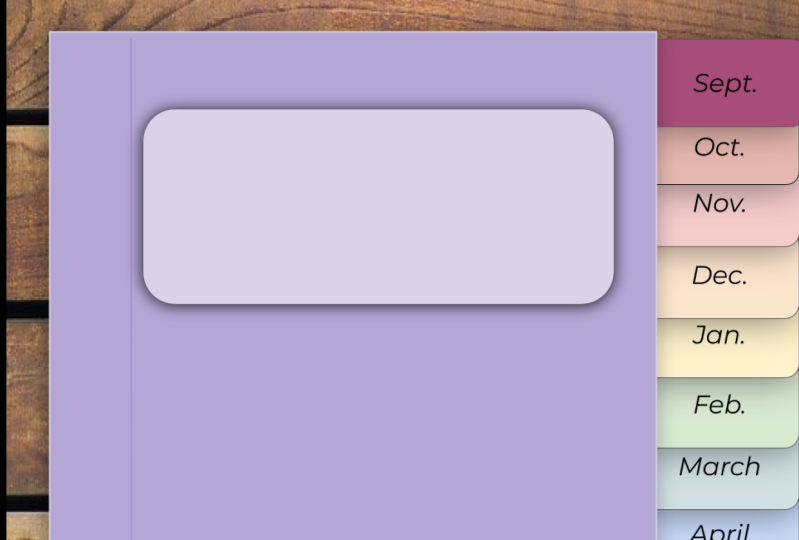
4. Criando uma capa de planejador e adicionando sombras: Então, o que eu vou
fazer é entrar no slide, ir para Editar tema. Vou marcar
minha página mestra e excluí-la por enquanto. Vou
voltar aos meus slides. Portanto, não vou adicionar uma verificação de
antecedentes porque
não tenho certeza de como quero que meu
plano de fundo seja. Então, o que eu quero fazer é
entrar em minhas formas. Eu vou escolher a, eu acho que uma forma quadrada
a t. E eu vou
desenhar uma forma quadrada aqui. E eu vou
ajustá-lo um pouco. Quero ter certeza de que
tenho espaço suficiente nas laterais para minhas abas. E o que eu vou
fazer é
entrar nessa ferramenta de preenchimento aqui em cima. E aqui você pode
mudar a cor. Então eu posso mudar
para a cor pêssego. Posso clicar novamente, alterá-lo para uma cor fúcsia. E, novamente, posso alterá-lo
para a cor que eu quiser. Acho que vou
ficar com esse tipo de roxa, cor mais clara. Como você pode ver, temos
uma fronteira aqui fora. É se eu clicar
nele e entrar nessa ferramenta aqui
chamada cor da borda, você clica nelas para torná-la transparente ou pode
torná-la de uma cor diferente. Exemplo: eu o
tornei amarelo. Entre aqui, clique
em transparente. Acabei de fazer a
fronteira desaparecer. Eu tenho essa pátria e
agora ela parece um pouco plana. Então, o que eu quero
fazer é adicionar algumas sombras a essa
caixa que ficaria aqui. Se você clicar com o botão direito do mouse e
entrar em Opções de formato, verá que
tem todas essas opções. Queremos entrar em Drop Shadow
e clicar nesta caixa aqui. Instantaneamente. Você pode ver que
temos um pouco de sombra aqui. E você pode ajustar
todas essas opções
aqui, dependendo de como você
gostaria que sua sombra fosse, se a transparência fosse a
visibilidade de nossa sombra. Típico até o
fim e veremos. Não há sombra visível aqui. Se formos direto para a esquerda, ela se torna cada
vez mais transparente. O ângulo é onde você
quer que sua sombra esteja. No momento, podemos ver que nossa sombra
está principalmente na parte inferior. Se eu for um pouco mais ajustado
um pouco para a direita, você pode ver que nossa sombra
vai direto para o topo. Só um pouco mais. Você pode ver que vai para o, ligeiramente para o topo
e para a direita. E você só quer
continuar
brincando com esse ângulo aqui, dependendo de onde você
quer que sua sombra esteja. Tenho que minha sombra ficar à esquerda e
à direita
na parte inferior. E você só precisa
continuar brincando com
essa distância de
ângulo de transparência até ficar satisfeito
com sua sombra. Aqui, acabei de
colocar meu tornozelo 116, colocar a distância
em torno de sete ou oito e a transparência em 26%. E isso me dá esse
tipo de sombra. No final, aqui. Você também pode desfocar as
bordas, por exemplo, se eu aumentar para que o sangue
fique mais visível, esprema um pouco menos. Acho que estou feliz com este
planeta e com sua aparência. Então, eu quero também
adicionar uma sombra
ao final da agenda para torná-la
um pouco mais realista. Então, eu vou
entrar nessa ferramenta de linha e vou apenas
criar uma linha. E você tem réguas
na parte superior e lateral. E isso ajuda você a
orientar onde colocar sua linha reta. Não vamos apenas
deixá-lo deixá-lo mais dobrado, então vou
apenas endireitá-lo. Então, eu tenho uma pequena linha aqui. Eu queria fazer é clicar nisso. E, novamente, se você
clicar em Opções de formato, entrar em
suas opções e
entrar em Drop Shadow. E o que isso faz
é adicionar uma sombra à nossa linha aqui. E eu só quero
clicar na linha, entrar na cor da linha e alterá-la para a cor da
nossa capa. Dessa forma, escondemos a linha e ficamos com
aquela sombra embaixo. Só vou clicar sobre isso. Você pode ver que simplesmente desaparece. Mas eu ainda posso adicionar
uma sombra a isso. Só vou aumentar
a transparência. você pode ver aqui, eu
tenho uma pequena sombra de Buffy aqui. Você pode ver à
distância, ele se move. Transparência. Fica
mais claro aqui. Quanto mais vamos para a
direita, ela desaparece. Novamente. A sombra está aqui. O ângulo. Se a
movermos para a esquerda, chegará ao lado. Se você movê-lo para a direita. É por isso que eu toquei piano. Bem, eu vou
fazer é
colocar o ângulo aqui. Vou mover a
distância porque quero que a sombra fique
perto da minha linha. Eu só vou
movê-lo para a esquerda. Você pode ver,
é claro, a área de sombra, mas vai continuar se movendo. Minha sombra. E então você tem o raio de
desfoque novamente. Quanto mais você vai para a direita, mais desfocado é o efeito. Porque ele quase
desapareceu aqui. Só vou continuar assim. Isso parece muito bom. Você meio que tem um pequeno
recuo na lateral, fazendo com que pareça um
pouco mais realista. Então, aqui está nossa
página pública que temos.
5. Criando guias de planejamento para planejamento e planejamento para planejamento: Quando o X1 fizer isso, vou
adicionar algumas abas na lateral. Vou voltar
à minha forma, formas. E eu vou
clicar nesse pequeno, esse pequeno, eu acho que
esse na verdade
é em forma de retângulo arredondado. E eu vou apenas
desenhar algumas abas aqui. E preciso ter certeza de
que posso caber 12 polegadas. Eu só vou
torná-lo um pouco menor. Se eu apenas pressionar Command
C ou Control V, dependendo se você estiver
usando um MacBook ou um comando do Windows C.
E então eu simplesmente clicar em Command V ou Control V. Basta colar
essa guia embaixo. Sim, podemos simplesmente
colocá-lo no lugar certo. E eu quero que essa guia
esteja abaixo dessa guia aqui. Eu quero
clicar nele. E se você for até o topo e
clicar em Organizar, indo para o pedido, clique em
Enviar para trás. Ele dá meu
primeiro passo aqui. Então, novamente, vou
pressionar Command C,
Command V e colar o segundo. Alinhe-o um pouco menor. Mais uma vez, vá organizar o pedido. Enviado de trás para frente,
ordem de intervalo, envio para trás. Está embaixo do meu segundo. E eu vou
destacar tudo isso e pressionar Comando C
e depois Comando V. Coloque isso embaixo, assim. Hum, então eu quero entrar em uma ordem
de alcance, enviada de trás para frente. Pedido enviado para trás. Continue enviando
para trás até que
tenhamos o primeiro embaixo. Só quero ter
certeza de que todos têm aproximadamente o mesmo tamanho. Vamos lá 2345612. E tenho algumas boas para destacar. Tudo isso era Comando C, comando V. E basta
movê-lo para baixo. Destaque esses seis. Vá para organizar o pedido, Enviar para trás, intervalo,
pedido, Enviar para trás. Para trás. Preciso continuar fazendo
isso até que fique para trás. Cuspir é entediante, mas evita que você
tenha que fazer um de cada vez. Como você pode ver aqui,
temos todas as 12 guias. Vou destacar
todos eles. E eu vou
torná-los todos um pouco maiores e um pouco mais largos. E, embora eu ainda
tenha todos eles destacados, quero entrar em Organizar, pedir e clicar em Enviar para voltar porque quero que eles
estejam por trás da minha capa. Assim. Temos
todas as nossas abas aqui. A próxima coisa que quero fazer é adicionar sombras às minhas guias. Porque, novamente, quero que meu
planejador pareça realista. Não quero que
pareça muito plano. Vou destacar todas
essas guias e suas idades. Eles simplesmente pegam sua
ferramenta de ponteiro e simplesmente clicam no mouse ou no trackpad
e simplesmente arrastam para baixo assim. E ele apenas seleciona tudo
isso automaticamente. E então eu quero entrar em Opções de
formato novamente. E então eu terei
essa opção aqui. E vou clicar em
Sim na sombra projetada. Adicione instantaneamente uma
sombra às nossas guias. Então, vou
destacar tudo isso. Vou entrar na
minha sombra projetada e só
vou
aumentar meu raio de desfoque. Como você pode ver,
quanto mais aumentam, mais
bordas desfocadas
se tornam,
diminuindo um pouco assim. E a transparência é
de cerca de 50 por cento. O ângulo é 90. E você pode simplesmente brincar
com isso do seu agrado, que você acha que ficaria
melhor para sua agenda. Estou feliz com isso, mas
acho que minhas abas estão um pouco
espaçadas. Eu só vou deixar isso
um pouco mais espaçado. Agora, eu queria mudar
as cores de todas as minhas abas. Então, vou clicar em uma guia e entrar nessa cor
preenchida novamente. E eu vou simplesmente
mudar as cores ao redor. Você pode simplesmente
escolher os que quiser. Só vou dar um vazamento de
macarrão para a fêmea. Então, acabei de mudar
as cores de todas as minhas abas aqui. E o que vou fazer é adicionar alguns
rótulos para automatizar os hubs. Podemos fazer isso se você
clicar em cada forma, você pode simplesmente inserir diretamente
na forma em uma etiqueta. Então, vou escrever para Jan, e você não pode ver isso porque
a página está cobrindo isso. Se eu clicar
aqui e entrar nesses três pontinhos
aqui em cima e clicar em Mais, posso alinhar isso
ao centro, assim. Eu posso mudar a fonte.
Eu posso aumentá-lo. Eu posso mudar a fonte. Exemplo para este. Esse aqui. Um simples.
Mude para uma fonte que eu gostaria. Acho que vou escolher um que
parece muito bom. Objetivo específico. Assim, e são 26. Então, vou clicar
no segundo. Digite FIP. Clique nessa caixa. Faça
seus olhos 26, entre em mais. Alinhe-o ao centro e mude a fonte. Eu vou fazer o mesmo
com todas essas caixas. Portanto, se for coerente com
as guias, altere para 26. Prova a fonte,
que está no meio. Clique na caixa. Clique aqui. Clique nesses três pontos aqui. Acesse esta ferramenta de alinhamento. Centro. Altere o tamanho para 26. Mude minha fonte. Vou fazer isso para
o resto deles na linha 26, mudar a fonte. Então, temos um de seus
trabalhos para pagar nossas contas. Agora, olhando, não
tenho
certeza se gosto da fonte. Então, o que vou fazer
é
destacar todas
essas guias dessa forma. Vou
entrar na minha fonte e acho que posso mudá-la para uma haste de Tesla, uma cauda. Acho que parece melhor. Parece mais
profissional, eu acho. Então. Acho que isso parece bom. Então, temos todas
as nossas guias aqui. Esta é nossa capa. Vou apenas adicionar
uma pequena seção aqui. Podemos escrever como
bacon pelo seu nome. Vou entrar nas minhas formas
e clicar nelas. Vou dar a ela um pouco
curvo aqui. Curvado. Eu só vou
torná-lo um pouco maior. Em seguida, basta clicar nele, entrar no preenchimento e
mudar para branco. E então eu vou clicar com o botão direito do mouse, ir para Opções de formato. E vou apenas adicionar
uma sombra projetada a ela também. Assim. Vou
diminuir
a diminuir , só vou
aumentar a transparência, mas não é tão severo assim. Esta é nossa
capa no momento.
6. Projetando páginas de planejador mensal: A próxima coisa que vou
criar são minhas páginas mensais. Então eu vou fazer, é
entrar no meu slide e
clicar em um slide duplicado como este. E eu vou me livrar
dessa caixa aqui e dessa
pequena sombra aqui. E vou adicionar uma
caixa branca aqui para demonstrar uma página como essa. E eu vou
mudar a cor para branco. E eu vou
voltar para Drop Shadow, um
pouquinho de sombra. O que eu quero fazer é, enquanto
ainda estou nesta página, clicar
aqui e pressionar Comando C, Comando V. Vou
duplicar esta página. O que eu vou fazer é clicar nesta página, a segunda página que temos. E eu vou clicar em uma ordem de intervalo e clicar em
Enviar para trás. Por exemplo, estou clicando na
segunda página que
criamos e tentei
torná-la um pouco menor. Slice não me deixa
fazer isso por causa da forma como
as preferências padrão são definidas. Então, o que você quer fazer é, eu quero ir para o View. Vou me encaixar,
em vez de guias, quero configurá-lo como grade. Se eu fizer isso, o que me permite fazer é clicar no segundo, posso torná-lo tão grande ou
tão pequeno quanto eu quiser. E isso não me restringe. Então, vou diminuir
o tamanho disso. Assim. E o que diabos,
parece que temos duas
páginas logo na parte de trás. Como esse, dado o efeito
de várias páginas. Esta é nossa
página mensal e, como nosso plano, vou adicionar
um calendário aqui. E vou adicionar algumas seções básicas
na parte inferior, mas podemos adicionar nossas tarefas
mensais. Então, para fazer isso, vou entrar em Inserir e entrar na tabela. E eu vou criar uma
tabela com sete colunas. E eu quero seis linhas. Assim. Eu só vou
torná-lo um pouco menor. E eu só vou redimensioná-lo. E você pode simplesmente
clicar nele e
redimensioná-lo ao seu gosto. Para cima. Vou apenas clicar
nesta pequena célula aqui. Podemos escrever aqui dentro. Então eu vou
escrever segunda-feira, ir para o próximo conjunto, terça, Excel. E o que vou
fazer é destacar isso um pouco menor que caberá
enquanto estiver destacado, vou clicar nos meus
três pontinhos novamente. Vamos alinhar,
alinhá-lo ao centro. Então eu também vou
clicar nesse pequeno botão aqui. Então, eu vou
colocá-los no meio também. Assim, ele vai
diretamente para o meio. E eu só vou
mudar a fonte. Isso também. Novamente, basta deixá-lo
um pouco menor para que todos caibam. Em uma página. Eu vou fazer o seguinte: eu quero clicar em todos esses rótulos. Eu
chego até aqui, acesse minha ferramenta de linha, cor de
borda,
clique nela e clique em Transparente porque
não quero que haja
nenhuma linha. E então eu vou
entrar na minha grade e selecionar as outras células, entrar na minha linha e
mudar isso para preto. Acabei de receber nossos rótulos, e então temos todas
as nossas células aqui. Este será
nosso janeiro de 2023. Página do planejador mensal. Eu vou entrar no
Insert, indo para livros didáticos. Basta adicionar um rótulo aqui. Basta escrever Shan.
Basta clicar sobre isso. Entre em mais, coloque
isso no meio. Eu só vou aumentar
o tamanho e mudar a fonte. Então, se eu entrar no meu calendário
e olhar para janeiro, posso ver que o primeiro
foi em um domingo aqui. Então, eu vou fazer isso é voltar
ao meu planejador. E eu vou clicar neste
domingo aqui em cima. E eu vou
colocar um aqui. E então eu
vou colocar dois. Então eu vou colocar
234567. Apenas continue. Estou apenas arrumando minha mesa e
posso ver que
perdi nossa fila. Então, vou
destacar essa última linha. Então eu vou para Formatar,
ir para a tabela e
clicar em Inserir linha abaixo. E isso só vai
adicionar outra linha para mim. Eu só vou
continuar. Eu faço meus números em. Eu tenho meu calendário
agora para janeiro. E o que vamos fazer
é
adicionar uma pequena
seção de notas aqui embaixo, que pode escrever sobre notas
mensais. Vou entrar novamente, inserir na tabela
e clicar em,
acho que talvez em uma coluna, talvez cerca de cinco linhas como esta. E apenas alinhe-o
para ficar alinhado com a grade acima. Um
pouco mais largo. E eu vou mudar
a cor das linhas para preto. Então, eu vou
escrever notas mensais. E eu só vou mudar
a fonte, aumentar o tamanho. Eu vou
simplesmente
clicar nesta linha superior aqui, preenchê-la e alterá-la para
que ele apareça. Novamente, vou
clicar nesse pequeno trecho aqui. Transparente. Pode clicar
nesse pedacinho aí. Faça com que seja transparente assim. E eu também vou tornar
todos esses pedacinhos desse
lado
transparentes. Parecem mais linhas. É um pouco complicado. Então, aqui está nossa página de janeiro sobre o que vou
fazer é acessar minha guia de janeiro e
vou organizar clicar em Pedir e
clicar em avançar. E então, novamente, Organize
a ordem, avance. E vou colocar
minha guia de janeiro, que está logo abaixo
de janeiro de 2023. Quando a página
parecer um pouco mais realista, terei minha capa,
minha página mensal de janeiro. E eu vou
duplicar esse slide. E será
meu mês de fevereiro de 2023. Página. Se eu entrar no meu calendário, posso ver que
fevereiro começa na quarta-feira e
termina no dia 28. Quarta-feira. Eu vou fazer é simplesmente excluir
todos esses números. E eu provavelmente deveria
ter deixado isso em branco. Tabela gráfica. Vou fazer isso para a próxima vez. Então, vou
deixá-los assim rapidamente. Quando dizemos que vou
clicar nessa tabela, pressione o Comando C, entre em um clique em um novo slide. E eu vou
colar essa tabela aqui. Dessa forma, posso me referir
a ele e não preciso retroceder todos
esses números. Então, vamos voltar ao calendário. Se eu pré-começar na quarta-feira
e for até o dia 20, vou simplesmente colocar meus números assim. E o que eu quero fazer é clicar na minha guia de janeiro, ir para organizar o pedido e
clicar em Enviar para trás, intervalo de pedidos enviado de trás para frente. E eu só quero
colocá-lo de volta onde estava. Então, quero
acessar minha guia de fevereiro e quero apresentar
esta agora. Organizar a gama
Bring Forward levaria adiante dessa forma. Agora parece que
temos janeiro na frente. Agora, fevereiro na frente. Só vou
apresentar um pequeno aqui. Tem janeiro, fevereiro. E vou apenas duplicar minha página de fevereiro. Duplicado. E esta
será minha página de março. Agora. March, vou excluir esse código da
minha tabela preta aqui. Comando C. Acesse esta página, pressione Comando V e
cole as variáveis do conjunto. Vá para o meu calendário.
Muita coisa começa na quarta-feira e
termina no dia 31. Então ,
novamente, vou clicar em
Organizar fevereiro. Enviar
ordem de intervalo invertido, enviada de trás para frente. Motor de alcance, envie para trás. E clique na guia Match. Pedido. Avance, alcance, água, avance, alcance,
ordem, avance. Traga-o adiante. Assim. Agora temos março no topo. Então, fevereiro, março. E isso
nos dá isso de forma realista. Janeiro, fevereiro,
março, isso é realista. Estamos passando do efeito de
mês para mês. Então, novamente, vou apenas
duplicar isso. E esta
será minha página de abril. Agora, exclua isso, indo para este slide. Copie este local
de taxa de comando. Entrando no meu calendário, abril começa
hoje, 90 dias. E eu vou
clicar na guia Meus muito. E então eu estou apenas clicando em Organizar, Enviar para
voltar o tempo todo. Eu poderia simplesmente clicar
nele e clicar em Organizar, Enviar para Voltar. E você vai
direto para a parte de trás. E então eu clicarei em
Abril, clique em Organizar, Pedir. Avance,
segure, avance. Assim. E eu tenho um ponto no topo. Eu só vou dar mais
um exemplo. Eu só vou
duplicar isso. Vai ser minha página de maio de 2023. Vou excluir isso, entrar no meu slide, copiar e colar
no meu calendário. Maio começa em uma
segunda-feira, dia 31. Então, vou clicar
na minha guia de abril. Vá para Organizar, Enviar para Voltar. Sou uma aba. Alcance mais velho , avance. Traz para frente. Assim, fica logo
abaixo da primeira página
com a qual criamos. Eu só vou fazer isso
pelo resto do mês. Então, aqui temos todas as
nossas páginas mensais prontas. Janeiro, fevereiro,
março, abril, maio, junho, julho, agosto, setembro,
outubro, novembro, dezembro. À medida que avança, você pode ver que a página
é abas ou invertida, dado esse efeito mais
realista.
7. Adicionando hiperlinks para o planejador: Vou fazer agora se
quisermos adicionar nossos hiperlinks. Então, a maneira mais fácil de fazer isso
é clicar nessa forma aqui e
clicar nesse pequeno círculo. E eu vou
clicar aqui e pressionar Command C, comando V abaixo. E vamos
colocá-los em cima de cada uma dessas guias aqui. Vou apenas
ajustá-los com base no tamanho. Então, o que você quer fazer, esta guia está vinculada ao nosso slide de janeiro. Então, janeiro está na segunda página aqui. Então, vou clicar nele e clicar
com o botão direito do mouse, clicar no link e entrar nos
slides desta apresentação. E clique no slide também. Então eu vou entrar nessa segunda aba aqui,
que é fevereiro. E isso leva à
nossa página de fevereiro, que é o slide número três. Posso clicar com o botão direito do mouse
no link dos slides desta apresentação,
slide três. E então esta aqui
é nossa aba de marcha. Portanto, está relacionado a março, que está no slide quatro.
Vincule os slides neste slide de
apresentação, pois esta é nossa
guia de abril, link, página cinco. Tudo isso pode vincular. Slides desta apresentação, acredito que ME está na página seis. Se descermos, dê uma olhada. Sim. May está na página seis. Vou acessar
meu link de junho. Você precisa se lembrar de diminuir
um pouco o zoom ao fazer isso. Acho que H7 é meu julho. Pense. Eu só vou verificar. Ela mente na página oito. Sim. Então temos
agosto, eu acho. Paciente nove, link de setembro, página 10 até a barra. Clique com o botão direito Ligação. Slides desta apresentação. Slide 11, eu acho. Apenas vá conferir. Tuba tem
11 anos. Indo para novembro. Clique com o botão direito do mouse nos slides nesta
apresentação. Um tesouro de slides. Por fim, dezembro, clique com o botão direito do mouse no link dos slides
nesta apresentação, slide 13. Então, agora que criamos
todos os nossos links felizes, agora
precisamos nos livrar
de todas essas formas. Então, se você
clicar na primeira forma , clicar em Shift e
clicar na segunda forma. Essa quarta polegada faça isso enquanto você clica em
Shift com um dedo, clique em Shift e, com
o outro dedo, destaque todas essas formas. Então você quer acessar
essa ferramenta de preenchimento aqui. Vá para transparente, assim. Vá para a linha e clique também em
Transparente. Dessa forma, ele apenas
remove todos eles. Embora ainda esteja destacado. minutos, pressione Command
C ou Control C, dependendo se estiver usando
um MacBook ou um Windows,
ou simplesmente clique com o botão direito do mouse
e pressione Copiar. E a razão pela qual eu queria fazer isso
é entrar na minha guia Janeiro e pressionar Command V ou Control V. E
isso também adiciona esses hiperlinks
a esta página. Você pode ver aqui que eu vou voltar para
fevereiro, pressionar o Comando V. E você pode simplesmente
redimensioná-los um pouco dependendo da
urina que urina entrou em abril. Cole, cole, cole. Eu só vou fazer
isso para os slides. Além disso, eu não qualifiquei
hiperlinks em nosso planejador. Eu só queria testar isso agora. Então, eu vou ver,
ir para a apresentação de slides. E então eu só
vou clicar em maio , julho a julho,
agosto a novembro, dezembro,
janeiro, fevereiro,
março, abril, maio. Digamos que tudo parece estar
funcionando no momento.
8. Projetando páginas de planejador diário: Então, temos nossa capa e temos nossas páginas
mensais agora. O que eu quero agora é criar páginas
incríveis de planejamento diário. Então, vou entrar na
minha página de janeiro aqui. E eu vou apenas
duplicar isso. Assim. E eu vou me
livrar dessa mesa aqui. Vou apenas renomear
essas notas diárias de inicialização. E aqui eu vou
colocar isso de lado, dizer assim. Vou clicar no meu Excel. Vou clicar na linha e alinhá-la à esquerda. Assim. É aqui que
podemos simplesmente escrever nossa data, vai torná-la um
pouco menor assim. E vou adicionar uma pequena seção de
hora em hora aqui, como em nossas notas. Eu vou entrar em
Inserir, entrar na tabela. E eu só vou
acrescentar, talvez. Acho que sim. Não
tantos quanto você quiser. Só vou
colocá-lo no meio. Eu só vou colocar meus horários. Vamos começar às 08:00 da manhã. Vou
terminar até às
22h , apenas me livrar
desses dois na petúnia. Apenas faça isso um pouco maior. Faça a fonte. Eu só vou
clicar aqui e fazer com que a fonte pegue
um pouco 16. Então, eu tenho uma pequena
seção aqui onde podemos adicionar nossas tarefas horárias. Novamente, vou
clicar nesses
pedacinhos na lateral. Só vou torná-los transparentes porque
não gosto da aparência. Mas você pode simplesmente
deixá-los dentro, se quiser. Eu só estou sendo um pouco meticuloso. Clique na sua linha, ferramenta de cor de
borda aqui. Transparente. Tudo isso é transparente e eu vou
tornar essa
linha aqui transparente também. Então, temos nossa pequena seção
horária e eu vou torná-la
um pouco maior, assim. Então por que você faria isso? Quero usar isso para
minhas afirmações diárias. Vou para
Inserir e entrar na minha tabela novamente e apenas criar duas para linha, coluna. Assim. Faça com que seja um pouco maior. Faça com que o tamanho disso seja menor. Vou colocar
aqui Hailey Haitians e tornar isso um pouco
maior assim. E basta clicar nessa tabela inteira e mudar a cor para preto. Portanto, esse é um grande modelo de página de
planejamento diário. Então, o que vou
fazer é
criar uma página diária
para cada mês. Vou clicar em todas essas pequenas seções que
criamos . Vamos clicar sobre isso. Clique aqui, clique aqui, clique nesta seção, clique botão direito do mouse e pressione Copiar. Então, quero acessar meu slide de fevereiro aqui
e clicar em Duplicar. Então eu só queria me livrar
dessa pequena parte do calendário e entregá-la a esse futuro maluco
mensal. Essa parte. E vou
pressionar o Command V, colar isso na página de fevereiro. E eu vou marchar. Clique, clique com o botão direito do mouse e
clique em duplicar. E depois é só
excluir tudo isso. Estou pressionando o Command V, cole e vá até abril. Duplique, exclua tudo isso. Venha, gratuitamente. Pode duplicar. Mova tudo isso. Vá lá. O de junho. Duplicado. Remova tudo. E eu vou fazer isso pelo resto
do mês também. Então, eu criei uma página diária
para cada um dos meus meses. O que eu quero
fazer agora é
adicionar várias páginas para janeiro. Eu posso ver que tenho 31 dias. Eu só tenho uma página aqui. Então,
eu vou simplesmente pressionar copiar e colar. E faça isso para
ser honesto, 30 vezes. Eu tenho uma maneira fácil. Pressione Command C e depois pressione Command v45 678-910-1112,
16 171-819-2020. 102 a três. E eu só vou
pensar em citações. Eu deveria ter 30 páginas
de janeiro agora. E eu só vou
procurar meu mês de fevereiro. Fevereiro está aqui e a página diária
de fevereiro está abaixo. Então, novamente, vou
pressionar Copiar. Então eu vou
simplesmente clicar com o botão direito do mouse
e pressionar colar, ou eu posso simplesmente pressionar
Command V ou Control V. E continuar fazendo
isso até ter páginas
suficientes para o mês. Vou fazer a mesma
coisa em março. Março está aqui. Eu tenho
minha página diária de março. Novamente, pressione Control C e cole
quantos deles eu precisar. E então, novamente,
vá até abril, vá para a página diária, pressione Controle C, Controle V. Cole quantos
deles eu precisar. E eu vou fazer isso
pelo resto do mês também. Então, agora eu criei
minhas páginas mensais, minhas páginas diárias para
cada um dos meses. Assim. Se eu descer, você verá que também tem páginas para fevereiro aqui
, páginas diárias. Porque nossos hiperlinks
são dinâmicos. Embora tenhamos adicionado
muitas e muitas páginas, os hiperlinks
ainda
nos mostrarão as
páginas mensais relevantes. Isso não vai mudar.
9. Adição de um plano de fundo: Vou adicionar um plano de fundo porque não tinha certeza de que,
no início do
plano de fundo,
queria não ter adicionado nada. Se você se lembra, eu falei sobre páginas
mestras no começo. Então, o que vamos
fazer é entrar no slide,
entrar em Editar tema. E vamos
clicar nesse tema. Deslize até aqui. Esta
é a maior página. Tudo o que colocarmos aqui será aplicado a todas as páginas que temos
em nossa apresentação. O que eu vou fazer é
ir até Inserir e
inserir uma imagem. E eu já tenho uma imagem que eu gostaria para o meu plano de fundo. Vou usar um tipo de imagem de
placa de madeira. E você pode obter essas imagens
de lugares como o Google. Ou se você os
comprar em lugares como o Etsy, você pode simplesmente digitar fundos de
planetas. Talvez você possa encontrar isso, ou talvez você possa dar uma
olhada no pic.com gratuito. É daí que eu também costumo tirar fotos e outras coisas. Então, vou fazer o
upload de uma foto. Então, eu vou para
Inserir upload
de imagem do computador, assim. E eu vou girar isso, torná-lo maior. Clique em. Se eu clicar duas vezes nas marcas de
corte que aparecerem, vou recortar isso aqui. Assim. Agora, se eu
voltar para minha agenda, você pode ver que
todas as minhas páginas na
minha agenda têm esse
plano de fundo aplicado a ela. E isso porque aplicamos o plano de fundo à
nossa página mestra. Sensível, ter que acessar cada uma dessas
páginas individualmente. Acabamos de entrar em
nossa página mestra e enviar nosso plano de fundo para lá. E agora automaticamente
em cada página.
10. Planejador de exportação para PDF: Então, vamos apenas
testar nosso planeta. Agora, se eu entrar em
Exibir, vá para a apresentação de slides. E este é meu planejador
no momento. Então eu tenho fevereiro,
eu só vou fevereiro. As páginas de fevereiro clicam em
março, março e são páginas
diárias. Maio. Nas páginas diárias para mim. Terrível. página mensal conecta
suas páginas diárias. Então, tudo parece estar
bem agora. Então, vou
pressionar Escape. Agora queremos
transformar nossa apresentação do PowerPoint
em um documento PDF. Dessa forma, podemos usá-lo
em qualquer aplicativo de PDF, por exemplo, como GoodNotes, se
quisermos usar nosso planejador digital. Então, como esse arquivo é
muito, muito, muito grande, tenho certeza de que
ele não será baixado no Google Slides. Então, se você tem
um planeta menor, o que você pode fazer é
entrar em Arquivo, download e clicar
no documento PDF para baixar
automaticamente. E isso é tudo que você
precisa fazer, porque esse arquivo é muito grande e você
não poderá fazê-los. Você quer entrar em Arquivo, Baixar e acessar o
Microsoft PowerPoint. E não
importa se você não tem o PowerPoint,
você não precisa dele. Então, basta baixá-lo como
um PowerPoint Excel. E então o que você quer
fazer é salvar isso como um,
basta abri-los. Mostre no Finder aqui. E eu só quero movê-lo para meu desktop aqui.
Isso é tudo que vou dizer. Você só queria colocá-lo em sua área de trabalho ou em uma
pasta em qualquer lugar que você quiser. E então o que você
quer fazer é
entrar em um pequeno pdf.com. Este é um site on-line onde você pode converter
documentos
gratuitamente se entrar em combate
e acessar Choose File, meu planejador, só
vou esperar por ele. E depois de fazer o upload, você deseja clicar em Baixar. E isso só vai ser baixado. E aqui está seu documento PDF que você pode implementar
em um leitor de PDF, como boas notas e
usá-lo para suas necessidades de
planejamento digital. Se você clicar em janeiro, ele vai para janeiro, e clicar em maio
me levaria até mim, obtive as páginas principais, julho, todas as nossas páginas. E assim por diante.
11. Como importar para o GoodNotes: Então, para importar isso
para o GoodNotes, o que você
quer fazer é clicar em Novo e clicar em Importar e, em seguida,
ir até onde seu arquivo
foi salvo e importado. Meu planejador. Aqui está
meu planejador digital. Eu posso acessar e
clicar em todos os meses. Então eu cliquei em julho, novembro. Então eu também posso escrever na
minha agenda. Então mude a cor para roxo. Basta escrever cursos de cinema. É muito simples
e é assim que você importa seu planejador
para o GoodNotes.
12. Conclusão: Obrigado por aprender comigo. Espero que você ache este curso muito útil e
tenha aprendido muito. Se você tiver alguma avaliação
ou feedback, pode
deixá-los na minha página? E ficarei feliz, mas
feliz em responder. Também farei chamadas avançadas para o
planejador do Google Slides. Então, por favor, fique de
olho nisso. Explicaremos mais alguns
recursos e como podemos elevar nosso planeta para torná-los ainda mais eficientes para nossas necessidades. Obrigado a todos e
espero que tenham um ótimo dia.
 Janna Uddin, GRAPHIC DESIGNER & DIGITAL ARTIST