Transcrições
1. Introdução: Olá a todos. Hoje vamos
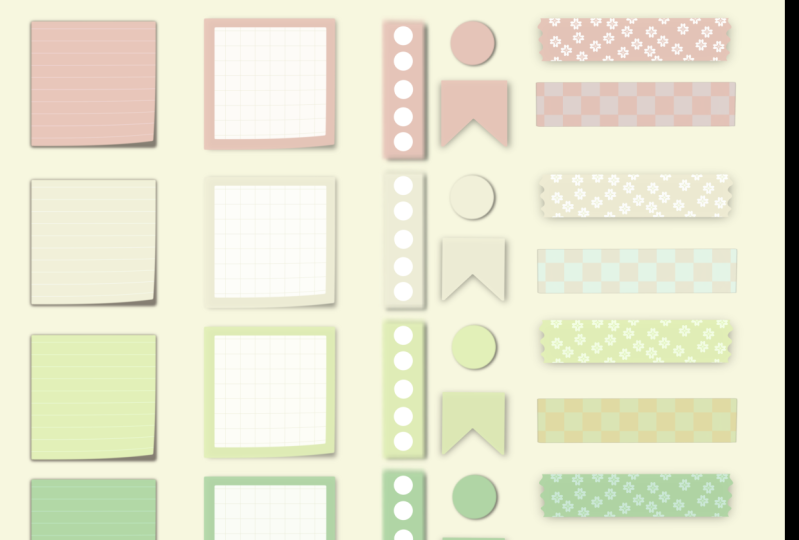
aprender a criar todos esses adesivos digitais
usando o Procreate. Eu estaria mostrando
todas as dicas e truques que
aprendi na minha jornada. Eu realmente espero que você tenha gostado deste curso e
obrigado por assistir. Por favor, dê uma olhada na vantagem
dos meus outros cursos
para planejar.
2. Como criar uma paleta Como criar uma paleta de cores: Então, a primeira coisa que
quero fazer é pensar em uma
paleta de cores para meus adesivos. E a maneira mais fácil de fazer
isso é que você quer entrar em algo como o Pinterest
ou, por exemplo, google, ou se você já tem uma
paleta de cores em mente, eu não quero que eu farei
é apenas procurar por um paleta de cores neutras. Só vou
escolher este aqui. Vou
adicioná-lo às minhas fotos. E então o que eu
quero fazer é entrar no Procreate. Clique no botão Adicionar. E vou apenas
clicar no meu papel de tamanho A4. Basta virar a paisagem. Um excelente a
fazer é que eu quero
entrar no meu par de pressão de cor. O que você quer fazer
é no Procreate. Você tem uma seção na
parte inferior chamada paletas aqui. O que
você quer fazer é clicar nele. E então você pode clicar
neste botão Adicionar aqui. E você pode realmente adicionar
a paleta de cores que encontramos no Pinterest
e o procreate
criará automaticamente
uma paleta para nós usando essas cores. Vou apenas clicar,
Adicionar e clicar em Novo das fotos e adicionar essa foto
nessa paleta de cores. Então aqui temos
a paleta de cores e ela só tem alguns nus e rosa e algumas ótimas cores.
Estou feliz com isso.
3. Como criar adesivos de caderno: A primeira coisa que
quero fazer é ligar
meu guia de desenho. Assim. Vou entrar em meus pincéis, todos os pincéis
que estou usando hoje, você pode aprender a criar no meu curso de
selos Procreate Planet. Eu vinculo esse curso abaixo
na caixa de descrição. Ou se você quiser acessar alguns desses pincéis de
forma livre. E este pincel de
papel agora alinhado. Você pode se inscrever no meu boletim informativo que você pode ter
acesso a eles. A primeira coisa que
vou fazer é entrar na
minha biblioteca de pincéis e vou selecionar esse pincel
quadrado aqui. Então vou
entrar na minha paleta de cores e escolher um rosa claro. Aumente um pouco o
tamanho do pincel. Na verdade, diminuir, diminuir
o tamanho do pincel. Minúsculo. Um que vou fazer
é clicar aqui. Só vou ampliar
e apenas alinhar isso. Aqui temos uma de
nossas formas de adesivos. A próxima coisa que quero
fazer é
entrar na minha camada e
clicar em Alpha Lock. E quando você faz isso, o que ele faz é qualquer coisa que
você aplica a essa camada, aplicada
apenas à forma
que está na camada. Ele não vai para fora
das linhas. Vou fazer é que vou
entrar em meus pincéis. Basta rolar para baixo e entrar no
meu pincel de papel forrado estreito. Vou me certificar de que
mudei a cor para branco do meu pincel. Certifique-se de que o Alpha Lock esteja ativado. Então vou apenas aumentar o zoom. Só vou desenhar
algumas linhas assim. Esses pincéis são
muito rápidos e
fáceis de mostrar como fazer isso nas
minhas pontuações do selo Procreate. Mas eles são realmente
úteis quando você está criando adesivos de
planejadores digitais. Como você pode ver,
vou apenas diminuir o zoom minúsculo. Meu guia de desenho de volta. Mude isso para o topo. O próximo a fazer é
adicionar uma sombra a essa forma. O que vou
fazer é duplicar essa camada. Então vou entrar na camada
na parte inferior,
desligar o bloqueio alfa. Então vou me certificar de que meu pincel está definido como preto. Clique na camada inferior, clique em Selecionar e
clique em Camada de preenchimento. E o que ele faz é criar um quadrado do mesmo
tamanho que o acima, mas apenas o preenche de preto. Vou selecionar a
segunda camada de sombra. E então eu
fui para o topo
aqui em minhas ferramentas de sopro. E eu fui clicar
em Gaussian Blur. Certifique-se de que sua própria camada
que vou fazer é apenas movê-la. E como você pode ver, quanto
mais estou me movendo para
a direita, mais um
efeito borrado ele me dá. Então, vou fazer isso até ficar feliz com a forma. Estou feliz. Então o que eu
quero fazer é simplesmente entrar na camada de
sombra e diminuir a
opacidade um pouco. Outra
coisa bem legal que você pode fazer é
entrar nessa camada. Esta é a nossa camada de notebook. E você pode clicar
na Ferramenta Mover. Se você for aqui
para o que você pode fazer é levantar
isso um pouco de mancha para que ele dê um pouco mais de um
efeito de notebook realista. Eu realmente gosto disso. Olhe. Só vou movê-lo
um pouco assim. Há nossos primeiros pequenos
cadernos a serem feitos. O que vamos
fazer é criar mais
algumas delas, mas em algumas cores diferentes. É por isso que eu queria fazer
é que eu quero agrupar isso. Então vou
apenas duplicá-lo. Então vou
ligar meu guia de desenho. E vou entrar no
meu grupo duplicado, clicar na ferramenta móvel, entrar em uniforme aqui embaixo. E você foi ter
certeza de que o encaixe está em cliques, nada aqui em cima. Quando você faz isso, o que ele faz é garantir que suas camadas estejam
alinhadas corretamente. Então, como você pode ver aqui,
isso está alinhado perfeitamente. Vou
colocar isso aqui embaixo. Então eu vou
entrar nesse novo grupo que vai para essa camada de
notebook aparecer, desligar o bloqueio alfa. Então fui para a
minha paleta de cores e escolhi outra
cor. A partir daqui. Vou escolher esse
tipo de cor rosa aqui. E vou arrastar isso e mudar a
cor do meu caderno. Então, novamente,
vou duplicar isso. Vou movê-lo para baixo. Assim. Perfeitamente alinhado. Indo abrir esse grupo, vá para a camada do meu notebook, escolha outra cor e
mude a cor. Mais uma vez, recolha essa duplicata. Mova para baixo. ar livre, vá para a camada do
meu notebook e volte para minhas cores. Escolha essa cor aqui em baixo. Então você pode ver que temos nossos adesivos de notebook em nossos
vários tons e tons. O que você quer
fazer agora é porque temos muitas
camadas aqui em baixo. E tudo o que vou fazer
é clicar em achatar. Quando você faz isso,
é criar uma camada,
mais plana, mais plana e mais plana.
4. Como criar adesivos de grade: Vou ligar
meu guia de desenho novamente. O que agora vamos
criar adesivos de papel em grade. Novamente usando o
mesmo método exato. Vou entrar em meus pincéis,
entrar no meu pincel quadrado
cheio aqui embaixo. Vá para selecionar essa cor. Eu vou fazer é apenas
desenhar outro quadrado. Então, vou
ter certeza de que é exatamente do mesmo tamanho. Mova para o lado. Então o que vou fazer é
entrar em minhas camadas. E eu quero adicionar outra camada. E vou
entrar no meu pincel, certificar de que estou no pincel de campo
quadrado. Mude meu pincel para branco. Então eu só vou
criar outro quadrado. Vou
fazer isso um pouco menor do que o que
obtivemos agora e posicioná-lo para o meio
aqui. Assim. Então o que eu queria fazer é
ter certeza de que estou na
minha camada quadrada branca e, em seguida, clicar em Alpha Lock. Então eu fui mudar minha
cor para esse tipo de. Então eu vou
mudar a cor para o tipo de
cor de vison aqui. Quero entrar em meus pincéis e clicar no meu papel de grade fina. Então, quando eu amplio, você pode ver que temos
nosso segundo adesivo fora da grade e do fundo
rosa. Mais uma vez, queremos adicionar
uma sombra a isso. O que você quer fazer é
entrar na sua camada inferior
e duplicar isso. Certifique-se de que você
selecionou a camada inferior. Certifique-se de que seu
pincel esteja definido como preto. Em seguida, você deseja clicar em
Selecionar, clique em Camada de preenchimento. Então, novamente, vou
entrar em Gaussian Blur. E você pode simplesmente se mover um pouco. Quando estiver feliz, vá para
a camada de sombra. E vou
diminuir a opacidade um pouco assim. E agora o que vou fazer é agrupar todos esses
juntos usando o mesmo
processo de antes. Basta duplicar e
movê-lo para baixo. Isso está alinhado. Em seguida, basta abrir as camadas, clicar na camada de cores. Certifique-se de que eu tenha essa cor selecionada
aqui e
mude a cor. Duplicado. Mova isso
por baixo da camada, clique na camada de cor, mude essa cor para a rosa. Assim. Novamente,
duplique a camada para baixo. Clique na camada de cores, certifique-se de que eu tenha essa
cor selecionada aqui. Então, agora temos
nossos adesivos de grade. Eu queria fazer é que
eu acho que vou levantar esses
adesivos também. Vou voltar aos meus adesivos,
entrar na cor sólida, clicar na Ferramenta Mover
e entrar em dobra. Apenas um pouco. Levante um
pouco para ir para a próxima camada, clique em Cor sólida novamente e faça a mesma coisa. Agora que temos
todas as nossas camadas queremos fazer novamente é apenas achatá-las para que
elas se tornem uma camada.
5. Como criar adesivos: Então, a próxima coisa que
vamos criar alguns retângulos, caixas de seleção. O que eu queria fazer é entrar em uma nova camada,
voltar para meus pincéis, e eu vou selecionar meu pincel
retângulo Stanford. Então, vou me
certificar de que tenho essa
cor aqui, selecionada. Ligue meu guia de desenho. Eu vou fazer é que eu
só quero clicar aqui. Basta mover meu selo para fazê-lo. Vou clicar em formulário livre. Basta torná-lo um pouco mais estreito. Assim. Aqui temos uma pequena forma de
retângulo. Vamos fazer é que eu
vou adicionar uma nova camada. Então eu quero voltar para o meu pincel e selecionar esse carimbo
preenchido por círculo aqui embaixo e me
certificar de que meu pincel
está definido como branco. Então vou
reduzir o tamanho do meu pincel. Só vou desenhar
um círculo aqui. Eu vou fazer é apenas
torná-lo um pouco maior. Vou colocá-lo no topo. Assim. Acho que vou
entrar na minha camada retangular, apenas torná-la um pouco
mais estreita o suficiente. Vá para a minha camada circular e
mova-a para o meio. Mais uma vez, você pode ver
essa ferramenta de encaixe. Assim que ele
entra no meio, ele simplesmente se encaixa no
lugar assim. O que você quer fazer é
apenas duplicar essa camada. Basta colocar um por baixo. Mais uma vez. Eu só vou agrupar estes e depois duplicar, apenas movê-los para baixo
novamente assim. Então vou
duplicar um
desses e movê-lo para o meio. Só vou clicar
em um desses. Apenas faça isso um pouco uniforme, faça isso um pouco maior. Assim. É nosso primeiro ticker, é que vamos
achatar essas camadas novamente. Grupo. O que você queria fazer é apenas
manter essa camada como ela é. Então, com suas camadas circulares
e desenhe a camada retangular, o que vou fazer
é dentro dessa camada, vou apenas duplicar
essa camada retangular. Certifique-se de que minha
cor esteja definida como preta. E vamos
criar uma sombra novamente. Então clique em Selecionar,
clique em Camada de preenchimento, volta ao Desfoque gaussiano, camada, desfoque, assim. Então eu fui
para a
camada de sombra e vou recusar isso um pouco assim. Aqui está nosso novo adesivo. Novamente, vou
seguir o mesmo processo, apenas vou duplicar
e movê-los para baixo. Vou entrar no grupo. Eu clico em Duplicar, entrar na
minha ferramenta de movimentação, movê-lo para baixo. Assim. Abra o grupo, clique na cor do meu retângulo. Selecione essa cor. Alterar. Você pode fazer
a mesma coisa. Duplicado. Para baixo. Abra a camada, vá para a cor do
meu retângulo, selecione essa cor aqui, mude. Mais uma vez, duplique. Vá para minha cor.
Selecione essa cor aqui. Ele tenta colorir. Esses são nossos adesivos
retangulares. Eu quero fazer é que eu só
queria entrar nos grupos novamente e apenas
achatá-los agora.
6. Como criar adesivos de formas: Próximos adesivos,
vamos criar algumas formas de círculo simples. Eu só queria
entrar na minha nova camada. Certifique-se de que o guia de
desenho esteja ativado. Apenas certifique-se de ter
selecionado essa cor aqui. Entre em meus pincéis e clique
no carimbo preenchido com meu círculo, aumente o tamanho e
apenas desenhe meu círculo. Então eu só quero duplicar essa camada na parte inferior
e criar uma sombra novamente. Certifique-se de que meu pincel
esteja definido como preto. Clique, selecione, clique em camada de preenchimento, vá para o
desfoque gaussiano para isso
e, em seguida, vá para a camada e apenas diminua a opacidade ligeiramente. Então tudo o que vamos
fazer é apenas agrupar isso. Em seguida, basta duplicar, abrir a camada e mudar a
cor do círculo. Vou
repetir esse processo. O que queremos fazer é
apenas achatar camadas. Agora, temos nossas formas de círculo
simples. A próxima forma que
vou criar é uma espécie de forma de seta. Quando fui fazer
é adicionar uma nova camada, volte para o meu
guia de desenho e ligue-a. Vou entrar em meus pincéis
e clicar no meu pincel molhado de
pés quadrados. Quero ter certeza de que
selecionei essa cor aqui. Então vou
criar um pequeno quadrado. Faça isso um pouco menor. Em seguida, quero fazer é que eu quero
entrar na minha ferramenta de borracha. E eu só vou
para o meio. Basta desenhar uma espécie
de forma de seta, o cartaz. Basta cair. Esta é nossa, nossa forma. Vamos
fazer a mesma coisa novamente e adicionar uma sombra. Então, basta duplicar a parte inferior e garantiremos que nossos
pincéis tendam a preto,
clique, selecione, clique em Camada de preenchimento. Então eu queria
entrar em Gaussian Blur. Basta aumentar a
sombra. Próxima célula. Basta reduzir a opacidade
da camada Lopez. Assim. Então eu vou
agrupá-los juntos e apenas duplicar a rua e apenas
adicionar o grupo. Vá para minha Cor, Queime, vá para essa
cor, mude a cor. E novamente,
vou repetir esse processo com o resto. Agora que temos todas as nossas formas
de flecha, apenas vamos achatar como
fizemos anteriormente. Assim.
7. Como criar fita Washi: As formas do pescoço,
vou criar nossa imagem cinza tipo
de fitas washi. Então, vou clicar
na minha nova camada. E vou me certificar de que
tenho essa cor selecionada aqui no meu guia de desenho. Vou entrar nos
meus pincéis e
vou entrar no meu retângulo, enchi o selo dele e
apenas desenhar um retângulo, torcê-lo em posição. Vou
torná-lo um pouco mais longo. É assim. Quero que você faça é que eu
quero entrar na minha borracha. E eu vou adicionar um tipo de linha
ondulada e ondulada. Quero fazer o mesmo
com o outro lado. Assim. Então o que eu quero fazer é entrar na minha
camada e clicar em Alpha Lock. Então fui aos
meus pincéis e
vou procurar meu pincel de carimbo de
flores aqui. Vou mudar
a cor para branco. Eu vou fazer é colocar
algumas flores. Mais uma vez. Eu te ensino como criar esses selos florais no meu curso de selos
Procreate. Se você verificar o vídeo
na caixa de descrição abaixo, o BIBD, sabe como criar
esses selos também. Você só quer organizá-los. Isso parece bom.
Isso parece bom. Então, novamente, tudo o que
vamos fazer é duplicar isso e adicionar uma sombra. Certifique-se de que o bloqueio alfa
esteja desligado. Certifique-se de que seu pincel
esteja de dez a preto. Clique em selecionar e
clique em Camada de preenchimento. Vá para a camada de desfoque gaussiano. Basta adicionar um pouco de
desfoque, indo para a
camada de sombra e apenas alterne e abaixe essa
capacidade um pouco. Há nossa primeira fita washi. Então vou agrupar esses. E novamente, faça a mesma
coisa que fizemos anteriormente. Então, basta duplicar. Mova para baixo. Mais uma vez, você pode ver o quão
importante é a ferramenta de encaixe. Perfeitamente alinhado. Linhas. Então eu quero que você abra isso, vá para minha camada,
selecione essa cor. Então, novamente, basta seguir
o mesmo processo. Basta achatar as camadas para baixo. Vou criar outro designer de fita
washi. Mais uma vez. O que eu quero fazer
é adicionar uma nova camada. Clique nesta cor, volte para
meu carimbo de foto retangular. Basta desenhar um retângulo. Indo para o guia de desenho. Pegue isso, aumente o tamanho um pouco e coloque uma linha reta
por baixo disso. Em seguida, vou entrar na minha
camada e clicar em Alpha Lock. Então vá para o meu pincel, entre no meu pincel de papel verificado. O que eu quero fazer é ter certeza de que
tenho essa cor. E vou escolher uma
cor um pouco mais escura para combinar a linha. Então, ao certificar-se de meus pincéis de papel
verificados sobre isso, temos bloqueio alfa. Só vou
desenhar a camada. Como você pode ver, assim. Então, novamente,
vou adicionar uma sombra, como duplicata. Vá para a camada inferior, verifique se meu pincel está
selecionado para preto. Clique em selecionar e
clique em Camada de preenchimento. Entre no meu borrão gaussiano. Basta adicionar meu pouco. Basta tocar na opacidade para baixo. Mais uma vez, basta agrupá-los
e fazer a mesma coisa. Nós duplicávamos,
movê-lo para baixo, que mudou a cor. Expanda isso, vá para
a camada de cores. E, novamente, basta achatar isso para que eles
se tornem uma camada. Vou fazer é selecionar todas as minhas camadas. Então eu vou
torná-los um pouco maiores. Assim.
8. Como exportar adesivos: Então eles têm todos os
nossos adesivos. Agora vou mostrar a
você como exportá-los. O que você quer fazer é
garantir que cada adesivo
tenha sua própria camada. Em seguida, você entrou na ferramenta de
seu amigo
e clique em Compartilhar. Vá na parte inferior e clique em
Compartilhar camadas como arquivos PNG. Salve imagens. Então vou
entrar nas minhas fotos. Como você pode ver, acabou de
criar todos os nossos adesivos. Como arquivos PNG. O que você pode fazer é
procriar em vez de
criá-los todos em uma página. Mas você pode fazer, é que você pode
criá-los em uma página quadrada. Se você clicar no
quadrado e criar cada adesivo individual
nesta página quadrada
e exportá-lo. Ele só vai mostrar
como um grande adesivo em vez de estar
na posição onde ele está. Assim, onde
temos alguns aqui embaixo. Em algum momento, haverá apenas
uma imagem inteira na página.
9. Como importar adesivos no GoodNotes: Então, tudo o que vou fazer é
exportar isso para GoodNotes. Eu vou fazer é, por
exemplo, esta foto, vou pressionar
Copiar, copiar foto. Posso entrar em GoodNotes. Clique em Colar. Então aqui está meu adesivo e
eu vou cortá-lo. Clique em cortar. Assim. Então podemos simplesmente movê-lo
para o lugar onde quisermos. Use-o em nossos periódicos.
10. Conclusão: Obrigado por
participar deste curso. Eu realmente espero que você tenha
achado útil. E agora você sabe como criar seus próprios adesivos digitais usando o Procreate para seus planejadores
digitais. Você pode usar esses adesivos em seus
planejadores digitais ou
criar pacotes de adesivos para
vender em lugares como o Etsy. Espero que você tenha achado
este tutorial útil. Por favor, compartilhe todos os designs
ou adesivos que você criar usando esse
método que eu lhe disse, eu adoraria ver
o que vocês criam e como os usam em
seus planejadores digitais. Eu possivelmente criarei mais
alguns cursos sobre Procreate e planejamento
digital. Então, por favor, fique de
olho neles. Obrigado a todos.
 Janna Uddin, GRAPHIC DESIGNER & DIGITAL ARTIST