Transcrições
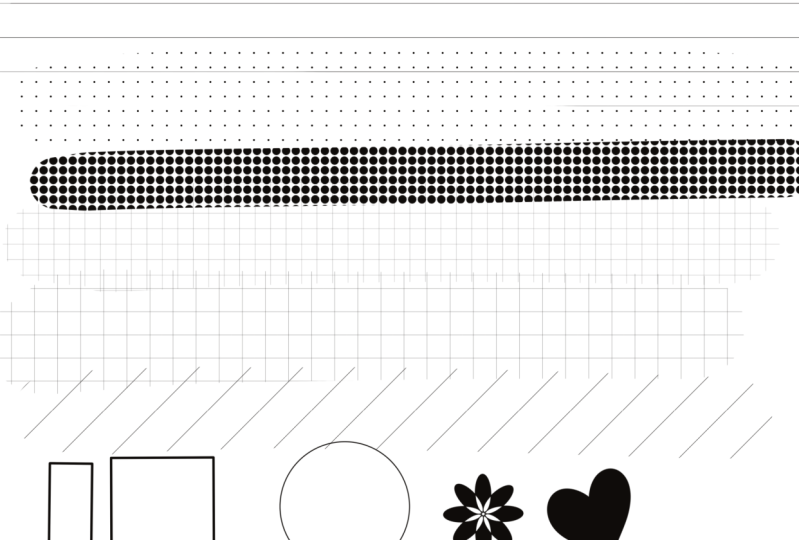
1. Apresentação do curso: Olá a todos. Neste
curso, vou te
ensinar como criar
alguns pincéis de textura de papel. Para criar papel forrado. Papel de grade, papel verificado. Ponha papel, papel de bolinhas
grossas. Além de
aprender a criar selos. Formas básicas de contorno
, como quadrados e círculos. Também esteja ensinando
a criar
esses pincéis de contorno simples. Espero que você tenha gostado deste
curso e, por favor,
mostre-me todos os desenhos de
pincéis que você criar. Alguns dos pincéis
que criaremos este curso estarão
disponíveis para você, como
esses ons retangulares, quadrados quentes
triangulares, círculos e esses desejos de flores e
nosso papel básico agora forrado. Mas, por favor, tente criar
o seu próprio, pois são técnicas e ferramentas
super fáceis
e super
úteis no planejamento digital. Se você também quiser alguma
das texturas de papel
que criamos, visite minha loja Etsy, que eu vincularei abaixo.
2. Como criar um pincel de papel linde: O primeiro
pincel de textura de papel que vamos
criar é este pincel de linha branca. Também vai criar este pincel de linha
estreita também. A primeira coisa
que queremos fazer é entrar no Procreate. Queremos clicar
no sinal de mais. E o que queremos é que
queremos uma tela quadrada. Então você quer
clicar neste quadrado. O que vamos fazer é
entrar em nosso guia de desenho e clicar em, e então vamos
clicar em Editar Guia de Desenho. Você quer simplesmente ir
para a parte inferior e colocar o tamanho da grade o mais
alto possível. Você também quer clicar
no desenho assistido. Em seguida, clique em pronto. Então o que você quer
fazer é ir ao seu pincel e
entrar em caligrafia e clicar
no pincel mono line. Clique em Concluído. E você foi ter certeza de que a cor do seu
pincel é preta. A primeira coisa que
acabamos de fazer é que você pode ver em nossa primeira camada em que
temos ajudado a desenhar. Tudo o que vamos
fazer é simplesmente criar uma linha no meio
aqui horizontalmente. O que você quer fazer a seguir
é entrar na sua camada e clicar
em uma nova camada. Você quer entrar na cor
e mudá-la para branco. E clique em Camada de preenchimento. Então você deseja
mover isso para baixo da primeira camada
que você criou. E, em seguida, vá para
sua primeira camada e clique em mesclar para baixo. Você pode ver aqui que
acabamos de ter uma camada agora
que queremos fazer é apenas clicar
nela e clicar em Copiar. A próxima coisa que
queremos fazer é que você queira entrar no seu pincel. Queremos duplicar
esse pincel monolina. Vou simplesmente deslizar
e clicar em Duplicar. Então, no pincel
monolina duplicado, vou clicar nele. E então queremos
entrar em grãos. Em seguida, vá para Editar. Então você quer ir para a importação. Então você foi pressionar colar. Você pode ver que temos nossa linha
aqui que acabamos de criar. Basta clicar duas vezes nele. Você pode ver inverte a linha. E então você foi clicar pronto. Então você pode ver aqui se você
entrar em grãos, não realmente. Parece um pouco
estranho e engraçado. Queremos fazer é, quando
você estiver na série, você passou a mudar
de mover-se para texturização. Então você quer
apenas diminuir a escala. A escala é o quão
próximas suas linhas estarão. Você pode ver aqui o
silêncio junto. O que eu quero fazer é
entrar nas minhas propriedades e clicar no
tamanho máximo e fazer isso tão grande quanto eu posso ver, só se torna muito maior. Tamanho do pincel. Se eu voltar para o verde, se você clicar na escala e você apenas
brincar com isso, você pode torná-la tão grande ou tão pequena quanto quiser suas linhas. Só vou
deixá-lo desse tamanho. O que eu queria fazer é
entrar em propriedades e clicar, usar a visualização do selo e
colocar a visualização como Max. Eu quero fazer é que eu
quero entrar em Sobre este pincel e depois
ir para o topo aqui. E podemos ser nomeados isso, vou nomear este papel forrado
largo. O que você pode fazer é
este sinal aqui. Basta clicar em Concluído. Ele só mostra a todos que esse pincel de linha foi
criado por você. Agora vamos testar
o pincel. Bem, eu quero fazer é
apenas esconder essa camada, desligar o Guia de Desenho. Em seguida, vou
clicar em uma nova camada. E vou escolher
a cor preta com meu pincel de papel
branco forrado. Eu só vou fazer é apenas,
eu só vou colorir. Você pode ver aqui. Só nos
dá nosso papel forrado. Esta é uma técnica super, super
útil e fácil, especialmente para planejadores digitais. Como você pode simplesmente
criar papel forrado em todas as suas páginas sem ter que criar manualmente
cada uma das linhas. Esse é o nosso primeiro pincel feito. Um excelente a fazer é
criar um pincel de forro, mas quero que as linhas sejam mais estreitas e mais
espaço juntas. Tudo o que vou fazer é
clicar no pincel novamente. Então vou duplicar o pincel
de papel forrado largo. E então eu só vou
clicar na duplicata. E então eu quero entrar
no grão e entrar em escala. E eu só queria
torná-lo um pouco menor. Então você pode ver aqui, como
eu o fiz um pouco menor, as linhas foram menores. E então vou entrar em Sobre este pincel e
apenas mudar o nome para papel forrado estreito. Clique em Concluído. Este é o nosso papel forrado
estreito. Vamos apenas testá-lo agora. Vá para o nosso preto novamente. Certifique-se de que estamos em nosso pincel de papel forrado
mais estreito. Vamos apenas de novo, apenas colorir aqui. Temos muito de papel forrado
estreito.
3. Como criar um pincel de papel diagonal: O próximo pincel que vamos
aprender a criar é esse pincel diagonal. O próximo pincel que
queremos criar é o papel que tem linhas
diagonais. Ligado. O que queremos fazer é
ter certeza de novo, começamos com uma tela quadrada, entramos no guia de desenho. O que queria fazer
é
garantir que a cor esteja preta novamente. Entre em nosso pincel,
entre em nosso pincel monolina, e crescida demais para
fazer é apenas criar uma linha diagonal de
uma extremidade para a outra. Apenas direto no meio. Assim. O que você quer fazer é
clicar em uma nova camada, entrar em cores, em branco. Pressione Camada de preenchimento,
mova isso para baixo. Clique na camada original
e clique em Mesclar para baixo. Clique em nossa nova
camada mesclada e pressione Copiar. Vá para o pincel, pressione Duplicar,
clique no pincel, entre em Grão, Editar,
Importar, Colar, inverter. É. Não entra em
comportamento crescente, muda, texturiza e torna
isso um pouco menor. Em nossas linhas aqui, quero
entrar em Propriedades, ir para o tamanho máximo
como o mais completo. E nunca entrar
neste pincel. Altere o nome para papel revestido
diagonalmente. Alterado o nome para atender por. Basta assinar. Então eu
fui clicar em Concluído. Aqui temos nosso papel de linha
diagonal. O que eu quero fazer é clicar em uma nova camada. Mude a cor para preto. Certifique-se de que estou no meu pincel de papel de linha
diagonal, aumente o tamanho do pincel. Você pode ver que
temos nossa diagonal.
4. Como criar um pincel de papel de grade: Agora vou aprender como
criar esse papel de grade, bem
como esse papel de grade
branca. A próxima tabela que queremos
criar é um ótimo papel. Eu queria fazer é entrar
na ferramenta de chave inglesa e
clicar em Guia de Desenho. Então, então você quer
entrar em nosso pincel, certifique-se de que temos a placa de escova
monolina e certifique-se de que eles estão em preto. Então você quer ter certeza de que
você tem o Drawing Assist. E isso nos ajudará a
criar algumas linhas retas. Ou apenas vamos fazer é seguir essas diretrizes. Basta criar duas linhas. Então você deseja
criar uma nova camada. Certifique-se de que a cor do pincel
seja alterada para branco. E clique em Camada de preenchimento. Coloque isso por baixo, vá para
a primeira camada que
criamos e clique em Mesclar
para baixo, pressione Copiar. Então você
entrou em seu pincel e duplicou o pincel
monolina. Vá para o pincel
novamente, entre em Grain. Ir para editar foi importante
e clique em Colar. E eu quero inverter esse
clique duplo e, em seguida, pressione Concluído. Então você entrou em um comportamento
verde e
mudá-lo para texturizar. Você pode escalar isso para baixo, subir uma linha de grade para que eu possa escalar isso um
pouco para baixo, se eu quisesse. Eu queria fazer é
entrar em Propriedades,
entrar no comportamento de pincel e clicar em Tamanho máximo. Mais uma vez, entre em Sobre este pincel, coloque seu nome, assine. Ele pode alterar o nome para papel. E você pode ver aqui que
temos um bom pincel de papel. Eu só quero
clicar no preto. Clique no meu pincel. E você pode ver particularmente a grade piloto. Vou fazer é que
vou entrar no pincel. E vou falar sobre esse pincel e mudar o nome para papel de grade fina. Feito. O que quero fazer é
fazer um papel de grade que é um
pouco mais grosso do que isso. Isso é bem estreito. O que você quer fazer é ir até
o pincel e pressionar Duplicar. Vá para o pincel,
entre em grãos. Interesse em escala, ou apenas
torná-lo um pouco maior. Você o vê indo grades
maiores agora, indo para esse pincel
e apenas mudar isso em papel
branco. Clique em Concluído. Se eu entrar no meu pincel
de papel branco agora, você pode ver que os pincéis
são muito mais largos.
5. Como criar um pincel de pontos de polka: Agora vamos criar
um pincel de bolinhas. Esses pequenos círculos,
bem como pincel de bolinhas. O próximo artigo que
fomos criar é um papel de bolinhas. Novamente, estamos começando
com nossa tela quadrada. E você entrou
em suas configurações e entrou no
guia de desenho e clique em Sim. E nós só queríamos editar novamente o Guia de
Desenho e
torná-lo o maior possível. Pressione Done. O que eu quero fazer é ter
certeza de que meu pincel é preto. Mais uma vez, vá para o pincel
monolina. Tudo o que vou fazer é criar um pequeno círculo no meio. O que vou segurar, isso o torna
um círculo perfeito. Só vou preencher isso. O que você quer fazer é
clicar no botão Mover. Se você clicar em encaixar aqui e colocar o encaixe. Agora, quando eu o movo, você pode ver quando ele vai
direto para o centro, ele cria essa
linha laranja que se cruza. Isso torna muito fácil
ver onde o centro está. Podemos ver que
isso é um centro. Só vou clicar em conseguido. Agora eu quero fazer é
voltar para minha camada e
clicar
em uma nova camada, entrar na cor branca e pressionar Fill Layer,
mãe embaixo. Em seguida, combine para baixo. Então eu só quero
copiar essa camada. Mais uma vez. Quero
entrar no meu pincel novamente e pressionar Duplicate para
o pincel monolina. Então fui para
as propriedades. Fui entrar em
verde novamente mais adi, além de entrada e pressione colar. Então eu quero ter
certeza de que inverti isso apenas clicando duas vezes. Pressione Done. Agora, se eu entrar
novamente na integração, em vez de me mover,
quero movê-lo para texturizar. E eu fui baixar
a balança. Desta forma. O que eu queria fazer é
colocar a balança menor. Eu queria entrar nas propriedades e colocar
o comportamento
do pincel no tamanho
máximo como cheio. E você pode ver aqui que eles
têm pincel de bolinhas. E então eu quero ir
para Sobre este pincel. E eu só queria mudar
isso para pincel de bolinhas. Então, novamente,
vou assinar isso. E depois clique em. Feito. Aqui está nosso pincel de bolinhas. Só vou
criar uma nova camada. Desligue o guia de desenho. Certifique-se de que estamos no bolso. Escove e altere
a cor para preto. Coloque o pincel como tamanho
total. Aqui. Acabamos de ter papel de bolinhas. Assumindo. Você pode ver que
temos nosso papel aqui. Novamente, isso é super
simples e fácil de fazer. O próximo a fazer é
criar um papel de trabalho Poka onde os
círculos que são um pouco mais grossos que eu quero fazer novamente é entrar em uma tela
quadrada novamente. Tela quadrada em branco contra o
interruptor no guia de desenho. Quero ter certeza de que
o pincel está definido para preto e vá para a sala e
vá para o meu pincel monolina. Eu vou fazer é apenas criar um grande círculo é porque eu
posso, vou fazer novamente para garantir que este seja um círculo perfeito. Apenas segure. Procreate
cria automaticamente esse círculo para você. Então você quer ir
para sua Ferramenta Move. Vá para encaixar novamente. Apenas certifique-se de que está
bem no meio. Então você pode ver aqui, isso
está bem no meio. E apenas preencha isso. Não queríamos fazer é
clicar em uma nova camada, mudar a cor para branco. Estou pressionando Fill Layer, coloco essa camada debaixo
do pagode gigante, que é classificado, e vou para
o seu bolso nessa camada
e clique em marchou para fora. Então, novamente, os entrepeneurs copiam. Então eu quero entrar no
pincel para entrar na linha mono. Basta duplicar isso. Quero entrar em verde, pressionar, pressionar importante
e pressionar colar. Então eu só quero
inverter esta imprensa Done. Quero entrar em um
ótimo comportamento. E em vez de
passar textualizado, então deseja entrar em Propriedades. E em Comportamento de pincel,
clique em Tamanho máximo. E então vou
voltar para o cinza. E para a escala, eu só
quero exibir menor. Você pode ver aqui
como há muito mais grosso do que nossas bolinhas
anteriores. Este bloco de desenho é
realmente útil apenas para testar o pincel e ver como
será no procreate. Estou feliz com isso. Eu poderia torná-lo
um pouco menor. Então eu vou apenas para
Sobre este pincel, mudar o nome em bolinhas
grossas. Papel. Em seguida, basta assinar esse clique concluído. Você pode ver aqui que temos papel de bolinhas
grossas. Acabei de criar uma nova camada. Só uso meu pincel. Crie automaticamente um papel
espesso de bolinhas. Esses pontos grossos.
6. Como criar um pincel de papel cheque.: Um pincel quando fui criar, é este pincel de papel verificado. O próximo artigo que queremos
criar é um documento verificado. Queremos clicar. Queremos começar
com uma tela quadrada. Quer entrar em nossas configurações
e clicar no guia de desenho. Certifique-se de que temos essa grade. Depois de entrar em um pincel e
apenas mudá-lo para preto, certifique-se de que estamos
no pincel monolina. Eu queria apenas clicar
na camada e
garantir que a assistência de desenho esteja ativada. Isso só facilita a criação
de linhas retas. O que eu quero fazer é apenas
criar uma linha no meio aqui, no topo aqui. E vou preencher
esses quadrados opostos. Quer entrar na camada
e criar uma nova camada. Vá para a cor branca, clique em Camada de preenchimento,
coloque isso embaixo, vá para a primeira camada que
criamos e clique em
Imagem DOB, pressione copiar. Queremos entrar no pincel e duplicar esse pincel
monolina novamente. Clique no pincel,
vá para Grão, Editar, Importar e pressione colar. Em seguida, queremos clicar em concluído. Você quer alterá-lo de
mover-se para textualizado novamente. Queremos diminuir a balança. Você pode ver aqui,
colocar a escala para cima. Você tem caixas de seleção
muito grandes. Se eu recusar, diminua a velocidade. Novamente, fui
para Propriedades, certifique-se de que o tamanho
máximo do comportamento do pincel seja máximo. Então eu queria
entrar em Sobre este pincel, apenas mudei o nome deles. Sinal de papel verificado. Nós só queríamos ter
certeza de que você faz é muito desde que feito por você pode simplesmente
colocar seu nome aqui. Esqueci de fazer isso. E aqui você pode
simplesmente clicar nisso. Você pode simplesmente importar
fotos também. Isso só garante que, se você criar pincéis, desça no Etsy, por
exemplo, que todos saibam que esse pincel
foi questionado por você. Mesmo que alguém tente
vender seus pincéis como seus. Se você entrar em sobre, Sobre este pincel,
certifique-se de preencher esta seção em. Todos saberão
que foi feito por outra pessoa,
como você. Mais uma vez, vou
fazer é clicar em Concluído. Veja que verificamos a linha
de papel aqui. Eu só quero fazer é
clicar em uma nova camada. Entre no meu pincel, mudei de preto, e você pode transformá-lo em qualquer
cor para ser honesto. Então, por exemplo, se eu
entrar em rosa aqui, você pode ver que você tem papel xadrez
rosa. Se eu aumentar o tamanho do pincel, basta
preencher
automaticamente o papel. Se eu mudá-lo para preto, ele o muda para preto. Você pode realmente
brincar com suas mudanças tamanho para ter um tamanho
grande ou pequeno.
7. Como criar pincéis de linha: No próximo,
aprender é como
criar para delinear pincéis. Primeiro, sendo apenas um simples pincel de
contorno como este. O segundo é um pincel de
contorno mais texturizado. Em seguida. Então, o que vamos fazer agora é aprender a criar um pincel de contorno
simples. A primeira coisa que queremos fazer é garantir que a cor
esteja definida como preta. Mais uma vez, estamos trabalhando
em uma tela quadrada. E você queria
entrar em seu pincel e
entrar em caligrafia e clicar no pincel
da linha do meio. Você quer fazer é duplicar isso e depois duplicar novamente. Em seguida, você passou
a deslizar para a direita em ambas as
duplicatas que você criou. E clique aqui para combinar. Então você quer clicar neste pincel que
você acabou de combinar. Veja aqui você
tem duas linhas. Então, o que você quer
fazer é clicar na linha e
ver aqui diz o modo
combinado normal. Queremos mudar
isso para a diferença. Assim. Então o que queremos fazer é que queremos
ir para o primário. Fomos entrar em propriedades
e entrar no tamanho máximo. E apenas aumente isso. Como você pode ver, à medida que aumentamos, a primeira linha fica maior. Se eu diminuir, ele
se torna menor. Você pode brincar
com isso e torná-lo tão grande ou tão
pequeno quanto você gostaria. Vou deixá-lo aqui. É isso para este pincel que
queremos fazer é entrar em Sobre este pincel e
alterar esse nome. Escova de contorno. Basta assinar. E clique em Concluído. Temos nosso pincel aqui. Vamos apenas
testar agora. Você pode ver aqui é o nosso pincel. Tenho um bom esboço. O que você quer fazer é porque,
para essas interseções, o pincel não se
acomoda para elas. O que vou
fazer é clicar na minha borracha e apenas apagar isso. Então, a próxima parte que
queremos criar é o mesmo
pincel de contorno, mas com um toque. Vou fazer é que vou
entrar em meus pincéis. E vou
duplicar essas barras de esboço
que acabamos de criar. E então eu vou
clicar nele. Então, enquanto fazer,
vou clicar
neste segundo pincel aqui em baixo
que quero entrar em Grain, entrar em Editar e
entrar em Importar,
entrar na Biblioteca de Código-fonte. E o que o procreate faz
é, é, nos dá
bastante e projeta aqui. O que queremos é apenas
escolher um desses designs. Acho que vou escolher
esta impressão diagonal aqui. E então eu vou
clicar em concluído. Você pode ver aqui apenas muda o cinza da segunda linha. Parece um pouco mais textualizado. Você pode simplesmente mudar isso,
mudar isso. Então, novamente, se eu fosse para Editar Biblioteca de Código-fonte de importação e decidi que queria
ser uma espécie de forma de grade, cliquei como uma boa forma. Agora, novamente, Editar biblioteca de código-fonte de
importação. Se você decidir, ok, você
quer uma espécie de bolinhas. Clique neste. Você vê uma linha social, pontilhada. Só vou voltar ao
nosso primeiro, a diagonal. E esse é o nosso pincel de
contorno textualizado criado. Mais uma vez, você pode
entrar no primeiro. Você pode entrar nas propriedades
e torná-las menores. Se você quisesse, você
pode torná-lo maior. Você pode realmente
brincar com isso e escolher o que você gosta. Então eu só quero falar sobre esse pincel e apenas
mudar o nome. Contorno, textura,
pincel, clique em Concluído. E vamos apenas
testá-lo. Este é o nosso pincel. Você pode ver que temos
uma boa textura.
8. Como criar pincéis de carimbo: Em seguida, aprendemos
como criar este pincel de selo, bem
como esse carimbo de coração. Em seguida, vamos aprender como
criar um pincel de carimbo. A primeira coisa que quero
fazer é criar um pincel de carimbo de flores. O que vou fazer é clicar
na ferramenta chave inglesa e
clicar em Guia de desenho em. Clique em editar guia de desenho. Entre em simetria
aqui e clique em Opções e altere-a para radial. E clique em Concluído. ter certeza de que estou no
meu pincel monolina. Eu só vou fazer é
criar algumas pétalas aqui. Eu só vou
preencher isso e
deixar isso em branco porque eu
gostei do jeito que ele parece. O que vou fazer é
clicar em uma nova camada, ir para a cor branca. Pressione Fill Layer,
coloque-a embaixo, vá para a camada um e pressione
Mesclar para baixo e pressione Copiar. Então fui para o pincel de linha
mono
e pressionei Duplicate. Vá para a monolina. Desta vez, o que eu quero fazer
é que eu quero entrar em forma. Fui pressionar Editar
e fui pressionar Importar e, em seguida, pressione colar. E então eu só quero
inverter esta imprensa Done. O que você quer fazer é que eu
vou entrar em Propriedades. Clique em comportamento máximo
como o máximo. Um X12 é que eu quero ir para o Stroke Path e
interesse em espaçamento. Você pode ver que aqui é que 17. E porque, porque 17 nas nossas formas bem
próximas, é o que você quer fazer é apenas aumentar
o espaçamento. Assim, você pode ver à medida que aumentamos, as flores se
afastam cada vez mais umas das outras. Mais uma vez, você pode
brincar com isso. E se você quiser que suas flores
fiquem mais próximas, você pode simplesmente colocar
o espaçamento para baixo. Gosto muito espaçado. Vou colocá-lo em 90%. Você pode ver aqui que
temos nossas flores. Novamente, eu vou
falar sobre esse pincel, mudar o nome para carimbo de
flores nas
propriedades e apenas assinar. Então, se eu entrar em forma, se eu entrar em dispersão, se eu mudar a dispersão, o que ela faz é que isso torna
isso um pouco mais aleatório. Então, em vez de estar
na mesma direção, ele só muda um pouco,
entra em rotação. Acabei de mudá-los
um pouco também. Apenas mude isso. Isso só
o torna um pouco mais aleatório. Eu só quero
clicar em pronto. Você pode ver aqui que temos
nosso selo de flores. Se eu clicar no meu selo, você pode ver que tenho
nosso carimbo de flores. Se eu diminuir o
tamanho do pincel. Você pode ver que temos uma espécie
de textura florido aqui. Você pode aumentar o tamanho, pontilhá-los onde quiser. Você também pode entrar em cores
e mudar a cor. Por exemplo, quero
mudar o rosa. É uma técnica muito simples
e fácil para criar selos. Um X1 a fazer é criar
um tipo de carimbo mais feito à mão. Vou criar um hot. O que eu quero ter certeza é
que meu pincel está em preto. No pincel monolina. Eu só vou fazer é apenas uma forma de meia gota
desenhada à mão aqui. Não precisa ser 100% em Cuba porque isso é desenhado à mão. suposto parecer
que é desenhado à mão. Mas essa não é a melhor tentativa. Eu só queria torná-lo
um pouco mais desenhado à mão. Não, não sou. Só
vou preencher isso. Esta é a nossa forma. O que eu quero fazer é
criar uma nova camada, entrar na cor branca, pressionar Fill layer está por baixo. Entre em nossa
camada original e clique em Corresponder e pressione Copiar. Entre no pincel e duplique este pincel
monolina. Clique no pincel, entre em forma e clique em
Editar, Importar, Colar. E eu fui inverter isso. Feito. Então eu fui
entrar em derrame. E sob espaçamento. Só vou
deixá-lo espaçado como eu puder. E então você
entrou em propriedades
e em comportamento de pincel. E para o comportamento do pincel, clique no tamanho máximo. Você pode torná-lo um pouco
menor se quiser. Vou torná-lo
o tamanho máximo. Em seguida, entre em derrame ambos novamente. Sob o espaçamento, você pode simplesmente
brincar com isso. Você pode espaçá-lo, torná-lo próximo. Vou deixá-lo aqui. Então eu fui entrar em
forma sob dispersão, apenas
mudando um pouco. Você pode ver aqui que eles
mudaram de direção. E isso só faz com que
seja um pouco mais aleatório. Se você estiver tentando
criar um tipo de padrão. Minha mais antiga, a mesma direção. Só vou brincar
com isso até ficar feliz. Eu coleciono isso. E,
sob rotação, se você apenas mudar a rotação, alguns deles giram ao redor. Mais uma vez, só faz com que pareça mais
aleatório e não tão perfeito. Então, se você for Sobre este
pincel, renomeie esse carimbo. Basta preencher todas
as bissecções. Clique em Concluído. Este é o
nosso carimbo de coração. Eu queria fazer é se eu clicar no carimbo
do coração e se
você entrar em propriedades, e se você vir usar a visualização do
selo e
colocá-los pressionando Concluído, você pode ver isso. Aqui. Ele só mostra
a forma real. Em vez de mostrar a linha, ela mostrará a forma
que eles deveriam ser. Então essa é a forma do nosso coração. Então o que vamos fazer é
clicar em uma nova camada, entrar no meu carimbo de coração. Por exemplo, quero
alterá-lo para a cor vermelha. Aumente o tamanho
do meu pincel. Carimbo. Aumente o tamanho.
Um pouco menor. Você vê um padrão. Eu só queria
alcançar porque, porque alguns deles parecem um pouco
de cabeça para baixo e eu
vou entrar no carimbo do coração em
forma sob dispersão. Só vai mudar
um pouco sob Scott. Só vou fazer
isso um pouco mais. A maioria deles do lado direito. Mude para a rotação
para baixo ligeiramente. Clique em Concluído. Você pode ver aqui hot stamp.
9. Como criar pincéis de forma geométrica: Vou mostrar
agora como criar algumas formas geométricas simples. Vou te ensinar como criar
um carimbo circular assim. E um carimbo circular preenchido. E usando essa técnica, você poderá criar todas
as formas diferentes
, como quadrados. E um retângulo. Vamos aprender
como criar algumas formas de selo simples. E especialmente para o planejamento
digital, as formas de
selo podem ser realmente úteis. A melhor coisa que
vou fazer é criar um carimbo circular. Quero mudar
minha cor para preto, entrar em caligrafia e
clicar no pincel monolina. Eu vou fazer é
apenas desenhar um círculo. E se eu segurar com dois dos meus dedos na mão esquerda, o procreate cria automaticamente essa
forma de círculo perfeita para nós. Vou adicionar uma nova camada. Troque minha ferramenta de pincel. Eu pressionarei fólio,
moverei isso para baixo, mesclarei isso para baixo e, em
seguida, pressiono Copy. Então fui ao pincel,
entrei no pincel monolina, dupliquei essa
forma, entrei em Editar, vou importar e pressionar colar. Então eu só queria
clicar duas vezes em um inversor. Em seguida, quero clicar em Concluído. Então eu queria entrar em derrame, mas quero aumentar
o espaçamento para este. Então eu também quero
entrar em Propriedades e alterar o tamanho do pincel para o
tamanho máximo. Você pode ver aqui que temos um pincel circular
espaçado. Parece muito pequeno
Agora, tudo bem. Eu queria fazer é
apenas mudar o nome. Esboço. Clique em concluído. E o que eu quero fazer novamente,
podemos clicar nisso, ir para Propriedades e clicar, usar a visualização do selo e
clicar em feito dessa maneira. Nossa prévia do círculo aparece
e olhando para nossos pincéis, vou fazer apenas
testar meu pincel,
aumentar o tamanho do meu pincel. Veja aqui, temos
nosso esboço do círculo. Em seguida, vamos fazer é criar um carimbo circular preenchido. O que eu quero fazer é
mudar a cor para preto. E eu fui para o carimbo de esboço do círculo
que acabei de criar. Quero ganhar dígitos. Basta torná-lo um pouco maior. Então eu vou
preencher isso. Então vou
adicionar uma nova camada, mudar meu pincel para
branco, preencher essa camada. Se isso estiver abaixo
e clicar em Mesclar para baixo, pressione Copiar e, em seguida, vou apenas duplicar esse contorno do
círculo. Vá para a duplicata, vá para a forma e clique em
Editar, Importar e pressione colar. E clique em. Feito. Aqui está nosso pincel circular. Só vou mudar
o nome para vender. Legal. Clicou em. E aqui está nosso pincel cheio de
círculo. Eu só vou fazer é adicionar uma nova camada e apenas
testar meu pincel. Existe nossa forma básica de selo. Você pode criar qualquer tipo de
forma aqui com esses termos. Então você pode criar um círculo, você pode criar um retângulo. Não vou
passar por isso
neste curso porque é
bastante autoexplicativo. Se você acabou de preencher
um exemplo de carimbo circular, você poderá criar todas
as suas formas diferentes. O que vou fazer é agora mover meus pincéis. Outro momento agora eu tenho meus pincéis sob a
caligrafia porque
dupliquei o
pincel monolina enquanto você ia
fazer é você querer
entrar na Brush Library. Você foi adicionar uma
nova biblioteca de pincéis. Então, clique neste anúncio e ele
permite adicionar uma biblioteca de pincéis. Então, vá para o exemplo. Aqui. Você pode ver que
temos isso aqui em cima. E você quer fazer
é ir
para a caligrafia e apenas mover seu pincel
direto para a biblioteca de pincéis. Então você pode ver que
temos nosso pincel
cheio de círculo em nosso
exemplo Brush Library. Se você quiser, por exemplo, fazer um conjunto de pincéis. Por exemplo, em sob
a textura do papel. Faça todas as texturas de papel que criamos neste curso. Acabei de adicionar meus selos e
meus pincéis de contorno também. Criei algumas formas de contorno
adicionais, por exemplo, retângulos,
quadrados e triângulos. Por exemplo, eu queria vender toda
essa
Biblioteca de Pincéis no Etsy, ou você vai
fazer é clicar nisso e clicar em Compartilhar. O que você pode fazer é salvá-lo em Arquivos. E depois de
salvá-lo em incêndios no Etsy para criar uma nova
listagem digital para o Etsy, você teria que
anexar esse
arquivo de conjunto de pincéis procreate ao seu anúncio
automaticamente, seus clientes
terão acesso a ele. Eu criei algumas dessas
formas já para você. Eu criei um círculo e alguns retângulos,
quadrados e triângulos. E algumas das formas que
criamos em nosso curso, por
exemplo, nossos
selos de carimbo de farinha. E também forneci
a eles o papel forrado que
criamos também. Vou fazer é
anexar
esta biblioteca de pincéis que
criamos neste curso. Você pode usá-lo para
criar seus planejadores, ou podemos usá-lo apenas para
descobrir como os selos funcionam. Mas, idealmente, tente
criar sua própria equipe e
me diga na
caixa de discussão abaixo do que você criou e como
encontrou este curso. Ambas as texturas de papel
que criamos aqui em baixo. Se você
quiser comprá-los, fornecerei um link
para minha loja Etsy. Mas, novamente, eles são
muito simples de fazer. Por favor, tente
fazê-los sozinhos porque eles não demoram muito. Essa é uma
técnica super útil para aprender, especialmente quando se trata procriar e planejamento digital. Espero que você tenha gostado deste curso. Obrigado por assistir. Por favor, visite Emma,
são os cursos que estou fazendo como criar um painel digital no curso
Procreate. Então, por favor, dê uma
olhada nesse curso também.
10. Como importar a biblioteca de pincéis: Vou
mostrar a todos como
importar uma biblioteca de pincéis para
o procreate. A primeira coisa que quero
fazer é clicar no pincel. Através do canto superior direito, você verá um botão de mais. Você clica nisso. E, na parte superior,
você tem importado, cancelado e concluído,
clique em Importar. E então você pode
selecionar seu pincel de onde quer que o tenha salvo. Clique nele e automaticamente. Você pode ver aqui que temos uma biblioteca de pincéis chamada pincéis do curso
Selos. Aqui estão todos os selos.
 Janna Uddin, GRAPHIC DESIGNER & DIGITAL ARTIST