Transcrições
1. Apresentação: Configurar sua
DAW é essencial. É como
configurar sua paleta para sua tela quando
você começa a pintar. Muitas pessoas,
quando percebem quantas
estações de quando percebem quantas trabalho de áudio digital
diferentes existem, acham que eu não
sei por onde começar. O mais importante é, em última análise,
começar em algum lugar. Meu nome é Dom McLennon, sou músico, vocalista,
artista musical, produtor. Você deve ter visto meu trabalho da boy band Brockhampton. Também estive nos
bastidores, ajudando músicos e
produtores a aprender mais sobre como eles podem
se expressar como artistas criativos. O que estamos
aprendendo hoje estações de trabalho de áudio
digital ou DAWs. Vamos
explicar o que é
uma estação de trabalho de áudio digital, como ela funciona, quais componentes fazem o som
sair dela, como o MIDI funciona, o
que é um VST e quais programas você precisará
baixar para começar
do início. Quando
chegarmos ao fim,
você
entenderá melhor o que é você
entenderá melhor o que fazer
música
em computadores e se sentirá muito mais
confiante e confortável em um ambiente criativo.
Vamos começar.
2. Definindo uma estação de trabalho de áudio digital: O que é uma estação de trabalho de
áudio digital, mais
comumente chamada de DAW? Esse seria o programa
que você está usando para sua experiência de fazer música e sua jornada de fazer música. Para começar, o que
faremos é
entrar em um
programa mais básico, como o GarageBand. Eu vou te mostrar o que
eles têm lá dentro. A partir disso, iremos para o Logic Pro; GarageBand é
seu programa gratuito, Logic Pro é seu programa
premium, para que você possa ver as
diferenças entre os dois. Em seguida, entraremos em Ableton, que é meu favorito pessoal. Em seguida, vamos ver onde
vamos nos
contentar com o
resto dessa aula, que é o FL Studio. Estou escolhendo o FL Studio
porque acho que é a melhor estação de trabalho
de áudio
digital de nível básico para obter
a melhor compreensão de
todos os cantos
e recantos produção de
música digital. Vamos começar com o GarageBand. Assim que você abrir o aplicativo
GarageBand, essa será a primeira
janela que você verá. Ele solicitará que você
escolha um novo projeto ou um projeto existente. Você escolherá um
novo projeto e verá essas opções que dizem
escolher um tipo de faixa. Você terá três
tipos diferentes de formatos de áudio ou formatos de
som que
poderá
usar dentro da sua estação de trabalho de
áudio digital. O
instrumento de software usa MIDI, seu instrumento de áudio usará qualquer software ou
hardware de gravação que você tenha; uma interface, sua guitarra,
seu microfone, etc. Isso será uma faixa de áudio
e, em seguida, a faixa do
baterista
fornecerá um loop que você poderá tocar junto com o qual você poderá
usar para criar uma música. Vou criar um instrumento
de software. Quando suas ferramentas forem abertas, essa será essencialmente sua
visualização de arranjo para o GarageBand. Você verá todos os seus controles, todas as suas diferentes
formas e formas
de manipular esse som, e o que
você está abrindo e visualizando
seria chamado de VST. Falaremos sobre
isso na próxima lição. Por enquanto, o que vamos
fazer é passar para
outro programa, o
Logic Pro, que é a
versão mais avançada do GarageBand. GarageBand é a coisa gratuita
que vem no seu Mac, o
Logic Pro é o
que você precisa comprar. Ao abrir o Logic Pro, você verá muitas coisas
semelhantes que você
viu dentro de um GarageBand. Você tem uma seção
para seus instrumentos. Seus
instrumentos de software serão seus sons baseados em computador
e, em seguida, seu áudio
será qualquer coisa
gravada de seus microfones ou de
uma interface de áudio, a mesma faixa de baterista que
vimos no
GarageBand. Mas a grande diferença
é que há ainda mais controles e
opções à sua disposição. Essa é a interface de usuário
que existe para
tornar o Logic Pro o mais
intuitivo
possível ao sair
do GarageBand. Agora, estamos
na estação de trabalho
de áudio digital chamada Ableton Live. Sou um grande fã do Ableton, esta é minha estação
de trabalho de áudio digital nativa no momento. Em primeiro lugar, quando
você abrir o Ableton, você encontrará duas visões
. Tradicionalmente, você verá
a visualização da sua sessão. Sua visualização da sessão
listará todas as suas faixas em
um formato individual
e, a partir do formulário
individual, você poderá criar clipes de padrões
diferentes dentro dela para controlar a aparência e a
sensação de
seus sons em cada playlist
individual. Agora, se você quiser sair
dessa visualização individualizada da
playlist, também
há uma
visualização de arranjo. Isso é o que você verá a maioria dos
produtores tradicionalmente usando sempre que
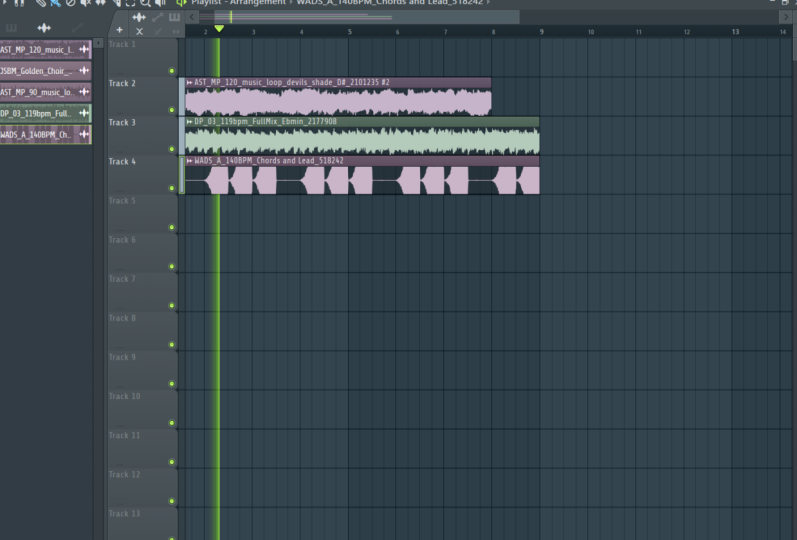
abrem seus conjuntos Ableton. Nessa visualização de arranjo, você pode colocar
sons em
uma linha do tempo em grade que pode ser usada para controlar a programação da
bateria,
a programação MIDI,
todos os seus VSTs
e coisas de design de som. Mas, em última análise, a essência principal do Ableton é ser capaz de
reproduzir som
diretamente na grade de uma forma
um pouco mais livre do que algumas das coisas
mais rígidas às quais o GarageBand ou o Logic
Pro podem limitar você, então o Logic Pro e o GarageBand, muito parecidos, Ableton são um
pouco diferentes. Ótimo. Agora que
analisamos alguns DAWs diferentes, vamos nos concentrar no FL Studio.
3. Sequenciando de bateria no FL Studio: Agora que falamos
um pouco sobre estações de trabalho de áudio
digital, vamos nos aprofundar
especificamente interface de usuário do
FL Studios para que você
possa entender melhor
como o programa funciona e o que você fará dentro
dele para criar sua própria música. Ao abrir o FL Studio, a primeira coisa que você verá é esse rack de canais que tem um
sequenciador de etapas dentro dele. Um sequenciador de passos é onde
você programa sequências e ritmos para poder
desenvolver padrões rítmicos, criar seus próprios loops de bateria, criar seus próprios
loops de padrões, coisas dessa natureza. Você também pode fazer
harmonias e melodias em vez do sequenciador de passos. Mas, por enquanto, vamos
nos concentrar na bateria. Vamos examinar nosso rack de canais dentro
do nosso sequenciador de etapas e você poderá
ver que há 16 botões por cada faixa que
estão destacados agora. Por exemplo, temos nossa amostra de chute 808 aqui
dentro do nosso canal de amostragem. Quando você pressiona “Play”, depois inserir seu sequenciador de
passos, você tem um bumbo tocando na sua
batida, assim. [RUÍDO] Agora, se você ligar
o metrônomo, que está próximo ao seu ritmo, você verá que a
batida está contando 1,2,3,4. Vou
desacelerar um pouco isso. É um pouco
mais fácil de seguir. Se você tiver 90
batidas por minuto, e colocar o tambor no primeiro, bater palmas em dois, colocar H1 em três e um aplauso em quatro,
soará assim. Agora vamos desligar o
metrônomo. Agora, o que fizemos aqui
foi criar um loop básico que
podemos programar
e sequenciar novamente. É aqui que você tem
um pouco mais de liberdade, um pouco mais de diversão. O que vamos fazer é pegar algumas amostras de
bateria de alguns amigos meus. Vamos substituí-los pelas amostras que
estavam originalmente aqui. Essas são as amostras de estoque que estavam dentro do FL Studio. Agora vamos adicionar
um som extra
arrastando-o e soltando-o
embaixo da nossa prateleira de canais. Isso
adicionará um novo canal dentro do nosso
sequenciador de etapas que pode
programar sons com esse
novo canal que eu
adicionei para trazer um pouco mais de diversidade
à nossa seleção de amostras. Agora vou adicionar
um som de agitador para substituir esse chapéu 808
que estava originalmente aqui. Eu mostrei a você como
adicionar sons. Agora eu vou te mostrar
como tirar sons. Com o botão esquerdo, você
adiciona seus sons ao rack de canais. Com o botão direito do mouse, você pode
remover esses sons. Vamos fazer isso dando o segundo chute em nosso padrão. Esse é o
padrão original com dois chutes. Eu vou dar o
segundo chute agora. Agora vou dar uma
segunda sacudida. Você vê como isso adiciona um
pouco mais de diversidade ao nosso padrão rítmico, sim. Agora que terminamos um
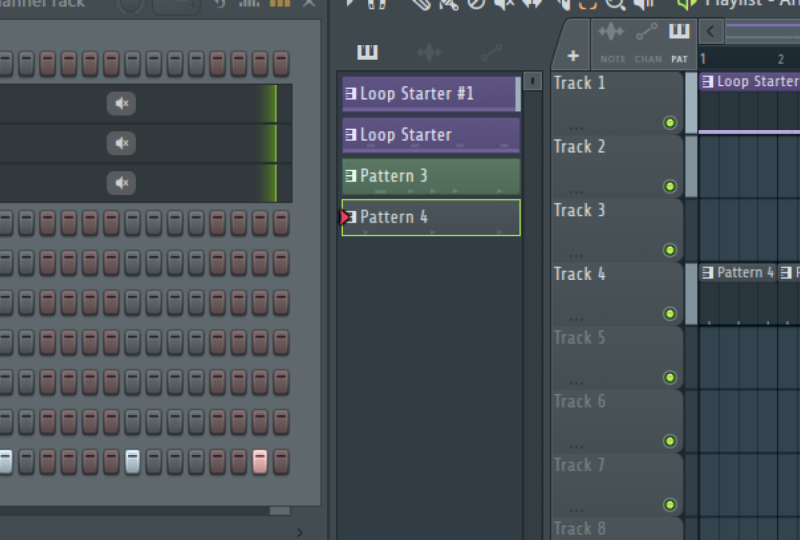
pouco de ritmo, dentro do nosso seletor de padrões, se você clicar e arrastar para cima, terá o padrão 2, um padrão totalmente novo com o
qual você pode criar mais arranjos. Você também pode clicar com o botão direito nesse padrão. Eu
vou clonar. Você poderá pegar
o mesmo padrão de antes e adicioná-lo
a um novo padrão,
por exemplo, o padrão 1, nós daremos nossos dois pontapés nele. Padrão 2, vamos
dar um pontapé nele. Conseguimos fazer isso: temos um sequenciador de etapas que tem o
padrão 1 e o padrão 2 com uma pequena variação
na programação do tímpano. Até agora, estamos examinando nosso sequenciador geral de etapas e apenas colocando nossas amostras. Mas o que você também pode
fazer é clicar com o botão direito do mouse nesse som e
enviá-lo para o rolo de piano. Você tem um controle ainda mais
granular de como deseja que o som
seja exibido. Por exemplo, podemos
elevar e diminuir
nossa amostra de agitador dentro
do rolo de piano usando
MIDI para dizer, ei, esse C médio em que o agitador normalmente
está tocando, vou
aumentar três semitons, diminuir mais um semitom, abaixar mais alguns semitons e voltar ao original. Isso soa assim. Dentro do nosso rack de canais, agora você pode ver os
metadados do agitador que adicionamos,
em vez de
serem apenas um ponto dentro do
nosso subsequenciador. Agora que temos dois padrões
que estabelecemos, o que podemos fazer e
passou pela visualização da nossa playlist
, localizada
ao lado do seu seletor de padrões. Agora abriremos essa janela. Você pode selecionar seus
padrões
aqui e,
em seguida, desenhá-los para sua playlist e
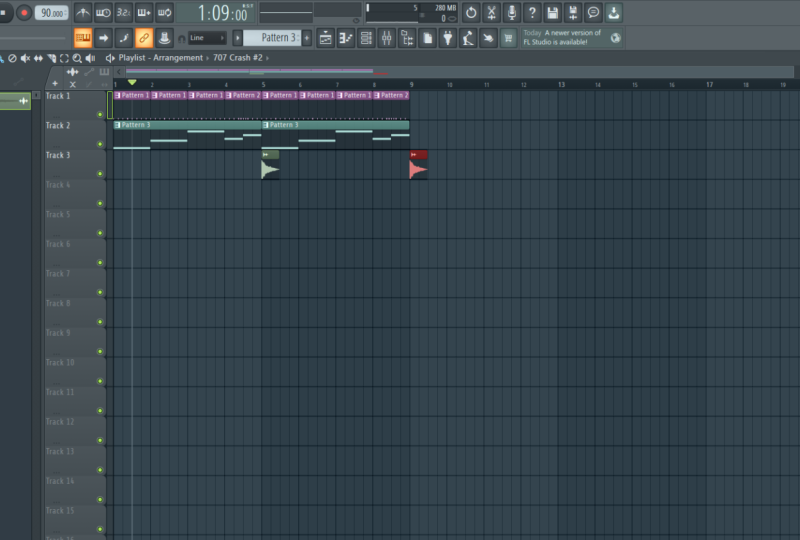
poder fazer um arranjo. Vamos colocar o padrão 1 para as três primeiras barras
do nosso arranjo. Para a quarta barra
do nosso arranjo, vamos usar o padrão 2. Quando você começar a
criar esses padrões, e quando quiser
ver como eles
soam dentro do
seu arranjo, você
terá que mudar dos
padrões para o modo de música. Os modos padrão e de música estão
localizados diretamente à esquerda do botão Play, dentro
da janela de transporte do FL Studio. Vamos mudar o
modo de música e ver como
nosso arranjo soa até agora, 1, 2, 3, 4, 2, 3, 3, , 3,
4, 2 ,
3, 4, 2, 2, 3, 4, volta para 1, 2, 3, 4. Agora que
analisamos a visão geral básica da interface e do UX do FL Studio e de como
os padrões de programação e ele podem funcionar, você deve ser capaz de criar
seus próprios padrões
de bateria dentro do FL Studio com as amostras de
estoque ou com suas próprias amostras que ela possa arrastar do seu navegador de
amostra localizado à esquerda de tudo na janela do
FL Studio. Vamos nos aprofundar um
pouco mais com MIDI e VSTS para que você possa expandir ainda
mais seu alcance de som dentro de suas estações de trabalho de
áudio digital.
4. Descobrindo MIDI + VST: Agora que examinamos um pouco mais da
nossa interface de usuário e conversamos um
pouco sobre como programar dentro do FL Studio, achei que seria um momento muito
bom para explicar exatamente o que
está acontecendo dentro
do programa enquanto
você o usa. A maneira que eu imaginei que
seria uma ótima maneira de começar isso é explicar
o que são dados MIDI. MIDI seria uma interface digital de
instrumentos musicais. Esse seria o
padrão de tecnologia utilizado para comunicar e
transmitir tecnologia e informações de áudio de um
instrumento para um computador e para uma estação de trabalho de áudio digital. Você usará dados MIDI para
programar todos os seus sons e todas as suas sequências dentro desta estação de trabalho de
áudio digital. Com isso, você poderá
ter mais controle sobre exatamente os parâmetros que cada
instrumento MIDI individual pode controlar. Qual é a aparência
tradicional desses programas MIDI? Eles seriam considerados VSTs. Portanto, o VST é uma tecnologia de
estúdio virtual. A tecnologia de estúdio virtual é o que alimenta uma estação
de trabalho de áudio digital. Agora que explicamos
exatamente o que é MIDI, vamos mergulhar um
pouco mais no mundo de como esses dados
programam um som. Seus dados MIDI se comunicam
com a tecnologia de estúdio virtual para poder gerar os sons que você ouvirá
dentro de seus programas.
Assim, por exemplo, quando
você abre o FL Studio, todos os canais de
amostragem específicos dentro do rack de
canais são
tecnicamente VSTs. Quando você coloca dados dentro
do sequenciador de etapas, também são dados MIDI. Você pode usar esses mesmos dados
MIDI dentro de um sequenciador de passos para
programar sua bateria, mas também para programar melodias. Vou abrir um VST que
eu baixei, este especificamente será contatado. Se vocês precisam de um VST gratuito, eu recomendo fortemente os laboratórios
Spitfire. Vamos abrir esse VST, vamos
entrar no rolo de piano, e então eu vou programar C, E e um G, esse
é um acorde maior. Eu vou
esticar isso, então isso é uma meia nota. Como isso está dentro
do Padrão 2, Padrão 1
terá a mesma coisa, mas um degrau acima.
Isso estará aqui em cima. Agora, juntamos isso dentro do
nosso arranjo, vai soar um
pouco assim. Agora que temos uma melhor
compreensão de como os dados
MIDI e os VSTs funcionam dentro de nossa estação de trabalho de
áudio digital, vamos abordar um
pouco mais algumas dessas baterias que você ouviu até agora
para que possamos ter uma
sequência musical mais completa.
5. Programando MIDI: Agora que descobrimos
como
as
estações de trabalho de áudio digital funcionam,
vamos nos como
as
estações de trabalho de áudio digital funcionam, aprofundar um
pouco mais no
que aprendemos com o
Midi e como o VST funciona. É uma programação para nossas composições musicais
que
faremos dentro de nossa estação de trabalho de áudio
digital. Até agora, dentro do FL Studio, isso é o que
conseguimos programar. momento, temos dois
padrões específicos no FL Studio que
estão se alternando para
criar esse arranjo. Vamos criar mais
alguns padrões,
adicionar um pouco de variação
em cada um
e, depois de termos essa variação,
o
que você poderá
fazer é ouvir como isso adiciona um pouco mais de movimento, um
pouco mais de estilo, pouco mais de sensação à composição
que estamos criando. Vou fazer
outro padrão em que estou clonando o Padrão 1. Depois de clonar o padrão um, você verá que dentro do arranjo da
nossa playlist, o que era originalmente o Padrão
2 agora se tornou o Padrão 3. Isso porque, quando você usa
o recurso de clonagem inteligente,
em última análise, muda seu padrão
para baixo e, em seguida, garante que ele permaneça
no mesmo lugar dentro
da exibição da sua playlist. Dessa forma, você não precisa se reorganizar em coisas
dessa natureza. Agora, temos o Padrão 2,
que vou inserir dentro de onde estava esse
segundo Padrão 1. Vou acrescentar
um pouco mais
a esses instrumentos VST
que construímos com contato. Vou voltar ao modo padrão
para programar esse padrão
específico. Estávamos no modo música agora e era por isso que 1
estava tocando Padrão 1 e depois Padrão
2 novamente e depois voltando para o
Padrão 1, Padrão 3. Ao
voltar ao modo padrão, você poderá
programar a seção específica em que está dentro da
sua prateleira de canais. Vou apenas
encontrar as notas certas dentro dessa melodia
para poder adicionar um pouco a essa batida e depois vou
usá-las para o nosso Padrão 2. Então, no nosso Padrão 4 que
vou adicionar, vou colocar um
pouco mais de variação
na também vou colocar um
pouco mais de variação
na percussão.
Voltar ao Padrão 2. Essa nota está um pouco errada.
Eu vou derrubá-lo. Agora, essa é uma
parte divertida de usar qualquer
estação de trabalho de áudio digital quando você começa a programar o midian. Na verdade, você pode
experimentar um pouco, ver se as coisas soam bem. Você pode ter algumas
coisas um pouco desafinadas.
Tudo bem. Basta movê-lo para cima, movê-lo
para baixo, mexer com ele. Especificamente, o que
estamos fazendo aqui é falar sobre como as estações
de trabalho de áudio digital funcionam. Se você quiser
aprender mais sobre como teoria
musical é
incorporada essas coisas e
como o arranjo de harmonia e melodia funciona de forma um
pouco mais aprofundada, Skillshare tem mais alguns
tutoriais de pessoas
diferentes,
como Jacob Collier que você pode conferir. Agora, concluímos o Padrão 2 dentro do nosso arranjo
que estamos programando. Vou configurá-lo para
que ele vá do Padrão
1 para o Padrão 2 e para o Padrão 3. No FL Studio, quando estiver
no modo de playlist, você pode clicar na lateral
dos painéis, onde
os títulos de cada
padrão são configurados, onde o piano é um pequeno ícone de piano. Você verá esse
clipe de padrão quando aparecer Você pode ir para Selecionar padrão
de origem. Vou mudar
isso para o Padrão 3 e depois duplicar Padrão 3
clonando-o novamente e
vou fazer o último
Padrão 3 que tínhamos em nossa sequência que estava na
quarta barra Padrão 4 agora. Cada barra tem um
padrão correspondente agora. Usamos o Padrão 1 para
introduzir nosso loop, os Padrões 2 como uma pequena
variação, Padrão 3, mudamos um pouco
o acorde. Padrão 4, vou
revertê-lo
para que possamos entrar em nosso Padrão 1 e ele tem um
pouco de empolgação e uma pequena
variação completa. Vou entrar no Padrão 4. Agora vou adicionar uma pequena variação
ao nosso padrão de chute. Vou entrar no Padrão 3, adicionar um pouco de variação
em nosso chute também. Acho que também vou
aplaudir o Padrão 3 para ver como
isso soa. Agora, o Padrão 3 e o Padrão 4
têm
uma variação
um pouco mais rítmica e os Padrões 1 e 2 têm suas
variações melódicas. Vou adicionar um pouco
mais de variação melódica no Padrão 4 só
porque
o Padrão 2
também tem um pouco de variação
melódica , de modo que temos um
pouco de simetria acontecendo. Essa é uma das partes
divertidas de programar e organizar dentro de uma estação de trabalho de
áudio digital Você pode simplesmente clicar e se
divertir um pouco. Veja como as coisas funcionam,
veja o que faz sentido. Se não fizer sentido,
tudo bem. Você pode simplesmente dar uma
volta, mudar novo, voltar ao que você tinha. Nada é permanente
aqui, o que é incrível. O que eu gostaria que
você fizesse é criar alguns padrões próprios e tentar criar
seu próprio loop de quatro compassos
e ver se você
conseguirá fazer algumas
variações e algumas mudanças
diferentes em cada padrão individual para que um soe
diferente do outro, mas todos eles movem você
na música. Agora que abordamos
um pouco de programação, vamos nos
aprofundar no hardware e no ambiente de estúdio e como eles se
incorporam à sua estação
de trabalho de áudio digital.
6. Escolhendo seu hardware de estúdio: Agora, o que eu queria
fazer é falar sobre o hardware externo que
você pode ver dentro de
um ambiente de estúdio que está se comunicando com uma estação de trabalho de áudio
digital. Algumas das coisas que você
normalmente vê são sua interface de áudio
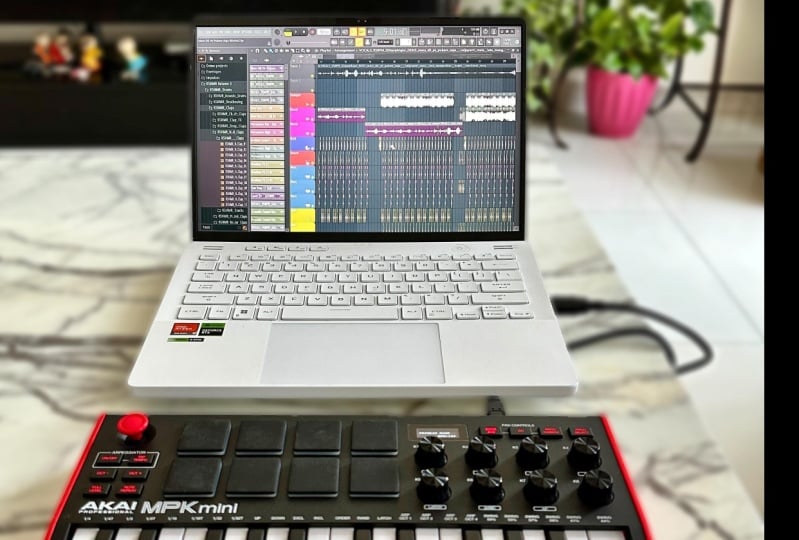
e um controlador MIDI. A interface de áudio
é um dispositivo que comunica todos os
dados que estão sendo transmitidos via áudio do seu computador
para saídas analógicas. Quando se trata de MIDI e VST, tudo está acontecendo dentro da sua estação de trabalho de
áudio digital, especificamente no seu computador. Agora, se você produzisse áudio bruto do seu
computador e quisesse que o áudio bruto entrasse no
seu computador e pudesse gravar em sua estação de trabalho de áudio
digital, para
isso que você usaria
uma interface de áudio. Por exemplo, se você tivesse uma guitarra acústica ou uma guitarra
elétrica que
gostaria de conectar
a um amplificador e depois colocá-la em sua interface de
áudio, você seria capaz de fazer isso, você pode conectar diretamente à sua
interface de áudio a partir da guitarra, ou você pode conectar um
microfone sua interface de áudio
e conectá-lo
ao lado do amplificador para que você
possa gravar o tom ambiente de sua guitarra
passando pelo amplificador. O que eu gostaria de
fazer agora é falar um pouco mais sobre como um controlador MIDI
funcionaria dentro de uma experiência de gravação de música. O que eu tenho aqui é
um Ableton Push. Isso se comunica especificamente
com meu programa favorito Ableton Live, que
venho usando para produção há
alguns anos. Sou capaz de controlar diferentes
componentes e aspectos dentro da minha estação
de trabalho de áudio digital com esse
controlador MIDI especificamente. Controladores MIDI diferentes
têm finalidades diferentes. Você tem alguns controladores MIDI
que são teclados, que você usa especificamente para tocar instrumentos
que você pode atribuir por meio de sua estação de trabalho de
áudio digital como VSTs, alguns controladores MIDI na verdade têm toca-discos
e você pode usá-los para controlar software
específico que gira em torno de DJ, então você tem outros
controladores MIDI como esses, que são estações de trabalho pequenas
e tudo-em-um. As amostras que
coloquei dentro do meu Ableton Push seriam como os canais que colocaríamos dentro do nosso canal de gravação, e então eu seria
capaz de organizá-las em um sequenciador de etapas da mesma forma que vimos dentro do FL Studio. Quando eu pressiono a metade superior
desse controlador MIDI, esse layout específico em
que ele está
começará a
aumentar o sequenciador de etapas . Esse vai ser o único. Nós o temos se movendo em
nossa rede agora no momento. Agora eu coloquei um em cada batida
individual aqui. Vamos colocar um chapéu de alta
qualidade para cada um. Então, podemos realmente adicionar
uma pequena variação, da mesma forma que também
estávamos adicionando variações dentro do FL Studio. Estou usando o mesmo conhecimento
e experiência que obtive ao programar
bateria dentro do FL Studio para poder usar esse sequenciador de etapas e configurá-lo exatamente da mesma maneira e ter exatamente o
mesmo entendimento que eu tinha em um computador. Essa é a
coisa muito legal dos controladores MIDI, porque o que eles fazem
é oferecer um conjunto de ferramentas e
uma
paleta mais abrangentes para que você conjunto de ferramentas e
uma
paleta mais abrangentes possa ser
expressivo com a forma como
você faz música. Às vezes, você nem precisa
necessariamente
olhar para o computador para obter mais criatividade dentro da sua estação de trabalho de áudio
digital.
7. Considerações finais: Parabéns, você
chegou ao final da aula. Você deveria ter aprendido
um pouco mais sobre
estações de trabalho de áudio digital, um pouco mais
sobre a terminologia por trás do que alimenta as estações de trabalho de
áudio digital e talvez tenha se esforçado em escolher a primeira e encontrar uma maneira de
fazer sua própria música. Estou muito feliz que vocês possam
levar
essas informações para o campo e ver exatamente
como vocês montaram suas portas. Eu adoraria
ver como você configurou o seu dentro da galeria do
projeto. Faça uma captura de tela,
compartilhe abaixo, vamos ver como todos nós poderemos fazer música juntos. Nos vemos na próxima. Tchau.
 Dom McLennon, Producer, Recording Artist