Transcrições
1. Introdução ao curso: Bem, olá. Eu sou
Stacey Bloomfield, e estou tão feliz
que Se você é um artista tradicional ou alguém que gosta de rabiscar, mesmo que nunca tenha feito arte antes, bem, você está
no lugar certo Deixe-me te fazer algumas perguntas. Você já desejou que
seu processo criativo fosse um pouco
mais rápido ou mais tolerante Você fica frustrado
quando seus materiais não cooperam dessa forma quando sua tinta espirra em sua obra de arte
quase pronta Ugh. Você não gostaria de ter uma varinha mágica que
fizesse tudo desaparecer? Talvez você tenha visto
pessoas usando aplicativos como Procreate on-line e tenha
pensado: Bem, isso parece legal Mas é arte digital
meio complicada? Bem, eu tenho a
solução para você. Neste minicurso,
compartilharei com você tudo o
que você precisa
saber para começar a minha ferramenta favorita de criação de
arte atual, que é Procreate.
Oi, pessoal. Sou Stacy Bloomfield
e sou artista,
ilustradora, dona do gengibre .
Eu escrevi livros. Eu ensino as pessoas sobre arte e ganho
dinheiro com sua arte, e estou aqui hoje porque
quero ajudá-lo a criar
arte que você ame. 16 anos, eu tinha acabado
de sair da faculdade. Eu tive um bebê. Eu era recém-casada e
não trabalhava como artista, mas queria desesperadamente Abri uma
loja Etsy por capricho, fiquei à margem da vida
e, pouco
a pouco, comecei a fazer obras de e, pouco
a pouco arte que
eu
adorava e que outras pessoas também adoravam pequena atividade
paralela após o trabalho, Gingerber cresceu de algo Uma pequena atividade
paralela após o trabalho, Gingerber
cresceu de algo em que
eu trabalhava 5 horas por semana
para minha carreira em Trabalho com
outras empresas e
colaboro colocando minha arte em seus produtos por meio de licenciamento de
arte, e às vezes me
pergunto onde estaria se não
tivesse começado Mas a verdade é que foi
muito difícil fazer essa arte. Durante anos, trabalhei exclusivamente
com ferramentas tradicionais,
canetas, lápis e esboços Às vezes, eu
tinha que digitalizar minha arte no meu computador. Eu o enviaria para o
Adobe Illustrator. Eu gostaria que minhas
ilustrações digitais tivessem
um desenho mais natural à mão
com o Illustrator, tudo parecia muito plano E quando comecei a usar gengibre, comecei a vender minhas obras de arte
em produtos como toalhas Te, artigos de papelaria e até travesseiros, e percebi que
adoraria uma maneira
mais rápida e flexível de criar mais É por isso que fiquei
tão entusiasmada quando anos depois, Procreate Eu estava muito animada por ter uma nova maneira de criar
a visão na minha cabeça. Procreate tem tudo o que
eu sempre precisei. É intuitivo
o suficiente para que eu possa aprender rapidamente como
usá-lo. É eficiente. Recursos como camadas ou o botão de
desfazer significam que você pode experimentar sem medo e trabalhar mais rápido do que nunca.
E a melhor parte? Bem, está tudo no seu iPad. Então, por que você deveria
considerar Procreate? Procreate é
incrivelmente intuitivo. Mesmo que você nunca tenha
trabalhado digitalmente, você achará fácil
mergulhar e usar, e eu lhe darei um guia inicial
passo É super versátil. Se você está desenhando, você
quer replicar a pintura. Funciona para artistas plásticos, designers de padrões de
superfície, letristas
à mão e até
ilustradores como eu O Procreate é acessível
e eficiente. É como um
estúdio completo condensado em um pequeno aplicativo
portátil e intuitivo Se você tem um iPad, você pode esboçar, pintar, desenhar, ilustrar Você pode até mesmo criar padrões
repetidos, escrever e procriar e facilmente carregar essa arte diretamente em plataformas como Spoonflower, Redbubble ou qualquer outra plataforma de
impressão sob demanda, eliminando muitas etapas escrever e procriar e facilmente
carregar essa arte diretamente
em plataformas como Spoonflower,
Redbubble ou qualquer outra plataforma de
impressão sob demanda, eliminando muitas etapas. Eu criei toneladas de
ilustrações e padrões, escrevi em Procret e algumas das
minhas obras de arte de maior sucesso Bem, está no meu iPad. E a melhor parte, ainda
parece que estou desenhando à mão e meu estilo antigo e meu
novo estilo se fundiram perfeitamente Você pode criar de
qualquer lugar no sofá uma cafeteria ou até mesmo sentado na
grama úmida da História verídica. O que mais? O Procreate oferece
acesso a uma variedade de ferramentas que custam centenas de dólares
na mídia tradicional Você tem inúmeros pincéis, uma variedade de texturas Você pode até mesmo criar
gravações de lapso temporal do seu trabalho. É como ter uma loja inteira
de materiais de arte no colo. Você pode corrigir essas
pequenas vaias. O botão Voltar é
o que os artistas adoram. Sua arte já está em formato digital quando você
cria e procria Mesmo se você tiver arte
tradicional, você pode digitalizá-la
no Procreate e
o Procreate ajudará a
limpar a limpar É eficiente. Procreate
economiza Você pode esboçar suas
ideias, refinar seus detalhes e criar obras de arte
de
qualidade profissional prontas para serem produzidas em um só
lugar Chega de malabarismos, papel,
tintas e scanners,
tudo Faça tudo isso no Procreate. Neste minicurso,
quero compartilhar
esse processo com você para que,
ao final da lição três, você se sinta confortável em usar o aplicativo Procreate para sua
própria arte. Você está pronto? Agora vamos pular para a parte
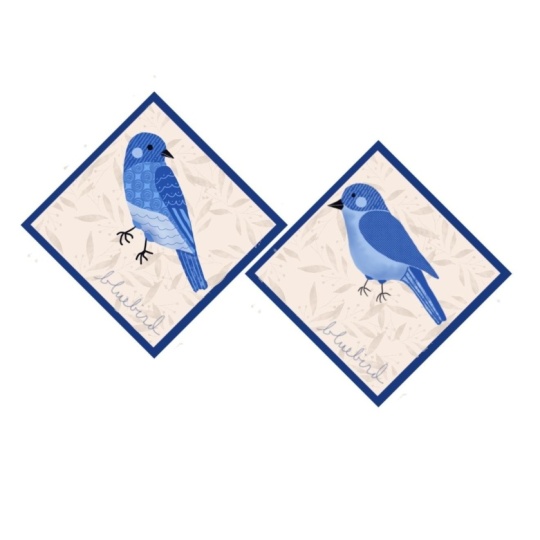
divertida de fazer arte. Ao final desta aula, você terá criado uma linda ilustração de
pássaro azul Como parte desse sorteio, faça
seu próprio projeto de estilo. D e
2. Lição 1: Introdução ao Procreate: configuração da tela e fotos de referência: Hoje, começaremos configurando seu Procreate Canvas e
adicionando uma foto de referência Duas
habilidades fundamentais que tornarão sua
jornada inicial de arte digital muito mais tranquila Por que usar fotos de referência? Bem, usar fotos de referência
é uma das melhores maneiras de
inspirar sua arte e garantir que suas ilustrações pareçam
reais,
especialmente quando você está desenhando
algo específico, especialmente quando você está desenhando como Mas aqui está uma dica importante. Tenha certeza. Quero dizer, certifique-se de que suas imagens de referência
sejam legais de usar. Evite simplesmente tirar
uma foto do Google, pois elas
geralmente são Em vez disso, aqui estão alguns lugares
onde você pode encontrar fotos de referência gratuitas e de
alta qualidade. Unsplash, Pixaba e Pexels. Para o nosso projeto Bluebird, escolhi uma
foto de referência para você, mas sinta-se à vontade para encontrar uma que fale
mais sobre seu estilo Depois de ter sua imagem,
veja como você
configurará sua tela e trará
tudo para o Procreate Essa é uma etapa crucial se você quiser que sua arte tenha uma ótima aparência,
seja
para compartilhá-la
on-line com seus amigos e familiares ou para imprimi-la e
colocá-la em um produto Abra seu Procreate e
comece uma nova tela. Eu recomendo começar
com uma tela de 3.000 por 3.000 pixels a 300 DPI Esse tamanho de tela oferece
bastante espaço, camadas
e flexibilidade para talvez imprimir essa obra de arte posteriormente
ou redimensioná-la Apenas um lembrete,
você está trabalhando em pixels sempre que está
criando um Procreate , então você pode tornar
sua arte menor , mas não pode aumentá-la É por isso que começamos com
um tamanho grande e antigo do Canvas. Perfil de cores. Use RGB para arte digital ou CMYK se você planeja
imprimir sua Se a tela do Procreate parecer um pouco
diferente da minha, não se preocupe. Isso é
totalmente normal. Às vezes, isso depende
da versão do Procreate, modelo do
seu iPad ou até mesmo das configurações que você usou
antes. Veja o que fazer. Por enquanto,
acompanhe o que estou fazendo e procure
uma opção semelhante. Se você não conseguir encontrar algo exatamente para onde
estou apontando, reserve um momento e
explore seu aplicativo. E se você ficar preso, basta comentar na seção de
discussão. Isso é importante. Você não pode ajustar a
resolução ou perfil de
cores do
Canvas após a criação do Canvas. Portanto, reserve um tempo para
configurar seu Canvas. Há duas maneiras de
adicionar uma
foto de referência ao Procreate Primeiro, o que você
vai fazer é acessar uma fonte para sua imagem de
referência. Neste exemplo, Pixabay, e vamos clicar em
baixar para o seu iPad Vou fazer a mesma coisa uma segunda foto de referência. Gosto de usar várias fotos de
referência para que minha ilustração final não se pareça exatamente com apenas
uma foto específica. Encontre essas duas fotos de
referência para baixar na seção de
recursos. De volta ao seu iPad. Se você baixou sua própria foto de
referência, é hora de
pesquisar essa foto. Então, vá para o seu iPad e
pesquise os downloads, e eu salvo
as imagens diretamente no meu iPad. Para fazer isso, toco na imagem, clico no botão Download
no canto superior direito
e clico em Salvar imagem. Agora, minha imagem está
salva no meu iPad. Vou fazer
a mesma coisa com
minha segunda imagem de referência baixada. Depois que eles forem salvos no meu iPad, voltarei ao
meu Procreate E há duas maneiras pelas quais
vou
mostrar como trazer
suas fotos de referência. Primeiro, vou para o painel Layers localizado
no canto superior direito. Vou clicar no texto e
renomeá-lo como camada de foto de referência Agora, toque no ícone de chave inglesa
no canto superior esquerdo, selecione inserir uma foto e
escolha sua imagem de referência E você pode colocar seu lápis
Apple em cima
dessa imagem e
movê-la como se eu estivesse aqui. Mas sempre que você
colocar sua imagem, observe que, se você
arrastá-la para fora da tela, como fiz aqui, e tentar puxá-la de volta
para a tela, notará que a
imagem agora está cortada Portanto, se você for colocar
uma foto de referência como essa, certifique-se de que a parte da
referência fotográfica que você deseja usar permaneça
visível na tela. A segunda maneira de trazer uma foto de referência é tocar novamente no
ícone de chave inglesa Clique no botão Canvas
e, se você olhar para baixo, verá um pequeno
botão de referência que você pode ativar E quando você fizer isso, você
verá um pop-up aparecer. Você pode tirar uma
foto ali mesmo ou selecionar uma imagem que
já esteja no seu iPad. Então, nesse caso,
vou clicar na segunda
imagem de referência que
baixamos e
vou trazê-la. A imagem de referência está em
uma pequena janela separada
e, usando a ferramenta de referência, posso mover minha imagem de
referência para fora do meu Canvas para ter
mais espaço para criar. Agora, você tem sua inspiração
diretamente na sua tela. Vamos começar a desenhar. Acho útil, em uma fase de
desenho, ter uma grade para ver sempre que
estou desenhando meu pássaro Então, vou mostrar como
ativar sua própria grade. Clique no botão da chave inglesa novamente. É o ícone da ferramenta localizado no
canto superior esquerdo da tela, procure o
guia de desenho e ative-o E, por padrão, ele
ativará uma grade. Se quiser alterar a cor
da grade, clique na guia de edição de desenho e
arraste o lápis Apple para selecionar uma cor diferente. Para alterar a cor da sua grade sempre que
estiver satisfeito, clique no botão Concluído
no canto superior direito. Vamos continuar. Meu pincel de lápis favorito
para desenhar está
na biblioteca de pincéis de desenho
chamada lápis de seis B. Este pincel vem com o Procreate. Agora estou desenhando com
meus seis lápis B selecionados. Agora é hora de
desenhar o pássaro. Nosso foco ao
esboçar qualquer coisa é encontrar formas e ângulos que possamos recriar
em nossa grade Mantenha essas linhas soltas e
um pouco rabiscadas. Vou desenhar meu pássaro com
meu passarinho olhando
por cima do ombro Tenho formas sobrepostas
de onde vejo o
peito do pássaro Não estou tentando recriar
um desenho fotográfico. Estou apenas tentando capturar
a essência e a
proporção do pássaro, mas não se preocupe se
parecer um pouco estranho. Você ainda vai
criar algo lindo. Agora estou desenhando a
asa e, abaixo dela, vou tentar desenhar
algumas penas da cauda, e elas são um Estou feliz com esse esboço, então vou
criar outra camada
para desenhar minha outra foto de
referência Vou voltar
ao painel de camadas, criar
uma camada totalmente nova e rotulá-la. Para renomeá-la, vou
tocar na camada três
e, na parte superior, você
verá o botão de renomear Um pequeno teclado aparecerá e eu digitarei
o nome da minha camada Gosto de manter todos os meus
desenhos em camadas diferentes até me sentir confortável em seguir
em frente com meu design. Então, agora você deve ter
duas camadas de desenho a lápis. Então, vou trabalhar com
a outra foto de referência. E esse passarinho também tem
a cabeça voltada para
o ombro Vou começar
desenhando seu baú. A cabeça deste pássaro está um pouco
inclinada para baixo. Ele está olhando por cima do
canto do ombro. Eu meio que sinto que o peito dele implica um pequeno
coração no meio. Então, vou desenhar um coração e tenho que imaginar onde estão as pernas
dele, já que estão
cobertas pelo galho. Eu desenhei as penas da minha cauda, mas elas parecem bem longas, então eu quero redimensionar apenas essa parte do meu
desenho sem Então, para fazer isso, vou
usar a útil ferramenta Lasso, olhar a parte superior da barra de ferramentas e encontrar a seleção em forma de S. Parece um S
curvo ou uma corda. Toque nele para abrir essa ferramenta. Agora desenhe um círculo
ao redor da área das penas da cauda
que você deseja mover Agora, para redimensionar e mover
essa parte da cauda, selecione o botão do cursor Parece um ponteiro do mouse localizado ao lado da ferramenta Lasso Escolha o uniforme na parte inferior
da tela e use
o lápis Apple para tocar na área destacada
com laço E você pode arrastar e mover a parte das
penas da cauda Você também pode redimensionar
as penas da cauda pegando uma das âncoras de canto na área
selecionada de Agora vou ocultar uma das minhas imagens
de referência do painel Camadas
clicando
na caixa de seleção desativada Sempre que
você estiver criando, é importante ocultar suas imagens de referência com frequência para não
copiar muito de perto. Gosto de esconder minhas imagens
de referência após esses primeiros esboços. Isso permitirá que você
desenhe livremente e seu estilo de ilustração
começará a aparecer. Sua tarefa
para esta lição é baixar ou escolher
sua foto de referência Você pode usar mentalmente ou sozinho e configurar sua tela com um perfil de tamanho
e cor recomendados. Então eu quero que você crie um esboço do seu
pequeno pássaro azul E na próxima lição, nos
aprofundaremos nas ferramentas do
Procreate, exploraremos os pincéis e começaremos a criar seu
esboço Mal posso esperar para ver sua visão
única sobre este projeto e fique à vontade para compartilhar seu progresso ou fazer perguntas
nos comentários abaixo. Você tem isso. A arte digital não precisa ser intimidadora. Pode ser divertido, excitante
e, sim, até relaxante Também nos vemos na Lesson.
3. Aula 2: Noções básicas do Procreate: pincéis, camadas e cores: Bem, bem-vindo de volta. Eu sou Stacey Bloomfield, e estou muito feliz ter você aqui
comigo
para a Na lição de hoje, vamos nos
basear no que você começou na primeira lição, mergulhando nas principais ferramentas do
Procreate Quando ouvi falar do
Procreate pela primeira vez, fiquei cético. Eu me perguntava se algum dia a
usaria, mas agora é minha
ferramenta favorita para criar arte divertida e
colocar produtos Se você já pensou:
Posso realmente fazer isso, então a resposta é sim, e estou aqui para lhe mostrar como. Ao final desta
lição, você
estará familiarizado com pincéis, camadas e paletas de cores Além disso, começaremos nossa ilustração
simples juntos. Pronto? Vamos começar. Procrie as ferramentas que você usará para sua ilustração do Bluebird Painel de camadas. As camadas permitem que você
mantenha seu trabalho organizado. Usaremos camadas separadas para seu esboço, contornos e cores, para que você
possa editar facilmente conforme necessário As camadas permitem que você trabalhe
de forma não destrutiva, que significa que você pode experimentar Ao trabalhar em camadas,
você não colocará todas as cores
uma em cima da outra. As cores vão ficar
em camadas diferentes. Ele permite que você edite facilmente cada uma das camadas
sem
se preocupar se você vai
bagunçar um elemento que você já desenhou ou algo que não
deseja Também é muito útil sempre que você está
tentando, como eu disse, ter camadas de cores separadas
e aqui está a biblioteca de pincéis O Procreate vem com pincéis
incríveis, de
lápis a tintas, aquarelas e texturas Além disso, você pode criar ou baixar pincéis personalizados
que se adequam ao seu estilo Plataformas como Creative
Market ou Etsy estão repletas de opções diferentes de
pincéis Procreate O importante, no entanto, é que você não precise
comprar pincéis novos O Procreate tem muitos
deles incorporados. Você vai ficar bem. Eu uso os pincéis padrão
no Procreate Além disso, todos esses pincéis também
podem ser usados para trabalhos
comerciais Por último, mas não menos importante,
as ferramentas de cores. Temos uma roda de cores, uma paleta e a capacidade de capturar cores
diretamente de uma imagem É um salva-vidas quando estou
construindo coleções de arte coesas ou trabalhando em
uma determinada
paleta
de cores para um Agora, vamos pegar seu
esboço e seguir em frente. Se em algum momento você precisar
pausar este vídeo, não tem problema. Clique no botão
no canto inferior
esquerdo do player de vídeo. Abra seu desenho
da Lição 1 e vamos começar. A primeira coisa que vamos
fazer é desligar as grades trás porque
elas
me
distraem sempre que estou desenhando Então, clique na barra da chave inglesa e no canto superior esquerdo, vá para o Guia de Desenho
e, em seguida, desative-o E isso desligará nossa rede. Em seguida, vamos criar
nossa paleta de cores. Vá até o painel de paletas e toque no ícone
da roda de cores no
canto superior direito da tela Alterne para a guia de paletas na parte inferior do menu de cores Toque no ícone de adição na
parte superior do menu de paletas selecione Novo Isso permite que você importe uma imagem da sua biblioteca de
fotos. O Procrit
analisará automaticamente a foto e gerará uma paleta de cores personalizada com base
nas cores dessa Em seguida, você pode tocar na paleta
sem título na parte superior da nova área da
paleta e Insira um nome que represente sua foto ou o tema
para facilitar a identificação. Se quiser
ajustar a paleta,
você pode adicionar, excluir ou reorganizar as cores manualmente excluir ou reorganizar as Para usar sua paleta, selecione sua nova paleta como
paleta ativa tocando nela Agora, sempre que você desenhar, as cores em sua paleta de cores
personalizada estarão disponíveis para facilitar o uso Em seguida, refinaremos nossos esboços e criaremos
uma nova camada de tinta Então,
criei uma nova camada acima dos meus esboços a lápis
chamada Inking Outline Agora vou
selecionar meu pincel. Então, toque no ícone da
biblioteca de pincéis. É um símbolo de pincel
no canto superior direito. Na biblioteca de pincéis, desça até as categorias à
esquerda e toque em tinta Escolha um pincel de tinta suave, como a caneta de estúdio
, ideal para contornos
nítidos Então, antes de começar a desenhar, você sempre pode ajustar o tamanho do pincel para torná-lo maior ou menor de
acordo com seu estilo. Então, toque no controle deslizante de tamanho
no lado esquerdo da tela para aumentar ou diminuir a ponta do
pincel E se você não gostar do
tamanho que desenhou, basta clicar no botão desfazer
e apagar o que
acabou de desenhar e começar de novo,
ajustar o controle deslizante
e continuar desenhando ajustar o controle deslizante
e Eu vou desenhar em preto. Portanto, selecione a
cor preta na sua paleta. Agora você vai traçar o esboço
a lápis na camada de contorno de
tinta E, claro, você está
trabalhando na nova camada
verificando se ela está destacada e
no painel da camada. Agora vamos começar a
desenhar a cabeça do nosso pássaro. Comece redesenhando um círculo na tela e
mantenha a ponta da caneta pressionada. Depois de concluir
o círculo, não levante o
lápis ou a caneta Apple Continue
segurando-o na tela e o Procreate suavizará
e
ajustará
automaticamente o
círculo da mão livre em uma forma rápida,
criando uma forma mais
polida Agora vamos usar
um pequeno recurso interessante chamado
preenchimento de cores e procriação Desenhe um novo círculo para o globo ocular dentro
da cabeça do pássaro Em seguida, encontre sua cor preta no canto superior direito, toque e segure e
arraste-a até o círculo ocular. Em seguida, solte o dedo ou caneta dentro dessa forma fechada, e a forma será
preenchida instantaneamente com a cor selecionada Agora vou
delinear meu bico. Gosto que meus
bicos de pássaros
pareçam abertos e cantando Em seguida, quero girar a
forma da cabeça do meu pássaro. Então, vou tocar na ferramenta
Move Transform. Parece o ícone de seta
na parte superior da tela. Vou tocar e
segurar a
alça de rotação azul perto da borda
da caixa delimitadora da forma Então, enquanto o mantenho pressionado, vou arrastar
meu lápis Apple em um movimento circular para a
esquerda para girar a forma A forma
seguirá o movimento do meu lápis para um controle
preciso. E agora é hora de desenhar
o resto do seu pássaro. Para isso, quero que você se
solte e se divirta um pouco. Não estamos procurando a perfeição
fotográfica aqui. O que eu quero que você
faça é procurar as formas comuns em
seu pássaro de referência e eu quero que você
tente
recriá-las da forma mais divertida e
flexível possível Bem, agora eu
quero apagar algumas
dessas linhas que estão no meio
da minha asa, então vou
até meu painel de borracha
e seleciono um novo pincel de borracha e seleciono um novo E, assim como
na biblioteca de pincéis, você pode selecionar
pincéis diferentes para suas borrachas,
alguns maiores, menores, mais
lisos, mais ásperos, seja qual lisos, mais ásperos Agora que mostrei o
básico sobre pintar e apagar,
selecionar seu pincel, como
alterar o tamanho do pincel, girar
o botão de desfazer,
estou me concentrando nos
contornos e nas formas, como uma página para
colorir No final, vou
adicionar alguns pezinhos. Eles não precisam ser perfeitos. Eles só precisam ser gestuais. E agora que
desenhei esse pássaro, vou fazer
exatamente a mesma coisa meu outro pássaro em uma camada de
tinta diferente E lembra como temos
duas fotos de referência? Bem, vou mudar
minhas fotos de referência. Então, vou até
meu painel de camadas e a outra
foto de referência que colocamos Farei isso marcando
a caixa nessa camada. Vou usar essa imagem
para desenhar meu pássaro. Em seguida, vou esconder
a foto de referência que coloquei usando
minha ferramenta de referência. É hora de pintar Birdie número dois. Verifique se você selecionou
a camada de tinta correta. Observe-me fazer isso bem rápido antes de passarmos
para as camadas de cores. Gosto de manter tudo
em camadas separadas, especialmente no início
das minhas ilustrações, enquanto ainda estou descobrindo
a forma da minha ilustração para que as coisas possam
ser facilmente escondidas se eu não quiser
mais ou editá-las. Tudo bem Agora que tenho alguns esboços de tinta
para meus dois pássaros,
vou esconder
minha foto de referência
e não olhar para ela por um tempo, porque é hora de
deixar sua imaginação
e intuição assumirem e intuição Com o painel de camadas aberto, selecionarei
as duas camadas de tinta e usarei meu
lápis Apple para deslizar para a direita cada camada adicional até que todas as camadas selecionadas sejam
destacadas em azul Depois, posso usar o ícone de
seta de seleção na
parte superior da tela para mover todas as minhas
camadas juntas e centralizar novamente meus pássaros na minha tela. Agora é hora de esconder e
desativar essas camadas de lápis. Há um pequeno
ícone de caixa de seleção em cada uma dessas camadas. Eu quero que você desmarque isso. E Gila, essas camadas de lápis estão escondidas da sua tela E vamos continuar. Como estamos mantendo
nossas camadas organizadas e intituladas, é fácil acessar
o painel de camadas e criar três camadas
totalmente novas E eles serão
usados para colorir. Sim, renomeie a cor de cada uma
dessas camadas e coloque essas camadas atrás das
camadas de contorno de tinta Agora é hora de colorir. Portanto, selecione uma
das camadas de cores e certifique-se de que ela esteja destacada azul antes de começarmos a trabalhar. Agora, abra o painel de cores clicando no círculo
superior
direito vá para a guia Paletas e toque na cor
que você deseja usar A cor deve aparecer
no canto superior direito da tela. Toque na biblioteca de pincéis e selecione sua
caneta de estúdio como antes, e vamos começar a colorir. Sempre que quero experimentar uma nova cor de azul
em uma camada diferente, seleciono essa nova camada
e o painel de camadas. Então, estou
me certificando de não colocar duas cores diferentes
na mesma camada e começo a colorir também. Agora, gosto de abrir
meu painel de camadas e alternar entre minhas camadas enquanto
preencho meu Também gosto de ocultar
minha camada de contorno e ativá-la e desativá-la para que eu
possa ver meu progresso E às vezes eu uso a ferramenta de preenchimento de
cores, como
mostrei como preenchi o globo ocular do meu pássaro mais cedo Para economizar tempo ao colorir. Agora, eu preenchi aproximadamente
todas as três cores do meu pássaro, então vou fazer
uma camada final atrás do meu contorno de tinta, mas acima das minhas três camadas azuis Vou abrir minha paleta de cores e selecionar uma cor escura Eu escolhi um marrom escuro, então é um pouco diferente da minha
camada de contorno de tinta Vou usar isso para
desenhar meu bico, minha bochecha, meus olhos
e meus pés de passarinho E então vou traçar
atrás do bico, dos
olhos, da bochecha e dos pés do meu pássaro olhos, da bochecha e dos pés do meu pássaro E agora vou
desativar a camada de contorno
desse pássaro para o resto do processo de ilustração do
pássaro E com essa camada oculta, agora
você pode apenas ver as
camadas de cores e trabalhar com elas. E eu posso ver lacunas na minha ilustração onde o
branco está aparecendo, então eu posso decidir onde eu quero preencher mais cores de azul. Você está me vendo
fazer isso um pouco mais rápido do que o normal
por uma questão de tempo, mas você pode dedicar seu
tempo a esse processo. Vou preencher
o bico e, às vezes, vou usar
minha ferramenta de borracha para cortar partes
da forma do
pássaro para que
as formas
pareçam um pouco mais soltas, pareçam um pouco mais soltas Muitas vezes, quando as pessoas
estão ilustrando, elas se concentram tanto
em tentar fazer com que o animal ou o objeto pareça muito com
sua foto de referência Eles não conseguem se divertir
com imperfeições,
linhas e curvas e apenas constroem formas
com Esse é o processo fundamental para cada ilustração que eu faço Eu mantenho minhas cores em camadas
separadas, uso minha ferramenta de borracha
para esculpir, uso minha ferramenta de caneta para adicionar novamente até que eu goste do
que criei E agora que estou bastante feliz com minhas três camadas de cor
azul, vou deixar os pés
um pouco mais grossos
selecionando a ferramenta de pincel e ajustando o
tamanho do meu pincel Bem, sim, isso é um pássaro alegre. E agora você pode me ver fazendo todo
o processo novamente no
pássaro, à direita. Observe-me fazer isso do
início ao fim
e, claro, eu
acelerei a velocidade por
uma questão de tempo, mas você dedica o tempo
que precisar com seu pássaro e vê se consegue
aprender melhor as etapas me
observando fazer isso Lembre-se de que, com o Procreate, você nunca vai
estragar um pedaço Sua biblioteca de cores é ilimitada. Você pode tentar coisas, cometer erros e
usar o botão de desfazer Você pode girar seu
desenho, movê-lo de forma simples. Você pode usar a
ferramenta Lasso, como mostrei na Lição 1, para mover
partes da sua arte Você pode usar qualquer pincel e
qualquer textura que desejar. E então você pode desenhar qualquer coisa
que quiser. Como sempre, a arte deve ser divertida. Então, divirta-se
porque, no final das contas, criar arte que você
adora começa com
os mesmos alicerces
para cada artista. Nesse caso,
estamos trabalhando com uma paleta de cores limitada
para que você possa começar a criar e não se
sobrecarregar com
muitas opções de cores Você está trabalhando principalmente
recriando formas que podem ser vistas no esboço que você fez da sua foto de
referência E então, ao guardar sua imagem de
referência, nem
importa sua
aparência agora. Pode se
transformar em qualquer coisa. Você pode criar sua
versão do pássaro e fazer com que pareça uma forma que
você ache divertida ou fofa. E é aqui
que vamos parar hoje. Passamos de um esboço a lápis para uma
ilustração de pássaro em quatro cores que,
na próxima lição, está pronta para ter detalhes e texturas adicionados a ela Seu pássaro azul está realmente
começando a tomar forma, hein? Aqui está sua tarefa que eu
gostaria que você fizesse
antes da lição três Passe algum tempo refinando
seu esboço, limpando esses contornos e experimente suas cores
básicas Não tenha medo de jogar
com paletas diferentes. Lembre-se de que o progresso é mais
importante do que a perfeição. Você está desenvolvendo as habilidades
que o ajudarão a criar uma obra de
arte incrível. O que vem a seguir? I Lesson three
dará
vida ao seu pássaro azul com texturas e a preparação
final para Você também aprenderá a preparar sua arte para compartilhar
ou usar em produtos Muito obrigado por
se juntar a mim hoje. Nos vemos na próxima aula.
4. Aula 3: adição de detalhes, textura e exportação do seu trabalho artístico: Lição três, finalizando
sua ilustração do Bluebird. O que, Stacey. Esse sou eu. Então, hoje, vamos terminar recriar uma das minhas ilustrações do
Bluebird Você desenha em seu próprio estilo. E embora esteja tudo bem, se seu trabalho acabar
parecendo semelhante ao meu, quero dizer, é assim
que aprendemos, certo. Eu encorajo você a criar sua ilustração
em seu próprio estilo, ajustá-la de uma forma que
realmente se adapte a você E quanto mais você criar
arte no Procreate, mais
encontrará
os pincéis que gosta de usar, as cores que adora e
seu estilo surgirá Vamos terminar sua ilustração do
Bluebird retomando de onde
paramos ontem. Hoje, vamos nos
concentrar em criar alguns detalhes, vamos ir
um pouco
além e adicionar algumas texturas Então, primeiro, vá para o painel Layers localizado no
canto superior direito da tela. Você verá onde eu
criei duas novas camadas, camada de
detalhe número um e a camada de
detalhe número dois. Vou usar essa ferramenta
útil para capturar a cor
na minha tela em
vez de usar
minha paleta de cores Então, vou escolher a cor
do meu pássaro que quero usar e vou
manter meu dedo pressionado. E isso vai pegar
a cor e, com a camada de
detalhes selecionada, agora
posso começar a criar
detalhes em todo o meu pássaro. Eu realmente amo essa parte do meu estilo de ilustração porque é aqui que eu faço muitas linhas, pontos e rabiscos
e sou
divertida para que minha
ilustração deixe de
parecer plana e divertida para que minha
ilustração deixe de pareça ter algum interesse Esse é um dos meus estilos
exclusivos, então eu convido você a experimentar isso,
mas também a tentar
se expressar de uma maneira
única
ao mas também a tentar
se expressar de uma maneira
única decorar seu pássaro. Gosto de usar, novamente, a caneta de estúdio para esse processo e gosto de tornar o tamanho da minha
caneta bem pequeno. Você deve ter notado que eu uso muito
meus dedos para entrar e sair na tela.
Isso é chamado de gesto. Então, sempre que eu uso meus dois dedos e aperto minha tela, isso me
aproxima. Para o meu pássaro. E sempre que eu uso
esses dois dedos
e os empurro
para fora na tela, você vê que
minha tela fica maior e eu posso ver mais
da minha tela de uma só vez. E vou selecionar
minha outra camada de detalhes porque gosto de manter
meu passarinho separado E eu me certifiquei de que a caneta do
estúdio ainda estava selecionada, e vou começar a
desenhar nesse pássaro
também, pequenas linhas
e movimentos circulares Agora vou até
a asa do meu pássaro e vou usar uma linha
mais grossa para
criar um pouco de textura
de pena implícita e. E vou
encher minha asa de passarinho com todos esses pequenos rabiscos implícitos de
penas. Se você não consegue se lembrar do pincel
que usou pela última vez, Procreate está à sua disposição Basta clicar
na biblioteca de pincéis, rolar até o topo e você
verá um botão com estrela recente. Clique nele e ele
mostrará exatamente os últimos pincéis
e os redimensionará para
o mesmo tamanho Dessa forma, posso voltar
para uma versão menor da caneta de estúdio que
corresponda aos rabiscos que fiz
no espaço do meu pássaro Vou desenhar algumas linhas
retas, e você notará que começo colocando meu
lápis na tela, depois desenho uma linha
e a mantenho pressionada, e essa linha fica perfeitamente reta. Ele se encaixa. E agora vou
usar minha
ferramenta de borracha porque quero adicionar alguns detalhes diferentes na parte inferior
do meu pássaro
para decorá-lo Estou mudando para um
pincel mais grosso da panela do estúdio e estou apenas criando
alguns círculos E vou usar
essa útil ferramenta de laço
para mover e redimensionar meu
círculo levemente Oh, eu vou começar de novo apagá-lo e
preenchê-lo novamente. E essa é a
beleza de Procreate. Agora vou adicionar
alguns pequenos detalhes na parte inferior desses círculos. E vou adicionar algum
tipo de movimento à cauda, e vou fazer
parecer que meu passarinho
está cantando à la agora voltando para a
outra camada de detalhes MPS, você pode ter quantas camadas de
detalhes quiser. O grande objetivo é manter
as mesmas cores juntas. Vou fazer um tipo
diferente de gesto
implícito de penas aqui um pouco mais
pontudo e mais longo,
e vou encher
o peito do pássaro Com essa mesma cor,
vou descer e criar algumas texturas diferentes para interesse
visual, como
vieiras
subindo pelas laterais dos vieiras
subindo E precisão não é a coisa
mais importante , é ser uniforme
e se divertir. Você não precisa
encher seu pássaro com uma tonelada de texturas
diferentes É exatamente
por isso que sou conhecido com meu estilo de gengibre. E, novamente, seu estilo
surgirá quanto mais você desenhar. Estamos quase acabando de
encher esse passarinho. Agora, como
vou usar uma cor mais clara, tenho uma camada de detalhes diferente e estou adicionando
algumas linhas finas às asas do
pássaro e retocando com
a ferramenta de borracha E agora vou até
as penas da cauda e criarei algumas linhas repetidas até encher meu Decidi que vou
apagar essa linha extra,
mas pessoal, esse é um pássaro fofo Na verdade, poderíamos parar
aqui se você quisesse, e você teria duas
lindas ilustrações de pássaros, mas não vamos
parar por aqui A próxima parte é um
pouco mais avançada, então fique à vontade para esperar para fazer qualquer uma dessas partes do
tutorial até que esteja pronto. Vou clicar no botão
Galeria ao lado da minha barra
de ferramentas E isso vai
me levar de volta para onde eu posso ver todas as telas em que
eu já desenhei Vou usar meu lápis Apple para clicar no desenho
que acabamos de criar e vou chamá-lo Bird Stickers Version one Agora, aqui está algo
que é muito importante. Sempre que tenho algo
com toneladas de camadas, antes de fazer qualquer alteração importante, eu duplico todo o Canvas e Procreate
e trabalho a partir de uma Dessa forma, se eu excluir
algo que não pretendia, sempre
terei meu
último rascunho para trabalhar. Então, para duplicar isso, aqui está o que
você vai fazer Você clicará no pequeno botão
circular abaixo da tela
e, no
canto superior direito, clicará em Duplicar Agora você terá
exatamente a mesma ilustração que fez em uma nova tela e todas as camadas também
estarão lá. E vamos trabalhar a
partir da nova versão. Então é aqui que
vamos começar a
simplificar todas essas camadas. Às vezes, ter
tantas camadas pode ser opressor. Eu entendo
totalmente. Mas como temos um backup da nossa ilustração no Procreate, podemos começar a remover algumas camadas das quais
não precisamos Vou selecionar uma camada qual quero criar
um textron no topo e criarei uma
nova camada com o sinal de mais acima dessa camada Então, agora você vê onde diz camada 11.
Essa é uma nova camada. Vou clicar nela,
então ela é selecionada em azul
e, em seguida, vou clicar no botão
da máscara de recorte E você verá que agora ela
está destacada com um pequeno botão de
seta apontando
para a camada abaixo dela, porque essa é a camada
que será impactada Agora vou
até a biblioteca de pincéis e exploraremos alguns pincéis de textura que
vêm com o Procreate Neste primeiro
exemplo, vou experimentar o pastel suave e começar a
desenhar na minha máscara de recorte, e você verá uma
linda textura pastel e
abrirei um painel de camadas para que você
possa ver
o que está acontecendo aqui que você
possa ver
o que está Portanto, temos nossa forma original
que permanece intocada
e, acima dela, temos
a máscara de recorte onde apenas a
textura está disponível Sempre que eu escondo a forma, tudo se esconde porque
essa máscara de recorte está conectada à minha camada inferior Mas também posso simplesmente
esconder a textura e
voltar a trabalhar
apenas com minha forma azul. Então, vou
escolher um azul escuro e vou pegar
essa textura pictórica. Oh, isso é bonito. Sabe, eu acho que está muito escuro, no entanto. No canto inferior esquerdo, você verá uma barra de opacidade e poderá usá-la para tornar sua camada completamente transparente
ou não transparente,
dependendo de quão alto
ou baixo você a deslize Agora, decidi que não
quero ser sutil. Eu não sou realmente um ilustrador
sutil. Então, voltei à
minha biblioteca de pincéis e
vou encontrar algo muito ousado e textual
que seja fácil de ver Então, vou brincar com o tamanho dessa
textura na minha máscara. Outra forma de alterar
a opacidade da camada da máscara de recorte é clicar no botão na sua camada e você verá a
barra de opacidade que pode ser arrastada para a
esquerda ou para a direita para também alterar a opacidade
da Agora vou criar
uma nova máscara de recorte e clicar no pincel de carvão E eu vou
até meu outro pássaro, e vou
começar a desenhar com ele. Estou segurando meu lápis
como eu faria um lápis de carvão.
Isso não é bacana Isso cria uma textura tão
linda. Vou diminuir a opacidade para que ela se misture um
pouco mais Vou limpar
isso e começar de novo. Vou até a biblioteca de pincéis
artísticos e vou pegar
o pincel de pena E, novamente, vou segurá-lo
para o lado e criar
uma textura adorável. Você vai fazer isso
repetidamente brincando com pincéis até encontrar algo que seja certo para você,
assim como eu estou fazendo Estou quase terminando de adicionar
textura ao meu pássaro. Eu criei uma nova máscara Clippy em cima da minha camada azul escura e decidi adicionar
apenas pequenos fios de cor Para criar algum contraste,
vou diminuir um pouco a
opacidade E estou criando
mais uma máscara de recorte. Tudo bem, terminamos
com nossas texturas e agora é hora de preparar
nossos pássaros para usá-los como adesivos
digitais para
imprimir como adesivos comuns ou
até mesmo criar um plano de fundo de iPhone
para até mesmo criar um plano de fundo de iPhone Vou criar mais
uma nova camada e vou
pegá-la, segurá-la
e arrastá-la até a
parte inferior das minhas camadas, e vou
chamá-la de adesivos de fundo Eu vou duplicá-lo. Então, agora eu tenho duas camadas
de fundo. Então, agora você tem
uma camada de fundo em sua tela que é branca, então vamos escondê-la. Agora vemos nossos pássaros
em um fundo transparente. Vou fazer um fundo de
adesivo para cada pássaro individual Vamos voltar ao nosso
prático pincel favorito, a caneta de estúdio, e
vamos torná-lo bonito e grande Como coloquei a camada de fundo do
adesivo na parte
inferior do painel da camada, poderei
desenhar atrás desse pássaro Então, vou
colocar uma borda de cerca de um oitavo de polegada ao redor do
meu passarinho Em seguida, selecionarei
a outra camada de
fundo do adesivo e
farei a mesma coisa Agora, o que eu percebi é que
meu pequeno pássaro canoro parece um pouco engraçado com
aquela camada de fundo branco, então eu vou apagar
sua pequena canção de canto, mas ele ainda vai ser
fofo. Não se preocupe E o toque final é que
vamos criar uma sombra implícita embaixo de cada um dos nossos adesivos
de pássaros Então, eu criei uma nova camada
chamada sombra projetada, duplique-a e
ela ficará por trás da nossa camada de
fundo de adesivo branco Eu recomendaria usar uma cor cinza claro para
criar essa sombra projetada, e
vamos usar nosso alfinete de estúdio mais uma vez e desenhá-la
um pouco abaixo para a esquerda. Então, basta seguir meu gesto para criar sua
própria sombra projetada Estamos insinuando que a luz está brilhando em uma
determinada direção, de modo que nossa sombra projetada está à esquerda e
mais baixa que
a do pássaro Então, chegamos até aqui
nesta lição com dois passarinhos
muito fofos. Não há nada de errado com
eles em obras dignas de
se tornarem adesivos Então, agora vamos
voltar para a galeria. E vou
duplicar isso mais vez, porque sempre
que faço uma grande mudança, gosto de ter certeza de que tenho a
versão antiga para trabalhar E por uma questão de tempo, você me viu
criar dois pássaros. Você não precisou
fazer dois pássaros. Eu acabei de decidir fazer isso. E então, daqui para frente, vou
trabalhar apenas com um pássaro. Então, vou esconder todas as camadas do meu pássaro direito que
eu não preciso mais. Então, vou trabalhar
com o pássaro à minha esquerda. Agora que todas essas camadas
estão ocultas e excluídas, vou pegar todas
as camadas restantes
no painel de camadas para que eu possa pegar meu pássaro, redimensioná-lo e colocá-lo no
meio da minha tela Agora vamos
clicar na barra de ferramentas, clicar no botão Compartilhar, destacado em azul, rolar para baixo e
compartilhar isso como PNG Como não tem fundo,
é transparente. E você verá
a opção de enviar
isso por via aérea ou por e-mail, mas vamos salvar
essa imagem em nosso iPad. E agora que salvamos
isso no seu iPad, podemos usar o adesivo digital Gosto de usar um aplicativo
como o God Notes para ter um calendário mensal digital
para acompanhar minha vida. Então, vamos abrir boas notas que eu
já baixei. Na parte superior do iPad,
você verá três pontos. Clique na visualização dividida. Agora, abriremos sua biblioteca de
fotos, clicaremos no adesivo PNG baixado
e você
o manterá pressionado
até que apareça um pequeno menu Clique em Copiar. Agora deslize para a direita na tela para
que o Good Notes
ocupe a tela inteira Selecione a data
no seu calendário. Segure seu lápis. E
clique em Colar e Walla Há um adorável adesivo digital
fofo. Parece que
sempre pertenceu a esse lugar. Redimensione-o, mova-o e decore seu calendário Você pode criar seu próprio plano de fundo para
iPhone e procriar criando uma nova tela de
1080 por 1920 pixels Copie e cole
seu pássaro azul da tela anterior e adicione um pouco de textura e
cor ao fundo Exportar é um JPEG e um
airdropersen para o seu telefone. Pode pegar seu PNG Bluebird e enviá-lo para um site, como um aplicativo de
adesivos, e imprimir seus próprios adesivos para
colocar em Espero que muitos de
vocês, se esta foi a primeira vez que criaram arte
que se sintam fortalecidos, que não seja tão assustadora O primeiro passo é o passo
maior e mais assustador. Tornamos as coisas mais difíceis em nossas cabeças do que
realmente precisa ser. Mas, na verdade, se você
tiver um bom guia que possa mostrar como
começar de forma simples, sem sobrecarregá-lo com todos os detalhes de
tudo o que esse programa pode fazer, mas apenas ajudá-lo a
começar a fazer arte, o resto pode crescer à medida sua habilidade cresce e
seu interesse aumenta E essa é a principal
forma de criar arte. Você não precisa saber
tudo sobre como o Procreate funciona para
criar uma arte maravilhosa que você adora Muito obrigado por se juntar a
mim e criar ao meu lado.
Foi muito divertido, certo? E, acima de tudo, espero que você esteja orgulhoso de
sua ilustração. Mal posso esperar para
te ajudar. Faça sua arte. Tchau
 Stacie Bloomfield, Creative Powerhouse