Transcrições
1. Introdução: Os artistas optam por
usar o procreate quando querem aprender
arte digital pela primeira vez Na minha opinião, é um exemplo, porque a interface simplificada apropriada e a simplicidade
e conforto do Pip tornam a arte digital mais fácil de
abordar do que dar os primeiros passos em um software
mais complexo em um tablet clássico Se você é um
artista tradicional que deseja fazer a
transição para a
arte digital com o procreate, você está no local de trabalho.
Oi, eu sou Fania Comecei minha
jornada artística estudando em diferentes escolas de arte e
obtendo certificado de trator para
quadrinhos Desde então, sou artista
francês há seis anos. Mesmo que eu sempre tenha adorado a
aparência das obras de arte digitais, eu me limitei à
arte tradicional por muito tempo porque as ferramentas digitais pareciam
muito complicadas para mim, e apenas aplicar tapinhas no papel era mais fácil Naquela época, meus primeiros passos com arte
digital foram no Photoshop
em um tablet sem tela, que me desencorajou Mas, felizmente, hoje procriamos
no PD pour, que é muito mais o processo de arte digital e entanto, o processo de arte digital e o recurso de
auditoria ainda podem
parecer intimidantes, então minha esperança com
este curso é
desmistificá-los e torná-los o mais digeríveis possível, para que
possamos desenhar e
pintar digitalmente imediatamente
, possamos desenhar e
pintar digitalmente imediatamente obtendo todos os conceitos-chave que você precisa Esta aula
fornecerá uma introdução a todos os principais
recursos da arte digital e, ao mesmo tempo, desenvolverá um
processo eficaz para lidar com ilustrações e procriar,
mesmo as mais complexas O curso pode ser adaptado
a qualquer estilo de arte. Você receberá informações
sobre arte digital e Procreate pouco a pouco e sugerirá que
pratique imediatamente, o que você faz para tornar as informações mais fáceis de digerir e
reter Eu queria enfatizar ilustrações
complexas
porque
pode ser muito difícil lidar com a procriação pode ser muito difícil lidar com a ao fazer
ilustrações complexas, e não encontrei nenhum outro custo para
ensinar como lidar com Artistas que preferem usar o photoshop ou outros softwares
similares para isso Que muitas pessoas
só têm acesso para procriar, e esse também foi meu
caso por um tempo, e de qualquer forma, o aplicativo
é bom demais para ser ignorado, então seria uma
pena não
aproveitar todas as
suas possibilidades Se você aprender a lidar com composições
complexas, será ainda mais fácil lidar com composições simples. Este curso fornecerá um kit de ferramentas para
você passar por um máximo de situações
diferentes Agora, se você estiver pronto, vamos ver como
será
o seu projeto.
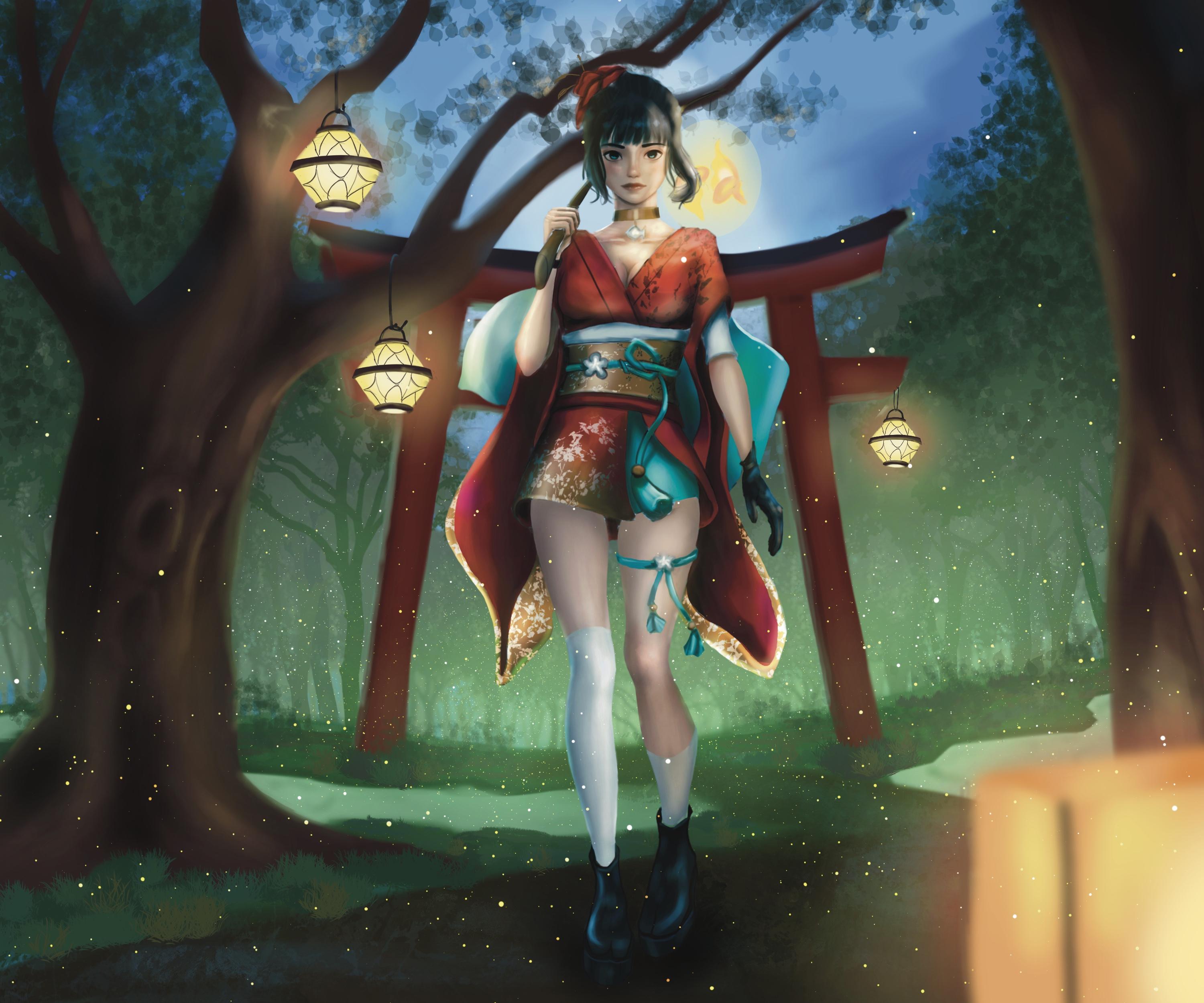
2. PROJETO DO CURSO : Seu projeto para esta aula
será criar sua própria obra de arte, composta idealmente por um
personagem e um plano de fundo Agora, se você quiser fazer
este curso apenas para a parte do personagem ou apenas
para a parte de fundo, fique à vontade para fazer o que quiser. você ainda precisará
assistir a todas as
músicas para obter todas as
informações de que precisa. Você também pode adicionar
quantos caracteres quiser, se for isso
que quiser, mas eu recomendo usar
um na primeira tentativa para evitar
complicar demais sua tarefa Teremos opções diferentes para combinar com seu estilo
e preferências. Mas é assim que
seu projeto poderia parecer se você
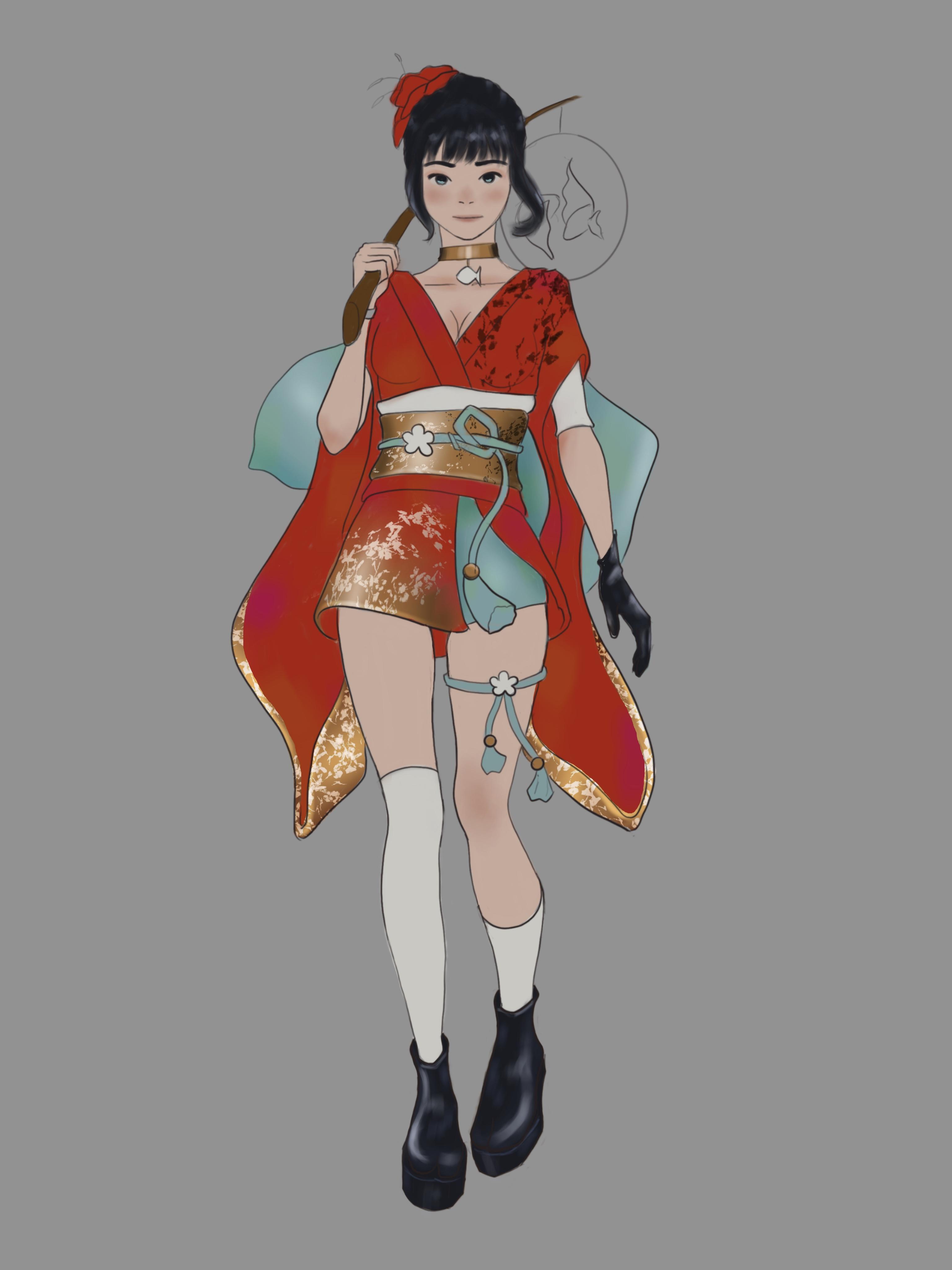
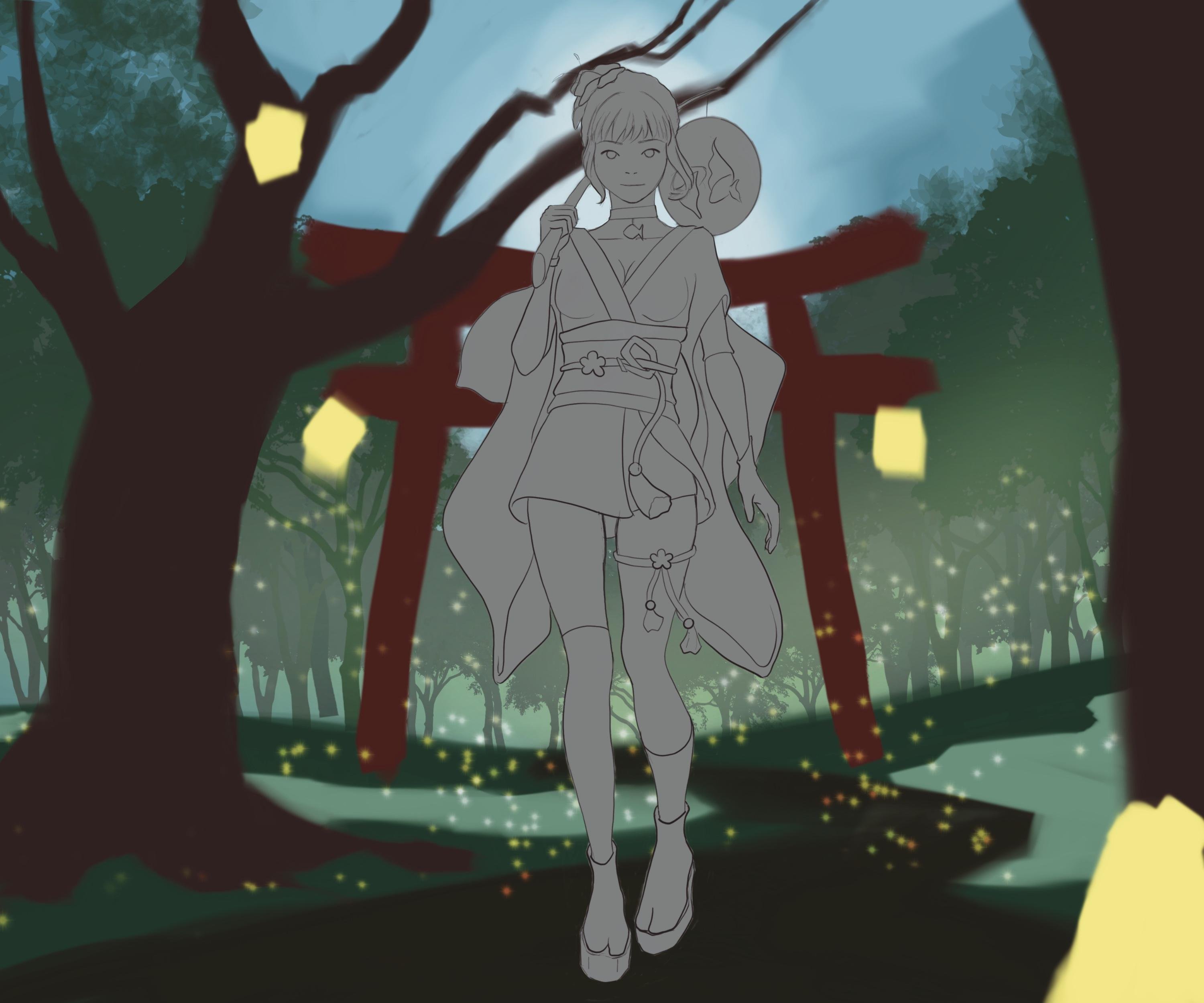
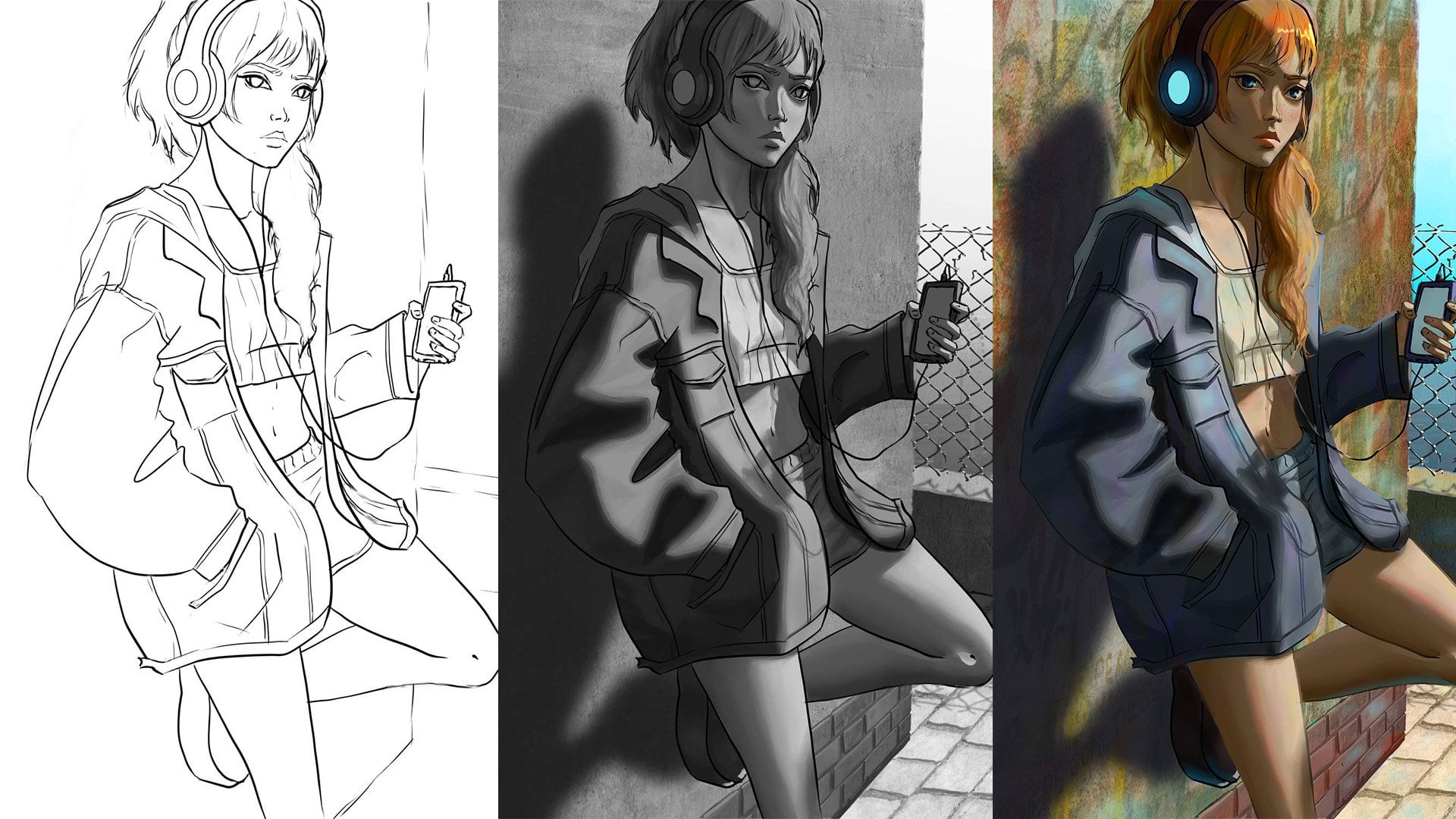
optasse por realizar todas as etapas. Desenhe um esboço de seu personagem, faça o alinhamento, pinte as cores
planas, esboce
seu plano de fundo, adicione detalhes decorativos
ao seu personagem,
sombreie seu personagem, detalhe seu plano de fundo
e, em seguida, mescle seu
personagem e, em seguida, mescle seu Este projeto tem como objetivo fornecer
uma visão geral de um máximo de situações que
você pode encontrar ao criar
ilustrações digitais Criar uma ilustração é, no final
das contas, uma sucessão
de problemas a serem resolvidos Este curso fornecerá um kit de ferramentas para usar com essa finalidade, e este projeto
serve para colocá-lo em diferentes situações que você pode encontrar enquanto
desenha sozinho Eu recomendo que
você já tenha um projeto de desenho em mente antes de iniciá-lo
e finalizá-lo Ou, para facilitar as coisas, você pode
optar por recriar um de seus desenhos
tradicionais existentes Agora, se você estiver pronto, vamos
começar as aulas.
3. Introdução ao básico: Durante esta primeira
lição, teremos uma visão geral rápida do Procreate
e do Digital Art O objetivo é que
você saiba basicamente o que
fazer ao abrir o
software. Também veremos as ferramentas mais
básicas que você encontrará no Procreate and
Digital Art Engineer Vamos direto ao assunto. Ao abrir o Procreate, a primeira coisa que você
verá nessa galeria, provavelmente
você
ainda não tem nada se for a primeira
vez que abre o procreate, mas é
assim que ficará quando você tiver
criado alguns trabalhos Quando quiser
abrir um novo arquivo, acesse essa pequena vantagem aqui. Procreate permite que
você escolha entre alguns
tamanhos e modos de tela diferentes Mas se nada estiver certo para você, você pode abrir uma nova tela Estaremos interessados principalmente
nas dimensões, no perfil de
cores e no resto, geralmente, eu nem toco. Então, para a dimensão, você pode
escolher entre milímetros,
centímetros, em
queijos e pixels,
e eu vou ficar em O que você precisa saber
sobre o Procreate é que ele tem um
número máximo de camadas Dependendo do tamanho da tela. Quanto maior o tamanho da tela, menos camadas você
terá. O Procreate faz isso para evitar que
falte seu iPad, então é muito legal Mas, ao mesmo tempo,
é uma grande desvantagem para muitos artistas, então tenha cuidado com o
número de camadas Normalmente, vão até 2.000 503.000. Eu também não recomendaria ir
muito baixo,
caso contrário , seu desenho
ficará pixelado Agora, para o seu perfil de cores. Normalmente, o que se diz é que
RGB é para exibição na tela e CMYK é se você quiser
imprimir seu desenho Quando estiver pronto,
você pode tocar em criar. A terceira coisa em que você
pode se interessar ao vir aqui é provavelmente
onde está o pincel. Então, isso está aqui. Teremos muitos pincéis
diferentes. Bem, essas são categorias
diferentes
e, cada vez que você selecionar uma, você terá
pincéis diferentes dentro Por exemplo, aqui temos
os pincéis de desenho,
que são basicamente os pincéis de lápis Se você está tentando aqui,
aqui você tem o pincel de tinta
para imitar as tintas,
e você terá alguns pincéis de
pintura, que imitarão diferentes tipos de tintas Aqui está você. Você pode alterar o tamanho do
pincel que está aqui. Você pode ir mais suavemente, mais largo. Você também pode alterar a
transparência
do pincel,
que está aqui. Ou completamente opaco aqui. Agora, se você quiser
fazer o que acabou de fazer, basta tocar nesta
pequena hora aqui. Se quiser refazer, essa
será a hora logo abaixo, você pode usar o atalho,
que é pegar dois dedos
e ir até lá Lá vai para trás. Então, se você quiser mudar de
cor, ela estará aqui. Primeiro, uma pequena explicação sobre a roda de cores,
porque você pode ficar um pouco confuso se vier da tinta tradicional. Então, esse grande círculo
são os matizes e dentro estão os valores e a
saturação, basicamente Se eu quiser um redisu,
vou até aqui. E dependendo de onde eu colocar essa pequena forma
redonda aqui, vou deixá-la mais ou menos saturada ou mais clara ou mais escura É basicamente assim que funciona, a cor funcionará, mas não se preocupe. Eu vou te guiar um
pouco mais. Vamos voltar com uma
pequena forma aqui. Você tem uma borracha aqui, que funcionará da
mesma forma que o pincel Na verdade, você pode escolher o tipo de borracha
que deseja Eu digo aqui. Você pode escolher
o tamanho. Eu estou aqui Se eu quiser que seja maior. Se eu quiser que seja um
pouco transparente. E, claro, tudo
é sensível à pressão. Se eu for, se eu for leve. E aqui você tem
a ferramenta smdge. É como se você tivesse
pastéis, por exemplo, e os borrasse
com o dedo Da mesma forma que com
o pincel e a borracha, você pode escolher o tipo
de formato com o qual deseja
borrar Não se preocupe, veremos como
usar tudo mais tarde. Isso é só para que você
tenha uma visão geral do que pode encontrar aqui. Aqui no canto superior direito, você tem os painéis de camadas. Teremos que ter
uma explicação sobre as camadas na arte digital. Isso é algo
que você encontrará em todos os softwares de arte digital. Obras de arte digitais com camadas. Para explicar como as camadas
funcionam, o princípio básico. Digamos que você tenha
um desenho aqui. Você quer colocar outra camada
no topo e pegar outra cor, tudo o que você colocar
nas camadas que estão na parte superior ocultará o que está
na camada abaixo Isso é útil para muitas coisas
diferentes e
veremos como usá-lo posteriormente
durante este curso. Agora, se eu puder
tranquilizar aqueles de vocês que podem estar com um pouco de
medo do anúncio digital, eu diria que, com isso, vocês realmente sabem
tudo o que precisam saber
para realmente
desenhar digitalmente Por favor, ressalte a
complexidade da arte digital. Ao contrário da
crença popular, na verdade, muitas coisas não são tão diferentes da arte
tradicional. É apenas mais um meio, um pouco mais flexível e com mais opções do que
os analógicos. Mas considere que todas as formas que
veremos durante este curso são truques não
obrigatórios para tornar o processo
mais otimizado. Então, se você quiser
voltar para sua galeria, basta tocar aqui. E para voltar
ao desenho, basta tocar
no desenho novamente. Para recapitular, lembre-se de
que MY K é para impressão, nosso GB é para exibição na tela
e, depois de
abrir o arquivo, seu pincel está aqui,
sua borracha A ferramenta Muito está aqui e as camadas estão aqui. Obviamente, não se esqueça da opção de fazer que você pode encontrar aqui ao lado
do botão refazer. Agora é a sua vez. Como lição de casa, teremos que brincar
com seus brinquedos novos.
Por favor, jogue um
sem pensar muito. OK. Durante a próxima lição, falaremos sobre
esboçar digitalmente Quais são as semelhanças
com os esboços analógicos e quais são as ferramentas
digitais que podem ser úteis para facilitar seu fluxo de
trabalho? Começaremos desenhando
um personagem simples para o exercício sem nos
preocuparmos ainda com o
plano de fundo
4. Como fazer esboços digitalmente: Nesta lição, veremos tudo
sobre esboços, quais pincéis você pode usar, quais opções podem
ajudá-lo em seu processo Também vou sugerir
um processo que pode ajudá-lo a
procriar especificamente Como iniciante, o mais natural
para você provavelmente seria usar os pincéis de desenho
ou os pincéis de lápis Você pode experimentá-los para ver
se alguns são do seu agrado. O Appropriate oferece
muitos por padrão, para que você possa realmente jogar um com eles e ver o que
mais gosta. Agora, é ótimo com arte
digital que você pode basicamente esboçar com
todos os tipos de pincéis Se quiser, você pode
pegar um pincel de pintura e diminuir o tamanho e esboçar
com ele, se quiser Um que eu gostaria de
usar também é um aerógrafo, como um aerógrafo rígido,
por exemplo Na verdade, prefiro
fazer tudo com o mesmo pincel,
pintar e esboçar O arbusto que eu uso é
na verdade meu próprio pincel, que é um aerógrafo quadrado. Eu coloquei alguns pincéis
como arquivo anexo
para este curso Então, podemos encontrar esse
pincel entre eles. Isso me dá a
oportunidade de
mostrar também como importar
pincéis Depois de baixar
o conjunto de arbustos no seu iPad ou no
serviço de nuvem que você usa, basta abri-lo ou salvar dois dispositivos e optar por
abri-los no procreate Eu importo o conjunto de
buchas automaticamente. Esse é o único. A palavra que vou
usar é essa. Sinta-se à vontade para usá-lo também
ou outro, conforme desejar. Agora vamos começar a desenhar. Gosto de usar uma
cor acastanhada para desenhar, mas essa é apenas minha
preferência Não hesite em
fazer vários testes para encontrar a cor e o
lado que você gosta. Uma coisa que você talvez queira
saber antes de começar é que você pode ampliar e diminuir o
zoom do seu canva Caso você tenha um esboço aqui, pode ampliar e
apertar o zoom em sua tela Você também pode virar a tela com os dois dedos Outra boa dica se
você quiser desenhar um círculo perfeito para a
estrutura da cabeça, por exemplo, é desenhar o círculo dessa forma e manter a pressão
da caneta. Isso lhe dará uma
forma geométrica perfeita. Se você quiser um círculo perfeito, basta tocar com dois dedos e
soltar a caneta. Outro truque para começar se você não estiver satisfeito com
o tamanho do seu círculo, você pode modificá-lo
tocando na seta aqui E ele selecionará
automaticamente o que há na camada em
que você está. Então, neste caso, há
apenas um, que é esse. Quando você toca na seta e
deseja redimensionar seu círculo, basta marcá-la É a opção uniforme selecionada e você pode redimensionar
seu círculo dessa forma Você também pode movê-lo. Para redimensionar, você precisa tocar
no pequeno canto azul aqui. E para
movê-lo, você precisa estar fora dos pontos azuis Mas, honestamente, é opcional, você pode simplesmente rastrear seu ciclo como faria tradicionalmente O que estou fazendo primeiro é basicamente desenhar mais ou menos como eu faria tradicionalmente A principal diferença é que
você não precisa se
preocupar com traços vivos de lápis. Podemos colocar tanta
pressão quanto você quiser. Além disso, você não precisa se
preocupar com o espaço que está ocupando na tela, pois você
sempre pode reestilizar tudo. Além disso, às vezes, em vez de apagar e refazer,
o que você pode
fazer é usar a
ferramenta de transformação em áreas específicas Essa é a ferramenta de seleção. Você pode selecionar
folhas retangulares
à mão livre aqui Estou à mão livre Então, vou selecionar apenas
uma parte do desenho. Em seguida, vá para a ferramenta de transformação e eu posso fazer várias
coisas aqui, então eu posso, pouco antes de
redimensionar ou virar, eu posso virar com os
pequenos pontos verdes aqui ou posso
distorcer A principal conclusão é
que tudo pode ser muito mais do que
com a arte tradicional Outra opção que
eu gosto muito. Quando é assim,
provavelmente é porque você fez alguns entalhes
com as mãos, então basta pegar
a borracha
e tentar suavizar totalmente,
para que ela remova todos os
pontos que você e tentar suavizar totalmente,
para ela remova todos os
pontos que Outra opção que eu
realmente gosto aqui é o rap. O que ele faz é
mover sua atividade. Eu posso regular a postura como
eu quiser e vê-la assim. Aqui, novamente, se você quiser
fazer isso em uma área específica, basta selecionar
e transformar. Estou apenas mostrando que estamos
livres para a demonstração, mas o que vou fazer é refinar tudo até que
fique mais ou menos assim É apenas um esboço
da estrutura,
basicamente, mas posso começar a adicionar detalhes
a partir daí O que vou fazer neste momento
é duplicar esse arquivo. Eu me certifico de poder
voltar a isso se não estiver feliz
com o que farei a seguir. Então, vou voltar
para a galeria. Eu toco em selecionar Eu toco em meu arquivo. E eu toco em duplicar. Em seguida, seleciono com uma
pequena cruz aqui, deslizo meu novo arquivo
para o primeiro e crio uma pasta
para o meu projeto Você pode nomeá-los se quiser. Nomeá-los ajudará
você, especialmente se você quiser
explorá-los em seu computador o que eu
recomendo, porque se você perder seu iPad,
perderá tudo Agora, para trabalhar a partir dessa base, o que você pode fazer é criar uma
nova camada e tornar
a primeira camada transparente. Vá para a primeira camada,
toque naquele pequeno n, e então você tem
uma barra de opacidade, então você só precisa deslizar a
barra um pouco para a esquerda Agora você pode começar a desenhar em sua nova camada e realmente
ver o que está desenhando. Então, basicamente, estou apenas
refinando até conseguir isso. Então, o
que fiz aqui foi separar
alguns elementos no esboço para
facilitar as coisas mais tarde Então eu tenho o gancho de cabelo em sua própria camada e
aqueles pequenos adereços em suas próprias camadas também, e o resto do corpo
está em sua própria camada Mas essa é realmente
minha preferência. A principal conclusão
é que,
dependendo do seu projeto
e do seu fluxo de trabalho, às vezes você pode
facilitar seu processo separando
alguns elementos, mas aprenderá
isso com a experiência Agora, outra coisa é
que você pode ver que eu desenhei com cores
diferentes Fiz isso para deixar
as coisas mais claras quando os elementos estavam um pouco confusos
entre si Uma coisa essencial
é que, quando você alterar sua cor e quiser
voltar à cor original, basta tocar naquele pequeno quadrado aqui que fornecerá
a ferramenta hidroper e selecionar a cor
que estiver no Canva E aqui está
sua cor anterior. Outra coisa importante para
verificar se o desenho está correto é a opção de virar na
horizontal, que é como quando você coloca
o desenho na frente de um espelho para ver se
há algum erro Você entra na
pequena ferramenta aqui. Vá para a opção Canva
e aí você tem a opção horizontal
gratuita Você pode verificar se
há algo a ser alterado. Vamos voltar. Agora, eu
gostaria de
falar sobre uma dica de fluxo para procriar Eu fiz você esboçar
um personagem primeiro para facilitar o exercício, mas também há
outro motivo Você pode esboçar sua composição
geral como faria
tradicionalmente aqui Mas a razão pela qual eu
orientei este curso para composições
complexas
é que é realmente complicado procriar devido à
limitação de camadas Você pode não ir ainda, mas acredite em mim, você o fará
em breve durante este curso. Mas na arte digital. Se digamos que você queira pintar um design de personagem complexo e criar um cenário inteiro
para seu personagem, use várias camadas para o personagem
e o ambiente. Pelo menos, isso tornaria seu fluxo de trabalho muito mais flexível. O que achei útil
nesses casos é trabalhar em seu personagem
e em seu plano de fundo separadamente. Vou te mostrar todas as
minhas dicas para tornar tudo coeso
ao longo do caminho Isso não impede que
você trabalhe em sua composição de antemão Você pode simplesmente fazer um stand ou fazer um esboço
rápido em outro arquivo para ter uma ideia de
onde quer
ir , como faria
tradicionalmente. Também quero acrescentar
que, com a prática, você pode optar por pintar
em poucas camadas. Mas, para fins de aprendizado, sugiro que você siga
minha orientação durante este curso. Para recapitular o esboço, você pode usar os pincéis de lápis, mas também pode usar qualquer tipo
de pincel de Além disso, algumas opções a
serem lembradas são como aumentar e diminuir o
zoom e mover a tela
apertando sua Então, quando você desenha,
a ferramenta de transformação pode realmente aparecer e
precisa economizar tempo Não se esqueça da ferramenta
de seleção de cores. Agora, crie pastas
na galeria para manter seu arquivo organizado.
Agora, é a sua vez. Desenhe seu personagem
e reserve um tempo para
entender a ferramenta que acabamos de ver Na próxima lição, veremos como
fazer a arte de linha. Nem todo mundo está fazendo um lineout,
isso é realmente opcional. Mas para quem quiser fazer isso, veremos quais lavagens usar
e quais são as especificidades do alinhamento digital Mesmo que você não goste
de alinhamento, eu ainda o encorajo
a assistir à aula Minha arte final terá um
alinhamento, mas ainda estou fazendo um alinhamento para simplificar
meu processo posteriormente Isso ainda pode interessar a você. Nos vemos na próxima aula.
5. Arte tracejada: Esse filho, vamos
falar sobre neut. Portanto, o alinhamento digital não é muito
diferente do alg, mas ainda há
algumas coisas úteis que você
precisa saber para obter os Então, vamos começar.
O Procreate tem muitos
pincéis de tinta diferentes disponíveis por difat. Acho que o principal critério para escolher um
seria a variação de linha que
você deseja em seu desenho e
também a você deseja em seu desenho e quantidade de textura Você tem uma prévia da
aparência da
sua linha aqui. Mas o melhor é que
você os experimente para ver qual deles
você mais gosta. Por exemplo, o de mercúrio tem
um pouco de variação de linha e
também um pouco de textura. Se pudermos entrar, o navio tem muito
mais variação de linha, mas é muito suave A boa dica é
praticamente autoexplicativa. Essas são realmente as principais
diferenças que eu posso ver, mas realmente experimente, jogue uma com elas, para que você possa escolher qual delas
você mais gosta. É para o desenho a lápis. Você pode usar o
pincel que quiser. Vou aqui novamente
usar meu próprio pincel. Sinta-se à vontade para usá-lo também ou usar o
pincel de sua preferência. Sério, até os
pincéis de lápis podem funcionar bem. É isso que você está procurando. Não é como a arte tradicional. Você não tem nenhuma restrição
técnica. Não vai sangrar se
você pintar por cima. Ah, e agora que fiz isso, vou mostrar a vocês também fiz aquela pequena
mãe naquela camada. Para excluir a camada,
basta
deslizá-la para a esquerda e pressionar delete. Você verá que,
mesmo que sua mão esteja realmente estável como
você faz tradicionalmente, a tela do iPad é muito
mais escorregadia e sensível, você pode ter dificuldade em
obter uma linha Para ajudar com isso, deixe-me apresentar as propriedades do
pincel. pincéis manuais digitais são compostos
por várias propriedades
que você pode modificar Para acessar essas propriedades, basta tocar no
pincel que deseja modificar e aí você verá um menu com
várias opções diferentes. O que nos
interessa
agora é a opção de estabilização Então vá até lá. E é a opção de estabilização
que queremos modificar Aqui, você pode ver que eu
já modifiquei este para ter 30% de estabilização Esse parâmetro nesse impulso está replicando a sensação que tenho quando estou tradicionalmente Essa é realmente a
sensação que eu encorajo você a tentar obter. Se você colocar uma alta porcentagem
de estabilização, sua linha certamente será muito controlada,
suave e estável É realmente mentira, e você não tem um controle real
do seu pincel. Realmente, eu encorajo você
a usar a estabilização apenas para imitar a sensação tradicional e não para compensar uma habilidade
que você ainda não tem Se sua mão ainda não estiver estável, é melhor treinar
até chegar lá. Ou pelo menos
tente não enlouquecer com a quantidade
de estabilização que você coloca e tente diminuir
até que sua mão fique melhor
em ficar estável, quero dizer Então, sim, isso é apenas
minha própria sensibilidade, experimente você mesmo,
veja como você se sente. Depois de
modificá-lo, basta tocar em Concluído,
para que ele leve as alterações
em consideração. Além disso, se você não quiser
modificar o pincel
propato original, basta deslizar o pincel para a esquerda e tocar em duplicar Você pode manter o pincel original como está e modificar a cópia. Agora vamos começar a trabalhar
e fazer o alinhamento real. A primeira coisa que vou
fazer é duplicar meu arquivo. Assim como antes de selecionar, toque em seu arquivo, duplique. E selecione. E nós o nomeamos. Ok. Agora, a primeira
coisa que vou fazer é mesclar todas as minhas camadas de lápis Há várias maneiras de fazer isso. A primeira seria tocar sua camada e tocar em mesclar. Isso é mesclar sua primeira
camada com a camada que
está abaixo Mas quando você quer
mesclar tudo, há algo
ainda mais fácil do que isso, que é juntar todas
as camadas Aqui você saiu com
uma única camada. Farei o mesmo de quando
estava fazendo um esboço mais limpo,
que é criar uma nova camada
e diminuir a opacidade
do meu que é criar uma nova camada e diminuir a opacidade
do No final das contas, é como se
você estivesse usando uma mesa. Não há nada realmente
diferente aqui em comparação com o alinhamento
tradicional,
exceto que você pode desfazer a linha e apagar a
tinta e mover tela livremente
sem ter
medo de fazer as coisas
sangrarem com Caso contrário, não manterei
meu alinhamento no final, ou ele ficará visível verbalmente Então, eu não estou fazendo isso muito
bonito ou muito deprimido. Eu só vou
usá-lo para limpar meu esboço. Mas se você quiser que seu
trabalho final tenha um layout, talvez
queira dar mais
atenção a ele do que eu Por favor, faça o
que você costumava fazer. Para recapitular, a primeira
coisa é não se esquecer de
desenhar sua linha
em uma nova camada
acima da camada de esboço Desenhar em uma camada é um erro
comum que pode atrapalhar seu trabalho e fazer com que você perca muito tempo, então tenha
cuidado com isso. Além disso, experimente pincéis redondos para
ver qual deles você prefere. Você pode escolher um pincel
tradicional, mas também pode
experimentar outros tipos de pincéis para ver qual
preenchimento é melhor para você Por fim, brinque com a
estabilização para ver o que é mais confortável
para você. Agora é a sua vez. Duplique seu arquivo de esboço, organize suas camadas se tiver
várias e faça sua Em seguida, compartilhe você no desenho se
quiser obter feedback. Na próxima aula,
começaremos a falar sobre resfriamento. Existem várias maneiras
de resfriar digitalmente, mas vou mostrar
um método que abrange
uma grande variedade de
rótulos e estilos de arte Nos vemos na próxima aula.
6. Enchimento de cor: Para prepará-lo para colorir, a primeira coisa que você
precisa saber é como simplesmente preencher uma
forma com a cor. Isso é o que
receberemos durante esta lição e o usaremos na próxima para fazer
sua primeira etapa de descaroçamento, que são as cores planas Eu só prefiro separar as duas aulas para
torná-las mais digeríveis Eu não preciso mais da minha camada de
esboço, então vou começar por escondê-la Para fazer isso, basta
selecionar essa pequena caixa aqui. Agora, o que vou fazer é criar uma nova camada abaixo da
minha camada de alinhamento,
que seria a camada colorwing Só para precisar, este
curso
será apenas uma demonstração de como preencher as cores, mas ainda não a coloração real. Portanto, você pode
errar apenas para treinar, mas espere até ver próxima lição antes começar a realmente
resfriar seu desenho. Eu ainda terei muitas coisas para lhe dizer
antes de você começar. A primeira coisa aqui, novamente, é realmente verificar se você
está na camada certa porque simplesmente não
comece a criar
uma nova camada de alinhamento
ou algo
parecido , porque você só
vai trabalhar Então, só para você saber qual será o objetivo das
próximas duas aulas. É para fazer sua
primeira etapa de coloração, que será a coloração plana. Essa será apenas sua base, então não se preocupe se
não for isso que você está procurando. Este é apenas o começo de
que você poderá trabalhar da maneira que desejar para obter a
renderização desejada É por isso que o primeiro passo
será aprender a simplesmente sentir uma
forma simples com cores. Para fazer isso,
existem várias maneiras. A primeira maneira seria
simplesmente preencher sua forma como você faria com
lápis de cor, por exemplo Isso me leva ao
que estamos
tentando alcançar, na verdade, quando
estamos sentindo uma forma. É que queremos uma forma sólida
real. Um pincel como o meu
não é ideal porque,
como você pode ver, está muito embaçado na borda Se você estiver fazendo
isso, é melhor
usar apenas um aerógrafo duro Isso está disponível por depósito no procreate ou geralmente
em qualquer software Assim, você pode ver que
as bordas são muito sólidas. A segunda
seria selecionar sua forma com a ferramenta
de seleção. Procreate tem a grande
vantagem de oferecer uma ferramenta de seleção na qual
você pode realmente soltar a caneta e
continuar com a linha, e ele apenas inicia a
seleção onde você terminou, que é ótimo porque o
outro software realmente fecha a seleção
assim que você remove Basta aproveitar a
procriação para isso. Depois de fazer sua seleção, basta arrastar e soltar as cores na seleção. Na verdade, essa é uma maneira
muito eficiente de obter bordas muito nítidas Outro método seria
cobrir sua forma com pinceladas
grandes e depois
apagar até a forma de cabine E o último método é, na verdade um pouco parecido com o método
de seleção. Você pode simplesmente delinear sua forma e arrastar e
soltar o gravador escolhido Mais uma coisa é que depois de definir a cor
plana,
se quiser alterar a cor, basta
arrastar e soltar a escolhida na cor existente. Para recapitular, você pode simplesmente colorir suas formas como faria
tradicionalmente com lápis, ou você pode cobrir sua forma com
grandes pincéis e
copos com a borracha,
ou você pode usar a ferramenta de
seleção e arrastar e soltar as cores Você pode contornar sua forma com sua cor e
arrastar e soltar Agora é a sua vez. Simplesmente experimente todos esses métodos diretamente em seu desenho ou simplesmente
use luvas de cores para que
você possa se lembrar delas. Durante a próxima
lição, veremos mais
algumas coisas antes de
você colorir seu desenho, como escolher suas cores e como gerenciar suas camadas Estou vendo a próxima lição.
7. Base de cor: Há várias maneiras de
colorir digitalmente. Mostrarei uma técnica
que você pode recusar para adaptar ao seu estilo favorito durante esta lição
e nas seguintes. O objetivo desta lição
é apresentar uma maneira
fácil e versátil de
começar a colorir um desenho, que é aplicar cores planas. Uma boa dica para começar a não
manter o plano de fundo correto, mas sim selecionar
uma cor cinza. Para isso, basta tocar
no painel de camadas e
escolher a camada de fundo
que está na parte inferior. Então eu aconselho que você
escolha um cinza que esteja no
lado esquerdo do círculo. Não importa o selecionado, se você estiver completamente no lado
esquerdo do círculo, você terá um cinza
completamente neutro. Estamos fazendo isso porque
ter um fundo cinza ajudará você a perceber melhor o
valor das cores. Como eu disse na introdução, uma boa maneira de começar a colorir
um desenho digital é aplicar o que
chamamos de cores planas O nome é bastante
autoexplicativo, mas o que você precisa
fazer aqui é simplesmente
preencher seus personagens
com as cores locais Com um dos métodos que
vimos no vídeo anterior, sem se importar ainda com
iluminação ou sombras É bem simples,
mas
ainda há alguns pontos a serem levados em
consideração A primeira é que tenha
em mente que depois
teremos que aplicar luzes
e sombras Quando você seleciona uma
cor, na maioria dos casos, é melhor escolher
o valor que está situado na
faixa intermediária da roda de cores. Um pouco
como a cor cinza que você usa como plano de fundo. Há valores mais estreitos e
escuros suficientes em torno dessa cor Eu abri uma exceção aqui
para o cabelo e os sapatos dos meus personagens porque
só vou trabalhar no reflexo a
partir do preto. Caso contrário, o
resto do desenho está situado na
faixa intermediária da roda de cores. Você não precisa estar exatamente
no meio do curso,
mas certifique-se de que eles
ainda estejam alguns valores acima e abaixo de
sua escolha de cor de curan Quero dizer, mesmo se você tiver branco, é
claro, ele deve
ser reduzido para uma cor cinza Além disso, mantenha a maioria das opções de cores no lado
esquerdo da roda, pois é onde você pode selecionar cores
menos saturadas. Você deve escolher as cores
mais saturadas como cor do
exame que
aplicaremos nas próximas etapas Além disso, um
pouco mais de orientação sobre as opções de cores de pele, pois sei que pode ser complicado Se você selecionar um arranjo para rede e manter
a faixa intermediária, não uma
parte muito saturada da largura, deverá encontrar a cor
que está procurando. Não hesite em fazer
vários toques até ficar satisfeito com
a cor encontrada. Se você prefere um estilo
realista como o meu, tente escolher uma
cor um pouco opaca, pois lembre-se que adicionaremos algumas
cores de destaque e vermelhos posteriormente Mas, no geral, suas
escolhas de cores dependerão do seu estilo, então escolha de
acordo com sua preferência. Agora, a última
coisa importante é que separar elementos em camadas
diferentes pode facilitar o
sombreamento e a adição de
detalhes pois você seria capaz de lidar com
cada elemento um por um Mas, como somos apropriados, tome
cuidado para não
abusar, pois você atingirá a camada
máxima permitida. Então, para lidar com isso, você pode agrupar
elementos diferentes que não se
tocam na mesma camada. Você pode ver bem
como eu fiz isso sozinho, então você pode se
inspirar para mim, talvez. Não me preocupo se você
ainda não sabe quantas camadas pode usar. Você ainda pode mesclar
alguns deles posteriormente. Que é o que eu tive que
fazer, se bem me lembro. Acho que não conseguiria
manter tantas camadas. Agora, outra dica opcional para tornar suas cores um
pouco mais interessantes. Especialmente para aqueles
que querem desenhar semirrealistas é adicionar algumas
nuances de cores aos seus apartamentos Um pouco como você faria uma primeira lavagem com aquarelas, mas em vez de usar
uma única cor, você usa uma mistura de cores. Uma boa maneira de fazer isso
com dardo digital é deslizar a tonalidade para
um lado Se você não quiser que sua cor
saia do seu apartamento, basta selecionar sua camada Então você só precisa tocar na
sua camada e tocar em selecionar. E vou compor tinta
fora da sua seleção. Eu vou fazer o
contrário também desta forma. Só preciso
ter cuidado com essa área porque o branco da roupa está na mesma camada quando molhado, então não quero que
ultrapasse o vermelho. Isso não fará uma diferença
dramática, mas acrescentará algum interesse
ao resultado final. Você pode fazer isso com as diferentes
partes da roupa, mas também pode fazer um pouco de
blush para seu personagem Para escolher a cor
do blush, basta escolher a
cor base da pele e depois cortar o cursor
um pouco para a direita Eventualmente, você também pode
torná-lo um pouco vermelho. Assim, você deve
encontrar uma bela cor de blush. Estou usando meu pincel usual aqui, mas se você não se
sentir confortável com ele, o pincel macio funciona
muito bem. Vamos parar aqui
com a
coloração do personagem por enquanto e passar
para o plano de fundo. O interesse em fazer
isso é continuar trabalhando
na composição geral
ao mesmo tempo,
tanto quanto possível, embora estejamos
usando alguns truques para gerenciar nossas camadas. Agora, se você
ainda não
sabe qual valor bruto escolher para seu personagem porque espera para conhecer seu plano de fundo de perto, basta preencher todo o personagem
com uma cor cinza médio. Nesse caso, você pode manter
seu plano de fundo correto. Você pode então trabalhar
no plano de fundo e depois
voltar a colorir seus
personagens. Na verdade, isso é o que eu
fiz para esta pintura. Uma ferramenta conveniente, nesse caso, é a seleção de camadas. Porque depois disso, seria uma pena passar muito
tempo selecionando
cada área, uma por uma,
porque a silhueta
é a coisa que consome mais tempo Você pode tocar na sua camada
e depois tocar em selecionar. Então, quando você cria novas camadas, parece que a pintura
não
sai da seção. Você só precisa ter cuidado com as bordas dentro
da silhueta É claro que você pode criar várias camadas para separar elementos. No final, você
obterá o mesmo resultado como se tivesse feito o
apartamento imediatamente. Para recapitular a arte digital, aplicar cores planas primeiro
é uma boa maneira de iniciar o processo de colorir, permitindo que você
trabalhe em vários estilos Também é um lembrete
da última lição. Certifique-se de que sua
base de cores tenha uma forma sólida. Além disso, mantenha suas opções de
cores principalmente na
parte central esquerda da forma de cores ou, pelo menos, não muito à direita para evitar
o uso de
duas cores saturadas. Lembre-se também de que você
pode separar elementos em camadas
diferentes para facilitar a
renderização posteriormente Por fim, você pode optar por
adiar sua escolha de cores nesse processo,
espalhando cinza para seu
personagem Assim, você poderá colorir seu personagem depois de
trabalhar no plano de fundo. Agora é a sua vez. Sinta
seu personagem desenhando com cores
planas ou cinza liso,
dependendo do processo. Durante o próximo
filho, começaremos a trabalhar no plano
de fundo da nossa pintura. Para começar, manteremos
12. Nos vemos na
próxima aula. OK.
8. Fundo aproximado: Nesta lição, começaremos a trabalhar no plano
de fundo da nossa pintura. Quero aproveitar a ocasião para mostrar outro método de
pintura. Quando você está pintando, você tem duas maneiras de abordá-la A primeira é como
acabamos de fazer: primeiro desenhar o contorno de suas
formas e depois pintá-lo A segunda que
veremos agora é pintar formas
ásperas e depois
esculpi-las até obter
o resultado desejado A primeira coisa que
vamos fazer com nosso projeto agora é
criar uma nova tela do tamanho
que queremos no
final para nossa pintura e, em seguida,
arrastarei
e soltarei meu personagem
do outro arquivo
no meu novo Canva que queremos no
final para nossa pintura e, em seguida, arrastarei
e soltarei meu personagem do outro arquivo
no meu novo Canva Então, o que estou fazendo é, primeiro, encarar bem meu caráter. Eu mesclo tudo
juntando primeiro todas as
camadas, então só me resta uma
única camada E então eu seleciono minha camada mantendo meu dedo
pressionado sobre ela, e então eu a arrasto e
solto na minha nova cana. Assim, posso trabalhar na composição do
meu plano de fundo sabendo qual espaço
meu personagem ocupará. Antes de começarmos, eu
só quero dizer que você pode absolutamente trabalhar em seu plano de fundo da mesma forma que trabalhou no personagem fazendo o alinhamento primeiro e
depois preenchendo-o com cores. Mas, para a demonstração,
quero mostrar como
esculpir coisas a partir de
bolhas de cores Então, você só terá vários
métodos diferentes para esfoliar. A propósito, também
funciona ao contrário, é claro. Você também pode esculpir um personagem a partir de
bolhas de cores Estou apenas mudando para um registro de
tela como este, você pode ver todos os atrasos de tempo Para o pincel, ainda estou
usando meu mesmo pincel quadrado, mas é claro que você pode usar um
aerógrafo rígido, se quiser. Também funciona muito
bem para este trabalho. A primeira coisa que
estou fazendo é colocar aproximadamente a forma do
terreno com grandes pontas de pincel. Observe como eu
aplico o que eu disse antes
sobre a situação. Da cor que eu escolher. Por isso, escolho uma fotografia verde muito
dessaturada porque sei que
haverá cores de axônio depois E então eu coloco
imediatamente meu brinquedo, que é um elemento central da composição que
emoldura o personagem, é por isso
que eu o
coloco imediatamente. E aqui, novamente, veja como minhas formas são
ásperas. Eu não estou tentando
torná-lo bonito ainda. Só para definir e pensar
rapidamente na minha composição. Estou pintando elementos diferentes em camadas diferentes como essa, posso modificá-los, redimensioná-los e
apagá-los com muita facilidade Em uma camada abaixo da
minha camada de grama, estou pintando a
cor do céu E então eu começo a
pintar minha primeira árvore. Primeiro, faço uma forma áspera
e depois, com a borracha, tento ter uma forma
mais precisa Como é um elemento importante
para a composição, tento já ter uma
silhueta precisa Eu vejo mais ou menos a
forma de um caminho. E eu não estou feliz com
a cor do meu caminho. Então, deixe-me mostrar
um truque muito legal para
economizar tempo para esse
tipo de situação. Existem várias matrizes de
ajuste de cores na arte digital Ao procriar, você precisa
acessar o menu de ajuste. E os ajustes de cores
são as quatro primeiras opções. Elas podem ser um
pouco difíceis de entender, então vou me limitar a uma
hoje, que são as curvas Portanto, não vou dar duas explicações
técnicas para simplificar, mas você pode ver como
funciona apenas assistindo minha demonstração Então, quando você estiver
na primeira opção, a opção Gama, ela alterará todo o canal de
cores de uma só vez Concretamente, isso significa que dependendo de como eu
declaro meu grosor, minha cor será mais clara ou mais
escura ou mais ou Então, abaixo, você pode ver que existem três canais de
cores, vermelho, verde e azul Isso permitirá que você altere a tonalidade
da cor em si. Estou demonstrando
algumas mudanças
na tela para que você tenha
uma ideia do que ela faz Mas o melhor é que você experimente por si mesmo e
jogue um com ele, para poder pegar o jeito. De volta à pintura e à demonstração. A primeira coisa que estou
fazendo é ter
certeza de que estou selecionando
a camada certa. Como de costume, se você quiser modificar um elemento que não está
sozinho em uma camada separada. Você pode simplesmente selecioná-lo
manualmente com uma ferramenta de seleção. Aqui na minha curva, começo tornando meu caminho mais escuro deslizando o cursor
no canal Gamma, e então você pode ver que estou brincando com a modificação do canal diferente até obter o resultado
desejado Eu realmente não tenho nenhuma técnica
específica. Eu só brinco até ficar
feliz com o que vejo. Então, estou modificando a
cor do meu caminho. E quando eu terminar, vou
adicionar algumas bolhas de água. Agora eu quero uma
floresta ao fundo. Aqui está o momento em
que você pode experimentar a magia de alguns pincéis muito
convenientes Eu quero uma floresta preenchendo
o fundo, então não vou desenhar as
árvores uma por uma,
mas usar um pincel de árvore
e deixar pincéis O pincel de árvore não pertence
a mim, então não posso compartilhá-lo, mas você pode simplesmente pesquisar por árvore procreate ou pincel de árvore
photoshop no Google Eles são muito
fáceis de encontrar gratuitamente. Se você pesquisar pincéis de
photoshop, tenha
cuidado para obter um pincel
com a extensão ABR Pois é o que é
compatível com procriar. Porém, o menor pincel
é meu, então podemos encontrá-lo na seção de
recursos deste curso. Estou fazendo várias fileiras de
árvores em camadas diferentes e me certificando de que as árvores na parte de trás estejam
menos saturadas do que as da frente devido à perspectiva
atmosférica Estou adicionando um efeito de névoa
com um aerógrafo muito macio. Uma pequena árvore aqui também. Para cobrir as formas
das folhas da árvore, você pode selecionar o pincel de folhas
na borracha e depois apagá-lo Então, aqui está o resultado
final para mim. Estou apenas mostrando minha camada Pi para que você possa ver como
eu organizo tudo. Para recapitular este
curso, eu diria que basta colocar
pinceladas grandes e Separe os diferentes
elementos em camadas diferentes, para que possamos movê-los
e reformulá-los facilmente. Se você não planejou toda a
sua composição com antecedência, agora é o momento de
decidir como
será seu trabalho no
final. Guarde-o por enquanto. Vamos refinar as coisas quando o personagem estiver
completamente pronto Eu só quero insistir no
fato de que, na arte digital, não
existe um processo rígido. Seu processo dependerá
muito de suas preferências e
do seu projeto. É por isso que adoro arte digital. Com a arte tradicional, você precisa planejar
tudo com antecedência. Com a arte digital,
você pode realmente pintar livremente e definir
tudo ao longo do caminho Então, agora é a sua vez. Pinte seu próprio plano de fundo, seja esculpindo
formas como acabei de fazer na demonstração ou
desenhando primeiro a linha e depois
preenchendo-a com cores planas, como
fizemos com o personagem Durante a próxima
aula, falaremos informações
sobre materiais
e decoração. Mostrarei como
usar mods de máscara e curvatura para aprimorar
sua pintura Nos vemos na próxima aula.
9. Informações de material e decoração: Durante esta sessão,
adicionaremos informações
materiais e
equações ao nosso personagem Isso me permitirá apresentar a você as máscaras e os modos de banda. Essas são opções que podem parecer um pouco
intimidantes no início, mas vou mantê-las o mais
simples possível Agora, se ainda parecer muito complicado ou abstrato para você, não
hesite em pular esta etapa e voltar quando
estiver mais confortável essas opções
ainda são importantes na arte digital Eu aconselho não
ignorá-los para sempre. Agora vamos começar com um
pouco de teoria. Existem vários
tipos de máscaras na arte
digital que você
achará não apenas apropriados, mas também em qualquer software de arte digital. Mas eu não
quero te sobrecarregar mostrando
tudo o que existe Vou te mostrar o
que eu mais uso. E vou usar quase
só esse. É só dizer que
você não precisa conhecer todas as complexidades do
software para fazer arte digital Vou fazer minha pequena
explicação sobre meu personagem que está em
uma única camada aqui. Mas isso só torna as coisas mais fáceis de entender,
porque não é o arquivo que
vou usar depois para fazer a pintura final. A máscara que vou
te mostrar é a máscara de recorte. Para usá-lo, criarei uma nova camada em cima da camada do
meu personagem e você só precisa
tocar nessa nova camada e selecionar a opção de máscara de
recorte Então, quando você pinta
na máscara de recorte, a tinta não sai
da forma do personagem As máscaras de recorte são muito úteis
combinadas com os modos de mesclagem. Para acessar os modos brandos, basta tocar naquele
pequeno n na camada, e há muitos modos brandos
diferentes, para que você possa jogar um com Mas vou começar apresentando os
que
eu mais gosto. Então, para mostrar o que ele
faz ao pintar a cor cinza neutra
na minha máscara de recorte Começarei selecionando
o modo de mesclagem múltipla. Para explicar a partir daí, os modos de
mesclagem permitirão que você
mostre a pintura que está
por baixo dos detalhes Não
cobrirá completamente sua pintura, mas apenas sua cor e sua multiplicação escurecerão
tudo o que está É muito usado para sombreamento, por exemplo, mas
veremos isso na próxima lição Outro muito usado
é o Color Dodge. É um modo muito poderoso. É usado para trazer toques de luz muito
brilhantes. Você precisa usá-lo com
muita moderação, pois ele pode realmente melhorar ou
destruir sua pintura Então, outro que eu acho
muito útil é o overlay. Como você pode ver aqui, isso não muda muita
coisa com meu cinza neutro. Porque toda cor
que for
mais clara do que neutra
iluminará sua pintura, enquanto tudo que for
mais escuro a escurecerá Acho ótimo, especialmente quando
apropriado, se você quiser usar apenas uma camada
para criar sombras e luzes, especialmente se estiver próximo da limitação
de camadas Então, o último que vou te
mostrar é uma luz suave. É bastante autoexplicativo,
mas se você evitar cores, iluminará sua pintura,
mas com muito mais suavidade mas com muito mais suavidade Será
conveniente acender a luz ambiente,
por exemplo Isso é tudo para a teoria. Agora vou mostrar como usá-lo de uma forma mais
prática. Mudando para a
gravação de tela novamente. A primeira coisa que você
precisa fazer, eu me lembro, para que ninguém progrida é
duplicar seu arquivo, que você ainda possa
voltar, se necessário Como você pode ver, vou
trabalhar no meu arquivo onde separei todos os elementos
em camadas diferentes. Você pode trabalhar com seu personagem em uma única camada, é claro. Mas isso significa que
você precisará
selecionar manualmente cada
elemento, um por um, sempre que quiser
trabalhar com eles, que eu tenho preguiça de fazer, especialmente com um
design como esse Mas, novamente, isso
depende do projeto e de suas preferências. Então, a primeira coisa que estou fazendo é criar uma máscara de recorte
na parte da roupa e quero criar um tecido
dourado sedoso e brilhante Então eu começo escovando um
pouco de cor dourada. E então eu estou apagando a parte que não deveria
ter um objetivo Também quero mostrar como você pode tornar alguns
designs um pouco complexos sobrepondo diferentes
decorações e efeitos Então, eu quero fazer alguns
padrões no quimono, para que você possa pintar
à mão ou apenas usar um pincel de padrões e
eu farei o último Então eu crio uma nova camada e pincelo algumas folhas
no lado direito. Não hesite em
fazer vários testes até ficar satisfeito
com o resultado. E então eu estou fazendo uma máscara de
recorte dessa camada, para que ela não
passe da área do tecido e veja como você pode usar as
diferentes ferramentas que vimos Estou usando a ferramenta de
embrulho da ferramenta de transformação e
distorcendo-a para acompanhar o movimento do tecido e
torná-lo mais realista, e depois apago todas
as partes que não quero Então aqui eu não quero que
seja tão branco brilhante. Eu poderia usar um molde suave, mas acho que é mais fácil diminuir
a opacidade Então, estou apenas mesclando minha camada
padrão com
minha camada dourada Isso é algo
que farei muito, criarei uma área com camadas
diferentes e a
mesclarei assim que estiver satisfeito com o resultado Para gerenciar minha limitação de camadas forma aprofundada, mas mesmo
em outros softwares, muitas camadas podem
ser
muito confusas Então eu quero que essa área
dourada tenha um tecido macio e sedoso.
Tipo de sensação. Estou apenas selecionando minha máscara de
recorte tocando na camada com o
lápis, toque em Assim, nada
que eu faça
sairá da seleção
na máscara de recorte E então
vou selecionar
um pincel de ponta bem macia e
escovar com muita delicadeza, pouco branco e outro marrom para dar aquela aparência de tecido macio e
brilhante. Não quero nada
muito duro porque não
quero que
pareça metal real. Em seguida, mostrarei como você pode tornar algumas coisas semelhantes com
mais facilidade em uma área menos complexa de imaginar. Como se eu estivesse apenas selecionando
a camada do bebê ou do cinto
e não usasse uma máscara de
recorte, mas apenas pincele as cores diferentes para
fazer com que pareça dourada brilhante E você pode ver como é
conveniente que eu tenha a corda e a flor
em uma camada diferente Então, tudo o que eu
faço não toca nele, e eu também não preciso selecionar uma forma tão complexa. E agora estou fazendo uma máscara de
recorte em cima dela. Estou apenas fazendo o mesmo de
antes para fazer o padrão. E depois mescle. Não precisa
necessariamente ser
complicado. Esse é o meu ponto. E eu estou apenas pincelando um pouco mais de padrão em
cima do modelo k, mas não estou fazendo nada
muito sofisticado Aqui, novamente, eu poderia
jogar com o modo de mesclagem, mas no final das contas, não é tão
relevante para este projeto. Espero que possamos ver
todas as possibilidades que a opção oferece a você. Então, para recapitular durante esta lição, vimos a
máscara de recorte que você cria literalmente recortando uma
camada em cima Acho que você pintará
em sua máscara de recorte que
sairá da seção
da camada abaixo Em seguida, você viu modos de banda
que permitem modificar a cor da pintura por baixo,
mantendo os detalhes Ainda não vimos nenhum exemplo
concreto de como você pode usá-los, mas você já pode
experimentá-los para decorar
seu
personagem, se desejar. Caso contrário,
veremos
exemplos mais concretos na próxima lição. Nastly, você viu como usar máscaras de
recorte e transformar ferramentas em decoração e informações
materiais para seu Agora é sua
vez. Brinque com
máscaras de recorte e n modos Ou adicionando alguns efeitos à sua pintura, se desejar, eu farei isso e você poderá ter
a
primeira ideia O próximo filho é o
seguidor direto deste. Veremos como
usar máscaras de recorte e o modo n para
sombreamento e iluminação Você só
precisa estar satisfeito com o design do seu
personagem antes de continuar. Nos vemos na próxima aula.
10. Sombreamento: Neste artigo, falaremos sobre sombreamento usando máscaras
e modos de mesclagem Aplicar sombras e luzes
usando uma máscara de recorte e modos suaves
é uma forma clássica de pintar na arte digital, então achei que seria a
melhor maneira de você aprender Começarei detalhando
esse curso de forma muito simples, para que você tenha uma
ideia geral do que se trata. Digamos que eu queira
sombrear essa tigela. Isso é basicamente uma
forma aleatória em uma única camada. Vou criar uma máscara de recorte
plana no modo de mesclagem múltipla Essa será minha camada de sombra. E então vou criar uma segunda máscara de recorte no modo So
Light Band desta vez, que
será basicamente minha camada de luz Isso é basicamente o que
faremos algumas vezes para
sombrear nosso personagem. E para que isso não bloqueie você, você pode sombrear totalmente qualquer coisa sem usar
máscaras e modos de dobra, apenas
selecionando as cores brancas e aplicando-as ao seu desenho. Mas a grande vantagem de
usar máscaras de recorte e modos de
dobragem é que elas ainda
mostrarão com transparência
tudo o que está por baixo Além disso, você ainda
poderá modificar seus apartamentos, sombras ou luzes separadamente Agora, durante esta aula,
demonstrarei pouco de sombreamento do ambiente
em meu personagem sombreamento do ambiente serve para mostrar as formas e os volumes
do personagem Portanto, é mais para estilos
bastante realistas. Se não é o seu
estilo e você
gosta mais de sombreamento de células, por exemplo, será mais relevante
simplesmente
sombrear seu personagem depois colocá-lo em
seu ambiente, o que faremos em breve Agora vou entrar na demonstração. Não será ideal fazer marcas de
recorte para cada camada. Isso seria muito trabalhoso e você atingirá o limite de
camadas Mas manter algumas
coisas separadas ainda
pode facilitar seu
trabalho Não há ou está aqui. Apenas tente ver o que seria mais conveniente para o seu trabalho. Veja como eu organizo minha camada se você quiser se
inspirar nela. Então, aqui está
o registro da tela. Eu criei uma máscara de recorte na multiplicação na parte superior
da camada facial E desta vez, não estou usando meu pincel quadrado usual
, mas um pincel macio. Porque eu não quero que apareçam pinceladas para
a cor que estou usando Eu geralmente escolho
a cor base da pele e
a deixo um pouco mais escura e, eventualmente,
um pouco envelhecida, e geralmente funciona bem
na camada multiplicadora Isso deve funcionar
para qualquer cor de pele, não apenas para as claras. E então eu estou começando a aplicar um pouco de sombra
na parte superior do rosto. Em seguida, vou
passar para o resto
da camada da pele e
repetir o processo. E então eu passo
para a roupa. E desta vez,
vou usar uma espécie
dessa cor azul
porque sei que a luz geral do meu
ambiente será azul. E desta vez, todas as
bordas não serão separadas, então precisarei usar o para separar cada
área enquanto canto. E desta vez, estou
usando meu pincel quadrado porque, assim como para a pele, gosto de ter um
pouco de textura para o resto da pintura. Mas, mais uma vez, essa é
apenas minha preferência. Você pode fazer o que preferir. Eu apenas forneço o sombreamento
com grandes pinceladas, depois pego a borracha e a removo onde não
precisamos dela Eu realmente encorajo
você a usar muito a borracha para esculpir suas sombras
nas formas certas Além disso, não hesite em criar vários triol para sombrear
com o tamanho certo de Ter o tamanho certo fará uma grande diferença
no resultado final. E então eu estou passando para
a camada de acessórios. E desta vez, enquanto estou
lidando com detalhes molares. Não vou me preocupar com uma camada de multiplicação
na camada de luz suave,
mas vou
usar uma máscara de recorte na
sobreposição para poder criar as sombras
da luz
na mesma camada mas vou
usar uma máscara de recorte na
sobreposição para poder criar sombras
da luz
na Você verá que, de um modo
terrestre para o outro, a cor que você usa
não aparecerá da mesma maneira. Portanto, você precisará
brincar com cores
diferentes para obter
uma tonalidade que goste E agora que
lidei com as sombras, vou passar para as luzes Achei que tinha usado luz suave, mas acho que no
final usei um modo de mesclagem, que é um pouco mais forte
e mais parecido com esquiva de cores Mas você pode experimentar
diferentes modos de mesclagem e
ver o que funciona para você. O problema com a iluminação com anúncio ou esquiva de cores é que
você precisará usar pincéis
muito, muito leves,
ao contrário da luz suave E quando você atingir a limitação de
camadas, não
hesite em duplicar seu arquivo e começar a
mesclar suas Assim, você ainda pode recuperar suas camadas antigas se
tiver cometido um erro. Portanto, para iluminar a
roupa que estou usando para cães coloridos, não
há nenhuma razão específica para que ela tenha ficado
melhor após o teste. E quando estou feliz
com meu sombreamento, eu apenas mesclo todas as camadas,
exceto a camada de cabelo
e a camada de fiapos E para finalizar esta etapa já que eu não quero
manter o alinhamento, eu simplesmente o apago onde está
sem e onde há sombras de clídio
, Mas é assim que eu
quero fazer as coisas desta vez. Aqui, novamente,
faça o que você preferir. Para recapitular o sombreamento
e a iluminação, você coloca duas
máscaras de recorte separadas em uma camada plana, uma para sombreamento e
outra para iluminação, e faz isso para
quantas
camadas planas necessárias para lidar com a limitação de camadas,
basta duplicar
o arquivo e
mesclar arquivo e
mesclar E você repetirá
o processo até
renderizar cada elemento.
Agora é a sua vez. Se você tem um estilo climático
realista, pode fazer o
sombreamento ambiente do seu personagem
e, caso contrário, pode ir
direto para a próxima lição Durante a próxima lição,
veremos diferentes técnicas para corrigir seu personagem
caso você tenha cometido algum erro. Nos vemos na próxima aula.
11. Correções: Em algum momento do seu fluxo de trabalho, você pode notar alguns erros. Com ferramentas analógicas, você só precisa aproveitar
os erros felizes Com a ferramenta digital, você ainda tem alguma
coragem para corrigi-las Portanto, durante esta lição,
demonstrarei algumas correções. Usarei principalmente ferramentas
que já vimos, mas ainda quero apresentar mais uma opção
que é muito útil,
que é a ferramenta de liquidificação Como de costume, antes de mostrar
como fazer no meu desenho, mostrarei primeiro, muito simples, o princípio
dessa forma simples. Para acessar a ferramenta de liquidificação, você precisa tocar primeiro no menu de
ajuste e verá a
opção de liquidificar na parte inferior Depois de selecioná-lo, você verá esse menu
com opções diferentes. As que eu acho mais úteis são a opção push
aqui que já está selecionada. E o que vou ajustar principalmente
no parâmetro de tamanho, e o que ele
fará é empurrar sua pintura geral, como
você pode ver na tela. Como você pode ver, quanto maior
o tamanho da opção, mais tinta ela
se moverá e, logicamente, quanto menor
o tamanho, mais você poderá trabalhar
em detalhes menores Então, ao tocar
nesse botão, você verá que, na verdade
,
existem muitos modos diferentes. Mas os outros
que eu mais uso são os modos de pinça e
expansão Aqui, novamente, vou te
mostrar o que ele faz. Vou pegar a pitada primeiro. Aqui, novamente, você pode ver
que é bastante autoexplicativo. É uma pitada sua pintura. Aqui, novamente, você pode ajustar o
tamanho da opção de pinça. E é praticamente o mesmo
com a expansão, mas ao contrário. É muito conveniente quando você
deseja tornar um elemento um pouco maior
ou um pouco menor com muito pouco esforço. Isso é tudo para a nova ferramenta. Agora vou mostrar como
corrijo minha pintura. A primeira coisa que estou
fazendo é virar meu Canva ou zonal, como já fizemos E a partir disso, eu
já posso ver que o rosto não é
exatamente simétrico, então eu já vou usar a ferramenta de
liquefação Então eu uso a opção push e ajusto o tamanho
da opção. E essas opções são realmente motivo pelo qual eu não estou muito preocupado desde o
início em fazer tudo
certo na primeira tentativa. Porque, ao contrário da arte
tradicional, existem muitas coleções
que podem acontecer mais tarde. E agora que tenho tudo
em uma única camada, simplesmente
ajusto minha pintura, detalho
um pouco mais as características. É muito mais fácil
fazer isso depois mesclar tudo do
que quando você tem várias
camadas diferentes Eu apenas mantive o cabelo
separado por causa de todos os pequenos elementos, como mechas
menores
e um fio de cabelo. Isso tornaria as coisas
muito complicadas lidar em uma única camada. E então eu estou usando
a ferramenta de seleção para ajustar a posição
dos globos oculares Assim, você pode ver que pode usar a ferramenta de seleção não apenas para esboçar, mas
também para pintar O único problema
aqui é que estou deixando grandes buracos
na pintura, então só preciso repintar para
onde movo minha seleção Também estou pintando onde
há furos na minha pintura, endireitando lugares e ajustando detalhes Isso é apenas uma pintura
normal como você já conhece. Estou apenas usando o que
é relevante para mim, mas a questão é
que você pode usar qualquer ferramenta que já tenha visto anteriormente
durante a aula. Basta usar o que parecer
conveniente para você. Essa foi uma
lição muito curta, mas, para recapitular, certifique-se de, em algum
momento do processo,
fazer alguma correção na
pintura usando todas as ferramentas que você já viu e não hesite em usar
a ferramenta liquefeita,
pois é
uma ferramenta muito poderosa e Então agora é a sua vez. Faça a correção que
você acha relevante para seu personagem,
pois precisaremos limpá-la para a próxima lição. Durante a próxima lição,
voltaremos ao nosso histórico e
começaremos a detalhá-lo Incluiremos nosso
personagem nele. É por isso que precisamos
limpá-lo antes de continuarmos. Nos vemos na próxima aula.
12. Detalhamento de fundo: Agora que nosso personagem está pronto, também
podemos finalizar nosso
plano de fundo Portanto, esta lição tratará de
detalhar nosso histórico. Demonstrarei como
farei isso na minha e darei dicas e truques
gerais que você pode aplicar à
sua própria pintura. Então, para começar, acesse sua
galeria no procreate, faça uma cópia do seu arquivo de composição e
leve-o para o topo Agora precisaremos incluir nossa versão atual
de
nosso personagem em
nossa composição, que você possa ver que eu mesclei
completamente meu personagem e aconselho
você a fazer o mesmo E eu simplesmente arrasto minha camada de
personagem para o meu arquivo de composição e a coloco no mesmo nível da silhueta do meu
personagem anterior, e ajusto o tamanho para E então eu acabei de fazer todas as minhas camadas de personagens
anteriores que eu não preciso mais. Por enquanto, a personagem não
se mistura na pintura feminina, mas vamos lidar com isso mais tarde. Nesta lição, vamos nos concentrar
apenas no plano de fundo. Então, agora vamos Jimmy fazer isso. Então, no geral, toda essa etapa será
puramente sobre pintura, refinamento de formas e
adição Então, estou começando com a história , assim como a
parte central da peça. Você notará que é muito conveniente que esteja
em sua própria camada. Porque eu posso simplesmente apagar os pinos para
moldá-los da maneira que eu quiser Uma vez estou feliz com
suas silhuetas e vou até a árvore Estou começando simplesmente refinando as silhuetas antes de
continuar Aqui, novamente, a árvore
está em sua própria camada, então é mais
fácil manuseá-la
sozinha , sem se
preocupar com o ambiente. Para mim, essa história
e aquela árvore
do lado esquerdo foram as principais formas a serem
tratadas nessa composição. Agora estou começando a
detalhar a árvore. Começo selecionando a árvore. Lembre-se de que você só precisa tocar na camada da árvore e selecionar
a seleção. Opção. Assim, posso
pintar nele sem me preocupar em
sair de sua forma Aqui, novamente, se você tiver
elementos estáveis na mesma camada, ainda
poderá
selecioná-los manualmente. É apenas mais demorado. Então eu começo a renderizar a
árvore diretamente nessa camada. Aqui você pode optar por trabalhar em uma máscara de recorte ou apenas
em uma camada separada, mas há muitos elementos e isso não requer um trabalho
tão preciso Eu prefiro renderizar
em uma única camada. A propósito, ainda estou usando meu mesmo pincel
quadrado. Para a cor que estou usando, é exatamente o mesmo
marrom da minha cor base. Isso é um pouco mais claro
e um pouco mais amarelo. O amarelo é para combinar com a
fonte de luz amarela da minha pintura. Ao renderizar
elementos como esse, não se esqueça de usar referências É realmente como a pintura
tradicional. Vou usar pincéis grandes
para colocar primeiro a fonte de
luz principal, depois diminuo o tamanho do pincel e
adiciono detalhes
menores. Então, estou apenas renderizando
a segunda árvore. Isso está em primeiro plano. Agora, voltando ao brinquedo, começo a adicionar mais algumas fontes de
luz das lâmpadas e também começo a colocar
as sombras Eu ainda estou ajustando a
forma ao mesmo tempo. É por isso que eu não
selecionei o formato do meu brinquedo. Estou adicionando um
pouco de luz, que vem do céu. Agora, que a pequena mancha de água faça com que
pareça mais com água. Eu acabei de selecioná-lo. Ambos estão na mesma camada,
e eu apenas adiciono um
pouco de reflexo a ela com pinceladas que aplico com muita delicadeza
para torná-la bastante transparente e adiciono
alguns detalhes de ondas de água Também adiciono
mais algumas árvores atrás das minhas árvores existentes para
torná-la uma floresta mais densa Estou apenas fazendo isso colocando o mesmo pincel de árvore de antes
embaixo da minha camada florestal E então eu começo a
pegar meu pincel de folhas, aquele que você pode encontrar
como um arquivo anexo, e começo a pintar
algumas folhas em cima das folhas da minha árvore, só para adicionar mais árvores, mas aquelas em que não
podemos costurar os troncos apenas um pouco de precisão ao
usar esse tipo de pincel, você ainda precisa
usá-los como pincel de pintura. O que significa que verifique se
o tamanho do pincel está correto. Ele precisa ser menor para as folhas posteriores e
torná-lo cada vez maior
à medida que
as folhas estão mais próximas do visualizador e também funcionar com
camadas e cores diferentes. E então eu estou começando a pintar pouco de grama com um pincel de grama. Novamente, isso não é meu,
então não posso compartilhá-lo, mas eles são fáceis de encontrar
com uma simples pesquisa no Google. E para pincéis como esse, as folhas são a grama Certifique-se de pintar
as que estão distantes primeiro e as que estão mais próximas por último,
para
que você possa
cobri-las a cada vez, mesma forma que
pintaria tradicionalmente Eu apenas moldo aqui e
ali quando você precisa. B Quando o plano de fundo principal
estiver pronto, começarei a
renderizar minhas lanternas É aqui que a magia digital
é útil porque eu
pinto apenas uma lanterna uma vez, depois a duplico
e a coloco em Vou apenas interromper
o D mais rapidamente para mostrar como
duplicar um objeto Assim, você pode ir
diretamente para o painel de camadas, deslizar a camada que deseja
duplicar para a esquerda
e tocar em Mas isso só funciona se você quiser duplicar uma camada não
terrível, obviamente Uma segunda opção seria
selecionar o objeto que
você deseja copiar. Vá até o menu que está
na parte inferior e selecione
copiar e colar, e ele copiará somente sua
seleção em uma nova camada. Ok, vamos voltar para a demonstração. Não titule para
usar várias camadas se necessário, para
facilitar a pintura Para fazer com que a lanterna diferente pareça um pouco diferente Não hesite em usar
a ferramenta de transformação e pintá-las de forma um
pouco diferente a cada vez que
forem copiadas Outro
truque legal que vou mostrar é quando você
tem algo em primeiro plano que
está muito próximo
do espectador para torná-lo mais
realista, você pode estragar Para acessá-lo, basta
entrar na camada de ajuste, selecionar Gerar desfoque e deslizar o lápis sobre a tampa
e ajustar o
borrão conforme desejar. Você pode usar a mesma
técnica para contornar as lentes
para fazê-las brilhar E então estou
finalizando essa etapa
pintando alguns
peixes luminescentes para meu personagem Esses detalhes pertencem
ao personagem, mas é muito mais fácil
para mim pintá-los agora porque, considerando como
a luz interagirá, é melhor adicionar esses
detalhes no final. Mas isso é só para minha composição
específica. Então, aqui novamente, eu estou usando várias camadas para
pintá-lo porque é mais fácil. Como você pode ver, é um pouco complicado para mim
conseguir o que quero. Estou apenas fazendo vários testes até obter o
resultado que desejo. Quando estiver tentando
obter algum efeito especial, não
hesite em fazer vários testes sozinho até obter
o resultado desejado. É por isso que a
arte digital é tão conveniente. Com isso, alcançamos
a etapa de fundo. Para recapitular, primeiro arraste e solte
seu personagem que está em uma única camada na
sua camada de composição
ou camada de fundo
e, em seguida, para renderizar
o plano de fundo, primeiro trabalhe na silhueta
de seus diferentes elementos
e, em seguida, você pode começar a
renderizar Então, é sua vez de renderizar seu próprio plano de fundo usando os conselhos
relevantes para sua pintura. Lembre-se de que esse
não é um processo rígido. Basta pegar o que é
útil para você e o
caminho que
parecer mais conveniente. Se você achar isso confuso,
é muito normal. Não se preocupe, vai ficar
mais fácil com a prática. A próxima lição
também será a última. Continue, você está quase lá. Trata-se de mesclar
o personagem
na cena ajustando
sua cor e iluminação Nos vemos na próxima aula.
13. Como fundir o personagem na cena: Finalmente tivemos a
última etapa do custo, que é mesclar o
personagem à cena Por enquanto, o personagem é
pintado apenas com suas cores locais, mas ainda não é afetado
pela iluminação ambiente Isso é o que vamos
fazer durante esta etapa. Você verá que
isso é realmente muito fácil com a arte digital. A primeira coisa que
vou fazer é criar uma máscara de recorte em cima
da camada do meu personagem, para cobrir silhueta do
meu personagem com
a iluminação ambiente da cena Então, no meu caso,
acho que é principalmente o céu azul dublado que
afetará a cor
do meu personagem, então estou escolhendo um azul dublado Obviamente, você
precisará adaptá-lo à sua própria iluminação ambiente Em seguida, na minha máscara de recorte, estou deslizando a cor
dupla do meu personagem para
encobrir sua Em seguida, selecionarei
um modo de mesclagem. No meu caso, a sobreposição
parece ser a que
funciona melhor Assim, você pode ver que todas as cores locais
do personagem são pintadas de azul
com muita facilidade Se sua tonalidade for muito forte, você poderá diminuir a opacidade da máscara
de recorte Agora vou começar a apagar
onde a luz está esquentando. No meu cenário, a
lanterna deve lançar uma luz muito quente
sobre meu personagem Então, estou criando uma nova máscara de
recorte que
coloco no modo de jogo e seleciono uma cor amarela brilhante, como
a cor das lanternas, e aplico minha luz
no meu personagem onde antes apaguei a iluminação
ambiente E você pode fazer a mesma coisa com todas
as fontes de luz. Então, no meu caso, eu tenho uma segunda fonte de luz
que vem de trás, então estou criando uma
segunda máscara de recorte no anúncio para pintar um pouco da luz do aro Não preciso apagar
minha camada de luz ambiente
desta vez porque a luz da borda
acontece nas sombras Aqui, novamente, você pode
aplicar a luz com um pincel grande e depois aplicar mais
precisamente com a borracha Então agora você sabe tudo o
que precisa saber. O resto do
processo é simplesmente refinar tudo até que
você esteja satisfeito com o resultado Então, estou apenas mostrando
minha arte final. Eu simplesmente refinei a
iluminação do meu personagem. No final, você pode
ver que
mudei meus modos de mesclagem de luz. Minha lanterna está acesa com uma luz
suave desta vez. Minha luz ambiente está acesa, multiplicada e minha luz de aro
está acesa. Acho interessante
mostrar essas mudanças porque isso apenas ilustra que não há
apenas uma solução Você realmente só
precisa brincar com os diferentes modos de mesclagem para ver o que fica melhor
em cada situação. Além disso, não tenha medo de
experimentar e mudar as coisas. Essa etapa também é
o momento certo para adicionar um pouco
de sombra projetada de seu personagem. Ou se há algumas
coisas que cobrem o personagem, como um copo se ele estivesse na grama. Esse também seria o momento
certo para colocá-lo. E então o que eu mudei foram as pequenas partículas de luz que acabei de colocar
antes de uma forma esboçada Portanto, este é apenas um pincel
que imita poeira ou o que você poderia obter
se borrifasse tinta com uma escova de dentes Mas eu o coloquei em
lugares diferentes no meu painel de camadas. Então, os maiores na frente, os
médios no meio
e os menores até a parte de trás, só para dar
mais profundidade à minha pintura. Isso funcionaria com qualquer coisa
que adicionasse textura
a toda a pintura, como uma
escova de chuva ou uma escova de neve. Você só precisa
pensar em colocar tamanhos
diferentes de perspectiva
para esse tipo de pincel Então, a última coisa que adicionei foi
aquela névoa para
iluminar a cena e
torná-la um pouco mais amarelada ou mais quente Realmente, tudo ainda é
possível como correção. Você também pode usar o
ajuste de cores. Isso é algo
muito usado como última etapa. Isso é parabéns. Você chegou ao
final da aula. Para recapitular, a última etapa
do processo é
mesclar seu personagem
na cena do
ponto de vista colorido Tudo o que você precisa fazer é colocar
uma máscara de recorte em cima da camada do personagem e cobri-la com a luz
ambiente. Em seguida, basta apagar o calor da
luz e adicionar quantas fontes de luz
quiser em diferentes camadas Não se esqueça de brincar com os diferentes modos de sangramento
para ver o que se encaixa melhor. Então, todo o resto é apenas
fazer algumas correções finais. Depende inteiramente de você como se sente
em
relação à sua pintura. Vou deixar isso aqui e
lhe dar sua lição de casa final, que é mesclar
seu personagem na cena e dar os
detalhes finais de sua pintura
14. Conclusão: Parabéns por passar por
este curso de sistemas. Durante este curso, você viu tudo, desde
desenhar,
colorir e usar camadas, máscaras e todas as ferramentas de transformação e outras opções que podem
facilitar sua vida. Você também viu um processo muito
detalhado de como criar suas
ilustrações passo a passo, mas pode se adaptar
ao seu próprio estilo O processo é algo
muito pessoal para um artista, então espero que este curso tenha lhe dado uma boa compreensão de como
você pode usar a ferramenta digital. Agora, lembre-se de
que tudo o que eu
mostrei é a única
sugestão e que é somente por meio da prática
e da experimentação que você encontrará um processo
que realmente se adapte a você Agora, se você tiver dúvidas
sobre este curso,
por favor, deixe-me saber
no comentário Eu ficarei muito feliz em
respondê-las. Além disso, se você tiver sugestões
sobre como expandir este curso ou
sobre outros cursos que gostaria que eu
criasse, entre em contato comigo. Eu ficaria muito feliz em adicioná-los. Sou muito grato por
você ter participado desta aula. Espero ter te servido bem e estou animado para ver você trabalhar. Eu gostaria que você estivesse feliz desenhando e te vejo
no próximo curso.
 Sofia (Fanny) Richard, Illustrator & Concept Artist