Transcrições
1. O que você pode esperar deste curso!: Ei, você já
quis criar arte
incríveis em qualquer lugar? Então, fazer este curso comigo é a
coisa certa para você fazer. Porque este curso
está repleto informações sobre o Procreate E eu vou te ensinar o
máximo que puder sobre o programa. Então, o que você pode esperar? Bem, eu vou te mostrar como
navegar, procriar e interagir, como
usar todos esses gestos Mostrarei como usar as ferramentas básicas,
como pincel, borracha e ferramenta para borrar,
e como tirar o máximo proveito delas Você verá como as camadas funcionam e as diferentes opções
de camadas. Então, o que exatamente são
esses? Eu vou te mostrar. Você verá como usar
a ferramenta Selecionar,
a ferramenta de transformação e a ferramenta Dissolver e o que fazer com elas,
como transformar objetos Mostrarei como animar, pintar em 3D e também
como exportar seus próprios vídeos com
lapso de tempo E até o final, faremos ilustrações
inteiras
do início ao fim E você também verá como eu pessoalmente uso o
Procreate para fazer obras de
arte
realmente profissionais
sem outros programas
como o Photoshop Vou usar o Procreate e você verá exatamente como eu faço isso Mas quem sou eu? Meu nome é vanquish APA, o que? Online e mais
conhecido como bingo. Eu desenhei
toda a minha vida e oito anos digitalmente e
três anos no Procreate Então, eu meio que sei o que estou fazendo e vi
as diferentes atualizações Então, eu realmente sei como tirar
tudo isso do programa. Agora mesmo. Eu ainda estou
estudando mídia e cinema. Então, eu aprendi
um pouco sobre design. Também trabalhei para um estúdio de
animação no passado. E agora, estou trabalhando como freelancer on-line para
todos os tipos de clientes. Então, vá em frente
e inscreva-se agora e nos
veremos na primeira lição
2. Como usar este curso: Então, antes de começarmos, como usar corretamente este curso, só queria que você
soubesse um pouco sobre como tudo isso funciona e
como tudo é categorizado Então, é claro, basta fazer o curso e
assisti-lo do começo ao fim. Além disso, não se preocupe, se você é um
iniciante completo em arte digital e nunca tocou em nenhum software
digital antes Vamos realmente ir
passo a passo e ir devagar. Portanto, não há nada com
que se preocupar. Mas também, se você é
um artista mais avançado e
quer aprender Procreate, mas também quer
aprender algo novo Então, não se preocupe,
vou falar sobre muitas dicas
e truques que eu uso. Então você também pode aprender
algo novo lá. Também existe a
opção, é claro, se você está pintando e
pensando consigo mesmo, eu realmente quero usar meus
próprios pincéis para fazer isso Você pode simplesmente criar seus próprios pincéis e depois
fazer o curso com eles Isso depende totalmente de você. E também não há necessidade de
secar exatamente o que estou desenhando, quaisquer que sejam os motivos que eu esteja escolhendo Eu simplesmente os escolhi
porque funcionam melhor para mim e funcionam
muito bem para explicar o que, o que eu quiser explicar. Mas é claro que você pode
desenhar o que
quiser de acordo com o desejo do seu coração. Então, faça o curso, talvez relaxe. Estamos aqui para nos divertir e aprender algo novo
enquanto fazemos isso. Portanto, fique à vontade para
ouvi-la
ao lado e desenhar
para aprender algo novo, temos que criá-lo e usar nosso conhecimento. Então tente também fazer os projetos. E se você tem alguma
coisa que queira saber, você sempre pode perguntar
3. Hardware e software: Então, antes de começarmos a
pintar qualquer coisa, ou eu vou te mostrar qualquer coisa
no aplicativo Procreate Antes de tudo, vamos
falar sobre hardware e software para que
você saiba exatamente o que estou usando e
possa compará-lo com
sua configuração, para não ficar sem noção Obviamente, esta é
uma seção um pouco gratuita para você
assistir, se quiser ou não. Porque eu vou simplesmente
explicar que tipo
de configuração eu tenho. Então, o que eu uso? Eu tenho o iPad de 2020. Portanto, não é absolutamente
a versão mais recente. E funciona muito bem para mim. Também tem o maior. Então 12,9 "espero que
seja interessante em inglês, mas sim, 12,9, esse é
o que estou usando Funciona muito bem para mim. Tem lápis de segunda geração. Então, aquele sem o táxi. Definitivamente, posso
recomendá-lo porque você pode carregá-lo com muito mais facilidade. E sim, então, para o próprio
Procreate, estou usando as
atualizações mais recentes, então E eu também recomendaria
comprar a versão mais recente. Mas sim, é claro, se você estiver fazendo esse curso, precisará de um iPad. Você precisará procriar. você provavelmente terá Procreate na
versão mais recente Mas se por algum
motivo você não
fizer isso, verifique suas atualizações
e atualize-as Então, isso é basicamente
o hardware. Também tenha 256 GB de armazenamento. Eu posso recomendá-lo, é claro, porque quanto mais
armazenamento você tiver, mais pinturas você
poderá fazer sem se preocupar em colocá-las em
outro lugar e você pode simplesmente
deixá-las no seu iPad. Isso é basicamente o
iPad que eu estou usando. E se você é um sortudo proprietário
de um iPad da década de 2020, embora se considere sortudo porque, recentemente,
com a nova atualização, agora
você pode usar muito mais
camadas do que o resto de Então você é muito, muito
superior nesse aspecto. Portanto, se você tem algum
dos modelos mais antigos que não
tem o processador M1
, ainda está preso
à quantidade normal de camadas Mas se você tiver o mais novo, poderá ter muito mais
camadas em seu programa,
em seu aplicativo Procreate
e em seus Mas se você não sabe
o que são camadas e se está confuso
sobre o que estou dizendo, ainda vou explicar
isso mais tarde. Saiba que a versão mais recente
tem um processador mais forte, então mais camadas estão disponíveis Tudo bem, então esse é
basicamente o meu iPad e a
versão de atualização do Procreate Agora, vamos falar
sobre outras coisas que não são exatamente irrelevantes, mas eu ainda sugiro que você me ouça por um
segundo para saber se você também quer ou não Então, aqui, como você pode ver, eu tenho um estojo por aí e você pode comprar um estojo em praticamente qualquer lugar
on-line, basta pedir um. Eles são muito baratos e
caros. E ele comprou um
meio caro, então nem tão ruim, nem muito barato. E por que eu
recomendaria um estojo? Bem, além
da lógica óbvia de proteger seu iPad, há também o
recurso interessante de seus lápis,
já que eles
flutuam livremente Se você quiser pegar seu iPad
e andar com ele, você tem uma pequena capa para ele e ela não
cairá tão facilmente. Além disso, o que é
muito mais importante para mim, se você tiver uma capa
com tampa, você pode dobrá-la para
que seu iPad fique ligeiramente inclinado. Portanto, o ângulo é definitivamente algo que você deve considerar
porque, ao pintar, se você o estiver em uma superfície
completamente plana, sua visão
será um pouco diferente porque você a
observará em um ângulo forte. E, eventualmente, se você
olhar para o futuro, verá que pode cometer alguns erros simplesmente porque sua perspectiva
está um pouco obscurecida Portanto, uma caixa que pode
se dobrar assim e ter uma pequena pirâmide triangular
é uma escolha muito boa Porque, novamente, você pode
simplesmente dobrá-lo para cima e
ele ficará ligeiramente inclinado para que você tenha uma aparência
melhor no seu iPad. Só vou apostar
corretamente aqui. E as duas últimas coisas você pode obter que não são
realmente necessárias, mas uma coisa boa de se ter
é um protetor de tela Então, aqui, meu protetor de tela
é como um papel. Talvez você
já tenha ouvido falar disso ou talvez não. Bem, como o nome diz, ele também deveria fazer papel para seu
iPad, não
tenho certeza se
é realmente parecido com papel, mas definitivamente tem muito
mais aderência ao lápis Então, se você ainda não tinha nenhum protetor de tela
fosco, talvez não tivesse nenhum ou
tivesse um brilhante Você sabe que a sensação de
andar sobre vidro pode ser
um pouco estranha Às vezes. Com este protetor de
tela fosco, você tem mais aderência O lado positivo disso é que a sensação de
pilotar é muito mais fácil. Então, se você é alguém
que quer
levar o desenho mais a sério, definitivamente é algo que
eu posso recomendar. Mas se você é alguém que só quer rabiscar
de vez em quando, e quer assistir filmes e séries principalmente no seu iPad Então, talvez
pense duas vezes em realmente comprar um porque isso meio que muda
as cores um pouquinho. Mas, definitivamente, posso dizer que você também
pode fazer qualquer coisa sem
o protetor de tela Eu mesmo trabalhei
no iPad por anos antes mesmo de comprar qualquer
tipo de protetor de tela E embora eu prefira agora, definitivamente também
é possível sem. Também existem diferentes
tipos de protetores de tela Mas posso dizer que recomendo pessoas como se fosse a marca
mais conhecida. E é definitivamente mais
conhecido por um motivo. Tem uma qualidade muito boa. É um pouco complicado
aplicá-lo perfeitamente, mas depois de colocá-lo lá, realmente não
há
muito que você possa fazer de errado E protege um pouco sua
tela,
mantendo-a um pouco louca
e tem uma sensação melhor Só saiba que, como você
desenhará
nela, ela terá
muitos pequenos arranhões Provavelmente você não pode
ver isso nesse ângulo. Mas aqui, se eu
olhar de perto, posso ver muito bem onde estou desenhando, porque
estou apenas fazendo alguns
pequenos arranhões dentro do D Protect, protetor de
tela sujo Isso não me incomoda. Mas se você é alguém que não
consegue ver esse tipo de coisa, talvez ter o copo completo seja
a melhor opção para você. E agora, a última coisa sobre
a qual quero falar rapidamente, mas eu realmente não posso mostrar
a elas luvas de artistas de RD. Então, talvez você tenha visto
artistas digitais usando essas luvas, onde eles só têm esses
dois dedos em uma luva Bem, sim, é claro que você pode pegar esse
e isso realmente ajuda porque às vezes, se você estiver
deitando o pulso, ele ativará o
toque na tela E também pode variar um pouco dos
graus de sua mão. , pode ficar um pouco nojento Às vezes, pode ficar um pouco nojento se você
tocar muito nele Então, as luvas ajudam com isso. Mas eu nunca o
usei ou usei ,
mas nunca vi
a necessidade dele. Então, se você preferir fazer isso, é
claro que você pode obtê-lo, mas não há absolutamente
nenhuma razão para obtê-lo. Então, se alguém
te disser, oh meu Deus, isso é super necessário para ser um artista incrível. Sabe, definitivamente não é. É apenas algo de preferência
pessoal. Se você não quiser que o desanexado seja ativado facilmente ou não
quiser que sua tela fique
oleosa e suja muito Algo que você pode conseguir se realmente não se
importar com tudo isso, você pode simplesmente seguir em frente
com a mão em branco. Então, sim, isso é praticamente tudo que eu
queria te dizer até agora. E agora podemos começar a
analisar a procriação
4. Visão geral da galeria: Tudo bem, bem-vindo
ao aplicativo Procreate. Você chegou à galeria. Esse é o primeiro passo para
se tornar um grande artista. Então, o que temos que aprender
aqui e como isso funciona? Então, primeiro de tudo, sua galeria, provavelmente parece um
pouco diferente da minha já que você
ainda não criou ou talvez tenha. Eu não sei. Só estou supondo. Então. O que você precisa saber e
como tudo funciona? Em primeiro lugar, a
coisa boa sobre o Procreate. Você nunca precisa
se preocupar em economizar. Sempre que você cria uma obra de arte, o procreate
salva tudo automaticamente para Mesmo que você tenha acabado de criar uma pequena linha Procreate, ela
foi salva A única maneira de salvar
é quando ele trava, mas isso só aconteceu
comigo umas três vezes. Portanto, não deve ser algo com que você
precise se preocupar. Então, esse já é um
problema resolvido. Então, a seguir, o
que você pode fazer? A vantagem do
Procreate é que ele exibe todos os seus projetos como
essas belas fotos Então você já tem uma galeria de todo o seu trabalho que você tem. Além de usar o aplicativo de
fotos ou qualquer coisa, você pode simplesmente abrir, Procreate e ver suas obras
de arte É muito bom. E se você quiser
vê-los um pouco mais de perto, você também pode simplesmente
pegar uma obra de arte e, ao diminuí-la, você pode torná-la um
pouco Então, isso é bom. E então você também
pode deslizar para ver outras pessoas. E se você terminar de
olhar para eles, você pode simplesmente beliscá-los de volta. Então, isso é uma coisa
que você deve saber. No canto superior esquerdo, ali. Então procrie, definindo coisas. Se você pressionar Procreate
, verá que tem
esse pequeno menu aqui Você pode restaurar
exemplos de obras de arte. O que isso significa exatamente? Bem, se você a abriu
pela primeira vez, verá que sua
galeria está vazia, mas você não
criou as obras de arte Portanto, as obras de arte que você vê são exemplos de
obras de arte e você pode restaurá-las e iniciar a recuperação da
galeria. É
algo que você também pode fazer, mas eu não
recomendaria se você não tivesse
como
fazer isso, não pressione Ele apenas restaurará
uma galeria inteira, então deixe-a como está Mas se você, por exemplo, alguns de seus amigos
viessem e pintassem durante o
dia sobre suas obras de arte de
exemplo, mas você realmente gosta delas e
agora elas estão repintadas Você pode restaurá-los
se quiser. Em seguida, temos o canto superior direito. Você pode fazer várias coisas. Você pode selecionar obras de arte, o que não será necessário Agora, você pode importar algo ou
também importar uma foto. E depois há um
pequeno ícone positivo que será mais importante. Porque aqui você pode
criar um Canvas. Mas antes de chegarmos a isso, mais
algumas pequenas coisas. Então, primeiro de tudo, se você criou uma tela
e não gosta
dela, ela está na horizontal, por exemplo, e você a quer Você pode simplesmente pegar
com dois dedos. Depois, você pode
girá-lo simplesmente pressionando-o e
virando para cima Então, esse é um pequeno recurso de um litro que eu não
conhecia há muito tempo, poderia ter
me poupado muito trabalho A outra coisa, bem óbvia. Se você pressionar o
nome, poderá renomeá-lo. E como você pode ver, eu sou muito bom em
nomear algo Não, mas você pode ser melhor do que eu e apenas
nomear suas obras de arte Definitivamente bom, mas eu
apenas mantive as pessoas lá. Por enquanto. Isso é
basicamente tudo o que é importante. Vamos nos aprofundar um pouco mais
sobre isso mais tarde. Mas isso é tudo que você
precisa saber por enquanto. Então, a seguir, vamos criar uma tela
5. Criação de uma tela: Tudo bem, então vamos criar uma tela para que
possamos começar a trabalhar Como exatamente fazemos isso? Não quero aborrecê-lo
muito com os detalhes, então abordaremos
alguns princípios básicos antes que, mais tarde no curso,
eu os explique em Por enquanto. Basta pressionar o pequeno ícone de
adição no canto superior direito. E então você tem
alguns tamanhos básicos. Não se confunda. Quando entrei pela primeira vez, meu
administrador não era alemão, então você verá
alguns nomes alemães, mas são os mesmos que você. Há alguns básicos na
parte superior e, em seguida, há
muitos tamanhos diferentes que você provavelmente não tem e
que acabei de criar. Com o tempo. Não há nada que se preocupe com tudo
inexplicável
para você mais tarde. Por enquanto, você tem apenas um
dos tamanhos normais. Vou pegar a4, então é um tamanho básico e
depois posso pressioná-lo Mas antes de fazer isso, apenas algumas coisas que eu
queria que você soubesse imediatamente. Aqui na parte superior é onde
vamos criar um Canvas mais avançado ou mais
personalizado posteriormente. Mas, como eu disse, vou chegar a isso. , há também a opção de nomear ou editar suas telas Então, se você quiser
nomeá-lo de forma diferente, eu poderia simplesmente pressionar Editar. E aqui no topo, eu posso mudar o nome. Além disso, não
é algo que precisamos por enquanto. E você também pode, como você vê, se tiver um tamanho
, já que nunca precisará, você também pode simplesmente pegá-lo
e excluí-lo, o que eu não quero fazer, mas
você sabe como funciona aqui. Este acabou de ser excluído
e sumiu. Então, muito fácil. Então, vamos começar simplesmente
pegando um dos tamanhos básicos, um estrangeiro, mas você também pode pegar outro, o que
quiser. E vamos entrar nisso.
6. Interface do Procreate: Você o transformou em
seu primeiro projeto. Então, agora vamos aprender como
voltar lá primeiro. Se você criou algo e realmente não
gosta e quer
voltar para sua galeria, é tão
fácil quanto tocar na
galeria e na parte superior E você volta para fora. Simplesmente tocando na
imagem novamente, você volta. Então é basicamente
assim que você entra e sai. Além disso. Sim, novamente, você não
precisa salvar seu arquivo, então tudo será salvo na pasta especial do
Procreate no seu iPad Mas se você quiser ter
certeza de não
perder seus arquivos, sugiro simplesmente salvá-los na
nuvem ou algo assim. Mas isso
também é algo para mais tarde, vou falar sobre isso em detalhes. Então, agora vamos dar uma
olhada na interface. O que precisamos saber
e como tudo isso funciona? Então, aqui na
galeria de alto nível, traz você de volta. Isso é meio básico. E então temos todas
as configurações e
as ferramentas mais avançadas no canto superior esquerdo e todas as nossas
ferramentas básicas no canto superior direito Então, se eu apenas olhar para isso, há as ações que
analisaremos em detalhes. Há muitas
coisas que você pode fazer. Esses são os ajustes. Depois, há sua ferramenta de seleção
e sua ferramenta de transformação. Então, analisaremos muitas coisas
,
mas, no começo, somente nossas ações
serão mais importantes. E só outras coisas. Vamos fazer muitos
comentários, vamos fazer. E aqui
no canto superior direito estão
basicamente todas as suas
ferramentas com as quais você
trabalhará sem parar Portanto, seu pincel
define muito a borracha, as camadas e suas cores Então, é bem básico. E parece que
não há muito nisso. Mas eu prometo que há muito que você precisa aprender e
muito que você pode aprender. É incrível
como o Procreate conseguiu manter a
interface realmente limpa Então, realmente não há muita coisa
que esteja distraindo você. Por exemplo, se você já
usou o Photoshop, há muitas
coisas escritas por
toda parte e muitas coisas Você pode ver imediatamente
que há muitas ferramentas. O projeto conseguiu
mantê-lo muito simples. E só de entrar
nos menus ou no menu, você verá que há
cada vez mais para descobrir. Então, vamos
analisar isso pouco a pouco. Mas, basicamente, isso
só precisa ver. Isso é tudo que você precisa saber. É o seu especial, suas configurações e todos os efeitos
especiais. No canto superior esquerdo, todas as
ferramentas básicas no canto superior direito. Examinaremos esta barra também n. Só uma coisinha por enquanto antes de entrarmos em
todas as ferramentas. Se você for para Ações
e aqui talvez, todas as pessoas que
são canhotas podem mudar desse
jeito e, em seguida, a barra de menu
irá para a Portanto, na interface direita, você pode alterá-la para uma interface
esquerda Só queria tirar
isso do caminho. Caso algumas pessoas
aqui sejam canhotas, elas podem mudar isso imediatamente
antes de começarmos a trabalhar
7. Ferramentas básicas: ferramenta de escova, borracha e borracho: Ótimo, então vamos realmente
começar a trabalhar com alguma coisa. Então, íamos
começar com o pincel. Eu tenho que selecionar outro. Se eu começar a
pintar imediatamente, funciona, mas não serão
os mesmos pincéis que você tem Então, deixe-me chegar rapidamente
a um dos pincéis básicos. Tudo bem? Isso, isso vai
ser bom o suficiente. Então, simplesmente pressionando o pequeno ícone de pincel e
começando a pintar, você pode ver que já está
se tornando um artista. É incrível. Bem, agora você pode ver que
você já está pintando. É muito fácil,
é muito simples. E se você tiver um lápis Apple, o que eu espero que você tenha, porque você está perdendo. Caso contrário, você
definitivamente pode ver com que facilidade a sensibilidade à pressão
está reagindo Então, se você pressionar levemente, torna-se um traço muito suave, e se você pressionar com força
, fica uma cor
muito escura. Então, esse é o básico
para o pincel. Imprensa. Fica mais escuro,
você pressiona levemente, ele não aceita. Temos outro pincel selecionado, então ele tem
propriedades diferentes. Mas para os pincéis básicos, é assim
que eles devem se comportar Então você tem a
ferramenta de borrar ao lado dela. Ou vamos pular
primeiro para a borracha antes de chegarmos
a essa ferramenta,
borracha, borrachas, é tão simples
quanto isso Agora, com a ferramenta de borrar aqui, você pode realmente solidificar algumas
das coisas que você desenhou Então, se você tem bordas muito duras e
realmente não as quer,
com a ferramenta de borrar, você pode misturar suas
cores, mas ela deve ser usada com um
pouco mais de cuidado,
porque os novos artistas tendem a
usar demais essa ferramenta e então
tudo se torna
uma bagunça mas ela deve ser usada com um
pouco mais de cuidado porque os novos artistas tendem a usar demais essa ferramenta e então tudo se torna
uma Portanto, use-o com cuidado. É uma ferramenta forte, mas deve ser
usada com cautela. Então, esses são os princípios básicos, mas talvez agora você tenha uma borracha e tenha a mesma
dificuldade que eu E é super pequeno e
você não pode apagá-lo e você gastará 10 milhões de horas
apenas apagando tudo Bem, nada com que se preocupar. Porque a seguir, aqui está
sua pequena barra de configurações. É bem básico. Basta pegar esses controles deslizantes e subir e descer com eles, você pode alterar o
tamanho do pincel para a ferramenta de borrar ou a borracha
que você selecionou Então, se eu aumentar
até aqui, posso apagá-lo com muita facilidade. Você vê que está
atrasado um
pouco só porque é
um pincel muito grande, mas ainda assim funciona. Então esse é esse tamanho um. E também tem esse pequeno botão de adição que foi adicionado
desde a nova atualização. Se eu pressionar aqui
, obtenho esta pequena
marquise em Instalar E, basicamente, quando
eu volto para ela, perto dela, ela se rompe. Então, se eu quiser tê-lo
exatamente nessa porcentagem, posso simplesmente pressionar esse sinal de mais. Então, se eu quiser tê-lo em 20%, eu posso simplesmente pressioná-lo aqui. E isso vai salvá-lo. E eu posso deixá-lo voltar para ele sem tentar
pesquisá-lo todas as vezes. E então na parte inferior
está a opacidade. Então, deixe-me fazer
uma grande bagunça novamente. E agora, com minha borracha, se eu tiver uma adição de
100% e eu apagar, deixe-me torná-la um
pouco menor Você vê que ele se apaga
completamente. Agora, se eu diminuir
a opacidade, você verá que ela só
apaga um pouco, embora eu use a mesma
quantidade Portanto, a opacidade e o caso de uma borracha mudam, da mesma
forma que a intensidade com que você apaga, você pode imaginar E se você usasse sua borracha normal com o lápis e
pressionasse com muita força, ficaremos com 100% de opacidade Se você pressionar levemente, gostaria apenas de retirar
algumas partes. Você também pode fazer
o mesmo aqui com a vantagem de
bloquear sua opacidade Além disso, se você
quiser removê-lo, basta pressionar o sinal de menos e depois
removê-lo novamente. Você pode
movê-lo livremente para cima e para baixo. Então, a mesma coisa
funciona com seu pincel. Você também pode bloqueá-los aqui. Você pode alterar seus tamanhos. E se você quiser
desenhar com mais leveza, então deixe-me apagar parte Se você quiser desenhar como aqui, é um final super forte. Agora, a opacidade está completamente alta. E se eu o largar? Só desenha um pouco. E se eu continuar desenhando
no mesmo lugar, a cor meio que aumenta Você pode imaginar assim. Definitivamente, é algo que você
pode usar em suas obras de arte. O que eu tenho, minhas opiniões
pessoais sobre isso e eu sempre
as mantenho em 100%. Mas pessoas diferentes
usam métodos diferentes. Vou tentar pensar em
explicar isso mais tarde. Por que exatamente? Eu não prefiro assim. Mas isso é apenas
algo por enquanto. Você nunca vai realmente me ver
usando o controle deslizante de opacidade, mas isso é uma Agora temos o
pincel e a borracha. O que exatamente acontece se você alterar a opacidade
da ferramenta Smudge Como existe uma
ferramenta de manchas por si só, como você pode ver aqui, ela
não tem opacidade É simplesmente
tanto quanto as cores. Então, como exatamente
você mudaria a opacidade? O controle deslizante de opacidade
da ferramenta de manchas serve para alterar a Então, se eu fizer isso aqui, é super forte e
mastiga muito Se eu diminuir a opacidade, você
verá que ela
não mancha mais tanto Então, se eu cair de
verdade, só mancha um pouco Por exemplo, 100
por cento tanto quanto muito, 25 ou 22% apenas manchas Portanto, isso não
muda a opacidade, apenas altera a quantidade Mas eles ainda o
nomearam e o passaram para você. Então, isso é basicamente tudo
que você precisa saber sobre as ferramentas. Agora, há controles por gestos aqui e são super fáceis e legais Então, talvez você já tenha
pintado em sua tela e tenha feito muitas coisas e ela esteja completamente preenchida e você
não queira mais tê-la. Basta pegar dois
dedos e pressionar, tocando nos dedos do Canvas. Você não precisa
tocar duas vezes, basta tocar em meses. Você pode desfazer alguma coisa. Então, agora você poderia
continuar e desfazer tudo, mas isso levaria uma eternidade. Se você quiser desfazer
várias coisas ao mesmo tempo, muito rápido,
basta tocar com dois
dedos e segurar E isso vai se desfazer
muito rapidamente. Mas se você quiser refazer
algo novamente, porque talvez houvesse algo que você
quisesse recuperar. Você não tem certeza
de como desfazer isso. Basta pegar três dedos e
apertar e você pode refazer alguma coisa. Se você quiser refazer
várias coisas, faça o mesmo com seu tablet
e continue tocando. Então é assim que você basicamente
navega com dois dedos. Solte três dedos para refazer. Esse é o básico aqui. Com quatro dedos, você pode obter
completamente o seu menu. Então, é como uma imagem muito
nítida. Se você, talvez
,
goste muito de uma obra de arte e realmente queira fazer
essa pequena porção e estiver completamente
focado e não
quiser
ter os menus, essa é uma opção O que eu não sei se alguém
já o usou para isso. Sempre que uso esse recurso, eu praticamente
o uso quando quero mostrar
às pessoas uma obra de arte E eu não quero que todas
essas coisas sejam destruições. Então, é um pouco mais
como uma vista de galeria do que eu, como eu a uso. Com quatro dedos novamente, você pode voltar ao seu menu. E você já me viu
fazer isso com dois dedos. Você pode girar
e reduzir completamente o zoom e ampliar
sua arte Na verdade,
funciona basicamente da mesma forma que você
faria no seu telefone. Quando você olha para uma foto, basta ampliar
e reduzir o zoom. O único recurso interessante
aqui que você não tem no telefone quando
está realmente ampliado. Por exemplo, aqui
porque estou
trabalhando nisso há
horas, essa pequena parte. Mas agora eu quero ver a imagem
inteira novamente simplesmente apertando os olhos bem rápido A foto volta. E fazendo o oposto, às vezes funciona,
às vezes não. Você pode voltar para dentro. Então eu provavelmente preciso de alguns, sim, eu preciso de alguns dedos livres
sem a caneta. Então, se eu aumentar o zoom aqui e
apertar, ele se apaga. E então você pode
voltar para onde trabalhou. Então, esse é um
recurso muito interessante para entrar e sair rapidamente
, ver
sua obra de arte e
depois voltar a entrar Então você vê que há muitos controles
por gestos e
continuará encontrando-os. Ao longo do caminho. É algo muito legal e torna o Procreate muito
simples, porque há
muita coisa nos gestos Mas isso também
torna um pouco difícil aprender às vezes porque há muitos recursos
ocultos na montagem Então, mostrarei passo a passo onde estão todos eles
e como usá-los Mas, por enquanto, você sabe
como usar o básico
8. Pegando cores e usando o eyedropper: Bem, ok, agora temos uma
tela com uma bagunça cinza. E se, por exemplo, não quisermos mais ter
essa massa cinzenta. E em vez de simplesmente
desfazer tudo, o que não é desejado é desfazer
tudo muito rapidamente Então, uma pequena coisa
que você ainda precisa acrescentar. Se você tiver seus três dedos e deslizar rapidamente sobre eles, poderá limpar
toda a imagem Então agora temos uma linda tela de prancha
larga. Novamente. Vamos
apresentar algumas cores aqui para que não seja tão triste. Aqui no canto superior direito, você tem esse pequeno
círculo com a coloração. Ao pressioná-lo, você estará aqui na coluna em você. Então,
as cores aqui têm opções diferentes. Para começar, vou
usar o disco mais tarde. Vou explicar todas as
diferentes opções em detalhes. Mas, por enquanto, só precisamos
realmente do disco e vou explicar
a melhor forma de usá-lo. Portanto, escolher cores é tão
fácil quanto tocar nelas. Se eu quiser ter esse vermelho, basta tocar nele. E então, se eu usar meu
lápis novamente, eu não usei. É muito simples e fácil. Existem alguns truques para isso. Além disso, apenas uma nota rápida: sempre que algo está azul, significa que está ativado. Então, se eu estou aqui
no menu, é um golpe. Se eu pressionar a
borracha, é azul. Se eu pressionar o
pincel, é azul. Então, se você não tem
certeza do que exatamente você selecionou, basta olhar para o que está
azul e saber o que está realmente ativo no momento. Portanto, temos um vermelho selecionado. Foi bem fácil, mas talvez agora queiramos
ter um verde. Então, eu realmente não consigo
chegar ao verde. Então, o que você precisa
fazer em vez disso é
simplesmente usar o anel
externo aqui. Você pode mudar a
cor e aqui, ou você pode alterar a
saturação e o brilho Então você chega ao verde. Você pode escolher o verde na mesma saturação e
simplesmente pintar com ele Então, algo muito
legal é que, por exemplo, você pintou aqui e
quer ter um
branco perfeito e o seleciona,
mas percebe que
não é totalmente branco E então você vai um
pouco mais para cima. E também não é
totalmente largo e você está lutando para obter um
branco puro .
Basta tocar duas vezes
na direção e ele
obterá a cor branca perfeita O mesmo acontece com o oposto. Se eu tocar duas vezes aqui, ele me dará um preto perfeito E se eu tocar duas vezes
no canto superior direito, ele me dará o verde mais
saturado. Aqui, me dá
um cinza médio perfeito. E se eu dobrar a
haste no meio, ela me dará, tipo,
o brilho mais médio, esse brilho saturado Então, no meio
de tudo. Basta
tocar duas vezes e
saltará para onde deveria estar Então, eu me
esforcei para encontrar um círculo amplo, muito longo,
e eu não sabia disso Portanto, tenha isso em mente. É muito, muito útil. Então agora você tem todas as
suas cores aqui. Eles estão um pouco feios
agora, tenho que admitir, vamos obter uma
combinação de cores melhor aqui Vamos fazer uma boa mistura
de vermelho e laranja. Agora, talvez você veja que essa
cor do meio aqui foi criada. E é muito
bom e você realmente quer tê-lo, mas
não sabe como. Bem, então você pode usar
o seletor de cores. Ou é ativado
simplesmente pressionando-o. Mas do jeito que eu faço isso, em vez disso, eu pressiono aqui
neste pequeno quadrado no meio da minha barra de menu. E isso destaca
o conta-gotas. E então eu posso simplesmente
deslizá-lo por toda a tela. E se eu gostar da cor que eu
simplesmente preciso é que, nesse
momento, eu
simplesmente parei de me mover e ele seleciona minha cor E agora eu tenho essa
laranja selecionada. Você pode fazer o mesmo novamente aqui. Apenas revise isso. Então você pode ver
a mudança de cor e selecioná-la. É muito simples, muito fácil e há diferentes maneiras de usar ou selecionar o
conta-gotas Podemos fazer tudo isso nas configurações
nas quais
controlamos por gestos Falaremos sobre isso mais tarde. Mas se você absolutamente odeia qualquer uma das
configurações em que está, se
realmente não quer que seu conta-gotas
esteja onde estiver Você já pode mudar
isso aqui e as ações e, talvez, por enquanto, isso esteja totalmente bem. Então, isso é basicamente
o conta-gotas. Aqui estão as cores. Muito simples, e então
você tem a história. Então, se por algum motivo maluco, você quiser ter o verde
neon novamente, basta pressioná-lo
e recuperar o verde Nós realmente não queremos isso
aqui. Não parece bom. Sua história, suas cores. Aqui está o anel. Há um diferente
que veremos mais tarde. E aqui está seu conta-gotas. Também é bom porque
você sempre pode ver a cor que tinha
na cor selecionada. Então, se você
quiser apenas uma pequena diferença, pode ser muito útil ver quanto você nos
liga mudou. O mesmo aqui com o conta-gotas. Você pode realmente ver o
quanto eles mudaram. Então essa é uma maneira muito boa
de selecionar suas cores. Por enquanto deve ser
suficiente saber. Então, vamos tentar colocar algo em nossa tela com
o qual possamos trabalhar
9. Crie um esboço : Então, se o curso
foi útil até agora, talvez me faça um favor e
deixe uma avaliação positiva. Adoro ajudá-lo
e você pode me
ajudar deixando uma boa avaliação. Então, a polícia vá em frente e faça exatamente isso, se você
ainda não fez isso. Bem, agora temos essa
linda confusão de cores, mas quero começar
com um esboço simples Então, vou fazer um
pequeno truque novamente, usar meus três dedos apagar toda a
tela e limpá-la Se você não quer deixar
sua meta de cores e talvez esteja muito
apegado a elas porque já
criou uma obra de arte Bem, fique à
vontade para tocar na galeria e criar uma nova. Mas no meu caso, está tudo
bem. Eu posso me livrar disso. Então, agora vamos fazer um esboço. Em primeiro lugar, selecionamos
nosso pincel aqui, talvez tenhamos outro. Mas isso não é exatamente um pincel de desenho
perfeito. Como você pode ver, parece
um pouco estranho sempre que uma pilha de coisas está em Então, eu realmente não
quero usá-lo para desenhar. Então, o que estamos fazendo é tocar no meu pincel e ele
abre minha biblioteca de pincéis Aqui dentro. Eu tenho todas essas categorias
diferentes. Os pincéis e os seus
provavelmente subirão
até serem desenhados e depois
pararão e não se confundirão Então eu tenho muito mais aqui. Há muitos pincéis
que eu importei, alguns deles eu comprei, alguns deles são de graça Eu também vou te contar algumas que você pode obter
gratuitamente mais tarde. E se você está super entusiasmado em comprar
seus próprios pincéis, você também pode, é claro, tentar comprar alguns
deles agora mesmo ou ir para
a aula mais tarde,
quando eu falar sobre os pincéis e
importar seus Mas, por enquanto, vou usar os pincéis padrão do
Procreate. E você pode ver que
existem pincéis padrão porque eles são os
únicos que têm ícones especiais Então, aqui em cima, você pode
ver que
todos eles têm o mesmo ícone. E isso porque eles
são importantes. E todos esses aqui
têm necessidades diferentes. Então, aqui estou desenhando. Acabei de entrar e
posso simplesmente usar,
por exemplo, o de hortelã Também espero e lamento muito se alguns deles tiverem
nomes diferentes e você estiver confuso. Como eu disse novamente, quando o
comprei, não era alemão. Então, há alguns
aqui que, ao contrário lápis, e outros dizem “Não sei o que
Procreate está exatamente morto” Alguns deles são
nomeados em inglês, alguns deles são
nomeados em alemão. É um pouco confuso, mas vou explicar ou mostrar
exatamente qual
é para que você possa ver no seu
aplicativo qual eu uso Então, espero que você
não fique muito confuso. Então, agora temos nosso pincel de
hortelã selecionado. Se você rabiscar um pouco
com ele, verá que ele tem propriedades
realmente diferentes Então, se eu fizer uma
pequena bagunça aqui, realmente
parece diferente
de quando eu faria o
mesmo com o aerógrafo
aqui, apenas como exemplo Mesmo tamanho, pincel diferente. Ou mesmo que eu o torne menor, parece bem
diferente. Se for pequeno. Não é muito diferente, mas este tem muita textura e
este é supersolvente. Então, para desenhar,
eu recomendaria usar um pincel que tenha
alguma textura Normalmente faz maravilhas ao desenhar e você
terá um resultado muito melhor Agora que selecionamos o de
hortelã, podemos começar a
desenhar imediatamente E eu vou desenhar uma
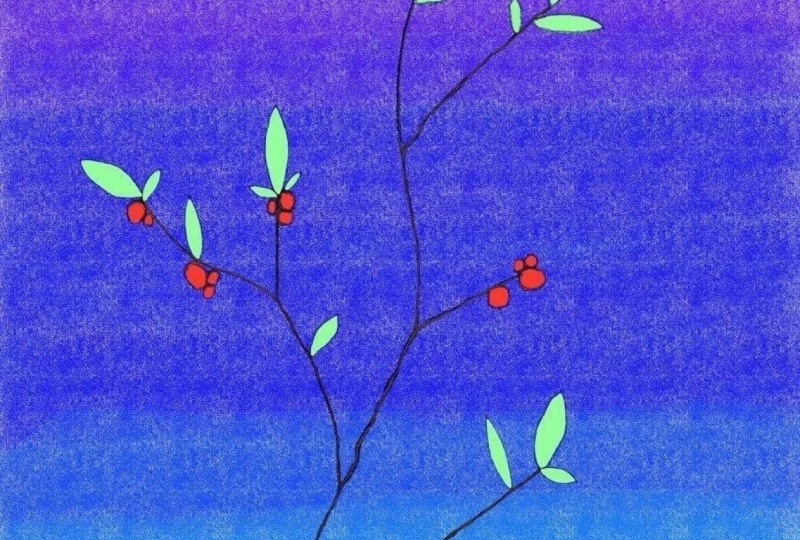
folhinha fofa. Então, vou em frente. Bem simples. O 3D não precisa ser perfeito. E se você torná-lo um pouco mais grosso onde os
pequenos galhos se encontram, você também terá um resultado de aparência mais
natural E depois deixe ficar
macio nas pontas. E ficará muito bem. Portanto, temos um pequeno
galho desenhado com mais facilidade que também pode tornar o
caule um pouco mais grosso E então deixe ficar
menor em direção ao topo. Mas agora está bem vazio e não queremos que
pareça tão triste Então, vou adicionar algumas folhas. Eu também vou simplesmente
adicioná-los. E talvez também pudéssemos
adicionar algumas frutas. Coloque um pouco de variedade lá. Apenas faça realmente o que
quiser. Talvez você tenha uma ideia
completamente diferente. Quando você despreza as plantas, tente outra coisa Mas, por enquanto, isso é uma
coisinha legal para começar. Você também pode simplesmente
mudá-lo, dependendo se é inverno e
talvez queira fazer
um pequeno cartão de Natal, então essas barreiras podem
ser realmente inúteis Ou talvez seja outono, então você poderia fazer
outra folha grande. Por enquanto, deixe sua
criatividade fluir livremente. Também vou inserir mais
alguns esboços que você pode ver para se
inspirar Mas isso é uma
coisinha legal para começar por enquanto. Se você tiver um esboço, a largura do
seu conteúdo, começaremos a
detalhar alguns outros recursos
que podem
nos ajudar a fazer com que esse esboço seja chamado
10. O que são camadas?: Agora que concluímos o
esboço, vou falar um
pouco sobre camadas As camadas talvez sejam um pouco abstratas se você nunca
trabalhou com elas antes. Mas eles são uma
parte essencial da pintura digital, se não uma das partes
mais essenciais. Porque as camadas nos
permitem trabalhar na frente. Bem, você pode sentar em camadas. Então, como exatamente eles funcionam
e o que precisamos saber? Se eu pressionar essas pequenas caixas
quadradas aqui no topo, então eu chego ao menu Camadas. E embora pareça simples agora, também não nos explica
muito. Então, o que exatamente são
camadas e como elas funcionam? Temos a camada um. Se eu tocar aqui, posso renomeá-lo para planta E se eu pressionar o
pequeno ícone de adição, posso criar uma nova camada. Então agora está escrito Camada dois. Bem, o que acontece
se eu continuar desenhando? Embora realmente não
pareça que algo louco aconteça. Mas o que acabamos de fazer foi
criar uma nova camada. Então, se eu pressionar a pequena marca de seleção
aqui, ela desaparece novamente. Porque como você pode
imaginar camadas é que você tem papéis diferentes, como papéis
translúcidos que são empilhados Então, com cada pequena vantagem de hoje, faça com que seja um novo
papel translúcido que eu empilhei E agora, se eu pegar
minha caneta de aerógrafo pegar uma cor e começar a pintar no meu papel
translúcido Obviamente, não parece mais
translúcido. E se eu pressionar levemente? Você pode realmente ver como ele se comporta como
um papel translúcido Portanto, ele fica preso na parte superior, mas não
tem imediatamente alta opacidade Então, só se eu quiser, torne-o realmente colorido
ou não translúcido para
cobri-lo completamente Então, se eu não quiser ter esse efeito e talvez eu queira pintá-lo de verde, mas eu não quero exagerar. Bem, então você também pode simplesmente mudar a forma como
eles são organizados. Então, como você poderia simplesmente pegar seu
papel translúcido e pegar o colorido e
colocá-lo totalmente para baixo Funciona da mesma forma aqui. Então, basta
pegá-lo e continuar pressionando-o
pressionando o selecionado. E então você pode colocar
tudo sob o planejado. E agora você é um papel
translúcido com a cor na
parte inferior Então, agora a camada com
o esboço é exibida novamente. Você realmente tem que
imaginar assim, é a maneira mais fácil. Elas também serão opções
de camada posteriormente. Mas, por enquanto, essa é uma maneira muito
fácil de imaginar camadas. É uma versão simplificada. Então, para economizar. Agora, se quiséssemos
pintar nossa planta, poderíamos simplesmente entrar
aqui nesta camada. Eu vou limpar isso. E poderíamos começar a
pintar, tudo incluído. Mas, como você pode ver, é um pouco difícil
colocar essas coisas aqui exatamente. Portanto, existem maneiras mais fáceis de Definitivamente,
veremos isso daqui a pouco. Mais uma coisa antes de continuarmos. Então, só para recapitular, você pode ligá-lo e
desligá-lo sem excluí-lo Você pode colocá-lo
onde quiser. Você também pode excluir
a camada simplesmente
deslizando da
direita para a esquerda Você pode liderar as camadas. Então, se eu não
quiser mais ficar com
as folhinhas, posso simplesmente deslizar para
deletar e elas sumiram E se eu tocar duas vezes, posso recuperá-lo. Portanto, não
tenha medo de excluir um por acidente, apenas para derrubar
com os dois dedos
e recuperá-lo. Mas é assim que
você pode excluí-lo. E então você também pode alterar
a cor de fundo. Então, se você pintou sua folha e não quer
colocá-la como um fundo branco. Você pode alterar sua cor de
fundo aqui. Vou
deixá-lo em branco por enquanto. Mas isso também é uma opção. E é um pouco confuso
porque, no Photoshop, talvez você já tenha trabalhado
com o Photoshop antes, mas ele não tem uma camada de cor de
fundo Por assim dizer,
sempre existe
o mesmo plano de fundo e você pode
trabalhar nele da maneira que quiser. Mas aqui você pode desenhar
na cor de fundo. Então, se eu pressionar este, ele só abre a cor, mas não
abre uma camada porque tecnicamente, eles não a
têm como uma camada Na verdade, é só a cor. Então, se você quiser ter
uma cor de fundo na qual
possa pintar, você precisa criar uma nova camada. E então você teria que preenchê-lo com a cor desejada. E então você pode simplesmente
usá-lo como plano de fundo. Mas assim, você pode
alterá-lo quando quiser. É muito legal. Ótimo e um
pouco confuso
ao mesmo tempo, porque não pode acontecer com você
pintar no fundo Mas você
também pode simplesmente alterá-lo
sempre que quiser. E se você desligá-lo,
ele ficará translúcido. Então, talvez você
queira ter um arquivo PNG, então você pode simplesmente
desligar o plano de fundo. E funciona muito
facilmente assim. Mas agora, vamos ver maneiras de pintar essa folha inteira com
um pouco mais de facilidade. E vamos dar uma olhada em alguns pincéis
11. Bloqueando cores: Bem, agora vamos
ver o que podemos fazer para preencher
rapidamente as cores. Eu já te disse,
se você quiser ter um fundo no
qual possa pintar, você tem que
preenchê-lo com a cor. Agora você está pensando em
querer É tão chato
que eu tenho que pegar minha cor
e preencher tudo Claro que você não
vira da maneira mais rápida. A maneira de preencher
cores e procriar é tão fácil quanto arrastar sua
cor na tela Basta ir até o canto superior direito, onde está
sua cor, arrastá-la para onde quisermos e soltá-la e ela a soltará
para você. É bem simples.
Vou mostrá-lo com outra cor para que não
tenha o mesmo verde. Coloque-o aqui, está feito. É bem fácil. Então, como podemos usar isso para
nos ajudar com nossas folhas? Eu vou limpá-la novamente, a camada vai
limpá-la de novo e de novo. Caramba, às vezes estou
na camada errada. É claro que isso é útil. Ok, este está limpo. Agora vamos ver como podemos fazer
com que esse recurso nos ajude esse recurso nos ajude a pintar nossas folhas
um pouco mais rápido. Vou selecionar o belo quebra-cabeça de cor
verde, nem muito verde nem muito azul. E agora, se eu quiser, vou
mostrá-lo ao lado
das folhas para que você
entenda um pouco mais fácil até mesmo
fazer esse formulário. E eu o arrasto até aqui. Isso o preenche. É muito bom, muito legal. E há alguns filhotes
diferentes de tripsina, dicas e truques que você deve conhecer
e observar Então, se eu fizer isso, você pode ver que
há uma pequena auréola branca E se eu pintasse a folha com uma
opacidade ainda menor e fizesse o E você pode ver
que há um efeito de halo
muito forte aqui quando você passa
um T menor E se eu apenas
prosseguir, prosseguir educadamente, pode
acontecer que toda a
nossa tela
fique preenchida porque a ferramenta Color Fill
não reconhece mais essas pequenas linhas
como um bloqueio Eles são tão macios que acha que deveriam
preencher tudo. Portanto, existem
maneiras diferentes de abordar isso. Basicamente, se eu tiver
esse, deixe-me ver se ele preenche. Isso não acontece. Mas existe o limite de perda
de cor. Vou ver se funciona aqui. Do jeito que o
limite de queda de cor funciona, em vez disso, eu apenas pego minha cor e também a
colocarei aqui, mas eu a terei E continuaremos pressionando. Em seguida, o menu do
limite de queda de cor é aberto. E o que ele faz
é basicamente que você pode observar a
sensibilidade disso. Quanto mais ele desce, mais ele reconhece essas linhas fracas como linhas
próximas E quanto mais eu
insisto, mais ele os ignora Portanto, pode ser muito
útil se você
tiver linhas supersuaves ou talvez tenha feito alguma arte de linha e haja
apenas uma pequena, minúscula abertura em algum lugar, então o limite de queda de cor pode ser seu melhor
amigo, porque você pode simplesmente diminuir a
sensibilidade e ele não reconhecerá mais essas
pequenas aberturas
0 como aberturas Mais uma coisa a saber, se você tem, por exemplo, o pincel de desenho, e ele é
realmente superestruturado, também pode ser que
ele não o preencha Então, aqui o limite é
muito baixo, então funciona. Mas com alguns pincéis, eles são tão texturizados que você não
consegue
preenchê-los facilmente. Então, se eu pegar um
pincel de textura e fizer o mesmo aqui e, como você pode
ver, é super texturizado Preenchê-lo
será muito difícil quase impossível só por causa
de sua textura Mas a cor diminuiu o
limite e também funciona. É apenas algo
para se ter em mente. Mas agora ainda temos esse efeito estranho em que
temos uma borda estranha Então, o que podemos fazer contra isso? Se quisermos,
por exemplo, preencher nossas folhas, posso ir até a caligrafia e depois
escolher a linha monocromática E se eu escolher esse pincel, ele tem uma propriedade especial. Então, basicamente, sempre que
eu, o que quer que eu pressione, se eu pressiono levemente ou
se eu pressiono com muita força, ele sempre tem a mesma espessura e sempre tem
a mesma opacidade Então, na verdade, é só
quando diz que é uma linha monocromática que não muda E se eu desenhar uma forma com esse pincel e
depois preenchê-la, você pode ver que simplesmente não
há linha. E isso porque a opacidade é completamente 100% Então isso não acontece se eu fizer o mesmo aqui com menos opacidade E então eu preencho. Você pode ver que há uma
diferença muito suave. Vamos torná-lo mais forte. Preencha-o aqui, agora você pode realmente ver que lá está
a sala novamente. Mas se eu o tiver a 100%, você não terá nada e terá
uma forma completamente
sólida. Se você quiser
preencher algo sem halos,
enxágue ou bordas estranhas, basta pegar um pincel que
tenha a mesma opacidade para qualquer tipo de nível de pressão e você terá
um caminho fácil Então, vamos realmente usá-lo. Teremos que cuidar para que
estejamos na camada certa. Porque se eu começar a
fazer isso na planta, vou pintar sobre meu
esboço. Eu não quero isso. Então, vou ver em
qual camada estou aqui. Há uma camada três. Vamos ver se há
alguma coisa nessa camada. Nada. Então eu posso usá-lo e
preencher as folhas. Agora, na verdade,
vou seguir meu trabalho de esboço e
preenchê-lo tão facilmente quanto você vê, muito mais fácil do que
preencher tudo
à mão para simplesmente desenhar as
formas e usar essa ferramenta Então, um pequeno truque legal
aqui que eu uso, por exemplo, para as frutas vermelhas Em vez de apenas
delinear cada fruta, posso economizar um
pouco de tempo e delinear
completamente o pacote
inteiro, por assim dizer E depois encaixe dessa
forma um
pouco mais rápido. É claro que, para essas barreiras, não
se diz se é muito tempo. Mas, dependendo da sua arte, apenas delinear
as bordas que você tem pode definitivamente ser muito mais rápido do que
delinear cada elemento Então, se você tem um
personagem inteiro e quer preenchê-lo com
uma cor sólida, definitivamente delineie todo
o personagem
e tudo Em vez de apenas
tentar delinear cada elemento, como a roupa, o cabelo
e a pele Brooks é muito mais rápido assim. E você pode ver que
temos nosso primeiro pequeno
galho avaliado Já parece ótimo, mas ainda falta alguma
profundidade. Mas veremos como obter
a profundidade
na próxima etapa, porque há muitos pincéis
que podemos explorar Então, vamos ver o que podemos fazer
exatamente e como elas funcionam.
12. Diferentes tipos de pincéis: Agora que criamos nosso
pequeno plano, vamos dar uma olhada nos diferentes
tipos de pincéis. Claro, eu já
abri o menu, mas definitivamente há
muito o que saber sobre pincéis, e eu não quero que
você perca a oportunidade Então, para mostrá-los
a todos de uma maneira agradável, vou para uma nova tela. Então, tocar no
botão da galeria me traz de volta aqui. Então eu vou pegar
este e vou
mudá-lo para um layout
horizontal. E eu vou entrar aqui. É apenas um tamanho básico normal
e simplesmente o inverteu. Você pode fazer o mesmo
se quiser e experimentar. Eu vou entrar aqui. Eu tenho o Drawing Assist. Ok? Então, vou entrar aqui e
ver pincéis diferentes. Então, exatamente quais
pincéis existem? Como você pode usá-los? Sim, blá, tudo isso. Portanto, não há realmente uma maneira oficial de
categorizar pincéis. De alguma forma, eles são A,
mas na verdade não, há linhas desfocadas em 3D
entre diferentes categorias Mas, para facilitar, vou mostrar alguns pincéis
básicos e como
eles funcionam e para que
funcionaram melhor Então, vamos mergulhar aqui mesmo. Quando abri uma biblioteca de pincéis, você já
viu alguns pincéis. Você viu a linha mono aqui. Apenas uma linha básica que é
completamente sólida, mesma espessura, nada mais. Então você viu o aerógrafo? Eu colocaria o aerografado
como o pincel duro. Aqui está escrito como em alemão, mas em inglês
deve ser um pincel duro. Se eu fizer outra linha aqui, ela muda a opacidade Mas, novamente,
também é apenas uma linha sólida. E o religioso tem uma propriedade diferente, apenas diferente, quando se
trata da opacidade E depois há muito mais
desses pincéis sólidos. Então, aqui na caligrafia, também
existe esse
tipo de lápis de escova Espero que seja uma caneta. Lápis e urso inglês comigo. É o segundo
de baixo ou um terceiro. E se eu usar essa, você também pode ver
que é uma linha sólida, mas ela muda de espessura
dependendo de como eu a pressiono. Mas também é apenas uma linha sólida. Então você vê que existem
diferentes tipos de pincéis, todos com
apenas uma linha sólida E se eu ampliar, você verá que é uma
cor sólida, nada mais do que isso. Então, qual é o oposto disso? O que exatamente quero dizer com um limão
sólido, blá,
blá, blá O que ela quer dizer? Bem, os outros que são,
existem, nossos pincéis de textura Aqui, essas texturas. E se eu pressionar isso, e eu selecionar LinkedIn
ou Flight One E agora eu também faço uma linha aqui, não a torne muito grande. Você pode ver que é um tipo de pincel completamente
diferente. De repente, tem
muita textura. Não há uma linha
sólida real em nenhum lugar. E também dependendo de
como você pressiona, você pode torná-lo mais
escuro e mais claro E realmente tem uma textura
muito forte. Quando você aumenta o zoom. Há muitos
pincéis de textura em todo o Procreate. Então, aqui estão algumas
no arquivo de textura, mas na guia Textura, mas não apenas aqui, então há outras diferentes. Eu sugiro que você
experimente alguns muito legais. Mas também, se você for abstrato, há alguns aqui que
têm uma textura bem maluca. E em outros, como na pintura, há alguns pincéis bem
texturizados E todos eles têm suas propriedades
diferentes. E se você passar por cima, verá que pode
realmente começar a pintar. E tem muita vivacidade
por causa da textura Mas se eu fizesse o
mesmo com um pincel sólido, seria simplesmente uma cor sólida
aqui em todas as mãos, essa pequena textura fina nela. Então, esses são pincéis de textura
e são muito bons se você quiser apenas dar um pouco de
profundidade às suas pinturas, enquanto os sólidos
são muito bons Se você quiser ter formas sólidas e
sólidas, obviamente, se você realmente quiser
bloquear as cores rapidamente, faça algumas linhas exatas. Então, imagine
eu tentando desenhar um cubo exato com um desses Vai ser muito difícil aqui com os sólidos em
funcionamento muito fácil. Então, pincéis diferentes por
diferentes razões e efeitos. Mas há ainda mais
pincéis aqui e procrie. Então eu quero que você
dê uma olhada. Então, por exemplo, se eu for até as texturas, toque novamente
e você desça. Aqui está como isso aconteceria
em cubo e tudo mais. E se eu continuar
como vitoriano, espero que seja inglês coreano E se eu pressioná-lo
e pintar com ele e vamos fazer um
pouco maior. Então você pode ver que está
basicamente se revelando
como um padrão E é um pouco como um selo. Então, em vez de
ser apenas uma textura e
ter alguma profundidade,
é basicamente
revelar um padrão E há
outros diferentes como esse. Então, se você usa produtos orgânicos, por exemplo, então há florestas
tropicais, sem
chiclete ou algo assim E se você pressionar uma margarida de papel, você pode realmente ver
o que quero dizer Porque se você apenas
pressioná-lo, uma vez, ele basicamente carimba
essa folha para você e se você
pintar com ela, ela apenas a carimba várias
vezes Mas, no final, é
apenas um caule
dessa planta que é colocado na tela
repetidamente. Existem diferentes aqui. Além disso, se você for para
elementos, não para elementos, se você for para onde não estava, industrial, por
exemplo, então
também há como sua pedra. Desculpe, não está em alemão. E se eu apenas pintar,
parece que estou apenas revelando uma fotografia
de Stonewall Na verdade,
há uma coisa especial
diferente em que você pode imprimir
e tem várias delas. Então, aqui, assim como os cristais
nos elementos, separam o
segundo da parte inferior Se eu pressioná-lo, ele apenas me mostra um cristal e o
imprime lá. Lá. Alguns deles são na verdade, digamos
que são estranhamente específicos Então, eu ainda nunca usei adequadamente o pincel de
cristais. O que o Procreate tem e meio
que mostra o
que é possível Se você é um artista
que continua usando o mesmo formulário repetidamente, você pode definitivamente fazer pincéis que simplesmente o
estampam ali para Então, agora temos dois sólidos. Temos os texturizados,
temos os de carimbo fotográfico E também há alguns pincéis que têm
um efeito especial Então, por exemplo, se eu colocar
a água não demais, parece uma
textura de água, o que é bom. Mas há alguns que parecem muito mais
um efeito especial. Então, se você for para a luminância e depois tiver
o pincel de luz, o terceiro da parte superior deve ser o pincel de luz ou
algo parecido Então você pode ver
e parece que
você está pintando
com um lápis neon Portanto, tem uma opção de camada
dentro do lápis. É um pouco, parece um pouco abstrato, mas é algo com que você
precisa se preocupar por enquanto. Saiba que está aqui e você pode facilmente pintar
alguns efeitos de luz nele. Eles ficam mais impressionantes se eu tornar o fundo
mais escuro Então, agora você pode realmente ver, vamos torná-lo azul. Agora você pode realmente ver que
parece que eu estou pintando
com lápis neon E depois há outros
diferentes aqui. Sinta-se à vontade para experimentar todos eles. Eles são muito fascinantes. Com o volumoso. Ele faz versões de
cores diferentes. E também há um
efeito diferente, uma vez escondido por toda parte. Então, aqui no artístico,
por exemplo, se eu for para o antigo pêssego, ele também dá um tipo especial de cores e um tipo
especial de borda Então, há alguns
muito, muito legais aqui e eu sugiro que você dê
uma olhada em vários deles. Não era um resumo aqui. que Storm Bay parece
meio parecido com todo pêssego,
mas só faz essas cores
loucas quando
você pinta sem que eu
mude a cor aqui mas só faz essas cores
loucas quando você pinta sem que eu
mude a cor Então, o procreate está cheio de
diferentes tipos de pincéis. E é bom
saber que
existem muitas e que
elas realmente são. Alguns estão realmente trabalhando
para situações especiais. E você meio que precisa saber
se orientar
para que isso funcione Mas é definitivamente muito
divertido experimentá-los. E se você quiser
simplesmente percorrer todas as
guias diferentes e experimentar todos os diferentes
tipos de pincéis Então, ler é muito para
explorar e às vezes é muito
divertido encontrar os pincéis
mais estranhos no
13. Forma rápida: Certo, espero que você tenha se divertido explorando todos
os diferentes pincéis. Depois de terminar, vamos dar uma olhada em outro ótimo recurso que nos
ajudará em nosso caminho
aqui no Procreate vou desligar a
camada com todos os meus pincéis Eu vou fazer um novo. E agora vou voltar para
um dos sólidos. Então, voltando à caligrafia
e à linha monocromática. Vou escolher
um vermelho bonito aqui que realmente pareça perfeito. E agora vamos dar uma olhada em um
recurso chamado formato rápido. Então, o que é formato rápido e como podemos usá-lo e para
que podemos usá-lo? Então, o formato rápido basicamente
nos permite criar todos os tipos de linhas
de uma maneira muito fácil. Então, o que eu quero dizer com isso? Eu vou pintar as
notas com uma linha torta aqui. E sim, essa não é
realmente uma linha sólida. Claro que eu poderia tentar melhor. É bastante sólido,
mas você vê que tem uma ligeira inclinação e não é
uma linha completamente reta Então, o que podemos fazer para obter uma linha
completamente reta é tão
fácil quanto arrastar suas tintas,
lacrosse a tela
e lacrosse a tela
e E assim que fizermos isso de
forma rápida,
ele será criado. Agora eu posso colocar minha
linha onde eu quiser. Eu posso apertá-lo de volta
para baixo para torná-lo bem
pequeno ao arrastá-lo para fora. Mas enquanto eu tiver meu lápis
como segurado na tela, ele permanecerá como uma linha sólida. Se eu deixar pra lá,
a linha está pronta aqui. Mas se eu ainda quiser
mudar alguma coisa, tenho a opção
de editar a forma. E então, por exemplo, posso pegar minha linha inteira
e colocá-la em outro lugar. Também posso pressionar esses
pequenos pontos de ancoragem e arrastá-los para que
a linha fique exatamente
onde eu quero que esteja Então, essa é uma ótima linha
e tudo mais, mas, por exemplo, eu quero colocar a linha exatamente na horizontal na
tela Como eu faço isso? Se eu quiser fazer uma linha reta
perfeita na tela, simplesmente a seguro. Vamos fazer um que
seja inclinado de propósito. E agora, se eu pressionar
meu dedo
nela, ela se encaixará em ângulos perfeitos Então você pode simplesmente
girá-lo como um relógio. E sempre terá
esses ângulos exatos. Então, se eu quiser ter uma
totalmente horizontal, eu pressiono meu dedo. Se eu levantei, posso
girá-lo livremente. Se eu pressioná-lo, ele tem
esses ângulos recortados. É claro que também posso colocá-lo perfeitamente no topo, vertical
e horizontalmente É simples assim. Você pode ver que está
batendo para frente e para trás. Funciona de forma muito simples. Então essa é a linha. Mas é claro que há
mais do que apenas a linha. Então, por exemplo, se eu
quiser fazer um quadrado, eu também posso fazer isso. Aqui. Você pode ver que
não é um quadrado perfeito. É um quadrilátero. Tudo bem, Procreate, eu
aprendo algo novo aqui. E se eu pressionar meu dedo
, ele fará um
quadrado perfeito para mim novamente. Porque você pode realmente
ver como isso foi corrigido. E é muito legal se você quiser ter
ótimos quadrados Apenas tenha certeza, porque se você fizer um retângulo muito longo
como esse e pressioná-lo
, ele também criará
um retângulo perfeito Portanto, pode ser um recurso
muito bom. E você vê que ele
também o
encaixa imediatamente nos ângulos
que você queria ter Então, se
você quiser que seja ligeiramente inclinado nesse ângulo perfeito, o que você quer que um retângulo, então
você deve incliná-lo
primeiro e depois pressioná-lo ,
caso contrário, ele se encaixará Então, por exemplo, eu
faço este e depois
quero que ele seja inclinado
um pouco mais Posso editar a forma
novamente e apenas incliná-la mas, como aqui, você vê que há muito
mais pontos de ancoragem E isso porque há muito mais pontos em que
podemos mudar isso. Então, por exemplo, aqui
temos a opção na parte superior com o retângulo, uma polilinha e
o quadrilátero Então, se eu pressionar isso, ele volta à
forma que eu tinha no começo para
o retângulo e muda para o retângulo
perfeito Para a polilinha. Ele remove todos os
pontos de ancoragem no meio porque não o reconhece mais como
um retângulo, mas apenas como uma linha livre Então, aqui você pode ver que eu posso
mover a linha
porque agora parece que, em vez
de ser uma forma fechada, é realmente uma forma aberta. Então, se eu voltar ao
retângulo aqui, posso mudar esses
diferentes pontos de ancoragem E você vê que ele salta
imediatamente aqui porque não é mais um retângulo
perfeito Se eu quiser recuperá-lo, posso ir até o
retângulo e pressioná-lo É um pouco
difícil mudá-lo para um retângulo mais longo e
mantê-lo um retângulo perfeito Eu sugeriria simplesmente desenhar um maior do que fosse mais fácil. E se você pressioná-lo e
terminar de usá-lo e pressionar em qualquer lugar da
tela, está fixo. E agora eu posso voltar ao
menu ou fazer qualquer coisa que eu precisaria para
redesenhá-lo completamente e me orientar
para alterá-lo Novamente. Isso é algo que
você deve
ter em mente ao pressionar
a tela, ela está corrigida. E se eu voltar e
conseguir desfazer o retângulo, mas não consigo
voltar ao menu Portanto, temos um retângulo. Vamos mantê-lo aqui para que saibamos o que
já vimos. Nós temos uma linha. E, claro, também
há o círculo. Agora temos uma elipse criada
e a mesma coisa com as outras. Se eu pressioná-lo, ele
cria um círculo perfeito. Então, vamos ver
o que podemos fazer aqui. Eu vou editar a forma. Diz lábios quando na
verdade é só um círculo. E se eu fizer uma elipse
e não pressioná-la, também
posso editá-la e
depois transformá-la em uma elipse Tem que haver um pouco
mais do que um círculo. Então, aqui eu posso editá-lo
e transformá-lo em um círculo. Se for apenas uma
pequena diferença, se for uma elipse demais, a
procriação não a reconhecerá
mais como uma elipse procriação não a reconhecerá
mais como uma Então, aqui eu posso fazer um círculo. E se eu quiser aumentar
o círculo, em vez de puxar
os pontos de ancoragem, eu tenho que puxar aqui na
linha, não tem um E se eu quiser arrastá-lo, tenho que pressionar
fora ou dentro dele, mas não nas linhas. Então, pressionar as linhas
que não têm pontos de
ancoragem,
maiores e menores, pressionar os
pontos de ancoragem, mudar sua forma e pressionar em qualquer outro lugar
está mudando sua posição Portanto, temos uma elipse. Nós temos o círculo, se a
linha temos que quadrar. Agora também há arcos. Então, se eu fizer essa
rodada assim, posso criar o RX e também
posso editá-lo E eu tenho três pontos de ancoragem que posso mudar para nossa absolvição Então, muito simples. Na verdade, se eu fizer o mesmo e bater
ao lado da minha mão, isso realmente
não a transforma em um semicírculo ou
algo assim Na verdade, ele se encaixa em
diferentes ângulos. Então, isso é algo
que você deve saber. Então, se você
quiser fazer uma lua crescente, sugiro desenhar
dois círculos e depois apagar a parte que
deve ser aberta em vez de tentar
fazer isso com um arco, porque você realmente não consegue obter aquela coisa perfeita em forma de
arco circular Então, isso é algo parecido com isso. E, claro, também há as formas abertas
que você pode criar. E se eu continuar pressionando
, ele também criará
linhas perfeitas aqui. E quando edito a forma, posso arrastá-la
o quanto eu quiser. Uma forma tão rápida, muito
útil quando se trata criar facilmente linhas e círculos
perfeitos Eu realmente sugeriria
fazer uso dele. E vamos usá-lo
agora porque
vamos manter apenas um
círculo no meio. Então, desenhando círculos mais próximos podemos pressionar o dedo. E agora, preenchendo-o
com vermelho e tau, temos uma lua ou sol vermelhos E agora vamos dar uma olhada em
outro novo recurso
14. Alphalock: Então temos nossa lua vermelha. O que podemos fazer com isso? E como podemos fazer com que
fique de bom humor? No momento, é
apenas um círculo vermelho. Mas podemos mudá-los se quisermos colocar
alguma sombra sobre eles. Claro, eu poderia simplesmente ir até o aerógrafo e selecionar um
que seja um pouco mais macio Então softmax, provavelmente em
inglês sob o pincel duro. E se eu selecionar uma cor mais escura
e quiser desenhar nela. Bem, sim, você adivinhou. Vamos desenhar fora
da nossa forma rápida. E é realmente uma chatice
porque, vamos lá, nós o criamos. Está perfeito agora que
não queremos destruir. Então, o que fazemos? Felizmente,
há uma solução fácil Se formos para a guia Camadas
e pressionarmos a camada, basta tocar na camada dois
aqui. Em algum lugar no meio. Nem no pequeno n, nem na marca de verificação, apenas em algum lugar no meio,
então podemos encontrar o Alpha Lock E se fizermos isso, veremos que nada mudou. Parece, mas se
fizermos a mesma coisa
novamente com o sombreamento,
bem, agora ele está preso a tudo o que temos e já temos
um ótimo círculo Então, o que exatamente
o Alpha Lock faz? É muito simples e
bloqueia tudo o que você
colocou na sua camada. Então, se eu desligá-lo
novamente, posso desenhar onde quiser. E se eu o tiver ligado, só
posso desenhar no que eu já
coloquei na tela. Então, se eu quiser adicionar mais, posso desbloqueá-lo. Eu posso pegar um pincel e fazer outro pequeno círculo aqui e então eu poderia trancá-lo novamente. Agora, se eu quiser
dar um pouco de sombreamento, depois de fazer login, também
posso desenhar neste Muito simples, fácil de fazer. E algo que você
definitivamente deveria usar
, porque é
muito mais fácil desenhar formas
perfeitas e não ultrapassar seus limites
se você tiver um bloqueio alfa. Agora que temos esse, também
há
maneiras mais rápidas de fazer isso Se bem me lembro, era só ter dois
dedos deslizando Então, eu estou trabalhando. Agora Está funcionando. Sim Às vezes, os controles por
gestos são um pouco difíceis de usar, mas basta deslizar com dois
dedos e você verá que obtém o padrão de cheque e xeque-mate E se você fizer isso de novo,
poderá desbloqueá-lo novamente quando
não estiver mais lá. Uma vez que é um plano de
fundo sólido na camada, você não tem um ativado. E quando você faz isso de novo, você pode bloqueá-lo em alfa, mas na verdade ele
simplesmente não está reagindo Às vezes, prefiro simplesmente pressioná-lo
e pressionar Alpha Lock. Talvez você seja um
pouco melhor com controles por
gestos e
mensagens instantâneas e também seja desajeitado, então é definitivamente uma maneira
rápida de fazer isso Então, para que podemos usar o
Alpha Lock exatamente? Bem, você já
viu isso. Podemos desenhar dentro da
forma que quisermos. E eu sugeriria agora
fazer algum uso dos
pincéis de textura que vimos anteriormente Então, talvez eu vá
decolar tipo 1011. E agora, com a
ferramenta de redução de cores, posso selecionar as cores que tenho e examiná-las. Então, usando apenas a ferramenta de pincel e
usando uma ferramenta de textura, você
pode ver que você pode facilmente criar algumas formas excelentes e colocar
muita textura nela. E já
parece que estou tendo algum tipo de planeta
ou algo assim. Portanto, é super rápido
e fácil de fazer. E isso nos dá muita
liberdade em nossas escolhas de design. Então, vamos escolher uma cor
um pouco mais firme e examinar a parte mais
brilhante aqui A textura. Veja bem,
já parece muito bom e você não
precisa fazer muita coisa. Na verdade, basta escolher os pincéis certos e examinar o que
você desenhou A forma rápida já
fez o círculo para você. A textura dos pincéis. E você tem um objeto que
parece realmente ameaçado. O tridimensional pode
impressionar todos os seus amigos. E você realmente diz
que é super fácil. É arte digital. É isso que o
torna lindo demais. Então, use-o
e tente explorar o que você pode fazer. Você verá que é tão
simples quanto selecionar
os pincéis certos Agora que temos isso, você pode trabalhar nisso até ficar
satisfeito com isso. Experimente e veja se
talvez haja texturas diferentes
que você goste mais, que se encaixe melhor, seja
o que for que
você tenha em mente Vou colocar um
pouco mais aqui. E agora vou criar uma nova camada e colocá-la para trás. E eu posso ver se eu
gosto de iluminação,
se eu gosto da nebulosa, acho que é nebulosa E talvez tente outra cor. Veja como fica. Tem um efeito
meio louco de galáxia. Talvez esteja um
pouco claro demais. Então, vamos escolher uma cor mais escura. Talvez também um azul. Vou colorir, escolher
o azul e depois ir para um roxo mais saturado
e colocá-lo aqui atrás. E é mais fácil dizer que
temos alguns planetas e espaço 3D. Isso é importante. E se eu diminuir a opacidade,
talvez um pouco, então mudar a opacidade não é
algo sobre o qual eu tenha falado E se você
pressionar o pequeno n? Então você tem o controle deslizante de opacidade. E você pode alterar a opacidade do que
estiver em sua camada Então, vou
abaixar um pouco. E eu vou
escurecer o fundo. Então, provavelmente tenho que discar. Eu só vou
escurecê-lo aqui. E agora tudo o que está faltando, ou apenas algumas estrelas, eu poderia usar essa que está
acima da nebulosa Mas eu realmente não
gosto da aparência. Então é mais fácil se eu
usar como a tinta spray. E depois o
terceiro de baixo. Lamento que seja presidente, mas você terá paciência comigo. Já parece um padrão
de estrela. E agora, se eu fizer uma nova
camada novamente, o que eu fiz, e eu obtenho uma bela
cor amarelada brilhante Então eu posso colocar algum tipo de
estrela aqui ao redor da tela. E é super rápido e fácil. Agora, aqui ainda está Alpha trancado. Então, talvez eu coloque
aqui o bocal médio. Vou escolher a cor novamente. Vou deixar tudo
ainda mais escuro aqui. Agora, um pouco
mais de textura novamente. Já temos alguns planetas. Você vê que é muito simples
e você pode fazer muito com isso. Vou deixar o
fundo ainda mais escuro. Eu acho que está ótimo. E você pode simplesmente
explorar o que
pode fazer com esses diferentes
tipos de pincéis. Porque realmente não há
muitos limites para isso. E realmente existem
maneiras rápidas de criar
algo se você souber exatamente como
usar essas ferramentas. Então, experimente. A forma alfa será
uma das suas melhores amigas. E vamos fazer
mais melhores amigos ao longo do caminho, eu prometo. Então, vamos tentar usar o conhecimento que temos
na pintura que já
fizemos.
15. Como usar escovas com eficácia: Tudo bem, terminamos o desenho do nosso
pequeno planeta e aprendemos mais
sobre pincéis Agora que sabemos como
usar o Alpha Lock e sabemos que existem
diferentes pincéis Vamos voltar à nossa
plantinha fofa e tentar usar nosso
conhecimento aqui. Então, primeiro de tudo, vamos até a
camada em que temos nossas cores e Alpha
Lock. É mais fácil que isso. E agora, talvez
novamente com o pincel kirwan, vou escolher
a cor verde que tenho E vou descer um
pouco em direção ao azul e um pouco menos
saturado e brilhante, ou um pouco mais
saturado, mas menos brilhante. Então, aqui embaixo,
vou escolher a cor e depois
fazer algumas pequenas. Eu tenho que cuidar disso. Eu não desenho nas frutas
e faço um pequeno gradiente. Portanto, de onde a folha se
fixa ao caule
ficará mais escura E então vai ficar um pouco mais claro em direção ao topo E eu vou fazer
alguns gradientes aqui. Bem simples. Não precisa ser perfeito. Só para dar um pouco de profundidade. Também pode deixar algumas
completamente escuras. Talvez eles estejam
de costas para a luz. Tudo bem. Já parece muito melhor. E vamos fazer o mesmo com
as pequenas bagas. Então, vamos escolher
a cor da retina que temos e escolher uma mais escura E também dê um
pouco de sombra aqui. E sempre pense que o
sol está brilhando de cima para baixo. Portanto, as sombras devem
estar na parte inferior. E se houver
formas diferentes sobrepostas, isso também cria sombra Então nós temos isso. Agora podemos colocar alguns pequenos
destaques nas bagas. Provavelmente vou
usar o aerógrafo
e o pincel duro Vou
escolher a cor certa novamente e escolher uma cor brilhante. E então basta colocar um
pequeno destaque aqui e dar mais dimensão. Então, é basicamente aqui que a luz do sol bate e
é refletida, é onde
os destaques deveriam estar. E agora você vê que os vários já são tridimensionais E para as folhas, também
posso escolher
e ir um pouco mais para o amarelo, porque a luz do
sol é principalmente amarela. Portanto, quando atinge as folhas, deve criar
um verde
mais brilhante mais amarelo E agora eu posso
revisá-los novamente. E dada a ilusão de um
pouco de luz do sol atingindo as folhas. Muito simples, mas eficaz. Tudo bem, ótimo. Bem, agora ainda
temos algumas linhas que estão aqui perto que
não são realmente iguais. Então, o que vou fazer agora
é ir para a camada da planta. E por segurança, na verdade
vou duplicá-lo. Então, vou deslizar para
a esquerda e pressionar Duplicar Agora eu tenho duas plantas. Se eu desligá-lo, você verá que nada
muda e se eu desligá-lo, ele desaparece Então, eu tenho a mesma
linha trabalhando duas vezes. E se os dois estiverem ativos, você verá que fica mais escuro E é só por causa de
nossas camadas translúcidas. Pense nisso novamente. Se eu colocar as
coisas em cima umas das outras
, fica mais escuro É por isso que, se a
duplicarmos e ela não tiver 100% da capacidade,
as linhas ficam mais escuras Mas, por enquanto,
vou
desligar um e trabalhar neste por cima. E, na verdade, vou
apagar algumas das linhas. Então, aqui, eu não preciso dessas linhas e não preciso das linhas que
estão no topo. Eu só vou manter
aqueles voltados para o fundo para que eu
tenha mais profundidade aqui. Mas vou apagar os que
estão voltados para a parte superior. Dessa forma. Também parece muito mais que
na verdade há algo, pouco de luz do sol batendo
nele, porque isso não
criaria uma linha
escura na parte superior E eu posso fazer o mesmo
com as folhas aqui. E veja, se eu já me
livrar deles, fica muito mais realista. Tudo bem? Este ainda está um
pouco bagunçado. Então, vou
limpá-lo um pouco. E agora eu também posso pegar
o pincel de desenho novamente. Cor, escolha o
marrom que eu escolhi. Talvez pegue um mais escuro. E então, realmente conecte-se a todos
os diferentes elementos aqui e os escureça um pouco E também pode ser o mais escuro
onde se fixa
à folha e depois ficar gradualmente mais claro
no próprio caule Se você investir mais tempo, isso se torna cada
vez mais detalhado. Então, se eu voltar e escolher um
destaque ainda mais brilhante,
vou até a caligrafia
e escolho a linha mono Vou
colocar um minúsculo aqui,
apenas um pequeno, minúsculo E você pode ver que também se torna realmente
tridimensional Porque, de repente, podemos ver
como o sol refletindo. Então esse aqui não
deveria existir. Apenas um no topo aqui. Aquele que eu estou
trocando. Eu vou mostrar
para você mais tarde. É, para mim,
uma função de formato rápido
que eu adicionei. E o problema é que estou
muito acostumado a trabalhar no Procreate Isso
acontece automaticamente, é como um hábito, uma mudança de fluxo, mas não é algo com que
você precise se preocupar agora Apenas saiba que ela existe
e se você
realmente quiser fazer isso agora, você pode fazer isso aqui na tela de ações
e depois invertê-la É uma maneira muito boa de ver se algo está incorreto
ou não de invertê-lo Mas, para mim, é natural
virar
minha tela a cada cinco minutos Então, desculpe-me se eu tenho que
fazer isso por hábito. Mas, eventualmente, você também
aprenderá a fazer isso e aprenderá aproximadamente. Então, temos nosso planejamento, estamos praticamente terminados. Ainda poderíamos ir aqui, escolher um pincel pequeno, talvez não a linha monocromática Vamos ver o que
vou usar. Talvez aqui um pouco de
pinheiro e eu use um verde bem claro. Então, muito aceitável. E então tem que ser bem pequeno. E escolha uma linha
aqui embaixo das folhas. Normalmente, as pessoas
o desenham em cores escuras. Mas se você olhar para as folhas, a linha no meio,
é mais clara, na verdade, do que mais escura Novamente, a beleza da arte
digital é que podemos facilmente desenhar cores mais claras
em cima das mais escuras. Ao contrário da aquarela,
onde você
praticamente mostra o que
fez no começo e não
há como voltar atrás Agora, mesmo que você queira que seja
ainda mais realista, você pode chamá-la de mais
escura e
colocá-la ao lado da linha
que você criou Também está projetando uma pequena sombra que já está bem
avançada, mas se você quiser
levá-la para o próximo nível, por assim dizer, é realmente
um bom detalhe para adicionar. E veja, eu já tenho uma folha de aparência bastante realista. E realmente não foi tão difícil. É só saber onde
colocar suas sombras. Então, isso foi demonstrado. Aqui. As bagas são tocantes. Então, vou colocar
uma sombra mais escura. Por exemplo, isso deve estar muito escuro
porque está em uma bolsa. E se você não
gostar de algo, você pode simplesmente
desfazê-lo tocando duas vezes Então, tão fácil quanto isso,
concluímos nosso plano e ele já
parece bastante sólido. Basicamente, essa já é a segunda obra de arte que
você terminou Na próxima semana,
veremos como você pode
organizá-los adequadamente em sua galeria.
16. Organizando suas telas na galeria: Perfeito. Já criamos
algumas obras e agora queremos
organizá-las adequadamente em nossa galeria Ou pelo menos talvez você
queira organizá-los adequadamente, ou queira
saber como fazer isso. Talvez você já tenha criado 15 obras de arte e
queira categorizá-las. Então, como podemos fazer isso? É muito fácil e simples. Método de Procreate,
bastante básico novamente, com todos os recursos Então, se você quiser organizar sua arte de um
lugar para outro, basta
arrastá-la e soltá-la Então agora está lá embaixo. Eu posso empurrá-lo de volta. É realmente simples assim. Novamente, se você quiser
renomeá-lo, basta pressionar o nome Você pode dizer como muitas plantas. E agora você
renomeou sua tela. E, novamente, se você quiser criar
pilhas, por exemplo, aqui desse jeito, então
é realmente tão
simples quanto empilhar suas
pinturas umas sobre as outras Não funcionou. É claro. As linhas são azuis. Você criou uma pilha. Agora, se você pressionar a pilha, ela se abre e é
como uma pequena pasta Basicamente, o recurso de pasta em todos os seus outros dispositivos aqui no Procreate,
é chamado de pilhas E se você sair, ele será fechado novamente. Você também pode renomear a pilha. Então, gosto de projetos. E se você não quiser mais
ter uma pilha, você pode pegar sua arte
e sair E depois
deixe-o cair em algum lugar. E a pilha desapareceu novamente. Não se preocupe, é
apenas uma pequena falha que não aparece, mas ainda está aqui se você
pressioná-la assim Então agora, se você tem, por exemplo, você tem uma pilha Deixe-me fazer uma pilha, por favor. Se você tem uma pilha e
deseja adicionar algo a ela,
então, como você vê, basta pressioná-la para não funcionar Apenas acende em azul. O que? Não entra. E isso porque ela
já é uma pilha e há várias coisas nela Então, se eu apenas pressionar este
em cima do outro, funciona como se não fosse problema. E azul mais claro,
eu posso empilhá-lo, mas não funciona
se eu quiser fazer o mesmo com pilhas já
existentes A razão é porque eu tenho que , por favor, trabalhar
comigo aqui, procriar O motivo é que eu tenho que
continuar pressionando até que
pareça uma lanterna
azul Eles não sabem como dizer isso. Então, se eu pressiono e
continuo segurando
, ele simplesmente pisca E então ele é aberto
e eu posso colocá-lo dentro. O mesmo acontece com os projetos
se eu pressionar aqui e ele acender rapidamente
e depois eu sair novamente. Então, isso é algo que você
deve ter em mente. Sempre espere que ele pisque. E então, você sabe, você pode
colocá-lo do lado de fora em algum lugar. maneira muito simples e fácil de empilhar suas obras de arte e
categorizá-las Você pode categorizá-los ainda mais. Então, por exemplo, se você fez toneladas de obras de arte como eu, então você praticamente
ficou com muitas pilhas Mas você pode criar
uma pasta grande e depois é como 2015 e algo assim. Então, ou você tem essas pequenas pilhas ou
as abre. Mas como funciona como uma galeria e realmente
não é um grande problema. E pelo menos para mim,
não foi um deles. Então, agora, se você quiser
empilhar rapidamente várias coisas, você também pode
selecioná-las e, em seguida, basta tocar no que quiser
empilhar aqui, pressionar em empilhar e isso fará
isso por você Então essa é uma maneira de fazer isso. Audição. Eu posso
selecioná-los novamente. E então eu selecionei todos
eles de uma vez. E eu posso colocá-los aqui fora. Então, essa é uma
maneira mais rápida de fazer isso. E também, se eu desenhar algo e talvez você
queira continuar trabalhando nisso, mas não queira
perder seu arquivo original. Você também pode deslizar
da direita para a esquerda. Aqui você pode
duplicar sua obra de arte, excluir sua
arte e compartilhar Para a função de compartilhamento, vamos analisá-la
em detalhes posteriormente. Por enquanto, se você
desenhou sua
folhinha, gostou
muito e queria
experimentar algo novo. Você pode duplicá-lo. E é exatamente o mesmo. Você só o tem duas vezes. Portanto, se você quiser excluir novamente, basta pressionar chumbo, mas certifique-se de que não
haja um
toque duplo para recuperar
sua arte excluída Portanto, temos certeza de que, se
você deseja excluí-lo, é por isso
que ele também pergunta
pela segunda vez, certo? Porque isso não pode ser desfeito. Portanto, certifique-se de não excluir algo por acidente,
se quiser mantê-lo. Caso contrário, divirta-se empilhando todas as suas
coisas diferentes em sua galeria Talvez você queira colocar todas as obras de arte de exemplo
e uma pilha quente Isso é algo que você pode experimentar
facilmente agora mesmo. Caso contrário,
continuaremos com tudo o que
queremos aprender
17. Frases em detalhes: Então, já
falamos brevemente sobre telas antes. Então, vamos falar sobre eles
novamente agora em detalhes. Como exatamente eles funcionam? O que precisamos
saber para criar exatamente o tipo de
tela que você deseja criar. Então, novamente, vamos pressionar
o pequeno botão de adição. E desta vez, em vez de escolher um
dos tamanhos padrão, vamos
pressionar essa pequena vantagem novamente, a nova tela. E então entramos nesse menu. Não se preocupe,
parece um pouco mais intimidante do que é Então, na verdade, existem essas guias diferentes aqui e, em seguida, configurações
diferentes para elas. E vamos
examiná-los pouco a pouco. Mas não é demais e
você precisa se preocupar com isso Tudo faz sentido
quando eu explico. Então, primeiro de tudo, temos as dimensões. Então, qual o tamanho
exato de sua tela? Então, aqui temos a
largura e a altura. E você pode simplesmente
inserir os números. Então você pode dizer
5.000 pixels por 3.508. É estranhamente específico, então
digamos apenas 3.000. E depois há o DPI
e está definido como 300. Você pode alterá-lo,
mas eu sugiro sempre mantê-lo em 300. Basicamente, são
os pontos por polegada. Então, quantos pequenos pixels
estão sendo exibidos? E se você tiver
menos do que a qualidade de sua arte piora Mas realmente não há
necessidade de fazer mais de 300. Claro que você tem um
pouco mais de pontos, mas isso realmente não faz
muita diferença E isso só torna
o arquivo maior. Então, isso não é realmente necessário. Portanto, mantenha-o em
300 e ele sempre terá uma
qualidade boa o suficiente para impressão e fácil de trabalhar. Em seguida, você vê
as camadas máximas. Isso não é algo
que você pode mudar. É algo que
está sendo calculado dependendo do tamanho
da tela. Então você também pode fazer isso em polegadas. Então, se eu gosto de 2 “
já é muito grande, não
sei muito sobre polegadas. Um por cinco, super
pequeno agora. Então, se eu fizer 20 "por 12, por exemplo,
obtenho 26 camadas no máximo. O mesmo com X centímetros. Se eu digitar cerca de 30 cm por 60, então eu só tenho 22 camadas. Portanto, dependendo do tamanho
da tela,
ela bloqueia a quantidade
máxima de camadas para você. Se você tiver um iPad a partir de 2021. Portanto, a versão mais recente, e você tem a atualização
15.1 ou 50.5 para Apple e os novos cinco pontos para atualizar do procreate, então você tem sorte
porque tem
muito mais camadas que
você pode muito mais camadas que Como tenho 2021, não
consigo usar tantos Mas é apenas algo que algumas pessoas podem
usar, outras enlatadas Mesmo que você tenha apenas a quantidade normal e
não o osso avançado, vai funcionar muito bem. Eu realmente não tive
muitas dificuldades com isso ainda. Mas a razão pela qual
eles estão bloqueados é
basicamente porque a procriação está calculando ou dizendo quantas camadas você
pode ter sem que o iPad se esforce
demais para fazer todos os
cálculos Então, se isso permitisse que você tivesse 100 camadas com
esse tipo de tamanho, você teria uma
quantidade intensa de atraso com bastante facilidade E para que você não a
tenha e Procreate, evite
ter dificuldades com Essas camadas máximas estão bloqueadas. Portanto, isso não é
difícil se você, se você já foi usuário de PC
antes no Photoshop
, não teve
esse tipo de problema Mas agora, se você está
aqui no iPad, sim
, isso é algo com
que você precisa se preocupar. E às vezes pode ser
irritante,
mas na maioria das vezes está tudo bem Então, para quem
não tem ideia, qual quantidade de tamanho de pixel é
uma boa quantidade de tamanho de pixel. Você pode ver muito bem
a resolução da tela. E você verá que
tem cerca 2.000 por 1,6 ou algo assim. Não tenho certeza sobre 900. Então, não somos muito grandes.
Isso é muito maior do que o tamanho normal da resolução da
tela. E a razão pela qual eu
escolho os arquivos que são, vamos ter
tantos pixels é uma razão bastante básica. Então, deixe-me
mostrar uma obra de arte que tem 600 por 300 pixels Eu vou
criá-lo muito rápido. E agora, se eu fizer uma pincelada, você verá que pode realmente começar a contar todos
os pixels diferentes Então isso não é algo que queremos. E se quisermos
entrar e pintar detalhes, bem, boa sorte com isso. Você pode pintar
pixels diferentes, você vê que é horrível. Realmente não funciona. Se você diminuir o zoom,
sim, talvez funcione. Mas assim que você
entra em detalhes, é uma catástrofe completa Agora, se fizermos
exatamente o mesmo, mas usarmos 66.000 por 3.000
e entrarmos e criarmos E fazemos exatamente o mesmo. Veja, essa é uma linha super, super pequena porque
eu a fiz muito pequena. Mas se você fizer uma pincelada
normal, é completamente nítida. E você precisa realmente se aprofundar antes de
começar a ver pixels. E se eu diminuir o zoom agora, você verá
o quão pequeno Exatamente é pior. Então você tem muito mais
espaço para pintar nele. Você pode entrar muito mais detalhadamente. se eu deixar isso bem escuro e depois fizer uma
pequena pincelada aqui, eu posso realmente olhar para
ela e ainda está completamente nítida. E só se eu chegar tão perto, começaremos a ver os pixels. Portanto, é sempre algo entre não
torná-lo muito grande para você, o Procreate
ainda tenha camadas suficientes, mas também não
torná-lo muito pequeno para que você tenha problemas
com seus pixels Mas isso é sobre as dimensões. Normalmente, escolho
algo em torno de
5.000 por 7.000 pixels com
apenas 15 camadas Estou acostumado a trabalhar com isso. Talvez seja muito pouco para
você. Isso também está bem. Mas eu prefiro
que seja bem grande. Sou muito grande, então
posso realmente
entrar e fazer alguns
pequenos detalhes. Porque senão isso
simplesmente não será possível. Mas isso é sobre as dimensões. Agora, o perfil de cores aqui, você pode ver isso
como RGB e CMYK Depois, há os
filhos das opções. Se você pressionar sobre eles. E você pode até importar
seus próprios perfis de cores. Se você olhar para ela e ela não diz nada
e você está completamente confuso com todas essas coisas e com o que elas significam, então você não
precisa se preocupar com isso ,
porque isso simplesmente
não é relevante para você. E se você olhar para ele e souber
imediatamente o que está
acontecendo, poderá usá-lo como
quiser e será
necessário para você. Mas apenas para o uso diário
normal, isso não é algo com que
você precise se preocupar. Para RGB, basta usar o
Display P3 para CMYK, o perfil CMYK genérico . Mas agora, qual é a diferença
entre RGB e CMYK? Rgb é basicamente o
perfil de cores que você deve usar quando estiver
trabalhando digitalmente e quando quiser
exibi-lo principalmente Então, se você quiser
publicá-lo on-line ou definir algo
como imagem de fundo, use o RGB,
é o padrão, por assim dizer E o perfil CMYK é para arquivos e projetos que você
conhece e deseja imprimir Se você, por exemplo, fizer um cartão postal que
deseja enviar no Natal e quiser imprimi-lo
e enviá-lo para todos Então eu sugiro usar
um perfil CMYK. Qual é exatamente a
diferença entre esses dois? É assim que as cores são, como a maneira como você pode
escolher as cores e a forma como as cores são colocadas
no papel e misturadas. Portanto, para o CMYK, ele
calcula
praticamente o tipo de cores que
a impressora pode imprimir Porque é só colar as cores
na parte superior
para escurecermos E para RGB, ele usa a forma de calcular se a coluna está com
o espectro de luz Então, se você, está bem avançado. Não preciso
explicar muito, mas basicamente o RGB é
para cores em telas porque essas peças são iluminadas pela superfície,
são brilhantes Em CMYK é para impressão porque um papel
não é iluminado por Então, duas cores
se comportam de forma diferente. Se você quiser saber
mais sobre isso, sugiro examiná-lo
em detalhes em algum lugar nas interwebs Há toneladas de coisas para isso. Mas, por enquanto, RGB
para material digital, CMYK para algo que
você sabe que deseja imprimir não significa que
você não pode imprimir arquivos RGB, apenas que as cores podem ser um pouco diferentes
se você Mas isso é tudo sobre
o perfil de cores aqui. Agora, nas configurações de lapso de tempo, você realmente não precisa
mudar muito sobre Se você quiser
gravar sua arte, ela fará isso automaticamente
por você Você só precisa
deixá-la marcada,
mas, por padrão, ela está marcada. E então você pode alterar a
resolução, a qualidade. E depois há esse novo
formato que não está verificado. É uma compressão melhor, mas não é tão comum. Muitos programas
não o reconhecerão,
então eu o deixaria desmarcado Mas se você conhece um
programa que você usa o reconhece e você
pode definitivamente verificá-lo E então você pode
escolher o quão boa deve ser a qualidade do seu vídeo e qual resolução. Bem simples. E quanto maior, é claro, for
a resolução, maior será
o arquivo. Portanto, se você quiser
economizar espaço no seu iPad, sugiro usar resoluções
menores E a última são as propriedades do
Canvas. É bem simples. Você pode
escolher a cor de fundo. Então, a cor padrão
que você tem quando abre esse tipo de tela
que você criou. Então, se você quiser
ter uma tela que sempre tenha um fundo azul, você pode alterá-la aqui para azul. Se você quiser que o
plano de fundo esteja sempre oculto, você pode ativá-lo. Mas essas duas opções
podem ser facilmente alteradas na obra
de arte quando
dentro da tela Então, eu os deixaria
muito largos e dois escondidos, como se não
estivessem escondidos, porque
na verdade é apenas um clique na arte e é simples e fácil
tê-la assim E, hum, sim. Depois de ter o tamanho
desejado e o DVI desejado, basta pressionar Criar Isso o criará para você. Novamente. Se você quiser dar um nome, basta deslizar
para a esquerda, adicionado E aqui no topo você pode
dizer nova tela para o Procreate. Se você salvá-lo assim. Agora, você tem sua tela
personalizada especial e sempre pode usá-la novamente
sempre que começar a desenhar
18. Aplicar seu conhecimento (abacaxi): Tudo bem, então vamos perder. Tudo bem, vamos usar nosso
conhecimento e criar uma primeira obra de arte, digamos, mais complexa Vou usar a tela de 5.000 por 7.000 pixels
que criei Eu vou entrar aqui e
vou começar a desenhar. Então, vamos voltar aos
nossos pincéis de desenho. Vou continuar
usando hortelã e não quero
usar um marrom escuro E o que estamos desenhando
é um abacaxi. E para tornar tudo isso um
pouco mais simples, vou começar com
algumas formas rápidas. Então eu vou editá-lo, torná-lo um
pouco maior, menor. E então vamos fazer
um grande triângulo. Isso não precisa ser ótimo. Só estou tentando
tornar mais fácil para todos
vocês fazerem isso. Agora, isso não se parece
muito com um abacaxi, e temos nossa forma bruta Então, agora eu vou praticamente achatar o fundo porque não é um
ovo, é um E depois vou fazer algumas bordas
arredondadas na parte superior. Eu posso apagar o outro. Já estão muito
mais parecidos com um abacaxi. E depois um pouco mais plano. E então é arredondado
em direção ao fundo. Então, agora já temos esse
tipo de formato de abacaxi. E agora, no topo, apenas tirar algumas folhas aqui não precisa ser incrível. É só um esboço. Esboços. Devem
ser pesquisas incompletas Experimente e descubra algumas
formas que você gosta. Também é muito útil
ver a foto
de um abacaxi Eu não sou mágico. Também estou fazendo o
mesmo usando referências. Nunca tenha medo
de usar referências. A única maneira de
aprender algo novo e melhorar é
aprendendo com as referências. Portanto, não tenha o sentimento errado
de orgulho e não pense que você precisa fazer
tudo sozinho e que é trapaça usar referências Isso é simplesmente um absurdo completo. Você não pode aprender
coisas novas e não
pode melhorar se
não receber alguma contribuição. Portanto, use referências e você
verá que pode
melhorar muito mais rapidamente. Finalizado, suas obras de
arte ficarão muito melhores. Porque você vai treinar
sua habilidade de percepção. Então, referências ou
seu melhor amigo. Você pode ver que já está começando a se parecer
muito com um abacaxi Agora eu posso apagar minhas
diretrizes aqui. Você pode tentar
seguir o formulário que eu tenho ou você pode tentar pintar
o abacaxi que você vê Apenas tente simplificar você mesmo com essas formas
rápidas. E assim você terá mais facilidade
em pintar
o abacaxi Tudo bem, agora o que vou fazer a seguir é
criar uma nova camada E eu vou desenhar na
forma que eu tenho aqui. E eu posso tornar isso um
pouco mais fácil para mim. Então, se eu desenhar nesse
tipo de padrão,
posso , na próxima etapa, mostrar como você pode
preenchê-lo mais facilmente que você não precise desenhar o padrão
inteiro sozinho. Então, quando você terminar desenhar seu abacaxi
como uma forma áspera, também
posso mostrar o que
fazer a seguir Como está um pouco
emoldurado, vou pressionar a seta E a seta seleciona
tudo o que tenho aqui. Vamos examinar a
seta em detalhes mais tarde. Por enquanto, vou pegar o abacaxi e arrastá-lo para baixo. Você vê que
há muito mais coisas. Não se preocupe com isso ainda. Só vou arrastá-lo para baixo. Você pode fazer o mesmo
com essa camada. Basta arrastá-lo para baixo. E então
nós o emolduramos muito melhor E não se preocupe, o que
mais você pode fazer. Eu vou te mostrar mais tarde. Por enquanto. Eu só queria
que fosse emoldurado um pouco melhor para que eu pudesse obter folhas um
pouco alongadas aqui Tudo bem, então, na
próxima etapa, posso
mostrar como criar padrões muito mais rapidamente com a
duplicação de camadas e que tipo de dicas
e truques
19. Duplicar bloqueio e nomeação de camadas: Ei, você já
deixou a crítica? Se não, então vá em frente e me faça o favor de deixar
uma avaliação positiva. Se eu te ajudei até agora, me
ajudei e vá
em frente e faça exatamente isso. Ok. Você já sabe que pode duplicar suas camadas Mas, além de ser uma
segurança para seus esboços, o que mais você pode fazer com isso Em primeiro lugar, vou
nomear as camadas para não
me confundir. É como o esboço básico. E aqui eu posso nomear detalhes. Agora, se eu duplicar a camada, aqui
novamente com a seta, eu posso arrastá-la e você vê que eu posso facilmente criar
um padrão dessa forma, apenas duplicando-o e
arrastando-o E outra característica interessante
é que essas camadas, se eu as unir,
posso mesclá-las posso mesclá-las Agora, todos esses detalhes
diferentes aqui, você vê que há outras coisas
aqui que eu não preciso, então vou apagá-las Você vê que agora eles
estão todos em uma camada. E eu posso fazer o mesmo novamente, duplicá-lo e
simplesmente arrastá-lo aqui E também, se eu não
quiser beliscar, também
posso pressioná-lo novamente
e então há Merge E dessa forma eu também o
mesclei. E eu posso criar
um padrão rapidamente e não preciso
desenhar tudo sozinho. Essa é uma maneira muito
fácil de fazer isso. E agora, quanto ao resto, vou
desenhá-lo novamente à mão. Mas dessa forma, você
pode fazer isso mais rápido do que desenhar
todos eles e é apenas uma maneira de usá-los. Então também percebi que aqui embaixo
, tem duas formas
em um pouco. Então saia novamente. São apenas pequenos detalhes que o
tornam mais verossímil. Ok. Então, agora vou
preencher o resto deles. De cima para baixo,
ficaremos um pouco mais curvos. Porque perspectiva. Também aqui para os lados. Vai parecer muito mais curvo porque envolve o abacaxi. Você também pode fazer uma
versão simplificada em que, simplesmente, eu tenho o mesmo tamanho
em todas as partes, também funcione Então, parece estilizado. Estou tentando fazer com que pareça
um pouco realista. Então, na verdade,
considere as curvas. Então, aqui está apenas
uma perspectiva aqui. Parece pior do que realmente é. Um. Se você nunca
fez nada parecido, talvez
use a versão
simplificada E se você quiser
se esforçar um pouco? Então você definitivamente poderia tentar
uma nova perspectiva. Tudo bem, então do lado de fora, você pode
imaginá-los no meio. Você meio que tem essa forma. E é aí que você
olha
de frente e de fora. Tem a mesma forma, mas está praticamente comprimida. Então, é muito
mais parecido com isso. E gradualmente se torna
mais parecido com
essa forma , parece que está se
curvando nas bordas Então, isso é algo que
você pode experimentar, basta
espremê-lo gradualmente cada vez mais Quanto mais ele
gira em torno do formulário. E você pode ver que já parece que está se
curvando dessa forma Então, essa é apenas uma
dica rápida para alguma coisa. Você quer aprender um
pouco mais sobre como desenhar coisas mais aparência 3D do que isso é algo que você
definitivamente deveria experimentar. Tudo bem, agora temos o esboço base e
temos nossos detalhes E talvez agora você queira começar
a colorir E às vezes
acontece que você simplesmente esquece que está realmente em uma camada com algum
esboço já nela E você já pegou sua cor e
pintou em cima dela. E, na verdade, era a
mesma camada do esboço. Então, se você é
alguém que tende a fazer isso às vezes, talvez ou tenha
acontecido com você
no passado e simplesmente,
é muito irritante Acho que todos os artistas digitais passaram por isso pelo menos uma vez. Então aqui está uma dica rápida para você. Se você tiver feito seu
esboço e
não quiser mais mudar
nada nele. Você pode deslizar para a esquerda. E depois há
o recurso de bloqueio. E ao desbloqueá-lo, você não pode mais pintar nele. Irá dizer Seleção
de camada bloqueada. Então você pode abri-lo
ou desbloqueá-lo. Mas, desde que você a
tenha bloqueado, você não pode alterar essa camada. Você só pode ligá-lo e desligá-lo, o que você pode desenhar nele. Então, se você tem seu
esboço e não quer pintar acidentalmente
em sua camada de esboço Você pode bloquear essas camadas
e, deslizando para o lado, pode desbloqueá-las novamente. Como você pode ver, você também pode excluí-los enquanto
estão bloqueados. Então, essa é realmente uma
maneira de manter suas camadas seguras sem ter que se
preocupar muito com elas. Agora temos o esboço base
e temos os detalhes. Eu já mostrei
como renomeá-los. Você também pode renomear camadas
bloqueadas. Você pode ouvir como renomeá-los. E sim, você pode excluí-los para duplicar a renomeação do lead e
bloquear suas camadas Esses são os recursos básicos. Mais tarde, explicarei
as opções de camadas, mas, por enquanto, isso é tudo que você
precisa saber sobre essas coisas para camadas. E vou preencher o
abacaxi com uma cor base. Além disso, se você quiser
ver, escolhi esse tipo de cor
laranja dessaturada e vou usá-la como base
do abacaxi E então, novamente, eu posso ir para caligrafia monocromática
e simplesmente preenchê-la E também vou fazer
outra camada e usar essa camada para a
camada base da minha cor verde. Mais tarde, quero
ter mais facilidade em sombrear
eles e tudo Então, colocá-los em camadas
diferentes torna
muito mais fácil para mim fazer isso. Você verá o que quero
dizer em breve. Tudo bem. Parece meio que
um abacaxi. Isso é ótimo. Então, na próxima etapa, vamos ver como podemos
fazê-las ainda mais. E vamos aprender
sobre recortar máscaras. Portanto, fique atento.
20. Máscaras de recorte: Ótimo, então agora temos
nossas cores básicas. E, claro, eu poderia simplesmente trancá-los novamente e depois entrar com meu aerógrafo
e apenas sombreá-los suavemente Então, aqui, apenas um pequeno gradiente. Ótima aparência,
ótima aparência, amarelo mais forte. Parece muito promissor. Vínculo. Existem algumas formas de sombreamento que são muito convenientes e que não estão
com o bloqueio alfa, mas funcionam de
forma muito semelhante ao bloqueio alfa Então, deixe-me te mostrar. Vou criar uma camada
acima da camada quatro. Vamos apenas renomeá-lo
para viveiro verde. Sim E então vamos
nomeá-lo para cores básicas. Dessa forma, não
ficamos muito confusos. Agora eu criei um novo acima. E agora, em vez de fazer
um Alpha Lock aqui, vou
criar uma máscara de recorte E o que é uma máscara de recorte? Se isso acontecer, você vê isso? Em primeiro lugar, e
nada acontece, exceto que há uma pequena
seta apontando para ela, como se estivesse apontando para E as máscaras de recorte são, eu não
diria que elas são o bloqueio alfa
avançado porque são diferentes Mas eles funcionam de forma muito semelhante. Só que você não tem nenhuma perda ao
fazer a máscara de recorte Então, vamos conversar, estamos
mostrando que , do contrário
, é simplesmente confuso Então, vou usar o
verde e vou
abaixá-lo muito e depois
usar minha escova cardíaca. E agora, se eu pinto e tenho que fazer um traçado, veja, eu não posso pintar
fora deles novamente, é exatamente o mesmo que
Alpha Lock.
Você acha? Há diferenças? Em primeiro lugar, sim, está em uma camada diferente. Então não está aqui. Se eu desligá-lo, essa camada ficará
completamente em branco novamente. Mas, novamente, eu disse que
também é sem nenhuma perda. Então, se eu desligar
a máscara de recorte, você verá que há
essas linhas do lado de fora Porém, se eu usar o Alpha
Lock e desbloqueá-lo, as linhas externas
não voltarão. Então, se você tiver talvez
um padrão em algum lugar, deixe-me mostrar rapidamente. Se eu tiver esse tipo de padrão. Vamos fazer um
padrão muito feio bem rápido. E você quer
manter seu padrão, mas também quer
aplicá-lo em algum lugar. Você poderia simplesmente
colocá-lo em cima aqui. E então medalhão alfa, sem clipe Alpha, prenda-o. E então você vê que é
aplicado a tudo o que
você tem por baixo Mas se você quiser usá-la em outro lugar da foto,
basta
desligar a máscara de recorte
novamente e
obter basta
desligar a máscara de recorte o padrão completo Portanto, é muito bom
se você quiser
anexar imagens em algum lugar, mas não quiser
destruir a imagem original. Você pode simplesmente recortá-lo ao que
quiser fazer. E se você pensa o contrário
e quer mudar
, ainda pode
fazer isso facilmente. Agora vamos criar uma máscara de
recorte e limpá-la. E dessa forma,
eu posso facilmente sombrear aqui sem ter que me preocupar com o fato de
que talvez, se eu não estiver feliz, eu não possa
mais mudá-lo , porque eles podem
facilmente desligá-lo Dessa forma, você pode desenhar em camadas
sem comprometer nada. Apenas saiba que é
mais uma camada e que você está usando e, eventualmente não terá
mais advogados. Mas se você é alguém
que talvez tenha um pouco de
medo de experimentar
ou não tem certeza
, não precisa duplicar
suas camadas até Você pode simplesmente usar
uma máscara de recorte e experimentar diferentes
técnicas dessa forma E são
recursos muito convenientes, por assim dizer. E eu definitivamente
sugiro que você comece a usá-lo. Então, vamos usar
a máscara de recorte e
começar a sombrear as folhas Então, uma coisa que
eu também poderia fazer agora é ir até a
vegetação e o
medalhão alfa e usar um pincel macio e usar uma cor bem escura
e sombrear dessa forma E agora, se eu for até aqui
novamente, posso colorir, escolher a cor mais clara
aqui para o pincel duro
e depois desenhar novamente
as partes que são leves. Artistas
digitais, na verdade, só fazer uso adequado de suas ferramentas e encontrar uma solução fácil para quaisquer
problemas que você possa ter. Porque sempre que
você tem um problema, provavelmente
há uma
solução para ele. Na verdade, você só precisa se preocupar em aprender
os fundamentos, mas não em resolver
esses tipos de problemas Agora vamos usar
uma cor ainda mais clara. Vou colocar
alguns destaques aqui. Você pode ver que o abacaxi realmente começa a ganhar vida. Tudo bem, está ótimo. Tudo bem, então agora
eu vou aqui e escolher uma cor que
seja ainda mais amarelada,
ainda mais verde amarelada ainda mais E vou pintar
suavemente sobre ele porque acho que poderia usar um pouco mais disso Verde amarelado. Parece muito melhor. E agora vou usar
minha cor base e fazer novamente
uma máscara de recorte e
depois usar minhas texturas e tentar usar coisas como talvez agora eu escolha mais escuro
e E eu
vou falar um pouco sobre isso. Pode parecer irritante agora. Mas o abacaxi tem um
pouco de verde
na casca ou como
você quiser chamá-lo Então, vou
manter isso como base e depois
revisar isso mais tarde. Então você pode ver o que
quero dizer daqui a pouco. E agora já temos
uma boa base para isso. E na próxima dica, eu vou, na próxima lição, eu vou te mostrar algumas
dicas para também ajudar com o sombreamento, trocando
essa ferramenta de borracha solar Agora, vamos ver isso agora
21. Alterando a ferramenta de borracha e borrachas: Então, o que exatamente quero dizer mudar
a ferramenta
Smudge Eraser É um pequeno
recurso muito interessante, porque se você, por exemplo, duplicar a camada base e ficar honrado em tê-la E agora eu vou
desmarcar a parte inferior, para que eu não a tenha duas vezes E agora, se eu tiver
a camada de ponto selecionada aqui, posso pressionar a borracha e,
se eu não tiver selecionado, e então eu pressiono nela
, selecione a Eu tenho isso. Eu pressiono e ela muda para
a outra ferramenta. Então, se eu for até aqui e
escolher essa Melaleuca, esse é o
nome perfeito desta Então eu pressiono a borracha. Diz apagar com o pincel
atual. Então, agora eu não preciso
entrar manualmente e
selecionar o pincel
exatamente que eu quero. Eu posso simplesmente entrar e tocar nele e ele mudará para
qualquer pincel que acabei de usar. Então, vamos desfazer isso novamente e usar o botão Eu nem vou
tentar dizer o nome E agora, se eu
pressionar a borracha novamente, ela será apagada
com o pincel atual E eu poderia fazer esse tipo de padrão
aqui, se eu quiser. Portanto, é muito bom e fácil,
se você quiser apenas apagar e alterar um
pouco mais rapidamente, sem sempre
entrar na biblioteca para pesquisar,
basta selecionar
o pincel que quiser E então você pressiona a borracha e muda. Isso não muda. Se você já está usando a borracha, isso é um pouco confuso Então, basta ir até o Pincel e clicar na borracha
e, em seguida, ela muda E o mesmo acontece
com a ferramenta de borrar. Então, se eu
selecionei essa textura e agora
pressiono a ferramenta de borrar, ela almoça com
o Então, isso também é
muito bom se eu quiser mudar isso
um pouco mais rápido. E continua, isso só ajuda a
manter um estilo coerente. Então, vou
desligar o verde para que você possa
vê-lo um pouco melhor. Porque agora é o mesmo
tipo de pincel que eu usei. Portanto, o estilo é um
pouco mais fácil de manter coerente
e, às vezes pode ser muito útil
apagar com pincéis de carimbo de
cirurgião,
porque talvez eles sejam cruciais para que sua
pintura Então, no meu caso, eu posso usar a ferramenta de borrar e borrar algumas das Também vou diminuir com a opacidade entre aspas para
que não seja tão E então eu posso borrar
algumas bordas duras. Certifique-se sempre de não
exagerar, porque se você borrar demais, ficará uma
bagunça embaçada Portanto, sugiro que você borre apenas a parte mais áspera
e mantenha o resto Agora você vê que eu sombreei
bem o topo da enquete final. E eu não precisei mudar manualmente sempre que
mudava alguma coisa. Então eu posso simplesmente pressioná-lo
e ele vai embora mais rápido. Então, isso é definitivamente
algo que eu sugeriria e você pode fazer alguns efeitos muito
legais com isso. Mas, por enquanto, vamos
voltar a essa camada. Use um bom
pincel de pintura, provavelmente aqui. E vamos tentar
usar o preso. Espero que esteja preso em inglês, pode ser porque o que está
embaixo são tintas a óleo Então, espero que seja em
um mais novo que seja em inglês. E então eu vou escolher essa
cor amarela. Vou usar um
dessaturado e começar a desenhar algumas
partes claras nessas pequenas Não sei qual delas devo chamá-las de
estruturas semelhantes
a escamas do meu Também quero alterar
o formulário geral. Está um pouco instável. E está trancado. Agora. Sete. E com mais macio. Tudo bem. Continue com
meu pequeno detento Tenho que aumentar
a opacidade novamente. Dessa forma, será muito mais fácil Ok, ótimo. Parece cada vez mais um abacaxi. Agora, na próxima etapa, vou para as cores base novamente
e criarei uma nova camada. E para o meu esboço básico, vou
desbloqueá-lo e diminuir a opacidade para que as linhas
não apareçam tanto E também vou fazer o
mesmo com os detalhes para que eu possa realmente ver onde ainda
falta
o contraste na pintura Então, por exemplo, aqui na parte superior, há um contraste bem
claro e o formulário é fácil de ler. Mas aqui na parte inferior,
sem o esboço, ainda falta
muito contraste e foco Então eu vou aqui nesta camada e
depois vou selecionar
alguém
em vez de um pincel menor,
então talvez um de caligrafia E então este, lamento muito que
esteja em alemão. Deveria ser o terceiro. Do fundo. Tem uma
textura leve. E vou escolher
um verde bem escuro. E então eu vou
fazer ainda mais detalhes. Tudo leva um tempo, mas
definitivamente vai mudar muito se você
fizer isso na ordem
da aparência tridimensional da pintura Tudo bem, e então eu não
vou fazer isso em qualquer lugar só para manter uma aparência
tridimensional adequada Então você pode ver que essa parte das pinturas vai ficar bem escura e
isso é muito claro. E eu não fiz nenhuma
dessas linhas aqui apenas para que elas se tornem muito
mais convincentes
quando chegassem à forma bidimensional e
tridimensional Porque a sombra aqui
vai ser muito mais forte. Então,
será que as partes mais escuras mostrarão muito mais do que
na região clara Então, eu sugeriria que você meio que
deixasse isso desaparecer. E assim você obtém uma aparência
muito mais convincente. E eu ainda posso escolher um marrom laranja
escuro
bem saturado. E dê alguns
detalhes aqui na parte inferior
porque na verdade não é
mais verde, mas sim marrom. E então, dessa forma
, também parece
muito mais que está
parado no chão. E então talvez adicione alguns destaques amarelos
mais fortes. Não ouça. O abacaxi tem
algumas cores. Você definitivamente poderia
tentar fazer aqui apenas outro tipo de gradiente, porque
agora é meio monótono Então, talvez um pouco
mais de laranja saturada. Eu tenho que bloqueá-lo com alfa novamente. Dessa forma, parece um
pouco mais saturado, talvez até mais laranja.
Para o fundo. Menos saturado e mais escuro. Sim, parece
muito convincente. E então eu tenho todos
esses tipos de camadas
aqui por toda parte. Então, estou tentando fazer um pouco
mais de organização aqui. Então, na próxima etapa,
mostrarei como
agrupá-los adequadamente para que você não
perca a noção de todas as suas
diferentes camadas.
22. Selecionando e agrupando várias camadas de uma só vez: Ótimo. Agora, na próxima etapa, vou mostrar como
organizar suas camadas um
pouco melhor porque, à medida que você continua trabalhando com camadas se tornam cada vez mais
e, eventualmente você ficará confuso sobre todas as suas camadas e o que elas são, por que elas
são e tudo mais. Então, vamos tentar agrupá-los. Então, agrupar é tão simples quanto selecioná-los e
colocá-los em um grupo Mas como você faz isso? Selecionando camada? Você pode simplesmente tocar nela e selecionar uma
camada. E agora, para selecionar vários, basta
deslizá-los para a direita. E agora você já
vê que existe uma função de exclusão e uma função de grupo. E queríamos agrupá-lo. Agora temos um novo
grupo e eu posso pressioná-lo renomeá-lo e
nomeá-lo como esboços Agora, aqui, se eu tiver meu grupo, temos essa pequena seta e
eu posso fechá-la e abri-la. Dessa forma. É um
pouco menos confuso. E eu tenho esse grupo e posso ligar e
desligar
completamente o grupo inteiro. Então você realmente não consegue ver
isso muito bem com os esboços. Então, vamos tentar novamente
com o abacaxi. Vou selecionar tudo
o que pertence aqui. E eu vou pressionar o Grupo. E agora, se eu pressionar essa
pequena seta na parte superior, posso fechá-la completamente. E então você pode ver com essas imagens minúsculas que
meu grupo está lá. Agora, se eu ligar e desligar, você verá que tudo o
que está no grupo está sendo mostrado ou não. Então, vamos renomeá-lo bem
rápido para abacaxi. E se eu abrir agora, tenho todas as minhas coisas aqui e posso trabalhar com elas normalmente. Mas, caso contrário, se eu
fechá-lo, eu o coloco em um grupo. Agora, há algumas coisas que
os grupos devem saber. Então, por exemplo, se eu tenho
a cor base aqui, a do gibão
que eu não preciso Também posso simplesmente arrastá-lo
para fora do grupo. E ele simplesmente o colocará aqui e então eu posso
colocá-lo embaixo do grupo mais fácil é que, se eu quiser
colocá-lo de volta, basta arrastá-lo aqui e
ele aparecerá na parte inferior. Então, basicamente
, sempre o mesmo acontece. Se eu fizer outra camada
e colocá-la no grupo, ela sempre vai para o fundo. Então, se você colocar algo aqui e quiser
colocá-lo em cima, basta arrastá-lo até o topo. Talvez seja uma razão pela qual algo que
você coloca aqui não desaparece e aparece
porque sempre vai para o fundo. E, novamente, se você quiser
colocá-lo do lado de fora, basta arrastá-lo para
fora do grupo. Agora, você pode ter
grupos inteiros que você pode excluir. Então, se você quiser excluir
várias camadas mais rapidamente, basta colocá-las em um
grupo e depois excluí-las. Você pode bloquear grupos inteiros. Então, se você quiser
bloquear seus esboços, você pode fazer exatamente isso E então todas
as camadas dentro do
grupo estão sendo bloqueadas. Depois, há outro recurso
interessante para grupos. Então, se você tem seu abacaxi e está muito feliz com ele, mas talvez você, agora você pensa
: “Sim, está bem É ótimo. Quero
adicionar alguns detalhes agora. Não quero mais tê-los em camadas
diferentes. Você pode simplesmente
duplicar seu grupo. Apenas esteja ciente de que cada
camada é duplicada. Portanto, se você tiver apenas uma pequena quantidade de camadas
possíveis, ela será preenchida
rapidamente se você duplicar vários grupos
com muitas camadas Mas o que você pode fazer
agora é pressionar e diz achatar Então, o que isso faz? Ele simplesmente pega
todas as camadas que você tinha em seu grupo e as
reúne em uma camada. Tudo o que você tinha
lá dentro agora é uma camada. E você pode simplesmente arrastá-lo. E você não tem mais
várias camadas. Portanto, se você quiser
fazer isso e não tiver certeza se precisará
voltar para suas camadas
individuais posteriormente, basta duplicar seu grupo e, em seguida, nivelá-lo e continuar trabalhando É um recurso muito bom e interessante, porque às vezes você
pode simplesmente querer fazer o backup sem sempre ir para as diferentes
camadas e, em seguida , simplesmente nivelá-lo e
fazer outro Final mais fácil. Agora que
fizemos tudo isso, posso simplesmente trabalhar na minha imagem
agora achatada e comprar um novo lápis Talvez ouça a mais difícil novamente. Vamos experimentar um com um
pouco mais de textura. Então, caligrafia e
mais uma vez, sinto muito pelo E agora vou
escolher uma cor
bem parecida com o branco. E eu também posso facilmente
começar a detalhar. E se você não quiser
desenhar nesta, você também pode sempre
criar uma máscara de recorte Novamente. Gosto de recortar a máscara e
a drenagem depende de você como
deseja misturar Agora vou
colocar alguns detalhes
aqui para realmente exagerar ainda mais Também
vou colocar
algumas sombras
mais escuras ali, as folhas Já que estaria
bem escuro aqui. Eu vou fazer exatamente isso. E agora eu quero obter uma cor de destaque bem brilhante e destacar as bordas
de algumas folhas. Dessa forma, eles são bem
distintos um do outro. Eles parecem
ter muito mais profundidade. Agora, com a ferramenta de borrar, posso borrar um
pouco essas
linhas para que
não fiquem muito Bem, novamente, deixe-os
bem duros em algumas bordas. Então você obtém uma boa
mistura . Só um verde um pouco
mais escuro. Agora, para retocá-la, uma etapa final,
vou fazer uma camada abaixo da base E eu vou usar
o aerógrafo, escolher um macio e
escolher um marrom escuro E agora eu posso simplesmente adicionar uma sombra bem suave para que
o abacaxi fique de pé
sobre alguma coisa e não apenas flutuando E depois apague
um pouco. E mostramos para torná-lo muito escuro onde ele
toca o chão. O mesmo aqui, vou
bloqueá-lo em alfa. Eu vou fazer uma
escuridão bem escura onde ela a toca. E basicamente terminamos
nosso abacaxi. Então eu espero que você tenha gostado. Espero que você se orgulhe de
tudo o que você criou. E espero que você tenha
terminado até este ponto. Porque na próxima, faremos
outra pintura
para recapitular
completamente o que aprendemos e
pensar sobre isso novamente. Então, no próximo passo, vamos
fazer mais uma
pintura incrível em procreate
23. Exercício: Koi: Então, vou
fazer uma nova tela. Vou usar o
mesmo novamente. Então você pode se apropriar indevidamente do que eu criei com
vocês juntos Então, vamos pegar e agora
vou desenhar um belo peixe quieto. Então, basicamente, você não
aprenderá nada de novo aqui. Vou
repetir e pegar
todo o conhecimento que
já contei para vocês e reutilizá-lo para que vocês possam realmente aprendê-lo e lembrar
como funcionou Então, vamos começar. Vou voltar para
o lápis de desenho. E eu vou para o meu plano de fundo
e o tornarei mais escuro. E agora comece a esboçar
um coeficiente. Portanto, é muito
importante que você tenha uma boa linha de dinâmica para que o peixe
não pareça muito rígido. Novamente, você pode ser muito
confuso no começo. É só um esboço, não precisa ser perfeito Tudo bem, então vamos tentar
fazer isso funcionar. Uma boa dinâmica e aqui pode ser bem áspera, muito superficial Tente colocar o rabo aqui. Provavelmente vai
torná-lo um pouco menor. E, novamente, não consigo
enfatizar isso o suficiente. Referência de uso. Porque, como eu disse, você não pode realmente aprender algo
novo sem nenhuma contribuição nova. Então, é claro, eu poderia simplesmente
desenhar um peixe. Mas definitivamente não
seria o mesmo
que se eu olhasse para uma referência
de um peixe real e tentasse obter o máximo de
informações possível e torná-lo dessa forma. E pensando primeiro nas grandes formas, não adianta
tentar desenhar todos os
pequenos detalhes. Basta fazer um esboço
do formulário geral. E então, pouco a pouco, basta adicionar os detalhes. Você não tem nada
mais fácil do que se eu me perdesse e me
empolgue com todo o refinamento, embora eu não precise Quando estiver satisfeito
com seu esboço, você pode continuar e, novamente, criar uma nova camada colocá-la embaixo E vou escolher um
belo vermelho alaranjado forte. E eu vou pegar minha única
linha e depois
preencher o corpo, certo? E faça uma nova camada, vá para uma cor branca suave. Em seguida, preencha também. Todos os finlandeses acham que
não são nada as barbatanas na lateral, mas, você sabe o que quero dizer? Não sou um falante nativo
de luta, se você sabe o que,
por favor, corrija-me agora
que temos isso Posso continuar com o sombreamento
áspero, então vou
colocá-lo em Alpha Lock, conforme aprendemos E depois escove. Escolha uma cor mais escura e
sombreie esse lado do peixe. Talvez esteja um
pouco escuro demais. E então, pincel levemente,
decida escurecê-lo um
pouco, não muito. Agora já temos uma imagem muito
mais clara de sua forma tridimensional E eu vou
duplicar essa camada. E então coloque a opacidade, não mostre mais Vá até o meu pincel e levante
levemente de
alguma forma para que
pareça transparente. Só ao fazer isso, já dá a sensação de que está
um pouco translúcido Ainda podemos saber
mais sobre isso mais tarde. Mas, por enquanto, essa é uma maneira muito fácil de obter
esse tipo de efeito. Os intervalos precisam ser apagados suavemente e ao mesmo tempo,
deixar
algo intacto E eu vou
apagar aqui para que
fique um pouco mais nítido Tudo bem. E então eu também quero colocar o
Alpha Lock em uma cor, escolher a cor que eu tenho aqui. Escolha algo um
pouco mais rosado. E depois sombreie. O solo deve ser sombreado onde se fixa ao corpo E então eu meio que
deixei isso desaparecer. Também vou até minha camada de
esboço e diminuirei um
pouco
a opacidade para ter
uma visão geral melhor do meu uma visão geral melhor do E também faça algumas linhas
mais claras aqui. Ótimo. E agora eu posso entrar, criar uma nova camada, recortá-la e encontrar um pincel que funcione
para as escamas. Então, pode experimentar este aqui e
depois escolher uma cor que seja um
pouco mais clara. E coloque-o aqui e
você o verá quando
parecer que há algumas
escamas cintilantes. Então, na verdade, os
pincéis funcionam para você. E também adicionando alguns
maiores com cores mais brilhantes. E agora volte
para o meu aerógrafo, meu pincel cardíaco, e pegue
o formulário novamente aqui Talvez ainda mais escuro. E então eu vou
escolher uma cor
daqui e colocar algumas
escamas minúsculas lá atrás. Estou pintando a mim mesmo. Talvez também aqui Você sempre pode diminuir o zoom,
ver e ver a imagem
inteira dessa maneira. É muito mais fácil identificar
erros e ver onde você
ainda precisa trabalhar. No meu caso, acho que é
principalmente uma questão de contraste. Então eu vou pegar a laranja que está
um pouco mais clara. Meio que coloquei em cima. Então, lentamente, deixe-o desaparecer. Em seguida, ficando laranja escuro. Coloque-o ao lado deste. Tudo bem. E agora de volta aqui. Tudo bem. Realmente em Touch ID. Também
quero ver como fica. Se eu desligar o esboço, parece muito bom para mim. Só
faltam algumas pequenas coisas aqui e ali. Em uma recolocação na estrutura. Adicionando algumas linhas novamente. Como estão todos aqui embaixo? Experimente uma forma realmente mostrada. Então isso significa que eu vou
escolher uma cor mais escura também. E apenas mostre como
isso se encaixa. Certo, parece muito bom para mim. Então, agora vamos obter uma cor mais escura
para os retoques finais. E basta adicionar mais
contraste sempre que necessário
para que ele possa ser lido. Mais como uma estrutura clara. Então, por aqui
, nas laterais do corpo, deve
estar bem escuro. Para que você possa
realmente ler o formulário. Também aqui em cima. Eu só vou
escolher um rosa mais escuro. Camada errada. Sim, eu tenho feito isso nesta
camada. Isso acontece. Então, escolher o junco branco
super pequeno e suínos
mostravam cores os
suínos
mostravam cores. Tudo bem, parece ótimo. Então, vou aumentar ainda
mais a
translucidez apagando um pouco e com ainda mais cuidado para
não apagar E agora eu também posso
usar minha cor de fundo, torná-la ainda mais escura do
que parece ainda melhor E agora talvez outra camada. E indo até minhas tintas em spray
e colocando esses
pequenos pontinhos E depois só uma cor branca. Estou colocando-os
em algum lugar. Dessa forma, o Canvas
não fica tão vazio. Só vou colocá-lo
embaixo do meu peixe. O passo
mais fácil é um duvidoso. A última coisa que vou
fazer será meu pincel. Vou pegar um pincel
bem macio e depois procurar uma
cor ainda mais escura e meio que fazer uma
vinheta ao redor da Então, o que isso significa, apenas
escurecer as bordas. Dessa forma, minha pintura é centrada e
focada no meio E se eu ligar ou desligar,
você pode ver o efeito. Ele realmente se concentra em nossa visão sobre o que
está no meio. É um pequeno truque bacana de usar. E é basicamente assim que
você pode pintar o COI
24. Em profundidade lição: cores: Tudo bem, agora eu quero
falar sobre cores, tudo o que precisamos
saber sobre cores E é uma lição um pouco mais aprofundada para que você veja todas as
diferentes possibilidades com cores e o
que você pode fazer. E talvez você também tenha
mais facilidade em escolher cores. Porque eu sei
que é um problema para muitos artistas
no começo, como escolher as cores certas. Então, talvez isso
seja útil para você. Então, já
examinamos a mesa e é a
opção mais comum ver as cores. Mas definitivamente não é o
único que eu pessoalmente prefiro,
prefiro , mas
definitivamente existem opções diferentes. Então, por exemplo, aqui embaixo, temos essa lista e
vamos ver o clássico. Próximo. Um é clássico. É basicamente o
mesmo que o disco. Só tem uma
maneira diferente de abordar isso. Então, em vez de ter
esse anel ao redor, agora
você tem essa barra aqui
na qual você pode deslizar. E mostra as
diferentes cores e valores diferentes. E agora você pode usar esses diferentes controles deslizantes
até a saturação Então, se você for até
a direita, está
super saturado. E se você for
totalmente para a esquerda, então é apenas um cinza. E aqui, você pode
mudar o brilho. Assim, você pode realmente
escolhê-los especificamente e apenas
olhar e tudo o que precisar. Mas é claro, você também
pode simplesmente
pular aqui imediatamente
e pegá-lo E eu gosto de
usar esse recurso
é que , se você tem algo, talvez tenha pintado
algo, digamos que
pintou um pouco. E eu gosto muito de usar o plano de fundo com
o recurso clássico. Porque agora eu posso simplesmente
adicionar um pouco de saturação. E se eu disser que está um
pouco claro demais, posso descer com
o controle deslizante e
se estiver muito escuro, posso subir Enquanto estiver aqui, é um pouco mais complicado realmente ficar
na mesma área
situada aqui a situação
permanece a mesma Eu posso simplesmente subir e descer com o brilho ou aqui alterado, ficar com o mesmo brilho,
mas alterar a saturação. Pode ser muito útil
se você quiser alterar apenas um desses detalhes
e não alterar os dois ao mesmo tempo, então eu realmente recomendo
o recurso clássico No próximo,
vamos dar uma olhada. Não é harmonia. Qual valor? O valor será para
todos vocês que possam trabalhar em projetos com outras pessoas quando estão fazendo muito
pela web. E você precisa de algumas cores
realmente específicas. Porque aqui você pode ver as
primeiras cores hexadecimais. Você pode digitar exatamente o
tipo de cor que você precisa. Então, se eu digitar
algum número aleatório, você pode ver o que acontece. Se você apenas digitar
, obteremos um verde. Então, todos esses números
específicos
são atribuídos
onde deveriam estar aqui. Então, sempre que olhamos, ele
tem um número específico. Portanto, cada cor pode ser
encontrada especificamente se você trabalha em um projeto e deseja compartilhar o design do personagem
e tem uma cor específica, e essa cor
não deve ser alterada. Não importa quem trabalhe nisso. Depois, você pode compartilhar a cor
hexadecimal com outras pessoas e elas podem usá-la e ter
exatamente a mesma Aqui. Você pode ser muito preciso com o tipo
de cor que deseja. Então, aqui você pode ver que diz exatamente a
porcentagem de tudo e é realmente exato. E você pode alterar o RGB. Se você quiser mais
azul, mais amarelo ou vermelho sobre verde, você pode alterá-lo de forma muito
específica aqui, mas isso
realmente não funciona como um fluxo de trabalho artístico,
quando é definitivamente um bom recurso para
ter e
conhecer , porque, como eu disse, trabalhe em projetos com cores fixas,
então você pode definitivamente
trabalhar aqui e ter
todas as cores de que então você pode definitivamente
trabalhar aqui e ter e obtenha-os
diretamente desta guia. Então essa é muito
boa para isso. E aqui também está
o recurso Harmony, o qual eu quero falar agora. Portanto, o recurso Harmony é
basicamente para todos que ainda não se sentem tão confortáveis
em escolher cores, porque ele escolhe
as cores para você na faixa específica em
que você precisa delas Então, aqui em cima temos
cortesia. Isso significa apenas que é sempre o lado oposto
do espectro. Vou
colocá-lo em branco aqui e ir para uma nova camada aqui em cima. Então, ele apenas os escolhe
do espectro oposto, ou
seja, do lado oposto. Então, por exemplo,
se eu quiser ter um bom contraste para esse azul, posso ver a cor
complementar. E se eu pintar com eles agora, porque eles estão tão dessaturados, não
parece
nada Mas se eu quisesse preencha
completamente a
imagem. E vamos torná-lo um pouco mais brilhante do que o saturado E agora escolha a cor oposta Você pode ver que
ela realmente se destaca porque é a oposta
, a complementar E isso funciona com
todos os tipos de cores. Assim, você pode encontrar combinações de
cores
realmente brilhantes e marcantes simplesmente
escolhendo a cor
complementar. E você verá que muitos
artistas fazem uso dele. E também posso mostrar alguns
exemplos que eu mesmo fiz. Mas a maioria deles que eu adicionei são deslizamentos de terra, divididos como
cortesia Portanto, não exatamente o contrário, mas sim alguns que estão próximos. Então, se eu tiver esse
tipo de verde aqui, um dos
complementares divididos seria essa cor rosada e
talvez esse tipo de roxo, que também Mas você pode ver que é
um contraste muito forte. Agora parece um olho gigante. Portanto, funciona e é muito bom se você não tiver certeza
do que usa Então, alguns
exemplos disso seriam
essa pintura em que ela tem um forte contraste entre
o laranja e o verde. E você pode ver que o
laranja e o verde se complementam um ao outro aqui
bem de perto. Então, tornando quase toda a imagem verde e colocando
apenas destaque laranja
muito forte nela. Definitivamente, coloca o foco em seu rosto, porque ela tem
a mesma cor E é uma maneira muito fácil de
enganar seu cérebro para que
pareça assim. Além disso, aqui, é muito bom. Exemplo porque você só tem essas duas cores que combinam
muito bem uma com a outra. E há muita
dinâmica e a imagem sem ter toneladas
de cores. Portanto, cores realmente complementares
são uma maneira fácil de trazer nova imagem
dinâmica
sem
enlouquecer com o espectro de cores. Então, haverá um. Outro exemplo é
que este também tem
verde e laranja. Este exemplo é muito
mais dessaturado. Então você também pode ver
que não precisa ser uma cor brilhante. Além disso, fazer o mesmo
com as cores saturadas ainda coloca o foco em
tudo o que você deseja ver Porque nesse caso, o fundo é
meio esverdeado e o personagem
é um pouco laranja Portanto, definitivamente tem uma maneira
fácil de distingui-lo. Se eu não
me importasse de usar esse recurso, explicarei isso mais tarde. Está aqui apenas para que eu possa
mostrar o que
aconteceria se eu mudasse para laranja. Um pouco difícil encontrar
exatamente a laranja. Isso é um pouco mais
laranja e ela
já está se afogando muito
mais ao fundo Como se eu tivesse um verde, então é uma distinção clara E dessa forma, é um
pouco mais de um. Maçã. É um pouco difícil
ver exatamente a diferença. Mas quanto mais você trabalha com essa cor,
mais você a obtém. Então, complementar ou, como
a divisão complementar, definitivamente é uma boa maneira de obter, gosto de se concentrar em algumas coisas. Então, por exemplo, você pode ter um personagem
que seja verde bonito e depois um tipo de
fundo laranja e rosado e com
certeza você o
destacará muito Então, esses são os
complementares, então ainda há um logotipo. Então, está meio que no
mesmo reino das cores, que também é uma
maneira muito boa de pintar imagens O problema com esse
tipo de cor, se elas estão próximas de outras, elas parecem
muito harmônicas
porque realmente combinam umas com as outras Você pode ver o laranja, o amarelo e tudo mais. Vou dar o
exemplo aqui novamente, que você possa realmente
ver isso claro, certo? Agora. Use as cores aqui. Então eu pego isso aqui, e agora uso os outros. E você pode ver que
eles são muito próximos, mas todos
combinam
muito bem porque pertencem à mesma
família, pode-se dizer Portanto, escolher cores
próximas umas das outras é uma maneira
muito boa de encontrar uma harmonia de cores sem ser
completamente monocromática Então essa é uma boa maneira de
fazer algo que talvez
tenha um sentido muito calmo, então você pode escolher
alguns tons azulados Ou se você quiser
fazer algo como uma imagem do pôr-do-sol, você pode escolher essas cores. Portanto, é realmente uma maneira
fácil de brincar com isso. E uma coisa
é um pouco estranha sobre esse tipo de círculo
aqui e esse disco, porque ele não é
igual ao outro Quanto mais, mais longe
você vai para fora. Demonstração é a saturação que você obtém. E quanto mais você entra, mais dessaturado ele fica o brilho pode ser controlado aqui no controle deslizante
inferior Tão saturado,
saturado, claro e escuro. É um pouco diferente. Wanted definitivamente também funciona Então, alguns exemplos disso são, por exemplo, esta foto. Tem muitos tons próximos
uns dos outros. Claro, também há
alguns tons aqui e ali que são um pouco estranhos,
como o roxo. Mas, principalmente, é uma paleta
de cores bastante harmônica. Então, temos esses
amarelos e laranjas. E há amarelo novamente. Isso é uma espécie de roxo
dessaturado, laranja. Então, na verdade, é uma
paleta de cores que está bem próxima de todas as cores que realmente combinam e parece
bem macia dessa forma Outro exemplo disso
seria essa pintura. Temos toneladas de
roxos e rosas. E as cores estão muito
próximas umas das outras. Claro,
também há amarelos aqui, mas se você olhar para imagem maior e para
a paleta de cores geral, você pode ver que as cores
estão principalmente dentro de uma família Então, definitivamente, funciona se você
quiser ter fotos mais
relaxadas ou mais suaves, basta escolher as cores
de uma família. Funciona sempre, eu prometo. Então, vamos dar uma olhada
nos últimos aqui. Ainda há o
triádico que o divide
e o tetrárquico que o E, definitivamente, também é
algo que pode funcionar. Mas eu sinto que
se você olhar para ela já está
virando por cima e realmente tem esse tipo de vibração de
pirulito Porque quanto mais você
divide ainda mais, as cores são
distribuídas uniformemente, obviamente. Então, eles estão bem
longe um do outro. Dessa forma, é um
pouco mais difícil encontrar
a boa combinação de cores que funcionem
muito bem juntas. Claro que ainda funciona. Mas se você não tem certeza com as cores e está
apenas começando, eu recomendo tentar isso um
pouco menos do que apenas ir lá se tiver um
pouco mais de experiência Mas é definitivamente
uma boa ajuda ter esse tipo de configuração aqui. Então, outro exemplo disso seria essa
pintura, por exemplo. Tem como azul, verde
e rosa. Então, também está um
pouco espalhado, mas ainda funciona. Ou aqui, neste caso, é muito colorido, então tem todos os tipos de
cores do espectro. E é definitivamente
mais difícil encontrar uma harmonia sólida dentro dela. Portanto, se estiver
tentando isso, talvez
você deva decidir
se deseja ter tons
mais quentes ou mais frios Quanto mais você o empurra
em uma direção, melhor ele funciona. Então, tenha isso em mente. Definitivamente, é algo que pode ajudá-lo ao longo do caminho. Se você experimentar esse recurso. Eu não o uso
com muita frequência, mas, novamente, já
estou pintando
há algum tempo, então nem sempre preciso
de algo bom,
especialmente para complementar
ou complementar, para encontrar facilmente uma paleta de cores que você goste e começar a trabalhar Então, a última coisa que eu
queria te mostrar são os pellets. Por aqui. Você tem
suas paletas. E eu tenho algumas aqui. Como é muito
fácil criar algumas, você pode ver que há
duas opções diferentes. Ou você tem cartões compactos
ou tem cartões. Se você tem um compacto e tem a
aparência que está agora. E se você escolher cartas, então você
as terá muito maiores. Portanto, é muito mais
amigável para pessoas que talvez não vejam muito bem Se for muito pequeno para você, elas definitivamente podem
escolher essa opção. E também diz na parte inferior, como que tipo de cor é. Embora seja questionável
se isso realmente foi lido. Para mim, é mais marrom,
mas também rotulado como SSRIs. Então, mas é um convidado
no computador que decide. Eu não vou argumentar contra isso. Então, essa é uma
boa opção para você. Se você quiser aprender que
as cores parecem melhores, ou se quiser vê-las
maiores e como elas se parecem
, você pode usar
a opção de cartões ou simplesmente
usar a opção compacta. E então, se você quiser
criar uma paleta, você pode fazer isso facilmente
pressionando o pequeno sinal de mais e talvez
saiba a partir das fotos E então você pode inserir
uma imagem e ela cria uma paleta para você a partir da
imagem que você escolheu Ou você pode simplesmente
criar uma nova paleta. Você também pode intitulá-lo. É um pouco difícil, mas você
pode fazer isso, toque duas vezes nele. E eu chamo isso, você não quer que diga Novo. Agora, se você tiver este, você pode apenas
marcar aqui Se você voltar ao disco, então você tem um palete vazio Caso contrário, se eu
escolhesse este, por exemplo, definido como padrão e
fosse para o disco
, essa seria
minha paleta padrão Agora vamos pegar esse, o vazio, e configurá-lo. E agora, se eu voltar aqui, posso colorir qualquer
cor que eu quiser. E eu posso simplesmente tocar aqui e criar uma paleta
dessa forma com bastante facilidade. E basta enchê-lo até que esteja completamente ajustado para um grânulo. E se eu quiser
substituir algo, posso simplesmente pressioná-lo. E então eu posso
excluí-lo ou definir a coluna atual que eu tenho que substituir
a que está aqui embaixo. Portanto, é muito
simples e você pode facilmente criar muitas
patentes do jeito certo Agora você também tem
a história
aqui embaixo que mostra o que
quer que Carlos, você usa fio dental, você perdeu o usado E você também pode, é claro, colocá-los aqui apenas
tocando nele e depois
tocando um aqui embaixo. E realmente é super
simples criar um. E, claro, você também
pode simplesmente ir até a harmonia e criar uma paleta esses tons
complementares a um Então, definitivamente, experimente, super fácil de fazer. E definitivamente vale a pena
investir algum tempo nisso. E você pode aprender sobre cores com
bastante facilidade dessa forma. Então, sim, espero que você tenha
aprendido algo novo. Isso é tudo que eu queria
te dizer sobre cores
25. Salvando, exportando e compartilhando seus projetos: Olá, lembre-se de deixar uma avaliação se quiser
o curso até agora. E vamos me fazer um grande favor e definitivamente
me ajudar muito. Nenhuma, se você criou
várias obras de arte, talvez queira compartilhar algumas
delas com amigos ou familiares E até agora você só os
tem no procreate,
mas provavelmente deseja enviá-los mas provavelmente deseja enviá-los por e-mail ou o que
quiser para publicá-los online Então, como exatamente você faz sua pintura procrie do fora para
compartilhá-la com todos Existem várias maneiras pelas
quais basicamente todas
fazem a mesma coisa. Definitivamente, o mais fácil é
quando você está dentro do seu arquivo, depois tem o menu Ações
e, em seguida, tem a guia Compartilhar. E agora você tem duas opções
diferentes aqui, várias opções nela. Então, compartilhe imagens
e distorça camadas. Mas vamos falar primeiro sobre
imagem compartilhada. Compartilhe imagem. Existem
os normais, como JPEG ou PNG. JPEG. É o mais comum, provavelmente já ouvi falar dele. E a P&G tem a especialidade de que, se você
desligar, por exemplo, em segundo plano e
compartilhar o PNG, ele reconhecerá e lembrará
que ele é Portanto, a P&G pode salvar a
translucidez. O jpeg não pode. O Jpeg simplesmente
exibiria tudo o que é
translúcido Então, PNG, definitivamente, se
você quiser exportar algo que deveria ter algo
translúcido Então, esses são os normais. Agora vamos dar uma olhada nos outros. Existe o tiff, que sempre tem uma qualidade
muito alta Então, talvez se você trabalhou para um cliente e
deseja
enviar imagem de alta qualidade que tenha toneladas de pixels e uma resolução
super alta, provavelmente o tiff seja
a melhor opção para você, mas é um arquivo bem grande, então
lembre-se de que é muito
grande e talvez não seja
a coisa mais lógica
salvar todos os seus arquivos
em lembre-se de que é muito
grande e talvez não seja a coisa mais lógica
salvar Portanto, faça isso sempre que precisar de um
produto de alta qualidade. E depois há os outros, como o Procreate
e o PSD e o Pdf. Acho que não
preciso explicar isso. Formato bastante básico usado
para muitas coisas. O mesmo aqui. E depois há o
PSD e o Procreate. Se você já trabalhou com o
Photoshop antes, conhece
os arquivos PSD e os
arquivos do Photoshop E basicamente permite que você salve seu arquivo com
todas as camadas diferentes. Então, talvez você
queira usar o
Procreate apenas para algo
bem rápido, fazer
alguns esboços e finalizá-los Definitivamente, você pode
exportar como PSD. E permite que você mantenha todas as camadas e todas as
diferentes opções de camadas. Ainda não analisamos as opções de
camada,
mas, uma vez que as analisamos, lembre-se de que você também pode manter as opções de camada
quando tiver um PSD. Portanto, também é um formato bem
grande, pois mantém todas
as camadas diferentes. Mas se você quiser
continuar trabalhando nele em outro software ou
em outro dispositivo, eu recomendaria
usar o Photoshop porque agora também é bastante
comum E podemos abrir
com muitos programas? Então, o último é
o de procriar. E o que esse faz? Bem, obviamente, é um que se
destina apenas ao Procreate Então, talvez você
queira enviá-lo para um amigo
que também usa o procreate, então você pode usar esse formato A boa notícia é
que, em comparação com
o Photoshop,
é que é mais compacto,
então os arquivos não são tão grandes E também salva o vídeo com
lapso de tempo, sobre
o qual falaremos Mas, por enquanto, saiba que ele também tem o
vídeo com lapso de tempo mais seguro Então, definitivamente, algo
ótimo se você
quiser ter um arquivo, ter lapso de tempo com ele
e enviá-lo para
outra pessoa Em seguida, use esse arquivo de procriação. Além disso, é uma boa
ideia fazer backup de suas fotos em algum lugar na nuvem para que, se algo
acontecer com seu dispositivo, elas não desapareçam. Assim, você pode definitivamente proteger todos os
seus arquivos pelo Procreate e
salvá-los em uma nuvem para
que você sempre tenha seus dados e
possa perdê-los Então, essas são as formas
de compartilhar a imagem. Agora também há camadas de compartilhamento. Você pode ter um PDF. Basicamente, isso significa apenas que cada página do seu
PDF seria uma camada. Então, tudo isso
seria uma página, próxima página, próxima página, etc. Então, ao salvar as camadas
como páginas diferentes, então há um arquivo PNG onde
ele salva todas as camadas para as páginas com
a translucidez, com o PDF e teria
sido um fundo branco E depois há o GIF
animado PNG MP4 e o HEV E meio que nos diz o mesmo. Então, vou mostrar para você com o GIF animado Ele pega suas camadas e as
coloca um
pouco mais devagar Então, ele mostra todas as diferentes
camadas em um GIF ou GIF Então, se você quiser ter uma
pequena animação ou algo assim, ou talvez você tenha um passo a passo
sobre as diferentes camadas, então você definitivamente poderia
fazer isso como um E mostraria apenas seus quadros S de
diferentes camadas. Então, isso é definitivamente algo que você também pode considerar
se quiser. E então essa
resolução máxima ou pronta para a web, então é muito menor. Mas também podemos ver
isso daqui a pouco. Então, esses são os
diferentes métodos e as diferentes opções. Você também pode ir à sua
galeria e selecionar algo e depois
compartilhá-lo aqui. Então, essa também é uma maneira. Mas aqui você vê que há um
pouco menos de opções, mas é basicamente o mesmo. Portanto, existem maneiras diferentes. Além disso, se você quiser
compartilhar vários ao mesmo tempo, basta
selecioná-los e
compartilhá-los de uma vez. Simplesmente muito fácil. Isso é sempre o mesmo. E é basicamente
assim que você faz todos eles.
26. Importação de imagens/Arraste e solte: Agora que aprendemos
a exportar algo, vamos ver como
podemos importar algo. Então, há o
botão Importar aqui em cima, que é meu KM, bastante óbvio. E você pode importar
algo de todo
o seu iPad,
mídia e tudo mais. Então, basicamente, se você tiver
um arquivo PSD ou Procreate, você pode escolhê-lo
aqui e importá-lo Mas existe, isso é
praticamente somente quando você quer importar um arquivo PSD ou
Procreate Se você tiver algo mais
simples, como uma foto, basta pressionar foto e importar uma de suas fotos. E simplesmente pressionando-a aqui e consciente de
uma obra de arte que tenho, simplesmente pressionando-a, as páginas aparecem em sua
galeria e são abertas Então, isso é tão
simples quanto você pode imaginar. E também há a opção de fazer o mesmo
quando você estiver em seu arquivo. Então, basta ir
ao menu Ações e
depois ir para Adicionar. E então você pode inserir
um arquivo ou foto. Mas esteja ciente de
que você não pode inserir um arquivo Procreate em um arquivo procreate para
não obter novas
camadas ou algo assim não obter novas
camadas ou Você pode simplesmente colocar
várias camadas em um dado que tem
várias camadas não funciona. Mas você definitivamente pode
inserir uma foto. E se você
pressionar aqui, se eu tiver o mesmo, isso
se torna
importante como um JPEG e eu posso arrastá-lo e
colocá-lo onde eu quiser E diz que é a posição mais fácil. Então, esse é definitivamente um. E você também pode tirar uma
foto e colocá-la aqui. É realmente super simples. E só uma pequena dica extra
rápida. Se você quiser adicionar, se tiver um
vídeo com lapso de tempo e não quiser as pessoas vejam que você está
usando uma foto Você sempre pode adicionar
uma foto privada. Portanto, inserir uma foto privada significa que, no vídeo com
lapso de tempo, ela não ficará visível Então, normalmente, quando você pinta, você pode ver
tudo o que você faz e pode ver se está
inserindo imagens Se você inserir um privado
, não será que ele não
aparecerá no vídeo. Então, esse é um recurso
que é bom conhecer. Porque talvez você tenha algo
que não queira mostrar. Talvez esse seja o seu rosto
lá como referência. E você não
quer que as pessoas vejam seu rosto e
pode inseri-lo como uma foto privada e
ele não aparecerá. Então, isso é o mais
básico possível para inserir qualquer imagem E agora, a única outra coisa
que eu queria te dizer, é
se
você tem uma foto e pode encontrar algo na Internet que
é super bonito e você
quer inseri-la. Você pode fazer isso simplesmente arrastando e
soltando Então, se eu tenho essa foto
e quero usá-la, posso simplesmente tirar essa foto e ela tem esse pequeno ícone positivo. E eu posso voltar ao
meu arquivo de procriação. E então eu tenho esse
pequeno acompanhante. E se eu deixar aqui, então ele
me dá a foto. Eu nem preciso
salvá-lo em meus arquivos. Então, se eu tiver algo
que eu queira colocar lá muito rapidamente, eu posso fazer. Então é super simples
e funciona muito bem, e eu já tenho um plano de fundo
estilizado. Então, isso é algo
que também é bom saber. E é muito fácil de fazer. Basta arrastá-lo e soltá-lo lá e você
basicamente já está pronto. Então, sim, é assim que você importa
imagens para seus dados.
27. Criando e salvando vídeos temporários: Ok, outro
pequeno recurso interessante que está dentro do Procreate são os vídeos com
lapso de tempo Talvez você já tenha visto alguns vídeos com lapso de tempo do
Procreate no passado, e eles são super Eu já toquei
no assunto dos tempos, mas agora vamos falar
sobre isso em profundidade e como realmente usá-lo. E é tão simples quanto entrar em qualquer
obra de arte que você criou E aqui em cima, e eu coloquei
no menu Ações, você pode ir para um vídeo. E depois há a repetição com
lapso de tempo. E se você pressionar, poderá ver
sua obra de arte novamente e
como a criou E também é muito legal
porque você pode ampliar bem, olhar para ela e simplesmente andar
por aí e continuar jogando E no topo você tem
essa pequena barra azul que fica aqui. E você também pode arrastá-lo
para que seja mais rápido. Ou volte para algum lugar
, dê uma olhada e veja como você criou
sua arte passo a passo É muito legal. Então, isso é definitivamente algo você pode fazer e compartilhar. Além disso, se você já
se perguntou quanto tempo dura ou
em quanto ele acelera Na verdade, não está acelerando o progresso real porque
não é totalmente uma gravação Ele apenas salva cada
pequeno traçado que você faz e depois o coloca em um vídeo. Então, se
você fizesse um traço muito,
muito devagar, ou se você fizesse o
mesmo traçado muito rápido,
pareceria a mesma velocidade em uma repetição com lapso Então você realmente não pode
medir a quantidade de tempo que levou
para pintar. Você só pode ver
como você faz seus traços e como tudo
isso ganhou vida. Mas definitivamente algo
muito legal de se ver. E, claro, você também
pode exportá-lo. Então você tem a gravação
que pode ligar e desligar. Então, se você não quiser uma
gravação por algum motivo, talvez para economizar espaço, você pode desligá-la. Depois, você também pode exportá-lo. E você pode exportá-lo
em vídeo completo
ou em vídeo de 30 segundos. E então ele será
comprimido. E simplesmente pressionando,
ele será
exportado para sua galeria Você pode
escolher onde quiser. E se eu apenas salvar o vídeo, ele será
salvo na minha galeria. Final mais fácil. A quantidade de detalhes e qualidade dependem
do tipo de tela que você escolheu. Então, novamente, aqui, nas configurações de
lapso de tempo, você precisa escolher
configurações diferentes
para que sejam muito melhores e
mais de Dessa forma, você pode realmente obter
um vídeo melhor,
mas isso é algo que
você deve saber
com antecedência antes de
criar seu Canvas. Tudo bem, então é basicamente isso. A única coisa que ainda
posso acrescentar é uma pequena dica secreta. Então, se eu for aqui
e parar a gravação, ele vai me pedir para limpar o vídeo e eu não
quero projetar Agora, se eu pintar alguma coisa, então deixe-me pintar. Por favor, não se sinta assim. Ok. Se eu pintar como uma bolha rosa
gigante aqui. E eu não quero, porque
eu queria experimentar. E eu volto. E agora eu coloquei a
gravação novamente. E agora eu faço pequena coisa rosa ano, como
uma linha, e vou
ver meu replay de lapso de tempo Se você for
até o fim, verá que minha,
minha bolha rosa gigante
não aparece A pequena linha que eu fiz e rosa
nas épocas novamente. E isso é simplesmente porque
eu o ligo e desligo. Então, sempre que você desenha, sempre que tiver a gravação com
lapso de tempo, mas desligada, não é gravada e então você pode ligá-la novamente
e ela está gravando Então, é como uma
maneira pequena e estranha de cortar seus próprios vídeos. Definitivamente, não é
algo que eu não recomendaria para cortá-lo, mas é algo que você pode fazer. E se você quiser experimentar
algo que não deveria aparecer
no vídeo final. Experimente. É muito divertido. As pessoas costumam ver vídeos
atemporais. E tenho certeza de que você também adora
ver os
seus e realmente mostra como
você trabalha. E é um bom recurso. Então, espero que você goste.
28. Opções de camada: Ótimo. Então, a seguir, vamos
analisar uma das mais complicadas, não
quero dizer complicadas,
para assustar você, mas mais sobre as características complexas
e a nova pintura digital, que são as opções de camadas As opções de camadas são ao
mesmo tempo um
pouco mais complicadas, mas também tornam sua
vida muito mais fácil. Então, vamos tentar
explicar isso para você. É muito básico, muito
simples aqui. E vamos fechar nosso grupo e ir até o
abacaxi aqui mesmo. Então eu vou
desligar isso e agora temos
dois abacaxis aqui Então, quais são exatamente as opções de
camadas e como podemos utilizá-las para
tornar nossa vida melhor? Então, basicamente, temos
esse pequeno n aqui. E se você pressionar, já vimos um novo controle deslizante de
opacidade. Mas agora queremos ver
todas as coisas que estão por baixo Abaixo estão todas as
diferentes opções de camadas. E, como você pode ver, há
realmente muitas opções. Mas para
mostrá-los melhor para você, vou criar uma nova camada. Vou recortá-lo e depois mostrar que coisas
diferentes eu posso fazer. Então, vamos pegar, por exemplo, essa laranja. E eu vou
colocá-lo aqui novamente. E nós temos uma laranja e ela não está
completamente pintada sobre ela. Claro, você pode
alterar a opacidade, mas isso ainda a
bloqueia E agora vamos ver as
diferentes opções de camadas. Então, por exemplo, se
quisermos escurecer essa parte, mas não quisermos perder todos os detalhes
que inserimos Podemos usar opções de camadas. Então, uma das
opções de camadas que eu mais gosto de
usar é o recurso de
multiplicação Como você pode ver, ele o escurece, mas também o chama. E deixa em
todos os detalhes. Então, para mostrá-lo novamente, isso é sem ele e
isso é com a opção. Você vê que instantaneamente se torna muito mais profundo e
fica muito mais saturado e escuro
quando ainda
conseguimos manter todos os detalhes e estruturas que temos aqui Então, vamos esclarecer
isso novamente e usar essa opção para
sombrear o abacaxi
um pouco mais Talvez use um que esteja
menos saturado. Dessa forma, podemos moldar o abacaxi aqui e
aumentar ainda mais a forma E você vê que
ainda pode manter todos os pequenos detalhes aqui e torná-los
um pouco mais escuros Então, novamente, com, sem,
sem e largura. Então, faz uma grande diferença. Mas é claro que há
ainda mais opções de camadas. Agora vamos continuar
empilhando as máscaras por
cima e ver que
outras coisas podemos fazer Isso era para multiplicar um. Há também uma cor mais escura, cada vez mais escura.
Existem diferentes. Não vou entrar em
cada um deles. Eu só vou
abordar aqueles que eu mesmo uso porque
há
alguns que eu realmente nunca toquei
porque eles são muito específicos e eu
realmente não preciso deles. Então, vou
mostrar os
que eu uso pessoalmente. Também há uma cor mais escura. O que ele faz é basicamente escurecer todas as partes,
mas não desaparece Ok. Deixe-me explicar,
ele escurece, mas não fica mais escuro do que
a cor que eu escolhi Então, basta olhar para essa linha verde
escura aqui. Se eu quiser fazer, se eu quiser tornar essas partes
amarelas mais escuras, como por exemplo,
com o verde, eu posso pegá-la e depois
passar por cima E isso o escurece. Mas isso não escurece a linha aqui porque essa linha é mais escura do que a
cor que eu escolhi Se eu também pegar essa cor, posso escurecer essas partes aqui. Mas não escurece,
a cor está
por aí porque elas ainda são
mais escuras do que a cor que eu escolhi Parece mais
complicado do que é. Na verdade, apenas escurece
qualquer cor que você escolheu e qualquer
Slido que escureça E se algo por baixo estiver ainda mais escuro,
permanece o mesmo Então essa é a opção de camada de
cor mais escura. Também é muito bom gostar de fazer algumas
suavizações como esse recurso muito legal e também pode ser usado de várias
maneiras Então essa é a cor
mais escura do que outra que eu gosto de usar Quanto mais máscaras de recorte, é
como clarear. Ele faz o mesmo exatamente
ao contrário. Como uma cor mais clara. Se algo estiver escuro e
você quiser clarear,
ele o acende, mas
se algo
já estiver mais claro do que o
que você escolheu, não acende ainda mais Então, basicamente, o mesmo recurso apenas para cores mais claras
em vez de cores mais escuras É por isso que esses pequenos atalhos
aqui fazem sentido Depois, há outras opções. Existe um normal,
nós conhecemos esse. Depois, há uma cor de
tela mais clara, esquiva e adiciona. Todos eles têm efeitos de iluminação
diferentes que funcionam de maneiras diferentes. Então, eu posso
fazer meu abacaxi
brilhar, brilhar e ser muito Então, se eu pegar o Color Dodge
e colocá-lo aqui, você verá que realmente
parece que há um
pouco de luz do sol brilhando
no meu E as diferentes camadas temperamentais
aqui fazem coisas diferentes. Portanto, a tela também faz isso sem alterar muito
as cores. Depois, há o ed, que realmente traz esse efeito solar aqui. E então eles são leves, o que só faz isso
um pouco mais. Então, ele só adiciona um
pouquinho de cor aqui. Na verdade, apenas diz o que
é em luz suave, então há uma luz forte
que também a adiciona, mas com muito mais
saturação. E depois há essas
outras opções aqui. Então, pessoalmente, se
você quiser ter um efeito solar muito forte, eu não usaria a opção
Adicionar aqui. Faz com que
realmente se destaque. O Nikola é um
pouco exagerado, mas é muito legal
se você quiser ter
um forte
efeito de luz solar Caso contrário, eu
sugeriria usar luz forte. Porque, por exemplo, se eu
escolher uma cor mais forte aqui, também
posso simular facilmente algo
como a luz do sol E definitivamente funciona. Ótimo. Você sempre pode voltar lá, apagar as partes que você não precisa E, claro, você
sempre pode ligá-lo e desligá-lo. Então, definitivamente, uma boa
maneira de trazer pouco de luz solar ou algo assim, algumas crescem em suas pinturas. E funciona muito bem. E a outra que
eu realmente gosto de usar é que vou usar uma nova aqui é a função de sobreposição E se eu sentir que falta um
pouco de saturação na
minha pintura
, escolho a
cor que eu quero Então, talvez o lactato seja
acastanhado, laranja. E agora, se eu pintar sobre ele, você verá que ele realmente aplica alguma saturação a tudo isso Então, a sobreposição será sua melhor
amiga sempre que você ligar para nós, olha de alguma forma, boneca, você pode simplesmente colocar uma
camada de sobreposição e colori-la E isso realçará muito mais
as cores. Se eu fizer isso com
uma cor mais brilhante e também iluminá-la. E se eu fizer o mesmo
com uma cor mais escura, ela fica mais saturada, mas também escurece E, portanto, pode ser como ferramenta multifuncional entre uma camada de multiplicação e uma camada de
luz forte ou Mas isso realmente muda muito
a saturação em um
pouco de desvalorização Então, sempre
depende de qualquer situação em que você esteja. Mas, como você pode ver,
se eu simplesmente me virar, todos eles estão em um grupo. Um dos efeitos, é
claro, pode recortá-los ainda mais. Então, eu também vou colocar isso
aqui. Tem que ser cortado Mas então você pode fazer muita diferença apenas usando
as funções de camada. Se eu desligar todos eles, você pode ver agora que todo o
meu abacaxi parece muito plano e sem brilho E apenas usando o
Multiplique uma cor mais escura,
uma aqui, a sobreposição
e a luz Eu posso realmente fazer meu
abacaxi e levá-lo a um novo nível sem precisar
adicionar nenhuma cor, pecado, se eu achar que, por exemplo, luz é demais, eu
sempre posso simplesmente desligá-los Ou posso alterar as
configurações aqui e ver se algo combina melhor com
minha casa, minha imagem. Portanto, é muito legal
adicionar um pouco mais de variedade
à sua imagem e
também alterar a opacidade Você pode ver que talvez
algo funcione melhor. E, sim, então as opções de camadas parecem mais
complicadas do que são. E é definitivamente
algo que você precisa aprender lentamente para realmente entender
quando usar quais opções. Por exemplo, aqui
com a multiplicação de um, eu também usaria uma
tela mais clara para multiplicar Não fique muito escuro.
Se você ficar muito escuro, é só reto
, quase preto. E se você escolher
uma cor
mais suave , ela só escurece um pouco Então, quatro se multiplicam e
vamos escurecer
toda essa parte aqui embaixo. E é muito útil
criar rapidamente
algumas sombras sem tocar na camada base
de forma alguma Então, sim, tente usar
as diferentes opções de camada. Também continuarei
usando-os e
apontando o que não quero usar
para que tipo de efeito Mas é definitivamente
algo que deve ser implementado em seu fluxo de trabalho porque tornará
sua vida muito mais fácil
29. Desenho Assistente: 2D-Grit e isométrica: Ok, para a próxima coisa que
vou mostrar a vocês, criaremos
mais uma vez uma nova tela. Também vou escolher o
que criamos juntos. E agora vamos dar uma olhada em alguns
recursos ocultos interessantes do procreate Então, para este, vou falar com você
sobre o Drawing Assist. Então, aqui para Canvas e ações, podemos acessar o Guia de Desenho. Por alguma razão, é
animação, dizem garçonetes, mas guia de desenho sobre auxílio de desenho
. O guia de desenho. Nós podemos entrar aqui. E se pressionarmos
, obteremos essa grade. E agora, talvez, se você quiser
escrever uma carta para alguém, você possa ter mais
facilidade em escrever no papel, talvez seja um
pouco maior. Dessa forma, é mais fácil
dar uma linha reta. É claro que essa não é a única
coisa que você pode fazer e não foi realmente feita para isso. Talvez às vezes seja mais fácil, mas definitivamente é
mais comum tirar proveito desse recurso. Portanto, se formos ao Guia de edição de
desenho, aqui você poderá ver que
pode alterar o tamanho da grade. Então, dependendo do que você precisa, você pode alterá-lo. Você pode alterar a
espessura das linhas. Então, se
você quiser deixá-los bem macios, pode
torná-los bem menores. E depois também a opacidade. E aqui você pode mudar
onde deveria estar. E com a âncora azul
e com a verde, você pode girá-la. E então você também pode ir
aqui para Desenho Assistido. E quando você alterna isso, e se você fizer algumas linhas agora, elas seguirão a
grade automaticamente Então, mesmo que eu saia super
direto da linha, você pode ver que ela segue
completamente algumas das linhas
assistidas de desenho que eu coloquei Se você não quer mais isso, você tem que ir até suas camadas. E depois há essa
coisinha assistida que você
escreveu abaixo Se você pressioná-lo
e, em seguida,
pressionar o Drawing Assist,
poderá desligá-lo. Então você pode pintar livremente. Se você quiser recuperá-lo, basta acessar o
Drawing Assist novamente e , em seguida, ele será
assistido novamente. Então, isso é definitivamente algo
legal e bom de se ter, mas ainda há mais. Então, vamos ver isso desta forma. Vejo que você pode fazer
várias coisas aqui em cima. Você pode alterar a
cor das linhas. Então, se você tem uma pintura
totalmente preta, as linhas pretas não
serão realmente úteis. Então, aqui você pode alterar cor que quiser
que seja exibida. Adicionar. E agora vamos ver as características
da camada. Então, isso é como uma grade 2D
simples, mas também há
a simétrica Então, este é muito
bom se você
quiser começar a ter uma perspectiva interessante,
como desenhar. Então, por exemplo, se
eu pegar linha mono do
Maya e depois
ir para o desenho assistido Eu posso facilmente pintar
um pequeno quarto aqui. E eu não preciso ser um especialista em perspectiva
nem nada. Eu posso simplesmente pintar. Talvez também. Isso é completamente
Crockett, minha culpa. Mas funciona. Agora, se eu apagar esse
tipo de coisa, então eu só tenho uma sala
aberta onde eu
posso olhar para dentro E agora eu poderia colocar
algo como uma mesa. E isso torna
muito fácil para mim fazer alguns
desenhos em perspectiva. Você só precisa ser inteligente o suficiente para entender a
perspectiva. É uma
maneira muito fácil de simplesmente
criar uma vista lateral superior
de uma sala ou algo assim. Você pode ver rapidamente. Super fácil de fazer. Então, se você quiser talvez tirar uma foto de
uma casinha fofa, esse é definitivamente
o caminho a percorrer. E, novamente, você pode simplesmente ir
aqui e ligá-lo e desligá-lo. Se você quiser desenhar uma
flor ou em algum lugar
, é claro que você pode
desligá-la, desenhar livremente e ligá-la novamente. E aqui você pode acessar
o Guia de edição de desenho e
alterar essas configurações. Eu também saí daqui. Esses são esses dois. É muito bom saber por enquanto. E a seguir eu vou
te mostrar a perspectiva
30. Drawing Assist: Perspective: Tudo bem, o próximo item em nosso guia de desenho será
o de perspectiva Então coloque uma cor e podemos ver agora aqui que diz toque para
criar um ponto de fuga Então significa nossa linha do horizonte. Então, se eu tocar aqui, vou obter uma grade de
perspectiva. E agora eu posso começar a fazer qualquer
desenho em perspectiva que eu queira fazer. Mas também há a opção de
adicionar mais pontos de fuga. Então, se eu tabular aqui, por exemplo, nesta grade, posso colocar dentro
ou fora do meu desenho e adicionar outro. Eu também posso girá-lo livremente, se eu quiser. Mas esse está sempre
conectado à linha do horizonte, que
às vezes pode ser muito irritante quando você
espera fotografá-lo Mas funciona na maior parte do tempo. E se você acabou de colocá-los aqui, então você os criou facilmente
como uma configuração prospectiva E eu sei que a perspectiva
pode ser intimidante, mas o recurso existe. E se você optar
pelo desenho assistido, também
poderá
criar facilmente uma perspectiva semelhante É difícil chegar a
uma linha reta. Você pode usar o recurso de formato
rápido para obtê-lo com mais facilidade. E então, basta criar
qualquer tipo de ambiente que você tenha em mente
com o desenho assistido E é muito mais
fácil do que se você
tivesse que pensar tudo
isso da sua cabeça. Então, sim, isso é definitivamente
algo que você pode fazer. E é um
recurso muito legal tê-lo aqui. Porque as metas de TI são muito mais rápidas do que desenhar
casas em alguma coisa Como você pode ver, isso é
como uma casa muito ruim, mas ainda funciona como uma casa. Então, definitivamente, algo que você pode experimentar se estiver
interessado. E vou mostrar a vocês uma pintura que fiz com a
grade de perspectiva e procriar Então você pode ver mais ou
menos como eu o usei. Raramente, nunca use a perspectiva, mas neste caso
definitivamente ajudou muito. Porque aqui você pode ver, se você olhar bem de perto
todas essas linhas. Eles estão todos aqui no, eles estão todos aqui,
oriente-os na grade de perspectiva Então, a forma como os livros
estão guardados, a forma como esta prateleira
está sendo colocada. Tudo aqui segue
a grade de perspectiva. E é uma visão meio simples, mas ainda me fez ter
dificuldades. Então, definitivamente, tente
uma perspectiva se
quiser se forçar a fazer algo um pouco
mais difícil. Mas, como você pode ver,
definitivamente funciona. Procreate incrível. E
é definitivamente bom começar
a trabalhar em
algo com perspectiva. Eu realmente posso recomendá-lo,
embora seja confuso, mas é sempre muito
impressionante ter uma boa perspectiva de trabalho em suas pinturas, porque isso torna tudo
muito mais interessante Então vá em frente, tente
e experimente. É assim que você faz
a perspectiva. Então, a seguir, vamos
falar sobre simetria
31. Drawing Assist: Symmetry: Tudo bem, então a última sobre a qual
falaremos antes de realmente
fazermos algo com ela é
essa ferramenta de simetria Porque a
própria ferramenta de simetria tem alguns recursos Se deixarmos
como está aqui. E pintamos nossa camada
assistida, então você poderia ter adivinhado Temos uma imagem simétrica
que podemos criar. Funciona muito bem. É uma função de
recurso muito boa, mas também tem
mais algumas opções. Então, vamos voltar aqui, vamos limpar tudo e voltar
para o guia de desenho. Vá até as opções. Também temos horizontal,
basicamente o mesmo. Só tem uma
maneira diferente de reduzi-lo. Apenas a
linha horizontal em vez
da linha horizontal em vez
da vertical. Mas há recursos ainda
mais interessantes. Além disso, se você for até
o guia de desenho e for para o vertical, vamos colocá-lo em uma roda de cores. Você pode ver isso. Você também pode simplesmente girá-lo. Então, se você quiser
tê-lo verticalmente, você pode girá-lo, girá-lo horizontalmente Mas também há o
Quadrante e o Radial aqui. Se você usar esse recurso
, ele doerá nos quatro lados
ao mesmo tempo Então, essas são muito legais
se você
quiser fazer uma foto do tipo Manila. Mas
também há o rádio,
que funciona ainda melhor para ele. Tão radial. E agora você pode realmente fazer fotos
super legais do
Mandela E é muito
fácil fazê-las. Como você pode ver. Estou apenas rabiscando e já
parece quase impressionante Então, algo muito
legal de fazer, se você
quiser relaxar um pouco, não pense muito na
obra de arte Definitivamente, você pode
tentar fazer esses tipos de pinturas
com a ferramenta de simetria Porque quase meio
que faz o trabalho para você. Você realmente não precisa
fazer muita coisa
para conseguir fotos legais. Se você quiser apagar, ele também funciona da mesma forma Então é basicamente isso. E então, se você
tiver uma nova camada, quando começar a pintar, perceberá que não tem mais seu guia de
desenho. Se você quiser ter isso, você precisa clicar nele novamente. Vá para o Guia de Desenho. E agora também ajudou no
desenho. Assim, você sempre pode ativar e desativar
isso em todas as camadas e
fazer o que precisar. E quando você não
precisar mais, você pode pintar livremente. Então, isso funciona com muita facilidade. Então, agora a última coisa é a, outra pequena opção aqui. Portanto, há simetria rotacional. Então, agora só temos que fazer
dela uma irmã, é claro. Então, agora ele apenas o gira. Em vez de ser como, bem, se você for para o
meio, você pode ver que isso só
soma um ponto. Não sei como
explicar e mostrar melhor. Ele apenas o gira. Em vez de ficar
exatamente simétrico. Também é muito bom fazer algum tipo de foto de Mandela Diga um pouco mais de
confusão ao mesmo tempo. Então, essas são as diferentes opções de
simetria. E na próxima etapa, quero mostrar
o que você pode fazer com uma árvore semelhante e como
realmente fazer bom uso dela?
32. Exercício: besouro: Agora que
exploramos a ferramenta de simetria, vamos tentar fazer
algo com Então, vou
tentar desenhar um besouro e
torná-lo um pouco
menos realista e mais
estilizado e dar a ele algumas
características interessantes e algumas Então, vamos tentar fazer exatamente isso. Mais uma vez, vou usar minha boa e velha
caneta de desenho, hortelã Eu vou escolher
uma cor marrom escuro. E vou começar a esboçar as formas básicas
à frente. Então eu tenho que tomar cuidado para
que não seja um radial. Então, opções,
Simetria rotacional desativada. E agora vou
escurecer para que eu possa ver a linha. E agora vamos começar. Então, ter corpo aqui. Mais uma vez, meus amigos
olham para a referência. Você pode saber como
tirá-lo da sua cabeça. Obviamente, você sabe a aparência de
uma versão simplificada,
mas não a aparência de um bug real Então, tente dar uma olhada em
alguma referência. E então esboçar o
caminho me fez ficar aqui neste caso, a carga
mais no meio Então eu posso fazer
isso um pouco mais longo. Parece mais impressionante. Ok. Isso funciona. E as pernas meio que se
tocam aqui. Uma camada. E aqui embaixo. Quero dizer, é estranho. Forma. No sexo, é muito estranho quanto mais você olha para eles do
jeito que eles parecem Isso é uma perna para baixo. Além disso, não tenha medo de
bagunçar um pouco. Isso é totalmente bom. Não precisa
estar super limpo. Se você quiser que
seja super limpo, é
claro, e vá em frente. Não precisa
ser. Tudo bem. E então você sempre pode pegar seu desenho e diminuir um pouco o
zoom para
ver se funciona. A menos que você esteja
focado nos detalhes e quanto mais se
concentre em sua visão geral, é
mais fácil
identificar erros. Então, eu sempre sugiro diminuir o zoom. Em seguida, olhando para o
panorama geral. Por aqui, está muito grosso. Talvez eu fique um
pouco menor. Certo? E agora acho que minhas pernas estão
menores, para que elas não sejam tão
dominantes e a imagem, tudo bem, boa, deveria ser boa o suficiente para ser um esboço Agora, vamos voltar
ao que costumávamos
fazer camadas por baixo Além disso, vou mudar
a cor de fundo para algo mais escuro E agora eu tenho essa
nova camada selecionada. Talvez eu vá entrar desta vez. Então. Pincel artístico, talvez
como um pincel de pintura. O nicaraguense. E agora estou escolhendo
uma bela cor roxa. Roxo. O que eu estou dizendo? Uma bela laranja e
recheada no corpo. E, como você pode ver,
não é mais assistido. Então, vamos economizar algum trabalho colocando um
assistente de desenho novamente, preenchendo isso
um pouco mais rápido. Dessa forma, podemos economizar
um pouco de tempo ficando vermelho escuro
e preenchendo isso. E agora vou escolher uma cor avermelhada escura e preta. Eu vou preencher
a parte principal. E também agora as linhas
estão desaparecendo. E aqui está uma dica rápida
para usar Multiplicar camadas, porque dessa forma, se você definir seu esboço e multiplicar camadas, ficaremos mais escuros quando
você pintar sobre elas e você não perderá a noção de
onde estão Realmente, as
opções de camadas serão muito suas quando você souber como
realmente usá-las. Agora que temos isso, podemos nos aprofundar um
pouco mais Então, talvez pegue o amarelo e traga algumas linhas aqui para
dar mais definição. Ou pegue essa cor
e vá para
uma mais clara e obtenha alguns
reflexos aqui Muitos esculpindo o formulário. Enorme parece um
pouco como esculpir. Talvez se você já esculpiu antes dela e esse campo é
algo familiar para você Tudo bem? Também vou usar a ferramenta de borrar e
misturá-la um pouco mais Tudo bem, parece
cada vez melhor. Vamos colocar algumas
bordas mais nítidas aqui. E, simultaneamente, pegue a camada de
esboço e torne-a mais macia para que eu possa ver o que estou fazendo exatamente por baixo e quais formas E agora eu vou
fazer uma nova camada. E vou
até as opções de camada conforme aprendemos,
e vou
configurá-las para multiplicar e
criar uma máscara de recorte Também o assistente de desenho. Com uma escova macia. Vou pegar uma cor mais escura, como um laranja bem brilhante e ela vai
escurecê-la onde eu precisava Então eu aplico isso aqui. Você pode ver instantaneamente
como isso oferece muito mais Fórum. Faça isso onde eu precisar
para gostar da sombra da chuva no meu meio Talvez até um pouco
menos aqui em cima. Tudo bem. Isso funciona
muito bem até agora. E agora eu posso fazer o mesmo. A irmã novamente. E talvez desta vez o
coloque em um modo de sobreposição. E agora vou para
o de caligrafia. E eu vou
pegar um desses. Estou aqui embaixo que tem um
pouco de estrutura, mas tem bordas bem afiadas. E depois pegue uma cor mais escura. E agora podemos entrar aqui e fazer uma
coisinha em cima. Não precisa ser perfeito e não
precisa ser realista. Então, eu posso ficar livre com
ele sempre que eu quiser aparecer. E meio que desenhe
algo aqui. Talvez
desenhe algo como olhos. Talvez desenhe algo como olhos. Praticamente qualquer coisa, na verdade. E só fazendo isso, obtemos formas muito mais
interessantes e formamos nosso inseto. Agora, se eu escurecer algumas
dessas linhas
, pode parecer ainda mais legal Então, vamos fazer exatamente isso e colocar
algumas linhas mais escuras aqui. Não são muitos, caso contrário, estragaremos a aparência
geral Mas apenas alguns
deles são mais escuros e então obtemos um bom contraste Podemos fazer o mesmo por aqui. Eu iria em frente e faria algumas linhas finas para realmente trazer alguns
interesses ao topo também. E, novamente, realmente não
precisa ser realista porque já está claro que isso não deveria ser
um besouro hiper-realista Então, deixe sua
criatividade livre e crie
o que quiser. Divirta-se com isso. E a ferramenta de simetria é uma ótima maneira de explorar
algumas novas ideias criativas Porque você só
precisa pensar em um lado e, à medida que avança, cria
algo para você. Portanto, é muito bom
se você não tiver algumas ideias criativas
para qualquer tipo de design E experimente a ferramenta
de simetria. E você pode simplesmente encontrar uma solução ou
algo que você goste. E com todas as
diferentes opções de camadas, você também pode fazer
algo muito rápido. Então, se eu
quisesse desenhar talvez como uma arma ou uma janela
de uma igreja ou qualquer coisa. Existem tantas
coisas simétricas por aí que você realmente
precisa cuidar Mas há rostos de animais, todos os tipos de coisas
em simetria É claro que a simetria sempre a
torna um pouco chata, mas também é satisfatória, quase como uma mistura
de ser muito estática, muito harmoniosa
e agradável de
se ver, basta encontrar o meio
certo para obter Então, agora eu escolhi
a opção de camada. E com esta, posso fazer com que algumas
linhas
pareçam estar costurando um pouco de ouro ou
fechadas, como Então você pode ver que está selecionado. Eu fico um pouco de laranja
médio, médio e brilhante. E se eu pintar aqui
, parece que há algum
efeito dourado cintilante acontecendo E não vou acrescentar nada porque
gosto de tudo, porque se eu adicionar
em todos os lugares, o efeito será menos interessante. E se eu apenas
adicionasse pulmão aqui e eles estivessem quase em uma linha. Também vejo novamente que
tenho que prestar assistência. Então ajudei e
depois pintei nele. E você pode ver que
parece que há algum tipo de efeito dourado
cintilante acontecendo Se você quiser que pareça
mais interessante, sugiro que quase
pinte em uma linha como
essa para que nem
tudo fique dourado, só que se
enrolasse para se formar. Dessa forma. Parece que
a luz está batendo nessa direção especial
e não em todos os lugares Experimente você mesmo e
você verá o que quero dizer. E você já pode
ver que parece muito legal e quase
tridimensional agora Porque adicionamos o efeito
cintilante a ele. Você pode trazê-lo
até aqui, até a frente. E talvez até aqui,
no meio, em algum lugar. Só não exagere demais. E você terá uma aparência
muito legal. E quanto menores
forem os detalhes, mais impressionante parecerá porque as pessoas pensarão
por que chegamos até aqui. Eu sei os detalhes,
você é louco. Na verdade, é só
fazer pequenos traços. Então isso parece muito
legal, não é? Agora também podemos fazer esse tipo
de coisa em outras partes da pintura e dar
a ela
uma aparência dourada e cintilante. Apenas tente imaginar algum
tipo de linha descendo até lá e depois pinte ao longo dessa linha. E parece muito
melhor do que se você
pintasse tudo de ouro. Tudo bem, ainda não está
ótimo? Então eu vou fazer o
mesmo com os chifres. Tudo bem, perfeito. E temos
um brilho dourado por dentro. Agora, se eu usar a cor para ficar muito menos brilhante, também
posso fazer isso nas pernas. E como não é tão brilhante, não
refletirá tanto pela aparência Portanto, não é tão perturbador. E se eu, como não quero
ter que focar nas pernas, estou escolhendo cores
mais escuras que não
distraiam muito, mas ainda tenham uma quantidade semelhante de detalhes e não
pareçam deslocadas Agora, se eu tirar o esboço, posso ver onde ainda preciso
fazer algumas melhorias Então, vou pegar meu pincel de
pintura e
vou dar uma volta por aqui
e meio que preenchendo. E também com
as pernas pode fazer pequenas
partes pontiagudas e depois meio que
apagá-las no E assim eu obtenho
muito mais detalhes. E esse ponto é apenas uma pequena dica rápida, por assim dizer, sobre
camadas e opções de camadas. Então, por exemplo, se eu quiser, como acabei de
fazer, eu gostaria de pegar a cor aqui e adicionar aqui a ela. Se eu fizesse o mesmo
e escolhesse essa cor com conta-gotas de cores
que eu queria adicionar E eu desenhei aqui,
de repente fica mais escuro e não é a
cor que eu escolhi E isso porque é necessário
multiplicar a camada por cima. Então, se estou escolhendo
a cor aqui embaixo, na verdade
estou escolhendo
uma que não está realmente lá porque a camada
multiplicadora está na
parte superior e os efeitos da multiplicação da camada parte superior e Então, se eu escolher uma
cor mais escura e pintar nela, e depois multiplicar a
camada por cima, ela ficará Então, se isso acontecer com você, talvez verifique que tipo de opções de camada
você ativou. E esse pode ser
o motivo pelo qual você está pintando de repente parece mais escura quando está muito legal Se você quiser adicionar esses efeitos de
sombra nas pernas a algo
, parece que é
realmente tridimensional Então isso é algo
muito legal que você pode fazer. De repente, os quatro
parecem que a reunião está por
cima porque está custando
uma pequena sombra Veja, parece muito mais tridimensional agora que
adicionei a sombra E você só precisa, ao colocar a sombra, imaginar que a
luz está vindo daqui. Está vindo de cima para baixo
só para facilitar, só mencionando que
vem de cima Normalmente, ela vem daqui de cima com uma pintura
quando estamos olhando, facilitaria para você e imaginaria que ela
vem de frente. E então você pode adicionar
algumas sombras. E ficará
muito legal e tornará sua pintura mais impressionante. Então, estou apenas adicionando sombras
onde quer que a forma esteja como esconder a luz que
vem da frente E é o estilo mais fácil. Parece realmente
tridimensional. Muito legal. Tudo bem, agora vamos passar pela camada por trás dela e,
novamente, obter a ajuda E agora eu posso pegar
o fundo, torná-lo um pouco mais escuro, talvez um pouco mais
azulado e mais E agora vamos pegar uma escova
macia novamente. Vamos colocar essa luz
muito forte, talvez. Pegue um pouco de amarelo
aqui e coloque-o atrás dos olhos
deles e ele meio que
destacará o que
temos nessa camada. Isso talvez seja um pouco demais. Então, talvez
a tela seja uma boa opção. Dessa forma, podemos ver melhor. E agora, com outra camada
que também é auxiliada, posso ir até a luminância
e pegar meu pincel claro, o terceiro da parte superior, e depois pintar
com algumas coisas geométricas,
mas tenho que escolher
uma cor mais escura para que ela
mostre mas tenho que escolher
uma cor mais escura para que ela Talvez o avermelhado funcione Agora, pode ser que a opacidade
diminua um pouco. Talvez também seja importante
clarear e reduzir a sobreposição, talvez diminuir um pouco a
opacidade. Dessa forma, temos uma pintura muito legal um belo acidente e planos de
fundo para que
não fique muito chato. E, novamente,
faça com que seja assistido novamente. E vá multiplicar. E faça o mesmo que eu fiz antes. Aerógrafo,
pincel macio e, em seguida, basta fazer o leve
efeito de vinheta Dessa forma, nosso besouro fica
bem emoldurado e ganha
um pouco mais de profundidade E agora, se desligarmos o Guia de Desenho e essa
linha no meio desaparecer, e a terminarmos
praticamente A única coisa que podemos fazer agora é talvez ir para uma camada
abaixo, se quisermos Também tenha isso ajudado. E então, dependendo do tipo de estilo
que
você deseja ter, você pode entrar e
delinear um besouro E você também pode
delineá-lo em outras cores. Você também pode pegar cores vivas
e
delineá-las dessa maneira O que funciona melhor para você. Agora, dessa forma, ele aparece um pouco mais
do fundo E é mais fácil de ler. Só não o torne
muito grosso para não
distrair muito. Mas é algo
que você pode adicionar e, se quiser,
pode simplesmente deixar ligado. Se você não gostar,
você pode desligá-lo. No meu caso, funciona. Então eu vou
deixar as coisas assim. E essa é outra
pintura terminada
33. Novo projeto: ilustração Koi-pond: Apenas um lembrete rápido
para deixar um comentário aqui. Se você gostou do curso até agora e
aprendeu algo novo, adoro te ensinar algo
e espero que você possa
me ajudar um pouco
deixando uma avaliação positiva Ótimo, então vamos começar com outro novo projeto
que é um pouco mais ambicioso e vamos explorar algumas ferramentas mais
avançadas. Já temos algumas obras de arte realmente excelentes e nossa galeria Mas agora vamos fazer outro. Fixe o preço. Então, vou usar
o plus novamente, e você pode escolher
um tamanho diferente. Mas provavelmente
vou usar o
mesmo. Deixe-me pensar. Talvez 4.000 por 5.000. Mas acho que
vou ficar com o que já temos. Então é a mesma coisa. Claro, você pode mudar
isso um pouco. Mas para mim funciona para
tudo o que eu planejei. Esse é o
tamanho padrão com o qual eu trabalho. E agora vou começar escurecendo o
fundo antes de tudo Então eu tenho que fazer isso assim. E agora vou começar a
desenhar novamente. Para este, você também pode
fazer isso sem esboçar. Mas eu só quero ter uma ideia aproximada da composição
e ver se ela funciona. Então, eu vou fazer
como um pequeno esboço. E basicamente o que
eu quero fazer aqui é desenhar um lago com
algumas moedas nele Então, meio que expandimos
o tema dos peixes que tínhamos. E vou
definir rapidamente algumas formas, ver se elas funcionam
, se eu gosto delas. Eles podem se sobrepor
em alguns pontos. Talvez alguns maiores
e outros menores. Tudo bem, mais ou menos assim. Esse é um pouco pequeno. E então pegue alguns peixes
nadando aqui. Você não precisa ser tão
realista quanto o outro. Pode ser um
pouco mais estilizado. Talvez um menor também. Então, o design de formas é um pouco mais
interessante aqui, certo? E talvez até mesmo alguns se sobreponham. Ok? Então, temos alguns
peixes e nosso lago, e temos algumas pétalas
daquele que está no contrato Então, para mostrar o trabalho. Talvez aqui
possamos repeti-las para que o padrão pareça
um pouco mais natural. Não são muitos. Só alguns. Ok. Agora temos a lagoa, qual é o teto nela, e acho que funciona. Então, provavelmente vamos bloquear as cores para ter
uma ideia do que temos. Vou colocá-lo embaixo
e pegar um pincel de pintura, talvez o acrílico E depois vou pegar
meu bloco laranja em peixe. Além de
não pensar que os finlandeses queriam que
todos soubessem a palavra, Desculpe-me Isso é muito
áspero e feio. Você basicamente só quer saber se a coisa que eu imaginei
funciona ou não Então, realmente não
precisa ser super bonito. Basicamente, apenas um
esboço ainda neste momento. E ao bloquear e entrar rapidamente, você pode ver se minha
ideia funciona. Tudo bem, eu
diria que funciona. Então, agora vamos começar a editar
corretamente e planejar um pouco mais. Então, o que vou mostrar a
seguir é copiar e colar um
34. Copie e cole: Ok, temos o esboço e agora vamos examinar
a ferramenta de copiar e colar neste exercício Então, como exatamente isso funciona? Em primeiro lugar,
talvez levemos um dos peixes
a um estado em
que pareça apresentável Então, eu vou preencher
isso aqui corretamente. Então, não parece
completamente bagunçado. Vamos deixar
assim, por enquanto, deve funcionar. E agora o que eu
posso fazer é copiar e colar isso. Então eu tenho meu equipamento de pesca. E eu posso simplesmente ir
até a aba. A ferramenta de seleção sobre a qual
falaremos daqui a pouco. Vou pegar
a seleção manual gratuita e
posso copiá-la e colá-la. E agora eu tenho uma nova camada
que acabou de torná-la eficiente. E agora é uma ferramenta muito legal porque se eu deslizar para baixo
com três dedos
, posso copiar várias coisas Então, por exemplo, eu poderia pegar esse peixe e
cortá-lo daqui, e então ele ficará vazio. E eu teria sido excluído. E simplesmente deslizando para baixo, posso colá-lo novamente Na verdade, funciona principalmente como copiar e colar
normalmente em forma
escrita ou qualquer coisa, você simplesmente copia
o que você tem Então, se eu for para outra
camada e colar, eu poderia simplesmente colar exatamente
a mesma coisa novamente. Então isso é algo muito
legal que você pode fazer. Então, se você tem um
pequeno detalhe que
deseja colar repetidamente, pensamos
no abacaxi onde eu tinha o pequeno padrão que
eu queria repetir Eu poderia simplesmente copiá-lo
e colá-lo com este menu. Então, há
coisas diferentes aqui. Você pode duplicar coisas. Por exemplo, se eu for aqui, posso simplesmente duplicá-lo E então eu faço com que
toda essa camada a duplique. Muitos dos recursos desta seção
de copiar e colar são basicamente semelhantes aos recursos
que já usamos. Eles estão simplesmente escondidos aqui em outro recurso em que você só precisa deslizar para baixo
com três dedos Então, se eu copiar tudo, copio o que tenho atualmente nessas
diferentes camadas. Então, o esboço e tudo mais, eu simplesmente não estou copiando
os Então, deixe-me desligar isso. E agora você pode ver
que há uma imagem plana da pintura que
eu tinha na minha tela. E eu posso, se eu quiser excluí-lo e
colocá-lo de volta aqui, você pode ver que paga isso. Acabou de fazer uma cópia de
tudo o que vi nas minhas fotos. Então, se você pintou
em sua pintura e não quer
duplicar toda a tela, mas quer continuar
em uma camada sólida Você pode simplesmente deslizar para baixo e Copiar tudo e depois
colá-lo novamente e
você terá uma pintura
plana perfeita de tudo em que estiver trabalhando,
mantendo todas as suas camadas Então, esse definitivamente precisa
de um recurso. E outro
recurso muito bom que você pode usar é sair e
entrar em outra tela. Então, por exemplo, se
eu tenho esse peixe aqui e eu realmente gosto, eu posso entrar aqui. E agora, se eu
desativar o plano de fundo, posso usar o recurso
que uso para copiar tudo. Então eu tenho essa camada e
posso colá-la novamente. Agora eu tenho meu peixe
em uma camada sólida. E o que eu poderia fazer é deslizar para baixo novamente e copiar o peixe E agora, se eu sair disso e voltar para minha pintura
e eu colar aqui. Eu poderia colar um
peixe inteiro de outras pinturas. Então, se você tem uma
bobina de que realmente gosta e não quer
repintar sua moeda Você pode, por exemplo, simplesmente substituí-lo por
esse peixe que você tem e fazer
várias cópias dele. E ficaria muito
detalhado e bonito. No meu caso, seria
um pouco demais, e acho que a quantidade de
detalhes seria um pouco exagerada, mas é definitivamente uma
opção que você poderia usar Além disso, esqueci de
desligar o multiplicador,
então ele tinha uma borda estranha Depois de ter uma ideia, você pode definitivamente copiar
e colar coisas. E você pode até mesmo
tirá-los e ir a galeria e
colocá-los como uma nova tela. Então, também é
possível obter uma camada simples e colocá-la como uma nova tela. Então, esse é um recurso muito interessante. E você pode usá-lo
a seu favor. Se você, por exemplo, pintou um
dos lírios marinhos de
uma maneira muito boa, vamos tentar fazer um
que fique mais escuro aqui E então coloque a linha mono volta para que eu
possa preenchê-la rapidamente Tudo bem, agora vamos pegar
um que não esteja cortado na lateral e preenchê-lo E agora eu poderia simplesmente
copiá-lo e colá-lo novamente. Basta movê-lo e fazer
isso quantas vezes eu quiser. Então, esse é definitivamente um recurso
muito legal de usar. E quando você faz o suficiente, você sempre pode acessar suas
camadas e mesclá-las. E então você pode
duplicá-los
aqui ou em outro lugar. Uma maneira muito boa de acelerar qualquer
processo de desenho que você esteja em andamento. Especialmente se você
tiver esses padrões que se repetem facilmente. Então, sim, esse é o menu
copiar e colar
35. Ferramenta de seleção: Ok, então eu arranhei a superfície da
ferramenta de seleção várias vezes, mas nunca
me aprofundei Então, vamos falar sobre
a ferramenta de seleção. Está aqui em cima e
parece um pouco um pequeno DNA, na minha opinião. E você pode
abri-lo e obter esse menu especial. E o que você pode fazer aqui são
várias coisas, é claro, porque procriar sempre coloca mais coisas no menu
do que apenas uma coisa Então, basicamente, o que você pode fazer
aqui é selecionar algo, faz sentido porque é
a ferramenta de seleção. Então eu posso simplesmente desenhar
em torno de algo. E se eu pressionar o
pequeno círculo novamente, eu o seleciono. E agora você vê
que tudo tem essas listras, exceto
a área que eu selecionei Se eu voltar e
puder desfazê-la novamente, minha seleção
será removida Então, há a
mão livre, que
permite pintá-la o quanto
quiser, livremente. E se você pintar em outro lugar, se você pressionar em
outro lugar na tela, ela desenha uma linha reta. Então, se você quiser ter uma forma
geométrica que seja livre, você pode facilmente contornar as bordas e escolher
algo dessa forma Então essa é uma boa maneira de fazer isso. Então você tem o retângulo
que você pode simplesmente abrir. Então, se você
quiser ter um quadrado perfeito em algum lugar ou retângulo, esse é o seu caminho a percorrer E depois há o
mesmo com a elipse. É muito difícil
conseguir um quadrado perfeito porque aqui tocar nele
não muda nada Portanto, selecionar um quadrado perfeito
pode ser um grande desafio. Depois, também há automático. Automático é simplesmente
pressionar algo que
você deseja selecionar. E então ele seleciona
tudo o que parece pertencer um ao outro para o programa Então, nesse caso, é muito fácil porque essas
são formas sólidas. Mas se eu fizesse o automático no
peixe, por exemplo, e os selecionasse,
ficaria meio embaçado porque não consegue realmente
decidir onde a Então, pode ser um pouco difícil. Mas aqui embaixo também
temos características diferentes. Nós temos o adicional. Então eu vou
voltar para a mão livre. Agora ele não foi selecionado. E talvez agora eu queira
acrescentar algo. Então, ele pode simplesmente pintar
por cima e eu posso
adicioná-lo à minha seleção. O mesmo com o Remove. Posso pintar onde quiser e posso removê-lo
da minha seleção. Então, se eu não quiser
que esse peixe seja selecionado, posso pintar sobre ele e ele continua da
minha seleção novamente. Inverter significa apenas que
tudo o que eu selecionei, apenas
inverte completamente minha Então antes eu tinha que
selecionar o peixe, e agora tenho
tudo selecionado, tanto o peixe invertido para copiar e colar que
já o usei há pouco Basta copiar e
colar minha seleção. Depois, há a pena. O que exatamente faz Feather amina? Então, se eu tiver uma seleção e talvez não queira
que seja tão dura Eu queria
sair suavemente pelas bordas. Por exemplo, deixe-me
adicionar algo aqui. E eu não quero ter
esses aros muito fortes, então eu posso usar o Feather E se eu fizer isso, você pode ver que está desaparecendo
um pouco lá fora Então, quanto mais eu a pluma, macia fica a sala E se eu
preenchesse com alguma coisa
, teria
um leve gradiente Então, deixe-me
preenchê-lo para que você possa
vê-lo provavelmente em uma camada
que você possa ver. Então, agora, se eu fizer uma seleção
aqui e eu a espalho, e eu a preencho com uma cor Então, ainda não podemos ver nada em Preencher. Agora você pode ver que
tem um leve gradiente. E quanto mais você
extrai algo, mais gradiente ele tem Então, se eu me esforçar
muito com isso, então ele só tem um leve gradiente porque
é super plumado Então, isso pode ser muito
útil em algumas situações e vou tentar explicar mais tarde como quando exatamente isso
pode ser realmente útil. O outro é colorido. Significa apenas que sempre que
você selecionar, se você
pressioná-lo, ele o
preencherá automaticamente com sua cor. Então você pode fazer algumas
pétalas bem rápido apenas fazendo as linhas Go aqui e preenchendo-as de uma
forma super rápida e fácil Então essa é a ferramenta de preenchimento de cores. E depois há
também o claro. Então, se você tiver algo aqui selecionado e não quiser mais
selecioná-lo, basta limpá-lo
e ele desaparecerá novamente. O último que é
muito bom
conhecer , salvar e recarregar Então, se eu tiver um desses peixes, como cuidadosamente selecionado talvez eu tenha que selecioná-lo novamente no futuro para
sombreá-lo ou algo assim. Não quero
selecioná-lo novamente repetidamente. Eu posso salvá-lo e
carregá-lo e pressionar o botão plus. E agora, quando eu faço outra
coisa, talvez eu tenha desenhado em algum lugar. E vou voltar
às minhas seleções. Eu posso simplesmente pressionar
salvar e carregar. A seleção que
fiz antes será carregada novamente e eu posso
facilmente trabalhar com ela novamente. Então, esse é um recurso muito interessante. Basicamente. Essas são
suas ferramentas favoritas para trabalhar muito rápido e
fazer um trabalho fácil aqui, especialmente em algo que você precisa selecionar
repetidamente. E também
acompanha de perto as ferramentas de
transformação. Então é sobre isso que
vamos falar a seguir.
36. Ferramenta de transformação: Certo, agora que falamos
sobre a ferramenta de seleção, vamos falar sobre a ferramenta de
transformação porque eu tenho
que
continuar a usá-la repetidamente porque é tão importante. Então, vamos descer até nosso único peixe e pressionar
a pequena seta aqui em cima. E é assim que você abre
a ferramenta de transformação. E há apenas algumas
coisas que você deve saber aqui. Alguns são bastante aprofundados e não são
muito importantes para o uso
diário, e alguns são
muito úteis de conhecer Então, primeiro de tudo, vamos abordar essas diferentes opções aqui. Então, uniforme, o que
ele faz se você escalá-lo? Ele o dimensiona de forma uniforme. Então, sempre, a proporção
do lado permanece a mesma. É simplesmente ampliado. É isso que o uniforme faz. Se você for para o formato livre. Você pode simplesmente esticá-lo
para os lados e apertá-lo. Portanto, você também pode ampliá-lo, mas pode torná-lo um pouco mais
estreito ou largo. É isso que a forma livre faz. Se você for até Distorcer, poderá distorcer o ângulo. Portanto, isso pode ser muito
útil se você tiver algo e quiser
colocá-lo em perspectiva. Então, se você imaginar que
era uma estrada plana e eu poderia simplesmente colocá-la no topo. Mas também posso mostrar
muito rapidamente para que você tenha
uma ideia da ferramenta da loja. Deixe-me pegar essa camada
e preenchê-la completamente. E agora pegue uma linha. Encha isso. Nem tudo. Tudo bem, e agora eu quero ficar como uma rua
cinza aqui. Algo realmente básico, algo simples
o suficiente para entender. Ok? Agora temos nossa rua e ela vai desaparecer
em segundo plano E agora o que
podemos fazer se quisermos pintar como
as listras brancas em cima dela Então, podemos simplesmente ir para outra
camada e pegar o branco, as listras brancas e
colocá-las aqui Eu vou fazer isso da
maneira mais difícil. E agora, se
descermos e a colocarmos
aqui na rua, precisaremos de uma ferramenta de distorção Então podemos simplesmente apertá-lo para trás e agora
distorcê-lo para a frente E assim, torna-se a ilusão de estar
em perspectiva Distorcer é muito legal. Se você quiser fazer algum
tipo de perspectiva basta
arrastar e apertar facilmente as coisas ao redor Ao contrário do
formato livre, onde você pode simplesmente alterar as proporções. É assim que você usa a ferramenta de
distorção e
cria facilmente uma rua que parece
ter alguma perspectiva E talvez aqui seja um pouco longo
demais. Você entendeu a ideia. E agora vamos dar uma olhada na ferramenta de
trabalho para este. Eu só vou ficar
aqui nesta camada. E eu vou
fazer um belo círculo. E um belo círculo. Eu
disse, obrigado. Portanto, é a camada errada. É por isso que é uma forma
de preencher tudo. Tudo bem, agora temos isso, e agora em uma nova camada, vamos
até as texturas E vamos escolher a vitoriana. E vou fazer
uma máscara de recorte, mas só daqui a pouco. Por enquanto. Eu só quero pintar o
padrão no topo aqui. E se eu quiser
colocar na minha tigela, posso simplesmente pegá-la
e usar a ferramenta de embrulho. E então eu posso enrolá-la
em volta da bola para que
pareça que ela
contorna as bordas. Não é totalmente perfeito, mas você entendeu totalmente a ideia. Você pode praticamente
deformá-lo ao redor
e movê-lo para trás para que fique até aqui E também há
a malha avançada na qual você pode arrastar
e muito mais. Então, isso parece
muito complicado, mas definitivamente funciona E agora, se eu usar uma máscara de
recorte e parecer que ela está enrolada em vez de apenas ficar
deitada sobre ela Então, essa é uma ferramenta de transformação
de seleção muito legal. Se você tem
geometria arredondada e deseja obter
coisas que a envolvam,
então definitivamente Então, esses são os
básicos aqui em cima. Preciso ir para uma camada
que não esteja vazia. Esses são os que aparecem. Então, agora há opções
diferentes aqui embaixo. formato livre, também existe esse truque útil que você não precisa mudar para
a função de distorção Porque se você vai para a
forma livre e pressiona um dos pontos de ancoragem e
continua segurando-o, ele realmente começa
a distorcer e, em vez
de se formar livremente Portanto, se você não quiser
alternar entre esses dois, basta manter e pressionar. E é como se uma
mistura de forma livre fosse como
uma mistura de
forma livre e distorção, na verdade Então, agora vamos ver essas
opções na parte inferior. Obviamente, vire horizontalmente. Flip verticalmente faz
exatamente o que diz. Mesma largura, gire 45 graus. Mas aqui Fit to Canvas, pega o que você
selecionou e ele se encaixa
na tela para que
esses pontos sejam ajustados. Por aqui. Na verdade, não é
necessário muitas vezes, mas talvez às vezes você
encontre alguma utilidade. Definitivamente possível. Em seguida, você tem sua
roseta de uma maneira colocá-la de volta
onde quer que estivesse E então, aqui, tem um estalando Portanto, é
magnético ou estalar. Magnetismo significa que, se você
arrastá-lo e
seguir a linha, ele basicamente o ajudará a arrastá-lo em
linha reta ou de uma forma estranha Então, isso é algo que você pode
fazer quando quiser. Só quero uma linha reta, cruze-a
em linha reta em sua tela. Você pode ativar o magnetismo. E depois também há o encaixe. O encaixe significa que ele se encaixará como
em
pontos-chave importantes em sua tela Então, por exemplo, aqui essa linha laranja significa apenas
que está no meio. Então eu poderia fazer com que se
encaixasse no meio. E você pode ver que
ele meio que tenta encontrar algumas
linhas importantes em sua pintura E então sim, também
distância e velocidade. E é só que quanto mais você os pressiona com mais força
, ele se encaixa nas coisas Então, se eu entrar com uma
distância muito baixa, então eu tenho que chegar bem
perto da tela, ordem
antiga para que ela se solte Então eu tenho que chegar uns
três pixels perto dele. Bem, se eu entrar em 22, eu só tenho que colocar 22 pixels perto dele para que ele se encaixe Então, esses são alguns recursos
muito legais, especialmente se você quiser
criar padrões
que sejam perfeitamente simétricos Porque você poderia simplesmente pegar seu peixe e girá-lo horizontalmente e depois ir
até
aqui e ele se alinharia perfeitamente sem você ter
que se preocupar com o fato de ser o mesmo Então, recursos muito bons. E o bi-linear, esses são recursos bastante
avançados pois a interpolação
é Não é realmente algo com
que você precise se preocupar. Você pode simplesmente mantê-lo como está. Então, essas são as diferentes ferramentas e as diferentes
funções que você tem. Definitivamente, experimente com
o encaixe e o magnetismo. Você também tem a capacidade de
criar padrões I'm repetidos, porque você pode simplesmente fazer o encaixe e colar a tela inteira e, em seguida, colocá-las uma ao lado outra e
criar um padrão repetido Definitivamente, algo legal. Se você estiver interessado, basta pesquisá-lo facilmente on-line para
entender o que isso significa. Mas isso também é
possível no Procreate graças a essas ferramentas
aqui na parte inferior Então, agora que conhecemos
todas essas ferramentas, provavelmente
devemos tentar
aplicá-las na próxima etapa em nosso lago
37. Aplicar seu conhecimento (Koi-pond): Então, com nosso conhecimento
recém-adquirido, vamos tentar terminar esta ilustração.
Estou passando por isso. Estou tentando passar por
isso devagar, mas provavelmente serão
algumas partes em que eu
apenas pinto. Então, não tenha pressa. Pegue sua própria pintura, vá em frente, ouça uma boa música e tente realmente usar todos os diferentes
recursos para que você possa realmente
implementá-los em seu fluxo de trabalho. Porque só ouvir
falar deles é apenas uma pequena
parte das etapas. Se você realmente começar a
usá-los de forma irregular, é aí
que você realmente
os
conhece os implementa trabalha com eles e facilita
sua vida com honestidade, porque assim que você
esquecer alguns deles, acabará
descobrindo que eles existem novamente E você dirá: por que
eu não usei um tempo mais antigo? Porque isso já aconteceu
comigo várias vezes antes. Portanto, tente
usá-los o máximo que puder. E você verá
que sua jornada pela arte
digital será incrível. Então, vamos fazer isso e começar a colocar essas folhas
diferentes. Vou usar a ferramenta de preenchimento de
cores. E eu vou pintar
em alguns desses aqui. Vou mesclá-lo
e fazer praticamente o mesmo com os que estão aqui Talvez tente
colocá-los no topo. E também diminua com a
opacidade na minha camada de esboço. Praticamente fazendo as mesmas etapas em que você
já as viu. E então, lentamente,
construindo minha ilustração. Tudo bem, vou
duplicá-lo para que seja seguro. E então vou começar
a
apagar onde eu não
precisar mais. Eu já tenho uma imagem clara
do que está acontecendo aqui. Para que eu possa começar a apagar ao
esboçar. E agora coloque pouco mais de
variedade de cores em minhas pétalas, venha com uma cor um pouco
mais saturada e faça o mesmo novamente. Tudo bem, a maioria dos cães parece
cada vez mais uma bomba. Então, agora vamos voltar aos diferentes tipos
de peixe da metade. O que surgiu foi esse, e então comece a
trabalhar mais neles. Vou colocar uma cor
sólida primeiro. Para que depois disso, eu possa começar a pintar em algumas sombras, como
já mostrei para vocês Então, vamos colocar um corpo de peixe
sólido e sólido em funcionamento. E como vocês estão todos um
pouco em perspectiva vou mostrá-los
um pouco desse lado. Portanto, não estará
no meio aqui, mas sim um
pouco mais à esquerda, só para que pareçam
mais do que deveriam. E agora vou ver se ainda
preciso da camada de esboço Provavelmente posso desligá-lo e tentar trabalhar no
formulário aqui. Para que realmente tenhamos uma aparência
sólida do peixe. E também vou
fazer algo parecido com quando pintamos
o peixe em detalhes. Então, vou pegar
a borracha e arrumar um pouco
o caminho até aqui Então, temos essa aparência
translúcida novamente. Tudo bem, e
uma vez feito isso, vou
fazer uma camada de multiplicação,
recortar a máscara, multiplicar e depois pegar minha E com cores azuladas,
pois estão na água,
então as sombras
devem ser Vou adicionar
algumas sombras aqui. Tudo bem, isso funciona muito bem. Agora eu vou
pegar uma nova camada e
vou deixar o fundo um
pouco mais escuro e mais azul Talvez assim. E pegue uma nova camada aqui e também preencha
com uma cor azul E agora defina-o para luz suave. Dessa forma, eles parecem
muito mais claros
na água, pois há uma camada azul
suave em cima dela,
que muda as cores mais de que muda as cores mais acordo com a
aparência que
deveriam ter por baixo Então, definitivamente, sugiro
fazer isso e você obterá melhores resultados
para suas cores. Agora que fizemos isso, vou pegar minhas pétalas de rosa e selecionar
várias camadas ao mesmo tempo Acesse minha ferramenta de seleção. Com formato livre. Vou selecionar
tudo isso aqui embaixo. E agora eu posso
aumentá-los um pouco no dia em que se
sobrepõem e Parece mais natural. E eu posso transformar facilmente
vários ao mesmo tempo. Quando faço o mesmo
com uma peça porque
sinto vontade de uma axila Então, vou
empurrá-los um pouco para
que fiquem mais arredondados
e não elípticos Tudo bem. Agora eu vou entrar aqui e todas as
que são super elípticas vão
pegá-las e empurrá-las
até mim de forma mais Já parece muito bom, não é? Então, a próxima coisa que
podemos fazer é adicionar alguns desses cortes
característicos aqui. Eles se parecem mais com um alelo
e menos em suas plantas
genéricas da Honda Não exagere, porque
às vezes não conseguimos
ver isso porque há
várias sobreposições Então, seria muito
estranho se pudéssemos ver um em cada comprimento individual Faça o mesmo e essa camada. E agora eu vou bloquear isso em
alfa também. E pegue o pincel macio, escolha uma cor mais escura e
sombreie desde o início Para que os que estão
na borda ou mais escuros, mesmo acontece com os outros
únicos. Então escolha a cor que eles têm. Escolha um mais escuro, escolha um pincel macio e
escureça nas bordas E os que estão aqui também
podem ser mais escuros e acho que
podem ser ainda mais azuis, consideramos que estão
ainda mais abaixo da água Então, eu vou
escurecê-los também. Tudo bem, e agora
vamos voltar aqui. Aplique uma máscara de recorte, talvez a sobreponha E agora vou para minhas texturas. Vou escolher a pomba
como uma, talvez a atual. E então vá até aqui, escolha uma cor um pouco
clara e aplique pouco de textura e cor nas folhas
para que
elas não pareçam tão E o mesmo acontece com aqueles
que têm cor média. Eu escolho um tom mais escuro,
mais azulado, vou colocá-lo para sobrepor
e aplicar Agora, se você quiser
realmente avançar, você pode pegar outra máscara e prendê-la nas médias,
configurá-la para multiplicar
e, em seguida, pegar uma cor média e desenhar nas sombras onde quer que elas se sobreponham
às da parte superior E você também pode usar
sua ferramenta de seleção e selecionar
algumas áreas e depois pintar algumas
sombras dessa forma Isso realmente faz uma
grande diferença. Então, vale a pena o esforço. Então, agora todas essas pétalas
se tornam muito mais profundas. E é realmente tão fácil quanto selecionar essas diferentes áreas. Tudo bem, parece ótimo. Vamos fazer o mesmo com os peixes. Em uma, crie uma
camada múltipla na parte superior, a única camada parcial
que também é possível. E eu vou pegar
novamente um azul mais escuro. E então eu vou fazer
algumas sombras mais fortes em cima do peixe,
onde pode
haver algumas pétalas de C Lilly
bloqueando Ok, agora vamos ver se
podemos adicionar um bom efeito. Temos os efeitos dos diferentes
elementos aqui. Então, vamos ver se o efeito da água vai ficar bom
ou não. Eu não sei Eu vou ter que
ver e descobrir. Então, podemos levar isso até aqui. E agora, com a função de
distorção,
podemos distorcer um
pouco mais a nossa perspectiva e
talvez configurá-la para outro modo Então, talvez pareça um pouco bom, mas é muito forte, então deixe um
pouco mais suave E agora temos uma
estrutura de água aqui. Tudo bem, e agora,
vou adicionar mais
alguns detalhes aos peixes para que eles
não pareçam tão tristes Eu quero usar um aerógrafo e um
pincel duro e depois pegar
uma laranja um pouco mais saturada
e brilhante e adicionar alguns
pontinhos para as escamas Agora, um bom truque,
além de copiar e duplicar a
camada assim E agora eu tenho que recortar
as coisas sobre algum problema e, em seguida, ir
aqui e pressionar multiplicar Então, agora está embaixo, então não adianta muito
do que você pode fazer é ir para a sua
transformação e ir para a forma livre E é muito
legal porque, se você não quiser movê-lo muito, na verdade, existe o
recurso de
simplesmente tocar na direção em que
quiser que ele se mova. E ele só se moverá
como um pouquinho. Então você pode ver
que agora ela começa a aparecer aqui e começa a aparecer
como uma borda e uma sombra. Então, se você quiser ter uma
pequena sombra para tudo isso, basta levantar levemente o
toque mover o material
pela tela, o que pode ser muito útil. E o mais fácil é adicionar
todas as pétalas aqui, obter uma cor muito forte e não precisamos pintar
as sombras individualmente Então isso é
algo muito bom. Então eu acho que estamos
quase terminando aqui. Gostaria que agora tivéssemos nossa quantidade máxima
de camadas atingida. Então, vou excluir a camada
que não precisamos mais. Agora, vamos entrar novamente com um pincel macio
e uma camada de sobreposição E vamos obter uma cor
azul mais brilhante e algum tipo de reflexão
aqui na água Para trazer mais,
mais alguns interesses também, a pintura para
o meio dela. Tudo bem, vamos ver se
consigo deixar a água ainda mais escura do que funciona Ótimo Então, agora temos mais
um destaque aqui. E isso definitivamente
funciona a nosso favor. Então eu vou ficar com
ele. Nas próximas etapas. Eu vou te mostrar como
aplicar um
efeito brilhante no peixe
38. Efeito brilhante: Tudo bem, agora
vamos tentar adicionar mais detalhes
e um pouco de efeito de brilho aos nossos peixes
e à imagem inteira Então, como fazemos isso exatamente? Em primeiro lugar, eu tenho
muitas camadas, então vamos tentar reduzir
algumas delas para uma vez. Vou agrupá-los
e depois nivelá-los. O mesmo acontece com este. Eu vou mesclá-los. Esta é minha camada de esboço. Aqui está um
layout sem nada. Isso é ótimo para
que possamos excluí-lo. E essas são mais
dessas pétalas. Portanto, nossos peixes também em uma camada também
podem mesclá-los. Agora temos muito menos camadas e posso começar a trabalhar
em outras coisas. Então, eu queria que meu peixe
tivesse um pequeno globo. Como eu faço isso? É bem fácil. Você só precisa ir aqui
até a opção Adicionar camada e pegar seu pincel
aqui, o macio. E agora, se você passar por cima e pintar um pouco fora
da sua forma original, já
parece que está brilhando Então, essa é basicamente uma
maneira de fazê-lo brilhar. Também pode registrar se há opções
diferentes
que funcionam melhor. Talvez a tela
funcione melhor aqui. Talvez você queira
ter um que seja mais saturado e brilhante. Dessa forma, você pode facilmente
fazê-los brilhar. Agora, se você apagar
um pouco novamente, talvez também do meio, você realmente terá esse
tipo de halo brilhante ao redor deles sem perder E se você quiser
que outras coisas também sejam afetadas, basta
fazer uma pequena borda ao redor delas. Dessa forma, você pode mostrar que
esse slide também o toca e interage com toda
a cena Agora parece que há alguma luz vindo de
baixo da água E tem um efeito
muito legal porque agora parece que toda
a superfície da água está um pouco refletiva e brilhante E você pode realmente
colocá-los no meio aqui. Você pode obter um pouco de borda
ao redor das pétalas. E essa é uma maneira muito
boa de fazer isso. Talvez para, neste caso, e não tenha mordido muito por aqui e nós realmente não
precisamos dele na lateral. Então, podemos guardar isso novamente. Vamos apenas
mantê-lo aqui, no meio, para que haja algum brilho
acontecendo aqui embaixo E, claro, você pode ver se há opções diferentes
que funcionam melhor. Então, talvez o colorido dodge
funcione bem com ele. Nesse caso, apenas
adicionar um funciona melhor. Há também a
opção de luz forte, que eu realmente gosto aqui. Então, provavelmente
vou usar este e
depois usar um pincel que
tenha um pouco mais de textura. Então, talvez aqui com
este de novo, o quarto de baixo, pegue uma cor clara e depois
adicione um pouco de granulado por E então parece que
há algumas
escalas reflexivas acontecendo. É uma maneira muito fácil de adicionar alguma dimensão ao seu peixe. É claro que você também pode fazer
o mesmo com sua máscara de recorte de planejamento
e multiplicará E depois tomando
como uma laranja forte. Você também pode fazer o mesmo aqui e aplicar um pouco
mais de contraste, o que pode parecer muito bom. Dessa forma, você não
precisa pintar uma única escala Parece que você
inseriu muitos detalhes, é disso que gostamos. E provavelmente vou fazer o
mesmo com as pétalas de rosa E tentando fazer isso
com luz forte. E depois escolher uma
cor mais clara. E vou colocar algum
contraste aqui e ali. Não é demais nas
bordas e provavelmente
vou estragar um pouco também. Dessa forma, ele só
ganha mais dimensão. Também estou tentando
reduzi-lo um pouco. Opções de camadas para
que não seja tão forte. Então, vamos adicionar apenas outra camada em cima
daqui , na verdade,
abaixo de todas elas E também vou para Adicionar. E agora, com o
aerógrafo novamente, há uma mistura média
e uma cor azul mais clara. Também posso adicionar algumas ondulações
ao redor para ver as folhas. Gosto de ver pétalas, folhas de
nenúfar, como
você quiser chamá-las Então, agora há muito mais
acontecendo, na superfície. Faz muito mais sentido. Tudo bem? E eu acho que
provavelmente vai escurecê-lo ainda mais
dogmático,
mas acho que você pode
realmente exagerar mas acho que você pode
realmente exagerar E isso realmente funciona.
E depois vou aplicar mais textura
na parte superior uma vez. Texturas. Ou talvez vamos ver se há algo
no orgânico. Talvez o teste contra piolhos expire e depois revise
e veja o que acontece Acho que isso também funciona. Só precisa ser um pouco
mais em perspectiva. Então, mais assim. Parece muito bom. Então, agora os de cima também
têm mais textura. Tudo bem, parece muito bom. E temos um efeito brilhante. Também podemos fazer isso
em qualquer outro lugar. Basicamente, basta
colocar um objeto em funcionamento. Vou colocar uma nova camada aqui para realmente mostrá-la em
uma das folhas. Então, pegue uma sobreposição, talvez pegue um pincel macio E praticamente pintado com
muito mais brilho do que é. Tão fácil quanto isso,
você tem algo para explorar. Então, na verdade, é apenas deixar que as
opções de camada funcionem para você E menos sobre isso. Ter que ser
super maluco pintado. E é muito fácil ter
algo realmente funcionando. Se você diminuir o zoom,
verá que ela ilumina toda
a imagem Então, talvez eu
coloque isso em apenas 43%. Então, isso só tem
um pequeno efeito. Faz com que seja uma composição geral
melhor. Tudo bem, é isso por enquanto. E na próxima etapa,
explicarei alguns recursos mais
avançados
39. máscaras de camada: Então, agora, antes de começar a explicar todos os filtros e apenas ajustes especiais que você
pode fazer no seu Eu vou mostrar rapidamente como
as máscaras de camada
vão funcionar. Este não é exatamente o lugar
ideal para mostrar isso. Então, em vez disso,
vou
criar rapidamente um novo Canvas e
mostrá-lo para você lá. Então, de volta à galeria. Vou escolher
um horário para
ler na floresta que não precisa ser muito grande. E agora, com minha nova tela, vou rapidamente um lindo cinza escuro
no fundo. E agora vou escolher
novamente
a boa e velha linha mono e um cinza bem
brilhante, mas não branco Usando um branco reto e
usando um preto reto. Algo que eu
realmente não posso recomendar uma arte. É um pouco demais. Só se você estiver fazendo
arte linear, tudo bem. Mas, por outro lado, é um pouco pesado. Tudo bem, e agora temos um belo círculo aqui e provavelmente
vamos torná-lo menor E vou usar o
recurso de encaixe C para poder
colocá-lo exatamente no meio E vamos duplicá-lo
em um lugar aqui
e outro aqui Eu tenho que verificar se
é espaço adequado. E agora eu posso mesclar
esses dois,
duplicá-los novamente e
colocá-los embaixo duplicá-los novamente e
colocá-los Assim mesmo. Agora temos um ótimo conjunto
de lindos círculos brancos. E agora vamos mostrar como
uma máscara de camada está funcionando. Então, o que vamos fazer
é simplesmente tocar na camada. E aqui, novamente, temos
todo o menu. E agora vamos
pressionar Mask. E agora temos uma máscara
de camada criada. Então, no momento, nada
está acontecendo e parece parece que está em uma nova camada, mas tem esse
branco estranho que conhecemos aqui E o que
podemos fazer é
apagar algo sem
realmente perdê-lo Então, o que exatamente
eu quero dizer com isso? Se eu pegar a borracha e
passar por cima da lua aqui, ela desaparecerá exatamente como
estamos acostumados Então, nada de especial
parece acontecer aqui. Mas se olharmos para
a máscara de camada, vemos que há uma
grande mancha preta aqui Então, o que isso significa? Bem, podemos simplesmente ver o que acontece se eu voltar ao branco e começar a olhar para
onde minha lua costumava estar. Então você pode ver
que estou apagando a parte preta e ela está se
revelando novamente. Então, o problema com a máscara de
camada é que você pode se livrar de coisas e apagá-las sem
realmente apagá-las Então você pode experimentar
duas coisas diferentes. Então, se você tem um personagem
completo desenhado e talvez esteja
atrás dele, atrás de uma árvore. E você não quer apagá-lo, pois passa muito tempo. Você sempre pode colocar uma
máscara de camada e apagar dessa forma. Como alternativa, você
pode pegar o seu, vamos pegar o aerógrafo E você pode fazer o mesmo
usando todos os tipos de tons de cinza. Então, a cor não funciona aqui. Você pode escolher uma cor, mas ela só será
reconhecida como seus valores. Então, neste caso, como um ótimo aqui, você pode
ver que não mudou para leitura. Ele só muda os tons de cinza enquanto você está na máscara de camada. Então, quanto mais escuro você vai, mais ele apaga. E se você ficar escuro, ele se apagará Então, é basicamente assim que
uma máscara de camada está funcionando. Então, vamos usar isso a
nosso favor aqui. Também podemos limpar
a máscara de camada. Você também pode inverter
imediatamente. Então, tudo
acaba e você pode começar a revelar as coisas novamente. Isso também é uma opção. Tudo bem, então agora eu não
quero que seja invertido. Então, vou usar um pincel
com uma textura agradável. Talvez a perna adulta, uma perna, deva funcionar bem. E agora vou tentar
fazer algum tipo de
fase da lua acontecendo aqui. E está se apagando
sem realmente apagá-lo. Portanto, é uma maneira muito boa de
experimentar diferentes tipos de métodos e
ver como eles funcionam. Se você quer guardar algo ou não e não
precisa duplicá-lo,
ou temos medo de perdê-lo Você deve apenas lembrar
e ter em mente que máscaras de
camada contam como camadas em relação à quantidade
máxima de camadas. Então, se você perder a máscara de camada
para tudo o que você faz, você também está preenchendo suas camadas máximas,
uma quantidade de camada. Então, isso deve ser apenas
algo que você deve ter em mente. Mas definitivamente é útil que ele
e se atrevam a fazer isso em vez de apenas duplicar outras coisas e repassar isso
repetidamente. Porque você pode simplesmente
manter como um original. E tão fácil quanto isso, criamos uma grande fase
da lua. Agora sempre podemos
ligá-lo e desligá-lo. Então, se quisermos ver
se realmente gostamos, você pode ver se
queremos apagá-lo ou não Mas neste caso
funciona muito bem. E agora, para adicionar um
pouco mais de interesse, vou torná-los no
País das Maravilhas bem pequenos E depois vá para a parte de trás. E com minha ajuda de desenho
e minha ferramenta de simetria, vou criar mais
alguns
padrões geométricos Tudo bem, fique um
pouco mais suave. E agora desligue isso. Tão fácil quanto
criar máscaras de camada. É realmente simples assim. E você tem um novo produto e sempre pode voltar
à sua forma original. Muito útil, lembre-se disso e use-o
sempre que puder.
40. Ferramenta de ajuste "cores": Ok, voltando ao nosso desenho que
criamos, o belo lago. E agora vamos ver
o que podemos fazer para atrair um
pouco mais de interesse ela sem precisar
desenhar nada novo, por
ela sem precisar
desenhar nada novo,
simplesmente
ajustando a pintura No canto superior esquerdo. Eu já mostrei que
existem várias opções e conversamos um pouco
sobre as ações. Falamos sobre a ferramenta de seleção
e transformação. Mas também há
o ajuste. Então, esse pequenino aqui. E há todos os tipos de
ajustes que podemos fazer. Então, vamos analisar
os ajustes pouco a pouco para ver o que podemos fazer com eles
e como eles funcionam exatamente Bem, vamos
começar primeiro com os
ajustes de cor Vamos ver que tipo de
camada eu quero usar. Talvez as pétalas aqui devam
ser muito boas de ver. E agora vamos para a
saturação e o brilho da tonalidade. Então, aqui podemos ver que temos diferentes controles deslizantes na parte inferior E eles funcionam de forma bem simples. Se você for até
você e deslizar, poderá mudar a cor. Então, simplesmente indo para
a direita ou para a esquerda, posso mudar toda a
visão da tela. E também para saturação,
posso fazer o mesmo. Eu posso
saturar o máximo
possível ou colocá-lo
completamente integrado. Não parece cinza aqui
porque essa camada está na parte superior. Mas se eu desligá-lo
, você verá que
parece muito bom. Então isso é algo
que você também pode fazer. E
também há brilho. Assim, posso aumentar e
diminuir o brilho. Realmente funciona da
mesma forma que nossos controles deslizantes aqui
no clássico Que você pode aumentar e diminuir o
brilho, o mesmo com a saturação. E são basicamente
os mesmos controles deslizantes. Mas você pode
fazer isso depois, quando já tiver
aplicado sua cor Então isso é uma
coisa que é usada. Saturação, brilho,
bastante autoexplicativo. Além disso, há mais recursos que são um
pouco mais avançados. Então, aqui a seguir,
temos o equilíbrio de cores. O equilíbrio de cores é uma ferramenta
muito legal. Eu vou mostrar para
você no peixinho. Então, primeiro de tudo, vou
mesclar a balança E agora vou
para o equilíbrio de cores. E o equilíbrio de cores tem
esses três controles deslizantes novamente, mas eles funcionam um
pouco diferente desta vez Porque você pode ver
que eles sempre têm essas duas opções
entre psi e vermelho, magenta, verde,
amarelo e azul E então há esse pequeno símbolo
do sol aqui na lateral. E se eu pressionar isso,
você pode ver que há três coisas que
eu posso escolher. Então, sombras, tons médios
ou destaques. Vamos para os tons médios
por enquanto, porque
será bem óbvio
o que exatamente está acontecendo Então você tem suas três opções. E, dependendo de como
você altera os controles deslizantes, ele muda as cores, mas não totalmente, mas apenas dependendo do que você adicionar mais Então você pode imaginar
que é como adicionar mais e mais cores para
onde o controle deslizante
está indo Então, neste caso,
eu poderia torná-los mais vermelhos
para que saíssem mais. É uma ferramenta muito legal porque você pode ajustá-la depois e ver se há algo
que pode parecer ainda melhor Então, talvez eu queira adicionar
mais azuis aqui para que pareçam estar ainda mais
submersos na
água Então você também tem o mesmo
material para as sombras. Então, se você olhar de perto, provavelmente
isso
afetará apenas a parte de trás aqui e as partes que estão um pouco escuras e todo o resto não será
realmente afetado por ela. Então, neste caso, como está muito
escuro,
muitas coisas estão sendo afetadas. Mas em outros casos, se você tem orgulho
ou imagens em Roma, mude-o o mesmo. Então eu posso torná-lo um
pouco mais azul, talvez, para que funcione muito
bem com a água. E eu posso alterá-los, mas se eu fizer as mudanças, você pode ver que
isso afeta
principalmente as partes mais escuras e
elas mudam bastante Você deve apenas olhar para fora, porque se você estiver usando as
sombras internas, alguma forma
também a ilumina e a torna
muito mais saturada Portanto, nem sempre funciona bem para as sombras, porque se você quiser
mantê-las bem escuras
, essa pode não
ser a melhor opção, pois também
tende a clarear Aqui, ele pode funcionar muito
bem para o recurso de sinalização. Talvez agora, nos tons médios, eu queira ter um
pouco menos de azul porque as sombras são onde
temos mais azul aqui Você pode ver que há
um pouco de azul Edit agora. Agora, se eu for para o amarelo, o azul aqui permanecerá
praticamente o mesmo. E eu posso simplesmente adicionar um pouco
mais de amarelo novamente. E depois há também
os destaques E isso afetará principalmente tudo o que você vê que
é mais brilhante aqui Vemos que
não há muitos pontos
brilhantes nos peixes. Portanto, não há muita mudança. Mas eu definitivamente poderia
empurrá-lo completamente em direção ao ciano E então eles teriam partes
bem azuladas. Caso contrário, talvez eu possa ver se eu gosto de
mais vermelho e outras coisas. Portanto, é realmente um bom recurso ajustar esse tipo de coisa, mas apenas uma certa quantidade. E você pode fazer isso com muito
mais precisão do que alterar toda a
saturação e o brilho do uso Então, eu diria que esse é um bom ajuste e vou
mostrá-lo rapidamente aqui também. Além disso, talvez nos destaques
você possa ir aqui, depois o equilíbrio de cores e
depois alterar os destaques. Então, se eu quiser ter alguns
azulados na parte superior, eu poderia fazer exatamente isso para
que eles se destacassem e
talvez um pouco mais O que eu quero é que eles sejam, então esse é um recurso muito legal. E você pode realmente mudar
muitas coisas em suas cores
com ele depois. Também vou ver se
gostei do azul aqui. Talvez adicione um pouco
mais de escuridão de saturação. Eu acho que isso funciona muito bem. E agora vamos dar uma
olhada nos outros. Já temos o primeiro, temos equilíbrio de cores. Agora há curvas. Para curvas, é um pouco mais, até um pouco mais avançado, mas não deve ser algo
que deva assustar você Você pode simplesmente ajustar todas as suas diferentes
saturações de uso e tudo mais
movendo a curva Então, deixe-me rapidamente fazer uma
cópia da tela inteira. Então, lembramos de ir
até o menu copiar, colar e copiar tudo E então, na camada superior, vou colá-la. Eu só vou esperar um segundo.
Tudo bem, agora nós temos isso. E agora deixe-me voltar às curvas, porque então você
poderá vê-las muito melhor E agora temos esse
gráfico maluco acontecendo aqui embaixo. Você pode ver que, na maioria vezes, está um pouco mais no lado esquerdo do que
no lado direito. E, geralmente, vai
do escuro ao claro. É como a forma como é construído. E se eu mudar em torno deles, o controle deslizante aqui, posso mudar o brilho geral
e a escuridão E então, por exemplo, se eu tiver muitos tons escuros e quiser
iluminar a imagem Eu poderia simplesmente
empurrar o controle deslizante aqui. Ou eu poderia até
mesmo empurrar este para baixo e depois remover
todos os tons brilhantes. E se eu voltar com ele, eu poderia iluminá-lo ainda mais Então você pode ver que
o gráfico é como realmente seguir aqui. Então, se eu quiser dizer: Ok, meus destaques são
um pouco enfadonhos, então eu poderia simplesmente
seguir este ponto Além disso, se eu não quiser mais
esse, basta tocar
nele e excluí-lo. E eu também posso ter
vários ao mesmo tempo. Então, assim, eu poderia fazer um
contraste muito forte oscilar demais, é
claro, você pode ver
que eles estão doentes É uma maneira fácil, se você quiser
fazer alguns efeitos holográficos, talvez em algumas roupas, você poderia simplesmente fazer
esse tipo de E então torne a
opacidade da camada muito baixa. E você terá alguns efeitos de arco-íris realmente loucos
em alguma coisa Então isso é
algo muito legal de fazer. Mas, no nosso caso, é
um pouco demais. Então, provavelmente vou escurecê-lo apenas um pouquinho E então aumente um pouco os valores
médios. E geralmente é uma boa
ideia examinar esse gráfico. Então, se você está pintando, está
terminada e não sabe se é nota ou
se está funcionando ou não, talvez você não esteja
completamente satisfeito. Você sempre pode ir até suas curvas e ver este
gráfico na parte inferior E se você ver que é empurrado muito
para o lado esquerdo, são empurrados muito
para o lado direito. Então, talvez seja uma boa ideia ajustar as curvas para que elas tenham mais do que todos os
diferentes tipos de valores Porque fotos
estão muito escuras. Por exemplo, se eu fizer
isso, não parece tão agradável. E as fotos que estão faltando, como os tons escuros,
também parecem muito desbotadas. Então, geralmente, muito bom. A ajuda é analisar isso
e ver se há um bom equilíbrio entre
os diferentes valores. Mas acho que, por enquanto,
isso deve funcionar. E então, sim, aqui também está
o vermelho, o verde e o azul. E basicamente faz o mesmo. E se eu ajustar a curva? Isso apenas muda os valores em vermelho. E, por outro lado
, vai para a ciência. Então, você viu que no balanço de
cores,
é basicamente o
mesmo que o equilíbrio de cores, apenas em uma curva. Assim, em vez de usar
sombras, tons
médios e realces, posso ajustar os
destaques aqui Eu posso ajustar as sombras
aqui embaixo e os tons médios
e um Então essa é outra
opção para fazer isso, e vale o
mesmo para verde e magenta e azul e amarelo Então, basicamente o
mesmo, apenas uma curva. Então, sim, essas são as curvas
e uma ferramenta muito boa de usar. E agora o último, o último é o Mapa de
Degradê. O mapa de gradiente também é
uma ferramenta muito boa. Deixe-me apenas duplicá-lo. Eu tenho a quantidade máxima
de camadas atingida. Provavelmente pode mesclar alguma coisa. Deixe-me mesclar isso. E agora deixe-me duplicá-lo. Então, o que é um mapa de gradiente
e como ele funciona? Com um mapa de gradiente,
você pode
recolorir completamente sua tela inteira Então, se eu apenas pressionar o mapa de gradiente, entro nessa biblioteca de
gradientes E você pode ver que eles
têm outros diferentes. Você provavelmente tem
os padrões. Existem muitos mapas de gradiente
diferentes. Se seus mapas de gradiente
parecerem diferentes dos meus, como se eu tivesse alguns que
provavelmente são exatamente iguais, como brisa ou talvez
instantânea ou flamejante, mas alguns E você já pode ver
se eu os deslizo, então qualquer
gradiente de cor que eu fiz aqui é colocado na minha tela Então, deixe-me usar um
aqui que você também tem. Então, talvez o do Blaze. E agora, de repente, toda a minha tela está como tons preenchidos e alaranjados. Se eu pressionar, eu chego
ao meu mapa de gradiente. Aqui, eu posso ajustar esses
diferentes blocos de cores. Então, se eu os deslizar, você pode ver
que menos tons escuros preenchidos com essa cor. E eu posso deslizá-los por toda parte. E geralmente a imagem
fica mais clara. E dependendo de como eu os
pressiono, a cor ocupa cada vez mais valores. Então, se eu tivesse um gráfico novamente, do escuro ao claro, ele praticamente qualquer gradiente
escuro que
eu tivesse seria
substituído por essa Quaisquer que sejam os tons de tom médio que
eu tenha, serão
substituídos por essas cores. E quaisquer que sejam os
destaques, destaques que eu tenho são
substituídos por este. Então, se eu simplesmente mudar a coisa toda
e colocá-la aqui com os tons escuros E eu empurrei os
tons escuros para os destaques. Você pode ver que todos os meus tons
escuros podem ser substituídos quando a cor realmente brilhante em todos os meus tons claros pode ser
substituída por uma escura. Então, realmente funciona apenas
substituindo-os. Portanto,
às vezes pode ser um recurso
muito legal procurar
alguns efeitos especiais. E, claro, você também
pode
alterá-lo simplesmente tocando nele Eu recebo minha roda de cores. Eu posso ter os diferentes
tipos de opções aqui. E então eu posso simplesmente mudar o gradiente
para o que eu quiser Então, talvez eu
queira ter
algo muito mais
com tons azulados Então eu posso fazer exatamente isso. E depois mude os destaques. Talvez eu queira adicionar algumas verduras. E agora, se eu os empurrar, você pode ver que eu tenho
uma foto muito boa. Nesse caso, é
bastante monocromático. E se eu pressionar Concluído,
ainda não terminei. Mas agora meu original sumiu. Então, se eu quiser fazer os dois, posso duplicar
primeiro o original e depois criar um novo Mas na maioria das vezes não é tão
trágico se você os perder, já que você pode simplesmente
fazer o original Mas é definitivamente algo que
você deve ter em mente. Eu os troco o tempo
todo, então eu
realmente não me importo com
o original, mas pode ser que você
não queira perdê-lo. Então eu sugiro que você
faça uma cópia dele primeiro. E agora, se eu tiver, você pode ver que
há um slide para ajustar na parte inferior, na parte superior. Aqui você pode alterar o valor que
deseja que seja adicionado. Se esse fosse o meu original, talvez eu queira editar
apenas uma pequena quantidade para fazer com que as cores pareçam ainda mais harmoniosas com os hormônios E então ele pode fazer exatamente isso
e adicionar uma certa quantia. E esse é um recurso muito
legal aqui. Agora, se eu pressionar como
em qualquer outro lugar
, não ajustei. E você pode ver o
antes e o depois. Agora, ele apenas empurra os tons um pouco mais para
uma paleta de cores que é um
pouco mais
suave e pertence uma à
outra , então agora eu também poderia
empurrar a opacidade E então eu só tenho
uma pequena mudança. Tudo bem? Basicamente, é para cores. A única coisa
que eu quero acrescentar agora é que
, aqui em cima, nos
ajustes um, sempre
há a opção aqui Por exemplo, se eu for usar
saturação e brilho, não na minha camada oculta, mas na que eu vejo Então, aqui em cima, você tem
essa pequena flecha. E se eu pressionar, tenho a opção de escolher
entre camada e lápis. E o que exatamente isso significa? Se eu for usar lápis? Agora, se eu quiser
fazer algum ajuste, posso simplesmente usar meu
lápis e pintá-lo. Então, deixe-me mudar a visão aqui para que fique bem óbvia. Agora eu posso mudar partes
específicas da pintura
e não a camada inteira. Então, se eu quiser
mudar apenas partes específicas do meu teto, as pétalas, posso simplesmente entrar aqui
e pintá-las de novo e fazer uma seleção bem fácil e mudar tudo
depois Além disso, enquanto estou nessa ferramenta, posso mudar o tipo
de pincel que quero usar e posso usar um
com mais textura. Então, ele é
aplicado e texturizado. Talvez eu vá usar
tintas em spray e pegar uma que tenha esses pequenos pontos e
aplicá-la dessa forma Portanto, é uma maneira muito legal de ter esse efeito
em seu Canvas. Dê uma olhada real onde
você quer tê-la. Então isso está aqui em cima com
a pequena flecha. E se eu quiser
que seja assim, posso confirmar
pressionando novamente. E se eu não quiser, posso sempre tocar duas vezes
nele e removê-lo Então você tem esse recurso
com praticamente qualquer coisa. Sempre vá até o topo e você
sempre pode escolher o que quer e onde
quer que seja ajustado. Então, isso é basicamente
tudo para cores. Agora, vamos dar uma olhada no próximo.
41. Ferramenta de ajuste "Blur": Ok, então agora que
analisamos todas as cores, vamos ver mais ajustes. Em seguida, a
guia de ajustes são os desfoques. Então, o que eles fazem e como podemos
usá-los efetivamente para nós? Então, vamos dar uma olhada
no Gaussian Blur. O Gaussian Blur é bastante básico, mas muito
eficaz. Se eu apenas pressionar nela, depois novamente na parte superior, só para lembrar, sempre tenho a opção de escolher
entre camada e lápis Eu só vou
usar uma camada por enquanto. O borrão gaussiano
não termina em, nada acontece até agora
se eu apenas pressioná-lo Mas no momento em que começo a deslizar meu lápis pela tela, ele começa a se desfocar. E nesse caso, não parece tão dramático porque eu tenho outra pintura no topo e
ela não tem 100% de opacidade Então deixe-me fazer isso e
agora me mostre, mostre de novo. Agora, se eu arrastá-lo, você verá que ele parece
cada vez mais embaçado, como se estivéssemos olhando pela janela de
um banheiro E quanto mais eu desfoquei, mais ela é aplicada
na argamassa, a cor é misturada, como se você tivesse uma
câmera que não está E está basicamente funcionando como um foco de câmera
que não está funcionando. E é muito legal
porque definitivamente podemos usá-lo a nosso favor
na pintura. Então, deixe-me mostrar rapidamente a melhor forma de usar
algo parecido. Vou apenas desligar nossas
duas camadas na parte superior e agora remover a trava alfa dos pedais na parte inferior E agora eu poderia simplesmente ir aqui até o desfoque gaussiano e desfocar
todas as pétalas na parte inferior E você pode ver
que
eles parecem estar mais submersos
sob a superfície E é um recurso muito bom para adicionar mais profundidade
à sua pintura. Isso também é bloqueio alfa. Você pode ver se eu
tenho algo
bloqueado em alfa e uso o desfoque
gaussiano, apenas desfoca a pintura e a
textura dentro da forma,
mas não a forma mas não Então, se eu não quiser mais
ter a textura, eu poderia usar um desfoque
gaussiano para desfocá-la. E se eu quiser desfocar tudo,
eu teria que desbloquear
o eu teria que desbloquear bloqueio alfa e depois
usar um desfoque gaussiano E então eu posso
desfocar todo o formulário. Então, se eu quisesse
ter a sensação de que essas pétalas estão um pouco
próximas de mim do espectador Agora, perdendo um pouco de foco, eu poderia simplesmente
confundi-los um pouquinho E então pareceremos um
pouco desfocados. Ou também com o peixe, posso mostrar isso para você. Algo que você precisa
experimentar onde se encaixa
na pintura. Então, aqui, por exemplo, eu acabei de
mesclá-los, parece um pouco diferente, mas é bom o suficiente
para eu mostrar isso Então, deixe-me selecionar alguns anos-peixes e
não cheios de cores. Ok, eu selecionei este. E agora vou adicionar mais. Por favor, adicione mais. Ok. Agora
vou adicionar outros peixes. E agora há um efeito
muito legal. Se você imaginar que eu tinha o peixe na mesma
camada da água. Agora, se você fizer o desfoque gaussiano enquanto tiver
essa linha muito forte, algo semelhante às nossas
pétalas aconteceria, então isso só embaçaria o
que está dentro dessa
parte e não desfocaria o que está dessa
parte e Portanto, pode parecer muito
antinatural se eu tiver linhas como essa e
elas simplesmente as desfocarem exatamente em uma borda afiada Não parece
realmente verossímil. Então, se você tem
algo em uma camada que está com um monte de coisas e quer que fique
desfocado de forma mais natural Você sempre pode usar
uma pena e um pouco embaçada e depois
desfocada,
porque então ela
terá
uma borda mais macia e o desfoque parecerá crível quando não
precisarmos dela agora, porque
os peixes estão em uma camada separada e crível quando não
precisarmos dela agora, porque eu selecionei
os dois. E agora eu esqueci do
Gaussian Blur. Eu poderia desfocá-los e
agora parece que eles estão muito mais profundos na
água do que os outros Então esse é um
efeito muito legal que você pode usar. E é bem simples. Você só precisa
saber o que procurar. Então, deixe-me deixar
assim e agora
voltar ao nosso menu, depois quero desfocar gaussiano Agora também temos o desfoque de
movimento. Para o desfoque de movimento, vou
até minhas camadas superiores Vou
remover rapidamente essa versão. E vou fazer
uma nova camada aqui. E agora, com esses pequenos pontos, vou espalhá-los pela tela e mostrar
o
desfoque de movimento Desfoque de movimento. Posso
acionar como está escrito e posso deslizar para ajustá-lo. Então, se eu simplesmente
deslizá-lo pela tela, você pode ver que ele tem
algum tipo de movimento nela. Exatamente como estão, como
correr pela tela. Então, se eu só
tivesse daqui a pouco, pareceria que eles estão
apenas voando por lá. E a coisa com a emoção
embaçada, dependendo da direção em que
você quer que ela vá, basta
deslizá-la nessa direção Então, dependendo de onde eu coloco meu lápis e
onde eu o deslizo. Então, se eu deslizar até
o canto superior direito, o desfoque de movimento
será ajustado dessa forma E você pode ver
como se, onde quer que eu deslize, ele se ajusta. Então, isso é algo ter em
mente, porque,
caso contrário será confuso
e você terá que revertê-lo manualmente Então esse é o primeiro movimento. Podemos realmente gostar
de alguns efeitos? Se talvez você tenha um
personagem dando um soco em alguém, então você pode fazer
um desfoque de movimento seus punhos e colocar muito legal Mas é basicamente assim que
o desfoque de movimento funciona. Agora também há a
perspectiva. Vou
deletar rapidamente, voltar para essa imagem e ir para
o desfoque de perspectiva E agora você tem
posicional ou direcional. Se eu for para a posição
de um , esse ponto médio
será meu ponto de foco. E tudo ao redor
começará a ficar embaçado. Então, realmente parece que estamos
atraídos para a pintura. Então, dependendo da
intensidade com que eu aplico esse fato, ele obtém um
tipo de zoom muito forte para a pintura, já que tudo ao redor fica muito desfocado Então, se você quiser usá-lo, eu só o faria um
pouco , dependendo de quão forte
o efeito deveria ser. Mas para esta pintura, não
parece caber
talvez apenas 10%, 13% E esse é o posicional. Depois, há também o direcional. E faz o mesmo.
Simplesmente se aplica. Ele o aplica para onde quer que
a seta esteja apontando. Então, tudo por trás
das flechas permanece nítido e tudo à
sua frente fica embaçado Então, se eu colocá-lo aqui, você pode ver que eu tenho
uma área nítida ao redor dele e onde quer que eu me mova, o resto fica embaçado Então eu também posso
colocá-lo aqui quando os peixes estão e depois desfocar
tudo o que está embaixo. Dependendo de quão
forte e você faz isso. Claro, novamente, ajustado para a idade. Mas você pode ver que a
parte superior fica nítida em pontos desfocados. Tem um pouquinho. Mas, na maioria das vezes, ele
realmente permanece do jeito que deveria ficar, este
fica um pouco embaçado Também é um
recurso muito interessante que você pode usar para dar mais profundidade às suas
pinturas. Novamente, lembre-se sempre de que você pode fazer o mesmo com o lápis. Mas é basicamente assim que
os diferentes tipos de desfoque funcionam e como você pode
usá-los em suas pinturas Como você pode ver aqui, efeito
muito bom para os peixes. Então, sim, essas são as caldeiras
42. Ferramenta de ajuste "filter": Ótimo, então agora que
temos nossos desfoques e vou
chamar isso de sugerido, se parecer um pouco diferente, é simplesmente porque
eles pegaram a versão
com os desfoques e a dívida de
cor ajustada Portanto, pode parecer um pouco diferente da
versão anterior. Mas agora vamos
ver mais ajustes. Então, a seguir, estão todos os filtros. E eu vou
examiná-los pouco a pouco. Vou ouvir um
barulho inexplicável primeiro. Vamos afiar por enquanto. E nitidez, como você pode imaginar, é o oposto de desfocar Assim, posso tornar minha imagem inteira
um pouco mais nítida. Não é muito fácil ver aqui. Eu só vou tentar me aproximar um pouco mais. Então, neste caso, nas texturas, elas ficam
um pouco mais nítidas Então, antes eles
pareciam um pouco embaçados, e se eu os afio,
eles ficam Portanto, realmente depende do tipo de efeito
que você deseja ter
para sua imagem, mas definitivamente pode ser útil
se você quiser que ela fique um pouco
mais clara do que tentar aprimorar a ferramenta Em seguida, vem
a flor. Bloom é um pouco como fazer
brilhar as coisas mais antigas. Mas em um
nível básico, eu diria. Então, o que quer
que você tenha que sejam pontos brilhantes, se você colocar a flor
, ela terá aversão, efeito de
queimadura
e exposição Então você pode deslizar
isso para cima e ter um efeito de
brilho muito forte em qualquer superfície que você tenha,
um pouco como se houvesse
muita luz do sol batendo alguma coisa e você estivesse
tirando uma foto, então você simplesmente
não consegue ver
mais nada porque ela
fica branca. Aqui, você pode fazer a transição. Então, quão forte é
tudo afetado? E o tamanho, como o
tamanho da flor? Está mais emplumado? Dessa forma? Parece um pouco mais macio. Talvez uma versão melhor. Aqui. Isso pode realmente mudar isso. Faça-o maior, torne-o mais macio. E depois há também a queimadura. Então, quão forte deveria ser? Então, talvez você
recue um
pouquinho e depois
aumente a queimadura E se você colocá-lo de lado, você só terá uma
pequena mudança nele. Então isso pode ser muito bom. Se você quiser ter um
toque de cores brilhantes, basta colocar um
pouco de flor nela. Aqui. É o antes
e o depois. Então, no meu caso,
eu disse
muito, muito leve porque não
quero que seja demais. Mas é
só uma boa mudança de slide e dependendo do tipo
de imagem que você tem,
talvez você tenha um
retrato e a luz do sol. Esse pode ser um
filtro muito legal de usar para torná-lo muito
brilhante e brilhante Então essa é a característica óssea. Depois, há a
falha, falha um. Acho que é mais um filtro divertido específico
em 3D. Então, se eu simplesmente deslizar, você pode ver que minha pintura
começa a falhar e eu
posso parar a qualquer momento
e manter
esse efeito de falha posso parar a qualquer momento e manter
esse efeito de Quanto mais eu
deslizo, mais difícil fica. Então, aqui estão apenas
alguns pixels falhando. E aqui está a imagem completa. E depois há outros diferentes. Também há uma onda em que ela simplesmente
arrasta completamente a imagem Aí está o sinal um. Além disso. Você pode ver que a
onda teve que aplicá-la primeiro. Então, vamos passar por
um sinal aqui. Então, isso está mudando e
também adicionando algumas cores. E então você tem
a divergência. Então, são apenas um
tipo diferente de efeitos de falha. E, dentro dele, você pode alterar
diferentes recursos, como a quantidade e o tamanho
dele ou o Zoom. Então é só para mim, na maioria das vezes
é só brincadeira. Então, se você quiser
ter algum tipo de imagem
estética, sei lá, do cyber punk E você quer ter alguns efeitos
legais de falha. Definitivamente, isso é
algo que você pode usar quando eu realmente não saberia onde usá-lo em suas pinturas diárias,
porque é muito específico. Aqui você também pode fazer como se fosse
um efeito de aberração cromática Você pode mudar isso como
quiser. Bem, sim, é muito
, muito específico. É um pouco estranho, mas definitivamente também é
uma coisa legal de usar E você pode tirar uma boa foto com esse efeito. Mas não, neste caso, realmente não combina com
a lua inteira. Mas é possível que esteja lá. E também há o meio-tom. Meios-tons devem
ser muito legais para todos que estão interessados
em pintar como Então você vê que há esse padrão sendo adicionado a
ele para que estejamos acostumados
a imprimir. Então, você pode simplesmente colocá-lo em cima de algo para obter
um efeito muito legal. Um pouco como esse padrão cômico
e tem outros diferentes. Então, aqui você pode alterar
o tamanho dele. E também aqui o
recurso usar o lápis é muito bom porque eu posso simplesmente entrar
aqui e usar meu lápis. Pegue uma afiada. E depois, apenas lápis
em algumas áreas. Então, se você tem um
fundo branco e quer adicionar esse tipo de textura em sua história em quadrinhos Você pode simplesmente pintar em
qualquer área que precisar estar, qualquer área que
precise ser pintada. Então esse é um deles. E também há muito mais. Então, vamos voltar a colocar sua impressão de tela em
camadas, que é uma versão diferente
de um padrão de impressão aqui.
Além disso, dependendo da intensidade com que você desliza,
o tamanho muda. Então, ela queria ter apenas
uma versão muito suave. Você pode ver que realmente
mudou um pouco. Agora
parece que algum tipo de impressão tem um efeito
muito legal. Talvez quatro ou o que
você esteja pintando. Funciona muito bem e
você pode imprimi-lo. Parece que está
em um pano ou algo assim. Eu realmente posso imaginar isso
como estar usando algum tipo de, hum, eu esqueci a palavra, apenas imagine estar usando
algum tipo de roupa Muito bom. E isso é
outra coisa que você também pode fazer novamente com o lápis
e depois com o jornal, interesse fica muito mais escuro e outro tipo de
padrão é adicionado a ele Então, aqui estão apenas os pequenos pontos. Portanto, dependendo
do que você tem em mente, pode ser muito
útil adicioná-los. Mas acho que no meu caso
não faz exatamente o que eu quero. Então, sim, esses são esses. Ainda há mais dois, esse ruído e aberração
cromática, aberração, aparição esse ruído e aberração
cromática, aberração, aparição
. Então, primeiro de tudo, vamos analisar a aberração
cromática aberração cromática é
um efeito muito legal que você deve tomar cuidado para não usar demais,
porque é muito, muito interessante usá-lo
no começo porque Então, se eu deslizar para o outro lado, você pode ver que ele tem
esse tipo de
efeito de zoom na pintura. E o que ele faz
exatamente se eu aumentar o zoom, você vê que isso meio que afasta os
valores de azul e vermelho da minha pintura Então, aqui você pode ver
isso muito bem. Temos esse efeito em que ele o mostra várias vezes
, mas em cores diferentes. Isso parece muito bom
porque no meio, dependendo de quão forte
e de quão forte está no meio, ele realmente não aparece. Então, se eu coloco a transição para
cima e para baixo, ela fica muito mais suave. Você pode realmente ver como, ao redor do círculo, a
queda é muito mais forte. E isso apenas implica que
menos para uma transição, você vê que isso
é menos se eu colocar tudo no chão e aqui, é muito mais forte. Então, eu poderia fazer isso,
apenas um pouco, ter que cair na região inferior. E então realmente obtenha
um efeito interessante aqui. E ele apenas amplia a
imagem um pouquinho. Só nos concentramos um
pouco mais em qualquer ponto que
estejamos escolhendo aqui. Se eu escolher apontar para o topo
, fica meio
forte na parte inferior Então essa é uma que é meio que
a perspectiva. Depois, há também
o dos monitores. Este é simplesmente
deslizando sobre o lápis. Você pode deslocar a imagem
inteira por baixo. Aqui você pode realmente
ver que
há uma versão azul do
nosso peixe aqui. E tem a
versão vermelha do peixe ali e no meio
está apenas a verde. Então, podemos ser muito bons
para alguns efeitos, mas definitivamente é meio difícil
fazer isso com muita precisão Essa opção de desfoque. E, novamente, a transparência. Então, se você não
quer tê-lo tão forte, você só pode fazê-lo
um pouquinho aqui. E você pode desfocá-lo para que
não fique realmente nítido. Isso é só um
pouquinho e desfocado. E definitivamente nos dá um recurso muito legal aqui
para brincar com isso. Então, vamos voltar
à perspectiva de uma e tê-la um pouquinho. Dessa forma, ficaremos um
pouco mais focados na imagem. Tudo bem, então temos
quase tudo agora. Só sobrou barulho. E se eu fizer barulho
e aumentar o volume até aqui, você verá que, de
repente, há uma máscara
cinza em cima dela Existe realmente uma
maneira melhor de aplicar o ruído. Então, vamos fazer isso agora. Estou fazendo uma nova camada e preencherei essa camada
com um cinza médio perfeito. E agora vou aplicar ruído. E sim, é claro que agora só
temos uma grande bagunça
cinza e barulhenta. Mas se eu for para meus
modos de camada e eu for para sobrepor, você pode ver que
isso implica isso uniformemente E você obtém esse efeito
muito legal. É claro que devemos
diminuir a opacidade, apenas deixando-a
um pouco alta aqui para vê-la Mas normalmente eu
ia em torno de dez a 20%, não mais, mas só para mostrar melhor e
subindo até o fim. E aqui você pode mudar
a escala e tudo mais. Eu só vou
remover Dory rapidamente. Mostre-o melhor, pois ele
já o ajustou. Ok, então de volta ao modo de sobreposição. Abaixe um pouco, faça barulho. Então, há uma escala. Você pode se tornar muito grande aqui. Você pode ver exatamente que
tipo de padrão está ajustado. Você pode torná-lo bem pequeno. As oitavas
meio que mostram e quantas? Sim, na verdade é
apenas uma pequena mudança. Muitas vezes, não é realmente
necessário ajustar nada disso. Na maioria das vezes, você pode simplesmente
deixá-los como estão. Há diferentes maneiras
de aplicá-las. Então, este parece muito
diferente de foles e cumes, mas realmente muda o padrão E mudando o padrão
e alterando a aparência geral. O que eu geralmente uso é apenas nuvens. E então você também pode mudar a cor para turbulência
e as oitavas a Mas como estamos em uma situação
perfeitamente boa, isso não muda muito. Mas definitivamente um recurso
muito legal. Você pode ver apenas um
pequeno ajuste. O que eu sugeriria é simplesmente
usar a camada normal com as nuvens e depois
criar uma camada cinza, colocá-la em sobreposição e colocar essa
camada de sobreposição em uma pequena quantidade E assim você obtém
um efeito muito legal. Porque agora, se eu aumentar o zoom, parece um
pouco mais suave, quase como uma impressão Então, esses são todos os
diferentes tipos de filtros que podemos usar aqui. E no próximo, vamos analisar
liquefazer e clonar
43. Ferramenta de ajuste "liquify e clone": Tudo bem, agora vamos dar uma
olhada nos dois últimos recursos. Como você pode ver, mudei para outra pintura que
fiz há algum tempo E eu só estou fazendo
isso aqui porque é um pouco mais fácil
para mim mostrar para você. Então, vamos dar uma olhada na
liquefação do clone. Você também pode encontrá-los
nos ajustes na parte inferior Mas eles realmente não merecem
estar no fundo do poço porque liquidar é sagrado e merece
um lugar especial em meu coração Mas eu vou
te mostrar o porquê em apenas um minuto. Primeiro, vamos dar uma olhada no clone. E depois de abrir o clone, você obtém esse pequeno círculo aqui. E você pode mover tudo
em sua tela. E vamos para uma boa camada. Vamos escolher uma camada que tenha
as plantas na frente. E agora vamos clonar novamente e colocá-lo aqui na minha planta E digamos que eu tenha
essa planta pintada. E eu quero
tê-lo novamente em algum lugar, mas não quero gostar recortá-lo e copiá-lo
colado por toda Então, só quero colocá-lo
imediatamente nessa mesma camada. Então eu posso simplesmente escolher a ferramenta de
clonagem, colocá-la aqui. E quando eu começo a pintar, você pode ver que
o círculo se move. E eu posso muito bem
copiar e copiar minha planta. E isso simplesmente destrói tudo
o que eu pintei embaixo
da chamada ferramenta Então agora eu tenho facilmente uma
segunda planta aqui. E eu poderia fazer o que eu
quisesse com ela, mas pegue-a e
mova-a para cá. E é mais fácil que eu
tenha uma segunda planta aqui. Mas é claro que há
mais coisas que eu posso fazer aqui. Então, se eu quiser ter algo e quiser que
seja repetido várias vezes, posso simplesmente usar a ferramenta de clonagem
pressionando-a um pouco mais Ele o tranca. Agora, sempre que eu pinto, ele só vai
ficar lá que eu possa pintá-lo de
novo e de novo. E não preciso continuar
movendo minha ferramenta de clone. Então é claro que eu poderia
pintar como esta planta aqui
de novo e de novo. E eu não preciso
mudar a posição, posso simplesmente continuar sem parar, e ela permanece no mesmo ponto. Então essa é uma maneira muito legal de adicionar algo
muito rapidamente ao seu Canvas sem
precisar desenhá-lo outra vez. E agora outra característica interessante
é que, enquanto estou aqui, você pode ver que
há um pequeno brilho
ao redor do meu pincel novamente Então, se eu usar em um
pincel com muita textura. Então, digamos apenas o pincel de
afresco ou algo assim. E eu começo a fazer isso. Você pode ver que ele é aplicado com a mesma
textura do pincel. Portanto, é uma maneira muito
legal de adicionar algo que talvez só deva
estar pronto vagamente Porque você pode simplesmente usar um pincel que tenha
muita textura. Ou talvez você adicione um
que tenha muitos retenções. Então, vamos pegar uma que tem muitos pedaços nela. E agora, se eu clonar, você pode ver que só acontece
como infrações clonadas Dependendo de como o pincel funciona, ele permite a ferramenta de clonagem,
é muito legal E quando eu o movo
novamente, ele é desbloqueado. E então, pressionando novamente, ele simplesmente fica bloqueado. Eu vou fazer isso
com meu dedo. É um pouco mais fácil. E agora está trancado
e desbloqueado. E agora eu posso trancá-lo novamente e depois desenhar o que eu
quiser desenhar aqui. E uma maneira muito legal adicionar mais elementos
à sua pintura. Definitivamente, um bom recurso que você
pode experimentar por si mesmo. Agora que falamos
sobre a ferramenta de clonagem, vamos falar sobre o nome
completo da ferramenta Liquify Então, o que o liquefeito
faz e como funciona? Como você pode ver,
é um belo menu aqui
embaixo, mas não tenha medo. É muito simples e autoexplicativo, uma vez que você
entende o que isso significa. Portanto, temos
modos diferentes na parte superior. Vamos começar com o
empurrão primeiro. E vamos ver o que podemos fazer com nossa pobre pessoa aqui. Então eu vou para
a camada com ela. Então eu vou
para o liquidificador. E agora eu tenho que apertar um. Como você pode ver, há
coisas diferentes que eu ajustei aqui embaixo, mas vou falar sobre
todas elas agora. Então, primeiro, é claro, o tamanho, dependendo do tamanho
, muda de tamanho. Então, o que faz, o que isso faz? Então, se eu apenas empurrar, como você pode ver,
isso realmente empurra tudo o que eu
desenhei na direção
em isso realmente empurra tudo o que eu
desenhei que eu empurrei também. Então, agora ela está realmente
fazendo uma pose estranha. Mas bem, queríamos que ela fosse um
pouco estranha nesta Então, temos que pressionar um. Então, se eu fizer isso muito menor, só
posso empurrar como
uma pequena parte dela. E se eu o tornar muito maior, posso empurrar como o corpo inteiro dela Parece uma câmera lenta, vista sobre
um momento dramático de inimigo. Então esse é o impulso. Então eu tenho a pressão. Então, dependendo
de quão alta é a pressão, ela a empurra muito mais Então, como você pode ver, eu realmente
posso arrastar isso por toda a tela.
Parece muito dramático. Sinto um pouco por ela. E a distorção está apenas nos mostrando o quão fortemente distorce a
pintura ao fazer isso Então, como você pode ver por que
eu continuo pressionando,
ele realmente distorce
um pouco Então, se eu
continuasse fazendo isso, todos os diferentes montes de tinta seriam jogados como
loucos E quanto mais impulso eu
adiciono, mais você pode ver que
é como uma onda de choque Então, se eu empurrá-lo
um pouco, ele meio que é arrastado
pela tela Então, quanto mais impulso eu tenho, mais ele é arrastado e eu não preciso fazer muita coisa e ele ainda chega até o topo Então, essas são algumas características
de uma pessoa normal pura que desapareceram. Felizmente, temos o botão reset, reset à direita Então ela volta
para a nossa pintura. Isso é muito legal da parte dela. Então, a distorção é algo que eu pessoalmente
mantenho um pouco baixa,
assim como o ímpeto
também com a pressão,
porque a pressão pode
ser bastante avassaladora assim como o ímpeto
também com a pressão,
porque a pressão pode
ser Eu realmente só me encaixo
no tamanho. E agora vamos ver
as outras opções. Então, tudo bem,
faz o que diz. Ele pega o ponto
que você escolher e coloca tudo ao redor
para a direita. Então, vamos fazer um
pouco mais de pressão. Então, o que acontece mais rápido? E aqui você pode ver que todos os
elementos diferentes têm 12
à direita e estão
todos no meio. E quanto mais eu faço isso, mais você pode ver que a forma e
o padrão em pedra madeira aumentam a distorção Você pode ver que ele recebe
12 ainda mais e mais. Então esse é um efeito
muito legal. Se você quiser fazer alguma pintura
abstrata, talvez, então você pode
escolher esta. Então, vamos redefinir isso. E com o esquerdo, ele faz exatamente o mesmo. Eu também posso aumentar o ímpeto. E então você pode ver que basicamente a mesma
coisa é feita aqui. E, claro, se eu
arrasto meu lápis
, isso também acontece
em outros lugares. Então, ele pode criar formas
muito loucas. Dependendo de como eu disse
esse tipo de coisa. Tudo bem, esses são os
12 à esquerda e à direita. Agora aí está a pitada. Com a pitada, tudo é
sugado e comprimido até
o ponto que Então, se eu quisesse
ter uma cabeça menor, eu sinto muito por ela. Eu posso simplesmente apertar e a cabeça dela fica meio
sugada até esse ponto Então, agora ela realmente não
tem mais cabeça. Então, vamos tentar dar um pouco mais de impulso
e um pouco menos de pressão Então, aqui eu poderia apenas
ajustá-lo se eu dissesse: Tudo bem, aqui, parte superior do corpo, parece um
pouco grande demais para mim Eu poderia simplesmente tocar levemente e ele
removeria o tamanho sem eu precisasse
selecioná-lo e
transformá-lo , torná-lo menor
e ter uma linha de copo. Dessa forma, posso
realmente diminuir o tamanho de algo sem precisar
alterá-lo massivamente Então, esta é uma ferramenta de pinça. O mesmo vale para o de expansão. Então, se eu quisesse
que a alimentação fosse um pouco maior, eu poderia simplesmente tocar levemente nela
e ela a expandiria. E se eu exagerasse, você poderia ver que tudo o que
eu tenho aqui se
expande ao máximo até que eu
realmente não consiga ver
mais nada , exceto pela cor que
havia no meio E todas as diferentes colônias são como contorná-la O mesmo com a expansão,
só vou fazer isso. No extremo, quando você pode
ver que todas essas cores ao redor são sugadas para esse pequeno
ponto que eu escolhi Então isso é expandir e apertar. Depois, há os cristais. Cristais, como você pode ver, você deve olhar
um pouco mais de perto Isso meio que cristaliza a pintura. Quanto mais
distorção eu faço, mais você pode vê-la aqui Então, esse pode ser um efeito
muito legal para alguns cenários, talvez eu, porque é apenas um efeito
louco ou talvez tenha um personagem que você está
desenhando debaixo d'água Então, esse também pode ser
um efeito muito legal ter esse
tipo de distorção. Então, quanto mais eu faço isso, mais forte ele
fica cristalizado É, é bem específico. Não sei como
usá-lo com muita frequência,
mas acho que poderia ser muito bom para planos de fundo Depois, há uma borda
que simplesmente a empurra para onde quer que
eu esteja desenhando essa borda Então, se eu desenhar aqui, tudo é empurrado para
essa pequena linha. E se eu fizer o
mesmo movimento, então tudo é
empurrado para essa linha. Então, se eu quisesse fazer isso,
talvez na cabeça dela, para deixar
tudo um pouco
mais reto Eu poderia simplesmente empurrá-lo para cima. Ou talvez você tenha que se alimentar. Como você pode ver, há
várias opções para as quais você pode usar isso. Mas definitivamente
algo muito louco. E agora digamos que eu empurre essa pobre mulher
por todo o lado. Gosto de algumas delas e
quero ficar com elas,
mas algumas delas eu realmente
não gosto. Então eu posso ir reconstruir
e posso reconstruir as partes
que eu quiser manter deixando outras
partes Não quero isso, mas
sabe o que quero dizer? Eu posso deixá-los
do jeito que estão. E quando eu estiver feliz com isso, posso simplesmente deixar assim. Mas é claro que posso reconstruir
todas as mudanças que fiz. É mais específico do que a reinicialização, as reinicializações recentes,
tudo levantado
e o Reconstruct só
reconstrói onde quer só
reconstrói Há também a força. Sim, eu posso
fazer algo aqui. Vamos colocar isso aqui com
a quantidade que você pode alterar, quanta mudança
você quer que seja implícita Então, se você fez algo e acha que está indo
na direção certa, mas pode ser muito forte. Você sempre pode alterar a
quantidade do que fez e ver com que intensidade
deseja que o efeito seja aplicado. Então, isso é basicamente Liquify. Liquify é realmente
uma ferramenta forte para usar quando você desenha personagens
geralmente é qualquer coisa, mas é muito bom para o meu caso personagens, já que é
mais ou menos isso que estou fazendo O que eu gosto de fazer
é usar para empurrar a ferramenta com um pouco de
pressão e quase sem distorção e impulso
e realmente usá-la para empurrar
o que eu preciso Cimi mudou meu
personagem para que eu
pudesse realmente
levá-lo a qualquer tipo
de coisa que eu quisesse Então, talvez eu esteja pintando um retrato e o olho esteja
muito na parte superior. Eu posso simplesmente empurrá-lo para baixo em vez
de ter que cortá-lo, arrastando-o
um pouco para baixo E também é uma
coisa legal porque se você
quiser ajustá-lo e
talvez por aqui, você quer ajustá-lo, mas é demais
e está arrastando algo que você não
quer arrastar Você também pode sempre usar sua ferramenta de seleção e selecionar a área que
deseja ter
e, em seguida, usar a de liquidificar E isso só será feito
na área que você selecionou. Então, como você pode ver, isso não
afeta nada ao seu redor. E eu posso mudar o que eu quiser que
mude na minha seleção. Então, isso também é algo muito legal e
não precisávamos saber. E sim, essa é a ferramenta de liquefazer
e clonar. E espero que você goste e use sempre que pintar
44. Cortar e redimensionar a tela: Ei, estamos de volta
com nosso abacaxi. Então, vamos ver como podemos
cortar e redimensionar nossa tela. O abacaxi é ótimo e tudo mais. Mas eu sinto que não o coloquei perfeitamente
dentro do Canvas. Há um pouco de espaço
na parte inferior e
pouco espaço na parte superior. Então, vamos mudar isso. Claro que eu poderia simplesmente selecionar
todas as camadas diferentes, mas definitivamente há
uma maneira mais rápida de fazer isso E, claro, quero
te ensinar algo novo. Então, vamos até aqui para ver nossas
ações e ir para o Canvas. E então você pode ver que há
o Crop and Resize. Então, quando entramos aqui, você pode ver que há
esse padrão aqui em cima. E você pode
alterar livremente o tamanho da sua
tela. À medida que você o arrasta. Você pode ver que
existem números específicos que mostram quantos pixels você tem. E você pode
alterar livremente a aparência da tela
em vez da aparência. Aqui, não posso mudar muito pois ficarei preso
às camadas. Isso não me permite
fazer uma ainda maior. Mas eu posso mudar a proporção e posicioná-la do jeito que está em
toda a tela. Então, se eu voltar aqui
para o meu formulário original, eu também poderia simplesmente deslizá-lo para cima. Dessa forma. Eu tenho menos na
base e a guerra na parte superior. E se eu pressionasse Concluído, ele simplesmente recortaria a tela e eu
teria mais espaço na parte superior. Então, demora um pouco
porque precisa reajustá-lo. E agora eu tenho mais na parte inferior e menos
na parte inferior e na
parte superior do Warren Talvez isso tenha sido um pouco extremo. Então, vamos voltar e
voltar ao meu menu. E vamos ver as coisas
diferentes aqui em cima. Então, se mudamos completamente
e não quisermos, sempre
podemos reiniciá-lo
aqui com um botão de reinicialização. E, como você pode ver,
ele também pode apertá-lo
completamente e ter
apenas uma pequena parte Mas agora, se eu o recorto, você pode ver que ele
desaparece como todo o trabalho
árduo que eu dediquei. E, de repente, meu abacaxi realmente só sobrou um pouquinho, então não queremos isso Então, o que podemos fazer se
quisermos mudar o tamanho? O que queremos manter, o que quer que
tenhamos pintado nele. Então, aqui nas configurações, você vê que há mudanças
diferentes. Você pode alterar os pixels exatamente como
quiser. Então, ele pode dizer que eu
só quero ter 5.200 pixels por 6.000
e então ele muda isso Então, isso é uma coisa a fazer. E se você quiser alterá-lo, mas quiser apenas dizer,
digamos que você queira
ter 4.000 pixels, você não sabe exatamente
qual seria a proporção Em seguida, você pode pressionar
uma pequena
cadeia de troca e ela
calculará automaticamente o outro
lado
para que sua tela permaneça
na mesma proporção. Então essa é uma maneira de fazer isso e é uma
coisa que você pode fazer. E também há o DPI. Você pode mudar isso. Então, se você quiser
ter um maior, pode simplesmente alterá-lo aqui. E também há
o encaixe, a reamostragem e reamostragem do Canvas Você também ouviu que a rotação é
bastante autoexplicativa. Mas o Resample canvas é
o que é muito importante. Então, vamos reiniciá-lo e, em seguida, acessar as configurações e
refazer a amostra. E agora, se eu for para 404.000 por
5.600 sais um pouco menores, e eu
reamostrar e pressionar E você pode ver que
tudo o que eu
desenhei por dentro também é
reamostrado com o Canvas, então não perca o que quer que você
faça Então, essa é uma maneira muito legal de mudar
algo depois de pronto. Então, aqui, eu
quero que você sempre olhe para você
apertar antes de fazer isso. Mas se você simplesmente tiver Resample canvas e depois alterar o que
quiser, não terá nenhum
problema Assim, você ainda pode ajustar tudo
o que deseja ajustar posteriormente. A única coisa que você está fazendo é ver em
seu vídeo com lapso Em seguida, aparece como uma linha onde quer que você tenha sua tela
original. E quanto mais mudanças você tiver, maior será a linha. Assim, o
vídeo com lapso de tempo sempre mostrará seu tamanho original e o
ajustará ao que você tiver agora, só
que
dentro das linhas Então, isso é algo que você deve saber. Se você não quiser, você não quer,
você pode refazer a amostragem,
porque quando você sempre tem esse tipo de linha
em seu vídeo Então, sim, é
basicamente assim que funciona. E você sempre pode
alterá-lo depois. Então, se o seu Canvas
não for grande o suficiente, então sim, vá aqui. Mas, como eu disse, você terá que
cuidar para que haja apenas essas camadas e isso mostre quantas
estão disponíveis. Obviamente, quanto menor você o
torna, mais você tem. Mas se você o tornar
muito, muito grande, ele parará em 15 disponíveis. Então você não pode ir
sem limites aqui. Do jeito que você não pode ficar ilimitado ao
criar no Canvas. Portanto, dependendo de quão novo
sabe o quão bom é o seu iPad, você pode criar tamanhos maiores, mas não pode ser tão
grande quanto quiser. Portanto, lembre-se disso e,
na parte superior, você sempre poderá ver o máximo de
camadas disponíveis. Então, se você não tiver camadas
suficientes para trabalhar, você pode sacrificar alguns pixels para obter algumas camadas. Porque, como você pode ver,
só mudando aos poucos, já misturou bastante as
diferenças nas camadas. Então, sim, é assim que você
pode mudar sua tela.
45. Ações: controles do Gesture: Então, novamente, aqui com
nossa foto de abacaxi. Mas desta vez vou
explicar um pouco mais de algo que podemos encontrar
em nosso menu Ações. Então, talvez você tenha
me visto ao longo do caminho, já
esteja usando
isso uma ou duas vezes, o que eu não consegui resistir em usar. E agora vou
mostrar
exatamente como você também pode usá-lo e onde encontrá-lo, e o que exatamente são quatro. Então, aqui temos
nosso menu Ações. E então, se formos
para a guia Imprensa, há algumas coisas que
você pode mudar aqui. Então, vamos ver o que podemos fazer. Então, na primeira escada, na interface de
luz, podemos mudar todo o
Procreate para parecer super brilhante, mostrar uma preferência totalmente
pessoal É por isso que é Press. E, novamente, eu já existe uma
interface esquerda para a qual podemos
alterá-la para que ela
mude para este Isso depende totalmente de você
ser destro ou canhoto. Depois, também temos
o cursor do pincel. Isso significa que aqui,
se eu pintar algo, você pode ver o pequeno, vamos apenas fazer o pincel. Você pode ver que há
uma borda preta ao redor. Então isso significa que
meu cursor de pincel só me mostra o quão grande ele é. E se eu desligar isso, você verá que não
há mais nada. mesmo acontece com a preferência pessoal, se
você quiser ligá-lo ou desligá-lo. E o dimensionamento dinâmico do pincel depende apenas de se você
tem mais pressão, menos Então, com um lápis que
pode mudar o tamanho. Então, vamos para a caligrafia e escolher entre elas,
de baixo para baixo Então eu tenho que ligar isso. Então é por que não
está aparecendo? Está aparecendo, mas ainda
é muito pequeno e você pode ver as mudanças dinamicamente, como o tamanho muda
dependendo de como eu pressiono Então, se você quiser ver isso
, você deve ativá-lo. E se você não quiser
e desligá-lo, dessa forma, você tem um
bastante consistente. A tela do projeto serve
para outra coisa, explicarei um pouco mais tarde. Depois, há esse não
precisamos
falar agora. Suavização da opressão,
o que queremos
falar agora são os controles por
gestos Então, se entrarmos aqui, teremos um menu totalmente novo. Então, parece mais
intimidante do que é. Na verdade, mostra todas as diferentes ferramentas sobre as quais já
falamos. Então, aqui você tem o Smartsheet, a
raça, o conta-gotas,
todos os tipos de coisas E se você apenas
pressionar os diferentes, poderá selecionar exatamente
onde deseja tê-lo. Então, aqui eu disse que meu conta-gotas é ativado quando
eu toco no Mas você também pode dizer que tocar um dedo
invocará o conta-gotas Então, se eu ligar isso e
tocar em algum lugar com meu dedo, pego o conta-gotas Assim, você pode realmente mudar da maneira que quiser
que suas coisas sejam ativadas. E você pode simplesmente
fazer isso aqui e você pode fazer isso com
todos os tipos de coisas. Então, aqui, por exemplo, na tela cheia, sabemos que
é um toque com quatro dedos E se quisermos mudar isso? Também poderíamos simplesmente dizer
que deveria ser outra coisa. Então,
toque duas vezes com o lápis Apple, por exemplo. Então, você pode realmente
mudar da maneira que
quiser que todas as suas
coisas desapareçam Aparece. Então, tudo isso é
realmente uma preferência pessoal. O que eu quero
mostrar agora é o menu rápido
na seleção de camadas, porque isso não é muito
discutido. Então, primeiro de tudo, o menu
rápido para mim, eu não os ativei. Se eu pressionar o pequeno quadrado e tocar com o Apple Pencil
, ele aparecerá. Então, vou deixar assim e mostrar o que acontece. Agora, se eu pressionar isso
e tocar com meu lápis, ele abrirá o menu rápido. Aqui você pode ver que tenho
algumas opções para usar. Eu posso criar uma nova camada. Eu posso mesclar a camada. Eu posso girá-lo horizontal e verticalmente. Então, isso é o que eu
geralmente faço para usá-lo para virar, porque ele realmente
ajuda a identificar erros Então, aqui eu posso
girá-lo horizontalmente. Eu posso limpar a camada, copiar todos os tipos de coisas. Mas é claro que você
também pode pressionar no meio. E então você pode ver que
você tem um menu rápido, menu. E aqui você pode
mudar para um novo menu. Então eu tenho esse. Eu posso simplesmente
deletar rapidamente, criar um novo. Agora ele aparece novamente. Aqui você pode ver que
não há nenhuma ação em tudo isso. E eu poderia simplesmente
pressionar isso e
começar a adicionar o tipo de coisas que eu
gostaria de adicionar. Então, deixe-me abri-lo novamente. E pressionando um
pouco mais, posso definir uma ação para
o que eu quiser ter. Então, se há algo
que você usa o tempo todo,
por exemplo, como uma forma rápida todos
vocês podem fazer isso ou
recolorir todos os tipos de coisas. Você pode configurá-lo para
o que quiser dessa forma e nem sempre
precisa acessar os menus. Então, na verdade, é apenas uma maneira
de trabalhar ainda mais rápido. Como se o Procreate estivesse tentando criar o melhor fluxo de trabalho possível Então, aqui você pode ter
praticamente tudo, até mesmo os ajustes,
você pode pesquisar exatamente que tipo de
ajustes você deseja. E você pode simplesmente
tocando neles, você pode simplesmente colocá-los aqui Você quer viver mais
aqui, abra o painel Color. Agora, se eu pressionar, simplesmente não
é
muito rápido para mim. E eu entro imediatamente
nos menus sem
precisar ir até lá, como no caminho mais longo, por assim dizer. Então, esse é realmente um recurso super legal e
eu gosto de usá-lo. Normalmente tenho meu menu
rápido um. E, honestamente, eu só sou
uma foto na horizontal. Eu poderia usá-lo para
todas as outras coisas. Eu continuo esquecendo disso. Talvez você seja mais esperto do que
eu e realmente o use. Mas definitivamente é
muito mais rápido
usá-lo para virar horizontalmente e ter que ir aqui para o
Canvas e pressionar isso é muito mais rápido
para fazer dessa maneira E, claro, você também pode usar apenas os desejos para
ser mais rápido. É por isso que é
chamado de menu rápido. Então esse é o menu rápido. E a outra que é muito
legal é a seleção de camadas. Eu o tenho em toque e segure. Então, segurar um dedo na
tela a invocará. E você pode colocá-lo no
que quiser. Obviamente, você pode colocá-lo em
algo em que já
tenha algo selecionado. Então, se eu colocá-lo aqui, por exemplo, com
o lápis Apple, você verá esse
pequeno sinal de aviso porque agora eu não
tenho
mais esse porque ele já está
em um desses recursos. Então, basta colocá-lo
em algum lugar onde você já não tenha mais nada. Então, agora toque e segure. Como funciona e qual
é a seleção de camadas? Eu só vou
apertar e mostrar para você. Agora, se eu colocar meu dedo
na tela e
continuar segurando-a, você pode ver que há, esses pequenos
pensamentos estão aparecendo. E digamos que você esteja trabalhando com toneladas
de camadas e queira trabalhar na camada que está aqui na
parte superior do abacaxi Você pode simplesmente tocar e
segurar e isso abrirá todas as diferentes camadas
que existem nesta parte. E agora, se eu
for até essa camada, posso simplesmente deslizar para
onde eu quiser Então eu estou automaticamente
nessa camada. Então, vamos tentar
outra, cores básicas. E eu posso olhar aqui e
alternar entre as camadas. Esse é um recurso muito interessante se você tiver várias
camadas empilhadas na parte superior e não quiser
examinar todas as camadas Você pode simplesmente usar a seleção de camadas e
ir para onde quiser Definitivamente, um recurso muito bom também
funcionará neste momento, deixe-me mostrar rapidamente outro recurso interessante que está
um pouco oculto. Se você trabalha em
alguma coisa e talvez
queira se
concentrar apenas na vegetação. E há outras
camadas selecionadas. E você só quer
que este seja mostrado. Pressionar a marca de seleção
e se manter oprimido
mostrará tudo, exceto com certeza Tudo não mostrava nada , exceto aquele
e T Jones, minha cama. Então esse é invisível
porque o grupo é invisível. Então, eu provavelmente deveria
pegar a vegetação e colocá-la fora do grupo
para que ela apareça corretamente E agora, se eu
marcar tudo,
exceto a vegetação, todas as camadas
serão desativadas
, e você não precisa
ativá-las individualmente simplesmente
pressionando-as por mais tempo novamente, ela mostrará
novamente todas as camadas que você ativou
anteriormente e as
que você desativou, elas permanecerão
desligadas
para que você não precise examinar todas as
coisas diferentes na sua cabeça. Então, esse também é um recurso muito
legal. E isso definitivamente torna
o fluxo de trabalho muito mais fácil. Então tente usá-lo,
entenda isso. E isso é basicamente um controle de
gestos para você. É muito bom dar
uma olhada nele e
personalizar seu aplicativo de procriação para que você possa
trabalhar melhor
46. gesto único tocado: Ok, então, um pequeno recurso
que foi adicionado recentemente, mas não é muito
fácil de encontrar porque você não pode vê-lo aqui em suas preparações
ou em seus controles de gestos Então, são os gestos de
toque único, e assim por diante. E se você não quer arrastar esse
tipo de coisa com os
dedos e talvez
você seja uma pessoa que
só tem dois dedos, então eu sinto muito por
você, mas acontece que existem novas
maneiras de fazer isso E não é muito
fácil de encontrar, está um pouco
escondido, então você precisa acessar suas configurações. E nas suas configurações, você
acessa o aplicativo Procreate. E então você encontra um companheiro de
gestos únicos, com
apenas um toque E se você ativar isso e voltar ao
seu aplicativo Procreate, agora você tem Se você não vê, basta
tocar no Canvas com o
dedo de uma só vez. E então você obtém esse menu. E esse menu serve, é que você pode fazer todas as coisas que eu te
mostrei antes. O desfazer e refazer era apenas um dedo ou
dependendo do seu lápis Então, se eu pressionar o botão de zoom, posso ampliar simplesmente arrastando o lápis
pela tela Portanto, é um recurso muito interessante, se eu não quiser fazer
o de dois dedos, posso simplesmente fazer isso com um gesto e com
o movimento É o E você pode simplesmente
pressioná-lo, se movendo? Fazer o que eu quiser? E se eu estiver super ampliado, posso ajustar a tela E funciona do jeito
que funciona com dois dedos. Você só precisa
usar um em vez disso. Então, esse é um recurso muito bom. E quando você estiver feliz com
o que estava fazendo. Então eu posso simplesmente
movê-lo por aqui. Eu posso ampliar um pouco. Hefty the Zoom, desculpe,
eu tenho que tomar cuidado. E então eu posso
pressionar isso novamente. Posso colocá-lo de lado e pintar sobre o que
eu quiser pintar. Portanto, é um recurso muito
legal aqui. E é apenas algo
pequeno que pode ajudá-lo. Se você não estiver satisfeito com os
controles de gestos e quiser apenas ficar dentro da
sua zona e não usar dois tipos
diferentes de dedos
, pode usar esse companheiro Lembre-se de que não está
dentro do aplicativo, na
verdade, está nas suas configurações. E você tem que ativar isso
47. Recurso de referência e tela dividida: Tudo bem, então,
deixe-me mostrar o recurso de referência e
o modo de tela dividida Então, o que isso
faz e para que serve? E, claro, onde encontrá-lo. Então, na
parte superior do menu Ações, se você for para o Canvas, poderá encontrar referências. E se você ativar isso,
então você tem essa pequena janela
bonita de tudo o que você está Então, aqui, se eu me
mover pela tela, se eu girá-la, qualquer sinal permanece o
mesmo e minha referência, se eu tocar em uma referência uma vez, esse menu ao redor
da desaparece Acabei de ver uma bela
imagem completa. Em uma versão menor. É claro que pode comprimi-lo
menor e mais denso, maior. Mas se eu estiver
trabalhando
em alguns detalhes aqui e talvez eu
goste muito disso. O que eu não tenho certeza se o que
estou fazendo é algo bom, então eu tenho que
referenciar os recursos. Então, se eu, deixe-me
fazer isso um pouco menos e depois
mesclar e criar uma nova camada Então, agora, se eu começar a desenhar e deixe-me procurar
uma bela cor preta E deixe-me dizer que estou
apenas tentando fazer alguns pequenos detalhes aqui, mas não tenho certeza se o que estou fazendo nessa pequena
escala é realmente bom, então você pode ver simultaneamente
na referência,
ela mostra o que eu estou fazendo. Para que eu possa
reduzi-lo bastante. Então eu posso torná-lo
super, super pequeno. E eu posso ver se o que
eu estou desenhando está fazendo diferença
no quadro geral. Então, aqui, se eu os desenhar, você realmente não pode ver muita coisa
porque é muito pequena. Mas é claro que se eu fosse
desenhar algo maior
, deixe-me pegar
algo maior aqui. Então, agora deixe-me ver, talvez,
por exemplo, este. Se eu apenas desenhar
algo grande aqui, é a camada errada que
explica isso. Basta mesclá-lo. E você pode ver que isso é claramente visível na minha referência. Agora eu tenho uma caixa preta
gigante que realmente não
é necessária, que apenas obscurece minha visão Então, o que eu
posso fazer é tocar nele
uma vez e torná-lo menor se eu apenas
ampliar e diminuir o zoom em uma das molduras ao redor dele. E agora, se eu digitar na minha foto, toque duas vezes nela e ela
se ajustará ao tamanho que
eu quiser Agora é muito
pequeno e eu só tenho uma referência muito pequena. E se eu quiser aumentá-lo, basta tocar nele novamente, zoom e tocar duas vezes
nele e ele preencherá
automaticamente tudo
sem que eu tenha
essas caixas cinzentas desnecessárias ao redor Então,
basta tocar duas vezes, como alternativa, que é um
pouco mais complicado o
que é um
pouco mais complicado
quando você também pode fazer isso, é apertar com os dedos
nele quando nem sempre funciona Então, tocar duas vezes é definitivamente uma solução mais fácil para isso Mas então você pode ter sua referência e
colocá-la onde quiser. E se você não
quiser mais, você pode desligá-lo. Mas, como você viu, também
há mais versões disso e
de
outra coisa que você pode fazer. Então,
aqui embaixo, está a imagem. Pois a imagem é clara
e importante. Então, vamos importar uma imagem. Deixe-me importá-lo,
por favor. Obrigada E agora eu tenho uma
imagem tão importante quanto
fácil, em vez disso, é só
escolher na minha biblioteca de imagens. Claro que, com este, eu posso fazer exatamente o mesmo. Eu posso torná-lo menor. E tocando duas vezes,
ajustado ao que eu tenho. E então eu tenho uma referência rápida e
fácil para pintar. Quando estou fazendo um desenho e
preciso de uma referência, posso simplesmente carregá-la
aqui e usá-la facilmente. A única coisa que
você deve ter em
mente é que eu não sabia
há muito tempo Em vez disso, a imagem de referência
conta como uma das camadas. Portanto, ele não aparece
em uma nova camada de toque. Mas se suas camadas estiverem no
máximo e você
quiser colocar uma nova imagem
aqui como referência. Você pode inseri-lo. Você terá que se livrar
de uma camada primeiro. Então, isso é algo que você
deve ter em mente. E então, se você não
precisar mais dele, você sempre pode limpá-lo
e importar um novo. Então, esse é um recurso muito útil. O próximo é o rosto. E então, para este,
você precisa ligá-lo. É uma pequena característica estranha, não
vou mostrar muita coisa. Você pode experimentar por si mesmo. Se o seu iPad for de
uma versão mais recente. E ele pegará tudo o que
você tem em sua tela. E ele o mostrará como um tipo 3D de
imagem de realidade aumentada em seu rosto Então, você pode
praticamente desenhar em uma máscara e depois olhar para essa
máscara em seu próprio rosto. É realmente um recurso estranho. Provavelmente vão querer usá-lo no futuro para filtros e
curtir
o Snapchat ou o Instagram Não sei exatamente
o que mais agora. Você não pode lê-lo,
exportá-lo até onde eu sei. Então, na verdade, é apenas um recurso
estranho e divertido , mas existe. Então, só para você
saber, é possível. Agora, digamos que você tenha sua
tela aqui e queira
vê-la enquanto trabalha. Mas você também quer
ter uma referência, então ainda há a
opção de dividir a tela. Então, na parte superior, se você tiver uma
versão mais recente do sistema iOS, você pode pressionar
esses três pontos e depois pressionar
a função de tela dividida E agora quase desapareceu. Você só pode ver que resta um pouco do
aplicativo. E agora, se eu pressionar o
Chrome, por exemplo
, você pode ver
que existe a
versão de tela dividida que eu tenho. Se eu tornar isso menor, eu poderia continuar trabalhando
em qualquer coisa em que eu quisesse trabalhar mantendo uma
referência aqui ao lado. Então, esse é um recurso muito legal. Se você quiser manter
sua versão pequena e ainda quiser
usar uma referência. Como alternativa, se você pressionar os três pixels neste aplicativo, haverá esse outro recurso. E agora eu não tenho
como no topo aqui. Deixe-me voltar a procriar. Então, eu o tenho na parte superior. E eu também posso mover isso de um lado para o outro. Um pouco. É estranho
movê-lo às vezes Sim, eu também não sou nativo. Assim, você pode colocá-lo em cima e
depois movê-lo para o lado. Então, se eu não precisar mais disso, eu poderia simplesmente fazer isso aqui. Às vezes é um pouco estranho pegá-lo
, pois você pode movê-lo pela tela e
também pode movê-lo para fora E então você tem essa
pequena flecha e você pode empurrá-la de volta para dentro e depois
empurrá-la de volta para fora. Então, essa também é uma maneira de usar referências e manter sua imagem de
referência aqui. E essas são várias
maneiras de fazer isso. E espero que você tenha
gostado desse recurso. Definitivamente, é uma
ótima maneira de manter sua visão geral
em mente ao mesmo tempo, desenhar nos detalhes me
ajudou muito no passado, e espero que você também a use.
48. Importar escovas / vale a pena comprar escovas: Você já deixou uma
avaliação do curso? Se não, então talvez ele
apenas tente fazer isso. Agora, eu adoraria ouvir
alguns comentários de você. Ok, agora vou falar um
pouco sobre pincéis. Já vimos muitos
deles e há
muitos pincéis. Mas é claro que você
também pode comprar novos pincéis. Então, eu vou fazer uma nova tela para que eu
possa mostrá-la para você. Como eu já disse, você sabe que todos os
padrões têm esses símbolos especiais e o resto
são outros pincéis Então, como você pode ver, eu tenho alguns pincéis reunidos E, na maioria das vezes
, eles são de artistas. Então, aqui, por exemplo, eu tenho esses pincéis de corrente Eles são dela. Eu também tenho outros diferentes. Eles têm Greco e, e B
significa Mark Burnett. Então, esses são pincéis diferentes
de artistas diferentes. E você definitivamente
também pode dar uma olhada, talvez tenha um artista
favorito. E muitas vezes há uma grande chance de eles venderem
seus próprios pincéis. Mas é claro que você não
precisa gastar dinheiro com eles. Por exemplo, esses
pincéis de flora que eu tenho aqui, existem toneladas e
toneladas de pincéis E consegui
obtê-los gratuitamente. Então, como você ganha
pincéis de graça? Claro, você pode
simplesmente procurar, correr de graça, para Procreate E você encontrará
muitas ideias possíveis. Então, isso é realmente algo que
você pode
simplesmente fazer, basta pesquisar na Internet. Mas o que você faz quando tem um conjunto de pincéis que deseja? Então, vou mostrar a
vocês um conjunto de pincéis que eu gosto de usar e vou usá-lo nas próximas demonstrações. Então, esta é a página de download e, em meio a todas as
preocupações, pincéis de photoshop Como você pode ver, ele os está dando de graça. Se você quiser, pode dar
uma gorjeta a ele ou, se não puder pagar,
você também pode
obtê-la gratuitamente. Como você pode ver, ele está
totalmente bem com isso. Então, esses são definitivamente alguns bons
pincéis que você pode obter, que são de artistas
profissionais E você pode experimentar
como esses pincéis funcionam e como eles são comparados
aos que você tem Depois de obtê-los, você recebe e-mails e pode baixá-los. Você tem que ir para sua pasta. E nos downloads, você
encontrará esse arquivo. Aqui você vê uma Doreen de metal
e há algo,
algo e então
ela fez E isso é para uma lixa de pincel. Há diferentes
tipos de terminações de arquivo. Por exemplo, aqui
você arquivou e termina com o pincel configurado
aqui há um ABR. Abr é do Photoshop, mas também funciona no Portanto, se seus amigos ou qualquer
outra pessoa tiver pincéis do Photoshop
e você quiser usá-los
, não tenha medo do
Photoshop Ambos podem ver
os mesmos pincéis. Então, tudo que você precisa fazer
agora é pressioná-lo. E isso será
automaticamente importante. Se isso não for importante. Você também pode tentar
dizer Abrir em. Vamos ver se é possível. Aqui. Sim, você pode abrir essas
coisas em outra. Portanto, definitivamente há
mais opções para abri-lo, mas normalmente ele pergunta se
você deseja
abri-lo no Procreate Então, é realmente um método
bem simples. E depois de fazer isso, você
pode voltar para o Procreate. E agora, se você
olhar seus pincéis, se você for
até o topo, verá que
há quatro novos níveis Editar. Com seu conjunto de pincéis, você receberá
alguns pincéis. E como você pode ver,
ele já nomeou as categorias para qualquer finalidade que
você deva usá-las. Obviamente, você pode usá-los para o que quiser. Aqui estão pincéis diferentes e você definitivamente
também pode obtê-los e examiná-los. Então, ele tem alguns problemas bastante difíceis. Então, se você é um artista
que gosta de trabalhar muito em coisas boas
e muito exigentes Esse pode não ser o
melhor conjunto de pincéis para você, pois esses são pincéis de textura muito
áspera Mas eles definitivamente
funcionam muito bem. Também há pincéis
redondos macios e redondos que parecem ser
completamente iguais
aos padrões. Mas acredite em mim, todos eles têm algumas características ligeiramente
diferentes. Então, é basicamente assim
que você os coloca dentro. Se você já tiver um conjunto de pincéis
que não queira mais, basta pressionar o nome uma vez e depois
renomeá-lo, excluí-lo e
também compartilhá-lo Então, se você tem um conjunto de pincéis e quer
compartilhá-lo com seus amigos, basta
pressionar o botão de compartilhamento
e compartilhá-lo ,
por exemplo, via
AirDrop ou algo assim Então, essa também é uma maneira
muito legal e fácil de compartilhar seus pincéis. Então, a pergunta:
vale a pena comprar juncos? Se houver pincéis de graça? Pessoalmente, às vezes gosto de
comprar pincéis. Se, por exemplo, estou bastante confiante e gostei muito dos artistas e
do trabalho que eles fazem. Então eu não me importo de gastar
dinheiro com seus pincéis. Então, por exemplo,
eles foram comprados. Mas para mim está tudo
bem porque eu realmente gostei dos artistas e gosto do trabalho que eles fizeram. Então, pessoalmente, para mim, é apenas ajudá-los seu trabalho e
dar-lhes algumas coisas boas, como
algumas, alguma ajuda, por assim dizer. E é por isso que às vezes não me importo de
gastar dinheiro com pincéis E também há pincéis que têm um
tipo especial de efeitos Assim, você pode comprar pincéis
apenas
para pintar e obtê-los simplesmente para ter uma maneira mais fácil de
pintar o que quiser Mas também há pincéis
que têm um efeito especial. Então esse conjunto de pincéis, por exemplo, também foi comprado. E como você pode ver, ele só tem pincéis que funcionam como uma espécie de pintura para um
ambiente externo Portanto, é um tipo planejado
de pincéis de base. Você realmente não tem pincéis
normais aqui. Eles são todos apenas uma espécie de
selos de plantas diferentes. E você pode realmente dar uma
olhada e encontrará conjuntos de
pincéis feitos e que têm
diferentes tipos de pincéis para todos os tipos de usos, como
este, por exemplo, ou o que importamos E você verá que existem conjuntos de
pincéis que são
realmente específicos. Então, como este que tem
apenas pincéis à base de plantas. Então você não vai, você
sempre encontrará produtos gratuitos. Mas você também pode comprar alguns
que custam alguma coisa. Mas você
realmente nunca precisa
gastar dinheiro com pincéis
se não quiser. E, claro, você
aprenderá exercícios mais tarde. Você também aprenderá
a fazer seus próprios pincéis. Então, essa também é uma opção. Se você é muito bom
em fazer pincéis, também
pode
vendê-los para outras pessoas Sempre uma opção. Então, por que você
compraria pincéis Eu já disse isso. E, novamente, existem alguns
realmente de alta qualidade. Então, na próxima etapa, vou demonstrar rapidamente, use alguns pincéis que podem criar um efeito
de aquarela de uma maneira muito boa, embora você esteja
desenhando Então deixe-me mostrar isso para você agora
49. Demonstração de cores: Tudo bem, então aqui está
minha pasta de aquarela e eu tenho um
trabalho árduo que já foi feito Eu fiz com coisas com pincéis. Mas é claro que vou
te mostrar uma demonstração agora Então, antes de tudo, se você comprar o conjunto, você também receberá algumas telas
especiais com E eu vou
mostrá-los para você agora mesmo. Portanto, as propriedades especiais
da tela, se você já a observar, verá que ela tem
uma textura especial. E se você for para suas camadas, poderá ver que há
um tipo de grupo de papel e efeitos e, em seguida, há ainda
mais grupos lá E se eu ligar e desligar isso, você pode ver que agora
é uma peça normal, como um
pedaço de papel digital normal. E agora parece
um papel de aquarela. Portanto, esse conjunto de pincéis é um
pouco mais caro, mas também vem com
uma tela especial. Mas agora vamos ver o que acontece
se eu usar esse presente. Então você pode ver lá, veja o estúdio de aquarela
KJ. E agora, se eu for até o pincel principal e
desenhar algo com ele, você pode ver que ele se
comporta exatamente como Se eu empilhar por cima, também
fica mais escuro Portanto, há
pincéis diferentes com esse pincel. Com a escova de lavar, posso amaciá-la como
se eu adicionasse água Então, ele realmente se comporta muito como se você estivesse
fazendo
uma Então, agora vamos tentar fazer o mesmo tipo de
plano que fizemos anteriormente. Mas desta vez, vamos tentar fazer com um look de aquarela Então, vou voltar a desenhar e entrar no
de hortelã E vou
esboçar rapidamente outra planta. Tudo bem, isso é muito difícil, mas você será bom o suficiente Agora vou criar
uma nova camada e
vou diminuir a opacidade da minha camada
de pintura E vamos tentar desenhar
com esses pincéis. Então, vou
até o pincel principal e vou
selecionar esse tipo de tom dessaturado
mais verde e
pintura nas folhas E o que eu pinto e
não é nem um pouco grande. Estou tentando não soltar
o lápis e começar de novo porque senão você não
terá essas manchas escuras. Só estou tentando
preenchê-lo com um objetivo. Também vou
fazer uma nova camada para as frutas e depois
fazer o mesmo com elas. E se eu quiser criar alguma sombra para as
frutas na sacola, posso simplesmente desenhá-la novamente. O mesmo com esses. Eu posso simplesmente dar a eles uma sombra
mais forte aqui. E funciona praticamente da
mesma forma que as aquarelas normais. Claro, existem
algumas diferenças. E se você tentar
torná-lo mais escuro? Você simplesmente repete isso de novo. E se, por exemplo, eu tiver essas bordas e
a órbita do coração, posso usar a escova de lavar. Eu posso suavizar essas bordas. Então, agora eu vou para
Alpha trancar minhas folhas e entrar aqui novamente
para me deixar mais azulado e dar alguma variedade
às nossas folhas Teremos que descobrir por que não está aparecendo,
provavelmente porque é Alpha Lock, então
é supermacio. Sim Então, se eu bloqueá-la com alfa, mas como a cor
é muito transparente, ela não aparecerá corretamente Então, fazer isso sem
o bloqueio alfa. Você também pode ver que,
dependendo do quanto eu imprimo o lápis, ele realmente muda bastante o
tamanho Então agora parece um
pouco melhor. Então você ainda pode tentar
adicionar mais folhas aqui e ali. Então, vamos ter uma
boa variedade aqui. Agora, em seguida, vou fazer uma camada acima e
talvez tentar usar um verde
bem saturado e dar alguns
pequenos toques a
todos esses pequenos toques Soda, temos um pouco mais de variedade de
cores aqui. E talvez um pouco de
laranja mais forte para as frutas. Só para que pareça um
pouco mais animado. Hoje em
dia, software 1,
vou dar uma dica de algumas
frutas na parte de trás Tudo bem, e agora eu vou
fazer uma nova camada. E com o pincel de detalhes
e uma cor bem escura, agora
posso desenhar
nas pequenas hastes. E aqui você pode
ver que estou usando a forma rápida apenas
para obter uma linha melhor Então, definitivamente,
tente usar essas formas. Tem que ser um
pouco mais inclinado, para que isso o reconheça
como um arco E então eu posso simplesmente colocá-lo aqui e obter um belo coração macio. Então, agora vou diminuir a
opacidade. E eu posso desligar o esboço. E como você pode ver, já
parece
bastante convincente. Então, vou pegar uma cor um pouco mais escura e conectar as
folhas
corretamente. Os caules. Deixe que isso desapareça um pouco aqui para que eles realmente
pareçam estar se conectando E obter uma bela linha mais
escura em seu pouco mais de contraste
não faz mal a ninguém Então eu vou fazer o mesmo a camada com as frutas. Só estou entrando em um
pouco mais de contraste. Tudo bem, e é
mais ou menos isso. Vou selecionar
várias camadas ao mesmo tempo. E agora apenas os uniformes o
escaneiam um pouco
para que fique maior E é basicamente isso. Então é assim que você pode usar esses tipos de pincéis
para algo assim Eu também tentei
fazer pinturas. Então, isso, por exemplo, é uma pintura com
esses tipos de pincéis. E aqui está uma pintura com os pincéis padrão
da procreate Então, por exemplo,
neste também está com
os pincéis padrão Portanto, você também pode tentar
imitar a aparência da aquarela
com os pincéis padrão Definitivamente é possível. Até adicionou alguma textura
ao plano de fundo para
que parecesse mais papel. Então você também pode tentar fazer
isso sozinho. Eu só acho que é muito
mais fácil simplesmente fazer isso com esses pincéis porque a
pessoa passa muito tempo tentando deixá-los perfeitamente
parecidos com aquarela Mas é claro que não é
necessário obtê-lo. Então, isso só mostra que o motor dos pincéis em procreate é
muito, muito bom Portanto, há muitas coisas
que você pode fazer se realmente
gosta de acrílicos
ou talvez tinta a óleo, então definitivamente tente procurar esses tipos
de pincéis Como a
possibilidade de haver um conjunto de pincéis, tentar imitar
o que você deseja
criar para o Procreate
é bem alta Então, sim, espero que você tenha gostado
de uma pequena demonstração.
50. Inserir e editar texto: Tudo bem, outro recurso que está
dentro do Procreate
é adicionar textos Então, vamos experimentar isso. Estou voltando para nossa lua, e agora vamos adicionar um texto. Então, como fazemos isso? Vamos até o
menu Ações e, em seguida, vamos para Adicionar, e então podemos ver a adição de textos. Então, uma vez que você faz isso, temos nossos textos aqui e podemos usar o que
quisermos escrever. Então, vamos escrever
algo legal. E então vamos ver
as diferentes opções. Vou tocar duas vezes nele para selecionar
tudo E então aqui embaixo
no teclado, vou pressionar essas letras e depois
novamente no menu. Então, há um monte de
coisas que podemos mudar. E vamos ver o
que podemos fazer. Então, primeiro de tudo, aqui, à
esquerda, em cima, cima, à esquerda, podemos
voltar ao nosso teclado. E aqui podemos
voltar ao menu. Assim, podemos cortar o texto. Podemos copiar o texto
e colá-lo. Praticamente o mesmo que você
conhece de todo tipo de programa com escritos,
palavras e tudo É como se fosse a mesma coisa. Recortar, copiar e colar, tudo funciona da mesma forma. E aqui você
tem as diferentes fontes. Assim, você pode transformá-lo no
que quiser. Então, vamos continuar
assim e então você terá
os diferentes estilos. Então, o que você preferir aqui. E alguns têm mais opções
e alguns têm menos genes. Você só precisa procurar a
fonte que quiser usar. E então você pode ver
quais estilos diferentes estão disponíveis. Então vamos olhar para a direita Antes de
olharmos para o meio. Então, com atributos ferozes, você pode decidir como eles devem
ser definidos Então, da
esquerda, é como o caminho básico ou do
meio ou como um bloco. Portanto, diferentes tipos de layouts provavelmente também são usados em
outros programas Aqui você pode ver que
você vai ter uma linha bonita por baixo dela E
apareceremos apenas em um ponto. Mas normalmente funciona
assim. , há também a
opção de
cortá-lo no meio para que você tenha apenas os
contornos restantes Então você também tem a
opção de colocá-lo em uma linha de cima para baixo,
em vez de ir para o lado Então, essas são as
diferentes opções aqui. Então você também tem
a camiseta dupla. Se você pressionar isso, está
tudo escrito em maiúsculas. Mas se você o transportou de volta, verá que está
pequeno novamente. Então, aqui você pode alterar
rapidamente seu texto para ficar completamente em maiúsculas. Então, agora vamos ver
essas configurações diferentes. Claro que aqui você
pode alterar o tamanho, também
pode alterá-lo pressionando
aqui para que seja exato. Então, é um pouco
mais fácil do que tentar encontrar exatamente o tamanho desejado. Então, vamos entrar
talvez não no lugar 555. Não, vamos entrar em 80. Tudo bem. E agora vamos dar uma
olhada no kerning. Para o kerning, basta
retirar as letras diferentes, mas para o rastreamento
e Candace Então, qual é exatamente
a diferença? Se selecionarmos apenas algumas
dessas letras e fizermos a codificação, isso apenas as afastará. E agora, se movermos o rastreamento, ele também moverá todo o resto mantendo a distância que definimos como o kerning Então você pode se
divertir trabalhando com pai e mudar para diferentes
tipos de kerning aqui Então, talvez
eu queira colocá-lo um pouco lá e depois mudar todo
o rastreamento. Então você pode ver que o
espaço intermediário permanece o mesmo mesmo se os empurrarmos um
para fora do outro Então essa é a diferença aqui. Então, com a liderança, preciso de
mais linhas múltiplas. Então, vamos fazer assim, bem, e agora,
para liderar, eu tenho que selecionar tudo Tudo bem? Agora vamos dar uma olhada. Você pode ver que ele é
empurrado para longe ou para perto dele. Então é isso que uma reunião faz. E a linha de base aqui, você pode ver
que apenas o que eu selecionei é empurrado para cima e para baixo. Então você só pode
selecionar pequenas partes dela e depois mudar aqui, a reunião, isso não
muda nada porque eu não tenho mais
espaço no meio. Para a linha de baixo,
eu posso mudá-la. Portanto, há
alguns ajustes finos que você pode fazer com seus
textos, se quiser E sim. Então, isso é
basicamente o básico. Estamos ajustando isso. Quando
estiver satisfeito com isso, você também pode mudar a cor. Então, se eu selecionar isso
e eu subir até o topo, você verá que eu posso
mudar a cor. Então, esse também é um recurso que
depende do que
você selecionou. E agora há uma
coisa que você deve saber se estiver fazendo algo
com textos e procriando Porque se você
olhar para suas camadas, você pode ver que não mostra o que temos aqui Só mostra isso como uma carta. E isso significa que o texto ainda
é restaurantes. E o que exatamente isso significa? Então, agora, se eu acessar minha ferramenta de transformação e eu
vou para Uniform e eu a expando. Você pode ver que as bordas
aqui permanecem perfeitamente nítidas. E se eu fizer o mesmo e escanear novamente, e eu disser que está tudo bem. E então
ampliamos, você vê que as bordas ainda estão
completamente nítidas. E isso porque o
texto é rasterizado. Portanto, é baseado em um vetor
e não em pixels. Então, o que exatamente
acontece se não forem mais restaurantes? Vamos ver o mesmo,
mas para a forma livre, uma vez que eu faço isso e deixo pra lá, ela ainda deve estar funcionando
aqui porque, ok, vamos fazer uma distorção Então, agora eu posso distorcê-lo. E se eu deixar pra
lá, você pode ver que a camada de textos está
sendo rasterizada E agora, se eu fizer o mesmo com um uniforme e
aumentá-lo até o fim, ele não ficará
mais tão nítido e começará a
ficar embaçado E se eu olhar minhas camadas, você pode ver que de
repente todas as letras são mostradas porque é uma camada
normal baseada em pixels Agora eu posso aumentá-lo
e diminuí-lo infinitamente sem
alterar a resolução É o que eu quero dizer. Agora, se eu aumentar e diminuir a escala
, uma vez que seja rasterizada
e baseada em pixels, a resolução ficará instável
quanto mais eu a Então, isso é definitivamente algo
que você deve ter em mente. Então, talvez, se você
quiser mudar as cores, você pode simplesmente fazer
uma máscara de recorte e depois usar qualquer
pincel que quiser usar E pintado por cima. Dessa forma, você ainda pode manter sua camada de rasterização e alterar todos os
tipos de coisas E, claro, se você
quiser distorcê-la, terá que desistir, como em
sua pintura vetorial, e, em vez disso, torná-la baseada vez disso, torná-la Caso contrário, você não pode fazer nenhuma transformação
maluca com ele. Então, isso é definitivamente
algo para se ter em mente. Além disso, apenas uma pequena dica para usar
textos e procriar Como você pode ver,
definitivamente funciona. Mas, na verdade, há
alguns limites para isso. Então, se eu
preenchesse completamente esta página com texto, o programa teria muita dificuldade em
trabalhar com ela. Eu já vi sua perna um pouco
quando você muda o tamanho. Portanto, esteja ciente de que usar muitos textos no Procreate
provavelmente não é a melhor ideia Mas contanto que você tenha
uma pequena quantidade de textos, não haverá absolutamente nenhum problema. E isso oferece
algumas opções. E se você pressionar aqui, você também pode simplesmente olhar este menu e ele pode
virar fumaça, então você não
precisa entrar lá. Você pode simplesmente mudar
algumas coisas aqui. Mas se você pressionar e
poderá ver todo o menu. Então, sim, isso funciona. Agora, na próxima etapa, mostrarei como
importar suas próprias fontes.
51. Importe fontes e exemplo: Tudo bem, agora importe
sua própria fonte para procriar. Obviamente,
para importar uma fonte, primeiro
você precisa de uma
fonte no seu iPad. Há toneladas de fontes
online gratuitamente. Então, eu
também vou pegar rapidamente uma fonte e
baixá-la apenas de um lado, eles simplesmente pesquisaram
fontes gratuitas no Google e eu encontrei algo , então agora posso
baixá-la e obter o zip. Depois de fazer o download,
vou para minha pasta. E então eu posso encontrar
o zíper aqui. E uma vez que eu o tenha, posso simplesmente pressionar o arquivo gtf e depois compartilhá-lo e
colocá-lo, procriar E já foi importado. E agora, se eu for para o
meu formulário escrito, posso procurar o do Arizona. E aqui está. É
realmente muito simples. Obviamente, você também pode importar fontes do Procreate e ele abrirá seus arquivos E você pode simplesmente procurar
seu arquivo de fonte aqui. Mas é basicamente uma maneira bem
rápida de fazer isso. Agora vamos ver se
eu posso mudar tudo isso e apenas anotar. Tudo bem, vamos voltar aqui. Eu quero ter isso. Eu quero que seja menor. Então, eu preciso selecionar tudo. Em seguida, torne-o um pouco menor. Faça o kerning e o
rastreamento e uma linha de base. Agora eu posso fazer com que tudo escolha
letras Eigen. E também, como você pode ver, se eu o tornar maior, de
repente ele começa a
ir para a esquerda. E é simplesmente porque
a caixa é muito pequena. Então, se você quiser fazer
algo maior, o que você quer
manter nessa caixa, você só precisa fazer a
caixa maior ou menor. Então, isso é algo
muito fácil e simples de fazer. E então eu posso aumentar
o tamanho novamente. Além disso, desculpe-me, eu realmente não sou um especialista quando se
trata de letras bonitas Estou fazendo o meu melhor aqui para
demonstrar o que posso. Mas é bem simples:
como você pode adicionar alguns textos. E então eu
também poderia pegar esse texto, duplicá-lo,
transformá-lo em uma camada de multiplicação
e, em seguida, colocá-lo
aqui, como aprendemos, eu posso simplesmente tocar nele, mas como está muito escuro, não vejo muita coisa, eu tenho que colocá-lo embaixo E então eu posso simplesmente
colocá-lo aqui. Então, bastante invisível no momento. Se eu deixar o fundo
mais claro, provavelmente ainda estará. Então eu também posso entrar aqui
e rasterizá-lo. E ainda é invisível
por algum motivo. Provavelmente posso torná-lo mais escuro. Agora parece que, tudo bem, estava simplesmente muito claro. E agora, se eu for até aqui, posso
tocar levemente onde eu quiser. Isso. Também pode desligar o encaixe. E então eu poderia simplesmente
fazer algo assim. E é uma maneira bem fácil de editar seus textos e
obter alguns efeitos interessantes. E também pode tornar o
fundo um pouco mais escuro novamente. E sim, é basicamente assim que você pode usar suas letras no procreate e como criar alguns bons gráficos
com base em textos
52. Assistência de animação: Tudo bem, então a seguir,
vamos dar uma olhada em um, outro recurso que está
oculto e procria, e esse é um
recurso muito legal e sua animação Então, antes de começarmos com a animação, vou
mostrar a vocês toda a assistência de animação. E depois
vamos fazer nossa própria animação Então, como encontrá-lo
e onde está? Eu criei um novo arquivo
que é apenas um quadrado normal. Então, nada de estranho aqui. E agora vamos dar uma olhada
no assistente de animação. Você pode ir ao seu Canvas e, em seguida, encontrar assistência de
animação. E depois de ativá-la, você pode ver que há uma
pequena barra na parte inferior, mas
nada mudou Então, o que, o que
isso faz exatamente? Você pode usar o botão play
quando, se pressioná-lo, nada acontece até agora porque não
temos nenhuma animação. E aqui você
pode ver que
sua camada é mostrada como
um pequeno quadrado aqui embaixo. Então, se você fizer, se você duplicar,
então você pode ver que
você obtém uma nova camada E se você criar uma
nova camada aqui
, também aparecerá uma
na parte inferior. Então, se eu pintar como
uma pequena bola nela, e depois passar para a próxima. Agora eu pressiono Play. Você pode ver que eu
tenho uma pequena animação. Então, o que mais
precisamos saber aqui? Você pode ver que
os outros estão sendo mostrados
em vermelho ou verde. E isso está nas minhas configurações. Então, aqui você tem configurações
diferentes. Ou você pega
pingue-pongue contra gripe ou toma uma dose única. Essas são suas opções
de exibição quando você pressiona Play. Então, se eu for jogar pingue-pongue, ele jogará como na frente
e o emprego ao contrário Então, aqui você pode ver que ele
é reproduzido na frente e atrás. Por outro lado, se eu fizer um loop
, vamos
da frente até o fim e
começaremos pela frente novamente. E, claro, se eu fizer um one-shot, ele só tocará
uma vez e pronto Tudo bem, então vamos deixar
para a cor rosa por enquanto. Então aqui embaixo você tem
os quadros por segundo. Assim, você pode ver o quão
rápido isso está acontecendo. Então, se eu fizer isso super rápido, você considerou que minha bolinha
está ficando completamente louca. E se eu fizer isso muito devagar os quadros serão exibidos muito
lentamente E então vamos
pressionar a pausa novamente. Você também tem as molduras de casca de
cebola, que são as molduras
antes e depois. Eles são chamados de cascas de cebola. Então, basicamente, como estamos acostumados a ter camadas e
empilhá-las por cima Mas você só pode ver
se estão visíveis. Para animação, as cascas de cebola são um pouco parecidas
com as camadas, como costumávamos vê-las, que são Mas é claro que, para animação, você não quer ver todos os quadros
diferentes ao mesmo tempo. Se você tem uma pessoa
andando e vê cada pequena foto
dela andando, não será mais uma
animação. Mas enquanto você está animando, é muito útil
ver os quadros que aconteceram antes ou que
vão acontecer depois Então, essas são as molduras de casca de
cebola. E aqui você pode decidir quantas camadas você
quer que sejam mostradas. Se você quiser ter três camadas na frente
mostrada e na parte de trás, ou se quiser ter menos
, também há a opacidade da casca da
cebola Então, se eu mudar isso, você pode ver que fica muito mais suave. E se eu fizer isso ao máximo, então é super, super forte Então, se eu só precisar
ter uma leve ideia do que aconteceu antes e do
que vai acontecer depois Eu posso alterar a opacidade da casca da
cebola, então você também tem a moldura primária da
mistura Isso não é algo que você realmente
pode ver aqui. E é basicamente só
para os modelos de animação. Isso pode ser útil. Mas isso não é realmente
algo supervisível aqui somente quando você tem uma animação
mais complexa. Por fim, você pode alterar as cores
da casca da cebola. Então, normalmente você tem os
vermelhos dos que aconteceram antes e os verdes para a próxima etapa O que, claro, você também
pode mudar para a cor desejada. Então, isso é praticamente tudo que
você precisa saber
para começar como uma pequena animação
quadro a quadro. Também aqui você tem
um Adicionar quadro. Portanto, você não precisa
entrar na guia de camadas. Então, também é chamado de
quadro em vez de camada. Mas realmente faz o mesmo. Então, isso é algo
que você pode saber. Então também, deixe-me mostrar rapidamente outra viagem rápida
para dar uma dica rápida sobre uma viagem. Então, vamos fazer, por exemplo, uma planta em primeiro plano E por trás disso, queremos
que a animação continue. Então, é claro que agora,
se eu pressionar play, apenas o planeta só é mostrado às vezes eu quero tê-lo em primeiro
ou em segundo plano Então, o que eu posso fazer é
pegar essa animação, pegar o elemento que
eu quero ter em primeiro plano e pressioná-lo E então você pode
ver que há a opção de pressionar primeiro plano E se eu fizer isso
e pressionar Play
, ele sempre ficará
em primeiro plano Eu posso fazer o mesmo
com o plano de fundo. Então, se eu apenas pegar o
fundo e deixá-lo verde,
agora, se eu pressionasse play novamente, apenas um quadro seria verde. Se eu for aqui e
pressionar fundo, você pode dizer
que ele permanece como plano
de fundo e o
outro permanece como primeiro
plano e apenas os
quadros intermediários Outra coisa que você
pode fazer se tiver sua animação e
quiser ter um quadro que permaneça
por um longo período. Em vez de sacrificar espaço para suas camadas e criar várias
camadas com
o mesmo conteúdo Você pode simplesmente pressionar
e segurar a duração. E então você pode ver
quantos quadros, quanto tempo ele deve
ficar lá. Agora, quando eu faço
isso, ele permanece lá por mais
tempo, enquanto eu não preciso
usar várias camadas. Como você pode ver, toda a quantidade de
camadas permanece a mesma. Então, esse também é um recurso muito
útil. E uma última coisa, se eu quiser usar grupos, então, por exemplo, eu tenho essa bola aqui e quero colori-la. E agora eu quero ter como as linhas e me
orientar sobre elas. E eu quero colorir isso. Eu posso simplesmente fazer isso. E agora, se eu pressionar Play, você verá que minha cor e meu contorno são duas molduras
diferentes E se eu quiser que eles
estejam no mesmo quadro? Eu posso pegar esses
dois e agrupá-los. E agora você vê que elas aparecem no mesmo
quadro de apenas uma, mesmo que sejam camadas
diferentes. Então, se você quiser
adicionar alguns efeitos ou fazer outra coisa
em uma das camadas. E se você quiser colorir,
mas não quiser colorir para
ser uma moldura individual. Basta colocá-los em um grupo e o grupo será
reconhecido como um. Então, adicionamos um pouco de animação para ver que a animação é bastante complexa. Então, na próxima etapa, vamos tentar fazer uma pequena
animação nós mesmos.
53. Crie uma animação: Tudo bem, então vamos
tentar fazer
uma animação. Atenção! Eu realmente não sou um animador
adequado e ,
aparentemente, animei minha vida. Então, se não vai
ser incrível, tentei fazer o meu melhor para você, então deixe-me ver
o que posso fazer e vou tentar pintar
um pássaro que está voando. Então, vamos adicionar uma moldura
e começar a desenhar. Então, primeiro de tudo, quero tentar pegar
o corpo do meu pássaro. Praticamente apenas uma
esfera chinesa no topo. E então ele vai
direto para o corpo. Agora, é claro, você também precisa de pico a
pico. Eu não sei. Novamente, eu não sou um falante nativo. Eu só posso tentar dizer
o que eu acho que se chama. Tudo bem, agora temos o corpo. Vamos tentar colocar as penas
nas costas e nos pés. E agora vamos ver as
asas, em algum lugar aqui. Tudo bem, e agora vou
apenas duplicar este. E praticamente apague, uma
borracha estranha. Vamos pegar o correto. Apague a asa. Eu fico com o corpo e tento empatar
a vitória para a próxima. Tudo bem, duplique-o novamente e estique fazendo tudo
um pouco mais Também aqui com minhas cascas de cebola. Eles estão aqui, mas
estão super fracos. Portanto, não é muito
fácil vê-los. Então eu posso simplesmente
aumentar a opacidade. Então, se eu fizer as linhas
super finas, ainda
consigo ver minhas cascas de cebola .
E, claro, você
sempre pode verificar seu progresso foi fazer isso e provavelmente
tentar dar uma olhada aqui Até agora. Não parece muito bom. Mas ainda vou tentar o
meu melhor para continuar e fazer com que pareça
uma animação adequada. Tudo bem, agora, se eu
colocá-lo no 0.1 rosa, você pode ver que está
um pouco parecido com ele Se eu tornar isso um
pouco mais rápido, parece um
pouco mais parecido,
não é o problema de que
eles estão aqui embaixo, algo está acontecendo que
não parece muito bom. Então, vamos tentar mudar isso. Provavelmente exclua esse quadro. Ainda há algo acontecendo aqui. Provavelmente preciso de um aqui. Tudo bem, estou tentando
pegá-los e provavelmente tenho que
duplicá-los Então, vai até aqui. E então eu pude ver se
consigo duplicá-los ou não. Provavelmente o problema aqui
embaixo é que, já que é um efeito pingue-pongue, não funciona muito bem. Na maioria das vezes, você tem a
ideia de animação. Vamos tentar usar
algumas linhas maiores para torná-lo um
pouco mais visível. Não estou dizendo que
essa será uma pintura incrível. Então, deixe-me ver o que posso me
usar aqui na pintura. E depois nicaraguense Então, vou pegar as molduras e
torná-las A mão pode ver o que
é um problema e está aqui. Porque essa animação tem que
voltar ao topo por muito mais tempo. Então, vamos adicionar os quadros aqui. Provavelmente. E ali mesmo. Vamos ver o que acontece
se eu excluir esses dois. É definitivamente melhor. Mas ainda tem esse
ponto que é o dobro. Portanto, isso também não é algo
que
precisamos precisamos que excluir este. Veja se isso resolve o problema. E quatro, nós fornecemos o problema. Agora é mais um pássaro voando. Não parece muito
dinâmico, mas funciona. Então, vamos tentar pegar algumas
prolinas e querida. Tudo bem. Tudo bem, agora meio que funciona, mas eu sinto que meu pássaro precisa de
mais espaço no topo Então, vou
mover todas as camadas para baixo e agora dar um pouco
mais de espaço aqui na parte superior. Parece um pouco mais convincente. Certo? Agora eu tenho um pássaro
bastante animado. Então, agora eu só quero colorir. Então, vou colocá-los
em grupos e depois pegar uma cor branca e
preenchê-la rapidamente. O pássaro. Realmente não precisa ser ótimo. A animação em si já está
muito instável. Agora não preciso me
esforçar muito com as cores, só quero que elas
se destaquem mais do fundo. A animação é um assunto realmente
muito complexo. Então, se sua animação
não parecer muito incrível no
começo, não fique triste. Continuei aprendendo
um pouco para fazer uma animação muito boa. Portanto,
é definitivamente um assunto bastante complexo, mas também é muito divertido
quando você pega o jeito. Tudo bem, então aqui está o pássaro que definitivamente está
longe de ser perfeito, mas vai direto ao ponto seguir,
mostrarei como
você pode pegar algumas obras de arte
finalizadas e também animá-las. Mas antes de fazer isso, apenas algumas palavras para qualquer reunião e
procriar e generalizar Como você pode ver, funciona, mas definitivamente
tem seus limites. E se você está planejando levar a animação muito a sério, então definitivamente tente
procurar outro software. Porque o principal problema procriação de
animação é que
há apenas uma linha do Então, por exemplo, se eu
quisesse que algumas nuvens passassem, eu também teria que colocá-las exatamente em todas
essas camadas. Pode ser um pouco trabalhoso
porque não posso simplesmente criar uma nova linha do tempo e ter
algumas nuvens individualmente Eu sempre terei que
conectá-los ao contínuo
e à animação. Então, definitivamente funciona
para algumas coisas menores. Talvez você queira apenas animar um pequeno presente
para seus amigos, então sim, essa é uma ótima opção Se você quiser
animar um projeto de animação 2D completamente novo, talvez o Procreate
não seja a Mas sim, é basicamente
isso para animação. E a seguir, vou
mostrar como fazer alguns pequenos ajustes em uma
imagem que já está pronta
54. Animate terminou a imagem depois: Tudo bem, agora estou
aqui de uma pintura que
terminei há um tempo atrás E como você pode ver, é apenas uma pintura 2D normal Definitivamente, não
pretendia fazer essa animação. Como você pode ver, é muito detalhado para ser uma animação
adequada. Então, o que podemos fazer se ainda quisermos animar
isso de alguma forma Primeiro de tudo, vou
pegar tudo o que tenho aqui e vou
mesclar tudo em uma camada Agora eu tenho toda a minha
pintura em uma camada e vou usar
o Animation Assist novamente. Então, o que vou fazer a
seguir é selecionar algumas partes
que eu quero animar. Então, principalmente neste caso, eu quero animar
os olhos e eu quero animar o brinco pequeno Então, o que vou fazer é, com a
mão livre, selecionar os olhos. E também vou
selecionar o brinco. E também vou
exagerar um pouco para que não
seja muito duro E eu vou copiar e colar. Tudo bem? Agora, como você pode ver, eu
selecionei e o brinco
e todo o resto
está em outra camada E como somos um novo
Animation Assist, ele ficou super vermelho. Obviamente, podemos mudar
isso simplesmente entrando aqui e definindo-o
como plano de fundo. Agora temos apenas os olhos como uma camada separada e eu posso
começar a desenhar sobre eles. Então, todo esse processo é um pouco instável,
mas funciona Vou simplesmente copiar e colar os olhos repetidamente
e desenhá-los como eles se fecham, eventualmente, para que
ela fique piscando um
pouco E também para que isso
mantenha alguma consistência. Para os pincéis, vou até
o meio de todos os pincéis Dory. Talvez você também os tenha em sua
biblioteca agora. E vou usar principalmente o
pincel elíptico macio para este Vamos tentar ver no que vai dar. Se parecer meio estranho
ao pintá-lo com os olhos semicerrados,
tudo bem. Normalmente, são apenas dois
estágios intermediários. O piscar de olhos parece
um pouco estranho, mas não se preocupe,
eventualmente ficará
muito bonito quando você
terminar de usá-lo muito bonito quando você
terminar de Tudo bem, agora, como você pode ver, se eu fizer isso, considere que g está piscando
muito rapidamente E é claro que eu também posso fazer
isso de forma mais lenta e rápida. Então eu posso simplesmente fazer essa opção
e depois repeti-las. Então, eu posso simplesmente
duplicá-los e colocá-los
na parte superior para que seja um loop Agora, no final,
se eu desligar o pingue-pongue
e fizer o loop, você verá que ela está fechando e abrindo
os Então, se eu fizer isso, por exemplo, ainda mais rápido,
vai parecer super rápido E agora eu posso fazer um
pouco mais adicionando brilho um
pouco mais forte aos brincos Então, vou fazer
uma máscara de recorte. Então, só vai
ser para essa camada, não precisa agrupá-la. Também contará apenas como uma moldura se for
uma máscara de recorte E então, com Ed, vou adicionar lentamente um pouco de brilho
às diferentes camadas E com certeza vou
configurá-lo em Adicionar. E então eu sempre posso diminuir a opacidade se
for um pouco demais. Então, agora, se eu pressionar Play,
é bastante intenso. Então, eu posso diminuir tudo
para que brilhe
ainda mais fracamente Como alternativa, o que
provavelmente é a melhor maneira. Eu posso. Em vez disso, posso simplesmente escolher tudo isso
novamente e excluí-los. E agora vá até a camada
aqui embaixo e torne-a muito
forte. Por assim dizer. Também posso desligar a máscara de recorte e criar
mais um desfoque gaussiano E agora eu posso
pegar e agrupar. E então eu tenho um brilho
muito forte aqui. E então eu posso
duplicá-los e colocá-los
em cima disso Agrupe-os e faça o
mesmo repetidamente. Então, vou copiar a camada. E depois vou
colar e agrupar. E você verá em um segundo
por que estou fazendo tudo isso. Tudo bem, em duplicado,
o olho é algumas vezes. Então, agora temos,
vamos pressionar Play. Você pode ver que ela está piscando, a energia está mantendo
os olhos abertos por um tempo Então, agora eu também vou para o último quadro e prolongar toda
a duração. Então, vamos dar uma olhada agora. Mas agora está parecendo
muito estranho. Mas agora vamos
mudar isso. Então, pouco a pouco. Eu vou apenas ver todas as
diferentes camadas aqui. E aqui embaixo, vou
colocá-lo em talvez 10%. E aumentando-o ligeiramente. Então, talvez isso seja
em torno de 15% ou 16, sempre colocando em n.
Então, talvez isso possa ser 20%. E ao fazer isso, posso eventualmente obter
um brilho mais suave Tudo bem, agora posso ver se
meu plano diretor funcionou. E como você pode ver agora, está brilhando mais E se eu colocar o pingue-pongue
e apertar play
novamente, ela piscará e a
audição ficará mais suave Vou esfolar, deixando
mais claro e mais escuro novamente. Então, sim, essa é
definitivamente uma maneira de adicionar um toque agradável e animado
à sua pintura posteriormente E se você deixar um
pouco mais lento, talvez pareça melhor Então, agora ela voltou
à vida, por assim dizer. E é realmente um
pouco trabalhoso, como você pode ver, é um
pouco de ajuste, mas tem alguns efeitos muito
legais aqui Agora, se eu quiser compartilhá-lo, posso, por exemplo, compartilhá-lo como um GIF animado E se eu pressionar, você
poderá ver
sua animação aqui. Só precisa carregar. E agora eu poderia compartilhá-lo, ao contrário da resolução máxima
ou do pronto para a web. Aqui, eu ainda posso mudar
os quadros por segundo. Então eu posso fazer isso
muito mais rápido ou mais devagar. E então há uma hesitação. E isso meio que ajuda você a combinar
as diferentes molduras Então, dependendo se
você tem, isso
não é apenas uma mistura com melhor E a
paleta de cores por quadro também é, como você pode ver agora, que as cores estão espalhadas por todo o lugar Mas, dependendo do tipo
de animação que você tem, essa pode ser uma configuração
que ajuda você. Então, agora eu poderia
escolher exportá-lo. E será um arquivo
bem grande. Como a resolução máxima ISO e a prontidão para a web são
muito menores. E você pode usar isso também. Agora, como você pode ver, os pequenos detalhes sumiram, mas ainda
funcionam muito bem. Agora eu poderia simplesmente pegar do
jeito que está e depois pressionar exportar e salvá-lo
aqui na minha galeria. E agora eu tenho um GIF da
minha animação. Então, sim, obrigado. Isso é basicamente tudo
sobre animação. Vamos dar uma olhada nas próximas páginas
55. Assistência na página: Portanto, um novo recurso interessante
que foi adicionado com a
atualização recente é a lista da página. Você pode encontrar as páginas
aqui no menu Ações, depois ir para o Canvas
e, em seguida, encontrar páginas. Depois de pressioná-lo,
você o vê em, você basicamente obtém o mesmo tipo de layout que Hugh fez
com a animação Então, o que exatamente é
o page assist? Como você pode usá-lo e por quanto tempo ele não
é o mesmo que
o Animation Assist. Portanto, antes de ser atualizado, você nunca poderia abrir um arquivo PDF no Procreate porque ele simplesmente não
conseguia lê-lo, não conseguia traduzi-lo
para nenhum tipo de documento Mas agora, graças
à assistência de página, você também pode abrir arquivos PDF
em seu aplicativo procreate Então, ao importar um PDF, esse era um arquivo PDF, mesmo que
parecesse um monte de desenhos e fosse um arquivo
PDF, eu prometo Se você
importá-lo, ele traduzirá automaticamente as diferentes páginas
em camadas diferentes. Assim, você pode simplesmente abrir qualquer arquivo que
quiser abrir. E então ele apenas os
mostrará como camadas. A primeira página será a camada
1 e assim por diante. Então, basicamente, a
assistência de página é uma forma o Procreate traduzir
suas camadas em páginas Então, se eu andar por aqui, você pode ver que
existem páginas diferentes. E se eu tentar
exportá-lo agora, eu posso, se eu exportar como um arquivo PDF, ele terá todas as minhas
camadas diferentes como páginas diferentes. Claro que também trabalha
com pinturas que você fez. Então, se você fez uma
pintura e tem um monte de etapas
em diferentes camadas Você pode ir até o cisto de páginas e exportá-lo como PDF Dessa forma, você tem
suas camadas como páginas. Você também pode adicionar novas páginas aqui. E então continue trabalhando neles
e eles serão adicionados aqui. Você pode ver esta página sete, mas na verdade é
apenas uma nova camada. E é um recurso muito interessante. Então, talvez você
goste de
desenhar quadrinhos ou
algo assim no seu iPad, então esse definitivamente pode ser um novo recurso que lhe interessa
calorosamente porque
você pode simplesmente trabalhar
nele e sempre criar novas páginas E dessa forma, eles não o fazem. Eles, como você pode ver,
são todos visíveis. Mas como são páginas, elas não aparecem. Somente se eu for para a página
respectiva
, poderei vê-la.
Caso contrário, eles são visíveis. Mas como eu virei
meu livro, você pode imaginar que é
como virar páginas A página, é claro, ainda está visível se estiver
do outro lado, mas você não pode mais vê-la. Então, é basicamente isso
que a página ajuda. Portanto, ele também funciona de forma semelhante
ao assistente de animação,
que, se algo
for recortado, você
poderá
trabalhar novamente em algo sem que ele apareça
como uma página simples Então, se você criar grupos, se você criar máscaras de
recorte, você pode trabalhar com os EUA nas páginas e elas não
aparecerão como uma página individual Então, sim, isso é basicamente
o assistente de página. É uma atualização meio menor, mas pode fazer grandes
mudanças para você dependendo de como você
usa o Procreate E permite que você abra e
exporte arquivos PDF adequados. Então, sim, isso é uma grande
vantagem para todos nós. E espero
explicar isso adequadamente para você.
56. Pintando em modelos 3D: Portanto, um novo grande recurso Procreate é a pintura
em superfícies 3D E se você ainda não
fez isso, provavelmente
também não tem nenhum modelo 3D em
seu aplicativo de procriação Então, vamos
primeiro ver como
podemos importar alguns
modelos 3D para procriar Tudo bem, então, primeiro de tudo, vamos ver como podemos
importar alguns modelos 3D Vou abrir qualquer
tipo de arquivo porque ou você não tocou
muito no Procreate, então há um azul do que há de
novo no canto superior direito Mas como eu já
vi o que há de novo, não
tenho mais isso, mas você ainda pode
baixar todos os seus modelos. Então, tudo o que você precisa fazer é
entrar em qualquer tipo de arquivo. Então você vai para suas ações
e depois vai para a Ajuda. E uma vez que você vai ajudar, você pode ver que há
a guia “O que há de novo”. E se você pressionar isso, verá que mostra todos os tipos de atualizações
que foram editadas. E agora aqui você pode simplesmente modelar o
pacote de modelos a partir de 40 modelos 3D. Não vou
insistir nisso agora, pois demora um pouco para baixar todos eles e
eu já os baixei. Então, em seguida, vou mostrar os modelos 3D
que compõem este pacote. Ok, então aqui estão os modelos. Então, agora vamos ver a
guitarra, por exemplo. E uma vez que você o abre, você vê que algumas coisas mudam. Então, por exemplo, você não tem
mais as bordas de uma tela. Desde agora, você estará
trabalhando em um espaço 3D. Então, primeiro de tudo, atenção, eu não sou um artista 3D. Então, posso dizer algumas
coisas que não estão
completamente corretas ou posso
perder alguns detalhes. Mas estou tentando te mostrar o máximo que posso do
que é possível. Então aqui está a guitarra,
e como você pode ver, movendo-a com dois dedos, eu posso mover todo o modelo
em torno dela, o espaço. E com apenas um dedo eu
posso virar o modelo. Então, esse já é um recurso muito legal de
se usar. E se você ainda não fez
nada com 3D, isso é definitivamente
algo divertido de experimentar. Além disso, você ainda não pode
modelar no Procreate. Você só pode pintar em modelos. Então, talvez eles coloquem isso lá
no futuro. Há uma possibilidade. Quero dizer, eles estão
tentando adicionar mais e mais. Então, talvez um dia possamos modelar em
3D no Procreate. Mas, por enquanto, podemos simplesmente
pintar no modelo 3D. Vamos ver como isso
realmente funciona. É bem simples. Se eu tiver qualquer tipo
de pincel selecionado, posso começar a pintar
nele assim que tiver
algo selecionado. Então, vou até o corpo, seleciono e depois
posso começar a pintar nele. É muito básico e funciona da mesma forma que
costumávamos pintar. E eu também posso, apenas pressionando com
o dedo em outra superfície, eu posso alternar as camadas. Então, por exemplo,
aqui está o pescoço. E se eu quiser
pintar nas cordas, eu poderia simplesmente tocar nelas. E isso mudaria a camada. No entanto, tocar nas cordas é
um pouco difícil. Mas, dependendo de onde você toca, ela muda para a camada. Então, se eu tentar
pintar aqui no corpo, posso pintar isso de
amarelo, por exemplo. E se eu quiser
pintá-lo de preto novamente, posso começar. E então, se eu quiser continuar pintando no corpo
e posso simplesmente tocar nele e continuar pintando
no corpo do violão. Portanto, é muito fácil de navegar. E, claro, há
muita coisa que você pode fazer com isso. Então, vamos dar uma olhada na
camada, pois ela parece bem
diferente da que estamos acostumados. Então, aqui podemos ver que
há o modelo 3D, depois há a camada base. E isso meio que nos mostra a superfície plana de
tudo o que estamos desenhando. Então você pode ver tudo isso
aqui pressionando. Portanto, há algumas
coisas aqui a serem observadas. Isso tornou o zoom bastante confuso, mas mostra principalmente
as propriedades Então, vamos voltar ao
corpo e continuar com isso. Então, aqui temos a camada de cores. Isso só mostra o
tipo de cor que temos. E então, na rugosidade, podemos mudar a Funciona
como uma máscara de camada, como você pode ver, se for
apenas em tons de cinza Portanto, quanto mais preto eu pinto, áspero é o ER, e
quanto mais largo, menos frequentemente é. Então, vamos pegar um
pincel preto e o redondo duro. E vamos pintar aqui. Eu vou
torná-lo um pouco menor. E eu provavelmente vou
colocá-lo na luz. E aqui você pode ver que quando eu pinto com
uma cor preta, é como ler de forma reflexiva, como uma superfície brilhante E se eu pintar com
um branco , então fica como se realmente conhecesse. Portanto, é um pouco difícil ver exatamente o que você
pode ver, pois há pequenas diferenças
dependendo do que eu uso aqui. Agora, se eu estiver aqui, você pode ver
muito bem que, se eu pintar com
preto puro e um material
refletivo super brilhante,
e se eu usar branco, e se eu usar branco, ele volta a ter
o Superman Nessa camada, você pode
decidir que tipo de rugosidade sua superfície
deve ter Então, podemos
mudar isso completamente. E depois, ao lado, também
temos a opção metálica. Então, vamos dar uma olhada
nesse caso agora. É preto puro.
Então você pode adivinhar que se eu colocar algo em branco, isso mudará um pouco. Então, vamos ver o que acontece
se pintarmos isso de branco. Então, agora,
parece que fica mais escuro à medida que o usamos
ou o movemos Você pode ver que
está ficando metálico. Então, aqui você pode ver que há algumas
reflexões muito fortes acontecendo. E agora, se tornarmos
a rugosidade preta. Portanto, uma superfície super brilhante junto com um acabamento metálico Como você pode ver agora, tem um efeito metálico muito louco O material depende. Se você quiser, a
aparência realmente depende desses dois vetores Então, a rugosidade
e a metálica. E ambas funcionam
como máscaras de camada. Agora que eu pintei, está super brilhante e eu estou pintando com o metálico Eu posso fazer uma superfície
metálica de leitura. Como você pode ver, se
algo estiver de alguma forma
, não será pintado. Então, se algo estiver no topo
, aparecerá como uma sombra
por baixo, por assim dizer Então, se você realmente
quiser pintar em uma superfície sem ter nenhum
desses tipos de problemas, você pode simplesmente
desligar a visibilidade. Agora que tudo
isso está desligado, posso pintar isso livremente
sem problemas. Como você pode ver
agora, tudo sumiu, exceto a guitarra. E aqui você pode ver
que realmente tem um brilho dourado forte. Então, é basicamente
assim que isso funciona. Mas é claro que
também há mais coisas nisso. Esse é o tipo de material
e como isso funciona. Então, aqui em 3D, temos mais algumas
coisas que podemos fazer. Mostre a textura. Se eu fizer isso, você verá apenas essa parte aqui e poderá pintar nela com
muito mais facilidade. Então, se eu quisesse pintar a guitarra
inteira de amarelo, eu poderia simplesmente tirar essa textura 2D e simplesmente
preenchê-la com um amarelo E se eu desligar isso novamente, então volto para a guitarra. Você pode ver que isso deixou
toda a minha guitarra amarela. Então, essa é uma maneira bem
fácil de fazer isso. E você pode pintar facilmente
nas diferentes texturas aqui. Então, algo a observar, e é algo que muitos
de vocês provavelmente já viram se já trabalharam
com coisas 3D no passado. Se você tiver outro arquivo que não seja dos
novos do Procreate, você pode ativá-lo, para
que não funcione
para todos os arquivos, mas para algum novo
garoto na opção E se você ativar este
, em vez de apenas pintar na superfície,
como onde quer que você pinte, você pintaria
através da malha. É um pouco difícil de
explicar e
não é muito necessário
para essa parte. Como até mesmo para a pintura 3D
normal, isso realmente não
faz muito sentido. Portanto, você realmente não precisará
desse tipo de recurso, mas ainda é bom
saber que ele existe. Outro recurso interessante,
vamos tentar fazer o corpo aqui volte a
ser não metálico Então pintando de preto. Tudo bem, então outro
recurso que podemos fazer aqui é adicionar uma foto Então, vou adicionar
o abacaxi do que fizemos. E então eu posso colocá-lo na minha tela. Então, aqui eu posso fazer isso. Eu posso colocá-lo na minha superfície 3D e tentar ver exatamente como
eu quero tê-lo aqui. Portanto, há algumas coisas
para as poucas
configurações avançadas aqui. E como eu
o inseri na opção metálica, parece bem estranho Então, vamos fazer isso novamente
na camada de cores e escolher
o abacaxi novamente. E agora você pode ver
que eu posso
colocar livremente minha foto aqui. Aqui com a configuração avançada. Você pode fazer tudo isso com um
pouco mais de liberdade. Agora, se eu quiser
tê-lo aqui, eu poderia fazer isso com
muito mais facilidade. Você também pode escolher um modelo 3D e colocar algo que você já
pintou em cima dele. Agora temos o
abacaxi que
criamos em cima da guitarra Então, essa é definitivamente uma função muito legal e você pode
experimentar como quiser. E com o avançado
, como você pode ver, você pode posicioná-lo um pouco melhor do que com
o automático. Ainda há
algumas coisas aqui que são configurações
bastante avançadas que
são um pouco difíceis de explicar. Então, como você pode ver
qual é a projeção, mais eu
a empurro, menos ela é
projetada na tela Então, dependendo de como
eu o inclinasse aqui, pareceria diferente Então, se eu
inclinar mais para cima e continuar com
a projeção,
então, como você pode ver aqui agora, ela só corta um
pouco na parte inferior Então, o espaço 3D
é definitivamente algo
com o qual você pode mexer e é bastante avançado. Então, sim, esses são todos os tipos de coisas que você
pode fazer com o 3D. Então você pode colocar algo em cima. Você pode mudar a aparência
do material. E se quiser compartilhá-lo, você pode compartilhá-lo como um arquivo do Procreate
ou como
um arquivo USD Z. Isso é para AR, algo que também está aqui. E como um OBJ, é comum exportar um modelo 3D como
um modelo S. E aqui embaixo, você também pode
exportá-lo como uma animação Nesse caso, dependendo se você quiser mostrar o que
criou em algum lugar
, você também pode
fazer isso e ter alguns controles deslizantes diferentes
aqui para distância do
zoom e facilitar Então, também há opções de swing. Portanto, há algumas opções
para você exportar sua criação. E aqui, novamente, temos a resolução máxima e
a resolução pronta para a web. E essas são essas opções. Então, algumas
coisas para fazer aqui. Mas, por enquanto, vamos ver mais
algumas coisas que são
possíveis no espaço 3D, as texturas que
você viu anteriormente Você também pode pegá-los
e exportá-los como PNG. Se talvez você tenha criado uma
textura muito boa para um modelo
, você pode
exportá-la como PNG e
usá-la em outro programa 3D onde
você possa realmente modelar em 3D. Mas você pode fazer o que
você criou aqui. Você pode exportá-lo e
usá-lo em outro lugar. Definitivamente, essa
também é uma opção aqui: compartilhar texturas e
depois usar o arquivo PNG As duas últimas opções que
quero mostrar para 3D são edição, iluminação
e ambiente. Se você pressionar este
, verá seu objeto em
outro tipo de espaço e estará no estúdio de
iluminação. E no estúdio de iluminação, o que você pode fazer é contornar esses blocos e alterá-los. Então, esses blocos são leves. E você pode mudar o tipo de você que eles
deveriam ter. E, dependendo
disso, como você pode ver, você pode criar um
ambiente de iluminação para seu modelo 3D. Então você pode até mesmo adicionar algumas luzes. Mais uma vez, mude as
cores deles. Então, talvez você queira ter uma luz
azul
forte na frente. E assim você pode ver como sua modelagem
ficaria em uma iluminação diferente Então, agora, como você pode ver, ele tem um forte reflexo. E também há
o meio ambiente, e aqui está a exposição dele. E há diferentes tipos de ambientes que você pode instalar. Os ambientes
só são realmente mostrados se você tiver uma superfície
metálica forte Então, vamos fazer nossa
guitarra super metálica para que possamos vê-la E agora, se voltarmos para
o ambiente de iluminação, então você pode ver o
ambiente no reflexo. Então, se mudarmos
para outro, então você pode ver isso
fracamente no reflexo Então, dependendo do tipo
de reflexão que você tem, você pode ver diferentes
tipos de ambientes. Então, vamos tentar
torná-lo realmente reflexivo. E agora você pode ver que há algo no reflexo e isso está em
ambientes diferentes. Então, definitivamente, algo
que você pode experimentar muito
com um pouco sobre esses
recursos
específicos, já que você pode fazer upload de qualquer coisa e
deve ter algumas qualidades específicas. Portanto, tem que ser um arquivo OBJ e precisa ter um mapa UV É um material bastante
avançado e não
posso explicá-lo com
muitos detalhes, pois é
bastante aprofundado na modelagem 3D Mas certifique-se de que você tenha um arquivo OBJ e ele tenha um mapa UV, e ele não deve ser muito grande. Mas se esses
requisitos forem atendidos, você
poderá importar seus
próprios modelos 3D para o Procreate Também há sempre a
opção de pesquisar on-line porque existem
alguns modelos 3D simples gratuitos. Você pode importá-los, pintar sobre eles e depois compartilhar
o que você criou. E sim, o último
recurso é visualizado em AR. Se você fizer isso, poderá ver seu modelo em um espaço do seu
ambiente em casa. A menos que seja como morrer. E ele disse,
você pode construir como meus comentários sobre uma música de verão quando
estou dizendo isso Então, sim, esse é basicamente
o novo recurso 3D. Pinte nele, exporte, use-o como um arquivo PNG para outros projetos interessantes e importe coisas novas para trabalhar É muito exigente e
muito especial, mas definitivamente muito divertido Tudo bem, então aqui você pode
ver que você obtém um modelo de realidade aumentada em realidade
aumentada de
tudo o que você fez em 3D Se você usar apenas dois dedos
para arrastá-lo, você também pode apertar os dois
dedos e
ele ficará menor E você pode torná-lo maior. E então, é claro, quanto mais
você a percorre
com sua câmera, você pode mudar os ângulos e olhar para diferentes
perspectivas. Então, se talvez você faça uma lata de refrigerante em
design e queira saber se
deve tentar investir, realmente comprando-a como
uma coisa real, então você pode vê-la em
AR e decidir aqui primeiro. Portanto, é um recurso muito divertido. E é basicamente
tudo o que você pode fazer aqui. Então, sim, essa é toda
a parte 3D
57. Screen mirroring: Se você quiser mostrar seu trabalho
em outro dispositivo. Então, talvez você queira transmitir algo que está
pintando no Procreate Existe uma maneira de
espelhar a tela em sua área de trabalho. É um pouco estranho
e, até onde eu sei, não
é totalmente gratuito, então você tem que pagar por isso Não é muito caro. Mas ainda assim é uma grande chatice. E é chamado de servidor aéreo. Então você precisa ir ao seu PC ou qualquer dispositivo em que deseja
transmitir e obter nosso servidor. Também há um teste gratuito de 30
dias. Você pode fazer exatamente isso se
quiser ver se é
algo para você. E depois de fazer
o download, você precisa abrir o
servidor Air no seu dispositivo. E depois de fazer isso, você volta para o seu iPad. Em vez disso, o que é muito importante tanto o iPad quanto o
dispositivo para o qual você deseja transmitir estão na
mesma rede Wi-Fi. Se você tiver
conexões de Wi-Fi diferentes
, não conseguirá
conectar essas duas. Depois de
abrir o servidor aéreo em seu PC, você acessa o iPad e depois vai para o topo
das configurações. E aqui você tem esse
pequeno espelho de tela. Se você pressioná-lo, obterá
a tela espelhada. E depois de fazer isso, você pode selecionar qualquer dispositivo que
deseja transmitir o tubo. E você pode então
transmitir facilmente toda a tela. Depois de ter seu espelho de
tela, o que você pode fazer, qualquer coisa que quiser
fazer, e você pode simplesmente continuar usando o
iPad normalmente. E isso aparecerá como um anel vital de tudo o que
você está fazendo na tela. Então, se você está planejando talvez transmitir o que está
pintando no Twitch, esse é definitivamente
o caminho a percorrer
58. Caminho de curso: Ei, você já
deixou a crítica? Se não, então vá em frente e me faça o favor de deixar
uma avaliação positiva. Se eu te ajudei até agora, me
ajudei e vá
em frente e faça exatamente isso. Tudo bem, então, a seguir, vamos dar uma olhada no estúdio de pincéis Então, no Procreate,
existem muitos pincéis. E, claro, você também pode
criar seus próprios pincéis. Para fazer isso,
basta acessar sua biblioteca, biblioteca de pincéis. E então, não importa
onde você esteja, também
podemos simplesmente
ir até a pintura. E então, na parte superior, você pode ver que
há um ícone de mais um. E se você pressionar, criamos um novo pincel
e o estúdio de pincéis. Esse é o layout
do estúdio de pincéis. Há muitas coisas para resolver, então vou
analisá-las uma por uma Então, primeiro de tudo, deixe-me
explicar a configuração básica. À esquerda, você tem todas as guias diferentes para as diferentes opções
do seu pincel Em seguida, no meio,
estão as propriedades do, dependendo do
que você selecionou. Depois, há as propriedades
aqui no meio
e, à direita,
você tem um bloco de desenho. Então, o que quer que eu desenhe aqui, eu posso ver como meu pincel se comporta E se eu não quiser mais ter
essas coisas aqui, também
posso simplesmente pressionar a
guia de desenho e limpar o bloco de desenho. E então está vazio novamente e
não consigo começar a desenhar novamente. Na verdade, isso está aqui apenas
para ser uma prévia. Eventualmente, se você
preenchê-lo o suficiente, alguns de seus traços
desaparecerão Como você pode ver agora, alguns desapareceram
porque serviam apenas
como uma prévia e não como
um bloco de desenho impróprio Então, aqui você pode limpá-lo. Você também pode fazer
o tamanho da pré-visualização. Então, se você quiser
ter um pincel maior, você pode alterar o tamanho do pincel
aqui, é o tamanho da visualização, mas na verdade é
apenas o tamanho do pincel. E, por baixo, você também
pode alterar as cores para poder ver o comportamento do seu pincel
com cores diferentes Portanto, a prévia em 3D, vamos ver isso mais tarde. No momento, vamos ser
meio irritantes, mas é para a configuração
3D veremos isso com mais detalhes quando analisarmos
os materiais posteriormente Então, vamos deixar isso de lado e ver o que podemos fazer aqui
em nosso estúdio de pincéis. Então, primeiro de tudo, existe o Stroke Path. Então, vamos limpá-lo e
torná-lo um pouco menor ao fazer um traçado claro para que
você possa ver o que quero dizer. Então, primeiro de tudo, se você
olhar para o nosso traço, podemos ver que aqui
no começo, isso é
meio que repetido Parece um pouco que está
falhando e tem
várias hastes E isso é realmente
apenas o espaçamento. Então, se eu elevar o espaçamento e
eu aumentar a porcentagem, você pode ver
exatamente o que acontece Então, o que eu tinha
sobre essa porcentagem, eu ainda podia
ver que existem várias unidades aqui em
cima umas das outras. E uma vez que eu aumente o espaçamento, você pode ver exatamente
o que acontece Então, basicamente, o espaçamento
significa apenas que cada haste
é uma parte Então, os pincéis em procreate
funcionam com um carimbo e estampando repetidamente essa fita
várias vezes Então, quando você tiver um tipo
diferente de forma, veremos isso mais tarde. Então você teria
apenas a forma derivada repetidamente. Então, se você fizer um pincel
que se pareça com uma folha, você simplesmente teria
o caule da folha por caule repetidamente
e , eventualmente, isso
faria o E quanto mais próximo
você aproxima o espaçamento, mais parece
um traço sólido E quanto mais você os separa, mais são apenas pequenos
pontos na tela Aqui no espaçamento. Eu não recomendaria
colocá-lo em nada e tê-lo
super, super perto. Porque toda vez, quanto menor
você for a porcentagem, seu iPad precisa
calculá-la todas as vezes. Então, se você tem um pincel muito
complicado e faz um espaçamento
super pequeno, então seu iPad tem
muito a fazer e
muito a calcular porque
o espaçamento é super,
super pequeno e ele calcula
cada pequeno Portanto, faça um
favor a si mesmo e ao seu iPad e não o menospreze. E, em vez disso, talvez
colocá-lo em 12%
ou 11, ou talvez até 16,
dependendo do que você precisa. Tudo bem, então esse é o espaçamento. Agora vamos dar uma olhada no tremor. Significa degenerar. Você pode ver a que distância as diferentes hastes estão sendo
empurradas do traçado original. Então, agora você realmente não consegue ver onde eu
coloquei minha linha originalmente. Deixe-me limpar o desenho e
fazer uma linha reta. Aqui você pode ver que eles são afastados
individualmente
do traçado original. Então, se eu colocar de volta para 1%, você pode ver que fiz
uma linha reta. E se eu aumentar, você pode ver que eles
estão sendo empurrados para longe. Então, agora vamos reduzir o espaçamento e isso mostra
a queda Cair significa o
quanto meu pincel cai. Ele meio que se comporta como se eu tivesse alguma cor e a
coluna acabasse E quanto mais eu intensifico isso, mais rápido acontece. Então, esse é realmente um recurso que é bom se você tiver algum
tipo de lápis tradicional, caso contrário, eu
o
colocaria em zero e
faria com que a cor fosse infinita. Caso contrário, você terá que continuar pintando repetidamente
porque sua cor acaba. Então, sim, essas são as propriedades do caminho do
traçado. E no próximo,
vamos analisar a esterilização
59. Estabilização: Tudo bem, então a estabilização é a próxima. Vamos ver o que podemos fazer aqui. Primeiro de tudo, vou
torná-la pequena, um pouco menor, e vou fazer uma linha que está meio que se
rabiscando de propósito E agora veja o que acontece
se eu alterar essas configurações. Aqui você pode ver
se eu terminar isso, minha linha fica suave. Então, isso pode realmente ajudar. Se você é alguém que
tende a desenhar de forma meio irregular, você pode alterar a
quantidade aumentando-a E pressão significa apenas que
se eu estou ficando supermacio e depois eu fico mais forte e estou tentando ficar
muito macio novamente. Aqui é possível e eu posso
mudar meu tipo de pressão. E se eu continuar com este
, ainda posso começar devagar. Um. Se eu aumentar a pressão máxima, não
consigo realmente voltar
a desenhar suavemente. Agora, como você pode ver, não importa o quão alto eu pressione, ele ainda tem uma opacidade muito
forte E se eu mantiver isso baixo, eu faço o mesmo e entro no soft,
pressiono com mais força e uso o software novamente. Então eu posso variar muito
melhor entre esses dois. Então esse é o streamline
e esse sou eu. Vou limpar isso novamente. Depois, também
há a estabilização Então, novamente, vamos fazer
outra linha ondulada. Aqui. A estabilização mudará completamente a aparência da
quantidade E está tentando
encontrar, como o,
o movimento geral
de tudo o que você fez. Então, se eu estiver apenas fazendo
uma curva forte, ele tentará ver o que eu fiz. Então, está meio atrasado
enquanto eu desenho. Portanto, é algo que pode ser usado quando você está
desenhando bem devagar. Dessa forma, é
muito fácil criar curvas
realmente precisas e bonitas Então, se você é alguém que
não tem arte linear e tem alguma
tendência de a água ficar um pouco ondulada, então você pode usar esta Também há uma filtragem de
emoções. Aqui. Você pode ver se você
colocar no máximo
, nem mais. Então, definitivamente, uma característica estranha se você está acostumado a desenhar normalmente,
porque ela meio que, se eu fizer uma curva aqui,
ela se curva, mas as
curvas E então está se comportando um
pouco como um espaguete molhado. E aqui com a expressão, você pode ver que agora minhas expressões são
ignoradas ainda mais. Então, definitivamente, um recurso que você
pode usar ao fazer arte linear. Caso contrário, a estabilização pode não ser a
coisa certa para você fazer Eu simplesmente deixaria
isso de fora por enquanto. E quando você quiser fazer alguma arte de linha ou algumas linhas
menos onduladas Definitivamente,
algo legal de fazer. Além disso, para você saber, vou continuar
aqui por um segundo. Eles adicionaram esse recurso
aqui na parte superior das respirações. E se eu vou
pressionar e suavizar, então você pode ver que também há filtragem de movimento da civilização
e expressão de filtragem de movimento O bom aqui é que
você pode simplesmente
ativar isso e não precisa alterar as configurações do pincel
e o estúdio de pincéis, basta ligá-lo
para qualquer pincel que estiver usando e alterá-lo por um
tempo, pelo tempo que precisar. E quando terminar de usá-lo, basta desligá-lo e seu pincel permanece
exatamente o mesmo. Então, esse é definitivamente um bom
recurso que eles editam. E é basicamente assim que a
estabilização funciona
60. Taper: Ok, a seguir, temos taper. O que exatamente diminui? Então, vamos dar uma olhada
nos pincéis. Novamente. Eu vou fazer
uma nova linha aqui. Então, limpe o desenho, faça uma nova linha e veja o que
nos afunilou. Então, primeiro de tudo, vamos ter que
mudar a dica. Então, o cone está aqui basicamente para
mudar a forma como nosso pincel
funciona com a ponta Então, neste gráfico, podemos mudar quanto tempo
deveria durar. E também podemos
criar links para tamanhos de gorjetas. Agora, quando eu mudo
alguma coisa e a outra
muda exatamente da mesma forma. E agora temos que aumentar
o tamanho para vê-lo. Então, como você pode ver à direita, começa a ficar
bem apontado aqui Quanto mais eu faço isso,
mais ele é aplicado. Agora, quando faço um novo traço, você pode ver que tenho uma ponta mais afiada no
início e no final E, dependendo de como eu faço, isso aqui se torna de curto prazo. Ou se eu a fizer
muito, muito longa, e então você pode ver que se torna uma linha muito
fina aqui. A opacidade muda o
quanto a ponta está visível Então, se eu fizer isso em 100 por cento, você pode ver que a ponta está
ficando um pouco invisível. Se eu cair novamente, fica mais visível. Então, aqui você pode ver
a diferença. E para pressão, você pode ver que quanto mais pressão eu
aplico, o motivo aparece Se eu adiar isso
, a dica sempre aparece. E vamos esclarecer isso novamente. Se eu coloco sob pressão, então parece muito maior quanto mais pressão eu
coloco. Então, se eu estou fazendo uma de pressão muito
baixa, então você pode ver que é uma ponta
muito larga e afiada. Se estou aplicando
muita pressão , é uma dica muito boa. Então, se você quiser ter
algo sem isso, basta
desligar a pressão ou encontrar algo
no meio. Então aqui você tem a ponta afiada. Aqui é contundente. Então isso muda a aparência
do formato da ponta. Principalmente, você quer
ter uma afiada. Mas é claro que,
dependendo do que você está fazendo, talvez você queira uma mais contundente que não tenha uma ponta
muito afiada, mas ainda assim seja arredondada animação
da dica meio que mostra como a ponta é criada
durante a pintura Então, aqui você pode ver que é largo e depois de
colocá-lo no chão, ele é alterado para uma ponta. Se eu tiver que dar gorjeta à animação, ela imediatamente terá a mesma
aparência. Portanto, é uma diferença muito
pequena. Só posso ver isso por
alguns milissegundos. Mas normalmente é melhor ter que
dar dicas de animação. Aqui. É a mesma coisa, mas
só pelo toque, você pode fazer o mesmo com os
dedos para poder pintar com os
dedos e ter a
mesma coisa acontecendo com eles. Tudo isso significa
trabalhar da mesma forma. Só que obviamente não há
pressão, pois você tem o dedo e não tem sensibilidade à pressão do
lápis. Caso contrário, você
também pode criar essas linhas
com o dedo. E isso é basicamente tudo que você
precisa saber sobre o taper
61. Forma: O próximo passo é a forma. Agora, como funciona
e o que faz? Bem, a forma, obviamente,
como o nome já diz, ela nos diz que tipo de
forma nosso pincel terá. Então, vamos ver a
forma e alterá-la. Branco agora é um círculo em branco completamente
normal. Então, queremos ter
algo mais especial. Então, vamos até o topo
aqui e editá-lo. Aqui você pode ver que
existe o editor de formas. E se eu pressioná-lo, se eu tocar duas vezes nele, você pode ver que
ele inverte minha forma Então, agora a forma
seria esse bloco do lado de fora, tudo o que é
branco seria a minha forma. E agora o show fecha minha forma. O que, é claro, você quer ter algo um
pouco mais interessante. Então, podemos ir para Importar. Agora eu poderia usar apenas uma foto que eu tenho
e usar essa como forma. Nesse caso,
vou até a Biblioteca de Código-Fonte. E aqui você já tem todos os tipos de formas que estão
dentro do Procreate O Procreate já tem
várias opções para você. Então, aqui você pode simplesmente
dar uma olhada e ver que tipo de forma
deseja usar. Então, no nosso caso, vamos ver o que eu quero usar? Talvez alguns um pouco normais. Então, vamos tentar usar streaky. Então agora essa é a minha forma. Novamente. Eu posso tocar duas vezes e
teria tudo
ao redor, exceto essa
coisa no meio E dependendo do que é
branco, essa é a sua forma. Mas agora vamos pegar a
forma e pressionar Concluído. Agora, se eu fizer
outro traço aqui, você pode ver que ele já
mudou de forma. Também vou voltar
à minha redução e reduzi-la. Coloque-o de volta aqui e depois volte à minha forma. E agora aqui você pode
ver que essa é a minha forma. Se eu for para Stroke
Path e aumentar o tamanho e o espaçamento
, você verá que é apenas um carimbo da minha forma
repetidamente Agora vamos deixar
assim e voltar aqui. Talvez, na verdade, eu
vá colocar o espaçamento um pouco mais para que você possa ver
o que acontece claramente Vou limpá-lo novamente. E agora aqui você
pode ver a forma. E depois há
esse comportamento de forma. Então, Scatter apenas gira
a forma aleatoriamente. E é muito bom se você escovou e talvez deva fazer algum efeito de respingos
ou algo assim, ou talvez se você
tiver um pincel de folhas, então é muito bom usar os de dispersão
para que não
pareçam exatamente iguais Então esse é o mais assustador. Também há rotação. Rotação significa que ele gira dependendo de como
você usa o pincel Então, se eu cair assim, ele mudará de
direção
dependendo de como eu uso o pincel. Isso é rotação. Aqui, conte. Ele informa quantas
vezes o carimbo ou o formulário estão sendo carimbados
no Então, desta vez,
eu conto até quatro. Então, isso significa que
o caule a ser formado tem quatro caules
no mesmo lugar Então, se eu aumentar
, fica cada vez mais intenso. À medida que ganha força. Eles estão na 12ª vez
no mesmo lugar. Se eu colocá-lo em um, é muito mais macio e alto Eu coloquei isso mais
vezes para ser contido. E depois há o Count Jitter. E a instabilidade da contagem significa que,
a partir da quantidade de contagens que
ela pode ser calculada,
qual é a possibilidade de
que ela
falhe a partir da quantidade de contagens que
ela pode ser calculada, qual é a possibilidade de resultou oito vezes Portanto, ele randomizará a quantidade de vezes que
pode ser carimbado E isso nos dá uma grande
variedade na opacidade, já que aqui é muito
mais suave do que aqui Então, talvez aqui tenha surgido
oito vezes e ouvir Deus surgido apenas algumas vezes,
apenas duas vezes ou algo assim Então é assim que a contagem e a
contagem, você sabe, funcionam. Depois, há também um
novo randomizado. Então, isso vai aleatoriamente como meu formulário aparece,
dependendo de como eu desenho Então, cada vez que eu
faço um novo traço, ele é randomizado em qual
direção ele será Então isso é uma coisa que podemos fazer. Depois, há asma. Isso também depende de como você vai usar o pincel. Então você pode virar o x. Então agora o formulário é invertido na linha X e
o próximo invertido y.
Então, agora ele está virado de cabeça para baixo. Então, agora ele está virado Vou desativar a opção aleatória para que você possa
vê-la ainda melhor Novamente, um traço aqui se
inverteu e então você pode ver que está
virado de cabeça para baixo E aqui está invertido
da esquerda para a direita. Essas são essas duas opções. Agora, se descermos mais, também aumentaremos
o tamanho desta. Se eu girá-lo, você
verá que meu formulário
está sendo girado Embora eu não
precise ativar a rotação, significa
apenas que minha forma
agora está sendo girada. E eu também posso esmagá-lo. Então, ele simplesmente fica plano. Então, ele simplesmente assume minha
forma original e se comprime. E eu também posso
esmagá-lo,
girá-lo e mudar a aparência
da forma Então, esse também é um recurso interessante. E depois há a redondeza da
pressão. Então, dependendo de
quanta pressão eu recebo, menos ela é comprimida
ou o modo é comprimido Então, se eu estiver indo muito suavemente, ele fica muito espremido E se eu pressionar com mais força, ela
fica esmagada apenas um
pouco mais. Quase nenhum. Há também a redondeza da inclinação. Então, dependendo de como eu
inclino meu pincel, meu lápis, eu posso realmente ter uma aparência
completamente comprimida ou tirar a forma de um cachorro completamente
normal Depois, há também
a filtragem de formas. Essas são apenas maneiras diferentes
de fazer isso. Aqui você pode ver que há mais detalhes nisso. A clássica e a filtragem
aprimorada, quase não
há diferença Eu apenas sugiro manter
a filtragem aprimorada. Na verdade, não é um recurso qual você precise se
preocupar demais. Isso só faz uma pequena diferença. Mas se você é
alguém que quer realmente investir nisso
, também pode ver que
tipo de filtragem deseja Então, sim, essa era a forma deles. Espero que você tenha entendido tudo o que
queria entender. E a seguir, vamos
examinar o grão
62. Grain: Ótimo, então, a seguir, vamos dar uma olhada nos grãos. O que é grão?
Granulação e forma são as características que mais
definiram seu pincel. Então, vamos ver o que o
cérebro faz exatamente. Mudei meu pincel para
um pincel normal, grande e redondo, para que você possa
ver melhor o que acontece com o grão. Então, agora, enquanto eu pinto, você pode ver que eu
apenas desenho em uma base sólida, completa e
texturizo E se eu quiser
trocá-lo e colocar um pincel de textura? É aí que entram os grãos. Então, vamos ao Grain
Source e editamos. Primeiro, vou importar novamente apenas da
biblioteca de origem para mostrar para você. E depois eu vou te mostrar
outra coisa boa que você pode fazer. Então, por enquanto, vamos pegar o mingau
de papel e pressionar Concluído. Aqui
você pode invertê-lo novamente e pressionar E agora, como você pode ver, eu o apliquei no meu pincel. E agora parece mais um pincel de pastel oleoso
ou algo assim E aqui você pode
ver, lá embaixo,
no comportamento, que
há coisas diferentes
que você pode mudar. Então, se você pressionar a rolagem
ou escolher enrolar, ela continuará
rolando pela textura e, no meio, você
a fará com que ela seja
movida por tudo. Agora, como você pode ver, está
se misturando
bastante e você não consegue mais ver a textura
original. Então é isso.
Então você tem escala. Isso apenas mostra
o tamanho do seu grão. Então, se você o tornar muito pequeno, poderá ver o padrão
repetido. E se você o tornar muito
grande, então pode ser. Então, a textura da foto é
um pouco confusa. Então, ficar como um meio dourado é provavelmente o caminho a percorrer. Então aqui você pode ver o Zoom. Também pode sair para isso. Na verdade, aumenta o zoom para dentro e para fora da
pintura. Você tem um
recorte e tem o tamanho Follow. Então, mostra apenas o tamanho
total do seu grão. Também pode viver
um pouco no meio. Aumente a escala novamente. Aqui, novamente, a rotação. Como você pode ver, ele não
simplesmente gira a imagem Ele gira as imagens
uma na outra. Então, ele fica embaçado
quando você o gira. Depois, há a profundidade. Então, isso apenas aumenta ou diminui o contraste de qualquer nota que você
selecionou. Se você colocar apenas 15%, não
conseguirá mais ver
seu grão. Só se você estiver indo
muito levemente. Se você tiver a profundidade, profundidade muito maior do que você pode realmente ver claramente qualquer
nota que você selecionou. Também existe a profundidade mínima. Isso mostra
a quantidade mínima de
profundidade que ele precisa ter. E isso está relacionado
à profundidade. A oscilação da profundidade muda,
a quantidade de profundidade é
aumentada em cada ponto a quantidade de profundidade é
aumentada em cada E assim, o mínimo de morte e o tremor de
profundidade estão conectados. Então, se eu disser que tem que ter pelo
menos 62% de profundidade, então a profundidade d hoje não
geraremos mais de 62%, então ela não descerá para
zero por cento Então, é basicamente assim que o
novo digital funciona aqui. Você pode alterá-lo aqui. Depois, há o jitter de compensação. Significa apenas que há um tipo diferente de grão
toda vez que você pinta. Isso também é bom se
você quiser ter um pincel que tenha um pouco
mais de variedade. E os modos de mesclagem aqui, como você pode ver, mudam. Ele tem uma coisa
consistente aqui, que mudou bastante. No modo de mistura,
você não precisa se preocupar muito com isso. Vamos deixar em multiplicar. E
também há o brilho. Portanto, se você tiver uma granulação que
possa não ter contraste, você pode diminuir o
brilho e aumentar o contraste e obter uma granulação
mais clara dessa forma E então, na parte inferior,
há novamente a filtragem. Como eu disse, você realmente não
precisa se preocupar muito com isso. Se você não vai
se aprofundar. É apenas uma maneira diferente de fazer a filtragem
até o final Mas, claramente, você pode
simplesmente deixar a filtragem
aprimorada e
ela funcionará perfeitamente É realmente ótimo o comportamento
do grão seguir a câmera. Também é um recurso que você só pode ver
se estiver experimentando 3D. Então, se você desligar ainda mais
a câmera, mas a menos que queira pintar
muito 3D no seu iPad. Também não é um recurso com o qual você
precise se preocupar demais. Na maioria das vezes, é bom
saber que existem grãos
diferentes e comportamentos
diferentes. Então, analisamos a mudança de um. Então, e o outro? Também há texturização. Então, como você pode ver, se eu escolher texturizar, funciona como se
eu estivesse revelando Aqui está a balança. Então, novamente, eu posso ver o quão
grande eu quero que meu grão seja. Novamente, a profundidade. Então, mudando o quão
forte é visível. Aqui embaixo, novamente, brilho,
contraste e filtragem. Então, principalmente aqui, podemos revelar
o que temos por baixo e apenas criar uma imagem geral de qualquer tipo de textura que
tenhamos em toda Então, um exemplo rápido para o qual
vou mostrar como usar isso é se formos até Grain Source
e vamos editar, e quando eu pressiono em Importar, vou importar uma foto. Agora, se eu descer até o fim, tenho essa textura aqui. E agora
vou para a Repetição Automática. E agora eu posso ver
aqui a escala de grãos. Eu posso girá-lo e aí está
a sobreposição da borda. E isso apenas muda
a espessura da borda e
a dureza da
mesquita Então, essa é uma maneira muito legal de
fazer seus próprios pincéis. Há também a sobreposição do espelho. Então, maneiras diferentes de
criar você mesmo um bom padrão. E depois de fazer isso, você pode pressionar Concluído. Em seguida, está criando sua textura. E agora você tem um pincel que
tem esse tipo de textura. Então, talvez você tenha uma
textura bonita que você mesmo pintou. Ou você também encontrou
uma boa textura, uma
textura como a minha em algum lugar na internet e
deseja usá-la, e você pode simplesmente colocá-la dentro do
seu estúdio de pincéis e
transformá-la em uma textura de origem de grãos e criar um pincel que tenha
esses tipos de propriedades. Você também pode ver se
eu faço a mudança, ela realmente não funciona tão bem. Tanto para a versão texturizada, é muito bom
apenas obter esse tipo de textura para roupas, por
exemplo, ou outro tipo
de ideias para sua pintura Então, sim, isso é tudo
sobre o grão por enquanto. Em seguida, vamos dar uma
olhada na renderização
63. Renderização: Então, renderização, vamos dar uma olhada. Novamente. Eu mudo meu pincel para um pincel redondo normal porque posso mostrar a renderização
mais facilmente dessa maneira Então, vou primeiro fazer algumas pinceladas
e cores diferentes Dessa forma, é mais fácil ver
o que estou prestes a te mostrar. Tudo bem, então, primeiro vamos
ver os diferentes modos. Há esmalte leve, uniforme,
intenso, uniforme pesado
e mistura intensa Então, vamos dar uma olhada
no esmalte claro. Então, como você pode ver imediatamente, isso o torna muito mais suave
e a opacidade diminui. Então, se você tem um pincel que só
quer ter pinceladas leves, talvez algum tipo de
pincel de aquarela que você
mesmo queira criar do que esmalte claro
possa ser uma opção O esmalte uniforme é um pouco mais forte, então diz um pouco mais de
opacidade, um pouco mais Por assim dizer, o
esmalte intenso, como você pode ver, é muito pesado e tem muita opacidade, Depois, também há esmalte pesado. Você pode ver que ele se remove
um pouco novamente. E é como um intermediário
entre intenso e uniforme Portanto, existem maneiras diferentes de fazer isso,
dependendo do que você precisa. E também há a mistura uniforme
e a mistura intensa em D. Portanto, eles também são
muito parecidos com o esmalte intenso ou você tem um esmalte e uma mistura uniforme Como você pode ver, eles
parecem basicamente iguais. Portanto, há pequenas
diferenças aqui dependendo do que você tem, e realmente não faz
muita diferença. Portanto, você pode simplesmente optar
pelo esmalte pesado ou pela mistura uniforme
e provavelmente não terá muita diferença Além disso, a mistura intensa e esmalte
intenso são
quase iguais Você é apenas formas diferentes
de quatro para calculá-lo. Então, vamos ver mais
coisas que podemos fazer aqui. Primeiro de tudo,
há a mistura aqui
embaixo, esse é o fluxo E o fluxo apenas diz o quanto de sua dor está basicamente
dentro de sua escova. Então, como você pode ver aqui, vamos esclarecer isso novamente. É como se eu tivesse algum
tipo de pincel diluído. E se eu colocar tudo para cima
, você pode ver que há
muito mais tinta,
por assim dizer, dentro do meu pincel, como o fluxo funciona. Então, se você quiser ter
um pincel que não tenha uma cor tão
forte. E você pode simplesmente continuar
com o modo de mesclagem. E agora também há quais bordas. Aqui. É muito bom ver isso. Parece que você ia
pintar com aquarela. E agora toda a tinta
está nas bordas. Então, definitivamente, uma
boa maneira de criar seus próprios
pincéis de aquarela é realmente colocar as bordas molhadas em um
controle deslizante bem alto no novo Macs, Não há próximos limites turísticos
e queimados. Isso é meio difícil de ver, pois o modo não é muito forte e eu não tenho cores diferentes de
comprimento Então, se eu ligar e desligar, você pode ver muito. Mas eu também posso mudar o modo. Vou tentar fazer com que seja
adicionado e ver
se está mais visível. Na verdade, trata-se apenas de como as
cores se misturam nas bordas. Então, às vezes, é
apenas uma mudança sutil e pode ser meio difícil
de ver Então, aqui, se eu mudar de novo, você pode ver que agora,
se eu colocá-lo no Ed, há uma bela auréola
brilhando ao redor E se eu for multiplicá-lo, então é uma borda escura Portanto, dependendo da
gentileza que você deseja
, você pode alterar o
modo das bordas queimadas Se eu não fizer
isso, não parece tão forte. E há apenas o
normal de nervosismo, e se eu colocar tudo no alto, então é muito mais forte, pois
o efeito é muito Também há
modos de mesclagem de Dean aqui, nos quais você pode alterar suas cores,
dependendo do feriado,
para que se misturem umas com as outras. O que eu deixaria normal,
a menos que você tivesse algumas ideias malucas para seus pincéis quando
houvesse uma mistura de luminância. E como você pode ver,
isso só faz uma pequena diferença nas bordas. Então, quando suas cores estão
bastante iluminadas, é por isso
que é uma mistura de E aqui, como você
pode ver nesta parte, especialmente, ela fica um pouco mais clara
durante a mistura Então, esses são os diferentes modos de
renderização. E a seguir, vamos
dar uma olhada na mistura úmida.
64. Mix molhado: Em seguida, vamos dar uma olhada na mistura úmida. Eu fiz um pincel que não
tem espaçamento entre eles, tem um pouco de formato e alguns grãos para que você possa ver
melhor o que estou fazendo Então, vamos primeiro fazer um
traço que comece suavemente e depois se torne mais
intenso quanto mais eu pressiono Agora, a metade desaparece
porque é apenas um bloco de desenho, mas você ainda entenderá Então, agora vamos primeiro
examinar a diluição. Diluição é adicionar água. Então, quanto mais eu adiciono
a água, mais forte ela
fica diluída e você só
consegue ver praticamente o início
do traço. Então, agora, se eu for carregar, isso aumentará a quantidade de dor que carrego na minha escova. Então, se eu tiver, ele é
carregado
mais forte do que a diluição,
é menos afetada Então, por outro lado, há um ataque. Ataque significa que quanto mais eu pressiono minha
pintura, não é? Mais cores permanecem lá. Então, por assim dizer, se eu
atacar minha tela, mais cores permanecerão visíveis. Mas se eu fizer menos do
que, vai ficar bem macio. E se eu pressionar com mais
força, mais tinta vai ficar lá. Aqui. Você também pode ver, eu posso
misturá-los porque estão bem diluídos. O outro é puxar. Pull é pintar
com cores diferentes e como elas são puxadas
umas pelas outras. Aqui, ótimo. Você pode ver o
quão forte ela é exibida devido ao tremor de
umidade. Você também pode ver de
maneiras diferentes, dependendo de como você pressiona
e do novo tremor de umidade, ele decide o quão úmido
ficará
em cada
ponto individual da em cada
ponto individual Então, vamos pegar o
pincel aqui. Vamos pressionar pronto por
enquanto e ver o que acontece se eu misturar
com outros pincéis. Então, primeiro, vou
estabelecer uma base de cor sólida. E depois você
pode ver o que acontece se eu usar meu pincel
com essas configurações Só vou usar um rosa. Agora você pode ver que meu pincel, ele está começando a misturar essas cores enquanto
adiciona um pouco de rosa. E se eu pressionar com mais força, você pode ver que ele está adicionando
mais rosa eventualmente. Bem, se eu jogar,
pressione bem suavemente, isso só mancha maior parte e não está
aplicando muita cor. Então, essas configurações estão aqui. Assim, você pode fazer
alguns pincéis com muitas
texturas pictóricas. Então, sim, isso é basicamente D. O que faz para você?
65. Dinâmica de cores: Tudo bem, vamos dar uma olhada na
dinâmica de cores desta vez, usei o pincel padrão novamente e vou mostrar
exatamente o que a dinâmica de cores está fazendo Primeiramente, vou aumentar um pouco
o espaçamento. E agora vamos voltar à dinâmica das
cores e fazer um belo traçado com um pincel azul. Tudo bem, aqui temos
nosso pincel normal. Nada louco acontece. E agora vamos ver os
diferentes controles deslizantes aqui. Portanto, geralmente, a cor do caule ,
em primeiro lugar, podemos
mudá-la. Aqui temos você. E ao aumentá-lo, você vê que ele adiciona mais e mais cores
semelhantes, que estão próximas
das cores originais. Então, aqui está o azul
e adicione todos os tipos de valores
próximos à nossa cor original. E quanto mais a pressionamos, mais cores
ficam mais distantes na mistura de cores ou na edição interna. Então, se eu colocar em 100%, você pode ver que
todas as cores possíveis do arco-íris estão sendo
adicionadas ao nosso traçado Então, vamos colocar isso de volta um
pouquinho. Agora você também tem saturação. Se eu colocar isso mais alto, você pode ver que
há uma mistura muito mais forte
entre cores realmente dessaturadas
e saturadas Portanto, também há muita
variedade que você pode incluir. Também há uma leveza. Então, aqui você pode ver
que a cor é, ou eventualmente, se eu
colocá-la de volta, você pode ver que
há cores mais claras
e cores mais escuras Então, isso também é
algo que você pode fazer. E o mesmo acontece com a
escuridão aqui. É muito fácil de identificar. Então, alguns deles estão ficando
muito escuros e quase pretos, e alguns deles
estão ficando com a quantidade normal de cor. Você também pode definir uma cor
secundária. Aqui, por exemplo, você
pode simplesmente empurrar isso para cima e somente
esses serão afetados. No dia seguinte ou tremulação da cor do traço. Isso significa que, dependendo
de qualquer traçado que eu esteja fazendo, vamos limpá-lo novamente
e usar apenas preto, preto, vermelho e fazer
vários traços Você pode ver que os
diferentes traços têm cores diferentes. E o mesmo acontece com
o outro. Se eu aumentar
, a chance de uma
cor aleatória é muito maior. Também há a saturação. Então, se eu colocar esse aqui, dependendo da instabilidade, você pode ver que eu tenho alguns traços muito saturados
ou alguns muito ou alguns muito Novamente, a luminosidade só é realmente afetada
quando está muito escuro, já que é uma empresa de
coloração bem clara. Está vendo isso? E aqui, para a escuridão, você pode ver que
alguns traços estão ficando muito escuros e outros
estão ficando bem claros E, novamente, cor secundária. É basicamente o
mesmo desta vez. Tudo depende do seu derrame. Agora, a seguir, vamos esclarecer isso novamente. Há pressão de cor. Portanto, isso muda
dependendo da intensidade a pressão com o
lápis muda de cor. Então, aqui você pode ver
que também pode alterá-lo em uma quantidade absurda. E se eu pressiono com muita força
e tenho uma cor sólida, e quanto mais eu
mudo minha pressão, mais ela muda a cor. O mesmo acontece com a saturação. Mudando dependendo da
força com que eu pressiono na minha tela. E também o brilho. Então, novamente, com a cor
secundária. Então, todos funcionam da
mesma forma que os acima. Só que desta vez eles são
acionados por uma pressão. Aqui, novamente, é
quase o mesmo. Só dessa vez. É acionado pela
inclinação do lápis. Então, dependendo de como
eu estou inclinando meu lápis, a cor está mostrando valores e usos
diferentes Então, essas são basicamente
as mesmas configurações, apenas tipos diferentes de
coisas que as acionam. Então, uma vez é a inclinação, ou a pressão,
a quantidade de traçado
que você está fazendo, ou apenas o traço em geral,
em cada carimbo está ficando com
uma Essa é a
dinâmica das cores e você pode fazer
pincéis muito legais com ela
66. Dinâmica: Ok, então a próxima é a dinâmica. Para dinâmica, novamente,
vou usar um pincel redondo muito simples e é muito fácil de explicar. Então, vou
diminuir o
tamanho anterior e um pouco. E agora vou
fazer um derrame normal, lento e rápido. E agora, se eu mudar de tamanho aqui, você pode ver que,
dependendo da rapidez ou
rapidez com que fiz meu traçado,
o tamanho muda. Estou tentando tornar
isso ainda mais claro, super forte, super rápido
ou muito lento. E você também pode fazer
o contrário. Então, quanto mais lento
eu fazia meu derrame, mais fino ele fica
e quanto mais adotivo o ômega, mais espesso eu tenho Então, isso é basicamente o que
você pode mudar aqui. O mesmo vale para a capacidade. Se você for muito, muito devagar,
poderá ver claramente
o que está comendo. Tudo bem, eu misturo os dois. Se você for muito devagar, poderá ter uma capacidade muito
forte. E se você estiver indo
super rápido, você perde um pouco. E ao contrário, se você estiver indo super rápido, você pode tê-lo. E se você está realmente preso, você não tem nenhuma opacidade Portanto, você precisa percorrer seu iPad muito
rápido,
caso contrário, não conseguirá
ver nada. Então essa é a velocidade. Então, vamos esclarecer isso
novamente e fazer alguns traços múltiplos aqui. Portanto, também há a
instabilidade que você pode
alterar individualmente, mas faremos o tamanho dos pontos
de traçado Portanto, cada selo tem
um tamanho diferente. Então, esses pincéis
são realmente ótimos. Se você quiser ter
alguns pincéis de nuvem ou pincéis de fumaça, por exemplo, essa pode ser uma ferramenta
muito boa e também a opção para a opacidade Portanto, cada carimbo individual
tem uma opacidade diferente. Portanto, ambas são
boas opções aqui para obter mais
dinâmica em seu pincel.
67. Apple Pencil: Vamos dar uma olhada no lápis Apple a seguir. Temos algumas
coisas que podemos observar que já conhecemos algumas propriedades
que vimos antes. Mas desta vez eles estão intimamente ligados ao
nosso Apple Pencil. Então, novamente, vamos fazer
uma linha que tenha diferença na velocidade e a diferença na
força com que eu pressiono. Por favor, não desapareça tanto. Tudo bem, agora vamos ver o tamanho. Se vamos até aqui, você pode ver que o
isqueiro que eu aperto
na loja I am d. Então, tudo gira em
torno da sensibilidade à pressão. Se eu pressionar levemente, o traço é muito fino. E quanto mais eu
pressiono, mais espesso fica o traço E você também pode fazer
o contrário. Então, se eu pressionar levemente, eu tenho uma pincelada de espessura média
e se eu pressionar com muita força, a pincelada vai
ficar super, super fina. Depois, há também
o da opacidade. Aqui. Você pode ver que não importa
a pressão que eu coloque, é sempre a mesma
quantidade de opacidade E se aumentarmos isso
, dependendo da força com que pressionamos ou com que
intensidade pressionamos, a quantidade de opacidade muda Então, se eu for muito leve aqui, é uma grande diferença em comparação com se eu
pressionar com muita força. Então essa é a capacidade
do fluxo. Nós já vimos isso antes. Agora também é
acionado pela pressão. Então, se eu pressionar levemente, quase não
há nenhuma cor entre
aspas
saindo do meu pincel E o contrário. Se eu pressionar com muita força
, a cor para de sair. Depois, há também o sangramento. Então, dependendo de quão
forte eu faço isso, meu derrame desaparece um
pouco uma vez Eu não tenho mais nenhuma pressão
aplicada. E se eu o tornar
mais forte, o que parece novamente. Então, a seguir, veremos
a inclinação. Como você pode ver,
basta um slide,
tire nosso, onde está
nosso lápis. Realmente não tem
muito efeito. Talvez para alguns pincéis, mas 90% dos seus pincéis não serão realmente algo com que
você precise se preocupar Basta mantê-lo
praticamente em torno da marca de dez a 20% e
isso não deve ser um problema. E, em seguida, temos a opacidade. É o mesmo novamente mas desta vez é
acionado pela sua inclinação. Então, se eu inclinar
meu lápis um pouco
, você passa. Ele cai. Se eu puxá-lo para cima, então eu tenho uma opacidade muito
forte Você pode ver isso de novo, quase não. E então quase 100% a 100%. O mesmo acontece com a radiação. Dependendo disso,
tenho um comportamento diferente em relação
à degradação. Portanto, este é muito bom
se você planeja fazer
pincéis que funcionem de forma semelhante
a um lápis normal Porque sim, você pode ver
na parte superior que é meio forte e depois desaparece gradualmente Então, esse é um efeito muito
forte aqui. Depois, também é reproduzido um
que funciona com a inclinação. Então, quanto mais você inclina, mais agradável a maneira
e também o tamanho Então, se você tem uma inclinação, é um pouco
mais larga do que se você
tivesse uma inclinação normal
completamente de Vou mostrar isso novamente
aqui com o tamanho inclinado para
anotar um pouquinho O que isso faz uma grande diferença dependendo do tipo de
pincel que você está desenhando. A compressão de tamanho também está aqui, como você pode ver, fazendo uma diferença muito forte
nesses tipos de lápis Aqui está fazendo uma
diferença bastante intensa. Então,
realmente depende do tipo de lápis
que você deseja criar. Então, sim, isso é
praticamente todo tipo de coisa que você pode fazer com
o Apple Pencil.
68. Propriedades: Em seguida, propriedades. Portanto, as propriedades falam principalmente sobre como seu pincel
se comporta Mas antes de tudo, há a pré-visualização do selo de uso Se você fizer isso e
pressionar
Concluído, verá que apenas seu carimbo será usado como uma prévia em vez
do traçado inteiro Portanto, não é algo que
você pode fazer se tiver algo que
deseja usar como um carimbo em vez de um traçado, e você pode usar
a visualização do carimbo Em seguida, há o tamanho da pré-visualização. Então, aqui você
já pode
ver na pré-visualização que muda
o tamanho do pincel, mas também
altera o tamanho da pré-visualização do
seu traçado aqui. Então, se eu fizer a
pré-visualização bem pequena, você verá que o
traçado é bem pequeno, mas isso não muda nada sobre o pincel real
e como ele se comporta Na verdade, basta alterar o tamanho da visualização em
sua biblioteca de pincéis. Depois, há a
configuração de manchas que depende
da intensidade com que seu pincel
funciona para borrar intensidade com que seu pincel
funciona para Então, se você o torna muito alto, é até um pouco. E se você deixá-lo muito baixo, ele não mancha tanto Então, isso é algo que você também
pode selecionar aqui. Próximo comportamento do pincel. E há
tamanho máximo e tamanho mínimo. Então, às vezes, talvez vamos
colocar em 20 por cento e sair. E agora, se eu colocar
tudo em 100%, você pode ver que o
tamanho é bem pequeno. E não vai mais
alto do que isso. Então, se eu mudar e aumentar o tamanho máximo
e sair de novo, você pode ver que agora meu
pincel está muito maior. Então, se você tem um pincel
que realmente gosta, mas não é grande o suficiente, você sempre pode acessar comportamento do
pincel e alterar
o tamanho do pincel aqui. O mesmo para o tamanho mínimo. Você também pode dizer
que não será
menor que 40%. Em seguida, há também
a capacidade máxima. Então, se você não quiser um pincel
que tenha 100% de opacidade, você pode alterá-lo aqui e
diminuí-lo para talvez apenas 17% Mas normalmente você também
pode fazer
isso do lado de fora com o controle deslizante. Então, pessoalmente, não vejo uma razão pela qual talvez você
ache que é realmente ótima. Além disso, você pode fazer isso para obter a opacidade mínima para
que seu pincel não
fique abaixo de 60% de opacidade,
independentemente da probabilidade Então, sim, essas são as propriedades
do pincel. Eles são bem simples, mas às vezes o tamanho máximo pode realmente ajudar você
, porque já
experimentei muitas que tinha alguns
pincéis de que gostei muito, mas eram pequenos
demais para minha tela Mas não mais porque aqui, você pode alterar o tamanho, o
que quiser, e obter os pincéis que
quiser para o tamanho
69. Materiais: Tudo bem, então vamos dar uma
olhada nos materiais. Isso é para materiais 3D
e, como podemos ver,
temos nossa bola 3D aqui. E na verdade só há
duas coisas que você pode fazer. Portanto, para seu pincel, você pode alterar a
intensidade com que ele é metálico Então, aqui posso dizer que tem um brilho
metálico muito alto E eu também posso mudar
a fonte metálica. Então, se eu pegar algo
do arquivo fonte, podemos ver que
meu comportamento metálico tem uma
quantidade absurda de textura E você pode alterar
esse valor aqui. Em seguida, você também pode
alterar a rugosidade. Então, dependendo de quão alto você o coloca, agora
está completamente cumprido. E se eu colocar tudo
no chão, agora, está
muito brilhante
e você pode ver nas bordas aqui que você pode ter
uma tinta muito brilhante ou uma tinta E você também pode
adicioná-lo da mesma forma. E agora vai parecer um
pouco diferente quando a
mudarmos aqui, você pode ver que há uma
pequena escala ali. E isso só muda
um pouco. Também é usar outra cor. Aqui. É super brilhante. E se eu deixá-lo mais
louco do que você pode ver que ele tem esse tipo
de estrutura sobre ele. E se eu reduzisse a escala
e aqui você pode ver
que tem alguma estrutura Então, dependendo do que você quer, você pode realmente mudar esse tipo de material para sua pintura que você pode usar
em suas coisas 3D?
70. Sobre este pincel: Ok, a última sobre esse pincel. Este parece bem
básico e nada espetacular, mas há algo
aqui dentro que é muito importante Então, primeiro de tudo, você
poderia enviar uma foto sua
e dizer que, sim, ela foi feita por mim. Então, podemos escrever
aqui e você também pode assinar para que, se vender seus pincéis ou
doá-los a alguém, as pessoas vejam que
é o seu pincel Então, isso já é uma coisa
boa que você pode fazer. Mas também é possível criar
um novo ponto de reinicialização. E isso é realmente
muito importante. Então, depois seu pincel,
criá-lo e ficar super feliz com ele, você pode criar um
novo ponto de redefinição. E então ele pergunta se você
tem certeza se quer fazer isso
e você está dizendo que sim. E depois de ter
esse novo ponto de reinicialização, você sempre poderá redefinir seu pincel. Então, digamos que você tenha passado algumas horas
criando seu pincel. E você está muito
orgulhoso disso e talvez
queira compartilhá-lo ou simplesmente
usá-lo sozinho. E, eventualmente, você quer fazer alguns pequenos ajustes com
ele e experimentar Agora, você não precisa
duplicar seu pincel
várias vezes. Você pode simplesmente criar
um novo ponto de reinicialização. E se você fez algumas alterações
e não está satisfeito com elas, você sempre pode redefinir o
pincel e ele retornará às propriedades que você
tinha antes de criar o novo, ao criar um
novo ponto de redefinição Então, esse é realmente um recurso muito
bom para você usar, para ter seus pincéis seguros Também é uma curiosidade, se você estiver usando algum
dos pincéis
feitos pela Procreate Você não pode criar um novo ponto de redefinição e pode ver que eles
são feitos pelo Procreate Então você pode entrar aqui. Obviamente, você sempre pode
redefinir todas as configurações. Então, se você já usou
um pincel de procriação e o mudou
demais e quer voltar ao pincel original, basta entrar
no estúdio de pincéis, descer até o fim e redefinir todas as configurações e fazer
com que
todos os pincéis originais do procreate voltem
a ser como eram Então você nunca errou, mesmo que tenha
mudado um pouco Então, isso é basicamente tudo
sobre o estúdio de pincéis. Espero que você se divirta
criando pincéis sozinho. E talvez, quem sabe,
eventualmente você até mesmo faça seu próprio conjunto de pincéis e os
venda para o mundo.
 Marius Worch