Transcrições
1. Apresentação: Olha, lápis e
papel são ótimos. Eu comecei lá,
você começou lá. Devemos muito a esse meio. Mas agora, você cresceu
como artista e precisa se libertar das
limitações do seu caderno de esboços Vamos levar seu
trabalho de letras para o próximo nível,
descobrindo o poder da arte
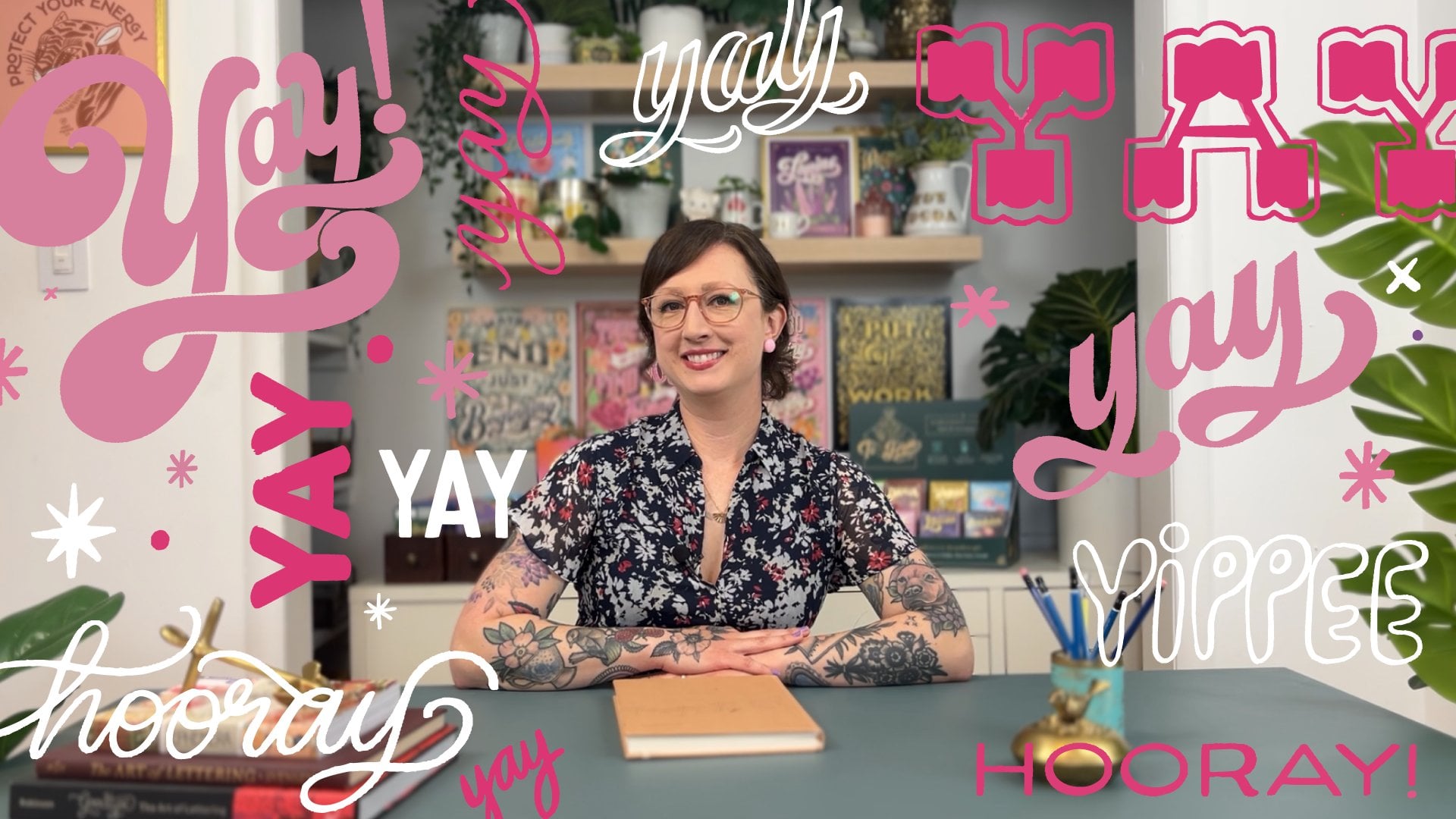
digital usando o Procreate Olá, sou Kristen DiPalma, uma artista de letras e murais mora na Escrevo letras à mão
há quase uma década
e, em 2021, deixei minha carreira corporativa para ganhar a vida
desenhando letras Bem, acredito em começar
com lápis e papel para aprender os fundamentos
do desenho de letras, como ensino letras à
mão
para iniciantes em aulas de compartilhamento de habilidades A próxima etapa é
trazer essa habilidade o mundo digital para que você
possa expandir as oportunidades de
sua arte e sua renda Dominar o Procreate
foi essencial para eu transformar meu
hobby de escrever à mão em uma carreira em
tempo integral como Isso me permitiu trabalhar com
grandes marcas como Adidas, Pepsi e Trader Joe's Até me permitiu criar minha própria linha de produtos
e muito mais. Ao longo desta aula, você
aprenderá tudo sobre como aproveitar ferramentas
e os recursos do
Procreate para
dar vida aos seus
designs de letras Se você é um artista de
cadernos de desenho prático que deseja expandir suas habilidades ou um
iniciante ansioso por começar, esta aula fornecerá o conhecimento e a
confiança para começar a desenhar
letras e confiança para começar a desenhar
letras Estou ansioso para compartilhar dicas e técnicas
com você para que você possa aproveitar ao máximo
esse poderoso programa. Nos vemos na aula. Tchau por enquanto. Não. Não, isso.
2. Orientações do curso: Quando você começar
a desenhar no Procreate, será uma pequena curva de aprendizado à medida que você se familiarizar com o novo Portanto, pode ser muito
útil tornar a experiência
o mais próxima possível de
desenhar em seu
caderno de esboços E aqui estão algumas maneiras
de fazer isso. Compre um protetor de tela em
forma de papel. Ele adiciona um pouco de textura ao
seu iPad para que ele
não seja tão escorregadio e escorregadio Eu adicionei um link
para o que eu gosto de usar na guia
Discussão. Durante o primeiro instante
ou para sempre, se quiser, você pode continuar
desenhando no papel, mas depois trazer
seus esboços para o
Procreate para
refinar e colorir Vamos dar vida a um de
seus esboços
em papel no mundo digital. Escolha um
desenho de letra que você desenhou
anteriormente em
seu caderno de esboços ou em papel e importe-o para o
Procreate para que você possa redesenhá-lo Tente manter
cinco palavras ou menos. Pontos de bônus se você
optar por redesenhar seu projeto de classe a partir do meu
curso de letras à mão para iniciantes sobre compartilhamento de habilidades Os componentes do nosso projeto de
aula
incluirão a configuração de sua tela, a
importação de sua arte, a
criação de um esboço digital, a pintura
digital de sua arte e, digital de sua arte finalmente, a incorporação de elementos
e detalhes decorativos finalmente, a incorporação de elementos
e detalhes decorativos. Para acompanhar
esta aula, certifique-se de
ter seu iPad,
seu lápis Apple
e, claro, o aplicativo Procreate instalados Eu criei dois recursos de
projeto úteis para apoiar essa classe O guia do PDS inclui informações
sobre como configurar sua tela, selecionar seus pincéis,
usar guias de desenho e outras
dicas e atalhos úteis Também criei um conjunto de
pincéis que será útil ao criar
layouts para suas letras É chamado de Layouts de
esboço em miniatura e você também o encontrará na guia Recursos
do projeto Vou referenciá-los
durante toda a aula,
portanto, mantenha-os
à mão enquanto assiste Ok, então eu tive meu iPad por cerca de um ano e
meio antes de começar a usá-lo regularmente como
uma ferramenta para meu desenho. É muito difícil sair da zona de conforto do seu caderno
de esboços Então, vai parecer muito
estranho no começo, mas isso é totalmente normal Como qualquer nova habilidade, você vai
melhorar à medida que continua praticando,
praticando e praticando. Meios diferentes provocam estilos e abordagens
diferentes Portanto, levará algum
tempo para você descobrir qual é o seu estilo
digital. Meu estilo evoluiu porque
comecei a incorporar
muitas cores, profundidades e texturas
que simplesmente não eram possíveis para mim
apenas com canetas Então lembre-se, seja paciente
consigo mesmo e divirta-se. Este é um projeto de várias etapas. Portanto, lembre-se de se conectar
comigo enquanto estiver trabalhando nisso. Adoraria que você publicasse
seu progresso para que eu possa oferecer feedback
personalizado
para incentivá-lo e ajudá-lo a melhorar
ao longo do caminho. Ok, isso vai
ser muito divertido. Sou muito obcecado por
desenhar letras e Procreate, e acho que
você também vai adorar Te vejo na aula.
Por que você acabou de pedir? Quão intrusivos são os planos de
botões?
3. Preparando sua tela: Nesta lição, criaremos um novo arquivo juntos
no Procreate e saberemos onde
estão
todos os principais recursos para que você esteja
preparado para o sucesso Em primeiro lugar,
certifique-se de ter um espaço de trabalho
confortável Na verdade, nunca escrevo
na minha mesa de trabalho. Normalmente fico aconchegado no sofá com
travesseiros apoiando meu iPad e uma TV de lixo criando Essa é possivelmente a melhor parte de
poder desenhar digitalmente. Então, fique à vontade
e vamos clicar no ícone do aplicativo Procreate
para iniciar o Primeiro, clique no
sinal de adição para criar um novo Canvas. Você notará que
existem alguns tamanhos
padrão para você e você pode criar seus próprios para tamanhos com os
quais costuma trabalhar. Mas, por hoje,
vamos ao canto superior direito para criar uma
tela totalmente nova para nosso projeto. Ao
configurar o tamanho da tela, considere as maneiras pelas quais sua arte pode ser
usada no futuro. exemplo, isso possivelmente
se tornará um grande mural ou você o
oferecerá como uma impressão para venda e garantirá criá-lo no tamanho
máximo possível O Procreate não gosta quando
os objetos são ampliados, reduzidos ou girados em tamanho,
e eles Portanto, é melhor
criar sua arte no tamanho que você
precisará desde o Vamos usar o tamanho de oito por dez para
nosso projeto de classe. Esse é um tamanho
bastante padrão ótimo para postar no Instagram ou usar posteriormente
para vender uma impressão. Certifique-se de alterar as medidas
de pixels para polegadas. Quando se trata de definir
sua resolução, você deve trabalhar
com 300 DPI no mínimo Quanto maior o seu DPI, maior
o nível de detalhe As coisas parecerão pixelizadas em baixa resolução e
ninguém quer isso Você notará que, ao ajustar
o tamanho e a resolução da tela, o número de
camadas mudará. Certifique-se de que você está
se dedicando o suficiente para trabalhar. Você vai querer pelo menos quatro, mas na verdade
nunca há camadas suficientes. Quanto mais, melhor. Você verá porquê enquanto trabalhamos em
nosso projeto de classe. Ao selecionar seu perfil de
cores, lembre-se de
que CMYK é para impressão e RGB é para O RGB permite cores muito
mais saturadas e brilhantes que não se traduzem tão bem
em mídias impressas A maior parte do trabalho que faço é usada tanto
para impressão quanto digital. Então, geralmente começo
trabalhando em CMYK, só para ter
a melhor prévia de como as cores
ficarão depois Então, vamos escolher
CMYK para nosso projeto de classe. Antes de começarmos
a desenhar, acesse ações, preferências, controles de
gestos, geral e desative a
pintura com o dedo Isso é para que seus
dedos não criem marcas
aleatórias em toda a
tela enquanto você trabalha. Confie em mim, isso é um
grande alivio de frustrações. Certifique-se de que seu
arquivo esteja configurado para ser
bem-sucedido antes de
começar a desenhar. Verifique o tamanho, a
resolução e o perfil de cores do Canvas . Tente pensar no futuro para o qual você poderá usar a obra
, como impressão ou mural Configurar seu arquivo corretamente
ajudará você no futuro. Ok, agora que você está pronto com uma nova tela no Procreate, na próxima lição,
vamos explorar alguns
dos muitos pincéis diferentes
que existem Te vejo na aula.
Não. Ok, desculpe. Só mais uma vez.
Isso é tudo que eu preciso. Isso é tudo que eu preciso.
Na verdade, mais um.
4. Noções básicas de lettering e pincéis: Nesta lição, revisitaremos
os fundamentos do desenho de letras e conheceremos alguns dos pincéis padrão
no Procreate Lembre-se de que, como aprendemos em minhas aulas de letras à mão
para iniciantes, desenhar letras consiste
primeiro em desenhar as linhas básicas de seus formulários de letras e depois
voltar e adicionar suas linhas
grossas e finas Essa é a melhor maneira de garantir a consistência em sua prática. A boa notícia é
que, com o Procreate, você pode garantir que
a espessura de suas hastes seja consistente em todas letras, pois
você pode
copiar e colar facilmente elementos de suas letras em
uma palavra como essa Uma boa regra a ser lembrada
é que os movimentos para baixo iguais à espessura e os
para cima Então pense em como sua mão desenharia naturalmente as letras. Então, por exemplo, uma letra A,
um traçado fino para cima, um movimento
grosso para baixo
e uma barra transversal horizontal fina Ou uma letra N, um fino movimento ascendente, um
grosso movimento descendente
e um fino movimento e um fino Isso se aplica aos
estilos de letras script e serif ou San serif Existem infinitos pincéis
disponíveis com o Procreate. Você encontrará os que mais gosta por
tentativa e erro, mas vou
começar
apresentando alguns dos meus favoritos. Eles são apenas os
pincéis padrão que vêm
gratuitamente com o programa,
então nada sofisticado Aqui estão meus dois brinquedos favoritos. Gosto de usar o pincel de
lápis de seis B para desenhar. É muito parecido com um
lápis na vida real, então é como
desenhar em seu caderno de esboços Gosto de usar o pincel
técnico para limpeza e pintura Parece muito com uma caneta
esferográfica ou com um delineador fino, por isso oferece linhas nítidas e limpas para
o Você pode ajustar as configurações
de qualquer pincel no Procreate
acessando estabilização, caminho do
traçado e
, em seguida, simplificar Isso vai ajudar a
suavizar suas linhas e curvas. Mas note, não se torne
muito dependente disso. Sempre quero ter
certeza de que
ainda estou fazendo a maior parte do trabalho e não
confio no programa para sempre porque,
infelizmente, procriar não ajuda
quando se trata de pintar murais ou desenhar em
quadros-negros no mundo real Você também pode ajustar o
tamanho do pincel
acessando o lápis Apple e
depois o tamanho do pincel. Diferentes pressões
e formas de segurar o lápis Apple
afetarão seu pincel. Quanto mais você
pressiona, mais grossa é a linha. Se você inclinar o lápis, ele ficará sombreado como a
lateral de um lápis real Reserve algum tempo para explorar as várias maneiras de
segurar o lápis para descobrir
novas maneiras de fazer marcas. Vá até o
guia de desenho e ative as duas grades D para
ajudar a garantir que as linhas retas sejam
realmente retas e que a espessura seja
consistente em todas as formas das letras. Você pode ajustar a opacidade e tamanho da grade com
base na sua arte Para uma linha reta,
primeiro desenhe sua linha
e depois, sem
levantar o lápis, segure no final da linha. Essa breve espera transformará sua linha instável em uma linha
perfeitamente reta Isso também se aplica ao desenho formas
diferentes, como
círculos ou quadrados Experimente
diferentes pincéis para ter uma ideia do que funciona
melhor para o seu estilo Tente ajustar
as configurações do pincel, mas tente não
depender muito dos atalhos A beleza das letras à mão
é que elas não são perfeitas, e os atalhos digitais não ajudarão você se você estiver pintando um
mural no Agora que entendemos
um pouco mais sobre os pincéis e
as configurações no Procreate , na próxima lição,
conheceremos algumas técnicas diferentes composição e
layout.
Te vejo na aula. Crespi Kringles
vai para o Natal. Crespi Krings vai para o Natal. Crespy Chrisp Kringles vai para o Natal.
Vai para o Natal.
5. Composição e layout: Nesta lição,
aprenderemos o processo de
criação de um
layout de letras forte no Procreate Semelhante ao trabalho com papel, eu sempre começo com
uma camada de esboço e passo a maior parte do tempo
tentando deixar o layout o compacto
possível antes começar a limpar e
colorir o design final Nunca estou começando um
design final em uma página em branco, mas sempre me dando um esboço e
diretrizes para trabalhar Eu criei um conjunto de pincéis
que ajudará você a explorar layouts
exclusivos para
suas letras sem se preocupar
com os Faça o download do conjunto de pincéis na guia de recursos
do projeto e clique em Abrir e Procriar para adicioná-lo aos
seus conjuntos de pincéis Use cada pincel como um carimbo
em sua tela desta forma. Em seguida, inicie uma nova camada e comece a
detalhar sua mensagem, explorando diferentes
possibilidades de layout para sua Como você deve se lembrar da minha aula de introdução às
letras à mão, adoro desenhar pequenos
porque isso ajuda você a concentrar seus esforços na composição vez de se
envolver nos detalhes Você pode explorar muitos
layouts diferentes em um tempo mínimo. Este é um ótimo exercício para revisitar alguns de seus esboços em
miniatura a partir das letras
à mão para
iniciantes e
depois redesenhá-los digitalmente e depois redesenhá-los Você pode importar sua página de
esboço em miniatura tirando uma foto dela e importando-a para
o Dimensione, ajuste a opacidade e crie uma nova
camada para que você
possa traçar os
elementos digitalmente Depois de encontrar
um esboço em miniatura com o qual esteja satisfeito,
vamos
escalá-lo até o tamanho da tela
e começar
a refinar seu layout Gosto de deixar meus
esboços o mais próximo possível do
final, para que eu possa me distrair totalmente
na fase de renderização e gastar minha energia
em cores e texturas, já que o layout está
exatamente como eu quero Use a ferramenta de alinhamento
para encaixar os elementos no lugar e garantir
que seu design esteja centralizado na tela A linha laranja que aparece
significa que você acertou em cheio. Use a
ferramenta de seleção para mover e dimensionar itens conforme
necessário em seu esboço. Isso não é muito mais fácil do que apagar
infinitamente no papel? Tente manter suas camadas
organizadas para facilitar a movimentação das coisas e otimizar seu layout enquanto você trabalha. A Procrit não adora escalar
ou girar elementos, e eles podem Se você precisar escalar
ou girar algo, certifique-se de selecionar o
bicúbico Não tenho ideia do que isso significa, mas parece ajudar a
reduzir a perda de qualidade. Experimente usar
o conjunto de pincéis de esboços
em miniatura para obter o layout perfeito para sua arte sem se
envolver nos Refine o esboço escolhido
usando ferramentas como uma linha,
selecione, gire e redimensione para mover seus elementos
pela tela Eu adoraria ver como
você está se saindo até agora, trabalhando em sua
composição e layout. Compartilhe alguns de seus
esboços em miniatura comigo
enviando seu progresso para guia de projetos
no Eu ficaria feliz em oferecer um feedback personalizado para ajudá-lo a melhorar ao longo do caminho. Na lição final,
começaremos a dar vida aos
seus esboços
com cores e detalhes Te vejo na aula.
Por que somos donos de Brooks
6. Como adicionar cores e detalhes: Tudo bem. Nesta lição, vamos pegar nosso
esboço e transformá-lo em uma peça
final com tinta pronta para ser compartilhada Essa é minha
parte favorita do processo. Você pode se
perder totalmente nos detalhes. Então se aconchegue e
vamos começar a desenhar. Comece selecionando sua camada de
esboço e ajuste a opacidade para que você
ainda possa vê-la
o suficiente para traçar Escolha um pincel que você gostaria de usar para pintar seu design final. Eu costumo usar a caneta técnica. Crie uma nova camada
e comece a traçar. Gosto de garantir
que cada elemento-chave do design esteja
em sua própria camada. Isso realmente ajudará quando
você estiver ajustando as cores ou movendo coisas
enquanto finaliza a arte Então, tente pintar uma palavra,
criar uma nova camada, pintar outra palavra e repita esse processo até que você
tenha tudo Depois que suas palavras estiverem delineadas, você começará a
preenchê-las com cores Primeiro, verifique se você está
na camada correta. Em seguida, arraste e solte este pequeno
balde de tinta na sua carta. Em seguida, clique em
Continuar preenchendo aqui para que você não precise arrastar e soltar toda vez. Se a cor preencher
toda a tela dessa forma, isso significa
que o contorno da sua carta não está
totalmente fechado Então você terá que desfazer, voltar e
fechar todas as áreas Brinque com o limite de
preenchimento de cores para
evitar um contorno pontilhado estranho
ao redor evitar um contorno pontilhado estranho dos objetos preenchidos. Ao arrastar e soltar
o balde de tinta, não solte o lápis ainda e
segure-o por um momento. Isso abrirá o menu aqui que diz limite de preenchimento de cores Arraste para a direita para aumentar
ou para a esquerda para diminuir. Quanto maior a porcentagem
limite, mais preenchimento você
terá em suas cartas Com um limite mais baixo, você pode notar que ele
deixa uma linha pontilhada ao
redor da qual você precisa voltar e
colorir Depois que suas palavras forem preenchidas, você poderá alterar a cor dos elementos ativando o bloqueio Alpha e
clicando em Preencher camada. Eu brinco com todos os tipos de cores
diferentes antes encontrar uma paleta
que está funcionando para mim. Portanto, dedique algum tempo para explorar diferentes
cores e combinações de fundo. Experimente explorar uma ferramenta como coolers.co para gerar ideias de paleta de
cores Há um site e
um aplicativo que
permitem exportar paletas
diretamente para o Procreate Os detalhes são
onde seu design realmente
começará
a ganhar vida. Experimente adicionar detalhes
diferentes dentro e ao redor suas cartas para
ajudá-las a se destacarem em seu design
e despertarem interesse. Em primeiro lugar, comece de forma simples. Com mais prática,
você poderá
incorporar texturas e efeitos avançados Para seu
projeto de classe, vamos tentar adicionar apenas um ou dois
detalhes às suas cartas. Vamos explorar alguns
deles juntos. Adicionar um bloco de três D às
letras pode fazer com que suas palavras realmente se destaquem
e dê a elas muita profundidade Selecione uma das
principais camadas de palavras em
seu design e, em seguida, deslize para a
direita para duplicá-la. Arraste a nova camada para
a direita e, em seguida,
vá até essa camada, clique nela e selecione
Bloqueio Alfa para ativar o Bloqueio Alfa. Em seguida, preencha com uma cor mais escura do
que a cor
do plano de fundo Volte para desativar o Alpha Lock e comece
a conectar o bloco às suas letras. Adicionar gradientes sutis pode
adicionar uma textura muito boa
às suas letras, e eles são um
efeito fácil para iniciantes Vá para uma de suas camadas de palavras e verifique se o Alpha
Lock está ativado. Em seguida, selecione uma cor
um pouco mais clara ou um pouco
mais escura do que a cor da sua palavra Escolha um pincel que tenha
um bom efeito de sombreamento. Adoro usar o pincel variável True
Grit. Isso vem gratuitamente no pacote de amostras
True Grit que eu vinculei no guia de recursos
do projeto Ajuste o tamanho do
sombreador e depois sombreie a parte inferior
da palavra para obter uma textura gradiente
agradável e sutil Você não precisa ser
um artista experiente para
incorporar ilustrações simples que aprimorarão suas letras Comece de forma simples com
folhas, flores ou brilhos básicos. Você encontrará algumas
inspirações e ideias
no guia de recursos do projeto que
você pode copiar desde o início. Use ilustrações para preencher espaços
vazios em seus desenhos de letras e use-as para
ajudar a direcionar sua mensagem seguindo
as formas das
letras sempre que puder Existem muitos
recursos no Procreate que ajudarão
você a desenhar Você se sentirá mais confortável
no programa com a prática. Então, primeiro, comece de forma simples. Você quer ser capaz de realmente
definir a base
de suas letras, coisas como linhas retas, espessura
consistente
e assim por diante, antes de
começar a
incorporar detalhes elaborados Brinque com diferentes combinações de
cores
e, em seguida, tente adicionar um bloco, gradiente ou ilustrações simples que complementem sua peça de
letra Estamos encerrando o curso
e, em nossa lição final,
recapitularemos os principais aprendizados e como se inspirar com
o Procreate Obrigado por assistir. Por quê? As xícaras, estou tomando um chá. Tipo, isso era necessário.
7. Encerramento do curso: Ei, você conseguiu.
Parabéns por concluir a aula de
letras Procreate para letras Ao longo desta aula,
aprendemos como usar o Procreate para melhorar suas letras
no espaço digital Aprendemos tudo sobre como
criar sua arte para
garantir a melhor
resolução e perfil de cores possíveis Revisitamos alguns conceitos básicos de
letras
e os muitos
recursos de procriação que
facilitam a definição de letras, como
encaixar letras, como
encaixar Aprendemos a usar
o conjunto gratuito de pincéis de
esboços em miniatura do
Procreate para criar designs de letras
criativos e exclusivos criativos Exploramos como levar seus
designs para o próximo nível incorporando cores,
sombras Se há apenas uma coisa que eu espero que você
aprenda desta aula, é que praticar, praticar, praticar é a única
maneira de melhorar. Confie e aproveite o processo. Lembre-se de fazer o upload do seu projeto. Fico feliz em fornecer feedback
personalizado para ajudá-lo a continuar
sua prática. Mostrar seu trabalho é uma
parte crucial para melhorar. Também é uma ótima maneira de
se conectar com outras pessoas
na comunidade artística. E não se esqueça de se conectar comigo. Publique seus projetos e
marque-me no Instagram no KDP Letters com a
hashtag KDP Skill Share Eu adoraria ver o que
você criou. Tem sido ótimo ensinar você sobre letras
no Procreate Estou entusiasmado em oferecer mais aulas no
Skillshare para ajudá-lo a continuar melhorando
sua prática até então. Happy drawing Perfeito.
 Kristen De Palma, Hi! I'm a lettering & mural artist.