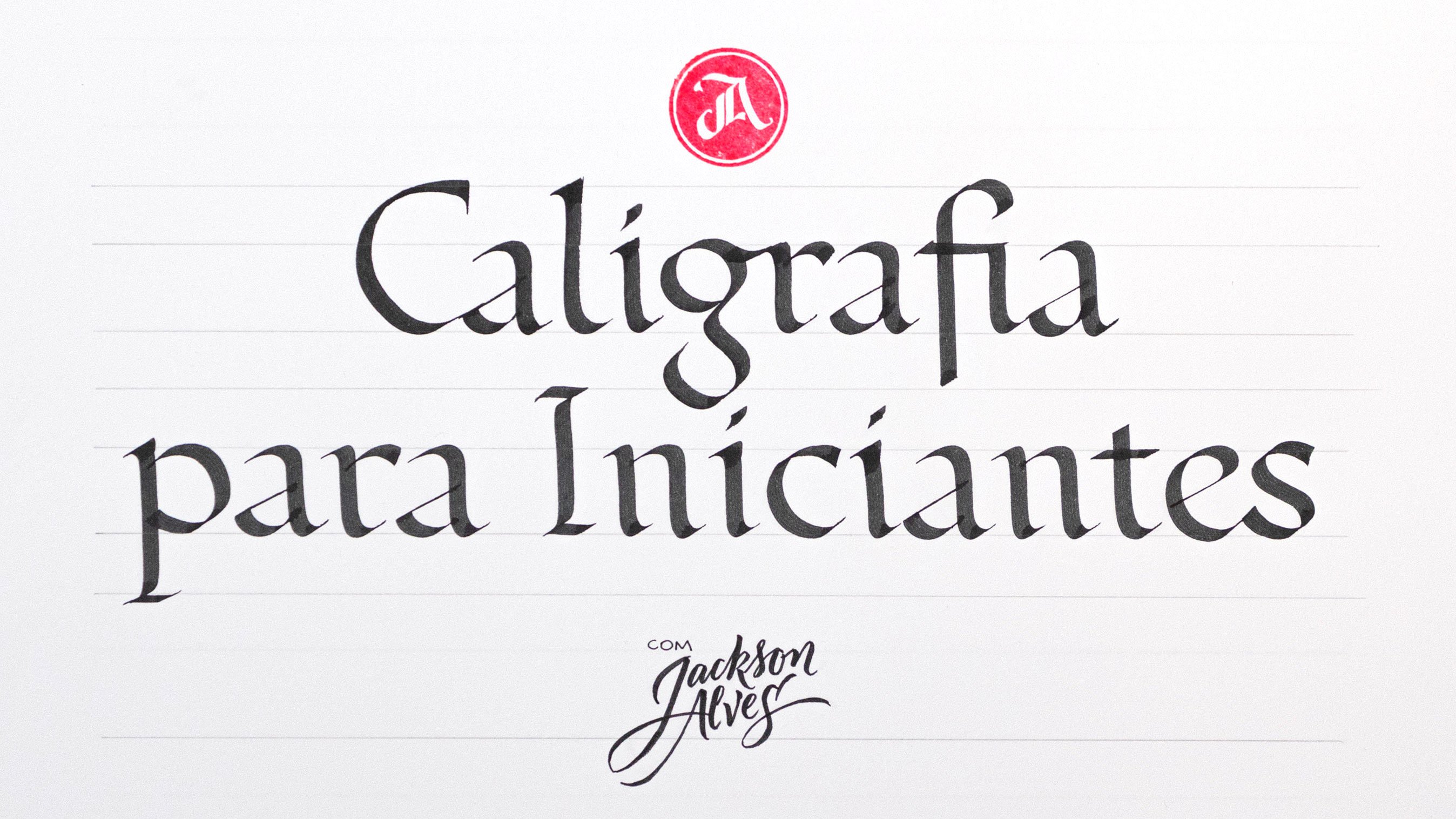
Transcrições
1. 01 Introdução à Skillshare: Olá, pessoal. Bem-vindo
ao curso para iniciantes em calígrafo para resumir essa
maldição em apenas Aqui, você aprenderá caligrafia do zero no iPad Você está recebendo um pincel de caligrafia
exclusivo para ajudá-lo
durante a maldição E o que você aprende aqui também
pode ser usado para caligrafia no iPad
com papel e Pronto? Bem, para
não ser rude, se você ainda não me conhece, deixe-me fazer uma
breve introdução Sou Jackson Ovie,
designer, letrista
e professor brasileiro, atualmente
morando aqui em Orlando,
Flórida, nos Estados Unidos Eu me formei em design gráfico
em 2003 e, desde 2012, trabalho exclusivamente
em projetos de caligrafia
e design de tipos para
clientes em todo o mundo,
como Apple, Montblanc, Coca Cola De qualquer forma, deixarei o link do meu portfólio abaixo
caso você queira
saber mais sobre mim. Mas, por enquanto, vamos
falar sobre a maldição. Na verdade, eu tenho um calígrafo maldito
iniciante no Skillshare Mas agora, comemorando dez anos desde minha primeira maldição on-line, decidi duas vezes exigir
essa nova maldição introdutória de caligrafia,
mas desta vez para caligrafia mas desta vez Se você está pensando: Oh, Jack, eu não tenho um iPad. Eu gostaria de aprender
caligrafia com caneta e tinta no
papel. Não se preocupe. Você pode explorar outros cursos
que ofereço aqui no Skillshare. Onde ensino outros estilos
com canetas e papel. Desde a primeira, que ensina como
fazer caligrafia, use uma caneta artesanal que
você
mesmo aprende a criar em outros
estilos, como itálico, escrita com
pincel e Basta clicar em Meu
e abaixo do vídeo e você poderá
ver minhas outras aulas. Você também pode conferir meu conteúdo de caligrafia no
meu canal do YouTube em youtube.com slash JCSOOLVS E talvez perguntemos por que
caligrafia no iPad JAG? Então, porque a Apple está refinando o iPad
e o Apple Pencil, e o Procreate
também está aprimorando E agora, com o lançamento
do iPad mais recente e do
novo Apple Pencil Pro, a experiência é
ainda mais impressionante. A propósito, você
sabia que foi um dos
artistas que criou o logotipo
do evento da Apple que lançou o
Apple Pencil Pro? Tudo foi criado com 100%
caligráficos no iPad. Confira. Bem,
voltando ao tópico principal. falar a verdade,
devo admitir que costumava ter um certo preconceito contra
fazer calígrafo no iPad Mas agora a experiência
é muito boa. Estou criando meus próprios pincéis
caligráficos para o
Procreate
e, na verdade, faremos com que um
deles escolha para este curso . Falarei mais sobre
isso em um momento. Então, o que você vai
aprender aqui, Jack? Bem, a caligrafia é
uma arte de persistência que requer dedicação Não adianta eu
vir aqui e ensinar os
estilos mais bonitos para
quem não tem
experiência alguma Portanto, neste curso,
você aprenderá um estilo introdutório
chamado mão fundamental É um estilo maravilhoso
porque ensina os
movimentos básicos, mas essenciais, dessa arte. E à medida que você aprimora
esse estilo, fica mais fácil
aprender outras,
como letras Gotki, letras itálico e
até maiúsculas romanas Acredito que o melhor caligrafia é que
posso oferecer dicas, mas não existe uma fórmula mágica Para desenvolver nossas habilidades, você precisa passar algum
tempo praticando. Mas o que é divertido na caligrafia é exatamente o processo A prática acaba sendo
uma espécie de terapia. Você gosta do processo, e é muito gratificante
começar a receber as recompensas de cada
pequeno golpe que você dá Então, vamos embora. Vamos
começar nossa jornada nessa
arte antiga e incrível. Venha comigo.
2. 02 História: Não quero prolongar isso
e gostaria que você começasse a usar
o mais rápido possível. No entanto, como professor, posso deixar de fornecer um breve resumo da
história das letras, para que você possa
entender onde e quando o estilo em que
você se originou Vamos começar com
o primeiro século
durante o Império de Roma, quando os capios imperiais e os aparos
Ruski estavam Passando para
o século IV, vemos o surgimento da quadrata Capios
e
do e No século VIII,
o minúsculo Carnolingan No século XII, o antigo estilo Gotk
foi Passando pelo século XIV, temos o estilo
GotkTtura quadraa No século XV, surgiram estilos como Rotunda, escrita
humanista
e escrita itálica e escrita itálica No século 16, um dos meus
estilos favoritos apareceu o GotkFract,
no século 18 Com a introdução da caneta de ponta e ponta,
vemos
o surgimento da
elegante escrita em chapa de cobre Finalmente, no século XX,
temos a mão fundamental, um estilo criado especificamente
para ensinar caligrafia
e, por um estilo criado especificamente
para ensinar caligrafia último, mas não menos importante,
a famosa Nossa, essa foi uma viagem
muito rápida ao
longo dos séculos e um resumo super condensado da história
da
caligrafia . Mas tudo bem. Você pode aprender mais fazendo sua própria pesquisa on-line
ou lendo livros como a Arte da Caligrafia de
David Harris ou Caligrafia , um guia completo Você não precisa
anotar os títulos. Eu incluí os links para
esses livros abaixo do vídeo. A seguir, vamos falar sobre o
espaço de trabalho e as ferramentas que usamos.
3. 03 Espaço de trabalho: Embora façamos
tudo no iPad, o
que simplifica as coisas, já que
não precisamos pensar em marcas de dor, tipos de tinta ou papel, é muito importante falar
um pouco sobre nossas ferramentas, o iPad e a procriação e as melhores maneiras de
usá-las para caligrafia Claro, você não precisa
comprar isso para as saias, mas eu gostaria de mostrar isso Comprei
esse iPad e acho incrível. É chamado de skate P. É fantástico porque
fornece suporte para nossas mãos nas laterais
e permite que você trabalhe com o iPad em um
ângulo, melhorando a postura Vou deixar o link para ele e outros materiais na descrição abaixo
do vídeo. Acredito que você tenha pelo
menos uma
capa básica para seu iPad. Dessa forma, você o protege
e também evita que ele deslize sobre a mesa
enquanto o usa Com um estojo básico como esse, você pode usar um
pouco desse ângulo. Acho que isso já ajuda. A
coisa mais importante a mencionar aqui é como você deve posicionar o
iPad à sua frente. Dê uma olhada. Você deve posicionar o iPad à sua frente
dessa forma. Porque quando eu escrevo em um papel, muitas pessoas escrevem assim. Algumas pessoas escrevem assim,
colocam a mão assim. Mas para a caligrafia é melhor, especialmente para essa caligrafia,
porque temos muito passo para É melhor colocar o
iPad na sua frente,
porque você pode perceber que, se
colocar o iPad assim, ao tentar escrever
uma linha vertical, é
possível que, em vez
de escrever na vertical, você provavelmente faça
algo assim. E quando você vê
isso, está em itálico,
não é uma linha vertical E é por isso que, na caligrafia, preferimos manter o
papel ou, nesse caso, o iPad à sua frente É melhor porque, se você vê
as linhas à sua frente, é mais fácil
entender se é uma linha vertical ou
inclinada em itálico A melhor maneira é colocar
seu iPad assim. Quando você faz caligrafia
no papel, por exemplo, se você usa
um papel grande como esse, começa a notar
cada traço
da esquerda, provavelmente
porque tenta
puxar a linha em sua
direção dessa forma Por causa do
ângulo do seu braço, é possível que, quando você
sai desse lado direito, escreva
as linhas assim com
esse ângulo e, pelo lado
esquerdo do papel, seja possível
escrever uma linha assim. É por isso que em um
papel grande, por exemplo, tento ficar movendo minha cadeira toda vez que vou para o
lado direito do papel. No iPad, é um
espaço pequeno, não é um problema. Mas a única coisa
que eu acho importante é tentar manter a almofada à sua
frente e nesse estilo
horizontal como esse. Se você continuar assim,
verá que será melhor
para sua prática. Na próxima lição,
falaremos sobre
procriar, então você está aí
4. 04 Procreate: Ok, como essa é
uma maldição aprocrita, abordarei apenas as ferramentas que
usamos para caligrafia,
especialmente o pincel de caligrafia personalizado
que criei, que você Vamos começar falando
sobre esse pincel, como carregá-lo e como
colocá-lo no
teclado e na procriação Então, primeiro de tudo,
você precisa ter
a parede de procriação no seu iPad Você pode encontrá-lo
na loja de aplicativos. Por apenas $12,99.
Depois de estilizar isso, baixaremos nossos arquivos. Para obter seus brindes,
seu pincel grátis, siga o link abaixo do vídeo ou use esse
código estranho na tela Você pode fazer uma captura de tela
e seguir o link depois ou usar a câmera celular e tirar
uma foto dela Você receberá os
arquivos em seu e-mail. Então, nesse caso, você não
recebeu isso na sua caixa de entrada. Não se esqueça de verificar
sua pasta Spen. Talvez a pasta Trash,
provavelmente a pasta span, e aqui estão os brindes para iniciantes do CaliGrahf Clique em Denunciar sem intervalo, volte para sua caixa de entrada
e, em seguida, nós
os teremos com o link Você também pode me adicionar
aos seus contatos
e, dessa forma, evitar que
isso aconteça novamente. Basta clicar no link de
download. Se você não tem o Dropbox, não
é um problema,
pois você pode abrir em um navegador e
basta clicar aqui e depois
clicar em Salvar no dispositivo. Em seguida, você clica em
Salvar por meio de arquivos e pode criar
uma pasta só para isso. Aqui. Então eu nomeio essa pasta, sei lá, como Caligra,
por exemplo, e salvo Depois disso, você acessa os
arquivos aqui neste ícone, e então você precisa verificar isso no meu iPad e provavelmente você
tem essa pasta, basta criar Caligrah, aqui estamos nossos
brindes, nossos Você clica aqui, então seu iPad descompactará o arquivo e você clica
aqui nesta pasta, e aqui você tem
seu pincel grátis e nosso arquivo através da prática Você pode ver aqui no
Procreate, quando,
por exemplo, cria um novo arquivo,
sei lá, o
tamanho da tela, por exemplo, e aqui você tem o pincel, e aqui você tem o
estilo do pincel, por exemplo, para esboçar,
você pode ver aqui
o pincel por exemplo, para esboçar, de lápis ou pincel de tinta
ou pincel de desenho
e tudo Você não terá isso porque é todo o pincel que eu crio. Mas você tem algo
comum como esse exemplo de esboço,
desenho, caligrafia, caligrafia básica Quando você clica em seus arquivos
e clica aqui, JA free flat brush,
o procreate already, nós o transmitiremos e então ele aparecerá
aqui na parte aparecerá
aqui na Escova plana Jackson Obvious Free. Aqui, o pincel alegree
que usamos no discurso. De volta aos arquivos, você pode clicar aqui na
base disponível. Esse é o nosso arquivo para praticar. Clique aqui e depois
abriremos aqui na galeria. Aqui vamos nós.
Mão fundamental, 300 Você clica aqui e então este é o nosso arquivo
através da nossa classe. Neste arquivo, você pode
ver aqui estão as camadas
e, em seguida, você pode ver, por exemplo, que essa camada é uma
camada apenas com a textura. Você pode ver a textura
do papel aqui. Assim como você tem o jornal. Aqui, se você clicar aqui
e expandir essa pasta, esse grupo, você pode ver, por exemplo, aqui está
o passo a passo. Você pode ver, por exemplo, as linhas e, em seguida neste rosa está a etapa um
e depois azul, a etapa dois, e então, por exemplo, letra D é a etapa um e depois duas e depois
três e depois quatro. Como você tem as minúsculas, as maiúsculas, os números
e, em seguida, aqui as folhas de
prática, os módulos de
prática, porque
escrevemos sobre esse esqueleto porque é mais fácil fazer dessa maneira é Você tem os minúsculos novamente, as maiúsculas novamente, os números novamente. E depois só os guias. Usamos isso para o projeto. Começamos clicando aqui
para ver o miniskus e , em seguida, você não esquece de criar
uma nova camada e, dessa forma, evita escrever na
camada que contém o Então, basta clicar
em dois no sinal de adição aqui e você pode criar uma camada sobre esse modelo. Então você pode começar a praticar. Você pode começar, por exemplo, apenas as guias,
criar uma nova camada
e, em seguida, clicar no pincel, clicar aqui e conectar o
pincel plano Só tem esse pincel aqui, você clica aqui e
pode conferir o tamanho. Temos uma marca aqui
que é exatamente do tamanho precisamos para esses guias.
Você pode ver aqui. Por exemplo,
temos a largura da caneta em Caligra medindo
letras na largura da caneta Para esses guias aqui, esse é o tamanho exato e esse é o pequeno
quadrado que você pode ver aqui. Para esse estilo, temos uma,
duas, três, 4,5 canetas de largura. E isso nos permitirá ter o tamanho perfeito para esse
estilo com esta caneta. Por exemplo, se você quiser
criar uma letra maior, precisamos alterar o
tamanho porque, caso contrário, a letra
começará a ficar mais
parecida com uma versão leve
ou, se você fizer uma versão pequena, a letra começará
a ficar em negrito. O tamanho certo para esse estilo são ternos de quatro
pontas e meio Por exemplo, se você quiser
criar uma letra grande como essa, você precisa criar o tamanho
do pincel e depois
clicar aqui e contar
quantas canetas de largura 4,5. Esse seria o tamanho
da letra para esse
tamanho do pincel. Veja agora que temos a
mesma proporção. Não precisamos nos
preocupar com isso. Você só precisa continuar colocando
aqui esta marca e depois
redigir este guia. Para essa maldição, não
usamos a rotação da caneta. Você só precisa encontrar o ângulo aqui e repetir para os modelos, usamos o ângulo de 30 graus
e com o ângulo de 30 graus, começamos a desenhar nossas letras. Mas deixe-me mostrar primeiro como usar seu lápis Apple com esse
pincel para alcançar esse ângulo. No caso, por exemplo, tenha um módulo antigo do iPad. Deixe-me mostrar. Ok, então
este é um iPad Pro antigo. Essa é a segunda
geração do iPad Pro. Tem 12,9 polegadas. É de 2017 e esta é a primeira geração
do lápis Apple. E você pode usar
os pincéis aqui. Mas a diferença é como
quando você pega o pincel e, ao tentar encontrar
o ângulo para usá-lo, percebe que não
há lápis pairando Você não consegue ver a
prévia na tela, não
importa se você coloca o lápis sobre
a tela desse jeito. A única maneira de saber se
você usa o ângulo reto, por exemplo, eu gostaria de
usar 45 graus. Você precisa primeiro tocar
na tela dessa forma. Eu estava em quatro ou cinco graus. Mas eu não sei,
tente 30 graus, não são 30 graus, então eu preciso girar sua
mão assim Você não pode girar o lápis porque este não é
o lápis Apple P. Você precisa
segurar a caneta assim
e girar sua O ângulo depende dessa pequena inclinação da caneta e o ângulo muda
sua mão desse jeito Por exemplo, se eu
tentar usar, sei lá, 90 graus, então preciso
girar minha mão assim e clicar
na tela para ver Eu tenho esses nove graus e
para ter o grau zero, preciso girar
minha mão assim Assim. Aqui está
algo como zero grau. Esse é o único problema
com esse modelo. Você pode ver a pré-visualização, então você precisa tocar na tela, quatro ou cinco graus.
Sim, desse jeito. Eu mantenho esse ângulo e
depois posso vir aqui e por exemplo,
projetar minha escada Além disso, é possível girar o ângulo enquanto você
está nivelando o traçado, mas você precisa
girar a mão Por exemplo, se eu gosto de
iniciar o ângulo assim, então na
parte final do traçado, eu gostaria de girar a partir daqui e preciso girar
a caneta para terminar assim Então, se você começar assim, quando estiver caindo, você continua girando
sua mão desse jeito Dessa forma, você pode começar com
um ângulo assim e terminar em outro
ângulo como esse. Como a letra F e o
fator, por exemplo, você começa algo assim, depois gira a
mão dessa forma e o toque do dedo e
volta a mão assim Além disso, é mais difícil do que girar dentro
dos dedos, mas é possível Gire sua mão desse jeito. É possível, mas você
precisa entender que, para alcançar o recurso de
rotação, você precisa girar a
mão, não a caneta Essa é a diferença.
Na verdade, este é o modelo mais recente
do iPad Pro. Este é o Ipad P on 13 de 2024 e este é o
modelo mais recente do Apple Pencil, o Apple Pencil Pro Mas antes desse modelo, eu tinha o iPad Pro 2022,
a geração 60, e a segunda geração
do Apple Pencil, do diferente
deste modelo mais recente, o Apple Pencil P, até a segunda geração
do lápis Apple, é que, por exemplo,
de outro iPad, o modelo antigo e essa primeira geração
do lápis Apple, lembre-se, nós não tenho a
prévia na tela, mas na segunda geração
do lápis Apple, você já tem
essa prévia aqui. Você pode ver na tela, por exemplo, o
joelho da caneta ou do pincel. Mas na segunda geração da apopensa você
não tem a rotação, por
exemplo, não importa se você gira a caneta
dentro dos dedos Isso funciona como outro modelo. Você precisa girar a
mão
assim para alcançar os ângulos Mas a melhor parte
desse modelo da segunda geração
do lápis Apo é que
você pode ver a prévia, então é mais fácil
alcançar o ângulo Por exemplo, eu gostaria de
ler isso quatro, cinco, eu coloco aqui, e então eu
pego minha mão assim. E então esse é o ângulo de quatro ou cinco
graus. Agora eu posso começar. Esse é o ângulo que
eu gostaria de usar, e então eu posso
criar minhas letras. Além disso, eu já mostro
no modelo antigo, eu também posso girar assim, mas você precisa se lembrar que você gira sua mão assim Você sabe tratar esse efeito
da rotação da caneta
do pincel e alcançar a
rotação da mão Pode começar assim e depois girar sua mão
e barbatanas desse jeito Para o modelo mais recente, usando os recursos mais recentes
do epopenup, por exemplo, você pode ativar o recurso
suportável e, em seguida, também
ter a visualização, mas agora pode girar caneta dentro dos
dedos Nesse caso, com
o modelo mais recente
do iPad Pro e também com
o Apple Pencil Pro, você pode ver a prévia e girar a caneta
dentro da mão Você não precisa continuar
girando sua mão desse jeito. Você pode girar sua
caneta assim. Eu posso ver o ângulo aqui. Então eu posso criar minhas cartas. É muito parecido com a caneta real porque com essa possibilidade
de rotador ou caneta, você pode fazer todo o
traçado que quiser Por exemplo, comece assim
descendo e começando
a girar minha caneta dentro dos meus dedos e assim eu posso alcançar esse
efeito de rotação É melhor, é mais fácil. Por exemplo, se você gosta de
criar serifas
assim, é uma maneira de usar
o modelo mais recente do iPad Pro e
do Apple Pencil Pro Os pontos principais da procriação estão aqui na galeria Se você clicar no arquivo dessa
forma, abra o arquivo, aqui você tem algumas configurações
para configurações gerais. Não usamos isso agora para a maldição, mas só para ver isso, aqui está o ajuste, aqui está a seleção,
aqui estão os dois mortos E quando você começa a desenhar, você tem aqui o
tamanho do pincel, como eu mostro, na marca está
o tamanho que você
precisa usar para a maldição, e então essa opacidade
do Você mantém isso ligado 100%. Aqui estão as camadas, como
você já sabe. A próxima lição será o
exercício de aquecimento. Vamos.
5. 05 Aquecimento: Agora vou
te ensinar alguns
exercícios de aquecimento e como
usar o lápis Apple. Também tenho algumas
dicas especiais para canhotos. Tudo bem, vamos começar. Ok, para esta parte
do exercício de aquecimento, mantenha essas guias de camada
ativadas e as outras desativadas. E então, sobre essa camada,
você cria uma nova, clica no sinal de mais aqui
e depois nessa camada. Na nova camada que acabei de criar, você pode usar meu pincel, o
pincel plano Jackson, este. Aqui começamos a
criar os traços, o exercício de aquecimento O primeiro traço, você
pode ver mais de perto desse jeito e o primeiro traço
será apenas
linhas retas, linhas verticais. Tente usar esse ângulo de 30 graus, para que possamos colocar aqui
o ângulo de 30 graus e vir aqui e
tentar manter linhas verticais como essa. Continue assim. O que estamos procurando é essa linha comece assim
e termine assim. Não são linhas assim. E até mesmo assim. Você precisa manter
esse ângulo de 30 graus e, com esse ângulo de 30 graus, iniciar e terminar a linha. Você pode ver que
, ao escrever, você tem um pouco de
correção da linha. Eu configuro esse pincel para fazer uma pequena correção
no traçado. Você pode fazer algo
assim porque o pincel tentará
fixar essa linha. Isso porque isso é
uma maldição para iniciantes. Acho que é melhor
e mais fácil se o pincel fizer uma pequena correção enquanto
você escreve, ok? Mas caso você não
goste disso, Jack, eu não gosto desse tipo de
correção no meu derrame. Preciso sentir mais um pincel
e papel reais , uma verdadeira caneta sobre papel. Você pode simplesmente alterar
aqui e as configurações. Você clica aqui e pinça
e por cima desse pincel, basicamente trouxe aquela caneta. Aqui você entra em estabilização e só precisa reduzir essa
quantidade da linha de fluxo Quanto menor o número,
mais perto de uma reabertura. Aqui, comece a manter uma aparência
mais parecida com a reabertura. Mas se você começar a
apertar sua mão, você não terá
uma linha reta. Depende de você. Você não
pode configurar. Quanto maior o número, maior
a correção. Está vendo isso? Eu crio esse pincel
com esse ajuste de 70%. Quando eu começo a praticar,
você pode, por exemplo, começar a criar seus próprios pincéis ou comprar meu pacote de pincéis
Colliy. Deixe-me dar uma mensagem rápida para minha
mochila de pincéis. Meu pacote de pincéis é que você tem os pincéis planos
e o conjunto básico Conjunto básico, por exemplo, essa é a caneta paralela básica, no mesmo pincel que
estamos usando nossas curvas, mas para ter uma caneta paralela carregada, uma caneta paralela
descarregada, você tem esse efeito como se a
tinta estivesse acabando Então, temos essa linha dupla. Temos este com rotação
automática. Então, guias para criar calígrafo. Temos os pincéis planos com textura de pincel
real como
essa, por exemplo Ou pincéis grandes como este. Este é meu colega do pacote
de pincéis. Se você quiser experimentar este, pode conferir o
link logo abaixo do vídeo. Mas voltando ao nosso exercício,
deixe-me limpar isso. Com nosso pincel gratuito, comece a tirar esse terceiro grau e faça essas linhas variicais Eu recomendo que você preencha a linha inteira
aqui. Até este ponto. Depois disso, segunda linha, você faz linhas horizontais, mantém 30 graus e
faz algo assim. Estamos procurando esse tipo de linha com esse
ângulo aqui e aqui. Não é assim e não
é assim. Está bem? Eu também recomendo que você preencha a
linha inteira até este ponto. Em seguida, começaremos a aprender os traços básicos da
caligrafia nesse estilo Para isso, começamos com uma
pequena curva como essa. Lembre-se, mantenha isso em 30 graus. Se você acha que é
mais difícil de lembrar, você pode usar a mesma
linha e simplesmente criar uma nova camada e
começar de novo. Então você usa esses 30 graus, você faz apenas uma pequena
curva como essa. Depois desse ponto,
desenharemos uma linha reta, uma linha vertical, pararemos por aqui
e, em seguida, uma nova curva como essa. Termine, sem mais nem menos. Mas não precisamos desse espaço em
branco aqui. Só precisamos pegar o ângulo de 30
graus, desenhar a primeira curva, vir direto aqui
na vertical
e, aqui, fazer uma pequena
curva novamente para finalizar. Essa já é a letra I. Continue fazendo isso por toda
a linha. Lembre-se de que não estamos
procurando diagonais. Não é isso,
também não estamos procurando
algo assim. Não é essa curva. Estamos procurando curvas, linhas
retas e curvas. Eu recomendo que você preencha a linha
inteira novamente até aqui, e então vamos
para o próximo objeto. Desta vez, projetamos curvas. 30 graus, você começa aqui. Faça essa curva
até este ponto, e então você volta aqui e desenhe isso
até este ponto. Eu acho que esse é um
dos elementos mais difíceis de projetar. Mas, à medida que você pratica,
talvez o primeiro tenha parecido com isso ou com isso. Você tenta alcançar
um círculo perfeito. Já é uma letra O. No caso da mão
esquerda para iPad, é mais fácil do que
no papel real. Você só precisa alcançar o ângulo
que você precisa alcançar aqui. Com o lápis Apple P, basta girar a caneta Você pode encontrar o ângulo certo. Talvez se eu tiver a mão esquerda e você
não tiver o Epo Pencil P, você precise adaptar sua mão, seu pincel, a maneira como
segura a caneta, semelhante ao lápis real E fazer isso como
mão esquerda com um lápis de verdade. Você precisa mudar
a maneira como segura a caneta para
algo assim. Eu tenho um canal no myotube. Vídeo. Eu sei que é português, mas você pode ver alguns alunos
meus que estão com a mão esquerda, como seguram a
caneta com a reabertura Mas aqui, no iPad, você pode usar algo assim, tentar encontrar o ângulo reto
como esse e fazer da maneira positiva, começando a garrafa subindo
e terminando aqui. E para o círculo, você faz algo
como começar aqui, ângulo de
30 graus,
entrar nesta parte, e então começar aqui e
ir para essa parte. Ok. Então, dependendo se você deixou a mão, acho que é melhor assim. Depois de terminar
esta página inteira, lembre-se: primeiro exercício, linhas
verticais,
segundo, linhas horizontais, e depois vamos para os
traços básicos e depois para os círculos Depois da página inteira, você já está
aquecendo as mãos e depois podemos ir para a próxima lição para
aprender a escrever as cartas. Na próxima aula,
aprenderemos como
escrever as letras,
começando com os minikulls. Vamos.
6. 06 Minúsculas: Ok, é hora de começar
a
aprender a escrever e
desenhar as letras, começando pelas minúsculas Então, para projetar o minúsculo, usamos você pode fazer isso aqui Você precisa habilitar essa camada, guias
minúsculas e, em
seguida, não se esqueça criar uma nova camada sobre
ela e então Esse é o nosso pincel. Lembre-se de manter isso nesta marca para ter
o tamanho certo, e então começaremos a
escrever as letras. Você pode conferir o passo
a passo aqui se quiser. O rosa é o primeiro
traço e depois o azul é o segundo e depois
o verde no terceiro. Mas você pode simplesmente me seguir até aqui. Nessa nova camada que criei, começarei a
desenhar nossas letras, manterei esse ângulo de 30 graus
e começarei a desenhar a letra. Aqui, linha reta, termine
aqui e aqui, estou de volta aqui. Eu prefiro usar meu pincel um
pouco com menos controle, mais realista e depois continuar desenhando
minhas letras. Se você quiser ver
os guias abaixo, você pode clicar aqui na
camada desta letra N e alterá-la
aqui para multiplicar Dessa forma, você pode
ver os guias, ok? Eu recomendo
manter a carta em tamanho
grande,
não em tamanho pequeno. Acho que é mais difícil
entender o derrame assim. Ok pessoal,
vou ficar em silêncio e acelerar um pouco
essa parte. Não há nada de
especial a dizer aqui, basta seguir passo a passo. H. Ok, para a última carta, carta, aqui eu preciso
explicar uma coisa. Se você desenhar a letra Z, mantendo o ângulo de 30 graus, verá que esse
traçado será um
pouco mais fino e, em seguida, a
letra não ficará bem É por isso que costumávamos colocar
essa linha no meio. Mas neste, eu não adicionei essa linha no
meio dos guias. A razão disso é
porque nesta versão, precisamos mudar o ângulo I de 30 graus para algo como zero
grau assim. Em seguida, volte para 30 graus. Você pode ver aqui,
temos um traço mais grosso aqui e então não precisamos
da linha aqui. É por isso. Para este último, comece com a mudança de 30 graus para
algo como zero grau. Se você tiver a Apple Pen Pro, basta girar
a caneta assim Se você não tiver
, você precisa
girar sua mão assim Aqui, mude para zero grau. E de volta ao terceiro grau. Se você quiser fazer essa fantasia, você pode fazer algo assim Ok, acabamos de terminar
as mini habilidades. Próxima parada, os aperos.
7. 07 Capitais: Agora que você
aprendeu a criar o minisco, também conhecido
como letras minúsculas,
vamos
aprender a escrever
letras vamos
aprender a escrever maiúsculas Aqui está uma curiosidade. geralmente
usamos termos miniscos e
maiúsculas em vez de minúsculas e maiúsculas. Na caligrafia, geralmente
usamos termos miniscos e
maiúsculas em vez de minúsculas e maiúsculas.
Você sabe por quê? É porque letras minúsculas e
maiúsculas são termos tipográficos, e a caligrafia é anterior à tipografia . Como você viu na breve história das letras mencionada
na carta menor, a caligrafia remonta
ao Império Romano antes
do primeiro século,
enquanto
a tipografia só surgiu
por volta do século XV. enquanto
a tipografia só surgiu Esses
termos tipográficos, minúsculas e
maiúsculas, se originaram
durante os dias da precessão
da impressão manual da Naquela época, os compositores, as pessoas que organizavam
o tipo para impressão, classificavam as miniscues Em letras
minúsculas para facilitar o acesso. Enquanto isso, as maiúsculas
que eram usadas com menos frequência, começamos com a letra
maiúscula. É por isso que usamos o
termo minúsculo para nos referirmos às minúsculas e maiúsculas para
nos referirmos às maiúsculas na tipografia . Vamos aprender como
desenhar essas letras,
as maiúsculas . Vamos embora. Para as maiúsculas, preciso zab essa camada e habilitar essa camada aqui.
Guias de capitais Então não se esqueça de criar uma nova camada sobre ela. Vamos embora. Para as maiúsculas, você
começa a perceber que quanto maior o traço
, mais difícil é fazê-lo Se você tem um derrame como esse, é mais difícil, claro, do que
um curto como esse. Além disso, porque, para resumir, às vezes você pode fazer esse pequeno golpe apenas movendo
os dedos dessa forma. Mas para movimentos mais longos, você não consegue isso
apenas movendo os dedos, você precisa mover a mão
inteira dessa forma Então, vamos embora. Você mantém o
mesmo ângulo de 30 graus. Também podemos conferir um pouco do modelo de acabamento
aqui nos degraus principais. precaução, mas não se esqueça de escrever nessa nova
camada que criamos agora. Mesmo pincel, mesmo
tamanho, mesmo ângulo. Mantenha esse ângulo. Venha aqui. Uma pequena curva aqui, e então você fará
esse serviço aqui, e depois voltará aqui e
fará uma pequena curva novamente. Em seguida, a mentira no
meio. E depois há B só por curiosidade, pois as maiúsculas romanas
têm letras semelhantes Mas a serifa vai
funcionar assim, comece aqui descendo, gire o pincel aqui,
pegue um pouco Então volte aqui para assinar
esta serifa e depois volte aqui e depois aqui. Deve estar em linha
reta e depois aqui Portanto, esse é um modelo
capitalista romano. Deve ser um pouco mais longo, um pouco
mais alto do que este. Como a letra A,
você vê algo parecido e depois veio para o Ser É
assim que você deve
assiná-las como maiúsculas romanas Mas nossa aula não é
sobre homo maiúsculas, é sobre mão fundional Vamos ver. Também posso alterar a aparência
para multiplicar e você pode ver dessa forma, podemos
ver os guias abaixo Nesta parte, você só precisa continuar seguindo o traçado com o ângulo 30 e assinar
as letras. Vou acelerar um
pouco
essa parte para evitar que
esse vídeo seja muito longo. Agora vou ficar em
silêncio e você pode continuar praticando parte da sua música favorita e apenas me seguir passo a passo. Não. A última não é mais
uma letra, mas esse personagem,
o nome é E pessoa. Você pode até mesmo adicionar
outro traço aqui. Depende de você. Então, é isso. Temos aqui todas as fileiras de camaradas. Na próxima lição, aprenderemos como desenhar
os números. Nos vemos lá.
8. 08 Números: Ok, eu não escrevo
números com muita frequência, mas de vez em quando,
você pode precisar deles. Então, vamos aprender como
criar os números. Então, para os números,
vamos Zable essa camada e Zable essa camada e
habilitar essa guia numérica E então não se esqueça de
criar uma nova camada e vamos nos divertir. Você pode ver aqui que, abaixo, eu fiz esses guias
para números que não
estão alinhados como os anteriores Em tipografia, chamamos
isso de figuras de maré
e, em seguida, chamamos
essa de figuras de texto Isso porque na tipografia, na verdade,
nem todo mundo deveria usar, mas recomendamos usar esse tipo de número
dentro de um ótimo texto, para manter a textura na página Este é mais usado para números que
não estão dentro do texto. Vamos criar essas figuras de texto. É isso mesmo. Nossos números. Agora, vamos
começar a escrever palavras.
9. 09 Palavras: Agora que
já aprendemos a escrever e desenhar cada
letra do alfabeto, é hora de
juntar essas letras e começar a escrever Vamos começar. Então, para começar a escrever palavras, precisamos habilitar essa camada
e habilitar essa camada, somente as guias, ok? E não se esqueça de repetir
uma nova camada sobre ela. E isso é se divertir. Vou começar a escrever essa palavra no mínimo
porque é uma ótima palavra para entender o espaço
entre as letras. Mas eu escrevo de uma forma que mantenha o
espaço entre letras não exatamente correto. Conseguimos corrigir isso e explicar para vocês
o que precisamos para corrigi-lo. Ok, então é muito normal que as pessoas comecem a escrever palavras depois de terminar
a primeira letra, você tente manter a próxima letra o mais próximo
possível da primeira. Então, neste caso, última parte da letra M, eu simplesmente fiz
assim, bem perto. Mas não é a
melhor forma espaçar a palavra porque temos, então precisamos ter mais espaço entre as
letras, pense desta forma. O espaço vazio dentro
de letras como essa deve ser semelhante
fora das letras, você pode ver aqui, por exemplo, se eu encher essa parte com
água, por exemplo, a mesma quantidade de água aqui deveria estar aqui e
deveria estar aqui, mas você pode ver,
não é a mesma coisa aqui. Talvez aqui tenhamos metade
da quantidade dessa peça. Isso é o que está errado aqui. Preciso aumentar
o espaço para tentar manter a mesma quantidade
de espaço aqui e aqui. Por exemplo, se eu
copiar essa parte aqui, para colocar aqui, isso deve ser espaço para a próxima letra e depois novamente para a próxima
e para a próxima Seria melhor para
essa palavra se você adicionasse mais espaço entre a
letra M e a letra I. Novamente, o mesmo para a
próxima, é claro, você não precisa
desenhar todas essas linhas. Eu só tento ilustrar
para vocês, como deve o espaço para dormir,
algo assim Ao começar a praticar, você não precisa ver isso Você pode começar a perceber que está muito
perto, tudo bem. Você continua adicionando
mais espaço entre tentar manter um
espaço semelhante e aqui novamente, e aqui novamente e novamente. Esta palavra aqui tem um espaço de letra melhor
do que esta aqui. Precisamos tentar
manter esse espaço e isso valerá
para outra carta. Por exemplo, se
tivermos aqui uma letra V, tentaríamos manter
o mesmo espaço, mas como a letra V tem
a forma de um triângulo, você não pode começar aqui. Caso contrário, você pode ver que
há mais espaço em branco aqui. Também com a letra O, por exemplo, você não pode
manter o mesmo espaço aqui. Não se trata do espaço extremamente
perfeito aqui. Preciso entender
esse volume, essa densidade, e
tentar repetir aqui. Esse pedido,
neste caso, da letra
V, algo parecido. Não precisamos usar isso,
algo assim, talvez a letra O, um pouco mais perto. Letra um pouco mais próxima
porque é uma letra arredondada. Esse é um ótimo espaço para cartas. Agora, tente escrever duas palavras, por exemplo, eu
escrevo meu nome aqui, Jackson Alvis, e depois
tentamos manter esse espaço entre
letras ótimo Vou dividir essa parte novamente. Como você ainda está aprendendo, se não se lembra de como
desenhar as letras, pode fazer algo assim. Eu cavo as maiúsculas e depois crio uma
nova letra, uma nova camada, e depois copio minha letra J,
por exemplo, para escrever Jackson
com um ângulo de 30 graus E a letra A, mas
em uma nova camada. Ok, agora, o minisco eu vou pegar essas cartas Na última parte, escrevo da maneira normal,
da maneira tradicional, escrevo sobre os guias. Então, estou anotando aqui algumas
partes em que podemos melhorar o espaço porque, para
manter a constância, tenho muito espaço aqui, mas não podemos usar essas
letras para fechar esta Está bem? Então agora é uma espécie
de letra D aqui. Portanto, precisamos manter esse espaço
mínimo aqui. E por causa desse espaço aqui, preciso aumentar
outro espaço aqui. Faz sentido? Sim, assim mesmo. Agora continue escrevendo palavras porque para a próxima
aula, começamos a criar
composições e
precisamos de palavras para criar
essas composições, ok Na próxima lição, aprenderemos como criar
composições, lá S.
10. 10 Composições: A composição pode ser
um pouco mais
trabalhosa quando feita em papel,
porque precisamos
criar camadas em várias folhas de papel recortado ou
em papel vegetal Mas aqui está a beleza de
criar algo digitalmente. Esse processo é muito
mais fácil. Vamos. Então, a coisa mais importante aqui é melhor quando você escreve
cada palavra em uma nova camada. Então, dessa forma, também é mais fácil. Basta usar essa ferramenta aqui e então você começa a
se mover, em outras palavras, para caber no melhor espaço, na melhor distância como essa. Você também pode desativar
esses guias e, em seguida, usar apenas
o papel branco como esse. E você vê isso em papel branco, talvez queiramos colocar
mais no centro. Talvez seja bom, talvez eu possa tentar algo como aproximar isso
um pouco mais. É possível. Essa é
uma das partes boas, boas de
fazer caligrafia em um iPad porque ela
já é digital Como você escreve cada palavra em camadas
separadas, é fácil. Eu escrevo essas três palavras aqui. Também estas três palavras estão aqui para tentar pensar sobre essa composição. Por
exemplo, esse. Deixe-me tentar fazer
isso, talvez no centro. Essa no centro.
Nós podemos tentar este. Mas você pode ver aqui
que se você tentar colocar no centro, começamos a ter
esse problema aqui. Precisamos tentar evitar isso,
isso ou talvez aumentar
o espaçamento entre linhas, ou talvez apenas tentar nos movimentar De outra forma, você pode ver aqui, que é possível
manter e talvez
precise mover apenas a palavra manter. Talvez aqui, mas outra forma é
tentar diminuir o espaço
entre as linhas, e vamos ver sem os
guias o que podemos fazer aqui. Talvez possamos tentar
algo assim ou
aquilo ou até mesmo aqui. O que mais? Se eu usar o descendente
da letra P como esse
pequeno ponto da letra I. Algo tente, tente
algo assim, e então traga essa
caligrafia Agora eu acho que é mais interessante
do que a composição normal. Você pode tentar ir para
o centro do papel, talvez trazer um calígrafo
aqui ou aqui Eu prefiro assim. Você pode tentar aproximar a linha acima e depois tentar
aproximar esse kip. Sim, algo como
eu gosto desse também. Ou talvez mais
no centro aqui, seja
algo interessante. Então, podemos fazer
algumas correções aqui. Por exemplo, deixe-me
apagar essa parte. Que tal se
fizermos alguma conexão
entre as duas letras? Assim. Veja,
algo diferente. Até a última parte, vamos ver essa, não
pare de acreditar Deixe-me colocar esses guias. é outra boa
pergunta que é melhor manter em três linhas
como esta. Você pode ver, por exemplo, que
eu tenho uma palavra longa aqui, mas uma palavra curta aqui. Provavelmente é melhor que
eu junte não pare na mesma linha e
depois deixe isso de lado. Vamos tentar isso, não
pare e depois acredite. Sim. Veja isso. Muito melhor. Também podemos tentar diminuir o
espaço entre as linhas. Eu acho que seria ótimo. Algo parecido ou talvez algo
parecido. Eu gosto desse. Outra coisa que você pode tentar é mudar a
cor, por exemplo. Eu tento mudar a
cor dos crentes. Você só precisa escolher uma nova
cor aqui e, em seguida, selecionar a camada e, em seguida,
mover desculpe, mova isso para este ponto, está sobre a letra. Então, se você se mover para a direita, começará a pintar mais
letras assim. Então, vamos avançar
e podemos tentar
fazer algumas sobreposições
como essa. Ele é bom. Talvez possamos fazer
algo como colocar aqui, alterar a opacidade da camada
de cobertura morta, e então eu tenho essa sobreposição alterar a opacidade da camada
de cobertura morta,
e então eu tenho essa sobreposição
de cores. Eu prefiro
algo assim. É isso mesmo. Agora você sabe como
criar suas composições Na próxima lição,
falaremos sobre o projeto da maldição Estamos quase
terminando a maldição.
11. 11 Projeto: Gente, é claro,
você não
precisa criar um
projeto final para essa maldição, mas é sempre bom ter
um ao terminar uma maldição E se você chegou até
aqui, parabéns. Então, por que não montar um projeto simples para celebrar
sua conquista e estilo Afinal, isso
fará com que você pratique. E será ótimo
relembrar esse projeto daqui a
alguns meses ou
anos e ver o quanto você
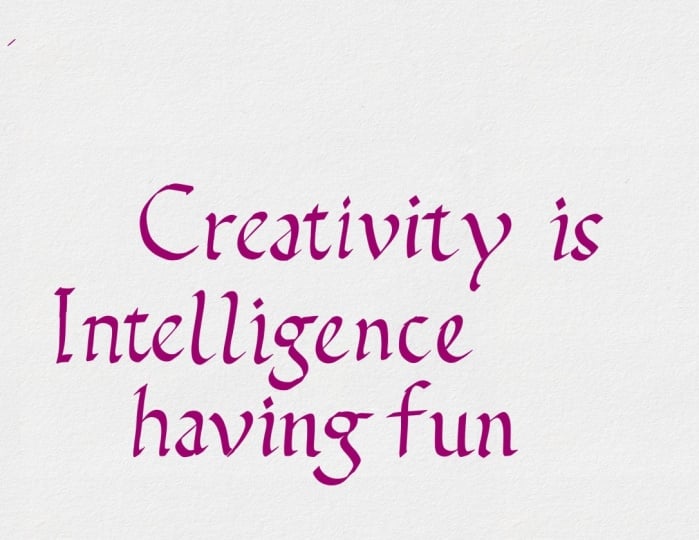
cresceu. Então, vamos fazer isso. Então, para este projeto de curso, decidi escrever caligrafia para
iniciantes no iPad Essa é a ideia de criar
o pôster do disfarce. Então, depois que terminei a peça, eu estava lendo e
notei que, cadê a letra
P aqui para escrever caligrafia e também Não é uma piada, pessoal. É verdade. Por alguma razão, em vez de escrever
iPad, eu escrevo iPad. Uma das partes boas é que criamos isso no iPad
porque é digital, é muito fácil corrigir isso. Vamos consertar isso. Comece a
partir deste lugar. Podemos simplesmente selecionar isso e mover para a direita ou você
pode simplesmente levantá-lo. Eu decido levantar isso e depois escrever com a letra
P na camada certa. Caligrafia califa. Agora, caligrafia. Talvez eu possa mudar e mover isso
um pouco para a direita. Então, para iniciantes no iPad, mas não é o iPad. Agora é caligrafia para
iniciantes, no iPad. Agora, eu removo essas guias. Eu crio um grupo disso e depois tento colocar isso
no centro para iniciantes, Cigraphy no iPad Eu tento trazer
mais isso para o centro, e então acredito que
poderíamos ter mais espaço ao redor, eu salvo isso e
duplico o grupo, e então para esse novo grupo, vou diminuir um
pouco
o tamanho porque acredito que com
mais espaço em branco ao redor, temos uma peça mais bonita Sim, conserte melhor. Eu tento reduzir o espaço
entre as linhas. Então, deixe-me pegar esses iniciantes, aproximar da caligrafia E para garantir que
eu mantenha o mesmo espaço, crio apenas um guia
rápido aqui. Deixe-me ver, por exemplo, o desenho de um lápis Linha de tamanho I aqui na base. Eu duplico aqui. Vou deixar você colocar essa linha
acima, mas não tem problema. Duplique isso, coloque
aqui assim. Então eu clico aqui, você mescla Eu
duplico novamente, e então eu tenho o espaço certo Alinhe a rede aqui. Então eu pego o no iPad, para cima, sem mais nem menos. Acho que sabe melhor. Não
preciso de mais desses guias. Veja? Tenho menos espaço
entre as letras, entre as linhas e
acho que assim é melhor. Agora já temos
essa nova composição. Eu acho que é melhor.
Eu acho que é ótimo. Depois, tentamos mudar as
cores, por exemplo. Podemos mudar a cor de todas as letras, por
exemplo, duplicar aqui e depois clicar aqui e pedir para achatar
e, por exemplo, pegar outra cor e depois mover aqui e
pintar Opa. Eu também gosto disso. Mas podemos tentar, por exemplo, se colocarmos cores diferentes para cada linha, o que
você acha disso? Vamos começar com esse azul. Deixe-me tentar bem aqui
com essa harmonia, você pode escolher aqui, por exemplo, esta, e você tem três cores
nessa composição análogas Parece ótimo. Vamos tentar isso. Essa cor aqui, eu
mudo a caligrafia e então esse azul vai continuar o
mesmo e então esse novo, eu troco o iPad. Eu gosto disso. Vamos tentar uma nova versão disso. Mas desta vez, deixe-me ver. A partir dessa cor, tento
usar essa, triádica, essa cor para caligrafia
e essa cor Eu também gosto desse. Nós temos. Confira, tenha
essa composição ou essa ou
essa ou essa. Acho que gosto
desse. Eu tento isso. Então, cobrimos
nosso projeto final. Acho importante
assinar aqui. Eu desenho online aqui
e depois com preto, escolho entre os
pincéis originais da Procreate , esboço e deixe-me
ver o possível Não se esqueça de criar uma nova camada nessa
nova camada, escrevemos. Aqui vamos nós. Vamos
remover essa camada e agora temos essa assinatura. Bem, parece ótimo. Eu gosto disso. Eu gosto disso. Aqui vamos nós. Não temos um projeto final, e isso será usado para
a capa desta aula, a capa deste curso. OK. Agora é a sua vez. Agora que você terminou, publique seu projeto abaixo na seção de recursos
do projeto para incentivar outros
alunos. Vamos.
12. 12 Próximos passos: Muito bem, você conseguiu. Você
completou a maldição com sucesso. Espero que sua reação
agora seja algo como
: Oh, não, cara, já acabou. Eu gostaria de poder continuar estudando. Se é assim que você se sente, estou muito feliz e grata. Não, você só precisa mantê-lo praticando e isso
nutrirá seu progresso Se você quiser explorar
mais possibilidades com várias texturas
e tamanhos de pincel, criar peças ainda mais
bonitas e também praticar outros estilos, você pode adquirir meu pacote de pincéis de
caligrafia para procriar através do Link ou indo diretamente
à loja de pontos Jackson Este pacote de pincéis que eu criei inclui quatro e cinco pincéis de
caligrafia e
as fichas de prática para dois outros estilos de
caligrafia em itálico e letras mortais inclui quatro e cinco pincéis de
caligrafia e
as fichas de prática para
dois outros estilos de
caligrafia em itálico e letras mortais. Tenho certeza de que você adora e
também ajuda a apoiar
seu professor aqui. Também gostaria de
convidar você a aprender outro estilo por meio de meus
cursos no Skillshare Você também pode
se inscrever na minha lista de e-mails por meio do link abaixo para ficar
atualizado com minhas últimas notícias Dessa forma, se eu lançar
novos pacotes de pincéis ou maldições, enviarei um e-mail para
todos da lista, e você não perderá
isso. Bem, é isso. Muito obrigado por se juntar a mim nesta introdução
à Maldição da Caligrafia Espero te ver em breve em
outros conteúdos que eu publico. Continue praticando. Paz.
 Jackson Alves, Letterer, calligrapher and teacher.