Transcrições
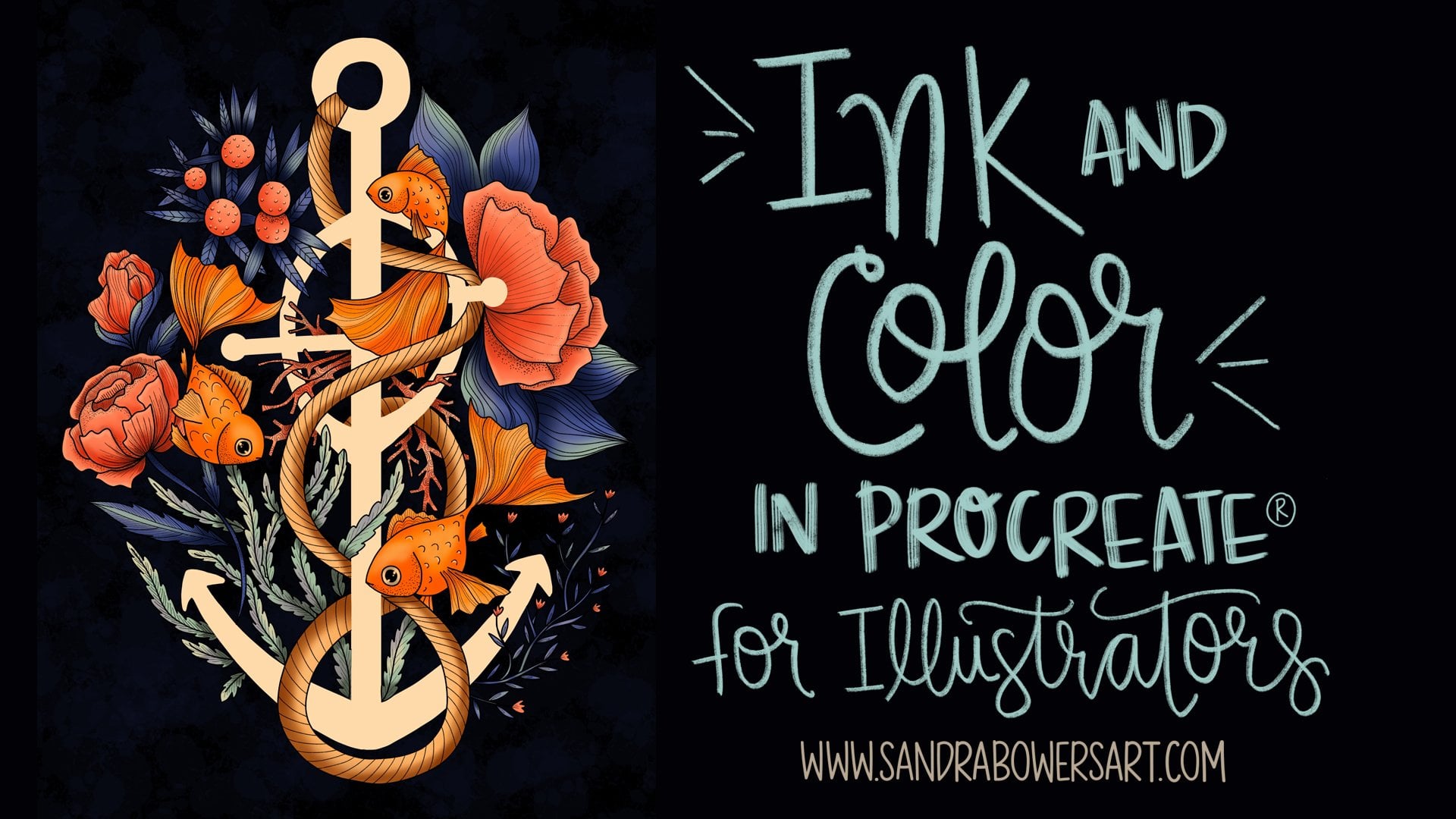
1. Introdução: Pronto para transformar
esboços simples designs de tinta
incríveis
diretamente do seu iPad Junte-se a mim em uma aula de pintura fácil
e divertida no Procreate e vamos transformar seus
esboços Se você já usa o
Procreate há algum tempo ou está apenas começando Esta aula tem como objetivo
tornar a pintura fácil e divertida. Ola e Sandra
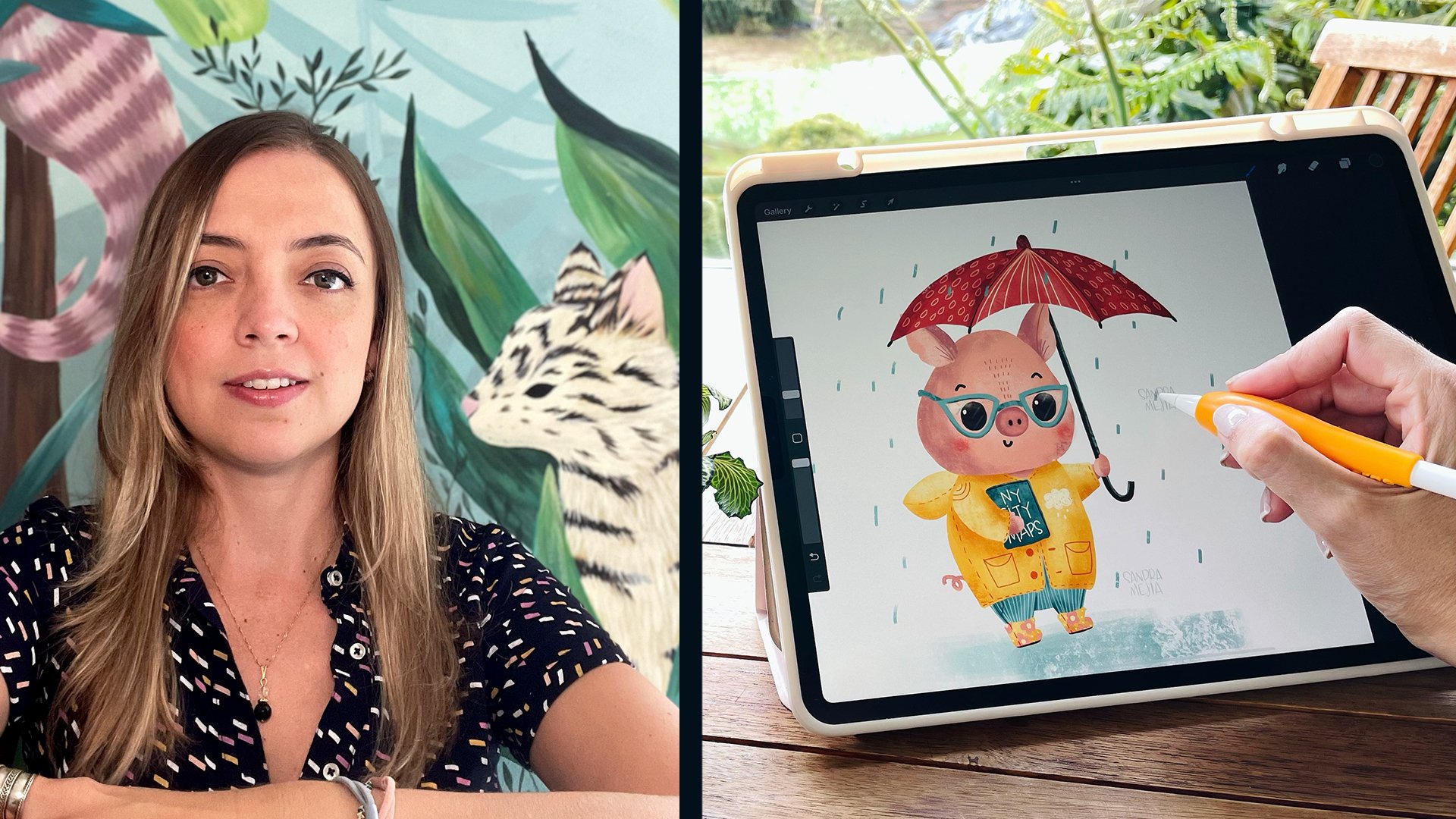
Mahia, ilustradora canadense colombiana e designer de
padrões de superfície, crio arte para empresas de todo o mundo
colocarem em seus produtos e ensino outras pessoas a
fazer Nesta aula, mostrarei
minhas
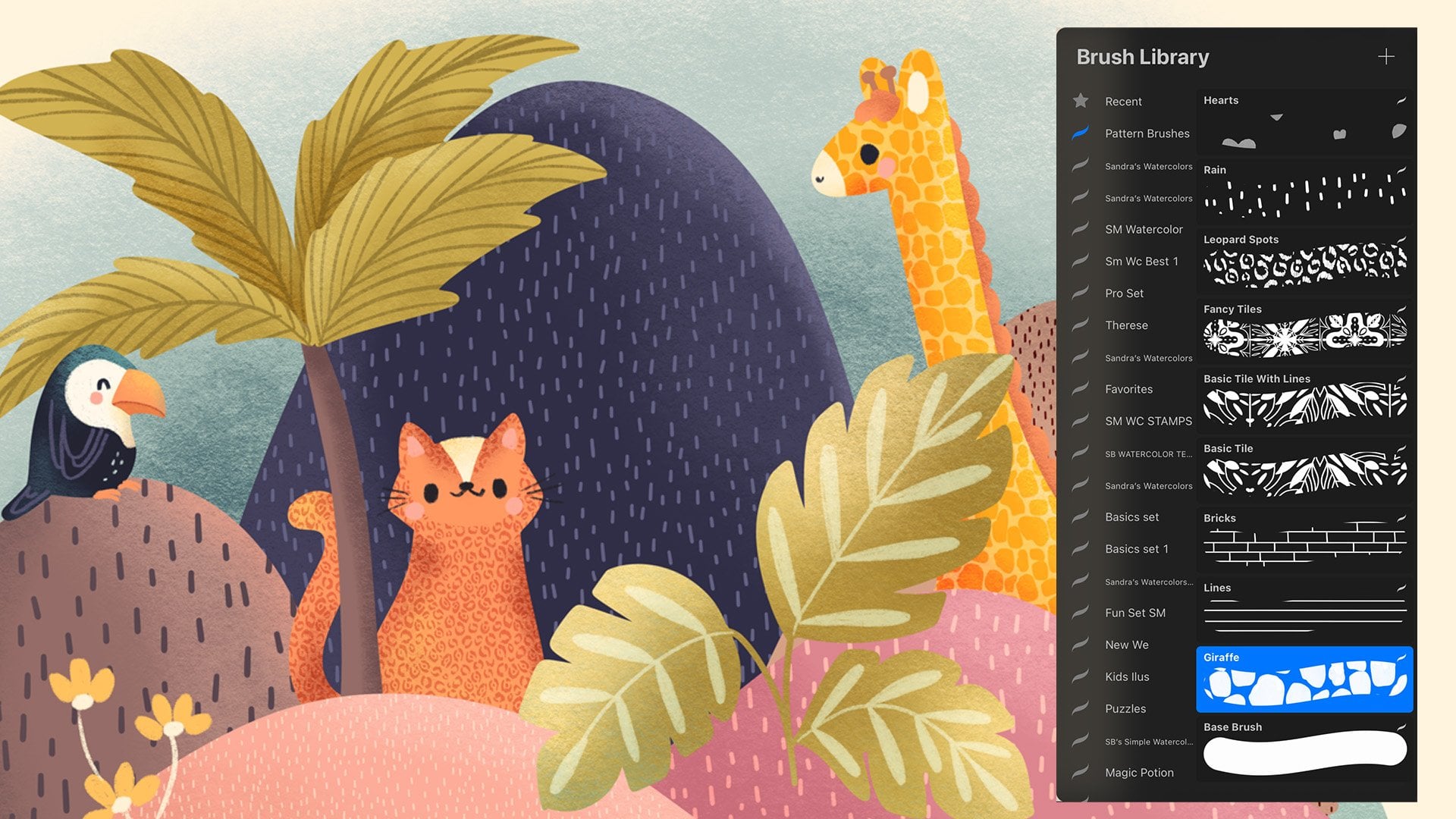
técnicas de tinta favoritas no Procreate e usaremos os pincéis nativos do
Procreate
, então não há necessidade de baixar nenhum outro pincel
, e você aprenderá técnicas
e traços
muito fáceis que podem ser
aplicados
aos seus , e você aprenderá técnicas
e traços
muito fáceis projetos em pouco tempo Vamos criar
um peixinho dourado, mas você pode escolher qualquer
animal de sua preferência O objetivo desta aula é
manter as coisas leves e agradáveis enquanto aprende uma técnica simples, mas
poderosa, a tinta Estamos aqui para nos divertir e criar algo
lindo juntos. Começaremos criando um esboço simples usando formas
muito básicas
e, em seguida, começaremos a construir sobre ele para criar
nosso esboço final Essa abordagem
facilita muito a criação de
seus próprios esboços. Mas também fornecerei meu esboço para que você possa trabalhar
com ele, se preferir Em seguida, aprenderemos diferentes traços de tinta que você pode usar e mostrarei
como os pincéis funcionam para que você possa escolher
seus favoritos Com esses
peixinhos dourados fofos que
criamos hoje ou com o
animal que você escolheu, você pode criar textos para cartões,
adesivos, livros para colorir ou até E como um bônus especial, vou mostrar como adicionar uma linha dourada de fator E
usando meu pincel Shine, que também está incluído
na aula Assim, você receberá o
esboço básico, o pincel de brilho
e um
arquivo de prática de procriação, onde
poderá praticar todos os traços
que aprendemos hoje Colocar todos esses traços
em uma ilustração é uma
maneira divertida, mas alegre, E você terá uma obra-prima
para mostrar no final. Para esta aula, você
só precisará de um iPad com Procreate e como Eu uso o lápis Apple. Se você está pronto para se divertir e explorar o mundo da tinta, junte-se a mim e vamos começar a pintar esse lindo
peixinho dourado
2. Projeto do curso + suprimentos: Ah. Para este projeto, você criará um cartão
com seu animal favorito. Essa é uma ótima maneira de aplicar as técnicas de tinta
que você aprende em sala de aula Lembre-se de que o
objetivo aqui é se divertir, deixar sua criatividade brilhar e deixar sua imaginação
correr solta com a tinta Antes de começarmos,
vamos examinar os suprimentos que você
precisará para a aula. Você precisa de um iPad com o aplicativo
Procreate instalado e de um silo para poder variar a
pressão dos traços Estou usando um lápis de maçã e é opcional ter
uma imagem de referência do seu animal favorito se
você for desenhar
algo específico. E lembre-se de baixar
os ativos incluídos. Os pincéis que vou usar
são todos nativos do Procreate , então não é necessário
baixar nada para Mas você pode baixar
meu pincel de brilho se quiser adicionar um efeito de alumínio
à sua ilustração. Também fornecerei minha paleta de cores muito
básica para eles. Se você quiser fazer o download,
isso está incluído
na segunda classe. Por fim, se você
quiser trabalhar meu esboço, baixe esses dois e incluí um arquivo
Procreate com
meu esboço, baixe esses dois
e incluí um arquivo
Procreate na
ficha de prática, onde você pode praticar todos os traços que
aprendemos Você pode simplesmente baixá-lo, abri-lo no Procreate e
começar a praticar cada Eu criei uma
amostra de cada traço, para que você possa
replicá-la na lateral praticar um pouco mais Reúna tudo
e vamos para a próxima lição e vamos
começar com a configuração do arquivo.
3. Configuração do arquivo: Vamos
usar todos os pincéis incluídos
no procreate, e a paleta de cores
é Mesmo assim, incluí uma paleta de cores para você,
caso queira usá-la, então vou mostrar
como instalá-la Eu incluí um pincel
chamado Shine e vamos usá-lo na aula bônus sobre como adicionar detalhes dourados ou metálicos
à nossa ilustração Portanto, para instalar os
pincéis e a paleta de cores, isso é para qualquer pincel ou paleta de
cores que você deseja
instalar no O que você precisa fazer é
simplesmente sair do Procreate e ir para onde
quer que seu arquivo seja salvo Eu tenho o meu em meus
arquivos no meu iPad. Então, eu tenho aqui amostras de tinta. Essa é minha paleta de cores. Então, eu apenas toco duas vezes nele. E será
importado automaticamente para o apropriado. Então, se eu for até minhas amostras de
cores aqui, vou ver se elas estão
na parte superior ou na parte inferior Normalmente, está na
parte inferior da sua pilha. Então, o que você pode fazer agora é aqui
e definir
isso como padrão, e é com isso que
vamos
trabalhar nesta aula. Obviamente, você pode escolher
qualquer cor que quiser, mas vou trabalhar
apenas com preto e branco básicos. E então eu tenho aqui algumas cores
bronzeadas, caso você não queira trabalhar em um fundo branco
sólido. E então essas cores são para adicionar os detalhes dourados
no final da aula Então, eu gosto de arrastar minha paleta de
cores para fora. Então, eu tenho acesso fácil a ele. E assim, eu gosto de
colocar aqui, por exemplo, e fica mais fácil
escolher as cores. Então, agora vamos sair procreate novamente e
ir para os arquivos, e eu tenho o pincel de brilho aqui Então, se eu tocar duas vezes
nele, ele será importado automaticamente
para o procreate E então, se eu for até meus pincéis
, estará aqui na parte inferior, onde diz importado E aqui está meu pincel de brilho. Agora que você sabe como
importar essas coisas, vamos configurar nosso arquivo. Vamos até a galeria. Então, aqui você pode
criar uma nova câmera, e você terá alguns tamanhos
premde aqui,
e você pode criar seus
próprios tamanhos de pré-moldagem Então, quase sempre trabalho com arquivo de
3.600 por 3.600 quadrados de 12 “, ou com um arquivo vertical de
11 por 15, se eu for criar uma ilustração
vertical
ou horizontal, como algo
que não seja Agora que fiz a predefinição, basta tocar nela e
criarei meu arquivo Mas se você não tiver
essa predefinição feita, vamos voltar para a
galeria, toque aqui E vá até aqui e crie
uma nova tela personalizada. Então, eu gostaria de dar um nome a ele. Por exemplo, isso
será 11 por 15. E então aqui eu posso escolher
a largura e a altura. Em milímetros, centímetros,
polegadas ou pixels. Então, digamos polegadas, então será 11 por 15. E então o DPI
garante que esteja sempre em 300 para que você tenha
uma boa resolução, e aqui ele mostrará o máximo de camadas disponíveis, e isso depende do seu iPad Então, para o perfil de cores, eu sempre trabalho em RGB nesse perfil de
cores no Procreate O CMYK no Procreate, por
algum motivo, é muito,
muito silencioso, então eu
prefiro trabalhar E então eu não
toco em nenhum deles, e eu apenas clico em Criar, e ele criou
esse novo arquivo. Além disso, se você for à
galeria e for aqui, verá que sua predefinição
foi criada aqui Então, sempre que quiser
criar esse tamanho novamente, basta tocar
nele e ele criará uma nova tela E se você quiser
reorganizar isso
e, por exemplo,
não precisar mais disso. Você pode
excluí-lo para manter isso organizado. De qualquer forma, isso
acelera seu processo, então basta criar os tamanhos
que você usa regularmente e isso será ótimo. Então, já temos
nosso arquivo aqui, então vamos lá. Se você quiser
nomeá-lo, basta
tocar aqui e depois nomeá-lo como peixe, por exemplo, e depois abri-lo. E agora estamos prontos
para trabalhar em nosso arquivo.
4. Esboços: Você pode criar
seu próprio esboço ou usar meu esboço Meu esboço é muito
básico porque quero que
você
crie todos os detalhes Então, se você
acessar as ações, poderá adicionar e inserir uma foto. Já o tenho em minhas fotos, basta tocar aqui, e ele importará essa imagem e você tocará aqui para D selecionado. E então temos nosso esboço. E quando eu importo o esboço, gosto de reduzir a opacidade Então, quando você vai até a camada e
toca na letra n, você pode alterar a opacidade e torná-la mais transparente Então, as linhas
não são tão intrusivas, e eu posso ver o que estou
desenhando e não o Se você não quer importar meu esboço ou
não tem um esboço, e é você desenhando
seus próprios animais, então vou
criar uma nova camada e vou pegar qualquer Normalmente gosto de desenhar os seis lápis B e depois
escolher a cor que quiser E o que eu faço é
criar formas básicas. Então, primeiro de tudo,
estou fazendo isso muito rápido porque é o esboço. Então, eu quero ter um
pequeno esboço como esse, e então eu quero ter um
interno que seja assim E aqui vou ter o
nome do meu peixe velho animal. E então eu quero
criá-lo como aqui no
meio e depois ter, como uma pequena barbatana
fluindo aqui E então, a cauda,
eu queria abranger área bem
grande e fluir para fora. E aqui, eles têm uma
espécie de cabeça alegre E aqui
teremos uma barbatana e depois
aqui a outra. E eu estou apenas fazendo formas
muito básicas e não me
preocupo muito com isso. E então vou começar a
refinar os detalhes. Se você não sabe desenhar, isso exige prática, não se preocupe,
veja as referências. Não copie as referências a
menos que você possua os direitos autorais, não copie uma imagem a menos que você seja o proprietário
dos direitos autorais. Se você quiser rastrear, você pode. Tive um amigo muito
bom que é um artista incrível que me disse que eu não
deveria rastrear nada porque meu cérebro vai
começar a confiar nisso Então, se eu não tivesse
algo para traçar, não saberia como desenhá-lo. Mas se você quiser rastrear algo do qual você
possui os direitos autorais,
vá em frente, na minha opinião, não é
trapaça Só que há muitas maneiras de
chegar ao destino final. Essa arte deve ser divertida. E por mais que seja divertido para você, basta fazê-lo. Então, agora vou começar
a refinar as formas. E eu nunca desenho de forma
super realista, então gosto de usar minha
imaginação aqui. Eu nem estou procurando
referências. Eu já olhei um monte de peixinhos dourados para descobrir
como eles se parecem E eu sei que eles
têm uma cabeça alegre aqui e que as barbatanas estão
posicionadas nesses lugares Então, eu
já tenho essa informação no meu cérebro, mas não confio mais
nela. Novamente, porque esse é um
estilo muito estilizado que eu gosto. Mas se você estiver fazendo uma ilustração
científica ou quiser algo que seja
muito realista
, você deve ter uma referência
da qual possua direitos autorais que possa ser
usada para orientá-lo. Então, aqui eu criava o olho
e, novamente, formas
muito, muito básicas. E aqui, digamos que
tenha uma protuberância. E é assim que eu começo a
refinar meu esboço. Aqui, talvez eu goste disso. Novamente, isso é prática. É por isso que incluo meu esboço, caso
você queira usá-lo, você pode usá-lo para fins
não comerciais Porque a parte do
desenho exige muita prática. Eu não vou
te ensinar a desenhar anatomia aqui porque essa
será uma aula muito longa Mas, basicamente, eu brinco
assim e faço esboços muito,
muito feios Aqui vou
desenhar algumas escalas, por exemplo, e depois
desenhar outras maiores. E, basicamente, foi
assim que criei meu esboço. Então, na próxima lição, vou começar a ensinar algumas técnicas básicas
para pintar. E então, quando
tivermos dominado isso, continuaremos criando
nossa pequena fissura
5. Pincéis de tinta: Então, agora vamos
ver alguns dos pincéis de tinta que
o
Procreate Vamos criar outra tela e usar
o mesmo tamanho. E não importa
o tamanho que você está usando. Vou arrastar minha paleta de
cores para fora. Então, basta arrastá-lo até aqui. E essa é uma preferência
pessoal, mas eu não gosto de trabalhar
em fundo branco sólido. Então, se você tocar aqui
no painel de camadas e tocar na cor do plano de
fundo, poderá alterar o plano de fundo. Então, na minha paleta de cores, incluí essa cor
e, em seguida, uma cor bronzeada mais escura Mas você pode definitivamente escolher cor
em que prefere trabalhar e a que
melhor se adequa ao seu estilo Então, basta pressionar Concluído. E eu vou escolher
a cor preta agora. E agora vamos
ver alguns dos pincéis de tinta que o
Procreate Meus favoritos pessoais estão
aqui no conjunto de caligrafia. Eu gosto da monolina. Este é um pincel muito simples. Se você pressionar com força ou com força, não importa, isso sempre cria as mesmas linhas
consistentes. Este é um pincel monolina, e aqui no conjunto de tintas, eu gosto da caneta técnica E a caneta técnica é muito parecida com a escova monolina, mas quando eu pressiono o isqueiro,
ela fica menor Gosto muito dessa variação
na linha porque parece mais uma caneta e tinta
tradicionais. Depois, temos a caneta de estúdio, que também varia de tamanho
quando você pressiona forte ou pequena, e tem contornos sólidos e muito
suaves Todos eles têm contornos
suaves. Então, um dos meus pincéis favoritos, espero estar pronunciando como
está É chamado de Jasinski inc
. E essa. Se você pressionar levemente, é; se você pressionar com
força, fica maior. Mas o
mais legal desse
é que ele tem bordas ásperas e tem algum tipo de textura. Então, para mim, parece
mais realista. Mas você pode escolher
o pincel que quiser. Tudo isso é uma questão
de preferência. Convido você a explorar diferentes pincéis que vêm com o Procreate ou que você compra ou baixa em
outro lugar e ver o que
parece natural para você , o que
você gosta e o que
melhor combina com seu estilo Na próxima lição,
começaremos a praticar algumas técnicas de
tinta
6. Técnicas de arte-final: Nesta lição,
vamos praticar alguns golpes e técnicas
diferentes Escolha o
pincel de sua preferência. Eu vou fazer tudo
aqui com a minha Gesinski Inc. Vamos começar a
praticar Aqui, você altera o
tamanho do pincel para torná-lo muito fino. Ou você pode torná-lo muito grosso. Quando eu mudar isso, você verá que um
sinal de mais aparece aqui. Por exemplo, se eu estiver trabalhando muito com
25% nesta ilustração, posso pressionar mais aqui e você verá que essa
pequena linha aparece. Isso significa que, se eu
torná-lo menor aqui, não preciso
lembrar que era 25% e ir muito
devagar para chegar a 25% Basta tocar lá e
o tamanho de 25% será definido. E você pode criar
quantos marcadores quiser. Então, digamos
que esse e esse. Dessa forma, se você estiver
criando uma ilustração com tamanhos diferentes, digamos que você esteja
fazendo essas
muito, muito finas, e então você
queira usar essas e depois as super grossas. Se você quiser
voltar a esses, não precisa
se lembrar do tamanho deles, basta pressionar aqui
e aí está. Isso é muito útil. Se você não quiser
mais esse, por exemplo, basta tocar nele e pressionar menos e ele será
excluído. Vamos desfazer isso Eu vou escolher
um tamanho dez, talvez. Na verdade, vou
adicioná-la como uma predefinição e vou
tornar minha tela muito grande e usar a rotação da
tela como sua amiga Vou mostrar
a diferença de fazer linhas se eu estiver
fazendo isso dessa maneira, ou
seja, se eu girá-las e colocar minha mão em uma posição mais
natural É muito mais fácil para mim. Você verá que eu tenho linhas muito onduladas.
Minha mão treme Portanto, se sua mão tremer, não se preocupe com isso É assim que você faz arte. Se você precisar fazer uma linha
perfeitamente reta, basta arrastá-la
e depois não
levantá-la e verá que sua
linha está perfeitamente reta. Então não se preocupe com isso. Eu só acho que essas
pequenas coisas onduladas dão personalidade à sua arte Não é um computador
que está fazendo a arte. É uma pessoa, então
não se preocupe com isso. Também com a prática e
fazendo esses exercícios, você verá que sua mão
começa a se sentir melhor e que você criará linhas cada vez mais
precisas. Você só precisa da
mão para se aquecer. Então, aqui, eu acabei de fazer algumas
pequenas linhas retas. Você pode praticar fazendo isso, praticar tentando
fazê-los à mesma distância, só para que seu cérebro
comece a se acostumar com o lápis e o pincel
que você está usando. Você pode usar qualquer
pincel que quiser e sua mão começará a esquentar. Então, esses são apenas pequenos exercícios de
aquecimento que eu faço antes de
começar a desenhar. E você pode fazer isso o
quanto quiser. Até que você se sinta confiante e saiba como
seu pincel se comporta Por exemplo, esse pincel que
estou usando muda de tamanho, dependendo do
quanto eu pressiono nele. Aqui, estou tentando aprender o
quanto preciso empurrar para
tornar a linha mais fina ou mais grossa. Digamos que temos uma folha aqui. Com a Inc, há diferentes maneiras de criar volume com isso. Nesta aula, não
vamos
ser muito científicos sobre isso. Não vamos criar a bola
perfeita com volume. Vamos criar linhas
muito expressivas porque o que eu quero que você aqui é que
se divirta e encontre
a maneira de pintar Esse será o seu estilo. Não pense muito nisso. Experimente várias coisas
diferentes e encontre
algo que você se sinta feliz fazendo e que
não seja muito planejado e preocupado, apenas experimente
e se divirta com isso, e esse é o
propósito desta aula Então você pode criar pequenas
linhas para criar sombras, por exemplo, ou você pode
criá-las dessa forma E veja que não é perfeito aqui, mas não se preocupe com isso. Se você sair,
sempre poderá usar a borracha, e
consertá-la, porque é para isso
que serve o digital Pratique a criação de algumas
sombras com essas linhas. Para criar algumas áreas da
ilustração, você pode usar linhas mais
próximas umas das outras. Veja se as linhas
estão mais próximas. Se você começar a espaçá-las, elas darão a ilusão
de escuridão ou sombra,
ou você pode fazer todas as linhas fiquem à mesma
distância uma da outra Mas se você começar a
fazer linhas mais grossas, isso também dará a
ilusão de sombra Você também pode sentir formas
com linhas onduladas
e alterar a largura, se
quiser, pressionando com mais força Ou use lat esses círculos. Você também pode alterar o tamanho
dos círculos para dar diferentes ilusões de ver que está muito mais cheio
aqui do que aqui Você também pode criar linhas que não sejam onduladas
como essas, mas que sejam mais retas, mas que sigam
o conteúdo da forma, e você pode combiná-las
com diferentes texturas Por exemplo, se eu tiver
essas linhas como essas. E eu adiciono pontos que criam
um efeito diferente. I. Há muitos tipos diferentes de padrões que você pode criar. Então, divirta-se, faça algumas linhas onduladas e
veja quais você mais gosta Se aqui, você os fizer muito, muito em cima um do outro, você criará uma área muito escura, e aqui, se você
os fizer assim, criará mais áreas gays. Também há a criação de pontos. Portanto, se você os tornar muito
distantes e esparsos
, parecerá luz Mas se você começar a torná-los maiores, mais grossos
e mais próximos
, isso parecerá uma sombra Essas são técnicas
para aumentar o volume. Para sua ilustração. Também há hachura cruzada, o que significa que você faz linhas
diagonais e
quanto mais perto delas estiver, escura será
a área E então você vai e
faz o oposto aqui. Você basicamente cruza as linhas e, onde
quer que fique mais escuro, você o faz mais Aqui, esta área parece
mais escura do que esta. Você também pode criar formas
negativas. Vamos fazer uma área escura
aqui, vamos preenchê-la. E use a borracha para
criar as marcas. Se você usar a
borracha e acessar pincéis recentes
aqui na parte superior, escolheremos aquele Jasinski Inc ou o mesmo
pincel que Vamos mover os lados aqui. Você também pode usá-lo
para criar marcações. Então, essas são algumas linhas
incompletas, e veja que estou
pressionando com mais força. Estou usando isso desse pincel que adoro para criar marcas
diferentes Agora, se eu voltar para o meu pincel, posso desenhar outra coisa novamente. E use a borracha para
criar outras marcas. Eu só quero que você
experimente aqui, se divirta, tente coisas diferentes, experimente essas
técnicas de espaço negativo, experimente essas. Novamente, não seja muito precioso. Eu os mantenho muito crus
e originais e a forma como eu desenho, para que você
sinta que não há problema cometer erros e eles
nem são erros. É normal ter linhas que
não vão até a esquina. Essa é a sua arte. Você não precisa ser perfeito, e algumas pessoas são capazes
de ser perfeitas e desenhar essas coisas que são perfeitamente
tecnicamente corretas Mas se não é você,
quero que aceite isso. A razão pela qual eu
queria fazer essa aula é porque, quando vejo técnicas
de pintura, elas são muito precisas e
minha mão treme muito E também gosto da parte
desenhada à mão da tinta. Então, eu queria tornar
essa aula muito divertida na esperança de que você possa conseguir algo com o qual esteja
feliz e que
goste de fazer, e não que estressado enquanto
está fazendo isso Então, vou
fornecer uma planilha qual criei muitos
outros padrões para que você possa se
inspirar neles e se certificar praticá-los
até se sentir confiante Quando isso acontecer, podemos
continuar fazendo nossa ilustração Então, na próxima lição, vamos começar a pintar nossos peixes ou qualquer
animal que você escolher
7. Como desenhar as formas básicas: Agora, você sabe como
usar os pincéis, quais pincéis você gosta e quais marcações
deseja criar Vamos voltar a esse arquivo e criar nossa ilustração de
peixe. Então, vou arrastar
a paleta para fora. E vou
até o meu plano de fundo e torná-lo dessa cor
novamente para que não seja branco, e vou pressionar OK. E eu vou
deletar essa camada porque foi lá
que eu fiz meu esboço. Se foi aí que você
fez seu esboço, você pode torná-lo mais
transparente e trabalhar a partir dele Mas vou
excluí-lo e vou usar um esboço importado que
vem com a classe Aqui está, e eu vou
criar uma nova camada
e vou
arrastá-la para baixo, para
que meu esboço esteja
sempre no topo Eu vou dar um nome a ele. Eu sei
que esse é o esboço. Aqui, vou apenas
criar meu esboço básico. Vamos escolher um pincel. Ainda está na Jasinski
Inc. Com o preto, quero fazer isso do lado de
fora quadrado Vou criar
os quadrados externos,
e o que você pode fazer é desenhar uma linha e
deixá-la pressionada, criará uma linha reta Isso é muito útil. Isso é ótimo se você quiser
deixá-lo reto ou simplesmente
desenhá-lo à mão livre. Eu vou desfazer
isso. você pode entrar no pincel
e, na cibzação, torná-la bem alta, tanto a
aerodinâmica quanto a pressão civilizatória Para isso,
você pode entrar no pincel
e, na cibzação,
torná-la bem alta,
tanto a
aerodinâmica quanto a pressão civilizatória
. Você pode ir aqui e as cavas
ativam a guia de desenho, e aqui você pode editar
sua guia de desenho para que ela altere o tamanho da gradação Pressione concluído. Você pode usar
esse guia para orientá-lo. Então, aquele que eles ainda parecem muito desenhados à mão. E eu vou
fazer a parte interna. E eu gosto disso.
Vou criar isso em camadas
diferentes apenas para
poder brincar
com os elementos mais tarde. Por exemplo, se mais tarde
eu não gostar dessa aparência desenhada
à mão e quiser
torná-la mais reta, quero que ela fique em
uma camada separada Vou dar um nome a
essa moldura de camada. Vou criar
uma nova camada e vou nomear a fonte
dessa camada. E aí vou
escrever minha palavra. Essa é minha caligrafia. Você pode desenhar seu próprio
nome ou pode ir aqui, adicionar texto e
digitar peixinho dourado Então, se você tocar duas vezes nele, poderá
escolher a fonte,
o estilo e, aqui,
percorrer o design
e tudo mais. Então, basta continuar. Isso adiciona o texto em uma camada diferente. Mas eu não vou
entrar nessa ferramenta, então vou deletar isso e
desenhar tudo Então, vou adicionar
algumas decorações a ele. Apenas algumas decorações aqui para melhorar a aparência Esse pequeno ponto, e
não está centralizado. Vou pegar essa ferramenta aqui e movê-la
aqui para o meio. Se você não sabe
onde está o meio, você pode ativar o encaixe
magnético e o encaixe Então, quando você o mover, ele
mostrará este guia. Então esse é o meio. Se
é muito difícil mover o anúncio ,
aí está o meio. Se for muito difícil
se movimentar, basta reduzir a distância
e a velocidade, e você
poderá
movê-la com um pouco mais de precisão Basta colocá-lo lá e
agora está no meio. Agora, em outra camada, vou criar o peixe. Crie outra camada,
renomeie-a, pesque. E então vamos começar a
desenhar nosso amiguinho. Lembre-se de que você pode
escolher qualquer animal
que quiser , uma planta ou uma flor. Então, o que vou
fazer agora é contornar meu esboço, mas não vou me
apegar muito a ele, porque então
ele será super artificial Vou
usá-lo apenas como um guia solto. Então, estou pressionando com mais e mais força onde quero
que fique mais grosso E eu vou
seguir as formas ao redor. Por exemplo, para os olhos, se você quiser que
pareça mais
desenhado à mão , você pode fazer assim. Mas se você quiser que
seja um círculo perfeito, você simplesmente não pode soltar
quando chegar até o final e tocar aqui
e escolher o círculo e ele
formará um círculo perfeito. Como esse pincel muda de
tamanho, quando você o pressiona,
ele muda a espessura, isso pode acontecer, então você pode corrigi-lo
manualmente dessa maneira. E então eu vou fazer
outro círculo dentro. Eu vou preencher isso. Vou deixar uma grande lacuna aqui para a luz dos olhos. Você verá que o pincel não
está colorindo bem. É porque lembre-se de que
mudamos a linha do riacho. Ao tocar
nele, se você reduzir a linha do riacho e
a sibilização
, ele realmente
pintará onde você queria Estou sendo muito desorganizada
nessa coloração, então você pode ver o que acontece porque
o pincel é transparente Lembre-se de que eu te mostrei
isso no começo. Você vai ter que
examiná-lo
mais de uma vez se quiser
que seja mais sólido. Então eu posso criar essa forma. Você verá que agora minhas linhas estão muito mais fracas do que
estavam aqui É porque não temos mais
essa linha de fluxo. Se você não gosta disso
e quer ajuda,
use linha aerodinâmica
e um pouco de civilização, e então elas devem
ser um ponto intermediário Eu gosto disso. Porque agora eles parecem mais
manuais do que esses. Isso parece mais vetorizado
do que gerado por computador. Novamente, estou seguindo
meu esboço vagamente. Acho que,
depois de
criar o contorno, a próxima parte é super divertida, porque é
apenas preencher as formas
com as texturas que
aprendemos e nos com as texturas que
aprendemos divertir com Novamente, lembre-se de
virar a tela para facilitar
o fluxo das mãos. Aqui na cauda. Se você estiver usando um pincel
com pressão variada
, aproveite isso e varie bastante a pressão, para obter linhas mais
expressivas Vamos fazer essa barbatana aqui
e nosso peixe está pintado. A parte externa está pintada. Agora, vou criar
algumas decorações para o exterior e fazer
isso em outra camada Vou criar
outra camada e
renomeá-la e as decorações Eu quero criar
alguns corais aqui. R: Estou apenas entregando isso gratuitamente. Destrua
formas diferentes. Mais uma vez, divirta-se, isso não precisa ser perfeito. Agora vou criar
algumas linhas onduladas aqui. Eu só quero que sejam áreas
escuras de cor
no fundo. Então, talvez assim. Então eu pintei todas
as partes pretas, o que vou fazer agora é porque as partes que
se sobrepõem parecem muito feias Vou até
aqui e duplicar essa camada, mesclá-la
e ver se ela Ainda há algumas áreas
que se sobrepõem, mas eu gosto Vou
aqui para as ações e no Cvas, desligar
o guia de desenho, e vou desligar o esboço porque
não precisamos mais disso Então, na próxima lição, adicionaremos todos
os detalhes sobre peixes de esgoto
8. Como pintar os detalhes do peixe: Ótimo. Nesta lição, vamos adicionar
todos os detalhes aos
nossos peixes e finalizar
nossa ilustração. Vou direcionar a paleta
de cores aqui. Agora vamos começar a
adicionar os detalhes e vou colocá-los
em uma camada diferente. Em cima do peixe,
vou
criar uma nova camada
e detalhes de cores. Vou começar a brincar
muito com isso, virando muito
minhas cavas para
preencher todas as áreas com técnicas
diferentes Vamos começar com essa
barbatana, por exemplo, e vou
começar a desenhar linhas onduladas. Gosto muito da aparência
dessas linhas
nas barbatanas porque as barbatanas
dos peixes geralmente são
assim com pequenas linhas. Você também pode criar algumas linhas
que não estão completas. Basta brincar e se
divertir, ver o que você gosta e experimentar. Então, se você sobrepor isso aqui, por exemplo, você pode simplesmente ir
até a borracha e, na verdade, eu vou até os pincéis de
caligrafia e seleciono o pincel monolina porque
é melhor apagar as coisas
porque é realmente sólido Se eu quiser apagar, não
conseguirei porque está em outra
camada que faz parte da, então você pode ir até essa camada
e apagá-la se quiser Vou
voltar para a
camada de detalhes e, com meu pincel, vou continuar
adicionando mais detalhes. Por exemplo, aqui, vou
adicionar algumas linhas como essa. Se você quiser adicionar linhas
mais finas, você também pode reduzir
o tamanho e fazer isso Se você acha que
vai ficar melhor. Estou apenas adicionando algumas linhas
incompletas aqui e vou
experimentar desta forma e ver do
que eu gosto mais. Acho que gostei mais dos
mais grossos, vou fazer isso e
voltar aqui e continuar Vou dividir
isso porque está fazendo exatamente a mesma
coisa repetidamente. Adoro essa parte
estúpida da ilustração. É tão relaxante. Ótimo. Eu acho que está parecendo fofo. Vou adicionar alguns pontos aqui. Você vê que esse pincel
não cria pontos reais. É como oval. Para isso, vou escolher o pincel monoline e
torná-lo um pouco maior E veja, este realmente
cria grandes pontos. Vou torná-lo menor, não maior e apenas
adicionar alguns pontos aqui. E você pode
aproximá-los nas áreas
que deseja que sejam d
e, em seguida, mais
espaçados nas áreas que deseja que sejam mais claras Vamos escrever algumas aqui e
depois bem espaçadas por aqui. Veja que eu deixei tudo
muito mais escuro aqui. É porque eu quero que
essa parte fique em uma sombra e quero que seja
muito diferente, como marcar a diferença entre
essa área e essa área. Você faz isso
adicionando mais detalhes. Seja qual for o detalhe que
você está usando, você faz esse escurecimento
adicionando muito mais detalhes Eu acho isso fofo.
Só um pouco mais aqui. Você também pode
tentar falar com ele. Eu não sei. As
bocas dos peixes são tão estranhas Sim, eu gosto mais dele
quando ele está sorrindo. Vou voltar para o
meu pincel Jasinski Inc, e eu realmente gosto Mas vamos tentar algo
diferente aqui. Como minhas linhas são muito finas, vou até aqui e aumentarei um pouco a quantidade de civilização
simplificada Só para que sejam um pouco mais fáceis de fazer, como se fossem mais retos. Eles ainda não são perfeitos. Eles ainda têm um
pouco de agitação. Aqui você pode experimentar
coisas diferentes, como se divertir. Estou apenas
brincando com alguns dos diferentes sentimentos que praticamos na aula de
técnicas Você não precisa
seguir os mesmos. Você pode criar o seu próprio. Agora, aqui, eu vou
fazer alguns arcos. Ótimo. Agora, vamos continuar
aqui com as barbatanas. E vou criar linhas
ainda mais onduladas. Este, talvez comece
do mesmo ponto aqui e
termine no mesmo ponto
, seguindo a forma. Essas ilustrações também podem
funcionar muito bem para livros de colorir. Ótimo. Vou
torná-lo maior e vou criar linhas pretas muito
grossas aqui. E então faça algumas linhas de
cebra, basicamente, aquelas que não estão conectadas Não tenha medo de experimentar. É digital, então se você não
está gostando de algo, basta ler ou fazer Ótimo, essa é a
primeira parte da barbatana, então eu quero fazer
outra como essa. Mas para este,
vou adicionar pequenos pontos. Agora, essa, porque eu queria ser
diferente dessas duas, mas vou fazer linhas
muito finas. O mesmo para este. E aqui podemos adicionar algumas
pequenas linhas inacabadas. Ótimo. Acho que quero adicionar alguns aqui também, e pronto. Na próxima lição,
vamos terminar o plano de fundo.
9. Como pintar os detalhes do fundo: Nesta lição,
vamos criar o plano de fundo e
finalizar isso. Em primeiro lugar,
vou escolher
a camada em
que tenho as decorações. Vou escolher uma borracha e novamente, vou usar as mais recentes e
torná-la
a Jasinski Inc.
Então, combina com o pincel que usei, e vou criar
algumas Vou fazer com que
pareça folhagem e estou apenas apagando partes das áreas
pretas que temos Estou apenas fazendo
esse pequeno tipo de formato de folha. O mesmo aqui. Eu realmente gosto da aparência dessas áreas
negativas. E você pode adicionar pequenas
áreas com pensamentos. Se você me acompanha,
sabe que gosto minhas ilustrações muito
cheias de detalhes Esse pode não ser o seu estilo. Você não precisa adicionar tudo
isso à sua ilustração. Você pode deixar isso muito simples. Agora vou adicionar alguns detalhes leves
a essas áreas. Novamente, usando meu pincel. Estou apenas criando algumas
formas, como algumas folhas. Como você pode ver,
adoro formas de folhas. Acho que parecem algas muito
bonitas no fundo do oceano. Não quero acrescentar
muita coisa que cubra toda a área,
porque então estará muito ocupada. Depois, alguns. E pronto, eu realmente
amo meu peixinho, mas na próxima lição, vou mostrar como adicionar
alguns detalhes dourados a ele,
se esse for o seu estilo.
10. Bônus: como adicionar folha de ouro: R. Nesta lição bônus, mostrarei como adicionar um pouco de
ouro ou
você pode torná-los prateados ou qualquer
acento metálico à sua ilustração Isso aparecerá mais
nas áreas mais escuras. O que vou fazer é criar mais
uma camada em cima
de tudo, e vou chamá-la papel alumínio ou lixo ou
o que você quiser Vou escolher qualquer
cor que seja contrastante. Vamos escolher esse rosa, e eu vou desenhar as coisas que eu quero que sejam douradas. Eu quero adicionar alguns acentos aqui, por exemplo, talvez uma
pequena mancha no olho Esses. Estou apenas me divertindo com isso,
nem pense demais Tão pouco ou tanto quanto
você quiser. Talvez um pouco aqui. Um pouco aqui. Talvez
algumas dessas linhas. Talvez neste lugar. Pense nas áreas
que você deseja destacar. Você não
precisa fazer isso. Isso é totalmente opcional, mas acho que
parece muito fofo. Você pode até mesmo desenhar áreas que
não estão na tinta,
desenhando novos acentos. E agora vamos
criar outra camada em cima dela. E quando tocarmos
nela,
criaremos uma máscara de recorte Isso significa que tudo o que
pintarmos
aqui em cima só será exibido
nessa camada. Em nenhum outro lugar, apenas
nesta camada. Então, nessa camada, vamos arrastar
nossa paleta de cores para fora, e essas são as cores da folha, e você vai escolher o pincel she e
escolher o amarelo E vamos
tornar essa camada preta. Então escolha uma camada, deslize dois dedos
para a direita e o log alfa
será ativado Você verá aquele tabuleiro de xadrez. Isso significa que
só
poderemos colorir essa camada. Quando você escolhe
preto, vai até
a camada, toca nela
e escolhe a camada de preenchimento, a camada
será preenchida em preto, mas somente o que já foi desenhado. Então, vamos voltar para essa
camada superior. Escolha nosso pincel. Selecionamos o
pincel de brilho, vamos começar com o
amarelo, torná-lo um pouco maior e
começar a girar. As áreas às quais você
adicionou a folha. Você verá que ele
começará a aparecer. Você pode torná-lo ainda maior. Só não pressione com muita força,
pois
ficará muito cheio, basta pressionar suavemente Em seguida, escolha a próxima
cor ou esta e pressione suavemente, pois
se você pressionar com força, ela ficará muito amarela como limão Queremos alguma variação
de tons aqui. Estou contornando tudo
, menos pressionando suavemente. Agora posso experimentar com esse marrom e você verá que isso o
deixará um pouco mais quente Veja aqui. Isso dará
alguma variação na tonalidade. S. Ótimo. Digamos que você
ache que é muito amarelo e queira que o ouro
fique um pouco mais quente Você pode ir aqui e ir até a saturação e
o
brilho da tonalidade e movê-la por aqui e ver que ela se tornará mais
parecida com tons de cobre, como até ouro rosa como
esse ou cores diferentes Deslize assim e
pressione aqui para liberar isso. Você também pode fazer o mesmo com as
letras, por exemplo. Se você for até a fonte e
criar uma nova camada na parte superior, toque nela e
crie uma máscara de recorte, e agora você começa
com essa cor Para torná-lo um pouco
menor. Não é tão pequeno. E você usa esse
pincel em cima dele, então você pode deixar as
letras também cintilantes mesma coisa. Se estiver muito amarelo, você pode simplesmente ir aqui e ir até uma grande estação
e brilho alterá-lo
e soltá-lo Você pode fazer a mesma coisa
na fronteira, se quiser. É por isso que gosto de manter
essas coisas separadas ,
porque é mais
fácil trabalhar com os detalhes. Por exemplo, aqui na moldura, eu crio outra máscara de recorte de
camada e começo com aquela amarela e quero fazer isso
somente na parte externa Eu vou fazer isso assim. E
então talvez esse marrom, suavemente, então esse laranja Então eu vou aqui, saturar o
brilho e deixá-lo um pouco mais quente e
solto, e pronto Veja como fica legal. Parece que tem glitter. Se
você gosta disso, essa é uma ótima maneira de adicionar interesse
à sua ilustração. Espero que você realmente
tenha se divertido com isso. Na próxima lição, vamos recapitular
tudo o que aprendemos
11. Encerramento: Parabéns por
terminar a aula. Mal posso esperar para ver
tudo o que você cria. Espero que você tenha se divertido tanto quanto eu criando esta
aula e que
tenha aprendido algumas técnicas simples, mas
eficazes para pintar no Procreate Para recapitular,
aprendemos como usar os pincéis nativos do
Procreate
para pintar em Crie nossos esboços usando formas
muito simples e transforme-os
em desenhos finalizados Além disso, adicionamos um
pouco mais de brilho à nossa ilustração
usando meu pincel Agora é hora de
compartilhar seu trabalho. Portanto, lembre-se de enviar seus projetos para a galeria de
projetos, e mal posso esperar para
ver o que você cria. E você também pode
compartilhar seu trabalho com M T Instagram no art
by Sandra Mahia Para obter mais dicas,
pincéis, brindes e um resumo criativo mensal, não se esqueça de se
inscrever no meu boletim Essa é a melhor maneira de me
manter atualizado com tudo o que estou fazendo e com as
novas aulas que eu lanço. Lembre-se de deixar um comentário
e compartilhar essa aula com seus amigos, se você gostou , e me siga
aqui no Skillshare Obrigado por se juntar a
mim nesta aula. Mal posso esperar para ver aonde sua jornada de tinta o
levará a seguir Até a próxima vez, tchau.
 Sandra Mejia, Illustrator + Pattern Designer