Transcrições
1. Procreate Dreams: da ilustração à animação: Olá, sou Priscilla e bem-vinda
à minha aula de compartilhamento de habilidades. Sou designer de padrões de
superfície do Illustrator,
excelente professora em compartilhamento de habilidades e proprietária da Cardwell and Inc, um estúdio de design
com sede na Austrália Sou
apaixonado por simplificar design
digital de uma forma que permita que ele seja
acessível a todos Hoje, tenho o prazer de
apresentar a vocês o
Procreate Dreams, um novo aplicativo revolucionário dos criadores
do Procreate,
que permite que qualquer pessoa, desde ilustradores novatos a ilustradores
profissionais, acesse o mundo da animação.
Filmes e animação nos
permitem
comunicar nossas histórias únicas ao comunicar nossas Procreate Dreams levou isso para o próximo nível, dando a
todos as ferramentas
para comunicar suas histórias de uma forma simples, divertida e intuitiva Em um aplicativo baseado em
iPad de compra que não requer assinatura
contínua. É acessível, é atualizado
com frequência e oferece aos
criativos as ferramentas necessárias para criar animações
profissionais
na ponta dos dedos Nesta aula, você
aprenderá as habilidades para transformar suas ilustrações
em animações Começaremos do zero com
o básico do aplicativo
Procreate Dreams , uma visão geral de suas ferramentas para ajudá-lo a
navegar pela interface , além de examinar as configurações
, menus e gestos que
ajudam a
simplificar , menus e gestos que
ajudam A seguir, falaremos sobre o uso faixas de
animação e
a navegação no modo gaveta e pintura Você aprenderá a
importar seus projetos. Trabalhe com
paletas de cores e pincéis. Como as camadas de procreate dreams interagem com suas
faixas de animação em sua linha do tempo Também aprenderemos a usar máscaras de
recorte para
aprimorar suas animações A seguir, faremos uma série de exercícios de
animação de uma forma amigável para
iniciantes E transforme uma ilustração de
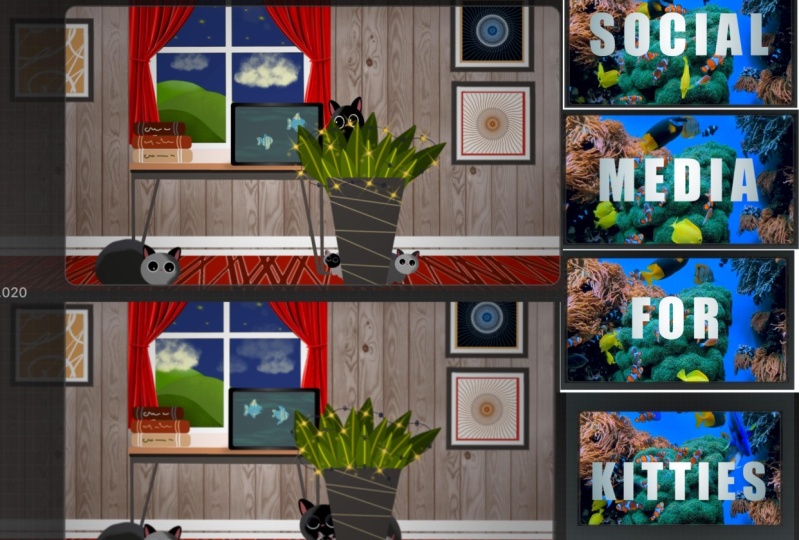
procriação pré-preparada chamada Social Media for Cats
em um filme de animação Ao seguir as
etapas deste projeto, você aprenderá a criar um título animado que
incorpora texto,
áudio, vídeo e máscaras de camada Em seguida,
passaremos a converter
a ilustração
em camadas em um filme aplicando quadros-chave de filtros de movimento e
ao vivo. Performance e o flip book no modo gaveta e pintura para dar vida à
nossa Não se preocupe se você é
novato em animação. Porque o arquivo do projeto, os pincéis, as paletas, os arquivos de vídeo e áudio estão todos incluídos nos recursos da sua
classe , para que você possa
usar as mesmas ferramentas que eu estou usando em cada
etapa do processo Dessa forma, podemos começar
diretamente a animar. Tudo o que você precisa para fazer
este curso é um iPad, o aplicativo Procreate
Dreams e uma caneta Para obter os melhores resultados,
recomendo o
modelo sensível à pressão do lápis apple, que vou usar,
chega de falar. Vamos começar. Junte-se a
mim na próxima lição para descobrir como acessar os recursos de
sua classe. E eu vou te ver na aula.
2. Recursos e projetos do curso: Seu projeto de aula
será compartilhar um arquivo de imagem ou vídeo
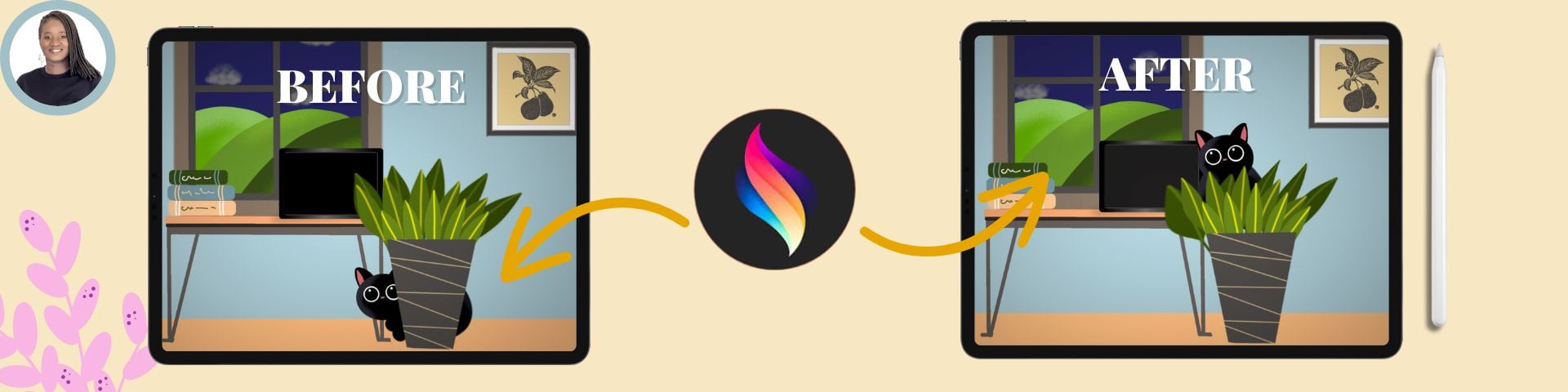
de sua animação. Em Procreate Dreams, você pode fazer isso em qualquer estágio
do curso e com muita facilidade, tirando uma captura de tela de
dois quadros do seu filme
antes e depois de um Isso pode ser uma animação de
performance ou uma animação de filtro ao vivo em
qualquer estágio do filme. Como alternativa, você
pode enviar seu vídeo para o Youtube ou para as
redes sociais e, em seguida, vincular a seção
do projeto de videoaula logo abaixo deste
vídeo na Web, não na versão móvel
do Skillshare Algumas das ideias mais
criativas vêm de você se
permitir jogar e
experimentar as ferramentas. Se você aplicar alguma das
habilidades a algo original, eu adoraria ver isso. Compartilhar um projeto também ajuda a inspirar outros criativos
a experimentá-lo Você pode encontrar os recursos da aula para baixar na versão
web do Skillshare na seção de
recursos da classe logo abaixo deste vídeo Toque em cada recurso e
salve-o no armazenamento de arquivos. A partir daí, você pode
abri-lo ou exportá-lo para o Procreate Dreams à medida que
avançamos nas aulas Tudo bem, vamos começar, me
encontre na próxima lição para uma visão geral da interface
em Procreate
3. Interface e configurações: Nesta lição, teremos uma visão geral abrangente
do aplicativo Procreate Dreams Também veremos os recursos que
estão
escondidos na interface que maximizam
a experiência de animação Depois de conhecê-los,
eles tornarão seu fluxo de trabalho
mais fácil e eficiente. Tudo bem, vamos mergulhar. Tocar no ícone
Procreate Dreams
abrirá o aplicativo em sua
página inicial, conhecida como teatro Lá você encontrará
alguns filmes de demonstração quando se sentir mais confortável com o uso do
Procreate Eles são muito úteis
e permitem que você veja como
outros animadores
aplicaram as ferramentas para
que você possa fazer
engenharia reversa de diferentes técnicas
em seus projetos Também é uma excelente
visão panorâmica da profundidade
das capacidades que podem ser alcançadas
neste aplicativo. Existem alguns
recursos ocultos nessa interface. No lado esquerdo, tocar nos ícones mostra
os locais dos arquivos dos
seus filmes Eu tenho o meu no meu iPad, mas você também tem a opção de tocar
na nuvem
em qualquer lugar do cinema para reduzir
essa visão Tocar no texto
no canto superior esquerdo abre um slide de procriar sonhos,
onde você pode obter uma visão geral em vídeo de
procriar Você pode tocar para acessar o site da central de ajuda ou redefinir todos os exemplos
na galeria. Vamos dar uma olhada rápida
na guia Introdução. Isso abre um vídeo com
uma visão geral do programa, os gestos básicos que você pode usar para
navegar pelo Uma visão geral do desenho e da pintura,
executando o enquadramento de teclas. Examinaremos todos
esses recursos em detalhes na aula. Ao tocar em Concluído,
você retornará à vista do teatro. No
lado direito, você pode tocar no texto selecionado, onde
você tem
a opção de tocar nos filmes e criar uma nova pasta para
agrupar seus projetos, excluí-los ou
duplicar um projeto Eles não serão ativados até que
você selecione um filme. O X o levará de volta à vista
do teatro para criar um novo projeto na cabeça
do teatro no canto superior direito,
até o ícone de adição. E você verá
uma nova tela
pop-up com a opção de
criar um novo filme. Gostaria de parar por
um momento e chamar sua atenção para os pequenos
pontos no lado direito Eles indicam que há outras opções de tamanho
para seu projeto. Deslizar para cima ou para baixo
permite que você veja os layouts de tela predefinidos para
seus Para esta aula,
usaremos um formato widescreen HD
para nossa animação No canto superior direito, dentro
do painel, você verá três pontos novamente indicando
que há mais opções Tocar abre um
novo menu contextual que permite ajustar seus quadros por segundo
a uma variedade de opções ou definir seus próprios
quadros personalizados por Vou deixar o meu em 24, que é a configuração padrão. Você também pode ajustar
a duração do
arquivo de filme tocando
para abrir a grade numérica Vamos definir o nosso para
30 segundos para procriar sonhos Qualquer texto ou ícone destacado em vermelho
permitirá que você faça ajustes ou indique que uma ferramenta está ativada
nesta tela Tocar no texto em HD permitirá que você ajuste a
resolução do seu filme, mas vamos deixá-lo
como está abaixo Você pode iniciar
o filme no modo de desenho,
na faixa de conteúdo, pronta para uso, ou como um filme vazio, onde você pode começar a criar e importar conteúdo como vídeos, filmes e arquivos de ilustração Agora vou selecionar Desenhar. Agora você será levado à
interface principal do Procreate Dreams para seu filme, onde toda a mágica acontece, a tela é automaticamente
dividida em duas No topo está o palco
e a área dos bastidores. Eles serão separados
por um contorno fino. A diferença é que somente a área do palco
estará visível. Ao exportar seu arquivo de filme, assim como em um cinema real, você pode usar o backstage
para
trazer elementos para dentro e para fora da
exibição do arquivo de filme Ao animar a forma como os ajudantes de
palco
trariam diferentes cenários e
adereços para dentro e para fora de
um palco de Você também verá uma linha do tempo
na borda que separa o palco das faixas abaixo Isso terá uma régua que
mostra os segundos e
os quadros em que sua
ilustração está Ele corresponde
ao indicador de reprodução, de forma que seja qual for a posição em que
você esteja na pista régua também terá
um destaque vermelho para mostrar os segundos e a posição do
quadro com precisão Isso se tornará
muito útil quando você começar a mover faixas e
objetos na sua linha do tempo Embaixo de um palco à esquerda, você tem um ícone que
parece uma galeria de fotos de parede tocando Isso o levará de volta
à sua gordura para ver. Tocar e
segurar o filme com
um dedo
abrirá um menu que
permitirá renomear seu arquivo Digite o nome do seu projeto, mídia
social para
gatos e clique em Concluído. Tocar no filme novamente o
levará de volta ao palco e
à visualização da linha do tempo
ao lado do ícone do cinema, onde você tem o título
do seu projeto Tocar no título
abrirá as configurações
e propriedades do filme No lado esquerdo, sua guia Propriedades é a primeira guia aberta, destacada em vermelho. E permite que você
ajuste seus quadros por segundo e a duração após
a criação do filme. Você também pode ajustar a largura e a altura da tela
tocando nos números e usando o teclado para ajustar
os tamanhos em pixels Examinaremos as
outras configurações quando
estivermos exportando nosso arquivo
procreate Dreams Mas, por enquanto, quero chamar sua atenção para
a guia Preferências. Aqui você pode ajustar suas configurações de
desenho e pintura. Primeiro, pressão e suavização. Tocar no
ícone do pincel permite ajustar
a sensibilidade à
pressão, que está relacionada à estabilização
da
caneta sensível à pressão ajustar
a sensibilidade à
pressão,
que está relacionada à estabilização
da
caneta sensível à
pressão e à filtragem de movimento. filtragem de movimento atua
basicamente para estabilizar seus movimentos
e minimizar Quando você está
realizando movimentos com sua caneta ou pincel
dinâmico de dedo, dimensionamento deve ser ativado para seus pincéis procreate,
pois garante que o pincel tenha
o mesmo tamanho de pixel, independentemente de você zoom no palco Se você observar pincéis se
comportando de maneira incomum ao ajustar o tamanho no modo
desenhar e pintar, essa é a configuração a ser verificada Eu só quero
deixar claro que os pincéis procreate foram
projetados para funcionar com um lápis de
maçã sensível à pressão, o
que era o caso de todos os lápis de
maçã até recentemente, quando novos lápis foram lançados no Se você quiser uma gama completa de configurações de pressão para desenhar lápis
Apple, precisará ser o modelo que tenha sensibilidade à
pressão. Caso contrário, isso também
afetará os traços
dos pincéis O pincel e o
controle deslizante de opacidade permitem que você alterne
o controle deslizante no
lado esquerdo ou direito da tela,
dependendo do que for
mais confortável,
permitindo que a pintura
com o dedo o controle deslizante no lado esquerdo ou direito da tela,
dependendo do que for
mais confortável, geralmente esteja permitindo que a pintura com Mas eu costumo
desligá-lo porque isso significa que, se eu estiver
usando meu lápis Apple, não vou deixar
marcas acidentais
na tela com meus dedos
quando estou no modo de desenho Se você gosta de desenhar com os
dedos, deixe isso ligado. O mesmo acontece com a habilitação da edição da linha do
tempo. Isso significa que você pode
agrupar seus quadros-chave e faixas com o dedo
e com o lápis Apple. Eu geralmente deixo esse ligado. A próxima opção, girar o
palco com pinça, zoom é ativado automaticamente
e é um ótimo gesto para ampliar e girar o filme usando dois
dedos Atrasos rápidos e indevidos são
os segundos necessários para desfazer uma ação. Quando você toca
na tela com dois dedos, observe aqui, assim como em
procriar o traço vermelho, o gesto de
inação é um toque de três
dedos Ao realizar qualquer um
desses gestos, dê um toque rápido, um toque rápido, pois demorar rapidamente
fará com que várias ações Se você achar isso muito sensível, você pode ajustá-lo aqui. Finalmente, as etapas de
desfazer armazenadas estão em 50. Você pode aumentá-los, mas eu recomendaria mantê-los como estão ou abaixo, dependendo do
fluxo de trabalho, pois, aumentando, ele ocupará memória
no seu iPad ou dispositivo. A última guia é a Central de Ajuda, que o levará ao Manual do
Procreate Dreams quando estiver conectado ao Wi-Fi, que é um Tudo bem, isso é tudo
para nossas configurações. Toque em concluído no canto superior direito
e volte para o palco. Junte-se a mim na próxima lição
para importar nosso arquivo de projeto e começar a aprender a trabalhar com faixas no Procreate
4. Trabalhando com faixas: Nesta lição,
aprenderemos como
usar faixas e seus recursos
para procriar sonhos Para começar, vá para o lado direito
da sua linha do tempo, onde você verá ícones que representam os
diferentes modos Começaremos à direita com
o modo de criação, que tem uma vantagem e
permite importar vários
arquivos para a interface. O Procreate Dreams funciona em conjunto com o procreate,
e os tipos de arquivo são transferidos sem Ao tocar no ícone de adição, você verá toda a gama de
opções disponíveis para você. Examinaremos cada uma
dessas opções à medida que criarmos nossa animação. Mas vamos começar primeiro
com o básico das faixas. Uma faixa em Procreate Dreams
é uma camada de animação. Assim como quando você desenha
uma ilustração em camadas com elementos em camadas separadas capazes de se mover de forma independente Ao procriar sonhos, você
também pode colocar suas animações em camadas para poder animar objetos em trilhas
diferentes,
independentes umas das Toque no menu da faixa de texto para criar uma nova faixa de animação. Uma faixa cinza clara será
criada em sua linha do tempo, e o ícone vermelho de
um indicador de reprodução mostrará que
a camada agora está ativa Isso indica o ponto a
partir do qual
sua animação será reproduzida ou a posição em que os arquivos serão
adicionados à linha do tempo Para começar, vamos importar nosso arquivo de projeto procreate, mídia
social para gatos
que você teria baixado para o
armazenamento de arquivos em seu dispositivo Toque no ícone de adição e,
em seguida, toque em arquivos. A partir daí. Navegue até onde ele está armazenado em seu dispositivo
e importe-o. Aqueles que usam procriam. Esse arquivo também funciona
no aplicativo de procriação original
como uma ilustração em camadas Observe que, se você estiver criando ilustrações
no procreate, você também pode importar seus arquivos procreate diretamente
do Procreate para
o palco no
Procreate Dreams usando uma visualização dividida no Dreams usando Quando o arquivo for carregado, ele
aparecerá inicialmente como um desenho. Neste estágio, você verá
uma forma retangular com
grandes pontos vermelhos nos cantos com grandes pontos vermelhos linhas tracejadas Você pode colocar a
caneta ou o dedo ou ao lado
da caixa delimitadora para
mover o objeto pelo palco ou
pelos Adicionar um segundo
dedo na tela enquanto você faz isso
também ativará o encaixe As diretrizes vermelhas indicarão
que o encaixe está ativo. A presença da caixa
delimitadora indica que sua ferramenta de transformação
está ativa para permitir você redimensione seu projeto uniformemente tocando e
movendo os pontos dos cantos ou usando as linhas tracejadas para
ajustar a largura ou a altura do objeto Tocar no
ponto do canto também revelará uma alça de rotação que
permite girar o objeto Os três pontos no canto superior direito da
caixa delimitadora oferecem a opção de virar seu projeto ou
objetos na horizontal, na
vertical ou ajustar o ponto de rotação, chamado de
âncora da
caixa delimitadora oferecem
a opção de virar
seu projeto ou
objetos na horizontal, na
vertical ou ajustar o ponto de rotação, chamado de
âncora. ponto de ancoragem é o
ponto em torno
do qual o objeto pode ser
girado ou dimensionado Ao tocar em Editar âncora, você verá um símbolo de
adição cinza claro aparecer
na tela Esse é o ponto de rotação. Reserve um momento para ajustar seu ponto de rotação.
Em seguida, toque em concluído. Em seguida, repita sua
rotação para ver a diferença entre ela
e a rotação inicial. Lembre-se de que mover
um ponto de ancoragem
alterará a escala da imagem Use dois toques na
tela para desfazer e retornar o projeto ao local
original Por enquanto, vamos
redimensionar nosso projeto uniformemente até que ele caiba
na área do palco A caixa delimitadora desaparecerá
se não estiver sendo usada. Mas tocar no palco
ou na faixa na linha
do tempo com um dedo ou uma caneta a
reativará e a tornará
visível Se você quiser mover
um grupo de objetos ou projeto no palco, primeiro selecione a
faixa em sua linha do tempo Isso será mais relevante
à medida que adicionarmos mais faixas. A faixa em uso
será destacada em vermelho para mostrar que está ativa Nota lateral aqui, quando
nenhum dos modos
na parte superior da linha do tempo está ativo e destacado em vermelho Isso significa que sua ferramenta de
transformação está ativa. E você pode mover qualquer faixa ou
objeto
destacado se quiser mover
um objeto em sua animação. E não posso simplesmente verificar se
nenhum dos modos está ativo. Primeiro, agora vamos
configurar nosso arquivo de projeto. Nosso arquivo na linha do tempo
é intitulado Desenho e é um arquivo de
procriação em camadas Para converter as
camadas da ilustração em faixas de grupo para animação,
pressione e segure a faixa na linha do tempo para
ativar o menu Faixa selecione a opção Converter
camadas em faixa Isso transformará o
desenho da camada em faixas agrupadas. Ele também
será renomeado automaticamente como grupo. Você verá uma seta
no rótulo e tocar
nela permitirá que você veja todas as
faixas desse grupo Vamos dedicar um
momento aqui para renomear nosso grupo de projetos
pressionando longamente o título do grupo e, em
seguida, selecionando, renomeando e renomeando como mídia social Em seguida, vamos repetir
a ação de
abrir o menu. E desta vez, selecione Destaque e Cor de destaque para tornar o grupo mais visível
na linha do tempo As faixas do grupo principal já
devem ter nomes de grupos, mas reserve um momento para escolher uma cor clara
para cada grupo. Esse é um bom momento para
falar sobre gestos que simplificam a navegação pela linha
do tempo Um toque de três dedos para
a direita espaçará sua visualização da linha do tempo para
a esquerda e
condensará a linha do tempo
para que mais dela
apareça a esquerda e
condensará a linha do tempo na exibição da Observe que, à medida que você
espaça a visualização da linha do tempo, os rótulos permanecerão
encaixados à esquerda Independentemente do
espaço da linha do tempo, seus rótulos ficarão claramente visíveis quando você assumir que está fora
da linha do tempo Também facilita a
distinção das faixas
individuais ,
destacando a
faixa inteira nessa cor Um toque com três dedos para baixo
condensará as faixas e fará com que
mais delas apareçam O movimento oposto para cima
expandirá as trilhas e exibirá mais objetos
nas trilhas Um toque com quatro
dedos no palco também
ampliará a visualização do palco
para o modo de tela cheia Em seguida, tocar na tela novamente abrirá
um botão de reprodução
na parte inferior e botões de
rolagem que
permitirão que você
reproduza sua animação Você pode usar um
toque com quatro dedos novamente para restaurá-la para o palco e a
visualização da linha do tempo para ampliar uma faixa toque duplo permitirá que
você amplie facilmente
até ver
quadros individuais em sua faixa Também podem ter
modos de mesclagem aplicados a eles, o que alterará a forma como eles
interagem com as camadas abaixo Para testar isso, vá até a tabela rotulada e os livros Track e toque para ativá-la Pressione e segure
a faixa para abrir o menu. Toque na opção de modo de mesclagem e ela abrirá uma
variedade de modos de mesclagem. Percorra-os e
você poderá ver como isso faz com que os objetos no palco interajam
com as camadas de fundo. Essa pode ser uma ótima maneira de
experimentar faixas
em suas animações,
mas, por enquanto, vamos
deixá-la funcionando normalmente Ao percorrer
o arquivo em camadas, você verá
grupos rotulados em sua Quando esse arquivo foi
criado no procreate, coloquei todos os objetos que eu
queria mover juntos e que foram criados em camadas em grupos nesse arquivo
procreate Então, todos os rótulos
que você criar
no arquivo de procriação também serão traduzidos
automaticamente em sonhos Não posso enfatizar, ao criar
animações, o quanto
é importante planejar primeiro para que
você tenha seus arquivos Organizado. Os grupos são
muito importantes nos sonhos, não apenas para a organização, mas
facilitam muito o
enquadramento de chaves à medida que você move
os objetos como um todo E depois em partes para
criar uma animação. Cada rótulo de camada que
foi convertido em uma faixa dentro de um grupo também
é importado. Você pode ver isso,
por exemplo, tocando no grupo de ipad Dentro dela, você pode ver
as faixas rotuladas. Você pode desativar a visibilidade
de um grupo ou faixa
tocando na marca na
caixa à esquerda da Você também pode ocultar uma faixa ou um grupo inteiro
pressionando longamente, selecionando opções de faixa
e ocultando tudo ou mostrando tudo. Esse pode ser um gesto muito
útil quando você quer se concentrar em uma área da
animação para trabalhar Você pode usar o menu Rastrear para excluir conteúdo
dentro de uma faixa. Ou exclua toda a camada da
faixa e condense suas faixas
nas opções de faixa Isso também ajuda se você
tiver faixas vazias deseja se livrar
entre as faixas de conteúdo, pode testá-las em qualquer faixa que
não esteja sendo usada. As faixas também podem ser
recortadas umas às outras usando máscaras de recorte e
máscaras de camada Cortar uma faixa em
outra significa que os objetos na camada de
clipe
só estarão visíveis na área dos objetos
na faixa abaixo No grupo de iPad,
a faixa do mascaramento é recortada na faixa da tela
do iPad Você pode ver quando uma máscara de
recorte está ativa pela linha tracejada entre a faixa de clipe e
a faixa abaixo Toque na faixa para
ativar a tela branca. E depois, segure, pressione a camada, selecione a máscara e marque não. Agora você verá a
camada completa quando ela for descortada. Pressione e segure novamente e
, em seguida, selecione a máscara e máscara de
recorte agora anexará a área branca à tela
do iPad Você também pode usar
máscaras de camada nas faixas, o
que torna parte da trilha invisível ou visível pelo
quanto você usa preto, branco ou tons de
cinza na máscara. Mas abordaremos isso um pouco mais tarde, quando o usarmos
em nossa animação. As faixas podem ser facilmente
movidas pressionando e
movendo-as longamente para reorganizá-las
acima ou abaixo de outras faixas Você também pode cortar uma faixa
de sua posição
pressionando longamente e selecionando Recortar
na parte superior do menu da faixa. Em seguida, você pode criar
outra faixa com o botão mais
do modo Criar, pressionar
longamente e, desta vez a opção Colar estará
disponível em seu menu. Você também tem opções para
copiar uma faixa dessa maneira, o que é uma ótima maneira de
duplicar uma faixa sem precisar redesenhar
ou criar novos objetos Vou usar um toque com dois dedos
para desfazer essas ações. De volta à época em que cortamos a pista. Quando começarmos a
animar em sonhos, voltaremos
a esse recurso porque, embora você possa recortar, copiar e colar objetos
individuais, você também pode pressionar longamente e
selecionar as opções de faixa para recortar, copiar e duplicar uma faixa
totalmente animada sem precisar
começar do zero O que
economiza muito tempo em seu fluxo de trabalho. Criar um grupo em sonhos a partir de faixas
individuais é um processo
muito simples. Eu vou te mostrar usando o grupo de molduras, toque
na camada do grupo no
menu selecionar grupo. Isso fará com que os dois
porta-retratos sejam faixas individuais. Novamente, para se reagrupar,
as camadas vão para o
ícone de dupla camada no canto superior direito Na seção de modos.
Tocar nesse ícone ativa o
modo de edição da linha do tempo e ele será destacado em vermelho
para mostrar que está Agora você pode usar o dedo ou caneta para circular as faixas
que deseja agrupar Em seguida, segure, pressione
e selecione Grupo. Agora podemos desativar o modo de edição da linha do tempo
selecionando Concluído no canto superior direito da tela ou tocando ícone vermelho até que a cor volte
para branco Voltaremos a
esse modo um pouco mais tarde. Ok, esse é o
básico das faixas. Junte-se a mim na próxima
lição para ter uma visão geral do
modo de gaveta e pintura em Procreate
5. Modo Desenho e pintura: Nesta lição, exploraremos
o modo desenhar e pintar. Em Procreate Dreams,
toque no ícone, que parece um traço de caneta
no lado direito da
linha do tempo até ficar vermelho E você notará que a
visão muda para que você possa ver os bastidores
e o palco principal As ferramentas de desenho estarão
no perímetro do palco, a pintura do título
no lado esquerdo O primeiro recurso para o qual quero
chamar sua atenção é
o carimbo de data/hora na
parte inferior esquerda do palco Tocar nisso abre algumas opções
relacionadas ao nosso filme Voltarei às cascas de
cebola quando estivermos criando
desenhos quadro a quadro no flip book. Mas, por enquanto, quero chamar sua atenção para a opção de cor de
fundo. Tocar abre um
disco colorido que permite selecionar uma cor de fundo
para seu filme que
preencherá a área do palco e dos
bastidores para ver
essa mudança, vá até sua trilha celeste em nossa
linha do tempo e Em seguida, você verá uma
cor de fundo na janela do nosso projeto e na área
dos bastidores Ao selecionar uma família
de cores no perímetro externo, você pode ir
até o círculo
no disco interno para selecionar
uma cor específica Se você quiser que seu
plano de fundo seja transparente, você pode ativar o botão de
transparência
e todas as áreas em que cor estaria
no plano de fundo
do seu projeto
se tornarão Por enquanto, vou
deixar assim, mas reativaremos nossa trilha
celeste na linha do tempo Reserve um momento aqui e vá até o painel de cores no
canto superior direito do palco. Tocar no círculo
abrirá seu menu de cores. Esse painel é muito mais avançado do que o disco colorido do
plano de fundo do palco. E permite que você
escolha, modifique e salve cores para suas pinceladas e
objetos em seu filme O círculo colorido
na parte superior
mostrará a cor que
está ativa no momento. Você também pode usar isso para recolorir objetos facilmente com a função de queda de
cor Para ver isso, selecione uma cor azul marinho na
sua paleta e arraste a cor do círculo
para o céu na sua janela Isso o mudará
do dia para a noite, logo abaixo
no menu de cores. Dois retângulos mostrarão
sua cor primária à esquerda e
as cores secundárias à direita Eles são mais importantes
se você estiver usando um pincel de duas cores ao selecionar cores
do seu disco colorido. A parte externa do
disco mostra com qual tonalidade ou família de cores
você está trabalhando Ao se mover para o
círculo no disco interno, você pode escolher a saturação da cor
que deseja para o pincel Um ótimo recurso oculto aqui
é que você pode expandir o círculo de saturação usando dois dedos para fornecer uma gama
maior de cores Também para cores puras, tocar
duas vezes na
seção branca resultará um branco puro na faixa
média e um cinza médio E um toque duplo
na seção preta
resultará em um
preto verdadeiro à direita. Se você tocar duas vezes,
obterá uma cor totalmente saturada. Uma pinça com dois dedos
restaurará a visualização original do disco Abaixo da roda de cores,
há um histórico
das últimas dez cores
que você usou em seu projeto. Você também tem a opção
de limpar esse histórico. À direita, abaixo, está sua paleta de cores padrão que permanece encaixada no
seu disco de cores Você pode alternar entre
essa e outras paletas salvas tocando no ícone para
abrir o menu da No canto inferior direito, você encontrará
algumas
paletas de sonhos nativos que você pode encaixar no menu de cores tocando nos três pontos e
selecionando Você também pode importar
paletas de arquivos salvos. Aqui para esta aula, criei uma paleta de cores
que você pode baixar da página de recursos
do Skillshare como um arquivo Swatches e salvar no armazenamento de
arquivos do seu dispositivo Para adicioná-lo ao menu da paleta, crie uma tela dividida Em seguida, arraste-o do
armazenamento de arquivos para palco dos
seus sonhos e ele
será adicionado à sua lista de paletas Você também pode usar o sinal de adição
no canto superior direito menu
da paleta para
criar sua própria paleta As cores podem ser adicionadas
selecionando e tocando ou excluídas pressionando longamente e
selecionando excluir amostra Qualquer paleta também pode
ser duplicada ou excluída tocando
nos três pontos
e selecionando o e selecionando Por enquanto, definiremos
nossa paleta de mídias sociais para gatos como padrão Você também tem várias
outras opções para selecionar cores
na parte inferior. A exibição clássica tem controles deslizantes de
matiz, saturação e brilho para
ajustar suas Selecionar as opções de
harmonias de cores permite que você use o controle deslizante para ajustar o brilho
do disco de cores e mover os círculos para criar seleções de
cores Tocar no texto no
canto superior esquerdo ajuda a criar harmonias de cores
para as cores que você está usando em um projeto. A opção
Valor permite selecionar valores usando os controles deslizantes
HSB e RGB manualmente ou tocando
nos números usando o
teclado para inserir valores numéricos
precisos na parte teclado para inserir precisos Você também tem a opção de
inserir códigos hexadecimais de cores específicos Por fim, você pode segurar o
pequeno cinza na parte superior
do menu de cores para destacá-lo e movê-lo na
tela enquanto desenha, que não precise
continuar abrindo o menu de cores Você pode usar qualquer uma das
opções de cores
nessa exibição e tocar no X a retornará
ao menu de cores Para nossa próxima ferramenta,
veremos
o menu de pincel ativado
ao tocar no ícone do pincel No lado esquerdo
estão os conjuntos de pincéis
e, à direita, os
pincéis individuais na parte superior do conjunto de pincéis são
pincéis recentes que você usou, que é um recurso maravilhoso Porque se você usou pincéis de
diferentes conjuntos de pincéis, eles estarão todos em um único local, que realmente simplifica o fluxo de trabalho do
seu projeto Eu realmente amo esse recurso. Você também pode deslizar
para a esquerda em seus pincéis recentes para fixar
permanentemente
seus pincéis favoritos nessa E você pode deslizar novamente para
soltar ou limpar os pincéis recentes. Você também pode importar
seus conjuntos de pincéis do aplicativo procreate ou do
armazenamento de arquivos Da mesma forma que você fez suas paletas de cores
para esta aula, criei um conjunto de pincéis para
usar em nosso projeto Em seus recursos de classe. Localize onde você baixou seu conjunto de pincéis do Skillshare E coloque seu aplicativo de armazenamento de arquivos
e o aplicativo Procreate Dreams em
visualização dividida Depois, você pode arrastar e soltar seus pincéis de procriação nos sonhos e eles serão
adicionados aos seus conjuntos de pincéis Você pode pressionar e
mover longamente para reorganizar qualquer um dos
seus conjuntos de pincéis ou
pincéis individuais dentro de um grupo Para excluir um único pincel, deslize para a esquerda e selecione
excluir. Para um conjunto de pincéis, você pode pressionar longamente e
selecionar o texto, Excluir Isso não funcionará
com pincéis nativos, somente com seus pincéis importados Para pincéis individuais, toque para selecioná-los e, em seguida,
você pode ajustar o tamanho do pincel ou
a opacidade com os controles deslizantes à esquerda para Toque e deslize a
caneta para o lado, cima e para baixo na tela O próximo ícone é
a ferramenta de borrar, que permite que você
pegue qualquer pincel sua biblioteca de pincéis para usar como
pincel para borrar Se você já estiver usando um pincel e quiser
usá-lo dessa forma, basta pressionar e segurar o ícone. Depois de usar o pincel, o pincel para borrar
mudará automaticamente para esse Isso funciona da mesma forma
com a ferramenta de borracha, que é o próximo ícone Em seguida, temos nosso menu de camadas. Tocar nele abrirá as camadas de
suas camadas de desenho interagirá com suas faixas de
animação Para ilustrar isso,
vamos criar um fundo de colinas verdes atrás da janela
do nosso filme Vá até a faixa de
nuvens em sua linha do tempo e toque
nela até que ela seja
destacada em vermelho Em seguida, vá até o
ícone de camadas no modo de desenho e você verá essa trilha espelhada nas camadas do desenho Vamos usar o sinal de adição para adicionar seis camadas às
nossas camadas de desenho. Você verá a mudança de nome
acontecer de nuvens para camada. Para manter alguma organização, vamos rotular
nossas camadas de desenho tocando primeiro
na camada inferior E então, no menu lateral, você pode selecionar Renomear
nossa primeira camada Vamos nomear Clouds, a segunda camada acima dela. Vamos rotular Hill One. Em seguida, tocaremos
e selecionaremos Renomear novamente. Mas desta vez vamos
usar o ícone de cópia
em nosso teclado. Para copiar esse título. Vá duas camadas acima, toque e selecione Renomear
e, em seguida, use o ícone Colar no teclado para
colar o título E basta mudar o
número um para o número dois. Suba duas camadas
novamente e repita renomeação e, em seguida, altere o
número para o número três Você terá 12.3 Agora
vamos rotular as camadas intermediárias
porque vamos usá-las como
máscaras de recorte acima da colina um, tocar para renomear a camada, recortar uma e depois tocar novamente e vamos copiar essa cabeça de etiqueta duas Toque, renomeie novamente, cole
e altere para o clipe dois para nossa
última camada de clipe, toque em renomear e altere
o número 23 Vou dedicar um
momento aqui para apresentar outro aspecto do modo de
desenhar e pintar chamado flip book O flip-book permite que você
maximize sua visão e foco ao
desenhar no palco Para acessar o flip book, há uma linha cinza na parte inferior
do palco Você pode segurar e puxar para baixo para
ver alguns estágios expandidos, mas ainda assim manter suas
ferramentas de desenho no perímetro Um novo menu de flip-book aparecerá na
parte inferior da tela O menu do flip book
em si pode ser movido
segurando a linha cinza
na parte superior para
movê-la pela tela Da mesma forma, o flip-book
geralmente é usado para animação quadro a quadro, que veremos em
detalhes em uma lição posterior Mas eu realmente aprecio
esse modo pelo aumento
do espaço na tela
quando estou ilustrando no modo
gaveta e pintura Ok, vamos criar algumas colinas em nossa janela
nesta visualização de flip-book Em seu conjunto de pincéis, localize
o pincel hill stamp
e, em nossa paleta de cores, o verde mais claro
na primeira coluna verde Toque no palco para criar o primeiro carimbo de colina atrás
da nota lateral da janela Se você desativou a pintura com o
dedo nas configurações, em nossa lição anterior, você só pode fazer isso
com a caneta, não com os dedos Lembre-se de que você sempre
pode ampliar com dois dedos ou diminuir o zoom; você sempre pode desfazer
com um toque com dois dedos Se você não estiver satisfeito com
a posição do seu selo. Se o carimbo for muito
grande ou muito pequeno, ajuste o tamanho do pincel
com o controle deslizante à esquerda Não se preocupe muito com o
posicionamento neste estágio. À medida que fazemos as diferentes colinas, desde que as colinas
se sobreponham, ajustaremos as
posições finais no final Em seguida, vá para a colina com duas
camadas em nossas camadas de desenho. Em seguida, vá para o nosso menu de cores. E selecione o
tom médio de verde da primeira coluna verde em sua paleta estampada no palco para criar a
colina número Em seguida,
voltaremos às nossas camadas, às três camadas da colina, ao nosso menu de cores para selecionar o
tom verde mais escuro na coluna E então podemos colocar
nosso selo Hill Three. Você pode ver que as colinas são mostradas em todas as molduras
do nosso flipbook, pois preencherão toda a pista em
que estamos trabalhando Em seguida, usaremos
nossas ferramentas de máscara de recorte no modo de pintura
desenhada para adicionar
alguns destaques ao nosso. Nossa máscara de recorte
anexará o conteúdo de uma camada à camada na
qual ela foi recortada Em nosso conjunto de pincéis, selecione o pincel de ruído na
sua paleta de cores A segunda coluna verde
é nossa cor de alta luminosidade. Cada colina terá
sua cor de destaque diretamente à direita. Vamos selecionar o
primeiro para a colina um. Selecione uma camada do clipe, toque e selecione
Máscara de recorte no menu lateral Você pode ampliar
seu palco usando dois dedos e
destacar suavemente o topo da colina. Agora você pode repetir isso para a segunda cor de destaque
em nosso clipe de duas camadas, destacando suavemente
nossa segunda colina. Por fim, selecionaremos a última cor de destaque ou
o clipe três camadas e, em seguida, destacaremos
suavemente
essa camada L. Agora, para
sair do modo flip book, você pode tocar no X
que aparece ao tocar no menu ou tocar em
OK no canto superior direito Isso também desativará seu
modo de pintura de desenho para que possamos acessar nossas ferramentas de transformação e caixa
delimitadora
tocando Você pode redimensionar
uniformemente ou ajustar a largura e o comprimento
usando as linhas tracejadas Ao fazer isso, você
notará que as colinas e as máscaras de
recorte se movem todas juntas, apesar de estarem em camadas de desenho
separadas, porque ainda estão
na mesma trilha Para movê-los de forma independente, pressione e segure a faixa
Nuvens em nossa linha do tempo e selecione
Converter camadas em faixas Agora você tem cada uma de suas
camadas como faixas individuais em um grupo e todas elas
manterão seus títulos de faixas. Agora você pode tocar
em cada faixa, uma
por uma , e se mover para
reposicioná-las. Você também pode selecionar
suas máscaras de recorte, que são facilmente vistas
pelas linhas de traço entre elas e a trilha em
que estão presas e movê-las independentemente
das colinas a qualquer momento Você também pode separar
uma máscara de recorte
ativando o
menu de faixa pressionando longamente, selecionando a máscara e
definindo a máscara Se você quiser que sua máscara de
recorte
retorne a uma faixa individual Bem, isso é tudo para esta lição. Reserve um momento para destacar suas novas faixas ou tocar com algumas ferramentas no modo de pintura de
desenho. E então, junte-se a mim na próxima
lição para ver como criar um título animado para nosso filme que incorporará
textos, enquadramentos de
teclas e o segundo
tipo de máscara, máscaras de camada
6. Texto, máscaras, vídeo e áudio de enquadramento de chaves: Nesta lição, criaremos um título animado
para nosso filme usando animação de
quadro-chave de texto, mascaramento de
camadas de vídeo e áudio Primeiro, vamos ver todas as nossas molduras
ilustradas. Então, podemos ir para o
nosso modo de criação. Toque no ícone de adição
para selecionar o texto. Queremos adicionar o texto do título que diz mídia social para gatos. Uma palavra de cada vez, com
cada palavra passando para dentro. E então, fora da tela, vamos digitar
nossa primeira palavra,
social, usando o teclado
na tela Depois, você pode usar os
pontos vermelhos nas laterais
da caixa delimitadora para
garantir que todas as letras
estejam em Em seguida, coloque a caneta
e um segundo dedo
na tela para ativar encaixe e
garantir o texto, agora vamos abrir
o menu de tipografia
e fazer e Toque duas vezes no texto para
destacar todas as letras. E você pode acessar o
menu de tipografia tocando no estilo de
edição ou tocando na letra
A minúscula e
maiúscula Isso exibirá
seus tipos de letra. Há uma variedade de letra
nativos que
vêm com o procreate, mas você também pode
importar qualquer fonte que tenha em seus arquivos
à direita desse menu Por enquanto, vou
percorrer e selecionar Impacto para nosso texto. Também tenha um disco colorido
nesse menu para selecionar
a cor da fonte. Mas, por enquanto, vou
deixá-lo preto. Em seguida, na guia de formato, toque para abrir o menu e definir o tamanho da fonte usando a lateral. Em seguida, vou definir ning em
cinco e rastrear em cinco. Também vou ativar
todas as letras maiúsculas à direita e
garantir que o texto
ainda esteja encaixado Em seguida, podemos tocar em concluído
no canto superior direito para sair
do menu de tipografia Agora, para organizar,
pressione e segure sua faixa e selecione Destaque para
dar uma cor para maior visibilidade. Agora vamos aplicar
nossas animações de quadros-chave a essa palavra para fazê-la
entrar e sair do palco Então, a partir daí,
podemos duplicar nosso texto animado e alterar as palavras para o resto
das palavras no título Um quadro-chave permite que você crie uma ação ou movimento
entre dois pontos no tempo Procreate Dreams permite que você
faça essas transições de
quadros-chave Então, afaste facilmente o palco e poderemos ver claramente o palco e os bastidores ao redor dele
para ver nosso movimento Em seguida, verifique se o indicador de reprodução e a faixa de texto estão colocados no início da linha
do tempo Toque na faixa para colocar o indicador de
reprodução em 0 segundos. Toque brevemente no indicador de reprodução vermelho e um novo
menu de ação aparecerá. Vamos selecionar o
movimento e, em seguida, mover e escalar. Isso criará uma nova faixa de
quadro-chave separada da faixa de texto com um novo símbolo que se
parece com um sinal de corte. A beleza disso é
que todas as edições
feitas nessa faixa são aplicadas como
um filtro não destrutivo Mesmo que você mude de ideia e queira excluir a
ação ou o filtro, isso não afetará
o texto original. Procreate Dreams coloca
automaticamente seu primeiro quadro-chave
no início da faixa Em seguida, definiremos
nosso ponto final para nossa ação em 1 segundo
em nossa animação Os números que você vê
na linha do tempo na parte superior são os
quadros deslizados com três dedos na
tela para a esquerda até que 1 segundo apareça na sua Em seguida, toque e arraste seu quadro-chave vermelho até a régua na parte superior
da linha do tempo o marcador vermelho Em seguida, toque novamente até ficar
branco para colocá-lo na posição. Você também pode fazer isso
tocando uma vez para colocar e tocando novamente para
definir o quadro-chave Mas eu gosto de combinar o meu
arrastando-o e
configurando-o na linha do tempo Queremos dois
quadros-chave de ponto médio, de 0 a 1 segundo, arraste o quadro-chave final para
ir para o quadro 16
e toque para definir Por fim, arraste e defina outro quadro-chave no quadro
12 na linha do tempo Régua e toque para
ajustá-la até ficar branca. Agora temos nossos quadros-chave definidos. Agora precisamos dizer
ao quadro-chave onde
queremos que ele comece e
onde queremos que termine. Vá até o primeiro quadro-chave e toque nele no menu que aparece. O eixo X determinará seus movimentos horizontais menos para a esquerda e
positivos para a direita O eixo Y determinará seus movimentos verticais menos para baixo e positivos para cima Vou digitar -930 e verificar se cliquei no sinal
negativo do eixo y. Em seguida, toque no palco
para bloquear o valor. Você verá o texto. Vá para a posição inicial
abaixo do palco. Vamos deixar nossos quadros-chave do meio para que o texto faça uma pausa
no centro do palco E então, para nosso quadro-chave, vamos defini-lo
em 930 no positivo,
o texto se moverá
acima do palco Você também pode expandir
essas configurações em sua linha do tempo pressionando
longamente faixa
do quadro-chave e selecionando expandir,
mover e dimensionar Em seguida, você pode ver um ícone de quadro-chave
individual para cada um dos seus movimentos. Você pode
fazer ajustes nos eixos X e Y. Também a escala das letras para esticá-las horizontal
ou verticalmente,
ou adicionar uma rotação Você também pode reverter essa expansão
pressionando longamente qualquer uma
das faixas de movimento e
selecionando recolher,
mover e dimensionar. Uma observação lateral aqui: sua
animação
reproduzirá apenas o que estiver visível
na tela do seu iPad. Se ela for curta
ou longa demais, basta ajustar sua linha do tempo com um toque de três dedos
para a esquerda ou para
a direita para que a visualização que você tem seja a seção em que
você está trabalhando Então, quando você pressionar
o ícone de reprodução, ele reproduzirá apenas esta seção. O ícone de reprodução
também mudará para um ícone de pausa vermelho para que você
possa interromper a animação Vou fazer uma pausa aqui por um
momento enquanto conversamos sobre como sua
animação é reproduzida e levarei você de volta às configurações de reprodução de
animação
tocando no título nas
configurações do filme A guia da linha do tempo fornecerá algumas configurações relevantes
para nossos quadros-chave A primeira configuração
está ativada por padrão, para colocar seu quadro-chave
no início de uma faixa
ou seção de uma faixa. É por isso que só tivemos que colocar três dos nossos quatro quadros-chave de movimentação
e escala. A segunda configuração
se aplica à reprodução. Nosso cenário é de uma só vez. Nossa animação será reproduzida
do início ao fim, ou do início ao
fim da visualização, como vimos. O pingue-pongue será jogado e
depois reverterá essa jogada. Mostrarei
sua animação
tocando em Concluído e
pressionando play Heading Back Loop
percorre o filme e começa
do início novamente, que parece semelhante a uma única cena, mas quando é um filme inteiro em uma visualização, uma cena é interrompida. Já o loop continuará em
loop desde o início. Vou colocá-lo de volta em uma única foto e voltar para o nosso filme. Agora podemos definir nossas
atenuações para nosso texto. É assim que a moção
entra e sai. Para que pareça mais suave, você pode acessá-lo pressionando longamente a faixa do
quadro-chave, não os ícones, o que abrirá um menu
para você configurar Facilitando, então você
tem algumas opções. Linear fornece
uma velocidade constante. facilidade, inicia
o movimento mais devagar no início e
mais rápido no final Entra mais rápido
e depois sai mais devagar. Facilite a entrada e a saída. Entra lentamente, atinge uma constante
e depois sai lentamente. Vou configurar todas as
atenuações para facilitar a entrada e a saída. E esse é o fim
do nosso texto animado. Ok, agora fizemos
todo o trabalho pesado. Vou mostrar como procriar sonhos simplificará seu fluxo de trabalho recortando e colando tudo o
que acabamos de fazer,
animações e tudo mais, vá para
sua faixa de texto e
defina seu reprodução logo
após 1 segundo,
toque no indicador de reprodução, selecione editar
e divida a e Agora você pode pressionar longamente à direita até que
o menu apareça. E selecione Excluir conteúdo
na parte inferior com o
texto restante, toque e segure e
selecione Duplicar. E você verá que nossos quadros-chave de
texto
foram todos duplicados para o próximo
segundo em nossa linha do tempo Agora, queremos
alterar esse texto para nossa segunda palavra, toque na mídia
para ativar e depois longo. Pressione Selecionar Editar Texto
e insira o texto. Toque duas vezes na mídia para realçar
e, no
menu de formato, selecione todas as letras maiúsculas. Agora podemos repetir isso nas duas últimas palavras do título. Pressione e segure para
duplicar o texto, toque duas vezes na
mídia para
realçar e digitar novamente Quatro, depois em nosso menu de formato, selecionando todas as letras maiúsculas e finalmente, repetindo todas
as etapas com o texto Para a última palavra, gatos. A última coisa que
vamos fazer é acessar
nossos modos e ativar a edição
da linha do tempo Isso nos permitirá
agrupar todos os nossos textos
usando nossa caneta para circular todo o texto e, em
seguida, pressione e segure e
selecione o grupo No momento em que nosso
texto estiver no topo do nosso grupo ilustrado, criaremos
um plano de fundo simples
atrás do título para que as
camadas ilustradas abaixo
fiquem que as
camadas ilustradas abaixo ocultas até que
queiramos que sejam vistas Acesse nosso menu Criar, toque no ícone de adição, toque na faixa e
adicione uma nova faixa. Vamos reorganizar
nossas camadas aqui para que
o texto fique acima do plano de fundo E todas
as camadas desnecessárias que você possa excluir. Toque em nossa nova faixa,
ative e defina o indicador de
reprodução em zero Em seguida, toque em nossa gaveta
e no modo de pintura. Acesse nosso menu de cores. E toque duas vezes no
disco colorido para selecionar um branco puro. Coloque sua caneta na gota de
cores e arraste-a para preencher seu palco
na linha do tempo Toque no quadro e segure
e selecione Duração do preenchimento, para que ele preencha a faixa Em seguida, volte
para o conjunto de pincéis. Selecione o pincel de carimbo de gradiente. seu conjunto de pincéis
em nosso menu de cores, selecione uma cor, eu escolherei
azul-petróleo do nosso conjunto de paletas Coloque meu pincel em tamanho grande pois é um pincel
sensível à pressão, colocarei uma
marca firme no meu palco Estou fazendo isso com
minha caneta enquanto
desativei o desenho com
o dedo nas minhas configurações Mas se você
preferir desenhar com o dedo, você pode ativar isso
tocando no título
das preferências e ativando a opção Ativar pintura com dedo para
redimensionar o gradiente,
Desativar, Desativar Para acessar nossas ferramentas de
transformação,
pressione longamente a faixa
e selecione e converta camadas em
faixas no menu. Agora você pode abrir o
grupo, tocar
na faixa de gradiente e
redimensioná-la para preencher o palco Em seguida, use um segundo dedo para ativar o encaixe e centralizá-lo Agora você pode contrair
o grupo, pressione e segure para renomeá-lo como gradiente
e destacá-lo Agora vamos usar
nosso texto para criar uma máscara de camada em cima de um vídeo para adicionar um pouco
mais de interesse visual. Começaremos importando
nosso arquivo de vídeo do nosso armazenamento de arquivos
usando uma tela dividida Da mesma forma que fizemos com nossos pincéis e paletas de cores Arraste e solte seu arquivo de vídeo de
peixe. Encontrei esse vídeo isento de
royalties de Lisa Redfern em um
site Sempre verifique
as licenças para saber como usar vídeos
e arquivos de áudio O vídeo virá em
sua própria faixa e você poderá ajustá-lo para garantir que esteja alinhado com o
início do filme. Certifique-se de que sua
faixa de vídeo esteja acima da
camada de fundo gradiente que criamos, mas abaixo do texto Caso contrário, basta reorganizá-la
arrastando e soltando e, sem modos ativos
,
podemos usar nossas
ferramentas de transformação, tocar na faixa de vídeo e redimensioná-la para que caiba
em todo o palco e
seja reproduzida todo o palco e Uma observação lateral aqui também no momento da criação
desta classe, a maioria dos iPads, exceto o modelo mais recente do
iPad Pro 12.9, podia importar apenas
um vídeo por filme Consulte o site da procreate para conhecer os recursos do
seu modelo de iPad Agora vamos criar uma máscara de camada sobre nosso
vídeo com nosso texto. Uma máscara de camada para uma
faixa permite que você
selecione áreas da
trilha às quais a máscara está anexada para torná-la visível,
colorindo a máscara em
branco e invisível. Colorindo a máscara
em preto ou
semitransparente , mascarando em
cinza. Para criar uma camada de texto. Para o nosso vídeo, pressionarei longamente
a faixa
e selecionarei a máscara
de texto e, em seguida, a máscara de camada. Você verá que Procreate Dreams automaticamente torna a
área do texto branca O que o tornará invisível
para que você possa ver o conteúdo da faixa de vídeo e o resto da faixa em preto. O que torna a área
do vídeo abaixo invisível. Para que a
camada de gradiente abaixo
apareça em todas as
camadas ao redor do texto É incrível que
procriar sonhos faça uma
técnica bastante complexa como essa Tão simples que você pode
facilmente inverter uma máscara de camada para que o texto fique visível e a
área ao redor fique invisível Você pode fazer isso pressionando
longamente a camada de texto e
selecionando a máscara. E depois inverta na parte inferior, agora
você verá as cores
na faixa de texto, inverta que o texto é preto e o
fundo é branco Vou apenas dar
um toque com dois dedos para desfazer e restaurar
nossa máscara original Então, podemos ativar
nosso texto no modo de reprodução. Você pode ver como esse movimento aprimora
ainda mais essa técnica Agora, precisamos limitar nossos arquivos de
vídeo e plano
de fundo exatamente onde o texto termina. Podemos diminuir o zoom em
nossa visualização da linha do tempo. Vá até o final do vídeo e arraste a extremidade
para trás para recortá-la até onde o texto termina com uma moldura de fundo e um grupo de
gradientes. Siga alguns segundos adiante na linha do tempo ,
pois queremos diminuí-los
gradualmente.
Toque na faixa para
ativar o indicador de Toque na faixa para
ativar o indicador Em seguida, toque no indicador de reprodução e selecione Editar no
menu Ação e depois divida Isso separará seu grupo de
faixas em dois. Agora podemos
pressionar longamente o grupo
à direita e selecionar
Excluir conteúdo. Vamos aplicar um filtro de
quadro-chave de opacidade ao
nosso grupo de gradientes Para diminuí-lo, toque para colocar o indicador de reprodução alinhado
com o final do texto,
toque no ícone do indicador de reprodução
e selecione Filtro Em seguida, Opacidade, um quadro-chave será automaticamente colocado no início da faixa Mas simplesmente ignore
essa retenção e
arraste-a até o final da faixa
do grupo e toque em, defina outro quadro-chave de
opacidade para que, no total
, você Se não estiver bem definido, basta voltar e tocar nele
para colocar o quadro-chave. Agora, com o último
quadro-chave, desta vez, toque novamente e ajuste o
controle deslizante até que esteja em zero para que ele
desapareça na cena Por fim, adicionaremos uma faixa de áudio à
nossa sequência de títulos. Nos recursos de sua classe, há um arquivo de áudio
isento de direitos autorais da Pixabay chamado Eu digitei Cats Meal porque
achei que seria divertido colocar uma camada abaixo da nossa faixa-título para enfatizar o fato de que
é um vídeo relacionado a gatos Coloque seu armazenamento de arquivos em visualização
dividida e
arraste-o para sua linha do tempo. Quando o arquivo chegar, arraste-o para o início da sua linha do tempo
, se ainda não estiver E depois recorte-o do
final para logo após 6 segundos, que é quando nosso
título desaparece. Vamos ajustar
os níveis do áudio para
que o som diminua à
medida que o título diminui Deslize para cima na tela com três dedos para ampliar
a faixa de áudio Em seguida, toque na
sua faixa de áudio
no início da
faixa para ativá-la. Em seguida, toque no indicador de reprodução. E você verá que,
com uma faixa de áudio, você tem as opções para ajustar os níveis de volume
ou editar a faixa. Vamos aplicar um nível,
um novo quadro-chave de nível, faixa e menu serão colocados. E use o controle deslizante para ajustar o
volume de acordo com sua preferência. Toque e defina o quadro-chave de
nível no final da faixa de áudio em 6 segundos e reduza
o volume para zero. Vamos tocar e definir
mais um quadro-chave em cerca de 4,5 segundos, quando o
fade out começa e definir o nível para cerca Isso é tudo o
que há nisso. Agora podemos reproduzir nossa animação, você pode ouvir seu áudio
em segundo plano. Bem, abordamos
muito nesta lição. Analisamos funções de texto, movimentos de
quadros-chave, máscaras de camada, filtros
ao vivo, importação de vídeo
e, finalmente, arquivos de e Reserve
um tempo para brincar e
experimentar essas técnicas. E então junte-se
a mim na próxima lição para aprender sobre
flip-book
e performance e aplicar as técnicas
que já
abordamos no restante
de nossa ilustração
7. Animando a ilustração: Nesta lição,
aplicaremos o enquadramento de teclas, a execução e o uso de nosso flip book para
transformar vários aspectos de nossa cena ilustrada
em um Acesse suas faixas agrupadas
intituladas Social Media for cats, com três dedos para
tornar a faixa mais visível Em seguida, pressione e arraste
o grupo para a direita até que o marcador em sua linha do tempo
tenha cerca de 6 segundos, quando nosso gradiente
começa a diminuir Isso criará o efeito de desaparecer em nossa cena
ilustrada. Amplie a visualização da
linha do tempo para que sua cena comece
no lado esquerdo
logo após 5 segundos. Isso também interromperá a repetição do tidal toda
vez que testarmos nossas animações Verifique novamente aqui e certifique-se de que seu quadro-chave de desvanecimento
em segundo plano esteja em zero para que desapareça completamente em nossa cena
ilustrada Para começar, vamos
criar uma vinheta de gradiente para criar uma vinheta de gradiente para permitir que os olhos do espectador se
concentrem em Em seguida,
ampliaremos todo o palco, seu grupo de redes sociais para gatos e tocaremos
na seta para abri-lo. Em cerca de 6 segundos, vamos tentar
localizar nossa camada vegetal. Em seguida, usando nosso modo de criação, selecionaremos a
criação de uma faixa acima dela. Em seguida, ative o modo de
desenhar e pintar e vá até nosso conjunto de pincéis. E selecione o carimbo de gradiente. O pincel definiu seu tamanho no máximo. Usando nosso controle deslizante
em nosso menu de cores, vamos
tocar duas vezes para selecionar preto Em seguida, vamos tocar firmemente em nosso palco com nossa caneta Em seguida, diminua o zoom para que você possa ver claramente a área do
palco e dos bastidores, para que você possa identificar os
limites do selo Em seguida, desative o modo de pintura
desenhada, para que possamos usar nossas ferramentas de
transformação Pressione longamente a moldura do carimbo de
gradiente e selecione Duração do preenchimento para
estendê-la por toda a faixa Agora podemos redimensioná-la, tocar na faixa em cerca de 9 segundos para que
você possa vê-la claramente Nosso objetivo é fazer com que
a parte mais clara do gradiente
destaque o gato, estenda o carimbo para fora
dos limites do palco
e o ajuste para que a parte mais clara tenha
o Você também pode usar as linhas de traço ao redor da caixa delimitadora para
ajustar a largura e o
comprimento do gradiente Agora podemos pressionar longamente e
renomear o gradiente da faixa. Em seguida, pressione e segure
novamente para selecionar uma cor de destaque para tornar
a faixa mais visível. Queremos criar
um filtro de opacidade nesse gradiente para
que seja mais Primeiro toque no
início da faixa,
toque no filtro de seleção do indicador de reprodução e, em seguida, em opacidade Um quadro-chave de opacidade será
colocado no início
desta faixa em 100%. Basta ajustá-lo com um teclado para 40% Agora podemos criar um efeito de zoom em todas as
nossas faixas ilustradas Vá até todo o grupo
ilustrado
e feche as faixas
tocando na Coloque seu indicador de reprodução em 6
segundos e toque nele. E selecione Mover e
, em seguida, mover e dimensionar. Toque e defina um segundo quadro-chave em cerca de 10 segundos
na linha do tempo Em seguida, toque e insira as
coordenadas para definir nosso x para 120, mas torne-o negativo y em 84, escala x e escala y 1.2. Em seguida pressionaremos longamente
nossa faixa de quadro-chave e definiremos nossa atenuação como linear para
uma transição suave Agora vamos adicionar
um pouco mais de movimento à nossa ilustração animando
nuvens flutuando pela janela em suas faixas ilustradas Localize o
grupo de nuvens e abra-o. Role para baixo até abaixo do que
fizemos na última lição E toque na
trilha de nuvens vazias para ativá-la. Ligue a gaveta e o
modo de pintura. No seu conjunto de pincéis. Encontre o pincel Cloud Stamp e defina o tamanho do pincel
no controle deslizante em cerca de 4% e escolha uma cor cinza na
sua paleta de cores Área dos bastidores. Faça
alguns carimbos de pincel no lado esquerdo, no nível da
janela, em um
grupo aleatório , para diminuir o zoom E você pode usar
as linhas de grade
na área transparente dos bastidores para ajudá-lo a desativar o modo desenhar e
pintar, usar nossas ferramentas de transformação e tocar no indicador de reprodução no
início da faixa Selecione Mover e,
em seguida, mover e dimensionar. Toque no
quadro-chave e, em seguida, use sua caixa delimitadora
no palco para colocar suas nuvens logo
atrás da janela até que você possa ver
a primeira nuvem seu grupo chegando Em seguida, diminua o zoom da sua linha do tempo, vá até o final da faixa, toque
e defina um segundo
quadro-chave até que fique branco Em seguida, mova suas nuvens para a
direita da área dos bastidores com as últimas nuvens
do seu grupo visíveis
apenas no
lado direito da janela Você pode fazer isso à mão livre ou com um estalo para permanecer
no mesmo avião Toque na faixa do quadro-chave e
defina sua atenuação como linear. Em seguida, diminua o zoom e
reproduza a animação. E você verá as nuvens se moverem
lentamente pela sua janela. Pause sua animação e
continuaremos a enquadrar nosso gato Como visão geral,
vamos fazer nosso gato acordar e
piscar com o porta-chaves emoldurado e depois subir no
vaso de plantas para chegar ao iPad usando
a
função de execução nos Por fim, ele ativará
o ID facial no iPad e verá imagens de peixes
na tela antes que
nossa animação termine. Primeiro, começaremos com um gato abrindo os olhos e piscando Localize e abra o grupo de gatos. Em seguida, toque na
seta para ampliá-la. Encontre a trilha sonolenta. E vamos usar isso
para impedir que os olhos do nosso gato durma e depois
fazê-los piscar durante
a animação Deslize para a direita
com três dedos até ver claramente os quadros da linha do
tempo Coloque o indicador de reprodução em cerca de
6 segundos e cinco quadros
e, em seguida, toque no indicador de reprodução, selecione editar e
divida a faixa Em seguida, exclua o resto da
faixa no lado direito pressionando longamente e
selecionando, exclua o conteúdo. Em seguida, pressione e duplique esta seção e
mova-a para baixo na faixa Reduza para cerca de quatro quadros em sua linha do tempo Em seguida, pressione e segure a faixa. Vamos
repetir a duplicação usando o menu pop-up cerca de
oito vezes no total Cada vez, vamos
mover essa seção
do piscar mais abaixo na faixa durante o filme, para que
o gato pisque durante toda
a animação Vou acelerar meu lapso de tempo
aqui dessas duplicatas. Depois de colocar as
seções ao longo da trilha, faça uma pausa e reproduza a animação
para ver os efeitos Essa animação sutil e bastante
simples adiciona muito realismo
ao personagem Em seguida, vamos enquadrar
a trilha do aluno para
passar do olhar
para
frente para o iPad na cabeça
da mesa e do aluno
no grupo principal a trilha do aluno para
passar do olhar para
frente para o iPad na cabeça
da mesa e do aluno
no Em cerca de 10 segundos, tocaremos na faixa para
posicionar nosso indicador de reprodução. Em seguida, toque no indicador de reprodução
e selecione mover e, seguida, mover e dimensionar Toque novamente em 10,5 segundos
e coloque um terceiro quadro-chave. Toque no terceiro quadro-chave e
mova a caixa delimitadora pela lateral para mover as pupilas e olharem
para Pressione e segure sua faixa e ajuste a facilidade para entrar e sair. Em seguida, vamos
derrubar todo o grupo
principal de atletismo. Em seguida, defina um movimento de quadro-chave
para que todo o grupo levante a cabeça do gato e
, atrás do vaso de planta, coloque um quadro-chave nas
faixas agrupadas em cerca de 12 segundos, colocando o indicador de reprodução e
tocando em Selecionar, Em seguida, mova,
escale e arraste. E coloque outro quadro-chave em 12 segundos e cerca de dez
quadros até que fique branco. Em seguida, usando a
caixa delimitadora no palco, reposicione a cabeça para cima e um pouco atrás do Em seguida, na faixa do quadro-chave, coloque outro quadro-chave
tocando em aproximadamente 13,5 e ative-o
até ficar branco Use a caixa delimitadora
e coloque a
cabeça do gato completamente atrás
do vaso Também queremos que o
corpo e as pernas do gato se
afinem nesse ponto antes de ele
subir no vaso Usando um quadro-chave de escala móvel, encontre a faixa em seu grupo
para o corpo e os pés. E toque nele para
ativá-lo. Em 12 segundos, toque na faixa, toque no indicador de
reprodução e selecione mover Em seguida, mova e escale para colocar sua trilha de quadros-chave abaixo. Em seguida, em 12,5 segundos, toque na
faixa do quadro-chave para colocar e definir um novo quadro-chave em seu palco Use as linhas de traços na lateral
da caixa delimitadora para afinar e estreitar o corpo e os
pés do gato logo atrás Agora podemos tocar nas faixas do
quadro-chave pressionar e segurar para que as atenuações entrem e saiam facilmente
na cabeça e também
na trilha corporal para um movimento
mais fluido Você pode reproduzir sua
animação agora para ver como esse movimento se desenrola e, em
seguida, fazer uma pausa. Em seguida,
usaremos a atuação em Procreate Dreams para animar o movimento do
gato subindo no vaso de E a planta em vaso
treme ao atingir
o topo das folhas e se
inclina em direção à tela do iPad Performar é uma função única e
intuitiva que cria quadros-chave automáticos
para você enquanto grava um movimento com a caneta no palco e
permite criar movimentos
bastante complexos com
facilidade para seu grupo de gatos Recolha-o e
toque para ativá-lo Em cerca de 13,5 segundos
em sua linha do tempo, coloque o indicador de reprodução
na faixa e começaremos cria quadros-chave automáticos
para você enquanto grava
um movimento com a caneta no
palco e
permite criar movimentos
bastante complexos com
facilidade para seu grupo de gatos.
Recolha-o e
toque para ativá-lo.
Em cerca de 13,5 segundos
em sua linha do tempo,
coloque o indicador de reprodução
na faixa e começaremos
a criar
o gato sobe. A caixa limite também
aparecerá no seu palco. Toque nos três pontos no canto superior direito e
selecione Editar, Âncora E coloque seu
ponto de ancoragem no centro, na parte inferior
do vaso de Vá até os ícones
acima da linha do tempo e toque no ícone do círculo para
ativar a apresentação Você verá um texto no canto superior esquerdo da
tela que diz, pronto com uma luz
vermelha piscando de gravação, toque em um dos pontos vermelhos
na caixa delimitadora Em seguida, toque na alça cinza
curva. E gire seu grupo para
frente e para trás como se o gato estivesse tremendo Para definir os quadros-chave de rotação, pode levar um minuto
para obter esse movimento, mas você sempre pode desfazer
com um toque com dois dedos e tentar novamente até ficar
satisfeito com o movimento A gravação de suas ações
será interrompida quando você tirar a caneta da tela e começar a colocá-la novamente Você pode tomar seu tempo
com esta moção. Só quero chamar
sua atenção para outro ótimo
recurso da performance, que é o texto modificado
no canto superior direito. tocar nisso, você verá
o menu de filtragem de movimento, onde você pode ajustar
a suavização do movimento à medida que os
quadros-chave são colocados na faixa em
100%, o recurso de suavização
está no 100%, o recurso de suavização Mesmo rotações vigorosas
parecerão bastante leves. Em zero, é no mínimo. Se você descobrir que sua rotação não está sendo registrada quando
você reproduz a animação,
você pode ajustar esse controle deslizante para
ajustar a simplificação
do
movimento você pode ajustar esse controle deslizante para
ajustar a simplificação
do Geralmente, defina o meu em cerca de 5% da
cabeça até sua
linha do tempo em 13,5 segundos. Novamente, agora vamos
usar a performance para colocar quadros-chave
automáticos
abaixados enquanto movemos o gato pelo vaso de plantas
até que sua cabeça apareça Coloque sua caneta na
tela com o desempenho ainda ativo e mova o gato
para o topo da planta Quando terminar, toque
no ícone quadrado para parar de executar e reproduza
sua animação para verificá-la. Se você acessar as faixas
do seu grupo
neste momento e
selecionar expandir, mover e escalar, poderá ver todos os quadros-chave
que foram colocados enquanto estávamos tocando. A vantagem disso
é que Procreate Dreams também colocou
várias ações em camadas umas sobre as outras Movimento nas direções x
e y e rotação em trilhas
separadas. Isso nos permite tornar os
movimentos mais orgânicos e minimiza
significativamente o tempo necessário para mapear todas
essas ações A última coisa que vamos
fazer é colocar um quadro-chave de movimento e escala em 18
segundos em nossa faixa Para fazer o gato se inclinar a tela do iPad para colocar seu novo quadro-chave
na pista e configurá-lo como branco. Tudo bem, em seguida, aplicaremos esse movimento de
execução em
nosso vaso de plantas para que ele também
trema quando o gato
sobe. Para começar, vá até o grupo de plantas
e toque para Certifique-se de que nenhum modo esteja
ativo para que possamos usar nossas ferramentas de transformação
e tocar no palco para
ver a caixa delimitadora
nos três menus Selecione, edite, ancore e coloque sua âncora na base
do pote e toque Em seguida, vamos
ajustar nosso indicador de reprodução em 13,5 segundos quando o gato
começar a subir em nosso filme Toque para ativar,
executar e,
em seguida , toque no vermelho no canto
da caixa delimitadora E use a
alça de rotação para registrar
a sacudida da panela até que o
gato apareça no topo se apresse em fazer Não se apresse em fazer
esse movimento do jeito que você quiser. Lembre-se de que você sempre pode desfazer com dois dedos se
quiser refazer o movimento Quando estiver satisfeito,
desative a execução. Agora vamos fazer isso com as três camadas dentro
do grupo de plantas. Quando o gato chegar ao
topo das folhas, abra o grupo de plantas e
vá para as folhas da frente. E coloque o indicador de reprodução em cerca de 14 segundos,
ative o modo de execução. Em seguida, gire as folhas tocando nos pontos vermelhos e, em seguida, girando com a cabeça da alça
cinza até a próxima Toque para ativar, coloque o
indicador de reprodução em 14 segundos, depois toque nos pontos vermelhos e gire a cabeça até nossa
última faixa Vá até 14 segundos
na sua linha do tempo. Coloque o indicador de reprodução, toque
nos pontos vermelhos e gire. Por fim, faremos
uma distorção sobre o movimento
do último grupo de folhas Coloque o indicador de reprodução
nas folhas traseiras em cerca de 15 segundos e toque
para posicioná-lo Toque novamente e selecione Mover. E então, desta vez, passe
do menu para o topo da linha do tempo e ative a execução desta Selecione um nó próximo de onde o gato passa e separe
as folhas. Adoro esse recurso do
Warp porque agora você pode voltar ao início do quadro-chave
do Warp aos Selecione um novo nó
no Warp e mova-o
novamente durante a execução Ele colocará os dois
movimentos de dobra um sobre o outro. Desative, execute e limite a
visualização da linha do tempo e reproduza sua animação para
ver os efeitos de nosso desempenho
e enquadramento principal Ok, pause sua animação
e
usaremos a função flip book de desenhar e pintar para
completar nossa Como visão geral, o
rosto do gato ativará
o ID facial e usaremos animações de
flip-book para criar essas imagens
na tela do iPad Comece, feche todas as faixas em sua linha do tempo que não
estão em uso Em seguida, localize o
grupo de ipad e abra-o. Vá até a camada
para mascarar a faixa e toque para ativá-la E então, no modo Desenhar e
Pintar, selecione uma cor preta e use sua caneta para
colorir e preencher com preto Em seguida, crie uma nova faixa usando o símbolo de adição.
No modo de criação, coloque seu indicador de reprodução em 18
segundos nessa nova faixa Em seguida, puxe para baixo a
pequena linha cinza na parte inferior do palco para ativar o flip-book
no lado esquerdo Tocar no
carimbo de data/hora exibirá suas opções para ocultar ou
editar suas cascas de cebola cascas de cebola são uma camada desbotada
para ver o que foi desenhado nas molduras
anteriores ou nas molduras que vêm depois
da moldura atual Eles são ativados por padrão no flipbook
à medida
que você desenha nas molduras Mas você pode ocultá-los se
quiser na seção editar casca de
cebola. Você pode selecionar se deseja que a casca da cebola
mostre as molduras anteriores para
mostrar as molduras anteriores ou para frente
para mostrar as próximas Você também pode selecionar a
cor que deseja que a casca da cebola fique
em qualquer direção. O número de quadros
que você deseja que sejam visíveis e a
opacidade das capas Isso é muito útil
ao desenhar animações
quadro a quadro
para guiar seus movimentos Agora vamos esse menu e ampliar
nosso palco para ver claramente a tela do iPad.
Vá para o conjunto de pincéis. E localize o
carimbo quadrado do pincel usando o controle deslizante. Defina o tamanho em cerca de
4% Selecione uma cor da nossa paleta e toque na tela
do iPad para criar
o carimbo na Em seguida, pressionaremos
longamente esse flip-book de quadros-chave para ativar o menu
e selecionar Duplicar Vá até o pincel de borracha e verifique se
ele está em linha monocromática Basta configurá-lo em 30%
no controle deslizante à esquerda. E então, no segundo quadro, exclua o meio
da parte superior do quadrado. Em seguida, pressione novamente
esse quadro no menu e selecione Duplicar. Desta vez, no próximo quadro-chave, apagaremos o meio do lado direito
do novo quadro, pressionaremos
longamente e
duplicaremos mais uma vez Dessa vez. Apague a
parte inferior do quadrado Por fim, pressione e duplique esse quadro mais
uma vez. E apague o meio do
último lado do quadrado. Agora temos essas
quatro seções apagadas. Vamos duplicar
o quadro mais uma vez. E selecione nosso pincel simples de
linha monocromática. Vamos colocar um carrapato
no centro do quadrado. Vou duplicar esse
quadro mais três vezes. Então, ao todo, você deve ter
quatro quadros de ticks no total. Volte para o primeiro quadro com o tique e apague a
maior parte desse tique, exceto que o início do
próximo quadro revela um pouco mais No terceiro, um pouco
mais do último quadro, basta deixar como a fita inteira. Agora podemos fechar para sair do nosso
flipbook em sua linha do tempo. Aumente o zoom e encontre seus
quadros na faixa. Você pode deslizar com
três dedos para
a direita
para expandir a visibilidade E use sua caneta na borda
direita
do último quadro
e estenda-a para cerca de 20
segundos em sua linha do tempo Saia do modo de desenhar e pintar e toque para ativar o modo de edição da linha do
tempo e destaque todos os quadros passando a caneta
por eles e,
em seguida,
pressione longamente esses quadros E no
menu pop-up Selecione o grupo. Em seguida,
voltaremos à nossa camada para mascarar pouco antes que
o carrapato termine Em cerca de 20 segundos, vamos colocar nosso indicador de
reprodução na pista Vamos tocar
e selecionar Editar e, em seguida, dividir a parte após pressionar longamente o indicador de reprodução e selecionar Excluir o conteúdo Em seguida, passe para cerca de 19,5
segundos na sua linha do tempo. E coloque um
quadro-chave de opacidade tocando no indicador de reprodução, selecionando filtro
e, em seguida, opacidade na e, em seguida Isso criará dois quadros-chave, um no início
e outro onde você acabou de colocar o quadro-chave de
opacidade. Defina o quadro-chave final em
0% usando o controle deslizante. Em seguida, toque até
cerca de 14 segundos. E defina outro
quadro-chave com 100 de comprimento. Pressione para excluir o
primeiro quadro-chave. Em seguida, pressione segure a faixa do quadro-chave para
definir a atenuação como linear Agora podemos importar a imagem
que queremos que o gato veja na tela do iPad a partir dos recursos da
sua classe. Encontre a
imagem isenta de direitos autorais no unsplash. Navegue até o armazenamento de arquivos
onde você o salvou. Crie uma tela dividida e arraste-a e
solte-a na faixa para mascarar Essa imagem será
bem grande. Diminua o zoom usando dois
dedos no palco e, em seguida, toque
nos cantos para redimensionar uniformemente
fora do iPad Em seguida,
criaremos uma máscara de recorte pressionando longamente a
imagem e selecionando máscara e a máscara de recorte até vermos apenas a imagem
na tela do iPad Vamos colocar um quadro-chave de
escala móvel em cerca de 20 segundos e
fazer com que nossos peixes pareçam estar se movendo e aumentando de tamanho
em direção ao gato. Toque no indicador de reprodução, selecione mover
e, em seguida, mova e reduza
o quadro-chave Em seguida, coloque o próximo quadro-chave
no final dessa faixa. E use sua caixa delimitadora
no palco para colocar a imagem no canto inferior esquerdo do iPad e aumentar sua escala Agora, quando reproduzimos nossa animação, podemos ver esse
movimento claramente. Ok, pause sua
animação novamente. Antes de terminarmos nossa animação, vamos criar
algumas expressões em um carimbo de balão de pensamento para que possamos ver o que o
gato está Recolha todas as camadas
que você não precisa em sua linha do tempo
e, em seguida, localize e ative a cabeça do grupo de gatos para criar um modo e criar uma nova trilha acima do grupo de gatos E coloque seu indicador de reprodução
na linha do tempo quando o gato se inclina em
cerca de 17 segundos Em seguida, ativaremos o modo
Desenhar e Pintar
no menu de pincéis. Selecione o pincel Think bubble. Use o controle deslizante para defini-lo em
12% na sua paleta de cores. Selecione branco e, em seguida, estampe a bolha de pensamento
no Desative o modo de desenhar
e pintar e pressione e segure a moldura que foi criada
em sua linha do Selecione Duração do campo e, em
seguida, use a caixa delimitadora em seu palco para redimensionar e colocar a bolha onde
quiser , à direita do gato Agora vamos criar
uma nova faixa acima dela. Usando o modo de criação, vamos reativar,
desenhar e pintar Em seguida, em seu conjunto de pincéis, selecione o
pincel úmido thinking dot e defina o tamanho dois, 5% em sua paleta de cores Selecione um cinza escuro e
carimbe na parte superior da sua bolha de pensamento
até a moldura em
sua linha do tempo Pressione seu quadro e selecione Duração do
preenchimento para preencher
o resto da faixa. Desative, desenhe e pinte. E então redimensione e centralize seus pontos de pensamento
em sua bolha Agora vamos ajustar
a opacidade no desempenho para adicionar um pouco de interesse visual Defina seu indicador de reprodução
no início da faixa de pontos de
pensamento Toque e selecione a opacidade do filtro
para colocar um quadro-chave abaixo. Agora ative sua performance
no canto superior direito, Modifique, certifique-se de que sua
filtragem de movimento esteja em
cerca de 5% de toque no quadro-chave de
opacidade Desta vez, vamos
ajustar nosso controle deslizante para cima e baixo enquanto a execução está ativa até o final
de nossa linha do Agora você pode desativar a
execução e agora pode ampliar sua visualização e
reproduzir a animação para
verificar esse efeito Ok, agora vamos mudar nossos pontos de pensamento para uma exclamação quando o
peixe aparecer no iPad E depois, para Love Hearts,
enquanto
o gato observa o peixe nadar em sua direção até 20 segundos em
sua trilha de pontos de pensamento, toque no indicador de reprodução, selecione-o e você notará
em sua linha do tempo que os quadros-chave de execução após a divisão ainda
estão ativos Coloque o indicador de reprodução
logo após a divisão
na faixa e, em seguida, ative o modo
desenhar e pintar Vá até o painel de
camadas toque na camada
e selecione Limpar. Agora vá até seu
conjunto de pincéis e selecione o pincel de
exclamação. Defina o tamanho para cerca de 12% e depois carimbe em
cima do seu balão de pensamento Você verá na sua linha do tempo que o selo preenche
o resto da faixa Desative, desenhe e pinte para ativar nossas ferramentas de transformação E então redimensione o objeto para o centro
da bolha de pensamento Agora, ao reproduzir a animação, você verá que
os quadros-chave de opacidade ainda
serão aplicados aos exclamação durante a execução ou a
pausa E então, em cerca de 22 segundos, toque na faixa e
toque no indicador de reprodução. Selecione Editar e Dividir novamente, coloque seu indicador de reprodução
à direita da divisão Ative o modo Desenhar e pintar. Vá para as camadas
e, em seguida, limpe a cabeça da camada para
o conjunto de pincéis. E desta vez selecione seu pincel de coração de amor
e defina o tamanho em cerca de 16% Selecione
uma cor vermelha do seu disco de cores e coloque acima do coração em
seu balão de pensamento Desative, desenhe e pinte e toque na faixa para acessar
as ferramentas de transformação Para redimensioná-la e centralizá-la, coloque sua caneta no
início da faixa Toque no indicador de reprodução e selecione
mover, mover e escalar. Vamos usar a
performance para fazer o coração bater ajustando
a escala para cima e para baixo. Diminua o zoom na sua linha do tempo para que você
possa ver toda a linha do tempo Ative a apresentação e, em seguida, use um ponto vermelho no canto da caixa
delimitadora no palco E torne o coração
menor e maior como um batimento cardíaco até o
final da linha do tempo Em seguida, desative a execução. Agora podemos tocar nosso batimento cardíaco
para vê-lo entrar e sair. Ok, faça uma pausa para fechar
a animação. Vamos ficar
pretos e fazer com que o texto,
o final apareça, o final apareça, destrua todos os nossos grupos
animados Em nossa mídia social para
gatos, cena ilustrada. E vá para o nosso modo de criação. E vamos colocar uma
faixa acima de todas elas. Toque em 25 segundos. Ative o modo desenhar e pintar. Selecione preto puro
tocando duas vezes. Em seguida, use sua caneta para desenhar uma gota de cor em
toda a área do palco Localize o quadro na sua linha do tempo abaixo e
selecione Duração do campo E então vamos usar um filtro de opacidade
para escurecer Toque na faixa, toque no indicador de reprodução, selecione a opacidade do filtro e mova o controle deslizante para torná-lo 0% da
capacidade Em seguida, toque no final
da sua linha do tempo. Role com três dedos
para ampliar a faixa. Na linha do tempo final, defina sua capacidade em 100%.
Vamos colocar mais
dois quadros-chave de opacidade
em 26 tocando e configurando,
configurando para 71%, depois em 27 segundos e configurando como 100 em nossa
faixa Também vamos definir a
atenuação como linear
pressionando longamente Desative, desenhe e pinte, toque no
modo de criação e selecione o texto Toque em editar estilo na caixa de
texto que aparece Em seguida, selecione
branco como cor para o texto na
roda de cores do seu tipo de letra Vamos selecionar tocar no ícone
do teclado
e digitar o final. Em seguida, toque duas vezes para realçar
no menu de formato. Ajuste a entrelinha
para o tamanho -122 para 300, defina para todas as letras maiúsculas Em seguida, redefina
o texto no centro do palco. E clique em Concluído na faixa. Coloque sua caneta em 26
segundos e toque no indicador de reprodução. Selecione filtro e
opacidade e defina como zero. Exclua o primeiro quadro-chave
dessa faixa e, em seguida,
vá até o final da sua linha do tempo e
defina outro
quadro-chave de opacidade tocando
e definindo esse tempo, certifique-se Pressione a faixa do quadro-chave para definir sua atenuação como linear Agora, nos mesmos locais, vamos definir um quadro-chave de movimentação
e escala. Toque na sua faixa e, em seguida,
no indicador de reprodução, selecione mover e depois mover e
escalar em 26 segundos. Em seguida, defina outro
quadro-chave no final e defina até que esteja
ativo em branco Em seguida, amplie e centralize nossa caixa delimitadora
no meio do palco Agora podemos jogar para
testar essa animação em nossa visualização e depois pausar Ok, agora podemos destruir todo o
nosso grupo de gatos. Deslize para a esquerda
com três dedos até que toda a
linha do tempo do filme apareça A última coisa que
vamos fazer é uma faixa de áudio sobre todo
o filme nos recursos de
sua classe, como o MP três
gratuito de Silver Sparkles, de Jeff Harvey E arraste-o e
solte-o na linha do tempo abaixo de todas as
suas outras faixas E certifique-se de que esteja encaixado no início
do filme Aumente o zoom, toque no indicador de
reprodução da faixa e selecione os níveis. E coloque o volume em 57 com o teclado deslizando para a esquerda para
compactar Em seguida, aos 22 segundos, defina o novo
quadro-chave de nível em 40%. Finalmente, pouco antes do término da animação, toque e coloque um quadro-chave de
nível final e
defina-o para 13% de comprimento. Pressione a faixa do quadro-chave
e defina a atenuação como linear. Parabéns, terminamos. Deslize com três dedos para a esquerda para exibir
todo o filme Em seguida, toque na tela
com quatro dedos. Em seguida, toque para ativar
o ícone de reprodução
na parte inferior para reproduzir a
animação desde o início. Bem,
abordamos muito sobre como usar o
desempenho e o enquadramento de teclas para
dar
vida à sua ilustração como um filme de animação Reserve um tempo para
voltar ao experimento
da aula
quando estiver pronto. Nos vemos na
próxima lição para
falar sobre a exportação de nossos arquivos
8. Exportação e considerações finais: Nesta lição, veremos como exportar nossa animação Procreate
Dreams Vou compartilhar algumas reflexões finais
sobre seu projeto de classe. Voltaremos brevemente
à nossa visão teatral
em Procreate Dreams Só
quero destacar que os filmes
Procreate Dreams
são
testes automáticos no seu iPad ou
no seu armazenamento em nuvem,
dependendo do local dependendo do Também tem a
opção de exportar sua animação em
vários outros formatos Se voltarmos ao nosso filme e depois às configurações
tocando no título, podemos exportar nosso filme usando a guia compartilhada, aqui você
pode exportar como um vídeo, exportar cada um dos quadros seu filme como imagens únicas Exporte uma imagem com
base no quadro em que seu indicador de reprodução está ou salve
um arquivo procreate dreams Agora, se você tocar no vídeo, ele
começará a ser exportado automaticamente Mas se você quiser determinar que tipo de
formato de vídeo exportar, acesse suas configurações personalizadas avançadas de
exportação na parte inferior da tela. Tocar no texto à
direita de cada opção abrirá um menu pop-up onde
você pode selecionar outras configurações,
começando com vídeo, opções de codec de
vídeo para redimensionar tamanho do documento e as configurações do contêiner de arquivos como um filme ou MP quatro Você também pode selecionar seu
tipo de áudio e,
no canto superior direito, tocar no
texto para exportar seu vídeo. Isso permitirá que você o
salve no armazenamento de arquivos. Por enquanto, vou cancelar e voltar à nossa tela
anterior. Muito obrigado por fazer
essa aula comigo hoje. Espero que tenha
realmente simplificado sua compreensão
das incríveis capacidades e ferramentas de procriar sonhos, que você tenha aprendido novas habilidades Para simplificar seu fluxo de trabalho de
animação, você pode enviar um projeto de
classe
na seção Projeto de classe
logo abaixo deste vídeo Ao fazer uma
captura de tela de antes e depois de um movimento
animado que
você realizou
em seu filme, eu realmente o encorajo
a experimentar e adicionar seu próprio toque exclusivo às
habilidades que aprendeu Você também pode colocar links para seus filmes do Procreate dreams na seção
do projeto da classe com uma imagem, se quiser
compartilhar seu projeto dessa Compartilhar realmente ajuda a
inspirar outros animadores a aprenderem e testarem suas
habilidades Quanto mais compartilhamos, mais
crescemos de forma criativa. Se você estiver nas redes sociais, você sempre pode me marcar na Cardwell and Ink no
Instagram e no Facebook Gosto muito de compartilhar projetos de
estudantes em minhas histórias. Se você tiver um momento,
eu adoraria se você pudesse deixar um comentário sobre
a aula. Eu aceito o feedback e
isso realmente
me ajuda a refinar minhas técnicas.
À medida que crio mais aulas, você pode se manter atualizado
sobre minhas últimas aulas, dicas e brindes me
seguindo aqui no compartilhamento de
habilidades na Cardwell Tenham um ótimo dia, pessoal,
e boas criações.
 CardwellandInk Design, B.Sc, B.A, M.Teach