Transcrições
1. Apresentação: Olá, sou Priscilla,
ilustradora, designer de padrões de superfície, excelente professora da
Skillshare e educadora de arte
digital apaixonada pelo design digital baseado em iPad . Nos últimos anos, ajudei centenas
de artistas a criar obras de arte
digital usando o Procreate obras de arte
digital usando o Procreate e estou entusiasmado em
apresentar minha última aula sobre
criação de
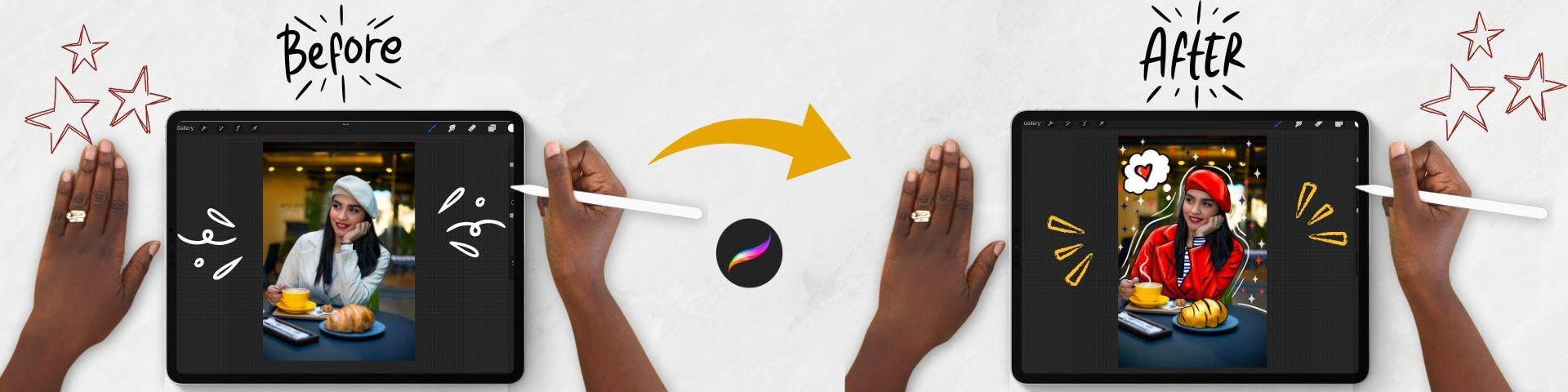
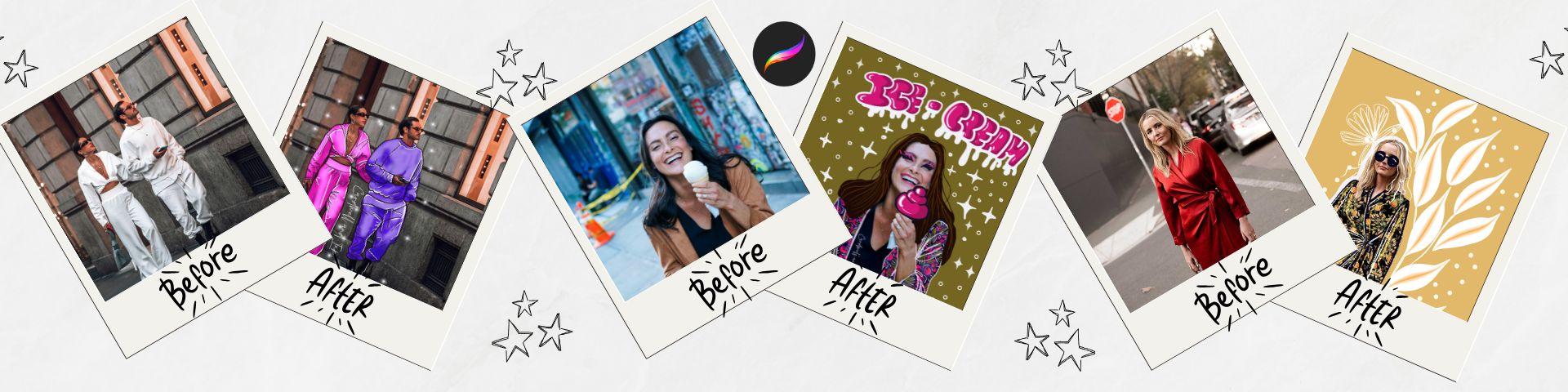
ilustrações de moda pop art a partir Nesta aula, você
aprenderá como escolher e preparar uma foto para
uma ilustração digital, como usar pincéis e
camadas procreate para contornos nítidos em preenchimentos de cores fortes,
como adicionar sombras e destaques em estilo cartoon às escolher e preparar uma foto para
uma ilustração digital,
como usar pincéis e
camadas procreate para
contornos nítidos em preenchimentos de cores fortes,
como adicionar sombras e destaques em estilo cartoon às roupas. Trabalhe com máscaras de recorte, adicione
elementos brancos desenhados à mão para causar mais impacto e exporte sua
ilustração final para compartilhar é necessária nenhuma experiência prévia,
seja você iniciante, ilustrador
de moda ou apenas curioso em transformar
fotos em obras de arte
modernas e divertidas, esse curso é Você também terá acesso
ao meu conjunto personalizado de pincéis
Procreate, paleta de
cores, prancha de apoio
e imagem patenteada, para que você possa
acompanhar passo No final, você terá seu próprio retrato ilustrado
exclusivo e uma nova
habilidade divertida de arte digital para usar repetidamente Pegue seu iPad, uma caneta
sensível à pressão. Vou usar o Apple
Pencil e o aplicativo Procreate, e vamos começar
2. Projeto de curso: Antes de iniciar as
aulas e o projeto da aula, baixe os recursos
da seção de projetos e recursos abaixo deste vídeo, disponível na versão web
do Skillshare Salve-os em seu dispositivo e , em seguida, abra o arquivo
em seus downloads ou armazenamento de
arquivos e escolha
Procreate para exportá-lo também Para seu projeto de classe,
vamos mantê-lo super simples. Faça uma captura de tela do seu retrato antes
ou depois de aplicar as técnicas desta aula
ou faça o upload de um JPEG do antes e
do Você pode usar a
imagem da turma ou uma de sua preferência. Faça o upload do resultado final para
a seção do projeto da turma
e, se você criar uma paleta de cores
personalizada ou adicionar enfeites,
eu adoraria vê-lo Aviso justo, esse processo
é muito viciante. Você pode acabar fazendo esses
retratos ilustrados sem parar Mas vamos nos aprofundar na
configuração do nosso Canvas e seleção de uma imagem
em nossa próxima lição.
3. Inspiração e seleção de fotos: Nesta lição,
veremos
algumas inspirações no Pinterest para nossas ilustrações de
moda pop art
e, em seguida, forneceremos uma imagem
para usar em nosso
projeto no Primeiro, o quadro do Pinterest, que está vinculado na seção de descrição da
classe logo abaixo deste vídeo Quando você toca no link,
ele se abre em um quadro onde você pode ver
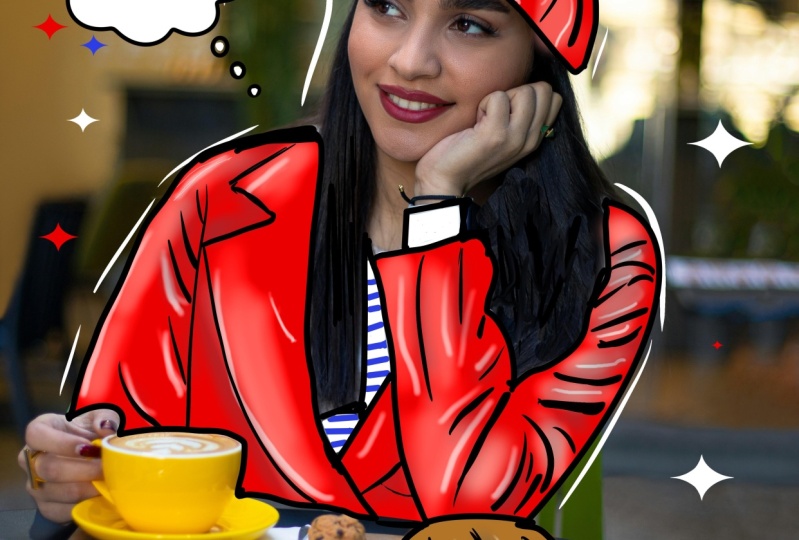
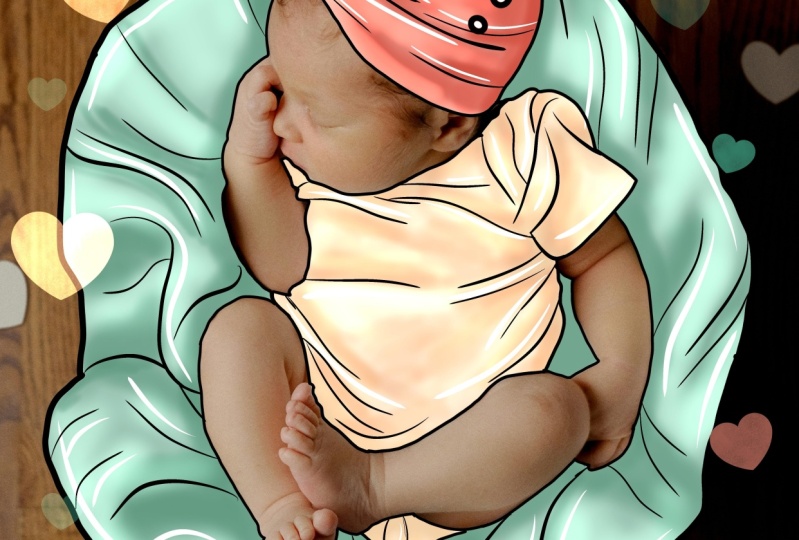
o estilo da ilustração. Geralmente, quando você está
vendo esses estilos de imagens, o rosto e as mãos do
objeto ficam intocados Mas a roupa do
sujeito foi transformada em uma
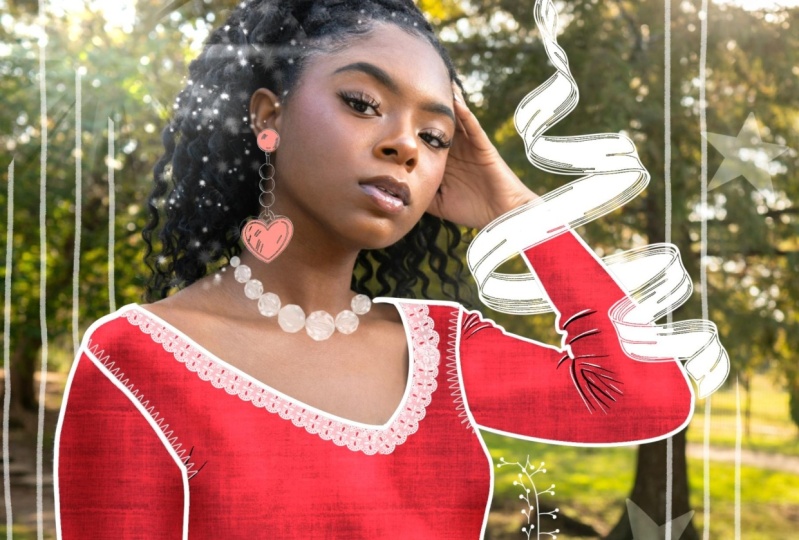
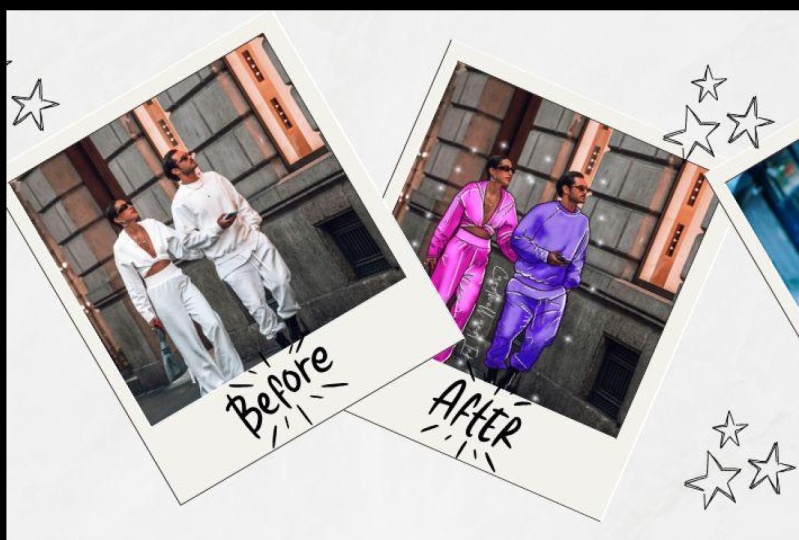
ilustração de moda em estilo cartoon, com muitos elementos ilustrados desenhados à mão adicionados ao redor dela Geralmente são linhas
brancas, estrelas e enfeites As roupas são delineadas
e preenchidas com cores fortes, e queremos ter
isso em mente ao criarmos nossos próprios retratos Em seguida, selecione uma foto. Vamos ver
os tipos de
fotos adequados a esse estilo
e, para nosso projeto, seguiremos o link na descrição
da aula para descrição
da aula para selecionar uma foto isenta de royalties
do site Unsplash No álbum de imagens que
criei para esta aula, você deve procurar imagens que tenham contrastes nítidos
nas dobras
das roupas para que
possamos vê-las mais facilmente à medida que fazemos nossos
contornos na Roupas de cores claras funcionam melhor do que roupas escuras, pois permitem que você veja os destaques
e as sombras com mais facilidade Para nosso projeto de aula, vamos selecionar
a imagem da garota sentada à
mesa no café. Para baixar a imagem
para sua camela, basta pressionar a seta no
canto inferior direito e ela será salva
em seu dispositivo Em seguida, podemos voltar à
nossa galeria do Procreate App. No canto superior direito, você pode selecionar a foto de texto e seguida, selecionar sua imagem
do seu dispositivo, e então abrirá uma nova tela com
a foto nela. E agora estamos prontos para começar. Junte-se a mim na próxima
lição para começar a
delinear as roupas
à nossa imagem
4. Contorno da imagem: Nesta lição, vamos arrumar nossa foto com
a ferramenta de clonagem e
delinear as roupas e os objetos na imagem que
queremos destacar Antes de começarmos,
mostrarei onde os recursos de
sua classe
podem ser encontrados. Para sua paleta de amostras, no canto superior direito, toque no círculo de cores
para abrir o menu de cores
e, na parte inferior, toque no
texto que diz Role até encontrar sua paleta na lista
chamada foto e, em seguida, toque nos três pontos no lado
direito
da paleta e toque no
texto definido como padrão Agora, quando voltarmos para a visualização do disco
no menu inferior, sua paleta será encontrada na parte inferior da roda de
cores Para o seu conjunto de pincéis,
se você for para o canto superior direito até o ícone do pincel, poderá abrir o menu de pincéis e encontrará
seus pincéis de arte pop localizados na parte superior do conjunto
de pincéis Ok, para começar,
vamos
limpar a área
da nossa foto onde a camisa aparece no cabelo com uma ferramenta
chamada ferramenta Clone Toque no ícone no canto superior direito, abra o menu de camadas e certifique-se de que
sua camada de foto esteja selecionada e esteja azul. Em seguida, à esquerda
da interface, toque no ícone da varinha mágica, que é o nosso menu de ajustes. Role para baixo e selecione o clone de texto para
ativar a ferramenta de clonagem Use dois dedos para ampliar a imagem e colocar
o círculo que apareceu em uma área
do cabelo que você deseja
clonar no lado direito.
Em nosso menu de pincéis, toque para abrir e acessaremos nosso conjunto de pincéis
pop art e
selecionaremos nosso pincel monolina
para usar como pincel clone Verifique se o pincel é
grande usando o controle deslizante e comece a desenhar um traçado
para preencher a lacuna Ao desenhar seu primeiro traçado, o círculo
se moverá em sincronia com seu traçado para clonar
na mesma direção Então, reposicione o círculo antes cada pincelada em uma área
do cabelo que seja
completamente densa
e, em seguida, desenhe em uma área por onde a camisa
esteja aparecendo Vamos continuar até
cobrirmos todas as áreas brancas. Isso levará apenas um momento, mas vale a pena porque depois de terminar sua imagem, ela ficará muito mais
coesa quando terminarmos Quando a área estiver
completamente preenchida,
podemos tocar no ícone do menu de
ajuste no canto superior esquerdo para
desativar a ferramenta Agora estamos prontos para começar os
contornos das roupas. Então, vá para o canto superior direito do menu de camadas e toque para abrir. Em seguida, use o ícone de adição para criar uma nova camada e toque
na camada para ativar
o menu lateral. Vamos selecionar o texto na parte superior que diz renomear E então, em nosso teclado, vamos chamar
essa camada de contorno Em seguida, no canto superior direito
do estúdio de cores, selecionaremos o vermelho
da nossa paleta de cores, que
tornará nossos traços mais fáceis de ver, por enquanto, na
foto Mudaremos a
cor quando terminarmos. Em seguida, no menu de pincéis, vamos selecionar
o pincel monolina e definir o tamanho para cerca de
6% usando nosso controle deslizante Em seguida, criaremos
um contorno uniforme básico jaqueta,
da camisa por baixo, da
boina e do croissant Começando com a jaqueta,
gosto de ampliar
para fazer isso enquanto crio
minhas linhas em seções. É melhor ultrapassar
o perímetro em vez embaixo dele, para que nenhuma jaqueta branca
fique fora de suas linhas Eu realmente gosto de fazer isso em seções para não
ativar a ferramenta de forma rápida. Se essa ferramenta for ativada
enquanto você desenha lentamente, você pode ir para o canto superior
esquerdo até o ícone de chave inglesa, selecionar suas preferências
no menu
e, em seguida, acessar os controles de
gestos Nesta seção, encontre sua forma rápida na lista
e, na parte inferior,
aumente o tempo de atraso e toque em
Concluído no canto superior direito para
retornar à tela principal. Então, vou
continuar contornando a xícara de chá e depois
levantando a jaqueta dela. Vou cobrir um
pouco de cabelo aqui enquanto faço isso para obter
uma forma coesa O importante é
garantir que esteja totalmente fechado, que
será muito importante à medida que criarmos essas formas Não se preocupe com todos
os pequenos detalhes. Voltaremos e
faremos todas as dobras mais tarde. Lembre-se também de que você pode usar seus gestos
ao fazer isso Então, um toque com dois dedos para fazer. Se você quiser refazer um traçado
, toque com três dedos. E você também pode usar
dois dedos para ampliar a imagem ao
criar seus contornos Em seguida, continuaremos
contornando sua jaqueta para
o lado direito, movendo-a
novamente seção por seção. Quando o lado direito
da jaqueta estiver pronto, continuaremos com a camisa interna e a parte inferior da jaqueta logo acima da mesa. qualquer momento, você pode arrumar qualquer saliência tocando
e segurando a ferramenta de apagar no
canto superior direito para configurá-la como
monolina e, em seguida Finalmente,
vamos terminar
com a camisa
dentro da jaqueta, onde a manga se
destaca em seu pulso Ok, então quando tudo
isso estiver concluído, vamos delinear o perímetro da boina
no topo da cabeça dela como um objeto grande e incluir aquela pequena ponta
no topo da Também vamos
terminar de criar um contorno ao redor do croissant na frente dela
na mesa Tudo bem, então isso era apenas
o contorno do perímetro. Agora vamos criar uma nova camada para nossas dobras internas No canto superior direito, vá até o menu de
camadas e toque nele para abrir na parte superior, como o ícone de adição, para
criar uma nova camada. Toque nessa camada
e, no menu lateral, selecionaremos renomear Desta vez, vamos
nomear as dobras da camada. No canto superior direito
do menu de pincéis e em nosso conjunto de pincéis pop-up, selecionaremos
o pincel Baskerville Esse pincel é sensível à
pressão, então quanto mais pressão você
der, mais grossa será a linha Vamos
defini-lo em cerca de 18% e seguir
as dobras mais proeminentes usando leve pressão nas bordas mais finas
na seção mais clara
e forte pressão nas e forte pressão linhas mais grossas
nas partes mais
escuras das Eu realmente adoro a maneira como a mudança na
pressão fornece um traço cônico e implica um pouco mais de sombra com uma linha mais grossa e mais peso
nas partes mais escuras O peso da linha é uma técnica muito
valiosa para aprender. E entender isso realmente melhora a aparência da sua arte Portanto, contorne os braços e
as
lapelas da jaqueta, criando linhas cônicas para as dobras e
seções principais
à medida Lembrando que, se
você cometer um erro, sempre
poderá usar esses
dois toques
para desfazer o traçado
e Vou acelerar um pouco
minhas voltas no tempo, mas fique à vontade para pausar o vídeo enquanto
cria suas linhas para a camisa e começar de
novo quando estiver pronto Em seguida, vamos
criar a dobra principal para
a boina e quaisquer
outras áreas que você possa ver ao redor dela, como uma linha ao redor da ponta, para
defini-la um pouco mais Finalmente, ao criarmos as
linhas para o nosso croissant, basta seguir com uma
forte pressão ao redor do contorno principal e pressão
mais leve onde as dobras
terminam E vamos
delinear as dobras na parte superior e inferior
do croissant Tudo bem, essas são
nossas dobras completas. Agora vamos
mudar todo o nosso
trabalho de linha de volta para a cor preta. Então toque em uma das camadas
e, no menu lateral,
selecione Bloqueio Alpha. Em seguida, toque na próxima camada e usaremos
uma técnica diferente para ativar o bloqueio Alpha. Pegue dois dedos
na tela e deslize para a direita na
camada ao mesmo tempo, e isso também
bloqueará automaticamente sua camada Essa função com
os favos de mel significa que somente os traços
que foram colocados nessa camada podem ser alterados e nenhuma outra área da tela No canto superior direito, toque seu círculo de cores e selecione
preto na sua paleta
e, em seguida, toque em qualquer uma
das suas camadas de linha. E no menu lateral,
toque na camada de preenchimento de texto e ela transformará seu
contorno de vermelho para preto Repita o procedimento para a outra camada. E, finalmente, vamos
segurar e arrastar para reorganizar as camadas de forma que
o contorno fique na parte superior, as dobras na parte inferior e a foto na E isso é tudo para esta lição. Junte-se a mim na próxima
lição para começar a preencher nossa ilustração
com cores.
5. Preencha com cores: Nesta lição,
vamos criar cores de preenchimento para
as formas principais que descrevemos em nossa última lição Para fazer isso,
vamos até o canto superior direito e tocaremos
para abrir o menu de camadas. Selecione a camada da foto original até que ela seja ativada em azul e clique no ícone de adição para criar uma camada acima dela,
mas abaixo das Toque nessa nova camada
e, no menu de sinalização, selecione renomear e rotular
esta camada (capa, chapéu, preenchimento Essa será nossa
primeira camada de preenchimento. Em seguida, no topo da lista, selecione a camada de contorno Toque novamente e, no menu lateral, selecione a referência de texto. Agora podemos usar as formas
fechadas
nessa camada para preencher nossa
jaqueta nessa camada Então, selecionaremos essa
camada mais uma vez
e, em seguida, poderemos começar a preencher. No canto superior direito, abra o menu de cores e selecione
vermelho na paleta de cores, arraste a cor e
solte-a para preencher uma das áreas Você notará que um segundo
menu aparece na parte superior, toque no texto, continue preenchendo e agora você pode
usar sua caneta para tocar em todas as áreas
da jaqueta e boina que queremos preencher em vermelho sem precisar
arrastar a cor Depois de terminar, basta tocar na marca para desativar
a ferramenta de queda de cor. Volte para o menu de camadas e use o ícone de adição para
criar uma nova camada. Toque nessa nova camada
e, no menu lateral,
renomeie a camada como camisa Em nosso menu de cores, selecione branco na
paleta e solte o dragão para preencher as áreas da parte interna
da camisa
e, em seguida, use o recurso de preenchimento
contínuo para finalizar e preencher a manga Toque na marca azul para desativar
a queda de cor mais uma vez, e voltaremos
ao menu de camadas e
criaremos mais uma camada. Toque e renomeie essa
camada croisint Em seguida, vá para o nosso menu
de cores, selecione uma cor marrom média da nossa paleta e arraste-a para preencher o
croissant Agora que os preenchimentos estão prontos, vamos adicionar alguns
detalhes adicionando linhas
azuis à
camisa branca usando uma máscara de recorte No menu de camadas,
selecione a camada da camisa e use o ícone de adição para criar uma camada logo acima dela. Toque novamente e, no menu lateral, selecione a máscara de recorte de texto E agora, cada traçado
que adicionarmos nessa camada só
aparecerá na área de cor branca
na camada abaixo. Em nosso menu de pincéis, selecione o pincel monolina e defina-o em um tamanho pequeno
usando o controle deslizante Em nosso menu de cores, escolha
a cor azul da minha paleta e crie algumas listras azuis em cima da
camisa e da E isso só aumentará o tema parisiense
que temos Quando terminar,
volte ao nosso menu de camadas e selecionaremos
nossa camada de contorno mais uma vez Toque novamente e, no menu lateral, toque na referência de texto
para desativar esse recurso. E isso é tudo para esta lição. Junte-se a mim na próxima lição para aprender uma maneira simples de identificar nossas sombras e
destaques para que possamos pintá-los em nossa
ilustração com mais precisão
6. Encontrar sombras e realces: Nesta lição,
aprenderemos
uma técnica simples para encontrar nossas sombras e destaques em nossa foto original para que possamos
replicá-los em nossa No menu de camadas, role
para baixo até a camada original da foto e pressionaremos longamente a caixa de seleção à direita
para isolar a camada Como a jaqueta
e a boina são brancas, às vezes pode
ser difícil ver o posicionamento das
sombras e dos realces Então, a primeira coisa
que vamos
fazer é deslizar para a esquerda na camada e
selecionar duplicar para criar outra versão da
foto que possamos ajustar
e, em seguida, podemos desmarcar a foto
original na Em seguida, vá para o canto superior esquerdo
até o ícone da varinha mágica, que é nosso
menu de ajustes, e toque para abrir. Selecione o texto, a
saturação de matiz e o brilho, e os controles deslizantes aparecerão na parte inferior
da Vá até o controle deslizante de saturação e reduza-o até
zero para que possamos ver nossos valores com mais clareza
sem a cor Em seguida, volte
ao
menu de ajustes e
toque duas vezes para reabri-lo Desta vez, selecione
as curvas de texto. Na parte inferior da tela, ajustaremos a curva gama
movendo um pouco
o nó inferior para a direita
e abaixando
levemente a linha
próxima a ele para fazer com que as sombras se destaquem dos realces Finalmente, podemos
tocar duas vezes no
menu de ajuste mais uma vez. E desta vez, vamos
selecionar o equilíbrio de cores
na lista. No menu inferior
do lado direito, você verá um pequeno ícone do Sol. Toque para abrir um menu
que nos
permitirá codificar nossas
sombras e destaques por cores Selecione as sombras e
use os controles deslizantes para mover as sombras para
a Quando estiver satisfeito
com a visibilidade, selecione os destaques
e, desta vez vamos
ajustá-los à faixa amarela. Isso só permite que os
dois fiquem claramente visíveis quando começarmos a
colocá-los em nossa ilustração. Agora podemos desativar
o menu de ajuste
e, ao lado dele, selecionar o ícone de chave inglesa
e, nas guias abaixo,
selecionar a guia Role para baixo e selecione hPeg e salve esta imagem no rolo da câmera do
iPad Agora volte para
o ícone da chave inglesa
e, desta vez, vamos abrir
a guia Canvas, rolar para baixo e ativar
a função de referência Toque em Importar na tela
principal ou no canto superior esquerdo e selecione sua
imagem no rolo da câmera. E agora podemos nos referir a ela
ao adicionarmos nossas sombras à
nossa ilustração principal Então, para finalizar no menu
Camadas à direita, podemos deslizar para a esquerda em nossa foto alterada e excluí-la E isso é tudo para esta lição. Junte-se a mim na próxima
lição para começar a pintar nossas sombras
em nossa imagem
7. Pintando sombras: Nesta lição, usaremos
nossa imagem de referência para adicionar
sombras à nossa ilustração de
arte pop No canto superior direito, vá até o menu Camadas e toque para abrir. Role para baixo até a camada de
preenchimento da jaqueta e do chapéu e
selecione-a em azul. Na parte superior, use o ícone de adição para criar
uma nova camada acima dela, toque na camada e,
no menu lateral, selecione máscara de
recorte Finalmente, toque no
N nessa camada e ela abrirá uma lista
de opções do modo de mesclagem. Vamos configurar
o modo de mesclagem para multiplicar no
topo da lista, o que é um ótimo modo de mesclagem
para criar sombras À direita, no menu de cores, selecione a cor vermelha escura na paleta a ser usada para
criar nossas sombras No conjunto de pincéis, selecione o pincel
macio e defina-o em um tamanho bem pequeno usando o controle deslizante para que você tenha um pouco de controle
sobre o traçado Dê uma olhada na imagem de
referência e usaremos
esse pincel para criar sombras nas
partes mais escuras da jaqueta A área mais escura de
magenta é onde a jaqueta fica atrás da mesa e
da xícara de chá Então, vamos usar o pincel semitransparente
porque a cor
aumentará à medida
que você adicionar traços à mesma área em que colocar
a sombra em
camadas Você pode
aumentar ou diminuir o pincel para obter um pouco mais de precisão
nas dobras. Mas queremos que nossas
sombras se
formem basicamente em qualquer lugar em que dois
objetos se sobreponham e ao longo das dobras internas
da roupa Estamos começando com a
área na base
da jaqueta e lentamente
construindo as sombras Quando você estiver satisfeito
com essa intensidade, vamos subir pelo braço direito e adicionar
sombras ao redor da manga, onde o cabelo cai contra a manga e também ao redor
do pulso
da jaqueta Em seguida, vá em direção à lapela, onde o cabelo cai contra a jaqueta e sua dobra única, e depois reduza um pouco
o tamanho da escova
e coloque um pouco da sombra atrás da lapela onde ela cai
contra a Vou pegar o tamanho
pequeno do pincel e
começar a colocar
algumas sombras ao
redor das dobras internas
da jaqueta à esquerda
e à direita para obter mais definição E então
vou olhar minha foto de referência e aprofundar todas as áreas que eu acho que perdi
ao redor da jaqueta A qualquer momento, você pode usar sua ferramenta de borracha e simplesmente
arrumar qualquer uma das bordas Depois de se sentir confiante
com suas sombras, se você pressionar longamente a ferramenta de borrar,
coloque-a
no pincel macio e use-a para
suavizar áreas sombreadas
que pareçam que a transição do
claro para
o escuro é muito
dura nas dobras transição do
claro para
o escuro é muito dura Em seguida, vamos voltar
para o pincel e começar a
fazer sombras na boina Vou apenas aumentar
um pouco o tamanho e criar uma
sombra embaixo da dobra principal da boina e ao longo do lábio
do lado direito E então vamos
dar uma olhada e ver quais outras
áreas temos magenta em nossa imagem de referência para que possamos adicionar mais sombras Eu posso ver sombras
ao redor da lateral da boina
ao longo
dessas linhas de dobra E então eu
vou apenas
borrar um pouco da nossa sombra Vou ampliar a boina para que
possamos ver
a área de sombra na parte superior com um pouco mais de
clareza e,
em seguida, usar nossa ferramenta de
borrar para misturar
essa sombra para que a
transição não seja muito Depois, há outro
pequeno mergulho na boina, e depois vou
borrá-la um
pouco Quando você estiver satisfeito com isso, criaremos
nossas sombras de croissant. Então, volte ao menu de
camadas, vá até a camada de croissant
e toque para ativar No menu superior,
toque em mais e crie uma nova camada e defina-a
como uma máscara de recorte À direita, vamos
selecionar multiplicar para o modo de mesclagem No menu de cores,
vamos selecionar
a cor marrom mais escura da paleta para
a sombra Eu só quero
aumentar um
pouco o tamanho da nossa imagem e aumentar nossa foto de referência para que
possamos ter uma imagem clara de onde as sombras
caem ao redor
da base do croissant Em seguida, usando o pincel, vamos começar a colocar as sombras em
camadas
a partir da parte inferior e depois passar
por cima delas algumas vezes, talvez aumentando o tamanho para que possamos obter uma
mudança gradual nessa Continue usando
a foto de referência
e, em seguida, podemos
borrar qualquer parte do croissant que pareça que
as bordas Feito isso,
vamos diminuir o zoom. E agora vamos criar
algumas sombras na camisa. Se formos ao
menu de camadas e, desta vez, selecione a camada de linha. Vamos usar um
ícone de adição para criar uma camada acima dela e, em seguida, usar um menu lateral
para definir uma máscara de recorte Defina seu modo de mesclagem para multiplicar
e, no menu de cores, escolha a cor da sombra cinza a ser usada em nossas sombras
na camisa branca Vamos deixar o
pincel bem pequeno usando nosso controle deslizante e depois
começar a criar sombras onde o cabelo começa a cair contra a
camisa branca na base Um pouco menor e
depois ao lado. Depois, podemos continuar com
nossas sombras no V, deixando um pouco
de destaque onde a luz
atingiria a camisa branca e
borrando essa E então vamos
adicionar um pouco mais de sombra ao pulso e seguida, usar nosso pincel
para borrar também essas
linhas ásperas Vamos apenas adicionar um pouco
mais na base do V, onde
a
lapela se sobreporia, e depois usar a
ferramenta de borrar para borrá-la E acho que
atingimos todas as áreas que precisávamos
nessa camisa interna. E é isso
para esta lição. Se formos até
o menu de camadas, reserve um tempo para selecionar e renomear cada camada de sombra
usando o menu lateral
e, em seguida, junte-se
a mim na próxima lição e adicionaremos alguns destaques
à nossa ilustração
8. Como pintar os realces: Nesta lição,
adicionaremos destaques à nossa ilustração. Vá para a direita do nosso menu de
camadas e toque para abrir, rolar para baixo e destacar
nossa camada de capa de sombra
e, em seguida, use o ícone de adição na parte superior para criar
uma camada acima dela. Toque nessa camada e,
no menu lateral, vamos
renomear seus destaques Toque novamente e vamos configurá-la como uma
máscara de recorte para que os traços nessa camada atuem apenas na área da jaqueta e
do chapéu No
lado direito, toque no N e vamos
alterar o modo de mesclagem dessa camada para adicionar. Essa é ótima
para destaques. Em seguida, no
menu de pincéis na parte superior, selecionaremos
o pincel macio e definiremos o tamanho
usando nosso controle deslizante Na paleta de cores, vamos selecionar
a cor rosa claro E depois, olhando nossa foto de
referência como guia, começaremos a adicionar destaques no
lado esquerdo da nossa jaqueta, onde os destaques são
mais brilhantes em amarelo Também vou adicionar um
destaque à lapela Hur, onde posso ver os
destaques na imagem Em seguida, podemos passar
para a outra manga e começar a adicionar destaques
nas áreas mais brilhantes
no lado esquerdo
e, em seguida, nas dobras internas Você pode ajustar o tamanho do pincel à medida que
avança, apenas para ficar entre as dobras sem
interromper a camada de sombra OK. Então, a próxima coisa que faremos
quando estivermos satisfeitos com nossos destaques é começar a colocá-los
na boina Vou ampliar a imagem e
a imagem de
referência e, em seguida, começar a
colocar o destaque lado esquerdo e no perímetro da borda
do chapéu,
ao redor das áreas onde colocamos nossas sombras
anteriormente Então, basta dar uma olhada em
onde estão os destaques
na imagem e adicionar o que você
sente à sua ilustração. Quando estiver satisfeito
com o posicionamento, podemos pressionar longamente a ferramenta de borrar para
torná-la uma escova macia
e definir seu tamanho E então podemos
usá-lo para suavizar quaisquer bordas desses destaques
que pareçam um pouco ásperos Então, coloque a boina e
depois vá até
a jaqueta e suavize as mechas ao redor
dessas dobras conforme Se você achar que os
realces estão muito claros, vá até o topo do menu de
camadas e toque no A à direita da camada de
destaque e use o controle deslizante para reduzir
um pouco a
intensidade do destaque até se sentir confortável
com o brilho Agora eu gosto de adicionar um pouco mais ao nosso destaque para
dar aquele
elemento
de desenho animado de arte pop.
Vou apenas diminuir o zoom. E então, à direita
no menu de camadas, vamos criar mais
uma camada acima dessa camada de destaque. Vamos tocar e renomear
isso como destaque branco. E então vamos tocar e definir isso como uma máscara de recorte Desta vez, em nossa paleta de cores, vamos
selecionar um branco ousado E em nosso menu de pincéis, vamos pegar o pincel modificado
Baskerville e definir o
tamanho do pincel com o controle deslizante
e, em seguida, criar
um traço branco ao longo das bordas do destaque
no lado esquerdo, seguindo as curvas da capa Vou usar isso para
acentuar onde colocamos nossos destaques
anteriores, apenas para adicionar um
toque pop real a eles Então, siga essas dobras e fique bem no
centro, onde você colocou os destaques originais Talvez você queira adicionar
apenas uma pequena linha para destacá-la um pouco mais. Eu apenas dou à nossa
ilustração aquele tipo de desenho animado em quadrinhos Depois de terminar de usar
a jaqueta, você pode ir até a boina. E continue fazendo
a mesma coisa, seguindo o
destaque principal e adicionando um pouco mais de um
traço para que ele se destaque. Ok, então quando
terminarmos, voltaremos ao painel de camadas
e, desta vez, criaremos uma camada acima do nosso croissant de
sombra Toque para ativar o menu lateral e também podemos renomear essa camada
como destaque Toque novamente e, em seguida, vamos defini-la como uma máscara de recorte Em seguida, no lado direito, role para baixo e defina o modo de
mesclagem como um modo de anúncio. Na paleta de cores, selecione
a cor marrom claro. E em nosso menu de pincéis, vamos usar
nosso pincel macio novamente. Vou ampliar nossa imagem de
referência no croissant e também em nossa imagem principal
para colocar esses Ajuste o tamanho do controle deslizante e comece a criar
um pouco de destaque nas áreas que você vê na imagem
de referência na parte superior À medida que você coloca seus traços em camadas, os destaques também
aumentam de intensidade Em seguida, voltaremos
ao nosso painel de camadas e criaremos mais uma
camada acima dela,
tocaremos e definiremos isso como
uma máscara de recorte E em nosso menu de cores, vamos selecionar
essa cor branca ousada
e, em nosso menu de pincéis,
selecionar o pincel Baskerville E vamos
adicionar algumas
dessas linhas brancas no meio
do destaque
do nosso croissant Ok, então é isso
para esta lição. Junte-se a mim na próxima lição e
adicionaremos alguns enfeites ao redor do nosso retrato. Mamãe.
9. Ornamentos: Nesta lição, adicionaremos
alguns enfeites
à alguns enfeites
à Muitas vezes, nesse estilo pop art, você vê muitas linhas brancas e elementos desenhados
à mão emoldurando
a figura central Então, no canto superior direito,
no menu de camadas, garantiremos que
nossa camada superior esteja selecionada
e, em seguida, criaremos uma nova camada usando o símbolo de
adição na parte superior. Toque nele e, no menu lateral, vamos
renomeá-lo como enfeites Em seu conjunto de pincéis,
selecionaremos
o pincel Baskerville
e, em nosso menu de cores, selecionaremos branco em nossa paleta Vamos definir esse pincel em um tamanho bem pequeno, cerca de 8%. E a primeira coisa que
vamos fazer é
traçar algumas linhas tracejadas ao redor do perímetro
da figura Essa técnica
de contorno simples dá um pouco de movimento e faz com que a
ilustração pareça mais dinâmica Em seguida, queremos
preencher um pouco mais do espaço negativo
ao redor da imagem. Então, vamos começar com uma pequena bolha de
pensamento desenhada à mão Se acessarmos nosso menu de cores, selecionaremos preto em nossa paleta
de cores E então, em nosso conjunto de pincéis, vamos selecionar
nosso pincel think bubble No menu de camadas, crie uma nova camada acima da camada de
enfeites
e, em seguida, definiremos esse carimbo de pincel em
cerca de 45% no controle deslizante e
criaremos um carimbo
nessa forma no centro nessa forma no Em seguida, no canto superior esquerdo, selecionarei a ferramenta de seta para nosso menu de transformação
e, no menu inferior, selecionarei a configuração uniforme. Em seguida, basta redimensionar essa
bolha e
colocá-la no espaço vazio no
lado esquerdo da figura Agora podemos voltar
ao nosso menu de cores e selecionar uma cor
branca na nossa paleta Vamos ampliar nossa imagem e,
em seguida, arrastar e soltar a cor
no balão de pensamento para preenchê-lo
e, em seguida, continuaremos preenchendo os três pontos abaixo. Isso apenas nos dá aquele esboço de arte pop
negra que usamos
no resto da ilustração Você pode escolher o símbolo que deseja preencher
no balão de pensamento, mas vou
continuar com nosso tema e vou adicionar um
pequeno coração de amor vermelho a ele Então, no menu de pincéis, selecione o
pincel Baskerville em nossa paleta de cores, selecione preto e, em seguida,
crie um contorno do coração no meio da bolha
de pensamento Em seguida, em nosso menu de cores, selecione o vermelho que usamos para nossa jaqueta e basta arrastar
a cor para preencher. Finalmente, em nosso
menu de cores, selecione o branco e adicionaremos um
pequeno destaque no canto superior esquerdo para manter
o tema da arte pop. Agora podemos adicionar o resto dos enfeites
ao redor Então, em nosso menu de camadas, volte para essa
camada de embelezamento e Em nosso menu de pincéis,
vamos
selecionar o pincel estrela de diamante. E vamos
colocar alguns deles
ao redor da figura em
branco, vermelho e azul. Então, começando com o branco, coloque algumas estrelas ao redor
da figura frouxamente E quando estiver satisfeito
com o posicionamento, selecione a cor vermelha e
coloque as estrelas vermelhas no chão. Por fim, selecione o azul da nossa paleta de cores e coloque estrelas
azuis ao redor da figura Essa é uma ótima maneira de adicionar um pouco de pizza à ilustração da arte
pop e amarrar as cores à cor
da roupa
para torná-la mais coesa Agora, você pode escolher qualquer forma que quiser ou desenhar elementos desenhados
à mão, mas pensei em começar
com as estrelas e
a bolha Think apenas para
lhe dar alguma inspiração A última coisa sobre a qual quero
falar antes de terminar é para vocês,
amantes de padrões, como eu. Você sempre pode incorporar
padrões à sua arte pop, o que é uma maneira divertida de
personalizar sua imagem Mostrarei como isso funciona
com um padrão genérico que
criei rapidamente
no aplicativo eye Ornament, o qual tenho uma aula aqui
no Skillshare , e vinculei a
imagem aos recursos da Em nosso painel Camadas, se você for até a camada de jaqueta e chapéu e selecioná-la em azul, no canto superior esquerdo, vá até o ícone de chave inglesa e escolheremos
o AdTab e selecionaremos Inserir uma foto e escolher uma imagem
padrão que eu forneci ou qualquer
padrão que Depois de inserida,
você notará que temos uma máscara de
recorte acima
dela, ela aparece automaticamente como uma camada de recorte presa
à nossa jaqueta e Enquanto estivermos aqui, vou
tocar na lateral
e mudar o modo de mesclagem para
luminosidade na parte inferior, para que ele se misture mais com a
cor da jaqueta Agora, como isso ainda está abaixo de nossas camadas de sombra e
destaque,
as sombras e os realces também se aplicarão automaticamente
a esse padrão Agora podemos usar o menu de
transformação no canto superior esquerdo para redimensioná-lo para caber
na área da jaqueta
e, em seguida, voltar ao nosso menu de
camadas à direita, duplicar a camada deslizando
para a esquerda e usar
o menu de transformação para mover
a segunda imagem
acima E isso é tudo para esta lição. Junte-se a mim na próxima lição
para saber como podemos exportar nossas imagens e
reflexões finais sobre o estilo.
10. Considerações finais: Muito obrigado por se juntar a
mim neste curso. Espero que você tenha gostado de criar ilustrações de moda
pop art tanto
quanto eu Eles são um ótimo cartão de aniversário
personalizado ou uma postagem divertida nas redes sociais. Para exportar sua arte, toque no ícone de chave inglesa no canto superior esquerdo
do aplicativo
Procreate, selecione a
tag Compartilhar e exporte-a como JPEG ou simplesmente
faça uma captura Em seguida, envie sua imagem para a seção de projetos de classe
logo abaixo deste vídeo. Sinta-se à vontade para adicionar seu próprio toque. Mal posso esperar para ver aonde
sua criatividade o levará, e compartilhar seu trabalho também
ajuda a inspirar outras pessoas. Incluí alguns dos meus próprios exemplos
na seção de projetos
para sua inspiração. Se você gostou desta aula, considere deixar uma avaliação pois ela ajuda outras pessoas a
descobrir o curso. Você também pode conferir meus
outros cursos apropriados em meu perfil e me seguir para
ficar atualizado sobre as novas aulas. Se você tiver alguma dúvida ou
ideia para aulas futuras, deixe um comentário na seção de
discussão ou agende uma sessão individual
comigo para um mergulho mais profundo. Se você estiver no Instagram,
marque-me na Cardwell and Ink Adoro ver e compartilhar
projetos em minhas histórias Tenham um ótimo dia, pessoal,
e boas criações.
 CardwellandInk Design, B.Sc, B.A, M.Teach