Transcrições
1. Introdução: Ei, se você tem um iPad e ainda não usou o Procreate
Dreams, agora é a hora animação em si é incrível, mas animar e
Procreate Dreams me faz sentir como uma É tátil, flexível
e os recursos de animação
são super poderosos Você pode animar quadro a
quadro usando flipbooks. Você pode animar sem desenhar cada quadro
usando quadros-chave
e, em seguida, pode animar
manualmente o conteúdo usando Se você já usou o Procreate para desenhar ou animar
no passado,
você se sentirá em casa muito rapidamente
com o Procreate Tem muitas ferramentas conhecidas e você pode importar sua arte, seus pincéis e
suas paletas de cores Meu nome é Rich Armstrong. Sou artista e faço animação
desde 2006, e nunca antes
foi fácil e divertido criar animações desenhadas
à mão Nesta aula, mostrarei
como criar
uma animação curta no
Procreate Dreams,
usando flipbooks, recursos de performance Ao final da aula, você estará pronto para
criar todos os tipos de animações
divertidas dentro
do Procreate Dreams Se você está pronto para se
divertir
aprendendo a animar e
procriar sonhos, venha fazer este curso
2. Projeto de curso: Tudo bem. Nesta lição, abordarei
seu projeto de classe
e começaremos a criar o
storyboard de sua animação Então, para seu projeto de classe, quero que você anime
algo do nada, que fique na
tela por alguns segundos e depois o anime Então, o que vou fazer é animar
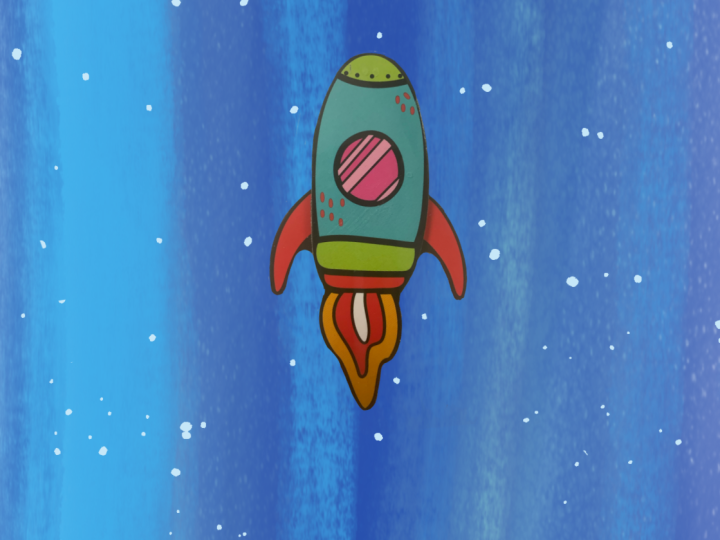
esse foguete ou nave espacial como se tivesse acabado de aparecer do hiperespaço, como Boom animar
esse foguete ou
nave espacial como se tivesse acabado de aparecer do hiperespaço, como
Boom.
Assim. Em seguida, ele ligará
seus propulsores de foguete e começará a
avançar , mas não
avançará As estrelas ao fundo se moverão para baixo para fazer
parecer que o foguete
ou a nave espacial Mas então a nave espacial vai ficar muito
perto do sol, e vai
derreter tudo o E será
assim que ele se animará. Então agora você não precisa fazer um
foguete ou uma nave espacial. Você pode escolher uma flor
ou um barco ou um carro ou um monstro ou
um animal ou um rosto ou qualquer coisa
que você
diga: Ah, seria muito
legal animar isso Se você está preso e
está tipo, eu não sei o que fazer com
uma nave espacial ou um E então, quando você
pegar o jeito, você pode escolher
outra coisa ou seu cérebro pode começar a girar
com todos os tipos de ideias Ok, então vamos
entrar em Procreate Dreams, e eu vou
criar um E a razão pela qual fazemos isso é porque a animação
leva muito tempo E, às vezes, é
frustrante se você anima por um longo tempo e faz algo errado porque
o tempo está Ah, você não
pensou bem em algo. Então, quanto mais planejamento
você fizer de antemão, melhor será sua animação
, menos frustrado
você ficará Agora, o que vamos
fazer é fazer o storyboard e nossa
animação no mesmo arquivo Então, vamos fazer isso
Procreate Dreams. Este é o seu teatro. aqui que todas as suas
animações existem. E eu vou
criar um novo arquivo. Há algumas opções
diferentes que
você pode escolher aqui. Você pode alterá-los posteriormente dentro do seu documento de
animação. Mas, por enquanto, vou
optar por uma tela ampla. Você pode tocar em quatro K e
alterar as dimensões. Eu sugeriria
ir o maior possível porque uma vez que você tenha
algo grande, você sempre pode torná-lo menor. Mas se você tem algo pequeno, é
difícil torná-lo maior. As coisas ficam embaçadas,
pixeladas e simplesmente. Então, cresça, se possível. E então, a outra coisa
é tocar nesses três pontos. Quero mudar meus quadros por segundo para dez quadros por segundo, porque gosto desse tipo de animação
ondulada feita à mão E isso também significa que
eu só preciso fazer dez quadros em 1 segundo. Para obter um bom tipo de
animação em vez de 24 quadros ou 60 quadros. Isso é muito desenho, muito trabalho, homem ou homem. Então, dez quadros são ótimas
animações feitas à mão. E depois a duração, vou
fazer isso por 30 segundos. Podemos mudar um pouco mais
tarde, de forma mais curta, mais longa, mas isso nos dá uma
boa quantidade de tempo, e isso não significa que nossos cronogramas, tipo, avancem. OK. Mais tarde, você provavelmente pode começar com um flipbook
se souber que
vai fazer uma animação no estilo
flipbook,
mas quero mostrar
onde conseguir isso, se você
não quiser , vamos começar com
uma linha do tempo vazia E esse é o seu arquivo. Você
tem seu palco no topo, sua linha do tempo na parte inferior, e eu vou
adicionar uma nova faixa, e
vou usar o flipbook, e você pode ver que
há um monte de opções diferentes Quando eu adiciono um flipbook, ele adiciona uma
faixa por padrão Então, vamos usar o flipbook. E esta é a sua tela
onde você pode desenhar. Então, o que vou
fazer é começar
desenhando algumas estrelas. Eu realmente não quero que
vocês passem muito tempo aperfeiçoando seus
desenhos nesta fase Isso é puramente planejamento. Vamos ver como
as coisas se encaixam e realmente usar um storyboard
para acertar o momento certo Ok, então essas são as estrelas. Quero que as estrelas persistam durante toda a animação Então, o que eu vou fazer é
segurar essa moldura. Vou alterar a duração
do quadro para digamos, 40 quadros.
Isso seria 4 segundos. Mas agora,
só sobe para dez, e é tipo, Oh,
que diabos? Então, vamos sair
daqui e terminar de desenhar. E eu quero mudar isso para
a duração da animação. Bem, talvez vamos mudar
para 10 segundos. Então, mantenha
pressionada a borda aqui e vamos por
cerca de 10 segundos. Lá vamos nós. OK. então voltar e
editar o flipbook Ou o que podemos fazer aqui é mudar nossa cor
de fundo. Então, vamos ver a
cor de fundo aqui. Verifique se você está
na aba do palco. Eu prefiro, tipo, um bege. Bege é muito bom. Mas, ei, seja qual for a cor
que você deseja que seu plano de fundo tenha, escolha essa cor. Podemos mudar isso mais tarde. OK. Então vamos lá
e editamos nosso flipbook O que eu não gosto
agora é que eu realmente não
consigo ver a
borda muito bem, então vou sair
de lá e depois mudar isso de volta para branco. OK. Edite o flipbook Se você não vê
o flipbook dit, talvez veja
algo diferente, como uma pequena linha de
rabisco. Tudo bem. Você ainda pode tocar
nele para editá-lo. E agora temos
muitos quadros, e isso vai
até 40 quadros aqui. Ok, então se eu
continuar com isso de novo, vou mudar a
duração do meu quadro para 100, o que deve levar cerca de
10 segundos, o que é ótimo. Então, temos uma faixa que
tem um quadro que tem uma duração de 100
quadros ou 10 segundos. Em cada quadro, você também
pode entrar
nas camadas e adicionar
novas camadas de desenho. Normalmente não uso isso porque cada uma dessas
coisas aqui é chamada de faixa e
funciona da mesma forma que
as camadas dentro
de uma ilustração. Então, eu não vou
usar camadas de desenho, mas talvez você queira. Em vez disso, vou
adicionar uma faixa aqui. E na primeira etapa da minha animação, não haverá nada. Não há nada lá. Meu foguete
ainda não apareceu. No segundo estágio, meu foguete
começa a aparecer, terceiro estágio, ele está meio que começando
a se formar Como nesta quarta etapa, ele apareceu completamente. Você pode ver que ele tem um
pouco mais de detalhes aqui. Algo parecido. OK. Então, aqui, eu não quero redesenhar o que
eu não preciso redesenhar Então, o que vou fazer aqui
é duplicar isso e depois adicionar alguns propulsores ou
fogo, esse tipo E então eu vou duplicar isso novamente e depois colocar
uma seta para indicar a direção
do meu foguete
ou minha nave espacial e também o fato de que ela deveria estar balançando como Algo parecido. Na verdade, talvez pudéssemos
transformá-lo
assim, daquele jeito e depois
duplicar novamente, transformar só para fazer
parecer que está oscilando E então o que eu
vou fazer aqui? Legal é duplicar isso de novo, transformar e pronto Agora, todas essas outras camadas
que você meio que vê aqui uma cor roxa,
roxa clara. Essas configurações abaixo
são chamadas de cascas de cebola. Você pode desligá-los se
estiverem irritando você. Você pode alterar a opacidade e também quantos quadros
no passado, você vê, então talvez um ou nenhum, mas você também pode ver quatro
quadros no E se formos para o número quatro, você pode ver que também pode ver
os quadros do futuro. OK. Então você pode
mudar isso à medida que avança. Eu não mantenho a
mesma coisa o tempo todo. Às vezes eu desligo,
às vezes eu ligo. Às vezes, eu só
quero ver uma moldura no futuro
ou uma moldura no passado. Ok, então
estamos lá, e nesta fase, vou
duplicar este Então, em vez de
duplicá-lo, vou dizer copiar e colar. Lá vamos nós. Agora não tem mais
uma flecha, mas começa a derreter aqui. Então, eu poderia usar a
ferramenta de borracha, mas, em vez disso, vou dizer selecionar e
começar apenas selecionando áreas Três dedos puxam para baixo.
Eu vou cortar isso. Em seguida, desenhe um pouco
desse jeito. OK. E então eu vou
duplicar isso, vá para selecionar novamente. A mesma coisa aqui, três
dedos para baixo e corte, depois desenhe um pouco e talvez
mais um ou dois. Vamos usar fendas e
tudo o que resta antes
da estrutura final são esses
pequenos propulsores aqui E então boop, ele desaparece. Mas se tivermos que jogar isso agora, isso acontece muito rápido. Então é como, Bem, isso
aconteceu muito rápido. Então, uma maneira de fazer
isso seria
diminuir a taxa de quadros de todo
o projeto para, tipo, um quadro por segundo. Mas como eu quero
animar dentro do mesmo projeto ou dentro do mesmo arquivo em que estou
fazendo o storyboard, quero que a taxa de quadros
seja de dez quadros por segundo Então, vamos mudar a duração
desse quadro. Vamos usar quadros F. Vamos ver como isso se sente. Então, talvez um pouco lento. Tudo bem, vou
avançar rapidamente aqui porque o que estou
fazendo é ajustar duração
do quadro de
quadros individuais e, em seguida, dar
uma olhada em sua
aparência em relação à animação
inteira E eu continuo fazendo isso. Eu continuo ajustando a duração do
quadro para ter certeza de que tudo está bem junto Então, acho que uma vez que isso aconteça, acho que pode ficar fazendo
isso por um pouco mais de tempo. Então, o que vou
tentar fazer aqui é usar essa ferramenta de seleção múltipla, selecionar esses quadros e depois
duplicá-los OK. Ok, talvez vamos
duplicá-los mais uma vez Então, eu vou
dizer seleção múltipla. B a B para ser o boop. Ok, segure e
depois duplique. Tudo bem. Você pode ver que
não são exatamente 10 segundos. Então, talvez simplesmente
deslizemos para trás assim. Ok, e isso
acontece bem rápido. Então, talvez possamos aumentar a duração
do quadro deles para três. Ok, vou
continuar aqui novamente. Se você mudar isso de volta
para algo como dois, você notará que há um
monte de molduras vazias aqui. O que você pode fazer é
selecioná-los um por
um ou não usando essa ferramenta,
um por um, e
apenas mantê-la pressionada e dizer remover a seleção vazia
e, em seguida, remover todos os quadros
que estão vazios. Muito legal. Ou se você desfazer, seja com dois dedos
ou três dedos para refazer ou usando
essas ferramentas aqui, W que você
também pode fazer é
segurar uma moldura e movê-la Mas isso é muito
bom. Basta remover a seção
vazia ou remover a moldura
única. Grito. Lá vamos nós. Ok,
vamos jogar novamente. Ok, eu vou
avançar aqui novamente, também. Ok, eu realmente gosto disso.
Então, são cerca de 7 segundos, e poderíamos adicionar algo como o final ou algum tipo de texto
no final, se quiséssemos. Ok, então é
assim que eu faria o storyboard
em Procreate Dreams Se você voltar à
sua linha do tempo agora, terá uma faixa com
um flipbook em cima dela O que podemos fazer agora é criar um novo flipbook
aqui e terminar de desenhar Ele a adiciona à faixa acima e você pode ver que ela
tem apenas aquela linha ondulada que, se você tocar nela, entra no Então, podemos mover isso de volta para
cá desse jeito e aumentar a duração apenas
mantendo a borda
pressionada. Lá vamos nós. E então usamos esse
flipbook como referência ou o storyboard como referência para a animação real
que começamos a Agora, não precisamos
fazer toda a animação dentro de um flipbook Podemos adicionar faixas diferentes,
flipbooks diferentes. Podemos duplicar. Nós podemos fazer
um monte de coisas diferentes, que eu vou te mostrar
no resto da aula. Agora, eu vou
ficar aqui. Vou renomear isso
como storyboard e aplicar. Isso significa que
agora tenho um nome para
isso aqui. OK. Então, o que eu quero que você
faça agora é
criar o storyboard
de sua animação Basta sentir como
fica na tela, como é em diferentes
estágios da animação,
como o tempo
funciona, se cada parte da animação permanece na tela por tempo suficiente, mas também certifique-se de que
não fique muito tempo para que, você sabe, possa ficar
chato se fizer isso Então, neste estágio, você está
apenas tentando trabalhar na
aparência das coisas na tela, no tempo, para
não perder
tempo desnecessário animando e tomando essas decisões quando
demora muito mais OK. Te vejo
na próxima aula.
3. Animar usando o Flipbook: Tudo bem, nesta lição, vamos
animar nosso Bem, eu vou
animar meu foguete. O que quer que você esteja animando,
você também pode animar isso. E vamos
baseá-lo no storyboard que fizemos na lição
anterior Então, eu vou animá-lo. Vou animá-lo
enquanto estiver na tela e depois vou
animá-lo parte em que estou apenas
animando na tela, vou
pegar alguns quadros
e, na próxima lição, mostrarei como duplicar esses poucos quadros
para que
pareça que pareça continue indefinidamente
por quanto tempo
precisarmos E então, enquanto está acontecendo, podemos realmente
animá-lo usando quadros-chave e o modo de
desempenho, que abordarei
mais tarde na aula Então, agora, se você não tiver uma nova camada ou faixa de
flipbook, talvez possamos simplesmente
excluí-la por Basta pressionar este ícone de adição para
um flipbook como esse. Vamos voltar para terminar o desenho
ou a linha do tempo real. E em vez de
alterar a duração, vamos colocá-la lá logo no início da nossa animação e depois D A 10 segundos. Lá vamos nós. Em seguida,
o storyboard, o que eu quero fazer aqui
é pressioná-lo
e, em seguida, escolher
as opções de faixa. Não são opções de rastreamento. Sim, essa opacidade. Vamos reduzir isso para,
tipo, 27, 30, algo
por aí. Ok, então isso é o que
temos até agora. Se quiser torná-lo
um pouco maior, você pode tocar em quatro telas, quatro telas, quatro
dedos na tela. Você vai tocar na
parte de trás ou pode simplesmente ajustar o tamanho da
linha do tempo ou do palco Tudo bem, então jogue Alright. Então, são aproximadamente 7 segundos. Então, o que vou fazer
aqui é alterar
a duração do projeto para 8
segundos. Tudo bem. Você vê aqui o real que os flipbooks saem
da tela. Isso mesmo. Tudo bem, então é bom
que faça um loop. Se aumentarmos um pouco o zoom, ele só reproduzirá
a parte ampliada Vai continuar
circulando lá. Ok. Garganta. Vamos
editar esse flipbook Vou
até o quadro número um. Ok, então o que eu quero
fazer aqui é OK, então por volta do quadro 12, é aí
que eu quero que meu
foguete apareça Eu vou escolher
esse MoonlineEeter. Mais uma vez, eu gosto de
desenhar. Na linha da lua. Eu realmente não gosto de
mudar a largura do meu lápis ou do pincel quando
mudo a pressão. Às vezes eu uso coisas
abstratas. Para este projeto de animação, eu prefiro coisas do tipo
lua de linha única Cor, eu vou escolher preto preto, preto, preto preto. Então, eu tenho uma paleta de cores que recebi do Procreate Você pode simplesmente arrastar e soltar ou exportar e importar. Mostrarei como fazer
isso mais tarde na aula, ou você pode simplesmente ir até o valor
e inserir um valor aqui. Portanto, RGB, 000 ou
valor hexadecimal de 000.000. 0006 zeros. Ok. Então 12, o que eu tenho
aqui é cerca de 36 ou 37. Vamos para 37. D, d, d. Ok. Eu só quero usar
o ícone de adição. Ok. Vamos escolher mais de 38. Então eu tenho um pequeno marcador que eu sempre posso usar. Ok. E agora, aqui vou tentar ser um pouco mais perfeito. Mesmo assim, é uma animação muito
difícil e divertida. Pense nisso como se
você fosse uma criança que está apenas
explorando, brincando, se divertindo. Tudo gira em torno do movimento
, e não de um desenho perfeito. Então, o que estou fazendo aqui no
quadro 12 é chegar a esse foguete que está totalmente
formado, que está totalmente lá É como, mãe. Está lá. Está pronto para ser usado. Mas agora, mas boom .
Ok. Não. Ok. Talvez eu possa
tentar isso de novo. Círculos ou círculos perfeitos
não são realmente meu ponto forte. Ok. Pronto,
algo assim. Ah. Hm. Realmente não está indo bem aqui. Vá lá, sim. Ok, então
isso parece muito bom. Ok. E então eu também
quero colocar, tipo, um garotinho
aqui. Boop, boop E ele tem um sorriso. Ok, então esse é meu foguete. Então, em 12 quadros, eu queria dizer “Wow Ok Às vezes, a casca da cebola realmente
não aparece
por qualquer motivo. Portanto, talvez seja necessário arrastar ou esfregar para frente e
para trás para que apareça E aqui, é como,
Ok, eu posso ver isso, mas eu também posso ver
um monte de outras coisas azuis. O que nós fazemos Então, vou
voltar aqui e
simplesmente alternar a visibilidade desse
storyboard e depois
editar o storyboard e depois
editar Ok. Então, a partir do quadro dois, eu quero que isso, tipo ,
pareça assim. Então, entre o quadro dois
e o quadro seis ou sete, vou
desenhá-lo na metade Então, talvez assim. Dessa forma, você tem uma compreensão muito
boa de como sua animação funciona, em vez simplesmente ir do quadro
um a dois para três, quatro, cinco, quadro após quadro. Na verdade,
vou ficar entre dois
pontos-chave ou dois quadros-chave E aqui, oh. Talvez eu só
tenha um círculo, e o rosto dele
ainda não esteja lá. Vou ter apenas um
conjunto desses, tipo, propulsores e um pouco Fora das asas. Mamãe. E então talvez um
pouco desse Bob. Bop. E sim. Ok. Então, vai de lá para
lá e para lá. Depois disso, temos algumas coisas de propulsão
surgindo Ok. Então, vamos fazer entre
esses dois agora. Agora, agora,
eu tenho dois conjuntos de amarelo, e isso vai ficar amarelo lá,
amarelo lá, e um
pedacinho de roxo. Então, o que vou mudar aqui é
ir
para as cascas de cebola, com a
moldura para frente Vou escolher um quadro. Tudo bem. Lá vamos nós. Então, entre esses dois, eu meio que tenho um d. Vou
avançar rápido aqui porque
é muito
entediante animar o foguete ou me
ver entrar Basicamente, estou indo do
nada para algo
quadro a quadro. Estou indo e
voltando, ajustando,
ajustando, lentamente tornando-o
maior e mais detalhado Ok, vamos jogar. Vamos
ver o que isso parece. Ok, eu acho que isso parece
muito, muito bom. Vou voltar aqui e colocar
meu storyboard de volta
. Vamos editar isso. Então, ele permanece
por um tempo
e, em seguida, os reforços são ativados Então, um, dois, três,
quatro, cinco, quadros, e então os amplificadores são acionados e começam a se mover Tudo bem. Eu quero simplesmente
desligar a camada do
storyboard novamente. Basta editar este flipbook. E aqui, o que eu quero
fazer é realmente usar esse quadro específico como
referência para os próximos cinco, porque eu quero reutilizar esses próximos cinco quadros
repetidamente E se eu continuar
usando cascas de cebola, o que tende a acontecer é
que você tem esse efeito de telefone
dividido que você está referenciando
o último quadro, e então quando ele volta para o primeiro quadro, é um pouco como Você pode ver claramente
que está em loop, mas eu realmente não quero ver
se está O que vou fazer
aqui é copiar essa moldura. Vou adicionar uma nova faixa. Em seguida, vou colar isso. E aqui, vou
manter isso pressionado, acessar as opções de faixa e diminuir
a opacidade para 20% ou E então eu vou segurar essa faixa desse jeito e depois mover
a trilha inteira para baixo. E então, ao lado disso, ou talvez eu possa simplesmente
segurar isso e ir para a duração do quadro. Eu vou para cinco ou seis. Assim. E
então eu estou usando isso em vez de cascas de cebola para
basear os desenhos em cima E como eu não vou
desenhar as coisas exatamente da mesma forma, vai ter uma sensação de
ondulação feita à mão, mas ainda vai ser bem
estático Então, vou tirar a
visibilidade da casca da cebola. Assim. Vou avançar aqui
novamente porque estou traçando esse único
referencial cinco ou seis vezes, o
que, novamente, é muito
entediante para você assistir Normalmente, acho que cinco quadros são muito
bons para um loop. Você poderia usar
três quadros, talvez dois,
como se estivesse com preguiça,
mas, você sabe, dez quadros
seriam muito luxuosos Isso é como um segundo inteiro de loop se você tiver dez
quadros por Ok, eu vou
avançar rapidamente aqui novamente, também. Mamãe, hmm. Ok, então agora temos eu
quero apenas esconder essa camada. Um pouco bonito, como a
animação que chega. Ainda há algumas
coisas que precisamos fazer como colorir e talvez
adicionar alguns efeitos, como hm L,
como se estivesse
distorcido do hiperespaço, distorcido do hiperespaço, mas abordaremos isso
em aulas futuras Mas sim, acho
que isso parece muito, muito bom agora. Temos seis quadros de animação em
loop que podemos usar no
resto da É ótimo. Ok.
Então, vamos lá. Eu não preciso mais dessa
faixa, então vou segurar essa faixa, vá
até as opções de faixa, exclua a faixa. Ok. Então, vou tocar no
flipbook e terminar desenhar e depois segurar isso Onde está essa renomeação? Lá vamos e chamamos
isso de Rocket na Apple. Ok, então temos
nosso storyboard. A próxima coisa que
vamos fazer é
fazer os foguetes de propulsão E então, uma vez que os
propulsores do foguete tenham feito seu trabalho, faremos com que eles decolem ou não
necessariamente decolem, mas comecem a avançar
e balançar Ok, então na próxima lição, vou fazer os propulsores do foguete e colorir o foguete espacial
real. Eu vou ver lá.
4. Adicionar cores: Tudo bem, então nesta lição, já
temos um
pouco de animação Se você quiser,
basta voltar ao início, basta clicar assim É um pequeno indicador de reprodução,
como clicar nele, e ele começará a Não vamos chegar a isso,
mas o que vamos fazer é colorir isso com pontos. Portanto, não é só preto no branco. Na verdade, é uma animação
colorida. E então também precisamos
adicionar um pouco de propulsores de foguete ou fogo, algo assim que acontece nos próximos
dois segundos Ok, então vamos colorir. Primeiro de tudo, vou
esconder meu storyboard,
editar meu flipbook. OK. Na verdade, uma coisa muito
inteligente a se fazer aqui seria
simplesmente duplicar Então, segure e
duplique depois. Em seguida, ele o coloca após
o flipbook atual. Vou abri-lo
aqui e depois renomeá-lo como foguete no Linework Ok, inscreva-se. Esconda isso. Isso significa que posso usá-lo novamente mais tarde, se precisar, ou se eu
errar alguma coisa neste flipbook Ok, vamos editar isso. Agora, sempre haverá
várias maneiras de fazer algo no Procreate,
o aplicativo de desenho. O que você pode fazer
é usar uma camada como
camada referência
e depois usar uma camada abaixo dela para
aplicar preenchimentos Então você tem duas camadas. Você poderia fazer isso,
mas não há como usar uma camada de referência
e Procreate Então você pode
usar essa faixa como sua faixa de cores e
simplesmente preenchê-la. Então, digamos que eu
estava usando um cinza. Tipo, vamos colorir
isso um pouco, talvez um pouco mais grosso,
algo assim Mas não há como
dizer: Ei,
vamos arrastá-lo
desse jeito , a menos que você esteja realmente arrastando-o para a camada superior dessa forma Boop, que é muito mais
rápido do que colorir. Está bem? Então é isso que
vamos fazer. Mas a desvantagem
disso é
que agora a cor está nessa
camada com essas linhas É por isso que fiz uma cópia
desse foguete em animação Então, vou simplesmente
deletar essa faixa e colorir
essa faixa real. E isso é muito
legal e muito rápido. Eu digo, continue preenchendo, e vá embora e talvez esses
possam ser de uma cor diferente. Então, vou fazer todo o corpo principal
do foguete. E sim, isso é super rápido. A outra forma é super não rápida. Então, talvez com o tempo, eles Procreate Dreams
introduzirão, tipo, um tipo de recurso de
camada de referência Mas, por enquanto, não há. Ok, vamos ao disco. Vamos deixar isso um
pouco mais escuro. Ou talvez, sim, escuro seja bom. Ok, vamos lá. Bopp. Vou me
esforçar aqui. Então eu não vou
fazer esses vermelhos. Ooh. Então isso é um
pouco problemático. Então, eu me pergunto se
podemos mudar isso. Sim, o limite.
Vamos simplesmente esquecer isso. Fantástico. Vou avançar
rapidamente aqui. OK. Isso é um
pouco complicado Se você disser, Oh, como
diabos eu faço isso? O que você pode fazer aqui
é adicionar uma nova camada e depois
reordená-la e desenhar um
pouco nela Eu não uso camadas,
exceto em situações como essa. Ok, vamos jogar isso. Há uma pequena
falha estranha lá. Ok, isso parece super divertido. Ok, vamos nos livrar disso. E mais alguma coisa?
Sofá. Tudo bem. Então, temos essa animação
muito legal ou esse foguete
que se anima Eu gosto disso. Então, agora o que vamos fazer é adicionar algumas chamas Então, temos seis
quadros, um, dois, três, quatro, cinco, seis, seis quadros que são
aproximadamente iguais. Então, vou adicionar
uma nova faixa aqui, basta arrastá-la para baixo Um, dois, três,
quatro, cinco, seis, então no quadro 12, vamos lá. A partir daqui, o que posso fazer
é selecionar esses. Mantenha pressionado o número 12
e duplique. Ok, o que vou fazer
é adicioná-los abaixo, então isso meio que me lembra que são uma duplicata e, em seguida tirar a
ferramenta de seleção múltipla e Agora vou construir as
chamas, então parece que está ligando
os motores de propulsão do foguete
e, em seguida, um loop Então, vamos ver quanto tempo
leva para construir isso. O que vou fazer aqui não
é usar linhas em si, mas na verdade apenas três
cores para criar as chamas OK. Então, vai
ficar amarelo e eu vou
começar. Vamos fazer isso. Oi, Rich. Algo assim
parece muito legal. OK. E a razão pela qual
vou usar linhas e não preenchê-las imediatamente é
porque, quando uso cascas de cebola
, é mais fácil ver linhas do que linhas e preenchimentos OK. Vamos ativar as cebolas. Ok, e então isso vai
ser um pouco menor. Um pouco menor novamente. Um pouco menor novamente. E o último pedacinho. Ok, e
então podemos preencher isso. Vou mudar a
visibilidade da casca da cebola para nenhuma. Ok, eu não preciso
fazer nenhum recheio aqui. Quer dizer, eu posso se eu quiser, mas é um espaço muito pequeno. OK. OK. Então, talvez eu esteja aqui, então vou
tirá-las e assim por diante. Boop. Boop. Ok, pronto. Ok, então começa a rocha
de propulsão, desse jeito. Ok, talvez eu não
devesse ter feito isso. OK. Lá vamos nós. Eu vou te
mostrar o porquê em um mês. Hum, porque para os próximos
cinco ou seis quadros, que vou duplicar Eu quero que isso seja uma casca de cebola. Ele. Isso não precisa ser
exato porque é como fogo, então às vezes pode
ser um pouco mais, às vezes um pouco menos, às vezes um pouco mais
louco porque é fogo, você sabe, não é para
ser o mesmo o tempo todo Opa. OK. OK. Lá vamos nós. Vamos Whoa. Vamos colocar isso aí. OK. Ligue isso novamente. Agora
podemos fazer a próxima camada, que pode ser vermelha. E então eu acho que a
outra camada pode ser azul. OK. Então aqui, talvez um pouco de
vermelho comece a aparecer. Cam avance rápido aqui. R: OK. Isso parece muito legal. Vamos dar uma olhada rápida. OK. Isso é ótimo. E agora, o ponto daqui, podemos adicionar um pouco de azul
porque está muito quente O azul super quente. OK. E então, aqueles finais,
como seis quadros, podemos continuar dando voltas, voltas
e voltas. Então, um, dois, três,
quatro, cinco, seis. Legal. Lá vamos nós. Faremos esse loop e mostrarei como
separar
esse loop do resto
da animação
na próxima lição. E quando tivermos isso, podemos começar
a
brincar com desempenho
e o modo de quadros-chave E então, uma vez que
temos isso, podemos fazer algumas estrelas
e, uma vez que temos isso, podemos criar o
final da nossa animação, que quase
tudo se dissolve. Tudo bem. Te vejo
na próxima aula.
5. Reutilize uma animação: Nesta lição, o que
vamos fazer é cortar nosso foguete em
animação depois de
copiá-lo para que
possamos reutilizar a
parte em loop da animação,
esse foguete que tem
os propulsores e esse tipo de foguete estático cortar nosso foguete em
animação depois de
copiá-lo para que
possamos reutilizar a
parte em loop da animação,
esse foguete que tem
os propulsores e esse tipo de foguete estático
. E depois de
duplicá-lo,
podemos agrupá-lo e usá-lo para executar,
usá-lo para criar quadros-chave,
esse tipo de coisa Ok, vamos fazer isso. Então, vou voltar ao meu
flipbook e terminar de desenhar. Só temos uma coisa parecida com um
flipbook aqui agora. Temos nosso storyboard aqui, que referenciaremos em um momento ou talvez
na próxima lição Mas agora, nós temos isso. Vamos entrar e ir para os últimos 6 segundos ou
os últimos seis quadros. Então, três. Pronto, 24, 25, 26, sete, 229 Ok, então vamos
terminar de desenhar. Assim que tivermos isso,
podemos segurar e
dividir o conteúdo. Então este é o Rocket N, e
este é o nosso flipbook, que então vai para um,
dois, três, quatro, cinco, seis Ok, vamos dividi-lo
no número nove aqui. Não. Por aqui. Divida o conteúdo. Ok, talvez vamos dividi-lo no
número dez, então. Divida o conteúdo.
Em seguida, excluiremos isso. E então edite isso. Acabei de receber seis quadros. Isso é ótimo. E então podemos
renomear isso como rocket loop Ok, e talvez também possamos destacar isso
como rosa ou algo assim. Ok, então temos o foguete dentro, temos o circuito do foguete E o que podemos fazer agora é
selecionar essa duplicata Depois. Faça isso algumas vezes
porque são apenas seis quadros. Então duplique Depois de duplicar
depois continue fazendo isso. Ok, duplicar, depois
duplicar Depois. Ok, então isso dura até
o final da animação. Talvez não precisemos dele
até o final
da animação, mas
isso é perfeito. Vou usar minha ferramenta de
seleção múltipla e selecionar todos esses caras Mantenha pressionada a primeira e depois agrupe-as. E então eu vou mudar o nome disso ou talvez
eu tire isso primeiro. Mude o nome disso também. Circuitos de foguete. Uma peça teatral. E você pode
ver agora que parece muito diferente desse flipbook.
Agora é um grupo. Se eu tocar nesse
pequeno menu suspenso, você pode ver todos aqueles
foguetes lá dentro Então, vamos dar uma olhada nisso. Ok, agora
parece que ele está voando, o que é perfeito. Então, se ampliarmos um pouco
aqui, sim, parece muito,
muito , muito bom. OK. Então, os circuitos do foguete estão prontos. E sim, o que é ótimo
nisso é que você pode
selecionar esses dois
e agrupá-los também. E vamos simplesmente desfazer isso. Renomeie isso para foguete. OK. Agora temos esse foguete Isso. Mas talvez você queira
movê-lo apenas para cima. Lá vamos nós. E ele sobe neste foguete, mas em todas as
outras estruturas também. Portanto, não é apenas um quadro. Uau. OK. Lá vamos nós. Agora, na próxima lição, o que vamos fazer é
começar a fazer esse foguete parecer que está
balançando um pouco Então, quando os propulsores saírem, vamos fazer com que eles girem um pouco para frente e para trás
usando a E então, no
vídeo seguinte, vamos criar algumas estrelas
e usar o enquadramento de teclas
para fazer
parecer que o foguete está
realmente avançando fazendo as estrelas se moverem
para baixo ou para trás Tudo bem. Te vejo
na próxima aula.
6. Animar usando o Perform: Ok, então nesta lição, o que vamos fazer
é usar o recurso de performance
no Procreate E o que isso faz
é permitir que você anime usando
as mãos, o que é muito divertido, e
adiciona automaticamente esses quadros-chave, que você pode manipular e alterar É uma maneira muito divertida animar dentro do
Procreate Dreams Portanto, há duas coisas que
eu quero fazer usando o perform. Uma é que, uma vez que esses
propulsores de foguete funcionem, quero que esse cara se mexa um pouco para a
esquerda e para a direita, quase como se
o da esquerda estivesse funcionando demais e o da direita, fosse para E então, quando chega, tipo, Bow talvez esteja aqui para fazer um
pouco de, tipo, swing Tipo, eu não sei, como um brilho, um brilho
ou algo parecido Ok, vamos ativar o storyboard. Vamos
dar uma olhada rápida. Vai mexer um pouco
, balançar,
balançar ali e depois ser comido aqui . Então, vamos até aqui. Vai começar quando
o foguete começar a girar, então aqui Grito. E então
continue até aqui. Então, talvez 5 segundos. Ok, então certifique-se de ter selecionado
o grupo de foguetes. É nesse que eu
quero atuar. Então, vou tocar em executar. E o importante
aqui é que você tenha seu ponto de ancoragem alinhado, então toque nesses três pontos
e edite sua Então eu vou colocar isso,
tipo, no meio. E é daí que
ele gira. Basta tocar nessa marca de seleção. E aqui, o que você precisa
fazer é apenas executar e ele
adicionará automaticamente os quadros-chave Você não precisa
fazer mais nada. Então toque em um deles para, você sabe, cantos
ou pequenos círculos. E você vê esse pequeno macarrão, que permite que você gire Então eu vou partir
daqui até 5 segundos e apenas chorar, chorar, chorar Assim. E você pode ver aqui, foram adicionados esses quadros-chave de rotação Vou acessar os quadros-chave
e tocar neste. Este está um pouco
longe, então vou segurar e excluir
esses quadros-chave Ok, vamos esconder
o storyboard e jogar. Então, asa. Ok, isso é ótimo, mas meio que acaba
um pouco distorcido Então, vamos tocar neste
e vamos para zero. Ok. Então, voltaremos a compor e quadros-chave desaparecerão Se você quiser editar
os quadros-chave, você precisa estar nesse modo de recurso de
quadros-chave Ok, isso é perfeito.
Agora, no começo, uma vez que soa desse jeito, o que eu quero fazer é, você sabe, ele vem do hiperespaço Então, talvez esteja brilhando
ou super quente ou algo assim. Então, talvez o tamanho
também mude porque está em outra dimensão ou algo assim. Então, no próximo vídeo,
farei um enquadramento de teclas, que ajustará
as cores Mas agora, vou
escolher o tamanho. Então, vá se apresentar. Vou ampliar
um pouco. Então, Bu
Li, a partir daqui, eu provavelmente quero
que a escala mude um pouco. Então eu vou escolher B.
Algo parecido, e então
Bou algo parecido Vamos ver como isso parece. Pode ser demais.
Sim, provavelmente demais. Hum, então aqui, eu vou
deletar este, alterar o valor deste. Escala X e Y. Vamos usar, tipo, 1,2
escala X, 1,2 escala Y. Ok. Vamos usar, tipo, 1,2
escala X, 1,2 escala Y. Ok.
Então vai Zoom. Então, chega com estilo. Então, eu não acho que
precisamos desses outros. Mas sim, acho que
parece ótimo. Tudo bem. Épico. Então esse
é o recurso de desempenho. Eu adoro usá-lo.
Parece muito divertido, muito parecido com se eu fosse criança, sou uma criança brincando
e animando de
uma forma que nunca
consegui fazer antes, especialmente em um iPad E mesmo em algo como
After Effects ou algo assim, é quase
impossível animar assim Então, sim,
divirta-se com isso. E na próxima lição,
o que eu vou fazer
é fazer algumas
animações de quadros-chave Vamos criar
algumas estrelas que
fazem parecer que nosso
foguete está se movendo,
e também vamos
fazer uma pequena animação de
quadros-chave e também vamos
fazer uma pequena animação de para
isso, como Shing in Eu só gosto de usar efeitos sonoros. Tudo bem. Te vejo
na próxima aula.
7. Anime usando quadros-chave: OK. Então, agora temos
uma animação muito boa. É como se fosse uma balança. E então ele oscila um
pouco,
e ainda precisamos terminá-lo e ainda precisamos terminá-lo Mas o que eu quero
fazer neste vídeo é usar algumas animações de quadros-chave E especificamente
no começo, eu quero que isso
meio que brilhe ou fique branco
ou
algo assim, porque acabou de vir de algum
outro tipo de reino Já passou pelo
hiperespaço para mais ou menos assim. OK. E então aqui, quando os propulsores forem acionados, eu quero que as estrelas, você saiba,
se movam para baixo para fazer
parecer que o foguete Agora, não temos nenhuma estrela, então vou criá-la
depois de fazer essa pequena coisa. Mas antes de fazer o swing, quero mudar
minha cor de fundo E se eu escolher,
tipo, um preto puro, parece que, você sabe, as linhas parecem que eu não
sei, é simplesmente estranho Parece que existem apenas formas no
meio do nada Então,
vou escolher um azul escuro ou roxo para fazer com que
pareça um céu escuro, mas
ainda podemos ver os
contornos pretos, o que é ótimo E então, aqui, eu vou fazer
algumas animações de quadros-chave Portanto, verifique se você está na guia de
quadros-chave aqui
e, ao redor dessa área, está o pico da animação dos
quadros-chave Portanto, verifique se você está
no grupo de foguetes, não em uma das partes do
conteúdo dentro do grupo de foguetes, e depois toque
nessa Você pode
animar coisas em
movimento, mover coisas como
escala móvel, deformar, distorcer ou então
animar filtros Então, o que eu
vou escolher aqui é o HSB. E você notará que,
ao selecionar isso, ele adiciona quadros-chave no
início, o que é ótimo E vou mudar
a saturação bem alta. O brilho é bem
alto, mas não muito alto. Ainda quero um
pouco de cor lá. OK. E então, quando
ele voltar ao tamanho normal,
eu vou
mudar isso de volta para 50%, brilho, 50%. OK. E esse quadro-chave, eu vou
movê-lo para lá Então ele vai para Shing, talvez um pouco para a esquerda. Então, ching. Você sabe, ele acabou de vir do hiperespaço, então ele meio que diz, Whoa Ok, vamos dar uma olhada nisso. Balanço. Tudo bem,
isso parece ótimo Muito simples, fantástico. Se você quiser alterar
alguma atenuação,
então como, você sabe, a animação realmente
aparece, segure aqui Você pode dizer que defina todas as flexibilizações. Ou o que você pode fazer é
dizer expansão, matiz, saturação, brilho
e, entre cada
uma das propriedades,
alterar a ,
alterar a Ok, então eu não vou fazer nada com isso agora. Eu só vou
desfazer. Boop, boop Oh, na verdade é Hmm. Interessante. OK. Então, vamos reduzir o brilho da saturação
de matiz. OK. Achei que se eu desfizesse, isso
desfaria o desmoronamento
ou Ok, então estamos de volta
aqui, fantástico. Agora, o que eu quero fazer
é criar algumas estrelas. Então, vou
até o quadro número zero
e vou
criar um flipbook
porque, se eu criar um desenho,
é muito difícil converter um desenho em
um Mas com um flipbook,
você pode basicamente criar um desenho dentro dele
que seja muito E as estrelas que
eu quero criar são, na verdade, muito estáticas, mas ainda têm
um quadro de cinco ou três quadros,
como uma oscilação oscilante Deve parecer que é,
você sabe, animado à mão. Então, vamos fazer isso vou mudar
minha cor para branco, apenas branco puro para as estrelas. Pincel, o mesmo pincel que
estou usando. OK. E aqui eu quero ter
certeza de que minhas estrelas meio se expandam
daqui para cima, porque eu vou mover
as estrelas para baixo Portanto, é preciso que haja muitas
estrelas em todos os lugares. Ok, vamos
acelerar essa parte. Ok, se você está se
sentindo um pouco preguiçoso, você pode então dizer
selecionar, selecionar tudo, e então podemos duplicar
e mover para cima Algo parecido. Ok,
então faça um pouco mais aqui embaixo. Ufa. Isso é muito. Tudo bem, o que é ótimo. Agora, o que eu quero fazer é
criar cinco réplicas disso, o que você pode dizer: Uau, isso dá muito trabalho.
Não se preocupe Eu vou acelerar
isso. Se quiser, você pode mantê-lo estático. Você pode simplesmente
segurar isso e dizer duração do
quadro e escolher, tipo, 40, 100, qualquer
quantidade de quadros que quiser. Ou o que você pode fazer é
criar uma nova faixa aqui. Vou manter isso
pressionado, duração do quadro. Basta escolher três. OK. E então, nesta faixa, vou diminuir a opacidade E então vamos avançar
nessa parte em que estou apenas recriando essas estrelas
em três quadros Mamãe, hmm. Ok, vamos lá.
Temos todas as estrelas. Vou mudar a duração desse
quadro para um e depois
trazê-la aqui. Isso deve resolver o problema.
Boop pop pop boot it up. OK. Em seguida, mantenha pressionado aqui as opções de
faixa, exclua a faixa. OK. Então, sim, acho que
funciona muito bem. Eu acho que se você quisesse pontos de
bônus para
a animação da estrela, você poderia adicionar, você sabe, cinco quadros ou seis quadros. Mas isso é fantástico. Então, vamos voltar à
nossa animação aqui. Na verdade, tem apenas
três quadros. Então zero, dois, três. Ok, bum, boop boop, boop. Ok, agora, mantenha isso pressionado, e então vamos
dizer duplicar Depois, duplicar após duplicar depois de algumas vezes, basicamente agora
estamos repetindo esse conteúdo em
estrela OK. Mostrar. Duplicar depois. Se você quiser ser um
pouco preguiçoso aqui, pode optar pela seleção
múltipla E quando digo preguiçoso, você também
pode ser inteligente. E então você
pressiona e diz Grupo, e depois diz
Duplicar Depois Agora você tem dois grupos
cheios de estrelas Ops lá. Pronto, duplique After. Ok, vamos lá, e então eu vou agrupar
esses caras. OK. Ok, então essa
coisa toda são estrelas. E então, talvez
aqui, eu possa desagrupá-los. D, da, da, da, d, desagrupe. Aqui vamos desagrupar, da da, da, da di, desagrupar E essa, podemos
renomear duas estrelas. Ok,
mas obviamente está no topo agora, então eu quero trazê-lo para
baixo. Tem que compor. Ok, vamos ver. Talvez façamos isso. E aí
está, logo no início. E vamos gritar
ou gritar. OK. Isso está parecendo bom. Ok, então a próxima coisa que
precisamos fazer agora é animar essas estrelas para fazer parecer o foguete está se movendo para
frente ou para cima Então, vamos buscar nossas estrelas. Vamos aos quadros-chave, e você pode ver que o foguete
tem vários quadros-chave Agora, para as estrelas, uma vez que elas chegam, os propulsores do
foguete entram em E é aqui que eu
quero me mover e escalar. E a partir daqui, eu quero Whoops. Eu estava movendo os quadros-chave. Aqui vai até
conferir o storyboard. Começa a ser devorado. Vou adicionar o storyboard
um pouco mais alto para que eu possa vê-lo Ooh. Mamãe, hmm. OK. Faça, faça. Balança e
depois começa a ser
comido daqui ou começa a derreter
a partir daqui Ok, então eu acho que
talvez neste momento, uma vez que ele comece a ser comido, hum, talvez aqui uma vez que
o foguete inteiro tenha sido comido e os
propulsores tenham desaparecido, então possamos realmente
parar Ok, então quadros-chave,
o que vou
fazer é usar a escala móvel
e, em seguida, vou mover isso
para baixo Vou segurar a
tela,
então, com meu outro dedo, ela meio que se encaixa Eu vou fazer isso. Ok,
vamos desligar, vamos ver. Vamos desligar o storyboard
e ele vai aparecer. Ok,
parece que está indo para o lado? Eu acho que sim. Então, o que você
pode fazer aqui é manter pressionado um quadro-chave e
selecionar, expandir e escalar Não quero mover meus Xs, então vou excluir esses quadros-chave e
excluir esse quadro-chave A única coisa
que eu quero fazer é mover meu Y, então
vou
excluir, diluir, diluir, Excluir. OK. Ok, vamos lá. E então começa a
ser comido por volta desse
ponto, eu acho. Ok, temos uma faixa
extra aqui, exclua essa faixa.
OK. Por aqui. Cerca de 7 segundos ou cinco. Vamos continuar até
6 segundos, talvez. Ok, 6 segundos, então
as coisas começarão a derreter. Mult derrete, derreta, derreta. Ok, então aqui, essa flexibilização, o que eu quero fazer é definir a flexibilização, a entrada fácil e Então, vai começar suavemente. cruzeiro e depois escolha ,
porque ele começará
a derreter Então, talvez possamos mudar
isso para começar de novo. Ok, talvez possamos
mudar isso para um pouco mais tarde. OK. E por volta de 5,7 ou seis,
vamos para 5,7. Podemos então animá-lo. Ok, então fizemos
alguns enquadramentos principais. As coisas estão ótimas.
Na próxima lição, o que vou fazer é animar isso. Vai derreter
porque está ficando muito perto do sol.
Eu vou ver lá.
8. Termine sua animação: Tudo bem, agora precisamos
encerrar nossa animação. Então, chega
a 5,76 segundos e começa a derreter Ok, então, em vez de quadros-chave, vou escolher
compor, rolar um pouco para cima Vamos entrar nos circuitos de
foguetes. Vamos entrar aqui. E tudo isso são circuitos
de foguetes Então, vamos ampliar um pouco
aqui. Circuito de foguete, laço de foguete. O que vou fazer
é combinar esses dois. Então, vou escolher
minha seleção múltipla. Certo. Agrupe assim. Desfaça a seleção múltipla
e, em seguida, vou
converter para flipbook OK. Provavelmente não
precisaremos desses depois disso. Se fizermos de novo,
podemos simplesmente copiar e colar, e podemos renomear este para Rocket Melt ou Rocket out
ou OK. Sim, parece bom Editar. E vamos
verificar novamente onde estamos aqui. 6 segundos. Sim, eu
acho isso ótimo. Se precisarmos, podemos
ajustá-lo um pouco para a direita. Ok, edite o flipbook. Ok, quadro nove. Vamos fazer isso. Então
, começa a derreter. Vou usar
minha ferramenta selecionada. E basta selecionar um
ch e cortar. OK. Agora, se você der uma
olhada em como é a
visibilidade da casca da cebola, você realmente não consegue ver nada, sabe, para trás ou para frente porque tudo
é sólido É por isso que trabalhamos em filas quando estamos fazendo
cascas de cebola o máximo possível Então, é bom
ver onde está. Mas vou
desligar isso e seguir em frente. Então está lá em cima. O
próximo, talvez vamos fazer isso. Apenas corte isso. E neste
nós podemos fazer isso. Cortar. Ainda tenho que trabalhar um
pouco sobre eles. Cortar. OK. Em seguida,
duplique Obscene Então aqui, foi duplicado, mas não havia outro
quadro, então
vou adicionar
mais alguns quadros aqui OK. Duplicado.
Vou deletar esse. Então pop, pop, pop, pop. Ok, selecione OK, recorte,
duplique, selecione. Realmente, como os últimos
pedacinhos aqui. E corte. Talvez
possamos simplesmente apagar isso também. Algo parecido. E, finalmente, não
sobraria nada. Talvez eles também devam duplicar isso Lá vamos nós. Eles
ganhariam um pouco menos. Então, vamos aumentar o tamanho da
borracha lá. OK. E então provavelmente
também podemos apagar esse Sim, desse
jeito e começar
a torná-los menos, menos ,
menos, menos, menos OK. Vou adicionar apenas uma nova faixa aqui
e colocá-la por baixo,
assim, e depois escolher
algumas cores Bem, ok, eu
quero usar amarelo. Lá vamos nós. Colisão, colisão OK. E então fica
um pouco menor. É como se estivesse acabando. O que vamos escolher para o vermelho. Verdadeiro assim. E então esse quadro
aqui, vamos duplicar isso. Bam, bam. Vamos para o amarelo. Por último, talvez um pouco de vermelho.
E depois desapareceu. Então. E sim, talvez possamos
mover esse quadro para cima, um quadro para cima e
excluir esse quadro. E aqui também podemos apagar
essas chamas. OK. Ok, então é como “Tudo bem”. E então vamos fazer um trabalho de
linha aqui. Ok, vamos avançar rapidamente aqui. Ok, isso também. Seja. OK. Talvez por cima,
quando começar a derreter, possamos adicionar um pouco de,
tipo, gosma de lava derretida Então, vou
criar uma nova faixa aqui e fazer isso por cima. Vou
continuar aqui novamente. OK. E então a
cor pode ser como vermelho. Vamos continuar preenchendo. OK. Aqui vamos nós. Então, é só um pouco. OK. E então meu garotinho do sol aqui provavelmente não está
muito feliz com isso. Então, vou criar
uma nova faixa aqui. E quando isso começar a acontecer, ele perderá sua cara feliz. Eu não quero camadas. Eu só
quero fechar isso, obrigado. OK. E então ele se foi. Boop. Ok, então
vamos por aqui. Ok, então é um pequeno
toque, tipo duas molduras. E está feito. Ok, então o que é realmente importante aqui é que você
finalize sua animação. Talvez seja algo inteligente, talvez ajude a repetir
algo muito bom Você não precisa fazer com que ele se repita. Isso é uma experimentação. É uma peça de teatro,
mas é muito divertido animar seu objeto, sua coisa de uma forma legal Então nós o animamos, ou eu animei meu foguete
com um objeto. Veio do hiperespaço, e agora está ficando
muito perto do sol, então está derretendo,
assim mesmo, cometeu um erro.
Direção errada. Então, dê uma olhada nisso. Vamos, desde o início. Vamos dar uma olhada. Certo. Eu
acho que isso parece muito legal. E agora você pode começar a
ajustar algumas coisas. Acho que
começa muito bem. E acho que sim, meio
que para de
se mover antes de derreter. Então eu acho que eu deveria
mudar isso um pouco. Então, vamos falar sobre as
estrelas, os quadros-chave aqui. Vou mover
isso até lá. Então, ainda está funcionando
quando faz isso. OK. Acho que podemos
mudar isso ainda mais. Espere fora daqui. Ok, vamos usar quadros-chave. O que eu quero fazer aqui
talvez seja adicionar, não um filtro. Vamos nos mover ou, na verdade,
apenas Whoop. Lá vamos nós. Apenas exclua este. E então eu vou mover isso um pouco assim e mudar
essa
flexibilização para facilitar a entrada, e esta para facilitar a saída Algo parecido com isso. Ok, então demora um pouco para
começar e, de
repente, para. Então, vamos mover isso um
pouco para a direita. Este também está um pouco
à direita. Então, tipo,
para de repente, tipo, começa. Quem, vamos. E então, Oh. Opa OK. Tudo bem. E, finalmente, depois de concluir
sua animação, você vai querer exportá-la,
compartilhá-la, colocá-la no seu telefone,
colocá-la no seu computador,
colocá-la no YouTube, nas mídias sociais, basicamente
tirá-la do seu iPad. Como fazemos isso? Bem,
aqui em Preferências, basta ir para compartilhar e depois escolher um GIF animado propósito, se não é presente,
embora eu não o julgue se
você disser presente. Quadros como imagens, um
monte de outras coisas, mas o mais importante,
vamos ver um vídeo. Lá vamos nós. E então você pode
enviá-lo para o seu computador, adicioná-lo a algum tipo
de armazenamento em nuvem, salvá-lo em arquivos, salvar
o vídeo. Lá vamos nós. Então, agora chego ao
final da minha animação. Você pode adicionar efeitos sonoros. Você pode adicionar mais objetos. Você poderia, você sabe, usar
quadros-chave com
mais desempenho Quem, tem tanta coisa. Eu só falei,
tipo, uma pequena parte que Procreate
Dreams é capaz Estou adorando o quão legal é
essa animação de flipbook. Parece tão tátil, tipo, não
sei, me sinto como
uma criança quando o uso Agora, nas próximas duas lições, vou abordar a
importação de coisas do Procreate
, que é como
o lado do desenho do Procreate para o Procreate Dreams , coisas como camadas, arquivos, pincéis
, coisas assim, além vídeo sobre gestos Existem alguns gestos
legais que você pode usar dentro do
Procreate Nos vemos nessas duas aulas.
9. Importando do Procreate: Tudo bem, então
Procreate Dreams é incrível , mas é E você pode ter algumas coisas
incríveis em Procreate, nas
quais você também pode, você sabe, animar, mas Procreate Dreams Então, como você transforma algumas das coisas
incríveis que
você já criou dentro do Procreate em
Procreate Dreams Então, vou abordar algumas
coisas nesta lição. Uma delas é como importar um arquivo do Procreate para o
Procreate Dreams, como importar uma paleta de cores
e como importar um Vamos pegar um
arquivo, primeiro de tudo. A primeira coisa que
você precisa fazer é
criar um arquivo de animação do Procreate
Dreams Então, vou optar por uma
tela widescreen de quatro K vazia, o
que é ótimo E o que você não quer fazer aqui ou talvez queira fazer é importar um
arquivo como desenho. Então, vamos para Procreate. Eu tenho esse arquivo aqui, que é um sinal feliz
com algumas nuvens. Então, vou
segurá-lo para poder arrastá-lo e, em seguida, realmente
tentar
arrastá-lo um pouco para cima, depois entrar em Procreate Dreams
e soltá-lo no palco Faz com que seja um desenho, o que é muito difícil de
transformar em uma animação de flipbook Então você pode editar o
desenho dessa forma. E aqui, todas as camadas do
desenho estão lá, mas um desenho não tem
essa linha do tempo muito legal com todas as faixas
e molduras Então, vamos terminar de desenhar.
Eu vou esconder isso. Em seguida, vou
criar um flipbook. Lá vamos nós. Vamos
voltar para Come on. Vamos voltar para Procreate. E aqui, vou
arrastar isso de novo. Lá vamos nós. Procreate
Dreams, coloque-o aqui Eu importo. Vou
tocar em transformar. Ok, todas as
camadas estão lá, e é o quadro número um. Perfeito. Então, a partir daqui, você pode adicionar mais molduras. Você pode
recortá-los e colá-los se quiser,
o que quiser. Ok, a próxima coisa que eu
quero te mostrar como fazer é, vá lá, vamos lá. Vamos até Procreate
aqui dentro. Digamos que eu tenha um pincel
muito legal. Talvez seja essa mistura maluca chamada mistura suave
ou talvez cor aleatória. Então, vou segurar isso desse
jeito, deslizar para cima. Vá lá. Aqui vamos nós. E então basta colocá-lo
lá, eu o importo. E então, em pincéis,
na biblioteca clássica, você verá um grupo importado e uma cor aleatória está lá Se você não vê isso, talvez
esteja usando pincéis de animação. Você pode beliscar ou tocar nesse menu suspenso,
voltar às bibliotecas, acessar a biblioteca clássica
e,
em seguida, obter
sua cor aleatória O que pode fazer coisas
bem legais. Ok, então isso é um pincel. Que tal uma paleta de cores? Vamos para Procreate. Ok, então paletas, talvez
eu queira Frankly Doodle. Então, eu vou
segurar isso. Vamos até Procreate
Dreams e colocamos lá,
e então Frankie Doodle
aparece na e então Frankie Doodle
aparece Tudo bem, então é assim que
se importam algumas
coisas do Procreate para o
Procreate Dreams Às vezes, funciona
muito bem. Às vezes é um pouco frustrante e você
precisa, você sabe, recortar e colar ou reformular
algumas coisas .
Depende do que você quer fazer.
10. Gestos: Tudo bem. Neste vídeo,
vou abordar alguns gestos Alguns deles foram
usados na aula. Alguns deles nós não temos. Depende da sua animação, depende de como você usa as coisas, depende de muitas coisas. Então, vou abordar
alguns deles. Ok, o primeiro é planejar. Então, aqui, é bem fácil. Você vai com dois dedos, você
pode girar, você pode apertar. Você pode mover as coisas para a esquerda
e para a direita para cima e para baixo. É a mesma coisa
na sua linha do tempo. Assim mesmo, aperte e puxe. Você também pode fazer isso
com um dedo esquerda e para a direita e para cima e para baixo. E horizontalmente na diagonal em sua linha do tempo.
Muito legal. Se você estiver
realmente ampliando, o que você pode fazer é dar
uma olhada rápida ou uma operação,
uma pitada, e isso meio que aumenta ou
diminui o zoom do diminui o zoom Se você estiver bem longe, você pode ir, Hoop Oop E meio que o reinicia muito bem,
só um toque rápido. Você tem seu undo, whoa e seu redo E isso é com dois toques
na tela ou três
toques na tela
para refazer, o que é muito útil Se, em algum momento, você estiver ampliando o zoom e
quiser reproduzir ou reproduzir toda a animação,
basta mexer na linha
do tempo dessa forma, e então ela é reproduzida,
deslize e ela é reproduzida E então, se você estiver com
o zoom reduzido e quiser
entrar em um desses clipes,
basta Ele aumenta o zoom, toque duas vezes, aumenta um pouco mais
e pronto Está nessa moldura. Então, se você quiser ampliar,
basta tocar duas vezes, tocar duas vezes, tocar duas vezes e continuar
até aumentar o zoom Se você quiser ajustar
a escala de tempo com três dedos
na tela, basta ir para a esquerda
e para a direita. E se você quiser ajustar
o tamanho do seu conteúdo, use três dedos para cima
e para baixo. Se, em algum momento, você
quiser uma prévia ou animação, basta tocar com quatro dedos
na tela dessa forma. No momento, não está
tocando, então basta tocar quatro dedos para
sair disso. Aqui, nas
configurações do filme ou na linha do tempo, você pode escolher um loop como esse E então, quando você pressiona ou toca quatro dedos, ele deve tocar. Lá vamos nós. Agora vou continuar
jogando, continuar fazendo loops E então quatro dedos novamente o
tirarão disso. Tudo bem, vamos lá. Esses são os gestos ou
alguns deles Alguns deles eu uso o tempo
todo. Alguns deles eu nem uso. Então, se você está se perguntando, existe uma maneira mais fácil de
fazer isso?
Provavelmente existe. Se você quiser ver
todos os gestos e tudo o que é
possível, confira a documentação do
Procreate Dreams Aqui está o link.
11. Conclusão: Ok, é o
fim dessa aula. Espero que você tenha se divertido
e aprendido muito. É claro que sempre
haverá mais para aprender. E a melhor maneira
de fazer isso é
jogar , experimentar e
criar mais animações. Agora, eu adoraria ver o que você animou
durante esta aula, seja um foguete
ou qualquer outra coisa.
Por favor, faça o upload para a galeria do
seu projeto Eu vou te dar um feedback.
Eu adoraria ver isso. E se você tiver alguma dúvida, pergunte-a na
seção de discussão em classe desta classe. Eu adoraria te ajudar. E se você pudesse fazer a gentileza, por favor, poderia deixar
um comentário sobre esta aula? Isso significa muito para mim e ajuda
os alunos a decidirem se querem
fazer essa aula ou não. E para ficar em contato comigo
e com as aulas que estou fazendo, siga-me nas redes sociais. Estou na Rich Armstrong e assino meu boletim informativo
no meu site, que é Rich armstrong.net Ok, boa animação, e nos
vemos na próxima
aula. Tchau por enquanto.
 Rich Armstrong, ADHD Artist + Designer