Transcrições
1. Introdução ao curso: Se você me perguntar por que a
animação do logotipo é importante, direi que é importante
de duas perspectivas. Do ponto de vista do designer,
ele pode
aumentar consideravelmente as chances
de seu logotipo ser aprovado pelo cliente. Enquanto o logotipo estético faz sentido e animado,
faz mais sentido. [MÚSICA] Do ponto de vista da
marca, dar vida ao logotipo através da animação pode
se conectar mais com o cliente e
tornar o logotipo mais memorável e mais envolvente
para seus clientes. Olá, todos.
Meu nome é Adam. Sou um animador
de designer profissional. Comecei a trabalhar como interino
com muitas empresas, como uma companhia aérea, e
tenho agência e Facebook. Agora sou freelancer em tempo integral
e criador de conteúdo. Meus projetos mais recentes em
que estou trabalhando agora é uma
série animada na web chamada Jenny, mas isso é para outra história. Você está aqui para aprender sobre os princípios básicos da animação
de logotipo. Nesta aula, você aprenderá sobre o que fazer e não fazer animação
de logotipo, basicamente as
melhores práticas de animações de logotipo. Então você aprenderá sobre os princípios básicos
da animação do logotipo. Para esta aula, você
terá dois projetos. Uma animação simples revela e
desaparece, e outra é uma animação de personagens mais
avançada de um tipo de logotipo ou um mapa-múndi. Este curso é para
iniciantes absolutos em animação de logotipo, mas um conhecimento ou conhecimento básico no Adobe After
Effect é realmente útil, como você sabe como exportar
projetos e o After Effects. Para esta aula, você
precisará do Adobe After Effects, é
claro, você
precisará de dois scripts gratuitos. O primeiro é
o Duik Bassel, e o outro é Rift. É isso para a
introdução, pessoal, e nos vemos na primeira lição.
2. Projeto e recursos do curso: Agora, para esses projetos de classe, temos dois projetos, como eu disse anteriormente. O primeiro é um
logotipo simples revelar e desaparecer. A razão pela qual eu
escolhi este é familiarizá-lo
com os quadros-chave, com easins e com
o gráfico de velocidade, e isso é muito importante, especialmente se você está
apenas começando. O segundo projeto será uma
animação de personagens mais complexa de um logotipo. A razão pela qual eu escolhi esse segundo
projeto específico é porque as técnicas que você
aprenderá aqui podem ser aplicadas a qualquer letra, e também você pode
aplicá-las a objetos. Ambos objetos simples
são objetos complexos. O que eu quero que você faça agora
é ir em frente e baixar o projeto do
projeto e dos recursos. Você encontrará aqui tudo o que você precisa para seguir comigo
durante o curso e você também encontrará
o projeto final caso você não
saiba o que eu fiz ou você precisa de alguma ajuda Eu incluí o final projeto também. Então, o que eu quero que você
faça agora é ir em frente e baixar Duik Bassel daqui. Então você acessa os sites oficiais deles
e acabou de baixá-lo. Então você vai para aescripts.com e baixa o script
rift também. Você vê 29.99 aqui.
Não fique com medo. Basta colocar 0 e depois colocar
adicionar ao carrinho. Basicamente, você acabou de fazer login
no site como se
estivesse comprando algo. Eles enviarão um e-mail
com o link de download e, em seguida, você o
baixará Uma vez que
você o tenha, você pode querer descompactar o arquivo, clique duas vezes aqui
e você encontrará este, o Duik Bassel.2.jsx. Extraia para e, em seguida,
você copia o arquivo aqui. Portanto, esse é o caminho, se você estiver no Windows, e esta é a
pasta de caminho se você estiver no Mac. A mesma coisa para a fenda que você
instala da mesma maneira. Então, o que você quer fazer antes de
trabalhar com os scripts, você quer ir para edição, preferências, scripts
e expressões. Em seguida, verifique permitir que script grave arquivos
e acesse a rede. Em seguida, clique em “Ok”, e
você está pronto para ir. Minha dica para terminar o projeto
é apenas para ficar com calma. Não se estique. Basta seguir
comigo e tentar entender por que estamos tomando essas decisões em vez de apenas
seguir cegamente. Portanto, certifique-se de preparar
tudo. Certifique-se de abrir a Creative Cloud e faça
o download do projeto e veja você
na próxima palestra. Falaremos sobre instruções
do logotipo.
3. Sobre as restrições com logotipo: Nesta palestra,
estaremos falando sobre o
que fazer e não fazer a animação do
logotipo, e basicamente o que quero
dizer com isso é que estaremos falando sobre as melhores práticas
das animações de logotipo, coisas a ter em mente
ao fazer a animação. Se é sua primeira vez
fazendo animação de logotipo, você pode estar pensando, como eu crio as parcelas? Um bom truque que faço toda
vez que preciso de cenas para animar meu logotipo é
pensar comigo mesmo, qual o sentido dessa empresa? O que ele faz? Vamos pegar o Indeed, por exemplo, e tentar criar mini
gráficos para nossa animação. O Indeed é um serviço gratuito
para candidatos a emprego, e o que você faz lá
é carregar seu CV, procurar empregos, criar e-mails de alertas de
emprego, salvar trabalhos,
candidatar-se a um trabalho diretamente. Para fazer isso, você precisa ter um diploma ou
treinamento ou experiência profissional. Agora que eu fiz um brainstorm de
todas essas ideias, posso ir em frente e
reduzi-las para um mini enredo de um a cinco eventos. Queremos uma animação curta e
lógica, porque a animação do logotipo
não deve exceder no máximo, eu acho, oito segundos. Algumas pessoas dizem seis, outras dizem 10, acho que oito é bom. Por exemplo, posso fazer uma
animação com colegas de grau, depois um CV, depois um trabalho e um
logotipo revelador. Ou podemos fazer um CV, além de uma lupa, procurando um emprego, mais
o trabalho, além de revelação de logotipo. Como você pode ver, calções e, assim, contar uma pequena
história sobre a empresa. Com isso
dito, em alguns casos, você só precisa
fazer uma animação mínima, como uma simples revelação
e desaparecer. Nesse caso, você não precisa
se preocupar com as parcelas. Você só precisa se
preocupar com as técnicas. Tudo depende do que
o cliente está pedindo, que ele quer uma animação de logotipo
explicativa completa, ou você só quer um simples
apareça e desapareça, ou uma forma se transformando para o logotipo. Isso é sobre chegar com
as parcelas. Agora vamos falar sobre as melhores
práticas para animação de logotipo. A primeira regra é
que você deseja manter a animação entre
um a seis, máximo, oito segundos. Por quê? Como a
animação será usada em aplicativos
móveis, em sites, você quer que o espectador veja rapidamente
a
revelação do logotipo e comece a
explorar o site
ou comprar produto. Você não quer
manter muito tempo dos usuários mostrando a revelação
do logotipo. Segunda regra, mantenha a animação dentro do quadro ou
da área ativa. Ele não deve sair
das fronteiras, novamente, porque será
usado em muitos dispositivos,
telefones, sites, etc, por isso tem que ficar
dentro da área ativa. A terceira regra é que
você deve aprender sobre quem você está animando. Aprenda coisas como quem é
o público desta marca, qual é a missão desta marca e também verifique seus produtos para que sua animação esteja alinhada
com o propósito e a
missão da marca de evitar
coisas como uma animação de logotipo com carne
para um restaurante vegetariano. Você entende a ideia, certo? Quarta regra, evite
piadas insultantes e humor negro. A menos que você esteja
animando por si mesmo, ninguém quer que você tire
sarro de seus clientes. Uma empresa pode tirar
sarro de si mesma, mas nunca afetar os clientes. Quinta regra, não interfira com o design do logotipo original porque na maioria das
vezes você
receberá ativos gráficos. Se você tiver que interferir, você deve pelo menos ver com
o cliente se está tudo bem. Para recapitular tudo, nesta
palestra falamos sobre criar um mini enredo e melhores práticas
para animação de logotipo. Nós dissemos para as tramas, você brainstorm tudo o
que sabe sobre a empresa, faz um
brainstorm tudo o
que sabe sobre a empresa,
então você a
restringe e, para as melhores práticas, cinco delas, tenta
mantê-las em mente. Em seguida, falaremos sobre os princípios básicos
da animação do logotipo.
4. Princípios básicos de animação de logotipos explicados: Nesta palestra, você
aprenderá sobre os
princípios básicos de animação de logotipo e
veremos um
exemplo de diferença de como esses princípios são
aplicados aos logotipos. Basicamente, eles são os mesmos os 12 princípios de
animação da Disney, mas estes são mais focados na animação de logotipos
do que personagens. O primeiro princípio de animação
é fácil e fácil. Este é provavelmente um
dos aspectos
ou princípios mais importantes da animação na história
da animação. A história engraçada na verdade é que quando comecei a fazer animação. Na primeira vez, eu não aplicaria meios fáceis porque não
sabia para que serviam essas vantagens
fáceis. Vi tutoriais e o instrutor estava
dizendo que isso é fácil. fará com que a animação
funcione sem problemas, mas não consegui entender
o que elas significam sem problemas. O que você quer dizer sem problemas? Mas, aparentemente,
aprendi e fácil entrar e aliviar significa aceleração
e aceleração. Você pode mostrar a ele a
velocidade da animação. Você quer que
a animação comece rapidamente e devagar. Isso é fácil entrar. Ou você quer que
a animação comece devagar e termine rapidamente. Isso é fácil, ou você quer que
a animação comece devagar e depois rápida e depois lenta e
isso é fácil. Definitivamente algo
que você deve aplicar a todos os seus
quadros-chave, a menos que você
esteja animando robôs
porque os robôs eles se movem e correm velocidade em uma posição
linear. Para a máquina de robôs,
você pode ir em frente e deixar os quadros principais lineares. Em seguida, estão os princípios de
animação de arco. Basicamente, o princípio do arco é o caminho visual de um objeto. Em vez de um objeto se mover em uma trajetória reta
como robôs, ele se moverá e
uma trajetória de arco. Imagine alguém
chutando um futebol. O futebol vai subir
e depois descerá, criando esse caminho do arco. No entanto, existe uma regra
para esse princípio é que quanto maior
a
velocidade de um objeto, mais reto será o caminho. Imagine atirar uma
bala de uma arma. Ele não vai curvar a menos que você esteja em um filme desejado, mas as balas vão e em uma trajetória
reta porque é super rápido. O próximo princípio de animação, é squash e stretch. Pense em uma bola de borracha. Se você jogá-lo no ar ele se estenderá no caminho para cima. Em seguida, ele vai esmagar quando estiver
no fundo do chão. Este princípio de animação
dá a ilusão de gravidade e vamos
usá-lo muito nesta classe. Além disso, ele pode ser aplicado a objetos complexos e simples. Mas há uma regra, no entanto. Se você esticar a altura do
objeto, você deve se
certificar de esticar a largura igualmente e vice-versa. Isso contribui para uma animação maior e
mais realista. Ação sobreposta
e acompanhamento. Este princípio também
usaremos muito nesta classe de animação de
logotipo. Basicamente, o que quero dizer aqui
é que quando um objeto mover uma parte dele se moverá e outra
parte se seguirá, chamamos isso de sobreposição. Então, quando se trata uma posição de parada
absoluta estar em movimento, diferentes partes do objeto pararão em taxas diferentes. Chamamos isso de acompanhamento. Inércia basicamente significa que uma força está fazendo você se mover
ou parar. Agora, para explicar isso mais adiante, imagine que você está
em um ônibus e o ônibus está funcionando e você
não está segurando nada. Se o ônibus parar, seu corpo se jogará
pela força da inércia. Nesse caso, o ônibus
parando. Isso faz sentido. Se não acontecer, você pode
me deixar uma pergunta. Em seguida, é a antecipação. antecipação é a ação
preparatória ou poses para a ação principal. Por exemplo, você dobra
o joelho antes de pular. O que estamos fazendo aqui usando antecipação é quando preparamos o espectador para o que está prestes
a acontecer quando aplicado, isso tem o efeito de tornar a ação do objeto
mais realista. Finalmente, encenação. Princípio de encenação significa que as principais ações ocorrem por turno com pequenas pausas para
enfatizar um momento específico. As cenas devem estar em ordem e devem ter
o mesmo propósito. Orientando os espectadores para
a revelação final do logotipo. Para recapitular tudo
nesta palestra,
abordamos os conceitos básicos
da animação do logotipo, que são a facilidade fácil, o princípio do arco,
squash e alongamento, ação
sobreposta
e seguem antecipação e
finalmente encenação. Em seguida, abriremos o After Effects
e configurar nosso espaço de trabalho.
5. Como configurar o espaço de trabalho e configurações gerais: Nesta palestra,
abriremos o After Effects e abordaremos
o espaço de trabalho , as configurações de composição, algumas configurações que
você precisa configurar e também importaremos Adobe Illustrator
arquivos
no After Effects. [RUÍDO] Depois de
abrir o After Effects, você deseja seguir em frente
e clicar em “Novo projeto” e depois em
“Nova composição”. Agora vamos seguir em frente e dar
um nome a essa composição. Logo revelador [RUÍDO]
Attika assim. Essas são as configurações
para a nova composição. Largura, temos 800
pixels; altura, temos 600 pixels; taxas de quadros, 29,99 ou 30 quadros por
segundo; resolução, cheia; e para o fundo,
cor branca; duração, oito segundos. Legal. A próxima
coisa que precisamos fazer é
clicar duas vezes aqui. Então você quer ir em frente e encontrar o arquivo que eu
lhe disse para baixar dos projetos e
recursos e abrir
este aqui, este
arquivo do Adobe Illustrator, o logotipo Attika. Está em Arquivos de Curso,
Logotipo revelador Attika. Importar. Importar composição do tipo e, para
Dimensões de gravação, tamanho da camada. Não queremos o tamanho do documento. Clique em “Ok”, clique duas vezes na composição do Logotipo Attika, selecione esses Control Command X. Clique duas vezes na composição Logo
revelar Attika. Certifique-se de clicar aqui
e, em seguida, Control Command V, eles vêm para esta
área aqui mesmo, antes de controlar
o
Comando V. Agora, a próxima coisa que precisamos fazer aqui é falar sobre
o espaço de trabalho. Se você for para o espaço de trabalho Window, poderá ver com qual estou
trabalhando, é animação. Aqui em baixo temos todos os roteiros que
vamos precisar. Caso eu precise de um roteiro, vou apenas ir
em frente e procurá-lo aqui e, quando terminar, vou fechá-lo. Uma coisa sobre scripts, não
gosto muito de usar o
script. Não gosto muito de confiar
no script, mas alguns deles
são super necessários apenas para tornar o
fluxo de trabalho muito mais rápido. Aqueles que evitarão você
fazer as coisas repetitivas, aqueles que acho úteis. Também neste curso, tentei
manter tudo sem usar scripts porque se você acabou de começar com animação de
logotipo, não quer investir
em scripts caros. Você quer saber primeiro se
é sua coisa ou não. A próxima coisa que eu
quero que você faça é ir para Editar, Preferências, Geral e, em seguida, quero que
você verifique
esta opção Centralizar
pontos de ancoragem em novas camadas moldadas. Isso é super útil. Isso evitará
muitos problemas para
tentar centralizar os pontos de ancoragem manualmente, especialmente com novas camadas que você criará
. Mais uma coisa a
fazer aqui é clicar nesses arquivos do Adobe Illustrator ou camadas do
Adobe Illustrator porque agora eles estão dentro do
After Effects, então são camadas. Clique com o botão direito, Cria e, em seguida Criar formas
a partir de camadas A razão pela qual estamos criando formas a partir dessas camadas
vetoriais é que, com camadas de forma, você tem mais parâmetros, mais opções de
animação. Vou seguir em frente agora e excluir essas camadas do Adobe
Illustrator. Basta mudar a
cor do ícone no tipo para que
possamos diferenciá-los. O ícone está na parte superior e
o tipo está na parte inferior. Sempre vá em frente e salve. Você nunca sabe quando o Adobe
After Effects falhará. Logo revelador [RUÍDO] Attika, aqui vamos nós, salve. Pessoal, é isso
para esta palestra. Destaques de recapitulação Nesta palestra, importamos
arquivos para o After Effects. Ajustamos
as configurações gerais. Convertemos camadas
do ilustrador em camadas de
forma para obter mais opções de
animação e liberdade. Alteramos as
cores das camadas para não ficar confuso e
salvamos nossos projetos. Em seguida, faremos nossa
primeira animação de logotipo.
6. Revelar a animação e se desaparecer: Agora, é hora de fazer nossa primeira animação de logotipo
depois de toda essa palestra, e começaremos com a
simples animação de
logotipo revelar e desaparecer deste
logotipo Attika aqui. Isso é basicamente como qualquer
outro logotipo de símbolo por aí, então a técnica
que você aprenderá aqui, podemos aplicá-la a
qualquer logotipo de símbolo. Só para que vocês saibam, se o que estou prestes a fazer parece muito difícil para
vocês, tudo bem. Especialmente se for
sua primeira vez fazendo uma animação de logotipo. Não se bata, não se sinta frustrado,
apenas continue avançando, e se você sentir que
não pode mais seguir, está ficando muito complicado, você pode simplesmente fazer uma pausa, fazer um fundo respire, e depois volte e depois
termine. Porque passei
pelo mesmo. Na primeira animação de logotipo, eu sigo aqueles como se não houvesse
como eu poderia fazer isso. Mas com paciência e
o poder do bem, consegui terminar
o tutorial e fazer a animação do logotipo.
Vamos começar. Agora, a primeira coisa que gosto de
fazer é selecionar as duas camadas e depois movê-las um
pouco para a direita, como 10 quadros para a direita. Vamos ampliar a linha do tempo
pressionando Alt ou Options e rolando com o botão do
meio do mouse. Agora podemos ver os quadros. Se você diminuir o zoom,
você tem segundos. Se aumentarmos o zoom, você verá quadros. Agora vamos começar e
animar o ícone primeiro. Só vou clicar nessa opção solo apenas para
destacar o ícone assim. Vou clicar em S para abrir
os parâmetros da escala. Faremos a
revelação com a escala. Vou clicar no
cronômetro para adicionar o quadro-chave. Então vou mover
o quadro-chave 10 quadros, então 10 mais 10 é 20. Agora, por que estou escolhendo o
10º quadro é porque estamos trabalhando em uma composição com
30 quadros por segundo, e 10 quadros não são muito rápidos ou muito lentos, é o padrão. Agora vou
escalá-lo para 25%. Você provavelmente está se
perguntando sobre as duas decisões que estou tomando. Primeiro, por que movi as camadas 10 quadros para a direita
e, em seguida, por que estou escalando para 25 e não para zero
na revelação escalar? Agora, eu os movi para a
direita só para poder ter espaço em branco
suficiente para
reproduzir a animação. Gosto que comece
com espaço em branco, sem nada na tela. Também é muito útil quando você trabalha em uma animação mais longa
para ter algum espaço antes da animação real caso precisemos ajustar as camadas ou
o que quer que seja. Agora, por que eu escalei
para 25 e não zero por cento? O motivo é simplesmente
porque é uma prática recomendada. Ao fazer uma revelação com
os parâmetros da escala, é melhor mostrar
um pouco
da forma porque
se for muito pequena, parecerá
um ponto, assim. Imagine se você estiver
escalando para muitos objetos e eles precisarem aparecer
ao mesmo tempo simultaneamente, parecerá
que temos poeira na tela. Melhor ter a escala entre
20-30 por cento a 100. Vou deixar
25 e, em seguida, irei em frente e
selecionarei esses quadros-chave. Pressione F9, para a Facilidade de Entrada. O que fizemos aqui foi Ease Ease. Comece devagar e depois rápido
e depois devagar novamente. Deixe-os de novo. Agora vamos para
o editor de gráficos. Verifique se você tem
essas opções, Mostrar propriedades selecionadas aqui. Edite o Speed Graph
e encaixe, amplie automaticamente também. Agora, aqui está uma dica profissional para ter em
mente vocês
enquanto fazem revelar, desaparecer ou morphing animação
é que você quer que elas apareçam ou aconteçam no
pico da velocidade aqui. Você não quer
ter nenhuma desaceleração
no início desses
tipos de animação. Revele, desapareça e morfina. Você quer que isso aconteça rápido, discreto e assim como
Floyd Mayweather jab. O que vou fazer
agora é apenas selecionar esses pontos ou lidar, e então eu vou arrastar
isso para a esquerda assim. Como você pode ver aqui,
ainda vai demorar
um pouco
no início e depois
acelerar e depois
desacelerar até o final. Ele já parece melhor. Mas para torná-lo ainda melhor, vou clicar aqui,
selecionar isso, clicar aqui
e, em seguida, basta arrastar isso
para a esquerda também. Agora, a animação acontecerá no pico da velocidade aqui. Agora, se clicarmos em Jogar, podemos ver
que é muito melhor. Clique aqui para voltar
à linha do tempo. Agora, o que queremos fazer é
animar a tipografia. Vamos clicar aqui novamente para
sair do solo. Agora temos o tipo aqui
que precisamos animar. Você pode animar
a coisa toda em uma palavra ou animar
os personagens individualmente. Para torná-lo mais interessante, acho melhor animar o personagem individualmente. O que vou fazer agora
é fechar isso
clicando aqui e, em seguida abra as opções para
os contornos de tipo. Feche a Transformação por enquanto, e podemos abrir o Conteúdo. Agora você vê aqui,
temos grupos de 1-6. grupo 1 é o último
caractere e o Grupo 6 é o
primeiro caractere. Agora, o que precisamos fazer é abrir todos esses grupos assim,
clicando nesta seta para a direita. Em seguida, procure o grupo Transform, abra
também todos eles. Esse processo é um pouco tedioso. No entanto, existem alguns scripts que permitem que você
faça isso facilmente, mas eles são muito caros. Eu não queria incluí-los
neste curso porque nem
todos estão dispostos
a pagar US$70 ou US $80 pelos scripts se
eles estão apenas começando. Você pode ver que
o componente A está localizado no meio. Para verificar isso, se eu mover a posição, você pode ver que ela está
se movendo do meio. Ou se eu girar, você pode ver que está girando
do meio. Agora selecione a posição para o Grupo 6, selecione a posição para o Grupo 5, selecione a posição para Grupo 4, 3, 2, 1. Você diminui o zoom assim. Agora que você tem
tudo selecionado, clique no cronômetro,
lá vamos nós. Agora, o que vou fazer é selecionar essa camada
e clicar em U. Eu só tenho os quadros-chave
que acabamos de adicionar. Novamente, vou
selecioná-los todos e movê-los para os mesmos quadros
certos. Em seguida, clique aqui para adicionar um novo
quadro-chave para a posição
e, depois de
adicionar novos quadros-chave, arraste a posição
para a esquerda. Você vê que eu adicionei
os quadros-chave primeiro e depois ajustei a
posição para a esquerda. Se eu ajustasse a
posição primeiro, ela não teria afetado todos os grupos, mas
apenas um único grupo. É um pouco diferente trabalhar com grupos do que
trabalhar com camadas. Vamos ver o que
temos agora, diminua o zoom. Nada mal. Nada mal. O que vou fazer agora, selecione todos os quadros-chave. Mais uma vez, precisamos ir
ao Editor de gráficos. Você vê que parece linear. É como se um robô estivesse se movendo. Vamos selecioná-los. Pressione F9. Agora vamos voltar. Certo,
temos as curvas. Agora você vê aqui
parece que há apenas uma curva ou uma linha,
mas, na verdade, ele tem todos
os grupos R1 em
cima do outro. Selecione-os todos e novamente, vamos apenas fazer as atenuações. Para este,
vamos apenas usar um final
simples e fácil de facilitar. Começa rápido, acaba lento. Vamos apenas ajustar esse
identificador. Mova para a esquerda. Clique em “Jogar”. Tudo bem, mas
sinto que preciso tornar o parâmetro position ou a animação de posição
um pouco mais lento. Posso ir em frente e movê-lo dez quadros a mais e
torná-lo 20 quadros, assim. Aqui nós temos isso. Agora, o que precisamos
fazer é adicionar uma máscara. Para adicionar a máscara,
selecione a camada de tipo,
tudo, Control Command
R para trazer as guias. Clique aqui e, em seguida,
vou mover este guia para a direita assim
, pará-lo aqui, apenas na parte superior do ícone
e, em seguida, selecione a Ferramenta
Rectangle. Clique nisso, em seguida, Ferramenta Cria
Máscara e crie a máscara. Agora, eu comecei a máscara
daqui para aqui para fazer
parecer que esse tipo está
vindo do ícone. Agora vamos clicar em “Jogar”. Lá vamos nós Cool. Agora que temos mais quadros-chave, o que precisamos fazer
é fazer as compensações. Para os deslocamentos, quero que
o A apareça primeiro, então o último personagem
apareça primeiro, e depois quero
que tudo siga. Agora podemos fazer isso
manualmente selecionando os quadros-chave e depois
movendo-os um
pouco para a direita, mas isso vai
levar muito tempo. Graças a Deus, havia
três scripts que podemos usar e que eu
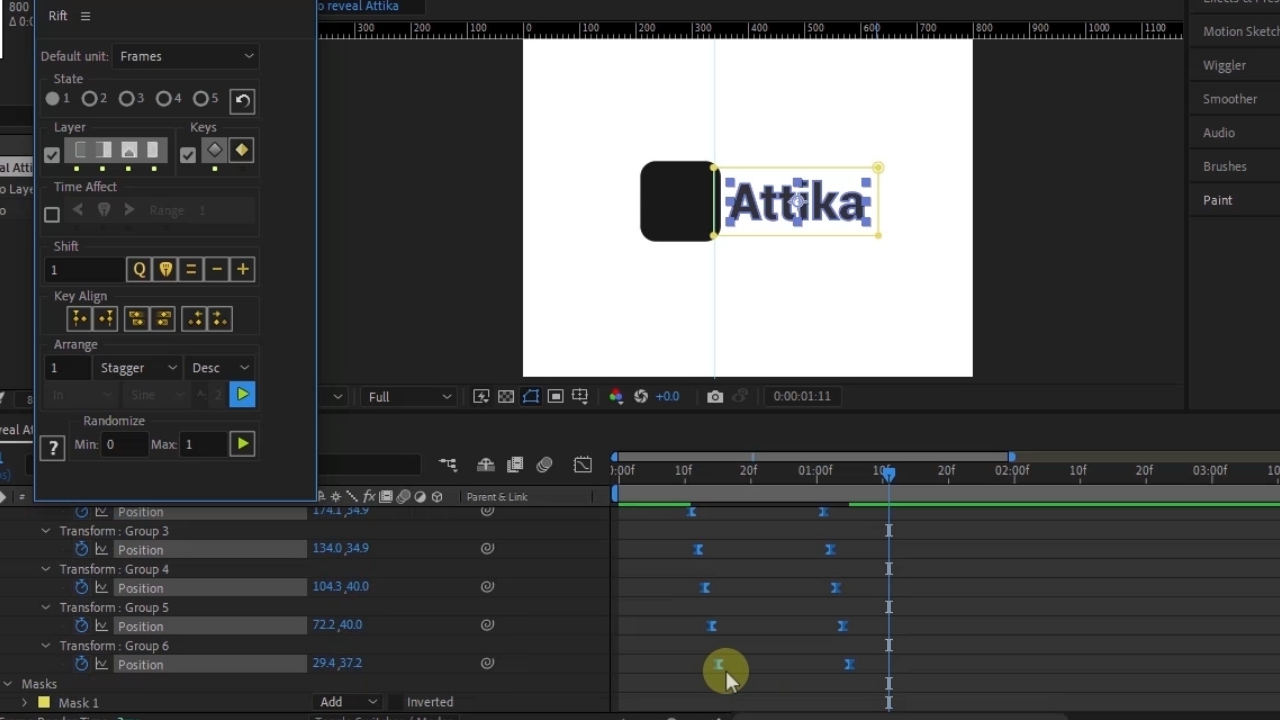
lhe disse para baixar anteriormente. As fendas, selecione
todos os quadros-chave. Então, aqui, certifique-se de
que você tem as mesmas configurações que eu. Para isso, você
não precisa se preocupar com isso, aqui mesmo abaixo do
alcance, eu tenho um, depois cambalear e
depois descendentes, não ascendentes Então
clique em “Exibir”. Agora você pode ver que os descendentes
vão começar daqui, todo o caminho para cima. Parece bom. Parece perfeito. Agora vamos em frente
e reproduzir a revelação. Aqui vamos nós, só vou
esperar um pouco e aos três segundos, quero fazê-lo desaparecer. Só vamos fechar as fendas porque não vamos
precisar disso. Você pode colocá-lo aqui
se quiser
no painel Efeitos, mas
não precisa. Certo, legal. Agora, para o Desaparecer, será muito
mais fácil porque
só vamos animar completamente a camada de
tipo, não
estaremos
animando os grupos. Clique em “P” para a posição
no cronômetro, a mesma coisa para
Escala. Lá vamos nós. Então vou mover 10 quadros e fazer
a Escala desaparecer. Isso foi zero desta vez
porque queremos que ele vá para sempre e para o Tipo, vamos mover 20
quadros como fizemos anteriormente para o Revelar e ajustar
a posição assim. É por isso que temos o
guia aqui para que
possamos ver onde
ajustar a máscara. Algo assim aqui. Em seguida, precisamos ajustar
a máscara também. Vamos voltar a essa posição. Abra a camada de tipo,
procure máscara, abra essa coisa Máscara 1 e, em seguida, adicione cronômetro
para Mask Path. Em seguida, mova a cabeça de jogo em direção à parada de posição ou paradas, V para selecionar esta ferramenta de seleção e seguida, segure “Shift” e
arraste para
a direita, a máscara assim e
alinhe-a com a guia que tínhamos criado anteriormente. Lá vamos nós. Agora, se apenas jogarmos, vamos
ver o que acontece. Legal. Uma última coisa a fazer é que precisamos editar as flexibilidades para um desaparecimento suave. Então clique em [inaudível] para
ter todos os quadros-chave. Selecione esses F9 para o final da facilidade. Vamos para o gráfico de velocidade. Desta vez, queremos
fazer o contrário. Vamos clicar
aqui e facilitar. Primeiro, com uma facilidade
de entrada, agora relaxe. Comece devagar e desapareça
rápido, assim. Para ambos, para a máscara
e para o tipo. Agora, essa linha rosada é tipo e esta
linha laranja é a máscara. É plano, mas você ainda
pode ajustá-lo. A mesma coisa para escalar. Só temos facilidade fácil. Precisamos fazer saídas fáceis. Arraste essa coisa aqui. Comece devagar. A curva para baixo significa lenta, a curva ascendente significa rápida. Em seguida, arraste este
também porque queremos que o desaparecimento aconteça na velocidade de coleta aqui. Não queremos deixar nenhum abrandamento para
o desaparecimento. Vamos jogar isso e ver. Certo, legal. Agora, apenas um problema
que temos é que, você pode que o desaparecimento
quando isso acontece, o ícone desapareça
antes do tipo, que não é bom. O tipo precisa
desaparecer antes do ícone. Uma coisa que faço é que, quando estou fazendo animação de logotipo, vou em frente e ajusto
os quadros-chave e os parâmetros para
os quadros-chave primeiro, e depois verifico a animação e se há qualquer coisa desligada, vou em frente e
ajustar os quadros-chave. O que posso fazer aqui, por exemplo, é selecionar os
parâmetros de escala ou os quadros-chave da escala para o ícone e, em seguida,
arrastá-lo para a direita. Legal. Agora vamos
ver o que acontece. É melhor. Destaques de recapitulação Nesta palestra,
abordamos adicionar quadros-chave, adicionar atenuações, ajustar o gráfico de velocidade, trabalhar com scripts e trabalhar com máscaras. Em seguida, faremos uma animação de
logotipo mais avançada.
7. Como animar a posição e trajes complexos: Agora, nesta palestra,
começaremos com a animação do tipo de
logotipo mais avançada. Bem, estaremos
animando personagens, pulando, girando,
trocando e tudo mais. Este é um pouco avançado e quero que você note
que existem
muitas técnicas para alcançar
esse tipo de animação, mas eu fui em frente e
escolhi apenas a maneira mais fácil possível de conseguir
essa animação para manter este
iniciante amigável. Vamos começar primeiro com a
animação da posição,
respeitando o princípio da
animação de arco. Quero que agora você vá em frente e abra este
arquivo do Adobe After Effects , onde você encontrará esse
logotipo pronto para ser animado. Primeiro,
vou fazer é apenas mudar as cores
dessas camadas, então não ficaremos confusos. Agora clique aqui, segure Shift
e selecione o primeiro, e vou
arrastá-los um
pouco para a direita, assim. A primeira coisa que
precisamos fazer aqui é definir a área ativa. Se eu for em frente e clicar com o
botão direito do mouse nas minhas configurações de composição, você poderá ver com o que estou
trabalhando aqui. A largura, as alturas, o botão
1920 ATP. Precisamos novamente fazer aqui é
agora definir a área ativa. A maneira de fazer isso
é que vamos seguir em frente e selecionar
a ferramenta retângulo, e então eu vou
desenhar um retângulo como este na parte superior de toda
a tela,
assim. Então vou abrir
as configurações do retângulo , um caminho retangular. Aqui vamos nós, tamanho.
Você pode ver um tamanho igual ao
da tela. Agora, para definir a área ativa, basta ir em frente e discar
o tamanho para cerca de 400 pixels. Não sei por que
tenho retângulo 2, vou excluí-lo. Talvez eu tenha clicado duas vezes no
retângulo. Quem sabe? Agora precisamos alterar essa
camada para uma camada guia, então clique com o botão direito do mouse e
procure a camada guia. Aqui vamos nós. Agora
é uma camada guia. Posso colocá-lo
aqui e trancá-lo. Em seguida, Camada, Novo, Sólido, deseja escolher a
cor branca como plano de fundo, colocá-la para baixo e bloqueá-la. Então eu vou
esquivar aqueles, o que significa esconder então. Clique aqui, então ativa a
opção tímida e aqui a temos. Agora, vamos
começar animando a posição e depois
iremos para o caminho. Primeiro, vamos animar o T.
Clique em P para a posição
e, em seguida, vamos
mover a cabeça de jogo para cerca de 25 quadros
por segundo porque vamos
trabalhar com mais de três quadros-chave. É por isso que escolho 25
em vez de 20 quadros, e vou definir a posição
final primeiro, que vocês possam
evitar procurar a posição final depois
de fazerem a animação. Vou defini-lo em 25
porque queremos que o T
voe e depois volte para sua posição inicial
ou primeira posição, então defina a posição final
primeiro sempre vocês. Em seguida, vou mover a cabeça de
reprodução de volta por aqui, 20 quadros ou 19 e selecionar V para a
ferramenta de seleção direta e, em seguida, clique, arraste para cima, segure Shift para arrastar
em uma trajetória reta. Amplie para ver
o que acontece aqui. Mais uma vez, não devemos
atravessar a fronteira. Em seguida, mova isso mesmo de volta
para o primeiro quadro, que é de 10 quadros, e depois vou arrastá-lo
para baixo, soltar o mouse e
depois soltar turnos. Agora, mais uma coisa que preciso
fazer aqui é porque meu computador está fazendo
muito barulho é que
vou discar a resolução para cerca de terceiro, selecionar todos esses F9. Agora, se eu clicar em
Jogar, [RUÍDO] não é ruim. Selecione tudo, gráfico de velocidade
e, em seguida, vamos seguir em frente
e ajustar as curvas. O salto é impulsivo, então vamos começar rápido no início porque
quando você pular, você não desacelera, apenas se agacha e depois pula
e pula a toda velocidade. Aqui não há
desaceleração no início de um salto. Aqui vamos nós. Quando está caindo, ele vai diminuir a velocidade e
depois cair rapidamente. Quando é assim,
isso significa velocidade, e quando você tem uma
curva como esta,
isso significa desacelerar. Se eu clicar em Play,
isso é muito melhor. Mais uma coisa é que
isso aponta no meio, isso ajusta o congelamento quando o T está
aqui em cima nos céus, para que você possa ajustá-lo trazendo
para cima ou para baixo. Se o trouxermos, ele congelará menos tempo
e se você
derrubá-lo, ele congelará mais
tempo no topo. Você pode ver se eu
quero trazê-lo para cima, eu tenho dois quadros-chave aqui, então eu preciso transformá-los em um porque temos
um quadro-chave para o entrada e outro para as saídas. Isso é fácil, isso é
fácil, então selecione ambos, clique duas vezes e, em seguida,
verifique o bloqueio contínuo, para saída para entrada. Agora, se eu movê-lo, só
temos um. Você só quer
movê-lo um pouco, apenas um entalhe, ficar abaixo de 5.000. Agora vamos clicar em Reproduzir novamente. Vamos mudar isso um
pouco para a esquerda. Isso é muito melhor. Talvez eu mova
isso um pouco mais. O próximo será p,
então p, novamente, a mesma coisa. Clique em Posição, arraste-o aqui, adicione um quadro-chave para a posição
final e volte, e depois coloque-o
aqui e depois volte, e depois coloque-o aqui. Você pode ver que eu tenho estalado. É por isso que você vê isso se
encaixar quando vê essas linhas. Isso indica encaixe. Em seguida, mova a cabeça de jogo para cá, e antes que ela atinja
a posição final, quero arrastar isso aqui. Um pouco aqui eu vou
desmarcar snap in por enquanto, aqui vamos nós assim,
apenas a trajetória. Agora, aqui está o que vou fazer. Vou selecionar
todos esses quadros-chave, clicar com o botão direito do mouse em
Interpolação de quadros-chave
e, em seguida, aqui, onde você
vê a interpolação espacial, vou mudá-lo para
linear apenas para que eu possa ficar direto linhas como essa e eu posso ajustar
essa coisa corretamente. Se você clicar nisso e
selecionar tudo, basta desmarcar todos esses
quadros-chave e selecionar o que deseja
mover e depois movê-lo. Assim. Isso é melhor. Agora posso selecionar a ferramenta caneta, segurar Alt e clicar
aqui e depois ajustar as curvas, segurar Alt. Aqui vamos nós. Agora podemos ver
neste que estamos aplicando os
princípios de animação de arco porque ele vai voar
em uma trajetória de RF. Selecionamos isso, lá vamos nós. Claro, nada
é final,
sempre podemos voltar e nos ajustar. Agora vamos
fazer a mesma coisa. Selecione todos os quadros-chave, pressione F9, vá para as curvas. Vai começar
rápido assim, e então vai se
curvar aqui, e depois desacelera. Quando chegar a essa posição, quero que ela diminua um pouco. Então, a mesma coisa aqui, eu quero que ele diminua um pouco. Lá vamos nós, assim. Selecione-os, clique duas vezes, envie-os para um
quadro-chave ou um ponto de ancoragem. Agora vamos aplicar a animação. Nada mal. Eu só quero ajustar o congelamento um pouco aqui, então selecione isso e a mesma
coisa para o final. Eu não quero que ele
congele demais, traga isso assim. Clique naqueles elevadores demais, derrube um pouco, então vamos. Se você falar sobre isso e
essa coisa mudar, isso significa que você
o trouxe demais. Certifique-se de que essa coisa
não mude, a primeira curva permanece
a mesma. Traga isso para baixo. Isso é muito melhor. Talvez eu só aumente
isso um pouco aqui, para que possamos obter movimentos agradáveis a partir deste ponto até este ponto. Isso é melhor. Agora
o que vou fazer é complementar o
salto com a rotação, então clique em R no
teclado para rotação. Queríamos armazenar
assim 90 graus, [NOISE] define um quadro-chave. Então vou selecionar
essa camada ou clicar aqui para mostrar os outros
quadros-chave também, então vou
movê-la quando estiver congelando para o topo. Então eu vou
girá-lo novamente assim. Você pode ver que estou apenas girando para os direitos por aqui. Então, quando atingir a posição para
baixo, fará uma rotação final para voltar à sua posição inicial, então zero. aqui vamos nós. Agora, F9, a essência e ajuste esses
pequenos pedaços assim. Lá vamos nós. Vamos
clicar em Play. Não cuspiu. Este no meio.
Clique duas vezes no quadro-chave ou em um ponto de ancoragem e, em seguida, basta
movê-lo um pouco para cima. Isso é muito melhor.
Vamos congelar lá em cima. Vamos passar para o R no
verde, e a mesma coisa. P para posição
na posição final. Mova-se para trás e, em
seguida, selecione este ,
coloque-o assim, depois mova-se para cá e depois vamos
colocá-lo
até aqui . Vai pular
daqui todo o caminho de
baixo para cima. Selecione isso e vamos apenas
ajustar a trajetória. Selecione todos eles. A mesma coisa, F9. O salto novamente é impulsivo. Mais uma vez para diminuir
a velocidade são essas saídas. Vai
desacelerar um pouco aqui e em seguida, boom, cai assim. Selecione o
quadro-chave do meio, clique duas vezes , bloqueio
contínuo e, em seguida, basta trazê-lo um pouco. Aqui vamos nós. Clique em Jogar. Incrível. Destaques de recapitulação Nesta palestra,
definimos a área ativa, definimos o quadro-chave de posição, ajustamos trajetórias de
caminhos complexos e ajustamos o gráfico de velocidade. Em seguida, vamos animar usando o caminho de corte
e o caminho de deslocamento.
8. Como animar o uso de caminhos de aparagem e offset: Nesta palestra,
tentaremos algo diferente. Estaremos animando
formas usando corte e caminho de deslocamento
, não letras. Depois disso, vamos transformar
as formas com as letras. Certifique-se de que você não está
selecionando nada. Vá para a ferramenta Forma, Elipse, e então vou desenhar um círculo aqui. Mantenha o Shift. Solte o mouse
e depois Shift. Selecione a ferramenta
Seleção direta. Então vamos
ajustar esta linha aqui no meio. Ou talvez apenas com
o O assim. Em seguida, basta
arrastar isso para os direitos Agora, o que queremos fazer,
você vê aqui nós temos Conteúdo e
aqui temos Adicionar. Vou seguir em frente e adicionar corte e adicionar caminhos de deslocamento. Agora, para os caminhos de acabamento, vou seguir em frente
aqui, onde diz End e discar para baixo. Então, para o caminho dos deslocamentos, aumentarei os valores. Em seguida, junção de linha,
mude-a para Round Join assim. Offsets, vamos
ajustá-lo porque queremos que a animação seja
assim no sentido horário. Vou fazer isso. Em seguida, basta mover a posição
da nova forma que
criamos clicando na seta para a
direita no meu teclado. Você pode segurar Shift e clicar na seta para a direita para se mover mais rápido. Vou ajustar mais a quantidade
do caminho de deslocamentos. Talvez apenas alguns
pedaços dos deslocamentos e do caminho da guarnição até termos
algo assim. Agora, vamos começar
com a animação. Só vou
fechar os caminhos de deslocamento porque não
precisamos dele agora. Clique na nova forma
que selecionamos. Quero mudar
a cor para vermelho. Em seguida, disque o caminho final assim até que esteja na
mesma forma que o O. Lá vamos nós. Em seguida, ajuste
o deslocamento um pouco. Lá vamos nós. Porque
vai estar se movendo assim. Então, estou compensando a
forma um pouco. Adicione um quadro-chave para End e
adicione um quadro-chave para Iniciar. Então vamos nos mover,
depois vamos com o fim, aumentá-lo assim. Certifique-se de que ele não
toque em uma cauda. Então, a mesma coisa para Start, vamos aumentá-la
também até termos a forma do O. Vamos colocar aqui 84. Lá vamos nós. Então eu vou definir um quadro-chave para compensações e
depois mover esse pouco. Então compensa isso de
volta para O assim. Agora, se eu clicar em Play, você
pode ver que nada acontece. Mas vou apenas mover esses
10 quadros, então vamos para 20. Se eu for em frente e
compensar esses quadros-chave. Você pode ver agora a animação. O que eu fiz foi compensar
o Início e o Fim, e eu desloquei o primeiro
quadro-chave no início da animação e
outro no final da animação. Agora podemos selecionar
tudo e depois F9. Para este, se você apenas usar F9, fácil facilidade, está totalmente
bem. Parece bom. Mas é claro
que você pode melhorar um
pouco selecionando
esses quadros-chave. Apenas o Início e o Fim. Vá novamente para o
editor de velocidade e, em seguida, aumente um pouco de
velocidade no meio. Lá vamos nós. Sei
que são muitas coisas, muita informação
ao mesmo tempo. Se for sua primeira vez fazendo
esse tipo de animação. Mas só pegue com calma
pessoal. Acalme-se. Você pode me fazer perguntas e
tudo o que quiser. Sei que há muitos
quadros-chave, pode ser confuso. É por isso que incluí
os projetos finais e os
recursos do projeto para você baixar e você pode
verificar o que eu fiz. Agora, o que precisamos fazer é faremos a
mesma coisa pelo O mas queremos que
a animação não seja no sentido horário, mas seja revertida no sentido horário. Vou
duplicar essa camada, fechar a animação aqui. Clique em U para mostrar apenas os
quadros-chave dessa camada. Então vamos apenas nomeá-los
para não ficarmos confusos. Vou renomear
este Círculo 1, e este Círculo 2. Agora, se eu clicar em
U, lá vamos nós. Nós salvamos os projetos? Você tem que salvar os
projetos que vocês. Agora, o que precisamos fazer
é muito mais fácil. Vamos apenas
mudar os valores. Começa aqui com
um e termina com 85. Vamos mudar isso
e faremos o
mesmo pelo que está na parte superior
e, em seguida, podemos ajustar
os deslocamentos manualmente. Aqui 85 e aqui um. Agora, para o primeiro, o começo. Começa com zero
e termina com 84. Zero aqui e 84 aqui. Selecione todos esses
quadros-chave assim. E, em seguida, basta mover usando
a seta do teclado. Segure Shift para se mover mais rápido apenas para alinhá-lo com o
segundo ou para as tropas. Agora, vamos ajustar os deslocamentos. Começa talvez aqui e termina aqui. Vou selecionar
a camada inteira e movê-la para a direita. Agora vamos ver a
primeira animação, e depois esta. Você pode ver os
deslocamentos para este, ele começa na parte superior, e os deslocamentos para este
começam de baixo. Agora vamos clicar em
U para ocultar os quadros-chave. Finalmente, para o S, vamos
tentar algo mais engraçado. O que faremos é selecionar
a Ferramenta Caneta. Certifique-se de que você não
tem nada selecionado, nenhuma camada selecionada. Então eu vou
clicar aqui até aqui, e segurar e arrastar,
segurar Shifts, depois segurar Alt e ocultar esta
linha ou essa curva. Em seguida, clique aqui em S.
Certifique-se de clicar
no meio e arraste assim. Segure Shifts e aqui vamos nós. Você pode fazer isso e clicar nesta linha para ajustar
as curvas assim. Como você pode ver, trabalhar com a Ferramenta Caneta
e o Adobe After Effects é praticamente o
mesmo que trabalhar com a Ferramenta Caneta e o
Adobe Illustrator. Acho que a experiência em design
gráfico pode ajudar muito na animação se você estiver mudando de
designer para animador. Também design de movimento. Selecione a Camada de Forma, renomeie-a Animação S e selecione outra cor para esta para Lavanda é a
cor que selecionamos lá. Agora vamos
fazer a
mesma coisa que fizemos com o o. Abra essa coisa, adicione Trim
Path e adicione Offsets Path. Vamos ajustar os deslocamentos. Mitre, Round Join. Em seguida, aumente quantidades
assim até cobrir o s. O que podemos fazer é
selecionar o lápis
e, em seguida, basta ajustar esses pontos
um pouco assim. Aqui vamos nós. Então, cliquei na ferramenta
Seleção Direta e, em seguida,
selecionei os
pontos de ancoragem e ajustei. Agora, vamos ajustar o caminho de corte. Acho que este p está nos incomodando, então vou mover
a animação S para a
direita um pouco. Mais uma vez, disque a
extremidade em torno de zero. Adicione quadros-chave para End
e Start. Mova o indicador de reprodução, mova o Fim assim. Em seguida, mova o Start
assim até
que você tenha o o, depois mova novamente. Em seguida, mova o Fim para a direita novamente e depois o
Iniciar para a direita. Oh, isso foi demais. 99 aqui. Mais uma vez, só
precisamos
compensá-los, então clique aqui e aqui Isso é melhor. F9. Isso é muito melhor, mas sinto que é muito rápido. Então, com todos os
quadros-chave selecionados, clique na opção também
e, em seguida, basta arrastar para a direita. Isso é muito melhor. Clique em U. Então
vamos apenas
ir em frente e esconder os dois O's e S
clicando no olho porque não
precisamos deles agora. Eles nos confundem.
Vou tím-se esses também. Isso é P. Isso foi um erro. Você tímida os destaques O e O e
S. Recapitulação. Nesta palestra, adicionamos
formas e, em seguida,
animamos traços usando o caminho de
deslocamento e o caminho de corte. Finalmente, compensamos os quadros-chave para
criar nossa animação. Em seguida, exploraremos o princípio de
animação de alongamento usando os parâmetros do caminho.
9. Explorando o princípio de esticamento usando o parâmetro do caminho: Agora que terminamos de
animar a posição, vamos seguir em
frente e explorar esse
princípio de animação stretch e
faremos isso usando
os parâmetros de caminho. Vai ser complicado,
mas você pode fazê-lo. Neste ponto, o que
você deseja fazer é duplicar o Comando de
Controle T D, alterar a cor ou
o duplicado
e, em seguida, selecionar o inferior, U, para mostrar o quadro-chave. Pressione J no teclado. Selecione todos os
quadros-chave, turnos e seta para
a esquerda, arraste-o para a esquerda assim
porque vamos usar esse T como referência. Lá vamos nós, U
no T duplicado, e então queremos
remover a posição, queremos remover
esses quadros-chave. Mas primeiro, vamos colocá-lo de
volta na posição final antes de
remover os quadros-chave. Legal. Agora, o que vou
fazer é procurar caminho. Conteúdo, Grupo
e, em seguida, Caminho
e, em seguida, adicione posição. Esta é a posição final que
vamos adicioná-la primeiro. Clique em U novamente, traga a
reprodução no início e, em
seguida, derrube o T assim, apenas usando as setas
do teclado, segurando Shifts, por aqui. Lá vamos nós, então agora temos a posição aqui para o caminho, e temos a posição para
baixo para o caminho. Mais uma coisa é selecionar os
dois quadros-chave. Mantenha pressionado Alt
plus Command e clique com
o botão direito do mouse, para que você É por isso que quando estamos
animando o caminho, o T não estará se movendo, então não nos incomodará. Só vou trazer este
um pouco para a
direita assim. Legal. Agora, a primeira coisa é que vamos mover a
peça de cabeça para a direita. Deixe-me apenas ampliar um
pouco para a linha do tempo lá. Aqui vamos nós, estamos
na linha do tempo. Quando o T começar a se mover, certifique-se de ter
o caminho selecionado aqui. Selecione a parte superior, assim. Agora, você pode ver que esses pontos
âncora estão selecionados. Então eu vou esticar isso
usando novamente, minhas flechas. Você pode segurar Shift, esticar
todo o caminho até o topo. Vou fazer o
mesmo para a parte
inferior . Assim mesmo. Agora que definimos este
quadro-chave aqui, o T se estenderá de sua forma
normal até essa forma. Não estamos nos esticando usando escalas porque não
vai ficar bem, vai
parecer horrível se você esticar com a balança. Então mova isso um
pouco aqui. Apenas quando o T congelar aqui, vou seguir em frente e
selecionar os primeiros quadros-chave
que contém a forma
original do T, Comando de
Controle C, Comando Controle V
e, em seguida, traga tudo isso
o caminho para o topo, segure Shift assim. Agora, ele se estenderá
no caminho para cima. Então, uma vez que estiver pronto, ele recuperará sua forma
original. Agora, selecione o quadro-chave
que você acabou de adicionar, Comando de
Controle C
e, em seguida, mova-o um pouco, Comando de
Controle V. Por que duplicamos este
primeiro quadro-chave? Assim, podemos controlar o
congelamento aqui, porque estamos movendo o T agora com o caminho
e não com a posição. Você pode controlar o congelamento
com um quadro-chave, mas com o caminho, precisamos adicionar dois quadros-chave
para controlar o congelamento. Então vou mover
a cabeça de jogo novamente. Deixe-me ajustar este
quadro-chave para a esquerda assim. Aqui vamos nós, e
quando o T chegar sua posição final assim, vou seguir em frente, Comando de
Controle C,
o último quadro-chave, o último quadro-chave, e depois arrastá-lo para a direita e, em seguida, Control Command
V. Então, uma vez que eu fizer isso, selecionarei
a parte superior do T e depois
esticarei assim. Aqui está essa coisa. Uma vez que o T esteja aqui em cima com sua posição
original, quando ele cair, a cauda irá primeiro
e, em seguida, o topo seguirá. Agora, se eu selecionar
todos esses F9, Play, você pode ver o que
estou falando. Pessoal, se isso é
confuso para vocês, incluí
o projeto final. Você pode abri-lo e verificar por si mesmo o que fiz
com os quadros-chave. Agora, selecione todos
eles, editor de gráficos, e agora podemos ajustar
os quadros-chave aqui. Acelere e depois
diminua um pouco. Então aqui, vamos
fazer o contrário. Quando chegar aqui, desacelere um pouco aqui e depois acelere um
pouco aqui. Clique em Jogar. O último,
não gosto muito, mas vou fazer isso, vamos ver. Eu acho que é um pouco rápido
demais quando se trata, então vou
selecionar todos, segurar Alt e arrastá-los um
pouco para a direita, e então este
um pouco mais. Vamos ver agora. [RUÍDO]
Isso é muito melhor. Eu prefiro essa animação melhor. Pessoal, lembrem-se que duas coisas
controlam a animação, a distância entre os
quadros-chave e o gráfico de velocidade. Agora, que
terminamos com o T, podemos ir em frente
e esconder este,
aquele que usamos
como referência, esconder e tímidos. Em seguida, vá em frente e selecione o R e faremos
a mesma coisa. Então U, temos que
posicionar, animá-lo. Clique aqui, Conteúdo,
Grupo, Caminho. Então, novamente, vamos adicionar um quadro-chave para o caminho. Forma original, adicione
um quadro-chave primeiro, assim, e depois
mova-o para o topo. Quando atingir a
posição superior, adicione outro caminho
e, em seguida, aqui,
onde ele começa a se mover, certifique-se de ter
Caminho selecionado. Selecione os pontos de ancoragem e
estique-os pela parte inferior. Certo, pessoal, não o
estique do topo. Selecione a ferramenta Caneta, clique aqui e depois
vou ajustar isso. [RUÍDO] Agora, se jogarmos, [RUÍDO] agora é o caminho. Bem aqui na posição, posso ir em frente e ajustar
um pouco o R, trazê-lo um
pouco para o topo. Deixe-me desmarcar o Snapping. Vamos ver agora. Certo, legal. Agora, F9. [RUÍDO] Eu adoro,
parece incrível. Pessoal, vocês podem ver
o que fizemos aqui. Definimos o caminho para a posição original
e outro caminho para a posição original quando
ela atinge o topo e só o
esticamos no
meio quando ela salta. Quero clicar em
U para fechar isso. No momento, o que
vamos fazer é compensar tudo
e garantir que nem tudo esteja sobreposto
quando se trata da animação
para que possamos
passar para o próximo passo, que é adicionar mais
vida ao a animação. Dê vida a esses
princípios de animação de logotipo. Vou
fechar isso e fechar
isso clicando em
U nas camadas, e então vou trazer
todos esses bebês para o mesmo ponto de partida, certificando-se de que tudo
esteja bem alinhado. Temos T primeiro e depois
temos R e depois precisamos círculo 1 antes do P e do
círculo 2 antes do P também, e depois P e, finalmente,
S como o aqui. Selecione todos eles, segure Shift, clique aqui e aqui, Window, e depois procure por Rift, e então eu vou
clicar aqui para compensar. [RUÍDO] Legal. Agora, se reproduzirmos a animação. Ainda podemos fazer alguns ajustes
manuais. O resto nos dará uma mão, mas depois podemos finalizar
tudo manualmente. Temos o T primeiro e depois o R que salta
imediatamente. Não é bom. Eu quero que o T chegue ao fundo primeiro e depois o R pode pular, e depois que o R pousar, trarei o
círculo 1 depois disso. Selecione tudo,
todos os quadros-chave. Amplie e depois
mova um pouco, segure Alt e mova um
pouco para a direita. Você pode ver agora. [RUÍDO] Ainda está indo
muito rápido para mim, então preciso ajustar um
pouco mais disso. Isso é muito melhor. Este talvez um pouco também. Ok, pessoal, vocês podem ver que estou apenas
olhando para a animação. Seja o que for certo para mim, vou deixar assim. Vamos dar uma olhada pela última vez. É isso. Mantivemos destaques. Nesta palestra, trabalhamos
com os parâmetros Path. Exploramos os quadros-chave
congelados. Usamos o script Rift
para compensar camadas e
ajustamos os deslocamentos da camada manualmente para obter tudo
onde queremos. Em seguida, adicionaremos mais
princípios de animação ao nosso logotipo.
10. Seguir e sobrecarregar: Agora, nesta palestra, vamos adicionar mais
princípios de animação. Quanto mais princípios de animação
você adicionar ao seu logotipo, melhor e mais
realista seu logotipo ficará. Então, vamos adicionar sobreposição e
seguir e , novamente, usaremos os
parâmetros de caminho porque essa é a
maneira mais fácil para iniciantes. [RUÍDO] Esta é provavelmente a
palestra mais difícil nesta aula. Uma dica de fluxo de trabalho profissional que eu faço para não ficar confuso em todos esses
quadros-chave e camadas é que, eu vou
em frente e trabalho em uma camada específica, e então quando eu terminar
tudo o que quero fazer com ela, eu vou em frente e tímido longe. Dessa forma, mantenho a interface
limpa e não me confundo com
muitas camadas e quadros-chave ao longo do caminho.
Vamos em frente agora. O que o T selecionado clique em
Você para obter os quadros-chave. O que queremos
fazer agora é sobrepor as mãos
do T.
À medida que ele está subindo, a mão se curvará
e, à medida que está descendo, as mãos voarão para cima. Vamos adicionar mais dois quadros-chave de
caminho
ao T. Agora, à medida que ele começa
a subir assim, vou avançar e
ampliar a tela,
clicar aqui e, em seguida, certifique-se de ter o
caminho selecionado, Caminho 1. Não selecione
este na parte inferior, ele selecionará todos os quadros-chave
e não queremos isso. Em seguida, com a ferramenta de
seleção direta selecionada, vá em frente e selecione este
ponto e este ponto. Esses dois pontos aqui, Comando
de Controle T. Você
terá essa caixa delimitadora. Houve um ponto no meio, você provavelmente vê, você
provavelmente não, mas aqui está. Você pode ver o pequeno? Clique nele e arraste-o
para a esquerda, assim. Você pode ver que agora o
cursor mudou para rotação. Vamos em frente e giraremos
essa mão para baixo assim. Quando terminarmos, clique em Escape. Clique aqui, segure
Shift, clique aqui e mostre o comando T. Quando terminar de novo,
clique em Escape. Agora, o que precisamos fazer é ajustar isso um
pouco mais ajustando as curvas e talvez os
pontos deformando a forma em T, e para isso, precisamos selecionar
a ferramenta Caneta. Este aqui. Agora, se eu clicar neste ponto, você pode ver que
nada acontece. Tudo o que posso fazer é movê-lo para
cima ou para baixo ou esticá-lo. Se eu quiser curvar,
preciso de alças, e
para criar alças, já que não as temos aqui, segure Alt ou Option e
clique nos pontos. Clique aqui, clique aqui
e clique aqui. Você verá que vamos
perder
as bordas afiadas para bordas arredondadas, mas podemos consertá-las, então selecione as
partes externas da alça, não a do lado de dentro. Segure Alt, clique
e, em seguida, basta arrastar para trás. Altere, clique e arraste para trás. A mesma coisa aqui, selecione
primeiro e depois Alt e arraste. Agora podemos deformar
isso assim, clicar aqui e ajustar
essas curvas assim. Aqui vamos nós. Aqui vamos nós. Eu também posso fazer isso. Estice-os um pouco. Legal. Agora vamos mover isso. Então, quando começar a descer, então a partir deste ponto até aqui, faremos a mesma coisa. Basicamente, o mesmo procedimento. Vou apenas ir em frente
e acelerar, mas desta vez em
vez de dobrar
as mãos para baixo, vamos dobrá-las
porque está descendo. Com a força de sua descida, a mão subirá. Então V, para a ferramenta de seleção
e, em seguida, selecione isso, Control Command T, e basicamente a mesma coisa. [MÚSICA] Depois de terminar, você pode clicar em V, e aqui temos isso. Selecione a Ferramenta Direct
Selection, selecione toda essa
área vazia para desmarcar o T, e agora, uma vez que o T que é
o quadro-chave final, quero ir em frente
e esmagá-lo, então selecione o camada novamente e, em seguida, segure Alt ou Option, além de colchetes direito para
cortar da direita. Amplie a linha do tempo
e, em seguida, basta ajustar isso um pouco. Lá vamos nós. Agora, o que vou fazer
é duplicar o T primeiro. Lá vamos nós e
depois ajustamos isso. Como queremos esmagá-lo, precisamos duplicar as camadas
e depois aplicar morfina. Para esta classe,
falaremos apenas sobre um tipo de morfina
que é a morfina do quadro, que é a que
estaremos aplicando agora, mas na próxima aula, apresentarei novas morfinas. De qualquer forma, depois de
duplicar isso, selecione a camada duplicada, você exclui todos os quadros-chave, e então eu vou
colocá-lo aqui, então logo acima da última tecla
do primeiro T apenas assim. Agora posso adicionar um quadro-chave
para o caminho, clicar em “S” e, em seguida, um
quadro-chave para escala, mas primeiro vamos avançar e
mover os pontos de ancoragem. Esses pontos determinarão de onde a
animação começará. Eu quero que a escala
comece de baixo, então vou mover
esta para baixo. Selecione isso ou você
pode simplesmente clicar em “Y” para selecionar a ferramenta de movimentação de
pontos de ancoragem
e, em seguida, vou mover
esta para a parte inferior assim e adicionar Escala, clicar em “U” e, em seguida, basta mover aqueles à direita como
10 quadros à direita. Calcularei
10 quadros depois. Agora, o que eu quero que
você faça é desvincular escala e depois
esmagar o T assim. Assim que
fizermos isso, iremos em frente e deformaremos
o T novamente usando o caminho. Selecione o Caminho, número 1, selecione a ferramenta Caneta, G para a ferramenta Caneta, crie-os, alças
e, em seguida, vamos apenas ajustar isso. Uma vez que fizermos isso, a última coisa que preciso fazer é aplicar alguma oscilação de amortecimento. Basicamente, a oscilação de amortecimento significa quando você para de mover
seu salto um pouco. Para fazer isso, precisamos ter certeza primeiro de que
a distância entre
os
quadros-chave é de 10 quadros. [RUÍDO] 7 mais 10 é 17. Vou mover isso um
pouco para a direita. Aqui vamos nós. Agora, vou
para Window Duik Bassel. Certifique-se de salvar o comando de controle de
projeto S seleciona a ferramenta de seleção. Selecione este, animação
e, em seguida, selecione os dois
quadros-chave da escala. Então podemos aplicar essa
expressão, Kleaner. Como você pode ver, eu não
fiz nenhuma facilidade
nesses quadros-chave porque, se
você aplicar uma expressão, você não pode fazê-lo em
quadros-chave que tenham fins ou saídas
fáceis ou fins fáceis em geral. Agora vou selecionar
a camada, novamente, desmarcar e selecionar para mostrar os controles de efeitos e, em seguida, vou desmarcar a
antecipação. Se jogarmos isso, deixe-me ajustar o
comprimento dessa camada. Estamos praticamente acabados
com a camada T. O que podemos fazer é
selecionar ambos T's, clicar em U para ocultar
todos os quadros-chave
e, em seguida, podemos sombreá-los. Podemos passar para o
R. Com o R, temos tudo
aplicado a ele. Só precisamos aplicar
alguma rotação e
alguma profundidade e oscilação,
bem como para dar uma pequena vida, U para mostrar todos os quadros-chave. Vou clicar em R por enquanto, adicionar uma chave de rotação. Então esta é a posição
original do R. Eu vou
colocá-lo aqui. O R está no topo, assim. Quando ela estrela no início, eu só quero girá-lo um
pouco para a direita. Então, quando chegar
à posição final, quero girar
um pouco para
a esquerda e depois
mover um pouco, depois aplicar rotação zero, posição
original. [RUÍDO] Aqui em baixo
para a posição, esta é a posição final. Vou seguir em frente
e Controle Comando C e duplicado aqui, depois volto aqui,
selecione este
e, em seguida, traga a
posição um
pouco para baixo clicando
nas setas em meu teclado para dar
esse salto um pouco, apenas um toque na
seta para baixo. Selecione
esses dois quadros-chave e aplicaremos expressão
a isso também. Selecione os dois, segure Controle ou Comando
e remova as atenuações. Para a rotação aqui, vou aplicar algumas facilidades. [RUÍDO] Então, para esses
dois quadros-chave, posição e rotação, aplicaremos alguma profundidade e oscilação
usando o Kleaner. Mais uma vez, vou remover a antecipação. Não precisamos disso. Se você joga, você vê que parece muito
melhor, muito melhor. Aqui vamos nós, certifique-se de
que ele não está passando pela área real.
Então parece bom. Parece bom. Em seguida, vamos para o P primeiro, e depois trabalharemos
no OO e S. Porque o fluxo de trabalho
para o OO e S é um pouco diferente do que
estamos fazendo agora. Mais uma vez, terminamos com
este, sombras. Agora, vamos encontrar o P, e para o P
vamos aplicar alguma sobreposição e
seguir até a cauda do P. Aqui
temos a camada P selecionada. Clique em “U”. Uma vez que o P, que é esta posição final, vou seguir em frente e abrir o grupo de conteúdo caminho [NOISE]. Vamos salvar isso. Como você pode ver aqui, temos o caminho um e o caminho dois. Às vezes, isso acontece quando você deseja ajustar o
caminho de uma letra. Temos dois caminhos
e você está se perguntando, o que eu ajusto o
caminho 1 ou o caminho 2? A resposta é simples. Você clica no caminho 1. Você pode ver esses pontos âncora. Há efeitos
no círculo dentro do P. Não queremos
trabalhar nisso. Queremos trabalhar na cauda
do P. Selecionamos o caminho 2. Pessoal, agora basta adicionar um
ponto aqui. Em seguida, mova-se. Deixe-me mostrar os outros
quadros-chave também. Lá vamos e adicionamos os mesmos pontos em cima
do quadro-chave da posição final. [RUÍDO] Lá vamos nós. Agora vamos abrir o caminho novamente. Clique aqui para cancelar a seleção. Vamos voltar aqui. Quando chegar ao chão, vou mover isso
um pouco para trás. Agora, com o caminho 2 selecionado, iremos em frente e faremos
a mesma coisa que fizemos com o T. Vou
selecionar isso com V, que é ferramenta de seleção, selecione os dois cupons finais e a parte inferior em resumo comando C. Mova isso para cima e, em seguida,
gira para a direita, escape G para o lápis Alts e, em seguida, crie-os alças. Ajuste os cantos. Vamos ajustar as
curvas um pouco. [RUÍDO] Clique aqui. Clique no Caminho 2 novamente
e ajuste isso. Lá vamos nós. Agora, passará para os últimos pontos. A sobreposição terminará aqui. Em seguida, teremos um
acompanhamento depois que ele parar, então selecione esses
pontos de ancoragem e
arraste-o para a esquerda e este também. Em seguida, selecione esses
pontos de ancoragem e coloque-os aqui. [RUÍDO] Todos esses e F9 para fácil, facilidade. Vamos clicar em
“Jogar”. Talvez possamos mover isso um
pouco para a direita mais. Vamos clicar em “Jogar” novamente. [RUÍDO] Se você não gosta de acelerar a animação, é claro
que você pode ajustar a distância entre os
quadros-chave ao seu gosto. Isso é melhor. Agora que
fizemos com o T novamente, você precisa esconder
todos os quadros-chave, e então vamos iluminá-lo. Agora, para os destaques de recapitulação
e esta palestra, nós tímimos camadas maneira de
não ficar confuso. Adicionamos mais
princípios de animação usando os parâmetros de caminho e
o comando transform. Adicionamos os scrubs Kleaner de Duik Bassel para algumas oscilações de
amortecimento. Ajustamos a distância
entre os quadros-chave para controlar a velocidade
de nossa animação. Em seguida, veremos como podemos executar uma morfina básica do quadro.
11. Morphing básico com quadros: Agora vamos ver como
podemos transformar
formas de forma suave e discreta em letras. Esta é a transformação do quadro, basicamente, a maneira mais
fácil de se transformar. Na minha próxima aula, falaremos de morphing mais
avançado. Agora, a primeira coisa que precisamos
fazer é encontrar as letras
que queremos transformar porque essas
não são letras, elas são apenas formas. Vou mostrar todas
as camadas ocultas, e depois exibir O, e depois O e S, e vamos esconder o resto. Agora, vou colocar
o primeiro O abaixo do círculo número 1, segundo O abaixo do
círculo número 2, e o S está sob
animação S, o que é bom. Legal. Agora vamos começar
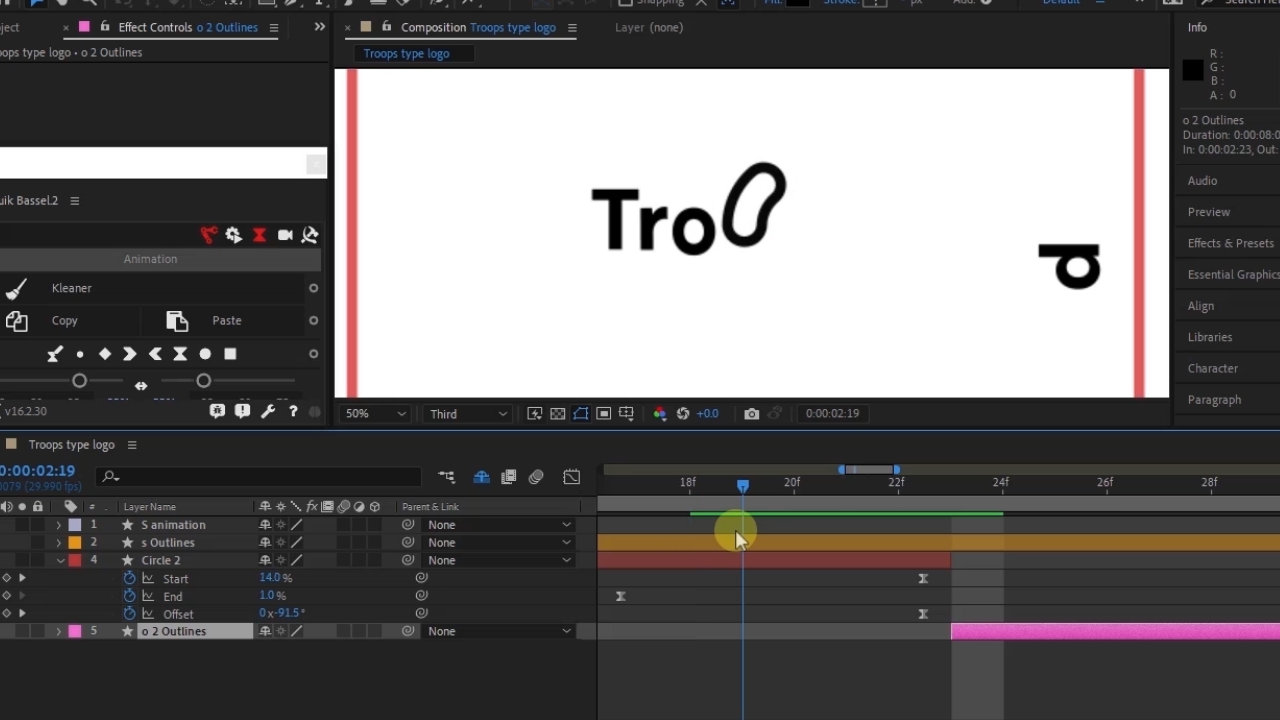
com o primeiro O. Vamos clicar em “U” no
círculo número 1, e a animação pára aqui, e a morphing
começará aqui. Agora, vou em frente
e cortarei essa camada aqui segurando Alt mais colchetes
direito ou Option
mais colchetes direitos, e basta ajustar
isso um pouco. Certifique-se de exibir o olho
também porque essa camada ainda não
está aparecendo, então certifique-se de ter
o olho selecionado. Então corte isso aqui. Agora queremos mudar a
cor do traço para preto
e, para fazer isso, podemos simplesmente alterá-lo daqui. Selecione o traçado e
, em seguida, mude para preto. [RUÍDO] Agora isso terminará aqui e depois se transformará para o O. Então, para o O, queremos aplicar novamente
algumas oscilações de amortecimento ou salto elástico
em outros termos. Primeiro é que eu quero alterar
a posição dos
pontos de ancoragem para a animação, então Y para selecionar os pontos de
ancoragem. Agora olhe para isso, está
girando no sentido horário. O O saltará para cima e para baixo. Com o O selecionado, moverei os
pontos âncora para cá, assim. V para a ferramenta Seleção, S para a escala
e, em seguida, P para
posição. Clique em “U”. Selecione ambos e
mova-os novamente em quadros em algum lugar aqui. Vamos ampliar a linha do tempo
para ver qual quadro somos. Estamos no oitavo quadro, então 8 mais 10 é
18, então aqui mesmo. Eu acertei. Experiência. Legal. Agora, a próxima coisa a fazer é desmarcar tudo e depois
desvincular a escala. Vamos esmagar isso. Vê o que aconteceu? Agora,
algo aqui aconteceu porque não é suposto se mover assim.
O que aconteceu? Onde estão os
pontos de ancoragem? Não consigo encontrá-lo. Oh, está aqui. Como
isso aconteceu? Bem, isso acontece o tempo todo. Agora temos que fazer isso desde o início porque
não prestamos atenção. Fique aqui, por favor. Lá vamos nós, não se mova. Adicione posição e escala, mova-os 10 quadros. Ainda está em alta. Agora vamos reduzir
isso assim, esmagá-lo,
esmagar mais em torno de 45 e ajustar a largura
também, em torno de 126. Agora, para a posição, vou apenas trazê-lo para cima um pouco é
assim. Aqui vamos nós. Agora selecione todos esses
e aplique o Kleaner. Remova a antecipação. Agora, se clicarmos em “Jogar”. [RUÍDO] Agora você pode ver
que é um pouco lento. Primeiro, vamos verificar se há uma distância de 10 quadros
entre as teclas. Desta vez eu não acertei. Aqui vamos nós. Agora, se
você se lembra antes, falamos sobre
morphing e dissemos a melhor coisa para
se transformar é acontecer na velocidade máxima
da animação. Como aplicamos apenas
facilidade fácil a esses quadros-chave, a velocidade máxima não está
no final da animação, mas está
em algum lugar no meio. Uma maneira de contornar isso é apenas cortar a camada um
pouco para a direita
assim e, em seguida, mover
a animação da segunda camada dentro da animação da
primeira camada assim. Isso é praticamente
a
mesma coisa que se transformar no
pico de velocidade. Agora parece mais uniforme. [RUÍDO] Legal. [RUÍDO] Você esconde isso. Agora fazemos a mesma coisa para círculo número 2 e O número 2. Agora, como o segundo
círculo está se movendo para baixo, faremos o oposto
de como fizemos antes. Ele vai esmagar e, em seguida,
saltar um pouco. Novamente, com o O selecionado, mova os pontos de ancoragem desta
vez para baixo. V para a ferramenta Seleção
e, em seguida, adicione um quadro-chave
para a escala, outro para a posição. Mova-os 10 quadros, desvincule a escala, esmague para baixo e ajuste a posição um
pouco para baixo, assim. 23 mais 10 é 33, então temos 10 quadros aqui. Selecione todos esses, Kleaner, e remova antecipação do painel Controles de
efeitos. [RUÍDO] Novamente, faça a
mesma coisa para se transformar. Corte um pouco da camada
O e, em seguida,
mova-a para dentro da animação. Vamos clicar em “Jogar”. [RUÍDO] Parece melhor. [RUÍDO] Mais uma vez, vamos esconder esses. Agora, finalmente, ainda
temos o S e
faremos a mesma coisa, mas não há escala
envolvida neste. Vamos
brincar com posição e rotação. [NOISE]
Altere isso para preto. Lá vamos nós. U, então ele pára aqui. Corte aqui. Este aqui,
traga aqui. [RUÍDO] Agora, para
o S, a mesma coisa. Y, traga esses pontos de
âncora para baixo. V para a ferramenta Seleção. Em seguida, adicionaremos
um quadro-chave para posição e um
quadro-chave para rotação, então R para rotação
e P para posição. Agora U para mostrar todos os quadros-chave. Não sei por que o
ponto de ancoragem é animado aqui, mas vamos
removê-lo. Aqui vamos nós. Mova isso novamente 10 quadros, então estamos no 26º
mais 10 em algum lugar aqui. Agora, para a posição, vou
derrubá-lo um pouco. Para rotação, já que essa
coisa está pulando assim, você pode ver que ela terminará aqui. Você pode vê-lo se movendo para baixo
e depois para a esquerda, o
que significa que a
rotação será baixa. A rotação para o S ou a
posição será baixa para posição e, em seguida, girará
para a esquerda novamente, para criar essa continuidade. [RUÍDO] Aplique algumas oscilações de
amortecimento, remova a antecipação e faça a
mesma coisa que fizemos anteriormente. Lá vamos nós. Vamos
clicar em “Jogar”. [RUÍDO] Ok pessoal,
e aqui temos isso. Agora podemos mostrar todas as camadas. Então só mais uma coisa
que eu preciso fazer aqui, excluir o T. Este
aqui, nós não precisamos dele. Só me confundindo. Este é o número T 2 e
este é o T número 1. [RUÍDO] Para este
também precisamos movê-lo um pouco para dentro para
que pareça mais uniforme. Agora, vamos reproduzir
toda a animação. [NOISE] Destaques de recapitulação. Nesta palestra, fizemos alguma
morphing básica de quadros e aplicamos oscilações de
squash e dumping
para complementar o morfo. Em seguida, adicionaremos mais etapas opcionais para tornar
nosso logotipo mais interessante e também adicionaremos cores.
12. Passos adicionais e adicionar cores: Agora, finalmente, esta
é uma etapa opcional e você pode usá-lo para tornar
seu logotipo ainda melhor. Eu recomendo usá-lo,
mas se você está cansado, você precisa de um descanso que eu entendo. Mas respire e
volte e medeie. Este passo opcional é incrível, vamos seguir em frente e ver
o que podemos fazer aqui. Queremos duplicar
o T aqui, T descreve o número 3. Então, vou cortar isso aqui, e então vou colocá-lo
abaixo de todos os T, colocá-lo aqui, vamos ver os quadros-chave para
este e este. Agora, com esse T selecionado, vou adiante
e derrubá-lo, selecionarei tudo, e vamos derrubá-lo
um pouco mais. Em seguida, vou apenas selecionar o caminho e, em seguida, apenas
esmagá-lo ainda mais, clicar em Exibir e vamos
ver a animação. Isso parece melhor, eu tenho que dizer. Essas próximas etapas são
opcionais,
vocês não precisam fazê-las se não quiser, mas
você pode fazê-las mais tarde. Agora, mais uma coisa que
eu quero fazer é apenas animar um pouco
do círculo número 2, e o círculo número 1 porque ele começa como um círculo inteiro, eu não quero que ele comece
como um círculo inteiro, mas talvez apenas como
um ponto online. Vou selecionar o
círculo número 1, abrir os quadros-chave,
abrir o caminho de deslocamento, e aqui, onde
vemos o Caminho de Deslocamento 1, vou adicionar um
quadro-chave para valores, clicar em Você, coloca os valores aqui um
pouco no meio e, no início, diminuem os valores,
assim. Talvez mais,
assim, clique em Play. Vou fazer a mesma coisa
pelo outro, e diminuir os valores para 6,
lá vamos nós, e, claro, aplicar [inaudível], como você
poderia esquecer compensar o que aconteceu com você no M. Agora, vamos lá à frente e verifique a coisa
toda mais uma vez. Agora, como você deve ter notado, não
falamos sobre cores
nesta palestra. Agora, havia uma
razão para isso. Houve uma razão pela qual eu
não falava sobre cores, e só fizemos animação de logotipo
preto e branco. Aqui está a coisa que vocês. Você sempre pode adicionar cores depois de
terminar a animação. Por exemplo, se eu quiser
adicionar cor a qualquer camada, posso clicar aqui, vou apertar este atalho
para tornar a
área da linha do tempo maior, e então você procura preenchimento
e, em seguida, você pode mudar
a cor daqui. Basta clicar e
responder o código hexadecimal dado pelos clientes ou por você,
para quem quer que você esteja fazendo
a animação. Vamos escolher uma
cor, por exemplo, eu vou usar, eu não sei, este
vermelho aqui, apenas um exemplo, e depois clicar novamente
nos atalhos, e agora nosso T está colorido. Aqui está a coisa que vocês,
quando você traz um logotipo com cores do Illustrator
para o Adobe After Effects, e você quer
converter as camadas camadas de
forma, é provável que você sempre
enfrente problemas na conversão quando você
está convertendo as camadas. O motivo é After Effect não é tão bom com a conversão de
camadas com efeitos, gradientes
ou qualquer estilo
aplicado ao logotipo. Então, se você quiser fazer isso, você precisa ter certeza de
que o logotipo proveniente do Effects tem cores sólidas. Porque depois de fazer a
animação no After Effects, você sempre pode adicionar
coisas aqui, podemos adicionar gradientes, podemos adicionar efeitos, podemos adicionar tudo o que
queríamos para fazer
absolutamente o animação. Meu conselho é que, se um cliente lhe enviar um logotipo com gradientes e efeitos
e tudo isso, é melhor
você pedir um logotipo
preto e branco ou um logotipo com a única cor. Agora, para o meu logotipo, vou mantê-lo assim, e a única coisa que quero
fazer aqui é ir para Layers, ou Layer, depois sólido, e então eu quero que o
fundo seja amarelo. Você vê esse
código hexadecimal aqui, é o mesmo
usado no logotipo do Mailchimp. Vou manter meu
logotipo preto e amarelo, como o logotipo do Mailchimp. Agora, traga o amarelo
aqui em cima dos brancos, e aqui temos nossa animação. Mantivemos destaques, nesta palestra duplicamos
a letra T para mais ação em nossa animação. Nós animamos o
caminho de deslocamento para O e S, e depois adicionamos cores. Em seguida, Outro.
13. Parabéns: Se você inventou até
aqui, parabéns. Agora você tem conhecimento suficiente para fazer uma bela animação de
logotipo. O que eu quero que você faça a seguir é ir frente e postar o logotipo que você
animou em uma
galeria de projetos aqui. Você pode publicá-lo aqui e também
pode publicá-lo em suas mídias sociais,
em seu portfólio. Cobrimos tudo, desde
restrições de logotipos até princípios de
animação de logotipo até
fazer animações de logotipo, e criamos dois
projetos e não apenas um. Se houver uma coisa que você
deve tirar desta classe é que a animação é
colocar quadros-chave. quadro principal é o que
faz a animação. Tudo o resto vem
em segundo lugar. Você coloca o quadro-chave primeiro
e depois os ajusta. Você apenas o gráfico de velocidade, você ajusta a distância
entre os quadros-chave. Mas essa é a coisa mais
importante para se concentrar. Se você gosta desta aula, não
deixe de seguir
em frente e me siga, deixe um comentário para que outras
pessoas possam encontrá-la. Claro, você
me segue para que você possa receber notificação quando eu
postar uma nova aula. Com isso dito, vejo você muito em breve.
 Adam Chraibi, Designer and animator