Transcrições
1. Introdução ao curso: Olá a todos. Meu nome
é Adam Unprofessional, designer
gráfico e
animador de Casablanca,
Marrocos, com mais Esta é minha aula sobre animação de
logotipo que estou
publicando no Skillshare Também trabalhei colaborando com marcas
conhecidas como Wonder,
Share, Animaker, Flex Eu fiz alguns trabalhos para alguns
grandes canais do Youtube. Não quero
mencionar o nome de no meu tempo livre quando não
estou desenhando. Eu gosto de jogar. Eu jogo
jogos como Cisco Valorant Também gosto de
jogos no modo história, como Dark Souls, por exemplo, ou Hander. Como você deve saber,
existem muitas
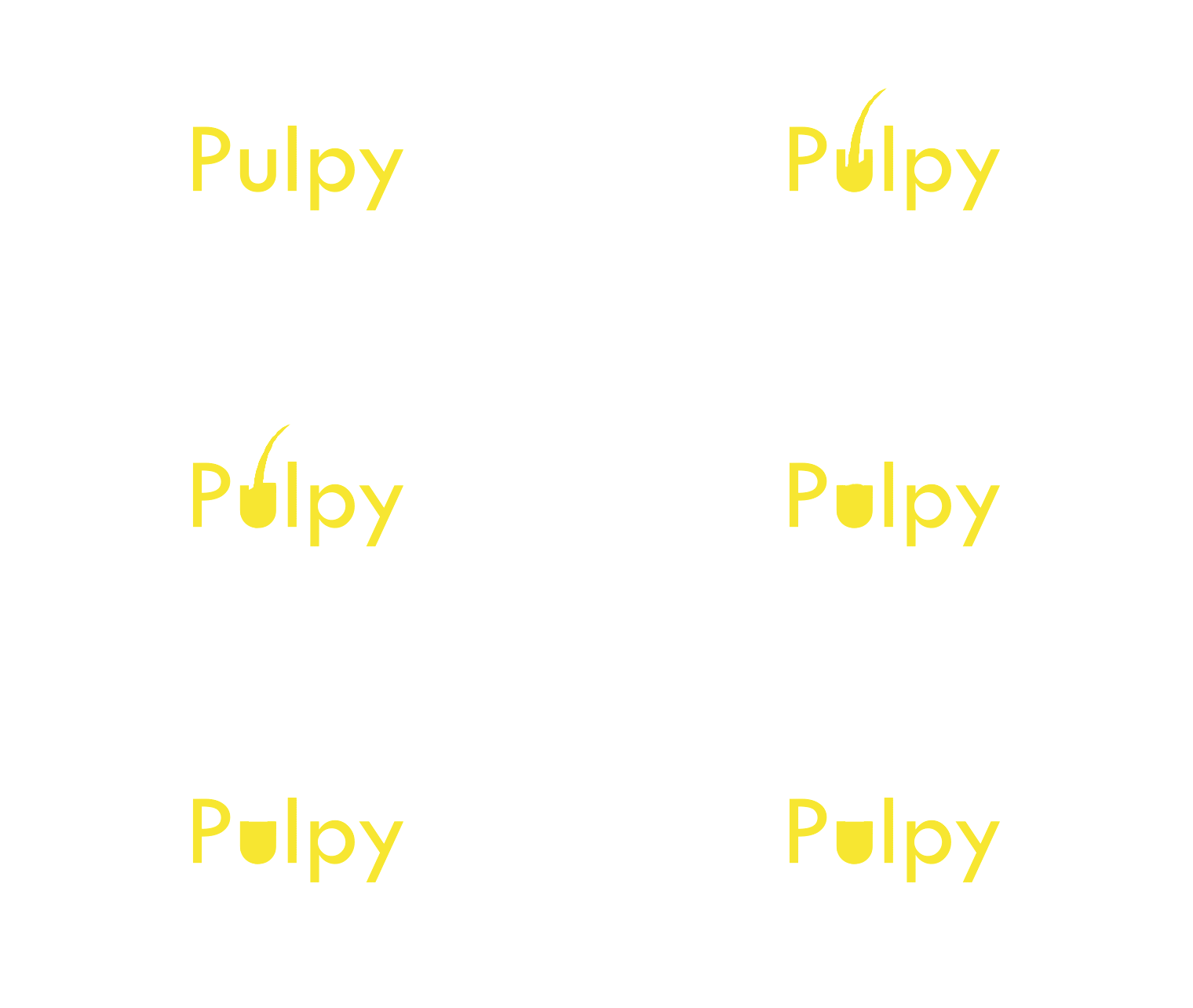
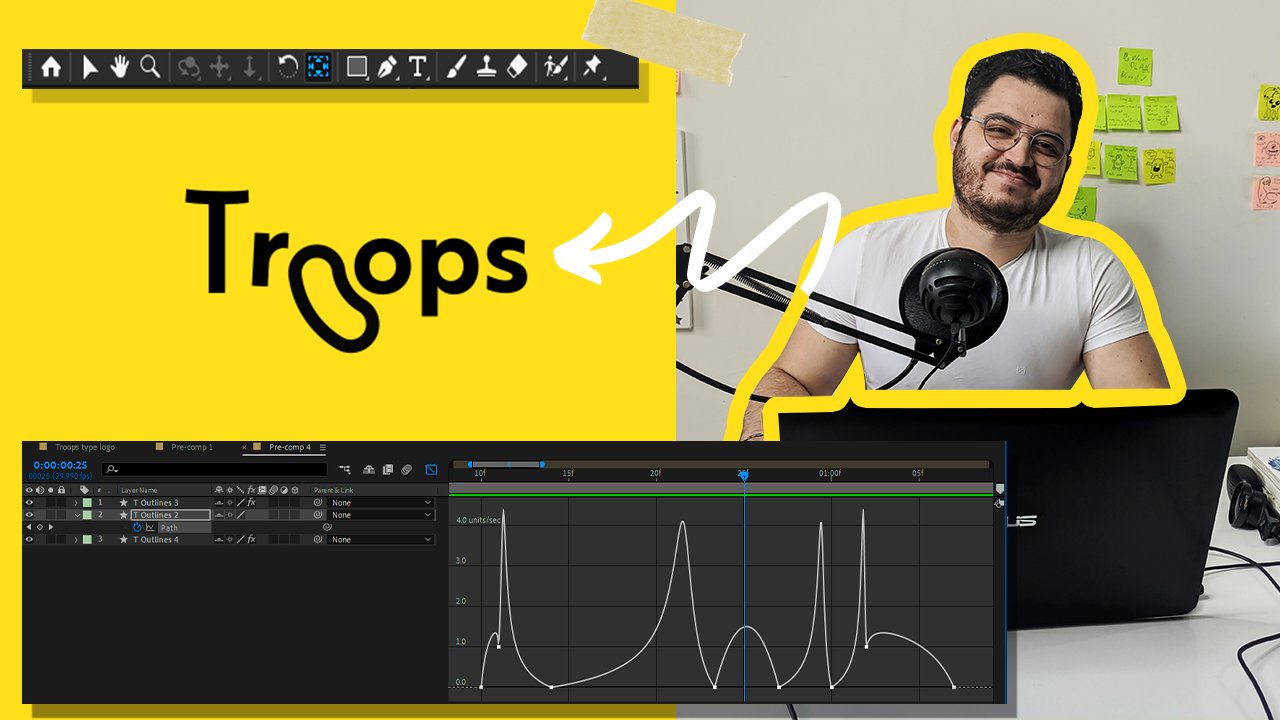
técnicas quando se trata de animar logotipos Mas para nossa aula de hoje, faremos animação líquida. Os projetos consistirão em uma carta
animada
do nosso tipo de logotipo Usando
técnicas de enchimento e técnicas de vazamento para que pareça o
mais realista possível Agora, a razão pela qual eu escolho animação
líquida
é porque é algo realmente usado na indústria
e algo que dá mais vida
à sua animação. Isso faz com que sua animação
pareça mais realista. Agora eu entendo que a
animação líquida pode ser muito difícil, especialmente se você fizer animação
quadro a quadro. É por isso que tento
manter essa aula fácil
possível e o mais
amigável possível para iniciantes. Fazendo apenas animação líquida
e efeitos posteriores, sem usar nenhum
plug-in. Como eu disse, esta aula é para
iniciantes e a única coisa que você precisa é do
After Effects e de sua imaginação. Além disso, lembre-se de que as
técnicas que você aprende aqui podem ser aplicadas a
diferentes animações líquidas Ok, vá em frente e baixe seus arquivos de exercícios e vamos
começar a animar um logotipo
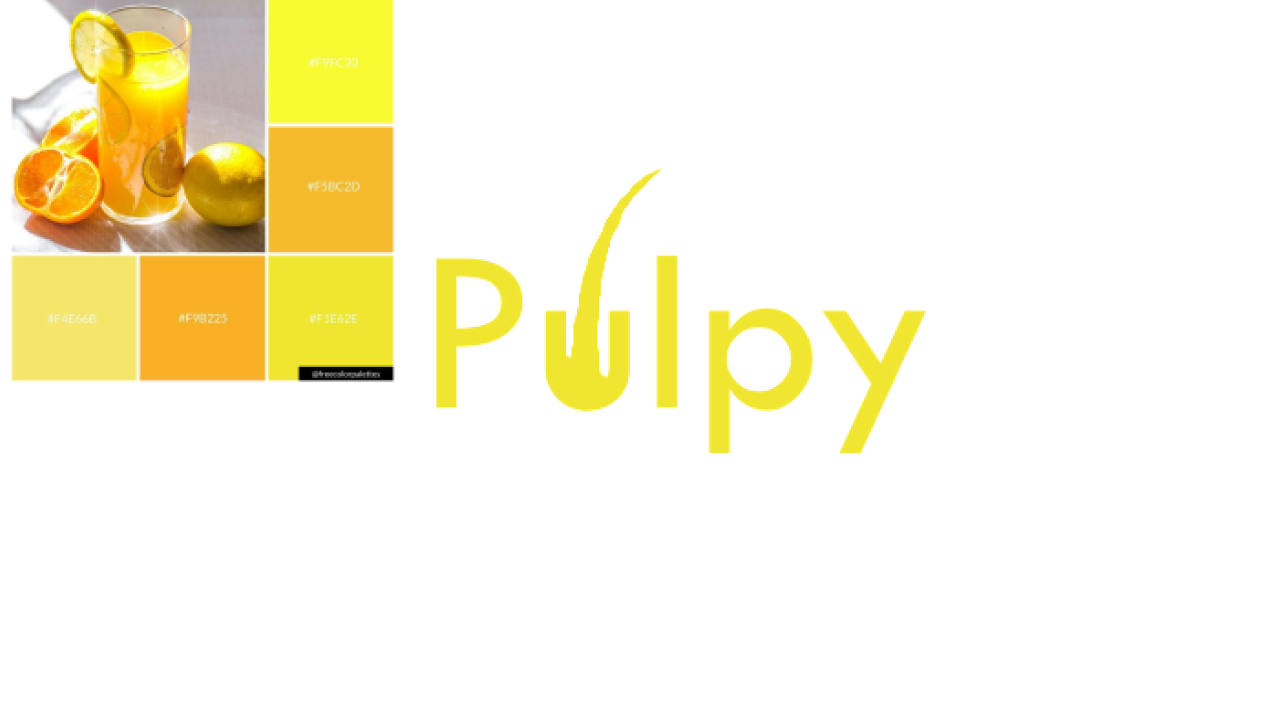
2. Projeto de Class -Animação de logotipo líquido: Para nossos projetos de classe,
faremos, é
claro, um logotipo de
animação líquida. E pensei, bem, em como tornar essa aula o mais simples
possível para não sobrecarregar
vocês com informações Então, decidi que deveria dividir essa aula
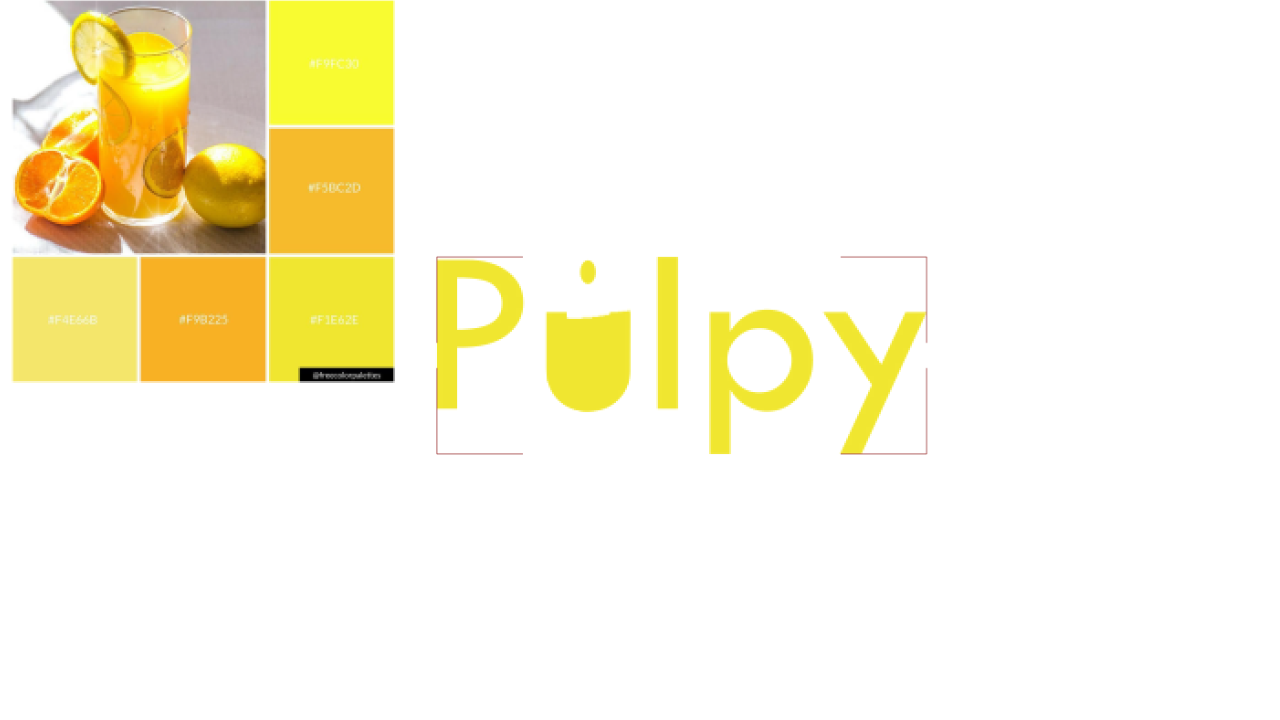
em três etapas. Começaremos animando o
preenchimento da letra U, depois animando o
vazamento do líquido e, finalmente, animando
a gota d'água
e a gota d'água Meu conselho aqui esta noite, para
quem fica impressionado com esta aula,
é que vá com calma Se você não
entender alguma coisa, assista novamente à palestra
e me faça perguntas. Ou publique uma discussão para me
fazer perguntas diretamente. Eu responderei a
vocês no mesmo dia. Se eu não estiver trabalhando, responderei se estou trabalhando. Depois de terminar o trabalho, responderei a
vocês para que possam baixar seus arquivos de
exercícios aqui E a boa notícia
é que não
precisaremos de nenhum plug-in Eu queria manter essa classe o mais simples
possível,
então, sem plug-ins para essa classe, usaremos apenas ferramentas
simples de After Effect do Simple. Tudo bem, dito isso, este é nosso primeiro azul e
animação na próxima palestra.
3. Animação simples de cola: Nesta primeira palestra,
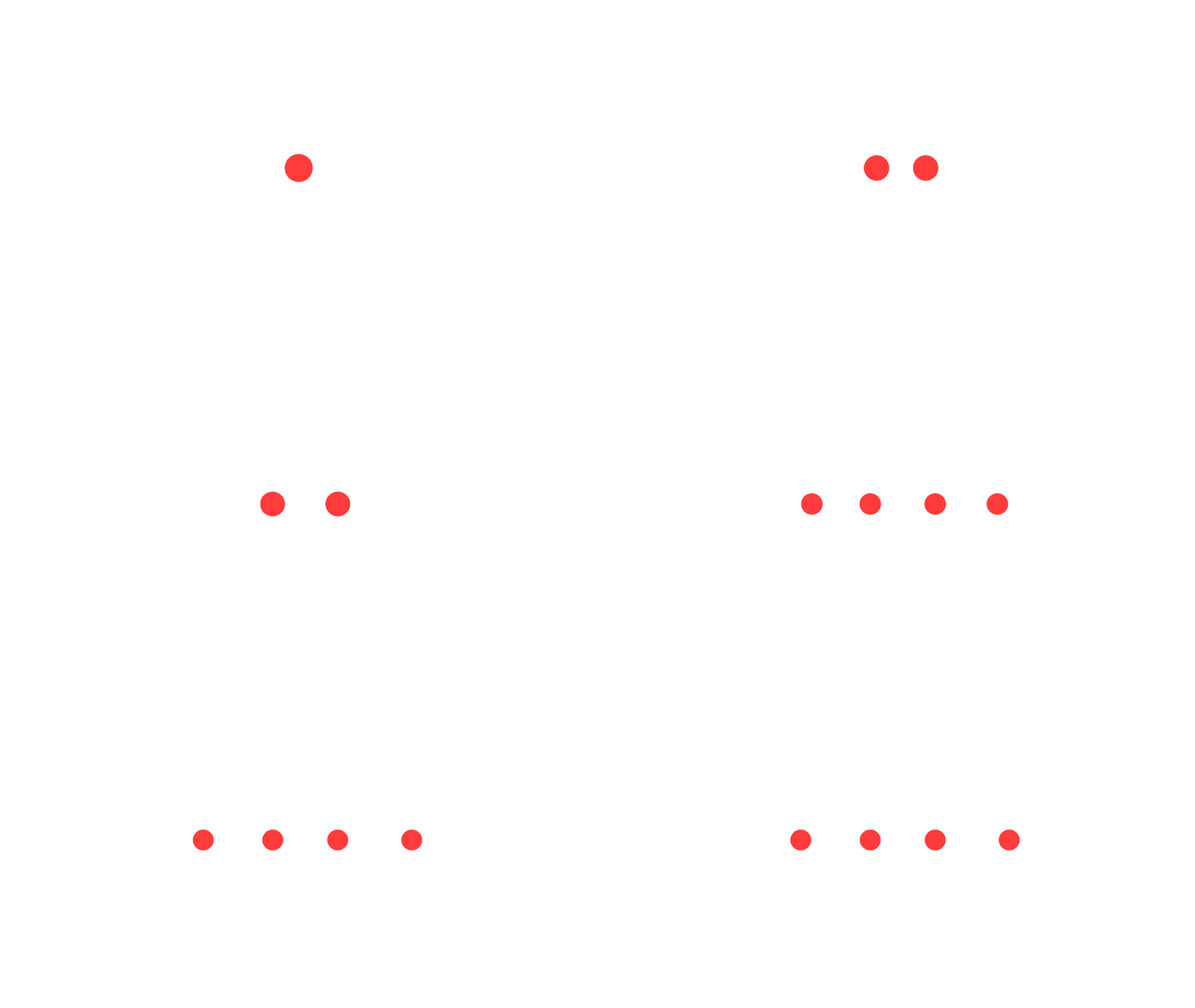
faremos nosso aquecimento, que é a animação com cola Esse tipo de animação é usado
principalmente na fase de
carregamento. Vamos ver como
podemos fazer isso usando somente as ferramentas disponíveis
no After Effects. Tudo bem, então, depois de
abrir o After Effects, você quer ter uma
composição como essa com 920 de altura, 518 Você pode
fazer praticamente o que
quiser aqui. Isso
realmente não importa. Você só quer ter uma composição
pequena, composição de
predefinições Você não quer ter um grande porque é
apenas uma animação. Claro, estou trabalhando
com 24 quadros por segundo e com
a
cor de fundo branca E eu estou fazendo
cerca de 8 segundos porque isso vai ser
um pequeno clique de animação. Ok, agora a próxima coisa que você quer fazer é
adicionar uma camada de forma. Vamos usar o círculo,
segurar
a tecla Shift, clicar
e rastrear, certo? Você quer ter um
círculo como esse. Não é muito grande. Muito pequeno. Está bem? Agora, o que queremos
fazer é adicionar mais círculos. Vou seguir em frente e
selecionar a elipse número um. E basta duplicar isso, desse
jeito, certo? Queremos ter
os círculos dentro da mesma camada de forma. Vamos abrir a opção
para cada círculo. Certifique-se de abrir a
transformação também. Transforma a elipse dois,
transforma Atips três, transforma Atips quatro,
seleciona todos eles, todo o turno seleciona Agora podemos adicionar posição
e escala e elas serão adicionadas a todos os círculos jogados. Você só faz com que os quadros-chave
ampliem a linha do tempo e, em
seguida, mova o indicador de
reprodução para 16,
cerca de 16, enquadre Agora, para a ellip 4.3,
quero movê-la para a direita um pouco
para a direita, assim Nós vamos fazer 100. Tudo bem, então 100 aqui. Para a elipse três, vou
inserir o valor manualmente, para obter a
mesma posição, 100 aqui também Então, para a elipse 21, eu quero usar -70 -70 aqui Então, a próxima dezena é que
vamos seguir em frente e reduzir a
escala em 1090 aqui E faça isso por todos os quatro. Eu só me certifico de que você não se perca com
isso
, porque eu conheço muitas formas. Em seguida, vá para o indicador de reprodução novamente, 16 quadros para a direita Estamos em 2032. Tudo bem, então eu tenho seus direitos. Desta vez, vamos mover
a elipse número quatro mais para a
direita, assim número um mais à esquerda, assim, tente ter a mesma distância
entre os círculos. Tudo o que estou vendo aqui, mas faça o possível para ter
a mesma distância entre
os quatro Agora, novamente, vamos diminuir mais
a escala em dez para 80, desta vez para todos os quatro círculos. Agora, se reproduzirmos a animação, acho que vou
mover esses quadros um pouco para o, assim. Ok, vamos continuar agora
e reproduzir a animação. Tudo bem, então veja se a
animação é tão genérica. É por isso que você
precisará
fazer mágica usando
o gráfico de velocidade. Selecione todos os quadros-chave, mantenha o controle e
selecione todos eles. Ou você pode simplesmente, eu acho,
selecionar sem controle. Então nove, você vai
para o gráfico de velocidade, você vai ter um
gráfico como este, ok? O que você quer fazer
aqui é selecionar o meio, assim, todos eles. E então mova isso
para a direita, desmarque e selecione este Mova isso, depois
novamente para a esquerda, e depois aqui, certo? Então, queremos que a animação
comece devagar, depois continue, e depois devagar, devagar e depois devagar, certo? Somos como agravar
os efeitos fáceis e externos. Se você não vê a velocidade do
gráfico dessa forma, certifique-se de
ter os desvios,
mostrar as propriedades selecionadas e
editar o gráfico de velocidade e mostrar dicas do gráfico E você deve ter um gráfico
de velocidade como este. Observe também que
os quadros entre
os quadros-chave são importantes.
Se estiverem muito próximos, isso pode não funcionar agora
para os efeitos de colagem Primeiro, vamos verificar a animação. Tudo bem, você pode
ver que temos os efeitos de colagem
sem adicionar nada Parece que está colando. Mas para torná-lo mais interessante, feche isso. Agora
terminamos com os quadros-chave. Essas são propriedades.
E vamos aos efeitos e predefinições O que você quer fazer é
adicionar dois efeitos aqui. Vamos usar
Gchenblur, depois níveis. Você também pode fazer isso.
Deixe-me ajustar esse aqui. Vamos reproduzir a animação primeiro. Tudo bem, você também pode fazer
isso com os plug-ins Mall it. Mas eu queria manter essa
animação dispersa sem usar nenhum plug-in Apenas usando o After Effects. Agora, aqui temos o
efeito que adicionamos primeiro. Eu simplesmente vou em frente e
desmarco essa borda de repetição. pixels aumentam a desfocagem
primeiro . Só preciso mover esses pedacinhos
aqui O indicador de reprodução, quase quando os círculos estão
prestes a se separar, aumenta a
desfocagem dessa Aumentar a desfocagem
depende da cor, do tamanho
dos círculos Você pode simplesmente fazer isso e tentar, mas praticamente
não terá problemas se você usar
as mesmas cores que eu. Enquanto estiver aqui com os níveis, vou mudar para alfa. Agora, como definimos o
desfoque como alto para 53, precisamos trazer os círculos de
volta ao lado
original usando as
opções que temos Entradas alfa pretas e entradas
alfa brancas. Provavelmente também
usaremos saídas alfa brancas. Vamos tentar usar isso. Surgem entradas e entradas com algo assim Nesse caso, podemos até adicionar um pouco mais de cor usando as saídas alfa brancas, ok Se jogarmos agora, está bom agora. Mas você pode ver que quando
o círculo fica pequeno, ele diminui mais de forma. Isso é normal
porque ajustamos a escala e aplicamos
defeitos em uma escala diferente. Se você não gostar desse jeito, pode ajustar um
pouco mais o branco de entrada , assim. E talvez insira
um pouco mais de preto também. Tudo bem, agora vamos jogar. Como você pode ver aqui,
ele vai ficar um
pouco maior do que o tamanho
original, maior do que a caixa do cinto Mas isso não é um problema porque temos os efeitos e fica legal se você aumentar o zoom e jogar. Tudo bem, vamos ver
tudo o que podemos fazer aqui. De qualquer forma, acho que você nos entende, você só precisa jogar com eles até obter o
efeito que deseja Agora, aqui estão as coisas
importantes que você deve ter em mente
nesta palestra, certo? Portanto, certifique-se de criar
formas e a mesma camada, certifique-se de que a distância
entre a forma seja igual. Se os efeitos não
funcionarem, certifique-se de que a distância
entre os círculos não
esteja muito
longe ou muito próxima. Em seguida, faremos a animação
líquida.
4. Animação de ondas - animando o preenchimento da letra U: É hora da nossa
principal animação líquida. Nesta palestra, faremos a animação
do preenchimento aqui É muito importante
entender que tipo de líquido você vai animar, porque o gráfico de velocidade
dependerá disso Por exemplo, se estivermos animando
algo como água, o preenchimento acontecerá muito mais rápido, como se estivéssemos animando
algo como mel, que é um Levará mais tempo para
encher o copo debaixo d'água. Isso é muito
importante porque o ajudará com
o gráfico de velocidade. Assim, você saberá quando
relaxar. E facilidade. Tudo bem, vamos começar
com a animação básica. Vamos fazer o
preenchimento do let you,
você pode verificar as configurações de
composição aqui ou podemos simplesmente
baixar o arquivo, o arquivo de exercícios
do Skillshare, abri-lo e depois me
acompanhar Agora, primeiro e primeiro, vamos às ferramentas Shape. E então eu vou
selecionar o retângulo. Primeiro, verifique se você
não está selecionando nada. Tudo bem, certifique-se de que
a camada de texto não esteja selecionada ou a camada de texto
, então vou
desenhar um emaranhado como este em cima
dos turnos de retenção de letras Tudo bem, algo assim. Então, para as cores,
vamos nos
preocupar com as cores mais tarde. Ok, agora aqui,
nave o primeiro jogador. Vou
renomeá-lo para que não nos percamos. Essa vai ser
a onda. Vou até os efeitos e predefinições e depois
vou procurar um efeito chamado wave warp Arraste-o e coloque-o
no topo da onda. Agora podemos ver aqui
que temos nossa forma de onda. E então
vamos ajustar
os assentos aqui, por exemplo. Wave Heights,
vou colocar anúncios com talvez 42,
algo assim. E velocidade, vou
colocar dois em um valor. Tudo bem, em seguida, queremos mascarar a onda dentro da
letra U. Como fazemos isso? É que pegamos o pentool, escondemos a camada de onda e clicamos aqui e
no local vazio, verifique se você não está
selecionando nada Tudo bem, porque você
quer adicionar uma nova camada. Se você selecionar a onda, ela adicionará a máscara
diretamente na camada. Portanto, certifique-se de não
selecionar nada. Eu só vou esconder a onda. Em seguida, vou
desenhar uma máscara com o pentool em cima
da letra U, assim Certifique-se de ir um pouco acima
da letra. Agora podemos ajustar
os pontos de ancoragem. Mantenha pressionada a tecla Alt ou Option e clique nos pontos de ancoragem E depois é só clicar
aqui nas alças. E depois ajuste-o assim. Um pouco aqui assim. Agora,
estamos prontos para ir. Agora, certifique-se de trazer de volta
a onda ou renomeá-la. Digamos que seja uma máscara. Agora vou colocar uma máscara
embaixo da onda. Talvez isso mude a
cor da camada. Então, aqui
embaixo dos tapetes, vou mudar
isso para uma máscara Ok, agora, se
reproduzirmos a animação. Tudo bem, você pode
ver a onda agora. Até agora tudo bem. Temos
nossa animação básica. Agora só precisamos animar
o preenchimento da carta. Para fazer isso, precisaremos
ajustar a posição e
as alturas
das ondas. Tudo bem, então a onda selecionada, vou clicar em Posição. E então eu vou
trazê-lo aqui, abaixo da letra, logo abaixo
da letra, assim Adicione um ponto e , em seguida, mova a
cabeça de jogo em torno de 4 segundos. Em seguida, traga-o de volta um
pouco para o topo, assim, certifique-se de que fique acima
dos traços do U. Agora vou aplicar
pontas a essas Selecione os dois e
depois o meu. Tudo bem. Agora, é claro,
só precisamos ajustar a altura da onda para que ela pare quando a letra ou
a taça for sentida. Tudo bem. Não deve
continuar depois. Agora, para fazer isso,
vou vir aqui, alturas de onda e depois
adicionar um quadro-chave. Selecione a camada de onda e,
em seguida, darei uma
olhada nos quadros-chave. Em seguida, moveu o indicador de reprodução e
ajustou as alturas das ondas para zero. Tudo bem, porque queremos
que isso pare depois. Agora você pode ajustar a
posição de
acordo com o quanto deseja
preencher a carta ou o copo? Você quer que o
copo esteja totalmente cheio ou apenas
metade? Tudo bem. Será sua escolha
pessoal para mim. Vou voltar
à posição e colocá-la de volta ao topo, talvez um pouco por aqui. E isso deve ser
bom. Obviamente, você sempre pode
voltar e ajustar os valores. Agora vamos reproduzir a
animação. Veja o que temos. Vou apenas aplicar
senciência a tudo isso. Se deixarmos os
quadros-chave assim, você verá que a onda para antes que a letra seja preenchida. Normalmente, se olharmos
para referências, isso não acontece assim. Normalmente, a onda ou
o líquido da água continua ondulando mesmo
depois que o copo é enchido. Para conseguir isso,
para imitar isso, vamos
ajustar quadros-chave de acordo para que pareçam mais realistas Essa com alturas, vou empurrá-la para
um segundo aqui. Aqui. Vou empurrá-lo
a cerca de 15 quadros de distância. Ele para um pouco
depois que o suco
se deposita
na letra A. Isso parece um
pouco mais realista. Vou
prosseguir agora e selecionar os quadros-chave de posição
da água ou do suco. Acelere no início
e diminua no final. Ajustamos o gráfico,
algo assim. Se você não vê a mesma
coisa que eu estou vendo aqui, apenas certifique-se de ter
o mesmo conjunto aqui. Mostre as propriedades selecionadas aqui. Gráfico de velocidade adicionado e gráfico de
exibição para dicas. Queremos que o gráfico
de velocidade fique assim. É mais assim.
A mesma coisa aqui. As alturas das ondas
simplesmente avançarão e ajustarão os quadros-chave.
Mude para seleções. Tudo bem, talvez algo
assim. Vamos jogar. Tudo bem, novamente, você
pode ver as referências. As ondas começam lentamente quando você acaba
de despejar a água Ela acelera
no meio da entrada e depois
diminui no final Talvez assim. Tudo bem, assim, temos nossa primeira animação
básica. Tudo bem, então as principais conclusões desta
palestra. Sempre use referências de vídeo. Entenda com que tipo de
líquido você está trabalhando. E não se deixe intimidar
pelos quadros-chave. Experimente distâncias
diferentes, valores diferentes e
experimente tudo. seguir, vamos animar o
vazamento do líquido
5. O derramamento da animação líquida: Novamente aqui. Agora, nesta palestra estaremos animando o Novamente, é importante
entender qual
líquido
despejamos no copo, pois é algo parecido com água ou
algo parecido com mel. O derramamento da água
acontece muito rápido, e o derramamento do
mel acontece muito devagar Quando digo água, não significa que estamos animando a água Estou falando de um líquido
que é como água, então pode ser suco,
vinho, qualquer coisa. Água é, não tenho certeza se esse é um termo que
está sendo usado, Água. Mas de qualquer forma, espero que
você me entenda. Então, sim, com isso dito, vamos começar
com nossa animação. Tudo bem, agora, com
a animação
inicial e a primeira vez, certifique-se de não
selecionar nada aqui Vamos
até a ferramenta de caneta, certifique-se de que o traço seja cerca de 16 com esse tipo que estou usando com essa fonte, caso você queira dizer que é o nome
das fontes que estou usando. Agora, novamente,
vou selecionar
o lápis e depois
desenhar um traço aqui como este. Clique e arraste. Então, eu terei a curva
de vazamento perfeita assim. Então eu vou
vir aqui e renomear essa laranja Então, aqui vamos
acessar o conteúdo e encontrar os parâmetros do traçado. Vamos mudar a tampa da linha
de tampa de tapinha para tampa redonda. Por fim, ajustaremos a
conicidade para algo assim. Ok, eu acho que isso parece bom. Agora, a próxima coisa
aqui é adicionar o caminho de corte. Assim, podemos animar o caminho de corte
de vazamento aqui. Adicionaremos o
quadro-chave para as partidas. Clique em você para
ter apenas os quadros-chave. Em seguida, vou
percorrer os nove quadros. Apenas o valor
do início até 100. Aplique as atenuações, clique
na animação. As operações estão retrocedendo. Nós apenas trocamos esses
100 aqui e zero aqui. Ok, agora temos que fazer, basta ajustar a
onda e a máscara,
a estrela que enche a água. Depois que a água atingir o
fundo do U
aqui, por aqui, vou
mover a onda e a máscara. Tudo bem? E a mesma coisa. Eu vou jogar
apenas dez. O U está quase arquivado. Vou seguir em frente e fazer a mesma coisa com
o caminho de acabamento, e desta vez vamos ajustar
o caminho final Então, se for nove, vamos garantir que
a distância entre
os quadros-chave também seja
nove quadros Ele quer que o derramamento
pare ou desapareça quase antes que a água
caia no copo, ou que o suco
caia no copo,
talvez um pouco, duas
molduras Ok. Agora, o problema aqui, novamente, temos que
ajustar o gráfico de velocidade. Mas antes disso,
vamos adicionar outro efeito
chamado bordas ásperas Ok, então vamos adicioná-lo
ao suco de laranja,
assim. Em seguida, ajustaremos
um pouco as bordas, apenas uma escala. Agora, vou para
os Stroke Granters. Basta ajustar um
pouco a conicidade a partir daqui. Largura final, eu só aumento um pouco
a largura final. Tudo bem Isso parece bom
agora para o gráfico de velocidade. Novamente, ao
despejar no copo, se você olhar a referência, verá que a
água atinge o copo bem rápido. Será que vai? Apenas os quadros-chave ou os gráficos
de velocidade adequados? Também aqui, como você pode ver, quando a água atinge o copo, o enchimento demora um
pouco para começar. O que significa que teremos que
ajustar um pouco
as camadas. Ok, isso é o que
acontece quando você joga com o gráfico de velocidade. Você tem que ter cuidado
com as camadas. Vou pegar
as duas camadas e depois empurrá-las um
pouco para a esquerda. Eu tenho a animação
que eu quero, assim, a mesma coisa
aqui para o caminho final da tendência. Eu quero que a animação comece um pouco devagar e depois rápido. No final do vazamento, vamos ajustar o gráfico de
velocidade dessa Tudo bem, então
temos uma boa
desaceleração no início
e no final do vazamento Agora, finalmente, precisamos
ajustar a borda para tornar o líquido ou para tornar a
animação mais realista. É claro que podemos usar extensões de
três traços em D, mas a extensão
é um pouco cara. Custa cerca de
$2.000 ou algo assim. Aqui, vou
adicionar
um quadro-chave e, em seguida, avançar com a
jogada e tentar
transformar esse líquido ou uma linha em traços ou gotas de água usando apenas os parâmetros da
borda Está bem? Porque quando você
começa a despejar a água, você tem uma linha clara de
água entrando no copo Mas quando você está prestes a
parar de derramar, a linha fica
assim: é isso que estamos tentando imitar usando
as Basicamente, o que estou fazendo
aqui é apenas ajustar a cabeça de reprodução entre o quadro-chave para ver exatamente onde preciso ajustar ainda mais
as bordas Novamente, no final, quero ter
gotas no líquido ou gotas no traço.
Assim mesmo. Eu só quero que a animação
diminua um pouco
até o final. Novamente, vou
selecionar os quadros-chave e ajustar um pouco o
gráfico de velocidade. Como vocês podem ver, pessoal, estou apenas reproduzindo a animação
repetidamente. E ajustando o gráfico de
velocidade e os quadros-chave até obter
os efeitos que eu quero Tudo bem Agora, os principais
caminhos desta palestra. Lembre-se de que o
ponto começa rápido, desacelera no
meio e termina rápido Ao fazer as
atenuações, sempre reproduza a animação para ver se
você precisa ajustar as camadas. Além disso, lembre-se de
como as coisas
ficarão na vida real
durante a animação A seguir, faremos a animação da gota
d'água.
6. A gota de água: Este é nosso toque final, nosso sal ou ingredientes finais. Ou eu não sei, tempero. Agora, aqui mesmo,
o que vamos
fazer é animar a gota
d'água. Tudo bem. Por exemplo, quando você termina despejar a água
no copo
, parece uma pequena gota que sai e
termina o copo E então a água começa a balançar um pouco ou a
tremer um pouco, depois se estabiliza
por um período Esses pequenos detalhes são o que leva a animação
para o próximo nível. Vamos ver como
podemos fazer isso usando After Effect agora
com a gota d'água. A primeira coisa é que
temos que cronometrar com
o final do vazamento Vou reproduzir a
animação assim quando o despejo estiver quase pronto, quero adicioná-la
logo após o líquido terminar
nesta firma aqui Agora vou
seguir em frente, escolher a ferramenta de elipse, segurar, deslocar, clicar e arrastar
algo assim Ok, esse é pequeno. Eu quero acrescentar algo um pouco
maior. Tudo bem. Talvez
algo assim. Em seguida, vou clicar para
trazer os parâmetros da posição. Porque queremos animar
a posição disso. Depois que o pônei estiver pronto, a água cai, sobe, segura um pouco e
depois desce. O que significa que vamos animar a posição e,
claro, a escala Agora vou
adicionar o quadro-chave. Depois de ter o
quadro-chave, você pode ver que a ponta
da tinta está totalmente à direita. Às vezes, é
totalmente para a esquerda. O que significa que depois de
ter o quadro-chave, sempre preste atenção a isso. Em seguida, ajuste isso para o
meio do círculo para que você possa animar como quiser, mantenha pressionado o controle ou o comando E depois coloque isso no meio. Vou colocar esse
quadro-chave um pouco abaixo e colocá-lo de volta
alguns quadros atrás. Então eu vou colocá-lo de volta
em algum lugar por aqui. Então recue
alguma coisa por aqui. Selecione todos esses
nove sima drop in logo após o término
do vazamento. Ele não ficará visível durante toda
a animação. Vou apenas
renomear essa camada para gota
d'água. Agora vamos jogar. A emissão acontece
muito rápido com o sexo. Todos esses quadros-chave
aqui mantêm interrupção e, em seguida,
arrastam para a Vamos jogar agora,
isso é um pouco lento. Então, vamos ajustar o
gráfico de velocidade porque queremos que a gota d'água se mantenha um pouco aqui antes de
voltar a descer. Vou transar com eles e depois ajustar o
gráfico de velocidade assim. Vai começar bem rápido. Espere um pouco aqui e depois
desça bem rápido. Isso parece melhor. Talvez apenas diminua um
pouco mais a distância entre esses quadros-chave. Jogue um pouco mais. Tudo isso parece perfeito, mas você pode ver que não é
um pouco realista. Parece
um círculo normal. O que significa que temos que
aplicar um dos princípios de animação
do logotipo
, que é o stretch squash Tudo bem. Podemos fazer isso
usando os parâmetros de escala. Novamente, aqui, clique em para escala e, em seguida, vou vincular com alturas porque
queremos esticar isso. Eu vou fazer
algo assim. Lembre-se de que, se você
esticar as alturas, precisará pensar um pouco na largura. Em um
usuário do helicon de quadro-chave, você obtém todos os quadros-chave
com
os quais está trabalhando na camada específica E quando ele volta a funcionar, estou apenas movendo as
camadas para a direita. Começa logo após
o término do vazamento,
porque ajustamos um
pouco
o quadro-chave aqui Eu quero que ele se esmague em pedacinhos. Então, quando começar a descer, quero
esticá-lo novamente F nove, e eles apenas ajustarão
o gráfico de velocidade, mesma forma que
ajustamos a posição. Fique aqui e veja no que vai dar. Eu não recebo muitos interruptores
quando voltam para baixo. Vou tentar ajustar novamente esse quadro-chave e ver qual é
a melhor opção aqui Talvez esteja aqui, tente trazer esses
pedacinhos à tona. Tudo bem, então está tudo bem.
Vamos continuar assim agora. A próxima coisa que você sabe que
precisamos fazer, é claro, e esse será nosso toque final para tornar a chuva fraca mais
realista, é
adicionar os efeitos em cascata Ok, logo depois daqui, quando
a gota de água chegar. Vá para os efeitos, procure a ondulação e adicione essa
ondulação abaixo da classificação,
vá para a camada de onda e
adicione a ondulação Certo. Agora, a
próxima coisa a fazer é ir até o
centro da ondulação, clicar nela e depois
colocá-la aqui no
meio, assim Agora, aqui está o que
você precisa fazer
nos parâmetros. Na
verdade, eu quero clicar
em duas velocidades de onda,
duas alturas de onda. Quando eu coloco dez, abro os efeitos ondulam e, em seguida,
procuro as alturas das ondas e
adiciono o quadro-chave Tudo bem, então basicamente
aqui a animação
vai acontecer, mas antes disso não
queremos que a ondulação aconteça Vou ajustar
isso para zero. Isso só vai acontecer
depois que a gota de água
atingir o líquido. Vamos reproduzir a animação agora que parece boa. Depois que a ondulação acontecer, ela continuará por
um tempo e depois parará Ok, mova a cabeça de jogo um
pouco para a direita. E então, com a altura, você a traz de volta a zero, então a ondulação para
talvez um pouco mais É melhor se for uma linha, então basta
ajustá-la um pouco assim. Vou apenas fechar
todas essas opções. Leve o tipo até
o topo, o suco de laranja. Vou colocá-lo
atrás da máscara e acenar aqui novamente, enquanto
jogava quadro ,
há um pequeno erro. Estou percebendo que a ondulação está acontecendo antes
do Novamente, vou
acenar e encontrar esse quadro-chave. Acho que é porque
ajustamos o gráfico de velocidade, certo, e isso
é melhor, certo? Então pessoal, lembrem-se de toda vez que vocês apenas os quadros-chave e gráfico de
velocidade voltam e
verificam sua animação, certo? Porque talvez algumas
coisas sejam diferentes, então você sempre tem que fazer isso. Agora, as principais conclusões desta
palestra. Preste atenção
ao ponto Er ao criar ou animar uma forma Ajustar a posição ou a distância entre
os quadros-chave também
pode afetar a aparência da animação
final Além disso, pequenos erros
são difíceis de detectar. Reproduzir a animação
repetidamente pode realmente ajudar nisso. A seguir, parabéns.
7. Parabéns...: Tudo bem, então
parabéns a vocês. Cobrimos tudo,
desde o derramamento, o preenchimento da letra U e a gota d'água com
a cola da animação Agora, o que eu quero que você faça
agora é publicar seu projeto final aqui no
Skelchoon, uma Vou te dar meu feedback. Além disso, você pode postar
seu projeto em suas próprias mídias sociais, como o
Instagram, e me marcar. Certifique-se de me
seguir para receber notificação quando eu
publicar uma nova aula. Além disso, deixe
um comentário se você achou esta aula útil e aprendeu
alguma coisa aqui. Agora,
muito obrigado por assistir à aula e
até a próxima.
 Adam Chraibi, Designer and animator