Transcrições
1. Introdução e o que você vai aprender: Nesta aula, mostrarei
como
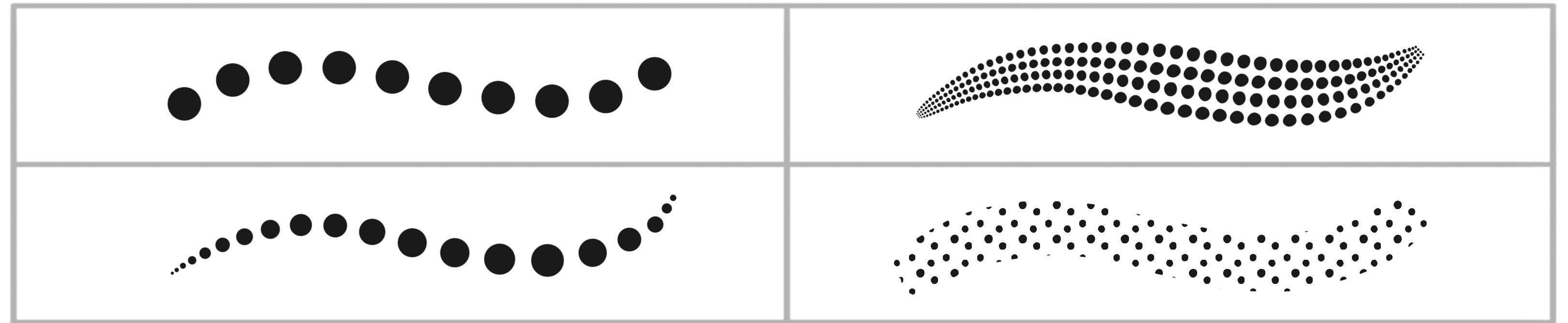
criar seis pincéis de pontos básicos
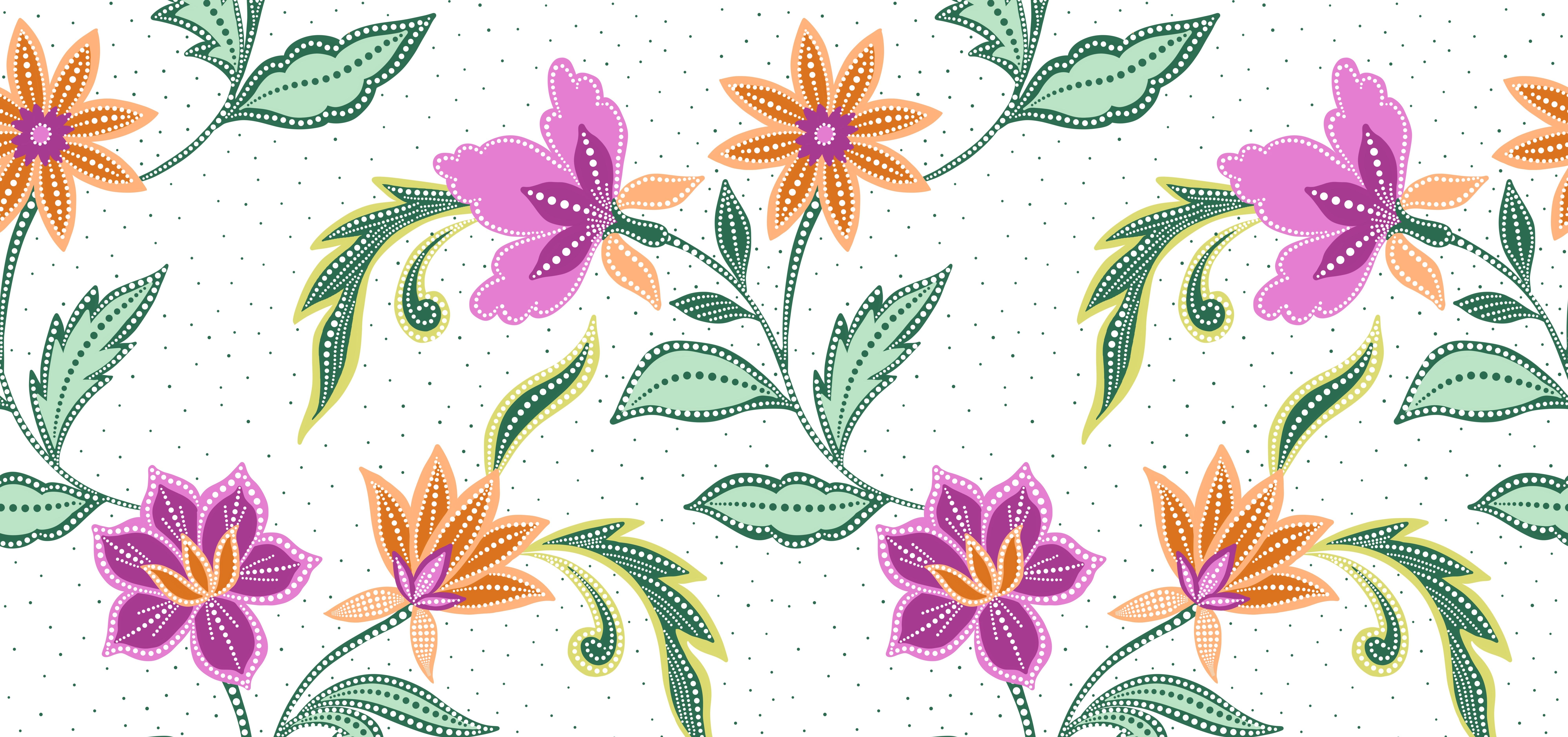
e, com esses pincéis, criaremos um belo padrão
contínuo no
Procreate contínuo no Olá, meu nome é Vinita ilustradora e
designer com sede em Vou orientá-lo passo a
passo na criação de cada pincel, explicando as configurações para que você possa realmente entender
como elas funcionam. Quando seus pincéis estiverem prontos, nós os colocaremos em ação criando um padrão de
repetição contínuo Fornecerei um
esboço e uma paleta de cores prontos para usar para tornar o processo suave
e fácil para iniciantes pincéis de pontos podem parecer simples, mas podem adicionar textura, profundidade
e personalidade
incríveis à sua
ilustração e design de superfície Há muitos
exemplos para inspirar você e mostrar diferentes maneiras pelas quais os pincéis de pontos
podem transformar um design Ao final desta aula, você não terá apenas seis pincéis personalizados
em seu kit de ferramentas, mas também a
confiança necessária para criar seu próprio padrão texturizado Então, vamos começar e criar alguns belos pincéis de pontos
e padrões Inprocreate Nos vemos na aula.
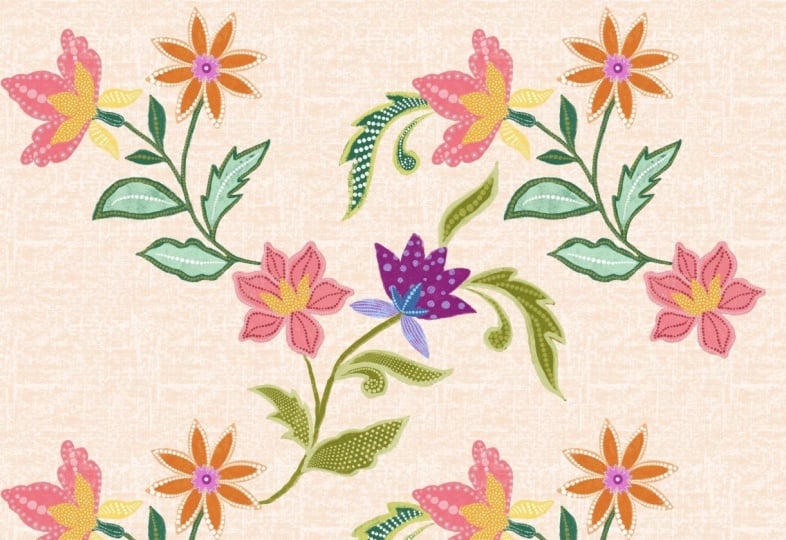
2. Projeto e recursos: Para seu projeto de classe,
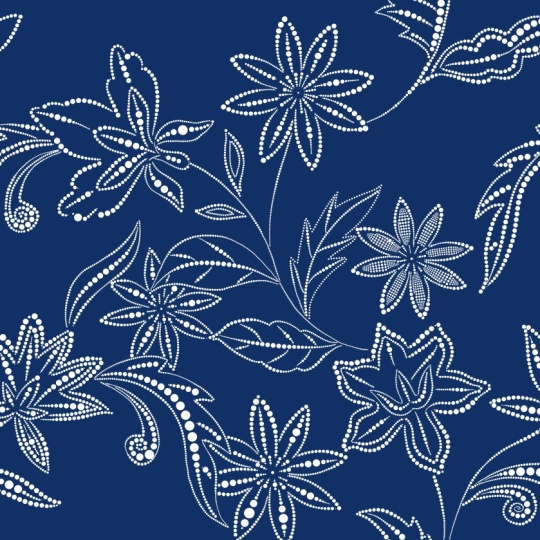
você pode criar seu próprio padrão contínuo usando os pincéis de pontos que
criamos juntos na aula Para ajudá-lo a começar, anexei um modelo de esboço de
padrão pronto para usar, junto com três paletas de cores
selecionadas Você pode personalizar isso
dependendo do seu estilo. Para baixar esses recursos, você deve estar na seção de
projetos e recursos. Depois de terminar o download, basta abrir no Procreate Você pode compartilhar
sua demonstração de pincel ou seu padrão contínuo final na seção
de projetos desta aula Mal posso esperar para ver
seus lindos pincéis, padrões e suas combinações
criativas
3. Criando pincéis pontilhados: Então, quando eu abro meu aplicativo Procreate, é
assim que a
biblioteca se parece Agora, nosso primeiro passo é
criar uma nova tela. Para isso, tocarei
nesse sinal de mais,
novamente, nesse pequeno sinal de mais, e manterei minha tela
com 3.000 por 3.000 pixels com 300 DPI e tocarei o.
Vamos tocar na Agora, na
versão atualizada do Procreate, você pode ver que os pincéis estão divididos em Podemos começar criando
nossa nova biblioteca. Para isso, tocarei
neste sinal de adição e tocarei
em Criar nova biblioteca. Aqui você pode renomear
o que preferir. Vou renomear os meus como
meus pincéis e tocar em aplicar. Agora você poderá ver uma
nova biblioteca criada aqui. Tocaremos e abriremos essa nova biblioteca e você
encontrará uma guia para criar
um novo conjunto de pincéis. Vou tocar nessa guia e renomear. Você pode renomear isso como
Pincéis de pontos e tocar em aplicar. Agora, nossa próxima etapa é
criar nosso primeiro pincel de pontos. Começaremos tocando
neste pequeno sinal de mais, toque em Criar novo pincel Isso abrirá todas as configurações necessárias para criar um novo pincel. O primeiro é o trajeto do traçado. Você pode personalizar e
experimentar essas configurações. Para esse pincel, você pode
guardar algo entre 65 e 70%. Em seguida, vem a estabilização.
Sob simplificação, a quantidade pode ser em torno de 65% e a estabilização
pode ser em torno Em seguida, passaremos
para o Apple Pencil. Aqui, a opacidade será nenhuma. Isso faz com que seu pincel
permaneça em uma opacidade fixa, oferecendo mais controle e traçados e tabulações consistentes E vamos tentar isso
na tela. Então é assim que você pode criar
um pincel de pontos muito básico. Agora, usaremos isso como nosso pincel base e
criaremos algumas variações. Agora, vamos passar
para o nosso segundo pincel. Para isso, voltaremos
à biblioteca de pincéis e vamos renomear
esse pincel primeiro Segure o pincel
e toque em renomear. Vou renomear isso
como pincel de pontos um. E toque em aplicar. Agora vamos duplicar
nosso primeiro pincel, deslizar para a esquerda e tocar em Agora também temos um pincel de pontos. Vamos para o segundo
pincel, abra as configurações. Vamos ver como podemos adicionar
textura a esse pincel. Para isso, vamos aproveitar os grãos. Aqui, podemos tocar em editar, importar e criar a biblioteca. Você pode
experimentar várias texturas aqui ou até mesmo
importar as suas Vou selecionar
essa bandeja de carvão por enquanto e tocar em OK Agora, aqui você pode ver na pré-visualização
que todos os seus
pontos estão texturizados Vamos tentar isso na tela. Esse pincel texturizado é
especialmente útil para adicionar detalhes a designs com
aquarela ou aparência desgastada Há mais algumas configurações aqui que você pode
experimentar. Por exemplo, o
movimento, a escala e o zoom. Você pode jogar com
diferentes direções e com a escala dessa textura. Outra configuração é o
brilho e o contraste. Vou aumentar um pouco
o brilho e o contraste e vamos comparar e ver como é diferente da nossa escova
anterior Você pode ver que os detalhes estão
mais escuros e nítidos. Vou apenas apagá-los e adicionar um traço para
nossa referência Agora vamos passar para nossa terceira variação
desse pincel de pontos. Começaremos duplicando
nosso primeiro pincel,
deslizando para a esquerda e duplicando com a aba Você pode ver agora que temos um
pincel chamado pincel de pontos três. Vou segurar e puxar esse pincel na
extremidade superior para que tenhamos
todos os nossos pincéis em sequência Toque e abra a configuração do pincel. Aqui, abaixo do Apple Pencil, há uma seção chamada
pressão sob pressão. Aumentaremos o tamanho. Você pode ver na pré-visualização
como o pincel está mudando. Então, este será um pincel de pasta de
pressão, onde quanto mais pressão você
adicionar no Apple Pencil, maior será o ponto. Em seguida, está em propriedades. Há uma opção chamada
Orientar para a tela. Verifique se isso está
desligado e toque em OK. Vamos experimentá-lo na tela. Esse é um dos meus pincéis favoritos
e mais usados, especialmente para
criar padrões. Mostrarei como você pode ajustar e controlar a
parte estreita desse pincel. No Apple Pencil, você
pode reduzir o tamanho e ver os pontos
estreitos mudando. Quanto mais você aumenta, mais estreito fica Em seguida, está em propriedades. Você pode ajustar o tamanho mínimo
e máximo. Experimente também com
diferentes caminhos de traçado. Agora vamos ver como
fica na tela. Você pode ver como é menos pontudo em
comparação com o anterior Aqui terminamos nossa terceira variação
do pincel de pontos. Vamos passar para o quarto. Para este quarto,
começaremos duplicando
nosso pincel de pontos Selecione esse pincel, deslize para a
esquerda e toque em duplicar. Para este pincel,
quero mostrar como
você pode criar sua
própria fonte de formas. Para isso, precisamos desenhar
nossa forma na tela. Vou esconder minha primeira
camada, adicionar uma nova camada. Precisamos de um bom
pincel opaco sem textura. Então, vou voltar para minha biblioteca. No pincel padrão
definido em Tinta, há um pincel chamado
Studio Pen Brush Vou duplicar esse pincel e gota de
dragão na nova
biblioteca que criamos Então, sempre que precisarmos
criar uma forma ou uma fonte, podemos usar esse pincel. Você também pode selecionar
outros pincéis semelhantes como pincel monolin ou pincel
técnico Agora, nossa próxima etapa é
selecionar uma cor preta azeviche, certificando-se de que seja
totalmente preta. Estamos em uma nova camada. Agora precisamos desenhar um círculo. Para este, não quero que
o círculo seja perfeito. Com um círculo imperfeito, você pode obter uma pincelada muito
orgânica Tente cobrir a
área máxima da tela. Você pode ajustar a forma com
a ajuda dessa ferramenta de deformação. Agora, nosso próximo passo é colocar
esse círculo no centro. Portanto, sob o uniforme,
certifique-se de que o encaixe
magnético esteja ligado e que a distância
possa ser de cerca Agora, ao mover esse círculo, você poderá ver
essas linhas douradas. Quando essa linha dourada é
vertical e horizontal, isso significa que seu círculo está
exatamente no centro. Em seguida, entraremos em ação
aqui em adicionar, Copiar tela. Vá para a biblioteca de pincéis
e selecionaremos pincel de quatro
pontos aqui em modelar, editar, importar e colar. Toque com dois dedos
na tela, isso inverterá sua
imagem e toque em OK A próxima rotação
será de 100%. Aqui você precisa fazer experiências
com dispersão e instabilidade. Vou manter minha dispersão
em torno de 58%. Em seguida, em dinâmica. Você pode jogar com
esse tamanho de instabilidade. Essa configuração é opcional, mas eu quero que esse pincel pareça
muito orgânico e irregular Em seguida, vou
reduzir um pouco o caminho do traçado para isso e tocar em OK. Vamos ver como isso
fica na tela. Você também pode tentar colar o círculo desenhado à mão nos outros pincéis
que criamos Você notará como a forma
do círculo muda
a aparência geral. Terminamos com nosso
quarto pincel aqui. Vamos passar para o quinto. Para este, usaremos novamente o mesmo círculo desenhado
à mão, deslize para a esquerda e duplique Selecione esse círculo
e reduza o tamanho, coloque-o no
centro, na parte superior. Com a ajuda da diretriz
dourada, verifique se ela está
exatamente no centro Duplique esse
círculo, selecione e arraste-o para baixo e
gire-o levemente Repita isso mais duas vezes. No total, devemos ter quatro
pequenos pontos ou pequenos círculos. Agora selecione todos os quatro
círculos e o grupo de guias. Agora selecione o grupo e verifique se eles estão todos os
quatro no centro. E desmarque. Agora vá para a ação, adicione, copie a tela, vá
para a biblioteca de pincéis. E para esse pincel, precisamos
do pincel de base de pressão. Esse é o pincel de pontos três. Duplique esse pincel. Vou arrastá-lo até a parte superior extrema, tocar e abrir a configuração do pincel, em Formar, editar,
importar, colar. Toque com dois dedos
nessa tela e pronto. Agora, aqui, certifique-se de que a
rotação seja de 100%. Em seguida, precisamos
ir para o traçado do traçado. Aqui você pode ajustar o espaçamento. Por enquanto, vou mantê-lo em 31%. Agora, em Apple Pencil, você pode ajustar o tamanho da
pressão e tocar. OK. Vamos ver como isso
fica na tela. Se você olhar de perto, verá
que, porque é
desenhado à mão e vai em direções
diferentes, dá um acabamento muito orgânico. Terminamos com nosso
quinto pincel aqui. Vamos passar para o sexto. Esse pincel será geral, em que
precisamos que nossa fonte de forma
esteja em um padrão contínuo Podemos começar duplicando
nosso círculo desenhado à mão. Vou selecionar esse círculo
e torná-lo menor. Com a ajuda da diretriz, verifique se ela está
exatamente no centro Em seguida, duplicaremos
esse círculo quatro vezes. Oculte três das camadas
, exceto a primeira. Agora, abaixo da primeira camada, adicionaremos uma nova camada e a preencheremos
com qualquer cor brilhante. Vou preencher isso com
a cor verde. Em seguida, precisamos diminuir
a opacidade dessa camada de preenchimento de
cores, tocar nessa minúscula e diminuir para cerca Agora selecione a camada de pontos
com essa camada de preenchimento
e agrupe-a. Agora vamos duplicar
esse grupo três vezes. No total, precisamos de quatro grupos. Esconda três grupos,
exceto o primeiro. Agora selecione esse grupo. Certifique-se de que, sob o
uniforme, o encaixe
magnético esteja ativado e que a distância
possa ser de cerca Mova e coloque esse
grupo em um canto, e vamos repetir isso
com todos os outros três Certifique-se de que, ao
fotografar, você possa ver as linhas douradas e que elas não
se sobreponham Em seguida, podemos abrir todos os grupos e excluir todas as camadas de preenchimento. Aperte e mescle todas
as outras quatro camadas. Então, agora temos todos os
quatro cantos em uma camada. Em seguida, vou começar a mostrar e colocar todos os outros
três pontos que temos. Gosto de manter os pontos irregulares
para uma aparência mais natural, mas fique à vontade para
modificá-los de acordo com seu estilo Em seguida, podemos selecionar todas as
quatro camadas e agrupá-las. Em seguida, precisamos
copiar a tela. Para isso, vamos agir, adicionar e copiar o Canvas. Em seguida, na biblioteca de pincéis, duplicaremos
nosso pincel de pontos e eu o colocarei
na parte superior extrema Toque e abra as configurações. Aqui, em granulação, edite,
importe e cole. Toque com dois dedos
na tela, e isso inverterá
sua imagem e tocará em OK Aqui vou manter o Zoom como nenhum. Você também pode brincar com a
escala e o movimento. Em seguida, em Traçado, vou reduzir o espaçamento
para cerca de oito a 10% Em seguida, em Propriedades,
você pode alterar o tamanho do pincel com esse tamanho
mínimo e máximo. Agora vamos ver como isso
fica na tela. Vamos reduzir o
tamanho do pincel. Há muitos
exemplos nesta classe que ajudam você a entender como
usar esses pincéis Aqui terminamos de
criar todos os nossos pincéis. Há outra
configuração que eu quero
mostrar a vocês sobre a prévia. Por exemplo, se eu
abrir a configuração desse pincel na pré-visualização, você pode alterar a
visualização do seu pincel aparência no conjunto de pincéis. Por exemplo, se você ativar, poderá ver a pré-visualização do carimbo Você pode alterar o
tamanho do pincel. Agora vamos passar para a
próxima lição, na qual
criaremos um padrão contínuo
usando esses pincéis
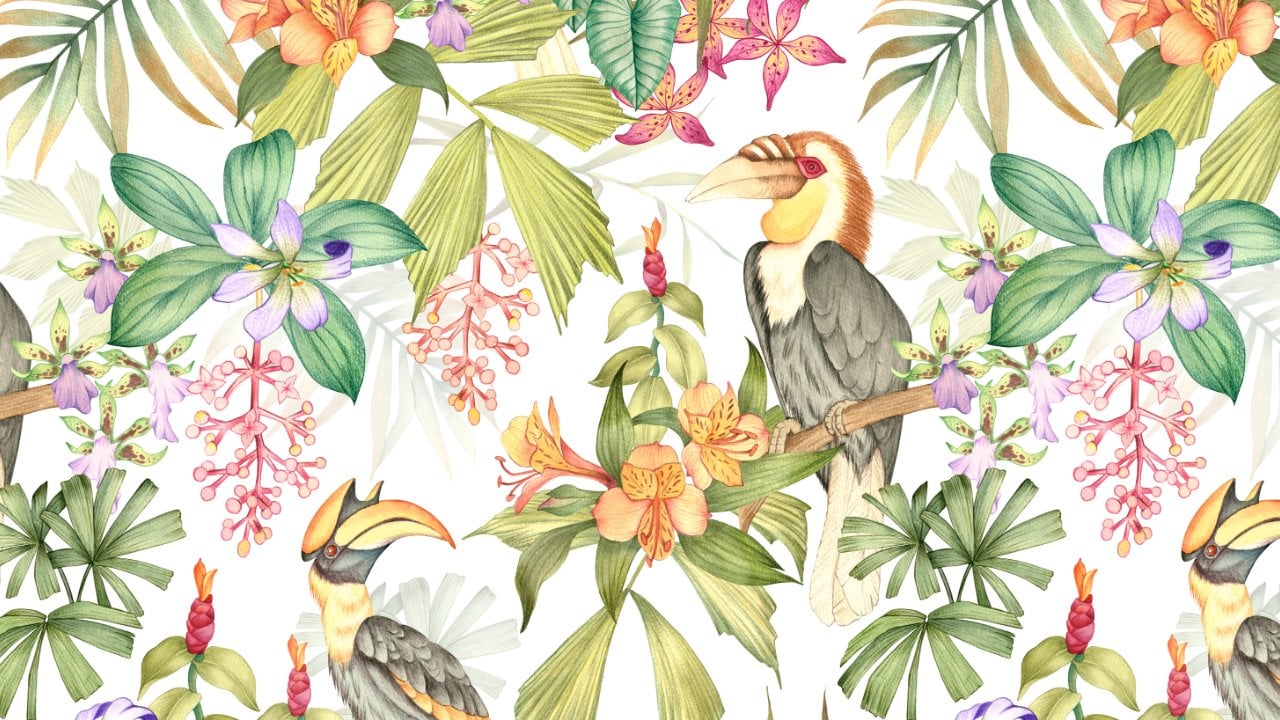
4. Padrão pontilhado — parte 1: Agora que temos
nossos pincéis prontos, vamos criar um
padrão usando esses pincéis Você poderá
encontrar essa tela com o esboço na
seção de recursos desta classe Ao fazer o download
e abrir o Procreate, você poderá
ver em sua biblioteca Este esboço é refinado e organizado em um padrão
perfeito Se quiser, você pode até mesmo
editar e personalizar isso. Em seguida, vamos passar
para a paleta de cores. Há três paletas de cores na
seção de recursos dessa classe Você pode escolher qualquer um
deles para o seu padrão. Seja qual for a paleta escolhida, você pode tocar nesses três
pontos e defini-la Isso aparece na seção de
discos aqui, que é fácil de acessar. Dividi essa
paleta em três partes. As duas primeiras rosas e as duas primeiras laranjas
são para as flores, uma clara e outra escura Então, na parte inferior, esses
verdes são para as folhas, um branco básico para os pontos. Em seguida, precisamos
criar uma camada base. Para isso, selecionaremos
esse rosa mais claro. Agora toque nas camadas. Aqui, precisamos
reduzir a opacidade da camada de esboço para Em seguida, adicione uma nova camada e puxe essa camada
abaixo da nossa camada de esboço Agora precisamos selecionar um pincel para criar camadas base
para nosso padrão. Para isso, podemos usar
nosso pincel de caneta de estúdio. Selecione esse pincel e podemos
começar com nossa primeira flor. Vou começar com este. Ou preciso reduzir
o tamanho do meu pincel. Além disso, sinto que preciso
reduzir a estabilização. Eu quero isso por volta dos 60 e 30. Você pode personalizar isso
dependendo do seu conforto. Se você estiver seguindo
outra paleta de cores, poderá selecionar uma
cor mais clara na primeira linha Costumo receber
feedback de que algumas das minhas aulas parecem um
pouco rápidas de seguir. Então, para esta lição em particular, decidi não
ajustar a velocidade. Estou mantendo isso em tempo real, para que você possa
acompanhar confortavelmente cada etapa Então, aqui vou criar
um esboço para as pétalas. Certifique-se de que não haja pontas abertas , pois vamos
preenchê-las com a mesma cor. O dragão coloca a mesma cor
rosa claro nessa forma. Em seguida, passaremos para
nossa segunda camada base. Para isso, vamos às
camadas, adicionaremos uma nova camada. Em seguida, na paleta de cores, selecionaremos esse
rosa mais escuro do mesmo Novamente, criarei um
esboço seguindo meu esboço. Desta vez,
serão pétalas menores. O dragão coloca a mesma
cor nesse contorno. Em seguida, para a terceira
camada base dessa flor, adicionarei uma nova camada
e, na paleta de cores, selecionarei
a laranja mais clara Essa laranja clara era
para a segunda flor, mas eu também adicionei um pouco
dessa tonalidade à
primeira flor. Isso ajuda o padrão a parecer
mais conectado e coeso. Crie um contorno e
preencha-o com a mesma cor. Agora vamos passar para
a quarta camada. Isso também pode ser
chamado de parte
do caule, pois adicionaremos uma nova camada e eu adicionarei esse verde escuro. Enquanto adiciono essa camada, também
estou tentando cobrir
as pontas irregulares
dessas pétalas para que elas possam
dar uma aparência mais limpa e
acabada à farinha Acho que preciso
apagar a camada laranja. Vou voltar para a camada, selecionar minha ferramenta de borracha e apagar um pouco Aqui terminamos com a
camada base da nossa primeira flor. Antes de passarmos
para a segunda, para manter nossas camadas organizadas, selecionarei todas as quatro
camadas e as agruparei e agora adicionarei uma nova camada para que
possamos começar a base da
nossa segunda flor. Na paleta de cores, selecionarei nosso laranja claro Certifique-se de que seu pincel de
caneta de estúdio esteja selecionado. Ao adicionar
essas camadas básicas, fique à vontade para
personalizar o design. Você pode personalizar a forma
ou ajustar as cores para combinar sua paleta pessoal
ou experimentar com
sua paleta pessoal
ou experimentar onde colocar cada
cor na composição Você também pode adicionar folhas extras ou elementos
adicionais
se quiser
criar um padrão mais completo
e detalhado Esse é um ótimo palco para
explorar diferentes variações. Mesmo pequenas mudanças na
forma, no posicionamento das cores ou nos detalhes adicionais podem transformar
completamente a sensação
geral do seu padrão. Depois de terminar
o contorno, coloque a mesma cor
nessa forma Agora, para a segunda
camada base, adicione uma nova camada. Na paleta de cores, selecionarei o
tom mais escuro de laranja Agora, seguindo o esboço, adicionarei outro detalhe
para essa flor Se você quiser que
suas flores tenham uma aparência perfeitamente uniforme e simétrica, você também pode usar a
ferramenta de simetria para Optei por não
usá-lo porque queria que as flores tivessem um toque mais
natural e desenhado à mão. Mantê-los um pouco imperfeitos dá ao padrão geral
uma aparência mais orgânica E essa foi a última pétala. Vamos para o
centro dessa flor. Para isso, adicionaremos uma nova camada. E para isso, quero adicionar uma das cores
da primeira flor. Então, vou escolher
o rosa mais escuro. Depois de
criar um contorno, coloque a mesma cor
nessa forma Agora, com o rosa mais claro, um minúsculo no centro Terminamos com a base da nossa segunda flor aqui.
Agora vamos agrupá-los. Vá para camadas, selecione todas as três
camadas de flores e agrupe. Agora precisamos de uma nova
camada para o caule. Adicione uma nova camada e puxaremos essa camada abaixo das duas
camadas de flores. Seguiremos o esboço
e adicionaremos a haste. Vou até minha paleta de cores e selecionarei esse verde escuro Quero que o caule fique um pouco
mais grosso em relação à farinha. Você pode personalizar a forma e a espessura da haste. Caules mais finos darão uma sensação mais delicada
ao seu padrão Eu gosto que meu canto aqui entre
as hastes seja curvo. Adicione contorno para
todas as folhas e preencha com
a mesma cor Há outra camada que eu
quero adicionar às folhas, mas elas são opcionais. Vou adicionar uma nova camada em
cima da nossa camada de folha, selecionar essa segunda cor verde
clara na paleta
de cores Agora, antes de
prosseguirmos para a próxima etapa, eu também quero adicionar uma camada base para isso e essas folhas também. Para isso,
precisaremos de uma nova camada. Vou adicionar uma nova camada e, na paleta
de cores, selecionaremos o terceiro
verde, o verde mais claro Podemos criar rapidamente um contorno e preenchê-lo com a mesma cor Podemos manter esses dois
elementos na mesma camada. Como as outras
folhas desta, também quero adicionar
outra camada de base. Para isso, adicionarei
outra nova camada. Vou selecionar o
verde mais escuro, o primeiro. Esses
detalhes adicionais ajudam a dar ao seu padrão uma aparência mais
completa e refinada Eles adicionam profundidade e interesse
visual. Em seguida, vamos
organizá-las em um grupo, selecionar as duas camadas
e adicioná-las em um grupo para as folhas. As
duas hastes podem estar em um grupo separado. Agora, nossa próxima etapa é
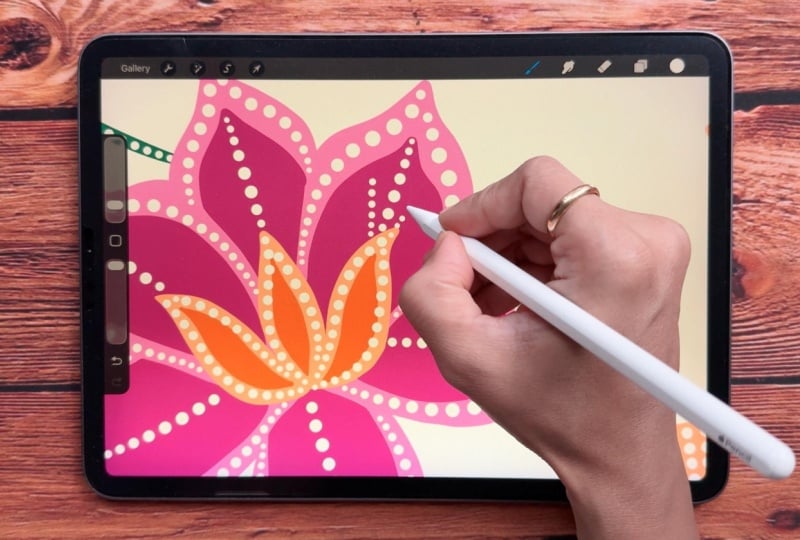
usar nossos pincéis de pontos. Para isso, vamos
até nossa primeira flor, abriremos o grupo e garantiremos que você adicione uma nova camada
dentro desse grupo. Selecione uma cor branca, selecione o pincel de três pontos. Este é um pincel
sensível à pressão, mas você pode escolher o básico ou aquele
com a textura. Agora, quando se trata de
adicionar os pontos, fique à vontade para experimentar e
desenvolver seu próprio estilo Você pode decidir como e onde
deseja colocá-los. A principal coisa a ter em mente é a consistência em
todos os motivos Manter o
estilo de pontos uniforme
ajudará seu padrão a parecer mais
coeso e equilibrado Por exemplo, você pode se
limitar a usar apenas um ou dois tipos de pincéis de pontos ou usar
uma paleta de cores menor Nesse caso, estou usando principalmente um pincel e
trabalhando principalmente com branco. Essa repetição ajuda a unir
tudo e dá ao padrão geral
uma sensação limpa e harmoniosa Se você é iniciante, pode levar algum tempo para se sentir confortável usando um pincel sensível à
pressão Você pode ajustar as configurações de
pressão de acordo com movimento da mão e praticar até que pareça natural Além dos exemplos
compartilhados na aula, você também pode encontrar
muitas inspirações no
Pinterest sobre como e
onde colocar esses pontos Então, terminamos com
nossa primeira flor aqui. Vamos fechar esse grupo e
passar para o segundo. Para a segunda, também adicionaremos uma nova camada
dentro do grupo e selecionarei o pincel de três
pontos. Vou esconder minha camada de esboço aqui. No centro, quero que
os pontos sejam mais grossos, então estou adicionando pressão extra ao adicionar
essas pinceladas Agora, para o centro
da flor com um pincel
menor, adicione esse pequeno contorno Terminamos com nossa
segunda flor aqui. Vamos passar para o
caule e as folhas. Vou fechar o grupo de flores e abrir o caule
na folha, adicionar uma nova camada
dentro do grupo. Tentando um novo padrão
neste. Oh, acho que cometi um erro aqui. Em vez de adicionar uma nova camada sob as folhas e o caule, eu as adicionei no grupo errado. Vou colocar
a camada na correta. Vou adicionar uma nova camada dentro do grupo para os
outros dois motivos Verifique se você está
na camada correta. Agora vamos adicionar alguns
padrões de pontos nesses dois. Agora que concluímos a
primeira parte do padrão, a próxima etapa é
duplicar essa tela Dessa forma, sempre
teremos uma cópia de backup caso precisemos revisitar
ou editar algo posteriormente Toque na galeria e volte. Agora deslize para a esquerda na
tela e toque em duplicar. Toque e abra uma das telas. Em seguida, precisamos
mesclar todas as camadas, exceto a do esboço, juntar todo o grupo, e isso se fundirá
e se
transformará Agora você deve ter duas camadas, uma com o esboço e
outra com o motivo Em seguida, adicionaremos uma nova camada. Vou colocar essa camada abaixo
das outras camadas, e precisamos preenchê-la com qualquer cor escura,
como qualquer tom médio. Vou selecionar esse laranja brilhante
e soltá-lo na tela. Em seguida, reduza a opacidade
dessa
camada de preenchimento colorido para cerca de 50% Selecione todas as três
camadas e agrupe-as. Em seguida, duplique esse
grupo três vezes. No total, você deve ter quatro grupos Agora esconda todos os
três grupos na parte inferior, selecione o primeiro grupo. E agora, antes de se mover, certifique-se de que, sob o uniforme
, o encaixe da
extremidade magnética esteja ativado,
segure-o e arraste-o para
um canto até que ele se encaixe segure-o e arraste-o para
um canto até Quando ele se romper, você
poderá ver as linhas
douradas na vertical
e Repetirá o mesmo para
os outros três grupos. Você precisa garantir que todas
essas camadas não estejam sobrepostas Depois de
terminar com todas as quatro camadas, abra cada grupo e
exclua as camadas coloridas. Agora você pode selecionar todas as
camadas com um padrão e depois
retirá-las do grupo. Aperte e junte-os. Em seguida, aperte e mescle todas as outras camadas que
têm esboços. E agora, novamente, você deve ter duas camadas na tela, uma com o esboço e
outra com o padrão Agora vamos passar para
a segunda parte
desse padrão, onde
trabalharemos nessa
parte do esboço
5. Padrão pontilhado — parte 2: Vamos começar com a segunda
parte desse padrão. Começaremos
adicionando uma nova camada. Puxe essa camada abaixo
da camada de esboço. É muito parecido com o que
fizemos na primeira parte. Temos que criar camadas básicas
para cada um desses elementos. Para isso, precisamos selecionar
nosso pincel de caneta de estúdio. Agora, aqui eu quero que minha
primeira flor tenha essa combinação rosa com um tom de rosa mais claro e um mais
escuro Vamos selecionar o rosa claro e criaremos uma camada base
para a primeira flor. Vamos criar um contorno para isso e preenchê-lo
com a mesma cor Agora, antes de começarmos
com nossa segunda camada, quero organizar minhas camadas. Vou puxar nossa camada de padrão da primeira parte até o fundo extremo. Agora você pode ver aqui que
não está se sobrepondo à nossa farinha. Vamos renomear isso como parte
um para evitar qualquer confusão. Agora vamos continuar
adicionando a camada base. Adicionaremos uma nova camada base em cima da nossa primeira camada base. Selecione o rosa mais escuro na paleta
de cores. Se você notar, estou usando algumas técnicas que são consistentes
em todo o padrão. Por exemplo, estou adicionando camadas de cores claras
e escuras a cada flor, que ajuda a
unir tudo e criar uma aparência
mais coesa Isso pode parecer
confuso no momento, mas quando eu terminar de adicionar
todas as camadas, será mais fácil de entender Agora, para a terceira cor, novamente, precisamos de uma nova camada, e eu preciso da mesma laranja
ou da mesma laranja mais clara. Então, vou escolher
a partir daqui ou você pode até escolher
na paleta de cores Agora, ao
adicionar essa camada, também
estou tentando esconder
todas as pontas irregulares para que a farinha tenha uma aparência mais
limpa e acabada Agora, eu quero adicionar outra
camada de laranja mais escuro, então eu não estou adicionando uma nova camada Vou ilustrar
na mesma camada. Terminamos com a
primeira base de flores aqui. Vamos agrupá-las, selecionar todas as três
camadas e agrupar abas. Adicione uma nova camada para
nossa segunda flor. Agora, na paleta de cores, podemos selecionar o
laranja mais claro. Crie um esboço. Preencha-o com a mesma cor. Agora, adicione outra nova camada
em cima dessa camada. Selecione um tom mais escuro de laranja. Agora vamos passar para a
terceira camada dessa flor. Vá para camadas e
adicione uma nova camada. Agora eu preciso de uma cor
da primeira flor. Vou selecionar o rosa mais escuro para essa pequena pétala
na frente Em seguida, quero adicionar outra camada de rosa
mais claro sobre isso. Vou adicionar uma nova camada, selecionar o rosa mais claro. Agora precisamos de outra camada para as duas pétalas
na parte inferior Adicione uma nova camada e verifique se está abaixo de todas
as outras camadas de pétalas Vou selecionar o
mesmo laranja claro. Isso pode acontecer quando
o contorno tem uma lacuna, então vou fechar a
lacuna e cair novamente. Aqui, enquanto eu
adicionava as pétalas, percebi que esses esboços estão muito próximos
da primeira flor Então, aqui terminamos com as camadas básicas da
nossa segunda flor. Agora vamos agrupá-los,
selecionar todas as camadas. Acho que há uma, duas, três, quatro, cinco camadas. Nós terminamos com
as duas flores aqui. Vamos passar para as
folhas e o caule. Adicionaremos uma nova camada, verifique se ela está abaixo das
duas camadas da flor selecionaremos o verde mais escuro na paleta
de cores Vou seguir o esboço, e também o estilo
será muito parecido com
a primeira parte Podemos apagar a sobreposição
da farinha posteriormente. Agora, com a ajuda
da ferramenta de borracha, você pode apagar Em seguida, podemos adicionar
a segunda camada para as folhas e a pétala Vou adicionar uma nova camada e
selecionar o verde mais claro. Vou mantê-lo muito parecido com a
primeira parte desse padrão. Vamos agrupar as folhas
e as camadas do caule. Selecione os dois e toque em grupo. Agora, nossa próxima etapa é
adicionar padrões de pontos para
nossa primeira flor. Para isso, adicionaremos uma nova camada, certifique-se de que ela esteja
dentro do grupo. Em seguida, podemos selecionar
nosso pincel de
três pontos na paleta de cores, podemos selecionar a cor branca Podemos começar com a flor
de laranjeira. Agora, para as pétalas
na parte inferior, quero mostrar como você
pode usar outro pincel Vou selecionar nosso pincel de cinco pontos. Você também pode experimentar esse mesmo pincel com muitas outras pétalas. Vou voltar ao meu pincel de
três pontos para que possamos completar a parte
rosa desta flor. Agora, vamos passar
para o segundo fluxo. Vou abrir o grupo,
adicionar uma nova camada. Antes de começarmos, quero esconder minha camada de esboço para que possamos
ver a flor com clareza Agora, vamos passar para
o caule e as folhas. Vou abrir o grupo,
adicionar uma nova camada, adicionando essas
pinceladas muito parecidas com as que fizemos para a
primeira parte desse padrão Para o centro das folhas, estou adicionando esse verde escuro. Agora, quando eu mostro
minha camada de esboço, você pode ver que essa parte
do motivo ainda
não está ilustrada Então, precisaremos dividir o
padrão novamente para concluí-lo. Mas antes de fazer isso,
quero adicionar uma nova camada
na parte inferior extrema porque não
quero que o fundo
fique muito vazio. Para isso, vou
adicionar alguns pontos dispersos. Para isso, vou selecionar
o mesmo pincel de três pontos. E adicionar esses pequenos
pontos espalhados
uniformemente pelo fundo para criar
uma textura suave e equilibrada Isso também pode ser feito usando
nosso pincel de padrão geral, mas eu prefiro adicioná-los
manualmente para que pareçam mais macios e tenham um toque mais
natural desenhado à mão Vou
aumentar um pouco a velocidade aqui para que a aula não
seja muito longa. Agora podemos voltar para a
galeria, tocar na galeria, deslizar para a esquerda nessa
tela e tocar duplicar e tocar na
primeira tela duplicada Agora toque nas camadas, aperte e mescle tudo,
exceto a camada do esboço Agora você deve ter duas camadas, uma com o esboço e
outra com o padrão Agora vamos adicionar uma nova camada, puxar essa camada abaixo
da camada padrão, preencher essa camada
com qualquer cor escura
ou qualquer cor de tom médio, reduzir a opacidade
da camada para cerca Em seguida, agrupe todas as três camadas, deslize para a esquerda e
duplique esse Oculte um dos grupos e
selecione o outro. Segure esse grupo e deslize para cima até que ele se rompa e você possa
ver essas linhas
douradas, mostrar o outro grupo
e deslizá-lo Certifique-se de que eles
não estejam sobrepostos. Abra os dois grupos e
exclua as camadas coloridas. Em seguida, selecione
as duas camadas do esboço e arraste-as para fora do grupo Aperte e mescle as duas camadas
do padrão e aperte e mescle as duas camadas
do esboço Em seguida, podemos adicionar uma nova camada. Puxe essa camada na parte inferior. Isso é para o último
elemento desse padrão. Começaremos
criando uma camada base. Para isso, selecionarei
nosso pincel de caneta de estúdio e quero que seja muito
semelhante a esse elemento. Então, selecionarei essa cor verde
clara e criaremos uma
combinação de cores como essa. Agora, adicionando uma nova camada
para a segunda camada base. Selecione o verde mais escuro. Agora, outra nova camada
para o padrão de pincel de pontos. Selecione a cor branca. Vou selecionar meu pincel de três pontos. Eu quero que seja muito
parecido com este. E, finalmente, terminamos
com nosso padrão aqui. Vamos verificar a repetição. Vamos até a galeria,
deslizaremos para a esquerda nessa tela
e tocaremos em duplicar Agora, antes de
passarmos para a próxima etapa, quero renomear essa
tela como repetição final Toque e abra essa tela. Em seguida, vamos para as camadas, excluiremos minha camada de esboço, pinçaremos e mesclaremos todas
as outras Em seguida, duplique essa
camada. Selecione essa camada. Certifique-se de que, sob o uniforme, o magnético e o
encaixe estejam ativados Segure em um canto
do quadrado, torne-o menor até que ele se encaixe Duplique essa camada, selecione e deslize para a direita até que ela se encaixe Duplique e repita mais
duas vezes. Agora, é assim que o padrão
completo se parece. Certifique-se de ampliar
e verificar se há alguma sobreposição
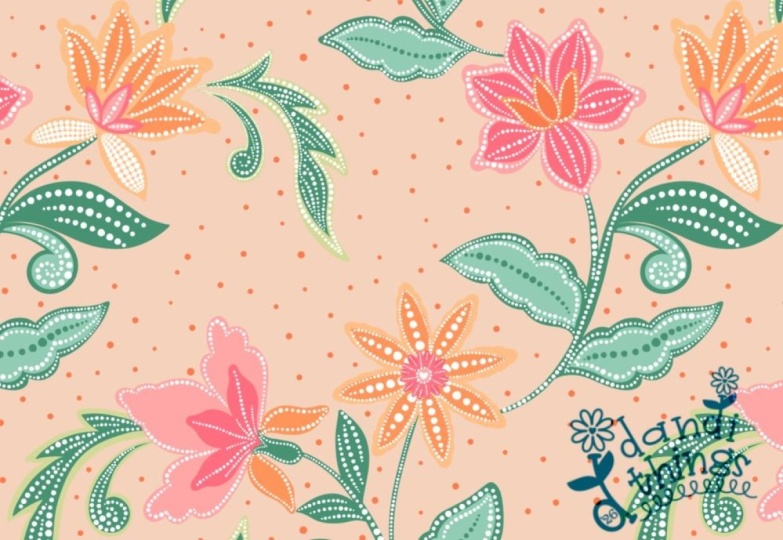
ou lacuna Agora, vamos ver como isso fica
em um plano de fundo diferente. Toque na cor do plano de fundo. Vamos ver mais alguns exemplos de padrões e motivos
na próxima lição
6. Mais exemplos: Vamos ver o primeiro exemplo. Tem veias muito parecidas com folhas e é uma escova à base de pressão. Posteriormente, em mais exemplos, você poderá
ver como usei esse mesmo pincel para criar um padrão nas asas
da estampa de Macau Agora, vamos ver a forma exata que usei para criar esse pincel. Você pode usar os mesmos círculos desenhados
à mão e colocá-los nessa forma de Y. Isso pode ser personalizado
com o espaçamento, a pressão e os ângulos Agora vamos para
o próximo exemplo. Adoro esse pincel para
algas marinhas e arbustos. Para isso, também, você pode brincar com o espaçamento e a
profundidade da curva O pincel pode ter um resultado
muito diferente dependendo de como você
colocou seus círculos. Vamos ver a forma exata que
usei para criar esse pincel. Eu simplesmente coloquei
os círculos em forma
de curva com as duas
extremidades com um círculo maior. Agora vamos para o
nosso próximo exemplo. Isso é muito parecido com o que
fizemos na aula. Vamos ver a forma que usei
para criar esse pincel. A única diferença aqui
é que, em vez de vertical, eu coloco os círculos na diagonal O próximo, novamente, é muito parecido com o que
fizemos na aula. A única diferença aqui é que,
em vez de quatro círculos, coloquei seis
círculos na vertical Isso dá uma sensação mais densa e complexa ao pincel Agora, aqui eu quero mostrar alguns exemplos de como você
pode usar esses pincéis Eu fiz esse motivo com
uma textura de aquarela nele. Quero começar
mostrando como podemos usar os pincéis de textura que
criamos na aula Então, eu personalizo meu pincel de
base de pressão com uma textura nele. Em seguida, posso acessar as camadas, adicionar uma nova camada,
tocar nessa camada e adicionar uma
máscara de recorte a essa camada Eu selecionei meu pincel de textura
e a cor branca. Agora, quando você usa
um pincel de textura para criar qualquer detalhe
nesse tipo de base, você pode ver como ele se mistura
com a base. Agora, posso mostrar a diferença
com o pincel sem textura Isso pode depender do seu
design ou estilo. Talvez você também goste mais
do acabamento limpo. Esses pincéis também são muito úteis para criar uma aparência inspirada no
bumbum Eles adicionam uma textura bonita
e variações naturais que se assemelham às técnicas tradicionais de resistência à
cera usadas na arte butti Agora vamos ver um
dos exemplos de como
usar esse pincel de pontos cinco que
criamos na aula. Ah. A seguir, o pincel geral
sem costura que criamos na aula Isso é dot brush six. Vou adicionar o
centro da flor aqui porque essa camada
está na máscara de recorte, o padrão não
sairá da forma Depois de
adicionar o padrão
com a ajuda da ferramenta de
borracha, você pode apagar qualquer coisa que esteja
extra ou que esteja saindo
do seu motivo Aqui, um dos meus motivos está pronto. Vamos passar para
o próximo exemplo. Este é outro exemplo
de padrão sem costura em que adicionei todos os
detalhes com os pincéis de pontos O próximo exemplo é
esse motivo simbólico. Eu queria que os CDs fossem muito
detalhados e complexos. Você pode ver que usei o pincel geral
em tamanhos diferentes. Na pena está um dos pincéis que mostrei
anteriormente nesta lição Isso pode exigir muita
paciência e planejamento. Adoro usar branco
nesses pincéis, mas você também pode experimentar muitas outras
combinações de cores Espero que esses exemplos inspirem você e gerem
muitas ideias para criar sua própria arte e padrões usando
esses pincéis de pontos Não hesite em experimentar,
combinar técnicas e explorar estilos diferentes para ver quais
resultados exclusivos você pode alcançar.
7. Considerações finais: Espero que esta aula tenha sido
benéfica para você e tenha lhe dado uma compreensão mais profunda sobre como
criar seus próprios
pincéis do zero Agora você aprendeu algumas configurações
essenciais de pincéis que ajudarão você a
criar seus próprios
pincéis com confiança no futuro Você também criou um padrão contínuo
usando esses pincéis, que o ajudou a entender como usar esses pincéis Esse padrão perfeito
pode ser aplicado várias maneiras
, desde tecidos
até produtos estacionários e até
digitais Agora você pode experimentar o modelo de padrão
fornecido na aula, o fluxo de trabalho prático e
muitas ideias e exemplos. Se você tiver alguma pergunta ou
dúvida sobre a aula, você pode postar na
seção de discussão desta aula. Suas avaliações me ajudam a melhorar e criar
aulas melhores no futuro. Se você gostou desta aula, sinta-se à vontade para
me seguir no Skillshare para ser notificado quando
eu publicar uma nova Você pode me seguir no
Instagram para saber mais os
bastidores e inspirações
criativas Obrigado por se juntar a mim, e nos vemos na minha próxima aula.
 Vinita Upadhya, Illustrator & Pattern Designer