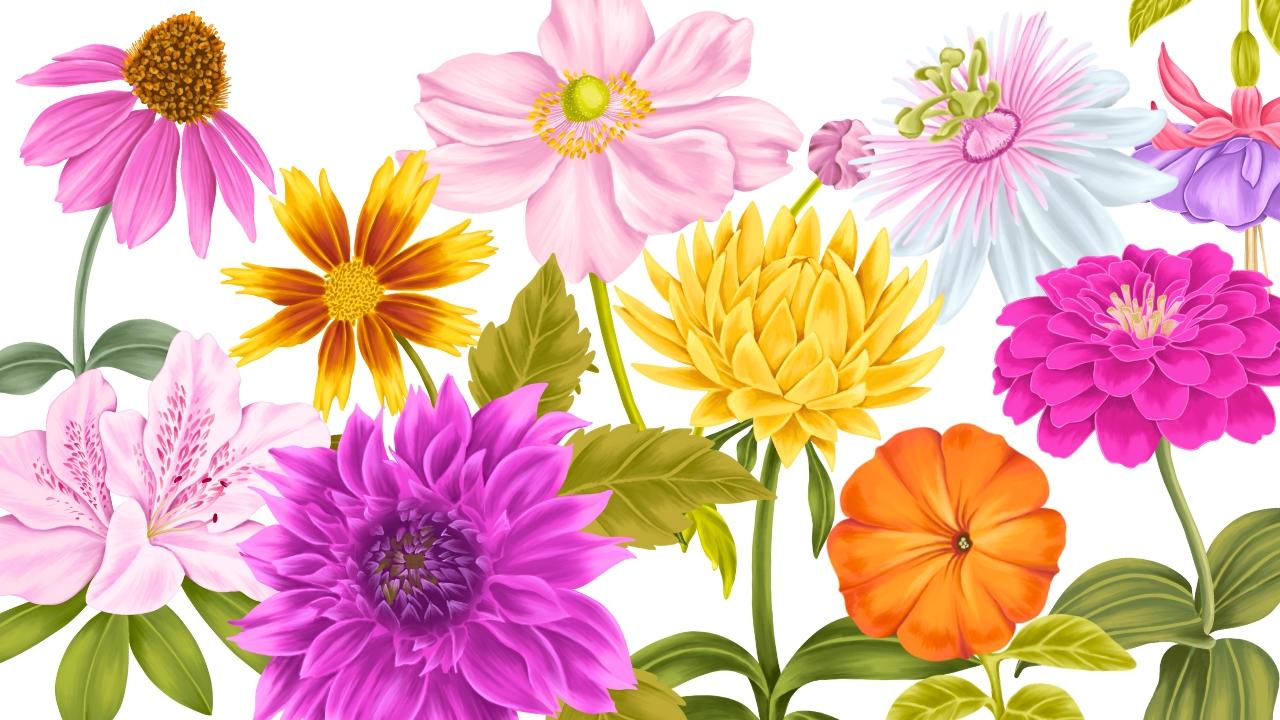
Transcrições
1. Apresentação: Quando comecei a aprender
Ilustração no Procreate, gostaria
que houvesse uma aula que eu pudesse não
apenas praticar diariamente, mas acabar com uma coleção completa e
coesa E foi isso que eu
criei aqui. Aula que não apenas
ensina técnicas, mas também orienta você
na criação uma coleção de dez
lindas flores de jardim. Se você está se sentindo preso
em um bloqueio criativo e procurando uma maneira
estruturada de praticar, esse desafio de dez dias do Procreate é o lugar perfeito para começar Eu sei como
uma tela em branco pode parecer opressora. Por isso, tornei esse processo
mais fácil incluindo esboços, paleta de
cores, imagens de referência e também procriei pincéis
para cada Você pode mergulhar sem se
preocupar por onde começar Ao longo da aula,
exploraremos dez flores de
jardim diferentes, cada uma com sua
própria personalidade. Algumas flores têm delicadas pétalas
sobrepostas, enquanto outras apresentam bordas bem definidas
. Alguns têm centros complexos
repletos de detalhes, enquanto outros são mais Ao trabalhar com
essas diferentes formas, detalhes e texturas, você obterá uma
compreensão mais profunda de como abordar
a
ilustração floral no Procreate Junto com as técnicas que você pode aplicar para ilustrar qualquer
outra flor de sua escolha Essa variedade torna
a aula uma
oportunidade maravilhosa não apenas para
expandir suas habilidades, mas também para aumentar sua confiança. Também compartilharei
dicas e truques sobre como usar filtros,
ajustes e configurações,
como desfoque, para aprimorar suas ilustrações de
flores Essas ferramentas podem ajudá-lo a
refinar cores, adicionar profundidade, criar transições suaves e dar à sua arte uma aparência
mais profissional, mantendo
o
processo simples Ao final dos dez dias, você terá um conjunto completo de
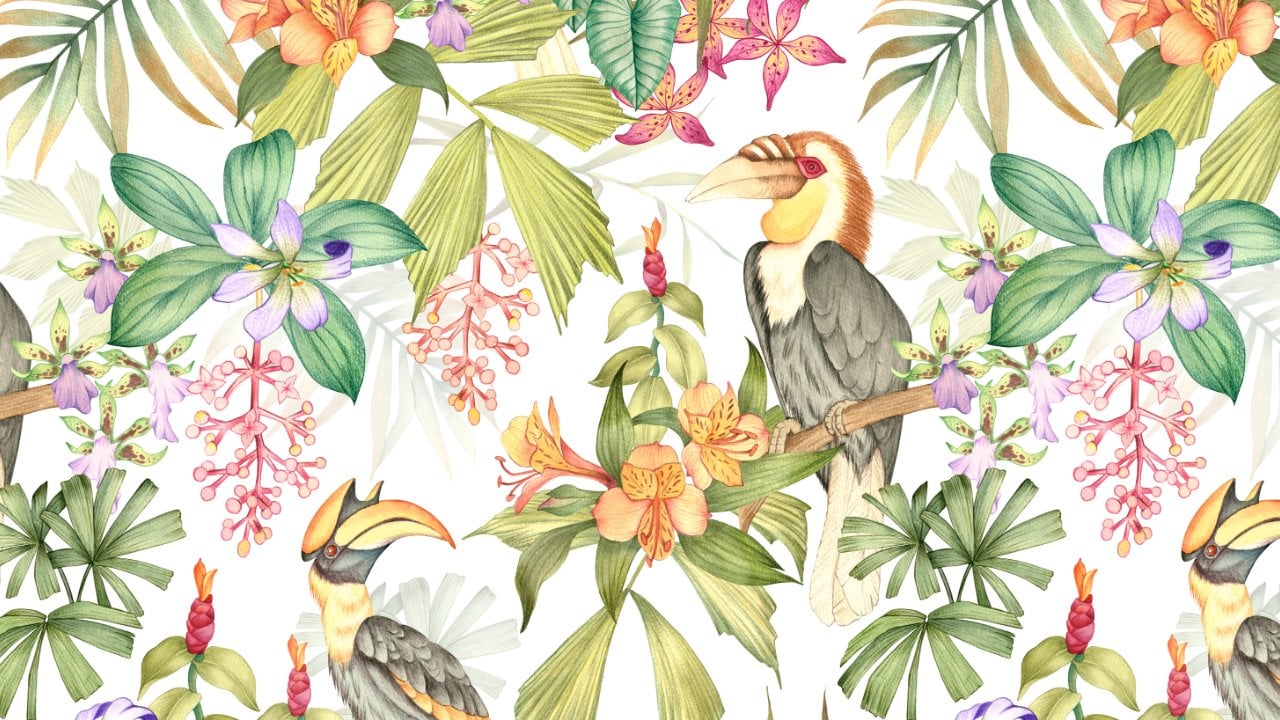
dez lindas ilustrações de flores que podem ser usadas em
muitos projetos criativos,
como design de padrões de superfície, papel de
parede, cartões comemorativos
ou até mesmo impressões artísticas Se você é iniciante
ou está aprimorando suas habilidades, esta aula foi criada para guiá-lo e
inspirá-lo passo a passo Nos vemos na aula.
2. Projeto e recursos: Para seu projeto de classe,
você pode ilustrar qualquer uma ou até mesmo todas as
dez flores do jardim Você pode
até escolher uma flor de sua escolha para
facilitar o
início deste projeto Também incluí esboços, paleta de
cores,
imagens de referência e Você poderá baixar todos os recursos da seção de
projetos desta classe. Eles estão anexados na
parte inferior desta página aqui. Você pode acessá-los em
seu laptop ou iPad. Existem dez
arquivos de procriação com os esboços de cada flor e, na
segunda camada de cada arquivo, você poderá ver
imagens de referência dessas Também incluí paletas de cores
personalizadas, que você pode instalar
e acessar facilmente no painel de cores Além disso,
há um conjunto de pincéis contendo quatro pincéis
para diferentes propósitos, como camada base, sombreamento, manchas e adição de detalhes Estou muito animada em ver suas lindas
ilustrações de flores Por favor, não se esqueça de publicá-los na seção
de projetos desta aula.
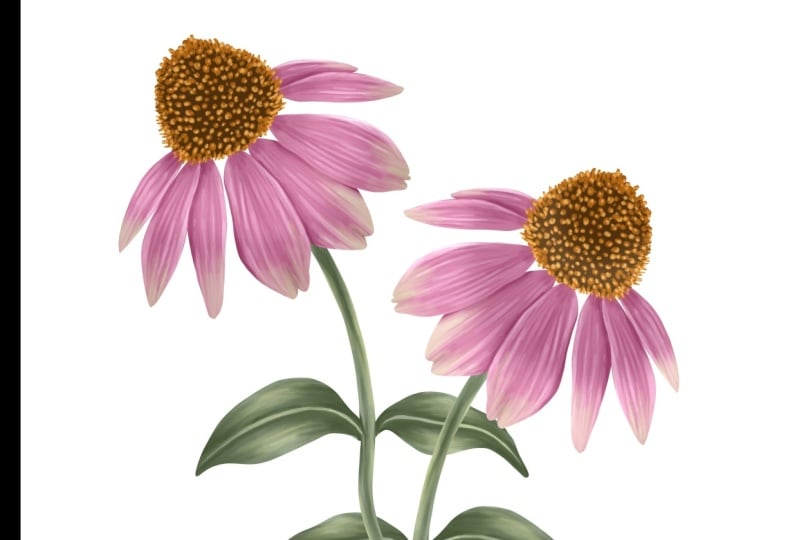
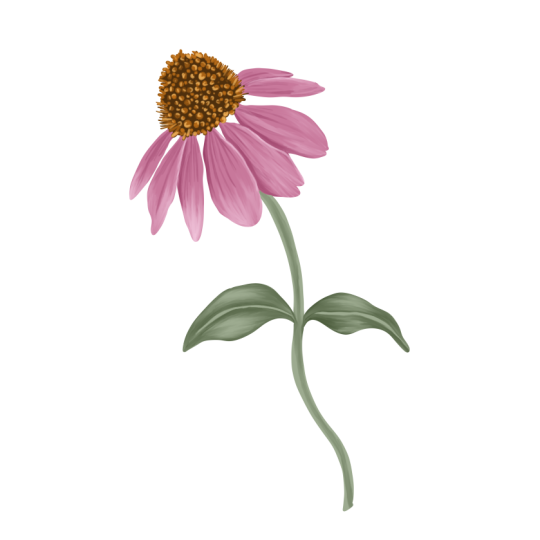
3. DIA 1 — Flor de cone: Bem-vindo ao primeiro dia de Illustrating beautiful
garden Blooms in Procreate Nossa primeira flor
é uma Coneflower. Você pode baixar esse arquivo na
seção de recursos dessa classe. Portanto, há duas camadas aqui, uma com a imagem de referência e a outra com
o esboço Nosso primeiro passo é adicionar essa imagem à nossa janela
de referência. Para isso, entraremos em
ação em Canvas. Você encontrará essa opção
chamada referência. Ative essa opção
aqui em Imagem. Você pode importar uma
imagem da galeria ou soltar essa
imagem de referência nessa janela. Agora eu posso esconder minha
imagem da tela. E vou ampliar a imagem para que possamos ver
a flor claramente. Em seguida, podemos começar criando uma camada base para a
flor e as folhas. Para cada flor, anexei uma paleta de cores na
seção de recursos desta classe Então, aqui está a
paleta de cores para essa flor. Vou definir isso como padrão. Ao fazer isso, você pode ver essa paleta de cores
nesta seção do disco, facilitando muito a escolha
das cores durante a ilustração Em seguida, podemos ir para as camadas. Adicione uma nova camada abaixo
da camada de esboço. Vou reduzir a opacidade do
meu esboço para cerca de 50%. Em seguida, podemos selecionar um
pincel para a camada base. Vá para os pincéis e eu
selecionarei meu primeiro pincel. Esse é o pincel de caneta do estúdio. Então, na maioria das vezes, a
camada base tem que ser um tom médio. Então, da minha paleta de cores, selecionarei
esse segundo rosa Um tom médio é algo que
não é muito claro nem muito escuro. Em algum lugar no meio,
isso ajudará você a criar destaques e
sombras com mais eficiência Começarei com um esboço das pétalas após meu Coneflower são flores de
jardim populares, conhecidas por sua forma de
margarida Eles são mais comumente
vistos em roxo, mas também podem vir em muitas outras cores bonitas,
como rosa, branco e laranja. Definitivamente, você pode escolher sua própria paleta de cores
para esta ilustração Essas flores são apreciadas por polinizadores como abelhas
e borboletas, torna uma adição animada
a Se você é novo no Procreate, saiba que só
pode preencher uma forma com a cor quando o
contorno estiver Mesmo uma pequena lacuna impedirá que
a cor seja preenchida e ela se espalhará por
toda a tela Quando estiver pronto
com o contorno, você pode soltar e preencher a
cor nessa forma Agora vamos para o
centro dessa flor. Também precisamos de uma camada base para o centro. Vamos
adicionar uma nova camada. Agora podemos selecionar a cor, ir para a paleta de cores e eu selecionarei essa cor marrom
escuro Precisamos criar um
esboço para esse centro. Mas também quero ter
certeza de que também tenho esse detalhe pontiagudo. Você também precisa
garantir que não
haja lacunas entre essas linhas. Isso pode acontecer quando há uma extremidade aberta em seu esboço Então você tem que voltar e verificar se ainda
há espaço. Quando estiver pronto
com o contorno, preencha-o com a mesma cor Vou ampliar para
verificar se há algum espaço ou pontos de saída restantes Então, terminamos com a base para o centro dessa flor. Vamos passar para o
caule e as folhas. Precisaremos de uma nova camada para isso. Deve estar abaixo da
nossa camada base de pétalas. Em seguida, podemos acessar
essa paleta de cores e selecionar o segundo verde Podemos seguir as mesmas etapas
e criar um esboço. Depois de terminar
o contorno, preencha-o com a mesma cor Agora, terminamos de adicionar
todas as camadas base. Vamos continuar adicionando algumas
sombras e destaques. Começaremos primeiro com a camada de
pétalas. Vou adicionar uma nova camada e adicionar uma máscara de
recorte a essa camada. Agora, para a sombra,
selecionaremos uma cor que seja alguns tons
mais escura do que nossa cor base Selecionarei esse terceiro
rosa da minha paleta de cores, vou até os pincéis e
selecionarei o segundo Isso é rotulado como sombreamento. O tamanho do meu pincel é de cerca de 15%. Vou começar a adicionar essas
pinceladas no centro Certifique-se de seguir
o formato de cada pétala. Estou tentando seguir
a imagem de referência para adicionar esses detalhes. Como se você pudesse ver a
área de sombra entre cada pétala. Então, quando você terminar de adicionar
essas pinceladas ásperas, passaremos para a mistura para a qual precisamos
da ferramenta Smudge Então, vou selecionar a ferramenta Smudge. Aqui, na ferramenta Smudge, verifique se o terceiro
pincel está selecionado O tamanho do meu pincel é
um pouco menor. É cerca de 3%. Além disso, a opacidade é de cerca de 60%. A opacidade pode decidir a
intensidade da mancha. Assim, você pode ajustar dependendo da área em
que está trabalhando. Então, terminamos com
nossa camada de sombra aqui. Vamos passar para os destaques. Adicionaremos uma nova camada
acima da nossa camada de sombra,
tocaremos nessa camada e adicionaremos uma máscara de
recorte a essa camada Agora, na paleta de cores, precisamos de uma cor
mais clara que nossa cor base Essa é a primeira cor
da minha paleta de cores
e, seguindo a imagem de
referência, podemos começar a adicionar
destaques às nossas pétalas As etapas são muito semelhantes
às que fizemos com
a camada de sombra, mas há algumas coisas
que podemos
ter em mente ao adicionar
esses destaques. Uma delas é não
cobrir completamente a cor base, deixar partes da
camada base visíveis ajudará a
manter a profundidade e a
dar à flor um acabamento mais
natural. Além disso, tente colocar destaques nas bordas e
nas
curvas das pétalas, onde as luzes se
acenderiam naturalmente Assim como as sombras, siga o formato da pétala e
adicione os destaques Os destaques também ajudam a definir onde uma pétala se
sobrepõe à outra, fazendo com que as camadas pareçam
claras e Agora vamos passar
para a mistura. Antes de mesclar, quero
ocultar minha camada de esboço. Podemos começar selecionando
a ferramenta Smudge. E com a ferramenta Smudge,
verifique se o terceiro
pincel está selecionado Enquanto estou misturando, há muito pouca pressão
no meu Apple Pencil Dependendo da área em
que você está trabalhando, você pode ajustar o tamanho do pincel e a opacidade da mancha Então, aqui eu posso ver que a separação da
pétala não é muito clara Então, vou voltar para
a camada de sombra, selecionar uma cor mais escura Assim, podemos criar uma pequena
sombra aqui na pétala inferior. seguir, quero mostrar
como adicionar um filtro à sua camada pode melhorar o
efeito dos seus destaques. Sob a camada de destaque, você pode rolar para baixo até o
filtro até a opção de tela. Você pode ver instantaneamente a diferença nos destaques
de suas flores. Agora, vamos para o
centro dessa flor. Precisamos de uma nova camada em
cima da camada base. Adicione uma nova camada, toque
nessa camada e adicione uma
máscara de recorte a essa camada Verifique se o pincel de sombreamento está selecionado na paleta de cores selecione a segunda laranja Agora, seguindo a imagem de
referência, estou tentando adicionar esse
belo detalhe pontiagudo, muito
semelhante ao da imagem Como você pode ver na imagem, a área externa é coberta pontas
alaranjadas e seguida
pelas manchas no centro Agora, para os destaques, vou selecionar
esse amarelo mais claro da minha paleta de cores,
a primeira Alguns destaques em
cada um desses pontos. Então, terminamos com o
centro dessa flor aqui. Vamos passar para as
folhas e o caule. Começaremos adicionando uma nova camada em cima
da nossa camada base. Adicione uma nova camada, toque nessa nova camada e
adicione uma máscara de recorte Vou mostrar minha camada de esboço, acessar minha paleta de cores e selecionar
o verde mais Agora, se você ver
na imagem aqui, a folha dessa flor é muito simples, com apenas uma
nervura no centro Agora, com o pincel de sombreamento, vou começar a adicionar esses detalhes, aproximadamente adicionando esses detalhes
para que possamos mesclar mais tarde Agora, para as folhas,
deixaremos algum espaço
no centro para as nervuras e algum espaço nos dois lados
para os destaques. Agora, vamos passar
para a mistura. Vou selecionar a ferramenta Smudge. Certifique-se de que, sob a ferramenta de borrar,
seu pincel de borrar Agora, estamos quase
terminando a mistura aqui. Mas se eu esconder minha camada de esboço, você pode ver que a fixação
da folha não está muito clara Então, voltaremos ao
nosso pincel de
sombra, exibiremos minha camada de esboço e adicionarei esse detalhe de sombra Assim, ele pode mostrar claramente o posicionamento e a
fixação das folhas. Misture um pouco com
minha ferramenta de borrar. Então, aqui concluímos primeiro dia do desafio Garden
Flower. E essa é a aparência da minha ilustração
final para o Coneflower
4. DIA 2 — Azálea: Bem-vindo ao segundo dia de Illustrating beautiful
Garden Blooms in Procreate A flor de hoje é azaléia. Você pode baixar
esse esboço na seção
de recursos desta classe Ao abrir esse arquivo, você encontrará uma camada com o esboço e a segunda
com a imagem de referência Você também encontrará
os pincéis e a paleta de cores na seção de
recursos dessa classe Agora vamos colocar nossa imagem
na janela de referência. Para isso, abordaremos a ação
Canvas aqui sob referência, Togo, sobre esta opção Você pode colocar essa pequena
janela em qualquer lugar da tela. Vou colocá-lo à minha esquerda aqui. Aqui você deve estar abaixo da imagem. Há duas opções aqui. Você pode importar da sua galeria a galeria de imagens ou pode arrastar e
soltar da camada, exibir sua imagem de referência, arrastá-la e soltá-la
nessa janela de referência Agora podemos ocultar a camada da imagem de
referência. Ajuste minha imagem de referência para que possamos ver a farinha claramente. Em seguida, podemos ir para as camadas. Vou reduzir a opacidade do
meu esboço para cerca de 50% e agora podemos adicionar uma Essa camada deve estar
abaixo da camada de esboço. Agora, embaixo dos pincéis, verifique se o pincel da
caneta de estúdio está selecionado Isso é para criar uma
camada base para nossa flor. Em seguida, podemos selecionar a cor. Da minha paleta de cores, selecionarei o
rosa mais claro aqui, o primeiro Vou criar duas camadas de
base separadas para cada flor. Começarei criando um
contorno para minha primeira flor, e podemos preenchê-lo
com a mesma cor Agora vamos adicionar uma nova camada
para nossa segunda flor. Para isso, vou até as camadas, adicionarei uma nova camada, e essa camada deve estar no topo da
nossa primeira camada. Para este, quero selecionar
uma cor
um pouco mais clara para uma cor
um pouco mais clara que, enquanto
estivermos ilustrando, possamos ver a
diferença entre a primeira e a segunda Siga os mesmos passos, crie um contorno e preencha-o
com a mesma cor Agora vamos passar para as folhas. Vou até as camadas,
adicionarei uma nova camada, e essa camada deve estar
abaixo de toda a nossa camada de flores. Agora, na paleta de cores, selecionarei meu segundo verde E vou começar com
um esboço primeiro. Agora, para isso,
não podemos ter pontas abertas, então vou esconder minha camada base de
flores e vou me
certificar de que
não haja pontas abertas e vou fechá-la para que possa se sobrepor à flor e fique sob
a camada de flor Agora vamos mostrar
as duas camadas baseadas em flores, e é assim que nossas camadas
base se parecem Antes de iniciarmos nosso processo de
ilustração, uma maneira é adicionar uma máscara de recorte a cada uma dessas camadas básicas Adicione uma nova camada
em cima de cada uma
dessas camadas base toque nessa nova camada
e adicione uma máscara de recorte Isso também pode ser
feito um de cada vez enquanto você está ilustrando
ou tudo de uma vez Então, vamos começar a ilustrar
nossa primeira flor. Vou começar com esta flor voltada para a
frente. Certifique-se de usar
sua
camada de máscara de recorte para esta flor Vá até os pincéis e
selecione o segundo pincel, que é para sombreamento Na paleta de cores, selecionarei esse segundo rosa, que é um pouco
mais escuro que nossa cor base Agora podemos começar a adicionar sombras após
a imagem de referência Vou adicionar aproximadamente
as pinceladas, pois as
misturaremos mais tarde Algumas coisas que podemos
ter em mente ao adicionar essas sombras Uma delas é seguir o
formato da pétala. Outra é sempre adicionar sombra entre
cada pétala para que
pareça que elas
estão uma embaixo da
outra , como se estivessem se
sobrepondo Procure por dobras ou curvas nas pétalas e adicione um pouco
de sombra Quando terminar de
adicionar as sombras, vamos passar para a mistura Para isso, selecionaremos
nossa ferramenta de borrar. Certifique-se de que seu terceiro
pincel esteja selecionado. Aqui você pode alterar o tamanho e a opacidade dependendo
da área em que está trabalhando Na maioria das vezes, minha opacidade,
enquanto borra, é de cerca de 60%. Isso decide a
intensidade da mancha. Estou borrando com muito pouca pressão
no Apple Pencil Agora, quero mostrar
alguns truques sobre como tornar seu sombreamento
mais profundo e pesado Uma é duplicar a camada,
duplicar sua camada de sombreamento Isso tornará instantaneamente
seu sombreamento mais pesado. Outro truque é adicionar
filtro a essa camada. Um filtro que realmente
funciona é a queima linear. Isso proporciona uma sombra agradável, mais profunda
e vibrante. Outra é multiplicar.
Para esta flor, optarei pela multiplicação
porque dá um acabamento mais natural e
macio Você pode até mesmo ajustar a
opacidade para torná-la mais clara. Outra etapa que
você pode querer adicionar quando sua flor
estiver tão clara. Quando eu escondo minha camada de esboço, você pode ver que as bordas das
flores não estão muito claras Assim, podemos adicionar um pouco de
sombra nas bordas. Então, agora eu estou na camada
de multiplicação. Verifique se o
pincel de sombreamento está selecionado. Com o mesmo tom de rosa
que usamos para a sombra. Vou adicionar essa fina camada de
sombra nas bordas. Então, terminamos com
nossa camada de sombra aqui. Vamos passar para o pequeno
padrão dessas pétalas. Para isso, precisamos de uma
nova camada sobre
essas camadas e adicionar uma máscara de recorte a essa camada Para esses padrões, podemos usar o mesmo
pincel de sombreamento, o segundo, mas com uma cor rosa mais brilhante,
essa quarta cor da minha paleta de cores e com um tamanho de pincel menor E agora, seguindo
minha imagem de referência, vou começar a adicionar
esses pequenos padrões. Isso se parece muito
com um padrão animal. Se você os ver de perto, eles estão seguindo o
formato da pétala Começa um pouco
maior no centro e depois se ramifica com um pouco mais macio e menor nas laterais Nós terminamos com
o padrão aqui. Vamos passar para o
centro dessa flor, que acho que também é
conhecida como estame,
para a qual
precisaremos de uma nova camada
sobre essa camada padrão,
mas certifique-se de que não haja máscara de
recorte para essa E podemos escolher o
tom mais claro de rosa para isso. Não tenho certeza se essa
cor será visível. Acho que, por enquanto, podemos
começar com um rosa mais escuro para que a forma e a
ilustração fiquem visíveis Então, aqui não estou exatamente
tentando seguir a imagem, mas algo que combina
com a ilustração. Ok, primeiro, precisamos
adicionar uma máscara de recorte
a essa camada E segundo, precisamos mudar
a cor para um
tom mais claro de rosa. Mas antes disso, eu também quero borrar as pontas aqui
com minha Também aumentei a
opacidade da minha ferramenta de borrar. Agora, vamos mudar a cor
para um tom mais claro. Toque na camada base
do estame e adicione alfa
lock a essa camada Selecione o tom mais claro de
rosa da minha paleta de cores, toque nessa camada,
toque na camada de preenchimento Agora volte e selecione
a camada da máscara de recorte. Agora, quero selecionar esse verde amarelado,
um tom mais claro E com meu pincel de sombreamento, adicionarei essa pincelada, começando do centro e ficando mais clara no
final Agora, selecionando um
tom mais escuro da mesma cor, adicionarei outra
camada na parte superior para sombra Agora, com minha
ferramenta de borrar, vou misturar Agora, com um
tom mais escuro de rosa, quero criar
esse efeito de gradiente que vai de cima Vou esconder minha camada de flores para que possamos ver o
centro claramente. Agora, com minha ferramenta de borrar,
vou misturá-los. Por isso, não estou seguindo minha imagem de referência porque
na imagem de referência ela é muito clara e quero que o centro
fique visível. Agora, para essas pequenas pontas redondas, quero que elas sejam mais
escuras e brilhantes Vou selecionar esse rosa realmente brilhante da
minha paleta de cores Agora misture-os com
minha ferramenta de borrar. Aqui terminamos com o
centro da nossa flor. Vou mostrar minha camada de flores. Agora vamos passar para as folhas. Selecione a camada de máscara de recorte que adicionamos para as folhas Vou ajustar minha imagem de
referência para que
possamos ver o formato
das folhas com clareza. Vou selecionar meu pincel de
sombreamento
na biblioteca de pincéis e essa terceira cor verde na minha paleta
de cores Vou tentar criar essa forma de
curva para cada folha. Portanto, não parece plano e
tem essa dimensão. Se você ver que esta flor tem uma forma muito simples na folha, apenas uma nervura no centro Assim, podemos dividir a folha em duas partes e deixar um pequeno espaço no
centro para a nervura Agora, com minha ferramenta de borrar, vou misturar isso seguindo
o formato da folha Agora eu posso adicionar outra
camada de verde mais escuro. Então, vou selecionar um verde mais escuro, o quarto verde da
minha paleta de cores Combinando com minha ferramenta inteligente. Quero adicionar outra camada
de sombra à nossa flor. Para isso, precisamos de uma
nova camada em cima da camada de sombra anterior e garantir que ela
tenha uma máscara de recorte Agora precisamos de um tom mais escuro de
rosa da minha paleta de cores. Vou selecionar esse terceiro rosa. Com um tamanho de pincel menor, adicionarei essas sombras
à área em que
acho que a sombra precisa ser
mais pesada e escura Eu terminei de adicionar a sombra aqui. Vou misturá-los
um pouco. Vou adicionar um filtro a essa camada de
sombra para que possamos ter essa sombra
vibrante e mais escura Eu prefiro a queima linear. Para evitar que a aula
se tornasse muito longa, concluí a parte
restante
da flor fora da
câmera, pois ela mostra as mesmas etapas repetitivas mostradas anteriormente e pode ser feita
facilmente seguindo
o mesmo processo Então, aqui concluímos segundo
dia do desafio das
flores do jardim. E é assim que minha ilustração
final para a flor
Azalea se parece Te vejo amanhã
com uma nova flor.
5. DIA 3 — Petúnia: Bem-vindo ao terceiro dia de Illustrating Beautiful
Garden blooms in Procreate A flor de hoje é Petúnia. É assim que meu
esboço se parece. Se você baixou meu arquivo
e, ao acessar as camadas, poderá ver que
há duas camadas no arquivo. Uma é com o esboço e a segunda com
a imagem de referência Vamos começar reduzindo a opacidade
do nosso esboço. Vou mantê-lo em torno de 50%. Agora vamos colocar a
imagem de referência na tela. Vou começar revelando minha camada. Agora, para levar isso para
nossa janela de referência, entraremos em ação. Em ação, você
deve estar em Canvas. Em Canvas, você encontrará
essa opção chamada referência. Quando você ativa essa opção, aqui você deve estar abaixo Ao tocar na imagem, você pode
importar uma imagem da sua biblioteca ou
simplesmente puxar essa imagem,
a imagem de referência, e
soltá-la nessa pequena janela. E vou esconder a camada novamente. Vou ampliar a imagem de referência para que possamos ver a
flor claramente. Agora, vamos começar com nosso processo de
ilustração. Começaremos
adicionando uma nova camada. Em seguida, precisamos selecionar nosso
pincel para criar a base. Para isso, selecionaremos
nosso primeiro pincel. Esse é o pincel de caneta do estúdio. Agora, para a paleta de cores, eu tenho uma paleta de cores para cada flor na
seção de recursos desta classe Cada paleta também tem um nome na parte superior, o nome
da flor Então, vou definir isso como padrão. Isso facilitará o processo de seleção das cores. Vou selecionar esse
segundo laranja brilhante da nossa paleta de cores Nosso próximo passo é criar uma cor
base para nossa flor. Verifique se você está
na sua nova camada. Vou criar um esboço
seguindo meu esboço. Eu aumentei um pouco a
velocidade do vídeo aqui. Caso contrário, a aula
será muito longa, mas você pode fazer uma pausa e
tomar seu próprio tempo Ao selecionar sua
camada base, opte por um tom médio. Isso ajudará você a
criar seus destaques e sombras com mais eficiência Escolha uma cor que esteja de
alguma forma no meio, nem muito clara
nem muito profunda. Esta flor é conhecida por suas cores vibrantes e pétalas
macias e aveludadas Tentaremos conseguir isso
por meio de nossa ilustração de hoje. Quando você estiver pronto
com seu contorno, colocaremos a mesma
cor nessa forma Então essa será a
cor base da nossa flor. Eu farei os mesmos passos para o caule e as folhas também. Para isso, adicionaremos uma nova camada. Puxe essa camada abaixo da
nossa camada baseada em flores. Para isso,
selecionaremos uma cor verde, essa segunda cor verde brilhante, que é, novamente, um tom médio. Vou começar a
criar um esboço. Certifique-se de que as pontas estejam fechadas, por exemplo, assim. Caso contrário, quando você preencher
ou soltar sua cor, ela estará
em toda a tela. Depois de terminar, você pode preencher a mesma cor
nesse contorno Agora que temos nossas camadas
base prontas, vamos adicionar uma
máscara de recorte a essas camadas Podemos começar com
a farinha primeiro, selecionar a camada da flor, adicionar uma nova camada, tocar nessa
camada e adicionar máscara de recorte Agora, em pincéis, verifique se o
pincel de sombreamento está selecionado Em seguida, precisamos
selecionar a cor. Temos que garantir que
a cor seja alguns tons mais escura do que nossa camada de cor
base Então, na paleta de cores, selecionarei
a terceira laranja Você pode alterar o tamanho do pincel dependendo da área em
que está trabalhando. No momento, o meu está em torno de 60%. Então, vamos adicionar essa
camada de cor mais escura, seguindo o formato
dessa farinha, seguindo o formato
da pétala Agora, adicionando outra camada
da mesma cor. Você pode até selecionar uma cor um
pouco mais escura, mas aqui estou usando
a mesma cor O próximo passo é borrar. Portanto, certifique-se de que, sob
a ferramenta de borrar, seu pincel esteja selecionado Esse é o terceiro pincel. Ao ajustar a opacidade aqui, você pode ajustar a
intensidade da mancha,
e o tamanho do meu pincel Borrar ajudará a misturar as áreas em que
as linhas
parecem muito ásperas ou Você pode borrar suavemente seguindo
o formato de cada pétala. Tenha cuidado para não exagerar, pois borrar
demais pode fazer sua ilustração pareça excessivamente digital e perca a sensação natural
e desenhada à mão Quero ocultar minha
camada de esboço para ver se há algo que eu queira
borrar ou suavizar Vou mostrar minha camada de esboço novamente e, em seguida, precisamos de
outra nova Vou adicionar uma nova camada, tocar na camada e adicionar massa de
recorte a essa camada No painel de cores, selecionarei essa quarta cor
vermelha, uma tonalidade mais escura Isso é para adicionar outra camada
de profundidade à nossa farinha. Adicionaremos sombras
entre essas pétalas para criar essa sobreposição e separação do efeito de Você pode usar um tamanho de
pincel menor para isso. Estou acompanhando o esboço e a imagem de referência
ao mesmo tempo Essa camada específica de sombra
é muito importante
porque ajuda a criar essa sobreposição e
separação entre cada Por enquanto, vou cobrir o
centro com essa cor e depois podemos adicionar o tom
mais escuro do marrom Depois de adicionar
todos os detalhes da sombra, passaremos para
a ferramenta Smudge Sob a ferramenta de borrar, verifique se o terceiro
pincel para borrar Agora, em seguida, precisamos
garantir que a opacidade da ferramenta
de borrar esteja em torno de 50 a
60% Isso decide a
intensidade da mancha,
e o tamanho do pincel é de
cerca de nove a 10% Agora podemos começar a mesclar os detalhes
da sombra. Certifique-se de que, ao misturar,
esteja seguindo o
formato de cada pétala Vamos passar para o
centro dessa flor. Vou começar
adicionando uma nova camada. Vá para minha paleta de cores, selecione essa cor marrom escuro na minha paleta
de cores Verifique se o
pincel de sombreamento está selecionado. E com um tamanho de pincel menor, podemos adicionar esse
detalhe no centro. Não estou cobrindo totalmente a base
vermelha e laranja. Vou precisar de outro
tom mais escuro da mesma cor. Então, vou diagonalmente para a direita e adicionarei outra camada de tinta escura Agora, para o pequeno
detalhe amarelo no centro, vou pegar a
cor diretamente da
minha imagem de referência com
um tamanho de pincel menor. Posso adicionar esse pequeno ponto
seguindo minha imagem de referência. Ok, um truque que
quero mostrar aqui é que sinto que minha
camada de sombra parece muito clara. Eu quero que pareça mais pesado. Então, para isso,
selecionarei a camada, deslizarei para a esquerda e duplicarei Você pode ver instantaneamente que parece
mais escuro e pesado. Você também pode controlar a intensidade
ajustando a opacidade Vou manter o meu em torno de 30%. Agora vamos passar
para os destaques. Para isso,
precisaremos de uma nova camada em cima da nossa camada de sombra. Então, adicione uma nova camada. Verifique se o
pincel de sombreamento está selecionado. minha paleta de cores, selecionarei esse primeiro laranja amarelado
claro ajusto o
tamanho do meu pincel para Agora, seguindo minha imagem de
referência, vou começar a adicionar essas pinceladas
ásperas
para os destaques Acho que a cor do
destaque está muito escura. Eu quero que seja mais leve. Para isso, vou para
ajustes, curvas. Vou puxar a corda para cima. Você pode ver a cor ficando mais clara, apenas um pouco mais clara. Agora podemos acessar
nossa ferramenta Smudge, verificar se o
pincel para borrar está selecionado
e podemos começar
a mesclar e podemos começar Agora vamos passar para as
folhas e o caule. Precisamos de uma nova camada em
cima da nossa camada base. Adicionaremos uma nova camada,
tocaremos na camada e adicionaremos uma máscara de
recorte a essa camada Vou mostrar minha camada de esboço e podemos começar
com o sombreamento de nossas folhas e do Ajuste minha imagem de referência para que possamos ver algumas
das folhas com clareza. Certifique-se de que seu
pincel de sombreamento esteja selecionado e selecione esse
verde mais escuro na minha paleta de cores Então, vou dividir essas folhas em
três pequenas seções, deixando algum espaço no
centro para as veias. Certifique-se de também seguir a forma e a
direção de cada folha. Adicionando um pouco de sombra em
um lado do caule. Também seguirei os mesmos passos
para as outras folhas, dividindo-as aproximadamente
em pequenas seções, deixando algum espaço
para as nervuras. Assim que começarmos a mesclar, você terá uma ideia melhor de como
será a ilustração final Então eu terminei com minha camada de
sombra aqui. Vamos passar para a mistura. Vou selecionar minha ferramenta para borrar e garantir que meu pincel para borrar Agora, com a ajuda
da ferramenta de borrar, vou usar
essas cores e criar essa forma de folha com as nervuras e
as sombras Então, aqui terminamos
com nossa primeira folha. Vou seguir
os mesmos passos
para as outras folhas
e para o caule também. Agora, aqui, se você consegue ver
a sombra mais escura é muito importante mostrar que a
folha está sobreposta Uma camada de
sombra mais escura na parte inferior aqui para criar um
pequeno efeito de sombra Agora não precisamos da janela
de referência. Estamos quase terminando aqui. Sinto que preciso de outra
camada de destaques, então vou duplicar
nossa camada de destaque E aqui concluímos o
terceiro dia do nosso desafio de dez dias com flores
no jardim, e é assim que minha ilustração completa de
flores se parece. Mal posso esperar para ver o seu
na seção
de projetos desta aula.
6. DIA 4 — Flor da paixão: Bem-vindo ao quarto dia
de Ilustrando belas
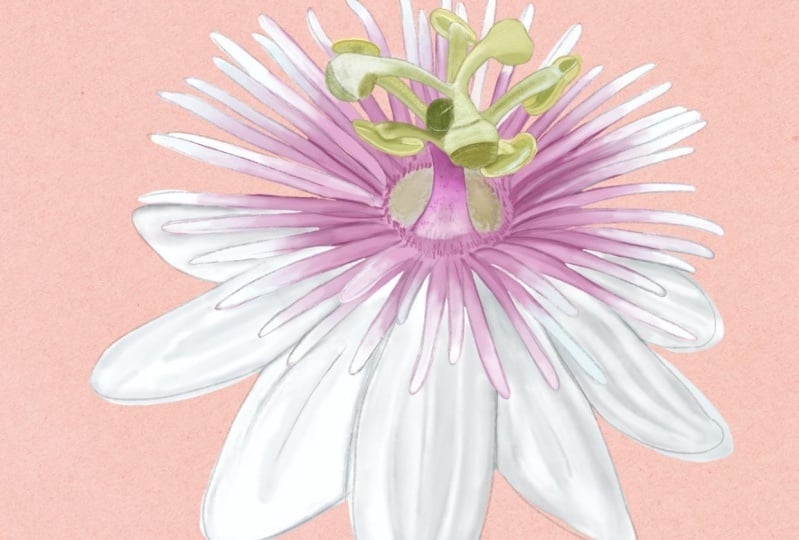
flores de jardim em Procreate A flor de hoje é
uma flor de maracujá. Você pode baixar
esse esboço na seção
de recursos desta classe Então, quando você vai para as camadas, você pode ver que
há uma camada com o esboço e outra
com a imagem de referência Começaremos reduzindo a
opacidade do meu esboço primeiro. Em seguida, podemos colocar essa imagem
em nossa janela de referência. Para isso, entraremos em ação. Em ação, você
deve estar em Canvas. Em Canvas, você
encontrará essa opção chamada referência Alternar nesta Você pode colocar essa janela em qualquer lugar com o qual
se sinta confortável. Sob essa janela, você
deve estar abaixo da imagem. Aqui você pode importar sua
imagem da galeria ou arrastar e soltar
essa imagem na janela. Agora eu posso esconder essa camada de imagem. Adicione uma nova camada. Essa nova camada é para criar a
base para nossa flor. Vou ajustar minha imagem de referência para que possamos ver a farinha claramente. Agora, para selecionar o pincel, vamos até a biblioteca de pincéis, selecione nosso primeiro pincel. Esse é o pincel de caneta do estúdio. Usaremos esse pincel
toda vez que precisarmos
criar uma camada base para
qualquer parte da flor. Para a paleta de cores,
que você pode encontrar na
seção de recursos dessa classe, você pode selecionar a paleta
para essa flor específica Você pode definir isso como padrão. Portanto, você poderá encontrar na
seção de discos aqui. Agora, nosso próximo passo é criar uma camada base para nossas pétalas. Para isso, selecionarei esse segundo cinza da
minha paleta de cores Verifique se você está em uma nova
camada abaixo da camada de esboço. Agora, seguindo meu esboço, vou criar um contorno
para as pétalas Estaremos criando
uma camada separada para o centro da flor. Quando você tem uma
flor branca para ilustrar, diferentes tons de
cinza são uma boa ideia Depois de terminar o contorno, preencha-o com a mesma cor Agora vamos criar uma
camada base para o centro. Para isso, adicionaremos uma nova camada. Agora, na minha paleta de cores, selecionarei essa primeira cor rosa
claro e seguiremos as mesmas
etapas e criaremos um contorno Como a forma parece
um pouco complicada, certifique-se de não deixar
nenhum espaço entre elas. Portanto, esse centro
terá mais uma camada na parte superior para a forma de
estame Portanto, existem algumas áreas
onde você pode ver, estou tentando sobrepor Então, finalmente, terminei
com esse contorno pontiagudo. Vou preencher a mesma
cor rosa no centro. Agora vamos passar para a
terceira parte dessa flor. Vou adicionar uma nova camada para essa
forma de estame no centro Vou selecionar esse segundo
verde da minha paleta de cores. Então, vamos criar uma
camada base para isso também. Vou ampliar minha imagem de
referência para que possamos vê-la claramente. Isso pode parecer um pouco
complicado no início, mas se você seguir o
esboço e seguir minha demonstração, você será capaz de descobrir Deve ficar mais ou menos
assim quando você preencher a cor. Agora, vamos começar
com o sombreamento e os destaques
das pétalas primeiro. Então, adicionaremos uma nova camada,
tocaremos na camada e
adicionaremos uma máscara de recorte Agora, para a sombra, precisamos
selecionar um tom
mais escuro que nossa cor base Vou selecionar o terceiro cinza. Em seguida, precisamos selecionar o
pincel na biblioteca de pincéis. Certifique-se de que o segundo pincel
para sombreamento esteja selecionado. Agora, seguindo minha imagem de
referência, vou começar a adicionar essas sombras Estou adicionando essas pinceladas
ásperas , pois vamos
misturar isso Agora, para misturar,
selecionarei a ferramenta Smudge. Sob a ferramenta de borrar, verifique se o terceiro
pincel está selecionado Agora, há duas
coisas que você pode ajustar dependendo da
área em que você está trabalhando. Uma é a opacidade
e a segunda é o tamanho
do pincel Com a opacidade, você pode ajustar
a intensidade da mancha. A minha fica principalmente em torno de 60% quando estou ilustrando
esses tipos de flores Ao misturar, certifique-se
de seguir o
formato da pétala Aqui terminamos com
a camada de sombra. Vamos passar para os destaques. Para os destaques,
precisaremos de uma nova camada sobre essa camada de sombra e adicionaremos uma máscara de
recorte a essa camada Agora, na minha paleta de cores, selecionarei esse cinza mais claro Seguindo minha imagem de referência, vou adicionar
esses destaques. Uma das
partes mais importantes para o destaque
é a área onde as
pétalas se sobrepõem Y. Quando terminar adicionar as pinceladas ásperas, passaremos para a mistura Vou selecionar minha ferramenta Smudge
e ocultar minha camada de esboço. Além disso, quero mudar a
cor do meu fundo para ficar um pouco mais escura, para que
possamos ver as bordas
das flores com clareza Agora podemos começar a mesclar
nossa camada de destaque. Quero
mostrar uma dica que adicionará muito mais clareza e
profundidade à sua ilustração. Selecione o pincel de sombreamento
e reduza o tamanho. Adicione
pinceladas bem claras onde as pétalas estejam sobrepostas e, em seguida, misture com o SmuhToLoly na parte interna da Agora vamos passar para a
segunda parte dessa flor. Essa é a
parte rosa dessa flor. Vou mostrar minha camada de
esboço e
adicionaremos uma nova camada com
a máscara de recorte para
que possamos
adicionar alguns sombreamentos e detalhes a essa parte pontiaguda Podemos começar com a cor
mais clara primeiro. Vou selecionar esse
cinza mais claro da minha paleta de cores. E eu quero adicionar
as bordas externas. Meu objetivo aqui é conseguir esse efeito de gradiente, onde ele começa com um
rosa mais escuro no centro
e, à medida que se apaga, fica mais
claro Agora, para o centro,
vou selecionar esse rosa mais escuro da
minha paleta de cores Agora eu posso misturar isso
com minha ferramenta de borrar. Posso ocultar minha camada de esboço para que possamos ver as linhas com clareza Como esse rosa escuro e o branco estão na mesma camada, precisamos garantir que eles se
misturem e criem esse efeito de
gradiente Precisamos garantir que cada dessas pontas
seja separada por uma tonalidade mais escura para
que, mesmo quando você
oculte a camada do esboço,
as pontas fiquem que, mesmo quando você
oculte a camada do esboço,
as claras e as
separações Segundo estou adicionando pinceladas para as sombras e
mesclando ao mesmo tempo Agora vamos passar para a parte
verde dessa flor. Para isso,
selecionaremos a camada, adicionaremos uma nova camada,
tocaremos nessa camada e adicionaremos uma máscara de recorte Vou mostrar minha camada de esboço para que possamos ver os detalhes com clareza,
selecionarei
o verde mais escuro da minha paleta
de cores Agora, seguindo minha imagem de
referência, posso começar a adicionar minhas sombras Agora, com minha ferramenta de borrar, certifique-se de que o terceiro pincel
esteja selecionado para a mancha e eu Tente seguir a forma
enquanto estiver misturando. Agora, vamos
adicionar alguns destaques. Para isso, adicionaremos uma
nova camada em cima da
nossa camada de sombra e
tocaremos nessa camada ,
adicionaremos uma máscara de recorte Agora, na minha paleta de cores, selecionarei esse verde mais claro Agora, também para os destaques, estou tentando primeiro seguir
a imagem de referência para ver como a luz está caindo e onde está
a área mais clara Além disso, é muito importante
adicionar destaques onde
você deseja mostrar a separação de determinadas áreas ou sobreposição dessas diferentes
partes das flores Verifique se você não está
cobrindo completamente a cor base, adicionando pinceladas ásperas
que podemos misturar posteriormente Se você ver na imagem de
referência, há uma pequena camada
semelhante a um cabelo no centro. Para isso, adicionarei uma nova camada e não precisaremos de
máscara de recorte para essa camada Vou selecionar esse
rosa mais escuro da minha paleta de cores. E podemos adicionar essas
pequenas pinceladas em uma forma circular Vamos mudar o
fundo para branco novamente. Como você pode ver
na imagem de referência, podemos adicionar esses pequenos
detalhes no centro. Para isso, selecionaremos esse pincel de seis B e adicionaremos esses
pequenos pontos irregulares Outro detalhe que eu quero
adicionar no centro aqui. Vou adicionar uma nova camada e com meu pincel de sombreamento e
um tom mais escuro de rosa Isso criará
uma sensação de profundidade. Agora, com minha
ferramenta de borrar, posso misturar. Então, aqui
concluímos nosso
quarto dia ilustrando o desafio das flores do
jardim É assim que minha
flor de maracujá se parece. Te vejo amanhã
com uma nova flor.
7. DIA 5 — Coreopse: Bem-vindo ao quinto dia de Ilustrando belas flores de
jardim em Procreate A flor de hoje é Coreopsis, e é assim que o
esboço Você pode baixar
esse esboço na seção
de recursos desta classe Quando você vai para as camadas, há uma camada com o esboço e a segunda
com a imagem de referência Começarei reduzindo a opacidade do meu
esboço para cerca de 50% e exibirei minha imagem de referência. Então, podemos adicionar isso à
nossa janela de referência. Para isso, podemos
entrar em ação, Canvas. Podemos alternar essa
opção chamada referência. Aqui, você deve estar abaixo da imagem. Agora podemos ir para as camadas, arrastar e soltar essa
imagem nessa janela. Agora podemos ocultar a camada da imagem de
referência, ajustando minha imagem de referência para que possamos ver a
flor com clareza Agora vamos passar para
a paleta de cores. Vá para o painel de cores e podemos definir nossa paleta de
cores como padrão, para que
seja mais fácil escolher cores
durante a ilustração Você pode encontrá-lo na seção
de discos aqui. Agora, antes de sairmos do painel, vamos selecionar a
cor base da nossa flor. É o segundo amarelo
da paleta de cores. Agora, vamos selecionar o
pincel para a camada base. Para a base, precisamos selecionar
o pincel de caneta de estúdio,
o primeiro. Agora, em camadas,
precisamos ter uma nova camada abaixo da camada de esboço
, adicionar uma nova camada Agora, nosso primeiro passo é
criar uma camada base
para as pétalas. Então, começaremos com um esboço. Vou seguir meu esboço
e garantir que
não haja pontas abertas, pois vamos preenchê-lo
com a mesma cor Agora, quando estiver pronto, podemos preencher isso
com a mesma cor. Agora, vamos criar uma camada base para o caule e as folhas. Para isso, precisaremos de uma nova camada abaixo da nossa camada baseada em flores. Agora, na paleta de cores, selecionarei esse segundo verde Começaremos criando um contorno e
preenchendo-o com a mesma cor Quando terminar, podemos colocar essa cor
no contorno Agora, antes de começarmos com a
sombra e os realces, precisamos de uma nova camada dessa cor
vermelha em nossa flor. Para isso, adicionaremos uma nova camada, tocaremos nessa camada e adicionaremos uma máscara de
recorte a essa camada Agora precisamos do pincel de sombreamento. Então, vamos aos pincéis, selecione meu segundo pincel Agora, na minha paleta de cores, podemos selecionar esse segundo vermelho Preciso verificar o tamanho do pincel, que funciona melhor
para essa área, um pouco mais alto e também
reduzindo a opacidade Então, vou
começar a adicionar aproximadamente essas pinceladas seguindo
minha imagem de referência Então, quando você terminar de
adicionar aproximadamente esses toques de pincel, podemos começar a misturar Para isso, selecionaremos
a ferramenta Smudge. Sob a ferramenta de borrar, verifique se o terceiro
pincel está selecionado Para borrar, você precisa ajustar a opacidade e
o tamanho do pincel de
acordo com a área em
que está trabalhando Para isso, minha opacidade
é de cerca de 60% e o tamanho do pincel
é de cerca Agora posso
começar a misturar suavemente, mas aumentei
a velocidade do vídeo aqui para que a aula não
seja muito longa. Mas você pode pausar a aula
e tomar seu próprio tempo. Procure manter as pontas irregulares para dar um acabamento mais
natural e macio Em seguida, podemos passar para os destaques
da área amarela. Então, para isso,
adicionaremos uma nova camada. Vou selecionar esse
amarelo mais claro da minha paleta de cores. Verifique se o
pincel de sombreamento está selecionado. Agora, seguindo minha imagem de
referência, vou seguir
a área mais clara tentando ver onde
a luz está caindo Acho que a cor dos
destaques é muito
parecida
com a cor base. Assim, você pode selecionar um
tom um pouco mais claro da mesma cor. Agora, com minha ferramenta Smudge, verifique se o
pincel correto está selecionado Ajuste o tamanho do pincel
e a opacidade, e podemos
misturar levemente os Y. Em seguida, podemos
passar para a sombra Para isso, precisamos de
uma cor mais escura, o terceiro amarelo da
minha paleta de cores, e com um tamanho de pincel menor, também
precisamos de uma nova camada em
cima da nossa camada de destaques,
toque na camada e adicione uma máscara de
recorte a Para as sombras, você pode seguir a imagem de referência e também acompanhar as dobras, os cantos e a
sobreposição das pétalas Coreopsis é uma flor muito
alegre,
conhecida por suas flores brilhantes, Geralmente vem em
tons ensolarados de amarelo, dourado e às vezes vermelho, adicionando calor e vibração à
sua coleção de jardim Eles são amados por polinizadores
como abelhas e borboletas. Esta flor pode
dar um toque de cor animado a qualquer
coleção de
flores silvestres Vamos para o
centro do fluxo. Para isso, adicionaremos uma nova camada. Não precisamos de uma
máscara de recorte para essa camada com o mesmo tom mais escuro de amarelo e o pincel de sombreamento, mas com um tamanho menor, podemos começar a adicionar
esses pequenos Como você pode ver
na imagem de referência, há pontos no centro
e, à medida que saímos, existem essas linhas onduladas adicionando alguns destaques com
um tom mais claro de amarelo Eu quero que esses pontos
sejam um pouco mais escuros. Para isso, vamos ajustar a saturação de
matiz e o brilho,
e eu apenas ajustarei o brilho para ficar um pouco escuro Agora precisamos de outra camada
de vermelho para a sombra, então adicionarei uma nova camada em
cima da nossa primeira camada vermelha. Na minha paleta de cores, selecionarei esse vermelho mais escuro Agora, seguindo minha imagem de
referência, posso começar a adicionar essas pinceladas
ásperas Especialmente no centro
da flor, onde começa a pétala Depois de adicionar
suas pinceladas, podemos passar para a mesclagem Para a mistura, podemos
selecionar a ferramenta Smudge. Vou misturar suavemente
as bordas ásperas. Terminamos com nossa parte
de flores aqui. Vou esconder minha camada de
esboço para ver se há alguma mistura
ou alguma coisa sobrando Agora vamos passar para o
caule e as folhas. Para isso, adicionaremos
uma nova camada sobre a camada base verde e adicionaremos uma
máscara de recorte a essa camada Verifique se o
pincel de sombreamento está selecionado. Agora, no painel de cores, selecionarei o verde mais escuro,
o terceiro verde da
minha paleta de cores Podemos começar com
o broto minúsculo primeiro, ajustar sua imagem de referência para que você possa ver o broto claramente. Então, seguindo a imagem de
referência, você pode colocar aproximadamente essas pinceladas
mais escuras Além disso, tente seguir a forma de cada elemento enquanto adiciona sombra e mistura os dois Se você ver na imagem, você pode ver que a folha tem
apenas uma nervura no centro Então, enquanto estou adicionando essa sombra, vou deixar
um pequeno espaço no centro para as veias. Eu terminei de adicionar minha sombra aqui. Vamos passar para a mistura. Para isso, selecionarei
minha ferramenta Smudge. Você precisará ajustar o tamanho do
pincel e a opacidade da mancha, dependendo
da área em que está trabalhando Eu terminei de misturar
minhas sombras aqui. Vamos continuar adicionando alguns destaques às
folhas e ao caule. Para isso, precisamos adicionar uma nova camada em cima
da nossa camada de sombra, tocar nessa camada e adicionar massa de
recorte a essa camada Em seguida, precisamos de uma cor mais clara. Quero que a cor mais clara
seja mais clara do que nossa cor base. Podemos começar com
o pequeno broto aqui. Vou me certificar de que posso ver isso claramente na minha imagem de
referência. Estou tentando seguir minha imagem de referência para
adicionar esse destaque. Adicionando aproximadamente essas
pinceladas para os destaques, podemos mesclar mais tarde Antes de misturar, vou esconder minha camada de esboço e,
com minha ferramenta de borrar, garantir que o pincel correto E aqui concluímos quinto
dia do nosso desafio de dez dias com flores
no jardim. Essa é a aparência da minha ilustração
final para Coreopsis Então até amanhã
com uma nova flor.
8. DIA 6 — Anêmona: Bem-vindo ao sexto dia de Illustrating Beautiful
Garden Blooms in Procreate A flor de hoje é uma anêmona, e é assim que o
desenho se parece. Você pode baixar
esse esboço na seção
de recursos desta classe Vamos começar
reduzindo a opacidade do meu esboço para cerca
de Em seguida, posso exibir
minha imagem de referência. Isso está na segunda
camada. Vamos entrar em ação. Em ação, devemos
estar sob o Canvas. Existe essa opção
chamada referência. Ative essa opção e você encontrará
essa pequena janela Aqui, você deve estar abaixo da imagem. Você pode importar uma
imagem da galeria ou soltar essa imagem de
referência nessa pequena janela. Agora que temos nossa
imagem de referência na tela, vou esconder minha
camada de imagem de referência e adicionar uma nova camada. Vou ajustar minha imagem de referência para que possamos ver
o fluxo com clareza. Agora, para criar uma
camada base para nossa flor, selecionarei nosso primeiro pincel. Esse é o pincel de caneta do estúdio. Selecione sua paleta de cores. Você pode encontrar essa paleta de
cores
na seção
de recursos dessa classe Vou definir essa
paleta como padrão. Agora eu posso encontrar
essa paleta de cores na
seção do disco aqui Selecione a segunda cor rosa
dessa paleta de cores. Isso é para a
base da flor. Verifique se você está
na nova camada. Agora podemos criar um esboço
seguindo o esboço. Vamos preencher isso
com a mesma cor. Portanto, certifique-se de que
não haja pontas abertas entre
esses contornos Essas flores são muito
delicadas e graciosas, muitas vezes reconhecidas por sua forma em
forma de xícara e centros escuros
contrastantes Eles vêm em
tons suaves como branco, rosa, roxo e azul. Para esta ilustração também, você pode ter uma cor
de sua escolha. Quando estiver pronto
com o contorno, preencha-o com a mesma cor Agora seguiremos
os mesmos passos para o
caule e as folhas. Para isso, adicionaremos uma nova camada. Puxe essa camada abaixo da
nossa camada de flores. Selecionarei o segundo verde
da paleta de cores e começaremos com o
contorno do caule e da folha Então, o que estamos fazendo
aqui é criar camadas de
base para uma
parte diferente da flor. Na maioria das vezes,
é melhor
escolher uma cor de tom médio
para sua camada base. Isso ajudará você a criar destaques e sombras com
mais eficiência Escolha uma cor base que esteja em
algum lugar no meio, não muito clara,
muito escura ou profunda H. Então, quando eu terminar com o contorno
dessas folhas e do caule, vou preenchê-lo com
a mesma cor Agora, para o broto, podemos criar uma camada separada porque também
tem uma cor diferente Então, adicionarei uma nova camada acima camada do caule e selecionarei esse rosa escuro na paleta
de cores, e também podemos criar uma
camada base para esse broto H. Agora, nosso próximo passo é adicionar sombreamento
e destaques Para isso, precisamos de uma nova camada, adicionar uma nova camada, tocar
na camada e adicionar
máscara de recorte à camada Agora, para o pincel, selecionarei esse segundo pincel
chamado de sombreamento Começaremos com
a sombra primeiro. Portanto, precisamos de um tom
mais escuro que nossa cor base. Então, vou selecionar essa
terceira cor rosa da minha paleta de cores Vou ajustar minha imagem de referência
para que possamos ver a flor claramente, pois
seguirei a imagem de referência para
adicionar esses detalhes de sombra. Estou usando a
imagem de referência para
me ajudar a ver para onde a
sombra deve ir. Você deve adicionar
sombra entre cada pétala para mostrar claramente onde
elas se separam ou se sobrepõem Os traços que estou adicionando
agora parecem um pouco ásperos, e tudo bem, porque vamos
borrá-los mais tarde para Por enquanto, concentre-se em
seguir a forma da pétala
ao adicionar esses traços Com base na área em
que você está trabalhando, ajuste o tamanho do pincel e,
às vezes, a opacidade Áreas menores podem
precisar de um pincel mais fino, enquanto seções maiores podem ser preenchidas mais facilmente
com um pincel maior Reduzir a opacidade também
pode ajudá-lo a criar sombras suaves gradualmente Então, quando você terminar de
adicionar seus traços, passaremos para
a ferramenta Smudge Vá até a ferramenta Borrar e selecione o terceiro pincel que
também é chamado Para borrar, minha opacidade
está sempre em torno de 50%, 50 a 60% e o
tamanho do pincel em torno de sete a 8% O ajuste da opacidade da ferramenta de borrar controla
o quão suave ou forte será o Certifique-se também de mover sua ferramenta inteligente na mesma direção
do formato das pétalas. Dessa forma, o sombreamento
ficará suave e realista, combinando com as curvas
e o fluxo da farinha Além disso, isso cria uma sensação
de profundidade e suavidade, fazendo com que a flor pareça menos
plana e mais dimensional Depois de terminar
de borrar,
oculte sua camada de esboço Agora, se você pode ver claramente
a separação entre as flores e a forma
de cada pétala, você também pode fixar algumas
das linhas ásperas ou qualquer área irregular agora, por exemplo, se você
ver nesta área, havia uma pequena pétala lá se eu ativar
minha Então, sem a camada de esboço, você não pode ver essa pequena pétala aqui porque eu não
adicionei os detalhes da sombra Portanto, não podemos ver a
separação dessas pétalas. Assim, posso adicionar um pouco de sombra
ao redor das linhas do
esboço e borrar Ocultar minha camada de esboço para que eu possa ver Então, terminamos com
nossa camada de sombra aqui. Vamos passar para a camada de
destaque. Para isso, adicionaremos uma nova camada, tocaremos na camada e adicionaremos uma máscara de
recorte a essa camada Selecionaremos uma cor
mais clara que nossa camada base. Esse é o primeiro rosa aqui. E vou começar a adicionar meus
destaques ao fluxo. O processo é muito parecido
com a camada de sombra. Vou seguir
minha imagem de referência e adicionar essas linhas aproximadas. E mais tarde, com a ferramenta Smudge, vamos misturar essas linhas Há algumas coisas que você deve ter em
mente ao adicionar destaques. Primeiro, tome cuidado para não cobrir completamente
a cor base. Você pode colocar os
destaques nas bordas ou curvas das pétalas onde a
luz incidiria naturalmente Também ajuda a definir onde
uma pétala se sobrepõe à outra, fazendo com que as camadas pareçam
mais claras Quando estiver pronto,
colocando aproximadamente seus destaques, iremos para a ferramenta Smudge Certifique-se de que seu terceiro
pincel esteja selecionado. Eu renomeei isso como smudge. Agora podemos começar a
misturar esses traços. Certifique-se de
seguir o formato da pétala ao borrar Agora vamos para o
centro dessa flor. Para isso, adicionaremos uma nova camada. Vamos selecionar uma cor. Vou selecionar esse segundo
verde da minha paleta de cores. Verifique se o
pincel de sombreamento está selecionado. E vou adicionar esse pequeno círculo no
centro após meu esboço. Em seguida, podemos adicionar alguns sombreamentos e destaques ao centro Para isso, vamos às camadas, adicionaremos uma nova camada e adicionaremos massa
paralisante a essa camada Podemos começar com
a cor mais clara. Vou selecionar um tom
mais claro que a cor base, seguindo a imagem de
referência para adicionar esse detalhe e selecionar o verde mais escuro da
minha paleta de cores, adicionando a mesma camada, pois
esse é um elemento muito pequeno Depois de adicionar aproximadamente as cores, podemos misturar com a ferramenta
Borrar enquanto borramos, tentando seguir a forma Agora vamos passar para os
detalhes ao redor desse botão Começaremos com uma nova camada. Vou selecionar esse amarelo
mais escuro da
minha paleta de cores e,
seguindo meu esboço, podemos começar a adicionar esses
pequenos pontos Vou reduzir o tamanho do meu pincel porque esse
detalhe é muito pequeno. Agora, vamos passar
para uma nova camada. Precisamos de uma nova camada para adicionar
esse pequeno
detalhe em forma de corda que conecta o centro a esses pequenos pontos amarelos Para isso, selecionaremos esse pincel de
seis B do
meu conjunto de pincéis e essa cor esbranquiçada
da minha paleta de cores, quase como uma cor branca Agora, seguindo meu esboço, vou adicionar essas linhas Agora, vamos adicionar alguns detalhes
aos pequenos pontos Para isso, usaremos duas camadas e adicionarei alfa ok a essa camada porque acho
que esse elemento parece muito plano. Então, selecionarei meu pincel de sombreamento e podemos selecionar um tom
mais claro que nossa cor base Acho que esses elementos amarelos
parecidos com botões parecem muito escassos. Então, o que eu quero
fazer é duplicar essa camada e selecionar
a camada inferior E vou mudar um pouco a posição
dessa camada inferior. Isso nos ajudará a criar outra camada e
torná-la mais pesada Também gire levemente e
coloque-o em uma posição que não se pareça exatamente com
a da camada superior Agora, para criar um pouco de profundidade, quero que
a camada superior seja um pouco mais clara, então selecionarei a camada superior, vou para as curvas de ajasins e agora você pode puxar
essa corda um Isso tornará a
camada mais clara. Agora eu quero apagar esses pequenos botões que
se sobrepõem no
centro do nosso fluxo Com a ajuda
da ferramenta de borracha, vou simplesmente apagar a que está aparecendo na parte superior
do nosso Acho que minha camada inferior
precisa ser mais escura, então vou me certificar de que a camada
inferior seja selecionada Com as curvas, vou
puxá-la para baixo para torná-la mais escura e criar
esse efeito de sombra Outro detalhe que quero adicionar
na área central do verde
são esses pontos inclinados. Para isso, adicionaremos uma nova camada e precisamos de uma cor
verde clara. Na paleta de cores, selecionarei um verde
bem claro Com meu pincel de sombreamento, adicionarei esses pequenos pontos Agora vamos passar para a raiz. Certifique-se de que, na imagem de
referência, você possa ver o broto claramente Em camadas, vou até
a camada base desse broto,
adiciono uma nova camada, toco na camada e
adiciono uma
máscara de recorte a essa Agora, na minha paleta de cores, posso selecionar um tom
mais claro que nossa camada base Agora, seguindo minha imagem de
referência, posso começar a adicionar esses
sombreamentos e destaques Selecionar uma cor mais clara para outra camada de realces. Agora podemos usar o
AmuchTol para misturar. Agora podemos adicionar um pouco de
sombra e um tom mais escuro. Primeiro, deixe-me esconder
minha camada de esboço para que eu possa ver o broto claramente. Vou adicionar uma nova camada e adicionar uma máscara de
recorte a essa camada. Vá para minha paleta de cores e selecionarei o rosa mais escuro aqui da minha paleta de cores E vou adicionar um pouco de sombra. Isso nos ajudará a
criar um pouco de profundidade e alguma combinação
com a ferramenta Smart Agora vamos passar para o caule. Podemos começar com
a cor primeiro. Vou selecionar esse
terceiro verde que é um verde mais escuro da
nossa cor base Em seguida, selecionaremos
a camada base. Adicione uma nova camada, toque na camada e adicione uma máscara de
recorte a essa camada e certifique-se de que seu pincel de
sombreamento esteja Agora, seguindo a imagem de
referência, podemos adicionar um pouco de
sombra a essa haste. Vou mostrar minha camada de esboço porque não consigo ver claramente a
separação das hastes Quando terminar de
adicionar suas sombras, verifique se a ferramenta
Smudge correta está Talvez seja necessário
reduzir o tamanho do pincel para sombrear e
destacar o Agora, para os destaques,
precisaremos de outra camada. Então, adicionarei uma nova
camada em cima da
nossa camada de sombra e adicionarei uma máscara de
recorte a essa camada Selecione o verde mais claro
da minha paleta de cores. Vou
torná-lo um pouco mais leve. Seguindo minha imagem de referência, adicionarei destaques
ao caule e à folha. Agora, podemos misturar
com uma ferramenta Smudge. E terminamos com
nossa sexta flor aqui. Vou fechar minha janela
de referência. Usando o mesmo esboço e
o mesmo processo de ilustração, você pode até adicionar seu próprio toque Então, essa é a
aparência da minha ilustração
final para a flor de
anêmona
9. DIA 7 — Flor de morvão: Bem-vindo ao sétimo dia de Ilustrando belos teares de
jardim em Procreate A flor de hoje é uma flor de morango. Você pode baixar
esse esboço na seção
de recursos desta classe Ao abrir esse arquivo, você poderá ver que
há duas camadas aqui, uma com o esboço e outra com a imagem de
referência Nossa próxima etapa é colocar essa imagem na janela
de referência. Para isso, vamos às ações. Em Canvas, há uma
opção chamada referência. Ative essa opção. Aqui você deve estar abaixo da imagem. Você pode importar uma imagem
da sua galeria ou arrastar e soltar essa
imagem de referência nessa janela. Agora, nosso primeiro passo aqui
é adicionar uma nova camada, para criar uma
camada base para nossa flor. Em seguida, podemos definir
a paleta
de cores dessa flor como padrão Na seção de discos, poderemos ver
a paleta aqui Na minha paleta de cores, selecionarei esse segundo amarelo No meu conjunto de pincéis,
selecionarei o primeiro pincel. Esse é o pincel de caneta do estúdio. Antes de começarmos, preciso
reduzir a opacidade do meu Então, vou voltar às minhas camadas, reduzir a opacidade para
cerca de 30% a 40% Verifique se você está
na nova camada e agora podemos começar
com um esboço primeiro Seguindo esse esboço,
vou criar esse contorno e garantir que não
haja pontas abertas pois o preencheremos com
a mesma cor Quando terminar, podemos preencher a mesma cor nesse
contorno Agora vamos passar para o
caule e as folhas. Vamos voltar às camadas, adicionar uma nova camada, e
essa camada deve estar abaixo da
nossa camada base de flores. Agora, na minha paleta de cores, podemos selecionar esse segundo verde Agora, seguindo meu esboço, podemos seguir os mesmos passos
e criar um esboço Aqui, vou esconder minha camada
base de flores para não deixar pontas abertas para
essas folhas e o caule. Vou arrastar e soltar a mesma
cor nesse contorno. Agora estamos prontos com
as duas camadas básicas. Vamos passar para a
sombra e os destaques. Adicionaremos uma nova camada em cima
da camada baseada em flores,
tocaremos nessa camada e adicionaremos uma máscara de
recorte a essa camada Agora podemos selecionar o pincel
e a paleta de cores. Para isso, acessaremos
a biblioteca de pincéis selecionaremos meu segundo pincel que
renomeei como sombreamento Em seguida, podemos ir para
a paleta de cores. Precisamos de uma cor
mais escura do que nossa cor base, então selecionarei o terceiro
amarelo da minha paleta de cores Vou começar a adicionar minhas sombras seguindo a imagem de referência Como há
tantas pétalas sobrepostas, adicionar sombra se torna Isso ajuda a criar uma sensação
de profundidade e separação. Você pode seguir o
esboço e se concentrar em colocar uma sombra sutil
entre cada pétala, especialmente onde elas
se sobrepõem ou se Também estou usando a imagem de
referência como guia, o que realmente me ajuda a entender onde vem
a fonte de luz. Observar a imagem de referência permite que você veja qual parte da flor está captando a luz e qual
área fica na sombra Isso torna muito mais fácil
decidir onde
colocar seus destaques e
sombras na ilustração Prestar atenção a essas áreas de
luz e sombra não apenas torna sua
arte mais realista, mas também ajuda a adicionar profundidade
e forma a cada pétala Depois de
adicionar as sombras, você pode verificar ocultando camada
do esboço se há alguma pétala
deixada Nosso próximo passo é misturar. Para isso, selecionaremos
a ferramenta Smudge. Na ferramenta Borrar,
verifique se o terceiro
pincel está selecionado E antes de começar a mesclar, você precisa ajustar a opacidade,
que deve estar
em torno de 60%, e o tamanho do pincel, dependendo da
área em que você está trabalhando Enquanto estiver misturando, certifique-se seguir
o formato
de cada pétala Outra coisa a entender é onde as pétalas se
sobrepõem Agora vamos passar
para os destaques. Para isso,
precisaremos de uma nova camada. Toque nessa camada e
adicione uma máscara de recorte. Em seguida, na minha paleta de cores, selecionarei o amarelo mais claro,
o primeiro aqui, e garantirei que meu
pincel de sombreamento Quero que o
tamanho do meu pincel seja menor, pois adicionarei esses destaques principalmente
nas pontas de cada pétala Também naquelas em que as
pétalas estão sobrepostas, precisamos de destaques na
que está no topo Acho que esqueci de adicionar sombras para algumas
das pétalas Então, vou voltar
para minha camada de sombra e adicionar algumas sombras
com minha cor mais escura Agora, voltando aos meus destaques. Em seguida, quero
adicionar outra camada de sombra com uma cor
mais escura Então, na minha paleta de cores, você pode selecionar esse amarelo
mais escuro e precisaremos de uma nova camada em
cima da nossa camada de destaques Toque nessa camada e adicione uma máscara de
recorte a essa camada. Vou esconder minha camada de esboço e, com um tamanho de pincel muito
pequeno, certifique-se de que seu
pincel de sombreamento esteja selecionado E agora podemos começar a
adicionar um pouco de sombra. Portanto, essa camada deve
ajudá-lo a criar
uma separação limpa e nítida entre cada pétala Uma mistura ao mesmo
tempo usando meu SmudHtol. Aqui eu quero que a
camada de sombra seja mais profunda, então vou mudar o
filtro para multiplicar Ele pode dar um acabamento mais vibrante e natural à
sua ilustração. Adicionando um pouco mais de
sombra na parte inferior. Vamos passar para o
caule e as folhas. Começaremos selecionando a camada
base, adicionando uma nova camada, tocando nessa camada e
adicionando máscara de recorte, aumentando a opacidade da
minha camada de esboço para que possamos
ver Agora, na minha paleta de cores, precisamos de um tom mais escuro
da cor base, então selecionarei o terceiro
verde da minha paleta de cores Se você ver na imagem de
referência, como muitas outras flores, esta folha de flor duas tem
apenas uma nervura no centro Então, enquanto estou sombreando, vou deixar algum espaço
no centro para a veia E agora, com minha
ferramenta de borrar, posso misturar. seguiremos
os mesmos passos Também seguiremos
os mesmos passos
para as outras folhas. Ao adicionar essa camada
básica de sombreamento, certifique-se de seguir a forma
e o fluxo da folha Isso dará uma
sensação mais natural à sua ilustração. Ok, aqui eu preciso apagar
um pouco da minha camada base. Esta é uma pequena lacuna
entre essas folhas. Então, com minha ferramenta de borracha, vou voltar para minha camada
base e Agora, voltando para
minha camada
de sombra , podemos terminar o
resto das folhas. Agora, quando terminar de adicionar
suas pinceladas ásperas, passaremos a borrar Agora, com minha ferramenta de borrar, podemos começar a misturar e
seguir o formato de Selecione um tom de
verde mais escuro e adicione outra
camada de sombra Então, aqui concluímos sétimo
dia do nosso desafio de dez dias com flores
no jardim. É assim que minha
flor de morango se parece. Ok, eu posso ver uma
sobreposição da folha, que não parece muito
clara, então vou consertá-la Precisamos de uma
cor de sombra mais escura
na folha inferior para que
pareça que está sobreposta Então, terminamos com
nossa farinha de palha aqui. Te vejo amanhã
com uma nova farinha.
10. DIA 8 — Zinnia (parte 1): Bem-vindo ao oitavo dia de Illustrating beautiful
garden Blooms in Procreate A flor que vamos
ilustrar hoje é
conhecida como Zínia Esse é o esboço que você pode encontrar na
seção de recursos dessa classe Nesse mesmo arquivo, você
também encontrará uma imagem de referência. Nosso primeiro passo é colocar essa imagem na janela
de referência. Isso você pode encontrar em action,
Canvas, opção TogoLont
chamada referência Aqui você deve estar
abaixo da imagem opcional. Você pode importar
a imagem da sua galeria ou soltar o
dragão das camadas. Eu posso ocultar minha camada
de imagem de referência, exibir minha camada de esboço. Verifique se você pode ver sua imagem
de referência com clareza. Em seguida, podemos definir nossa paleta de
cores como padrão. Você encontrará essa paleta de
cores
na seção
de recursos dessa classe Toque nesses três
pontos, definidos como padrão. Isso mostrará sua
paleta de cores na seção do disco. Nosso primeiro passo é criar
uma camada base para nossa flor. Para isso, selecionarei esse segundo rosa da
minha paleta de cores Em seguida, podemos selecionar nosso pincel, tocar na biblioteca de pincéis e selecionar o primeiro pincel. Esse é o pincel de caneta do estúdio. Agora precisamos adicionar uma nova
camada abaixo da nossa camada de esboço. Adicione uma nova camada, coloque-a
abaixo da nossa camada de esboço, reduza a opacidade do
esboço para cerca de Agora, seguindo esse esboço, podemos adicionar um contorno
a essa flor São flores muito brilhantes
e alegres. Eles vêm em uma variedade
de cores, como rosa, laranja, vermelho e até verde. Você pode até mesmo selecionar
qualquer outra cor de sua escolha e
acompanhar a aula. Eles são uma bela adição
a qualquer coleção de flores silvestres. Suas pétalas ousadas em camadas e cores
brilhantes adicionam instantaneamente um toque alegre Depois de terminar
o contorno, podemos preenchê-lo
com a mesma cor Agora, nosso próximo passo é adicionar uma camada
base para o
caule e as folhas. Para isso, adicionaremos uma nova camada. Puxe essa camada abaixo
da camada base da flor. Podemos selecionar essa
segunda cor verde minha paleta
de cores E nessa camada, só
podemos adicionar o caule. Podemos seguir os
mesmos passos começando com um contorno e preenchendo-o com
a mesma cor Agora, para as folhas,
vou voltar às camadas, adicionar uma nova camada, que
deve estar abaixo da camada do caule. Para as folhas, quero que
a cor seja um pouco mais escura para que possamos diferenciar
o caule das Seguindo o esboço,
vou desenhar um esboço. Agora podemos preenchê-lo
com a mesma cor. Agora, aqui, quando eu escondo
minha camada de esboço, você ainda pode ver a diferença
entre as duas camadas Agora vamos adicionar alguns destaques e
sombras à nossa flor. Para isso, precisaremos de uma nova camada em cima da nossa camada base. Toque nessa camada e
adicione uma máscara de recorte. Agora precisamos de um
tom de rosa mais escuro, mais escuro que nossa cor base Então, vou selecionar esse terceiro
rosa da minha paleta de cores. Agora, seguindo minha imagem de
referência, posso começar a adicionar
sombras sob cada pétala Certifique-se de que,
na biblioteca de pincéis seu pincel de sombreamento esteja selecionado Para esta flor, se você ver, as
pétalas estão
dispostas em camadas, irradiando para fora
do centro Cada pétala se sobrepõe ligeiramente
à que está abaixo dela,
criando uma criando Então, para aprimorar esse efeito
em camadas, adicionaremos sombras suaves
embaixo zínia vem em uma variedade
de cores fortes, como rosa, vermelho, laranja, amarelo e roxo Você pode selecionar qualquer cor de sua escolha e
acompanhar a aula. Eles são amados por
seu fácil crescimento e capacidade de atrair
borboletas e polinizadores Agora, sinta-se à apressar e
acompanhar no seu próprio ritmo. Aumentei a
velocidade do vídeo porque a flor tem
muitas pétalas, e adicionar sombras e misturar
pode demorar um Não se apresse e
aproveite o processo. Você pode acompanhar a
imagem de referência e também meu vídeo. Agora, para o centro
dessa flor, você pode selecionar o
amarelo mais claro da minha paleta de cores ou pode escolher diretamente
da imagem de referência E podemos adicionar isso em algumas
das pétalas no centro. Ok, agora eu sinto que quero que minha
sombra fique um pouco mais escura. Então, para isso, vamos
para adjasins Curves. Ao tocar na curva, você
encontrará essa pequena corda. Verifique se você está
na primeira opção. Basta puxar isso para baixo para
deixar sua sombra mais escura. Você pode até usar a opção de
filtro para isso. Você pode adicionar multiplicação
ou queima de ínion à sua camada. Agora vamos passar para a mistura. Para isso, precisamos
selecionar nossa ferramenta Smudge, certifique-se de que seu terceiro
pincel esteja A opacidade do pincel
deve estar em torno de 60% e o tamanho do pincel pode depender da área em
que você está trabalhando Além disso, ao borrar,
certifique-se seguir o formato
de cada pétala Então, estou colocando muito
pouca pressão no meu lápis Apple e misturando
suavemente Agora, vamos adicionar outra camada de sombra mais profunda. Para isso, adicionaremos uma
nova camada sobre
nossa primeira camada de sombra e adicionaremos uma
máscara de recorte a essa camada e selecionaremos esse
rosa mais escuro da minha paleta de cores Certifique-se de que seu
pincel de sombreamento esteja selecionado
e, com um tamanho muito
pequeno de pincel, também
precisamos adicionar sombras nos pequenos cantos e
espaços entre cada
pétala Essa camada de sombra ajuda a criar mais profundidade
e separação, fazendo com que cada pétala se destaque. Se você notar, a área que
estou cobrindo com essa camada de sombra é bem menor
em comparação com a anterior. Escondendo minha camada de esboço para que eu
possa ver as bordas com clareza. Agora, com minha ferramenta inteligente, verifique se o
pincel correto está selecionado e podemos
misturar levemente as bordas. Dividi a lição
desta flor em duas partes. Então, vamos passar para a
segunda parte na minha próxima lição.
11. DIA 8 — Zinnia (parte 2): Bem-vindo à segunda
parte da flor Zinnia. Podemos começar aqui adicionando uma nova camada e adicionando uma máscara de
recorte a essa camada Selecionaremos esse rosa
mais claro da
minha paleta de cores e garantiremos que seu
pincel de sombreamento Nessa camada,
adicionaremos um contorno branco, como você pode ver
na imagem de referência Vamos adicionar
isso a cada pétala. Com o tamanho menor do pincel, começarei a adicionar o contorno Então, terminamos com a camada
de contorno aqui. Vamos passar para as
folhas e o caule. Para as folhas, começaremos
indo até a camada base, adicionando uma nova camada em cima dela
e adicionando
massa de recorte a essa camada Vou ajustar minha imagem de referência para que eu possa ver as folhas com clareza. Agora, verifique se o
pincel de sombreamento está selecionado. Agora, na minha paleta de cores, selecionarei esse terceiro verde, que é mais escuro que a cor base Se você ver na imagem de
referência, a folha dessa
flor tem três nervuras, como se estivessem
divididas em três partes. Então, com meu pincel de sombreamento, tentarei primeiro
dividir a folha em três partes e deixar algum espaço entre elas
para as nervuras Vou esconder minha camada de caule, a camada base do caule para que eu
possa ver a folha claramente. Agora, com a ajuda da
minha ferramenta de seleção, certifique-se de que sua
opção de embrulho esteja selecionada Eu posso segurá-la e
sacudi-la suavemente para que ela possa assumir
a forma da folha Em seguida, quero adicionar outra
camada de sombra mais escura. Para isso, precisaremos de uma nova camada sobre essa camada de sombra,
tocaremos nessa camada e
adicionaremos uma máscara de recorte e selecionaremos o
verde mais escuro da minha paleta de cores Agora eu posso adicionar isso nos
cantos e nas áreas onde pode ser mais
escuro e mais profundo Você também pode seguir a imagem
de referência para isso. Agora eu posso misturar com
minha ferramenta de borrar. Vou apenas apagar
esse sombreamento extra sobrepõe Agora vamos voltar à nossa primeira camada de
sombreamento e podemos seguir as mesmas etapas para adicionar sombreamento às outras
duas folhas Agora também podemos exibir
nossa camada de caule. Então, aumentei
a velocidade da minha aula aqui, pois o processo é o
mesmo da primeira folha. Você pode até mesmo pausar a aula
e tomar seu próprio tempo Agora é hora do tom mais escuro da
sombra Volte para a camada anterior. Selecione o verde mais escuro. Agora vamos
para a terceira folha. Agora vamos passar para o caule. Para a haste dois, adicionaremos uma nova camada na parte superior
da nossa camada base, adicionaremos massa de recorte a essa camada selecionaremos o terceiro verde
da minha paleta de cores, que é um pouco
mais escuro do que a nossa Adicionando sombra a um lado
da haste e mesclando
com uma ferramenta inteligente Também quero adicionar
destaques ao caule. Podemos selecionar o tom mais claro de verde da minha paleta de cores e adicionar uma nova camada sobre
essa camada de sombra e adicionar uma máscara de
recorte a essa camada Misturando levemente
com a ferramenta Smudge. Então, terminamos com
nossa flor aqui. Vou cancelar minha janela
de imagem de referência. Então, há uma coisa que
eu gostaria de corrigir aqui, essa borda da folha aqui. Vamos adicionar alguns
destaques a isso. Para isso, adicionaremos uma nova
camada e adicionaremos uma máscara de recorte. E com minha cor mais clara da paleta de cores com o tom
mais claro de verde, criarei essa curva
clara minha folha e misturarei levemente
com minha E aqui
concluímos nosso desafio de flores de
jardim do
oitavo dia dos dez dias, e é assim que minha flor de
zínia completa se parece Te vejo amanhã
com uma nova flor.
12. DIA 9 — Fúcsia (parte 1): Bem-vindo ao nono dia de Ilustrando belas flores de
jardim em Procreate A flor de hoje é fúcsia. Você pode baixar esse arquivo na seção
de recursos dessa classe. Nesta lição, você não pode ver a imagem de referência
nas camadas, mas eu anexei um esboço e uma camada com a
imagem de referência na seção de recursos Então, vamos começar reduzindo
a opacidade do nosso esboço. Vou reduzi-lo para cerca de 50%. Em seguida, podemos adicionar uma nova camada. Puxe essa camada abaixo da
nossa camada de esboço. Agora, na biblioteca de pincéis, selecionarei o primeiro pincel, que é o pincel de caneta do estúdio. Precisaremos desse pincel para
criar as camadas base. Em seguida, podemos obter a
janela de referência no Canvas. Para isso, entraremos em
ação em Canvas. Ative essa opção
chamada referência. Aqui você deve estar
abaixo da imagem opcional. Sob a imagem, você
pode importar
da galeria de fotos ou arrastar da camada. Vou ampliar minha imagem de
referência para que possamos ver a
flor com clareza. Em seguida, podemos começar a
ilustrar nossas camadas base. Começaremos com
as folhas primeiro. Para isso, selecionaremos a
cor da paleta de cores, selecionaremos o segundo verde da
minha paleta de cores com
a caneta de estúdio Brush, criarei um Você pode simplesmente seguir
o esboço e criar um contorno para as
folhas e os caules, e nós o preencheremos com
a mesma cor Certifique-se de que não
haja pontas abertas. H Agora, vamos continuar criando uma
camada base para a flor. Para isso,
precisaremos de uma nova camada. Puxe essa camada abaixo
da camada base da folha. Dividiremos a camada
base da farinha em duas partes. Por exemplo, se você ver
na imagem de referência, criaremos primeiro uma
camada base para a parte superior. Para isso, podemos selecionar o segundo rosa da
minha paleta de cores Agora podemos começar a criar um contorno e preenchê-lo
com a mesma cor Certifique-se de que não
haja pontas abertas. Você pode até mesmo ocultar
sua camada baseada em folhas para ver a
pétala claramente Então, terminamos com nossa primeira
parte da farinha aqui. Vamos criar outra camada base. Para isso, adicionaremos uma nova camada. Puxe essa camada abaixo da
nossa primeira camada base. Para a segunda
parte da farinha, podemos selecionar uma cor roxa. Na minha paleta de cores, selecionarei esse segundo roxo Podemos seguir os mesmos passos, criar um contorno e
preenchê-lo com a mesma cor Há outra camada base
que precisamos para o estame, a parte aqui na parte inferior Vou ampliar para que possamos ver claramente a
imagem de referência. Podemos escolher uma cor
esbranquiçada
da paleta de cores,
como a segunda Podemos adicionar uma nova camada para isso. Isso deve estar abaixo da
nossa camada base roxa. E podemos seguir o esboço
e criar uma base para isso. Em seguida, podemos começar com a
sombra e os destaques. Para isso, precisaremos de
uma camada de máscara de recorte para cada camada base Você pode adicionar toda a máscara de
recorte de uma só vez
no início ou mais tarde enquanto estiver ilustrando
uma de cada vez No momento, estou adicionando
máscara de recorte para cada camada base, adicionando uma nova camada, tocando nessa camada e
adicionando máscara de recorte Agora vamos começar com a sombra
da pétala rosa primeiro. Vou selecionar a camada sobre a camada base da
pétala rosa Em seguida, podemos selecionar o
pincel do meu conjunto de pincéis, o segundo para sombreamento Em seguida, precisamos selecionar uma
cor da paleta MyColor, um tom mais escuro que
nossa cor base, que é a terceira Agora, seguindo minha imagem de
referência, podemos começar a adicionar
nossa camada de sombra. Então, essa pequena protuberância será mais clara porque
está na frente, então precisamos deixar a
pétala atrás dela Acabei de perceber que essa é a parte da camada roxa. Então, voltarei à
minha camada base rosa, selecionarei minha ferramenta de borracha
e, embaixo dos meus pincéis, selecionarei meu pincel de caneta de estúdio e
apagarei cuidadosamente Isso deveria ser
parte da camada roxa. Então, vou apagar isso
e voltaremos à nossa camada base roxa
e adicionaremos roxo aqui Também consigo ver um pouco desse
lado. Agora posso voltar para
minha camada base roxa, selecionar o mesmo roxo da minha paleta
de cores,
selecionar minha caneta de estúdio Brush E agora eu posso adicionar
as pétalas extras. Em seguida, podemos
passar para a mistura. Então, vamos voltar para
a camada de sombra rosa. Selecione a ferramenta Borrar. Sob a ferramenta de borrar, verifique se o pincel para borrar Esse é o terceiro pincel
do meu conjunto de pincéis. tamanho do meu pincel é de cerca de 6% e a opacidade do
pincel deve estar em torno Podemos começar a mesclar
a camada de sombra. Certifique-se de seguir
o formato de cada pétala. Em seguida, vou adicionar outra
camada de sombra mais escura. Para isso, selecionaremos
um tom mais escuro de rosa. Então, na minha paleta de cores, selecionarei esse rosa mais escuro e adicionaremos uma nova camada em cima da nossa primeira camada de sombra Essa camada criará
mais profundidade e clareza. Ah, esqueci de adicionar a máscara de
recorte a essa camada. Vou voltar para minha camada, tocar na camada e
adicionar uma máscara de recorte Agora, vamos passar para a mistura. Para misturar,
selecionaremos nossa ferramenta Smudge. Na ferramenta Smudge, certifique-se de que meu terceiro
pincel esteja selecionado E com pouquíssima pressão no meu lápis Apple,
podemos começar a misturar Eu perdi essa área
na primeira camada de sombra, então vou voltar para minha
primeira camada de sombra, selecionar a mesma cor,
adicionar alguns traços e mesclar Agora vamos passar para
a camada de destaque. Para isso, precisaremos de uma nova camada sobre nossas camadas de sombra. Toque nessa camada e
adicione uma máscara de recorte. Vou selecionar o rosa mais claro, o primeiro da minha paleta de cores,
ocultar
minha camada de esboço para que possamos ver as linhas
e as Agora, seguindo minha imagem de
referência para ver a cor mais clara e onde e como a luz está
caindo sobre essa flor, podemos adicionar nossos destaques Agora vamos passar para a mistura. Para isso,
selecionaremos nossa ferramenta SMAT. Certifique-se de que seu terceiro pincel seja selecionado com pouca
pressão no Apple Pencil. Agora vamos passar para a
segunda parte dessa flor. Essa é a camada base roxa. Selecionaremos a camada
sobre essa camada base, colocaremos a máscara de recorte nela ocultaremos minha camada de esboço para que
possamos ver claramente as pétalas e
as sobreposições Em seguida, precisamos selecionar uma cor mais escura que
nossa cor base Então, vamos para o painel de cores. Vou selecionar o roxo
mais escuro da minha paleta de cores, o terceiro Selecione meu pincel de sombreamento.
Essa é a segunda. Agora, seguindo meu esboço, posso começar a adicionar meu sombreamento Siga também a
imagem de referência para entender como a sombra e a área mais escura se
parecem na imagem Agora, combinando com
minha ferramenta inteligente. Ao misturar, você também
notará que estou tentando seguir
a forma de cada pétala e seguir a
direção e a Dividi a classe
desta flor em duas Então, vamos continuar adicionando a segunda camada de sombra
na próxima lição.
13. DIA 9 — Fúcsia (parte 2): Vamos passar para a
segunda camada de sombra. Para isso, adicionaremos
uma nova camada e essa camada deve estar no topo
da nossa primeira camada de sombra. Toque nessa camada e
adicione uma máscara de recorte. Na paleta de cores, selecionarei esse roxo mais escuro com um tamanho de pincel menor, podemos começar a adicionar nossa
segunda camada de sombra Certifique-se de que os traços sejam mais curtos em comparação com
a camada anterior Essa camada nos ajudará a criar mais profundidade e linhas mais
definidas. Agora, com a ajuda
da ferramenta Smudge, podemos começar a misturar Se você olhar aqui, essa
parte parece muito plana. Então, vou adicionar um pouco de sombra e
destaque a essa área. Para isso, voltarei à
minha primeira camada de sombra, selecionarei a mesma cor que usamos
para nossa primeira camada de sombra, adicionarei algumas
pinceladas ásperas e depois mesclarei Também estou tentando seguir
a imagem de referência para entender as áreas mais escuras
e as de destaque Selecione um
tom mais escuro de roxo aqui para adicionar mais profundidade Agora, se você ver
na imagem de referência, ela parece bem parecida. Em seguida, há
mais algumas áreas aqui nas pétalas em que acho
que parece muito plana. Então, vou voltar à minha primeira camada de sombra e começar a
adicionar alguns detalhes aqui. A cor é a mesma que usamos
para nossa primeira camada de sombra. Esse é o terceiro roxo
da minha paleta de cores. Próximo Combinando com
minha ferramenta inteligente. Em seguida, precisamos adicionar uma
camada de destaques. Para isso, adicionaremos uma nova camada em cima da nossa camada de sombra,
tocaremos nessa camada e
adicionaremos uma máscara de recorte Selecionaremos esse
primeiro roxo da minha paleta de cores,
o mais claro Vou seguir minha imagem de
referência para entender onde a luz
está caindo sobre a flor. Agora, com um tamanho menor de pincel nas bordas de cada pétala, agora misturando com
minha ferramenta Smudge Agora vamos passar para as folhas. Vou mostrar minha camada de esboço, ir para a camada acima da
nossa camada base verde, aquela que fizemos para
as folhas e o caule Em seguida, podemos selecionar o verde que é mais escuro do que
nossa cor base Essa é a nossa cor base e precisamos do terceiro verde
da minha paleta de cores Verifique se o
pincel de sombreamento está selecionado. Agora, seguindo minha imagem de
referência, começarei a adicionar minha
primeira camada de sombra. Agora, para as folhas,
vou
dividi-las aproximadamente em quatro
a cinco seções, e podemos deixar espaços
estreitos entre elas para as nervuras. Também vou seguir os mesmos passos
para as outras folhas. Como o processo é igual ao
da primeira folha, vou
acelerar meu vídeo aqui, dividindo aproximadamente a
folha em cinco seções Agora, vamos passar para a mistura. Podemos fazer essa pequena
folha mais tarde no topo. Antes disso, podemos selecionar
a ferramenta Smudge e misturar. Agora, é hora de misturar
com minha ferramenta Smudge. Agora vamos passar
para essa pequena folha. Começarei selecionando
minha ferramenta de borracha. Em borracha, selecionarei
meu pincel de caneta de estúdio. Podemos apagar essa
sobreposição extra da folha anterior Em seguida, podemos passar para
a última seção dessa
flor, que é o estame Para isso, selecionaremos uma camada de nossa camada base
de estame,
ocultaremos minha camada de esboço para que possamos ver as partes minúsculas Amplie minha imagem de referência, para que possamos ver o estame
na imagem também. Para a cor, precisamos selecionar um tom mais escuro que
nossa cor base Esse é o terceiro branco, quase marrom da
minha paleta de cores Adicionar sombras e
mesclar ao mesmo tempo. Para o fundo extremo, posso pegar esse
amarelo brilhante da minha imagem de referência. E para destacar um pouco, vou escolher essa mistura amarela
clara com minha ferramenta Smart Escondendo minha camada de esboço para que eu
possa adicionar algumas sombras mais profundas. Adicionando um pouco de destaque
com um branco bem claro. Então, aqui
concluímos nosso
nono dia dos dez dias do desafio
Garden Bloom. Essa é a aparência da minha ilustração
final para Fuchsia Eu posso cancelar minha janela de
imagem de referência agora. Nos vemos com uma nova flor de
jardim amanhã.
14. DIA 10 — Dália (parte 1): Bem-vindo ao décimo dia de Illustrating Beautiful
Garden Blooms in Procreate A flor de hoje é Dahlia. É assim que o
esboço se parece. Você pode encontrar esse esboço
na seção
de recursos dessa classe Há duas camadas
neste arquivo, uma com o esboço e outra com a imagem de
referência Podemos começar reduzindo a opacidade
do meu
esboço para cerca de Em seguida, podemos colocar essa imagem
na janela de referência e ocultar
a camada dessa imagem. Vá para a ação. Em ação, você deve estar em
Canvas, toque em Canvas. Aqui você deve ativar
a opção chamada referência. Você pode segurar e colocar essa janela em qualquer lugar com o qual
se sinta confortável. Aqui você deve estar sob a
opção imagem, toque na imagem. Você pode
importar uma imagem da sua galeria de fotos ou arrastar e soltar essa imagem
da camada para essa janela. Agora podemos ocultar essa camada
de imagem de referência. Agora podemos adicionar uma
nova camada para criar uma base para nossa flor,
adicionar uma nova camada. Certifique-se de que essa nova camada
esteja abaixo da nossa camada de esboço. Agora podemos selecionar a cor. Você pode encontrar essa paleta de cores na seção dois do recurso Vou definir minha
paleta de cores como padrão. Agora podemos ver a paleta de cores na
seção do disco aqui Para a camada base, selecionaremos esse segundo rosa da
minha paleta de cores Agora, na biblioteca de pincéis, verifique se o primeiro
pincel está selecionado. Esse é o pincel de caneta do estúdio. Agora podemos começar a criar
um esboço para nossa flor. Certifique-se de que não haja pontas abertas , pois vamos
preenchê-las com a mesma cor. Quando terminarmos, arrastarei e soltarei a mesma cor
nesse contorno Em seguida, também podemos criar uma
cor base para as folhas. Para isso, adicionaremos uma nova camada. Coloque essa camada abaixo da
nossa camada base de flores. Na minha paleta de cores, selecionarei esse segundo verde Podemos seguir as mesmas
etapas de criar um contorno e
preenchê-lo com a mesma cor Vou esconder minha camada base de flores para que possamos ver
claramente o contorno das folhas e
fechar as pontas Vou colocar a cor em cada folha e esconder minha camada base de
flores, e continuaremos adicionando alguns destaques e
sombras à nossa flor. Começaremos
adicionando uma nova camada. Adicione uma nova camada em cima da
nossa camada base de flores, toque nessa camada e
adicione uma máscara de recorte Certifique-se de que,
na biblioteca de pincéis seu pincel
de sombreamento esteja selecionado na paleta de cores Eu selecionarei um tom
mais escuro do que nossa cor base,
a terceira cor da
minha paleta de cores As dálias são conhecidas por
suas impressionantes camadas de pétalas que formam uma flor
totalmente Portanto, colocar sombras entre
as camadas ajudará a separar cada pétala e a dar a
ela um volume mais natural Ao adicionar sombras,
siga a forma e
o
fluxo naturais de cada pétala Se você observar atentamente
a imagem de referência, notará que as
pétalas têm uma certa direção e até contêm
traços mais escuros dentro delas, não apenas entre Então, vou adicionar aproximadamente essas pinceladas, pois as
misturaremos mais tarde Há uma área
no centro que você vê que é verde. Para isso, selecionaremos esse terceiro verde da
minha paleta de cores Agora vamos passar para a mistura. Para isso,
selecionarei meu SmuhTol, verificarei se o terceiro
pincel está selecionado, ajusto o tamanho do pincel
dependendo da área em
que você está trabalhando
e a opacidade do pincel deve estar em torno de 60% E podemos começar a mesclar
nossa camada de sombra. Certifique-se de seguir a
forma de cada pétala. Agora vamos passar
para os destaques. Para isso, adicionaremos uma nova camada, tocaremos nessa camada e
adicionaremos uma máscara de recorte Essa camada deve estar no
topo da sua camada de sombra. Certifique-se de que seu
pincel de sombreamento esteja selecionado, selecione o rosa mais claro
da minha paleta de cores e podemos começar a
adicionar uma camada de destaques em cada pétala Para isso, estou tentando
seguir minha imagem de referência e descobrir a
área mais clara em cada pétala Dividi a lição
desta flor em duas partes. Então, vamos continuar
combinando os destaques na próxima lição.
Essa é a segunda parte.
15. Dia 10 — Dália (parte 2): Portanto, esta é a segunda parte
da nossa flor de dália, e podemos continuar
misturando muito pouca pressão Estou adicionando muito pouca pressão ao Apple Pencil. Além disso, enquanto estiver misturando, siga a forma
e o fluxo de cada pétala Então, terminamos de adicionar nossos destaques e
misturá-los para obter as pétalas maiores Agora vamos passar para os
pequenos no centro. Para isso, vou
voltar aos meus pincéis,
verificar se meu pincel de sombreamento está selecionado seleciono o rosa mais claro da minha paleta
de cores Agora, com um tamanho de pincel menor, podemos começar a adicionar destaques às pétalas menores
no centro Agora, vamos misturar os destaques. Para isso, selecionarei
minha ferramenta Smudge, certificando-me de que seu terceiro
pincel esteja Enquanto estiver
misturando, tente manter as linhas mais nítidas por fora,
como ter um
contorno mais nítido
e claro e
que e claro e Há algumas
pétalas que eu perdi aqui. Vou voltar e adicionar alguns destaques
no centro. Estou apenas tentando
seguir meu esboço e adicionar algumas pinceladas ásperas
que podemos misturar Misturando com minha ferramenta de obscenidade. Em seguida, quero criar
esse centro mais escuro. Para isso,
precisaremos de uma nova camada, e essa camada deve estar
logo acima da nossa camada base. Então, selecionarei a
camada base e adicionarei uma nova camada. E na minha paleta de cores, selecionarei esse roxo mais escuro,
que, se você ver
na imagem de referência está muito próximo dessa Verifique se o
pincel de sombreamento está selecionado. Vou manter o
tamanho do meu pincel no máximo e podemos criar essa forma
redonda no centro. Agora, nosso próximo passo é adicionar
desfoque a esse pequeno círculo. Para isso,
vamos aos ajustes e selecionaremos Gashi e desfoque Agora, com a ponta do Apple
Pencil ou com a ponta do dedo, deslize para a direita na tela e você poderá ajustar
a intensidade
do desfoque indo para a
esquerda e para a direita No topo, se você ver que há
uma porcentagem para isso, vou manter a minha em torno de 16%. Outra forma é ajustar
a opacidade da camada. Vou manter o meu em torno de 80%. Se você ver na imagem de
referência, a área externa da
flor é mais clara. Vamos adicionar isso à nossa farinha. Para isso, selecionaremos a camada
base da farinha. Vá até a ferramenta de seleção e verifique se sua mão
livre está selecionada. E
selecionarei aproximadamente a área externa, como as pétalas externas com
essa seleção ondulada.
Feche a seleção. Agora você pode tocar nessa
opção chamada inverter. Isso inverterá sua seleção. Em seguida, precisamos tocar na pena. Mantenha o valor entre 13% e 14%. Em seguida, sob os ajustes, selecione matiz, saturação
e Aqui podemos aumentar o
brilho para cerca de 55 a 58%. Você pode ver as pétalas ficando mais claras
na área selecionada E vou diminuir um pouco a
saturação porque ela parece muito
clara e desmarque Podemos ocultar a
camada do esboço para ver
a aparência da farinha
sem o esboço Agora vamos passar para as folhas. Vou mostrar minha camada de esboço. Começaremos indo até a camada
base das folhas. Precisamos de uma nova camada
em cima disso. Toque nessa nova camada
e adicione uma máscara de recorte. Em seguida, verifique se o pincel de
sombreamento está selecionado. Selecionaremos uma cor
mais escura do que nossa cor base. Esse é o terceiro verde
da minha paleta de cores. Vou ajustar minha imagem de referência para que possamos ver uma
das folhas com clareza. Como você pode ver
na imagem de referência, essa flor tem
uma folha com muitas nervuras e
seções. Então, para manter minha ilustração
mais simples e fácil, vou dividir minha folha
em três a quatro seções, deixando algumas lacunas entre essas seções para as nervuras. Vou esconder minha camada de flores para que possamos ver as
folhas claramente. Depois de adicionar essas
seções, podemos mesclar. Para misturar, podemos
selecionar a ferramenta Smudge. Certifique-se de que seu
pincel para borrar esteja selecionado. Agora, ao
mesclar essas seções, certifique-se de não misturar a área de ganho,
apenas a área interna
de cada Nós terminamos com
nossas folhas aqui. Vamos mostrar sua camada de flores. Agora também posso cancelar
minha janela de referência. Então, aqui
concluímos nosso
décimo dia do desafio
Garden Bloom de dez dias. Essa é a aparência da minha ilustração final
para Dahlia. Então agora você deve ter
uma mini coleção de dez flores de jardim prontas.
16. Considerações finais: Parabéns por
concluir esta aula. Espero que esse desafio de dez dias
tenha sido benéfico para você e tenha agregado valor à
sua jornada de ilustração. Se você tiver alguma pergunta
ou dúvida sobre a aula ou o processo de
ilustração, você pode adicionar seu comentário
na seção
de discussão desta aula. Estou sempre aqui para ajudá-lo. Aguardarei ansiosamente por sua linda ilustração
de flores na seção
de projetos desta aula Seu feedback por meio de
avaliações me ajuda a melhorar e planejar
minhas aulas futuras. Você pode me seguir no
Skillshare para
ser notificado quando eu
publicar uma nova aula
e, para saber mais sobre os bastidores
e o processo de ilustração, você pode me seguir
no Instagram dois Obrigado por fazer
essa aula comigo. Te vejo na minha próxima aula.
 Vinita Upadhya, Illustrator & Pattern Designer