Transcrições
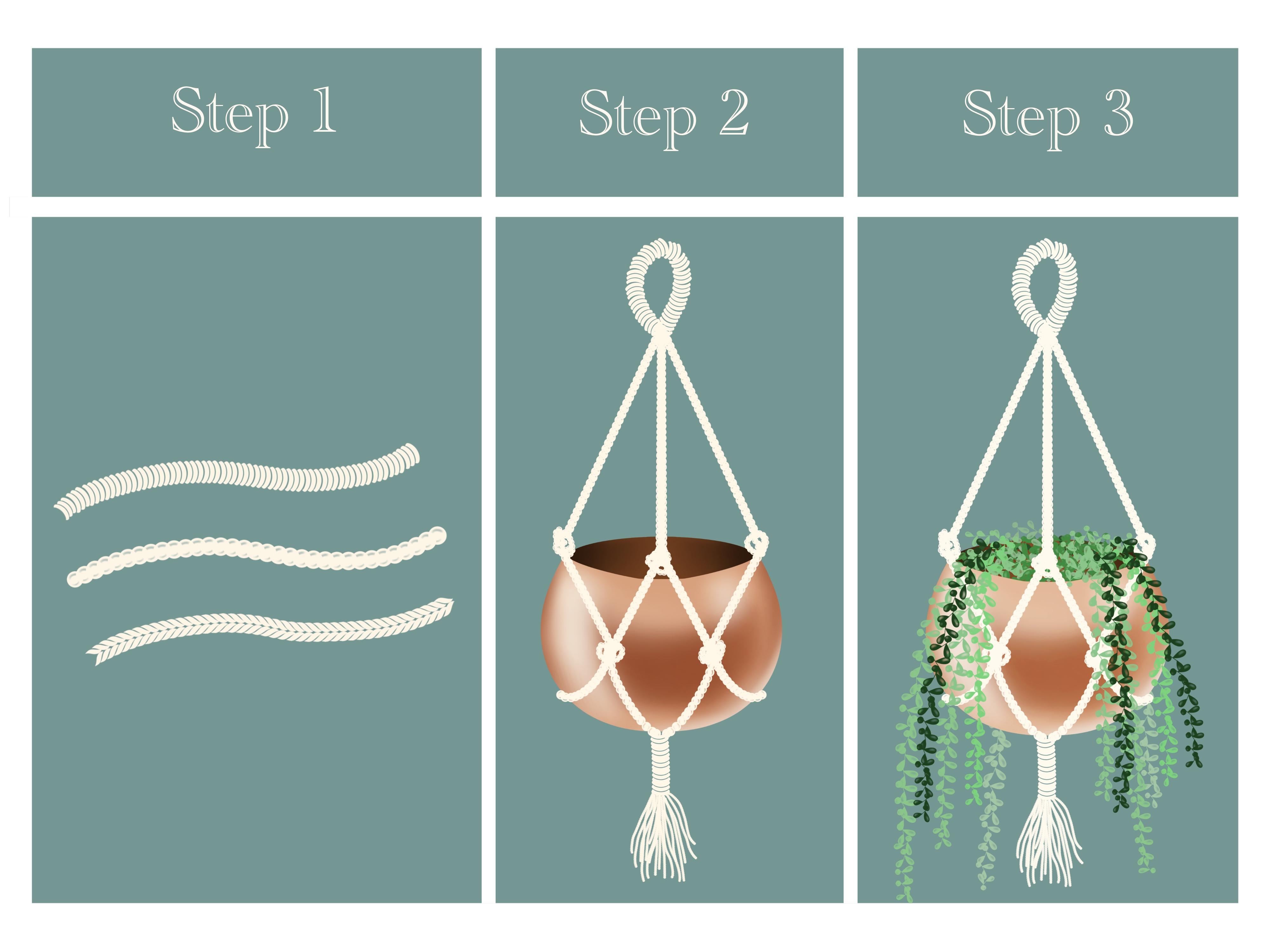
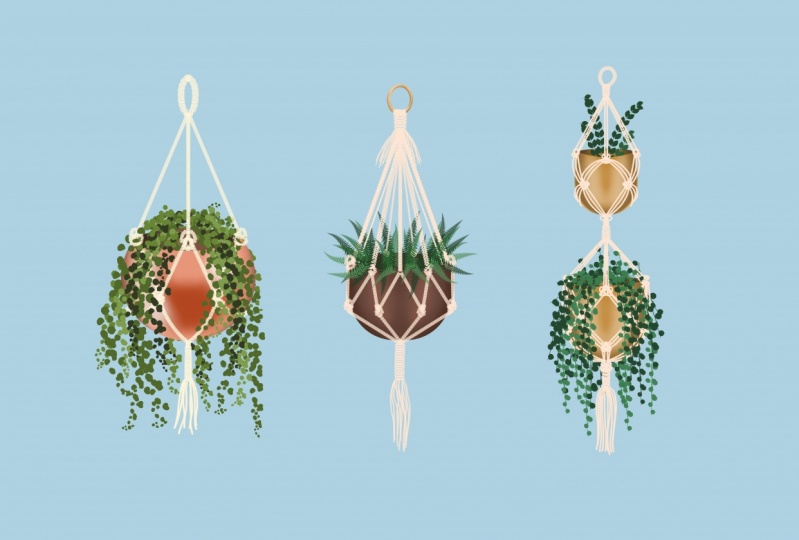
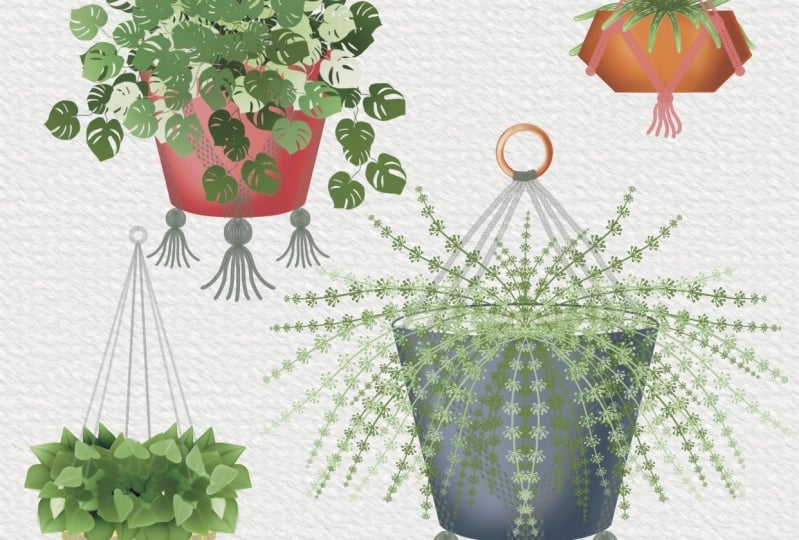
1. Introdução e o que você vai aprender: Oi, Meu nome é Vinita Eu sou um ilustrador e um designer de padrões baseado em Cingapura, Esta classe é sobre Macrame no Procreate Eu vou ensinar-lhe como criar três pincéis personalizados para acordes Macrame E com a ajuda de imagem de referência, estaremos criando três tipos diferentes de cabides Macrame Plant, primeiro com nós básicos Segundo com nós detalhados e terceiro será um
gancho de planta Macrame duplo , Para as plantas eu estarei usando meus pincéis em forma de folha que você pode se referir à minha classe anterior em Custom Leaf-Shaped Pincéis Você pode vender isso como uma impressão de arte em sua loja Etsy ou sites de impressão sob demanda como Society6 e Redbubble Obrigado por se juntar a esta classe
2. Configuração de tela e pincel: Vamos começar com a nossa tela e configuração pincel vou tocar no sinal de mais e criar uma nova tela Mine é 3 mil por 3 mil pixels com 300 dpi, que é padrão para impressão E eu vou tocar em criar eu vou toque na galeria novamente e duplicar isso quatro vezes Agora, eu vou empilhá-los juntos Eu estou apenas segurando e soltando em outra tela Eu vou renomear esta pilha como Macrame Abrir a pilha e renomear cada Canvas O primeiro, I vai renomear como Pincéis O segundo como Plant pot 1 terceiro como Plant pot 2 E o quarto como Plant pot 3 Agora estamos feitos com nossa tela Vamos passar para pincéis Vamos para a biblioteca de pincéis e vamos adicionar uma seção, toque no sinal de mais E vamos nomear isso como Macrame Agora aqui nesta biblioteca, estaremos criando nossos próprios pincéis personalizados que se
parecerão com cordas e cordas que usamos para Macrame Nosso próximo passo será ir para Caligrafia e duplicar o pincel Monoline e mover isso para nossa pasta Macrame e duplicar isso três vezes porque nós estaremos criando três pincéis personalizados Há outra biblioteca de pincel que precisamos para esta classe Thats Leaf Library Precisamos desta biblioteca para desenhar as plantas no pote E eu já tenho uma classe sobre como criar esses pincéis Você pode voltar e verificar a classe Agora vamos passar a criar o Pincéis de macrame
3. Pincéis: Vamos começar com nossos pincéis Macrame Vai para a nossa primeira tela de pincel e adicionar nosso guia de desenho Ir para a ação Tela, guia de desenho e guia de desenho Editar Agora vá para Simetria, Opção, Horizontalmente e Concluído Próximo Vou pegar o meu pincel Monoline e vou começar a desenhar uma curva
espessa em forma crescente, certifique-se de que o seu desenho é preto e o fundo é de cor branca É só então você vai ter um pincel opaco e claro Certifique-se sob seleção o seu magnético e snapping está em Isso ajuda você com as diretrizes enquanto você está movendo sua ilustração Em seguida, duplicar esta camada, duas vezes e movê-lo com a mesma distância entre si Próximo, agrupe todas as camadas E nós vamos exportar isso, Compartilhar JPEG e Salvar Imagem Próxima Vou esconder esta camada e adicionar uma nova camada irá para o nosso primeiro duplicado Monoline,
toque em Forma, Editar
Importar, Importar a foto
E Importar nossa Ilustração Agora toque com dois dedos nesta imagem que irá inverter a imagem e pronto, próximo toque em Propriedades,
maximize o tamanho
Toque na maximize o tamanho Forma novamente e Rotação para 100%, toque no caminho do traçado e espaçamento Continue ajustando até que você esteja Vamos tentar isso no bloco de desenho Eu vou limpar o bloco de desenho E sim, isso parece perfeito Agora vamos para Sobre este pincel e renomear este pincel Eu vou renomear isso como Corda E feito Vou tentar isso na tela que parece perfeito Agora vamos passar para o nosso segundo pincel Ir para a ação Tela e Editar Guia de Desenho Toque na
opção simetria , Vertical e feito Para isso pincel, eu vou começar a desenhar como uma forma de uma folha com a cor preta Novamente, certifique-se de que o fundo é branco e sua ilustração é preto na cor Em seguida, selecione esta camada e gire e encaixe-a na tela
Próximo para exportar irá para Ação Compartilhar, JPEG e Salvar imagem Próximo mover para nossos pincéis e toque em nosso segundo duplicado Monoline Go to Shape Edit, Importar,
Importar uma foto Importe nossa ilustração, toque com dois dedos
nesta imagem que irá inverter a imagem e feito Próximo ir para Propriedades Maximizar o tamanho Ir para Forma, Rotação para 100%. Vá para Traçado Caminho e Espaçamento até que você esteja satisfeito Em seguida, vamos renomear este pincel e ir para Sobre este pincel e editar o nome aqui Eu vou renomear este pincel como trança e pronto Agora vamos tentar isso na tela Isso vai dar-lhe um efeito de tecelagem plana do cabo Macrame Agora vamos passar para o nosso pincel em direção. Eu peguei meu pincel Monoline e desenhando um Circle Hold it, Edit
Shape And Circle, preencha isso com cor preta Selecione este círculo e encaixe isso na tela
Próximo eu vou para pincéis Pegue meu macio pincel sob um Airbrushing Selecione branco E eu vou adicionar um pequeno traçado na parte superior e um traçado maior na parte inferior Em seguida, eu vou salvar isso como uma imagem eu vou para Ação, Compartilhar, JPEG e Salvar imagem Próximo ir para camadas Vou esconder esta camada, adicionar uma nova camada, ir para meus pincéis Sob Macrame, Vou tocar no meu terceiro duplicado Monoline Próximo toque em Forma,
Editar, Importar, Importar uma foto Importar nossa ilustração, toque com dois dedos nesta imagem que irá inverter a imagem e feito Avançar vá para Propriedades Maximizar o tamanho, vá para Forma, Rotação para 100%, toque em Traçado Caminho, Espaçamento até que você esteja satisfeito Próximo a renomear este pincel, eu vou para, Sobre este pincel e você pode renomear aqui eu vou renomear isso como Pérola E feito eu vou tentar este pincel na tela Estamos feitos com todos os nossos três pincéis Agora vamos passar para nosso primeiro vaso
4. Cano planta de Macrame 1: Vamos começar com o primeiro vaso de plantas Eu vou abrir minha primeira tela de vaso de plantas Meu primeiro passo será adicionar diretrizes a esta tela Para isso eu vou para Ação,
Tela, Guia de desenho e Editar guia de desenho, tocar em Simetria, Opção E certifique-se de que o Desenho Assistido está ligado e feito Agora eu vou adicionar uma imagem de referência a esta tela Você pode ir para Ação, Tela e Referência Próximo toque na imagem, Importar imagem e eu vou importar uma imagem de referência Próximo em uma nova camada eu vou selecionar uma das cores do pote
Esta cor precisa ser de tom médio (cor entre mais clara e mais escura) Em seguida, vou selecionar um pincel para desenhar o pote Ir para pincéis, ir para Tinta e pegar minha caneta Studio E eu vou começar a desenhar meu pote Em seguida eu vou adicionar outra camada no topo e puxá-lo abaixo da camada de pote Esta camada é para desenhar a parte de trás do pote Eu vou selecionar uma sombra mais escura da mesma cor Certifique-se o desenho auxiliar nesta camada está em Eu estou desenhando uma forma de curva e preenchendo-a com a mesma cor escura Em seguida, vamos Alpha bloquear nossa camada de pote Para adicionar destaques e sombras para o pote eu vou pegar meu
pincel macio sob Aerografia, selecione um dos tons mais escuros da imagem de referência E eu vou começar a adicionar os destaques do centro para o lado Agora eu vou remover o assistente de desenho para esta camada porque eu preciso adicionar destaques a apenas um lado do pote Eu não quero que ele repita do outro lado Vou selecionar um dos tons mais claros da imagem de referência e começar
a adicionar e um do lado Agora selecionando uma das cores escuras e adicionando nos lados
Próximo para suavizar as linhas duras, eu vou selecionar o mesmo pincel macio da biblioteca de manchas Em seguida, eu vou Alpha bloquear a segunda camada do pote Para adicionar destaques e sombras eu vou selecionar uma sombra mais escura da mesma cor com o Airbrush macio E vamos começar a adicionar nas bordas Agora com o tom mais claro da mesma cor eu vou destacar no centro Em seguida, vamos adicionar uma nova camada e tocar na assistência de desenho Eu vou mudar a cor do fundo para uma sombra mais escura como a cor do cabo Macrame é mais clara também Em seguida, selecionarei um dos pincel que criamos para Macrame Vou selecionar nosso terceiro pincel, que é pérola E selecione uma cor esbranquiçada Vou
me referir à nossa referência eu não vou estar desenhando o mesmo, mas isso vai me ajudar a equilibrar os nós e a posição do cabo eu estou desenhando linhas e segurando-os até que ele gira em linha reta E certifique-se quando os cabos estão em torno dos potes para dar-lhe uma ligeira curva linhas, como eles estão enrolando em torno do pote Agora com o mesmo pincel eu vou adicionar nós perto dos pontos de encontro desses cabos Em seguida, eu vou selecionar meu pincel de corda E com o tamanho de pincel maior, eu sou vai fazer a batida no topo E o segundo na parte inferior Agora para as franjas na parte inferior
eu vou voltar para o meu pincel de pérolas e reduzir o tamanho e começar a adicionar pequenas franjas na parte inferior Nosso próximo passo é desenhar nossas plantas Para isso, eu vou adicionar uma nova camada e vamos precisar da nossa biblioteca de pincel de folha Para esta biblioteca de pincel você tem que se referir à minha classe anterior onde eu estou ensinando a você como criar esses pincéis que eu vou selecionar um dos verde mais claro E eu vou usar um dos escova de plantas suculentas para este Plantpot Você também deve usar uma imagem de referência para qualquer planta que você deseja desenhar, porque isso vai ajudá-lo a ver a queda ea forma das folhas Além disso, enquanto desenho as folhas, eu vou usar diferentes tons dos verdes para dar-lhe uma aparência mais profunda e interessante para a planta Eu estou adicionando outra camada que vai atrás do pote para adicionar plantas do outro lado do Agora, cobrindo toda a boca do vaso e acabamos com o nosso primeiro cabide
Macrame e acabamos com o nosso primeiro cabide
Macrame.
5. Caneta de planta de macrame 2: Vamos começar com o nosso Macrame Plant Hanger 2 Eu vou tocar na minha terceira tela E meu primeiro passo será inserir nossa imagem de referência Vamos tocar em Ação, Tela e Referência Tap on Image, Import imagem & Importar nossa imagem de referência Agora meu próximo passo é adicionar guia de desenho a esta camada eu vou fazer Ação, Tela, Guia de
desenho e Editar guia de desenho Próximo passo em Simetria, Opção, Vertical e Concluído Vou selecionar uma cor marrom escuro para o pote Selecione minha caneta estúdio sob seção Tinta e comece a desenhar meu vaso de plantas Em seguida, eu vou adicionar uma nova camada E vamos puxar isso abaixo do pote Isto é para desenhar o lado de trás do pote eu vou desenhar com um tom mais escuro Certifique-se de que você está assistindo desenho está ligado, toque em Drawing Assist E começar a desenhar uma curva e preenchê-lo com a mesma cor Agora, Alpha Bloquear a camada de pote Para adicionar destaque e sombra ao pote eu vou selecione o meu Pincel macio sob Airbrushing e selecione uma das
cores mais claras da mesma sombra, e comece a adicionar destaques no centro do pote Agora selecionando um tom mais escuro da mesma cor E adicione nos lados Novamente, selecionando a cor mais clara e adicionando nas bordas Smudging com o mesmo Airbrush macio Agora Alpha Lock a segunda camada de pote Agora selecione o tom mais escuro da mesma cor E eu vou adicionar nos lados Agora selecionando uma sombra mais clara e adicionando no centro Em seguida, selecionaremos uma sombra mais escura para o fundo para
que o nosso cabo Macrame fique visível, pois precisa ser de uma sombra mais clara Estou adicionando uma nova camada para o cabo Macrame, selecione uma das Pincel de macrame, da biblioteca de pincel vou selecionar corda Selecione uma cor esbranquiçada Certifique-se de que você está desenhando assistência está ligada, nesta camada
Desenhe uma linha reta começando a partir da borda do pote e segure até ficar reto Para a próxima corda, eu reduzi o tamanho do mesmo pincel, e você desenha outra corda Em seguida, vou selecionar o nosso segundo pincel que é Braid Reduziu o tamanho, e começar a desenhar outro par de corda a partir da borda Agora de volta ao meu pincel de corda eu vou desenhar uma corda no centro Agora, eu vou me referir à imagem e eu vou começar a desenhar minha versão do mesmo estilo Eu vou tentar manter os cabos em torno do pote no lado curvier Então parece como ele está enrolado em torno do pote Estamos usando esses diferentes tipos e textura dos cabos no mesmo pote Então parece mais detalhado cabide
Macrame eu estou voltando para a minha corda Então eu posso fazer um par de cordas que vai na parte de trás Agora para o próximo passo, nós não precisamos do assistente de desenho em Então eu vou tocar assistente de desenho Eu aumentei o tamanho da escova de corda e eu estou fazendo um cabo
grosso no final para segurar todas as franjas Para as franjas, eu reduzi o tamanho da mesma escova de corda Novamente, um cordão grosso no topo Agora eu estou selecionando todas as camadas para que eu possa levar minha ilustração um pouco mais baixo E novamente, colocando minha ajuda de desenho sobre, nesta camada Porque eu sinto que eu preciso adicionar mais detalhes na parte inferior Para o próximo passo, eu estou adicionando outra camada para um laço de madeira No topo. Para este loop, eu vou pegar meu pincel Monoline da Caligrafia e eu vou desenhar um círculo Hold it, Edit
Shape e você obtém esses nós onde você pode ajustar a forma e o tamanho do círculo e ir colocar isso em cima do nosso Macrame Próximo eu estou indo para alpha log esta camada e selecionar o meu Pincel macio Sob Airbrushing, Eu estou tomando esta imagem como minha referência para o loop Eu quero que meu loop para ter a aparência deste loop na imagem que eu estou indo preencha este laço com a cor amarelada e selecione uma cor mais escura para adicionar sombras Em seguida vou adicionar outra nova camada Esta camada é para adicionar cordão em torno do anel Eu vou pegar a mesma cor do cabo e pegar meu pincel de corda e reduzir o tamanho E eu vou começar a adicionar pequenos laços ao redor do laço de madeira Para fazer este gancho No lado mais pesado, eu vou adicionar franjas, mesmo no topo Agora estamos feitos com o nosso pote Vamos passar para a nossa planta Eu vou adicionar uma nova camada para a planta E eu vou colocar isso na camada acima da camada Macrame Para as plantas, nós precisamos da nossa biblioteca de pincel Leaf, para o qual você tem que se referir à minha classe anterior Onde eu estou ensinando a criar esses pincéis, vou selecionar meu pincel Samambaia e selecionar uma cor verde Agora não precisamos da imagem de referência aqui E eu vou começar a desenhar minha folha e puxá-la entre o pote A folha pode ser mostrada na parte de trás do Macrame Eu vou usar diferentes tons de verde para as folhas Isso dá uma aparência mais profunda e interessante para a planta E nós somos feitos com uma segunda panela de cabide Macrame Vamos passar para o terceiro
6. Caneta de planta de macrame 3: Vamos começar com o nosso terceiro pote Macrame Plant Eu vou abrir minha quarta tela E meu primeiro passo será importar a imagem de referência Para que você tem que ir para Ação, Canvas e referência, Próximo ir para Imagem, Importar Imagem e Importar nossa imagem de referência, em seguida, vou ligar o meu guia de desenho nesta camada Ir para Ação, Tela, Guia de Desenho e Editar Guia de Desenho, em seguida, ir para Simetria, Opção, Vertical E certifique-se de que o seu desenho assistido está ligado e feito Em seguida, vou mudar meu fundo para rosa claro selecionar minha caneta Studio sob seção E eu vou começar a desenhar meu Pot Next Eu vou adicionar uma nova camada e puxá-lo abaixo da camada pot para desenhar o lado de trás do pote Para a parte de trás eu vou tomar um tom mais escuro da mesma cor Toque na nova camada E toque em Drawing Assist E eu vou começar a desenhar uma curva, preenchê-lo com a mesma cor Agora eu sou indo para alpha lock nossa camada de pote Para adicionar destaques e sombras Selecione meu pincel macio em Airbrushing, selecione um tom mais claro da mesma cor Eu vou começar adicionando o tom mais claro no centro primeiro, Em seguida, selecione um tom mais escuro Somente para os lados Mais uma vez, um tom mais claro e muito levemente nas bordas dos lados Agora alfa bloquear a segunda camada do pote E com a cor mais clara vou adicionar no centro E em seguida selecione o mais escuro cor da mesma sombra e adicionar nas bordas do lado Próximo grupo, ambas as camadas e duplicar o grupo Agora selecione um do grupo e certifique-se em Snapping,
seu Snapping e Magnético está ligado Isso ajuda você com diretrizes enquanto você está movendo sua ilustração eu vou mover um do pote abaixo e também aumentar o tamanho do pote ligeiramente Em seguida, eu vou adicionar uma nova camada e tocar no desenho assistente E eu vou começar com esse Macrame Hanger eu vou selecionar um dos nossos pincel Macrame O terceiro, que é Pérola E eu vou começar com o Knits primeiro Você pode se referir à imagem de referência para escolher a colocação de seus nós Para este cabide planta, Eu estou usando nosso pincel de pérola por reduzindo o tamanho e usando-o com várias cordas garante que as cordas ao redor do pote estão no lado curvo Isso faz parecer que ele está enrolando em torno do pote A corda na parte superior deve estar sempre em direção
ao lado reto porque é onde o peso está indo as cordas são puxadas e eles estão olhando em linha reta para que
as cordas são puxadas e eles estão olhando em linha reta
Em seguida, eu vou selecionar o nosso pincel de corda com o tamanho maior E eu vou colocar um grande nó no topo Agora vamos passar para o segundo pote Novamente com o pincel de corda, eu vou adicionar nó no centro Agora para as franjas, eu vou tocar na minha camada e tocar em Drawing assist porque eu não quero estar no lado de simetria, eu quero que eles sejam desiguais Em seguida, um laço grosso no topo com o pincel corda para pendurar o pote A perde
algumas cordas no pote inferior
E nós vamos voltar para o meu pincel de pérolas, toque em Drawing Assist Selecione minha cor off-white e adicione algumas cordas Então estamos feito com o nosso pote Vamos mover para adicionar algumas plantas neste pote Para as plantas vamos precisar da nossa biblioteca de folhas para a qual você tem que se referir à minha classe anterior, onde eu estou ensinando a você como criar esses pincéis para este potes I Vou pegar meu pincel String of Nickels Pegar uma cor verde agradável E eu vou começar a desenhar minha planta Novamente para a planta, se você estiver usando uma imagem de referência, ele vai lhe dar uma boa idéia sobre a queda eo forma das folhas eu vou selecionar diferentes tons de verdes para a planta Isso dá um mais interessante e profundidade para a planta Você também pode jogar com o tamanho das folhas para torná-lo mais natural Certifique-se de cobrir o todo boca do pote que faz parecer mais natural e bonito E estamos feitos com um dos nossos potes. Vamos passar para o segundo Agora novamente, adicionando uma nova camada para a nossa segunda planta Mova esta camada abaixo da nossa camada Macrame Agora eu vou selecionar meu pincel de folha ZZ Selecione um bom verde escuro Desculpe, esta camada precisa ser entre o pote e eu vou desenhar a planta e acabamos com o nosso terceiro pote de plantas macramé
7. Projeto de composição e curso: Vamos passar para a nossa composição e o projeto Classe Agora para a tela, para a composição precisa ser maior Deve ser o dobro do tamanho da tela que fizemos para a ilustração Então eu estou tomando isso como 6 mil por 4 Mil Pixels Agora o nosso próximo passo é obter todos os três pote de plantas Macrame nesta tela Eu vou renomear esta tela como Macrame House Plants
Eu vou para o meu primeiro vaso de plantas e agrupar todas as camadas Duplicar este grupo, o grupo, e mesclar todas as camadas Agora pegue essa camada, toque na galeria e solte isso em nossa tela grande Eu vou repetir esses passos com
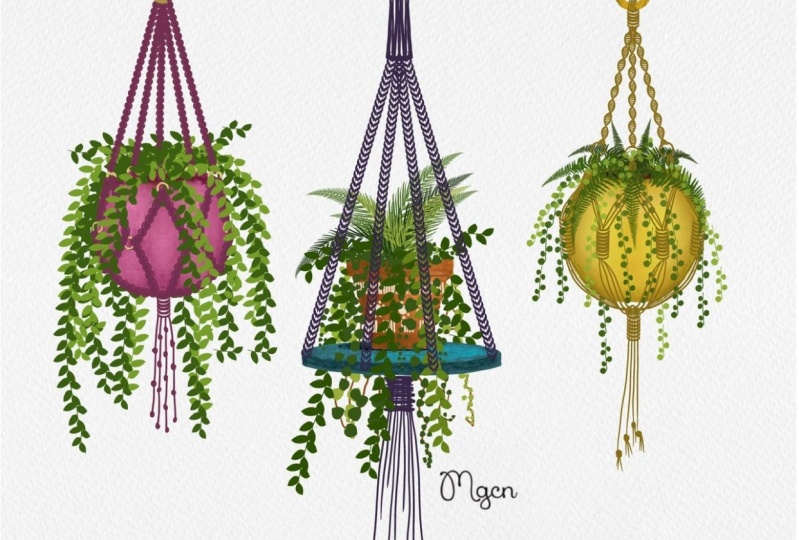
as duas plantas restantes e importá-los para esta tela Próximo eu tenho agrupado todos os 3 ilustração e certifique-se de que você está encaixando e magnetics estão Então, enquanto move a ilustração, você pode ter as diretrizes Em seguida, eu vou mudar o fundo para esta ilustração Eu vou torná-lo um pouco azul claro e exportar este como uma imagem Ir para Ação, Compartilhar, JPEG e Salvar Imagem Eu enviei este trabalho artístico no site Impressão sob demanda, Society6, para ver como isso parece em um produto comercial Agora, para o projeto de classe, você pode criar seu próprio Pincel de macrame e vaso de plantas Você pode usar esses pincéis para Lettering ou Art Print ou Repetir imagem de padrão
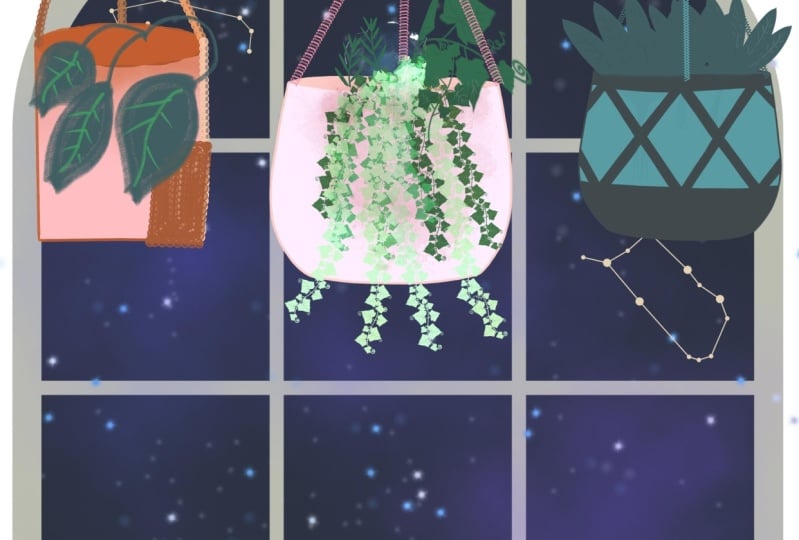
sem costura do seu trabalho de arte completo na seção de projetos de classe, eu adoraria vê-los
 Vinita Upadhya, Illustrator & Pattern Designer