Transcrições
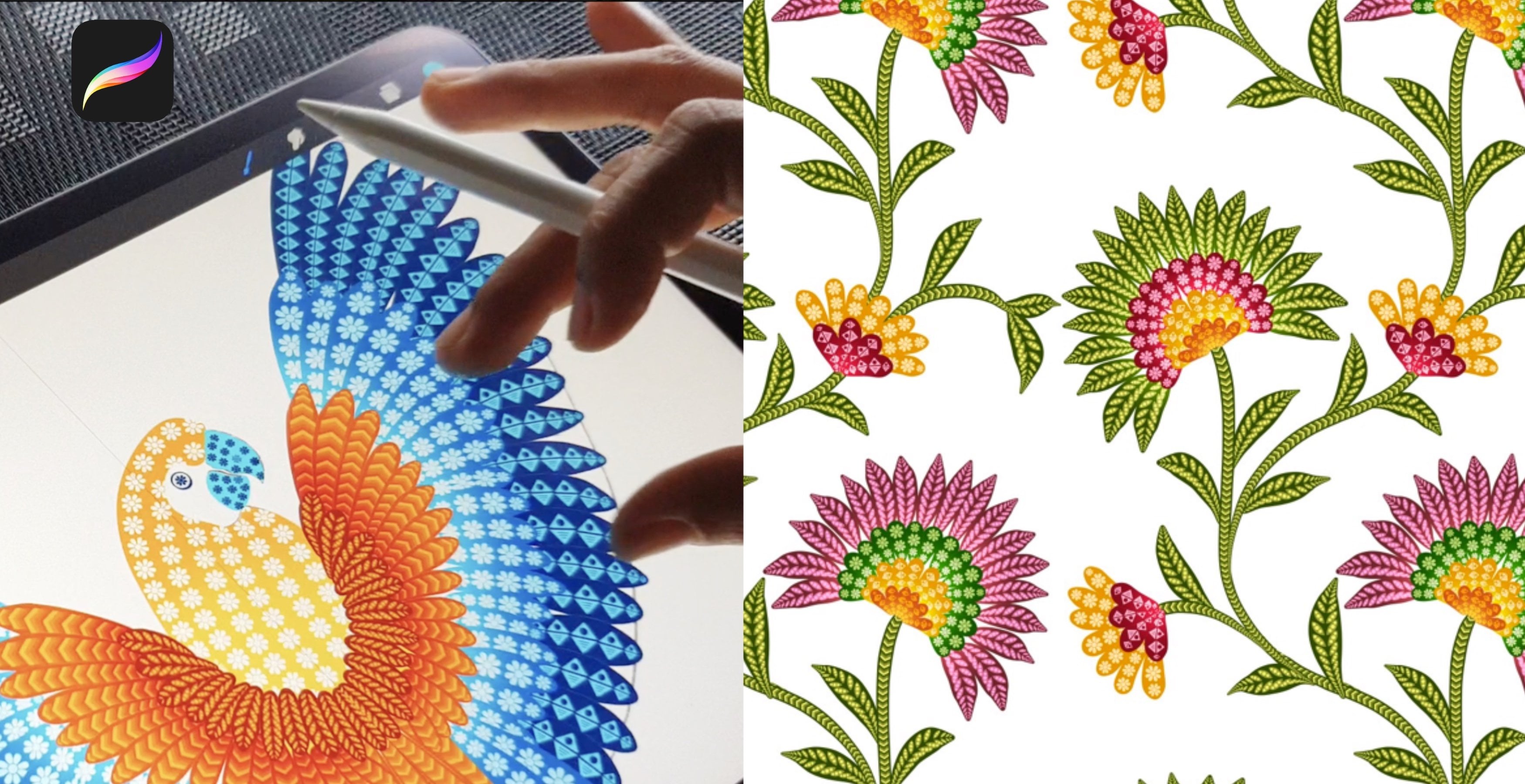
1. Introdução e o que você vai aprender: Ei pessoal, sou Vinitha. Sou ilustrador e designer
de padrões
baseado em Cingapura. Nesta aula,
vou mostrar a vocês como ilustro meus
pássaros tropicais em Procreate. Estaremos fazendo três pássaros
tropicais nesta classe, isto é, conure solar, flamingo e kingfisher. Vou mostrar um processo
passo a passo de ilustrar esses
pássaros a partir de como uso minhas imagens de referência para os pincéis padrão que uso
para ilustrar esses pássaros. Eles também podem ser feitos em uma tela maior com
camadas mínimas no Procreate. Eu tenho esses esboços
na seção
de recursos desta classe, para que você possa baixar
e acompanhar. Tenho um vídeo bônus mostrando
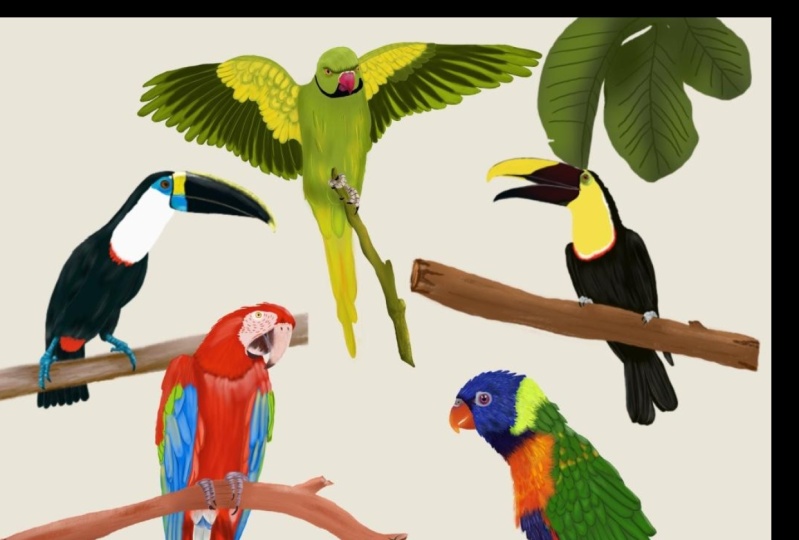
meus outros pássaros que
fiz usando a
mesma técnica mostrada nesta classe. No final desta aula, você terá muitas
dicas e truques enquanto ilustra qualquer
pássaro de sua escolha. Obrigado por fazer
essa aula comigo.
2. Projeto e recursos: Projeto e recursos. Anexei o
esboço dos três pássaros na
seção Recurso desta classe. Você pode baixar esses esboços e acompanhar
a aula também. Vou mostrar como
você pode baixá-los. Você precisa estar em sua
página da Web e não em seu aplicativo. Na página da aula, você tem que descer, tocar em Projeto e Recursos, e se você vir do lado direito os poucos anexos aqui, três
primeiros são os esboços e os outros são
as imagens de referência. Toque no Sketch Attachment, toque em Download, abra no Procreate e ele será aberto diretamente no
Procreate. O scanner só tem
uma camada de esboço. Se você tocar na Galeria, volte. Esta é a primeira
tela em seu aplicativo. Agora, para o projeto de classe, você pode ilustrar
qualquer pássaro tropical de sua escolha usando as
técnicas mostradas nesta classe. Você pode até usar meus esboços e imagens de referência
para o projeto, e também tenho essa lista de pássaros
tropicais para
ajudá-lo a decidir.
3. Configuração de tela e pincel: Vamos começar com nossa configuração de
tela e pincel. Já tenho meus
esboços prontos, e esses esboços também estão na
seção de recursos desta classe. Você pode baixar esses
esboços e acompanhar, você não precisa esperar
até esboçar. Você pode praticar
nesses esboços comigo. Seção Recursos e projetos, você também pode verificar as etapas
para baixar esses esboços. Estes são 4.000 por 4.000
pixels com 300 DPI. Para criar uma nova tela, você pode tocar no sinal de mais. Novamente, no sinal de mais, essas placas também podem ser feitas
em um pixel 6.000 por 6.000, o que é uma tela bastante grande, mas oferece apenas
14 camadas para trabalhar,
e todos os nossos botões
são no máximo 11 camadas. Então você pode
trabalhar absolutamente nesta tela grande. É sempre melhor
usar uma tela maior para qualquer arte, porque é mais fácil
reduzir a escala e aumentar a escala. Se você tentar aumentar a escala, perderá
muita qualidade. Agora, vamos passar para
nossa configuração de pincéis. Vou
mostrar os pincéis que vamos usar
nesta classe. Vou para a 'Biblioteca de Pincelas', primeiro faremos a pasta. Vou tocar no sinal de mais, que criará uma nova pasta e renomearei essa
pasta como buds. Todos os pincéis que vamos
usar nesta classe são
os pincéis padrão da própria biblioteca
procreate. Agora, para esboçar,
você pode usar qualquer um
desses pincéis de lápis
na seção de esboço. Eu usei lápis 6B
para meus esboços. De qualquer forma, não usaremos nossa camada de esboço para
a ilustração final. Agora, vamos passar
para o nosso primeiro pincel que está sob a seção de tinta. Isso é caneta técnica. Para nossas formas básicas, deslizarei para a esquerda, duplicarei e vou
escolher este pincel e colocá-lo em nossa nova
pasta, a pasta do quadro. O segundo pincel também está
sob a seção de tinta,
ou seja, o segundo
último pincel aqui. Duplique este pincel e
coloque-o em nossa pasta de placa novamente. O terceiro pincel
sob aerografia, o primeiro que é um pincel macio, vou duplicar este pincel
e colocá-lo em nossa pasta. O terceiro está sob carvão vegetal. O segundo que é 4B, duplique isso, solte-o
em nossa pasta novamente. Em seguida, está sob materiais, a escova de cabelo curta. Duplique esse pincel e solte-o em nossa pasta. Vou mostrar como esses
pincéis se parecem e para qual parte do quadro
vamos usá-los. Para todas as nossas formas sólidas básicas, vamos
usar caneta técnica. O segundo pincel é o pincel
mais importante, porque para a
parte máxima da ilustração, vamos usar esse pincel. Usaremos isso para maior parte da
parte da pena do broto. Agora, antes de começar
sua ilustração, você pode praticar com
este pincel algumas vezes para poder pegar
um bom jeito dele. [MÚSICA] Terceiro é o pincel macio, este vou usar
apenas para os olhos. Quarto é esse pincel áspero que vamos
usar para o bico e os pés para adicionar alguns destaques
e bordas ásperas a eles. Agora, a última é
essa escova de cabelo curta, que vamos
usar para a área mais macia, que é principalmente a área da
barriga do broto.
4. Conure: do Sol : olhos e bico: Vamos começar com nosso primeiro pássaro, que é Sun Conure. Vou tocar na minha primeira tela. [MÚSICA] Nesta tela, tenho uma camada, que é a camada de esboço. Agora, nosso primeiro passo é
importar nossa imagem de referência. Para isso, vou para a ação, dedo para a esquerda na inserção da foto, insiro uma foto privada e
você pode tocar na imagem. Vou usar essa imagem
como minha imagem de referência. Isso será para
pegar cores e também para ver os recursos e
a textura deste pássaro. Em seguida, vou mudar a cor do
meu plano de fundo. Enquanto estamos desenhando
com uma cor branca, podemos vê-lo claramente. Vou manter o
fundo como azul claro. Em seguida, iremos para camadas. Agora, aqui temos duas camadas com camada de imagem
e esboço. Vou adicionar uma nova camada, renomeá-la como olhos e vou puxá-la abaixo
da camada de esboço. Toda a nossa camada de ilustração estará abaixo da camada de esboço. Agora vamos pegar o
pincel para os olhos. Vou até a biblioteca de pincéis e
pego nosso primeiro pincel,
que é caneta técnica. Selecione a cor branca. Começaremos com este
anel externo ao redor dos olhos. [MÚSICA] Agora, para o segundo
anel ao redor do olho, vou pegar uma
cor marrom claro da imagem. Apenas para adicionar um anel
seguindo o esboço. [MÚSICA] Agora, ao lado da área
preta no centro, selecionarei uma cor preta. Você pode preencher a
área central com preto. Todas essas três
cores brancas, castanhas
claras e pretas podem
ser feitas em diferentes camadas. Mas para salvar meu número de camadas, eu gosto de fazê-lo em uma. [MÚSICA] Em seguida, adicionarei um pequeno
detalhe de reflexão a esta área preta. Para isso, selecionarei meu pincel
macio, reduzirei o tamanho. Antes de adicionar esse detalhe, você pode até se referir a mais imagens de referência para
ver como ele cai naturalmente. Gosto de adicionar alguns pontos que parecem o suficiente para que
pareça natural. Vamos passar para o bico. Para isso, primeiro
selecionarei minha caneta técnica. Vou para pincéis, meu primeiro pincel que é caneta
técnica. Vou adicionar uma nova camada, puxar essa camada
abaixo da camada do olho, renomear essa camada como bico. Vou pegar uma cor
da imagem de referência e começarei a desenhar
meu bico superior primeiro. Vou manter o bico superior e inferior com tons
diferentes. Um superior
mais leve que o inferior. Novamente, o bico superior e inferior podem
estar em camadas diferentes, que facilita sua edição. Mesmo adicionando detalhes, fica mais fácil quando está
em camadas diferentes. Mas os meus estão na
mesma camada novamente
pelo mesmo motivo porque minha
tela é maior. Então, eu retiro alguns números
de camadas para trabalhar. Em seguida, para adicionar detalhes
a este bico, vou
bloquear essa camada alfa,
tocar na camada, tocar em Bloqueio alfa. [MÚSICA] Em seguida,
irei para os pincéis, selecionarei meu pincel comprimido. Selecione um tom mais escuro
da imagem e seguirei a imagem de referência para adicionar as sombras
e os destaques. Quando você estiver adicionando
esses detalhes, tente seguir a
forma do bico. [MÚSICA] Ao lado de adicionar detalhes ao redor do nariz e da
boca no meio, selecionarei minha caneta técnica. Selecione uma cor mais escura e detalhes
minúsculos para o nariz
e entre o mês. Agora acabamos com
nossos olhos e o bico. Vamos passar para a pena
na próxima seção. [MÚSICA]
5. Conure: do Sol : caa , barriga e pena: [MÚSICA] Vamos começar com
nossa pena e corpo aqui. Vou para as “Camadas”, adicionarei uma nova camada, puxarei essa camada abaixo
da camada de bico, tocarei nessa camada e renomearei essa como Cauda. Em seguida, selecionarei meu segundo
pincel para a pena. Tente selecionar um tom mais escuro
de marrom da imagem. Vamos precisar de três
tons de marrom aqui. Começaremos com o mais escuro, depois um meio, e depois um isqueiro. Em seguida, tente pegar uma
cor que é de dois tons mais clara do que o marrom
que já usamos aqui. Outra maneira de selecionar
uma cor
mais clara do que já estamos usando
é no painel de cores, porque muito
tempo a imagem pode não fornecer a sombra
exata que você precisa. Em seguida, adicionarei uma nova camada para a pena esverdeada
logo acima da cauda. Vou renomear isso como Upper Tail. Agora, se você ver que essa
parte do pássaro é mais de uma cor
esverdeada pálida, e eu não estou recebendo um bom tom de verde da imagem, então vou
selecionar no painel de cores. Com meu pincel de penas novamente, vou começar a adicionar
esses pequenos traços. Depois de terminar essa
camada de cor escura, você pode ir para o painel de cores, selecionar uma cor mais clara
da cor que você está usando. Com o mesmo pincel, basta adicionar esses pequenos traços, traços
irregulares que se
parecem com pena. Se você estiver usando meu esboço, você pode seguir as marcas de
lápis que eu já fiz
neste esboço. Em seguida, vamos passar para as asas. Vá para “Camadas”, adicione uma nova camada
na camada traseira superior. Vou renomear essa
camada como Pena. Com o mesmo pincel selecionado, vou pegar um tom
mais escuro de azul aqui e adicionar alguns traços grandes
após o esboço. Em seguida, selecione um
tom mais claro do mesmo azul, ou você pode até selecionar uma cor
da imagem de referência e adicionar alguns traços mais finos para que possamos ver os
tons mais escuros na parte de trás também. Vamos passar para a próxima
cor, que é verde. Selecione um tom de
verde na imagem. Poucos traços de tamanho médio
após o esboço. Agora, para o tom mais claro,
vou selecionar
no painel de cores. Agora, novamente, enquanto você está
adicionando esses traços lembre-se de mostrar a
cor escura na parte de trás também. Mantenha os traços um pequeno canal. Agora vamos passar para a
última camada desta asa. Vou selecionar uma
cor amarela da imagem, adicionar alguns traços e cobrir esta
área superior da asa. Agora, novamente, selecionando uma
cor mais clara do mesmo tom, um amarelo mais claro e poucos para os
traços das pernas na parte superior. Em seguida, vamos para a área da
barriga deste pássaro. Para isso, adicionaremos uma nova camada entre a pena
e a camada superior da cauda. Toque nessa camada e
renomeie essa camada como Belly. Agora, novamente, começaremos
selecionando um tom mais escuro primeiro
e, à medida que
subimos, tentaremos criar
um efeito de gradiente. Continuaremos selecionando
um tom mais claro. Agora, com o mesmo pincel, você pode adicionar esses traços
semelhantes a penas seguindo a forma
da barriga deste pássaro. Quando você está tentando encontrar
a sombra que você precisa e a imagem de referência
não está dando essa sombra, selecionar no
painel de cores pode facilitar. Você pode selecionar a sombra mais clara da sombra
que você já está usando. Selecionando entre
a cor mais clara. Esta é a última camada e
a sombra mais clara também. Agora, selecionando o tom
mais escuro para adicionar alguns detalhes na
área superior, especialmente ao redor do pescoço. Você também pode seguir
o esboço e adicionar esses detalhes ao redor das marcas
esboçadas no peito. Agora, selecionando o
tom mais claro de amarelo para adicionar realces
na área do peito. Agora esta laranja avermelhada brilhante para adicionar realces
ao redor da cauda. Agora vamos passar para a cabeça, os pés e o galho
na próxima seção.
6. Conure: do Sol : cabeça, pés e ramo: [MÚSICA] Agora, para
a cabeça, vamos adicionar uma nova camada acima
da camada da barriga. Toque na Camada e
renomeie isso como Cabeça. Agora, para a cabeça,
vou usar todas as cores do corpo. Vou pegar
as mesmas cores que
usamos no corpo. Isso ajudará a
obra de arte a parecer mais coesa e também
é mais fácil para nós
pegar as cores. Para a cabeça novamente,
vamos dar um efeito de gradiente, mas desta vez iremos de sombra
mais clara para a mais escura. Também começará pela parte externa
da cabeça, indo em direção aos olhos. Você estaria começando
pelo bico e indo em uma direção circular
para cada coluna. Selecionando nossos inimigos sombra
mais
escura do corpo e adicionando uma camada
em uma direção circular, começando pelo farol
novamente e em direção ao bico. Selecionando a segunda sombra mais
escura do corpo novamente e adicionando a terceira
camada de pena à cabeça. Agora, a terceira camada, essa é a cor laranja. Esta é a nossa segunda última camada. O último com a cor
vermelho-alaranjada. Terminamos com a cabeça aqui. Vamos esconder a camada de esboço
e ver como ela se parece. Vamos passar para o
galho e os pés. Agora, para a ramificação, adicionando uma nova camada sobre
a camada de pena, toque nessa camada e renomeie
essa camada como ramificação. Agora, para a camada base, selecionarei meu pincel de caneta
técnico. Selecione uma cor da imagem. Tente pegar um tom médio, que não é muito
escuro ou muito claro, e seguindo o esboço, vou desenhar a forma do ramo e preenchê-lo
com a mesma cor. Agora, para adicionar detalhes
a essa ramificação, você pode adicionar máscara de
recorte a essa camada ou apenas bloqueio alfa. Vou
bloquear essa camada alfa e selecionar meu pincel comprimido
B completo. [MÚSICA] Selecionando um
tom mais claro da imagem. Agora, se você estiver
seguindo a imagem, você pode ver na
imagem de referência a área mais clara, a luz está caindo na área
superior do ramo. Estou tentando seguir
isso e vou adicionar
esses traços grosseiros
na parte superior. [MÚSICA] Em seguida, selecione o tom mais escuro e
adicione-o na área inferior. [MÚSICA] Agora isso pode ser feito com a ferramenta
técnica de caneta, mas estou selecionando meu pincel de penas e reduzo o
tamanho do pincel. Isso é para adicionar detalhes da linha de
luz de madeira. Isso você também pode fazer
seguindo as linhas
feitas no esboço. [MÚSICA] Agora, com meu pincel comprimido 4B, adicionando este pequeno detalhe no
ramo para torná-lo mais natural para
selecionar uma cor clara. Faça um círculo na borda. Em seguida, selecione uma cor escura. Mais uma vez, um pequeno círculo no meio
e novamente uma cor clara. [MÚSICA] Agora vamos passar para os pés. Para isso, adicionarei
uma nova camada acima
da camada de ramificação e
renomearei essa camada como pés. [MÚSICA] Agora, com meu pincel
técnico para caneta e pegue uma cor
da imagem de referência. Vou começar a desenhar a forma
dos pés, seguindo o esboço. Preencha com a mesma cor. [MÚSICA] Estou selecionando um cinza escuro mais como uma
cor preta para as unhas. As unhas também podem ser feitas
em uma camada diferente, minha está na mesma. Basta seguir o esboço e preenchê-lo com
a mesma cor. [MÚSICA] Ao lado de adicionar detalhes aos pés, vou
bloquear essa camada alfa. Você também pode adicionar máscara de recorte. Selecionarei meu pincel
comprimido 4B com a cor cinza escuro, apenas adicionando as sombras
e os destaques. [MÚSICA] Agora, com meu segundo pincel, esse é o pincel emplumado, eu reduzo o tamanho do pincel e
adiciono essas pequenas linhas que você
costuma ver nos pés de um pássaro. [MÚSICA] Aqui terminamos com
a primeira placa. Vamos esconder a camada de esboço
e ver como ela se parece. Vou ocultar minha imagem de
referência camada 2 e é assim que
a placa se parece. Vou mudar o fundo
para um pouco mais escuro. Você pode ver o
pássaro com mais clareza. [MÚSICA] Vamos passar para o
nosso segundo pássaro.
7. Flamingo: olhos, bico e pés: Vamos começar com nossa segunda
placa que é flamingo, tocarei na minha segunda tela. Agora meu primeiro passo é
inserir nossa imagem de referência. Para isso, irei para Ação, Inserir uma foto privada e tocarei na minha imagem. Você pode selecionar qualquer
imagem de referência de sua escolha. Eu tenho mais algumas imagens de referência na
seção de recursos desta classe, você também pode baixá-las. Agora meu primeiro passo é
adicionar uma nova camada. Vou puxar essa camada
abaixo da camada de esboço e renomearei
essa camada como olhos. Todas as nossas camadas de ilustração estarão abaixo da nossa camada de esboço. Vou mudar meu plano de fundo
para uma cor um pouco mais escura. Quando estamos usando a
cor branca para ilustrar, podemos vê-la claramente. Vou mantê-lo como azul claro. Vamos começar com os olhos primeiro. Vou para a camada dos meus olhos, selecionarei minha caneta técnica. Se você vê-lo claramente, os olhos são um pouco
amarelo pálido dentro dos olhos. Você pode escolher a cor
da imagem de referência. Se parecer muito aborrecido, basta selecioná-lo no painel
de cores. Vou escolher um pouco de amarelo mais claro
e brilhante. Preencha o centro dos
olhos com essa cor. Em seguida, selecionarei uma cor um pouco
mais escura para adicionar no centro e no
anel dentro do olho. Em seguida, passamos para o
bico desse flamingo. Vou adicionar uma nova camada, puxarei essa camada
abaixo da camada dos olhos, renomearei essa camada como bico. Vou cobrir todo o bico
com a cor branca. Se você ver na imagem de
referência, o branco também vai
ao redor dos olhos, então vou continuar
ao redor dos olhos também. Ao lado de adicionar detalhes
a este bico, você pode bloquear essa camada ou adicionar máscara de recorte. Vou
bloquear essa camada Alpha. Se você adicionar uma máscara de recorte, ela irá ajudá-lo se você tiver alguma alteração no futuro. Mas com o Alpha Lock, talvez
você não consiga fazer tantas alterações quanto com
a máscara de recorte. O benefício com o bloqueio
Alpha é que você salva o número de
camadas que você está usando. Em seguida, selecionarei
meu pincel de compressão, selecionando uma cor clara
e, seguindo a imagem de
referência, adicionarei essa camada no bico. Em seguida, para a área preta, selecionarei minha caneta técnica, selecionarei a cor preta e adicionarei o bico. Em seguida, para adicionar detalhes
a esse bico, selecionarei meu pincel de compressão e adicionarei esse
detalhe na frente. Ele dá esse pequeno detalhe
áspero brilhante ao bico. Vamos passar para os pés. Para isso,
adicionarei uma nova camada, puxarei essa camada abaixo
da camada de bico e renomearei essa camada como pés. Em seguida, irei para os pincéis, selecionarei minha caneta técnica, selecionarei uma cor
da imagem de referência e começarei a desenhar minha
camada base para os pés do pássaro. Agora, para adicionar sombra e
detalhes a esses pés, Alpha bloqueia essa camada,
selecione Pincel comprimido, selecione uma cor mais escura
da mesma sombra, adicionarei sombra na
parte de trás dessa façanha. Esta imagem de referência
não mostra os pés, mas você sempre pode seguir
outra imagem para isso. Faça a seleção de um
tom mais claro da mesma cor, isso será para adicionar poucos destaques e luz
caindo nos pés. Sinto que os pés parecem
muito escuros para mim,
então, para torná-lo mais leve, vou para Ajustes, Curvas. Vou puxar a corda para cima e
torná-la um pouco mais leve. Aqui acabamos com nosso bico, olho e pés. Vamos passar para a parte da
pena deste pássaro.
8. Flamingo: caai, Belly, de costas e cabeça: [MÚSICA] Agora aqui
para as penas, vamos começar com a cauda primeiro. Vou para as camadas, adicionarei uma nova camada, renomearei essa camada como Cauda. Em seguida, selecione R o pincel. Selecione uma bela laranja brilhante na imagem
de referência e adicione esses traços na área da
cauda deste flamingo. Estou tentando seguir
a imagem de referência para entender a forma e
a queda dessas penas. Depois de terminar
essa primeira camada, vou selecionar
um tom mais claro da mesma cor laranja. Esta será a segunda
camada na mesma pena. Se você não conseguir
escolhê-lo na imagem de referência, basta selecionar
um tom mais claro no painel de cores e
começar
a adicionar essas
pinceladas suaves. Certifique-se de não cobrir toda
a camada base. Você ainda pode ver a
cor base entre esses traços. Em seguida, para a
pena traseira desse flamingo, vou adicionar uma nova camada e renomear essa
camada como Pena. Esta camada é sobre
a camada da cauda. Selecionarei uma
cor branca para minha camada base e cobrirei toda a parte de trás
com essa cor branca. Você tem que garantir que o final de cada traço
pareça uma pena. Se você estiver seguindo
o mesmo esboço, será mais fácil seguir a forma
da pena aqui. Agora, aqui novamente, sinto que a cor
branca parece muito aborrecida, então deixe-a mais clara. Vou para Ajustes, Curvas, e puxarei essa corda
um pouco para cima, que tornará a
cor mais clara. Agora, para adicionar minha segunda
camada de pena, vou adicionar uma
máscara de recorte a essa camada. Adicione uma nova camada, toque em “Camada” e
toque em “Máscara de recorte”. Selecione uma cor de pêssego claro. Com o mesmo pincel de penas, começarei a adicionar esses
traços seguindo o esboço. Em seguida, selecionando um
tom mais escuro da mesma cor. Esses
pinceladas mais escuros também
estarão no
mesmo lugar que o mais leve. Apenas certifique-se de que os traços sejam um pouco mais finos e você pode
ver o mais leve também, muito próximo
do leve. Vamos esconder a camada de esboço
e ver como ela se parece. Vou para as camadas, esconderei minha camada de esboço. É assim que parece
sem o esboço. Agora, aqui você pode até
fazer suas próprias alterações, como manter os traços um
pouco mais ou mais curtos, ou você pode até mudar
a cor base. Em vez de branco, você pode
mantê-lo um pouco mais peachy ou rosado, dependendo da sua imagem de
referência também. Vamos passar para a
barriga deste quadro. Para isso, adicionarei uma nova camada, e essa camada estará
abaixo da nossa camada de cauda, e nomeamos isso como Belly. Selecionarei a mesma
cor branca para a barriga também, e vou cobrir
toda essa área inferior com meu pincel de penas. Em seguida, adicionando
máscara de recorte a essa camada. Selecione um dos tons
mais
claros do rosa da pena. Vou começar a adicionar esse detalhe
semelhante a penas na barriga também. Se você estiver seguindo
o mesmo esboço, você pode seguir as
marcas de lápis na barriga. Agora, selecionando um tom
mais escuro para adicionar alguns detalhes ao redor da
cauda e na parte inferior. Agora vamos passar para a cabeça. Para isso,
adicionarei uma nova camada. Isso estará abaixo
da camada de bico e nomeamos essa camada como Cabeça. Selecione um
tom mais escuro deste *****, cubra toda a
área da cabeça até o pescoço. Criaremos essa camada
base primeiro. Essa cor não deve ser
muito escura ou muito clara. Deve estar em torno de um tom médio. Em seguida, adicionarei uma
máscara de recorte a esta camada principal. Selecione um
tom mais escuro deste *****, e vamos adicionar
essa camada de detalhes, especialmente ao redor dos olhos e também onde o pescoço tem uma curva. Vou selecionar um tom ainda
mais escuro. Começarei a adicionar outra camada em cima das camadas que já
fizemos. Certifique-se de não
cobrir completamente a camada anterior. Agora, em seguida, selecionando
uma camada mais leve. Essa cor será mais clara
que a camada base. Adicionaremos essa cor
às áreas em que
podemos ver a luz caindo
na imagem de referência. Vou selecionar
outra cor mais clara, e esta será
a mais clara. Esta será uma camada que vamos adicionar à última cor
clara que fizemos. Terminamos o
nosso flamingo aqui. Vou esconder a camada de esboço para que possamos ver a ilustração
final. Vou mudar o
plano de fundo para ficar um pouco mais escuro para que possamos ver
o quadro claramente. Oculte minha imagem de referência. Sinto que a cauda parece um
pouco mais escura que a cabeça. Quero que seja um
pouco mais leve. Vou para minha camada de cauda, vou para Ajustes, Curvas, e vou puxar essa
corda um pouco para cima. Se você quiser mudar ligeiramente
a cor, você pode novamente ir para Ajustes, ir para Matiz, Saturação
e Brilho. Aqui em Hue, você pode mudar a cor. O meu parece um
pouco laranjado. Quero que pareça um pouco rosa, então vou
deslizá-lo para a esquerda. Agora o tom combina com a mão. Terminamos esse flamingo. Vamos passar para o nosso terceiro pássaro.
9. Kingfish: olhos, bico e pés: Vamos começar com nosso terceiro
pássaro, que é o pescador de rios. Vou tocar na minha terceira tela. Agora eu só tenho uma
camada nesta tela, ou seja, a camada de esboço. Agora, meu primeiro passo é
inserir nossa imagem de referência. Para isso, vou para Ação, Inserir uma foto e inserir
sua imagem de referência. Vou usar essa imagem de
referência para pegar cores para entender o recurso desta
placa e também a textura
diferente em
diferentes partes do corpo. Vou mudar a cor de
fundo para que, quando estivermos trabalhando com
a cor branca possamos vê-la claramente. Vou mantê-lo como azul claro. Em seguida, vou para Layers. Vou adicionar uma nova camada, puxar essa camada abaixo da
nossa camada de esboço e renomear essa camada como Olhos. Todas as camadas que estamos usando para ilustrar estarão
abaixo da nossa camada de esboço. Selecione minha
caneta técnica nos pincéis. Selecione a
cor marrom claro ao redor dos olhos. Vou preencher os olhos inteiros
com essa cor marrom. Esta será nossa camada base. Em seguida, selecione a cor preta. Com isso, vou preencher
apenas a
área central para que a cor
marrom claro
pareça um anel ao redor do olho. Em seguida, selecionarei meu pincel macio. Com isso, vamos adicionar esse reflexo dentro do olho. Vou selecionar a cor branca, manter o tamanho
do pincel menor. Vou apenas adicionar uma pequena
pincelada na cor preta. Nós terminamos com os olhos aqui. Vamos passar para o bico. Para isso, vou para
Layers adicionar uma nova camada, puxar essa camada abaixo da
nossa camada de olhos e renomear isso como bico. [MÚSICA] Vou escolher uma
cor clara da imagem. Com o mesmo pincel técnico, vou começar a desenhar nosso bico. Eu terei parte inferior
e superior do bico com cores
diferentes, e isso estará
na mesma camada, mas você também pode fazê-lo
em camadas diferentes. Vou manter o superior mais leve
e o inferior mais escuro. Para o inferior,
selecionarei uma tonalidade mais escura e desenharei na mesma camada. Em seguida,
para adicionar detalhes a esse bico, vou
bloquear essa camada alfa. Você pode até adicionar
máscara de recorte a essa camada. Selecionarei meu pincel comprimido, selecionarei uma cor clara e começarei a adicionar esses destaques na parte
superior desse bico. Estou seguindo a imagem de
referência para ver onde a luz está caindo, onde está a mais
escura e onde está a parte mais clara desse bico. [MÚSICA] Nós terminamos com o bico aqui, vamos passar para os pés. Para isso, vou para Camadas, adicionarei uma nova camada, puxarei essa camada abaixo
da camada de bico e renomearei essa camada como Pés. Selecionando minha caneta técnica, selecione uma cor
da imagem de referência e começarei
a desenhar os pés desse pássaro. [MÚSICA] Em seguida, selecionando um tom mais escuro para adicionar unhas a esses pés. [MÚSICA] Agora, para adicionar detalhes, vou bloquear essa camada, selecionar meu pincel comprimido, selecionar uma cor mais clara
da imagem de referência e começarei a sombrear
nesses pés. [MÚSICA] Em seguida, selecionando uma cor mais
escura para adicionar sombra em poucas áreas. [MÚSICA] Aqui acabamos com os olhos, os pés e o bico. Vamos passar para o
corpo deste pássaro. [MÚSICA]
10. Kingfish: caai, costas e barulho: [MÚSICA] Vamos começar a
ilustrar o corpo aqui. Começaremos com a cauda primeiro. Para isso, adicionarei uma nova camada. Renomeie essa camada como cauda. Esta camada estará
acima da camada dos pés. Selecione meu segundo
pincel de tinta para a pena. Primeiro, criaremos uma camada
base para a cauda para a qual precisamos de uma cor que não
seja muito escura ou muito leve. Deve estar em torno de um tom médio. Cubra toda a
área da cauda com essa cor. Selecione uma
cor mais clara da imagem. Se você estiver seguindo
meu esboço, você pode seguir as linhas do esboço. Estou apenas adicionando esses traços
irregulares, também tentando seguir
a imagem de referência. Em seguida, selecionando uma cor mais escura. Essa cor deve ser mais escura
que a nossa cor base. Mais uma vez, seguindo
as linhas de esboço. Em seguida, vamos adicionar uma nova camada para a parte de trás deste pássaro. Renomeie essa camada como volta. Isso deve estar acima da
nossa camada de cauda. Em seguida, selecione uma cor
na imagem de referência. Essa cor não deve ser
muito escura ou muito clara, um tom médio e cobrir
toda a parte de trás com essa cor. Em seguida, para adicionar detalhes. Vou adicionar
máscara de recorte a essa camada. Selecione uma
cor mais clara da imagem. Vou começar a adicionar esses
traços seguindo o esboço. Agora, selecionando um tom
mais escuro
da imagem de referência e adicionando esses detalhes seguindo
a imagem de referência. Selecionando uma cor mais escura, isso é novamente para adicionar esse detalhe de luz de
pena. Vou repetir esse
detalhe três vezes; três camadas desse detalhe
semelhante a penas começando com minha segunda camada. Este é o terceiro. Se você vir na imagem de
referência, poderá ver esses pequenos
pontos de luz na pena. Vou começar a adicioná-los
com a cor mais clara. Agora, com a cor escura, vou adicionar essas sombras e áreas mais escuras
ao redor da pena. Agora, passando para a
barriga deste pássaro, vou adicionar uma nova camada. Renomeie essa camada como barriga. Esta camada estará entre
nossa camada traseira e cauda. Selecione meu pincel de cabelo curto, selecione uma cor
da imagem de referência e começarei a adicionar esses pequenos pinceladas e
cobrir toda a área da barriga. Em seguida, selecionando um tom mais escuro na imagem
de referência. Seguindo a imagem de referência, começarei a adicionar essa sombra
mais
escura ao redor da
área mais escura e da sombra da barriga. Selecionando um tom mais claro
da imagem de referência. Apenas alguns traços como você pode ver
na imagem de referência. Agora, na próxima seção, vamos passar para a cabeça
e o ramo deste pássaro.
11. Kingfish: cabeça e ramo: Vamos começar com nossa cabeça aqui. Vou adicionar uma nova camada, renomear essa camada como cabeça. Essa camada estará
abaixo da nossa camada de bico. Em seguida, selecionarei
meu segundo pincel de tinta que será usado
para a pena. Selecione uma cor
na imagem de referência. Seguindo a imagem de referência, abordarei toda a área
com a cor azul. Certifique-se de que essa cor esteja
mais em direção a um tom médio, não muito escura ou muito leve. [MÚSICA] Em seguida, adicionando
máscara de recorte a essa camada. Adicione uma nova camada, toque na camada e toque em
“Máscara de recorte”. Selecionarei uma cor clara
da pena e começarei a
adicionar isso na cabeça. Estaremos criando esse padrão, um padrão listrado que
podemos ver na imagem. Continuarei selecionando
a cor mais clara e
mais escura e tentarei criar o
padrão de faixa na cabeça. [MÚSICA] Terminamos este patch aqui. Vou passar para o próximo passo. Selecionarei um tom médio
do corpo e criarei esse
traço mais longo ao redor dos olhos. Por aqui, novamente,
usarei diferentes tons de azul e tentarei criar
um efeito de gradiente. Cada camada continuará ficando mais curta e indo
em direção aos olhos. [MÚSICA] Terminamos com a
parte superior da cabeça aqui. Vamos passar para a
parte abaixo do bico. Mesmo para este pássaro, farei a mesma
coisa que fizemos perto dos olhos. Vou tentar criar
um efeito de gradiente usando alguns
tons diferentes de azul. [MÚSICA] Agora, passando para a área
branca e laranja abaixo dos olhos. Para isso, adicionarei
uma nova camada abaixo nossa camada principal e renomearei
essa camada como cabeça também. [MÚSICA] Selecione minha escova de cabelo
curta. Selecione a cor branca no painel de cores e adicione
a cor branca primeiro. [MÚSICA] Para adicionar um pouco de sombra
e realces, selecionarei uma cor esbranquiçada e adicionarei apenas alguns traços
na área branca. Agora, para a parte laranja, selecionarei uma cor
da barriga e começarei a adicionar
laranja na área do rosto. Assim como fizemos na barriga, selecionarei um tom mais claro
e mais escuro e adicionarei alguns detalhes
na parte laranja. [MÚSICA] Voltarei à minha camada traseira, a máscara de recorte
da minha camada traseira, selecionarei uma cor clara para adicionar
esses destaques e alguns cabelos
curtos na parte de trás. [MÚSICA] Agora, vamos passar para
o ramo desta parte. Vou adicionar uma nova camada e colocar essa camada abaixo da
nossa camada de pés. Renomeie essa camada como ramificação. [MÚSICA] Selecione meu pincel de caneta
técnico, selecione uma cor
da imagem de referência e começarei a desenhar minha camada
base para o ramo. Preencha com a mesma cor. Vou bloquear o Alpha na minha camada de ramificação. Selecione meu pincel de compressão. Selecione uma cor mais clara na imagem
de referência. Vou seguir a imagem para adicionar esse
tom mais claro e escuro neste ramo. [MÚSICA] Poucas arestas e os
detalhes com a cor escura. [MÚSICA] Aqui estamos acabados com nosso
terceiro pássaro, que é o kingfisher. Vou ocultar minha camada de esboço e
a camada de imagem de referência. É assim que se parece em uma cor de fundo
diferente. [MÚSICA] Na minha próxima seção, tenho mais poucos pássaros feitos
com a mesma técnica
12. Mais exemplos: Vou mostrar
mais exemplos de pássaros feitos com a
mesma técnica. Este é o primeiro quadro. Isso é um guindaste coroado com algumas
plantas tropicais na parte de trás, e é assim
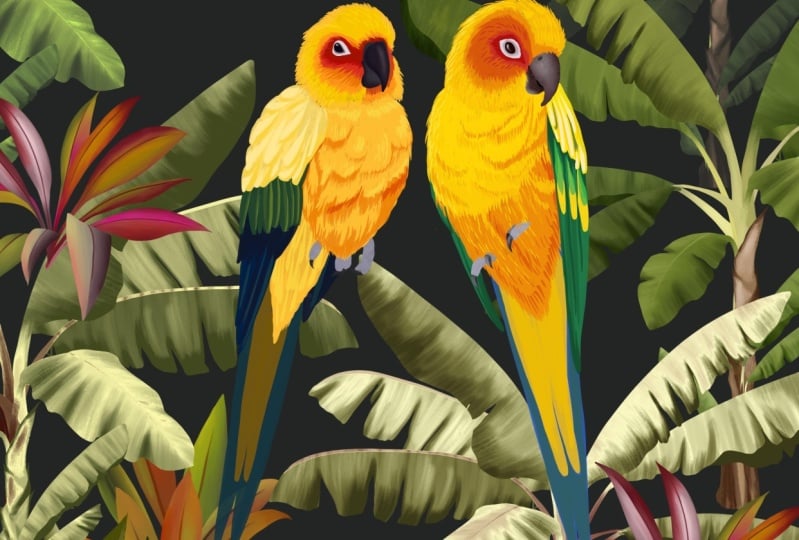
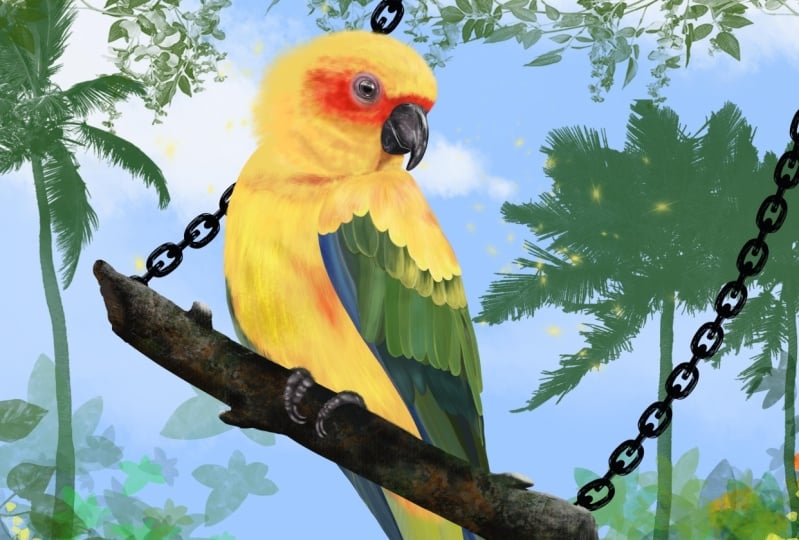
que parece uma impressão artística. Este é o mesmo cone de sol que fizemos na aula hoje
com as palmeiras. É assim que se parece uma impressão artística e com um fundo
diferente. Mais exemplos de pescadores com diferentes
ângulos e pose. É assim que eles ficam
no produto de sites
de impressão sob demanda. Este é um padrão sem emenda
com ibese escarlate, papel de
embrulho e
travesseiro com a mesma impressão. Espero que isso lhe dê uma
boa ideia sobre como você pode colocar esses pássaros em suas impressões de arte e
seus padrões contínuos.
 Vinita Upadhya, Illustrator & Pattern Designer