Transcrições
1. Introdução: Bem-vinda à minha aula. Ao longo desta aula, vou ensiná-lo a planejar um portfólio
criativo humanizado e envolvente que o levará um passo mais perto de trabalhar com seus clientes de sonho. Como o virtual não precisa ser impessoal, você aprenderá a criar um portfólio diferente do PDF tradicional que você luta para manter abaixo do limite de espaço de e-mail enquanto tem uma boa qualidade de imagem. Criaremos esse portfólio usando o Adobe InDesign. Primeiro, você planejará seu portfólio com sabedoria, se familiarizará com o Adobe InDesign, trabalhará com “Páginas Mestres”, criará colunas e formas, colocará imagens, texto e vídeo, criará , adicione interatividade a alguns elementos e resolva os problemas mais comuns do InDesign. Em seguida, você usará essas habilidades para projetar e compartilhar seu portfólio de criação digital com seu cliente potencial usando a ferramenta Adobe InDesign Publish Online. Finalmente, você aprenderá a usar InDesign Publication Analytics para saber se seu portfólio foi visualizado, quantas vezes, por quanto tempo e em qual dispositivo. Você também pode usar essas habilidades aprendidas nesta classe para criar conteúdo para o seu site porque você pode incorporar esse portfólio em seu site. Isso é ótimo ou o quê? Meu nome é Nayda. Sou designer gráfico de Porto Rico. Eu me apaixonei pelo Adobe InDesign em 2008. Aprender este programa abriu mais portas para mim do que qualquer outro. Eu fui capaz de trabalhar com revistas, livros de design, e agora, compartilhar meus novos empreendimentos com uma possível fonte licenciada do meu trabalho recente. Esta turma é destinada a alunos com nível de habilidade iniciante no Adobe InDesign. Ter experiência no Adobe Photoshop ou Illustrator
ajudará você, pois você se sentirá familiarizado com ele instantaneamente. Se você nunca usou o Adobe InDesign temem que não, vamos passo a passo de criar um documento para enviar o e-mail. Para essa classe, você precisará de um computador com o Adobe InDesign e acesso à Internet. Lembre-se de que você pode usar a avaliação gratuita do InDesign que a Adobe oferece. Você pode encontrar um link direto para fazê-lo nesta descrição da classe. Essa aula é ótima para criadores que desejam se envolver com seus clientes de sonho. No final desta aula, você poderá entrar em contato com eles com confiança e um propósito claro.
2. Projeto de classe: Para este projeto de classe, você projetará seu próprio portfólio profissional. Você finalmente marcará essa caixa da sua lista de tarefas. Sei que, às vezes, criar um portfólio pode levar muito tempo, mas essa aula ajudará você a agilizar seu processo e fazer isso acontecer. Você pode assistir a essa aula, fazer anotações e projetar mais tarde, ou assistir a essa aula lição por lição, aproveitando seu tempo para concluir todas as tarefas no ritmo da aula. Você definirá o objetivo do portfólio, preparará os vídeos, as imagens e os textos que serão inseridos no portfólio,
criará o documento do InDesign, colocará e editará seus vídeos, imagens e textos, projetar, publicar on-line seu portfólio, enviá-lo por e-mail para seus clientes potenciais. Se você quiser se alimentar antes de compartilhar seu portfólio,
por favor, compartilhe na seção de projetos e recursos e peça por ele. Eu faria isso de bom grado. Se não, adorarei ver seu portfólio acabado. Salve uma cópia do seu portfólio digital como projeto Skillshare e compartilhe-o para que possamos desfrutar. Você também será capaz de ver o que eu criei para esta classe lá. Vejo todos vocês lá.
3. O que é o Adobe InDesign: Antes de aprofundarmos o trabalho em seu portfólio, vamos falar sobre o que é o Adobe InDesign? InDesign é um software desenvolvido pela Adobe Inc em 1999. É a mesma empresa que desenvolve e possui Photoshop e Illustrator. Você pode até colocar arquivos nativos as.psd do Photoshop and.ai do Illustrator no InDesign. Minha jornada para aprender o InDesign estava fora de navegado para o desconhecido. Estou no segundo ano como estudante de design, recebi um e-mail de um professor e, em seguida, disse que a universidade iria colaborar com o evento da semana de alta moda em Porto Rico projetando sua revista. Então ele estava procurando voluntários para fazer parte do projeto, que nós só precisávamos aparecer no laboratório e ele vai assumir a partir daí. Até esse ponto, eu não trabalhei com o InDesign, então eu o vi como uma oportunidade de aprender. O resto é história. Eu me apaixonei pelo processo de projetar revistas e livros e depois tê-los em suas mãos como produtos funcionais. É tão emocionante caminhar até uma loja e ver o seu trabalho nas arquibancadas. Muitas pessoas me perguntam por que preciso do InDesign se posso criar várias pranchetas, tanto no Photoshop quanto no Illustrator. Bem, eu me lembro quando isso não era possível em nenhum deles. Quando esse recurso foi lançado, houve um exagero sobre ele, especialmente porque agora você não precisa criar um documento individual para cada arte em seu projeto, você pode ter apenas um documento com todas as suas ativos. É para isso que várias pranchetas se destinam, não para documentos de várias páginas. Você pode criar algumas páginas no Illustrator. Sim, mas não um livro ou uma revista com todos os textos longos. Confie em mim, você precisará do InDesign. Fazer isso no Photoshop ou Illustrator vai secar lágrimas em seus olhos e horas e horas de arrependimento, especialmente na parte de revisão do projeto. Confie em mim, eu já vi. Além disso, você pode publicar online ou criar e-books no Photoshop ou Illustrator, que é o que aprenderemos nesta aula. InDesign é o software líder do setor de layout e design de
páginas para mídia impressa e digital. Com ele, você pode projetar e publicar livros, revistas, e-books, cartazes, PDF interativo, catálogos, portfólios, brochuras e muito mais. Tudo isso, você pode publicá-los on-line por meio do InDesign. Uma vez trabalhei como designer freelance para uma revista de casamento e eles me deram o layout da revista, tudo em arquivos independentes do Photoshop. Cada página estava no arquivo PSC. Isso significava que para cada revista, eu precisava abrir, configurar, projetar e editar cada página individualmente, sem
mencionar o número da página; cada página individualmente. Quase desmaiei quando vi isso. A primeira coisa que fiz foi explicar por que esse método estava afetando a produtividade da revista e que deveríamos mudar para o InDesign para concluir um projeto. Felizmente, eles me permitiram fazer isso. O problema é que, embora os produtos da Adobe se comuniquem muito bem uns com os outros, cada um é projetado para um propósito específico. Photoshop é um editor de gráficos raster, enquanto o Adobe Illustrator é um editor de gráficos vetoriais. Enquanto isso, o InDesign é uma editora eletrônica. Photoshop produz conteúdo a partir de pixels. Um pixel é uma unidade básica e menor de uma imagem digital que geralmente é representada por um quadrado. Pode parecer desfocada quando ampliada. As fotos são baseadas em pixels, é por isso que o Photoshop é o mestre para criar montagens fotográficas. Por outro lado, o Illustrator produz conteúdo a partir de vetores. Um vetor é uma imagem criada usando pontos e linhas, não pixels quadrados. Quando dimensionado, ele usa equações
matemáticas para manter sua qualidade e sempre olhar nítido. É por isso que os logotipos são projetados no Illustrator. Porque você vai ajustá-lo em uma variedade de tamanhos sem perder qualidade. Você pode fazer isso com uma imagem raster. Se você quiser saber mais sobre imagens raster e vetoriais, você pode assistir minha classe Skillshare, Formatos de
arquivo, quando usar JPG, PNG, TIFF, PDF, EPS ou SVG, onde eu mergulho profundamente no que eles são e como trabalhar com eles. Agora você sabe o que é o Adobe InDesign e como ele se diferencia de outros produtos da Adobe. Vamos para a próxima lição para aprender sobre como definir o objetivo do seu portfólio.
4. Estabeleça seu objetivo: Agora que você está claro sobre por que trabalhar com InDesign em vez de qualquer outro programa da Adobe, precisamos estabelecer o objetivo de nosso portfólio. Antes de começar a projetar um portfólio, a primeira coisa que você precisa se perguntar é, por que estou projetando esse portfólio? Você quer trabalhar para a empresa que você entrará em contato como funcionário? Ou você quer trabalhar com eles como um artista de vendas ou licenciamento? Saber isso vai definir o tom do seu portfólio. Se você quiser trabalhar para alguém, seu portfólio deve mostrar suas habilidades e experiências como designer. Se você quiser trabalhar com eles
, seu portfólio deve mostrar um corpo de trabalho que mostre seu estilo, inspiração e personalidade, e assim por diante. Depois de saber por que você está projetando neste portfólio, você deve saber para quem você está enviando. Quem são essas empresas? Talvez você já saiba, mas talvez você precise fazer uma pesquisa on-line para descobrir novas. Depois de ter essas empresas em mente, você precisará pesquisar a pessoa que você deve entrar em contato. Às vezes, os sites têm diretrizes para este tipo de submissões. Você deve olhar para os links no final de seus sites, se eles estão disponíveis eles geralmente estão lá. Uma maneira simples de descobrir é ligar para a empresa e perguntar. Linkedin também é uma ótima maneira de pesquisar diretores de arte de empresas. Basta digitar o nome da empresa e o título do trabalho na barra de pesquisa. Enquanto você faz sua pesquisa, é sempre uma boa idéia aprender tudo o que puder sobre a empresa, sua história e valores. Isso ajudará você a decidir se eles estão alinhados com sua missão. Você precisa fazer antes de mergulhar na próxima lição é saber o seu porquê e pesquisar o seu quem. Depois de ter uma ideia clara sobre o porquê e quem, estamos prontos para preparar o conteúdo do seu portfólio. Vamos começar com o layout do seu portfólio na próxima lição.
5. Planeje o layout: Depois de saber por que e para quem você está criando seu portfólio, você pode decidir o que vai entrar nele. No meu caso, estou projetando um portfólio para licenciar meus projetos. Mais especificamente, cinco desenhos de papel de parede em duas cores, modo que 10 imagens no total. É sempre uma boa idéia planejar seu layout em papel primeiro. Sou um designer muito geométrico. Eu amo grades e guias para fazer as coisas parecerem tão polidas quanto possível. Isso agrega valor ao experimento. Seu portfólio é um design editorial. Um dos princípios que é muito característico desse tipo de design é a repetição. Isso significa que você repete o layout, não necessariamente em todas as páginas como no catálogo, mas em todas as outras páginas ou até mesmo crie dois ou três layouts que você repita em um loop em todas as páginas do portfólio. Isso permite criar um portfólio coeso como se fosse parte da mesma pessoa ao redor. Eu tenho um livro de grade que eu uso constantemente para isso. Eu tenho este livro chamado Layout Essentials, 100 Princípio de Design para Usar Grades é de Beth Tondreau, a editora é Rockport. Sei que há uma nova edição deste livro. Tenho isto há cerca de 10 anos, honestamente. Como o título diz, cada spread é um design de grade. Você pode ver aqui o design, o layout, uma breve explicação e, em seguida, como você pode aplicar esse layout na vida real. Honestamente, este livro é apenas bonito de ter por perto porque você pode obter idéias, idéias de design. Você pode se inspirar nos layouts. É apenas um livro muito bonito para olhar, e ele pode se expor a uma variedade de opções que você pode não ter considerado antes. Depois de olhar para este livro, vou trabalhar no meu layout agora. Eu vou fazê-lo neste caderno aqui, e eu vou começar por decidir que eu não quero meu portfólio seja para orientação trad. O tamanho tradicional da letra, eu não quero fazer isso. Eu quero fazer uma orientação paisagem porque este é um portfólio digital e eu quero usar o maior espaço disponível no monitor onde as pessoas o vêem. Eu sei que eu tenho cinco imagens, então eu acho que uma grade de três colunas vai funcionar porque eu posso organizá-los,
os padrões individualmente como este, e eles são cinco. Eu vou ter um espaço em branco aqui, espaço em branco, para colocar meu logotipo, meu site, e o nome da coleção. Esta é uma boa idéia ou recomendação que em seu portfólio você tem, pelo
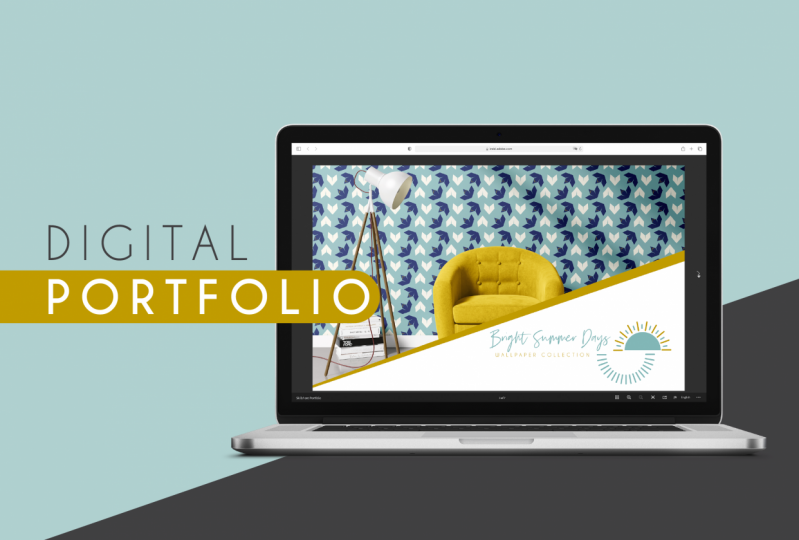
menos seu site ou suas informações básicas em cada página que você tem projetos porque se alguém apenas imprime essa página, faça uma captura de tela para mostrá-la a alguém, e ele é misturado com outros projetos de outros designers, suas informações ainda estão lá, e eles sempre podem entrar em contato com você, e eles não vão se perder. Eu acho que eu vou usar esse layout para meus padrões, mas eu quero cada colorway, ter como uma imagem de capa e. Estes vão ser padrões simples, mas eu quero fazer uma imagem de capa com uma marcação mostrando meu papel de parede aplicado a uma sala, por isso dá um design mais elegante e aparência e sensação ao portfólio. Aqui eu posso escrever o nome da coleção, meu site ou qualquer coisa semelhante, e talvez um ícone que descreve o papel de parede que é um deleite para esse papel de parede. Eu acho que este é um bom layout para trabalhar com no meu portfólio. Não precisa ser perfeito, mas você só tenta descobrir como
ajustar o número de imagens no espaço que você tem disponível. Pode acabar diferente no portfólio, mas tudo bem. Agora, antes de continuar esta aula, reserve algum tempo e planeje seu layout. Você pode olhar para livros, revistas ou na web para obter inspiração. Em seguida, continue para a próxima lição para aprender como preparar suas imagens para seu portfólio.
6. Prepare as imagens: Depois de ter uma ideia clara do objetivo do seu portfólio e do layout que deseja usar, você deve preparar o aspecto mais importante do seu portfólio, suas imagens. A primeira coisa a saber é que você deve exportar ou preparar seus arquivos do Illustrator ou do Photoshop no formato de cor RGB, uma resolução de 72 PPI e o formato de arquivo PNG. Como seu portfólio será exibido no monitor, o RGB é o formato de cor certo para usar. Além disso, este portfólio é destinado a ser digital, por isso não faz sentido exportar suas imagens em PPI mais alto. Eu escolho o formato de arquivo PNG porque ele mantém uma qualidade superior ao JPEG. Novamente, eu mergulho profundamente neste tópico na minha classe de formatos de arquivo. Algo muito importante quando se trabalha no InDesign é a organização. Por exemplo, criei uma pasta chamada Portfolio. Dentro dessa pasta, tenho duas outras pastas, links e textos. O InDesign chama qualquer imagem que você usa um link. Dentro da minha pasta de texto, tenho meus arquivos de texto de documentos da Microsoft, e dentro da minha pasta de links, tenho minhas imagens, os originais no Illustrator e no Photoshop e todas as minhas imagens exportadas. Faço sempre uma cópia dos desenhos que usarei no meu portfólio. Primeiro, porque não quero fazer alterações indesejadas nos originais e perdê-las
e, em segundo lugar, por causa da maneira como o InDesign funciona. Como eu mostro,
você vai querer salvar todas as imagens que você vai usar em uma pasta específica dentro da pasta principal do seu projeto. Se você tiver as imagens do projeto salvas todas em pastas ou discos rígidos diferentes
do trabalho artístico original e, em seguida, mover ou renomear esses arquivos, InDesign solicitará um erro. Vamos discutir isso em uma de nossas lições finais e como resolvê-lo caso isso aconteça com você. Mas, por enquanto, siga estas sugestões. Faça cópias do seu trabalho artístico original e salve-o. Organize em sua pasta de portfólio. Agora, eu vou mostrar a vocês como eu exporto as imagens que vão para o meu portfólio. Agora estamos dentro do Illustrator, que é o programa que eu uso para criar meus padrões, neste caso que eu estou fazendo meu portfólio para, e aqui você pode ver um dos meus padrões originais e esta é a tarefa do padrão para ver que funciona. Como eu disse, eu não vou editar este arquivo e fazer alterações nos tamanhos ou nas dimensões principais ou qualquer coisa assim. Em vez disso, copio esse padrão para isso, juntamente com todos os outros padrões que usarei em meu portfólio neste novo documento dentro do Illustrator. Agora, como eu disse, você deve exportar todas as imagens como um PNG 72 PPI. Vamos dar uma olhada no tamanho desta prancheta, que é de cerca de 300 pixels por 265 pixels. Isso é cerca de quatro polegadas por três polegadas, então você tem uma idéia. Você vai dizer, bem, quatro por três vai funcionar bem imaginando meu papel e o tamanho da imagem lá, então ele deve ficar bem. Mas a realidade é que se eu exportar esta imagem em 72 PPI, ela ficará borrada porque será muito pequena. Vamos exportar essa imagem agora, como tradicionalmente fazemos dentro do Illustrator. Vou exportar o primeiro. Iremos para Arquivo, Exportar, Exportar, pois escolherei minha pasta Skillshare. Vou usar a minha primeira prancheta. Vou escrever aqui, tradicional-exportação. Vou exportá-la. Vou escolher 72. Se eu for para a minha pasta, eu posso ver aqui a imagem e esta é uma 100 por cento, como você pode ver, é realmente pequena. Você pode até ver os artefatos que Illustrator cria em algumas imagens ao exportá-las. Não é a imagem ideal para usar, é por isso que eu escolho exportá-los de uma maneira diferente. Você pode perguntar, “Bem, por que você não as torna maiores, as pranchetas e as exporta em um tamanho maior e então elas não parecerão borradas?” Bem, você poderia fazer isso. Eu posso fazer estes prancheta quatro ou sete vezes maior do que eles são agora e exportar a imagem em 72 PPI e eles vão olhar bem. Mas a verdade é que porque estou trabalhando com vetores, eu realmente não tenho que fazer isso. Às vezes, quando você está trabalhando dentro do Illustrator, dependendo do seu computador ou dos recursos que você tem em seu computador, ele pode falhar , pode levar muito tempo, e não é simplesmente a coisa ideal a fazer, ter muitas coisas em um documento às vezes que podem causar problemas e a realidade é novamente, eu não preciso fazer isso. Esta é, para mim, a melhor maneira de exportar essas imagens. Eu vou te mostrar como eu faço isso. Para esta exportação, eu preciso ter certeza de que selecionei a imagem que eu quero exportar,
a prancheta deve ser selecionada e, em seguida, eu vou para Arquivo, Exportar, Salvar para Web. Como você pode ver aqui, a imagem, é muito pequena e aqui você pode ver o tamanho da imagem está em pixels. O que eu quero fazer, e eu sei que este é um padrão, eu quero que o menor lado da minha imagem é pelo menos 1.800 pixels. Neste caso é a altura porque esta imagem é
mais larga do que maior, então eu quero escrever aqui 1.800 pixels. Agora você pode ver aqui como ele muda a aparência da imagem. Você pode ver que eu aumentei essa porcentagem quase 700
por cento e você não precisa se preocupar porque novamente, esta é uma imagem vetorial e vai ficar bem, não importa o que aconteça. Aqui você deve escolher PNG 24 para exportar. Transparência, se você tem uma imagem que tem transparência, você deve marcar essa caixa. Se você não tem transparência, como no meu caso, você pode desmarcar isso ou você pode deixá-lo verificar que não vai fazer nenhuma diferença. Você deve certificar-se de que você tem “Arte otimizada” selecionada e agora você vai clicar em “Salvar”. Mais uma vez, vou escolher minha pasta Skillshare. Vou então escrever “save-for-web” e vou salvá-la. Agora, quando eu abro, este é um tradicional, este é o Export for Web e esta imagem grande, é 72 PPI. Salve para Web, exporte sempre suas imagens em 72 PPI. Essa é basicamente a razão pela qual eu escolho usar Salvar para Web, porque eu não posso ter todas as minhas imagens em apenas uma pasta em um tamanho pequeno, e eles podem exportá-las em qualquer tamanho que eu quiser sem perder qualidade. É assim que exporto as minhas imagens. É por isso que eu sempre recomendo usar Salvar para Web sempre que você estiver trabalhando com design digital. Sua tarefa para esta lição é criar uma cópia de seus designs originais, criar um novo documento com a proporção que você deseja que suas imagens de portfólio sejam e exportar as imagens usando a opção Salvar para Web. Depois de tê-los, vá para a próxima lição para aprender como preparar seu texto para o seu portfólio.
7. Prepare o texto: Basta preparar o ativo mais importante em seu portfólio, suas imagens. Agora, vamos preparar o seu texto. Você deve anotar todos os textos que você quer estar no portfólio. Por exemplo, sua biografia, a história dos desenhos ou um estudo de caso. Isso ajudará você a ter uma idéia de quanto espaço você precisará ao colocar seu portfólio. Como veremos mais adiante na aula, o InDesign só permitiria inserir texto diretamente do Microsoft Word. Claro, você sempre pode copiá-lo e colá-lo. Mas se você estiver trabalhando com páginas, por exemplo, o processador de texto Apple, saiba que ao salvar seu documento, você pode optar por fazê-lo em “Arquivo”, “Exportar para”, “Word”. Selecione “docx” e clique em “Avançar”. Dê um nome ao documento e clique em “Exportar”. Agora seu documento é um documento do Word. Antes de continuar esta classe, anote seu texto e salve-o no Microsoft Word. Em seguida, criaremos seu novo documento do InDesign.
8. Crie um documento: Nas lições anteriores, estabelecemos nosso objetivo, planejamos nosso layout e preparamos nossas imagens e textos. Agora estamos prontos para projetar um portfólio. Se esta for a primeira vez que usa o Adobe InDesign, visite adobe.com, clique em Criatividade e Design e escolha InDesign. Lá você pode baixar o teste. É sempre uma boa ideia ir para os requisitos do sistema. Lá, você pode ver as especificações técnicas mínimas para executar e usar o InDesign em seu computador, tanto para Windows quanto para macOS. Não ter as especificações certas pode fazer com
que o programa feche inesperadamente e você pode perder todo o seu trabalho, e ninguém quer isso. Depois de criar sua conta e baixar a avaliação gratuita, agora
você poderá abrir o InDesign. Agora estamos dentro do InDesign e esta é a página de boas-vindas ou a página principal que será aberta. Talvez se for a primeira vez, você verá uma pequena janela aqui, recebê-lo ou lhe dando sugestões de coisas para aprender. Vamos explicar esta janela para que você se familiarize com ela. Agora estamos em Lar, que é este espaço, ele recebe vocês aqui. Diz Daniel porque este é o nome do meu marido, que é por esta conta. Aqui você pode ver os tamanhos e predefinições mais comuns que você pode usar. Aqui você sempre terá algo para assistir, aprender algo novo sobre o InDesign e aqui você pode ver todos os meus documentos recentes com os quais tenho trabalhado. Se você acessar Aprender, esse é o lugar para aprender coisas novas ou coisas específicas sobre o InDesign. Como você pode ver, você tem muitos tutoriais, e você pode até mesmo ir aqui para Adobe.com e solicitará um site com mais tutoriais. Se você for para Abrir, obviamente como qualquer outro programa, obterá uma janela e poderá procurar um documento,
um documento do InDesign será aberto. Se você for para o que há de novo aqui, esta é provavelmente a janela que vai abrir se você abrir pela primeira vez, e ele vai mostrar a você o que há de novo aqui, e você pode apenas aprender mais e assistir isso. Aqui você pode ver as informações da sua conta, se você clicar lá, você pode ver sua conta e informações da Adobe e tudo isso. Mas se você for para Criar novo, que é o que vamos fazer agora, ele abrirá uma janela como esta, e aqui é onde criamos nosso documento, no
que vamos trabalhar. Como você pode ver, você pode ter algumas guias na área lateral superior, que são as salvas que podem ser salvas ao trabalhar no InDesign, e aqui você pode ver predefinições, layouts e modelos se estiver trabalhando para uma impressão, se você está trabalhando para uma Web ou, se estiver trabalhando para dispositivos móveis, eles têm tamanhos padrão aqui que você pode usar. Todos esses detalhes predefinidos serão aplicados quando você escolher uma dessas predefinições. Agora eu vou para Saved, e eu vou escolher este que é chamado de Legal, é em pixels. Eu estou escolhendo este porque eu o salvei no meu layout, eu quero que meu portfólio seja horizontal porque ele será exibido em um monitor, e eu quero usar o máximo de espaço possível
no monitor, no telefone ou no tablet se eles usá-lo paisagem. Se eu projetar isso no tamanho de letra tradicional, eu estarei perdendo espaço no monitor, e eu quero usar todo esse espaço possível. Vou usar uma orientação horizontal, neste caso, um tamanho legal porque é maior. Como você pode ver aqui, você pode nomear aqui o seu documento, eu vou chamá-lo de Skillshare-Portfolio. Eu já selecionei meu tamanho e está definido aqui, mas aqui, se você não está familiarizado com pixels, para mim eu estou mais familiarizado com polegadas porque eu costumava trabalhar muito com material de impressão, então eu estou realmente familiarizado com isso e eu prefiro tê-lo definido em polegadas. Aqui você pode escolher a orientação da sua página. Vou mover isto para cá e clicar em Pré-visualização, para que possam ver o que quero dizer sobre isto. Estou escolhendo a paisagem de orientação em vez de retrato. Eu posso definir aqui a quantidade de páginas que eu quero que meu documento tenha, neste caso, eu sei que meu documento vai ser sete páginas. Se você não tem certeza de que pode escrever o número que quiser, você pode adicionar páginas mais tarde ou excluí-las se não precisar delas, então não se preocupe com isso. Enfrentar páginas significa como se você estivesse projetando uma revista que você terá as páginas juntas no meio, neste caso, nós não estamos fazendo isso porque é um portfólio digital e eu quero cada página individual então eu não vou estar checando A caixa. Quero começar na página número um neste caso, como costumamos fazer. Às vezes, ou algumas instâncias dentro do InDesign, você pode querer que seus documentos sejam iniciados em outra página, mas isso é para algumas coisas específicas, mas você deve sempre, como um início padrão na página um. Colunas, você pode definir quantas colunas você deseja em seu documento, você pode fazer isso aqui. Neste caso, eu vou deixá-lo em um, e então eu vou adicionar as colunas mais tarde porque cada página vai ter colunas diferentes. As margens aqui, você pode mudar isso, e como você pode ver essas linhas rosa e roxo estão se movendo. Desculpe, mude para centímetros. Isso está se movendo. Se quiser que suas margens sejam tão pequenas ou não queiram que sejam tão pequenas, vou viver em um quarto de polegada. A hemorragia aqui, este uso mais para documentos impressos. Se você definir uma sangria que o padrão está em um oitavo de polegada, que é 0,125. Você pode ver que aqui criou uma linha vermelha, que é uma hemorragia. Isso significa que se você vai imprimir isso e você quer que sua imagem
vá até a borda com nossas bordas brancas, você deve colocar sua imagem de, em vez de colocá-la na borda do papel, você deve usá-lo a partir da borda desta linha vermelha, então quando eles cortam as bordas, você certifique-se de que você não tem nenhuma linha branca em seu design. Mas neste caso, novamente, estamos trabalhando com o digital. Não estamos usando sangramento, então vou deixar em 0. Este link funciona como qualquer outro programa. Se você os tiver juntos, isso significa que o que você escrever aqui, ele será automaticamente definido em todos eles. Se você tiver que desvincular, poderá definir valores diferentes em cada canto. A lesma, isso é muito, como eu diria isso? Isso é algo que eles usam mais para editoração eletrônica, e isso basicamente, eu vou mostrar a vocês para a esquerda, neste espaço aqui, e neste espaço, você pode fazer anotações, colocar coisas, imagens, muitos itens que você pode precisar relacionados ao seu trabalho, e quando você exportar isso como um PDF, você pode optar por exportar seu slug, e a pessoa que receberá o documento verá essas informações
que podem ser relevantes para eles, então isso é algo que eu tenho raramente, raramente se nunca usado, então você deve deixá-lo em 0 se não você está trabalhando com alguém que vai disse que é o que ele faz. Agora tenho o meu documento, todas as minhas predefinições estão definidas, vou clicar em Criar e aqui tenho o meu documento. Eu cometi um pequeno erro durante a gravação e você não pode ver minhas sete páginas, mas nós vamos adicioná-las mais tarde. Agora o que eu quero fazer é salvar este documento. Vou clicar em Arquivo, Salvar como, escolher o local onde quero salvá-lo e clicar em Salvar. Esta é a primeira coisa que você precisa saber. Bem, basicamente, trabalhando com qualquer programa, você deve sempre estar ciente de que quando você criá-lo, você salvá-lo, quando você faz uma grande mudança de cor ou você escolhe sua fonte ou qualquer coisa, salvar seu documento, porque é comum para este programa às vezes dependendo do computador que você tem, eles podem falhar se eles não têm o espaço otimizado para trabalhar, e você deve sempre salvá-los. A Adobe tem este sistema de recuperação onde eles podem
mostrar a maioria das vezes suas últimas alterações, mas às vezes pode não funcionar, então eu
realmente recomendo que toda vez que você fez alguma alteração, você clique em Salvar, que você pode ir para Arquivo, Salvar ou clicar em Comando S ou Control S se você estiver no Windows, e pronto. É assim que você cria seu próprio documento do Adobe InDesign. Antes de mergulharmos na próxima lição, crie sua conta da Adobe. Baixe o InDesign se você ainda não o tiver. Crie um novo documento, e muito importante que eu disse, salve seu novo documento. Vamos para a próxima lição para explorar o espaço de trabalho do InDesign.
9. Espaço de trabalho do InDesign: Bem-vindo ao InDesign. Na última lição, criamos nosso documento do InDesign. Agora vamos nos familiarizar com um espaço de trabalho. Lembro-me da primeira vez que abri um programa da Adobe. Foi intimidante. Vamos começar com o básico. Como você pode ver, agora estamos dentro do InDesign. A primeira coisa que você pode notar é que ele pode parecer semelhante ao seu ou não. Porque há coisas diferentes que você pode personalizar no InDesign. Você deve saber que isso pode ser alterado por dentro, se você estiver em um Windows você vai para Arquivo e na parte inferior dessa lista ele vai apenas dizer preferências. Se você estiver trabalhando com um computador Apple, acesse o Word do InDesign, acesse Preferências e clique lá. Vamos ao General. Aqui você pode ver muitas opções. Você precisa configurar coisas dentro do InDesign. Se em algum caso dentro do programa eu fizer algo e eu usar algumas diretrizes e você vê coisas que eles não estão em seu programa, você provavelmente deve ir para as preferências e dar uma olhada em qualquer menu semelhante ao problema que você está tendo e olhar lá, talvez não haja caixa desmarcada que você precisa verificar. O seu parece parecido com o meu. Neste caso, vamos para a interface. Como você pode ver, eu selecionei este cinza, que é meu espaço de trabalho cinza, você pode escolher um cinza claro, você pode escolher uma luz média, um escuro médio como o meu, ou um modo escuro. Quando comecei a trabalhar com o InDesign, eu costumava usar a cor realmente clara, porque era o padrão. Mas, com as atualizações no InDesign, elas agora permitem que você altere isso. Estou tão acostumado a usar o escuro médio, então foi isso que eu selecionei. Basta saber que você pode ir lá e mudá-lo ao seu gosto. Agora este é o InDesign, como eu disse, e à esquerda, temos nossas ferramentas. Estes são basicamente talvez você esteja familiarizado com eles de outros programas ou programas da Adobe, com isso, você cria e edita elementos para o seu design. No lado superior você tem o painel de controle. Isso muda dependendo do que você selecionou. Neste caso, se eu selecionar este retângulo ciano, você pode ver que aqui eu posso mudar a cor ou fazer algumas outras coisas. Se eu selecionar este texto, então eu acho que eu tenho as ferramentas para trabalhar com textos. O painel de controle serve basicamente para o que você está trabalhando e que você selecionou em sua página. Para o lado direito, parece muito semelhante às ferramentas porque eu tenho eles empilhar. Como estão os painéis? Os painéis é onde você atualiza e altera algumas coisas com as quais está trabalhando no documento. Você pode abri-los assim em qualquer lugar em seu documento. Você pode agrupá-los assim, Eu tenho minhas camadas de páginas e grupo de link. Você pode empilhá-los como aqui você pode ver apenas os ícones. Se você clicar nessas setas, poderá ver mais informações. Eles ainda agrupam, mas eles não são empilhados na área direita do monitor. Prefiro trabalhar assim porque estou acostumado a trabalhar assim. Mas talvez quando você está começando, você não tem certeza do que cada ícone significa, então não há problema em trabalhar da maneira que você quiser. Você pode até reorganizar isso aqui. Se você vai para o Windows, você pode ver todos os painéis que você pode abrir e usar. Algo muito útil para um InDesign é salvar seu espaço de trabalho. Agora tenho o meu salvo. Você pode ir para Windows, Workspace e eles têm o meu selecionado chamado Nayda. Você pode simplesmente criar um novo espaço de trabalho e renomeá-lo assim que tiver todos os seus painéis, colocados na ordem que você gosta e tudo isso e você pode salvá-lo. Sempre que você está trabalhando com outras coisas, por exemplo, eu posso estar trabalhando com um e-book e eles precisam de alguns painéis que eu não preciso. Bem, eu normalmente sou o sinal em algo digital e eu abro os painéis e os uso, então eu não quero toda essa massa de coisas. Só vou ao Window com o espaço de trabalho, Nayda. Minha área de trabalho será alterada automaticamente para todas as minhas configurações. Você pode criar vários. Você pode criar um para coisas digitais, você pode criar um para impressão, para o que quiser. Mas saiba que você pode personalizar todo
o espaço de trabalho do InDesign para seu gosto e para suas necessidades. Agora você está familiarizado com o espaço de trabalho do InDesign. Certifique-se de selecionar suas preferências e reorganizar e salvar seu espaço de trabalho. Agora, vamos nos concentrar na camada de nosso portfólio e como o painel de páginas desempenha um papel fundamental nele.
10. Trabalhar com o painel de páginas: Nas lições anteriores, você se familiarizou com o espaço de trabalho do InDesign. Eu fui capaz de personalizá-lo. Conforme você aprende, a seção correta da área de trabalho do InDesign é chamada de painéis. É onde vamos monitorar e modificar nosso trabalho. Um painel muito importante é o painel Páginas porque lá podemos configurar as páginas-mestre. Uma página-mestre é uma página sem impressão que você pode usar como modelo para o resto das páginas do documento. Agora estamos dentro do InDesign novamente e vamos abrir nosso painel Páginas. Se não vir o painel Páginas, pode aceder ao Windows, Páginas. Esta marca de seleção significa que você o tem aberto. Nós o temos aqui. Este painel, você pode configurá-lo. Arraste este canto e arraste-o o tamanho que você quiser. Você pode ir para essas linhas ou o menu sanduíche e clicar e ir para Opções do painel. Aqui, você pode escolher o tamanho de suas miniaturas, de suas páginas-mestre. Eu vou definir este um pouco maior só para a classe e você pode configurar coisas diferentes lá. Eu vou clicar em “Ok”, como você pode ver, minhas páginas-mestre, eu posso arrastar aqui. Como eu disse, criei meu documento em sete páginas. Você pode ver aqui o número da página. Aqui, você pode criar mais páginas. Ele criou depois do meu primeiro porque foi o que eu tinha selecionado. Ou você também pode excluir páginas aqui e eu tenho minhas sete páginas novamente. Aqui é onde você pode fazer tudo isso se no caso de você precisar. Mas aqui vamos nos concentrar em uma página-mestre e a página-mestre é esta aqui. Como podem ver, temos um que diz “nenhum “, uma página mestre A. Se você der uma olhada em todas as páginas aqui, você pode ver uma letra A, que significa que o que eu colocar nesta página, vamos fazer um retângulo aqui. Você pode ver isso agora. Tudo o que eu colocar na minha página-mestre, eu posso vê-lo em todas as minhas páginas. Se eu não quiser que a página número 1 tenha a página-mestre A, basta clicar e arrastar, e você pode ver que um retângulo preto foi formado
na página número 1 e eu solto lá a página none. Então não tenho nada lá. Mas, neste caso, vou clicar em Command Z ou Control em seu computador Windows. Em vez de criar algo na minha página-mestre A, não
quero arrastar e arrastar para nenhuma outra página
porque vou criar uma página-mestre que não estará em todas as páginas. Vou criar um novo. Eu vou para o menu no canto superior direito e ir para Nova página mestre. Esta é a minha página principal B. Você pode mudar isso. Eu sempre deixo com as cartas que ele pede. Aqui você pode escolher o seu mestre é baseado em nenhum, ele vai ser uma página e o tamanho e você pode causar-lhes alguns. Mas geralmente, você apenas cria um exatamente para sua página porque você quer criar coisas do tamanho de sua página, todas elas. Vou clicar em Ok e porque esta é a cor azul, isso significa que está selecionado. Vou clicar duas vezes nele para ter certeza de que estou na minha página-mestre. Agora aqui eu posso ver que é minha página-mestre porque eu não posso ver minhas outras páginas, apenas para ter certeza de que eu estou na página-mestre. Agora o que eu vou fazer é que eu vou criar um layout para minha página com meus padrões, que serão duas páginas no meu portfólio. Como eu disse e fizemos em nosso layout, eu vou colocar cinco imagens. Para isso, para ter certeza de que tudo está alinhado, vou para Layout, Margens e Colunas, e vou criar três colunas. Vou clicar em Ok porque eu quero criar essa base para meus padrões, a mesma largura, mas eu também quero torná-los da mesma altura. Agora eu poderia me arrastar da régua. Se você não vir sua régua, pressione Control R no teclado ou Command R. Eu poderia tentar arrastá-la para o meio e tudo isso. Mas há outra maneira de fazer isso com mais facilidade. Você precisará ir para Exibir, Grades e Guias
e selecionar Mostrar Grade de Linha de Base. Agora você tem uma grade horizontalmente. O que eu vou fazer é ir para as minhas ferramentas no lado esquerdo e eu vou escolher a ferramenta de moldura retangular, ou você pode pressionar a letra F no seu teclado. Vou selecioná-lo. Agora eu quero criar um quadro com a mesma largura da minha coluna e eu estou indo para globo ocular talvez aqui é a metade da página. Você pode ver aqui um x. Isso significa que este retângulo que eu
criei, eu vou colocar uma imagem nele. Isso é diferente de um retângulo tradicional, que é um objeto que eu posso preencher com cores ou elementos diferentes. Isso significa que este retângulo vai ter uma imagem. Agora vou selecioná-lo e pressionar ao mesmo tempo, Alt e Shift ou Option Shift. No Mac é Option Shift, no Windows é Alt Shift. Vê como essas duas flechas aparecem? Isso significa que eu posso arrastar de um clique e arrastar e eu estou fazendo uma cópia. Como você pode ver, eu vou colocar um pouco de cor neles para que possamos ver facilmente. O abaixo é o azul e o magenta é o superior. Como você pode ver, esta linha rosa é a borda da minha página que eu tenho. Eu quero ter minhas caixas para subir nessa linha, então eu vou mover a azul. Mas como podem ver, tenho muito espaço aqui. Vou arrastar aqui e arrastar para aqui. Agora minhas caixas são do mesmo tamanho que você pode ver aqui. Eu só tenho uma linha no meio deles porque eu quero que eles sejam exatos. Agora eu sei que eu tenho minha caixa rosa neste tamanho que eu preciso que todos eles sejam. Vou excluir o azul e agora vou selecionar
a ferramenta de retângulo ou você pode pressionar a letra M e sua palavra-chave não importa o sistema operacional que você está usando. Agora vou criar um retângulo. Só estou a olhar para isto. Eu vou selecionar preto porque este é um lugar onde eu quero escrever o nome do meu padrão mais tarde. Estou criando este espaço agora para que cada página os tenha no mesmo lugar. Agora que eu tenho meu espaço onde eu quero minha imagem e o espaço que eu vou escrever no tamanho que eu quero, eu vou selecioná-los todos. Novamente, clique em Option Shift ou Alt Shift e arraste. Agora tenho os exatos abaixo do original. Vou selecionar tudo de novo. Novamente, Opção Shift e arraste para a direita e defina-o entre as minhas linhas de coluna. Mais uma vez, vou fazer isso. Agora eu vou excluir esta caixa porque eu sei que eu não vou estar usando lá, e certifique-se de que você tem apenas cinco imagens. Aqui, vou colocar outras coisas. Agora eu sei que meus padrões, eu vou estar na página 4 porque minha primeira página é a página de rosto, minha segunda página é minha biografia, minha terceira página é uma imagem de capa. Na quarta página e na seis páginas, eu quero este layout. Como você pode ver, se eu mudar alguma coisa no mestre, que muda para amarelo, ele muda automaticamente nas páginas. Vamos para a página 4, clique duas vezes na página 4. Mas você pode ver que eu não posso editar isso ainda. Mas esta é a maneira que você cria uma página-mestre. Agora vamos criar um muito rápido para as minhas páginas de rosto. Neste caso, em vez de criar apenas um retângulo, vou editar esta imagem. Acabei de criar minha ferramenta de moldura retangular, mas eu quero uma forma diferente. Agora o que eu vou fazer é selecionar a ferramenta de seleção direta ou a letra A. Vou ampliar para que você possa ver melhor. Neste momento, esta ferramenta de moldura retangular não está selecionada. Se eu for lá, você pode ver um quadrado branco ali. Se eu clicar nisso, isso significa que eu selecionei, e agora eu posso usar minhas setas. Como você pode ver, ele está se movendo, e eu posso mover este quadro. Sempre que vou colar uma imagem, vai estar dentro dessa moldura. Agora eu vou usar minha ferramenta de caneta e eu vou criar uma forma aqui que não é circular ou retangular ou um quadrado e isso é algo que eu posso colocar cor em. Eu vou colocar preto, mas depois tudo isso vai mudar. Esta será a minha página de rosto para os meus padrões. Como você pode ver, cada página com a letra A agora tem essa página-mestre. O que eu vou fazer é arrastar a página-mestre none para todas as páginas que eu não quero que o mestre seja. Essa é a maneira como você trabalha com objetos em páginas-mestre e cria seus modelos. Lá vai você. Agora você tem essa estrutura quase pronta. Antes de ir para a próxima lição, certifique-se de criar quantas páginas-mestre precisar. Crie colunas, coloque a ferramenta de moldura retangular e as formas e coloque a página-mestre nas páginas do documento. Não se esqueça de salvar seu documento. Em seguida, vamos trabalhar com texto.
11. Trabalhar com texto: Na lição anterior, você configura sua página-mestre no painel Páginas. Agora você trabalhará com texto na mesma página-mestre. Você pode perguntar, “Textos? Numa página-mestre? Bem, meus textos serão diferentes em cada página.” Sim. Você está certo. O que vamos fazer é estabelecer uma palavra que o texto irá em cada página. Primeiro vamos [inaudível] três aspectos muito importantes do trabalho com texto. Kerning, rastreando e liderando. Kerning é um processo de adição ou eliminação de espaço entre pares específicos de caracteres. Rastreamento é o processo de afrouxar ou apertar um bloco de texto. liderança é o espaço vertical entre as linhas do tipo. A recomendação comum que ele tem é que sua entrelinha deve ser de 4 a 6 pontos a mais do que o tamanho do texto. Por exemplo, se o texto tiver 12 pontos, a entrelinha deverá estar entre oito, 16 ou 18 pontos. Nem mais nem menos. Ainda assim, esta regra aplica-se mais ao longo corpo de textos. Os textos curtos podem ter mais de seis pontos de diferença. O que eu vou dizer no entanto [inaudível] a menos que seja um efeito visual, tanto quanto o design. Vamos para o documento do InDesign e aplicaremos tudo isso. Estamos de volta ao InDesign e agora vou eliminar a cor
desses quadros porque não preciso mais deles e vou voltar para “Exibir” “Grades e guias” e “Ocultar grades de linha de base”. Agora eu posso ver as coisas com as quais você precisa trabalhar. Primeiro, eu vou para a minha primeira imagem no canto superior esquerdo, e eu vou selecionar essa ferramenta de texto. Você pode ver aqui, você pode pressionar a letra T. Em muitos outros programas que você basta clicar e lá você tem o cursor, você pode bem ali. No InDesign, você precisa clicar e arrastar. Aí tens o teu cursor. O que vou escrever aqui é o nome da colecção. Agora vou selecionar o texto. No InDesign, ao narrar o texto, eu sempre prefiro selecioná-lo. Porque se você acabou de selecionar o quadro, você pode alterar a fonte. Você pode mudar o tamanho, mas se você estiver indo para mudar a cor ou algo assim, ele será aplicado para a caixa em vez de texto para eliminar todos os problemas possíveis, eu sempre prefiro selecionar o texto e como você pode ver, o painel de controle aqui basta mudar para suas
opções de texto para que você possa ir para aqui e selecionar a fonte que você deseja, ou você pode ir para o painel de caracteres e selecionar lá também. Normalmente trabalho com o que está perto de onde estou trabalhando. Agora eu vou procurar a fonte, ressalva, sonhos regulares e eu quero, 12 pontos, eu quero isso nesse tamanho. Vou selecionar isso novamente e ir para o painel de amostras e selecionar o papel que é branco. Eu vou colocá-lo no retângulo e como você pode ver, eu tenho esta caixa grande. Eu posso apenas arrastá-lo para torná-lo menor ou você pode ir para o painel contrário e olhar para este ícone. Você vai sobre ele diz encaixar quadro para o conteúdo. Você clicará lá e eles ajustarão automaticamente o seu quadro ao seu conteúdo. Agora, eu vou ampliar para que você possa ver melhor o que estou fazendo. Vou copiar este texto como fizemos nesta classe anteriormente, vou pressionar “Option Shift” no meu Mac. Você pode pressionar Alt Shift em suas janelas. Eu vou arrastar e aqui, eu vou escrever NC porque minhas iniciais 001, porque eu vou descrever este padrão como NC001-B porque esta coleção é a brilhante e a outra é a quente, então ele vai para ser W. Eu posso diferenciar e identificar melhor meus padrões em vez de apenas o nome. Porque eu tenho um padrão chamado sol
reflexivo e eu posso ter outro chamado sol chinês, e é tão semelhante. Mas se eu tiver um número específico para cada um deles é uma melhor gestão para mim. Agora eu vou fazer este texto menor e a maneira que eu vou fazer isso
é a minha maneira preferida quando eu estou trabalhando com texto, como um cabeçalho e um subcabeçalho, eu gosto de ir para o meu painel de caracteres e ir para a lista suspensa de tamanho e clique em um onde você pode escrever. Eu vou escrever barra, que significa que eu estou dividindo este número, os 12 pontos por 1.618. Vou clicar em “Enter”. Isso é conhecido como o valor da proporção dourada. A proporção dourada é um número especial que é aproximadamente igual a 1,618. Ele aparece muitas vezes em geometria, arquitetura
artística e outras áreas. Você pode fazer uma pesquisa rápida e aprender muito sobre isso. Há um mundo inteiro sobre a proporção dourada. Sempre que eu uso um cabeçalho e um sub-cabeçalho, e eu divido sub cabeçalho para o tamanho do tipo pela proporção dourada, que é 1.618, Eu tenho um melhor equilíbrio dos dois e isso é porque a relação dourada é conhecida por isso de modo que é uma dica que tenho para você. Agora eu vou selecionar todo o meu texto para a descrição do meu padrão e eu vou mudar o rastreamento, que é este ícone aqui e o caminhão lembrar, separa ou criar espaço entre cada letra e vamos definir ele para 100 e eu vou colocar isso em negrito. Como você pode ver aqui, isso é uma coisa sobre esta fonte, o Caviar Dreams é um que eu uso. O número 1 geralmente parece muito longe da letra ou número anterior. O que vou fazer é trabalhar com os Kerning. Neste caso eu vou configurá-lo para se eu quiser torná-lo mais perto, eu trabalho com um negativo. Você vai querer fazer movê-lo mais longe. Vou trabalhar com positivo aqui. Vou ajustá-lo para 75. Pressione “Escape” na minha palavra-chave para dar uma olhada, talvez eu possa ir um pouco mais longe para 100. Pressione “Escape”, e agora parece mais equilibrado. Parece que pertence lá e eles teriam o mesmo espaço. Agora temos o mesmo problema com o traço aqui. Vou defini-lo para negativo 100, e agora parece melhor. Agora, eu tenho este texto pronto, e talvez você queira dar uma olhada sobre como ele vai ficar seu design sem todas essas grades e tudo isso. Se você pressionar a letra W em seu teclado, você verá a página com todas as linhas e os guias e tudo isso. Agora vejo como vão ficar as minhas mensagens. Quando eu pressionar novamente, e agora o que eu vou fazer é que eu vou selecionar o Nome da Coleção pressione “Shift”, selecione o número de identificação e o retângulo preto. Mais uma vez, vou usar a opção Shift, clique e arraste. Eu vou arrastar isso para todos os meus retângulos pretos, e então eu vou apenas remover o preto superior porque é uma cópia e eu tenho um na parte de trás. Agora eu me certifico de que todo o meu texto está no lugar certo. Se eu for para a minha página número 4, você pode ver que eu tenho meu texto colocado lá. Outra coisa que eu vou fazer porque este é um portfólio, eu quero ter meu logotipo e pelo menos meu site em cada página que eu tenho meus padrões. Eu quero fazer isso porque talvez alguém goste dos meus padrões, e eles fazem uma captura de tela ou eles baixam um PDF que eu vou permitir que eles façam, e eles apenas imprimem essa página. Eles não imprimem a primeira página ou a última página que é onde todas as minhas informações pessoais definitivamente estarão. Eu quero que eles tenham isso como um folheto ou uma página separada, mas minhas informações ainda estão lá e não serão perdidas em todo o seu trabalho. A maneira que eu faço isso é que eu vou,
oh, eu estou trabalhando, como você pode ver, nada acontece porque eu estou trabalhando na minha página. Eu vou para a página-mestre, e eu vou clicar e copiar novamente com o Shift e o Alt. Eu vou mudar a cor para preto, e eu vou escrever Collection Name By. Eu vou definir isso no manual aqui, eu vou definir todas as maiúsculas, eu vou selecionar negrito, e eu vou mudar o rastreamento para 200 talvez, sim. Eu clico no Fit Frame to Content para deixar que pareça mais limpo. Eu vou fazer uma cópia, e eu vou escrever meu site. Como você pode ver, ele não se encaixou no quadro que eu tenho, eu só tenho que arrastar uma carta um pouco para fora e novamente está em forma. Agora quero colocar meu logotipo. Há duas maneiras de eu fazer isso. Como eu disse, você pode colocar originais do Illustrator dentro deste site. Eu vou fazer isso agora só para mostrar que é possível, eu vou para a minha pasta para procurar o meu logotipo. Este é o meu logótipo. Vou clicar duas vezes. Eu vou arrastar, você pode ver que ele está arrastando proporcionalmente para a forma do meu logotipo, e aí você tem. Agora, se eu for ao meu painel Links, se você puder ver que ele irá para os links do Windows, você pode ver que este é a.ai, o que significa que este é um documento do Illustrator. A coisa com isso é que neste caso eu quero
mudar a cor deste logotipo e eu não posso fazer isso aqui. Se eu for às cores, veja o que acontece. Mudou o fundo e não o conteúdo. Se eu quiser mudar a cor, terei que ir para o painel Vínculos, clique no pouco como caneta que diz Editar Original, e ele abrirá seu original no Illustrator. Eu vou ter que selecioná-lo, vamos mudá-lo para preto neste caso,
eu vou salvar em, eu vou salvar em, vamos ocultar o Illustrator e agora ele é alterado. Você pode ver que mudou. Mas porque eu não quero fazer isso, tenho que estar indo e voltando eu só quero selecionar uma cor para meus padrões. Vou apagar este logotipo e, em vez disso, vou para o meu logotipo original. Vou clicar em “Comando C” ou “Controle C” para copiá-lo, acessar o InDesign e colá-lo. Vou diminuir o zoom para que possas ver melhor. Você pode reduzir o zoom pressionando Command ou Control menos para reduzir ou mais para ampliar. Com a tecla Shift, eu vou arrastar para torná-lo menor, para o tamanho que eu quiser. Agora você pode ver que, em vez de linhas simples, eles têm linhas de traço, o que significa que estes são vetores. Se eu selecionar a Ferramenta Seleção Direta e clicar, você pode ver que esses são vetores. Se eu selecioná-lo e agora você vê eu posso mudar a cor. Neste momento, está agrupado. Você pode ir para Objeto, Desagrupar e trabalhar com eles individualmente e mudar de cor individualmente. Agora eu não quero fazer isso. Mas como você pode ver eu coloquei um vetor aqui e agora a cor aparece no meu painel de amostras. Mas é CMYK. Vou clicar duas vezes nele, vou clicar em “Nome com valor de cor”. É mais claro para ver, eu vou mudá-lo para RGB e, em seguida, clique em “Ok” e agora esta cor é RGB, então é otimizado para este trabalho. Vou arranjar isto aqui. Ele não tem que ser super perfeito você pode fazer algumas mudanças mais tarde. Só estou acomodando isso de uma forma que eles fazem sentido para mim. Você pode acomodar suas coisas para o que faz sentido para você. Agora eu tenho meu logotipo e principalmente meu site, que é o lugar onde você pode encontrar tudo sobre mim, em cada página que eu terei padrões. Novamente, como você pode ver, está na minha página 4 e está na minha página 6. Eu vou salvar isso e é isso. Agora você tem oficialmente a tela pronta para projetar um portfólio. Certifique-se de que, antes de ir para a próxima lição, você anotará seu texto de preenchimento, coloque qualquer logotipo ou elemento que deseja ser repetido em todo o seu portfólio
e, como sempre, salve seu documento. Na próxima lição, colocaremos nossas imagens, texto e vídeo.
12. Posicionar texto e vídeo das imagens: Assim que tivermos nosso documento criado e os modelos da página-mestre prontos, podemos começar a colocar nosso conteúdo. Neste caso, vou começar com as imagens porque é o nosso principal elemento visual. Devemos sempre começar a colocar a maior coisa na página. Isso nos ajudará a usar melhor um espaço e organizar nossos elementos de forma lógica. Agora estamos dentro do InDesign novamente e, em seguida, na página número 4, e aqui temos a página-mestre B colocada. Como pode ver, não posso editar nada. Mas para poder editá-los, você terá que pressionar “Command Shift” ambos ao mesmo tempo, mantê-los pressionados e arrastar sobre todo o conteúdo da sua página. Liberar, e agora como você pode ver, eu posso selecionar tudo na página. Como eu disse, vou começar a colocar minhas imagens em primeiro lugar. Vou selecionar o primeiro quadro e depois pressionar “Command D.” Isso seria o Controle D no Windows. Agora eu estou na minha pasta de links para o meu portfólio, e eu vou selecionar 1-b-reflexo sol, clique duas vezes sobre ele e ele apareceu lá. Como você pode ver, é bem grande. Se eu clicar duas vezes sobre a imagem, na parte superior da imagem, você pode ver o quadro que é muito grande do lado de fora. O que eu vou fazer, eu vou clicar fora agora, clique sobre uma vez “Control Zero” para ampliar. Quando você tem isso selecionado, aqui no painel de controle, você pode ver mais opções de alimentação. Este aqui, neste ícone, com o retângulo com as setas saindo, diz, ajustar o conteúdo ao quadro. Vou clicar nesse. Aquele vai fazer exatamente isso. Ele vai caber o conteúdo dentro do quadro que você criou. Se eu tiver a imagem selecionada e eu estiver fora, eu tenho uma seta preta. Se eu for para este centro, este círculo, eu tenho um punho de mão. Se eu clicar e arrastar, o que eu estou fazendo é que eu estou movendo a imagem dentro deste quadro. Você pode ver as linhas marrons. Você pode clicar duas vezes também e ver a borda marrom. Você pode torná-lo grande, obviamente isso é desproporcional. Você tem que pressionar “Shift” para torná-lo proporcional. Esta linha marrom representa o tamanho da imagem na página, mas você só pode ver o que está dentro do quadro. Agora eu só vou voltar para o tamanho semelhante de um quadro e eu vou clicar novamente, ajustar o conteúdo ao quadro. Isso é perfeito. Se você quiser aumentar o tamanho deste padrão neste caso, eu vou clicar duas vezes pressionando “Shift” e “Alt” para tornar a imagem maior proporcionalmente do centro e eu vou arrastar para fora para torná-la maior se eu quiser. Neste caso, eu vou deixar para o tamanho que eu projetei. Da mesma forma, eu vou para o segundo quadro, “Control D” e eu vou selecionar 2-B-arcos caribenhos e, novamente, eu vou clicar em ajustar conteúdo para enquadrar. Eu vou fazer a mesma coisa para o meu outro padrão, e assim por diante e assim por diante. Este é o último e agora tenho todos os meus padrões no lugar. Você pode pressionar a letra “W” em sua palavra-chave, e agora você pode ver como ela está olhando. Agora eu vou editar este texto e eu vou escrever o nome deste padrão que é Reflecting Sun. Este é o número certo para este e eu quero mudar a cor desse retângulo. Eu vou para as minhas ferramentas e eu vou selecionar a ferramenta Conta-gotas. Você também pode pressionar a letra “I” no seu teclado. Vou passar para o meu padrão e clicar sobre esta cor turquesa. Essa é a cor do meu retângulo. Vou pressionar “V” para ir para a minha ferramenta de seleção. Agora vou fazer a mesma coisa por este. Este é o Caribbean Arches. Como você pode ver, o texto não cabia, mas eu não
podia ver a caixa porque agora eu estou no modo de visualização. Terei que clicar novamente em “W” para ver a caixa que diz que há texto extra que não está visível no momento. Vou torná-lo maior. Vamos clicar aqui, ajustar o quadro ao conteúdo e este, é o número 2. Lembre-se que mudamos o kerning neste para o número 1. Vou selecionar meu texto, ir para o painel de caracteres e mudar meu rastreamento para zero. Agora tudo é o caminho certo porque o número 2 não precisa desse tratamento para parecer mais equilibrado. Na minha ferramenta de seleção selecionei o retângulo preto. Vou pressionar a letra “I” no meu teclado e selecionar a cor verde. Como você pode ver, eu estou mudando todas as minhas cores e texto para esta página. Vamos dar uma olhada na página-mestre B. Você pode ver aqui eu ainda tenho meus originais e tudo ainda parece igual. Vamos dar uma olhada na página 6, que também tem o mestre B colocado. Ainda é o mesmo layout. Não mudou porque quando pressiono “Command Shift”, libero essa página do mestre. Ele ainda diz B, mas qualquer mudança que eu faça aqui, mesmo se eu mover este padrão para aqui, que uma mudança na página-mestre, ou em qualquer outra página que eu tenha esta página-mestre aplicada, ele só mudará neste porque eu já o liberei de lá. Não está mais trancada. Mas você dirá: “Por que eu crio a página-mestre?” Bem, porque estou usando a colocação. Então, tudo na página 4 e na página 6 parece no mesmo lugar, mesmo que tenham coisas diferentes, porque eu gosto da continuidade nisso. Você pode fazer a mesma coisa com este texto. Você pode mudar a cor. Vou escolher o conta-gotas de novo e usar este ouro. Selecione o Meu site e use este ouro. Para isso, eu vou usar o turquesa e você pode continuar a selecionar as cores que você deseja e editar o texto. Vou continuar selecionando as cores para mostrar algo. Depois de ter todas as cores selecionadas, você poderá alterar isso mais tarde. Vou selecionar todos os meus retângulos que estão em cores diferentes. Vou para o meu painel de amostras, vou clicar no menu aqui e selecionar Novo grupo de cores. Vou dizer que esta é a minha Coleção Bright. Vou clicar em “Ok”. Agora tenho todas as minhas cores brilhantes aqui. Se eu quiser usar essas cores em outras páginas para dar vida a outros elementos, eu posso usar a mesma cor e ter consistência em relação ao meu portfólio. Por enquanto, vou parar de trabalhar nisso. Depois mudarei as coisas e continuarei editando. Já te mostrei como colocar imagens. Vou te mostrar como colocar texto. Eu vou para a minha segunda página no meu portfólio e esta não tem nenhuma página mestre aplicada. Vou criar três colunas e clicar em “Ok”. Agora tenho a minha coluna. Isso só está acontecendo na página número 2. Vou pressionar “Comando D”. Esse é nosso atalho padrão no InDesign para colocar imagens, texto, vídeo, o que for. Vou à minha pasta para encontrar o texto do meu portfólio. Aqui tenho o texto do meu documento do Word. Aqui você pode ver as páginas, a do ímã que eu expliquei para você em vídeos
anteriores que você pode salvar como um documento do Word. Vou clicar duas vezes no meu documento do Word e ele diz que estão faltando algumas fontes. Não importa porque eu vou mudar as fontes de qualquer maneira. Como você pode ver, eu tenho minha prancheta, eu tenho o texto lá. Vai ser colocado onde quer que eu clique. Vou clicar neste canto aqui e agora o meu texto está colocado. Mas, neste caso, vou usar duas colunas para organizar o meu texto. Como você pode ver aqui, eu tenho algumas informações de contato. Vou cortar e colar isso em outro lugar. Vai estar nesta coluna. Agora eu posso selecionar isso e mudar a fonte aqui para Caviar Dreams Regular e agora eu tenho minha fonte colocada. Agora você sabe como colocar suas imagens e texto até agora. Eu vou projetar isso um pouco e fazer com que pareça mais acabado e então eu vou voltar para mostrar a vocês como colocar um vídeo. Agora, usando as técnicas que aprendemos até agora, eu edito meu texto, adicionei mais alguns textos, ícones como vetores como eu mostrei a vocês, e eles acomodaram minha primeira página do portfólio. Agora vou colocar o meu vídeo nesta área aqui. Então eu vou colocá-lo da mesma maneira que eu já fiz, “Comando D”. Vou selecionar meu vídeo, clicar em “Abrir”, e agora como você pode ver o mesmo que textos, eu posso ver que eu tenho um vídeo na minha área de transferência. Eu posso clicar e ele vai ficar grande e eu posso reorganizá-lo ou eu posso clicar e arrastar para este espaço mais ou menos que eu queria. Como pode ver, minha moldura é maior que a área de vídeo. Vou clicar em “Ajustar quadro ao conteúdo” e vamos acomodar. Você vai dizer, “Bem, não há nada lá, não há nenhum vídeo.” Temos que selecionar seu vídeo,
ir para Janela, Interativa, Mídia e este é o painel Mídia. Aqui você pode clicar em “Play” e você visualizará o vídeo. Este é um vídeo curto em torno de um minuto, é por isso
que eu recomendo, não faça um vídeo de 10 minutos, você vai usá-lo em seu portfólio. É apenas um vídeo curto e doce apenas para mostrar a si mesmo, para humanizar este portfólio digital porque agora estamos tão acostumados a trabalhar com coisas digitais e pessoas longe. Não temos um rosto para as coisas. É uma boa idéia ter algo quente e familiar lá. Se você não está colocando um vídeo porque não é sua escolha, você pode colocar uma foto sua, mas sempre colocar algo para dar o toque humano ao seu portfólio. Aqui, como você pode ver, eu tenho meu vídeo, gráficos
diferentes, e eu tenho opções diferentes aqui. Jogue no Carregamento de página. Eu não vou fazer isso porque eu quero que a pessoa realmente reproduza o vídeo porque eles estão em um lugar onde eles podem
ouvi-lo e eles estão disponíveis para ouvi-lo. Eu não quero que ele toque em um loop também. Aqui está a moldura do pôster, que é a imagem que vai aparecer primeiro no seu vídeo, como a imagem da capa do YouTube ou algo assim. A miniatura. Neste menu, vou clicar em “Escolher imagem”. Tenho uma imagem que desenhei. Aqui você pode ver que diz Reproduzir vídeo e minha foto. Aqui você vê que ele diz Previous spread:epub, você vai clicar lá, que vai abrir outro painel. Aqui você pode ver a página real, como vai parecer. Você vai clicar em “Play” e lá vai você. Aí está o seu vídeo. É uma forma de testar. Vou pressionar “Comando S.” Eu salvei meu documento, e é isso. É assim que você coloca texto, imagens e vídeo em seu documento. Agora, com tudo o que aprendeu até agora, termine o design do seu portfólio. Vá em frente e desbloqueie os elementos da sua página-mestre, coloque suas imagens, textos e vídeos e mude suas cores. Na próxima lição, você aprenderá sobre como adicionar interatividade a alguns elementos.
13. Adicionar interatividade: design do nosso portfólio está pronto. Usando os mesmos princípios que você aprendeu na aula, eu desenhei o resto do portfólio. Agora, vamos adicionar alguma interatividade à nossa capa e algum conteúdo. Estamos de volta ao design. Como podem ver, terminei o desenho do meu portfólio. Coloquei todos os textos. Sempre que gosto,
colocamos nosso vídeo na última aula, coloco a imagem em nossa capa, mudo as cores, coloco essa imagem, mudo o texto. Todas as coisas que te ensinei aplicam-se em todas estas páginas. Aqui eu tenho minha foto de capa, é apenas minha cor marrom e meu logotipo. Eu tenho o meu logotipo agrupado cada elemento e agora vamos adicionar um pouco de animação. Não vamos enlouquecer porque não queremos que isto pareça um PowerPoint. Fizemos 10 anos atrás com todos os sinos e assobios. Estamos a ter o nosso seletor de nível. Nós vamos para Window, Interactive, Animation, e aqui você verá algo semelhante ao PowerPoint. Talvez você esteja familiarizado com isso e aqui
temos diferentes predefinições que fazem coisas diferentes. Aqui você pode ver uma prévia do que eles fazem, Voar da esquerda, escrever à
direita, e coisas assim. Eu vou escolher Crescer porque eu só quero que meu logotipo para fazer um pouco de zoom na página. A duração, você pode defini-la aqui. Vamos definir quatro segundos porque isso vai torná-lo mais lento e vai jogar uma vez, não
vai estar em um loop. Você pode mudar isso aqui. Além disso, você pode mudar a velocidade e muitas coisas aqui. Você pode brincar com todos esses efeitos, mas lembre-se, não enlouqueça. Eu só trabalharia com os segundos de duração do efeito. Tudo o resto praticamente deixo como está. Não quero nada louco. Eu vou para o Windows novamente,
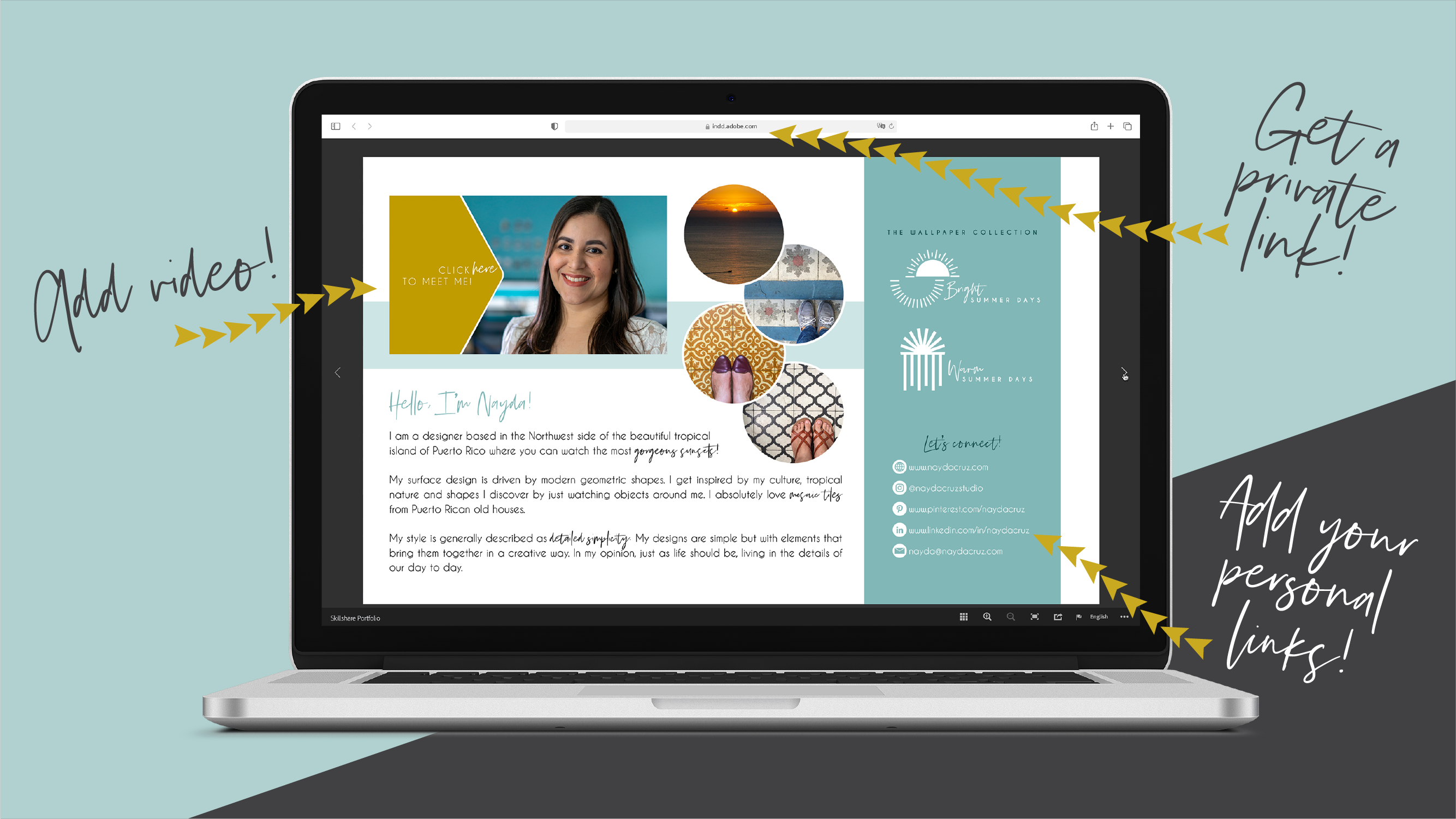
Interactive, EPUB Interactivity Preview. Este é o painel que vimos anteriormente. Vou clicar em “Jogar”. Você pode brincar com ele, alterando as configurações aqui para ver o que eles fazem. Isto é basicamente o que eu queria fazer, apenas para invadir o meu logotipo e depois feliz com isso. Vou fechar esta janela, fechar este painel, e agora vou passar para a próxima página. O que eu quero fazer aqui é trabalhar com meus links aqui. Como você pode ver, eu tenho meu site e um pequeno ícone de um site, e é importante que você tenha eles agrupados. Este logotipo do Instagram e minha alça não estão agrupados. Você deveria agrupá-los. Basta selecioná-los e pressionar o comando G. Agora eu vou clicar com o botão direito do mouse sobre o meu site, ir para Hyperlink, New Hyperlink, e aqui eu vou escrever meu endereço do site e eu vou clicar em “Ok” e isso é aqui embaixo. Eu vou olhar para o meu endereço web Instagram e fazer a mesma coisa aqui com tudo isso e eu vou fazer a mesma coisa nesta última página com todos esses outros endereços web. Talvez por e-mail, eu vou deixá-lo como está. Eles podem copiar e colar o e-mail, mas todas as outras mídias sociais e site, vou adicionar um hiperlink. Você também pode adicionar um hiperlink a isso. Nesta seção, gosto de apresentar as coleções. Eu posso agrupar isso, comando G, clique com o botão direito do mouse e ir para Hyperlink, New Hyperlink, e em vez de vincular a minha URL, vou vinculá-lo a uma página. Eu quero ir para a minha página número 4, que é onde minha coleção brilhante de papel de parede de dias de verão está. Vou clicar em “Ok”. Sempre que eu publicar isso e eu clicar em cima disso, ele irá instantaneamente para a minha página número 4. É como uma tabela de conteúdo ou algo assim mas eu não chamaria de uma tabela de conteúdo porque este é um fólio muito mais nítido e um portfólio criativo. Acho que o índice é mais adequado para produtos
longos como livros, revistas. Mas nosso portfólio, é tão curto que as pessoas podem passar por isso. Não faz muito sentido ter um sumário. Mas porque é ruim, porque este é um portfólio interativo, sempre que as pessoas passam por ele e vêem o mouse mudado para uma mão, eles vão saber que é um link e eles vão clicar nele. Eu não vou clicar com o botão direito aqui para ir para as coleções porque eu quero que eles percam todas as coleções e também porque como veremos na próxima lição, você pode ter a opção para as pessoas baixarem este portfólio interativo e alguns desses recursos enquanto estamos fazendo isso, estamos fazendo isso em que polonês on-line. Talvez não funcione para PDF normal, que é o que eles vão baixar. Eles não baixarão um PDF interativo. Talvez não funcionem. Eu não quero escrever aqui,
clique aqui, se eles baixarem um PDF, ele não vai funcionar. Eu quero ser experiente sobre isso e saber que eles terão uma versão impressa do PDF, não uma versão interativa, que é aquela que todos esses recursos funcionarão. A outra coisa que podemos adicionar interatividade é uma foto que
levará um espectador a um vídeo hospedado fora do portfólio do InDesign. Na última lição, aprenderemos como colocar um vídeo dentro do próprio InDesign. Quando você publica seu documento online com um vídeo satisfeito, ele ficará ótimo no Google Chrome e no Firefox. Ou, para alguns usuários do Safari no macOS, a página com um vídeo pode levar mais tempo para carregar, tornando a experiência de olhar seu portfólio diferente de um usuário para outro. Deixa-me mostrar-te o que quero dizer. Agora estamos no Google Chrome. Eu vou recarregar meus portfólios e você pode ver desde o início e aqui eu tenho minha primeira página. Como eu vou para a minha segunda página que é aquele com o vídeo, você pode ver que eu posso ver a página como deveria. Quando estou no
Safari, vou recarregar este vídeo novamente. Você pode ver a primeira página e quando eu vou para a segunda página com o vídeo, leva um pouco mais para carregar e olhar como deveria. Honestamente, não acho que seja um problema importante. Acredito fortemente no poder de humanizar seu portfólio adicionando um vídeo. Mas eu quero mostrar a vocês outra maneira de incluir um vídeo em seu portfólio que não afetará o tempo de carregamento de nenhuma página lá dentro. Primeiro, você precisará carregar
o vídeo de apresentação para um serviço de streaming de sua escolha. No meu caso, escolhi o YouTube. Como você pode ver aqui, meu vídeo não está listado. O que isso significa é que apenas as pessoas com quem eu compartilho o link podem assistir ao vídeo. Vou copiar o link deste vídeo e voltar para o InDesign. Aqui, como você pode ver, eu redesenhei minha página para que ele funcione com este cenário. Eu coloquei uma imagem usando a mesma ferramenta de moldura retangular, mas
neste caso a ferramenta de moldura de elipse que fez círculos ou elipses e eu colocar uma foto lá. Adicionei um traço a cada imagem. Você pode fazer isso no painel Traçado. Você pode adicionar o peso lá. Criei um círculo usando a ferramenta de elipse e uso a ferramenta Caneta para criar este triângulo branco. Eu também escrevi clique em Reproduzir para me encontrar, então é óbvio que é um vídeo e, em seguida, como você pode ver, tudo aqui é agrupado em conjunto para que ele funciona. Agora, o que eu vou fazer é fazer um clique com o botão direito do mouse, ir para Hyperlinks, New Hyperlink, e nesta página, eu vou vincular a um URL. Vou colar o URL do meu vídeo e clicar em “Ok”. Agora, vou para Window,
Interactive, EPUB Interactive Preview. Aqui você pode ver, então eu clico “Play”. Vou clicar sobre o meu vídeo e como você pode ver o vídeo aberto no YouTube. Você pode colocar isso no Vimeo ou em qualquer serviço de streaming com o qual preferir trabalhar. Essa é outra forma de colocar vídeos em seu portfólio. Estamos quase terminando nosso projeto. Antes de irmos para a próxima lição, selecione os elementos que você gostaria de adicionar alguma interatividade e adicione hiperlinks para selecionar o texto ou imagens. Em seguida, vamos publicar [inaudível] um portfólio, emular e aprender sobre análises.
14. Publicar online e estatísticas: Nós projetamos o portfólio e agora é hora de publicá-lo on-line. Estamos novamente em nosso portfólio no InDesign. Como você pode ver, temos todos os nossos elementos, apenas colocados, tudo é projetado e acabado. Então vamos para Arquivo, Publicar Online. Esta janela vai abrir. Aqui você pode ver todas as diferentes opções que você pode selecionar. Agora vou selecionar Publicar um Novo Documento, mas se você quiser atualizar um documento anterior com o mesmo nome e informações, basta selecionar essa opção. Vou deixar o Publicar Novo Documento só para mostrar a vocês e vocês podem me acompanhar. Vou nomear meu projeto Skillshare Portfolio. Vou escrever uma breve descrição do documento. Vou escolher páginas, todos. Quero que todas as minhas páginas sejam publicadas. Eu quero exportar como um único em vez de um spread. Quero permitir que os espectadores baixem o documento como PDF. Eu adoraria para as empresas, que eu envio este portfólio para baixar meu PDF e salvá-lo e compartilhá-lo e imprimi-lo porque isso mostra que eles estão interessados. Quero viver esta opção disponível agora. Se você vai compartilhar isso em seu site em outro lugar, mesmo na seção do projeto Skillshare, sugiro que você desmarque esta caixa porque não
há necessidade de que as pessoas baixem um PDF porque ali estamos apenas compartilhando para ver experiência e para desfrutar de seus projetos uns dos outros. Esta outra caixa diz, ocultar e compartilhar e incorporar opções no documento publicado. Vou deixá-la desmarcada porque não quero escondê-la agora porque quero mostrar como isso parece. Mas você também pode optar por ocultar essas opções dependendo para quem você está enviando isso. Você tem que ser experiente e proteger seu trabalho. Mas estas são opções interessantes que você pode ter. Agora, vamos avançar. Aqui, você pode escolher uma miniatura de capa. Você pode escolher isso para a primeira página. Neste caso, eu escolhi a página Número 3, ou você pode até mesmo fazer upload de uma página diferente, imagem de capa diferente. Vamos deixar a página escolhida Número 3, e aqui o formato, vou deixá-lo automático, resolução, padrão, qualidade de
imagem, alta, e tudo como ele é adaptável (sem dither) e tudo isso. Depois vou clicar em “Publicar”. Dependendo do tamanho do documento, pode
demorar mais tempo ou ser mais rápido. Você só tem que esperar. Agora temos a janela de exportação Publish Online. Ele tem a barra de progresso do documento de upload, e você apenas esperar que ele seja publicado. Agora o nosso documento está publicado. Aqui, você pode clicar aqui para visualizar seu documento imediatamente ou você pode copiar este URL para compartilhá-lo com as pessoas. Você pode até compartilhá-lo em suas socials que funciona. Você também pode visitar o Painel do Publish Online. Neste caso, eu vou para ver o documento. Aqui tenho meu portfólio. Como você pode ver a primeira página com um pouco de animação. Então temos o nosso vídeo. Você pode tocá-lo para testá-lo. Está a funcionar. Você pode verificar seus links, certificar-se de que tudo está funcionando corretamente e verificar seu portfólio, e certificar-se de que todos estão onde ele precisa estar. Agora, vou voltar ao InDesign. Vou fechar esta janela. Se você quiser encontrar seu painel para procurar seu portfólio, você tem que ir para Arquivo, Publish Online Dashboard, e ele abrirá uma janela, e este é o meu portfólio. Se eu quiser vê-lo novamente, eu apenas clique sobre ele e eu posso vê-lo. Se eu quiser ver algumas análises, eu posso ir aqui. Se eu quiser compartilhá-lo, vou clicar aqui e eu vou obter o link e, em seguida, eu copiar, abrir uma nova janela aqui, colá-lo, clique. Aí está o meu portfólio. Sei que este é um link privado, não é público em nenhum lugar. A única pessoa que vai acessar seu portfólio é aquela com a qual você compartilha o link. Esta é uma característica muito legal. Você pode ir para essas setas e ir para a opção de incorporação. Você pode copiar este texto e colá-lo em sua página em branco, em seu site e você pode incorporar esse portfólio lá e as pessoas podem vê-lo. Você pode imaginar com todas as habilidades que você vai aprender nesta aula, como você pode reorganizar as coisas para trabalhar para o seu portfólio em um espaço público ou privado. Isso é algo que você pode realmente aproveitar. Você pode brincar com tamanhos e opções diferentes aqui e também você pode excluir seu portfólio. Quero mostrar-vos agora as análises. Neste momento, você não vai ver nada porque eu não compartilhei isso com o mundo. Mas uma vez que você tenha compartilhado isso, eu vou dizer que vou criar um portfólio personalizado para cada cliente. Digamos que eu vou enviá-lo para a empresa A, eu vou guardá-lo portfólio para a empresa A e eu vou enviá-lo. Se eu quiser vendê-lo para outra empresa eu vou dizer, enviá-lo para a empresa B. Dessa forma, essas análises são realmente específicas porque se você ir e procurar a análise para a empresa A e você vê zero visualizações, você sabe eles não viram e você tem mais informações para contornar, talvez ligar para eles, talvez enviar outro e-mail. Mas se você vê uma visão ou muitas visualizações, você sabe que elas já viram. Se eles não responderam, você pode acompanhar e dizer, hey, eu te envio isso e aquilo e você pode contornar essa informação. Mas como você pode ver, isso é muito poderoso porque você pode ver o número de pessoas que viram, o número de leitores, isso significa que o número de usuários que viram sua publicação. Este é o número de vezes que sua publicação foi vista. Então, talvez uma pessoa, uma maneira que ela viu várias vezes, cinco vezes, ou talvez de uma maneira que ela tenha visto uma vez. Ou talvez você tenha 10 visualizações e dois leitores. Talvez alguém compartilhou com o chefe ou algo assim. O tempo médio de taxa, você pode saber quanto tempo eles passaram lá. Você pode saber se aqueles que o viram em um desktop, um tablet ou um celular. Como você pode ver, isso é muito poderoso e esta é a principal razão pela qual Publish Online é uma ferramenta tão grande. Você tem muitos elementos criativos para trabalhar, mas também a capacidade de
acompanhar de forma inteligente com as pessoas para as quais você está enviando isso. O único para o seu portfólio é salvo pelo portfólio Skillshare, assim como eu salvo o meu e compartilho, e lá você também pode ver quantas pessoas o viram no Skillshare. É fixe ter esse tipo de informação. Agora voltando ao nosso portfólio, aqui, você pode ver que você pode mudar diferentes opções, domínio, tela
cheia e este é o lugar onde a coisa que nós desmarcamos nas configurações, isso significa que qualquer um que recebeu este portfólio também pode compartilhá-lo. É por isso que escolherei isso para ser escondido. Eu não vou permitir isso. Mas vou permitir baixar um PDF. Mas tenha em mente que este PDF será um PDF impresso. Ele não terá todos os elementos interativos, nem o vídeo porque este é um PDF simples surrealista. Você pode pensar, bem, se ele não tem o sino e assobios, por que eu permitiria que eles baixassem? Bem, porque no final do dia, diretores de
criação ou seus clientes potenciais, eles sabem o que gostam e o que gostam e eles realmente não vão se importar se o PDF não vê o vídeo eles vão voltar para vê-lo. Eles só querem que se baixarem isso, correlações porque te amam. Além disso, isso significa que eles querem manter seus documentos e eles querem voltar para eles e o importante é que seu trabalho está lá e que suas informações estão lá e eles vão entrar em contato com você de qualquer maneira. Agora vamos voltar ao nosso painel e aqui vou clicar no botão “Compartilhar”. Eu vou copiar isso e eu vou para o meu e-mail e eu vou selecionar isso. Eu já tenho um rascunho feito, e eu vou selecionar isso. Eu vou criar, inserir um link e eu vou colar esse link lá. Vou clicar em “Ok”. Agora, quando eu enviar este e-mail, as pessoas podem clicar aqui e eles vão ver o portfólio. Esta é uma maneira muito agradável e uma maneira profissional de compartilhá-lo. Parabéns. Agora você criou seu portfólio profissional. Você deve fazer para esta lição é publicar portfólio on-line, enviá-lo por e-mail e, mais tarde, visitar as seções analíticas para rastrear quaisquer alterações. Pessoalmente, vou publicar um portfólio para cada cliente, como eu disse antes. Dessa forma, posso fazer melhor uso da análise e saber especificamente qual cliente potencial viu meu portfólio. Também é o que eu sugiro que você faça para este projeto de classe. Publicá-lo on-line e nomeá-lo portfólio Skillshare ou algo semelhante. Para este projeto, você precisará nos permitir baixá-lo ou incorporá-lo. Então desmarque essas caixas. Em seguida, crie um projeto na seção projetos e recursos, nomee-o, adicione qualquer imagem que você quiser. Escreva, veja o meu portfólio aqui, selecione o texto e clique neste pequeno ícone de link, colando link e salve-o. Eu vou adorar ver seus lindos portfólios. Sinta-se à vontade para pedir feedback ou qualquer sugestão que você possa ter. Vejo você lá.
15. Solução de problemas no InDesign: Nosso design está feito. Parabéns por este marco. Antes de encerrarmos esta aula, quero ensiná-lo a solucionar alguns erros básicos
que podem ser encontrados após concluir o projeto do InDesign. Agora eu copiei e colei este documento com links ausentes. Vou abrir isto. O Adobe InDesign diz que este documento contém 16 links para fontes que estão ausentes. Você pode localizar ou vincular novamente os links ausentes usando o painel Vínculos. Você vai clicar em “OK”. Isto é o que conversamos antes em algumas lições. Que você deve ter uma pasta com seus links e seu texto e não em toda a nuvem, e o disco rígido, e seus documentos. Não, você deve tê-lo em um só lugar. Neste caso, porque movemos este documento do lugar está dizendo que os links são perdidos. Agora vou abrir meu painel Vínculos. Eu vou para Ver se você não vê-los, sinto muito, para Windows, Links. Você tem seu painel Vínculos. Aqui você pode ver pontos de interrogação dizendo que isso está faltando. Vou clicar em cima de um deles. Vou procurar o lugar onde tenho as minhas imagens. Estou faltando aqui Caribbean arcos brancos. Este é este. Esta é a procura da imagem que está perdida. Agora ele diz, você sabe o que, eu encontrei todos os outros links lá, eu vou clicar em “OK” e agora eles estão todos atualizados. Sempre que estiver perdendo uma imagem, você poderá encontrá-la no painel Vínculos. A outra coisa que pode acontecer às vezes é que vamos a esta página. Esta imagem é chamada de sol refletindo, eu vou para essa imagem aqui e eu vou mudá-la para lua refletora. Agora tenho outro elo perdido. Tenho aqui um ponto de interrogação. Se eu for ao nosso painel Links, está dizendo, esta imagem, você precisa revinculá-la. Eu não consigo encontrá-lo mais e então eu vou clicar duas vezes ou ir para este ícone aqui. Porque este não é o mesmo nome de maneiras diferentes. Este é o mesmo lugar com um nome diferente. Isso é outra coisa que pode acontecer. Você vai clicar duas vezes nessa mesma imagem
no mesmo lugar, mas com um nome diferente, você vai clicar duas vezes. Agora, é revincular, se você mudar de nome novamente ou movê-lo para outro lugar, isso é o que vai acontecer. Mas sempre que você vir um ponto vermelho aqui ou aqui na parte inferior, você vê erros, você vai clicar nesta seta. Vá para Painel de comprovação. Este painel solicitará erros. Talvez seja uma caixa com texto e você pode ver todo o texto que você precisa para expandir essa caixa. Qualquer erro que o InDesign indique que você tem algo para corrigir, ele estará aqui. Vai estar em vermelho aqui, e vai dizer que eles são quantos erros. Quando você abrir a página, ele vai dizer, qual página é esse erro, por exemplo, deixe-me mudar novamente outros arcos digamos ponte. Mais uma vez, há outro erro. Aqui você pode ver o painel Comprovação, os links, links ausentes estão na página antes. Se você clicar duas vezes você selecionar a imagem, você vai novamente para o link, estará aqui e clique duas vezes na imagem e é corrigido. Você tem que manter essas coisas em mente. Foi o que eu disse no início da aula que a organização é realmente importante. Isso também pode acontecer com o texto. Neste caso, eu não vou excluir meu texto porque isso vai criar um problema maior. Mas basicamente você será solicitado uma janela e você terá a opção de substituir esse texto ou simplesmente abrir o documento. Como acontece comigo antes, e basta alterar o texto, selecionando o texto e escolhendo outra fonte. É assim que você corrige os problemas mais comuns no InDesign. E se você quiser imprimir este documento? Se o cliente que você enviar isso baixar o portfólio e imprimi-lo em uma impressora de escritório. Bem, em primeiro lugar, parabéns. Como eu disse antes, eles te amaram. Provavelmente vai parecer bem, decente. Tenha em mente que essas pessoas são especialistas em suas áreas e conhecem todas as nuances de nossos monitores, papéis e impressoras. É por isso que Pantone é um padrão para este tipo de trabalho. Agora, se você vai imprimir este portfólio para um evento, ou você está indo para compartilhar páginas ou o portfólio completo, eu recomendo fortemente que você vai projetar este portfólio destinado a ser impresso por uma gráfica profissional. O primeiro passo é pesquisar seu provedor e pedir especificações. É um padrão para imprimir em CMYK, e não RGB como projetamos aqui. Mas alguns provedores on-line usarão outras tecnologias e solicitarão o documento em RGB. Como resumo, você precisa trabalhar em CMYK não RGB como começamos aqui. Suas imagens precisam ser exportadas em 300 ppi, não 72 ou 150, e você precisa adicionar e trabalhar com sangrias. Agora, sempre que encontrar algum desses problemas no InDesign, você sabe como resolvê-los.
16. Conclusão: Chegamos agora ao fim desta classe. Através dessa aula, você aprendeu a planejar seu conteúdo, familiarizou com o Adobe InDesign,
trabalhou com “Páginas Mestres”,
criou colunas e formas,
inseriu trabalhou com “Páginas Mestres”, texto, imagens e vídeos, adicionou interatividade e hiperlinks, publique o portfólio on-line, aprendeu a trabalhar com o Analytics e, finalmente, aprendeu a resolver problemas comuns no InDesign. Isso é muito. Parabéns, agora você pode colocar em ação seus sonhos. Lembre-se de compartilhar seu projeto com a comunidade para que todos
possamos nos apoiar nesse processo. Convido você a assistir minhas outras aulas de Skillshare relacionadas ao design. Pode encontrá-los no meu perfil. Obrigado por assistir. Vejo-te no próximo.
 Nayda Cruz, Editorial Designer