Transcrições
1. Plaid perfeito: crie padrões xadrez fáceis e divertidos no Procreate, Adobe Photoshop e Illustrator: Olá. Meu nome
é Carrie Cantwell e sou ilustradora e de superfície.
O que isso significa? Bem, eu desenho imagens
e desenho padrões, e depois
os vendo em produtos. Licencio minha arte com
empresas como Target, Wayfaer e Bed
Bath and Beyond No que diz respeito
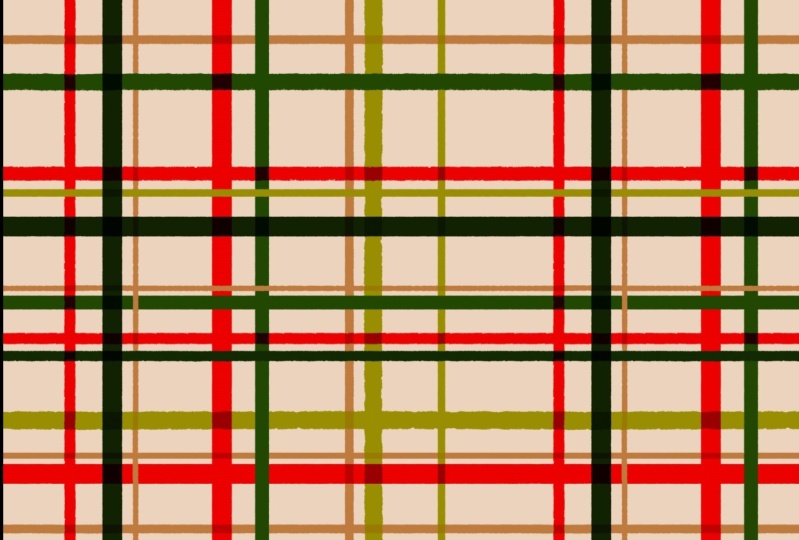
aos padrões, adoro xadrez. O xadrez é muito legal. É atemporal e, no entanto, está
universalmente na moda. A manta pode ser muito
divertida e extravagante, ou pode ser tradicional, dependendo das cores que Existem todos os tipos
diferentes de manta,
como xadrez gham
e xadrez tartan, só para Parece que as possibilidades
com o xadrez são infinitas. Ao final desta aula, você terá seu próprio bloco de padrões de repetição
xadrez que poderá ser vendido em qualquer lugar Eu vou
te mostrar nesta aula, como criar um padrão xadrez
com diferentes softwares Vou mostrar como usar o
Procreate an Adobe
Photoshop para criar uma manta texturizada muito legal que é interessante e tem Também vou mostrar como
criar xadrez no Adobe Illustrator Se você não tem um iPad, tudo bem, porque também
mostrarei como criar xadrez usando
apenas o Adobe Photoshop Uma coisa que notei é que o Plaid é universalmente
um bom vendedor para Quero mostrar
nesta aula como
você pode criar seu
próprio padrão de xadrez Assim, você pode adicionar alguns designs de xadrez
potencialmente
mais vendidos ao seu kit de ferramentas de padrões Então, você está pronto para criar alguns
padrões de xadrez legais comigo? Vamos fazer isso.
2. Xadrez: uma breve história: A manta é frequentemente
associada à cultura escocesa e tem uma história rica
e variada que remonta O padrão composto por linhas que
se cruzam
em várias cores, verdade se originou
como um design de tecido conhecido como Parton O tartan foi usado para distinguir diferentes
clãs na Escócia Cada clã tinha seu
próprio padrão único que simbolizava
identidade O termo xadrez na Escócia originalmente se referia
a uma peça de roupa, especificamente, um grande cobertor ou capa usada por cima do ombro, geralmente feita de Foi só mais tarde, especialmente fora
da Escócia, que o termo xadrez se tornou sinônimo do próprio padrão de
tartan No século XX, o xadrez se tornou um item básico da moda
global Nos Estados Unidos, foi popularizado
por meio de roupas de trabalho, especialmente com marcas como
Pendleton e Woolrich,
produzindo camisas xadrez para lenhadores e trabalhadores produzindo camisas xadrez foi popularizado
por meio de roupas de trabalho,
especialmente com marcas como
Pendleton e Woolrich,
produzindo camisas xadrez para lenhadores e trabalhadores ao ar livre. Em meados do século XX, Plad entrou em
subculturas como
punk e grunge,
e isso
solidificou ainda mais seu subculturas como
punk e grunge,
e isso
solidificou ainda mais Hoje, o plat é usado em várias formas de moda
e design de interiores, simbolizando tanto a tradição
quanto o história da Clads reflete
uma jornada de um marco regional de identidade a uma declaração de
moda universal
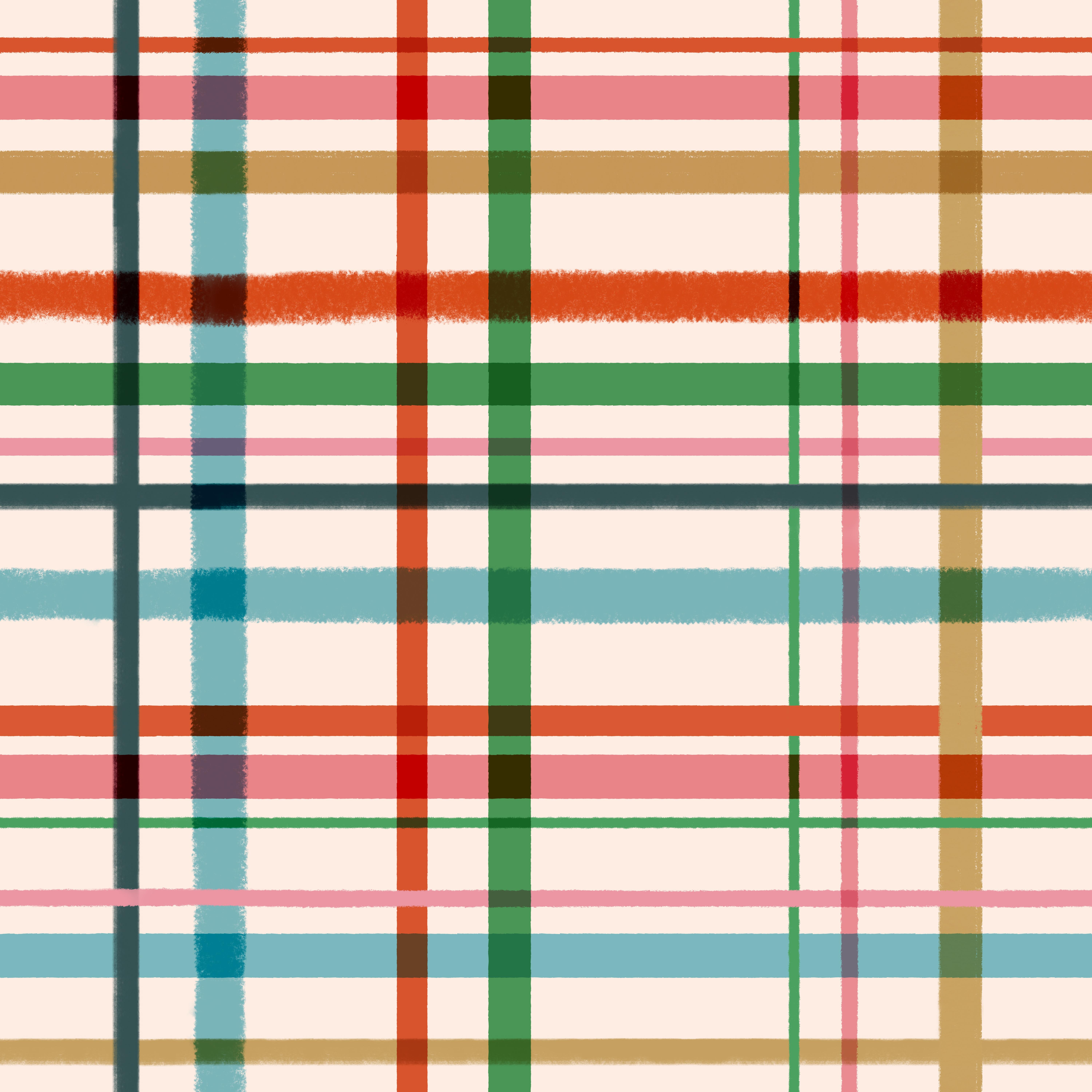
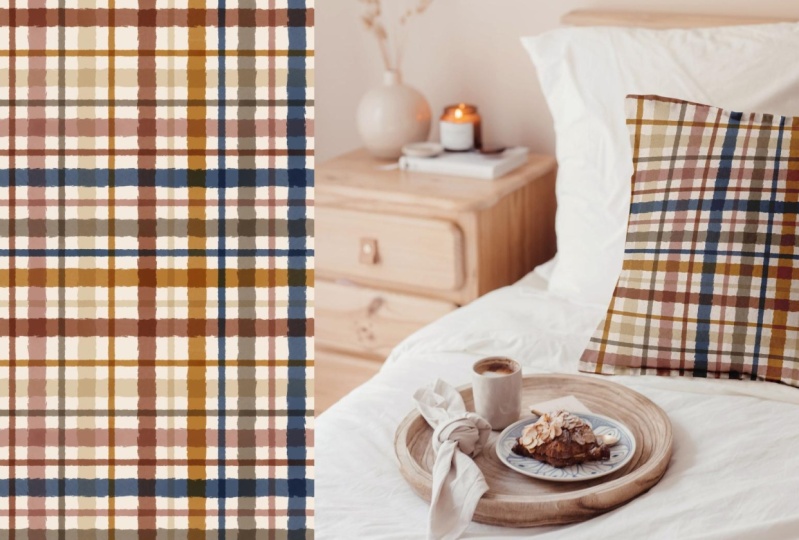
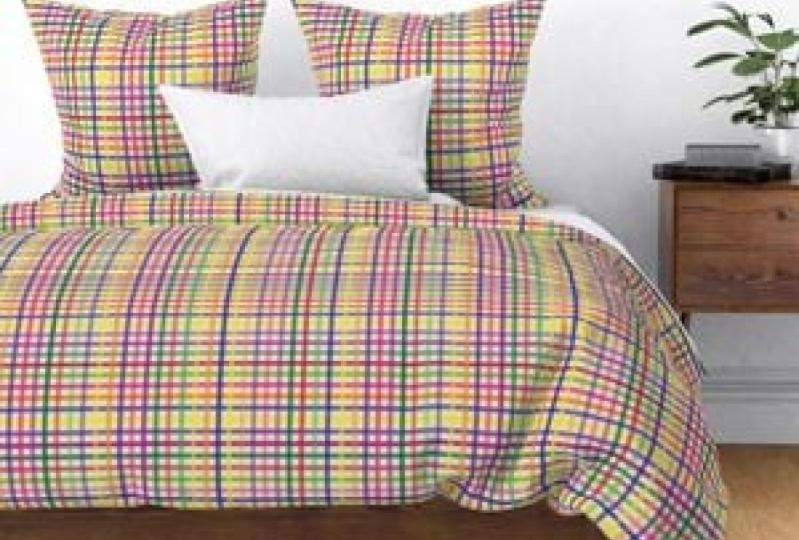
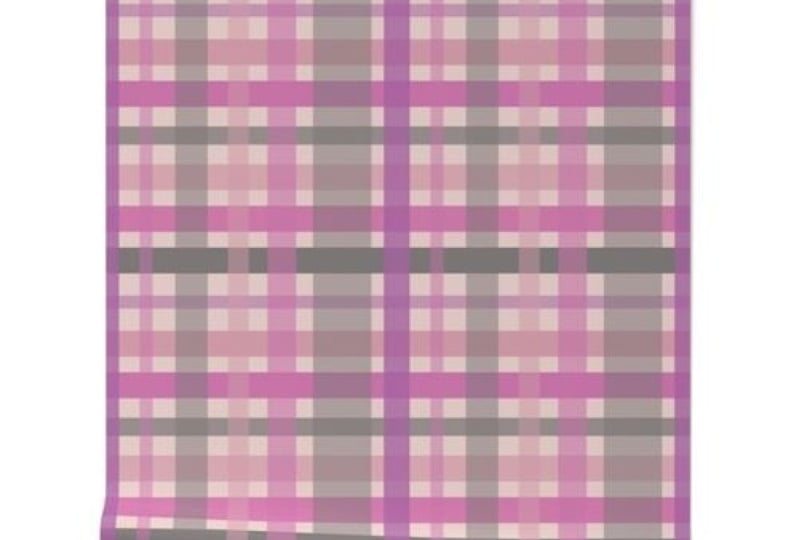
3. Crie um padrão xadrez no Adobe Illustrator: Estes são alguns exemplos de
alguns padrões de xadrez que eu
criei no Adobe Illustrator , e eles se dão muito
bem na minha floricultura de colheres Então, vamos criar um
padrão xadrez no Adobe Illustrator. Estou no Adobe
Illustrator agora e vou
criar um novo arquivo Vou fazer 1.000 pixels de
largura por 1.000 pixels de altura. E então vou me
certificar de que meu modo de cor esteja configurado para RGB porque minha intenção, o que estou fazendo com isso é colocá-lo em uma colher de farinha Então, RGB é como eles imprimem com sua impressão por sublimação
, RGB E então eu vou
tê-lo em 300 DPI,
PPI DPI, a mesma coisa Então, vou clicar em Criar. A primeira coisa
que eu quero fazer é criar meu plano de fundo. Essa é sempre a
primeira coisa que eu faço. Vou
clicar duas vezes nessa camada aqui e vou
chamá-la de BG. Para mim, esse é o meu código que significa
apenas plano de fundo. E não preciso me
preocupar com isso na minha outra aula de
meia hora, falo sobre como
vamos usar isso como guia, o quadrado de fundo. Você não precisa se preocupar com
isso com uma repetição básica. Simplesmente não é tão importante. Então, vou criar um plano de fundo aqui e
garantir que meu traçado não esteja ativado. Acabei de desenhar um quadrado, e realmente não
importa o tamanho,
desde que seja um quadrado perfeito,
ou pelo menos esteja pendurado nas
bordas desse quadrado perfeito Você quer ter certeza de que
tem uma prancheta exatamente a mesma
largura e altura. São 1.000 pixels
por 1.000 pixels. Eu segurei a tecla shift
quando desenhei este quadrado. Ele desenhou um quadrado perfeito. Vou fazer uma pequena seleção
de cores aqui. Vou
colocar isso aqui,
e então vou clicar
nesse último roxo aqui e, em seguida manter pressionada a tecla Shift,
clicar nessa coisa branca. Estou excluindo todas
as outras cores deste documento porque não
preciso delas. É uma paleta muito
interessante. É como alguns tons terrosos, e acho que isso daria uma
manta bem moderna Então, vou criar
minha cor de fundo. Eu vou usar esse esbranquiçado, eu acho, e ele fez meus traços Deixe-me ter certeza de que
meu preenchimento foi selecionado aqui
e, em seguida,
vou
selecioná-lo como plano de fundo.
É como um bege Vou criar uma nova camada aqui na minha manta múltipla Você vê como, eu
tenho tudo separado em camadas. Então eu tenho todos os meus planos de fundo em uma camada, e
eu fiz vários, todos
eles são bem
claros,
e então eu tenho todas as minhas listras
horizontais em uma camada, e então eu tenho todas as minhas listras
verticais em Então, é mais fácil assim, especialmente quando você está fazendo
algo como listras Você tem muitos
elementos semelhantes ou os mesmos elementos, ou quando você está repetindo cores, isso só vai ajudá-lo a
controlar melhor as coisas Vamos dar um
nome a essa camada. Vou clicar duas vezes nele. Vamos chamá-lo de horizontal. Listras. Perfeito. Agora, queremos apenas criar algumas
listras horizontais com algumas
dessas cores que não
são obviamente a cor de fundo, porque se usarmos isso, ela desaparecerá Você pode usar a
ferramenta de linha se quiser. Mas o que você precisa fazer
é ir até o traçado aqui
e, se não o ver, também
pode descer até
a janela e traçar. Mas você vai
ter que fazer com que fique grosso porque
quer que apareça. Na verdade, vou
pegar a ferramenta
retangular e
vou desenhar uma caixa O mais importante é que a caixa seja maior que a
largura da prancheta Minha caixa precisará
ter mais de 1.000 pixels. Então, vou
arrastar isso até aqui. E você deve obter
alguns guias úteis. Você vê que quando eu o
arrasto até aqui, o centro do meu retângulo está se encaixando na
borda da minha Isso é o que você quer.
É por isso que estou criando formas reais de
retângulos em vez
da ferramenta de linha, porque você vai ter mais
controles porque
agora temos essa
pequena marca central, temos uma marca central lá É um pouco mais fácil e vou
centralizá-lo na prancheta Perfeito. Então, essa é a
borda superior da nossa prancheta aqui. O que vamos querer
fazer é que tudo o que toca a parte superior da nossa prancheta seja repetido na Isso é o que vai
torná-lo perfeito e deve ser duplicado exatamente
da mesma maneira
na mesma posição A maneira mais fácil de fazer
isso é clicar
no objeto e depois
subir até o objeto, depois transformar e depois descer para mover. Estamos movendo isso. O que estamos realmente
fazendo é movê-lo e duplicá-lo. Clique sobre isso. Agora, horizontalmente,
não queremos mover isso porque,
se o movermos horizontalmente, ele pulará para o Não queremos fazer isso porque o que estamos
fazendo está acontecendo aqui.
Nós vamos embora. Vamos garantir que
o eixo horizontal esteja em zero,
vamos de cima para baixo
e, em seguida, a vertical terá
1.000 pixels, porque esse
é o
tamanho da nossa prancheta Essa é a nossa altura. Se sua
prancheta tiver 2000 pixels, você quer que seja 2000 Se sua prancheta for 500, você quer que seja 500 E então o que
vamos fazer e você pode deixá-los
do jeito que estão. O que
realmente queremos focar é
na horizontal e na vertical. Então você quer clicar em copiar. O que acabamos de fazer foi
duplicar esse retângulo, exatamente 1.000 pixels abaixo de
onde está o original Isso deve funcionar perfeitamente. Agora, queremos criar
outra faixa aqui. Então, vou
clicar nesse retângulo superior. Vou manter
pressionada a tecla de opção, e vou manter
pressionada a tecla shift
ao mesmo tempo e
vou arrastá-la para baixo. Não vou me
preocupar agora com
a distância e, quando
começarmos a posicioná-las, se todas estiverem a
distâncias iguais umas das outras, posso mostrar como fazer isso. Vamos fazer outra cor. Eu vou fazer esse azul
marinho aqui. Vou me certificar de
que estou no meu preenchimento, que é o que está aqui, não é o traço, mas é o preenchimento. Eu só
vou clicar nisso. Volte para minhas amostras e depois vou
clicar nesse azul marinho Eles ficam tão bem juntos. No momento, queremos
focar aqui, essa faixa não precisa se mover
para baixo Ela não precisa ser duplicada
porque não está tocando a parte superior desta
prancheta Então, o importante em que
devemos nos concentrar é ver como ela está pendurada na lateral da nossa
prancheta aqui O que queremos fazer é
garantir que o que está aqui, que está tocando essa prancheta, que é essa forma azul com
essa altura, seja o mesmo que essa altura, seja o mesmo É aqui que, se você estiver fazendo
algo com textura, será um
pouco mais complicado Porque o que você quer fazer
é garantir que tudo o que está literalmente tocando essa linha seja duplicado exatamente aqui Como essa é a mesma
altura em toda a
extensão, eu não desenhei algo
assim. Então, porque esse é o caso, veja como isso
aqui, esse azul não corresponde à altura azul. Então, desde que sua
altura seja a mesma e você esteja usando algo
como a ferramenta retangular
, tudo bem Agora vou fazer
a mesma coisa novamente, desenhar
mais listras com
a ferramenta retangular e
brincar com algumas cores legais Veja aquele espaço ali, é muito maior
do que aquele espaço. Então, há um truque muito
legal que eu adoro, que é muito fácil de
fazer com a ferramenta Align Então, eu pego tudo isso, vou colocar um
elástico ao redor deles e eles estão todos selecionados. Se você for até sua ferramenta alinhada, vou retirá-la. Há uma pequena parte uma pequena seção, chamada
distribuir objetos. Se você clicar no meio, o que ele faz é distribuir verticalmente
todos os objetos Todos eles estarão exatamente
à mesma distância um do outro. Mas os objetos
na extremidade
permanecerão em sua posição original, que é definitivamente
o que você deseja. Portanto, você quer ter
certeza não selecionar apenas esses, como este
e
tudo abaixo dele, e também não
selecionar apenas esses. Você deseja selecionar
todos eles
ou, se quiser apenas que
estejam igualmente distantes,
basta selecioná-los. Mas lembre-se, esse retângulo superior aqui na parte superior e
esse na parte inferior precisam estar exatamente
na mesma posição em
que estão agora,
porque estão completamente duplicados
onde se repetirão Então, vou selecionar tudo isso e clicar no centro vertical de
distribuição. Você vê o que isso acabou de fazer? Isso fez com que todos ficassem à mesma
distância um do outro, mas não moveu a parte
superior e a inferior. Se você quiser que todos tenham
a mesma espessura, significa
que esse retângulo
marrom aqui você não quer que fique
aqui desse jeito Você não o quer
direto até a borda, também porque
obteria linhas de cabelo, você o quer bem no centro onde veja onde diz que se
cruzam ali mesmo. Basicamente, o que está
acontecendo é que você tem metade dessa espessura
aqui em cima. Você tem metade da espessura,
é metade da altura,
e a outra metade está aqui
embaixo, de modo que,
quando você repete, elas se juntam para
formar uma faixa inteira Que tem a mesma
espessura que essas. Agora, queremos seguir em frente e criar nossa camada de faixa
vertical Vou seguir em frente
e criar uma nova camada, e vou dar um nome a ela. Vou
clicar duas vezes nisso. Listras verticais. Vou
pegar qualquer uma
dessas listras
da outra camada Vou pressionar o
comando C para copiar. Vou bloquear
a camada de faixa horizontal e , em seguida, clicar
nas listras verticais
e colar,
que é o comando V, a faixa
nas listras Camada. Queremos rotacionar isso Tudo o que vou fazer é selecionar, vou passar o mouse sobre ele para a direita,
ver as pequenas setas Mantenha pressionada a tecla shift, para que ela gire perfeitamente em
90 graus, e eu vou
girá-la se conseguir que meu mouse realmente responda Lá vamos nós. Perfeito. Tudo bem. Agora temos uma faixa vertical em nossa camada de faixa vertical Vamos fazer a
mesma coisa novamente, e eu vou começar
com uma cor não marrom. Eu não quero que
seja, vamos ver. Qual é a cor que eu menos
uso? Acho que usei
três azuis, três marrons, mas
usei apenas dois pretos
e dois de cima. Eu vou fazer a corda. Vou mudar
isso para a cor da ponta e depois vou
fazer a mesma coisa Vou arrastá-lo
até que esteja centralizado. Veja onde, se vocês conseguem ver a pequena
marca central ali mesmo. Veja onde está aqui. Se eu arrastar
isso até que fique por cima da borda
da minha prancheta, está
se encaixando para Está dizendo que se cruze
ali mesmo e está me dando um pequeno guia rosa,
basicamente dizendo: tudo bem Você entendeu. Então, vamos lá. Mas agora, você vê como está simplesmente desaparecendo por cima dessa corda Não se preocupe com
isso ainda, porque vamos
brincar com a transparência. Agora eu tenho essa corda aqui. O que eu vou querer
fazer é
duplicar isso aqui
no lado direito, então vamos fazer
a mesma coisa que fizemos E só precisamos fazer isso duas vezes porque essa
é uma repetição básica. Tudo o que precisamos fazer
porque estamos fazendo listras é fazer
essas duas bordas, e então todo o resto
vai se encaixar desde que tenham
a mesma espessura Então, vou clicar
nesse tópico aqui. Vou até o objeto, vou transformar
e depois vou me mover, e vamos
fazer a mesma coisa que fizemos da última vez, mas agora vamos
movê-lo horizontalmente em 1.000 pixels Estamos movendo-o ao longo
do eixo horizontal, que é isso aqui. E vamos duplicá-lo. Então, vamos fazer
mais 1.000 pixels, e queremos que
a vertical fique em zero pixels, e então certifique-se de
clicar em copiar e pronto. Então, agora está perfeitamente repetido aqui
no lado direito. Agora vou apenas
duplicar esses retângulos
e brincar
com algumas cores legais, e tudo o que quero ter
certeza é que minhas espessuras sejam as
mesmas em ambos os Este é, eu acho, o
início do nosso plano. Mas isso não é nada xadrez. Então, o que eu fiz, pelo menos
, com esses padrões. Veja como, neste exemplo, fiz diferentes opacidades Isso é o que realmente faz com que
isso se transforme em uma manta. Vamos começar com nossas listras
horizontais. Vou esconder e bloquear
a camada de faixa vertical. Acho que o que vou
fazer é mudar esse azul aqui para ser talvez 75%. Eu não sei.
Vou até a janela e vou
até a transparência, e agora posso realmente
mudar minha opacidade Vou apenas
alterá-lo de 100 a 75, perfeito. Na verdade, não
muda muito, mas quando começarmos a
colocá-las em camadas, vai ser muito legal Vou trocar
esse preto e vou fazer com que seja 50%. Sim. É um pouco
mais dramático. E então eu vou
pegar esse preto e vou fazer com que seja 75 lá. Veja como são apenas
variações de cinza. Vou pegar esse
marrom e fazer com que seja 25. Na verdade, vou
fazer 50. Lá vamos nós. Então eu vou fazer
isso 75. Vamos ver. Na verdade, vou deixar
isso em 100 e vou fazer isso 75. Agora, é o mesmo que acima,
então eu quero que seja diferente. Eu vou fazer 50. Então
, na verdade, estou apenas brincando com isso agora e
vendo o que eu acho. Eu me sinto assim, tudo bem. Mas não queremos. Podemos alterar
a opacidade desse
marrom nas bordas,
mas se o fizermos, teremos que mudar
os dois Vou mudar isso
para 75. Lá vamos nós. E agora deixe-me bloquear
essa camada e colocar a outra camada em cima dela e
faremos a mesma coisa. Estou
examinando as duas camadas e clicando em cada um desses retângulos e ajustando a opacidade para algo que eu
acho que parece bom,
e posso fazer todos os tipos de porcentagens
diferentes, e posso fazer todos os tipos de porcentagens
diferentes qualquer coisa que funcione com o que eu acho que ficará Você também pode brincar com diferentes larguras
desses retângulos Portanto, desde que tenham a
mesma espessura nos dois lados, seja na parte superior e inferior
ou na esquerda e na direita,
onde se repitam, tocando a prancheta, você pode brincar e usar listras e listras grossas E agora vou exportar isso para o meu desktop
para poder testá-lo. Vou para
File Export As
e vou exportá-lo
como e vou exportá-lo teste xadrez, esse é
o nome do arquivo Acho que já tenho uma e vou me certificar de
clicar em Usar pranchetas porque
queremos que clicar em Usar pranchetas porque
queremos nossa
prancheta seja selecionada Vou exportá-lo
como PNG, clique em Exportar. Estou substituindo um arquivo existente, deixe-o em 300 e
clique em OK. Tudo bem. Vamos testar esse bad boy. Estou no Photoshop e
vou abrir
o arquivo que acabei de exportar do Adobe Illustrator Eu quero definir
isso como um padrão, então vou
editar e definir o padrão. Então eu posso fechar esse arquivo, e então eu vou
criar um novo arquivo, 12.000 por 12.000
pixels e 300 Em seguida, você pode ir para Camada e
Novo preenchimento (camada e padrão). Vamos testar isso. Tudo bem. Então, deixe-me ir até aqui
e ver o que eu acho. Vou fazer disso um There we go, um pouco menor. Isso é tecnicamente uma manta. Agora, eu sinto que
precisa de muito trabalho. Eu sinto que, por exemplo, esses dois aqui
são muito escuros. É apenas uma questão de brincar com cores
diferentes, opacidades
diferentes, mas tecnicamente, esse é um Se você acha que sua manta está um pouco chata, experimente brincar
com a opacidade, a cor e até mesmo variar a
espessura das listras, o que pode realmente torná-la Eu vou guardar isso.
Eu vou exportá-lo. Vou acessar o
arquivo Exportar Exportar como
e, em seguida, vou
salvá-lo como teste xadrez dois só porque, e
salvá-lo como PNG, clique em Usar Exportar pranchetas Então vou
deixar isso aqui, mas vou abrir
o novo teste de xadrez Vou definir o padrão, que é Editar
padrão definido. Feche isso. Então, na verdade, vou
fazer outra camada. Vou deixar
essa de lado, e depois vou
fazer uma nova camada de preenchimento e vou
colocar isso aqui Então eu vou verificar qual
é a minha porcentagem sobre isso? 40. Vou mudar
esse para 40 porque o que estou fazendo é comparar
os dois. Lá vamos nós. Esse foi o meu original. aqui que tudo
está igualmente espaçado. Veja, é tudo da mesma
espessura, espaço, o mesmo. Tecnicamente, é uma manta,
mas se você quiser que pareça mais interessante, tente brincar com
espessuras, opacidades, cores e então você
começará a entrar em São todos da
mesma espessura, até mesmo. Eu simplesmente não estava
sendo tão interessante, mas brincava com paletas de cores e combinações de cores
divertidas,
e apenas É isso mesmo. Acabei com
alguns padrões muito divertidos.
4. Crie o Plaid no Procreate + Photoshop: parte 1: desenho no Procreate: Então, eu tenho um
Canvas procriado aqui. É um arquivo novo e meu Canvas
tem 20" de largura por 20" de altura. O que eu vou
querer fazer é acessar meu pequeno ícone de chave inglesa
no Procreate aqui, e onde diz guia de desenho,
vou ativar isso vou ativar Abaixo do guia de desenho,
ao ativá-lo,
você verá
esta pequena opção de menu aqui que diz Você quer clicar nisso. Então, aqui embaixo, você verá uma
pequena barra que diz perspectiva isométrica e simetria de
duas grades D. Clique em simetria. Então, agora, se você descer
até o canto inferior direito, verá
onde diz opções. Clique sobre isso. O que
vamos querer fazer é fazer uma assistência de desenho
vertical. simetria rotacional está desativada e o desenho assistido na parte
inferior está Agora
vou até
o canto superior direito,
onde diz concluído. Há um pequeno botão laranja. Eu só vou clicar nisso. Estou na minha caixa de
pincéis de desenho aqui. Vocês devem reconhecer isso e eu tenho um pincel
chamado Flat writing. Eu uso isso para
muitas letras à mão, mas você sabe
para que
mais serve é desenhar listras Isso tem um pouco
de textura. Vai parecer um pouco mais interessante do que se
você estivesse fazendo isso no Adobe Illustrator
e tivesse essas linhas realmente planas, suaves e
perfeitas Isso vai parecer um
pouco mais feito à mão. Atualmente, tenho uma cor
azul brilhante selecionada. Eu vou ficar
com isso por enquanto. Vou começar
pelo lado esquerdo e vou puxar
meu lápis de maçã aqui para meu lápis de maçã aqui a direita até que ele
se encontre no meio. E agora você pode ver que está
me ajudando e, na verdade, está
se conectando aqui no meio. Agora, se eu quiser uma linha
completamente reta, tudo o que preciso fazer
é manter meu dedo pressionado e em qualquer lugar da tela, e agora você pode ver que ele
não está mais
me deixando movê-lo. Então é isso que eu quero fazer. Agora, se eu aumentar o zoom, você pode
ver essa linda textura de
borda aqui, então ela tem um
pouco mais de interesse. Essa é uma das minhas listras. Agora eu sei que ele se alinha
e está se conectando. Se eu desligar a guia de desenho, você pode ver que essa é basicamente uma
faixa perfeita Vou
reativar a guia de
desenho Um pequeno truque é que, se você for até a camada
em que está desenhando, verá o
nome da camada ali, que diz Camada 1,
mas abaixo dela você verá
onde diz É como uma pequena dica que você sabe que está desenhando,
está usando o auxiliar de
desenho assistido, eu acho Ferramenta. Vamos desenhar outra faixa Eu vou mudar minha cor. Eu tenho essa pequena paleta que
fiz para alguns cães nadadores. Vou mudar
a espessura e vou
fazer outra faixa aqui, vou segurar meu dedo e depois
conectá-las. Perfeito. Isso não é um
pouco longo, mas tudo bem, porque
vou
fazer alguns ajustes
no photoshop Vamos fazer outra cor. Eu vou fazer esse rosa, e vou
descer ainda mais aqui, na verdade, vou
fazer isso aqui em cima. Estou apenas desenhando listras
agora e conectando-as, e depois as estou
retificando segurando meu dedo Mas o legal
de procriar é ver que estamos tendo
essas pequenas arestas Você acaba de obter um
pouco mais de textura. Você pode usar qualquer pincel para isso. Se eu mudar para Vamos ver. Que outro pincel
eu quero usar? Vamos tentar. Há 1 milhão. Eu tenho tantos pincéis. Eu amo esses pincéis de lápis. Vamos ver o que acontece
se fizermos uma
listra dourada e fizermos isso Veja que a espessura
é diferente lá. Uma coisa que você deve
prestar atenção
é que, se você quer todas
essas espessuras uniformes, por isso
que eu gosto dessa ferramenta de pincel de escrita
plana. Você vai ter que
ter muito cuidado ao segurar
tudo e não aumentar ou
diminuir sua pressão Além disso, se você estiver usando
algo como um pincel, você terá
alguma sobreposição aqui Vamos tentar talvez um
pincel mais suave em termos de lápis, mas vou segurá-lo ou tentar segurá-lo igualmente Esse é muito fino. Mas você vê onde eu
tentei um pincel diferente. Agora estou apenas adquirindo algumas texturas
interessantes. Vá em frente e brinque fazendo algumas listras
na procriação, e o que você quer fazer é garantir
que não muitas sobreposições estranhas,
onde há algumas áreas opacas e outras transparentes,
você quer que elas sejam uniformes em toda a Agora, vá em frente e
brinque com algumas cores interessantes e alguns
pincéis e texturas diferentes Apenas certifique-se de ter essas listras em
toda parte onde estão, com a
mesma espessura em toda a página No momento, estou usando tinta seca. Se eu estiver usando essa tinta seca
como meu pincel de desenho, mas quero
trocá-la pela minha tinta seca. Vou apenas manter pressionado
o botão da borracha e agora tenho uma borracha de tinta seca É a mesma ferramenta que estou usando para desenhar
, mas é a borracha Vocês podem ver para onde
isso vai parar aí? Vou tentar desenhar aqui
e suavizar
um pouco. E torne isso um pouco
menos óbvio. É aqui que eles
se encontram. desenhar
mais algumas listras até ter algumas texturas legais e cores e
espessuras diferentes.
Tudo bem Agora eu tenho essas listras
divertidas aqui todas com texturas diferentes e cores diferentes, eu tenho espessuras diferentes e elas são muito bem
combinadas Agora vou passar para
o photoshop. Vou importar esse arquivo
procreate como PSD,
que é um arquivo do photoshop Vou colocá-lo
no meu computador e depois vou
continuar a partir daí.
5. Crie o Plaid no Procreate + Photoshop: parte 2: crie no Photoshop: Ok, agora estou
no meu computador, estou no photoshop e abri o arquivo procreate
que acabamos Este é o arquivo de 20 polegadas por 20
polegadas com nossas listras. E agora o que
vamos querer fazer é transformá-los em um padrão
repetitivo Então, com esse arquivo aberto,
eu tenho duas camadas. Eu tenho uma camada de fundo
e, em seguida, tenho minhas listras
em uma camada separada Isso é exatamente a mesma coisa que
eu criei no Procreate. O que eu quero fazer é criar
um novo arquivo de photoshop, então
vou até o arquivo e novo vou fazer em polegadas e vou escolher a resolução de
20 por 20" de
300 pixels por polegada O modo de cor é RGB. Isso é o que estou usando. Você
pode usar CMYK se quiser Agora, o que vamos
querer fazer primeiro é criar nossa
cor de fundo e bloqueá-la. Essa será
nossa camada de fundo. Vou passar para a cor do
meu primeiro plano aqui
e vou
escolher uma cor esbranquiçada Isso parece bom, e
então eu vou para o meu balde de tinta e
vou jogá-lo lá. Legal. Agora vou
nomear a camada. Vou
clicar duas vezes no nome da camada e vou chamá-la de BG. Esse é o meu código para o plano de fundo. Se você não vê
seu painel de camadas, você pode simplesmente ir até a janela e descer até as camadas, e então você
poderá vê-lo. Agora eu quero bloquear essa camada. Enquanto eu tiver essa
camada selecionada, vou até a camada
e, em seguida, vou
descer para bloquear as camadas
e, em seguida, vou
escolher tudo e clicar. Agora eu tenho meu histórico
e ele não vai ser movido,
bagunçado ou alterado Mas agora eu quero
começar a criar cada uma dessas listras que
desenhei em procreate, e vou
colocá-las em sua própria camada Cada uma dessas listras estará em sua própria camada Dessa forma, podemos colocá-los em
camadas uns sobre os outros
ou mais próximos, mais afastados, etc Vou até minha ferramenta
retangular
Marquee, coloco um elástico ao
redor de uma dessas listras, pressiono o
comando C para copiar e depois
voltarei a este Aqui, esse
será meu bloco de padrões, e eu vou pressionar o
comando V para colar. Estou percebendo agora que não
demos um nome a isso, vou dar um
nome a ele Pre Let's do block. Pro cria Plad. Isso é bom. E isso economiza. Uma coisa que notei que
minha loja de fotos está fazendo ultimamente é que não está realmente salvando
aquela em que estou trabalhando Vou fechar isso.
Vou clicar em Não salvar. E agora vou abrir o que
acabamos de fazer. Não sei por que isso acontece, mas essa é a minha solução. Ok, agora temos
nossa faixa rosa lá. Vou seguir
em frente e examinar cada uma dessas listras Com minha
ferramenta retangular Marquee selecionada no photoshop, vou colocar um elástico ao redor cada uma dessas listras individualmente Se eu sair dela,
desde que eu não pegue nenhuma outra parte
de outra faixa, e eu simplesmente
copie, e depois vou voltar
aqui
para o meu documento e clicar em colar, esse é o comando V. Vou fazer
isso bem rápido Tudo bem, agora
que coloquei todas as minhas listras nesse
novo documento que criei,
posso ver cada uma delas
em sua própria Eu sou bom. Vou
prosseguir e fechar esse arquivo de procriação Cada uma dessas
listras em sua própria camada precisará
ser um objeto inteligente E é assim que, quando
fazemos a pré-visualização de padrões, podemos ver onde isso se repete Você só quer ir até a
camada e depois descer até os objetos
inteligentes. Com qualquer camada selecionada que você deseja
transformar em um objeto inteligente, basta converter em objeto inteligente. Agora, aqui em
nosso painel de camadas, podemos ver que o ícone ligado, o pequeno
ícone da camada mudou
e, se você passar o mouse sobre ele,
ele até diz miniatura de
objeto inteligente Vou examinar cada uma
dessas camadas agora e transformar cada uma dessas
camadas em um objeto inteligente. Agora você notará
que cada uma
dessas listras é sua própria camada, está em sua própria camada, e cada uma dessas
listras é um objeto inteligente Eu não nomeei essas
camadas. Muitas vezes, eu vou. Se eu tiver algo como
cães e bolas de praia e tiver uma raça de cachorro em uma camada e outra
raça de cachorro em outra camada, darei um nome à camada para
que eu possa controlá-la. Mas o fato é que cada
uma dessas são listras e
algumas são verdes, e outras
verdes que têm texturas
diferentes Não vou me
preocupar em fazer isso porque são todos
muito parecidos. Então, o que eu vou fazer é ir até minha ferramenta de movimentação, que está no
topo da minha barra de ferramentas, no topo do
meu
menu do Adobe Photoshop, aqui nesta Você verá onde
diz seleção automática. Há uma opção para isso. E então você pode ter
essa marca de seleção, essa pequena caixa aqui
ativada ou desativada Vou me
certificar de que está ativado e, ao lado dele, onde
diz Seleção automática, eu o tenho na camada. Se, por algum motivo, você estiver
no photoshop e
não estiver vendo a barra de
opções superior, onde está a seleção automática, basta ir até a janela e descer até onde
diz Opções Em seguida, ele mostrará
sua barra de ferramentas superior, que são suas opções, e
é aí que a seleção automática está localizada. Se eu passar o mouse sobre uma camada
e quiser
movê-la, ele a selecionará automaticamente
com a ferramenta de movimentação, então vou passar
o
mouse sobre qualquer camada agora e
posso simplesmente movê-la Não preciso sentar aqui
do lado direito
e descobrir, k,
qual camada é essa, porque esses são pequenos auxílios visuais. Então, eu vou para Sim. Basicamente, posso simplesmente
dar a volta e
movê-los conforme necessário com
apenas a ferramenta de movimentação, e ela simplesmente passará o mouse
sobre essa camada para mim Isso vai me mostrar onde
estou prestes a selecioná-lo. Fui em frente e
afastei cada uma
dessas listras das que estavam abaixo dela Então, cada uma dessas
listras agora está visível. Basicamente, não há um que esteja em cima do outro. Vou apenas
movê-los para um layout que pareça bom para mim. Agora, o que vamos
querer fazer, agora que cada um
deles é um objeto inteligente. Agora podemos fazer a pré-visualização do
padrão, e é assim que realmente
poderemos ver onde essas listras se
repetirão e como elas ficarão em um padrão sem emenda Vou seguir em
frente e salvar isso. E agora, o que eu quero
fazer é subir para a visualização e
descer para a visualização do padrão. É assim que
vamos visualizar como isso vai parecer
como um padrão de repetição. Agora, esse é nosso bloco de padrões, esse é nosso bloco de repetição, mas a visualização
de padrões
nos permitirá ver como isso se
parece como um padrão. Vou clicar
nele e receber uma pequena mensagem de
aviso de que está tudo bem. Diz que a visualização de padrões funciona
melhor com objetos inteligentes. O fato é que todos nós,
cada um deles, temos objetos inteligentes. Nós somos bons.
Vou clicar em OK. E agora estamos vendo como isso seria um padrão.
Vou diminuir o zoom. No momento, o que temos é um padrão em que temos
esses grandes espaços e tudo está dividido onde estão as bordas
dessas listras Mas tudo bem. Vamos continuar com essas
listras e corrigir isso Vou aumentar o zoom
e quero
te mostrar um pequeno truque. Então, a primeira coisa
que eu quero fazer, vamos começar com nossa faixa
superior aqui O que eu quero fazer é, com
minha ferramenta de movimentação selecionada, aumentar o zoom
e pegar a faixa superior
e movê-la
para que o espaço onde
a faixa começa e termina esteja
dentro dessa prancheta Essa fina linha azul aqui é
a borda da nossa prancheta O que você quer fazer
é ter certeza e eu
vou movê-lo
ainda mais e até aqui. Você quer
ter certeza de que o intervalo entre suas listras está
dentro dessa caixa azul Vou ampliar. acessar minha
ferramenta de zoom e arrastar o mouse
para a direita enquanto o mantenho
pressionado. Agora você pode ver aqui, ver onde isso quebra, e isso vai
aparecer em nosso padrão de repetição. Mas adoro usar a ferramenta de
carimbo clone para replicar e
duplicar coisas e , na verdade fazer com que elas se conectem ou se
repitam onde eu quiser Então, agora, estou
na camada onde está essa
faixa vermelha, isso é bom E o que eu quero fazer é acessar minha ferramenta
de carimbo de clones. Isso está aqui no meu menu. Parece um pequeno bloco de carimbo de
tinta. Vou clicar nele e agora tenho minha ferramenta de
carimbo de clone Do jeito que eu o configurei
e deveria ser o padrão, se eu mantivesse pressionada a tecla de
opção no meu MC, clique em qualquer lugar dessa faixa enquanto
mantenho pressionada a tecla de opção É basicamente gravar ou copiar essa textura
aqui exatamente como eu a tinha. Veja agora, quando eu movo
meu mouse, eu não estou fazendo nada
além de mover meu mouse. Ele está me mostrando uma prévia de como ele será duplicado Agora, vocês veem onde está embaçado e
macio nas bordas Isso é porque eu tenho
minha suavidade aumentada. Tudo o que preciso fazer é
manter pressionada a tecla shift e vou digitar
no teclado, vou apertar a tecla de colchete
fechado Se eu fizer isso,
fica mais espesso. Isso o torna mais sólido. Se eu segurar a
tecla shift e digitar ou clicar na tecla do meu teclado
que é o colchete aberto, veja como ela
volta para esse soft Isso se você quiser coisas
como bordas suaves ou
quiser uma duplicação realmente
sutil Mas essa é uma linha bem
grossa e sólida aqui, e eu não quero espaços estranhos,
borrões ou
qualquer coisa, opacidade
estranha Vou aumentar o volume
até que pare. OK. Agora você pode ver onde
isso vai se repetir. Então, vou clicar com o mouse uma vez lá e agora
você vai notar que esse objeto
inteligente aqui,
você recebe um pequeno
aviso, ele precisa ser rasterizado antes Porque o que estamos fazendo
agora é duplicar pixels, e isso só pode acontecer se seu objeto for
rasterizado. Está tudo bem. Vou clicar em k. E agora, quando eu fizer
isso, dê uma olhada. Na verdade, está
repetindo essa faixa e a conectando Então, isso não é legal? E agora, se eu diminuir o zoom, não vou
fazer nada
além de diminuir o zoom, dê uma olhada. Agora eu tenho uma faixa conectada que vai até o outro lado Então agora eu tenho uma faixa sólida. Ainda tem textura, o que é ótimo
em procriar Mas continua. Agora, antes de prosseguirmos, antes de fazer qualquer outra coisa, queremos converter isso de
volta em um objeto inteligente. Vou para a camada, depois vou voltar
para objetos
inteligentes e depois
converter em objeto inteligente. Agora podemos ver aqui
que nossa camada voltou a
ser um objeto inteligente. Tem esse ícone novamente. A razão pela qual fiz com que convertêssemos cada um deles em objetos inteligentes antes de usar a ferramenta Clontmp, então que eu sei que temos que
desligar o objeto inteligente Mas dessa forma, eu quero
tê-los prontos para uso, e então nós apenas rasterizamos um
de cada vez e depois o
movemos e então
podemos voltar a
ser um objeto inteligente Vamos fazer a camada rosa agora. Vou voltar
para minha ferramenta de movimentação aqui e vou passar mouse sobre a camada rosa e
descobrir onde eu quero isso Vamos fazer isso talvez aqui. Novamente, o que queremos fazer é mover o local
onde a quebra está entre o início
e o final da nossa faixa dentro dessa caixa azul aqui,
que é a nossa prancheta O motivo é porque quando
rasterizamos isso e começamos a mexer
muito com isso e
começamos a usar o carimbo do Queremos que tudo isso
esteja em nossa prancheta. Não queremos isso fora da
prancheta porque o que está fora da prancheta é
a parte repetida Mas o motivo principal
precisa estar dentro dessa prancheta para que
possamos mexer com ela e depois
transformá-la em um Eu vou fazer a
mesma coisa que eu fiz. Vou me certificar de que
está bem longe daqui. Vou ampliar. Então,
isso é muito indulgente. Você vê como
tudo isso é realmente sólido. Eu não deveria ter problemas em
simplesmente duplicar isso. Vamos voltar à nossa ferramenta de carimbo de
clones. Vou passar o mouse sobre uma parte disso que
quero duplicar Sem
pressionar a tecla shift, vou apenas tocar nos colchetes abertos e fechados
do meu teclado para que ele mude de tamanho porque você quer que isso
capture tudo Se você quiser apenas
capturar a borda, você pode torná-la menor
e apenas fazer as bordas. Só saiba que você vai
querer conectá-lo. Mas eu vou apenas
capturar a coisa toda. E vou manter pressionada
a tecla Shift e
clicar em ou digitar o colchete fechado para ter certeza de que estou o mais
sólido possível Agora vou seguir em frente e
manter pressionada a tecla de opção. Vou clicar em
algum lugar dentro dessa área aqui e agora você pode ver que isso
vai se repetir. Mas vamos fazer com que a
mesma coisa aconteça novamente. Quando eu clico com o mouse aqui, está dizendo que
temos que rasterizá-lo Novamente, tudo bem. Sei que é um passo
extra, mas dessa forma, não
teremos acidentalmente algumas coisas que
são objetos inteligentes, algumas coisas que não são,
algumas coisas são rasterizadas, outras não. Posso
ficar Então, estamos apenas fazendo
um de cada vez. Eu só vou clicar aqui
e isso conectou os dois. Parece completamente
razoável, natural E agora você pode ver que a
faixa continua Isso não é legal?
Foi isso mesmo. Isso é tão fácil. Novamente, vou
querer criar camadas e vou até objetos inteligentes
e vou
transformá-los novamente em
um objeto inteligente. Agora sabemos que essa
camada é um objeto inteligente. Eu posso mostrar e esconder a
camada com o globo ocular. E eu vejo a miniatura do
objeto inteligente. Se você tiver uma
faixa
semiopaca ou com uma textura realmente
única,
talvez seja necessário fazer um
pequeno ajuste fino com
a ferramenta de estampagem clone para
garantir que ela
continue sem problemas
e que você não consiga ver onde está o freio semiopaca ou com uma textura realmente
única,
talvez seja necessário fazer um pequeno ajuste fino com
a ferramenta de estampagem clone para
garantir que ela
continue sem problemas
e que você não consiga Se você estiver com dificuldades,
especialmente com uma faixa semiopaca, você pode simplesmente duplicar a camada para
engrossá-la
pressionando
o comando J.
Eu pressiono o comando J Ainda temos nossa textura, mas não temos essa
semiopacidade problemática Mas o que você vai querer fazer. Veja como temos todas
essas camadas duplicadas que estão aumentando a opacidade Eles estão fazendo um bom trabalho esconder essa diferença
na opacidade, mas você vai querer
mesclar tudo isso em uma camada, que é Se eu for até a camada superior, pressionarei a tecla Shift e clicarei na
camada inferior, ou seja, em todas as camadas
que
acabei de duplicar É só essa faixa,
e então eu vou
apertar o comando E para Elizabeth Isso é em um MAC ou
controle E em um PC, e agora podemos ver aqui
que está tudo em uma camada. Agora eu quero
transformar isso em um objeto inteligente novamente. Vou acessar camadas, objetos
inteligentes e
converter em objeto inteligente. Agora, se eu diminuir o zoom, podemos ver que isso está sendo
repetido sem problemas Agora vou fazer
a mesma coisa com cada
uma dessas listras, e eu vou te encontrar aqui em um
momento.
Tudo bem. Agora eu passei por
cada uma dessas camadas, cada uma dessas listras, e todas elas estão se conectando
e todas são convertidas de
volta em objetos inteligentes Agora eles estão repetindo. Eles estão todos conectados em todo
o padrão e você pode ver que, se você diminuir o zoom, todos
ficarão muito bons. Vou continuar e
duplicar essa faixa. Eu só vou apertar o Comando J. O que isso fez foi criar outra faixa verde idêntica
logo em cima desta, e eu posso dizer porque se eu a
agarrar com minha ferramenta de movimento, eu posso movê-la, e ainda é um objeto inteligente Quando eu o dupliquei, ele o
manteve como um objeto inteligente,
mas eu quero que ele mas eu quero que vá verticalmente
em vez de Ok, agora com essa
camada selecionada, pressiono o comando T, que é para transformar. E agora eu quero
girar isso 90 graus. Então, podemos ver aqui onde está a peça repetida e ela está fora da
prancheta, mas tudo Enquanto eu estiver com a ferramenta de
transformação ativada. Vou apenas manter pressionada
a tecla shift no meu teclado. Eu vou até a borda, e você verá essa
pequena seta preta aqui que
parece uma pequena flecha curva Vou manter
pressionada a tecla shift. Vou pegar a ponta dela e vou
girá-la até que esteja 90 graus. Ele ainda está conectado e ainda é um objeto inteligente. Então isso é tudo que temos que fazer. Vou repetir
outra dessas listras e vou
colocá-la na vertical Então, deixe-me clicar na
minha ferramenta de movimentação aqui e vou passar o mouse
sobre a dourada Certifique-se de que esse é o
que eu selecionei, legal. E eu vou pressionar o Comando J, e acabei de duplicar
essa camada Agora vou manter
pressionada a
tecla de comando e pressionar a letra T, e
faremos a mesma coisa. Vou manter
pressionada a tecla shift, agarrar a borda dela puxar o mouse para baixo
até girá-lo Agora, você pode ver que
está escondido aqui embaixo. Eu quero ir em frente e
mover isso para outro lugar. Vou movê-lo para cá e vou clicar na ferramenta retangular Marquee e Então, isso não é legal? E agora você também notará que a única faixa
verde que
duplicamos está na frente
dessa faixa vermelha,
mas a faixa dourada está na verdade
atrás da faixa Então, você pode simplesmente ajustar isso com suas camadas se você
simplesmente percorrer e arrastar suas camadas acima e abaixo do que mais
você está vendo. Se eu mover isso para baixo, agora você
vê que está atrás do azul. Vou duplicar e
girar outra faixa. Vá em frente, duplique e
gire mais algumas listras em seu padrão para que
elas fiquem verticalmente Você pode ver aqui que acabamos duplicar essa faixa verde-azulado
e a colocamos na vertical, e ela está na frente dessa faixa
vermelha aqui E se eu quiser que um pouco da faixa
vermelha apareça? Tudo o que preciso fazer é com essa
faixa vertical azul-petróleo selecionada, vou entrar no meu painel de
camadas até a Eu posso alterar a
opacidade, por exemplo, talvez 50% ou até 75% Então, podemos começar a
entrar em uma opacidade divertida aqui, e então podemos ver parte
dessa faixa
vermelha Você também pode brincar
muito com o modo de mesclagem. Ao lado da opacidade aqui, vou voltar para 100,
mas próximo à opacidade,
onde diz normal,
esse mas próximo à opacidade,
onde diz normal, é o nosso Podemos tentar
brincar com alguns
desses modos de mesclagem aqui e com alguns efeitos realmente
interessantes Isso é luz forte, luz vívida. De novo,
depende apenas da aparência que
você está procurando. Mas é
muito divertido brincar
com o modo de mesclagem . Olha essa. Quão interessante é isso? Agora é quase como
essa cor laranja, mas está tornando as outras
que estão na frente mais escuras Você pode realmente obter alguns efeitos
divertidos dessa forma. Eu quero salvar isso como um J peg. Eu tenho um bloco de padrões JPEG. Então, se eu for
até Arquivo e Salvar como, vou deixar
o nome onde estava. Vou salvar uma cópia
e, em seguida, vou
escolher no menu suspenso JPEG, Salvar
e
clicar em OK,
posso clicar em Salvar novamente e vou fechar isso E então vamos testá-lo. Então, deixe-me ir em frente
e abrir isso. E esse é o JPEG xadrez Block
Procreate, e esse é Vou clicar em Abrir, depois vou editar
e vou descer
para definir o padrão, descer
para porque
agora o que queremos fazer
é
definir esse bloco de padrões
como um bloco de repetição
para que possamos testá-lo. Eu só vou fazer isso. Não importa
qual seja o nome, vou clicar em k
e depois posso fechá-lo. Para testá-lo, vou
criar um novo documento de 12.000 por
12.000 pixels no
Photoshop e clicar em Agora, se eu for para camada
e nova camada de preenchimento, posso ir até a terceira
opção, que é padrão. Não importa o nome da sua camada aqui, e então aparecerá minha pequena caixa de preenchimento de
padrões aqui. Tudo o que preciso fazer é clicar nessa seta e
ir até o final. Isso é muito grande, então é
difícil dizer como
ficaria como padrão, mas vou
reduzi-lo para cerca de 50%. Então dê uma olhada. Essa é a nossa manta. Agora, eu não fiquei muito
louco em duplicar muitas dessas listras ou jogar demais
com o modo de mesclagem Mas espero que agora
você entenda como criar uma linda manta
texturizada usando P
create manta
texturizada usando P
6. Crie xadrez no Photoshop: não é necessário iPad!: Se você não tem, procrie ou apenas deseja usar o
Adobe photoshop sozinho Você também pode fazer isso. Existem tantos pincéis legais de
photoshop por aí. Você pode encontrar alguns realmente
incríveis que
parecem pincéis ou tinta a óleo Você pode encontrar todos os
tipos de texturas. Basicamente, o que você quer fazer é a mesma coisa que
fizemos antes. Você vai criar uma camada de
fundo e bloqueá-la. Em seguida, crie uma nova camada e você pode simplesmente começar a desenhar, e você só
quer ter certeza ter uma faixa por camada Então, se você pegar sua ferramenta de
pincel e encontrar uma cor que
goste, pegue um pincel. Você pode usar qualquer pincel que quiser, liso ou texturizado, e depois desenhar
uma linha horizontal Se você pressionar a tecla shift, ela o ajudará. Basicamente, veja como estou puxando meu mouse para baixo e para cima agora Se eu segurar minha
tecla Shift enquanto desenho
isso, ela está mantendo uma linha
reta para mim, e tudo está
praticamente uniforme e nivelado. Então, você só quer fazer a
mesma coisa que fizemos antes. Vamos converter isso
em um objeto inteligente. Certifique-se de manter cada uma das
listras em sua própria camada e depois converter cada camada ou faixa em um objeto inteligente Em seguida, você acessará
a visualização prévia do padrão, clicará em OK e
faremos exatamente a mesma
coisa que fizemos antes. Tudo o que você precisa fazer é
pegar sua ferramenta de movimento mouse sobre sua faixa Certifique-se de que a seleção automática esteja e definida como camada. Em seguida, basta movê-lo até que
o intervalo entre as listras esteja
aqui dentro da sua prancheta Eu vou fazer a mesma
coisa que fiz antes. Vou usar
minha ferramenta de carimbo clone e vou provar um pedaço dessa faixa aqui
em algum lugar aqui Mantenha pressionada minha tecla de opção. E então vou me
mover entre
onde está essa pausa e vou
começar a preenchê-la. Mas lembre-se, quando
clicarmos nele, receberemos
esse aviso de que ele precisa ser rasterizado.
Tudo bem. Vamos continuar e vamos apenas
conectar essas duas peças. Portanto, talvez você queira
brincar com ele, ajustar a altura e apenas garantir que tudo esteja
alinhado da maneira que você deseja. Isso pode significar coletar amostras
de partes diferentes e mover sua amostra movendo
seu pincel para cima e para baixo. Mas, basicamente, você pode criar uma longa faixa sólida aqui que
continua indefinidamente, e agora só queremos
transformá-la novamente em um objeto inteligente Tudo o que precisamos fazer é ir para a camada, descer para objetos
inteligentes e
converter para objeto inteligente. E agora temos um objeto inteligente. Temos nosso set, e
isso continua. Assim, você pode fazer exatamente a
mesma coisa que
fizemos anteriormente com o
Procreate e Você pode fazer a mesma coisa
novamente apenas com o photoshop. Portanto, você pode pular
completamente
a parte de procriação , se quiser
7. Projeto do curso: Para o projeto da classe, crie um padrão xadrez em
qualquer software que você escolher Você pode usar o Procreate e Photoshop ou usar o
photoshop sozinho,
ou também pode usar o Adobe Illustrator Vá em frente e crie
seu padrão xadrez, e você pode compartilhar
seu bloco de padrões ou o padrão de repetição em si ou com sua manta
nele e compartilhá-lo na galeria
da classe Mal posso esperar para ver o que você vai fazer
com sua manta OK.
8. Obrigado: pensamentos finais + um FREEBIE!: Obrigado por fazer
essa jornada de xadrez comigo nesta aula Espero que você tenha se divertido e também aprendido algumas
dicas e técnicas muito legais, para que você possa criar
muitos outros padrões de xadrez Realmente parece que as
possibilidades são ilimitadas. Certifique-se de me seguir
no compartilhamento de habilidades para que você possa se
manter atualizado sempre
que eu publicar uma nova aula. Basta clicar no
botão seguir na minha página de perfil. Eu adoraria uma resenha de aula. As avaliações de turmas são uma ótima maneira de outros alunos me encontrarem, e eu sempre adoro ler
todas as suas avaliações. Um presente especial de agradecimento
por concluir esta aula. Estou oferecendo seis paletas de
cores gratuitas que são perfeitas para o outono
e perfeitas para Basta visitar Carrie camwell.com
Forward Slash Plaid ou digitalizar esse código QR Você será direcionado ao formulário de
inscrição do meu site
super secreto, onde
assinará meu boletim informativo por e-mail. E em alguns minutos, você receberá um JPEG de alta
resolução com as paletas de cores
enviadas para seu e-mail Você pode
baixá-lo diretamente do seu e-mail e, em seguida, experimentar
as cores e procriar, no
Photoshop, no Illustrator ou em
qualquer software Você pode cancelar a assinatura do meu
boletim informativo por e-mail a qualquer momento. Sem ressentimentos. Obrigado novamente por
fazer este curso. Mal posso esperar para ver
o que você cria, e nos vemos
na próxima vez. Tchau.
 Carrie Cantwell, Illustrator | Surface Designer | Teacher