Use mockups para vender arte e atrair clientes (com recursos grátis para baixar) | Carrie Cantwell | Skillshare

Velocidade de reprodução


1.0x


  • 0.5x
  • 0.75x
  • 1x (Normal)
  • 1.25x
  • 1.5x
  • 1.75x
  • 2x

Use mockups para vender arte e atrair clientes (com recursos grátis para baixar)

teacher avatar Carrie Cantwell, Illustrator | Surface Designer | Teacher

Assista a este curso e milhares de outros

Tenha acesso ilimitado a todos os cursos
Oferecidos por líderes do setor e profissionais do mercado
Os temas incluem ilustração, design, fotografia e muito mais

Assista a este curso e milhares de outros

Tenha acesso ilimitado a todos os cursos
Oferecidos por líderes do setor e profissionais do mercado
Os temas incluem ilustração, design, fotografia e muito mais

Aulas neste curso

    • 1.

      Modelos de estilo de vida para vender arte e obter trabalho de design

      2:34

    • 2.

      Projeto do curso + bônus!

      2:18

    • 3.

      Modelos de estilo de vida: a psicologia da aspiração

      3:33

    • 4.

      Fake it até você conseguir! Modelos para lançamento

      3:33

    • 5.

      Modelos relevantes para estilos de arte e indústrias

      5:03

    • 6.

      Aplique padrões a modelos: parte 1

      16:01

    • 7.

      Aplique padrões a modelos: parte 2

      14:47

    • 8.

      Aplique impressões artísticas a modelos

      16:19

    • 9.

      Ajustando detalhes

      15:44

    • 10.

      Obrigado! Considerações finais…

      2:25

  • --
  • Nível iniciante
  • Nível intermediário
  • Nível avançado
  • Todos os níveis

Gerado pela comunidade

O nível é determinado pela opinião da maioria dos estudantes que avaliaram este curso. Mostramos a recomendação do professor até que sejam coletadas as respostas de pelo menos 5 estudantes.

819

Estudantes

44

Projetos

Sobre este curso

>>> Faça o SNAG-DO DO BÔNUS GRATUITO AQUI

Vá em frente e pegue o modelo gratuito (você pode usar em seu portfólio!) que está incluído com este curso na guia Projetos e Recursos abaixo, está sob a palavra “Recursos”. Você também pode obter o arquivo de resources do curso, que inclui um link para o teste gratuito do Photoshop e o link para o meu pacote de bônus.

O pacote de bônus do curso inclui mais 2 modelos de estilo de vida bonitos gratuitos que você pode usar em seu portfólio agora, algumas dicas úteis para identificar quais tipos de modelos usar para seu estilo de arte específico e para indústrias específicas e outros materiais para colocar suas mãos em ainda mais modelos.

SOBRE O CLASS:Quando

você vê uma obra de arte abstrata em uma sala de estar moderna do meio do séc. XX ou um padrão floral em uma capa de edredão em uma casa de praia romântica, você pensa “sim, eu quero esse estilo de vida, então eu quero isso na minha casa!” Isso porque essas fotos contam uma história incrível. É por isso que as marcas que todos conhecemos e amamos não mostram apenas fotos de roupas em um cabide, ou imagens flutuando em um fundo branco. Eles mostram seus produtos em contexto, em um estilo de vida que você deseja. Se você quiser promover sua arte, você precisa contar uma boa história também.

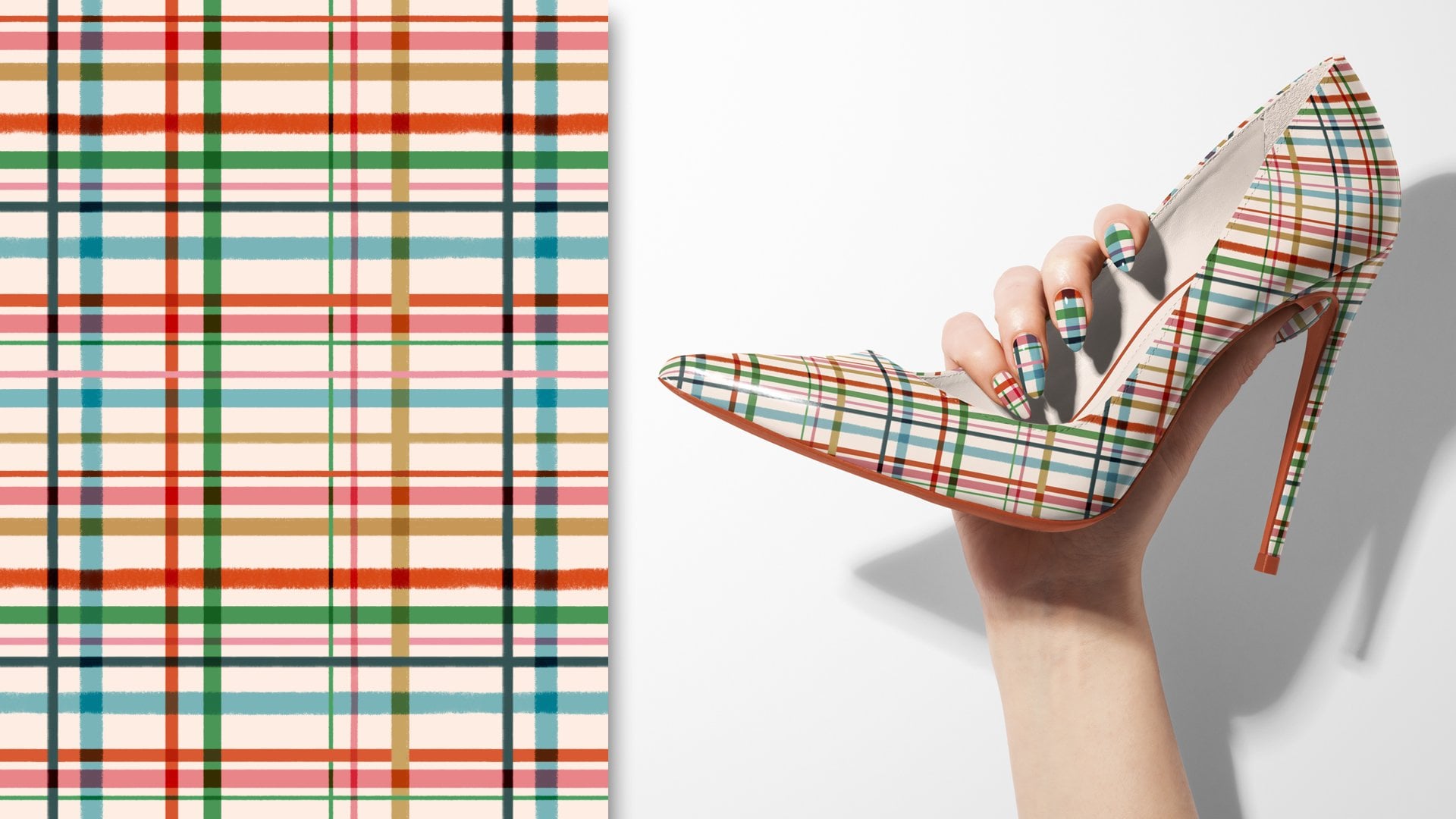
Meu nome é Carrie Cantwell e sou ilustradora, designer de superfícies e educadora. Mas eu não sou um fotógrafo profissional, e tudo bem! Quer saber o que uso para mostrar minha arte? Mockups! Os modelos elevam sua arte. Se você está apenas começando sua carreira artística, os mockups podem ajudar você a fingir até que você consiga fazê-lo.

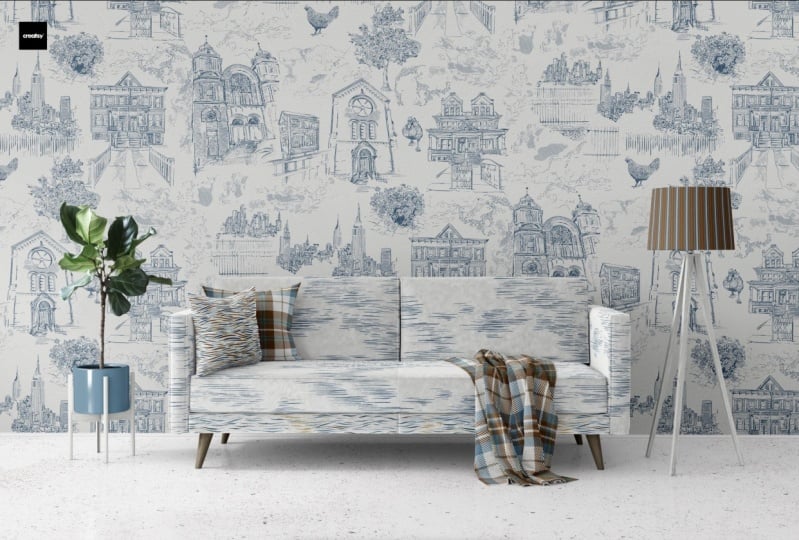
Eu fiz uma parceria com a Creatsy para dar 3 modelos de estilo de vida incríveis gratuitos neste curso. Neste curso, vou explicar a psicologia da aspiração e por que mockups de estilo de vida podem realmente ajudar você a se vender para marcas com as quais você deseja fazer parceria. Vou mostrar a você as coisas técnicas básicas como trabalhar com arquivos de modelo, como dimensionar coisas como padrões e impressões artísticas para garantir que eles fiquem ótimos em qualquer superfície, e vou mostrar como ajustar detalhes como acentos coloridos em fotos de modelo para ajudar realmente sua arte se destacar.

Este é um ótimo curso para fazer depois de terminar meu curso de padrões no SkillShare, porque você pode aplicar seus padrões a produtos reais. Neste curso, vou usar o Adobe Photoshop, então ele requer uma compreensão básica da interface do Photoshop. Se você não tem o Photoshop, incluo um link para um teste gratuito.

Estou dando a você um modelo de estilo de vida gratuito que você pode usar agora mesmo em seu portfólio, e você pode usar este arquivo para acompanhar meu curso. Também estou dando um pacote de bônus gratuito com 2 mockups adicionais, algumas dicas úteis para identificar quais mockups funcionam melhor para qual setor e outros materiais para ajudar você a encontrar modelos de qualidade ainda mais profissional.

Então, você está pronto para elevar o nível da sua carreira artística? Vamos fazer isso!

Conheça seu professor

Teacher Profile Image

Carrie Cantwell

Illustrator | Surface Designer | Teacher

Top Teacher
Level: Beginner

Nota do curso

As expectativas foram atingidas?
    Superou!
  • 0%
  • Sim
  • 0%
  • Um pouco
  • 0%
  • Não
  • 0%

Por que fazer parte da Skillshare?

Faça cursos premiados Skillshare Original

Cada curso possui aulas curtas e projetos práticos

Sua assinatura apoia os professores da Skillshare

Aprenda em qualquer lugar

Faça cursos em qualquer lugar com o aplicativo da Skillshare. Assista no avião, no metrô ou em qualquer lugar que funcione melhor para você, por streaming ou download.

Transcrições

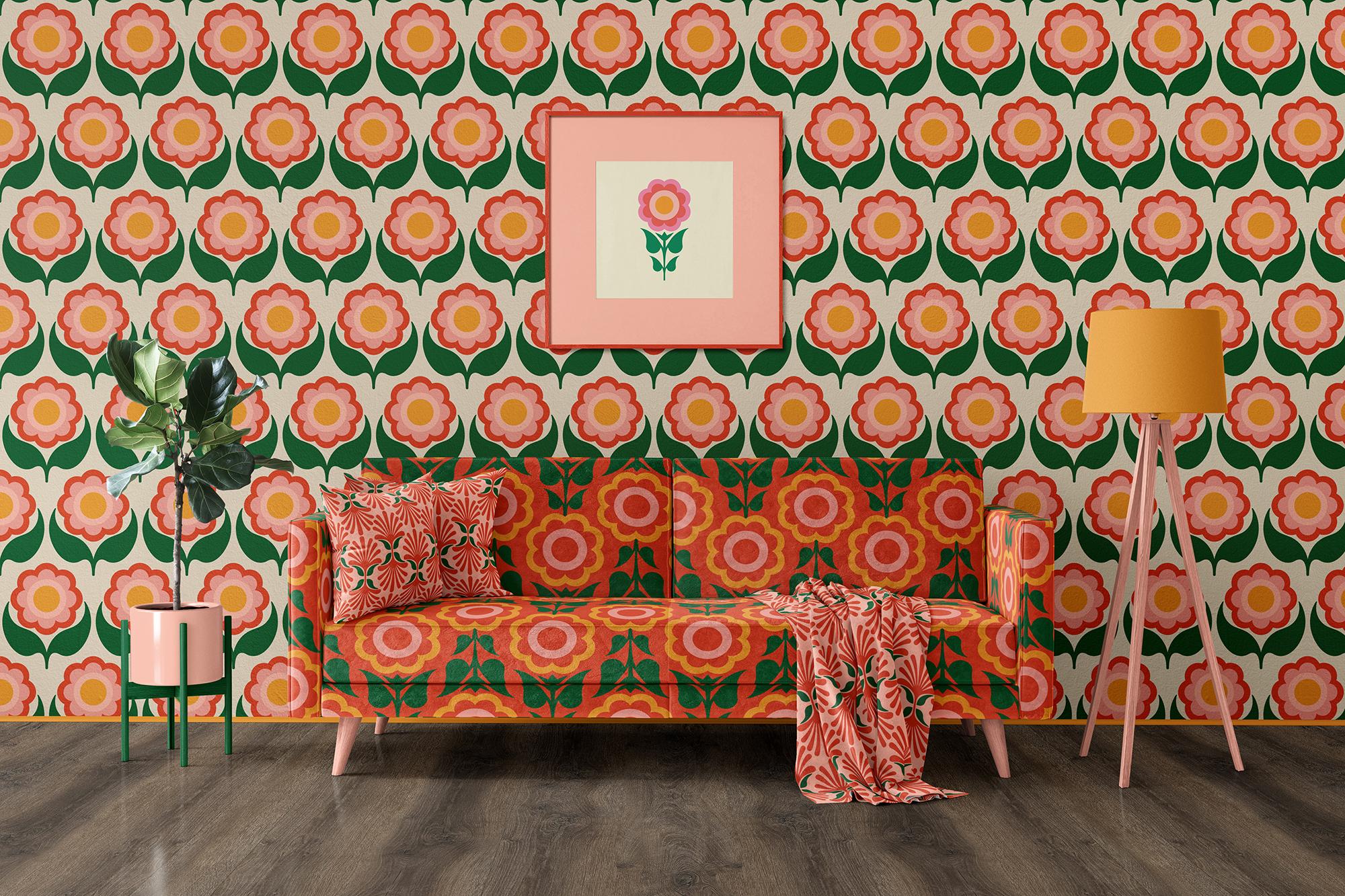
7. Aplique padrões a modelos: parte 2: Tudo bem, agora vamos para a próxima grande coisa, a maior coisa, voltaremos a essas cores em outra lição, mas sim, você pode mudar essas cores Vamos arrumar o sofá. Agora Uma coisa legal sobre isso é que você pode mudar o padrão no sofá, certo? Uma coisa que eu não amo e que não é típica de todas as maquetes Então não se estresse se você disser : “Oh meu Deus, são tantas camadas, certo? Porque você tem que ir e mudar tudo isso. Normalmente, a maioria das empresas de maquete que as criam , incluindo Eles nem sempre separam coisas como os braços do sofá e é bom quando fazem isso. Mas eu vou te mostrar como fazer isso e não vai demorar muito. Normalmente, será como um padrão de sofá ou algo assim. Então, vamos fazer nosso sofá. Então, vamos começar com o topo. Vou começar com a camada superior apenas para ter certeza de que não perdi nada. Nós vamos fazer a mesma coisa. Clique duas vezes aqui. Opa, não aqui. Você vai clicar duas vezes aqui. E estamos abrindo. Acho que esse é o lado certo. Isso não importa. Vamos criar um padrão de sofá. Acho que é isso que vou usar. Eu acredito. Não sei o que devo usar? Isso provavelmente vai ser demais, mas tudo bem. Vou brincar com isso e ver o que acho. Aqui está outro dos meus blocos de padrões, assim como o outro. Então, vou fazer o que fiz antes do Edit. E então eu vou para Definir padrão aqui. Clique nele e você pode simplesmente clicar em Ok. Agora aqui está, ela apareceu em nossos padrões aqui. E se você for para Window e for para Patterns, se isso não estiver aparecendo para você e você quiser ficar de olho no que você tem Você pode simplesmente ir até a janela e ir até os padrões. Novamente, tenho uma caixa de seleção porque ela já mostra que definimos nosso padrão Vou deixar isso aberto. Não há problema em deixá-lo aberto, desde que você possa acompanhar o que você é, o que está fazendo aqui E, novamente, lembre-se de que esse é o nosso item em que clicamos duas vezes Então, deixe-me voltar. Aqui estamos de novo, no lado direito do sofá. Eu acabei de fechar isso. Eu só vou abri-lo novamente. Aí estamos. Vamos fazer a mesma coisa novamente. Vamos para Layer e depois vamos descer para New Fill Layer e Pattern e clicar em Ok, e aqui estamos novamente, lembre-se disso de antes. Agora, quando você clica nessa pequena seta aqui à direita, lá está. Isso é a mesma coisa que aqui. Você vai clicar nisso. E como você pode ver, isso é gigantesco. Agora, este é o lado direito do sofá. Então, isso é como um zoom ampliado. É só um pedaço do sofá. Então, a razão pela qual isso é tão grande é porque é um pedaço do sofá. Vou mudar isso para, vamos fazer, vamos fazer 50%. Eu vou ver o que eu acho. Vamos fazer isso. Vamos clicar em “Ok, vou clicar em Comando S para salvar ou Controlar S em um PC. Comande W para fechá-lo. E aí está. Agora você pode ver, você vê aqui como é muito difícil dizer essa escala, não é? Isso é só um pequeno trecho dessa coisa. Eu estava começando com a camada superior porque não queria perder a noção do que estava fazendo Mas você sabe o que eu acho que vou fazer. Eu vou para uma parte maior do sofá. Vamos até um desses travesseiros traseiros aqui. Isso nos dará uma ideia muito boa de escala. Então, vamos ver, estas são as almofadas do sofá. Então, se você quiser, se quiser saber, ver onde diz desenhos, sofá, travesseiro à esquerda, deve ser isso Se você quiser saber o que é com certeza, clique no globo ocular, ele o esconderá, olhe para que você possa Então, antes de mudar as coisas, você pode simplesmente esconder e mostrar para ver o que você vai mudar. Vamos mexer com este primeiro porque ele vai nos mostrar uma escala um pouco melhor Vou clicar duas vezes nesse quadrado aqui e faremos a mesma coisa que fizemos antes Então, vamos para Layer, New Fill Layer e Pattern. Vou clicar em OK e lembrar que nossa escala que acabamos de usar para isso foi de 50%. Vamos manter a consistência e ver o que pensamos. Então, estou mudando para 50%. Estou pressionando Salvar Comando S ou Comando W, roupas, aí Mesma escala. Dá para ver que é gigantesco, muito grande. Mas parece legal, não é? Você vê toda aquela textura legal. Eu amo essa maquete É muito bom. Então, vamos embora. Agora que temos uma coisa, uma grande peça que está à nossa frente e que podemos realmente olhar. Vamos mudar isso. Vou clicar duas vezes sobre isso novamente. E é a mesma imagem que tínhamos antes. Vamos mudar a escala. E uma das melhores coisas de mudar de escala, além de ter uma imagem com material dimensionado corretamente, é mostrar maquetes Com uma boa intuição , você entende a escala, como algo deve ser dimensionado Como seus padrões não devem ser aplicados apenas aos produtos, mas devem ser escalados nos produtos Você está basicamente inconscientemente dizendo aos diretores de arte que está lançando Eu sei o que estou fazendo. Portanto, é ótimo mudar sua balança e garantir que ela esteja correta. E fazer sentido para o mundo real é muito benéfico. Então, vou clicar duas vezes novamente aqui nesta pequena caixa. E lembre-se que aqui está nosso padrão e nossa escala é 50. Vamos ver se queremos fazer metade disso. Ainda é muito grande. Acho que o que vou fazer é fazer, vamos tentar 15. Isso é muito menor. E, na verdade, é como se você quisesse brincar com isso e ver o que acha. Então, vou pressionar o Comando S e o Comando W. Aí vamos. Agora lembre-se, não se esqueça de que você usou 15%. Se você esquecer, você sempre pode clicar duas vezes aqui novamente, voltar e, em seguida, clicar duas vezes aqui e ver sua escala para não precisar se lembrar se esquecer que ela está Então, vou fechar isso novamente. Então, isso é 15. Acho que parece muito melhor. Agora, o que queremos fazer é passar e fazer todos esses 15 Mas agora temos uma escala, sabemos qual padrão estamos usando, definimos o padrão. Então, agora vamos voltar ao topo. Vamos para o que fizemos no começo. Isso é muito grande, certo? Clique duas vezes aqui. E aqui estamos novamente em nosso preenchimento de padrão, vamos clicar duas vezes em sua camada de preenchimento de padrão e aí está o 50% Queremos apenas alterá-lo para 15. Então mude isso aí mesmo. Clique em Ok, não se esqueça de clicar em Salvar. Ele não permitirá que você o feche se você não o salvar de qualquer maneira, mas apenas por segurança. E então eu vou fechar isso. E lá vamos nós e lutamos. Agora Sabemos qual padrão estamos usando e sabemos qual escala estamos usando. Agora, deve ser como uma segunda natureza. Então, queremos passar por todas essas camadas. E eu sei que existem alguns deles, mas agora vai ser muito mais rápido. Vá em frente e clique duas vezes na miniatura do objeto inteligente. E esse é o que já fizemos. Então, deixe-me fechar isso e vamos ver. Oh, eu vejo onde diz Auto Design, lado direito. Oh, aqui vamos nós. Sim Esse é o lado mais à direita. Então, para o lado direito. Então, vamos até esses travesseiros. Vamos fazer o travesseiro à direita. Então, eu estou apenas passando por isso. Vou me certificar de que não deixei nada de fora. Então, vamos clicar duas vezes aqui. A mesma coisa. Vou até Layer, New Fill Layer e pattern. Está tudo bem. E depois vamos para aqui. E depois vamos para lá. E então vamos mudar para 15. E então vamos clicar em Ok, clicar em Salvar e Fechar. Feito. Veja o quão rápido foi. Agora sabemos que temos nosso padrão definido, sabemos em que escala queremos que ele seja. Todas essas coisas boas. Vou mexer no resto do sofá bem rápido. Lembre-se de clicar duas vezes no nome da camada que corresponde ao que você deseja aplicar seu padrão Aplique seu padrão nessa camada. Sim, vamos fazer o design do fazer com que nosso cobertor e nossos travesseiros Eu tenho uma mini coleção chamada G0 granny. Esse é esse bloco padrão, esse bloco de padrão e esse. Eles são todos da mesma paleta de cores. Todos eles vão juntos. Esse é o padrão que eu quero usar para meus travesseiros e meu cobertor Vou para Editar e definir padrão, assim como fizemos antes. Você pode simplesmente clicar em OK e pronto. Agora vou deixá-la aberta só porque vamos voltar. Vou clicar duas vezes na camada que diz Design blanket E então vamos fazer o que fizemos antes. Layer, vamos fazer New Fill Layer Pattern. Clique em. Ok. E agora vamos encontrar esse novo padrão. Isso é gigantesco em 100%. Veja que apareceu lá como o último. Vamos fazer dez. Claro, vamos tentar isso. Clique em. Ok, vou clicar em Salvar Comando S em um Mac, Control S em um PC. E então eu vou fechá-lo. Bom. Ok, então parece que eles e cada maquete são diferentes Você realmente só precisa ver o que acontece quando você altera algumas delas que são editáveis Parece que nesta seção aqui, se você realmente queria trocar peças diferentes do cobertor, eu não sei Talvez se fosse uma colcha, você pudesse fazer isso. Eu não tenho necessidade de fazer isso. Eu também não quero gastar muito tempo com isso. Então, cliquei no design do cobertor, que tem um nome muito semelhante ao design do travesseiro Design, sofá Design ou parede de design ou qualquer outra coisa É muito autoexplicativo e aí está nosso cobertor Agora queremos que nossos travesseiros combinem com o cobertor. Então, tudo o que precisamos fazer é ir até onde diz Design travesseiro um frontal e traseiro e, em seguida, Design travesseiro para Agora eu não sei por que há um travesseiro de costas , eu acho que porque você pode ver parte da parte de trás Sim, isso faz sentido. Então, vamos lá e vou clicar duas vezes nessa pequena caixa aqui, nessa pequena miniatura de objeto para Para travesseiro, um clique duplo. E queremos que seja o mesmo, que pode chamá-lo do mesmo padrão que acabamos de usar na manta Não sei por que isso está aparecendo em preto, às vezes minha tela faz coisas estranhas. Está tudo bem. Vamos colocar camadas, vamos para New Fill Layer e depois vamos para Pattern. Vou clicar em Ok, e estamos bem nisso. Agora, podemos mudar a escala disso para qualquer coisa, porque é apenas uma coisa separada. Então, eu não sei como são 30%. Muito grande. Isso é muito grande. Cinco. Vamos tentar cinco. Vamos tentar uma lata. Ok, bom. Isso realmente depende de você. Tudo isso é estético. Isso parece meio legal. Eu gosto disso. É, eu acho que é um bom, bem equilibrado. Talvez você saiba o que, eu poderia cair um pouco. Vamos tentar nove. Sim, eu não sei por que eu meio que gostei mais disso. Algo sobre isso parece melhor para mim. Eu não sei É só minha intuição. Vou clicar em Salvar comando S e depois pressionar o comando W para fechar. E aí está. E ainda assim você pode ver aqui por que eles projetaram para a parte de trás deste travesseiro Então você não pode ver a parte de trás desse travesseiro, eu acho. E é por isso que isso não tem costas. Portanto, há uma razão para tudo nessa maquete. Agora, esqueci a balança que uso porque a mudei. Oh não, o que eu faço? Vou voltar no DoubleClick. Vou clicar duas vezes aqui, onde diz Pattern Fill nine Se eu quiser que meus travesseiros tenham a mesma escala um do outro, então eu quero lembrar 9% Então, vou fechar esse assento. Tentei fechá-lo sem salvá-lo e não deixei. Então queremos fazer a parte de trás. Agora, isso, você pode ter um travesseiro costas ou frente diferentes, o que quiser fazer Eu só vou manter isso consistente. E eu vou para Camada, Nova camada de preenchimento. Não se preocupe com o fato de que minha tela, que está preta no momento, em vez daquela grade, estou tendo alguns problemas estranhos com meu computador específico Isso não deveria acontecer com você. Apenas ignore isso. Não sei se minha placa gráfica precisa ser substituída ou algo assim. Mas de qualquer forma, então eu clico em Salvar, vejo o que fizemos lá e depois as roupas e lá está a parte de trás , e ela se alinha. Vamos fazer o travesseiro dois. E vamos ver, desenhe o travesseiro para a frente e então sim, então não há uma parte de trás nisso, mas eles colocam na frente de qualquer maneira, o que é bom Sim, eu só vou fazer isso. E eu vou usar camadas novamente, ignorar o fato de que isso é preto. O seu deve ter grade, nova camada de preenchimento, padrão. Clique em OK. E sim, eu vou manter o mesmo. Acho que vou ficar entediante com isso Eu vou fazer tudo isso. Feche, salve, salve e feche. Aí está. C. Agora você tem travesseiros e cobertores correspondentes Tudo depende totalmente de você. Você pode fazer isso como quiser. E agora temos nossa lâmpada. Eu usei todos os padrões. Eu só tenho três mini coleções de padrões. É meio ocupado, louco, mas é meio divertido. Eu não vou votar um padrão neste cordeiro. E eu realmente não tenho ideia ainda do que vou colocar nesse quadro, mas vamos falar sobre isso na próxima lição porque eu vou te mostrar como fazer impressões artísticas. Mas essa, essa lâmpada aqui, você pode absolutamente aplicar um padrão a ela. Se você fosse fazer isso, você percorreria até encontrar aqui, Design abajur Você não tem certeza se é isso? Clique no globo ocular. Sim. Veja isso aparecendo e reaparecendo , desaparecendo e reaparecendo É assim que você sabe, é isso que é. Se você decidir que quer fazer uma cor, vamos falar sobre isso em um minuto É aí que você esconderia essa camada e a alteraria, mas faremos isso na lição futura, daqui a algumas aulas, nas quais mostrarei como fazer ajustes