Transcrições
1. Cor louca! Crie paletas de padrões de spoonflower no Adobe + Procreate: Olá. Meu nome
é Are Cantwell e sou ilustradora, designer de
superfícies e educadora Também sou uma artista de
flores de colher de muito sucesso. Você é um artista que vende ou quer vender seus
padrões em spoonflower Você sabia que empresas de impressão sob demanda,
como a Spoonflower, onde você pode vender sua
própria arte em tecidos,
papéis de parede e
itens de decoração para casa, papéis de parede e
itens de decoração para casa promovem produtos
com base na Isso porque milhares de clientes de
flores de colher
compram com base na cor É ótimo destacar cores
específicas, como rosa,
amarelo ou azul, em seus produtos de
flor de colher Mas se você quiser
realmente se destacar, sabia que
pode criar usando combinações
exatas de cores com cores de tinta
específicas? Até a cor do ano. Com esta aula, estou dando a você todos os
arquivos de amostras
digitais de cores de tinta dos três grandes fabricantes de
tintas, Benjamin Moore, Sherwin
Williams Incluindo a cor do ano e
as paletas de
cores que a acompanham Imagine que você está
redecorando sua casa e quer combinar o
acabamento de pintura perdido de Benjamin Moore
em outubro com
seu papel de Ou talvez você queira
comprar almofadas que combinem perfeitamente com as paredes perdidas
em outubro E isso vai além dos projetos
pessoais. Existem milhares de designers de
interiores, empresas de decoração
para casa,
pequenos fabricantes e fios DI que compram flores de colher
todos os dias em tecidos,
papéis de parede e
produtos para decoração que combinem com cores de tinta
específicas Uma das melhores maneiras de atrair esses clientes em potencial para sua floricultura
é
prometer com segurança que seus padrões usem combinações
exatas de cores para pintar as cores dos
principais fabricantes Você também pode garantir que seus produtos de
flor de colher estejam
atualizados , pois essas empresas de
tintas
lançam as cores do ano, que estão na moda
e na demanda Nesta aula, vou
ensinar como instalar e usar amostras de cores dos
principais fabricantes de tintas
em sua arte Mostrarei como usar
essas cores para criar uma nova arte ou
recolorir sua arte existente no
Adobe Illustrator e no Photoshop
, no Illustrator para
iPad e , no Illustrator para
iPad E todas as dicas e
truques que mostrarei na aula também
podem ser aplicados a ilustrações ou
pinturas digitais Eles não servem apenas para padrões. Esta é uma excelente aula
para acompanhar
minha popular aula de segredos de
sucesso com flores de colher Você aprenderá como aumentar o nível sua floricultura
usando cores que certamente combinam com as tintas seus clientes em potencial já
estão comprando. Você não precisa ser um usuário avançado da Adobe ou procriar
para fazer esse curso Tudo o que você precisa é de um conhecimento básico de
funcionamento do software. Então, você está pronto para
começar? Vamos fazer isso.
2. Instale bibliotecas do Swatch no Adobe Illustrator: Com esta aula, estou
lhe dando um arquivo zip gratuito que contém todas as últimas novidades
da filmagem desta aula,
amostras de software de
pintura disponíveis do que eu considero
os três grandes Benjamin Moore, Sherwin
Williams e Bar. Benjamin Moore ainda tem decks de fãs
físicos que você pode comprar no
site ou na Nesta aula,
demonstrarei
como usar as amostras de cores
de Benjamin Não sou de forma alguma afiliado
a essa empresa. É apenas minha pintura favorita. Na verdade, é o que eu
uso em minha própria casa. Também adoro a
grande variedade de opções de cores de Benjamin Moore grande variedade de opções de cores de Tenho vários fãs
físicos deles, Dex, e adoro usá-los para
escolher cores pessoalmente e depois poder aplicar exatamente
as mesmas amostras
à minha arte digital Ok, então veja como
acessar os brindes da aula. Acesse cantwell.com
slash Color Crazy. Tudo isso é uma palavra. Isso
levará você ao meu site. Em seguida, você verá um formulário no
qual inserirá seu primeiro nome e
seu endereço de e-mail. Isso o adicionará
à minha lista de e-mail, que significa que você receberá
meus boletins informativos por e-mail e poderá cancelar a assinatura
a qualquer momento Depois de clicar no botão de desbloqueio
, você será levado
automaticamente para um arquivo zip do Google Drive que contém todos esses arquivos de amostras de
cores Depois, você pode baixar
o arquivo zip diretamente daqui para
o seu computador. Tudo bem Então, vamos
começar instalando as amostras que eu lhe dei
gratuitamente com esta aula É muito fácil, e agora eu vou
te mostrar como fazer isso. Vamos começar com o
Adobe Illustrator. Na verdade, estou no Adobe
Illustrator agora. Você pode simplesmente abrir o
Illustrator e criar qualquer novo
documento. Isso não importa. Nós não vamos realmente
fazer nada com o documento ainda. O que vamos
mexer aqui é o painel de amostras Com esta aula, eu
lhe dei um arquivo zip, que você provavelmente já baixou para o seu
computador. Certifique-se de colocá-lo em algum lugar. Você pode encontrá-lo facilmente. Nesse arquivo zip, vamos encontrar todas
as amostras da classe Então, eu salvei o meu
no meu desktop e vou
clicar duas vezes
nele para descompactá-lo.
É muito fácil. Então,
depois de fazer isso, você terá uma pasta. Vai ser chamado de amostras loucas por
cores. E dentro dessa pasta, eu realmente coloquei três
pastas, três subpastas Então, esses são, eu acho, os três grandes fabricantes de tintas
que existem. Então, Benjamin Moore e Sherwin Williams são uma espécie de empresas de pintura
autônomas Benjamin Moore é realmente
minha empresa preferida, mas a Sherwin Williams também
é muito boa Mas, creio que Bar seja
a marca própria da, acho que quero dizer Home
Depot, mas talvez não Mas eles são um jogador
muito importante. Na verdade, eu acabei de ver
um anúncio deles
no YouTube outro dia. Então, na minha opinião, esses
são os três grandes. Mas se você tem
outra empresa de tintas com a qual realmente
gosta de trabalhar, é
provável
que ela também ofereça algumas amostras que você pode
usar em seu software E se não o fizerem, você sempre
pode perguntar a eles. Sabe, essas empresas de pintura realmente
querem que
usemos essas amostras Porque se projetarmos nossa
arte usando suas cores, e depois ajudarmos a promover
suas, você sabe, cores em nossa arte, como uma colher de flor,
por exemplo. Também estamos incentivando
os clientes a comprarem suas tintas. Então, é realmente um relacionamento mutuamente
benéfico. E também é muito legal porque você tem um público
embutido. Se você tem alguém que realmente quer pintar sua casa
com Benjamin Moore,
você sabe, October Mist, ou qualquer outra coisa, quão legal vai ser
que você possa prometer que pode oferecer um padrão
que combine com,
você sabe, cores nele, que combinem exatamente com
aquela cor
específica de Benjamin De qualquer forma, eu poderia parar sobre os
benefícios disso, mas não vou. De qualquer forma, temos
nossas pastas abertas aqui, e eu vou prosseguir
e instalar o Benjamin Moore Vou instalar um
desses arquivos de paleta de cores. O bar tem um conjunto de azuis,
frios, neutros, verdes,
laranjas, roxos, etc Essas são as mesmas cores de
tinta que o Bar vende nas lojas Home Depot Você pode visitar as
lojas da Home Depot pessoalmente e obter amostras
de tinta
gratuitas e,
em seguida,
combiná-las com as bibliotecas de cores desses arquivos que estou lhe dando Encontrei essa
amostra de cores bacana na Home Depot, chamada Energia Solar, e o número é P Tudo o que eu precisava fazer era abrir a biblioteca de cores
Bare Yellows. Aí está. Aí está o
número e o nome. E então eu posso simplesmente aplicar isso diretamente ao meu arquivo
digital aqui. E é muito fácil.
Combinação perfeita. Então, vamos instalar as
cores clássicas de Benjamin Moore. E isso é o que estou prestes
a mostrar que você vai
se comportar exatamente da mesma maneira
com todos esses arquivos, todos os Benjamin Moore, todos os Sherwin Williams
e todo O motivo é porque eles
são todos do mesmo tipo de arquivo. Se você olhar a extensão
aqui, ela diz ASE. Esse é o tipo de arquivo universal para amostras de cores
do software Adobe Acho que significa
Adobe Swatch Exchange. Vamos instalar as cores
clássicas e você pode repetir esse
processo para cada uma delas. Agora, você tem que fazer esse processo que estou prestes
a fazer para os clássicos. Você precisa fazer isso para
cada um desses conjuntos. Eu sei que pode ser
um pouco entediante, mas você sabe,
definitivamente vale a pena fazer Especialmente se você for
comprar um deck de fãs, existe um deck de fãs
chamado Classic Colors, você pode
obtê-lo fisicamente. São centenas de cores. E então, você sabe, se é
isso que você está vendo
à sua frente e quer
provar essas cores pessoalmente, então você não precisa instalar tudo isso se não
quiser, porque tudo você precisa do deck de fãs clássico do
Colors estará lá. Mas vamos instalar isso. Agora que eu tenho meu arquivo
zip descompactado, deixe-me mostrar como
importar apenas este para o Illustrator, e então você pode fazer
isso repetidamente Portanto, se você estiver no
Adobe Illustrator, deverá ter o
painel de amostras aberto, Mas se você não fizer isso, você pode
simplesmente ir até a janela e depois
descer para as amostras Então, não está na cor,
isso é diferente. Mas se você for até a janela e cair até onde diz amostras,
se você clicar
nela, se não houver uma marca de
seleção ao lado dela, a razão pela qual
a minha tem uma marca de seleção é porque a minha está
aberta aqui Mas se isso não acontecer, basta
clicar nele e ele será exibido. Veja como eu fiz isso
e desapareceu. Está tudo bem Eu vou
trazê-lo de volta imediatamente. Vou até Window
Swatches e aí está. Ok. Então, é assim
que você realmente carregaria qualquer paleta de cores em
seu documento do Illustrator Você também pode criar suas próprias paletas de
cores,
obviamente, mas vamos
usar a de Benjamin Então, quando você estiver na paleta de
amostras
aqui no lado
direito à direita
da palavra amostras, você verá um pequeno menu de
três linhas Acho que isso se chama menu
de hambúrguer. É como três traços. É meio pequeno,
mas está no topo, apenas na mesma
fileira das amostras Clique sobre isso. E então, quando você clica nele, você vai ver um
pequeno menu suspenso. E se você
descer quase até o final, verá onde
diz: Open Swatch Library Agora, eu tenho uma tonelada de amostras que
já estão na minha biblioteca, e você
provavelmente também terá uma tonelada que vem por padrão
com o Illustrator Há uma seção inteira
de história da arte, corporativa,
tom de terra, etc Eu realmente não estou
preocupado com eles. O que eu quero
mostrar a você como fazer é carregar essa nova biblioteca. Então, se você for até o final aqui, onde
diz outra biblioteca, tudo o que você precisa fazer
é clicar nela
e agora ela
abrirá um pequeno pop-up. E agora, na verdade, está perguntando: onde você quer extrair essa biblioteca
no seu computador? Então, aqui é onde vamos voltar
para essa pasta,
que era a pasta Benjamin
Moore do nosso arquivo zip quando a
descompactamos Lembro-me de que agora estava no meu
desktop e lá está. Está sob Color Crazy Swatches e está sob Benjamin E vou arrastar
essa pasta um pouco que eu possa ler tudo
nessa pequena borda aqui. E queremos carregar
as cores clássicas. Então, tudo o que você precisa fazer é
clicar uma vez nele, e ele está realmente dizendo,
você sabe, que está ativando
os arquivos de amostra Deixe isso pra lá. Você
não precisa mudar isso. E depois é só clicar em abrir. Então, como você pode ver, nossa biblioteca Benjamin Moore
não foi adicionada por padrão, por
exemplo, automaticamente ao
nosso painel de amostras aqui Mas ele o abriu
nesta pequena janela
pop-up conveniente. Vou expandir
essa pequena janela e mostrar a
incrível seleção aqui. E essa é apenas uma
das bibliotecas de cores
oferecidas por Benjamin Moore Se você tem
um deck de fãs chamado de cores clássicas,
e essas são
as
que você quer usar, então é com isso que você
quer brincar,
especialmente porque com muitos
desses decks de fãs e esses arquivos,
cada uma desses decks de fãs e esses arquivos, dessas
bibliotecas de cores individuais, por exemplo, uma delas é que eu teria que rolar
para ver tudo É enorme. É
como seis pergaminhos A cor clássica
não é tão grande quanto
as outras, e isso pode ser muito
útil de usar. O motivo é que, por exemplo, usando uma
biblioteca menor como essa, se você realmente está tentando
combinar com um fã específico, terá
menos dificuldade encontrar o que está tentando combinar,
porque há menos opções. Mas há muito por
onde escolher. Se você não quiser que esse
pequeno menu
pop-out atrapalhe enquanto
estiver projetando, basta pegá-lo e arrastá-lo para a direita, logo
abaixo do painel de amostras Em seguida, ele simplesmente o
incorporará à barra de ferramentas
no lado direito E então você pode simplesmente rolar. Estou apenas usando minha roda de
rolagem, mas há uma pequena seta
e uma barra deslizante aqui Então, você não precisa
ter isso no caminho de
tudo o que está fazendo. Te vejo na próxima aula. Mas lembre-se, se você
quiser instalar qualquer uma
dessas outras bibliotecas que
foram incluídas no arquivo ZIP, basta repetir esse processo novamente para cada um
desses arquivos ASC
3. Crie paletas no Adobe Illustrator: Uma coisa que eu gosto de fazer
quando estou trabalhando no Adobe Illustrator é não querer
me
confundir com todas
essas outras cores aqui e, acidentalmente,
usar a errada Especialmente se eu estiver recolorindo
coisas, isso torna tudo mais simples. Se eu simplesmente me livrar de tudo que não
quero usar neste documento. Então, a maneira mais rápida e
fácil de fazer isso é se você
clicar uma vez no primeiro, você não quer
clicar no primeiro, seja
,
parece um pequeno alvo Diz registro,
mas você quer
ir até aquele logo depois
, o primeiro, manter pressionada a
tecla Shift e clicar na última ao mesmo tempo, última ao mesmo tempo, e então você está
selecionando tudo na sua biblioteca de amostras
para este documento Faça isso. Em seguida, basta clicar na lixeira e
clicar em Sim Então, agora temos uma folha em branco. Portanto, não vamos usar
acidentalmente a cor errada. Queremos manter tudo
muito consistente. Sim. Então, deixe-me mostrar agora, se você quiser escolher,
digamos, três cores
que você gostaria de usar em,
digamos, um padrão,
e você as queria na cores
clássicas de Benjamin Moore Tudo o que você precisa fazer
é escolher uma cor. Você quer escolher um de cada vez. E você sabe o que? Eu gosto desse vermelho brilhante.
É chamado de piñata Se você clicar nele, você vê o que
aconteceu aqui? Ao clicar
nele, ele é preenchido
automaticamente na minha pasta de amostras aqui, para que você não precise fazer mais
nada. Eu gosto disso. Agora, se você diz, Oh,
meu Deus, você sabe o que? Eu não quero usar
isso. Eu mudei de ideia. Tudo o que você precisa fazer é clicar
nela e ir para a lixeira, mas veja se ela não foi
excluída daqui de cima Portanto, ele não foi realmente
excluído da sua biblioteca do
Adobe Illustrator Acabou de ser excluído
deste documento. E isso é muito
útil porque gosto de trabalhar com paletas de cores
limitadas e simplesmente não quero
confundir as coisas. Eu
vou colocá-lo de volta. Vou clicar nele, e aí está minha piñata Então, se eu quisesse fazer, vamos
fazer um vermelho, azul e amarelo. Vamos fazer uma
paleta de cores primária com base nisso, você sabe,
nesta biblioteca de amostras de Benjamin Moore Eu vou encontrar, vamos
encontrar um amarelo primeiro. Eu realmente amo
cores brilhantes ultimamente. Então, vou encontrar um amarelo
bonito e brilhante. E vamos ver se eu gosto desse. Oh, olha, se
chama Bold yellow. E a qualquer momento, você sabe, se você ficar tipo, espere,
que cor é essa? Na verdade, você pode passar o
mouse sobre a amostra e fazer isso
na
biblioteca suspensa de Benjamin Moore ou pode passar o
mouse sobre ela aqui no painel mouse sobre Então veja como está
dizendo 007 piñata. É o mesmo
que está aqui. Para que você possa se lembrar. Agora, no entanto não diz Benjamin
Moore Portanto, tenha isso em mente. Se você está preocupado em perder noção de onde isso veio, você sabe,
tenha isso em mente. Então, vamos usar
esse amarelo ousado. Para onde foi isso? Estou pairando Aí está. 3306 amarelo em negrito. Vou clicar nele,
e aí está aqui. À direita. Bom. Eu
tenho dois de três. Vamos escolher um azul. Sim,
esse Crystal Springs é um 764 muito bonito.
Vou clicar nisso. Legal. E agora temos uma biblioteca simples de três cores salva em nosso
painel de amostras para este documento Eu fecho essa biblioteca de
amostras de Benjamin Moore ,
tudo E toda vez que você abrir esse
arquivo do Illustrator a partir de agora, você terá
essas três cores
preenchidas na sua biblioteca de
amostras Aqui está uma coisa
que eu gosto de fazer. Toda vez que estou
trabalhando em um arquivo, especialmente se vou
fazer algo como criar uma coleção de
padrões. Gosto de criar uma paleta para cada coleção
que eu crio e gosto de salvar e
nomear essas paletas,
e então você pode
carregá-las Então, deixe-me mostrar
rapidamente como fazer isso. E isso funciona com
qualquer amostra de cor. Então você pode fazer isso com
qualquer cor que você escolher. Não precisa
ser Benjamin Moore, mas vou
mostrá-los porque vou mostrar como os acompanho
e por que gosto de usá-los Então, a primeira coisa que quero fazer é pegar essas três
cores que acabei de escolher e colocá-las em uma nova pasta, um novo grupo de cores. Então, o que vou fazer é clicar um único
clique no
da extrema esquerda, manter pressionada a tecla Shift e clicar
uma vez na da extrema direita. Agora eu selecionei todos os três. Se você descer até onde está
o ícone da pasta, que está na parte inferior do
seu pequeno painel de amostras, clique no novo grupo de cores
e, em seguida, você
verá um pequeno pop-up E isso
nos pergunta como queremos
nomear esse grupo de cores, vamos criar um grupo de
cores com essas três amostras de cores de
Benjamin Moore da biblioteca clássica
de cores da biblioteca clássica
de E eu vou dar um nome a isso. Benjamin Moore,
primárias brilhantes Classic. Não estou dizendo apenas três cores
ou cores frias ou mesmo primárias
brilhantes Essa é uma definição que
só eu vou ver, mas será muito
útil no futuro. Se eu abrir esse arquivo
novamente daqui a alguns anos,
e eu ficar tipo, de onde vieram
essas cores? São essas cores que
eu mesmo criei, provavelmente não porque elas têm esses números e nomes
se eu passar o mouse sobre elas. Então você vai
se lembrar que eles são
da biblioteca Benjamin Moore, e você pode até mesmo dar a si mesmo uma pequena nota que diz Então agora eu sei que eles são
da coleção clássica. Então, vou clicar. E agora você vê como a
pequena pasta meio pulou aqui e tem
nossas três cores nela Então, agora temos nossa própria
pequena pasta
personalizada chamada Benjamin Moore
Bright Primaries Então, agora sabemos quais são
os tipos de cores. São primárias brilhantes, de
onde vieram,
Benjamin Moore, e de onde, especificamente, vieram de Eles vieram da biblioteca de cores
clássica. Isso é muito útil. Confie em mim. Quanto mais
arte você cria, mais fácil
é se confundir. E, você sabe, você
quer ser capaz tornar seu trabalho realmente eficiente, você sabe, então isso
vai te poupar muita confusão
no futuro. Quero mostrar
mais uma coisa que eu faço com todas as minhas amostras de cores Isso é algo que eu faço, não importa se eles são Benjamin
Moore ou são apenas,
você sabe, bibliotecas de cores Eu mesmo criei e tenho
toneladas e toneladas de paletas. Deixe-me te mostrar. Então lembre-se,
quando os carregamos, veja aqui onde está escrito amostras na
parte superior deste pequeno painel Se você clicar no menu de
três linhas e descer
quase até o final? Você vê onde diz
Open Swatch Library? Estamos lá novamente. Agora,
há uma tonelada de coisas aqui. Existe o Benjamin Moore. Esses são todos os que eu realmente carrego
no meu computador. Além disso, acredito que a Panton
costumava oferecê-los na Adobe. Eu acho que eles não sabem
mais, mas tudo bem. De qualquer forma, gosto de usar Benjamin
Moore. Mas se você for até o
final desta biblioteca aqui, verá onde
diz definido pelo usuário? Essas são as
paletas de cores reais que eu criei. Então, quando você
abre o Illustrator pela primeira vez, se você nunca criou
sua própria biblioteca de
cores, provavelmente ela ficará em branco Mas veja isso. Veja todas essas bibliotecas de
cores que
criei ao longo dos anos. Então eu criei uma paleta
para East Fork. Quando a Spoon flower fez um
desafio de design para East Fork, eles nos deram cores específicas Eu criei uma paleta para ela, então não precisei
lembrar o que eram E eu realmente fiz
isso com outros,
eu tenho um Panton mega
Matters, Ultra estável Aqui está o Peach Fuzz para 2024. De qualquer forma, essa é uma ferramenta muito
útil de se ter. Na verdade, essas são
minhas amostras padrão, aqui estão as cores da minha marca Mas quero mostrar
agora mesmo como salvar
essa pequena biblioteca
que criamos para você agora mesmo como salvar
essa pequena biblioteca
que criamos para , para que
você possa
aplicá-la a outros
documentos do Illustrator no futuro Se você clicar nesta pasta aqui e selecioná-la, verá
que lá está o nosso nome. Se você acessar o menu aqui, que fica à
direita das amostras, o menu de três linhas,
clique nele Em seguida, vá até Salvar biblioteca
de amostras como IA. Agora, há dois formatos de arquivo nos quais você pode salvar suas bibliotecas de
amostras E a razão pela qual você
viu algumas dessas amostras aquelas bibliotecas de amostras que eu
criei que tinham duas delas Isso porque eu
crio um arquivo AI e um arquivo ASC. Você não precisa fazer isso. Se você vai fazer apenas um,
eu recomendo fazer o ASE, eu recomendo fazer o ASE, mas eu gosto de usar IA porque Adobe Illustrator é o
principal software que eu uso,
e eu só gosto de ser redundante
porque prefiro ter mais backups do que correr o risco de perder
algo Então, eu vou fazer isso primeiro. Então, vou clicar em
Salvar biblioteca de amostras como IA. E agora, na verdade,
quando
você faz isso, não precisa
escolher uma pasta. Na verdade, não troque de pasta. Na verdade, ele está abrindo
automaticamente sua
pasta do Adobe Illustrator para a versão do Illustrator
que você está usando agora
e, na verdade, mostra onde será
colocado esse arquivo AI, o arquivo do Illustrator A
versão que estou usando é 28. Está indo para a versão
em inglês. Está indo para amostras, e aqui estão todas as minhas
amostras de cores, como você pode Então, se você olhar, veja como
eu tenho Sweet pastel e eu tenho sweet Pastel
AI, Sweet Pastel Deixe-me mostrar rapidamente por que você pode realmente querer salvar arquivo AI
e um ASE
de suas bibliotecas de cores. Portanto, você provavelmente não conseguirá ver
isso em sua máquina; se estiver em um Mac, se estiver em um PC, provavelmente
poderá ver. Mas se você estiver em um Mac, o MAC tende a ocultar determinadas pastas das pessoas
dos usuários apenas porque eles não querem que você exclua
acidentalmente algo que pode ser um arquivo de suporte realmente importante
para o seu software Então, minhas amostras, já que as estou
salvando como AI e ASE. Sempre
que faço isso, elas simplesmente
entram nessa pasta, por padrão, na pasta
do software,
é aqui Então, vai para
meus usuários do Mcintosh, meu nome, biblioteca, suporte a
aplicativos, Adobe, Adobe
Illustrator 28, porque há várias amostras
em inglês
e aí estão todas e Na verdade, tive que fazer o período de mudança de
comando
para ver essa pasta. Agora, eu não estou dizendo para
você fazer isso. Na verdade, eu não
recomendo que você faça isso porque se você visualizar pastas que
normalmente estão ocultas no seu Mac, você pode realmente
excluir algo que é realmente importante, mesmo que
você ache que não é. Mas se você quiser
ver essas pastas, mantenha pressionado
o comando e o botão shift
ao mesmo tempo no teclado
e digite o ponto final. Mas é aqui que eles estão. É aqui que todos
eles estão localizados. Então, como você estava vendo
aquela lista enorme quando eu estava no Illustrator, é aí
que elas estão Mas a razão pela qual você pode realmente querer salvá-los é que
existe uma IA e
um ASC A razão pela qual você pode realmente
querer salvá-los como um arquivo AI e um AOC
é porque um arquivo ASC, se você abri-lo no
Adobe Illustrator , você não verá as amostras , elas nem
aparecerão Mas aqui está um exemplo, se você aqui é Sweetsmmer, deixe-me mostrar para
onde isso foi Sweetsmmer Esse era um dos nomes
da minha coleção. E está bem aqui embaixo. Ok, veja como eu
tenho sweetsmmer AI, e então eu tenho sweetsmmer Então eu dupliquei meus esforços. Mas é por isso que eu gosto de fazer isso e por que você pode
querer fazer isso também. Embora possa ficar
um pouco confuso. Então, se você realmente abrir esse arquivo AI no
Adobe Illustrator, você não
verá nada no documento, mas se você for ao
painel de amostras,
essas amostras estarão Como você pode ver aqui, onde ele pergunta como
você deseja salvar
isso, na verdade está fornecendo o nome
padrão sem título Não queremos manter isso,
mas ele
adiciona automaticamente o arquivo extension.ai. Portanto, você não precisa
fazer nada além de digitar o nome
aqui. E é isso. Então, eu vou
fazer o clássico das primárias
certas de Benjamin Moore primárias
certas Dessa forma, agora eu realmente
salvei o mesmo nome e vou clicar em Salvar. Você não precisa alterar
o formato do arquivo. Não altere o local porque é para onde
ele precisa ir. Então, vou
clicar em salvar. Agora, se você quiser
vê-lo em ação, digamos que abrimos um novo documento do
Adobe Illustrator Não importa o
que pareça. Agora voltamos aos
nossos padrões aqui. Agora, se você acessar seu
pequeno menu de três linhas e descer até
Abrir Biblioteca de Amostras e descer até Definido pelo
usuário, vamos
ver se está lá E é um nome muito longo, mas olha, aí está. Acabei de salvar essa
biblioteca de cores, aí está. Então, vou clicar
nele e dar uma olhada. Ele o puxou para cima em sua
própria janelinha. E então tudo que eu tenho que fazer é pegar essa pasta e
arrastá-la até aqui, e agora ela está na minha
biblioteca permanente para este documento. Agora, lembre-se, se você não pegar essa pasta
e arrastá-la até aqui, ao abrir este
documento novamente, ele não
estará lá porque esse pequeno pop-up
não aparecerá. Gosto de manter minha biblioteca
do documento em que estou trabalhando em minha pequena biblioteca de amostras com o documento.
Eu vou voltar. Para o nosso
documento original, onde estávamos criando pouco, onde
estávamos salvando essas bibliotecas, e vou
mostrar mais uma coisa. Então, eu vou fechar
esse pequeno pop-up. Agora, eu quero ser um pouco
redundante, mas, novamente, eu sempre gosto de
errar por precaução, e eu definitivamente vou
salvar isso como um E o principal motivo é porque esse é o tipo de arquivo padrão, e é isso que Benjamin Moore e todo mundo usam de qualquer maneira Se você
clicar duas vezes nessa pasta, como você pode ver, na verdade ela oferece
a opção de editar essas cores Você pode absolutamente fazer isso, mas eu não faria
isso neste caso porque essas são
correspondências exatas com o Benjamin More Então, se você começar a brincar com esse controle deslizante, tudo bem Mas você pode
se arrepender, porque essa cor não vai mais
combinar. Eu não mexeria com
isso neste caso. Mas o que eu quero
mostrar é
onde , nesta pequena caixa de
edição, as cores aparecem. Veja onde está o
nome do nosso arquivo. Se você clicar nessa caixa,
agora, na verdade, ela está nos dando um pequeno cursor porque
poderíamos editar isso. Não quero editá-lo,
mas o que eu quero fazer é copiar e colar esse nome
extremamente longo, para que não precisemos
digitá-lo novamente. E isso é o que eu costumo fazer. Então, se eu segurar a tecla de comando e
pressionar a letra A, isso selecionará tudo. Estou em um Mac. Deve ser
a tecla de controle em um PC. E então eu vou manter
pressionado o comando e C para copiar. A mesma coisa em
um Mac e em um PC, deveria ser o Controle C. Agora
copiei esse texto Eu copiei esse nome. Era só por isso que eu
queria abrir isso. Vou clicar em OK e não
quero
salvar as alterações, não. Tudo que eu queria era colocar esse
texto na minha prancheta. Agora vamos
salvar isso como um ASC. É o mesmo processo com a pasta selecionada,
clique nela. Você pode ver que está selecionado. Acesse seu pequeno menu de
três linhas aqui. Desça para salvar a Biblioteca de amostras
como ASE e clique nela. E agora aqui temos o
mesmo menu que vimos anteriormente. Mas agora nossa
extensão de arquivo é ASE e está salvando-a
no mesmo local, Illustrator 28 N para
inglês e amostras E agora, veja como
isso é destacado. Diz intitulado um
e está destacado. Não clique em nada. Basta manter pressionada a tecla de
comando e clicar na letra V ou tocar
na letra V para vitória no seu computador
e conferir. Ele apenas digitou tudo isso, apenas preencheu tudo isso para nós É muito mais fácil. E depois é só clicar em salvar. E agora eu quero ver se
consigo carregar essas
amostras de Benjamin Moore como um arquivo ASE
que acabei Então, vou até
o menu de três linhas, desço até Abrir Biblioteca de Amostras,
desço até Definido pelo usuário, e aí está Então, um deles é nosso arquivo ASE e um deles é nosso arquivo AI. Realmente não importa, mas é por isso que você está
vendo dois deles. Agora, se você realmente não
quer lidar com isso e
não quer
lidar com a confusão ou
não quer listar assim, que está um pouco
fora de controle. Estou acostumado a nomear tudo, então estou acostumado a rolar, e é, você sabe,
alfabético Você pode simplesmente fazer o ASC, não
precisa fazer IA Mas de qualquer forma, vou
clicar nele, e aí está de novo, e então eu posso simplesmente pegar a pasta e
arrastá-la até aqui. Isso é o que eu faço. Eu excluo tudo, exceto as
cores que estou usando. Então eu cliquei no
primeiro aqui, mantendo pressionada a tecla Shift,
cliquei no último e vou clicar
na lixeira Agora, toda vez que eu abrir
esse arquivo de agora em diante, vou ver
essas três cores. Se você notar aqui, você vê onde diz, cópia? Então isso é porque
copiamos isso. Então você sabe, você pode querer. Lembre-se de quando
copiamos esse texto, sem trocadilhos, e o colamos Você só quer verificar
o nome da sua pasta, e eu vou pressionar Comando V novamente e
vou renomeá-la Então, vou clicar e clicar em sim para salvá-lo. Então, agora temos dois. Você pode excluir uma
delas, mas não quer que ela diga apenas copiar porque sim, ela informa
os nomes das cores, mas eu não sei de
onde elas vieram. Então, vou excluir a
redundante e agora
sei que essas cores são da biblioteca de cores clássica de Benjamin Moore Portanto, antes de
fechar qualquer um dos seus documentos, se quiser se lembrar
exatamente do que são essas amostras, certifique-se de que
sua pasta tenha o nome correto Sempre faço o que estou
prestes a mostrar
toda vez que crio qualquer
tipo de biblioteca de amostras, seja essa de
Benjamin Moore,
não as que vieram,
que eu baixei,
mas estou falando das não as que vieram,
que eu baixei, que eu crio
. Há uma chance de, no futuro, você atualizar o
Adobe Illustrator e
perder essa biblioteca, aquela que foi definida
pelo usuário Então, isso ainda não
aconteceu comigo, mas eu conheci pessoas
com quem aconteceu. E deixe-me dizer que
se você passar anos criando e curando essas paletas incríveis
e perder todas elas, você não
será um campista OK. Então, eu gosto de tê-los naquela pasta em que
foram colocados por padrão Quando estávamos procurando, estava na nossa pasta do Adobe
Illustrator E o Adobe Illustrator é muito bom quando
há uma nova atualização, uma nova atualização de software,
eles a transferem E eles podem te perguntar. Você sempre quer dizer sim
se eles disserem que você deseja transferir suas preferências
e configurações. Mas eu não quero
arriscar isso porque isso é
meio que
depender da Adobe para fazer a
coisa certa ou não ter uma falha E eu não quero que
todo o meu sustento e todas as paletas de cores que
passei todo esse tempo criando sejam arruinadas ou
excluídas porque
a excluídas porque Vou
guardá-lo mais uma vez. Vou salvá-lo
apenas como um arquivo ASE. Mas se eu clicar
na pasta aqui, voltar
ao menu de três linhas
e descer até
Salvar biblioteca de amostras como
ASE, vou fazer isso E lembre-se, quando fizemos isso, veja como isso nos dá
essa localização padrão. Vai para o meu software
Adobe, Illustrator, amostras em inglês Mas isso está dentro do software. Veja onde eu atualizei o
Adobe Illustrator. Existe uma versão mais antiga, certo? Então, talvez eu tenha versões mais antigas. Talvez eu tenha
bibliotecas de amostras nessas duas, mas vou
salvá-las em algum lugar
completamente fora
deste software, em uma pasta completamente separada da
minha, da qual
nunca vou perder o controle
e, especialmente, não perderei se
houver uma atualização de software Então, lembre-se de como copiamos
e colamos esse texto. Vou apertar o Comando
V para vencer novamente. E eu vou dar um nome a isso. E então o que vou
fazer em vez disso é ter minha própria pequena
pasta separada, no meu computador. Então, se eu vou aos documentos
e vou ao estoque, na verdade
tenho um estoque,
como pasta de imagens, pasta de arquivos de
estoque,
e lá, tenho uma seção para pincéis,
ações e modelos O que eu tenho separadamente como pasta exclusiva é
uma chamada amostras de cores Assim, você pode criar uma pasta onde quiser e
nomeá-la como quiser. Mas o que eu recomendo fortemente que você faça para se manter
organizado e também para possíveis dores de
cabeça futuras é
salvá-lo em uma pasta que não esteja
dentro do aplicativo,
dentro da sua pasta. Então, se eu
clicar em amostras de cores e agora você pode ver todas veja todas essas bibliotecas ASE de amostras de cores
, elas,
veja todas essas bibliotecas ASE de amostras de cores
,
e eu só as salvo como ASE aqui porque eu simplesmente não
queria ter duplicatas, mas pelo menos dessa forma, eu tenho acesso a elas, e então vou clicar em
Salvar E agora, se quisermos abrir essa pasta separada que
criamos só para nós mesmos, não dentro do software, também
podemos fazer isso. Portanto, se você
perder as amostras que estão dentro do software da
Adobe, não tenha medo, você pode obtê-las agora que
as salvou em sua própria pasta pessoal
fora da pasta do software Então, se formos ao pequeno menu de
três linhas aqui, desça para abrir a Biblioteca Swatch Então, se você for
até o final, onde diz: Ó biblioteca aqui, clique nela. Agora podemos escolher uma pasta de qualquer lugar em nossa máquina. Por padrão, ele
pergunta se você quer uma biblioteca que já está
em seu software da Adobe. Mas lembre-se de que o meu
está em documentos, estoque e está em pincéis, ações, modelos
e amostras de cores E agora eu posso realmente pegar uma paleta de amostras de cores que eu
criei que não está dentro do meu
software, e aí está E vou arrastar isso para
que você possa ver. Benjamin More Bright
Primaries clássico, e depois vou clicar em
Abrir E é isso. É muito fácil
de criar e carregar, sem falar salvar paletas de cores
no Adobe Illustrator
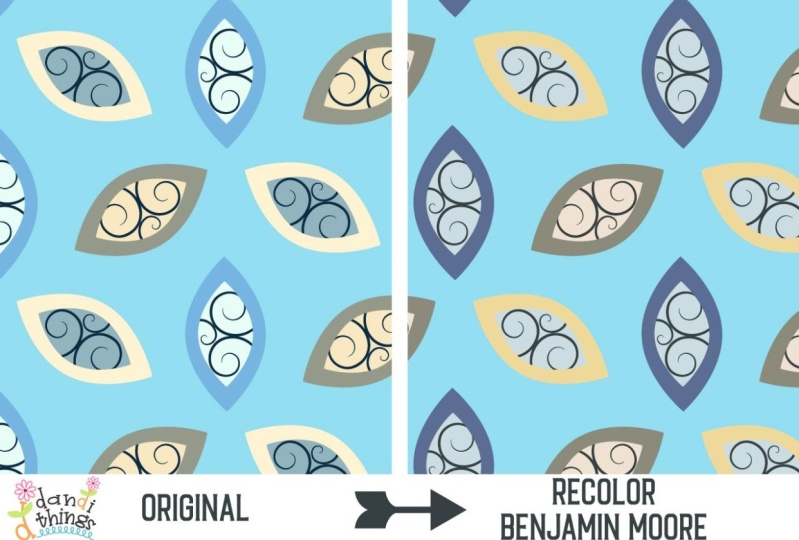
4. Recolor no Adobe Illustrator: Se eu tiver um padrão que
desenhei no Adobe Illustrator, posso facilmente
recolorí-lo e usar
essas amostras Então, posso dizer aos meus
clientes da spoonflower: Ei, adivinhe? Essas cores vão
combinar com a tinta em suas paredes. Aqui está um exemplo de um
dos meus blocos de padrões. Você pode reconhecer meu formato. Isso parece familiar? Isso é da minha primeira
aula que eu
dei no Skillshare
sobre padrões de meia gota Vou usar este como exemplo porque
é simples
e eu criei uma paleta
Benjamin More de três cores muito
simples paleta
Benjamin More Então, digamos que eu já tenha
minha paleta de amostras aberta
e, novamente, você pode fazer isso
acessando Janela e Amostras E eu tenho quatro cores aqui, mas quero colocar aquelas primárias brilhantes de
Benjamin Moore Então, tudo o
que preciso fazer é acessar o pequeno menu de três linhas
no canto superior direito
do painel Amostras E eu vou
descer até onde diz Open Swatch Library
e, em seguida, vou descer
até onde diz definido pelo usuário E aqui estão todas as minhas
paletas e confira. Aqui estão minhas primárias brilhantes de Benjamin
Moore da coleção clássica, vou clicar
nelas e aí E agora vou pegar a pasta
no menu suspenso e
arrastá-la para o painel de amostras
no meu documento, e
posso Então, vou deixar minha cor de
fundo igual, mas tenho esses arco-íris de
três cores e vou
até minha ferramenta de seleção, que é a seta preta
aqui no canto superior esquerdo, e vou
selecionar tudo E então, se eu for editar e depois descer
para editar cores, vou
recolorir a arte Então, se você clicar nele, agora você
obterá esse menu de cores provavelmente
avançado com
seletor de temas de cores
que oferece esses
controles deslizantes e outras coisas menu de cores provavelmente
avançado com
seletor de temas de cores que oferece esses
controles deslizantes e Tudo bem. Vou
clicar nas opções avançadas. Quando você clica em recolorir pela primeira vez, você pode conseguir isso,
mas se não, basta clicar nas opções avançadas Então, aqui estão minhas três
cores do meu arco-íris, e há as três cores que eu criei
com essa E agora você
provavelmente está dizendo, Aha, eu sei por que ela
nos fez criar uma paleta Esteja atento a isso. Acabei de clicar nessa paleta
e ela mudou
tudo Então, eu poderia ter
clicado duas vezes
neles e depois
feito alguns ajustes manualmente, ou eu poderia ter escolhido entre minhas outras amostras na
minha biblioteca local Mas eu não precisava fazer isso. Essa é uma das alegrias de usar
paletas de cores
pré-fabricadas e é por isso que eu recomendo que você
faça qualquer coisa com cores,
incluindo o uso dessas
incríveis
amostras de cores de tinta de todos esses três grandes
fabricantes de Eu recomendo criar paletas, e então você pode realmente
destacá-las , por exemplo, em listas de
flores de colher,
e seus clientes vão adorar você porque saberão que
seus padrões combinarão com
a pintura
deles seus padrões combinarão com
a pintura Se você quiser
recolorir individualmente, uma por uma, em vez de usar paletas, você também pode fazer isso maneira como eu normalmente faço
isso no Illustrator é que, se
eu quiser alterar
talvez uma coisa, selecionarei um objeto ou você poderá selecionar
vários objetos, e eu irei editar e depois editar
cores e recolorir a Agora, eu vou pegar
essa caixa de diálogo primeiro. Você pode alterá-los
em suas configurações, mas tudo o que preciso fazer é clicar
na parte inferior aqui, onde está escrito opções avançadas em opções
avançadas de recoloração É aqui que você pode
alterar manualmente uma cor, uma por uma, uma por vez, em vez de
usar uma paleta inteira Então, digamos que eu só queira
recolorir esse azul aqui. Tudo o que você precisa fazer
é clicar duas vezes nessa pequena caixa
no lado direito abaixo de onde diz novo. E agora vou
pegar meu seletor de cores. Agora, posso entrar aqui e ajustar o código hexadecimal, o RGB e
os valores CMYK Mas se eu já tiver uma
amostra salva na minha paleta de cores, tudo o que preciso fazer é clicar
na caixa que diz amostras de
cores E agora eu posso
escolher manualmente as cores que
eu já salvei Então, vou
escolher o amarelo em negrito e vou clicar em. E agora só mudou
as que eu havia selecionado, e só mudou uma cor. Novamente, se você
clicar duas vezes aqui também, se clicar nas amostras de cores e perceber, sabe o que? Eu quero mudar o código hexadecimal. Você pode voltar para
a tela anterior. Tudo o que você precisa fazer é
clicar nos modelos de cores. E agora você está de volta
onde estávamos antes, e você também pode até
usar um controle deslizante manual, que mostrará uma
pequena prévia aqui A parte superior é a sua
nova cor e a parte inferior é
a cor antiga. Então, você pode
ver a comparação entre o que você está
mudando e dois. E se você quisesse que o
vermelho estivesse talvez
onde o azul está, e digamos que você o quisesse
vermelho, amarelo, azul, certo? Portanto, é muito fácil de corrigir. Então, agora, onde está o azul, eu quero que o vermelho
esteja lá em vez disso. Vou pegar isso aqui e
arrastá-lo para cima do azul, e então ele trocou as cores Então, agora o vermelho
está por dentro. Mas na verdade eu ainda quero que o amarelo
e o azul sejam trocados. Então, eu vou fazer
a mesma coisa. Vou pegar um
desses aqui e depois puxá-lo para baixo e arrastá-lo por cima
, e aí vamos nós. E eu só vou clicar em. E vou
dizer não aqui porque a razão pela qual está me perguntando isso é porque eu fiz algumas. Na verdade, não fiz
alterações nas cores, mas reorganizei a ordem em
que essas amostras estavam Se você receber essa mensagem, especialmente depois de mover
coisas dessa forma, você pode simplesmente ignorá-la porque sua paleta
está configurada Você sabe que funciona e não quer
fazer nenhuma alteração. Então, eu simplesmente clicaria em
Não, e pronto. Agora você tem seu bloco de
padrões, que pode ser carregado para colher farinha ou onde
quiser colocá-lo, e agora aplicou essas
novas cores na paleta Fique ligado porque
em uma lição futura, mostrarei como
aproveitar esses nomes de cores e o fato de que
você realmente usou
cores que combinam com as cores de tinta
existentes Mostrarei como
aproveitar isso em suas listas de flores de colher, para que você possa fazer mais
vendas e se destacar.
5. Amostras de cor no Adobe Illustrator para iPad: No momento da filmagem desta aula, realmente não
há uma
maneira fácil de abrir essas bibliotecas de cores
que criamos e essas paletas no Adobe
Illustrator para iPad,
da mesma forma que estamos fazendo
no Mas eu tenho uma
solução alternativa para você. Então, aqui está uma
maneira muito fácil de basicamente configurar suas pequenas paletas de
cores no Adobe
Illustrator Então, aqui tenho minhas três cores
primárias Benjamin More Bright, cores clássicas Digamos que eu
queira tê-los em um documento no Illustrator
para iPad Tudo o que vou fazer é criar um novo
arquivo do Adobe Illustrator no meu computador e vou desenhar Eu tenho três cores aqui. Então, vou
desenhar três quadrados. Realmente não importa aonde eles vão, o que quer
que seja ou como eles se parecem, você sabe, desde que você possa usá-los para
provar as cores. E então eu vou
virar um desses quadrados. Eu sou a favor de um desses quadrados, vou aplicar
essa cor de piñata Deixe-me ter certeza de
que não está no meu derrame. E então, para uma
dessas cores, vou aplicar
o amarelo ousado. E então, para uma
dessas pequenas amostras, vou aplicar molas de
cristal Então, aqui estão
essas três cores que configuramos anteriormente em nossa
pequena minipaleta Portanto, se você for
assinante do Creative Cloud, poderá salvá-lo facilmente
e, em seguida,
acessá-lo imediatamente no iPad. Então, se você simplesmente acessar o arquivo e depois salvar. E então, quando você receber
seu pequeno pop-up aqui, tudo o que você precisa fazer é
salvar o documento na nuvem. Então, você
salvará isso
na nuvem para poder
abri-lo no seu iPad. Então, vamos apenas chamá-la de
cor.
Digamos, vamos fazer amostras de cores Isso é bom. E, na verdade, vou chamá-lo de novo porque talvez eu
tenha um com esse nome. OK. Então, o que ele está fazendo
agora é salvar esse arquivo na Creative Cloud para que você
possa acessá-lo
em outra máquina. Basta clicar em Salvar. E agora estou no meu iPad e
vou abrir o Illustrator, e aí está o
novo arquivo de amostras de cores que acabei de
salvar do meu computador Eu o salvei na nuvem. Então, eu vou abrir isso. E a
maneira mais rápida e fácil de colocar essas cores em outro
arquivo do Adobe Illustrator é copiar
e colar Você pode fazer isso com um novo documento
do Illustrator para iPad ou também pode colar essas caixas em um documento
existente, se você tiver arte que
deseja recolorir Vou selecionar essas três caixas com
a ferramenta de seleção. Essa é a seta
no canto superior direito. E então
vou até lado esquerdo, onde
está
o pequeno ícone
da tesoura, e clicar nele E então o ícone do meio
é aquele para copiar. Então, vou
copiar essas caixas. Isso significa que estou copiando tudo para a área de transferência
que selecionei Agora eu posso fechar este documento e criar um novo ou
posso abrir um existente. E agora, quando eu colo essas
caixas nesse documento, as amostras são automaticamente
preenchidas na biblioteca de amostras local
neste documento
do Illustrator
para na biblioteca de amostras local
neste documento
do Illustrator Vou voltar
para a esquerda novamente,
onde
estão as tesouras, aquele ícone da tesoura E a terceira opção
é colar. Então, vou
clicar em Colar. E agora você pode acessar
essas amostras, e elas acabaram de ser
preenchidas automaticamente na sua biblioteca de
amostras Se você for para o
lado direito aqui na parte inferior, veja onde está aquele pontinho. Na verdade, há dois pontos. Um é seu preenchimento e o
outro é seu traço. Clique em qualquer um deles e isso realmente abrirá a biblioteca
de amostras deste documento E olha, lá estão elas. Essas são as cores
que selecionamos. Essas são as cores das
caixas que acabamos de colar. Você também pode acessar e excluir
manualmente as
cores que não deseja em seu documento, basta segurar ferramenta Apple Pencil sobre a amostra e clicar E é isso. Depois
de excluir todas as
amostras de cores que você não precisa para o
documento em que está, você pode excluir as caixas que
você colou,
e
essas amostras ainda
permanecerão na sua biblioteca
de cores
6. Instale amostras e recolor no Adobe Photoshop: O. Tudo bem, então eu
quero mostrar a vocês como
instalar essas amostras
no photoshop e também como recolorir qualquer
arte no Adobe Photoshop A primeira coisa que queremos fazer é instalar a biblioteca de cores Benjamin
Moore Vamos instalar
o mesmo que
fizemos no Adobe Illustrator Então, estou no photoshop
e tenho meu
painel de amostras aberto. Está aqui. Se você não vê
o painel de amostras, basta ir até Janela e ir
até as amostras E o meu tem uma marca de verificação ao
lado porque o
meu está aparecendo. Então, na verdade, vou retirar essa biblioteca de amostras para
que você possa vê-la Portanto, esta é minha biblioteca de amostras
agora para este documento, e todas essas são bibliotecas de amostras
pré-carregadas que vieram Então, eu quero carregar aquele de
Benjamin Moore e vamos fazer
algo semelhante Então, na
biblioteca Swatch, onde diz amostras na mesma linha
à direita, há outro daqueles
pequenos menus de três linhas Vou clicar nele e depois vou
descer para importar amostras E vou
clicar em importar amostras, e agora isso me
permite
escolher qualquer arquivo no
meu computador, bem,
não qualquer arquivo, mas um arquivo ASC que eu possa carregar no E o fato é que
esses arquivos ASE são arquivos Adobe Swatch
Exchange, que significa que você pode
abri-los em qualquer software da Adobe Então, vou abrir
a biblioteca Benjamin Moore
Classic Colors assim como fizemos no Eu só vou clicar nisso e vou clicar em Abrir. E agora está aparecendo
na parte inferior da
minha biblioteca de amostras Você pode não ver
porque o seu pode estar meio contraído assim Basta expandir sua biblioteca de amostras e você
poderá vê-la E pode ser útil
para você retirá-lo, como eu fiz, para que você
possa ver o que está fazendo. E agora, se eu clicar
na pequena seta aqui ao lado da pasta, agora posso ver que são
todas as amostras de cores daquela biblioteca de cores
clássica de Benjamin Moore Legal. E aqui está uma
que você talvez reconheça. Esta é a piñata 007. Esse foi um dos
que estávamos usando em nossa paleta de primárias brilhantes Então, o que eu quero fazer,
eu tenho uma imagem aqui. Essa é uma imagem que
eu desenhei em procreate e tem muitas camadas Estou no meu painel de camadas e você pode ver todas
as camadas que tenho aqui. E uma coisa que
é muito importante quando você cria arte
rasterizada e não arte vetorial, é muito importante
poder manter todas as cores, se possível, em sua própria camada E também tenho todos os meus
efeitos em uma camada. Então, por exemplo, eu tenho esse efeito pontilhado no laço, e eu tenho que, você sabe, meio que, você pode
mostrar e esconder Mas eu tenho isso
em sua própria camada, e então eu tenho o branco para
o laço em sua própria camada. E você pode ver, mostrar e
ocultar o que está em cada camada. Se você estiver no painel de camadas, basta clicar no globo ocular
à
esquerda do nome da camada, isso mostrará e ocultará a camada Então você pode ver onde você está. Se você não estiver vendo
seu painel de camadas, tudo o que você precisa fazer é acessar
a janela e as camadas. E o meu tem uma marca de verificação
porque está aparecendo. Mas o que eu quero
mudar agora é ver
o que acontece quando eu mudo o rosto desse poodle para aquela cor de
piñata vermelha 007 Pode ser um pouco louco, mas eu só quero experimentar. Então, uma das razões pelas quais você deseja manter
suas cores em uma
camada separada é
porque será
muito mais fácil alterá-las e você não precisará se preocupar em
ter várias cores em uma camada que você está tentando ajustar
ao mesmo tempo, especialmente se estiver tentando
fazer alterações exatas como alterar suas cores para uma
cor diferente de Benjamin Então, o que eu quero
fazer é
selecionar a camada em que a face
desse poodle está Então, vou
descobrir onde está essa camada. Então, essa é
a cara do poodle, e eu sei disso porque estou mostrando e escondendo a camada E se você passar o mouse sobre a camada, ela realmente dirá
qual é o modo de mesclagem, a opacidade e o Então, na verdade, esse é
um modo de mesclagem normal, significa que não tem nenhum
efeito aplicado, como, você sabe, você não está multiplicando
ou fazendo nada sofisticado, e é 100% de opacidade
e 100% de preenchimento e E isso é importante
porque se você vai mudar de uma
cor para outra, você quer ser
realmente exato sobre ter essa
cor exata e uma cor sólida, combinando mais cores com esse
Benjamin Você não quer
ter nenhum
sombreamento sério ou modos de
mesclagem múltipla, nenhum tipo de coisa maluca acontecendo que mude
a tonalidade ou a tonalidade da cor, porque você não vai
acabar Então, na verdade, a principal coisa
que você quer fazer é se
concentrar ao fazer
alterações de cor com imagens rasterizadas Você quer imagens com cores sólidas que tenham
100% de opacidade e Então, o que eu quero fazer é mudar rosto
desse poodles rosa para
aquela cor vermelha de piñata Quando você quiser fazer uma
alteração em uma imagem rasterizada, não em uma imagem vetorial, a melhor maneira de fazer isso, sem destruir
seu trabalho original, é
usar técnicas de edição não destrutivas A melhor maneira de fazer isso
é criar coisas como novas
camadas de ajuste no Photoshop Você pode criar uma nova camada
, chamada de camada de
ajuste, e depois fazer alterações, mas na verdade
ainda consegue
manter a cor original,
a camada original. Então você não está realmente
destruindo a arte original. E é assim que
eu gosto de trabalhar. Então, com essa camada selecionada na parte inferior
do painel de camadas, vá até os pequenos
ícones aqui na parte inferior. Há um que
é como um círculo e tem metade
preenchida e metade não. Parece
quase um Ying, e está um pouco
pairando sobre ele Vamos criar uma
nova camada de ajuste,
uma nova camada ajuste de preenchimento Eu só vou clicar nisso. E então, quando eu faço isso, eu tenho todas essas opções. E, na verdade, o que eu quero
escolher é a primeira opção, que é cor sólida. Então, vou mudar uma cor sólida para
outra cor sólida, então vou
clicar nela. E agora eu tenho uma nova camada
de ajuste. É um preenchimento colorido, e eu posso selecionar qualquer cor que eu queira
alterar
aqui para a cor do rosto desse poodle e vou mudá-la
para uma cor diferente Então, por padrão, sua ferramenta conta-gotas é
automaticamente puxada para cima Então, qualquer coisa em que você clicar, qualquer cor será amostrada Se, por algum motivo,
você não receber aquela pequena caixa de diálogo
colorida. É muito fácil abri-lo. Se você acessar a camada de
ajuste que acabamos de criar
acima da nossa camada original. Há uma pequena caixa aqui
no lado esquerdo que é nossa camada de ajuste
e nosso preenchimento de cores. Tudo o que você precisa fazer
é clicar duas vezes ali dentro da
caixa onde está a cor. E então ele abrirá
sua caixa de diálogo de cores. Então, se eu clicar
nesse fundo azul, ele agora está mudando a face do
poodle para azul, que é da
mesma cor do fundo, é por isso
que ele
simplesmente Não queremos fazer isso. O que eu quero fazer é ir até minha biblioteca clássica de Benjamin
Moore, clicar
na cor da piñata 007 e Essa é uma mudança exata. Essa é uma
correspondência exata porque é uma cor de preenchimento sólido com
100% de opacidade e apenas mudamos de
uma cor para outra Então é isso, e eu
vou clicar em. Agora, obviamente, isso
parece um pouco estranho, mas eu só fiz isso
para mostrar a
vocês como é fácil e rápido Para fazer alterações exatas de cor,
mesmo com imagens rasterizadas. Não precisa ser apenas com vetores. Agora, a outra coisa também
é: lembre-se que fizemos uma camada de ajuste. Eu vou esconder isso. Olha,
então aqui está o nosso original. Portanto, não destruímos
a arte original. Isso é chamado de técnica de edição não
destrutiva. Então, podemos nos esconder e mostrar isso. Também podemos clicar duas vezes aqui na pequena caixa de preenchimento de
cores e você pode
alterá-la para qualquer coisa. Mas lembre-se, se você quiser
fazer uma correspondência exata com,
por exemplo, uma cor de
Benjamin Moore, você realmente quer usar sua paleta de
Benjamin Moore, é por isso
que instalamos Se você tiver alguma imagem que tenha um
modo de mesclagem aplicado a ela, um modo de mesclagem é quando
você altera o brilho, da mesma forma que está se misturando na parte superior da
camada abaixo dela, você não obterá Então, você realmente
quer usar coisas como, você sabe, cores
sólidas se
estiver preocupado combinar algo como a biblioteca de cores
Benjamin More Você quer usar itens
que sejam 100% opacos e 100% preenchidos com um
modo de mesclagem
normal Isso porque estamos
trabalhando em imagens rasterizadas e você tem muito mais opções com coisas como
sombreamento e textura, mas também tem muito menos
opções em termos de obter cores
exatas, a menos que esteja
trabalhando com cores sólidas verdadeiras
7. Amostras de cor no Procreate: os arquivos
de amostra de cores
com os quais estamos trabalhando nessa classe têm
a mesma extensão de arquivo É o ASE, que é o
Adobe Swatch Exchange. O A for Adobe significa que eles
são fáceis de abrir e usar
em qualquer software da Adobe, mas na verdade não
foram feitos para uso na procriação, mas há uma solução muito fácil que eu gosto de usar Se eu quiser colocar essas mesmas amostras de tinta
em meus documentos do Procreate, posso criar arte
e recolorir arte
com essas cores exatas com essas cores exatas Estou no Adobe
Illustrator no momento. Na verdade,
vou criar um novo documento do Illustrator Estou no meu computador, um bom tamanho, eu diria,
seria de 10 “por 10". E eu vou
clicar em Criar. Vou apenas carregar
minha biblioteca de cores Benjamin Moore
Bright Primaries que O que vou fazer é acessar meu painel de amostras, acessar meu pequeno menu de três
linhas e acessar a Open
Swatch Library
e, em seguida, descer
até a opção definida pelo usuário E aí está minha paleta clássica Benjamin Moore Bright
Primaries. Agora, é claro, também posso abrir qualquer uma dessas
paletas de Benjamin Moore que eu instalei ou qualquer outra que
você tenha para Você também pode instalar os
Sherwin Williams ou os Bar Mas eles têm
muitas cores, e tive muito cuidado ao
selecionar minha própria paleta personalizada E é por isso que
adoro fazer isso. Então, eu só tenho
essas três cores, e vou desenhar três caixas bem rápidas
aqui com essas cores. Então, vou selecionar
minha ferramenta de retângulo
e, em seguida, vou descer até meu preenchimento de cores e traçado Vou
desligar o derrame. E, ao fazer isso, a maneira de
fazer isso é clicar
no traçado, que é a segunda opção. E então eu
vou clicar
no pequeno botão aqui. E então isso desativa o traçado da caixa
que estou prestes a desenhar, e depois vou voltar para a principal,
a parte de preenchimento dela. E então eu vou
clicar na caixa novamente, e eu vou
desenhar uma caixa. Estou pressionando a tecla Shift
enquanto faço isso. E agora, se eu
clicar na minha ferramenta de seleção e depois passar para minha paleta de Benjamin Moore aqui, vou
clicar na primeira,
que é piñata, e agora ela
mudou para aquela que é piñata, e agora ela
mudou Eu só vou
duplicar essa caixa. Vou manter
pressionada a tecla de opção, depois arrastá-la e
fazer a mesma coisa Com meus objetos selecionados,
minha cor de primeiro plano
está ali Vou escolher
aquele amarelo em negrito
e, em seguida, vou manter
pressionada a tecla de opção e
arrastá-la até aqui, e então vou fazer
a mesma coisa
com as molas de cristal. Perfeito. Cada uma delas corresponde exatamente
a essas
três cores a mais de Benjamin Agora vou
exportar isso como JPEG
e, em seguida, posso abri-lo no procreate e experimentar
essas cores Então, vou
até um arquivo do Illustrator
e, em seguida, vou
até a porta E então eu vou
exportar como. Vou apenas nomear essas cores primárias
brilhantes. Então, vou até o final
da minha pequena caixa de diálogo aqui. Vou me certificar de
clicar nas pranchetas dos EUA. Isso vai usar
essa prancheta branca e garantir que seja isso
que ela exporta Também vou
exportá-lo como JPEG. Você pode exportá-lo quase
como qualquer coisa, mas acho que é
mais fácil trabalhar com JPEGs .
E é isso. Vou
clicar em Exportar
e, em seguida, vou
deixar meu JPEG como RGB,
qualidade dez, e vou me
certificar de que esteja em 300 Agora, se não é isso
que a sua está, se está na tela ou
algo parecido, em resolução, basta
alterá-la para 300. Então você tem a mais alta
qualidade de imagem e garante que sua qualidade seja dez e o modelo de
cores RGB para mim, eu só gosto de trabalhar em RGB É nisso que a
spoonflower imprime, e é isso que
muitas impressoras usam Então é isso. Vou
clicar em, e agora ele salvou esse JPEG no meu computador,
para que eu
possa colocá-lo no meu iPad
e abri-lo no Procreate E agora eu tenho na minha área de trabalho no meu computador aquele JPEG que acabei de
exportar do Adobe Illustrator , então vou colocá-lo no meu iPad , o que é muito
fácil porque estou usando um MAC e vou transferi-lo
para outro dispositivo Apple, que é para outro dispositivo Apple Então, se eu clicar nele,
se eu selecionar o JPEG, vou controlar o clique e vou
descer para compartilhar E então, se eu selecionar
a opção lançamento aéreo, posso realmente escolher onde
vou lançá-lo E eu não sei se você
ouviu aquele pequeno barulho, mas foi ele
sendo transferido para o meu iPad. Até diz enviado. Então, eu posso simplesmente clicar em Concluído, e agora essa imagem estará no meu iPad. Então, agora, estou
procriando no meu iPad. Vou apenas
criar um novo documento. Realmente não
importa o tamanho. E agora eu tenho esse novo documento de
procriação. Quero importar essa
imagem para o Procreate. Então, tudo que eu tenho que fazer
é ir até aqui
no canto superior esquerdo ao lado da galeria, e eu vou clicar
no ícone da chave inglesa E tudo que eu tenho que fazer é embaixo anúncio e se
você não vê isso, você provavelmente vai querer ir para a esquerda onde diz anúncio. Vou clicar na
segunda opção, que é Inserir uma foto. E agora está
abrindo minha biblioteca de fotos. Então, vou selecionar
essa imagem, aquele JPEG, porque eu a importei para o
meu iPad a partir do airdrop e ela foi
carregada automaticamente na minha biblioteca de fotos Então, eu vou clicar sobre isso, e aí está. Essas são as cores que eu tirei amostras de Benjamin Moore no Adobe
Illustrator Quero criar uma
nova paleta de cores apenas
para essas três cores No canto superior direito
da tela, há
um pequeno ponto. Isso é uma cor. Pode ser azul ou vermelho
ou preto ou branco. Isso não importa. Depende da sua cor atual, mas essa é a ferramenta de seleção de
cores Vou clicar nisso. E se você não vê, você pode estar nesse modo, clássico
ou algo assim. Mas no canto inferior direito, se você clicar nas paletas, é aí
que está sua ferramenta de paleta de
cores Quero criar uma
nova paleta de cores. Então, no canto superior direito
do painel de paletas,
há um sinal de mais Vou clicar nele e
clicar em Criar nova paleta Agora, você pode não
vê-lo imediatamente, mas ele será criado no topo da sua lista e aí está. É
chamado sem título Obviamente, eu quero dar um nome a ele. Eu só vou clicar nele. Vou
chamá-lo apenas de Benjamin Moore Bright Primaries Agora eu tenho minha
paleta de cores nomeada. Tudo que eu tenho que fazer é
soltar essas cores. A maneira de
fazer isso é se
você for para o lado esquerdo, você verá essa pequena ferramenta
deslizante aqui, e na parte inferior dela
está esse pequeno retângulo Vou clicar nisso.
E ao clicar nele, agora tenho minha ferramenta de
amostragem de cores. Eu posso simplesmente arrastar isso com meu lápis Apple e qualquer
cor que eu arrastar para cima, ela mudará na
pequena biblioteca de cores aqui. E tudo o que preciso fazer é abrir minha paleta e clicar
nela, e pronto E eu vou fazer
a mesma coisa novamente. Vou selecionar isso e vou
passar por esse amarelo ousado e vou fazer
a mesma coisa novamente. Vou clicar no
amarelo agora no canto superior direito, e vou clicar aqui com meu
lápis Apple ao lado do vermelho e
adicioná-lo à minha paleta A mesma coisa de novo,
eu vou
voltar e depois vou
selecionar Crystal Springs, voltar aqui,
e aí está. Agora, eles não têm nomes. Isso não diz,
você sabe, piñata ou molas
amarelas ou cristalinas fortes, como aquelas outras diziam em nosso software Adobe, porque não as
estamos carregando
de Benjamin Mas essas ainda serão correspondências porque
estamos coletando
amostras diretamente do
JPEG que criamos Então, agora, se você estiver no Procreate, você pode criar uma nova arte, para poder desenhar, você
sabe, qualquer coisa, E agora vou
desenhar com molas de cristal. E se eu quiser desenhar com amarelo
forte, a mesma coisa. Então, essa é uma ótima
maneira de dizer que estou criando padrões de arte
ou ilustrações em procreate usando
essas cores exatas que combinam com Benjamin Agora, se você tem uma
obra de arte e deseja recolorir, digamos que uma das cores
ou várias cores que combinem com elas.
Isso
também é muito
fácil de fazer Então, eu tenho uma obra de
arte aqui que eu desenhei. E se eu abrir meu
painel de camadas aqui no canto superior direito, você pode ver que sou
muito bom manter minhas camadas de cores
separadas umas das outras. Então, esse azul em suas roupas
está em sua própria camada. As faixas de chuva azul
na janela atrás dela
também estão em sua própria camada Se eu quiser trocá-las fontes de
cristal ou talvez eu
só queira mudar uma. Tudo o que preciso fazer,
vou desbloquear essa camada, é ter certeza de que
estou nessa camada. E então eu vou diminuir o
zoom para que você possa ver. Vou voltar para
minha ferramenta de seleção de cores. E aí está minha fonte
de cristal. Está no lado direito.
Eu vou selecionar isso. Vou apenas
segurar a cor com meu lápis de maçã, arrastá-la e
puxá-la por cima
desse azul aqui mesmo
para ver as manchas de chuva Agora, você percebe que está
colorindo apenas um deles. Se você arrastar para a direita, o controle deslizante se moverá para cima. Isso vai colorir
tudo nessa camada. Então você pode fazer isso para colorir
todo o azul daquela camada, aquela cor, ou, você sabe, você também pode, se
quiser arrastá-lo para cima, você pode simplesmente colorir elementos
individuais. Então veja como, com o
controle deslizante, você sabe, você pode
ajustar. E a maneira como estou fazendo isso é
com meu lápis Apple Estou apenas arrastando para a esquerda e
para a direita. A esquerda é um limite mais baixo
e a direita é um limite
mais alto Mas se eu quiser colorir tudo isso, vou até
a direita. E é muito fácil. Então, agora eu poderia facilmente mudar todas essas cores. Então, digamos que eu queira trocar as roupas
dela por Crystal Springs. Eu vou fazer a mesma coisa. E eu vou
puxar o controle deslizante para baixo, e agora as roupas dela são
da cor de Crystal Springs E se eu quisesse
mudar
esse amarelo do livro para
aquele amarelo ousado? Então, eu vou fazer
a mesma coisa aqui. Vá até meu seletor de cores, clique no amarelo e
arraste-o diretamente para
cima do livro E esse é o amarelo ousado. E então, é claro, eu
tenho esse rosa aqui. Se eu quiser que seja
aquela cor de piñata, vou selecioná-la
e, em seguida,
arrastá-la para cima do rosa e usar meu controle deslizante para garantir
que ela cubra tudo Então, é muito fácil. Agora, funciona
muito melhor se você
tiver imagens sólidas, formas sólidas, cores
sólidas no procreate, porque se você começar a
brincar com sombreamento
e coisas assim, você sabe, você não vai
conseguir uma correspondência exata Mas eu costumo projetar
de uma forma muito simples. Então, minhas cores geralmente são
bem sólidas, e pronto. É assim que você pode criar paletas de
cores usando essas
cores de tinta exatas no procreate, e você pode até mesmo recolorir
e
8. Dicas para spoonflower e como permanecer na tendência com a cor do ano: Quero te mostrar minhas estatísticas de
flores de colher bem rápido. Então, se você olhar para a minha promoção, algumas das minhas mais vendidas, um dos meus produtos
mais vendidos é esse padrão de
azulejos florais portugueses que eu
desenhei especificamente usando
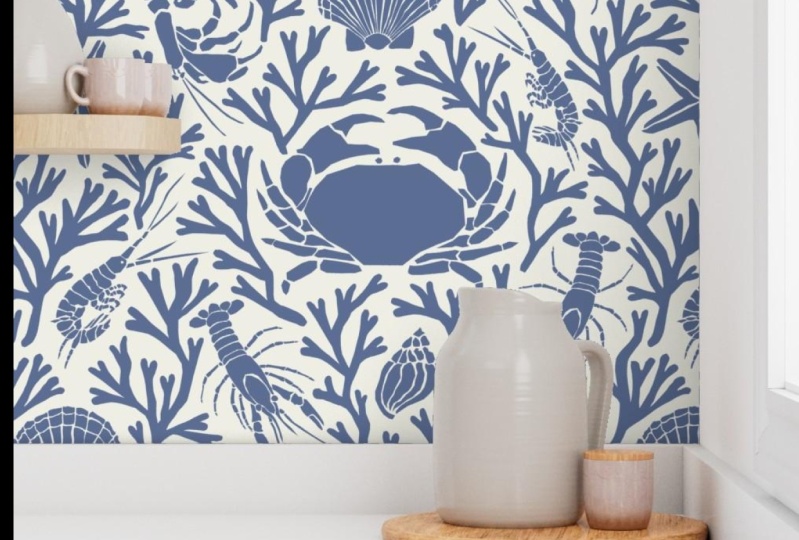
Benjamin Moore Blue Nova Então esse é o produto. Este é um padrão de
azulejos florais portugueses que eu desenhei. Eu usei Benjamin Moore
Blue Nova, que é 8205. Existem muitos clientes em
potencial no Spoonflower
procurando especificamente por Benjamin Moore Porque é a cor
do ano de 2024. Então, você sabe, vou
aproveitar isso e recolorir minha arte com
essa cor específica Uma das paletas de cores que estou oferecendo
com esta aula é o arquivo tendências de cores
2024 de Benjamin Moore E se eu abrir isso no
Adobe Illustrator na minha biblioteca de amostras,
essa é na verdade
a biblioteca de tendências de
cores de Benjamin Moore cores Veja qual é a primeira cor. É azul Nova. Agora eu sei que Blue Nova
é a cor do ano. Eu posso entrar e criar uma nova arte ou recolorir a arte existente usando Benjamin Moore Benjamin Moore ainda tem uma
paleta de cores sugerida que vai
combinar muito
bem com a cor
do ano Quão legal é isso? No título do meu produto, fiz questão de mencionar
Benjamin Moore e o nome
e o número da cor Eu também fiz isso nas minhas tags. Aqui está uma etiqueta para Blue Nova e aqui está uma para
Benjamin Moore Então, agora que haverá designers
de interiores e profissionais de TI que
pintarão suas paredes com
Benjamin Moore Blue Nova É incrível que eu possa
prometer que esse padrão que eu criei e
que eles podem comprar em
papel de parede em flor de colher vai combinar exatamente
com a tinta Blue Nova de Benjamin Moore Então, se alguém quiser pintar
a guarnição de sua casa com
Benjamin Moore Blue Nova e depois comprar
esse papel de parede de mim, saberá
que meu padrão
corresponderá exatamente
à Quão legal é isso? Então, aproveite isso,
aproveite o reconhecimento do nome da empresa e se
destaque na spoonflower sendo um dos
poucos artistas que
aproveita o uso de cores de tinta
específicas
em seus padrões Uma razão pela qual é uma
vitória para Benjamin Moore e para você é porque se você
cria seus padrões, tendo em mente cores de
tinta específicas de,
por exemplo, Benjamin Moore, Bar
ou Sherwin Williams,
e as destaca em
suas listas de flores de colher, você também está incentivando os clientes de flores de
colher a
comprarem aquela também está incentivando os clientes de flores de
colher comprarem Este é outro dos meus padrões
mais vendidos em flores de colher. Eu desenhei esse padrão de
flores de magnólia
e, quando o desenhei,
Benjamin Moore, October Mist
era a cor do E uma
coisa ótima em usar a
cor do ano, seja Panton ou Benjamin Moore, é que você
tem um público integrado Você tem pessoas que
vão comprar Benjamin Moore October Mist porque é a
cor do Essas pessoas podem ser designers de
interiores. Eles podem ser pequenos fabricantes
que querem fazer bolsas. Haverá pessoas
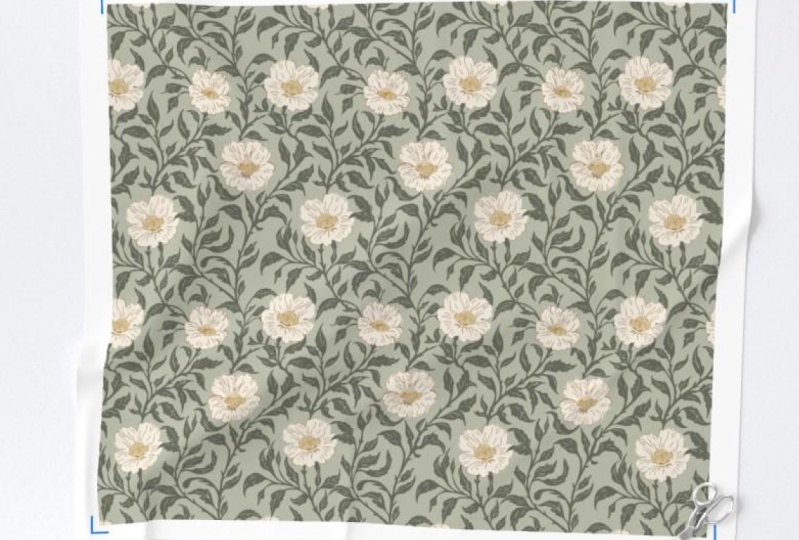
procurando a névoa de outubro. Então eu recolori essa arte vetorial usando Benjamin
Moore Esse é aquele tipo verde de cor verde
sálvia. Então é melhor acreditar que
eu aproveitei o reconhecimento do nome de Benjamin Moore e a
cor do ano Por isso, fiz questão de incluir as palavras October
Mist no meu título Também fiz questão de usar em minhas tags não apenas as
palavras October Mist,
mas também Benjamin Moore Acho que foi isso que fez deste um dos meus
produtos mais vendidos no Spoonflower No momento em que descobri que
October Mist era a cor do ano de Benjamin
Moore Comecei a recolorir
esse padrão e, como
pensei nas pessoas que iriam comprá-lo e no meu usuário
final e no que eles
procurariam
por que eles
procurariam October Mist
e Benjamin Moore, isso realmente me ajudou a aumentar
minhas vendas e me destacar minhas vendas e Eu quero o mesmo para você. Portanto, certifique-se de aproveitar isso,
aproveitar esse reconhecimento de nome
e aproveitar essas cores. Benjamin Moore certamente também não é a única empresa de tintas que lança a cor
do ano Bear também tem um. Então, para 2024, a cor
do ano que Bar lançou
é chamada de pimenta rachada É realmente um carvão
escuro e fresco, e isso será o que
muitas pessoas
comprarão em 2024, não apenas para pintar suas paredes, mas também para informar as tendências design
e decoração de
interiores Eu fui ao Home Depot
recentemente e eles têm uma seção enorme apenas
para amostras de pintura de urso Então eu fui lá e
, na verdade, escolhi algumas cores divertidas e legais em diferentes amostras de tinta
diretamente do Bar Essas amostras de tinta são gratuitas e não têm apenas
amostras da cor real, mas também têm os
nomes e os números das cores Eu me diverti
muito vendo
todas as cores e criando
uma pequena paleta personalizada Também encontro uma pequena amostra
da cor do ano, que é pimenta rachada Eles até tinham uma
pequena folha de dicas bacana com diferentes brilhos mostrando fosco liso
e acetinado,
brilhante, etc Foi muito legal e, honestamente, muito útil poder
ver todas essas
coisas pessoalmente E
por acaso também encontrei
na bacana biblioteca de
cores neutras, que, aliás, está incluída
nos brindes desta aula, a cor Bar do
ano, pimenta rachada E agora eu posso recolorir digitalmente minha arte diretamente do Bar
usando a cor do ano, e posso ter certeza de que
vai combinar com a pintura deles
9. Projeto do curso e considerações finais: Agora que você criou uma nova arte ou recoloriu a arte
existente usando cores de tinta dos
principais fabricantes, é hora de colocá-la em Compartilhe na galeria de projetos da
turma sua arte que você
criou ou recoloriu usando algumas das
amostras de tinta que eu
compartilhei nesta Ou se você tiver outro conjunto de amostras que
prefere usar, sejam elas da Pantone ou
mesmo de outro fabricante de tintas, sinta-se à vontade para
compartilhá-las também e nos dizer o que você usou Estou sempre aprendendo
muito com meus alunos e adoraria que todos
torcêssemos uns pelos outros Bônus do projeto. Por favor, compartilhe sua arte no
Instagram e me marque. Sou Carrie Cantwell Art. Mal posso esperar para ver quais cores você usou e de
onde elas vieram. E compartilhar sua arte nas redes sociais é uma
excelente maneira de potenciais clientes e diretores de
arte de
flores de colher descobrirem
você como artista. Espero que você tenha se divertido e tenha
achado essa aula valiosa. Certifique-se de
deixar um comentário para que outros alunos possam saber se
essa aula é para eles. Nunca subestime o
valor da sua avaliação. Pessoalmente, gosto de
ler todos eles. Confira minhas outras aulas de compartilhamento de
habilidades, que são excelentes
companheiras desta Você pode aprender a desenhar e
procriar, criar padrões, encontrar seu estilo
característico, criar maquetes e aprender tudo o que você precisa
saber sobre flores de colher Tenho uma comunidade empolgante e
acolhedora, cheia de outros artistas como
você, chamada Graphics Gang, e
adoraríamos que você se juntasse a nós. Lá, você
descobrirá bate-papos com especialistas, tutoriais, brindes Além disso, eu me encontro com a Graphics Gang ao vivo
via Zoom uma vez por mês. Você pode encontrá-lo visitando patrion.com forward
slash Siga-me no Skillshare. Você pode simplesmente clicar
no botão Seguir na minha página de perfil ou
logo abaixo deste vídeo. E não se esqueça de dizer
oi no Instagram. Sou Carrie Cantwell Art. Obrigado novamente por
fazer este curso, e nos vemos
na próxima vez. Tchau.
 Carrie Cantwell, Illustrator | Surface Designer | Teacher