Transcrições
1. Pinte uma paisagem de nuvens sonhadora no Procreate: Olá, amigo criativo, vamos pintar essa
linda nuvem sonhadora Pintando paisagens juntos. No momento, você sabe
quando está com vontade criar algo ou
sente vontade de ser criativo, mas simplesmente não sabe por onde
começar ou o que fazer. E às vezes você fica
preso na toca do coelho do Pinterest e
tenta decidir sobre Bem, uma aula como essa
alivia a pressão. Você pode simplesmente seguir meu exemplo
e, juntos, criaremos uma pintura super mágica
em apenas uma sessão. Esta aula é para usuários iniciantes e avançados de procriação Se você é iniciante,
poderá copiar
exatamente o que estou fazendo e aprender de
uma forma super prática
completando uma pintura inteira Se você é um
usuário avançado, isso é incrível. Você pode trazer as
habilidades que você já tem para esta pintura e
realmente fazê-la do seu jeito. E aprimore-o de maneiras que
eu talvez não tenha pensado. Não importa se você é
novo ou antigo neste aplicativo, você vai se
divertir hoje e mal
posso esperar para ver
o que você cria. Olá, eu sou Melanie. Sou uma artista e
educadora que realmente só quer ser sua líder de torcida
criativa. Hoje, adoro criar arte caprichosa aconchegante, colorida e, geralmente, para
produtos
e livros ilustrados, hoje produtos
e livros ilustrados dia você também pode me encontrar Se você quiser mais arte
alegre em sua vida, não
deixe de me seguir
aqui no skill share também, para que você nunca perca um
anúncio sobre uma nova aula. Para mim, basta clicar no botão
verde de seguir. Também tenho um boletim informativo de
artistas super casuais no qual você pode se
inscrever se quiser mais atualizações
sobre novas aulas, livros ou novos produtos. E você ganha alguns
brindes divertidos ao se inscrever. Ok, pegue seu iPad e seu lápis Apple e
vamos começar a pintar.
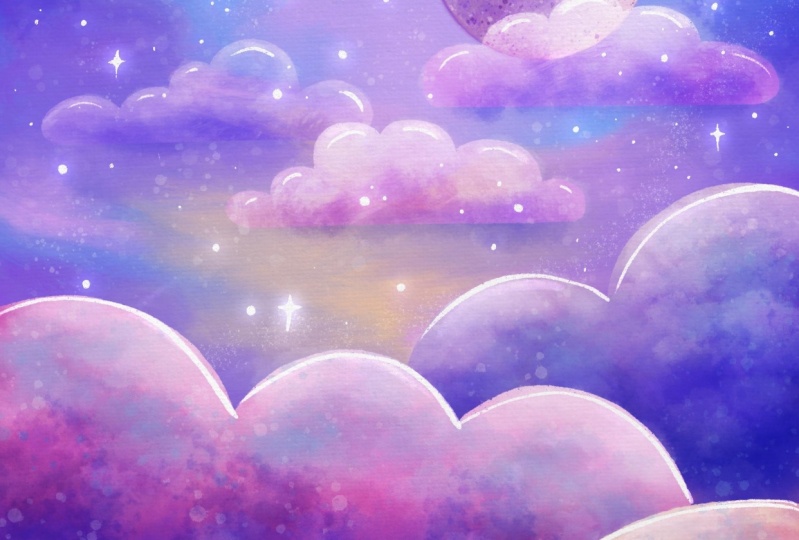
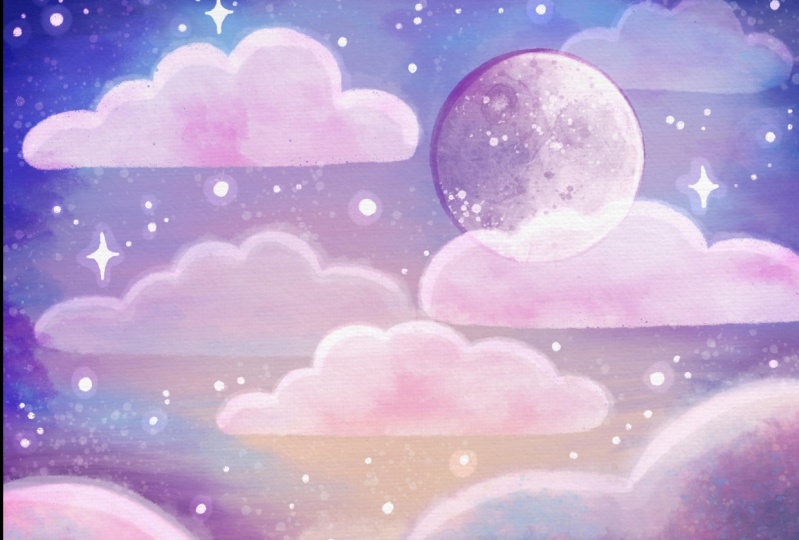
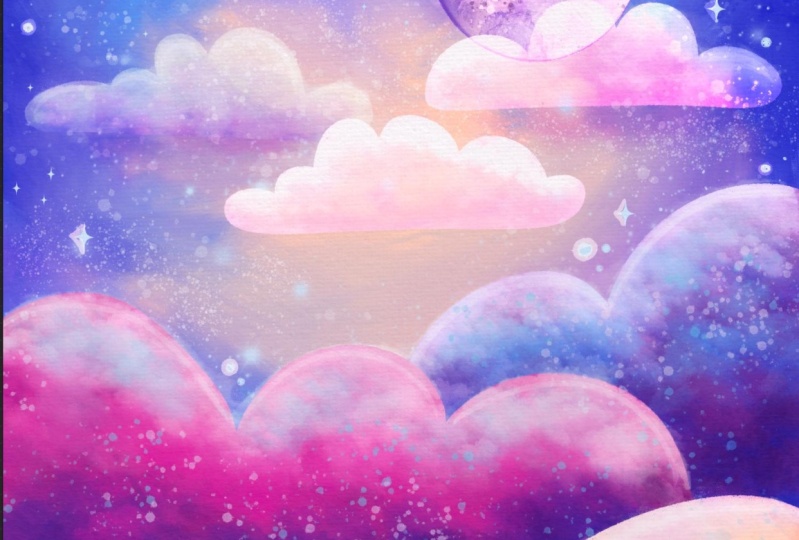
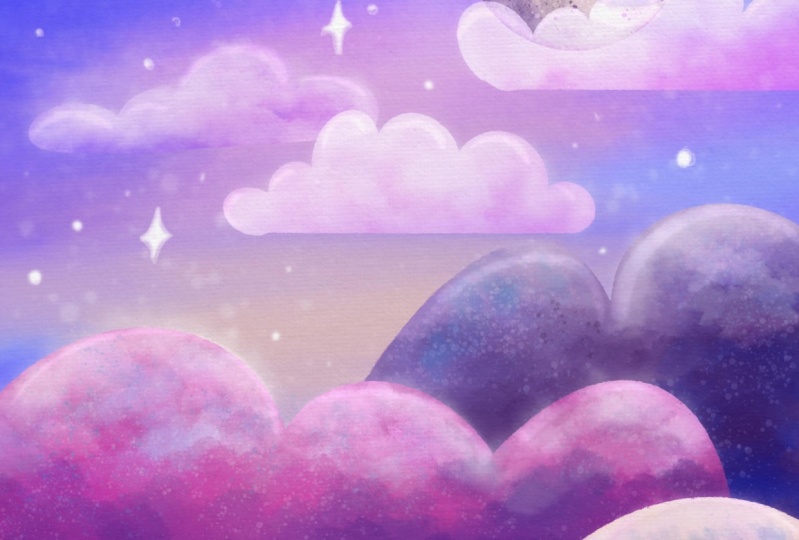
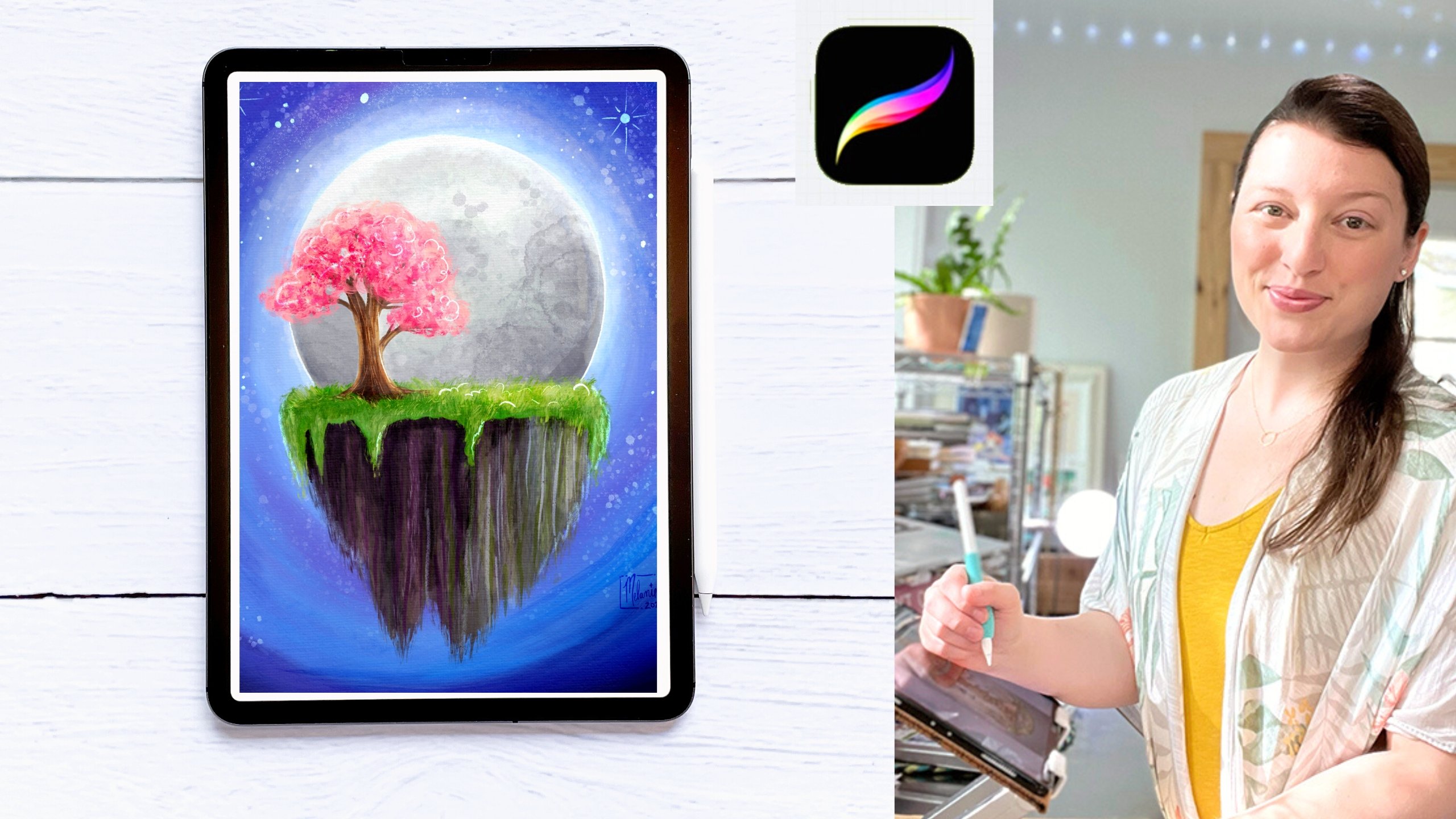
2. Seu projeto: Ao final desta aula de estilo Paint
With Me, você terá concluído uma pintura
inteira no seu iPad. Usaremos
uma variedade de pincéis de procriação
nativos e um pincel gratuito para pintar uma pintura em estilo acrílico,
muito parecida com
uma pintura que você pode
fazer em um evento noturno de pintura fazer em um evento noturno Mas a parte divertida é
que você pode fazer isso no seu próprio ritmo, no
conforto da sua casa. Eu encorajo pijamas e bebidas
quentes e, sério, sinta-se à vontade para pausar,
desacelerar ou repetir
e não se apressar Outra coisa que eu sempre disse aos
meus alunos presenciais é que se sintam à vontade para fazer as alterações que quiserem durante todo
esse processo. Faça esta pintura sua e tão diferente da
minha quanto quiser. Por exemplo, você pode alterar a orientação da
tela e pintá-la na orientação paisagem ou usar cores ou pincéis completamente
diferentes Muitas vezes eu pedia aos alunos que
mudassem a orientação de suas pinturas e depois
pintassem seus planos de fundo com uma cor
completamente diferente E essa pequena mudança
imediatamente tornou pintura de
cada pessoa diferente
e única para eles. E uma nota rápida
antes de começarmos. Lembre-se de que
esta pintura que
estamos prestes a criar
é apenas para diversão. E você não pode vender a pintura
completa
, pois ela é baseada na minha
obra de arte original com a qual estamos trabalhando No entanto, você pode usar as habilidades de
pintura que está prestes a adquirir para criar sua
própria obra de arte
e conceito originais . Isso pode ser. Obviamente, você pode
compartilhar sua pintura nas redes sociais ou até mesmo presenteá-la
a um amigo ou ente querido. Na verdade, eu encorajo
você a
imprimi-lo e
desligá-lo para si mesmo. Tudo bem, vamos
falar sobre suprimentos em seguida.
3. Materiais: Os suprimentos para esta
classe são bem simples. Você precisará do seu iPad, do aplicativo Procreate e lápis Apple no
momento da filmagem Atualmente, estamos na versão
5.3 0.6 do Procreate. Estou usando um iPad Pro de 11 polegadas. No entanto, você não precisa de um iPad Pro para poder fazer essa aula. Contanto que você possa colocar cerca de 20 a 25 camadas
em sua tela. Vamos trabalhar
em um oito por dez 300 DPI. Você vai ficar bem. Eu forneci uma tela
para você começar, e ela já está configurada
com o tamanho certo de DPI e tem texturas de papel
incorporadas para que você esteja pronto para enrolar Ele também tem meu
esboço inicial incluído. Você gostaria das diretrizes
enquanto trabalha hoje. se você tiver problemas para abrir No entanto, se você tiver problemas para abrir
o arquivo de tela procreate
por qualquer motivo, você pode configurar sua própria tela e adicionar
as texturas do papel em Eles também estão incluídos
nos downloads. Também estou incluindo um download de paleta de
cores e um arquivo de conjunto de pincéis que contém todos os pincéis que
vou usar hoje em uma pequena pasta
chamada Paint Inclui um pincel
que eu fiz para nós. Você precisará baixar todos
esses arquivos de um navegador da
Internet, não dentro do aplicativo Skillshare E eu recomendo
salvar seus arquivos um sistema de armazenamento
como o Dropbox Em seguida, você também desejará
salvar as texturas do papel como Es
reais no seu iPad para
facilitar o uso no futuro Porque então você pode
simplesmente adicioná-los como uma foto no Procreate a qualquer
arquivo em que esteja trabalhando Depois de baixar
tudo, estaremos prontos para
configurar nossa tela e pintar.
4. Configure sua tela: Como eu disse no vídeo anterior, incluí uma tela pronta
para uso para você. E tudo o que você precisa fazer é
importar esse arquivo procreate. Dentro de procreate,
encontre o botão onde diz import locate Onde quer
que você tenha salvo esse arquivo para mim, ele estará no Dropbox, toque nele e ele será
automaticamente
inserido no Procreate e deverá ter a
seguinte aparência Deve ter duas
camadas de textura de papel na parte superior e , em seguida, o esboço aqui embaixo, que
está configurado para o modo de multiplicação Se você tiver problemas para fazer
isso, criaremos uma nova tela. Para fazer isso, quero que você acesse o símbolo de mais aqui. Pressione o sinal de mais novamente. Isso está dentro desse pequeno símbolo
preto aqui. E você vai definir
isso para oito por 10”. Vou mudar isso
para polegadas e fazer 810. Eu vou fazer isso a 300 DPI. O número de camadas que você
tem pode ser diferente, mas você só precisa de
20 a 25, se possível. Para o perfil de cores, é divertido deixá-lo na
tela P três. Se você vai
compartilhar isso apenas nas redes sociais, suas cores ficarão ainda mais vibrantes em nosso digital,
em nossas telas. Se você quiser imprimir isso, talvez queira ir
até SRGB Next, dê
um nome a isso Quando estou fazendo isso,
eu chamaria isso de tela acrílica, oito por dez. Finja que
vamos nomear isso aqui e clique em Criar Isso abrirá esse arquivo. É aqui que você
adicionará suas texturas de papel. Para fazer isso, vá até a chave inglesa. Espero que você tenha salvado
as texturas do papel no iPad como uma imagem,
vá até a chave inglesa,
clique em adicionar, pressione, insira uma foto e descubra onde
salvou No seu iPad, tenho
uma pasta inteira que chamei de texturas de papel e adiciono aquela textura de papel
que enviei que é basicamente como
uma textura de tela Vamos fazer
isso duas vezes, você tem um agora, vamos deslizar e
duplicar para este de cima Vamos colocá-lo
no modo de multiplicação. Essa de baixo, vamos
colocá-la em tinta colorida. Também vamos virar essa parte inferior na camada
inferior que está configurada para colorir sua flecha e clicar em virar, horizontal,
virar Nessa camada de multiplicação, vou diminuir um pouco a
opacidade. Agora vamos ter muitas texturas
muito legais
em nossa pintura. A razão pela qual eu virei
essa de baixo é que as texturas não
apareceriam exatamente da mesma forma, exatamente
no mesmo lugar Isso coloca mais textura em áreas
diferentes,
invertendo-a e certificando-se de que ela a
altere um pouco Agora, se quiser,
você também pode agrupar essas camadas de papel
para que você não as pinte acidentalmente. Então, tudo o que
você fizer agora estará abaixo dessas camadas de papel. Eles vão
ficar no topo. Você também pode nomear
essa camada se
quiser se manter organizado. Você também pode importar o
esboço, se quiser, que é salvo como um arquivo PNG Você fará isso da mesma forma que acabou de
fazer com as texturas do papel Se você inserir esse arquivo de
esboço, quero que você o coloque em
cima de tudo e
certifique-se de colocar essa camada no modo de
multiplicação também Você também pode bloquear essa
camada para garantir que não
pinte acidentalmente nessa camada Só queremos que ele permaneça acima de tudo como diretriz E você pode diminuir a opacidade conforme necessário enquanto trabalha, para que nem sempre a veja e não seja muito intrusiva Em seguida, exclua-o quando
não precisar mais dele. A próxima coisa que quero
mostrar é como configurar uma foto de referência.
Em qualquer ponto do processo de pintura, você pode ter uma imagem de
referência na tela de
algumas maneiras diferentes. Para configurar uma e procriar, você precisa salvar uma imagem na
sua função de câmera
ou na sua galeria Então vamos para a chave inglesa,
vamos para Canvas, clicamos Podemos mover isso
por toda a tela, clicar na imagem dentro desta janela. E então precisamos importar uma
imagem para ser nossa referência. Vou encontrar a
pintura real que eu criei. Dessa forma, podemos
ficar de olho nele e saber o que estamos
tentando criar aqui hoje. No entanto, se você estiver
trabalhando em outra pintura, poderá
abrir qualquer imagem de
referência dentro dessa pequena janela. É muito útil
poder fazer isso
enquanto você trabalha Existe uma maneira de diminuir isso É um pouco complicado
e não é totalmente intuitivo. Você precisa apertá-lo
nas laterais para tornar a
janela inteira um pouco menor Isso é algo que o
procreate precisa trabalhar um pouco para
corrigir
porque não é muito fácil de usar Mas você pode fazer isso
um pouco menor, você pode ampliar
essa referência, diminuir o zoom, etc O outro recurso que
adoro em usar essa foto de referência é
que você pode
escolher cores diretamente dessa imagem de referência
pressionando até
que um
pequeno seletor de cores apareça Se você quiser se livrar dele, basta tocar aqui e apertar o pequeno x e isso limpará
a imagem de referência. A outra maneira de
abrir uma imagem de referência é usar o modo de tela dividida. Há três pequenos pontos que estão aqui na
parte superior da tela Você pode tocar neles
e clicar em Split View. E então você pode abrir sua galeria do outro lado. Eu poderia abrir minha galeria. Eu poderia abrir minha galeria
e escolher a foto. E então faça isso um
pouco menor ou maior puxando essa
pequena barra aqui Eu realmente não quero que ele
ocupe muito da minha tela, mas está tudo bem.
Isso seria bom. Então eu posso trabalhar neste
lado da minha tela. Se você quiser se livrar disso, você pode tocar
aqui e fechá-la,
ou você pode puxar essa
barra até a borda para se livrar
desse lado de referência. Por fim, outro recurso interessante é adicionar uma foto privada Esse recurso permite que você
tenha uma imagem em sua tela que não
aparecerá em seus intervalos de tempo. Você vai até a chave inglesa, clica em Anúncio e, em
seguida, onde diz
Inserir uma foto Na verdade, você vai
deslizar isso para a esquerda. E há uma pequena configuração
oculta aqui onde você pode clicar em
Inserir uma foto privada. Em seguida, selecione sua imagem de
referência, e ela será apenas para seus olhos, se você decidir economizar seu
tempo mais tarde. Agora, obviamente, se
você estiver gravando sua tela em um
telefone como eu, ela
aparecerá dessa forma. Mas seu lapso de tempo
ficará oculto. Ok, em seguida, vamos
discutir os pincéis.
5. Explorar pincéis: Se ainda não o fez, você vai querer
baixar o
arquivo do conjunto de pincéis que eu incluí
na guia de recursos. É chamado Paint It Set. No entanto, ao longo desta aula, eu encorajo você a experimentar pincéis
diferentes E não sinta que precisa usar meus pincéis recomendados, porque existem muitos pincéis nativos
excelentes no procreate que você pode e
deve experimentar Aqui estão os pincéis que
usaremos hoje. Os que estão perto
do topo são os que mais
usaremos. Os que estão na parte inferior são mais para você experimentar. O pincel que
fiz para nós é um pincel acrílico úmido modificado. Você o encontrará aqui
chamado carregado com tinta. Tem alguma
variação de cor nas extremidades cônicas. A razão pela qual eu o chamo de carregado tinta
é porque ele age muito como um pincel totalmente carregado com tinta que
você mesmo misturou. Você obterá
algumas variações de cores e alguns belos
traços de cor ousados Antes de começarmos, eu
encorajo você a fazer algumas marcas de prática e explorar alguns pincéis por alguns momentos, verificar a diferença na textura
e como o pincel se comporta Às vezes, você vai
querer ter mais controle e
às vezes não. É útil saber
quais pincéis lhe
darão esse
controle quando você precisar Na verdade, fiz esta
pequena folha de pincel para você lembrar as texturas e
os comportamentos dos pincéis Eu incluí essa planilha
nos downloads para você, mas você também pode criar sua
própria planilha de exploração. E eu encorajo você a, ok, vamos mergulhar e começar a pintar
nosso plano de fundo.
6. Pinte o fundo: Tudo bem, estamos prontos
para começar a pintar. Eu vou te mostrar meu
processo em tempo real hoje. Isso significa que você vai me
ver e me ouvir falar sobre minhas escolhas
na esperança de que isso também o
ajude a
desenvolver esse instinto pintar e fazer escolhas durante todo o processo de
criação de arte A beleza da pintura digital é a flexibilidade do processo. Podemos experimentar texturas e
cores e depois excluir
e refazer, se necessário Isso faz com que a criação e a
pintura tenham uma pressão extremamente baixa. Você também verá ao longo
desta pintura que
vamos seguir uma fórmula
simples. Para cada elemento
desta pintura. Colocaremos uma base de cor bastante
plana e, em seguida, criaremos a textura e a
cor em cima da nossa base. Geralmente, comece com um pincel de pintura muito grande
e, em seguida, adicione vários outros pincéis
e texturas e algumas manchas na parte superior Ok, vamos começar. Vamos começar criando uma nova camada abaixo de
nossas camadas de textura de papel Se você não tiver um aqui, talvez
precise tocar
nas texturas do papel Pressione o sinal positivo e arraste-o abaixo
das camadas de textura do papel. Essas texturas de papel
precisam ficar no topo para
facilitar as coisas para você, para garantir que você não as pinte
acidentalmente Você pode até mesmo bloquear essa camada. Para fazer isso,
selecionei as texturas de papel que
vou deslizar para a esquerda e
apertar o botão Agora, eu nunca vou
pintar acidentalmente nessas camadas. Venha até sua camada aqui. Vou deletar
este para não confundir você. É
aqui que vou
começar a pintar meu plano de fundo. Vou começar com a tinta a
óleo, pincel para grandes áreas. Esse pincel é ótimo
para cobrir muito
chão e criar um fundo
texturizado muito borrado Em seguida, você pode alterar o tamanho para variar a textura também. Eu gosto de manter esse pincel
em um tamanho super grande. Gosto de fazer grandes traços
circulares. Quando estou pintando
em um plano de fundo, geralmente
diminuo ainda mais a opacidade
desse pincel e começo a colocar cores
diferentes
e mais Lembre-se de que
sempre podemos misturar coisas com esta ferramenta de mistura de
dedos pequenos aqui,
se precisarmos suavizar as coisas,
para escolher a mesma
ferramenta com
a qual você
acabou de pintar e também borrar se precisarmos suavizar as coisas, para escolher a mesma
ferramenta com
a qual você acabou de pintar e também Tudo o que você precisa fazer é
segurar a
ferramenta de borrar e você
verá um pequeno pop-up
que diz borrar com o pincel Agora, na verdade, estou borrando
com o pincel a óleo. Vou voltar para o meu
pincel para ver esse céu. Eu quero que seja super texturizado. Além disso, se você pode ver
na referência, eu gosto de torná-la
mais escura nos cantos e mais clara e brilhante
onde nossa lua estará Eu também fiz isso
como uma cor de pêssego aqui
embaixo É isso que estamos
procurando, mas para começar, só
precisamos colocar
uma cor grande. Vou começar com uma dessas cores no topo aqui. Para começar, talvez
logo no meio, seja quase
cor de pervinca Grandes movimentos circulares e
preenchimento da tela. Adoro a textura desses
pincéis. Este é um
pincel muito divertido de se brincar, que você
definitivamente verá quando
começarmos a adicionar
outras cores. Ok, agora
vamos começar a jogar e adicionar
mais variações. Eu escolhi aquele mais claro,
mais azul celeste. Eu só vou inserir isso. Então eu vou
escolher alguma coisa. Talvez esse roxo escuro
aqui perto da esquina. As coisas aqui embaixo realmente não vão aparecer muito. Não gaste muito
tempo ou se preocupe aqui embaixo. Concentre-se nesta área superior. Eu vou ficar ainda
mais escuro neste momento. É quando eu
provavelmente deveria ir em frente e diminuir o tamanho do meu pincel
e a opacidade Eu reduzi para 20% do tamanho, 60 anos é opacidade Vou começar a
colocar algumas dessas cores mais brilhantes Agora, o que eu gosto de
fazer é varrer um pouco dessa
cor e depois borrar Tudo bem Vou
borrar um pouco, então segurei para
ter certeza de que escolhi meu óleo E eu estou brincando um pouco com a
textura aqui, em vez de fazer
movimentos circulares, vou ver como isso se sente Um pouco mais nublado, como
fazer esses círculos rabiscados. Ok. Preciso adicionar um
pouco mais de cor ao meu pincel. Eu quero escolher
esse roxo novamente. Estou apenas olhando a
foto que criei antes para que possamos
criar algo semelhante. Definitivamente, isso não vai
ficar assim novamente, porque se você tentar replicar
sua própria pintura duas vezes, ela não será a mesma nas duas vezes Eu preciso de um pouco mais brilhante, azul novamente, um pouco mais de luz Eu tenho outro
truque na manga. Não é assim que esse
pano de fundo permanecerá. Porque eu tenho
mais uma coisinha que sempre
faço depois de pintar uma camada que
afetará a cor e o
brilho dessa camada. Ok, eu vou chegar
a essa cor de pêssego agora e colocar
um pouco disso aqui embaixo Eu sei que pode ser muito
difícil ver além desse estágio inicial em que
as coisas parecem uma bagunça,
mas, terminando, continue Na verdade, estou apenas
pulando entre minhas cores para colocar isso aqui e fazer com que as coisas
pareçam bem próximas de como eu gostaria, avaliando minhas cores
aqui Ok, acho que
no topo aqui, precisamos usar um pouco mais de
azul do que potencialmente até um pouco mais escuro em direção
aos cantos da parte superior Vou colocar um pouco
disso de volta lá, já que
encobrii . Ok. Neste ponto,
vou borrar vou tornar a ferramenta de
borrar um pouco menor e diminuir muito
a opacidade para que eu
não me livre totalmente do que não me livre totalmente do segundo plano Se você borrar
demais imediatamente, isso simplesmente eliminará grande parte da textura
que você tem Queremos fazer com que esse efeito muito
suave funcione à nossa maneira. Acho que vou diminuir
meu tamanho um pouco. Estou pulando entre pequenos
movimentos circulares com essa ferramenta E depois um vaivém ou quase até
uma figura oito. Você terá uma ideia disso
e descobrirá como gosta de fazer isso quanto
mais jogar com isso. Ok, novamente, vou voltar
a colocar
um pouco mais de tinta aqui desse jeito Um pouco mais brilhante,
azul aqui em cima. E eu quero um pouco
mais de um roxo saturado. Vou entrar no
modo de disco da minha roda de cores e vou
aumentá-la nessa direção, mais saturação e um
pouco mais E então eu vou pintar um pouco disso agora, eu quero um pouco mais
de um roxo mais profundo. Então, eu vou vir nessa direção e talvez torná-la um pouco mais rosada e
pintar um pouco disso Tudo bem, voltando ao nosso borrão, só um pouco para
consertar um pouco dessa área Isso se comporta
como se
estivéssemos adicionando um
pouco de água ou tinta
branca e realmente tornando nossa tinta um pouco
mais fina para que pudéssemos misturar nossas
cores É isso que essa ferramenta
de borrar está fazendo. Ok, então, neste momento,
acho que me livrei muito
daquela cor brilhante e pêssego. Então, eu preciso colocar um
pouco de volta. Essa camada permanecerá sozinha, então sempre podemos voltar
e editá-la se precisarmos. Essa é uma das coisas
mais bonitas pintura digital, é que essa camada
não precisa permanecer do jeito que está depois começarmos a adicionar
nuvens na lua e
percebermos que talvez ela não funcione exatamente
do jeito que está Ok, acho que vou
chamar isso de bom por enquanto. Aí vem meu pequeno truque. Venha aqui até
a varinha mágica. Chegue ao ajuste de matiz, saturação e brilho
. Toque nisso. Estou diminuindo
um pouco o tamanho para que eu possa
ver a coisa toda. Vou aumentar um pouco a
saturação. Eu vou chegar
até 62 e vou
iluminá-lo um
pouco, talvez 52 Depois, posso visualizar essa
alteração antes de torná-la permanente tocando em
qualquer lugar aqui na tela, e há um
botão de visualização no meio Na verdade, você pode ativar e desativar
isso. Isso é o que parece
sem o ajuste, e esse é o ajuste. Você pode aplicar, desfazer, redefinir ou cancelar Vou clicar em Aplicar
porque gosto agora. Minha camada inteira acabou de ter um aumento muito bom na
saturação e no brilho Sinta-se à vontade para continuar
trabalhando nisso até ficar
satisfeito com isso. Vou seguir em frente e
deixar as coisas assim por enquanto. E eu vou voltar a
isso mais tarde, se eu precisar.
7. Pinte a lua: Ok, em seguida, vamos adicionar
nossa grande e linda lua. Para fazer isso, acesse nossas
camadas e precisamos criar uma nova camada
acima do nosso plano de fundo. Se quiser, você pode
renomear isso. Toque nele. Renomeie, podemos simplesmente chamar isso de fundo ou céu,
como você preferir Enquanto eu estiver selecionado para isso, vou clicar no botão positivo
para criar uma nova camada. Se quiser, você
pode renomeá-lo agora. Muito intuitivo, certo?
Para fazer nossa lua. Queremos que seja
por aqui. Quero escolher
o pincel de tinta seca. É com isso que vamos
desenhar. Selecione esse pincel. Vou aumentar a
opacidade. O tamanho. Vamos ver aqui,
é um bom tamanho. Estamos em algo
entre 678, 9%. Agora queremos
escolher uma cor mais clara Provavelmente vou usar essa cor
de pêssego claro Entre as outras
duas mais escuras, usaremos uma ferramenta muito útil para fazer
um círculo perfeito. Primeiro, basta
desenhar um círculo geral e segurar
com a caneta desenhar um círculo geral e segurar
com Não se levante. Você verá uma ferramenta aparecer
aqui na parte superior. Isso vai nos ajudar a
corrigir esse toque onde diz Eclipse e
transformá-lo em um círculo Agora, não feche
essa ferramenta ainda, porque agora podemos usá-la para alterar ainda a forma
ou alterar o tamanho. Definitivamente vou usar isso para mudar um pouco o tamanho. Para fazer isso, não puxe os círculos azuis,
em
vez disso, puxe para qualquer outro lugar. Os círculos azuis
mudarão a forma real. Não queremos fazer isso, ainda
queremos que seja um círculo. Para corrigir isso, vou
tocar em círculo novamente. Então, qualquer outro lugar que
eu arrastar no círculo agora me permitirá alterar
o tamanho, o que é perfeito. Vamos ver, vou
diminuir o zoom aqui para ver o que estou fazendo que parece um
pouco pequeno. Parece bom se você tiver minha camada de
esboço ativada Obviamente, você pode ver isso
agora , se estiver no modo de multiplicação Na verdade, vou
acrescentar isso agora mesmo. Gente, esqueci que
havia configurado uma nova tela para pessoas que não conseguiam
importar o arquivo procreate
e percebi que, na verdade
, não tinha meu próprio esboço Eu fui em frente e
importei isso como PNG. Eu o tenho acima das
minhas camadas de pintura, mas está abaixo das minhas texturas
de papel E eu o coloquei no
modo de multiplicação para que mal
apareça e não seja uma
linha sólida no topo do meu trabalho Estou
diminuindo a opacidade dessa camada de esboço. Você pode ver isso aqui, mas não é muito intrusivo Agora tenho uma
ideia muito melhor de que, na verdade minha lua é um pouco grande
demais do que eu comecei. Vou
redimensionar isso e movê-lo um pouco para baixo Não precisa ser exatamente
do jeito que meu esboço é. Isso é um pouco
maior e tudo bem. Vou diminuir o zoom. Agora que tenho minha forma
circular, vou inserir a cor
de preenchimento. Vou arrastar esse círculo
colorido para dentro desse círculo, e ele o preencheu muito bem Se isso aconteceu com você, seu limite é muito alto e você
ainda precisa segurar a caneta e
arrastá-la de volta para
a esquerda até vê-la preenchendo
apenas seu círculo Como alternativa, se você ver uma grande lacuna acontecendo entre
sua linha e o que foi preenchido
, seu limite
era muito baixo e você precisa puxar
na outra direção Vou desfazer isso
e te mostrar isso. Novamente, meu limite é de apenas
12%, eu sei que é muito baixo. Eu vou puxar,
puxar, puxar, puxar, e eu não tinha
espaço suficiente. Esse é outro problema. Você tem que ter certeza de que tem espaço
suficiente para puxar sua caneta pela tela caindo, puxando minha caneta para cima até que
eu fique sem espaço novamente, solte puxando minha Tente não fazer um movimento tão
grande. Eu sei que isso é muito longe. Eu vou voltar
até que ele preencha o círculo
ali mesmo, 81% para Se eu olhar em volta, não
deve haver muitas lacunas aqui. Mas se houver, posso
colorir com minha caneta, mas às vezes
gosto de deixar isso porque
parece uma textura muito boa. Depende de você, essa é
uma escolha pessoal. Tudo bem, o próximo passo é que precisamos ativar o Alpha, bloquear e pintar por
cima da nossa lua para adicionar aquela textura semelhante à
lua. Ative o bloqueio alfa.
Vá até sua camada, encontre sua camada lunar e toque
e escolha o bloqueio
alfa dessa forma. E você verá as
pequenas damas
aparecerem atrás das
pequenas caixas de seleção E isso significa que o bloqueio alfa está ativado. Ou você também pode fazer
o contrário, que é usar dois dedos
e deslizar nessa direção E também ativará o
bloqueio alfa com um gesto. Basta verificar
se está ligado. Agora podemos pintar
dentro do limite
desse círculo e nada se
espalhará pelas laterais Agora, queremos adicionar
uma textura suave. Vou encontrar o
velho pincel de alvejante, gosto muito dele para criar a
textura inicial da lua Vou escolher
uma cor mais escura, como uma das roxas Talvez eu comece com
esse roxo aqui. Vou diminuir a opacidade
para começar, e vou torná-la
bonita e grande. Vamos ver. Não, eu quero que seja ainda maior, mas quero que a opacidade
aumente um pouco Vamos tentar 50% e eu
vou varrer suavemente e,
na verdade
, vou desligar minha camada de
esboço por
um minuto para que eu possa realmente
ver o que estou fazendo Vou tocar um
pouco disso depois vou escolher
algo ainda mais escuro Eu inverti o que fiz
nas minhas pinturas originais. Então, vou deixar esse lado mais escuro e o
outro mais claro Vamos tocar um pouco disso. Neste pincel tem bordas muito
interessantes, e é por isso que dá
uma textura tão boa como a da lua. Você pode ver onde meu pincel está realmente aparecendo
com esse contorno aqui Isso é algo que você pode
ativar se for
útil para ver
o que seu pincel está fazendo. Para fazer isso, você vai
usar a chave inglesa e acessar Em seguida, basta ativar o cursor do
pincel se
quiser vê-lo como eu posso ver
. Se não, deixe-o desligado. Novamente, só brincando um
pouco aqui com a cor. Ok, agora que temos
uma base de textura aqui, vamos adicionar mais algumas. Vamos mudar para nosso pincel de
afresco e
vamos tocar em
algumas marcas em forma de cratera com
o pincel de afresco, que deve estar logo abaixo do
seu velho pincel de alvejante Definitivamente, você terá que
jogar com o tamanho
e a opacidade Vamos ver para
que serve. Agora, isso não está
aparecendo muito bem. Vou torná-lo
um pouco menor. Eu vou escolher esse roxo
bem escuro. Ok, isso é o que
acontece se você tocar apenas uma vez e segurar um pouco, isso deve criar uma marca
interessante na cratera Se você segurar, ele
continuará criando essa textura. Esse pincel exige um pouco de esforço para deixar as coisas do
jeito que você quer. Você também pode colocar isso em
uma nova camada, clicar em nova camada. Você quer que uma máscara de recorte seja
ativada. Dessa forma, ela só criará essa textura dentro da
forma da lua abaixo dela Então, o que posso fazer é tocar nas
bordas dessa forma e dizer que
queria diminuir
a opacidade delas porque
elas são muito fortes Posso então, porque
essa é sua própria camada, agora
posso
vir até o fim, diminuir a opacidade alterar o
modo de mesclagem, etc Isso me dá muito
mais flexibilidade. Agora, com essas marcas de crateras, vou
excluí-las, mas isso só
dá uma opção Vou voltar a
pintar apenas na minha camada lunar. Ok, vou continuar e pintar em uma cor mais clara. Agora, com esse pincel, vou dar um toque na borda e depois escovar
com muita força. E depois um pouco
aqui, um pouco menor. Se você está fazendo
coisas de que não gosta, lembre-se de tocar com dois dedos. Basta desfazer e fazer backup até onde você precisar ou até mesmo
clicar em desfazer aqui Depois, você também pode refazer para refazê-lo com um gesto
de três dedos, dois para desfazer, três para Ok, vamos voltar para
outro roxo escuro novamente. Não tenha medo de experimentar
aqui e experimentar coisas. Você não vai
estragar nada. Agora que eu tenho
aquela cratera base, aquela textura de cratera base, vamos adicionar algumas ainda
menores com o pincel Flix O pincel flix deve
estar aqui acima. E são como pequenas manchas de
aquarela
que fazem marcas de crateras muito
bonitas E você vai usar uma
combinação de roxo e branco e
espalhá-las ao seu gosto Novamente, você terá que jogar com tamanho para obter alguma variação. Eu vou chegar a
um roxo ainda mais escuro. Vou diminuir a opacidade, torná-la talvez um pouco maior Tocar com mais força ou mais leve também altera o comportamento
desse pincel Agora vou chegar
a essa cor brilhante, talvez torná-la um pouco menor e aumentar a
opacidade, aí Eu bato
com muita força e faço algumas boas marcas. Esta é uma lua muito divertida. Eu gosto disso. Tem muita coisa
acontecendo, mas eu não me importo. Por fim, quero que
voltemos ao nosso pincel de tinta seca. Vamos
escurecer as bordas da nossa lua e até mesmo
bagunçá-la um pouco Não gosto que
seja essa linha perfeita e
muito suave do lado de fora. Gosto que tenha
uma textura um pouco instável e um toque
artesanal Primeiro, vou mudar para o meu pincel de tinta seca e
vou primeiro
usar essa cor roxa. Eu vou, enquanto o
Alpha Lock ainda está
ligado, escurecer isso um
pouco Com o Alpha Lock ativado, ainda não
preciso ser super preciso. Vou
escovar suavemente na escuridão. Agora que estou chegando
a essa parte mais clara, vou diminuir um pouco a
opacidade Isso só vai
ajudar isso a se destacar um pouco melhor em segundo plano. Ok, isso é muito bom. Vamos ver. Sim, eu gosto disso. Não se esqueça de diminuir o zoom de
vez em quando. Pode ser muito fácil
ficar tão focado e ampliado que você se esqueça de ver o panorama geral e verificar
como as coisas estão indo Vou clarear um pouco essa
cor, só que parecendo um pouco opaca Eu fiquei um pouco louco. Não esqueça o pequeno truque. Isso parece um pouco mais monótono e não
tão colorido e brilhante quanto essa
varinha mágica. Saturação de matiz E brilho, aumente um pouco
esse brilho,
aumente essa saturação, visualize muito É um pequeno truque muito bom. Ok, agora eu quero bagunçar um pouco a
lua. É perfeito demais por
fora para o meu gosto. Vou desligar o alfa. Há duas maneiras de
fazer isso. Poderíamos borrar um pouco com o pincel de tinta
seca. Novamente, mantenha pressionado para selecionar
o mesmo pincel que eu estava usando ou simplesmente
toque nele e selecione-o. Então eu poderia vir aqui
com um tamanho muito pequeno. Apenas suavize isso
um pouco. É quase como uma sensação
embaçada. Se você não gosta disso, desenhe uma textura um pouco
instável e maluca Ou não faça isso de jeito nenhum. Novamente, não sinta que
precisa seguir nenhuma dessas etapas
que estou lhe dizendo para fazer. Vou apenas esboçar de forma rápida
e confusa
nesta linha externa Acho que isso realmente
faz com que pareça mais uma pintura acrílica feita à mão e um pouco menos digital Quando estou trabalhando digitalmente, meu objetivo é quase enganar
os olhos e fazer você perguntar,
espere, como isso foi feito Agora estou voltando para aquela
área onde eu estava borrando, onde estava começando
a ficar macia e embaçada Eu gosto muito mais disso. Aquele ficou um pouco. Eu não gosto muito desse
lugar. Vou selecionar a cor
da minha lua nesta área e simplesmente recuar por cima, onde ela ficou um
pouco pesada no roxo. Você também pode desenhar à mão algumas crateras com
este pincel de tinta seca Isso pode ser divertido. Além disso,
com o pincel de tinta seca, com a lateral do pincel, você notará que ele é muito
maior e muito mais macio pode ser muito divertido escovar Também pode ser muito divertido escovar
algumas texturas grandes O ângulo do seu lápis mudará o comportamento de alguns
pincéis Tudo bem. Estou muito
feliz com isso. Como você se sente em relação ao seu? Se precisar de mais tempo, pare aqui, trabalhe em sua lua
até ficar feliz com ela. Caso contrário, o próximo
passo
será colocar essas
três nuvens inferiores.
8. Pinte as nuvens de fundo: Ok, estamos prontos
para começar a pintar em algumas belas nuvens fofas
na parte inferior aqui Vou continuar e
ativar minha camada de esboço novamente. Venha desenhar, certifique-se de que eu possa ver as camadas inferiores da
nuvem Agora, é muito importante que cada nuvem tenha sua
própria camada. Ok, eu vou dizer isso de novo. Cada nuvem precisa de sua
própria camada Primeiro, vamos criar uma nova camada. Vou tocar no meu
plano de fundo e clicar no sinal positivo. Vou escolher meu pincel de
tinta seca e vou
começar essa primeira nuvem de fundo
com essa cor pêssego aqui. Vou deixar
meu pincel um pouco maior, opacidade de 100%.
Vou traçar
aproximadamente esse esboço para traçar
aproximadamente esse esboço criar
a
primeira nuvem inferior Desde que minha linha toque os
dois lados e não esteja
quebrada em nenhum lugar, posso colocar a cor de preenchimento nela Agora, novamente, se você estiver
tendo problemas, lembre-se de verificar o
limite e deslizar para cima ou para baixo com a caneta restante
na tela, se
precisar corrigir isso Vamos fazer a nuvem número dois. Abaixo dessa primeira camada, clique no fundo e pressione mais novamente para a nuvem número dois Vamos usar essa cor
fúcsia aqui. Novamente,
seguindo aproximadamente meu esboço. Sim, tente isso de novo. Porém, tenho que descer até
o fim, se eu quiser eliminar
a cor de preenchimento, mesmo que você não veja
que está fazendo isso, apenas certifique-se de que ela
se estenda até o fim. Meu limite pode
ser um pouco baixo, então vou preencher isso
um pouco. Aqui vamos nós. E precisamos de
mais uma camada de nuvem. Acho que vou
usar um roxo dessa vez. E clique no fundo e coloque-o novamente sob essa
segunda Vamos ver. Vamos, vamos
experimentar esse roxo aqui. Aqui vamos nós. Muito bom. Sinta-se à vontade para alterar essas
cores, se quiser. Mas agora precisamos torná-los interessantes
adicionando alguma textura. O que queremos fazer é ativar o
bloqueio alfa em todas as três camadas. Pode fazer isso novamente
tocando e clicando nele, ou usando três
dedos e deslizando Costumo ter um pouco
de dificuldade com os gestos. Às vezes eu costumo
tocar e clicar. O bloqueio alfa está ativado nas
três camadas. Eu posso dizer porque vejo as caixas de xadrez atrás das
três nuvens Aí vem a parte divertida de adicionar textura
a essas nuvens. Existem vários pincéis com os quais
você pode jogar aqui. Eles nem estão
no
conjunto noturno de pintura que eu incluí para você. Mas você pode ir e encontrá-los. O primeiro que eu quero
recomendar para você está na seção de
materiais. Isso está embutido na procriação, então você terá que usar
esses materiais Tem esse pincel
aqui chamado Glover, que cria uma textura muito divertida Em seguida,
vamos abordar o orgânico. Onde está penugem,
parece que o
formato de uma pequena folha é orgânico
no pincel da floresta tropical e o pincel de algodão criam uma
textura muito bonita para as nuvens. Em seguida, vá para a
seção de elementos e vá para as nuvens. Isso não é legal?
Na verdade, existe um pincel que criará
essa textura divertida para nós, mas sinta-se
à vontade para experimentá-la. Veja qual deles você
gosta. O que queremos fazer agora é começar a variar
a cor, o tamanho
e as texturas que
colocamos em cada nuvem para fiquem parecidas com essa muito divertida, gostosa Comece com um e
depois fique à
vontade para
colocá-los como quiser. outro lado, não se esqueça que você sempre pode ajustar uma camada
individual com essa ferramenta de matiz, saturação e Minha técnica geral aqui é
que gosto de tornar as nuvens mais escuras na parte inferior, onde elas
se encontram com outra nuvem, e
depois mais brilhantes Imagine essa luz da lua atingindo
o topo de nossas nuvens. Isso vai
torná-los mais brilhantes, certo? Se estamos jogando com a
verdadeira regra da luz aqui
, essa é uma cena muito
fantástica Não está exatamente correto,
mas tudo bem. Brilho na parte superior,
mais escuro na parte inferior. Isso também ajuda as nuvens a
se destacarem umas das outras. Vou começar com
minha camada
de nuvem de pêssego Vou me certificar de que o
selecionei. Eu estou nele. voltar
para o
meu set noturno de pintura. Vou escolher
meu pincel da floresta tropical. Vou começar tornando
a parte inferior mais escura e subindo até
as cores mais claras Vamos começar com
essa cor aqui. Vou deixar meu pincel bem grande e diminuir a opacidade E basta varrer suavemente e tocar nele. É
uma combinação. Então vou começar a trabalhar como alguns dos rosas. Estou construindo isso. Talvez você queira
brincar com seu tamanho até encontrar um ponto ideal. Estou apenas trabalhando de um
jeito cada vez mais sombrio. Gosto de diminuir um
pouco o zoom para que eu possa
realmente ver o que estou fazendo Eles também ficarão um
pouco mais escuros em uma de nossas etapas finais, na
qual jogaremos com
alguns modos de mesclagem Não acho que tenha
que ser exatamente
assim ainda, porque vamos
voltar e adicionar algumas. Vamos
voltar e adicionar iluminação
ainda mais dinâmica
com nossos modos de mesclagem. Vou voltar
e ajustar esse brilho. E você sabe,
o que está mexendo
comigo agora é minha camada de esboço. Vou desligar
isso para que eu não possa ver
isso agora. Vou entrar
com essa
cor muito brilhante e tocar nela em um pouco menor do meu tamanho. Adicione ainda mais textura aqui, vamos ver, talvez até
mais cor. Lá vamos nós. Tudo bem, vou
seguir em frente e pular para minha próxima nuvem Eu vou, sim, descer até a
nuvem fuschia e, novamente, garantir que seu alfa esteja ligado. Vou começar colocando
um pouco de escuridão aqui embaixo. Pincel maior, aqui está, e talvez um pouco desse azul. E depois voltamos aos
rosas mais claros por cima. Agora diminua o tamanho do meu pincel. Cor mais brilhante, vou escolher esse rosa
e depois deixá-lo ainda mais
saturado e brilhante E escova, ok, isso
parece muito bom. Vou pular para a próxima nuvem,
para
a camada roxa Agora, o alfa lock está começando, deixando-o bonito e
escuro no canto. Talvez eu escolha esse azul
púrpura aqui para começar. E ainda mais fundo, precisamos de um pincel maior para ajudar a misturar
um pouco melhor. Então eu vou voltar a essa cor aqui
e colocá-la em camadas. Isso está parecendo super escuro. Eu sei que preciso iluminá-lo novamente com alguns roxos
mais claros Eu sei que quero que seja muito
brilhante aqui no topo. Eu vou usar um pincel
menor, certo? Eu quero um pouco
mais de azul aqui, que vamos
voltar em apenas um segundo e realmente colocar aquele azul celeste
no topo das coisas. Mas eu vou
jogar com um pouco
disso lá também. Ok, continue
brincando com eles até
ficar feliz, pulando para frente
e para trás, se necessário Vou seguir em frente e usar o truque de saturação de matiz
em cada uma dessas camadas Agora vou começar
com a camada em que estou. Apenas ilumine isso e adicione um pouco de saturação para chegar a cerca
de Venha para o estúdio, este
já está bem saturado. Vou apenas
iluminá-lo um pouco, talvez nem tanto. Aqui vamos nós. E, por fim, a nuvem G precisa diminuir um
pouco o zoom para que eu possa ver o que estou fazendo. Lá vamos nós. Essa, eu realmente vou
aumentar a saturação. Pode deixar o
brilho onde está. Sim. Muito melhor. Tudo bem, isso está começando a
parecer muito sonhador A última coisa que quero
fazer é voltar para o meu pincel da floresta tropical
e adicionar aquele toque de azul celeste ao topo
das minhas nuvens E talvez até coloque alguns pontos azuis com
o pincel Flicks Só para que você
possa desligar isso novamente. Se você não
gostar desse efeito, vamos colocá-lo em sua própria camada Vou criar uma nova camada
acima de todas essas nuvens. Eu vou escolher
essa cor azul celeste. E eu vou
até iluminá-lo pouco
e chegar um
pouco mais em direção a
esse azul turquesa Vamos ver como está. Vou aumentar um pouco a
opacidade, torná-la um pouco menor E vou
escovar suavemente e tocar em
alguns pontos. Escove suavemente e depois toque. Escove suavemente e toque. Eu gosto disso.
É como imitar o céu
e trazer um pouco
desse azul do céu
superior para essas nuvens e realmente
ajudá-las a Ok, agora vou passar
para o pincel e colocar um pouco de
granulado bem divertido nessas nuvens. Vou
torná-los bem grandes e diminuir um pouco a
opacidade E eu quero que eles
estejam principalmente nessas nuvens
e não no céu. Vou desfazer se ele
aparecer aqui e tentar mantê-los contidos aqui
embaixo Eu gosto disso. Isso é divertido. Você também poderia
apagar, se quisesse, a
aparência da borda, mas não a queria aqui Digamos que isso tenha acontecido. Eu poderia guardar esses granulados aqui e depois, vamos ver, venha
aqui e escolha meu
pincel de tinta seca como minha borracha E torne-o bonito e grande
e apague os resíduos. Aqui vamos nós. Esse pincel é um
pouco imprevisível. O que é divertido e às vezes pode ser um pouco complicado de
trabalhar Mas eu realmente gosto disso. Sinta-se à vontade para jogar com
outras cores também, se você não quiser
apenas o azul celeste. Algumas dessas
cores mais brilhantes podem ser muito legais. Caramba, ele não quer
ir aonde eu quero. Lá vamos nós, lá. Isso é divertido e
brincalhão. Tudo bem. No entanto, se você decidiu que não
gostou desse efeito, lembre-se de colocá-lo em sua própria camada para poder
se livrar dele, se quiser. Mas eu realmente gosto disso.
Vou deixar isso ligado. O próximo passo é
colocar
essas nuvens muito, quase
translúcidas no topo
9. Pinte as nuvens superiores: Tudo bem, nossa pintura
está se juntando aqui. Agora vamos trabalhar
nas principais nuvens. Se você observar atentamente sua referência sobre o que
estamos trabalhando aqui, temos duas camadas
dessas nuvens. Uma camada dessas nuvens
está no meio termo. Então esses são muito macios, esses dois aqui são ainda mais, estão mais distantes, estão atrás dessa
camada frontal de nuvens. Vamos começar
colocando essas três nuvens. Primeiro, venha para
sua lua e bata. Além disso, queremos que eles estejam
na frente da nossa lua. Para essa camada, vamos
começar a jogar com os modos de
mesclagem Eu quero que você venha para o N
e desça para sobrepor. Esse é um dos meus modos de mesclagem
favoritos. É super mágico e cria uma versão mais clara
das cores abaixo,
mas também leva em consideração a cor com
a qual você escolheu pintar Certifique-se de que sua camada
esteja no modo de sobreposição. Você verá um pouco aqui
informando que é. Vamos escolher nosso pincel de tinta seca. Para começar, vou
escolher esse rosa claro. Vou ativar minha camada de
esboço novamente. Vou desenhá-los
e colocar a
cor
de preenchimento neles. Olha como é lindo
que ele capte a textura abaixo dele Sinta-se à vontade para mudar também a forma
de suas nuvens. E então um que vai
na frente da lua. Quer dizer, eu preciso corrigir
isso um pouco. Isso ficou um pouco estranho. Não tenha medo de girar sua tela para realmente
fazê-la funcionar para você com o que parecer mais confortável ou
natural Mas vou tentar evitar que eu gire
demais, para que vocês possam
ver o que está acontecendo Ok, vamos ativar o
bloqueio alfa nessa camada. Agora, toque no bloqueio alfa e vamos
estampar um pouco mais textura na parte superior Vou escolher
meu pincel da floresta tropical e vou usar
esse rosa mais escuro aqui Preciso de um pincel maior e vou
carimbar um pouco disso Lembre-se de que o
modo de sobreposição ainda
permitirá que a textura que está por trás
apareça, mas
levará em consideração a cor que estou usando Esse rosa escuro, eu acho
que parece muito bom. Se eles parecerem um
pouco ousados demais para
você, você pode voltar com uma cor mais clara
e estampá-la Como alternativa, também podemos
diminuir a opacidade dessa camada, que eu poderia fazer um
pouquinho Toque em O e veja esta barra aqui onde
diz opacidade máxima. Vou
reduzir isso para cerca de 80% por enquanto, acho que parece muito bom. Mas acho que eles precisam de um
pouco mais de brilho
na parte superior. Vamos ver, preciso de um pincel menor e
vou
pincelar algumas
cores mais brilhantes na parte superior Lá vamos nós. E não se esqueça, você também pode fazer uma alteração aqui. Tudo bem, em seguida, queremos fazer aquela segunda camada de
nuvens que é ainda mais translúcida abaixo
dessa camada de nuvem,
mas acima da lua, na verdade, queremos que elas Esta é minha camada de
cor azul clara nas minhas nuvens. Vou atingir o ponto
positivo logo acima disso. Essas serão
as nuvens ainda mais claras. E vou colocar esse modo,
esse modo de mesclagem,
em luz suave Vai ter
uma aparência ainda mais sutil do que
o modo de sobreposição Vou ficar com esse rosa
claro novamente. Se isso não
parecer sutil o suficiente, lembre-se de diminuir
a opacidade novamente. Opa, preciso voltar
a ser excelente. Quando eu clico em desfazer,
fique de olho nisso. Se você acidentalmente clicar desfazer e ver
algo aparecer aqui, mas nada mudou
na tela, algo mudou
com suas camadas Isso me surpreendeu muitas
vezes e eu
pintei acidentalmente em uma camada Eu não queria, porque ele desselecionou uma camada ao
clicar indevidamente. Ok, vou voltar
às minhas camadas e verificar novamente. Estou na minha
camada de luz suave, rosa claro perfeito. Escolha meu
pincel de tinta seca e desenhe. Neste segundo conjunto de nuvens, vou eliminar a cor de
preenchimento novamente. Mais um aqui em cima, eu acho. Na verdade, não tenho essa
nuvem na minha camada de
esboço, vou
adicioná-la de qualquer maneira Sinta-se à vontade para adicioná-lo ou deixá-lo. Depende de você. Lá vamos nós. mesma coisa. Vou ativar
o Alpha Lock. Desta vez, vou
escolher o pincel da floresta tropical, mas desta vez
vou colocar um pouco mais
de roxo ou azul para adicionar um
pouco mais de cor e interesse divertidos Vamos ver como é essa
cor. Eu gosto disso. E então talvez
esse roxo brilhante e depois um pouco de brilho
novamente em direção ao topo. Se suas nuvens parecem
semelhantes às da
frente e
não são semelhantes às da sutis o suficiente, sinta-se à vontade para
diminuir a opacidade delas tocando onde diz
L e abaixando Ok, eu vou
iluminá-los um pouco. Eu quero aparecer
um pouco mais. Eu quero adicionar um pouco
mais de textura a esse céu. Vou
voltar a essa camada, escolher meu
pincel da floresta tropical, escolher um rosa e depois tocar novamente, pronto, porque esse
é um elemento central, só
quero ter
certeza de que está bom Assim, essa pintura está realmente começando a ganhar vida. Mas se você
me conhece ou já fez uma
aula comigo antes, sabe que precisamos
aumentar o brilho Vamos adicionar algumas estrelas a seguir.
10. Pinte as estrelas: Ok, estamos prontos para
adicionar algumas estrelas mágicas. Vamos adicionar uma camada acima da
nossa camada de fundo. Desça e encontre
seu plano de fundo e aperte mais, lembre-se que você sempre pode arrastar essas
camadas até onde você precisa, segurando
e arrastando Se sua camada
não aparecer onde você precisava, basta movê-la. Vamos colocar essa
camada no Color Dodge,
que é, novamente, um dos modos de mesclagem de
brilho É uma versão mais leve
do que está por trás disso. Ele também leva em consideração a cor com a qual você está
trabalhando. Precisamos escolher
uma cor mais clara para trabalhar para que
isso seja eficaz. Para fazer a primeira
camada de estrelas, vou usar o pincel flix. Vou escolher
um azul claro. Vou começar com
essa cor aqui e depois movê-la para cima e
para cima para torná-la mais clara. Você vai querer
brincar com o tamanho e a opacidade do seu pincel,
mas, por enquanto, estamos colocando
algumas estrelas mais sutis Depois,
pintaremos à mão aquelas estrelas maiores
daqui a pouco. Vou tocar em
alguns deles primeiro com uma opacidade clara
e um tamanho um pouco maior Depois vou colocar
mais alguns que são menores, mas mais
concentrados, mais fáceis de ver. Porque eles serão
um pouco mais rígidos. Talvez um pouco mais, novamente, se algo acontecer onde você não gosta, desfaça Às vezes eu gosto
de
fazer pequenas trilhas desse tipo, mas isso é um pouco intenso. Você poderia fazer
algo assim. Sua decisão, porém, adicione
seu brilho do seu jeito. Ok, isso parece
muito bom por enquanto. Em seguida, vamos fazer
mais uma camada acima desta. Aqui está a
primeira camada estelar. A propósito, eu não estou
nomeando minhas camadas, mas você é mais que
bem-vindo a esta Vamos colocar em um modo, esse é o
mais brilhante dos brilhos Isso faz com que as estrelas
sejam realmente lindas. Vamos escolher nosso pincel de tinta seca. Podemos ficar com
essa cor azul claro ou você pode escolher
um rosa claro. Realmente não importa. Vai ficar
quase branco. Agora você pode criar qualquer
formato de estrela que quiser. Normalmente gosto de fazer uma
combinação de estrelas circulares e
redondas e, em seguida, algumas
dessas estrelas de estilo mais sofisticado Meu pincel é um pouco grande, então vou
abaixá-lo, enlouqueça por estrelas. Comece a colocá-los
onde quiser. Há tantas
formas divertidas de estrelas que você pode fazer, não sinta
que precisa usar esse estilo. Depois, você também pode
variar o tamanho. Em seguida, certifique-se de adicionar alguns pequenos
clusters aqui e ali. Isso faz com que pareça um pouco mais orgânico e
menos planejado. Você pode até colocar
seu próprio
signo nas estrelas ou em uma
constelação de que realmente goste Seria uma
maneira muito divertida de personalizar isso. Novamente, preciso diminuir o
zoom e verificar novamente
como as coisas estão. Estou gostando muito até agora. Basta procurar um equilíbrio. Certifique-se de não ter adicionado
acidentalmente um padrão não intencional
que você não queria Por exemplo, às vezes você pode fazer alguma coisa e
depois recuar e perceber o que é esse
padrão perfeitamente estranho, quase em forma de dados, que eu adicionei É por isso que diminuir o zoom é uma coisa boa de
vez em quando, geralmente
gosto de ter
coisas em números ímpares. Acho que é mais agradável aos nossos olhos ter certeza de que
tenho três desses Mas eu não quero que eles se
alinhem tão bem. Vamos usar
minha ferramenta de seleção. É a pequena ferramenta de
fita aqui em cima. Eu desenhei ao redor daquela estrela. E então eu vou
acertar a flecha. E eu vou mover isso
e torná-lo um pouco maior. Então venha aqui e escolha a fita
novamente. Selecione este. E mova-o para cá, lá, bem, eles ainda
parecem estar se alinhando. Eu vou fazer
este um pouco menor e então talvez apenas
fazer este um pouco maior Lá vamos nós. Isso é muito
dramático, mas eu gosto. OK. Agora que nossas
estrelas estão espalhadas, vamos nos
divertir ainda mais com alguns modos de mesclagem e vamos
fazer o que eu gosto de
chamar de acender as luzes
11. Usando modos de mistura para ligar as luzes: Tudo bem, estamos muito
perto de terminar esta pintura, mas temos alguns modos de
mistura de cores para adicionar, porque realmente
vamos aumentar o drama
e acender as luzes Agora vamos adicionar pelo menos
duas camadas para fazer isso, mas talvez até uma
terceira, se você quiser, muita luz extra onírica Primeiro, vamos adicionar uma camada na parte superior acima de todas as
nossas camadas de pintura, não acima das texturas do papel E se você quiser, pode
excluir o esboço. Agora, se você está começando
a ficar sem espaço no seu iPad ou algo assim,
você pode se livrar disso. Agora, neste ponto,
vamos criar uma nova camada
na parte superior e
colocá-la na queima de cores. Isso nos dará
algumas sombras profundas e agradáveis, mas ainda levando em consideração a cor da nossa pintura e a cor com a
qual estamos pintando Vou reduzir a opacidade
dessa camada agora para cerca de 50%.
Sempre podemos aumentar isso Ok, eu tenho essa camada de mistura de
cores e agora vou
adicionar algumas sombras Vou usar a escova de
algodão agora. Posso usar qualquer pincel que você quiser, mas
a textura terá um efeito suave e eu quero diminuir a opacidade para 50%. Para começar, quero escolher
algo que me dê uma cor de sombra
bonita, roxa ou azul Vou começar com
esse roxo mais quente aqui. Em vez desse roxo mais azul. Vamos começar
tocando isso no canto
da nossa pintura Deixe-me ver como está essa
cor. Está muito saturado,
mas eu gosto. Estou tocando nele para criar
esses cantos mais profundos e escuros. Vamos ver como fica
no céu. Sim, isso funciona. Vou escovar
isso nos cantos aqui, ao redor da borda. Vou usar uma cor
mais azul agora e fazer as bordas novamente. Os cantos, devo dizer. Isso é muito bonito.
Esse azul Nash aqui está criando uma sombra
muito bonita Vou diminuir
meu pincel. Agora vou pintar
isso em algumas dessas áreas para realmente ajudar
essas nuvens a se separarem umas das outras. Estou tomando cuidado para
não pintar muito no topo da nuvem aqui. Então, como aqui, tentei
evitar isso um pouco. Eu vou ficar um pouco maior. Você pode jogar
tocando ou pintando. Isso cria uma textura bem divertida. Oh, isso foi dramático. Você pode brincar de
pintar isso um pouco
no céu em
áreas menores, se quiser, até mesmo na lua. Também funcionará nessa camada. Você pode mudar
sua cor novamente. Acho que jogar
com esses modos de mesclagem é muito divertido e realmente adiciona
magia à sua pintura Tudo bem, então isso
é muito dramático. Vou diminuir um pouco a opacidade dessa camada Eu posso cair para cerca de 60%. Vamos
ligá-lo e desligá-lo para ver
como está Encontre a pequena caixa
com uma marca de seleção e toque
nela para ligar e desligar, e então você poderá realmente
ver o que fez. Vou encobrir
isso para que não
prestemos atenção a
isso por um segundo. Você vê o
drama acontecendo lá. Está lindo.
Vamos adicionar outra camada. Vamos colocar essa nova
camada no modo Dodge colorido. Agora estamos iluminando as coisas. Vou diminuir a opacidade o dessa camada para
cerca
de 40% para começar Sempre pode mudar isso mais tarde. Vou selecionar o pincel
Wild Light agora. E então uma cor clara, talvez assim,
rosa claro, pêssego ou roxo Vamos diminuir a opacidade do
pincel para 50% ou mais. Vamos pintar
suavemente alguns destaques
no topo das nuvens e talvez até
na lua. Esse pincel é muito
pequeno, muito maior. Vou inclinar meu
pincel um pouco. Devo diminuir ainda mais a
opacidade. Eu quero isso super macio. Primeiro, vou pintar isso
no topo dessas nuvens. Se houver alguma área em
que pareça um pouco parecida, as linhas parecem
muito nítidas assim Você pode misturá-lo.
Vou segurar para escolher o pincel Wild
Light e vou
misturá-lo um
pouco. Estou pintando isso
no topo das nuvens. Por enquanto, vou colocar
um pouco na lua. Esse pincel é imprevisível. Isso cria algumas texturas muito
interessantes. No entanto, se você não
gostar da aparência, fique à vontade para
voltar para a floresta tropical ou
para
a escova de algodão E eu vou colocar um pouco
nessas grandes nuvens
aqui embaixo. Definitivamente vou fazer algumas
manchas aqui em um segundo. Faça-o um pouco maior. Gire ao redor. Vou até virar minha caneta um pouco de
lado aqui. Basta explorar isso e procurar áreas que precisam de um pouco
mais de trabalho. Isso é algo que
virá com o tempo. Com mais e mais pinturas, você notará uma área que
precisa de um pouco mais de trabalho. Reduzir muito o zoom
para examinar as coisas ajuda, com certeza,
nesse modo de esquiva de cores Vamos tentar mudar para nosso pincel de floresta tropical
por apenas um segundo Eu vou chegar a uma cor
ainda mais brilhante. Vou tocar
em alguma
textura parecida com uma nuvem que eu goste, que pode ser um pouco maior
para essas nuvens inferiores, então aqui em cima eu fiquei um
pouco selvagem fora dessa nuvem. Então, eu vou
apagar um pouco disso. Isso está ficando muito complicado. Eu poderia ter deixado
isso e teria ficado bem. Mas estou apenas tentando
mostrar meu processo como penso e como
trabalharia nisso. Tudo bem? Agora, se você
quiser ainda mais drama, podemos adicionar outra camada de luz. Mas se você gosta da
aparência das coisas agora e
quer sair, eu respeito totalmente que você possa dizer que
isso está pronto. Mas se você quiser um
pouco mais de drama, vamos criar outra camada
e colocá-la no modo de adição. Lembre-se, eu
te disse, o modo de adição é o mais brilhante dos modos de mesclagem A primeira coisa que vou
fazer é colocar luz realmente divertida
com meu pincel de tinta seca Vou diminuir a
opacidade para 20%. Vou
desenhar alguns destaques
brancos muito
suaves na parte superior das Então, ao redor dessa
parte brilhante da minha lua, adiciono esse destaque muito
brilhante. Agora, outra coisa que faço
pelo meu estilo pessoal é adicionar destaques
brancos nítidos e divertidos Eu os colocaria em
sua própria camada para o
caso de eu acabar não
gostando muito deles mais tarde. E eu escolho um pincel um pouco
menor. Por enquanto, eu apenas desenho
essas linhas brancas divertidas. No entanto, essa é uma
escolha pessoal. Você pode não gostar disso, veja todas
as outras coisas que
acho que devemos
acrescentar é um pouco de brilho por trás de nossas estrelas desenhadas à mão Vamos adicionar mais uma camada de
sobreposição. Novo modo de sobreposição de camadas. Vou manter meu
pincel seco e de cor clara. Vou optar por aumentar um pouco
a opacidade. Meu pincel de tinta
seco vai estar em 70% e no tamanho sete E o que vou
fazer é desenhar ao redor dessas estrelas para fazer brilhar Outra maneira de
fazer isso é duplicar sua camada de estrelas e colocar a
inferior no modo de sobreposição E você pode adicionar um
efeito de desfoque a essa camada. Então você não precisaria desenhá-los
à mão. Mas eu gosto de fazer isso em apenas algumas estrelas selecionadas e
não em todas as estrelas. Tudo bem? Eu acho que isso
parece muito bonito. Vou suavizar
isso um pouco. Ok, eu só estou
olhando minha pintura geral. Estou me sentindo muito
feliz com isso. Acho que quero adicionar um pouco mais de brilho
a algumas áreas. Mas, no geral, isso é muito bonito e estamos
praticamente prontos. Além de assinar seu nome, vou criar uma nova
camada acima de tudo, colocá-la no modo de queima de cores ou
no modo mais claro. Vou experimentar o Dodge
colorido por enquanto. E eu vou escolher uma cor
brilhante, como essa rosa. E então eu realmente
tenho meu próprio selo que criei com
meu nome e a orelha, se você quiser
aprender como fazer isso Tenho uma turma inteira dedicada a fazer seu próprio carimbo de assinatura
personalizado E leva
menos de 20 minutos. Você pode fazer essa aula no
meu perfil de compartilhamento de habilidades. Se você quiser
aprender como criar seu próprio carimbo de nome realmente
sofisticado, eu poderia diminuir um pouco a opacidade
disso Assim, tenho uma assinatura muito profissional e
bonita. É uma maneira muito fácil de aumentar
instantaneamente o nível de
sua arte digital seguir, tenho alguns
bônus divertidos para você e como você pode levar
essa pintura ainda mais longe.
12. Bônus 1 alternativas de cor: Tudo bem, para esse primeiro
bônus, são alterações de cor. Eu sempre me
divirto muito com essa etapa. Vamos começar apertando a
chave inglesa, pressionando Compartilhar e, em seguida,
pressionando Jpeg. Queremos clicar em Salvar imagem, para que ela seja salva como uma
foto dentro do nosso iPad. Assim mesmo. Boom
, está salvo no nosso iPad. Então queremos voltar
daqui, daqui. Queremos clicar em Foto, para que ela importe
essa pintura que
acabamos de salvar como Jpeg e
agora está achatada. Não
precisamos nos
preocupar em achatar camadas, o
que pode ser muito complicado com os modos de mesclagem que pode ser muito Se você não sabe como fazer isso, temos uma imagem plana
pronta para rodar. Agora podemos brincar com nossas cores. A primeira coisa que você
pode fazer é
começar indo para a tonalidade,
a saturação E o brilho, você pode
simplesmente aumentar a saturação, se quiser brincar
com o brilho, alterar a tonalidade, o que muda completamente a pintura inteira Caramba, uau. Sim, olha isso. É muito divertido fazer
imediatamente uma pintura completamente diferente a partir de apenas uma obra de arte Eu realmente gosto que até mesmo esse look
suave seja muito bonito. Vou prosseguir
e cancelar isso. Mas agora você aprendeu uma maneira mudar a aparência de toda
a pintura. Vamos tentar de uma maneira diferente. A próxima maneira é chegar até
a varinha mágica e
ir para o mapa de gradientes Isso tem uma grande variedade de variantes de cores
diferentes que você pode aplicar
à imagem inteira. Eu gosto de diminuir
a intensidade disso. Gosto de diminuir
a intensidade disso deslizando minha caneta para baixo. Você vê essa barra azul deslizando para que não seja 100%.
Eu gosto de fazer isso em cerca de 20 a 25, dependendo
do gradiente que você escolher Talvez eu tenha alguns aqui
porque construí alguns dos meus. Mas eu
sugiro que você dê uma olhada neles e veja se algum deles está realmente
bonito Como se esse gradiente azul que eu
construí estivesse muito bonito, brisa estivesse linda, uau Muitos deles parecem incríveis. Essa é uma maneira muito
divertida de fazer uma pintura alternativa quando você encontra uma que goste. Novamente, lembre-se de que você pode jogar
com a opacidade disso. Se você encontrar uma de que realmente goste
,
salve-a como uma versão da
sua pintura para salvá-la Se clicarmos em Preview, se você gostar,
isso é bem sutil. Talvez eu devesse escolher algo
um pouco mais dramático. Vamos usar esse e
se inscrever. Opa, isso foi demais. Aplique apenas uma vez, por favor. Obrigado. Então, queremos
compartilhar e salvar isso novamente, e então você tem uma
alternativa de sua pintura. Espero que você tenha se divertido com
esse bônus, o próximo. É uma
ideia super única para você.
13. Bônus 2 adicionando texto: Ok, então, para esse bônus final, vou usar a versão
achatada
da minha pintura Novamente, como foto, vou criar uma nova camada. Vou
colocá-lo no modo de anúncio. Para esse bônus divertido, você pode tratá-la como uma página de diário ou talvez
a presenteie a alguém. Você quer colocar suas próprias letras de
mão nele. Vou escolher uma tinta seca, uma bela cor brilhante. Sou um modelo publicitário. E então você pode
escrever uma frase
nas nuvens ou escrever um
diário no topo das nuvens. Realmente, qualquer coisa que personalize isso e acrescente ainda mais significado
à sua pintura, você pode brincar com isso. É
só um pequeno exemplo divertido. Você pode redimensioná-lo,
movê-lo como quiser. Você pode até adicionar
pequenos rabiscos por cima. Vá em frente, divirta-se com. Foi apenas um pequeno bônus divertido e
tolo.
14. E agora? + Timelapse: Oh, você conseguiu.
Muito obrigado por se juntar a mim em uma
divertida sessão de pintura. Espero que você tenha adquirido
novas habilidades e confiança em suas habilidades de
pintura. Lembre-se de que, a
cada pintura, você só vai
melhorar e seus instintos
vão ficar mais fortes Para pintura digital,
você continuará reunindo informações sobre
quais ferramentas você prefere, com
quais cores você
gosta de trabalhar. E você só
vai ficar cada vez melhor
e
melhor. Eu sei disso. Se você gosta desta aula
e ainda não gostou, aperte o botão Seguir para que você possa
assistir mais aulas minhas. Por fim, considere deixar uma avaliação rápida se não
se importar Isso realmente ajuda a mim
e a outros alunos saber o que você achou
útil nessa aula. Eu adoraria saber qual dica ou lição você achou mais útil nesta
aula ou qual foi sua parte favorita de
criar essa pintura hoje? Ok, então aqui é onde
vou deixar você por hoje. Mas, por favor, aproveite o resto do meu lapso de tempo da minha pintura e eu realmente espero ver você em uma aula futura. Pintura feliz.
 Melanie Bess, Painting By The Light Of The Moon