Transcrições
1. Introdução: Se você sempre quis
mergulhar nas aquarelas digitais, mas se sentiu impressionado com parte
do desenho, esta
aula é para Oi, eu sou Sona Mahia. Sou
designer e ilustrador de padrões de superfície e licencio minha arte para empresas
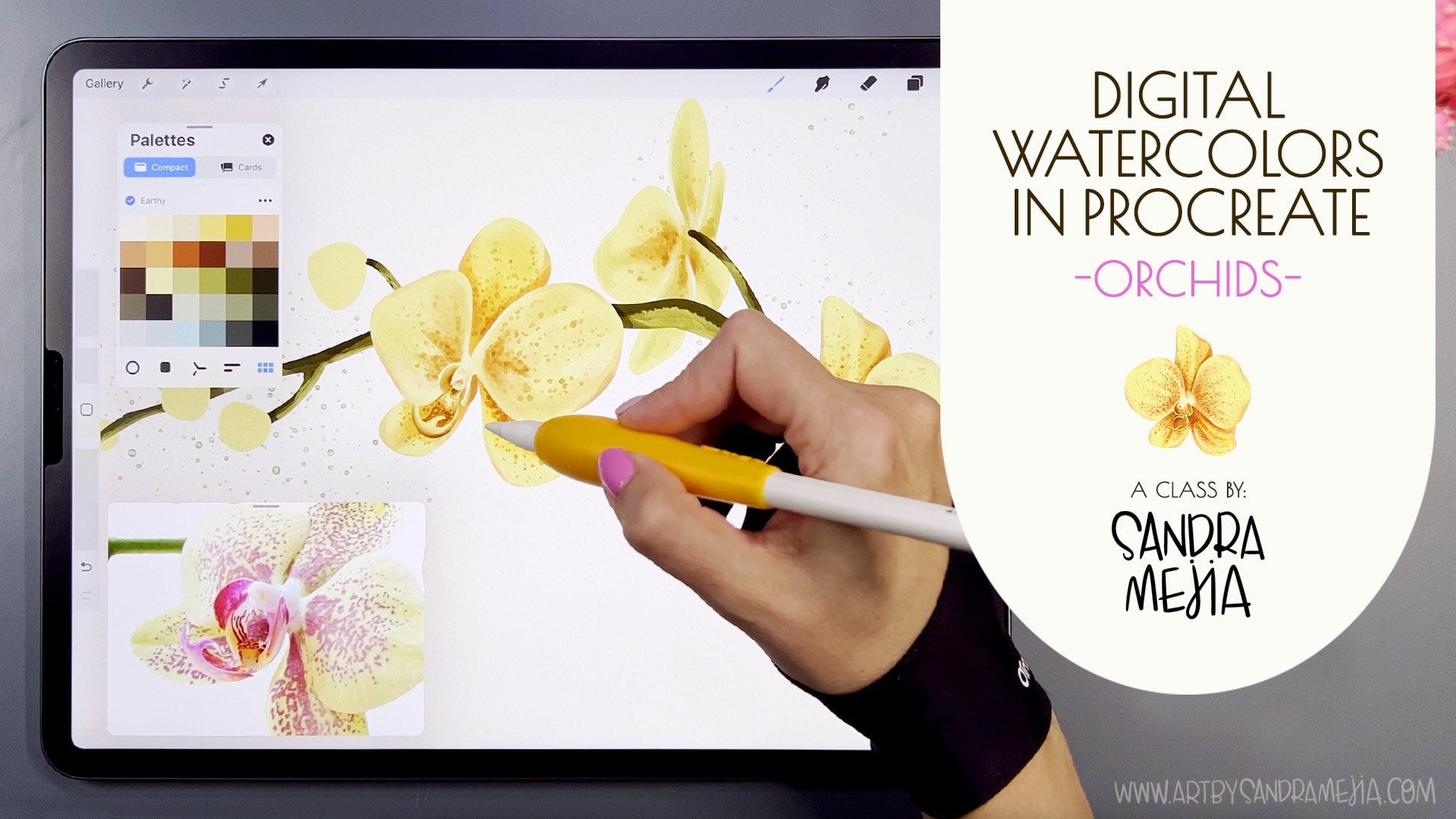
colocarem seus produtos E Procreate é o que eu uso todos os dias para
criar minhas Então, estou aqui para compartilhar com vocês meu processo de
pintura digital em aquarela Esta aula vai
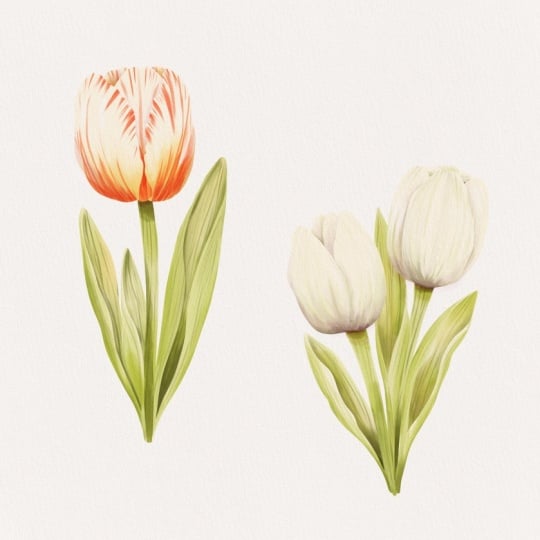
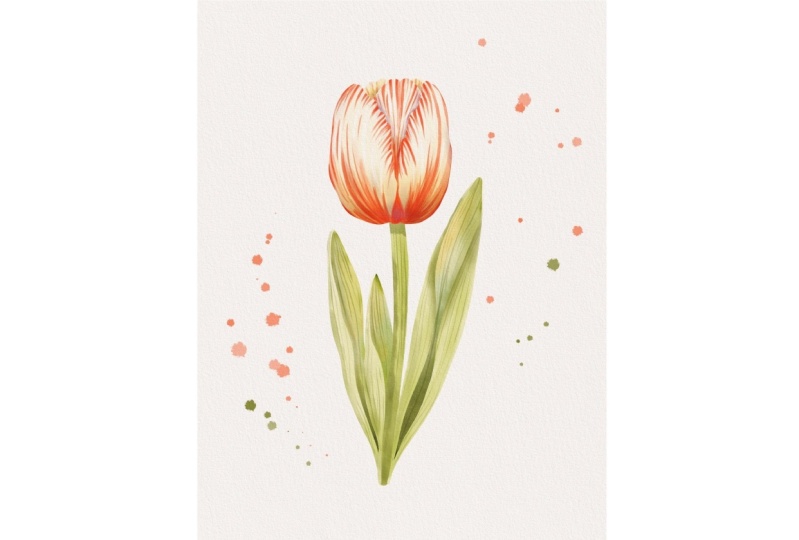
pintar essas três tulipas, mas a melhor parte é que eu
já preparei as formas
básicas para você Isso significa que você pode ir
direto para a parte divertida, que é adicionar cores, adicionar texturas
e praticar sua
pincelada sem ficar preso na É como usar um livro de colorir. Nosso projeto de aula
será criar essas três ferramentas e eu criei três
formas de cores diferentes para que você possa praticar diferentes
camadas Você pode acompanhar o meu ou criar o seu próprio. Essa é uma ótima maneira de
experimentar e jogar. Tudo bem, pronto para se divertir, vamos
direto ao assunto.
2. Projeto do curso + configuração: Nosso projeto será pintar essas três tulipas usando cores
diferentes, texturas e técnicas
diferentes Você pode acompanhar os meus, mas também pode optar por
pintá-los da cor que quiser. Para começar, você precisará
baixar o arquivo básico do
Procreate A melhor maneira de fazer
o download no Skillshare é
realmente acessar sua aula em
um navegador e não no Em seguida, consulte Projects and Resources Sab e você encontrará uma lista dos recursos
disponíveis lá Como eu disse na introdução, vou usar meus próprios pincéis de aquarela Isso não é obrigatório. Você pode acompanhar com
qualquer pincel que quiser. Esse também é o pincel
que usei todas as minhas aulas anteriores de
procriação em aquarela aqui no Skillshare Então, se você os tomou, provavelmente já os tem. E apenas uma pequena nota sobre direitos autorais, só porque eu recebo muitas vezes essa
pergunta. Se você estiver usando meus arquivos base
, isso é apenas para você estudar, aprender e praticar. Mas esse trabalho é meu direito autoral, então você não pode vender
as flores que você cria com meu arquivo base. Mas se você desenhar suas próprias
tulipas, suas próprias flores e usar meus pincéis, se essa for sua própria criação,
então, definitivamente, você pode usar isso para
fins comerciais Essa é a sua arte. Basta usar
meu arquivo base para praticar e, se quiser
vender coisas, use esse conhecimento para
desenhar suas próprias coisas. E vá em frente e ganhe
algum dinheiro com isso. Lembre-se de publicar seus
projetos na área do projeto. Mal posso esperar para ver
o que você cria. E se você quiser, também
pode me marcar no
Instagram no art by Sandra Maia Vamos para a próxima
lição e começaremos a pintar. Antes de ir,
também adicionarei um vídeo. Será o
vídeo bônus no final da aula sobre como abrir
os arquivos e
instalar pincéis e paletas de
cores no Procreate caso você não
saiba Agora vamos para a próxima
lição e começaremos a pintar.
3. Como usar o arquivo Pronto para Colorir pr: O arquivo já está configurado
dessa forma porque vamos nos
concentrar aqui nas técnicas de
pintura
e não no desenho. Você verá que eu
já
tenho uma textura de papel feita aqui. Está trancado. Se você quiser modificar isso, basta deslizar para
a esquerda e pressionar desbloquear
e , em seguida, fazer o que
quiser com essa camada Você também pode excluí-lo
se não quiser. Vou bloqueá-la para não desenhar nela,
e então
tenho minha camada de
texto que tem apenas o nome da flor
e minhas informações aqui. Você pode
desligar isso se quiser. Eu também tenho o esboço aqui. Eu o tenho um pouco
transparente, com opacidade total, mas gosto de mantê-lo
transparente para que eu possa
ver o que está Vou continuar assim. Você pode modificá-lo, fazer
o que funcionar melhor para você. Tenho minhas quatro camadas de
desenho aqui que nomeei
facilmente de três para uma. O que cada camada aqui tem é
a camada base para você
começar a aplicar a cor na parte superior e ela tem o Alpha
Lock ativado. Você verá que tem um tabuleiro de
xadrez na parte de trás. Você ativa isso
deslizando para a direita. Não há tabuleiro de xadrez. Isso significa que deixe-me
pegar esse roxo, por exemplo, e um pincel grande. Isso significa que, se o
bloqueio alfa não estiver ativado, posso desenhar
onde quiser
nessa camada. Vamos desfazer isso Mas se eu ativar a fechadura alfa e o
tabuleiro de xadrez aparecer, isso significa que o que eu pinto ficará confinado
apenas a Isso é muito legal porque
agora você não pode sair
da fila e
nem precisa se preocupar com isso. Você
só precisa pintar. Então, cada uma das camadas
tem o bloqueio alfa ativado e você verá aqui, deixe-me desligar essas camadas. Vou deixar
esse fundo
escuro para que você possa ver
o que está acontecendo. A primeira camada tem algumas folhas, depois a segunda camada tem outras partes das folhas
e algumas pétalas. Em seguida, a terceira camada, novamente, algumas partes das
folhas e algumas pétalas, e depois a quarta
camada, as pétalas superiores Dessa forma, a ilustração é construída de
baixo para cima. O que estiver no fundo
estará na parte de trás. É como empilhar pedaços
de papel transparente. O que você pinta
aqui, depois o que você pinta na próxima camada mostra o
que está por cima dela e depois a outra
e depois a outra, e então você acaba
com essa composição. Depois de ter essas camadas básicas, isso
facilita muito a pintura. É por isso que eu forneço
minhas folhas de colorir para pessoas que
já sabem pintar e meus tutoriais caso você queira
aprender a Então, a razão pela qual todas
as figuras são coloridas nesse tom muito claro
de creme é
porque eu gosto de
trabalhar nas minhas aquarelas como se estivesse trabalhando na mídia
tradicional Começo com uma
base bem clara e começo a construir a cor lá, como faço quando estou pintando com aquarelas
tradicionais Eu não a deixo totalmente branca, então posso ver onde está a camada, e é por isso que
escolhi essa cor para isso. E a razão pela qual esses tipos
de arquivos são ótimos é porque tudo já foi desenhado para você
e esboçado, então você não precisa
pensar no desenho, na
composição ou em qualquer coisa Você está aqui apenas para pintar, relaxar
e se divertir ou
praticar suas pinturas
em aquarela em procriar ou em qualquer outro
estilo em aquarela em procriar ou em qualquer outro Vou usar pincéis de
aquarela. Os pincéis estão incluídos
nesta classe, você pode usá-los ou usar qualquer outro pincel de aquarela
que tenha ou qualquer outro
pincel que desejar Então, deixe sua imaginação
correr solta e faça o que
achar melhor para você. Agora que você entende
como esse arquivo está configurado, vamos para a próxima
lição e começaremos a pintar.
4. Como pintar a tulipa: Nesta lição, vou
mostrar algumas técnicas básicas de aquarela e como criar efeitos
diferentes Para isso, vamos pintar
essas três tulipas usando cores e variações
diferentes para que possamos praticar efeitos
diferentes Vou usar meu conjunto de pincéis de aquarela que
está incluído nesta aula Mas se você já se inscreveu no meu boletim informativo ou em alguma
das minhas aulas anteriores, será o mesmo
conjunto de pincéis de
aquarela que eu uso para tudo Se você acompanha minhas aulas, sabe que o
melhor preenchimento bruto é meu pincel favorito absoluto. Mas para esta aula, também
usaremos a aquarela super legal e alguns desses pincéis de flores
e respingos Comece com o
preenchimento definitivo e, bem, temos que obter nossa paleta de
cores Vou definir os
botânicos macios como padrão. Dessa forma, quando eu a arrastar, ela estará aqui e
será mais fácil escolher cores daqui do que ir
aqui e depois procurá-las. Estou na minha camada
número um, que é a mais
afastada,
se você quiser Basta deixá-la pressionada e ela será a
única camada visível Se você quiser trazer de
volta o esboço o texto e a textura, basta tocar lá se isso
facilitar sua vida Vou escolher fazer
as folhas com essas verduras. Não vou usar os verdes
azulados porque as folhas
das tulipas são
muito verde-amareladas Vou começar com um tom
claro de verde e deixar meu pincel bem grande e começar a
preencher essas formas. Como todas as formas estão prontas, estou apenas me divertindo aqui e pressionando com mais força
em algumas áreas e mais claro em algumas áreas para poder criar diferentes efeitos de
aquarela Vê? Apenas divirta-se com isso e comece a adicionar mais e
mais camadas de cores. Depois disso, vou escolher uma cor mais escura e a mesma coisa, pressionando com mais força em algumas
áreas e mais suave em outras, veja, então terei todos
esses pequenos efeitos Se você não gosta
disso, sempre pode usar um
pincel de mistura de água e não indo e
voltando
assim porque ele desfoca muito a cor, toque nele Dissolva isso um pouco, para que não fique tão
óbvio que seja como aquarelas digitais, e acho que
fica muito melhor O outro truque que eu gosto de
usar é usar esse pincel. Gosto de usar
tons diferentes de outras cores. Por exemplo, posso
escolher alguns
desses amarelos e adicionar um pouco aqui a esta folha.
Dessa forma, dá uma aparência de aquarela mais
realista Agora,
com o pincel de flores, vou adicionar
algumas sombras mais escuras Eu vou fazer isso grande. Este pincel foi feito
para você tocar nele e ver que ele cria aquele
lindo efeito de granulação Se você arrastar, nada acontece. Só funciona quando você toca
o pincel na tela. Eu gosto muito disso e você pode torná-lo mais escuro ou
usar cores diferentes, digamos que você queira usar um pouco de azul, eu não, mas vamos tentar aqui Veja, eu introduzo um pouco
dessa cor para
dar mais variação Você também pode
torná-lo bem menor. Digamos que estamos usando esse verde super escuro e apenas criamos algumas áreas um pouco mais escuras
que sejam muito pretas. Vamos usar um
verde mais claro para isso. Você pode tocar em Vou escolher uma
cor ainda mais clara e torná-la um
pouco maior. E viu? Eu gosto disso. Talvez um
pouco aqui na parte inferior. Eu vou pintar essa flor primeiro e depois
vamos pintar essas duas. Eu nem vou me
concentrar nessas camadas. Vamos para a próxima camada. Vou ligá-lo e vejo que é o caule e
essas pétalas na parte de trás Na verdade, gosto de ativar
todas as minhas camadas para
ver o que ficará visível porque agora que perdi uma
grande parte das minhas folhas, gosto de ter isso em
mente quando estou pintando. Então, agora vou pegar meu
melhor campo bruto de novo
e, novamente, com os verdes, um pincel
grande, começar a
pintar o caule. Agora que estou vendo
o que está na parte de trás, vou tentar fazer
o caule se destacar. Vou pegar
esse verde escuro para fazer a sombra aqui. Eu poderia fazer isso pressionando
suavemente e criar
uma sombra mesclada muito suave Mas eu quero que
seja muito afiado, então estou pressionando com mais força Vou reduzir o
tamanho do pincel e adicionar algumas áreas mais escuras aqui
e aquelas que eu quero que sejam desbotadas Vou voltar com
meu pincel e desbotar as bordas. Eu acho
que isso parece bom. Agora vamos pintar algumas pétalas. Acho que quero
fazer esse. Os que têm, vou
colocar uma referência aqui em cima. Eles têm muitos
detalhes e eu adoro isso. Então o fundo
vai ser branco, então vou deixar
essa cor creme. Você verá que eu adicionei pequenas
linhas indicadoras para o esboço. Isso é para que ele possa orientá-lo sobre
onde fazer o padrão. Como estou pintando
essas pétalas traseiras aqui, não
vou adicionar
muita sombra Vou adicionar um pouquinho
de amarelo aqui e, para isso, vou usar a escova
macia porque é uma escova muito macia. Eu mal estou
pousando aqui. Veja que eu nem estou
tocando na pétala, é a área mais escura que cai,
e então eu ainda fico com essa sombra
muito clara lá fora e então eu ainda fico com essa sombra
muito clara Vou pegar meu pincel áspero Ultimate
Fill ,
torná-lo menor e
pegar esse vermelho brilhante. Vou
seguir essas linhas e adicionar um
pouquinho aqui na parte superior, talvez uma no meio,
se você ver a referência, algumas delas têm
apenas uma pequena linha ou linhas muito pequenas, mas não muitas. Vou apenas adicionar
algumas linhas aqui e nos cantos, uma aqui. Então eu vou fazer o
mesmo aqui no meio e talvez
um pouquinho aqui. Agora posso passar para
a próxima camada e
essa camada tem mais folhas
e a pétala no meio Agora que estamos aqui, vamos
começar com a pétala e escolher
novamente uma escova macia e um pouco de amarelo E vou
aumentar isso e tocar um pouco aqui. Você verá que o da
referência não tem amarelo,
é mais branco, mas estou tomando alguma liberdade
aqui porque eles também têm os amarelos
que têm muito branco e eu vou
criar uma mistura deles. Agora que tenho essa sombra, vou pegar
novamente o pincel Ultimate
Fill Rough e o vermelho. Vou aumentar
meu pincel. Se você ver a
referência, por exemplo, ela tem muito
vermelho na parte inferior. Basicamente, vou abordar essas linhas de criação como essa
para que tenham alguma textura. Aqui em cima, vou diminuir meu
pincel e adicionar
algumas linhas e depois
algumas subirão até aqui. Vou começar algumas
do topo também. Mas alguns acabam de ser feitos aqui. Agora vamos
terminar as folhas. Vou apenas
aumentar meu pincel e começar com
o verde claro. Eu só cubro isso. São apenas
as dobras das folhas Você pode desativar o
esboço se
isso facilitar a visualização de onde estão
essas dobras. Quero manter as dobras mais claras aqui para que você
possa realmente ver a diferença e talvez escolher uma
cor mais escura E adicione-o ao exterior. Veja, eu o mantenho mais claro
quando toca a folha, então ele é dobrado você
possa realmente ver
o que está acontecendo Então, aqui, vou
adicionar um pouco de escuridão aqui, porque eu também quero que este seja separado
do que está na parte de trás. O mesmo aqui, adicione algumas áreas
mais escuras aqui. Então, aqui, como o
interior é muito claro, posso tornar
essa parte muito escura ou posso voltar para essa camada
e torná-la muito escura. Eu só vou fazer
isso ficar escuro assim. Depois, posso entrar com
meu pincel para plantas aquáticas e misturar um pouco.
Só estou parando. Sim, eu gosto de como isso parece. Agora posso ir para a próxima camada, que seria as pétalas, e
terminar de pintá-las Vamos escolher um sabonete macio
novamente e escolher o amarelo, torná-lo grande, e eu
vou parar por aqui. Veja, este é um pincel muito grande, então você pode
diminuí-lo se quiser mais controle e
parar aqui um pouco na parte inferior e depois voltar para
o pincel
áspero de preenchimento definitivo pegar o vermelho e
torná-lo um pouco maior. Se precisar que o esboço o guie, basta
ligá-lo novamente. E eu vou
torná-lo um pouco menor. Em seguida, basta criar como esta no meio, que
é a maior. Em seguida, torne-o menor e use isso para
criar os detalhes. Eu vou criar
o maior deles aqui. OK. Agora vou continuar
adicionando algumas linhas, e você pode adicionar
quantas quiser ou tão pouco. Eu realmente quero acrescentar mais ou menos um
monte aqui nas fronteiras. exemplo, essas na
referência não têm muito,
mas se você
olhar as tulipas on-line, verá que
algumas têm muito, muito mais detalhes E é por isso que eu não gosto muito de
seguir referências. Eu apenas olho algumas das
imagens e depois
faço o que acho que
ficará melhor. Vejo que não estou fazendo com que
todas as linhas tenham a mesma distância na mesma largura
e estou pressionando de forma diferente. Isso é para criar alguma variação pois isso torna sua
pintura mais interessante. Se você quiser ver como isso
fica sem o esboço, para que você
possa realmente ver
o que está acontecendo aqui, você pode desligar o esboço
e, em seguida,
tornar algumas áreas aqui mais escuras
porque agora está se misturando com a
pétala de trás, mas não se preocupe,
vamos Mas também vou tornar
algumas áreas aqui escuras. Também posso voltar para essa
outra pétala e fazer alguns erros com ela
mais escura, se eu quiser Agora que estou lá,
vou criar uma nova camada na parte superior e vou defini-la como
máscara de recorte Dessa forma, essa camada só
interagirá com o que
estiver nessa camada
e, se eu configurá-la para gravação linear, posso usar minha escova macia. Eu vou torná-lo menor. Vamos experimentar esse roxo e
ver se consigo adicionar algumas sombras. Vou fazer exatamente a
mesma coisa com essa camada, criar uma nova camada,
configurá-la para gravação linear, tocar nela e
configurá-la como
máscara de recorte e adicionar um
pouco de sombra aqui Só estou tocando. Acho que parece
ótimo criar uma separação entre essas
pétalas e aquela, mas esta ainda está muito
misturada com esta Vou voltar
para aquela camada de sombra e, nas bordas
aqui, tocar um pouco mais. Como eu não quero que o roxo
pareça fora de lugar, vou subir até a camada
superior,
criar uma nova camada, tocar nela, criar uma máscara de recorte, configurá-la também para gravação linear, e agora vou
usar esse mesmo roxo
para adicionar algumas sombras Você verá que o roxo parece diferente aqui do que aqui. É porque essa
parte da pétala não tem amarelo
e esse roxo vai interagir forma diferente com essas áreas
que têm mais amarelo Acho que parece muito bom. Você também pode adicionar um pouquinho mais aqui para criar ainda mais sombras e depois voltar para essa camada, que é uma pétala do meio,
e também adicionar um pouco aqui, só para criar um pouco de volume e
parecer que está dobrada Agora que estamos lá,
podemos tornar isso ainda menor e criar um pouco mais de definição
aqui entre as pétalas. Agora, como
detalhe final para a flor, vou criar
uma camada na parte superior. Essa camada será pintada
em cima de todas as camadas. Não é Alpha Lock. Não tem
formato de base nem nada, mas vou pegar aqui e pegar
a cor
super branca
ali no canto
ultra branco e, usando
minha melhor camada de preenchimento, vou usá-la para criar alguns destaques sobre ela. Vou torná-lo um
pouco maior e estou apenas adicionando alguns destaques
brancos reais aqui. Estou ficando no meio
porque se eu pintar aqui, vou pintar fora
da flor e não
quero que isso aconteça. Isso ajuda a iluminar um pouco a
flor e também ajuda
a misturar algumas
dessas linhas vermelhas para
que fiquem mais macias Agora, como isso agora
parece muito doentio
ou muito detalhado, não
podemos deixar as
folhas super simples. Vamos voltar
para a camada de folhas, começando a primeira,
e vamos
adicionar um pouco mais de detalhes
e um pouco mais de sombras Vou pegar
meu verde mais escuro e adicionar um pouco
de sombras Só para fazer essas
dobras realmente se destacarem. Ótimo. Vou deixar meu pincel ainda
menor e, com isso, posso criar algumas
veias, por exemplo. Essas folhas geralmente
têm linhas descendo, então vou
pressionar suavemente em algumas áreas e com mais força em
outras e criar algumas linhas Agora, vá para a próxima camada e
faça o mesmo com a haste. Vou dar algumas linhas, mas não é tão branda Parece insosso agora. Agora, na terceira camada, escolha
um verde mais claro e adicione algumas linhas a essas
duas. Só um pouquinho. Minha mão está muito trêmula,
então não se preocupe se você não
consegue fazer linhas retas,
apenas faça-as interrompidas,
faça-as tremer,
realmente não interrompidas,
faça-as importa Isso é ótimo.
Na verdade, vou deletar um pouquinho dessa haste aqui
porque ela parece muito grossa. Quando você receber o arquivo
final da classe, ele será corrigido. Portanto, seu caule parecerá muito
mais fino desde o início. Acho que parece
muito melhor. Ok, então terminamos
com este. E na próxima lição,
vou cuspir tinta nas folhas porque
elas serão exatamente o mesmo processo, e então eu posso mostrar a vocês como
pintar essa ou duas folhas
com cores diferentes
5. Como pintar as folhas: Então, nesta lição, vou
cuspir tinta nas
folhas porque elas são exatamente o mesmo processo que
as outras folhas e depois voltarei e
mostrarei como pintei as flores Então nossas folhas estão caídas
e, na próxima lição, vamos pintar as flores.
6. Como pintar a tulipa amarela: Nesta lição, eu vou te
mostrar como
pintar as flores. As primeiras serão
amarelas com alguns detalhes em vermelho, vou colocar a imagem, a imagem de referência aqui e vamos nos
concentrar nela primeiro. Vamos começar com a camada
número dois, porque aquela tem uma pétala, e vou
escolher essa amarela e minha lavagem macia,
torná-la um pouco maior Vou começar
deixando as pontas vermelhas e mal vou
tocar. Estou tocando a parte externa da
pétala para que
as bordas fiquem macias Vou adicionar um pouco de amarelo
na parte inferior, a mesma coisa. Estou levantando meu lápis e tocando mais vezes aqui para
criar uma área mais escura Vou criar a base
para todas as pétalas assim e depois vou
voltar e adicionar alguns detalhes Vamos para a próxima camada. E eu selecionei o amarelo, então o amarelo fica
na parte inferior. Estou apenas adicionando isso
ao fundo dessa pétala e escolhendo o vermelho A razão pela qual não estou
pintando aqui com o vermelho é porque
ele vai muito para o amarelo que estou
tocando fora da
pétala para que eu possa controlar o
quanto ele se mistura Meu argumento está aqui, mas está
se espalhando até lá. Eu quero deixar esta um pouco mais escura para que você possa ver a
diferença com a
pétala de trás e
vou para
a próxima camada que tem essas duas pétalas e
fazer exatamente o mesmo Vou adicionar o vermelho aqui. Apenas na fronteira e
alguns no meio. Depois, vou diminuí-lo e adicionar um pouco mais às bordas. Se você precisar ver o
esboço, basta ligá-lo. Sempre que precisar do
esboço, basta ligá-lo. Eu vou até aqui
para criar essa divisão. Em seguida, vou selecionar
o amarelo e torná-lo maior e adicionar o
amarelo a essa pétala Novamente, escureça aqui embaixo. Se você quiser misturar
isso com mais suavidade, basta pegar a
mistura de água e, novamente, tocar Você quer torná-lo maior
para torná-lo uma mistura mais suave. Acho que isso funciona. deixar o esboço
ainda mais claro para que ele
mal esteja lá e vou começar
a adicionar detalhes Vou pegar meu pincel de aquarela super
legal e ver esse tamanho.
Isso é muito bom. Adoro esse pincel porque ele
cria linhas irregulares aqui, mas também pode criar linhas
muito suaves Eu quero criar as
linhas médias bem definidas e depois se misturar porque elas não parecem
ir até o fim. Então eu vou começar a
criar algumas linhas. Estou apenas segurando meu
lápis um pouco, estou apenas adicionando algumas
linhas como esta. Você pode deixar esse
esboço guiá-lo. E então fique ainda
mais escuro no meio. Em seguida, vou pegar meu pincel
áspero de preenchimento definitivo com essa cor creme e
vou torná-lo pequeno. É tipo 2% agora. Vou começar a
adicionar algumas linhas. Isso é apenas para criar
textura na pétala. Aqui você pode usá-lo
para criar a borda dessa pétala
separada da que está na
parte de trás
e, em seguida, ir aqui e
adicionar algumas linhas também Eu acho que isso parece bom. Vou para a
próxima camada abaixo,
que é essa pétala, e
fazer exatamente o mesmo Vou pegar o pincel de aquarela super
legal e vermelho e desenhar aquela linha no meio
e depois apenas algumas linhas Em seguida, o preenchimento definitivo é
áspero e aquela cor bege e mais linhas E então vá até a última pétala, que é essa, e com a
aquarela super legal e vermelha, desenhe a linha no meio e para
a linha eu estou pressionando com
força e depois suavemente Em seguida, mais algumas linhas e
, em seguida, pegue a melhor
massa de preenchimento com uma cor creme
e um pouco de linhas. Agora vou desligar
o esboço e ver a diferenciação
entre
as pétalas e elas não estão muito claras Vou fazer a
mesma coisa que fiz com a outra flor e ir para as camadas de sombra com meu sabonete
macio e roxo novamente, vou adicionar algumas sombras Então, camada, essa camada aqui
tem a pétala de trás C. Eu vou
pintar nesta Quero ter cuidado porque não
quero que fique turva, só um pouco e depois vá para
a próxima camada de sombra, que seria essa que está nessa pétala e
faria a mesma coisa Só um pouco e você pode torná-lo menor, você pode controlá-lo. Só um pouquinho, ainda menor. Então, para as pétalas superiores, quero aumentá-las
porque queria torná-las mais lisas e
adicionar um pouco aqui embaixo E isso imediatamente faz com a flor pareça
mais um tratado. Morda nas laterais também
pelo mesmo motivo e talvez
até faça com que fique bem pequena Vou pressionar bem suavemente e criar aquela separação entre essas duas pétalas. Acho que parece bom, mas quero que o amarelo
seja mais brilhante, especialmente nessas pétalas aqui. O que vou fazer é
pegar meu pincel
áspero Ultimate Fill e ir para
o amarelo e torná-lo bem grande.
Vou adicionar um
pouco mais de amarelo e misturar
tudo junto. C pressionando com força aqui
e depois suavemente aqui. Acho que parece
muito melhor, mas este tem muitos detalhes e este
perdeu alguns detalhes. O que vou fazer é deixar meu pincel menor e
com essa cor clara. Vou entrar na camada, ver se pintei o amarelo na camada de sombra porque
ela tem uma queimadura linear, intensificou muito
o amarelo Se eu voltar a essa camada e pintar alguns detalhes em branco, eles não ficarão muito visíveis. O que eu tenho que fazer
agora é criar outra camada em
cima das sombras,
configurá-la também como máscara de recorte Esse também será anexado
a esta inferior, então vou pintar
em todos os lugares dessa camada. Então eu posso realmente desenhar meus detalhes e
agora eles aparecerão. Eu quero adicionar algumas
dessas linhas aqui. E você verá entre essas duas pétalas o que realmente faz com que ela ganhe vida. Pelo menos para mim, porque
adoro adicionar detalhes. Aliás, você não precisa, você pode fazer uma
aquarela muito solta e não
adicionar tantos detalhes Mas se você é como
eu, quero mostrar como
adicionar os detalhes. Ótimo. Eu acho que isso parece ótimo. Agora, finalmente, vou
te mostrar como pintar este. Para este, vamos
criar uma tulipa vermelha. Vai ficar todo vermelho. A razão pela qual vamos
fazer isso é porque vermelho às vezes é
duro em aquarelas Adicionar sombras ao vermelho às
vezes parece muito feio. Na próxima lição, mostrarei
como fazer isso.
7. Como pintar a tulipa vermelha: Nesta lição, vou
mostrar como pintar flores vermelhas
escuras em aquarelas
digitais O processo é
basicamente o mesmo, mas estou começando com
meu preenchimento definitivo áspero e o vermelho mais escuro Vou começar pela parte
de trás novamente. Na primeira camada,
temos esse pedacinho de farinha aqui e é tudo o que vou
fazer com ele por enquanto. E então, na camada número dois, temos essa e
eu estou pressionando o isqueiro. Isso é o que vou fazer de vez em quando na camada número três. Quando você vier aqui, tenha cuidado, pois isso está
preso às folhas. Apenas certifique-se de
não pintar sua folha e eu estou pressionando mais escuro
lá e mais escuro Então, para deixar algo mais escuro, eu levanto meu lápis e
depois o reviso novamente, como aquarelas reais quando você adiciona mais
e mais camadas Vou adicionar mais
algumas camadas aqui para torná-la muito brilhante
e fazer a mesma coisa aqui. Finalmente, na camada número quatro, vou deixar as
bordas um pouco mais claras, então estou pressionando com mais força e depois pressionando com mais força
aqui no meio. S. Dessa forma, poderemos
ver onde essa pétala termina
e as outras começam. Se você pintar por cima
, não importa. Podemos adicionar isqueiro mais tarde. Essa é a magia das aquarelas
digitais. O que vou fazer agora é apenas criar as sombras nas camadas
de sombra Vamos começar com esse. Vou usar o
mesmo vermelho,
diminuir meu pincel e apenas
criar as sombras Enquanto estou adicionando uma
textura à flor. Novamente, se você quiser ver
um esboço, basta ativá-lo. Eu indiquei algumas
linhas de como funcionam as veias. Agora eu vou desligá-lo. Mas dessa forma, ao mesmo
tempo em que estou adicionando sombras, também
estou introduzindo
alguma textura. Isso não parece
muito bom agora. Vou até aqui
e escurecer meu vermelho, então vou
descer e adicionar mais sombras
usando esse Depois vou
deixar meu pincel bem grande e depois adicionar algumas
sombras aqui na parte inferior Da mesma forma que fizemos com os
outros para criar essa
textura dobrável da lâmpada. Agora, o que vou fazer é pegar minha mistura de água e eu
a tenho aos 26 anos e vou
arrastar em algumas áreas. Então você está misturando
essas linhas em alguns lugares. Mas em alguns outros lugares você
ainda pode ver as linhas
, então essa é a textura. Então, se eu achar que preciso
ficar ainda mais escuro com isso, vou pegar meu pincel de flores e ainda estou usando
aquele vermelho escuro Não consigo torná-la muito
grande porque essa pétala tem a mesma
camada que essa Você pode
diminuí-la ou pegar a ferramenta de seleção e selecionar a flor em
que está trabalhando. E então não
importa se eu pinto aqui porque só vai
pintar na área
selecionada. Então, vamos tocar aqui um pouco e ver se ele cria
aquele vermelho muito rico. Se estivéssemos criando
as sombras em uma camada normal que não está configurada para queima linear
como essa, as sombras não seriam ricas Agora vamos voltar para
a outra camada de sombra, e eu ainda tenho a
seleção lá. Eu só vou tocar aqui. Percebo que já tenho um pouco de vermelho
pintado na minha folha, mas mostrarei como
consertar isso mais tarde. Vou bater até que
esteja bem escuro e eu possa ver a diferença
com a pétala superior. Você vê? Esse pincel é ótimo para
criar esses tipos de sombras porque é
basicamente fácil Agora eu volto para minha pasta de preenchimento
definitiva e volto para o
vermelho normal e depois a diminuo, talvez 4%, depois adiciono algumas linhas
aqui apenas para obter essa textura. E então você pode
voltar aqui e pegar aquele vermelho mais escuro e até
adicionar mais algumas linhas Então, novamente, você pode usar sua mistura de água apenas para
suavizar algumas dessas áreas. Se você perceber que precisa de
mais definição aqui, pode usar seu pincel áspero de
preenchimento definitivo e torná-lo um pouco
menor e, em seguida, adicionar algumas
sombras mais definidas aqui Quanto mais vezes você cruzar, mais escura
a sombra ficará Agora temos as
pétalas traseiras para trabalhar. Vamos para esses,
que são esses dois aqui. Eu só quero adicionar
um pouco de vermelho aqui para que você possa ver a
diferença com esses. Estou apenas pressionando com força
em algumas áreas e depois com mais suavidade em outras
para que se misture. Se você continuar e
não ficar mais escuro, você sempre pode diminuir a cor aqui e depois
fazer um tom mais escuro Esses estão muito escuros agora. Então, esses
vão ser assim. Se o seu percory não permitir
que você crie mais camadas e você precise criar outra camada para as sombras desta, por exemplo, você pode
começar a gerenciar as camadas para reduzir o número de camadas para poder criar
novas Por exemplo, aqui, você pode excluir o texto ou,
se precisar do texto, excluir seu
esboço ou, por exemplo, se tiver terminado com
essa camada número quatro, você pode simplesmente mesclar essas, e se terminar
com o número três, você as mescla dessa forma, estou liberando espaço para
criar Meu iPad ainda pode lidar com isso, então vou
deixá-los lá, mas se o seu iPad não aguentar,
essa é uma boa maneira de fazer isso. Vou criar
uma nova camada aqui, defini-la como máscara de recorte,
defini-la como gravação linear e vou adicionar um
pouco de sombra aqui com
apenas o suficiente para que você
possa entender que essa é uma pétala diferente na parte Não vou
adicionar caudas a elas porque elas não precisam delas. Finalmente, o que eu gosto de fazer é as pétalas dianteiras,
como quatro e
três, escolher uma branca
e diminuir o pincel, e vou desligar o esboço e adicionar
um pouco de Como algumas linhas aqui. Só para realçar essa textura. Em seguida,
vou para a camada número três e faço o mesmo. , aqui nas dicas, Então, aqui nas dicas,
vá para a camada número dois e eu posso adicionar um pouquinho disso, depois a camada número um, adicionar um pouquinho disso
e pronto Agora vou lançar
a seleção e vou mostrar como consertar as folhas que pintei. Primeiro, temos que determinar
qual camada é pintada de vermelho. Acho que é o número
três. Então, vou pegar meu
pincel de mistura de água e misturá-lo neste lado e , em seguida, pegar o verde
e misturá-lo nele. Pegue o verde e
misture com ele. Agora desapareceu. Mas
essas partes superiores não estão desaparecendo
e a razão é porque elas estão
nessa camada Veja? Se eu desligar essa
camada, elas desaparecem. O que eu tenho que fazer é ir até essa camada e, com
meu pincel de borracha, apagar aquelas
pequenas partes vermelhas, e então terminamos Na próxima lição,
vamos recapitular e vou mostrar para que você
pode usar essas flores
8. Encerramento: Sim, você chegou ao final
da aula. Estou tão feliz por você. Espero que você tenha se divertido
muito que tenha aprendido técnicas
diferentes e que se sinta bem suas
habilidades em aquarela para procriar Espero que você possa aplicar tudo o
que aprendeu, desenhar diferentes tipos de flores
e pintar suas próprias coisas. E antes de sair, lembre-se assinar meu boletim informativo. Eu envio um resumo criativo mensal. E muitos brindes. E se você adora essa aula, lembre-se de conferir a aula
da edição botânica ECI
Procreate aqui Esse explica todo
um processo desde a criação da forma básica, configuração da tela até a exportação dos arquivos e a
criação de composições Lembre-se de postar seu projeto, deixar um comentário, compartilhar
com seus amigos e me seguir aqui
no Skillshare vejo em breve. Tchau.
9. Bônus: Como instalar pincéis e abrir arquivos no Procreate: Olá. Neste vídeo, mostrarei como
instalar pincéis e paletas de
cores no Procreate e como abrir arquivos
no
Procreate Então, digamos que você
comprou alguns ativos. Estou usando os ativos do
meu tutorial sobre narcisos. E quando você vê que
um arquivo diz conjunto de pincéis, isso é um arquivo de pincel, obviamente, e Amostras são paletas de cores,
e então procriar arquivos
é apenas procriar arquivos apenas procriar Vou baixar tudo isso
no meu iPad. Digamos que eu vou
baixar apenas o conjunto de pincéis. Eu me perguntei se eu
queria baixá-lo, vou dizer baixar. Se eu acessar meus downloads, está aqui e, se eu tocar
nele, ele o importará
diretamente para o Procrit Agora, se eu entrar em
um dos meus arquivos, será o primeiro importado aqui, veja, as aquarelas de
Sandra Se não estiver lá
por algum motivo, você
terá que descobrir onde ele foi baixado no seu iPad. Portanto, se você for para a
pasta de arquivos, ela geralmente estará
aqui em seus motivos, ou você pode encontrar sua
pasta de downloads e encontrá-la lá. E quando estiver lá, você
pode tocar duas vezes e ele será importado para o ProCrett
e estará lá Ou você também pode
arrastar a tela para cima lentamente porque acabou abrir a pasta de arquivos,
ela estará aqui. Basta deixá-lo
pressionado e
arrastá-lo até aqui para
criar uma tela dividida. Agora você pode simplesmente arrastar seu
conjunto de pincéis e ele o importará. Você faz exatamente o mesmo processo ao importar a paleta de
cores A única diferença é que, quando você importa a paleta de cores, elas ficam na parte inferior
da pilha,
não na parte superior, como os Vê? Aqui está o meu. Também é a mesma coisa quando
você tem um arquivo procreate. Digamos que baixemos este e
agora podemos encontrá-lo aqui. Se tocarmos nele, ele será importado
diretamente para o Procreate. Ou se você o tiver salvo em seu dropbox ou em qualquer outro arquivo, você também pode encontrá-lo aqui em seus arquivos e, ao
encontrá-lo, basta tocar nele
e ele será importado Aquele você encontrará
aqui na sua galeria. Vê? Esses são os
dois que acabei de importar. Se por algum motivo
você baixou tudo vez e
baixou um arquivo CIP, você o verá aqui
nos downloads também e poderá simplesmente tocar nele, ou acessar seus arquivos
e, se apenas tocar
nele, ele será descompactado e você terá acesso a todos os elementos aqui, e agora é o mesmo processo
que mostrei Espero que isso seja
útil. O Procrad facilitou muito
a importação de ativos Espero que você se divirta
com seus ativos e até breve. Tchau
 Sandra Mejia, Illustrator + Pattern Designer