Transcrições
1. Introdução: Encontrar uma maneira de
reutilizar elementos em suas ilustrações
é uma ótima maneira criar um
estilo consistente em seu trabalho É por isso que organizei
uma aula para ajudá-lo a criar seus próprios pincéis de carimbo e
usá-los em suas ilustrações
na procriação A melhor coisa sobre os pincéis de
carimbo é que você pode usá-los
repetidamente em
seus designs e isso permite que
você literalmente coloque seu carimbo em seus designs
com seu próprio Oi, meu nome é Claire. Sou artista de letras
e ilustradora. Adoro criar
à mão e procriar, é por isso
que trabalho em designs de cartões
comemorativos, designs menus e Costumo fazer muitos esboços
de
uma só vez para uma série em que estou
trabalhando ou esboços em miniatura para um projeto maior e reutilizo muitos dos mesmos
elementos Ao mantê-los salvos
como pincéis de haste, não
preciso
redesenhá-los toda vez, e isso realmente me ajuda a
acelerar meu processo de desenho Criar sua própria biblioteca de hastes ajuda você a
economizar tempo e
esforço para que você possa se concentrar em criar seu próprio
estilo no Procreate Em primeiro lugar, vou
mostrar como o estúdio Brush e o
Procreate Em seguida, criaremos nossa própria coleção Sam Brush enquanto trabalhamos em uma ilustração de
natureza morta. Uma natureza morta é uma ótima maneira de
praticar a adição de elementos
menores ao seu trabalho, pois podemos simplificar objetos
em formas simples. Ao final da aula, você terá sua própria coleção de Stem
Brush pronta para usar em suas próprias ilustrações
ou para compartilhar com o mundo A única coisa que você
precisará é de um iPad, um lápis Apple e procriar.
Então, vamos começar.
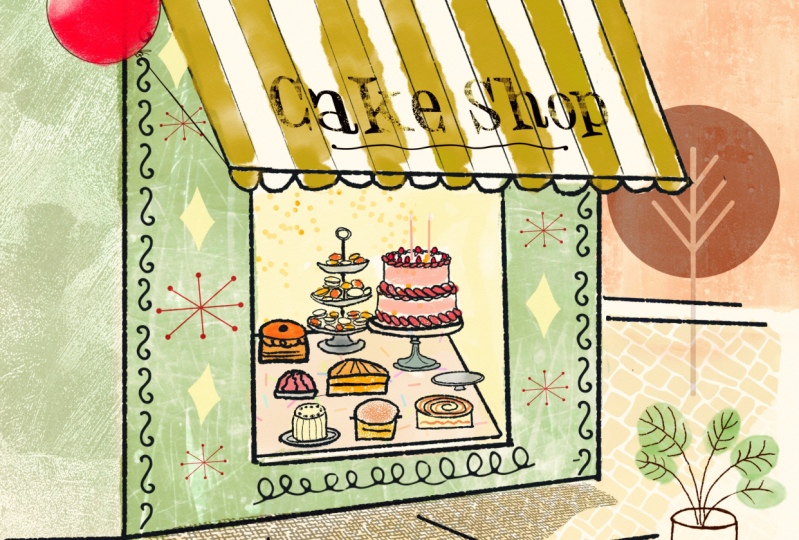
2. Personalizando pincéis de carimbo: [MÚSICA] Antes de começarmos, quero mostrar a vocês um
exemplo de uma vida morta que fiz e como uso
pincéis de selo neste. Como você pode ver em
segundo plano, há esse pequeno padrão
que eu repeti. Na verdade, é um
pincel de selo que eu uso às vezes. Repeti esse mesmo
elemento dentro do bolo
também e dentro dessas xícaras de
chá como decoração. Basicamente, repetindo
esses elementos e usando-os como um pincel de selo, eu não precisava
desenhá-los repetidamente. Foi muito divertido
poder criar alguma consistência
reutilizando esses elementos. Na verdade, esses polvilhos
no bolo também são um pincel de selo e as serpentinas
na mesa também. Você pode salvar todos esses selos e alterar os
atributos deles. Então, deixe-me mostrar como eles
se parecem. Eu mantenho essa guia com muitos selos
diferentes que uso. Você pode ver que você pode torná-los tão complicados ou tão
simples quanto quiser. São apenas
peças individuais que você pode usar. Para criar um novo pincel,
você pode tocar
no sinal de mais ou ir
para um pincel existente. Deixe-me mostrar-lhe este. Você vai direto para a forma, como você pode ver no menu lateral. Isso para pincéis de carimbo
é o mais importante porque o que você começa
é uma forma que
você faz, você a cola dentro deste menu e, em seguida, dá atributos
diferentes para alterá-lo. Você pode ver que isso é apenas uma
forma individual basicamente. A diferença entre
um pincel normal e um pincel de carimbo é a linha
que você faz. Uma linha seria contínua e esta é composta de
diferentes peças individuais. Você pode ver isso melhor
quando você vai para o espaçamento. Você pode ver quando tomarmos esse
espaçamento todo o caminho para baixo, isso se transformará em uma linha. Mas como
mudamos o espaçamento, você pode ver todos esses elementos
individuais. [MÚSICA] Um desses atributos ou regras que definimos
para nossos pincéis
pode mudar ligeiramente a
direção. Como você pode ver toda vez que eu
toco, a forma muda de
direção um pouco. Podemos mudar isso
usando dispersão. Então, toda vez que eu
toco, o carimbo ficará
um pouco diferente. Agora vamos torná-lo um
pouco mais natural. Com todas essas
guias nas laterais, você pode mudar a cor, você pode mudar o tamanho, há muitas
coisas que você pode fazer. Vou mostrar
alguns selos
diferentes que você pode fazer e como usar
todas essas configurações. Como mencionei antes, vamos começar
com essa forma. Isso significa que você pode basicamente colocar o
que quiser dentro disso. Você pode criar modelos, grades, ilustrações
completas que
deseja reutilizar ou apenas formas realmente simples. [MÚSICA]
3. Recursos e de introdução: [MÚSICA] Antes de
configurar nosso Canvas, deixe-me mostrar como você
pode importar os recursos. Certifique-se de
baixá-los em seu iPad e, em seguida, iremos para
a pasta de downloads. Seja para downloads ou para a pasta do
seu navegador e
eles devem estar lá. Em primeiro lugar, há
um arquivo Procreate. Este é o tamanho certo para
fazer nossos pincéis de selo. Ele também tem
alguns modelos dentro de
ilustrações da vida morta que você pode usar. Se você quiser usá-lo, basta tocar e ele será
importado para o Procreate. Em seguida, também temos um conjunto
de pincéis e, se você tocar nisso, ele
será automaticamente adicionado aos seus pincéis no Procreate. Por fim, também estou usando
uma pequena paleta de cores. Se você quiser usar o mesmo, basta tocar nisso e você o
encontrará de volta nas paletas de
cores. Se você não estiver usando esse arquivo, vamos fazer uma tela
do zero. Vá para o canto superior direito, sinal de mais e mais novamente. Precisamos garantir que
nossa tela seja grande o suficiente e
precisa ser um quadrado. Quatro mil por quatro mil
pixels devem ser suficientes. É muito importante usar
um tamanho grande
porque este será
o tamanho porque este será máximo para
nossos pincéis de selo. Você realmente quer ter
certeza de que é grande o suficiente para que você possa
usá-los em trabalhos maiores,
como talvez impressões, se você quiser imprimir algo, certifique-se de que seja grande o suficiente. Você sempre pode tornar
a tela menor, mas não pode explodi-la mais tarde. Essas são as configurações corretas. Aqui nos pincéis, você verá que o lado do pincel está lá e, em seguida,
nas paletas de cores, ele será adicionado à parte inferior. Eu só vou mover
isso para facilitar o acesso. [MÚSICA] Eu realmente gosto usar um guia de desenho. Estou ligando isso e estou editando apenas
para torná-lo um pouco maior [MÚSICA] Para os
pincéis de selo e uma vida morta, vou
ficar com um pincel. Você encontrará isso na tinta
e é chamado de tinta seca. Eu realmente gosto desse pincel porque
ele tem um pouco de textura. Você pode ver que quando você
amplia, é muito bom. No entanto, como estamos usando uma tela
bastante grande aqui, o tamanho máximo
disso é bem pequeno. Eu só quero
torná-lo um pouco maior. Estou apenas deslizando para a esquerda, duplicando isso e
fazendo uma versão maior. Vá para Propriedades e basta
ajustar o tamanho máximo. Você pode ver que essa linha se torna
muito mais espessa e isso
será realmente útil para
fazer nossos pincéis de selo. [MÚSICA] Como você pode ver, esse
pincel está bem abaixo. Se você quiser
facilitar a localização, basta ir para o topo. Há uma guia recente e você
encontrará todos os seus pincéis
usados recentemente lá. Você poderá acessá-lo
rapidamente lá. Se você quiser ter certeza de que
realmente não o perde, deslize para a esquerda e, em seguida, fixe e ele
ficará no topo. Então, para nossos pincéis de selo, vou
fazer uma nova guia, então ela será organizada. Adicionaremos todos os nossos
pincéis de selo nessa guia. [MÚSICA]
4. Escolha seu tema e esboço: [MÚSICA] Vamos construir lentamente nossa ilustração
e criar nossos pincéis de haste no caminho. Assim que terminarmos isso, você terá uma coleção completa de pincéis que você pode
usar em seu outro trabalho. Vamos começar com nossa vida morta. Vamos construir uma natureza-morta realmente simples,
criando um plano de fundo e depois o primeiro plano
com vários objetos. Criaremos um pouco de profundidade dessa maneira e ainda assim a manteremos simples, para que possamos nos concentrar em adicionar elementos
menores a isso. Pense em adicionar talvez no
máximo 2, 3 objetos. Então agora podemos começar a
pensar em um tema para nossa vida morta e
as opções aqui são infinitas, mas como eu disse, fique
com apenas alguns objetos e não
muitos detalhes. Dê uma olhada nas fotos de referência. Você pode dar uma olhada no Pinterest para talvez fotografia
de natureza morta, ou montar uma pequena
cena em sua mesa. Talvez tenha algumas
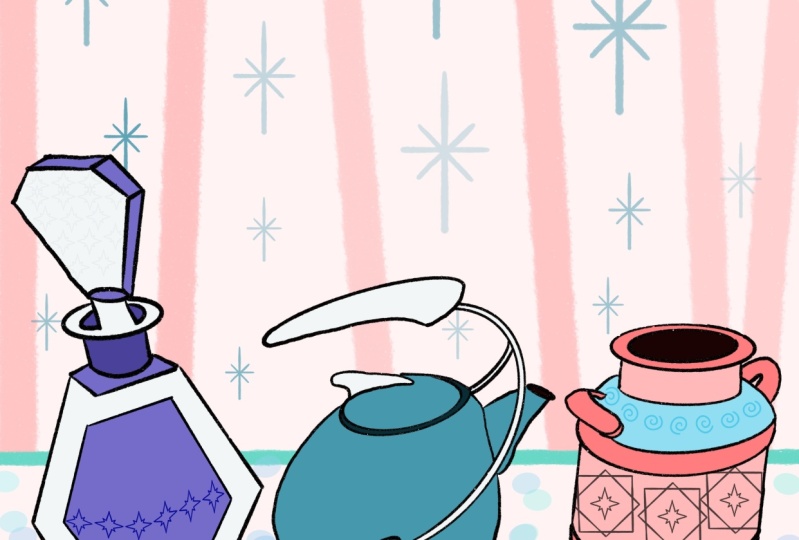
xícaras de chá, algumas flores, alguns vasos, o que quer que
você tenha e
configure algo para que você possa
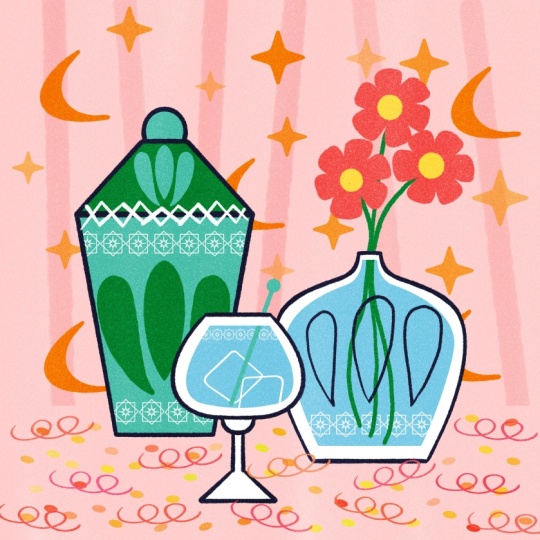
começar a esboçar com isso. [MÚSICA] Vou trabalhar em um
coquetel ainda vida, com copos de coquetel e
garrafa no meio. Agora, eu realmente gosto de trabalhar em um estilo de meados do século
1960, 1950. Não se baseia
nas sombras e como ela
realmente parece na vida real, mas
formas e ângulos realmente fortes, e a perspectiva nem
sempre é certa, mas é plana. Isso realmente permite que você se
concentre nas formas de
tudo em vez de perspectiva e adicionando profundidade e isso é muito bom em
uma fase de esboço também. Então, quando você estiver esboçando
sua vida morta, pense em quais ângulos você
pode usar e a forma de seus objetos em vez
de tentar fazer com que pareça o mais
realista possível. [MÚSICA] Eu gostaria de começar com um pequeno esboço em miniatura ou talvez vários
para experimentar coisas. Isso realmente ajudará
você a se concentrar apenas
nas formas maiores e
não em todos os detalhes, e ver como tudo
fica dentro de sua tela. [MÚSICA] Quando você estiver feliz com
seu esboço em miniatura, vamos selecionar essa camada e explodi-la até o
tamanho da nossa tela. Esta será a base
do nosso próximo esboço. [MÚSICA]
Agora eu quero
ter certeza de que essas formas são ainda mais retas, e vou fazer
isso apenas desenhando uma linha e segure o lápis, e então Procreate art cria uma linha reta e a mesma
coisa com formas também,
basta desenhar a forma, segurá-la e, em seguida, o Procreate transformará isso em linhas
retas. Se você segurá-lo com o dedo, ele fará uma forma perfeita. [MÚSICA] Então, vamos diminuir a
opacidade do nosso esboço
e, em seguida, criaremos
uma nova camada no topo, e refazer nosso esboço, mas
com linhas mais retas. [MÚSICA] Aqui as formas não precisam ser
perfeitamente retas, e essa é a beleza disso. Eles podem ser imperfeitos
enquanto ainda têm linhas
retas e isso
faz com que pareça divertido. Com esta garrafa, por exemplo, vou desenhar
o lado esquerdo e depois duplicá-lo e
espelhá-lo para que eles sejam
realmente os mesmos. Se você está tendo
problemas para desenhar uma curva como esta e quiser que ela
fique um pouco mais estabilizada, basta ir ao ícone da chave inglesa, às preferências e depois
para pressionar e suavizar. Ligue a
estabilização e apenas mova-a para cima, e isso realmente
o ajudará a controlar muito melhor essa
curva. [MÚSICA] Em seguida, desligue-o novamente. Vou selecionar este
lado da garrafa,
[MÚSICA] e, em seguida, deslizar com três dedos
para baixo e você verá o
menu de cortar e colar que aparece. Vou duplicar essa
seleção e depois virar. Agora, podemos colocá-lo
dentro da nossa camada, e você terá uma forma perfeitamente
simétrica. [MÚSICA] Vamos terminar. Então agora não precisamos mais do nosso
esboço em miniatura, então vou
excluir isso. Quando você
terminar seu esboço, você pode começar a pensar sobre quais outros elementos
você gostaria de adicionar que podem definir a cena e
podemos adicionar alguns detalhes. Vou adicionar algumas ideias
e notas sobre isso, em outra camada, em outra cor em laranja. Estou pensando em adicionar alguns elementos festivos porque
é como copos de coquetel. Para definir a cena
também um plano de fundo, talvez um fundo retrô funky, talvez algumas estrelas ou
algo festivo. [MÚSICA] Então, dentro dessas garrafas, também
quero adicionar alguns detalhes. Nos óculos., pode
haver cubos de gelo, por exemplo. [MÚSICA] Esta garrafa de vidro pode ter algumas gravuras, alguns detalhes sobre ela,
talvez um pequeno padrão. [MÚSICA] Então ainda há
algum espaço naquela mesa, e também poderíamos usá-lo para definir a cena para
que
possa haver alguns elementos festivos,
talvez alguns confetes. Todos esses elementos serão repetidos, então seria
ótimo se pudéssemos adicioná-los como pincéis de haste, para que possamos usá-los
em lugares diferentes. Porque eu crio essas
ainda vidas com coquetéis e
parece festivo com bastante frequência, será realmente
útil para
mim poder reutilizar todos
esses elementos, para que eu possa fazer versões diferentes da natureza-morta mais tarde. Tudo bem neste momento se você ainda
não sabe o que
quer escolher. Vou mostrar
alguns pincéis básicos
diferentes que você pode usar em sua própria vida morta
que são realmente versáteis. Você pode simplesmente acompanhar.
5. Pincel de linha: [MÚSICA] Agora que
temos o esboço da nossa
ilustração pronto, podemos começar
a adicionar o plano de fundo primeiro. Como esta é uma linha
que vou repetir, podemos transformá-la em
um pincel de selo e depois repetir essa linha para fazer
esse papel de parede funky. Vamos fazer um pincel de selo. Vamos desligar essas camadas. Faça uma nova camada. Para fazer um pincel de selo, devemos começar a desenhar nosso elemento primeiro e
precisamos ter certeza de usar
preto para isso. Vou tocar duas vezes e, com nosso pincel de tinta seca,
precisamos ter certeza que preenchemos toda a
tela para usarmos o tamanho completo. Só vou
desenhar uma linha simples. Estou segurando para
torná-lo direto. Como você pode ver, estamos
usando todo o comprimento da tela. Agora precisamos
transformar isso em um pincel de selo, então vamos para o ícone Chave inglesa, vá para Adicionar e, em seguida, Copiar tela. Vamos para nossa guia pincel de
carimbo e depois para o sinal de mais
para criar um novo pincel. Então vamos direto para a forma. Procreate
define automaticamente um círculo para a forma e só
precisamos nos certificar colar nossa forma nisso. Importe e cole. Agora preciso ter certeza de
que nossa forma está em branco, então voltamos com dois
dedos tocando. Essa é a nossa forma. Agora você vê que isso ainda
é uma linha. Mas se mudarmos o
espaçamento disso, definiremos isso para o máximo. Agora você pode ver que
temos nossa forma. Para garantir que essas linhas, toda vez que eu tocar
lá haverá uma direção diferente
ou um ângulo diferente. Estou usando scatter. Assim como com o pincel
art deco que eu mostrei antes, com dispersão, você pode ter certeza que a direção
mude ligeiramente. A próxima coisa que eu quero
fazer é ir para o Apple Pencil, e você vê que a
pressão aqui está no máximo. Isso garante que quando você toca muito levemente
com o lápis, isso é muito mais leve. Mas eu não quero que
seja tão extremo, então estou apenas
derrubando isso um pouco. Por fim, vamos às propriedades. Aqui você pode ver
a visualização do selo. Vamos ativar isso para que, no
menu do pincel, você possa ver a forma. Também garante que o oriente
para a tela esteja ativado. Ao mover o Canvas, isso garantirá
que o pincel reaja à orientação da tela. Especialmente com pincéis de selo, você precisa ter certeza de que
ele está voltado para o caminho certo. Em seguida, estamos dando uma
olhada em algum comportamento de pincel. Aqui você pode alterar o
tamanho de seus pincéis. Entre o tamanho mínimo
e máximo, é o intervalo
que você tem do menor tamanho do
pincel ao maior tamanho. Para poder usar isso como plano de fundo para
uma tela inteira, vou colocar isso
no tamanho máximo. Por fim, vamos mudar o nome e este
será o nosso pincel de linha. Vamos apenas testar isso em uma nova camada, ver como ela se parece. Você pode ver toda vez que toca, a linha está em um ângulo
diferente. Vamos fazer nosso plano de fundo. Em primeiro lugar, não quero
ter um fundo branco, então vou
adicionar uma camada de luz
antes de adicionar nosso
papel de parede no topo. Estou selecionando o rosa claro. Em nossa nova camada, vou preencher essa camada e depois
ligar a opacidade só para que seja muito leve
em torno de 15%. Então, em outra camada
com o mesmo rosa, vou usar
as linhas para o nosso plano de fundo. Não precisamos ter
certeza de que as linhas cheguem até o fundo porque nossa mesa está lá. Ele só precisa ir de cima para a borda da mesa. Como a Pressão do Apple
Pencil está ligada, se você pressionar um pouco mais forte,
as linhas ficarão mais escuras. Você pode alterar a opacidade de suas linhas à medida que você vai também. Se não funcionar imediatamente, basta desfazer e preencher seu plano de fundo
até ficar feliz com todas as linhas em
ângulo reto. Acho que isso parece muito bom. Parece um pouco confuso por causa da textura e parece que está
um pouco mais longe, o que cria um pouco de profundidade. Só vou
selecionar as partes dessa mesa e
cortar a linha. Selecione esse retângulo,
deslize três dedos para baixo. Para excluir essa peça,
basta usar o corte. Antes de passarmos para
a próxima lição, certifique-se de que seu
plano de fundo esteja concluído. [MÚSICA]
6. Pincel Star: [MÚSICA] Agora vamos dar
uma olhada nos elementos
que podemos adicionar ao nosso plano de fundo
porque está um pouco vazio. Eu tive a ideia de adicionar esses elementos de enchimento
como estrelas ou pontos ou alguns fogos de artifício ou algo assim
e isso nos ajudará também a adicionar um pouco ao
estilo de nossa vida ainda. Vou fazer essas
pequenas estrelas retrô. Em primeiro lugar, vou
deslizar para a direita em todas as camadas da
nossa natureza-morta para que possamos
organizar um pouco as coisas. Vou agrupá-los
e renomear esse grupo. Vamos pegar preto novamente e ir ao
pincel de tinta seca para fazer nosso selo. Novamente, não
vou trabalhar simétrico, mas eu só quero fazer essa estrela que seja um
pouco
mais longa do que larga
e não perfeitamente reta para
torná-la um pouco mais dinâmica. Mas vou
usar linhas retas, então vou segurá-las para que elas não
fiquem vacilantes. Como você pode ver, estamos usando todo
o comprimento do
nosso Canvas novamente. Em seguida, o ícone de chave inglesa novamente para
adicionar e, em seguida, Copiar tela. Em seguida, para nossa guia Pincel de carimbo, no sinal de mais
e depois na Forma. Vamos colar nossa forma. Com dois dedos toque
para reverter sua forma. Em seguida, para o primeiro toque para ajustar o espaçamento para os máximos e
agora podemos ver nossa estrela. [MÚSICA] Eu só quero fazer algumas alterações
, então vou ao Apple Pencil. Mais uma vez, estou mudando
a pressão. Eu só vou
desligar isso para que eu não tenha que pensar na pressão
da forma. No entanto, seria bom
ter uma diferença
às vezes como uma mistura de opacidades e tamanhos
de nossa estrela também, mas prefiro ser aleatório. Para fazer isso, iremos para o Dynamics e, em seguida,
especificamente para Jitter. Aqui você pode ver Tamanho e
Opacidade, e com isso, você pode ter certeza de que ele escolhe o tamanho e a opacidade
para você aleatoriamente. Toda vez que você toca, é um pouco misturado
e, em seguida, você pode escolher quanto de um intervalo
você quer que haja. Para o tamanho, estou escolhendo cerca de 50. Você já pode ver
a mudança de tamanho em nosso bloco de desenho e, em seguida, com Opacity, você pode ver quanta
diferença isso faz. Bem, eu só vou
aumentar para cerca de 80. Dessa forma, você pode
ver que, devido às mudanças de tamanho
e opacidade,
quase parece que está em
camadas em algumas estrelas estão mais em segundo plano
e algumas mais próximas. Por fim, para Propriedades ative a visualização do selo novamente, e então eu vou
alterar o Tamanho aqui
também para cerca de 400 e você
verá no bloco de desenho, o tamanho dessas estrelas. Esse é o
tamanho máximo que podemos usar. A Opacidade,
aumente isso um pouco também. Então vamos chamar esse
pincel de estrelas. Isso deve ser concluído. Agora você pode ver que ele se encaixa
perfeitamente em nossas guias. Você sempre tem uma
prévia da nossa estrela. Vamos experimentar isso
em nosso plano de fundo. Vou fazer
uma nova camada novamente, e depois vou escolher
laranja na minha paleta de cores. Vou
experimentar isso e ver o que acontece toda vez que eu
tocar e se não estiver feliz, vou desfazer. Vou apenas adicionar alguns. Posso alterar o tamanho
à direita novamente. Isso varia do menor ao maior é o que você
ajustou com as propriedades do
pincel. Você pode alterar o
tamanho disso e, se não for pequeno
o suficiente ou grande o suficiente, você pode simplesmente voltar
ao pincel para escovar as propriedades e alterar o tamanho
máximo e mínimo. Estou feliz com
isso, mas quero mostrar mais um exemplo. Vou para uma nova camada. Existem muitos tipos
diferentes
dessas pequenas estrelas
e acho que elas funcionam muito bem como
pequenos elementos de preenchimento, especialmente quando você está
fazendo algo como uma vida morta festiva. Aqui está outra maneira de fazer um que pareça um pouco diferente. Você vai para o ícone de chave inglesa, vá para Tela e, em seguida,
Editar Guia de Desenho. Vamos ativar a Simetria
e, neste caso, em opções,
a simetria radial. Em seguida, certifique-se de que,
na sua nova camada, Assistência de
Desenho esteja ativada
para que, quando
desenhamos, sigamos as linhas
do nosso guia de desenho. Se você está desenhando uma
estrela, por exemplo, com muitos
ângulos e pontos diferentes, é realmente útil ter isso no lugar e você
verá quando começarmos a desenhar o que parece
com a tinta seca pincel. Tenho que ligar isso. Você só precisa desenhar um lado e automaticamente todos os
outros lados serão adicionados. Isso é realmente útil se você
quiser desenhar algo um pouco mais complicado
e só tem que parecer o
mesmo em todos os lados. Nunca consigo fazer com que as linhas
sejam perfeitamente retas e elas são
sempre um pouco instáveis. Nesse caso, ajudará a garantir que todos os
lados sejam realmente os mesmos. Você pode experimentar os diferentes
tipos de simetrias. Por exemplo, com este, nem todos os lados são iguais, mas pelo menos é simétrico. Isso também funciona muito bem
como um bom elemento de enchimento. Estou apenas adicionando o mesmo
tipo de propriedades, os tamanhos, a opacidade
do outro pincel estrela, e o resultado
ainda é um pouco diferente. Então, essa é outra opção. [MÚSICA] Vamos agrupar
todas essas hastes juntas e, eventualmente, você pode
jogá-las fora
porque elas já estão salvas como pincéis de selos. Mas se você quiser
fazer alguma alteração, então você ainda pode
mantê-las como camadas. Antes de avançarmos
para a próxima lição, certifique-se de que você criou seu pincel de preenchimento que
pode ser usado em segundo plano. Lembre-se de que se você estiver
fazendo uma forma e muitos
ângulos e quiser
ter certeza de que todos eles parecem iguais, certifique-se de ativar o Guia de
Desenho e brinque com essas opções de simetria radial e outros para ajudá-lo a desenhar. [MÚSICA]
7. Pincel de cubo de gelo: [MÚSICA] Agora, podemos passar para nosso
primeiro plano, nossos objetos. Em primeiro lugar, eu realmente vou
desenhar essas formas. Vou preenchê-los em cores, que
possamos colocar
mais alguns elementos no topo. Vou usar branco e, em
seguida, nossas paletas de cores. Na verdade, vou
usar nossa
camada de esboço como referência. Estou ativando referência. Então, quando colorimos nossas
formas em uma nova camada, seguiremos nossa
camada de referência automaticamente. Vou usar branco. Quero encher esses
óculos com branco primeiro. Só vou
deslizar a cor para os óculos. Você verá. Acabei de preencher essa cor como se
fosse uma camada normal, mas está tudo em uma camada
separada. [MÚSICA] Agora, em outra camada
separada, quero preencher os líquidos do nosso copo e basicamente
todas as cores. Vou desenhar
nossas formas novamente por cima, da mesma forma que fizemos antes. Certifique-se de que a referência do termo seja desativada porque realmente não
precisamos mais disso. Eu quero desenhá-los separadamente
novamente porque, caso contrário essas linhas de esboço realmente mostrarão que
não serão coloridas. Eu desenho a forma
do nosso esboço, seguro-a para me
certificar de procriar, linhas retas e depois vou
preencher isso com cores. [MÚSICA] Então laranja no meio. Certifique-se de que, ao
preencher essas formas a forma real esteja fechada. Caso contrário, só
vai colorir toda
a tela [MÚSICA] Por fim, eu quero fazer essas
linhas também, vou apenas
redesenhá-las em uma nova camada. A camada de
esboço, não a estou usando como referência. Só estou diminuindo a
Opacity e apenas desenhando
em cima dela. Só vou refazê-las. [MÚSICA] Novamente, estou apenas fazendo
as formas
segurando-as para fazer linhas retas. [MÚSICA] Assim como
fizemos antes desta garrafa, para fazer essa forma específica, estou apenas ativando
a estabilização novamente para tornar essa curva perfeita [MÚSICA]
Desligando-a novamente. Só estou desenhando o lado
esquerdo da garrafa. Novamente, basta selecioná-lo e deslizar para baixo com
três dedos, para o menu cortar e colar
e depois duplicar e virar horizontal e você tem uma forma simétrica
perfeita. [MÚSICA] Uma dessas camadas emergentes imediatamente também [MÚSICA]. Ao adicionar essas linhas azuis
fortes, você está novamente criando
esse contraste entre o plano de fundo
e o primeiro plano. É muito forte
e eu gosto muito disso. [MÚSICA] Certifique-se de que ao preencher esses
objetos, mantenha
tudo isso em camadas separadas, de
modo que, mais tarde, alguns
monitores mudem as cores. Você pode fazer isso facilmente. [MUSIC] Agora, podemos adicionar mais alguns
elementos a esses objetos. Eu realmente gostaria de adicionar
algo dentro dos óculos. Eu tinha a mente de criar esses cubos de gelo.
É muito simples. Vou te mostrar como
fazer isso como um pincel de caule. Em nosso grupo de hastes, nova camada, vá para preto. Então eu estou apenas
desenhando essa forma, segurando-a para fazer linhas
retas. Agora, normalmente um cubo de
gelo poderia ter uma forma quadrada perfeita. Achei que seria
divertido transformá-lo nessa forma não perfeita. Então, quando o
transformamos em um pincel de haste, também
podemos nos certificar de
que toda vez que
tocarmos estará em
um ângulo diferente. Novamente ao ícone de chave inglesa, adicione o editor de formas de tela de cópia [MUSIC], cole e, em seguida, toque
para se referir à forma. Vamos colocar o espaçamento
no máximo novamente, para que possamos ver nossa forma [MÚSICA]. Como eu disse, é divertido ter
certeza de que toda vez que
tocamos neste cubo de gelo esteja em um ângulo diferente, porque é
assim que eles poderiam estar
em um copo também. Poderia haver
diferente a cada vez. Para isso no menu de formas, basta rolar para baixo e você
verá todas essas
opções diferentes para poder fazer isso. O primeiro randomizado, garantirá que
toda vez que eu tocar a forma esteja em um ângulo
completamente diferente. É isso. A única
coisa que eu quero alterar essa visualização do selo
e alterar o tamanho, basta torná-la um pouco maior. Estou desligando o pincel do
lápis Apple também. Então este é o pincel de cubo de gelo. Agora eu quero ter certeza de que esses cubos de gelo só aparecem dentro da
parte colorida de nossos óculos, então o líquido basicamente. Para fazer isso, em cima
da nossa camada de cores, adiciono uma nova camada, toque e ative a máscara de recorte. Isso garantirá que
o que eu desenho só apareça nessas partes coloridas. Vamos fazer isso um pouco maior. Agora você pode ver
que a forma
só é vista dentro de nossos óculos
coloridos. Se você quiser
que o Procreate
se lembre do tamanho exato do
pincel que você está usando, use a ferramenta de memória de pincel. À direita, onde você
pode ajustar o tamanho, toque nesse controle deslizante e, em
seguida, no sinal de mais. Você verá esse pequeno
marcador aparecer. Isso garantirá
que esse pincel se lembre desse tamanho exato, e você pode
reutilizá-lo em todos os campus. [MÚSICA]
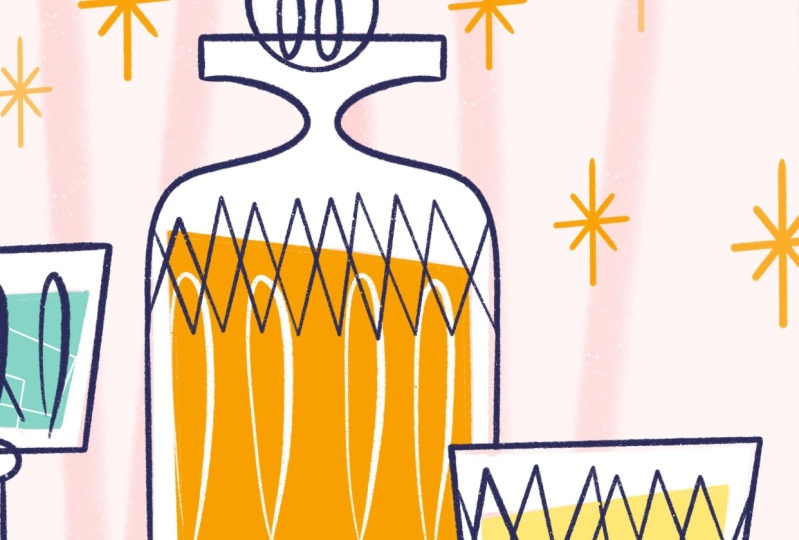
8. Pincel de padrão: [MÚSICA] Acho que seria divertido
adicionar algo a ela, uma garrafa no meio também. Isso pode parecer com essas esculturas de vidro que você vê
em garrafas de licor às vezes. Esse padrão na
parte inferior, por exemplo, e podemos adicioná-lo
como um pincel de carimbo. Vamos desligar isso. Vamos ao nosso grupo de selos. Em uma nova camada com
o pincel de tinta seca, vou fazer esses elementos
decorativos e vou fazer isso
desenhando um quadrado. Não precisa ser perfeito. Vou reutilizar isso
deslizando para a duplicata esquerda. Então eu estou apenas girando isso
45 graus mais ou menos. Tenho que torná-lo um pouco menor. Ainda usando a tela completa, estou colocando no meio. Então, outra coisa que
podemos adicionar ao meio, talvez uma pequena estrela. Parece uma escultura em vidro. Acho que seria divertido
repetir para que eu possa transformar
isso em um padrão. Outra maneira que você pode
realmente criar um pincel não é
usando um sinal de mais, mas vá para
um pincel de carimbo existente, deslizando para a esquerda
e duplicando. A única coisa que
não precisamos mudar é a forma, então apenas colamos isso. É isso. Se você quiser manter as mesmas propriedades que o outro pincel
, essas configurações já
estarão lá. Mas, na verdade, neste caso vou desligar
isso randomizado. Na verdade, também estou
ajustando o espaçamento. Só estou levando-os
um pouco para cerca de 60. Isso garantirá que nossos
elementos estejam realmente mais
próximos , de modo que, se
você desenhar uma linha, você pode realmente criar um
padrão realmente facilmente dessa maneira. Isso é o que queríamos
fazer na garrafa deles. Então, nas propriedades do pincel, estou apenas mudando
o tamanho um pouco, apenas tornando-o um pouco
maior e isso é tudo. Este será o pincel padrão. Estou apenas mantendo essa forma, estou mesclando isso apenas no caso se você quiser fazer alguma alteração. Quero acrescentar isso ao fundo
da nossa garrafa e podemos colocar isso na
mesma camada que nossos cubos de gelo. Também vou
fazer isso em branco. Isso será um bom
contraste com a laranja. Vamos ver como isso parece se
criarmos uma linha e segurá-la. Isso garantirá
que você possa
ajustar o espaçamento um pouco parado e certificar-se de que ele está reto. Acho que isso parece bom. Você pode até adicionar padrões por
cima, se quiser. Mas eu só vou ficar
com uma linha. Eu acho que esse padrão
ficará muito bonito como pano de fundo também. Quero adicionar
mais alguns detalhes
aos óculos e farei
isso à mão. Acho que seria uma
boa mistura de usar pincéis de
selo e adicionar mais
alguns detalhes. Mas antes disso, vamos adicionar mais
alguns elementos à mesa para fazer
as coisas parecerem festivas. Experimente com diferentes
pincéis que você deseja usar e certifique-se de terminar os
pincéis de carimbo para seus objetos.
9. Pincel de Confetti e Dinâmica de cores: [MÚSICA] Agora podemos adicionar
algumas coisas para a nossa tabela. Eu tinha em mente fazer alguns confetes e algumas
dessas pequenas serpentinas bem. [MÚSICA] Quero mostrar
uma última maneira de
adicionar pincéis de carimbo simplesmente
usando a
forma padrão e procriar. Vamos começar
com nosso pincel de confetes. Desligue tudo. Apenas no sinal de mais, e então você verá em forma, a forma padrão é um círculo. Esse círculo, se
você fizer um pincel, isso se transformará em
uma linha simples. Mas se ajustarmos o
espaçamento nisso, quero apenas colocar isso no Max, você verá que
se transforma em um círculo. Esse pode ser o início básico
do nosso pincel de confetes. A coisa mais importante
que vamos ajustar
à forma é que não vemos
o confete de cima,
mas realmente o vemos de
uma perspectiva diferente. Então, o que faremos é, neste menu de formas, basta rolar para baixo
e, com isso, podemos realmente mudar
a inclinação da nossa forma, e isso significa que podemos
mudar a perspectiva um pouco. Só estou mudando isso um pouco, apenas empurrando essa forma para baixo. Agora você pode ver
que parece que o confete está na mesa,
então isso é perfeito. [MÚSICA] Eu também estou usando
rotação apenas um pouco, 10% ou mais, só para que
nem sempre sejam iguais, e isso só torna
um pouco mais dinâmico [MÚSICA] Porque confete é geralmente uma mistura de cores, podemos realmente mudar isso
indo para o menu de
dinâmica de cores. Isso lhe dá a
capacidade de alterar a saturação e o brilho da
cor acordo com a pressão
ou a inclinação do lápis. Jitter de cor do carimbo, a primeira parte é, para pincéis de
selo, o mais importante. Isso afeta qual parte
do traçado muda de cor. Você pode ver isso quando você usa a parte do desenho e
muda de cor lá. matiz altera a variedade de
cores nesse espectro. Se você escolher uma configuração mais baixa, ela fará uma mudança mais
gradual. Essas quatro configurações são
realmente úteis quando você está fazendo elementos menores
próximos e ainda quer poder ver essas peças
individualmente sem que elas se tornem
esse grande bloco. Alterando
ligeiramente a cor ou a saturação, você ainda poderá
ver essas formas separadas em vez de ter que escolher
uma nova cor sempre. Então eu estou definindo a tonalidade para 15 ou mais e depois a
saturação para cima em 10. Por fim, estou diminuindo pressão
do Apple Pencil ligeiramente a pressão
do Apple Pencil e, em seguida, as propriedades do
pincel, o tamanho está bom e estou apenas
ativando a visualização do selo. Este será o nosso
pincel de confetes. Lá você pode vê-lo. Agora eu quero tornar
esse outro pincel [inaudível] como
serpentinas também. Também estou usando a
dinâmica de cores para este, mas para este,
vou criar uma nova forma. Podemos desenhar uma espiral de algum tipo e
isso será suficiente. Copie a tela, e
vou
duplicar nosso pincel de confetes
e colar nossa forma. Perfeito. Então, com este, podemos simplesmente mudar a
rotação um pouco ou espalhar apenas para que a forma seja um pouco
diferente a cada vez. Então eu só estou trazendo a
tonalidade para baixo um pouco. Então estou usando jitter
para alterar o tamanho. Então, a pressão do Apple Pencil, estou derrubando isso um
pouco também. Por fim, nas propriedades do pincel, também
estou mudando o tamanho. Esse é o nosso pincel de serpentinas. Agora podemos adicionar os dois em nossa vida morta. Em cima de nossos objetos, vamos fazer uma nova
camada e vou começar com o pincel de
confetes. Vou mostrar essas cores
vão se parecer. Só estou escolhendo laranja
da nossa paleta de cores. Aqui você pode ver que
há um pouco de rosa e amarelo, é bastante macio e combina com nossa paleta de cores
existente, que eu realmente gosto. É muito mais divertido do que
apenas uma cor de confete. [MÚSICA] Então rosa para os streamers no
topo, um pouco maior. Você pode ver que há uma
pequena mudança na cor apenas um pouco e está terminada. [MÚSICA]
10. Detalhes finais: A única coisa que
resta fazer agora é
terminar os objetos
em nossa vida morta. Podemos adicionar
mais algumas coisas à mão. [MÚSICA] Acho que isso parece acabado. Há uma combinação
de pincel de selo que
usamos e alguns outros bits
que adicionamos à mão. Se você está olhando sua ilustração por um tempo e não tem certeza se alguma coisa
precisa ser alterada,
você pode simplesmente ir para a tela do ícone da
chave inglesa e depois Virar Horizontal. Você pode ver se algo
está fora de lugar e, em geral, para obter
uma nova perspectiva sobre isso. Quando mencionei
esse pincel padrão, mencionei que ele também pode ficar bonito em
segundo plano. Só queria
te mostrar um exemplo disso. Eu usei isso em
outra
natureza-morta e queria um
fundo sutil para isso. Acabei de reutilizar esse pincel de selo no fundo aqui. Você pode vê-lo muito leve. Acho que só adiciona algo
extra que foi bastante divertido. Como você pode ver,
é muito fácil reutilizar esse tipo de
pincéis de selo de maneiras diferentes.
11. Finalizando suas pincéis: Se você seguiu, então agora você deve ter
sua própria coleção de pincéis de selos e a última coisa que eu quero mostrar é
como terminar este conjunto. Vamos tocar no pincel Confetti. Já mudamos o nome. Mas, como você pode ver
neste pincel, você pode adicionar seu próprio nome uma foto e sua
assinatura também. Mais importante ainda,
podemos garantir que, se você estiver satisfeito com todas as suas configurações
do pincel,
esse pincel se lembrará de todas as nossas configurações criando
um novo ponto de redefinição. Mais tarde, se você talvez
mudar algumas coisas, você sempre pode voltar, clicar em Redefinir e você
terá suas configurações originais. É isso. Digamos que você queira exportar seus pincéis de
selo. Talvez você queira
compartilhá-los ou vendê-los on-line, basta tocar e ir compartilhar. Dessa forma, você pode exportar
um pincel desse arquivo. [MÚSICA]
13. Obrigada por assistir! : Obrigado por se juntar à minha turma. Espero que esse processo tenha
lhe dado alguma inspiração para criar sua própria natureza morta e criar sua própria coleção
de
pincéis de carimbo Como mencionei, você pode transformar
qualquer coisa em um pincel de carimbo, de um círculo simples a uma ilustração
complicada E isso depende do que você mais
precisa para seu trabalho, que você quer
reutilizar no futuro e do que você gosta de criar Como esse é
um projeto muito pessoal, eu adoraria ver
sua coleção de caules e como você
os usa em seu próprio trabalho. Lembre-se de que você não
precisa começar do zero. Você pode me acompanhar
se usar os recursos. Não se esqueça de
compartilhar seu processo e sua natureza morta na galeria
do projeto. Se você gosta dessa aula, não se esqueça de
me deixar um comentário abaixo. E se você tiver alguma dúvida, vá para a guia Discussões. Se você quiser saber mais, tenho outra aula sobre
letras no Procreate , onde explico um pouco mais sobre composições e como combinar
ilustração Obrigado novamente por se juntar a
mim. Te vejo em breve.
 Claire Makes Things, Illustrator | Lettering Artist