Transcrições
1. Introdução: Assinar sua obra de arte não deve
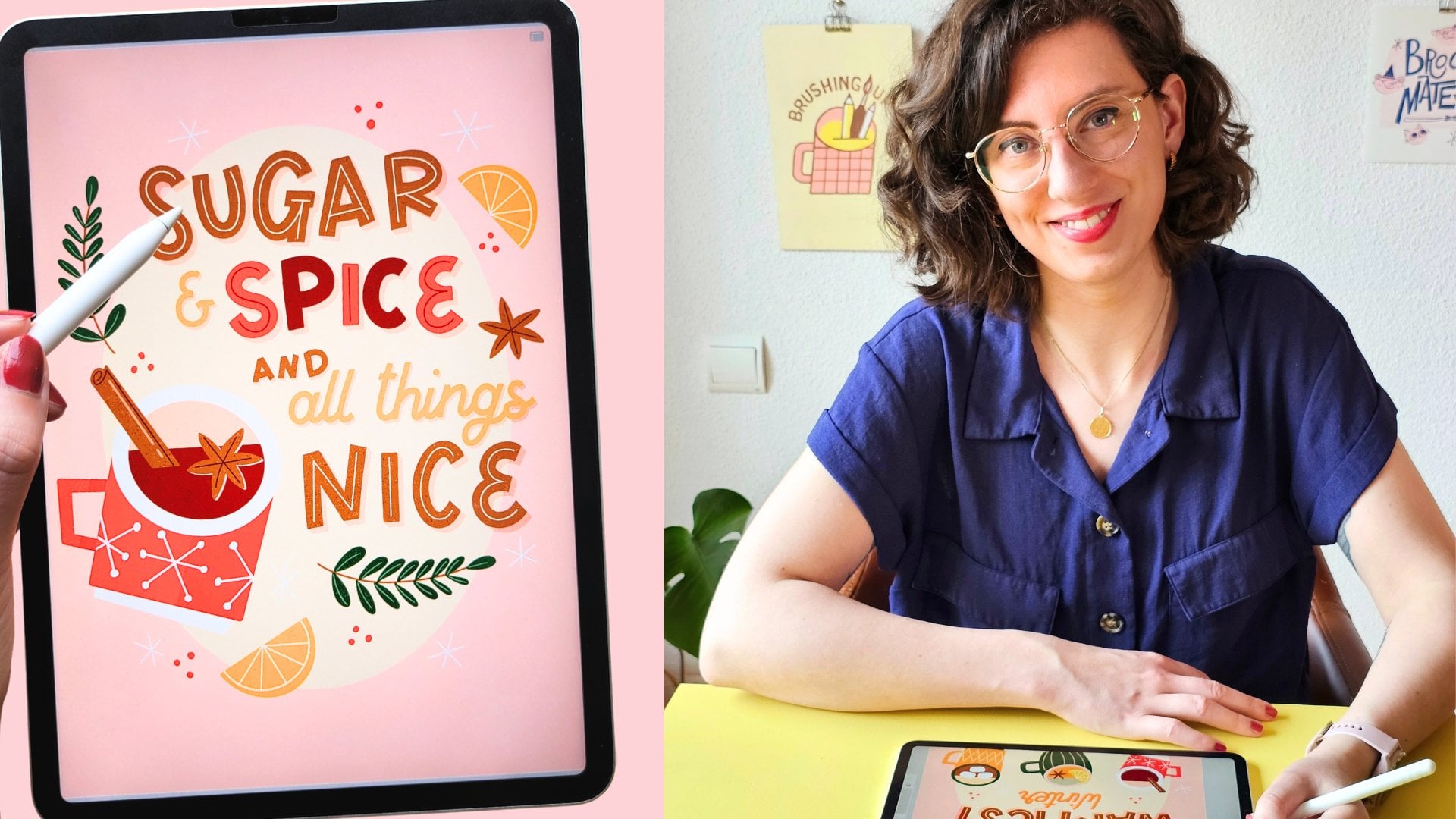
parecer uma reflexão tardia. Deve parecer você e é muito mais do que apenas um nome. Oi, meu nome é Claire. Sou ilustrador
e artista de letras. Nesta aula, você
aprenderá a criar sua própria assinatura
e marca personalizadas Procreate Assim, você pode assinar sua arte forma rápida, consistente
e profissional Vamos criar
um sistema simples de pincéis de carimbo para marcar
e proteger sua arte Isso ajudará você a assinar sua arte
com confiança, proteger sua arte de
ser reutilizada sem crédito e a garantir que as pessoas sempre possam
rastrear seu trabalho até você,
seja você um
amador ou um Vamos criar
uma assinatura manual,
um identificador de mídia social usando a
função de texto no Procreate, um código QR com link para seu
site ou sua mídia social
e, por fim, um
padrão de marca d'água que você pode usar Você também aprenderá por que cada uma
delas é importante e
como usá-las. Você não precisa ser um ilustrador
profissional para usar uma assinatura Ter esses carimbos prontos e Procreate torna
muito mais fácil usá-los
e dar à sua arte um
toque
refinado e pessoal sem retardar o processo de Ao final, você
terá um conjunto de pincéis prontos para usar
que facilitam muito a assinatura, o
compartilhamento e a proteção do
seu trabalho A única coisa que você
precisará é do seu iPad e Procreate. Vamos começar.
2. Pincel de carimbo para assinaturas: Vamos começar
fazendo nossa assinatura. Este é, na verdade, o
mais importante. Se você não for usar
nenhum dos outros, certifique-se de
ter pelo menos esse pincel de carimbo pronto para uso Este é útil para assinar
seu trabalho de qualquer tipo, verdade, e você pode usá-lo diretamente em
suas ilustrações Vamos começar
fazendo nossa assinatura. Em seguida, vamos transformá-lo em um pincel de carimbo e, por fim, mostrarei como usá-lo em sua própria obra
de arte Vamos começar
com uma tela
grande o suficiente para fazer nossos pincéis 3.000 por 3.000 pixels. E o mais importante, sua
tela precisa ser quadrada. E então vamos
ativar uma guia, e eu estou usando isso apenas para ter algumas margens nas bordas E vamos construir nossa
assinatura dentro disso. Gosto de usar um pincel
com um pouco de textura na aba de tintas Esse pincel go shack tem
um pouco de textura, então é isso que vou usar Basta escolher um que você goste. Se você já tiver uma assinatura
, certifique-se de copiá-la
aqui ou anotá-la novamente. Se você ainda não tem nada, vamos começar
escrevendo seu nome completo ou
seu nome artístico. Certifique-se de que, ao começar a
escrever, use apenas preto. Então, para sua assinatura, você tem algumas opções. Como você pode ver
nesses exemplos, você pode escrever seu nome completo. Você pode usar um
script, por exemplo, ou abreviar seu nome e criar um
monograma Você pode criar
algo
parecido com um selo, por exemplo, assim e depois preenchê-lo
com suas iniciais Você também pode simplesmente
escrever seu nome ou fazer uma diagonal para
ter um pouco mais de espaço. Isso depende totalmente de você. Eu diria que, acima de
tudo, não pense demais nisso. Depois de ter sua assinatura, é
isso que você vai manter. Eu fiz este uma vez para o meu
nome e me limitei a ele. Você poderia fazer
algo assim, que é uma mistura de um script e seguida, letras maiúsculas, por exemplo. Certamente não
precisa ser perfeito. É sua assinatura pessoal escolher algo
que se pareça com você. Esqueci de mencionar que,
embora estejamos fazendo todos
esses pincéis em preto,
obviamente, você pode
usá-los em cores diferentes É simplesmente assim que a forma de
origem de um pincel é. Sempre deve ser preto e branco para obter o maior contraste. E certifique-se de usar o
espaço que você
tem na tela. Quando estiver pronto, vá até o ícone de chave inglesa e, em seguida, adicione
a cópia Agora estamos prontos para transformar nossa
assinatura em um pincel. Primeiro, criaremos
uma nova guia e essa guia consistirá em
nossos pincéis pessoais Dê um nome para que
você possa encontrar as
assinaturas , os
carimbos da sua marca ou algo parecido Agora temos nossa guia e
estamos prontos para criar um novo pincel e, em seguida, você pode ir direto
para a guia de formas. Vá para o topo e depois para editar, porque vamos preencher essa forma com
nossa assinatura e depois importar e colar. Agora você tem sua assinatura
dentro desta forma. Vamos converter isso com
apenas um toque duplo com dois dedos para inverter as cores Se por algum motivo sua
assinatura não estiver aparecendo, certifique-se de
voltar, abrir o ícone da chave inglesa, copiar o Canvas e tentar novamente Verifique se você está
na guia de forma e não na guia de granulação. Você precisa ter
certeza de preencher a assinatura na fonte
da forma. Agora vamos fazer
mais alguns ajustes nisso. Vamos para o
primeiro caminho do traçado da guia e, em seguida, alteraremos esse
espaçamento para o máximo Como esse é um pincel de haste
e não um pincel comum, não
precisamos realmente ver como essas formas interagem umas
com as outras. Só precisamos de selos separados. Em seguida, vamos até
a guia Apple Pencil
e queremos desativar completamente
a opacidade porque não
precisamos de
opacidades diferentes aqui E então vamos às propriedades. Aqui na guia de comportamento do pincel, você pode alterar o
tamanho do pincel. Você pode tornar isso muito grande. Você ainda pode alterar
esse tamanho real da sua assinatura no controle deslizante Isso realmente não é
tão importante. Apenas certifique-se de que esteja
em um tamanho decente. Por fim, na pré-visualização, aqui podemos ver como será
a aparência do
nosso pincel na
biblioteca de pincéis Vamos ativar a
pré-visualização
do carimbo que possamos realmente ver nossa assinatura
na E esse é o nosso carimbo de
assinatura feito. Agora, tudo o que resta a
fazer é mudar o nome do nosso pincel. Eu apenas coloco seu dedo
no pincel e, em seguida, esse menu aparece e você
pode renomear seu Vamos testá-lo em uma nova
camada, ver como fica. Perfeito. Como mencionei
com esse controle deslizante, você ainda pode alterar o
tamanho e a opacidade Mas se você estiver
trabalhando em um tamanho muito grande, talvez esteja imprimindo
e queira incluir sua assinatura e o
tamanho não for grande o suficiente, basta
voltar para o pincel, tocar nele e alterar o tamanho, se necessário. O que é realmente
útil aqui é que, quando você deseja um
tamanho consistente de sua assinatura, pode marcar esse A maneira de fazer isso é acessar
esse tamanho, tocar no
controle deslizante e mais Agora você tem esse tamanho salvo, que é salvo dentro
das configurações do pincel. Você pode fazer a mesma
coisa com a opacidade, por exemplo, e
salvá-la também Lembre-se de que, quando você estiver trabalhando em um tamanho de tela
diferente, isso está conectado ao seu
pincel e não à tela, os tamanhos serão diferentes. Agora que seu
pincel exclusivo está pronto, vamos ver como você pode usá-lo. A maneira mais fácil de usá-lo é simplesmente colocá-lo em algum lugar na parte inferior esquerda ou direita
da ilustração. Para usar isso, basta criar uma nova
camada sobre o design, acessar sua assinatura
e usar uma cor que você já
tenha dentro do design. Você pode, por exemplo,
selecionar a cor que você
está colocando por baixo Posicione-o e, em seguida,
altere um
pouco a escala e selecione um modo de
mesclagem, como multiplicar Agora você tem um tom muito
parecido e combina perfeitamente com a
cor do seu design Outra forma de
usar sua assinatura é torná-la realmente
proeminente dentro de um design. Isso é algo
que eu fiz que consiste em várias formas diferentes e eu
realmente não queria colocá-lo
na lateral porque talvez eu queira transformá-lo em pequenos pedaços
separados. Uma opção aqui é
colocá-lo de forma muito proeminente dentro dessas formas Com a colocação, faça com que pareça intencional e não
como uma reflexão tardia Você pode colocá-lo
naturalmente no canto inferior, esquerdo ou direito, mas também ao longo de uma borda
mais natural. Apenas certifique-se de
não colocá-lo como aquele centro, pois ele competirá apenas
com o ponto focal. Você não quer que sua assinatura
tenha muito foco. Para seu projeto de classe, eu adoraria ver a aparência do
seu pincel exclusivo agora, se você
conseguisse finalizá-lo corretamente, e você pudesse compartilhar uma
obra de arte que você
fez com sua
assinatura dentro dela Na próxima lição,
vamos
criar nosso identificador de mídia social.
3. Pincel de manipulação de texto: Uma assinatura parece ótima, mas nem sempre é legível, e é aí que entra
uma alça É pesquisável para que as pessoas
possam realmente encontrar você e é legível em tamanhos pequenos, ao contrário de uma assinatura manuscrita Também é útil
quando você deseja compartilhar seu trabalho no Instagram, no TikTok
ou no Pinterest,
por exemplo, ou quando
deseja compartilhar o trabalho de um
cliente on-line Sua assinatura é expressiva, enquanto sua alça é
um pouco mais funcional Para seu identificador, você
pode, por exemplo, usar seu portfólio,
seu site ou seu identificador de mídia social. E você pode escrever isso, mas um recurso muito útil aqui é usar a
função de texto Procreate Dessa forma, podemos garantir que a alça esteja legível e clara Para usar isso, vamos
até o ícone de chave inglesa, adicionar e, em seguida,
adicionar texto Vou usar meu identificador
do Instagram. Em seguida, podemos ir para Editar estilo e aqui você tem
várias opções diferentes. Você pode escolher fontes diferentes e , em seguida, fazer ajustes
aqui também. Estou mudando isso
para todas as maiúsculas porque acho que
parece um pouco melhor Quando estiver pronto, certifique-se de usar a largura da tela. Então vamos transformar
isso em um pincel novamente. Vamos até o ícone de chave inglesa, adicione Copy Canvas e, em seguida,
vamos para nossa guia Como já temos um pincel de
carimbo pronto para usar aqui, na verdade,
vamos deslizar para a esquerda em nosso
pincel de assinatura existente e depois Em seguida, abra o pincel e
vá para a guia Forma, e vamos
alterar novamente essa forma aqui, ir para editar, importar e colar. É isso mesmo. Agora você também tem sua
alça como carimbo. Já fizemos ajustes
na última lição aqui, então não
precisamos realmente alterar nada no pincel em si. Nas propriedades, você pode alterar
o tamanho, se necessário. Por fim, na guia de visualização, você pode alterar a aparência da
visualização Talvez seja necessário alterar um pouco
o tamanho aqui. Você pode segurar o pincel para
movê-lo e depois renomeá-lo Vamos testá-lo. É isso mesmo. A forma como você pode usá-lo é muito semelhante à
sua assinatura. Por exemplo, aqui,
neste artigo, na
verdade, um pouco mais de espaço para
colocar um identificador de mídia social. Como vou
compartilhar isso on-line, gostaria de adicionar meu
identificador a esta peça. Adicione sua alça a uma nova
camada e eu estou alterando o modo de mesclagem aqui para multiplicar para que ela se
destaque do fundo É isso mesmo. Você também pode usar sua alça em
combinação com sua assinatura. Realmente depende da finalidade para a qual
você deseja usá-lo. Você também pode
integrá-lo um pouco mais ao seu design para ocultar
sua alça ou assinatura. Você poderia, por exemplo, adicioná-lo assim dentro de um livro. Também é muito útil
ter isso em mãos quando você quiser
imprimir algo e adicionar sua alça. Apenas certifique-se de que
sua alça esteja sempre legível e que você
não a coloque em camadas demais. Basta manter a
simplicidade e garantir que você possa lê-lo corretamente. Na próxima lição,
criaremos nosso código QR.
4. Pincel de código QR: Em seguida,
criaremos nosso código QR pessoal. Acho que essa é uma ferramenta
muito subestimada para ilustradores. Você pode ter
seu código pessoal diretamente vinculado ao
seu portfólio, às
suas redes sociais, a uma loja, a
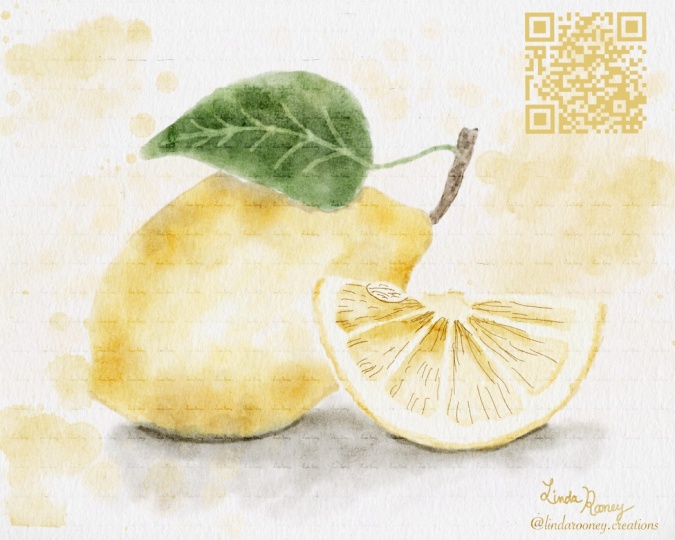
um boletim informativo e muito mais Neste exemplo, eu o
combino com uma assinatura e um identificador de mídia
social porque quero basicamente transformar esse design em uma impressão. É muito útil, por
exemplo, criar pôsteres, qualquer coisa que você imprima pois torna sua
arte diretamente digitalizável e algo que as pessoas possam Essa é uma ótima maneira de
promover seu trabalho. Se você quiser fazer qualquer tipo de
impressão diretamente no Procreate,
como cartões comemorativos, pôsteres, cartões de
visita, seu código
QR Primeiro, deixe-me mostrar como
você pode criar seu próprio código QR e
depois vamos transformá-lo em um pincel de carimbo Se você quiser
usá-lo, digamos, para seu site
ou portfólio, acesse sua página e
, no Chrome, vá até o botão Compartilhar
e veja mais. Aqui você encontrará a
opção de criar um código QR. Todos os navegadores devem ter a
opção de criar um código QR. Agora podemos copiar esse código diretamente e colá-lo
em nosso Procreate Nesse caso, não
precisamos de nenhum texto, então vou excluí-lo. É assim que você criaria um código QR para sua
página da web ou seu portfólio Se você quiser
usá-lo em suas redes sociais, por exemplo, no Instagram, isso também é muito fácil Apenas certifique-se de
abrir seu Instagram, compartilhar perfil e agora você pode salvar uma imagem do seu
Instagram em cores diferentes. Só vou
usar preto porque é
disso que precisamos
para nosso pincel. Em seguida, basta adicionar uma
foto e pronto. Nesse caso,
queremos apenas o código QR em si. Estou apenas isolando isso
e excluindo o resto. Vou usar
o código do Instagram e depois me certificar de ampliá-lo
até o tamanho do seu Canvas. Vou seguir
os mesmos passos novamente, vá até o ícone da chave inglesa.
Cópia do anúncio: Canvas. Vamos até nossa guia
e simplesmente
duplicaremos um
de nossos outros pincéis Por exemplo, a alça,
deslize para a esquerda, duplique a guia
e, em seguida, vá diretamente para a fonte da forma que
vamos alterar aqui Vá para editar, importar e colar. É isso mesmo. Este é o nosso código QR. Novamente, talvez você queira
ir até a guia de visualização para alterar um pouco o tamanho. E, por fim, vamos
mudar o nome. Então, basta segurar
o pincel e renomear. Vamos testá-lo. E
esse é o código QR estrela feito Algo importante
a ter em mente aqui é sempre testar seu código QR. Apenas certifique-se de
digitalizá-lo com seu telefone, veja se ele vai para
o lugar certo. Já aconteceu comigo
antes que eu usei um site que
gera códigos QR e os coloca em cartões de visita
que eu imprimi.
Acontece que o código QR expirou,
mas na verdade não deveria Apenas certifique-se de
usar uma fonte direta, como seu perfil de mídia social ou um navegador, e ela
continue funcionando. Também pode garantir que funcione
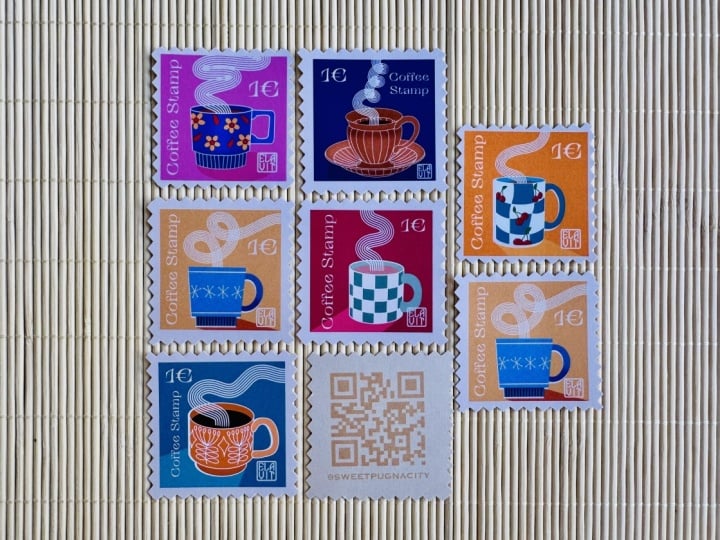
em um tamanho pequeno. Então, aqui estão alguns pequenos cartões de
visita que eu imprimi e os fiz diretamente
no Procreate usando o código QR e ferramenta de texto
do meu
site e Certifique-se de manter seu código
QR pequeno, mas digitalizável, e coloque-o em
algum lugar em um canto
ou próximo à sua assinatura, para que fique claro para onde ele vai Certifique-se de usá-lo também em
alto contraste, pois a digitalização nem sempre funciona se as cores
forem muito semelhantes. Por fim, é claro,
certifique-se de testá-lo antes de exportá-lo para
ver se não é muito pequeno. Por fim, na próxima lição, criaremos
nosso padrão de marca d'água
5. Pincel para padrão de marca d'água: O último pincel que
vamos fazer em nosso conjunto é um padrão de marca d'água Uma marca d'água é uma marca tênue ou logotipo colocado sobre seu design, para que seu trabalho seja identificável
e não possa ser
copiado A marca d'água é um pouco mais
sutil do que uma assinatura, mas definitivamente desempenha um papel Eu não usei isso
antes, mas recentemente, tive um design
meu roubado por uma empresa,
um design de pôster que eu tinha no meu site sem meu conhecimento futuro, sempre que
compartilho algo novo no meu portfólio ou no Pintrest, por exemplo, tento adicionar uma
marca d'água a ele por precaução Não é uma solução perfeita, mas pelo menos protege um pouco
sua arte e me faz sentir um pouco mais de controle sobre
o que compartilho on-line. Primeiro, vou
mostrar como
fazer esse pincel Watermark, que na verdade é
um pincel padrão, e depois mostrarei
como usá-lo em seus designs Em vez
de começar do zero, usaremos
nossa assinatura e
usaremos a ferramenta de seleção para
torná-la um pouco menor. Agora temos um pouco mais de espaço em
branco ao redor, que é o que precisamos para
repetir nossa assinatura. Vamos até o ícone da
chave inglesa e copiemos Canvas porque esse pincel é um pouco
diferente dos outros, vamos até nosso conjunto e criaremos um novo pincel novamente Em vez de
ir até a guia da forma, vamos até a granulação
abaixo da A diferença entre a
forma e o grão é que a fonte da forma define o contorno ou a
forma do seu pincel A fonte de grãos
, na verdade
, define a textura aplicada
dentro dessa forma. Isso age de forma um pouco diferente e é isso que
usaríamos para criar um padrão, por exemplo, editar,
importar e colar. Assim como antes,
vamos inverter isso, tocar com dois dedos e esse é o
começo do nosso pincel Mas vamos fazer mais
algumas mudanças. Aqui você pode ver
que o grão é configurado automaticamente para se mover, mas na verdade queremos
alterá-lo para texturizado Isso faz com que o grão que
acabamos de adicionar
seja estático, para que não se mova
quando usamos nosso pincel. Aqui você pode ver, podemos ver
lentamente nossa
assinatura voltando, mas precisamos mudar um pouco
a escala. Vamos reduzir a balança. Agora você pode ver nossa assinatura sendo repetida como um padrão. É disso que precisamos
para nossa marca d'água. Existem
mais algumas opções aqui com as quais
você pode jogar,
você tem profundidade e, você tem profundidade e seguida, o modo de mesclagem,
brilho e contraste Você pode fazer ajustes
aqui, se necessário. Então, como sempre, vamos até o Apple Pencil e eu estou
desligando essa opacidade, para que não haja mudanças
na pressão que colocamos
em nosso lápis Apple Em seguida, nas propriedades,
você pode simplesmente colocar isso em um tamanho máximo
e, na visualização, podemos fazer alterações na forma como vemos o pincel na biblioteca. É isso mesmo. Por fim, vamos renomear
esse pincel E vamos
testá-lo em uma nova camada. Aqui você pode ver que basicamente
transformamos nossa assinatura em um padrão e agora você pode
usar isso como marca d'água A propósito, antes de
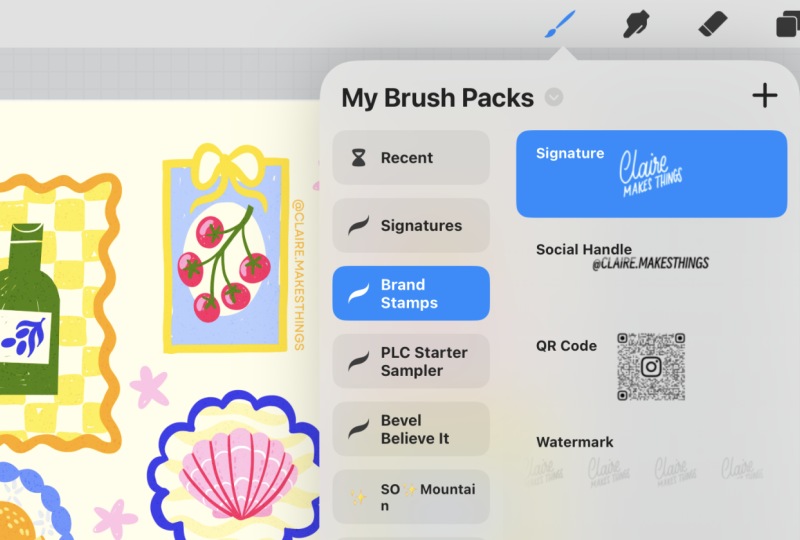
mostrar como usar isso, agora temos nossos quatro pincéis Nós os colocamos em um conjunto,
mas digamos que você os
deixou em outro lugar ou talvez não
consiga encontrá-los de volta. Quando você acessa suas bibliotecas de
pincéis e depois
pressiona o menu para baixo, você tem uma função de pesquisa. Basta procurar seus
pincéis lá e você poderá
encontrá-los facilmente Por exemplo, nesta
ilustração que
fiz, adiciono uma nova camada na parte superior, seleciono preto e a marca d'água Estou apenas adicionando no topo e a escala como essa está boa. Em seguida, altere o
modo de mesclagem para sobreposição. Aqui você pode ver que ele combina com
as cores
abaixo, o que Novamente, é um pouco mais sutil, especialmente quando
diminuímos a opacidade Aqui você pode ver o
que isso parece. Portanto, a escala da sua
marca d'água dependerá um pouco do
tamanho da tela Então, aqui, por exemplo, este é um modelo para um cartão de felicitações, e esse é um tamanho bem grande Então, a marca d'água
vai aparecer um pouco menor. Mas ainda está bem. Se você quiser alterar
o tamanho disso, vimos com os pincéis que você pode tocar em um pincel e alterar o tamanho do pincel nas
propriedades, se necessário E todos os
nossos pincéis estão prontos.
6. O que vem a seguir?: Sua assinatura, identificador, código QR
e Walter Mark têm, cada um,
um trabalho muito diferente Quando você os usa, você
não está apenas assinando seu trabalho, você está se certificando de que
as pessoas possam realmente encontrar você. Você também está protegendo
sua obra de arte e está dizendo a si mesmo e ao mundo
que sua arte é valiosa É por isso que eu
queria compartilhar essa aula. Quando comecei a usar minha
assinatura em todos os lugares, isso me deu um impulso de confiança
porque, de alguma forma, ela me
pareceu mais valiosa. Também parecia uma forma
oficial de terminar uma obra de arte quando eu
terminava de desenhar e
dava espaço para ela. Eu realmente espero que faça
o mesmo por você também. Antes de sair, deixe uma avaliação
desta classe
na guia de avaliações e compartilhe uma captura de tela de seus pincéis na guia
Projetos e recursos Você também pode pegar uma obra de arte
existente que você fez e adicionar um de seus
novos pincéis de carimbo Mal posso esperar para ver
o que você compartilhará
comigo e com outros alunos
desta turma. Eu também adoraria
ver um processo para que você pudesse compartilhar
comigo no Instagram. Para mais atualizações, você
pode me seguir aqui no Skillshare e assinar meu boletim
informativo Eu tento fazer aulas regulares,
tutoriais e oferecer brindes do
Procreate sempre que possível.
Te vejo em breve.
 Claire Makes Things, Illustrator | Lettering Artist