Transcrições
1. Apresentação: Você é designer,
estudante de design ou proprietário de uma casa que
deseja visualizar
diferentes opções de pintura para sua casa ou Talvez você seja um consultor de cores
ou empreiteiro de pintura, procurando uma maneira rápida e
eficaz de ajudar
os clientes a visualizar
como as cores das tintas ficarão em suas paredes, armários ou Este curso foi desenvolvido para
fornecer as ferramentas de que você precisa. Olá, bem-vindo à minha aula. Sou Robert Frank
e tenho mais de
20 anos de experiência de ensino
em nível universitário,
onde me especializo em habilidades de apresentação
digital
para estudantes de design de interiores Além disso, sou ilustradora de
arquitetura e consultora de cores Eu compartilharei técnicas
comprovadas do setor ao longo desta aula. Nesta aula, vou
guiá-lo pelo processo de
uso do Photoshop para
visualizar as cores da tinta. Você aprenderá como importar
e aplicar cores de tinta de seus
fabricantes de tintas favoritos diretamente nas imagens
de seus projetos. Mostrarei como combinar as cores
da tinta com qualquer imagem inspiradora,
como fotos e obras de arte Usaremos a
repintura do armário da cozinha como nosso projeto. Mas as técnicas que vou
compartilhar podem ser aplicadas a qualquer
projeto de design de interiores ou exteriores que você tenha em mente. Eu criei este curso para que
qualquer pessoa possa usar o
Photoshop para criar visualizações de
cores de tinta Nenhuma experiência é necessária. Essas habilidades
permitirão que você crie visualizações
profissionais de
pintura colorida para clientes ou para você mesmo, ajudando você a tomar decisões de design mais
confiantes Estou animado por ter você
comigo, vamos começar.
2. Espaço de trabalho: Nesta lição,
examinarei
o espaço de trabalho que
usaremos durante o
curso Espero que isso simplifique a enorme quantidade de
ferramentas, painéis e opções que você tem no
Photoshop e o
simplifique o suficiente para que possamos nos
concentrar na criação das visualizações de
cores este curso
pretende mostrar a Em primeiro lugar, queremos clicar em Janela e
no menu Janela, e sua visão geral pode
não ser exatamente assim, mas você terá os
menus na parte superior. E depois vá para o Workspace. Clique em Essentials Default. Vou te levar para o espaço de trabalho. Menos ter qualquer janela. E na parte superior está sua barra de menu
típica. A diferença entre
o PC com Windows, que é, e o Mac é a localização
das preferências. Então,
em um PC com Windows estará em
Editar e em um Mac, estará
em Photoshop, que estará à esquerda
do arquivo Abaixo do menu, você terá
sua barra de opções de ferramentas
e, à esquerda, suas ferramentas. Outra coisa sobre
os itens do menu não
vou usar os atalhos,
mas é bom saber Como eu vivo, presumo que você estará
em um Mac, e usar os atalhos pode
ficar um pouco confuso Então, com certeza vou
facilitar as coisas para você , mas sempre que fizer coisas simples,
como copiar e colar, farei isso diretamente
do menu No
lado direito, vamos organizar nossos painéis. Para ser um pouco
mais eficiente. Então, para este curso, vamos
usar apenas camadas e canais e amostras, cores e propriedades Então, vamos organizar e ocultar alguns dos que
não estamos usando, que
serão gradientes. Então clique no gradiente. E clique em Fechar e
no ícone Hambúrguer. Padrão, clique na guia, clique no
ícone Hambúrguer, clique em Fechar E depois pinte,
vou me mover e colocá-la na coluna
vertical aqui. As propriedades também serão
transferidas. Coloque-o na coluna azul. Se você perdeu,
vai acabar aqui. Não importa nem
onde quer que tenha ido. Você pode simplesmente
movê-lo e, quando estiver em um
azul sólido como esse, ele estará nas bibliotecas
verticais. Também podemos fechar isso. Ajustes, eu posso
fechar isso. E então, camadas, vou
mover isso para aquele grupo, canais para esse
grupo também. Então, os três que
vamos
usar mais
serão todos agrupados Posso clicar e arrastá-los para
qualquer local que eu quiser e passar que não vou usar, para que eu também possa fechá-lo. Sempre que quiser acessar um painel que você
fechou, basta ir até Janela Isso está no Mac e no Windows. E se houver uma marca de seleção ao
lado do nome de um painel, isso significa
que ele está ativo,
então, no lado esquerdo, estão as ferramentas que usaremos. Sempre que você clicar em uma ferramenta, as opções serão alteradas
na barra de opções da ferramenta. Vamos nos concentrar
principalmente nas ferramentas
ao longo das quatro ou cinco ferramentas superiores Isso envolverá
as ferramentas Marquee
e algumas das ferramentas Lasso
selecionadas As ferramentas que têm
uma pequena seta, quase todas elas, estão
no canto inferior direito Se você clicar com o botão direito sobre
elas, verá aninhadas Então, eles também serão, por exemplo, lípticos e assim por diante Você também pode clicar na
pequena seta na parte inferior. Mas, às vezes, clicar com o botão direito
funciona melhor. Então nós temos. Vamos usar
a ferramenta conta-gotas. Não é muita tonelada. Há algumas ferramentas aqui, mas não precisaremos de todas elas. Ferramenta de balde de tinta e, seguida, as amostras e
as amostras de cores, temos a cor de fundo da cor do primeiro plano Clique em qualquer um
deles e isso abrirá o seletor de cores E, claro, novamente,
vou entrar em muito mais detalhes à medida que
trabalhamos em nosso projeto. E então a última ferramenta
que você vai usar é a edição no modo de máscara rápida. Então, é basicamente
isso para a interface e o espaço de trabalho
que usaremos Então vá em frente e, você
sabe, dê uma olhada, familiarize-se com
a interface do usuário
e, em seguida, passe para
o próximo projeto.
3. Amostras de tinta: Ah. A maioria dos principais fabricantes de
tintas tem amostras de cores
que podem ser baixadas e instaladas na pasta de
amostras no Nesta lição,
mostrarei como instalar esses arquivos. Eu já
os baixei e os coloquei
na pasta de projetos e
recursos. Primeiro, vou
mostrar como
fiz o download
desses arquivos. Fui a cada fabricante. Este é Sherwin Williams, e entrei seção de download de cores de
downloads do site
e, em seguida, basta rolar para
baixo ou descobrir onde estão
os links do photoshop para
baixar as amostras Então, para Sherwin Williams, eles têm a
coleção de cores do designer e a Color Snap Portanto, essas duas paletas abrangerão toda
a coleção de Eu fui em frente e os
baixei por número. Você também pode fazer isso pelo nome. Isso realmente não
importa, porque quando estamos trabalhando no Photoshop, podemos procurá-los
por nome ou número Mas, novamente, eu
os baixei por número e eles estão disponíveis
para você usar na pasta de projetos
e recursos. E também para que você saiba Ser Williams é a marca do fabricante
que usarei para as visualizações de
cores deste curso,
apenas
para facilitar um pouco e, em parte,
porque alguns deles têm muitas
opções de cores para escolher, como Benjamin Obviamente, eles também
estão incluídos. Todos os fabricantes
que estou mostrando
agora estão na pasta de recursos, então você pode baixá-los e
instalá-los se quiser. E então
também teremos urso Don Edwards e o PPG Então, depois de
armazená-los em seu disco rígido, baixados de
seus sites fabricados ou da pasta
Projetos e Recursos, vá para o Photoshop Acesse o painel Amostras. Se não estiver aparecendo, diga
que está ótimo, basta
clicar nessa guia. Se a guia não estiver
visível em nenhum lugar, vá até Janela e
desça até Amostras Em seguida, vá até o ícone do hambúrguer
e escolha importar amostras. Em seguida, vá até
onde suas amostras estão localizadas no disco rígido Esses são os pontos ACO. Em um Macintosh, você
verá todos eles. Em um PC com Windows, você precisa escolher a extensão
que deseja que fique visível. Para as
cores da Sherwin Williams que eu quero instalar, essas
serão o ponto ASE, assim
como Bear e
Benjamin Em seguida, clique no Sherwin
Williams Color Swatch e segure a tecla Shift, clique na próxima versão
da próxima Portanto, temos as duas paletas de
cores diferentes de
Showan Williams
e, em seguida, clicamos e, em seguida E agora você verá que agora há uma pasta no seu painel
de amostras Você clica na seta para baixo e verá todas as cores, listadas
por número aqui. Então, essas são
as diferentes coleções
de designers e cores da coleção
Snap. E então você pode pesquisar
cores por nome ou número. Então, eu vou
fazer isso rapidamente. Então, eu vou mudar para branco, e então você pode
ver que ele acabou aparecer na pesquisa sob
Sherwin Então, vá em frente e instale as paletas de cores
que você
gostaria de experimentar Como mencionei,
vou usar as cores
da Sherwin Williams para este curso
4. Combinando cores de tinta: Para nosso projeto,
encontraremos cores de tinta
que queremos
observar nos armários inferior
e superior bem
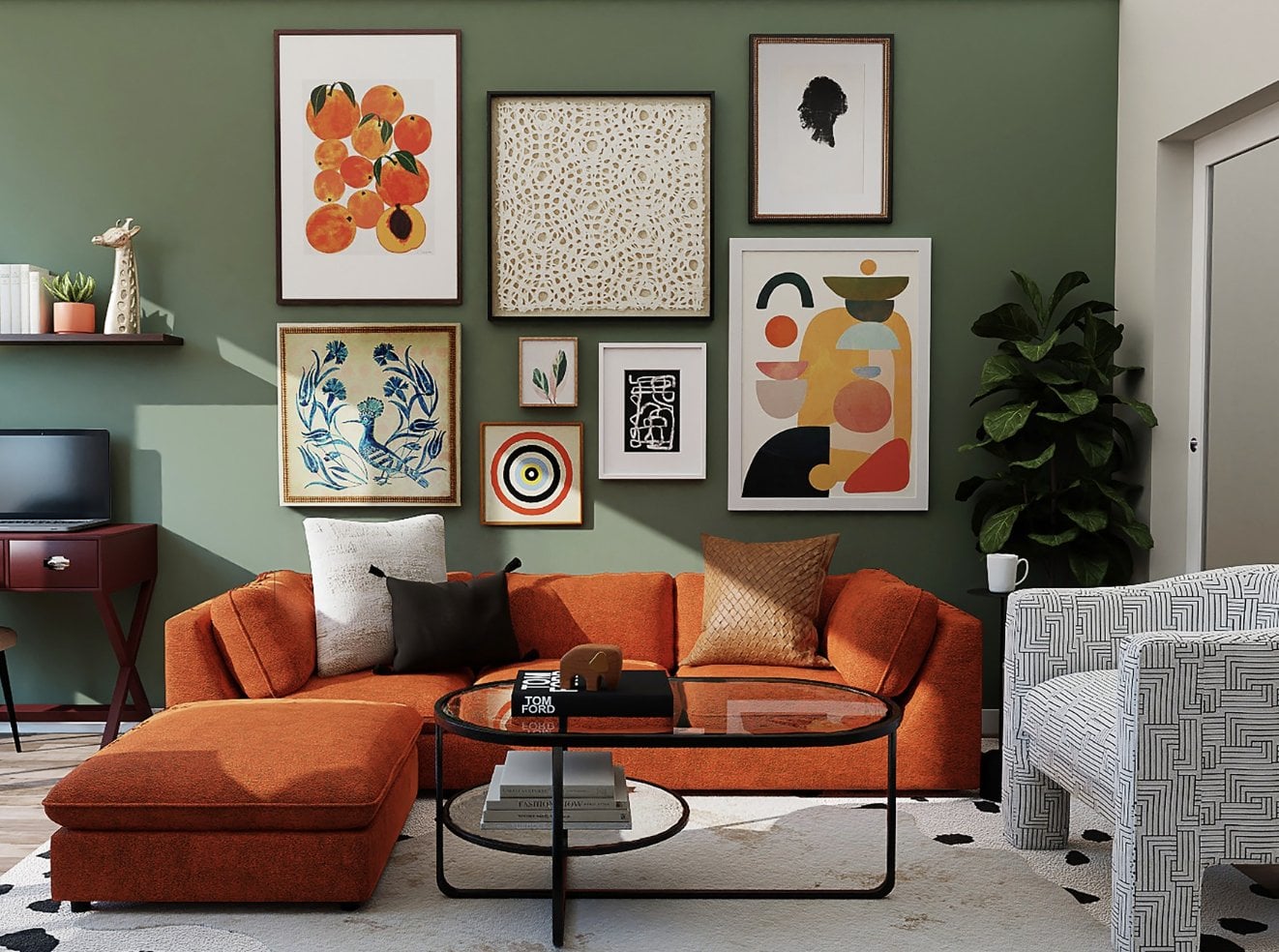
como nas paredes Para fazer isso, podemos combinar duas imagens de
inspiração diferentes. Essas são as imagens
inspiradoras. E nesta lição,
mostrarei como combinar ou
combinar de perto qualquer
uma dessas cores com uma das muitas cores de tinta
do fabricante que estão disponíveis. A primeira coisa que queremos fazer é criar uma nova pasta no painel
Amostras Clique no ícone Hambúrguer
e escolha Novo grupo de amostras, digite cozinha ou qualquer
nome que você quiser E é aqui que vou
guardar todas as cores que vou experimentar
com o projeto da cozinha. Em seguida, clique
na ferramenta Eyedropper. Se não estiver visível,
você pressionará mouse sobre ele,
pressionará
o botão esquerdo ou clicará com o botão direito e
clicará na ferramenta
Eyedropper Clique em qualquer cor que
você queira ver. Você pode ver a mudança de cor no seletor de cores à esquerda, o do primeiro plano Você pode clicar e
simplesmente arrastar o mouse e observar as cores mudarem
no lado esquerdo do seletor de cores Vou clicar
nessa cor azul
e depois
clicar no seletor de cores, na cor
do primeiro plano, e vou
controlar C ou a opção
C no Esse é o código hexadecimal HTML. É mais fácil do que tentar
lembrar e copiar cada um
desses valores RGB
separadamente e clicar em OK E agora vamos acessar
um site chamado ezRGB. E ao acessar zygb.com, você terá opções para encontrar cores
semelhantes de
um fabricante para outro ou
de um RGB ou , no nosso caso, código hexadecimal
HTML, que é
o que vamos usar Então clique em Experimente agora. E isso é de um trabalho anterior, mas você provavelmente o
verá assim,
e então você clicará no menu suspenso e depois em
Controle V ou Opção V e, em seguida,
escolherá menu suspenso e depois em
Controle V ou Opção V e, em seguida, um fabricante para poder escolher
todas as coleções ou escolher uma específica. Aqui está a coleção Barra, e assim por diante, Don Edwards Vamos usar
Sherwin Williamson. Isso é o que já temos
em nossa pasta Amostras
e, em seguida, clique em Combinar e você verá que há algumas correspondências
bem próximas Isso é 1,7, o que
é muito próximo. Na verdade, acho que gosto um
pouco mais
dessa cor do 7606, mostrando Williams Blue Então, memorize ou anote 7606. Por algum motivo, copiar
e colar
parece não funcionar, e não
sei por quê Mas 7606, depois
volte para o Photoshop. Em seguida, na pesquisa
abaixo das amostras, digite 7606. E aí está o Blue Cruise. E vou clicar no
ícone com a minha ferramenta I drop a. Agora está aqui no
seletor de cores, como você pode ver. Não vai
ser diferente. Você não notará a diferença
porque foi muito sutil. Antes de entrar nisso, porém, o que eu quero fazer é fazer uma
cópia desse nome apenas para tornar um pouco mais fácil
atribuí-lo à nossa pasta. Então, vou para o
Controle C ou a Opção C depois de clicar duas vezes
no nome ou destacá-lo,
o que funcionar para você E então vamos excluir isso para
que possamos ver todas as nossas pastas,
incluindo a cozinha. Clique nas cozinhas Importantes e, em seguida, destaque
a cozinha, depois vá para o seletor de cores, e essa é a E vamos adicionar
duas amostras e, em seguida, controlar V ou Opção V em um Mac e clicar em manter isso desmarcado
na biblioteca atual Ele aparecerá na sua pasta e
você poderá clicar em OK. E agora, você verá que também
temos nossa cor. Está na
pasta Show Williams e também na pasta
da cozinha. E isso
facilitará a
organização de nossas cores à medida
que
criamos uma variedade de opções com as quais queremos praticar em nosso projeto.
5. Harmonia de cores usando IA: Para nosso projeto de cozinha, precisamos encontrar mais
algumas cores que funcionem
bem com as equipes da Show e da
Williams Blue
que estamos jogando para ver como elas ficam
nos armários inferiores Então, precisamos de mais duas cores, uma para os armários superiores
e outra para as paredes Nesta lição,
mostrarei uma maneira
fácil de usar Chat GPT para encontrar cores que funcionem
bem com o Blue Cruise A primeira coisa que você
quer fazer é acessar o Chat GPT no seu navegador e
digitar um prompt Isso exige que ele encontre cores que funcionem bem
com Sean Williams, 7606, você não
precisa inserir o nome ou pode simplesmente colocar o
nome e não o Mas, desde
que você tenha Sean Williams lá, geralmente funciona
e,
em seguida, pressione o botão Enter de
retorno e agora você terá
uma série de opções Como você pode ver, temos três cores de gabinete superior
e três cores de parede. Vou dar uma olhada em
sete alabastros e Big Hill. Vou colocá-los
na pasta da cozinha. Assim, você pode copiar um passe e colocá-lo no Photoshop
ou simplesmente anotá-lo. E para o nosso gabinete,
cor, 7008 é alabastro. Clique no ícone
na amostra de cores, para que ela apareça em nossa cor de
primeiro plano E então vamos
clicar duas vezes nele ou vamos selecionar
o nome e copiá-lo. E vamos excluir 7008, o número na parte superior para que
possamos destacar a cozinha Em seguida, precisamos clicar
no seletor de cores e
adicionar às amostras E depois cole no nome. Nós temos Alabaster.
Nós podemos cancelar isso. Então essa será a cor do
nosso gabinete. E então, para a cor
potencial da parede, vamos usar
7648, 7648, big chill Clique no ícone de cores ver como as cores mudam
no seletor de cores Em seguida,
copiaremos o nome, excluiremos, pesquisaremos e
clicaremos em Nome da cozinha. Clique no Seletor de cores,
adicione as amostras, cole o nome da cor que vamos usar
ou digite-o, você o
anotou ou memorizou Clique em OK. E depois cancele. Agora temos nossas três
primeiras cores com as quais podemos trabalhar ao criar nossa
visualização de cores da nossa cozinha
6. Seleções de superfície: Antes de começarmos a
visualizar as cores em nossos
armários superiores inferiores e nas paredes, precisamos isolar essas diferentes superfícies
criando Portanto, a ferramenta de seleção mais fácil geralmente é a ferramenta
Seleção rápida. Que está localizado aqui
no lado esquerdo. Clique com o botão direito do
mouse ou clique no ícone. Provavelmente, a varinha mágica
é a que está aparecendo. Você pode tentar qualquer uma das outras, mas a ferramenta de seleção rápida parece funcionar melhor
em muitas situações. Então, vamos ampliar. Clique na ferramenta Zoom e você pode clicar à
esquerda para diminuir o zoom. Clique para mover para a direita,
não clique, mas mova. E então vamos dar uma
olhada para que eu possa me mudar um
pouco para cá, a coisa toda. E clique na ferramenta de seleção
rápida e
contorne as bordas. E você verá que meio que perde alguns pontos ou tem
mais do que queremos cobrir. Certifique-se de que a seleção de adição esteja selecionada na
barra de opções da ferramenta e vá em frente. Então, ficou muito
bom. Isso é bem nítido. Não preciso fazer
nenhuma edição sobre isso, exceto a parte inferior aqui. Então, vamos editar agora. Então, vamos usar
a ferramenta de laço poligonal,
que está E para isso,
vamos adicionar que precisamos adicionar à seleção. Então, clique no botão Adicionar
à seleção. E clique e
arraste e dê a volta. Depois de chegar ao topo,
basta clicar duas vezes. Você não precisa
ser muito legal lá. E então, neste
lado, queremos subtrair parte
da forma para isso Vamos usar a
subtração da seleção. Então clique nele na barra
de opções da ferramenta. Clique, clique e
siga essa cor azulada. E basta clicar em clicar, clicar e clicar duas vezes. E isso subtrairá a parte à
qual não queremos adicionar cor E então vamos
dizer que também não queremos adicionar cor aos pols. Então, para isso, a maneira
mais fácil de fazer
isso é usar a máscara rápida. Então, clique no ícone do QuickEdit em máscara
rápida abaixo
da ferramenta, desculpe, pela paleta de cores E vamos
usar uma ferramenta de pincel
e, automaticamente, ela ficará
em preto e branco. Então, o preto vai
criar uma máscara. White vai remover uma máscara. E para isso,
queremos usar um pincel com a espessura da tração. E eu vou ampliar um
pouco aqui. E então eu vou
usar minha ferramenta de pincel. Então, quatro pixels
parecem estar quase certos. Clique uma vez, vá até o ponto final, mantenha pressionada a
tecla Shift e clique novamente. Você obterá uma linha perfeitamente
reta. Está bem? Mais uma vez,
vou clicar, ir até o ponto final, manter pressionada a tecla Shift e clicar Nós faremos o mesmo
aqui. Clique, mantenha pressionada a tecla Shift, clique em. E, em seguida, clique em. Mantenha pressionada a tecla shift e clique em. Clique e mantenha pressionada a tecla Shift. E clique. Clique. Mantenha pressionada a tecla Shift. Clique, clique e mantenha pressionada a tecla
Shift. E mais uma vez. Opa. Se isso acontecer, basta fazer o Control Z ou
o que quer que esteja no Mac, faça o Undo Edit Undo Clique e mantenha pressionada a tecla Shift. OK. Agora temos todas
as partes em que você está
vendo agora
áreas às quais não
vamos adicionar nenhuma cor, e é assim
que queremos. Então, clique novamente
no modo Máscara Rápida e você verá que temos boas seleções limpas
em torno de tudo E agora precisamos
salvar essa seleção. Vá para selecionar. Vá
para Salvar seleção. Digite o nome, deixe
tudo como está. Depois, basta digitar o nome. Então, esses
serão os armários inferiores. Novo canal, clique em OK. E então vamos
fazer o mesmo agora. Vamos criar seleções em torno dos armários superiores, bem
como nas paredes Depois de fazer suas seleções nos gabinetes superiores, usando as mesmas ferramentas usadas para os gabinetes inferiores
e
a máscara rápida, bem
como a ferramenta Lasso
poligonal, agora você pode Selecione Salvar seleção
e digite o nome. Que você vai
querer usar. Clique em OK. E depois, você pode
selecionar isso agora, e então podemos
seguir em frente e fazer as seleções da mesma
forma nas paredes Para as paredes, provavelmente
, usar
apenas a ferramenta de laço poligonal será o
método mais fácil Então, agora, para nossa seleção final, temos as paredes concluídas. Para as paredes, elas
usam inteiramente a ferramenta Lasso poligonal
usando adicionar à seleção, bem
como subtrair da
seleção se você passar
por cima de um Depois de fazer
sua seleção para as paredes, selecione Salvar seleção e chamaremos essa parede. OK. E agora estaremos prontos para aplicar as cores de tinta que escolhemos em nossas
diferentes superfícies.
7. Camada de amostras: Antes de começarmos a aplicar nossas cores nas
diferentes superfícies, nos armários e na parede, seria bom poder ver essas amostras de cores
um pouco maiores e
compará-las diretamente com as
diferentes Então, a maneira mais fácil de
fazer isso é criar uma camada de amostras. Então
eu vou fazer isso. E antes de fazer isso, porém, vou tornar a imagem,
a imagem de inventário,
um pouco maior Então, eu vou
te mostrar como fazer tudo isso nesta lição. Portanto, certifique-se de
clicar na ferramenta de corte. E certifique-se de selecionar
o plano de fundo padrão
na barra de opções da ferramenta e abaixe-o um
pouco, talvez por aqui. E você quer que seja branco. Certifique-se de que a
cor de fundo aqui seja branca. Caso contrário, clique uma vez
nesse ícone padrão de cores de
fundo em primeiro plano e clique duas vezes Agora temos uma
área branca vazia na parte inferior e vou clicar no ícone de adição
na parte inferior. Isso
criará uma nova camada e eu vou clicar duas vezes nela e chamá-la de amostras Em seguida, vou usar a ferramenta de letreiro
retangular. E basta fazer um quadrado
ou qualquer forma que você quiser. Se você quiser um
quadrado perfeito, mantenha pressionada a tecla Shift e
vá para Amostras Clique no cruzeiro azul
com a ferramenta conta-gotas. Clique na ferramenta
de balde de tinta e clique e, em seguida, você pode simplesmente
voltar às camadas. E se s ainda estiver selecionado, clique no Bem, você pode deixá-lo realmente
em qualquer uma dessas ferramentas. E depois cópia das
amostras que acabamos de fazer. Você pode simplesmente
editar, copiar e colar ou em um PC com Windows e não tenho certeza de como
fazer isso em um Mac, mas Control e ls
fornecerão as setas duplas
e, em seguida, você poderá fazer uma
cópia e movê-la Vamos ao Swatches novamente. Clique no alabastro ou simplesmente coloque o
conta-gotas sobre ele. Agora temos o alabastro
e vou
controlar novamente a tecla alt e manter
pressionada a tecla Shift para
que ela fique reta E então essa será
nossa grande cor relaxante. E, claro, você pode
marcá-los se
quiser , com a ferramenta de digitação. Ok, agora temos
nossas três cores. Em seguida, poderemos
aplicar essas cores às superfícies e ter uma ideia melhor de como
elas combinam.
8. Aplique cores de tinta: Agora que
escolhemos as cores e
as seleções feitas em torno
das diferentes superfícies, veremos as opções
de pintura Agora podemos aplicar essas cores. E eu vou te mostrar como
fazer isso nesta lição. Então, a primeira coisa que
você quer
fazer é carregar a seleção. Então, vamos fazer os
armários inferiores primeiro. Então, vamos selecionar
Seleção de carga. Clique em
Armários inferiores. Clique em OK. Em seguida, vá para a camada
de ajuste na parte inferior do painel de camadas, clique na cor sólida na parte superior e mova o conta-gotas, que aparecerá automaticamente quando você abrir o seletor de
cores , basta clicar nele
e
aplicar a cor.
Clique em OK. Em seguida, vá para cor no modo de mesclagem, Modo de mesclagem de
camadas Clique nele e vamos dar um nome
antes de irmos longe demais, então essa é a cabine mais baixa E então precisamos ter níveis, o que nos permitirá
adicionar um pouco
mais de ajuste fino. Então, vamos clicar em outra camada
de ajuste. Clique em Níveis. Em seguida, clique com o botão direito do mouse à direita dos níveis e escolha
Criar máscara de recorte Clique duas vezes à
direita da cor do gabinete inferior e
desmarque
a opção Mesclar
camadas recortadas como grupo Em seguida, clique em OK. Voltaremos e faremos alguns ajustes
finos depois de carregarmos
todas as cores. Vamos fazer a próxima cor. Vamos fazer os armários superiores. Clique na camada de fundo. Vá para selecionar Seleção de carga. Escolha
armários superiores. Clique em OK. Vá até a camada de ajuste. Basta clicar na cor sólida. Clique na cor
que queremos ver nos armários superiores,
que é alabastro Clique em OK. Sob o modo de mesclagem da camada do modo de
mesclagem, vá para cor. E você pode ver
imediatamente que precisa deles. Vai precisar de um
pouco mais de ajuste. E antes de fazermos isso, porém, vamos para a
camada de ajuste novamente e escolher os níveis. Clique com o botão direito do mouse nos níveis e escolha Criar máscara de recorte Clique duas vezes à direita do
que está dizendo agora, preencha uma
cor e marque
Mesclar camadas recortadas como grupo Clique em OK e vamos dar um nome a isso. Superior. Então, por fim,
temos as paredes Clique na camada de fundo, vá para selecionar Carregar seleção. Clique em Paredes. Clique em OK. Agora, veja se as
paredes estão todas selecionadas. Outra camada de ajuste,
clique na parte inferior. camada de ajuste é de cor sólida, e vamos usar essa amostra de cor
aqui. Clique em OK. Defina o modo de mesclagem para cor e crie outra camada de
ajuste para os níveis Clique com o botão direito nos níveis número
três, crie a máscara Clippy. Clique duas vezes na cor
certa para preencher a cor, que será nossas paredes,
e desmarque a opção Mesclar camadas do
clipe como grupo E isso manterá tudo sempre
que fizermos
algum ajuste, isso só afetará
a cor que está abaixo dela. Isso não afetará
nenhum dos outros. E então vamos dar um nome
a essas paredes. Então, vamos voltar para o gabinete inferior e
fazer alguns ajustes. Então, parece que talvez
precise ser um pouco mais escuro. Então, vou clicar
nos níveis acima dele. Clique duas vezes ou, na verdade, você pode
clicar uma vez e mover para o
meio qualquer um desses controles deslizantes Vou mover o do meio um
pouco para a direita. Apenas deixe um
pouco mais escuro. E eu acho que está
tudo bem. O que parece um pouco estranho é
o gabinete superior. Vou
clicar primeiro nos níveis e depois mover o controle deslizante um
pouco para a esquerda,
deixando-o um pouco mais claro Você também pode mover esses controles deslizantes para fazer algum tipo
de ajuste Então, entre os dois,
acho que estou obtendo o
valor certo, mas ainda é um
pouco legal demais. Então, vamos
clicar duas vezes na cor, na cor do gabinete
superior e na miniatura E então precisamos
deixá-lo um pouco mais quente, então vou
baixá-lo para o vermelho um pouco E basta movê-lo para
a direita, só para aqui. Você pode ver uma
mudança muito sutil ali, mas apenas o suficiente
para reduzir um pouco da temperatura fria da cor
e clicar em OK E só de olhar as paredes, isso parece
muito bom para mim, então não vou fazer nenhum
ajuste nisso agora. Então é isso que mostra como podemos
adicionar cores ao nosso projeto.
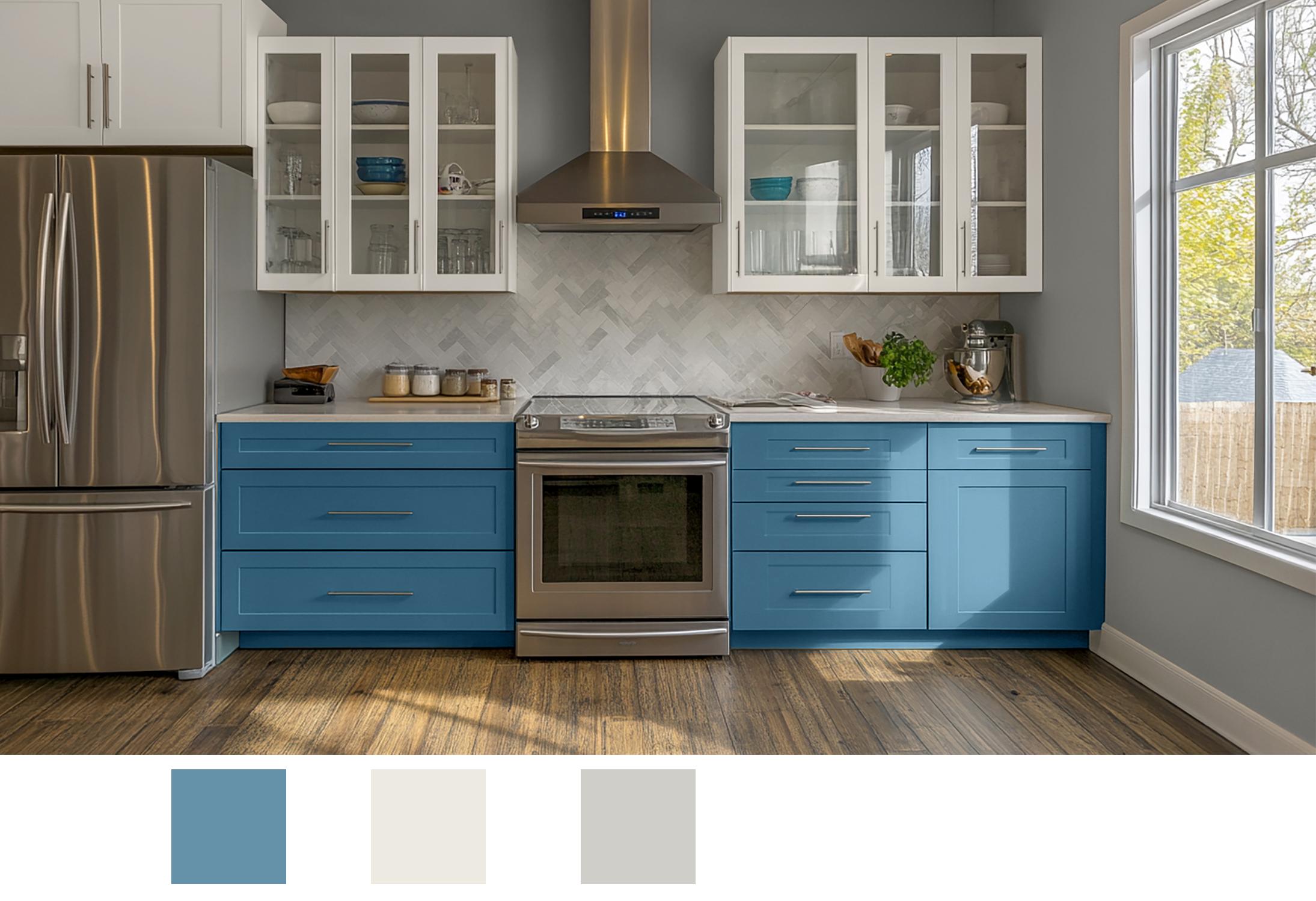
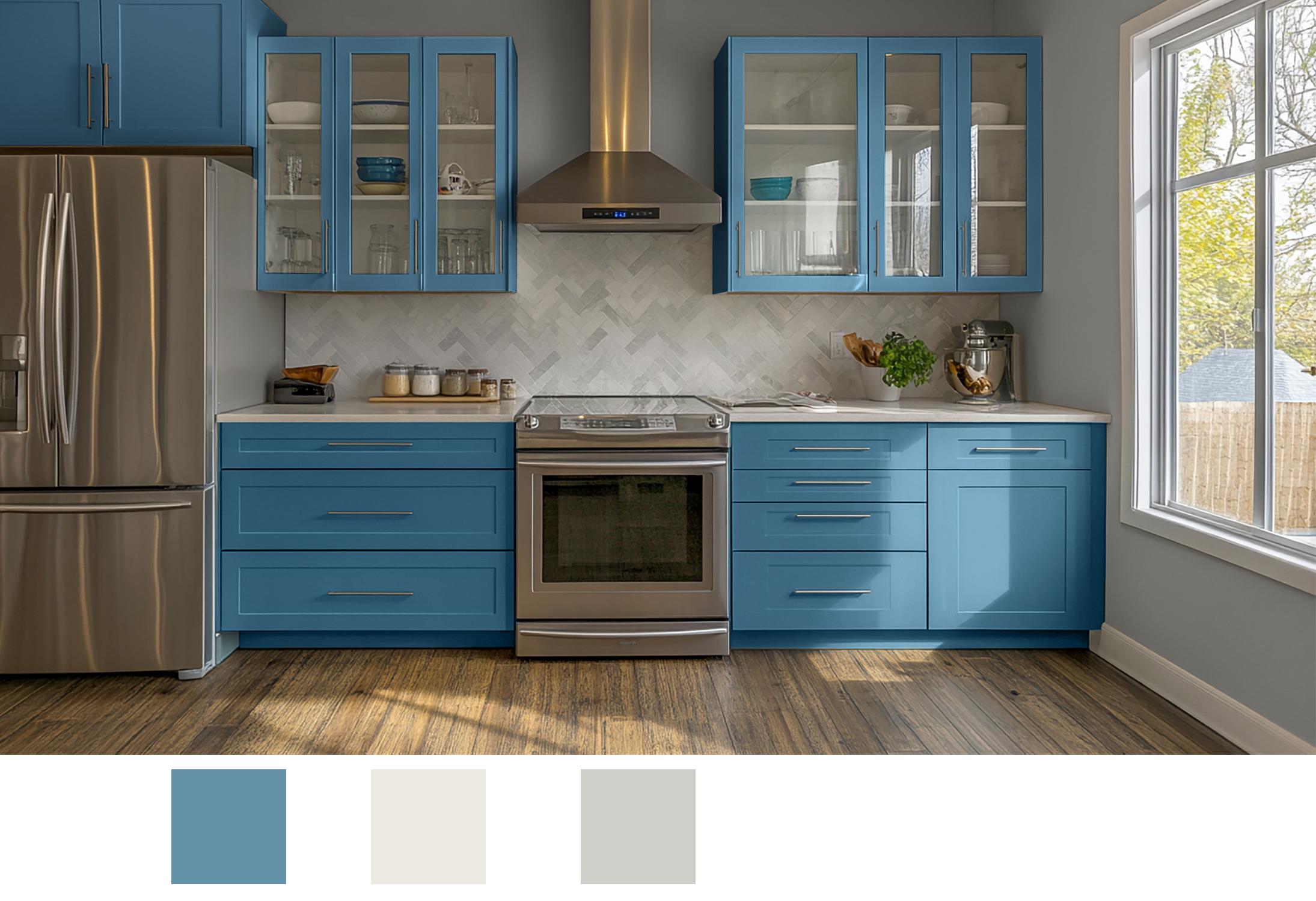
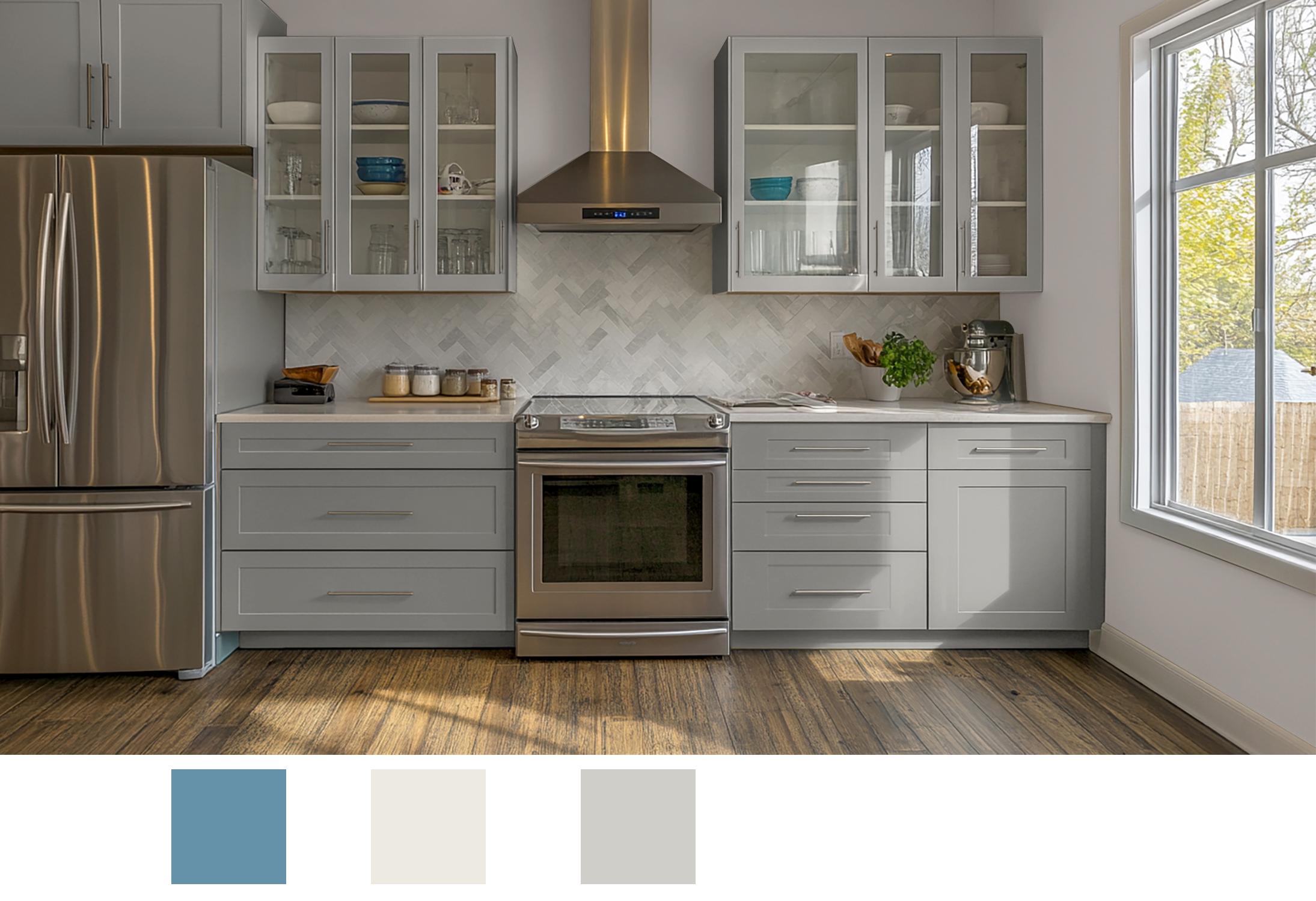
9. Esquemas alternativos: Agora que terminamos
a parte difícil, vou
mostrar como é fácil alterar as cores que já
aplicamos. Vamos criar outro grupo,
outra opção alternativa. Usaremos essas mesmas três
cores, mas, é claro, você pode alterar qualquer uma
dessas cores usando qualquer um
dos fabricantes que usamos usando as técnicas
mostradas anteriormente. Então, clique na primeira camada. Apenas um logo abaixo da SWAT. Segure a tecla shift,
clique na última. Então, queremos apenas que essas camadas
de ajuste sejam selecionadas. Em seguida, clique no
ícone Criar grupo, na parte inferior
do painel de camadas. E vamos
chamar essa opção de um. Clique duas vezes e
nomeie-o como quiser. E então faremos
uma cópia disso. Clique e arraste-o
até o sinal de mais, e vamos
nomear essa opção como dois. E o que vamos
fazer com isso, é
esconder a Opção 1, então clique no
globo ocular para ver a opção 1. Nós só queremos. Como você pode ver, desligue e ligue, as cores começam a se misturar, então não
queremos isso. E então, o que
vamos fazer é examinar
os armários superiores Vamos ver como esse azul vai ficar
no armário superior. Então, temos o gabinete
superior aqui. Basta clicar duas vezes
na unha do polegar. Clique em azul
na cor azul ou em
qualquer cor desejada
e, em seguida, clique em OK
e, em seguida, clique nos níveis e mova
o controle deslizante até
obter o valor correto Talvez seja necessário mover
alguns desses. Então, basta se mover até
que pareça certo. Acho que está bem perto. OK. Isso parece bom. E então eu acho que o valor e a saturação precisam ser
ajustados um pouco Então, vou
dessaturá-lo um pouco. Abaixando isso, clicando
no botão de rádio S,
baixando isso. Então parece uma combinação
muito boa. Então essa é a opção número dois. Isso mostra todos os
armários, essa cor azul. Agora podemos arrastar isso
até o sinal
de mais desativar a opção dois e
digitar a opção três. E para isso, vamos fazer
a parte superior e a inferior. Que tal fazermos as partes superiores e inferiores que estamos usando
para a cor da parede e depois usarmos o
alabastro Então, quando fizermos isso, clique na inferior
do gabinete e
depois clique nessa cor acinzentada Eu estou bem. Observe que vai
precisar de um pouco de ajuste. Então, vamos mover tudo um pouco
para a esquerda. Na verdade, isso não é
ruim. Vou mover esse
ajuste esquerdo para a direita. Isso parece certo. Agora
clique no gabinete superior. E, mais uma vez,
você precisará
clicar na cor
que deseja ver. E então eu sempre começo
com os níveis primeiro e faço esses ajustes, e depois antes de
voltar a criar qualquer cor. Agora, o que é bom é que os armários
já estavam bem leves, então é possível fazer com que
funcionem muito bem Então essa é a opção
para esse gabinete colorido, e vamos mudar a cor da parede. Clique duas vezes, escolha o
albaster, a cor do meio. Clique em OK. Portanto,
é um pouco mais leve do que o existente ou o que era a
versão anterior. Então, novamente,
precisamos clicar nos níveis, que possamos
aliviar um pouco E também vai precisar
de um pouco de calor. Portanto, é muito sombreado, então não vai
ficar muito claro. Vou colocá-lo
aqui mesmo. Então, se você comparar
os valores aqui, vamos dar um clique duplo na cor da parede, e eu vou até Hue e, em seguida,
diminua um pouco, assim como fiz anteriormente
com o gabinete e depois trarei para a
direita, só um pouco Isso parece muito melhor. Portanto, é um pouco mais complicado
e podemos ir e
voltar até que
os valores pareçam corretos Então, vai ser um pouco mais brilhante do que o que
estava lá antes Então, isso é bem próximo. Isso tem algum reflexo
de cor. Mas você pode ir e voltar
o quanto quiser, sabe, até que esteja igual. Mas há outra opção
de cor. Por isso, criamos rapidamente
três opções de cores diferentes. Temos a opção três.
Temos a opção dois. E temos a opção um. E então, é claro,
podemos desligar tudo isso e ver como é o
original.
10. Considerações finais: H Parabéns por chegar
ao final do curso. Agora você desenvolveu
as habilidades para visualizar
cores de tinta
com confiança usando o Espero que você esteja se sentindo
capacitado para aplicar essas técnicas a uma
variedade de projetos de design Se você está projetando
para si mesmo ou para clientes, esse processo permite que você
explore opções de cores, compare acabamentos e visualize suas ideias com precisão
e criatividade Ao longo do curso,
você aprendeu como importar cores
de tinta de fabricantes, aplicá-las às imagens do projeto
e combinar cores com fontes de
inspiração, e combinar cores com fontes de
inspiração como obras de arte e fotografias Você viu como isso
pode transformar algo tão simples quanto repintar um
armário de cozinha Mas as ferramentas que você
tem agora podem ser adaptadas a qualquer
projeto externo ou interno que você realizar. Essas técnicas são inestimáveis não apenas para
experimentar suas próprias ideias, mas também para
comunicá-las de forma mais eficaz
aos clientes, colaboradores ou até mesmo Espero que você continue refinando
e expandindo suas habilidades
explorando novos
projetos e ultrapassando os limites de suas visualizações de
cores As possibilidades
são realmente infinitas. Quando você sabe como
apresentar sua visão com precisão, agradeço por fazer este curso e fico empolgado em ver aonde suas novas habilidades o
levarão em sua jornada de design
 Robert Frank, Color Consultant, Designer, Instructor