Transcrições
1. Apresentação: Pintar cenas mágicas em
aquarela é uma experiência
fascinante Se você estiver usando aquarelas
tradicionais ou pintando em seu iPad, há algo
realmente gratificante capturar esses efeitos de aquarela
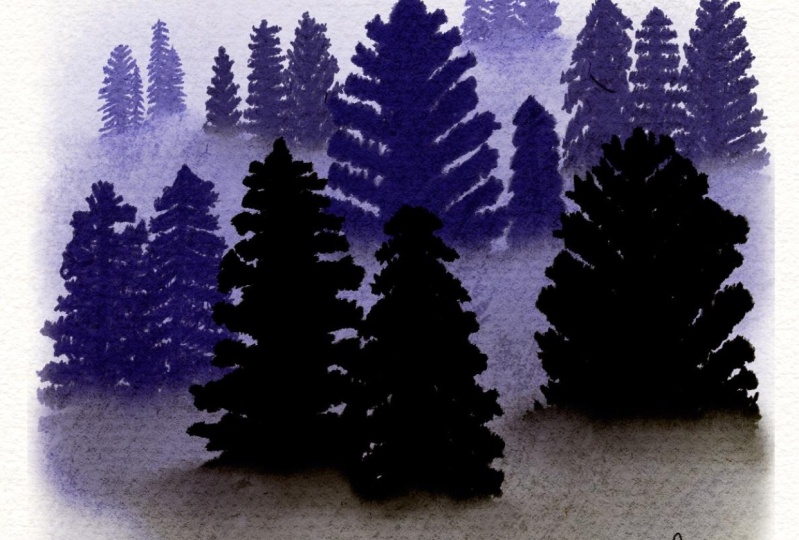
embaçada Sempre gostei de pintar
essas paisagens no papel. A forma como a aquarela se comporta, os efeitos nebulosos, o fluxo, as bordas suaves e as flores sempre os efeitos nebulosos, o fluxo,
as bordas suaves e as flores sempre me fascinaram.
Mas você sabe o que? Podemos obter os
mesmos resultados em nosso iPad. Sim, isso é verdade. Oi. Meu nome é Disha Sou ilustrador comercial e trabalho
principalmente
com aquarelas Recentemente, comecei a
mergulhar profundamente no procreate para replicar digitalmente os efeitos orgânicos e realistas da aquarela Nesta aula,
mostrarei como você pode trazer esse efeito nebuloso ao
seu iPad usando alguns
pincéis personalizados no Procreate Vou orientá-lo passo a
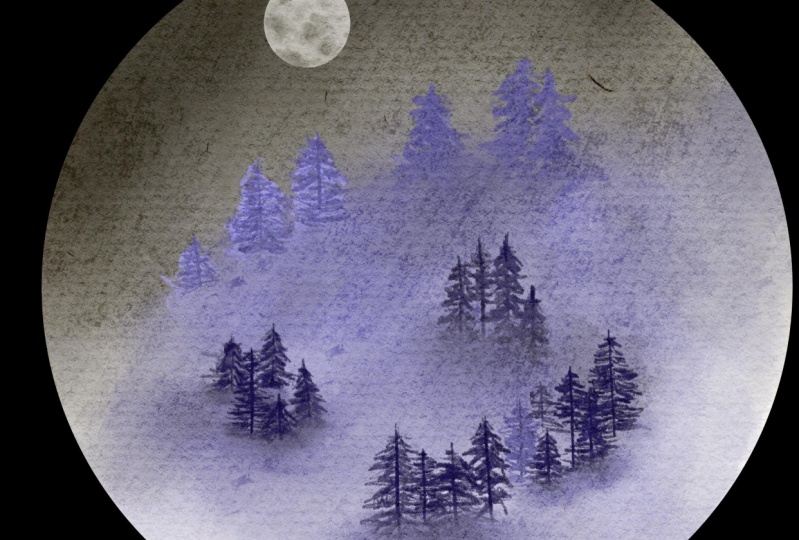
passo na pintura de uma floresta pacífica e
enevoada, usando
um conjunto especial de pincéis
bônus que criei
apenas para este projeto Esses pincéis
ajudarão você a obter aquele
efeito de neblina em camadas que dá tanta profundidade à sua cena.
Mas isso não é tudo. Também incluí
uma aula bônus
nesta aula , na qual explicarei como
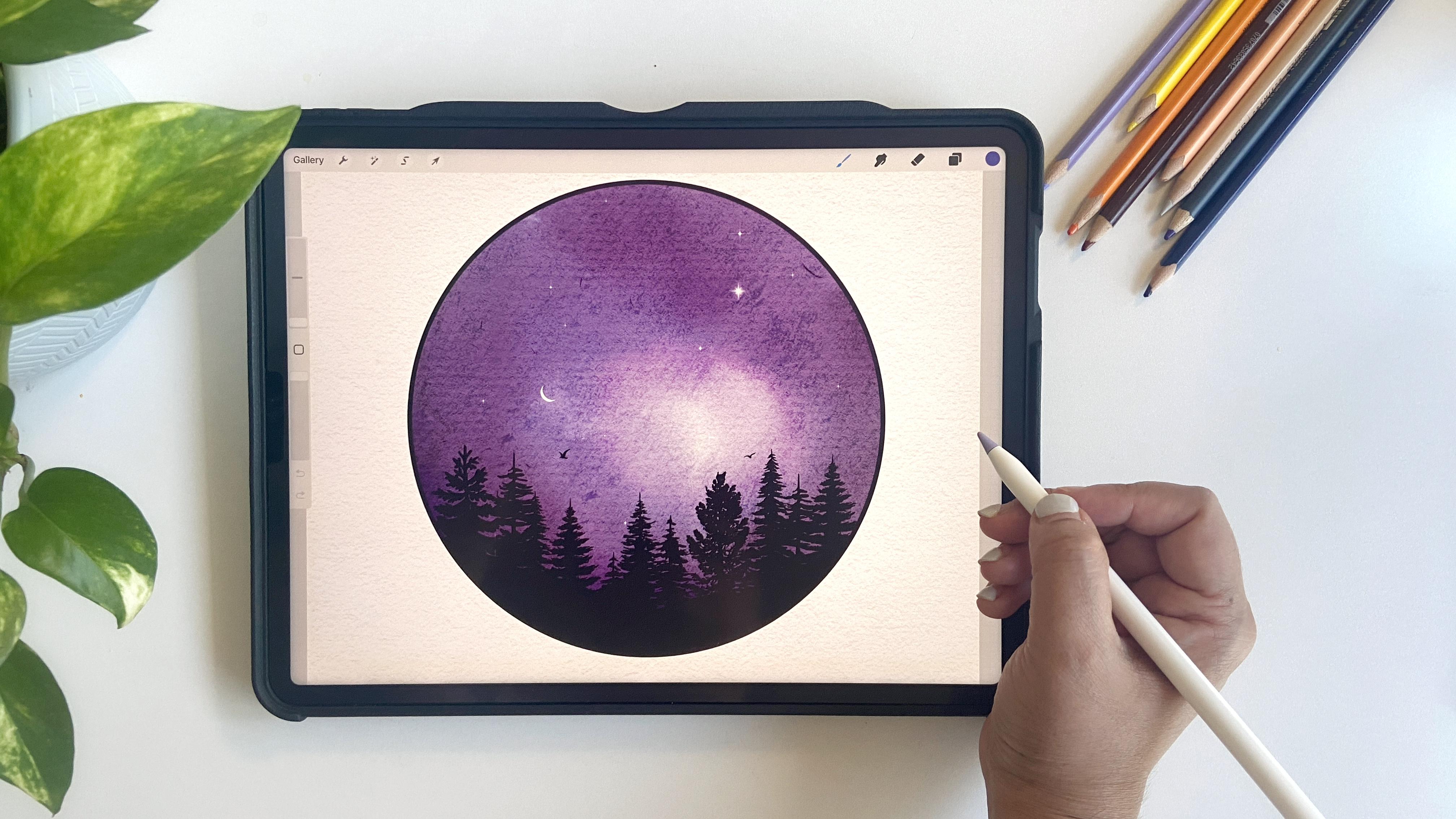
criar uma cena noturna linda e
mágica usando
meu pacote de pincéis encantados Este pacote de pincéis
foi projetado para
facilitar a adição
de pinheiros, estrelas
cintilantes e aquela atmosfera noturna
mágica Se você é novato em aquarelas
digitais ou já usa o
procreate há Essa aula é perfeita
para quem quer capturar
a beleza da
natureza em suas obras de arte Você aprenderá a
criar não apenas uma, mas duas belas cenas
usando esses pincéis Ao final da
aula, você terá a confiança necessária para dar vida a
ainda mais magia. Você está pronto para
criar um pouco de mágica? Pegue seu iPad,
seu lápis Apple e vamos começar.
2. Recursos do curso: Ok, então vamos falar sobre os recursos que
vêm com essa aula. Primeiro, você obterá uma
tela de 10 “por 10" a 300 DPI Esta é uma tela em aquarela
e, como você pode ver,
tem uma textura agradável Se você for até o painel de camadas, notará uma camada de textura de
papel na parte superior e abaixo dela, há uma camada de tinta aqui Você não precisa tocar na camada
de textura do papel. Você pode começar a
trabalhar diretamente na camada de pintura e continuar adicionando novas
camadas à medida que avança. Caso ache que a textura do
papel está muito granulada, você pode ajustá-la
indo até o grupo, deslizando para a esquerda para desbloqueá-la e depois brincar
com Você pode reduzir a opacidade
de certas camadas, se necessário,
mas, pessoalmente,
adoro a textura, então não farei
nenhuma alteração aqui Continuando, vamos falar sobre os pincéis incluídos
na aula Esses pincéis fazem parte do meu novo conjunto de pincéis da
floresta encantada, e você precisará
dos três para esta aula O primeiro é o pincel de
fundo enevoado, que cria um efeito nebuloso
e nebuloso. O segundo é
o pincel de mistura. Usaremos este para suavizar as bordas e melhorar
a aparência nebulosa E, finalmente,
há o pincel Pine, que é uma versão modificada do pequeno pincel Pine padrão do
Procreate, que acho que você pode encontrar na
seção de desenho E você também receberá
três amostras de cores para
começar seu projeto Você pode baixar
todos esses recursos por meio do link na seção do
projeto ou também pode encontrar
o mesmo link no PDF fornecido
na guia de recursos. Vamos passar para a próxima lição e ver como esses pincéis funcionam
3. Visão geral dos pincéis: Agora vou mostrar
como cada pincel funciona,
começando com o pincel de
fundo enevoado Vamos escolher uma cor azul e ajustar o pincel
para o tamanho aproximado. Este pincel é sensível à
pressão. Se você aplicar uma leve pressão, obterá movimentos muito leves
e, se pressionar com mais força,
os traços escurecerão Assim. Você também pode ajustar o tamanho e a opacidade com base nas suas necessidades Em seguida, temos o pincel de mistura. Gosto de manter o efeito de
névoa como está, mas se você quiser
suavizar
ainda mais as bordas, pode usar essa ferramenta de
borrar com esse Selecione a ferramenta de borrar, escolha o pincel de mistura e misture as áreas conforme necessário É muito sutil,
mas perfeito para realçar o
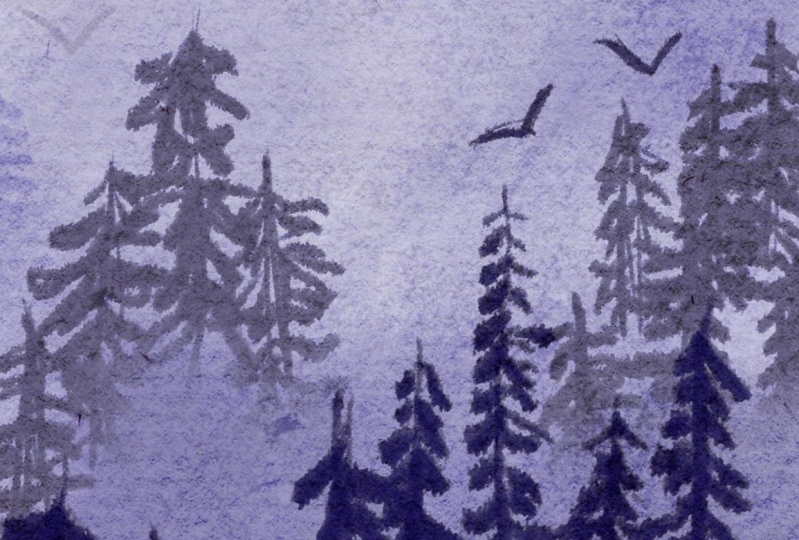
defeito da nuvem em nossa pintura Agora, chegando ao pinhal, este é usado para
criar os pinheiros. Eu defini o tamanho
para cerca de 30%, o que acho que funciona bem
nessa tela em particular, mas sinta-se à vontade para
ajustá-lo de acordo com suas necessidades. Agora, vamos ver como podemos pintar os pinheiros.
É bem simples. Só precisamos entender algumas formas básicas que podem ajudar a desenhar
os pinheiros. A primeira e mais comum forma
é um triângulo, como este. Depois temos outro
tipo de árvore que é mais oval e com galhos
principalmente no topo. Há outra,
que é uma árvore muito densa, que podemos fazer triangular, mas com
cantos ligeiramente curvos na base Por fim, temos uma árvore
mais fina com menos galhos em comparação com
as outras Algo parecido com isso. Agora que temos
algumas formas básicas, vamos reduzir a
opacidade dessa camada
e, em uma camada separada, e, em uma camada separada, praticar o desenho de algumas árvores Começaremos com o tronco principal, tornando a base um pouco
mais grossa que a parte superior Para os galhos,
você pode simplesmente usar traços
aleatórios como esse Conforme eu desço, você notará que
os galhos ficam um
pouco mais longos na
parte inferior em comparação com a parte superior. Vou deixá-lo aqui por enquanto e vamos
para a próxima árvore. Para esta árvore, vou deixar os galhos mais retos
do que na primeira Você pode desenhá-los voltados para cima
ou para baixo, seguindo a forma
que esboçamos anteriormente Para a terceira árvore,
farei com que os galhos caiam para baixo, mais ou menos Acho que vou
deixar isso aí. Finalmente, a última
é uma árvore mais fina com galhos cada vez menos
densos Assim. É assim que
podemos desenhar nossos pinheiros. Agora que estamos familiarizados
com os pincéis, vamos passar para a próxima lição e começar a pintar nosso projeto
4. Floresta enevoada - parte 1: Agora que aprendemos a pintar as
árvores e os pássaros. Vamos prosseguir com o nosso projeto. Vou apenas
limpar as camadas aqui já que não precisamos de
tantas agora. O que eu sugiro é que
comecemos nessa camada base
e, à medida que
progredimos, continuaremos adicionando novas camadas. Também incluí algumas amostras
monocromáticas
nos recursos, que você pode baixar
e começar a Primeiro, seleciono o tom
mais claro das amostras e uso
o pincel de lavagem
embaçado de fundo E antes de começarmos, vamos verificar o tamanho do pincel. Acho que podemos aumentá-lo um pouco e depois
começar a pintar. Verifique se você está na camada
certa e comece fazendo aleatoriamente alguns traços
leves como esse Você pode não ver muita coisa
agora porque a
cor é muito clara, mas essa é apenas a primeira lavagem. Em seguida, criarei uma nova camada e passarei para o segundo tom. Desta vez, vou pintar exatamente
como na primeira camada, mas deixarei a parte superior
um pouco mais clara. Vamos construir
as camadas e, à medida
que o fazemos, o topo
ficará um pouco enevoado. Esse é o efeito que
estamos buscando aqui. Algo parecido com isso. Agora, eu não quero ver
nenhum ponto áspero,
então vou
usar um pincel de mistura para suavizá-los um pouco
usando a ferramenta de borrar Não muito, apenas o suficiente
para suavizar as coisas. Agora é hora de adicionar algumas árvores. Vou renomear a
camada anterior como BG one para referência e a segunda como BG two Vamos criar uma nova camada para as árvores e
renomeá-la como árvores Para as árvores,
começaremos com tons claros
e, se você já viu
florestas enevoadas antes, notará que
as árvores distantes parecem mais claras do que
as mais próximas. Essa é a profundidade natural que vamos alcançar
em nossa pintura. Vou usar uma segunda cor e o pincel de pinheiro para
adicionar algumas árvores, talvez três ou quatro
caindo nesta área. Na verdade, podemos esboçar uma camada de guia rápida para
planejar para onde as árvores irão Algo assim, fazendo uma ladeira para dar uma pitada
de montanhas distantes Agora, vou desenhar
algumas linhas verticais
para as árvores aqui e ali, ajustando o tamanho conforme necessário Não se preocupe em
torná-los perfeitos,
pois, de qualquer forma, essa é apenas uma
camada-guia, e não a
usaremos em nossa pintura final Vou reduzir a opacidade
dessa camada-guia por enquanto e criar uma nova camada
para as árvores reais Vamos renomear essa camada novamente. Vamos testar o tamanho do pincel. Acho que 30 parece bom aqui. Se você achar que suas
árvores estão muito escuras, você sempre pode reduzir a opacidade da
camada para clareá-las Vou pintar as árvores usando
as mesmas técnicas que
aprendemos na lição anterior, diminuindo algumas e também variando a distância
entre árvores diferentes Vou adicionar mais algumas árvores aqui usando seu
tamanho e estilo. Eles não precisam ser perfeitos. Lembre-se de que alguns estão
mais próximos e outros mais longe. Quando estiver satisfeito com a
aparência deles, vou misturar a parte inferior
para criar aquele efeito de neblina Usando o pincel de mistura novamente, esfregue suavemente a
base das árvores,
com o tamanho do pincel, conforme necessário Apenas o suficiente para suavizar os
traços sem exagerar. Em seguida, removerei a
camada guia, pois não precisamos
mais dela, e a
misturarei um pouco mais. Se alguma parte parecer muito escura, você sempre pode usar a borracha menor opacidade
para Com muitas ferramentas ativadas, vou pressionar longamente a borracha para selecionar
o mesmo pincel
da época Diminua a opacidade. Isso parece bom até agora. Agora vamos adicionar outra
camada para um tom mais escuro.
5. Floresta enevoada: parte 2: Agora é hora de adicionar mais
camadas em nossa floresta. Vou criar
uma nova camada e
vou chamá-la de BG
three para referência. Para essa camada, usarei uma
terceira cor no relógio e
aplicarei outra camada
clara e nebulosa, nada demais. Em seguida, basta misturá-lo exatamente
como fizemos anteriormente. Em seguida, criarei uma nova camada para o segundo grupo de árvores. Vamos chamá-lo de árvores também. Vamos ver como essa cor
fica. Parece muito escuro. Vou mudar para um tom mais claro. Para fazer uma composição equilibrada, vou marcar as
cascas das árvores em algumas áreas Talvez alguns por aqui. E alguns deste lado
nesta porção. Acho que parece bom, então vamos começar a desenhar os galhos exatamente
como fizemos anteriormente. Como essas árvores estão
mais próximas do observador, elas precisam parecer um
pouco maiores. Posso selecioná-los e
redimensioná-los se necessário, mas tomando cuidado
para não distorcê-los demais. Depois disso, vou borrar a base novamente para ficar
com uma aparência
nebulosa base novamente para ficar
com uma aparência
nebulosa É isso mesmo. Continuaremos com
a mesma técnica, adicionando mais uma
camada de fundo para completar a cena. A.
6. Floresta Nebulosa - final: Agora é hora de adicionar mais
algumas camadas. Começarei adicionando outra camada de fundo
e a chamarei de BG four. Vou escolher um tom mais escuro usando o pincel de lavagem
embaçado de fundo Mas desta vez, vou
manter o traço menor, já que não
queremos cobrir muita área aqui. Acho que está
um pouco escuro demais, então vou iluminá-lo Não também. E usaremos essa
mesma ferramenta novamente para misturá-la. Em seguida, vamos adicionar algumas árvores
no meio e
algumas nas laterais. Na verdade, vamos começar adicionando
árvores em um lado primeiro. Então, podemos decidir se
queremos adicionar mais. Vamos chamar essa camada
de árvores três
e, desta vez, usaremos um
tom roxo profundo quase enegrecido Mais uma vez, usando
o pincel. Uma vantagem de usar várias camadas é que
você pode experimentar, ver como as coisas ficam e desfazer
ou remover camadas, se necessário Acho que esse tom
parece muito escuro, então vou mudar para
a terceira amostra, ou talvez um pouco mais
escura que Esse pincel tende a parecer um pouco mais escuro que os outros. É por isso que estamos vendo tons
mais escuros sempre que
estou usando esse pincel Vou apenas aumentar o
tamanho do pincel, não muito, e começar a
pintar as árvores. Acho que 30 é o
tamanho perfeito para a árvore. Se quiser desenhar todas as
árvores na mesma linha de base, você pode ativar as guias de
desenho Para fazer isso, vá até
o ícone de chave inglesa, selecione Tela e
ative a guia de desenho Você também pode ajustar o tamanho para ajudar a alinhar bem as árvores Pessoalmente, prefiro um look mais
orgânico nessas cenas, não
vou usar os guias, mas caso
queira, pode usá-los. E agora é hora de
borrar o fundo. Vou usar o pincel de
mistura perdido novamente. Mas desta vez
será mais gentil. Não queremos
exagerar nas manchas. Acho que podemos adicionar mais
algumas árvores, então vou criar uma nova camada. Use uma sombra um pouco mais escura e adicione mais árvores
em primeiro plano Vou adicionar mais duas
ou três árvores à
esquerda para equilibrar. Acho que as árvores parecem
um pouco inclinadas aqui, então vou usar
a ferramenta de transformação e vamos girá-la um
pouco assim Agora, usando essa
ferramenta de borrar com um tamanho menor, vou misturar suavemente a
base das árvores A etapa final é
adicionar mais uma camada por
cima usando a mesma tonalidade
e o pincel de fundo
embaçado. Vou aplicar um
tom suave nessa área. Parece um pouco bagunçado. Vamos mesclar isso. Se você não estiver satisfeito com
o posicionamento de nenhuma peça, sempre
poderá
voltar para essa camada
e, por exemplo, não estou
entusiasmado com essas árvores Vou selecionar essa camada e movê-la levemente
até que pareçam melhores. Isso parece perfeito. Finalmente,
vamos adicionar alguns pássaros. Você pode usar os diferentes
tons para eles. Acho que vou usar o tom médio para um pássaro aqui. Para os pássaros, você
pode simplesmente desenhar algumas formas minúsculas em V apenas para
dar uma ideia de que estão
voando para o céu dessa forma
e transformar a outra em uma. Talvez por aqui T. Nossa floresta
mágica está quase pronta. Só quero mostrar mais uma
coisa como
você pode adicionar uma
moldura à sua arte Você pode usar uma ferramenta de
seleção de formulários livre para isso. Eu vou te explicar
passo a passo. Se você está
preocupado em cometer erros, basta
duplicar o arquivo
antes de continuar Para fazer isso, volte
para a galeria, deslize para a esquerda no arquivo
e clique em duplicar Agora, vamos trabalhar
no arquivo duplicado. Primeiro, precisamos
mesclar todas as camadas. Feito isso, vamos
selecionar a ferramenta de
seleção de formulários livres. E desenhe qualquer forma
que você quiser. Você pode criar uma elipse. Você também pode usar um retângulo ou desenhar uma forma
aleatória como essa Depois de desenhar a forma, basta ir até a pena e
aumentar a pena para 15
a 16% para
obter a borda mais macia
e, com os
três dedos, deslizar para baixo e selecionar cortar e colar Esconda a camada original e você verá sua
pintura recortada em uma bela
moldura como esta. Você pode usar um círculo
ou retângulo forma semelhante para criar
uma moldura para o seu mar Agora, na próxima lição, mostrarei como
criar uma cena noturna
começando com uma moldura circular e hastes pré-fabricadas
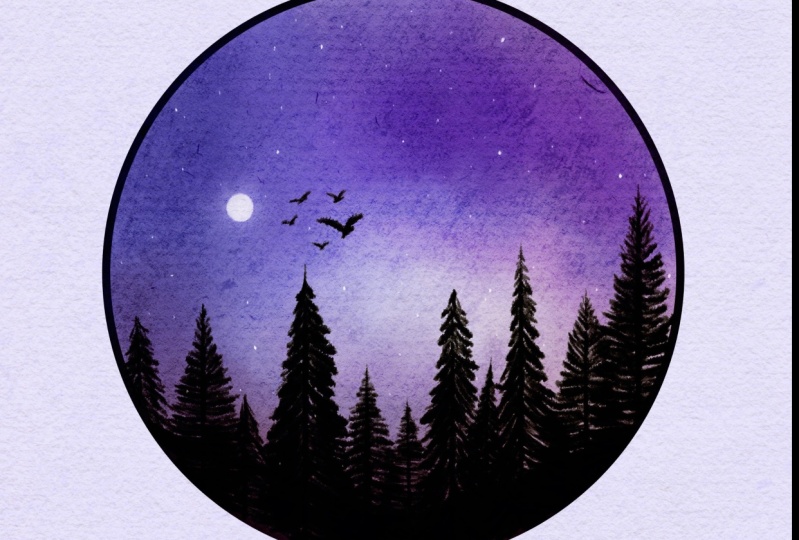
7. Bônus: cena noturna mágica: Vamos criar juntos uma bela cena noturna
mágica. Nesta lição,
usarei os pincéis de carimbo pré-fabricados, mas fique à vontade para
desenhar os elementos mão
livre, assim como fizemos
na cena Se preferir,
você também pode usar o conjunto de pincéis da
floresta encantada, que agora está disponível
no Skillshare Você pode encontrar o link
do conjunto de pincéis na descrição da
classe. Vamos começar. Primeiro, crie um novo documento e
comece com o quadro. Você pode usar uma das molduras
pré-fabricadas que vêm
no pacote de pincéis encantados ou desenhar a sua própria usando
qualquer alfinete de tinta Vou usar a caneta técnica
aqui com
a cor escura
para desenhar a Crie um círculo perfeito
pressionando com um
dedo assim. Depois de criar a moldura, vamos preenchê-la com branco e criar uma nova camada acima dela. Em seguida, aplique uma máscara de recorte, para que tudo o que você pinta
fique dentro da moldura Em seguida, pintaremos o céu noturno usando os roxos e os azuis Vou começar
com um tom roxo e adicioná-lo com
um pincel enevoado Então eu vou usar
um tom diferente. Deixando algumas áreas intencionalmente
brancas para contraste. Vamos adicionar um tom escuro à
direita para obter mais variações. Talvez um pouco mais roxo
na parte superior. Assim. Você pode ver que não estou
tocando nessa área branca apenas para adicionar algum efeito de
galáxia aqui Depois disso, vou usar um pincel de mistura para
transições sutis entre as cores Vamos criar outra camada
e, novamente, aplicar
uma máscara de recorte E vamos adicionar algumas árvores. Você pode redimensionar e posicionar
as árvores como quiser. Vou tentar adicionar várias árvores
diferentes para criar mais profundidade e
interesse na pintura. Fazendo alguns maiores
e outros menores. Como você pode ver,
estou apenas ajustando o tamanho das árvores conforme necessário, e você também pode fazer isso mais tarde Além disso, se você criar todos os carimbos, se colocar todos os carimbos em camadas
diferentes, isso fica mais fácil
caso você queira remover uma árvore e
substituí-la por outra, isso também é E aqui você pode
usar qualquer tinta ou qualquer pincel sólido para preencher essa
área florestal Até agora, isso parece ótimo, vamos adicionar algumas
estrelas e a lua. Para isso, escolhi um tom branco
puro aqui. Primeiro, vamos fazer uma coisa: criar uma nova camada e
aplicar uma máscara de recorte Na verdade, você não precisa de
uma máscara de recorte para a lua, pois é
apenas um selo, mas não há problema em adicioná-la de Eu tenho duas opções de lua aqui. Eu vou escolher o primeiro. E coloque-o aqui. Sim. Isso parece bom. Agora, vamos adicionar algumas estrelas, vou criar uma nova camada e
aplicar uma máscara de recorte novamente, ou talvez apenas puxá-la
abaixo da camada da lua Vou selecionar os
caules das estrelas e você pode simplesmente colocá-los
ali mesmo na tela Aqui estou usando o tamanho maior, e você pode ver que
adicionamos algumas estrelas aqui. Em seguida, vamos adicionar uma ou duas estrelas
individuais para isso, vou criar outra camada. Também existem vários estádios disponíveis para as estrelas. Vou escolher um e
no tamanho certo. Vamos torná-lo um
pouco menor. Isso parece bom. O que vou fazer é duplicar essa camada de estrelas para que possamos adicionar um pouco de desfoque
gaussiano Vou pegar a camada
inferior da estrela. Faça-o um pouco maior. E, em seguida, alinhe-o com
a camada superior da estrela. Em seguida, indo para o ajuste
usando o desfoque gaussiano, adicionará um efeito de brilho
suave Se quiser, você pode duplicar a camada novamente para
intensificar o globo E é assim que criamos uma cena noturna mágica
dentro de um quadro. Você pode usar qualquer
formato, seja um diamante quadrado ou
qualquer desenho de sutura Neste conjunto de pincéis,
incluí algumas formas junto com algumas silhuetas
que você pode usar Se quiser, você pode até
adicionar um pássaro à cena. Vamos escolher uma silhueta de pássaro
no tom escuro. E vamos colocá-lo
aqui ou talvez aqui. Vamos adicionar mais um. Lá vamos nós. Esses projetos
são rápidos e fáceis de criar e resultam em
belas cenas. Você pode compartilhar seu trabalho
como PNG ou em qualquer outro formato. E se você estiver interessado, tenho uma curta
aula de oito minutos em que mostro como
remover os fundos extras da arte digital em
aquarela Você pode conferir isso
se quiser. Estou muito animado para
ver o que você cria. Por favor, compartilhe seus projetos
na galeria de projetos. Te vejo na minha próxima aula.
8. Considerações finais: Obrigado por fazer este curso. Estou muito feliz que você tenha
chegado até agora. Mal posso esperar para ver
o que você criou. Compartilhe seus projetos
na galeria de projetos
ou, se puder, você
também pode compartilhá-los no Instagram e me marcar
na marca Rate da loja. Ficarei feliz em
apresentar seus projetos nas redes sociais e
no meu boletim informativo. Se você tiver alguma dúvida, pode deixá-la na
seção de discussão da classe,
e ficarei feliz em respondê-la assim que puder Além disso, não se esqueça de deixar um comentário para a aula. Isso realmente ajuda a turma a alcançar cada vez mais alunos. Isso é tudo por enquanto. Continue
criando e até a próxima.
 Disha Sharma, Artist & Illustrator