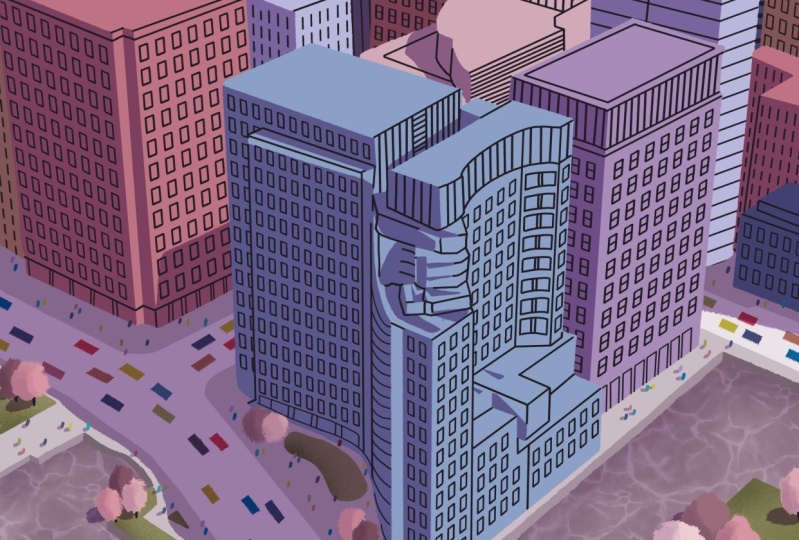
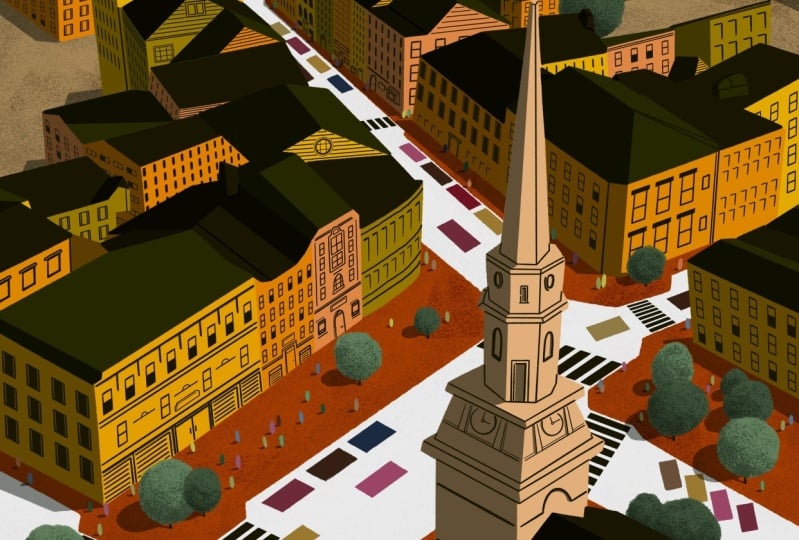
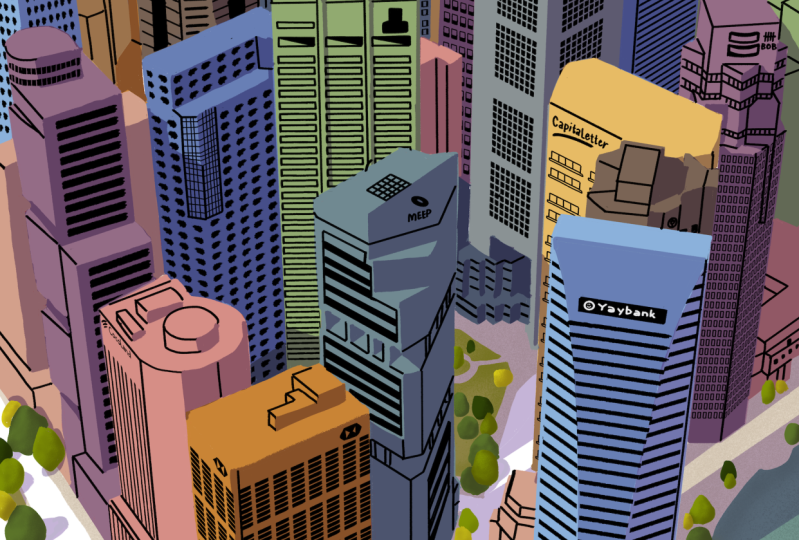
Transcrições
1. Curso e Introdução de Professores: Oi Meu nome é Nick. Passei minha
carreira em agências, startups e grandes empresas de tecnologia
trabalhando como ilustradora, animadora e diretora de arte Mas eu sempre
fui ativo compartilhando trabalhos
pessoais nas mídias sociais. Fiquei surpreso quando
a paisagem urbana viu que eles simplesmente desenhavam para se divertir,
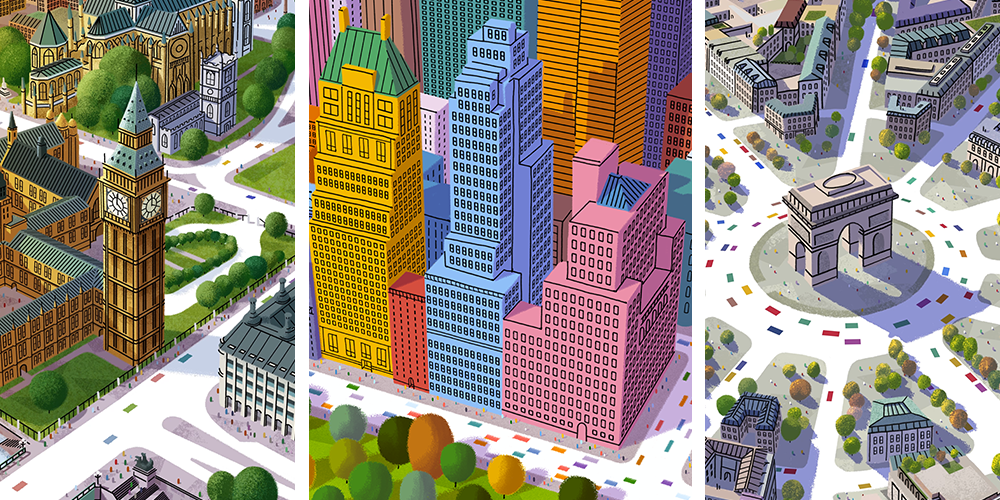
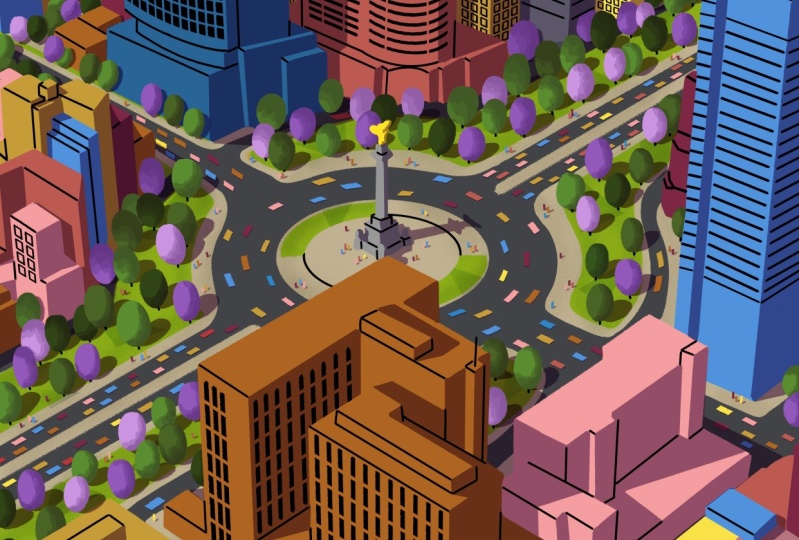
explodirem Adoro desenhar no estilo e meu objetivo com
este curso é
compartilhar essa habilidade,
independentemente do seu nível de habilidade. Se você comprou um
iPad no ano passado e baixou o Procreate
com a melhor das intenções, mas ficou preso porque não sabia
o que desenhar ou teve
dificuldade em encontrar inspiração,
acho que essa é a aula
perfeita para
você dificuldade em encontrar inspiração acho que essa é a aula
perfeita para Se você está se perguntando
como eu sei como eram os
edifícios vistos
de cima ou duvida de sua capacidade de desenhar com
perspectiva, vou revelar meu maior segredo agora
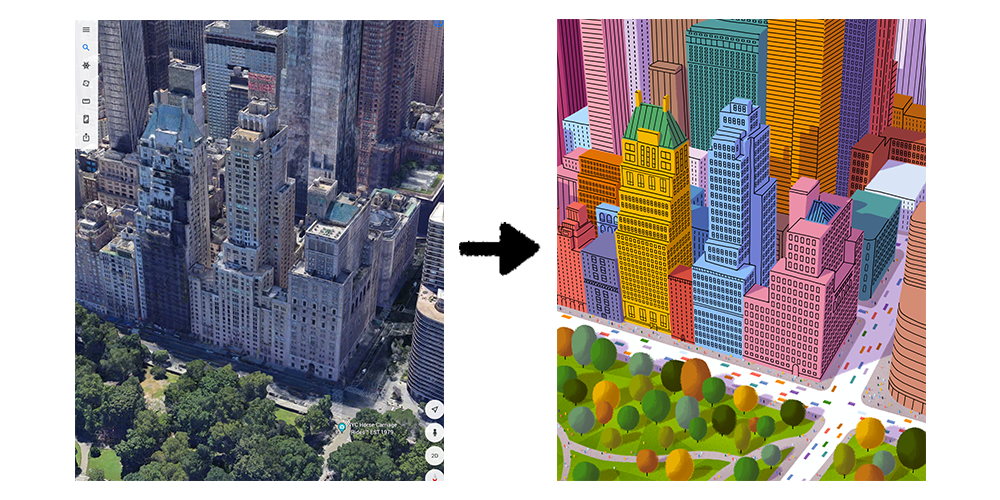
. Google Earth. Muitas cidades importantes
foram mapeadas em 3D, então eu exploro o
mundo no meu iPad, capturas de tela e rastreio
composições interessantes É claro que há
muito mais do que rastrear. Abordaremos composição, trabalho em
linha,
miniaturas coloridas, modos de mesclagem e todas as dicas e truques
para ir de algo assim para isso Vou trabalhar no Procreate, mas fique à vontade para usar qualquer aplicativo de
desenho com o qual
você se sinta confortável Até agora,
transformei meu processo em uma ciência. Contanto que você tenha estilistas
e algum tempo livre, você deve estar pronto para ir Você pode acompanhar a mesma paisagem urbana que estou
criando ou escolher a sua, a abordagem será
basicamente a Finalmente, este curso
é apenas ilustrativo. Estou salvando a animação
para minha próxima aula. No entanto, abordaremos
considerações sobre
o desenho que afetariam a
animação no futuro. Eu realmente aprecio você estar
aqui. Vamos explorar.
2. Escolhendo uma composição: Neste vídeo, mostrarei
como encontro minhas composições. Você pode abrir o Google
Earth em seu tablet, telefone ou computador e
começar a dar uma olhada. Adoro desenhar a cidade de Nova York,
então é para lá que estou indo. Você deve se sentir à vontade para
me seguir até Nova York ou escolher sua própria localização,
pois o método que estou ensinando funcionará em qualquer lugar. Mas há algumas
coisas que é importante ter em mente. Primeiro, o Google tem três mapas de
muitas cidades no mundo, mas não todas. Há uma chance de que o lugar que
você está olhando pareça plano assim em vez de este. Em seguida, como estamos traçando em cima de nossa foto de referência, sempre me
certifico de que não
estou
me preparando para
mais do que posso escolher, evitar
ângulos rasos que mostrem que construção está destruindo
para sempre e a distância Eu mantenho o ângulo íngreme para
limitar o que terei que desenhar e recomendo que você faça o mesmo Por fim, ilustro
todas as minhas paisagens urbanas na proporção de quatro por cinco para que eu possa
vendê-las como estampas para tamanhos
comuns, como oito por 10 polegadas Mas também crio vídeos
animados para compartilhar nas redes sociais, que são nove por 16. Se você acha que vai
querer fazer o
curso de animação que estou fazendo depois disso, lembre-se disso e reserve
espaço suficiente para considerar os dois tamanhos.
De volta a Nova York. Estou gostando dessa composição para quem quer desenhar
essa mesma cena, é a Essex House
perto do Central Park Os edifícios não são muito
complicados, mas não são muito chatos. Eu tenho ruas que são linhas retas
simples e
árvores na parte inferior. Vou fazer algumas capturas de tela de vários ângulos até
encontrar a correta Anexei a captura de tela com a qual estou trabalhando nos materiais de
aula junto com outras fotos de
referência que
usei em paisagens urbanas
anteriores Encontre sua composição e,
no próximo vídeo,
configuraremos nossa tela.
3. Preparando a tela: Neste vídeo,
vamos configurar nosso Canvas e organizar nossos
pincéis. Vamos abrir seu aplicativo de
desenho e configurar o Canvas. Eu gostaria de ilustrar duas
vezes o tamanho
do que eu acho que será o tamanho
final Como quero vendê-los
em oito por 10 polegadas, vou escolher polegadas
como minha medida e definir a largura em 16 polegadas
e a altura em 20 polegadas. Também gosto de definir
meu DPI em 300, isso basicamente garante
que a imagem tenha uma
boa aparência , não importa o quanto
você a aumente ou diminua Também posso ver
que, com esse tamanho, poderei ter
61 camadas no máximo. Se você estiver no Procreate e
seu número for diferente, significa apenas que temos modelos de iPad
diferentes, mas não se preocupe,
vamos tentar fazer o
possível para manter as camadas organizadas
e o mínimo possível Se você quiser
entrar em perfis de cores, defino o
meu como RGB
em vez de CMYK Com nossa configuração do Canvas,
vamos falar sobre pincéis. Nos materiais de aula,
incluí o arquivo.ABR, que
é Existem muitos tutoriais para importar
pincéis e, como todos
nós podemos estar usando programas
diferentes,
vou deixar você descobrir para importar
pincéis e, como todos
nós podemos estar usando programas
diferentes, vou deixar você Vamos usar apenas dois pincéis para todo
o desenho O primeiro é um pincel áspero para linhas e preenchimento de cores, o outro é um
pincel granulado para adicionar textura Você provavelmente já tem pincéis disponíveis semelhantes a esses, então escolha o seu próprio
ou instale o meu. No próximo vídeo, importaremos nossa foto de referência
e começaremos a desenhar.
4. esboçando o cenário: Neste vídeo, vamos
delinear a cena. Vamos importar nossa foto para o Canvas e
posicioná-la exatamente como queremos. Se você quiser desenhar
menos, aumente o zoom. Lembre-se de ter
em mente as considerações de 4 por 5, 9 por 16 Vamos eliminar a opacidade das imagens para facilitar
a visualização de nossas
linhas, criar uma nova camada para o
contorno e começar Nesta fase,
queremos capturar o contorno da estrada, das
árvores e dos edifícios Não estamos adicionando
detalhes ou janelas, só queremos mapear
para onde estamos indo. Vamos primeiro definir a calçada. No procreate, você
pode desenhar uma linha, segurar a caneta no lugar
no final e ela se endireitará
automaticamente Eu uso isso o tempo todo
para obter linhas rápidas e limpas. À medida que entramos nos prédios, a coisa mais importante
a ter em mente aqui é que estamos simplificando Você pode desenhar o
quanto quiser, mas tente não
se envolver nos detalhes. Um truque que eu uso o
tempo todo para dizer o que é importante e o que
não é, é apertar os olhos As coisas parecem um pouco embaçadas e as formas se tornam mais gerais Essas são as formas que
queremos capturar. Aqui está um bom exemplo
em que estou ignorando toda a complexidade desse telhado e colocando uma
caixa plana ao redor dele Sinta-se à vontade para inventar
coisas também. Agora que as construções estão prontas, vamos voltar a trabalhar mais no solo
e nas árvores. Como você pode ver, nossa visão
da calçada está bloqueada. Às vezes eu entro no Google Earth e dou uma
olhada para ter uma ideia do que está
acontecendo embaixo das árvores, e às vezes eu
simplesmente invento Vamos finalmente adicionar nossas árvores. Isso não é algo
que eu tento rastrear, eu apenas olho onde as
árvores geralmente estão e começo a desenhar círculos de
várias formas e tamanhos. Eu não gosto de
criar grandes aglomerados, então dê a eles algum espaço. Esconda a imagem de fundo para ter uma ideia do que você tem. Deve ser
algo parecido com isso. Tudo bem se o seu for
um pouco diferente. Uma coisa que notei é que em todas essas áreas em que temos
várias linhas verticais,
sem a imagem de fundo, é
difícil dizer
o que está acontecendo. Vou fazer
algumas linhas que me
informam sobre a forma
do edifício. Estou apenas
olhando para as janelas e desenhando linhas
que seguem a mesma perspectiva. Nossas linhas estão prontas. No próximo vídeo,
vamos abordar a cor.
5. Criação de uma paleta de cores: Neste vídeo,
determinaremos nossa paleta de cores. Primeiro, tenho que decidir qual temporada ou sensação
estou buscando Acho que gostaria do final da primavera
, com cores quentes e brilhantes. Vou ao Google
e começar a procurar fotos que, quando olho com os olhos,
transmitem essa sensação Agora, eu sei que teremos prédios e árvores
neste desenho. Portanto, embora a imagem não
precise ser uma paisagem urbana, quero ter certeza de que ela tem um
pouco de verde para
cobrir a folhagem Os edifícios podem realmente
ser de qualquer cor, mas eu só quero uma
variedade coesa para escolher Acho que achei que, quando quiser, vou importar o Canvas imaturo, mas não queremos
apenas escolher a cor
dessa imagem como está. Aqui está o porquê. Se você aumentar o zoom, verá que essa
árvore é composta de
pixels de tantas cores queremos uma paleta simplificada Aqui está um truque no
Procreate e no Photoshop , respectivamente, para transformar
isso nisso No Procreate com a camada de foto
de referência de cor selecionada, pressione o botão do cursor Na parte inferior, você deve ver um ícone que diz Nearest. Essa configuração trata da reamostragem medida que você aumenta e diminui a escala
da imagem. Você tem o vizinho mais próximo, bilinear e por cúbico Isso só funcionará se
definido como o vizinho mais próximo. Certifique-se de que o tipo de transformação
esteja definido para uniformizar e reduzir
a escala da imagem até que ela tenha
apenas 20 ou 30 pixels de largura. Posicione-o tocando
no cursor para
que as alças de transformação desapareçam. Em seguida, toque no cursor
novamente para realçar. Quando você dimensiona esse
backup de imagem no local,
ele se torna uma grade de pixels. Isso usa a
cor média dessa área dada. No Photoshop com
sua imagem selecionada, vá para filtrar na parte superior, pixelizada e em mosaico Você pode definir seu tamanho
e verá seu paladar se simplificar. De volta a procriar Agora que tenho minha paleta,
vou brincar um pouco com
as cores, aumentando a saturação e o brilho até que
pareça perfeito Agora, queremos criar
cinco agrupamentos de cores. Em uma nova camada chamada paleta, a primeira cor é
para a calçada Gosto de usar tons de
cinza e bronzeado frios. Em segundo lugar, para a grama, dois a quatro tons de
verde funcionam bem. O terceiro é para as árvores. Estou pensando em meados da primavera, então estou adicionando algumas verduras e toques de amarelo e laranja O quarto é para os edifícios. Eu quero que eles sejam mais
coloridos do que a vida real, mas não quero que
nenhum prédio se
destaque sobre o outro. Eles são todos muito
parecidos e saturados. Por último, é para as
pessoas nos carros. Como esses são os menores
elementos da cena, eu gosto de escolher um arco-íris
com cores mais saturadas Vamos pegar essas cores e
colocá-las de lado. No próximo vídeo,
criaremos nossas miniaturas coloridas.
6. Criando miniaturas de cores: Neste vídeo,
criaremos miniaturas coloridas. As miniaturas coloridas são uma parte
importante do processo. Ele permite que você
brinque rapidamente com as cores
e tenha uma ideia para o produto final antes de se
comprometer com uma determinada paleta Vamos criar
uma nova camada abaixo
da camada referência de linha
e chamá-la de Vamos pegar um pincel gordo aleatório para que possamos aplicar cores rapidamente. O objetivo aqui é
ser super solto. Não se preocupe em
colorir as linhas. Primeiro, vou colocar a cor
da calçada em vez da grama para os prédios.
Começo na parte de trás e
vou avançando Não tenho uma verdadeira
ciência para colorir, estou apenas escolhendo-as
aleatoriamente da
minha paleta de construção e certificando-me de que
estejam espalhadas Eu pinto as árvores por último, estou dando outra olhada rápida, ajustando ou mudando as cores Só estou me certificando de
que não haja um prédio que se
destaque acima dos outros. Agora estou brincando mais
com as cores, alterando o brilho, contraste e a tonalidade Às vezes, uso
um preenchimento amarelo e mudo o modo de mesclagem
para ver o que acontece Queremos acabar
com algumas opções lado a lado. É a mesma coisa que
você faz com um cliente, apresentando uma variedade de opções. Depois de escolhermos
a miniatura colorida, a última etapa é descobrir para
onde as sombras estão indo onde as sombras Quero criar rapidamente
quatro opções de sombreamento se o Sol estivesse vindo de quatro
direções diferentes para nos ajudar a finalizar nossas miniaturas coloridas Dependendo da cor do material subjacente,
as sombras podem ter vários tipos
de cores diferentes Gosto de simplificar esse
processo usando modos de mesclagem. Primeiro, você
criará uma nova camada sobre todo o
resto e alterará o modo de mesclagem para multiplicar Gosto de usar roxo
para minhas sombras, mas qualquer cor legal funciona É só uma questão de como
você quer que seja o clima. Como você pode ver quando eu pinto
em cima da minha miniatura, isso escurece a área abaixo Acho que gosto da opção no
canto inferior esquerdo. Vou pegar
minha miniatura final, reduzi-la e colocá-la
no trimestre para referência No próximo vídeo,
estabeleceremos a cor base para
uma peça final.
7. Pintando a camada base: Neste vídeo, vamos
definir a cor base. Agora que temos o contorno
e a miniatura colorida, temos todas as
informações necessárias para
começar a ilustração começar Vamos começar com a calçada. Estou criando uma nova camada,
chamando-a de concreto, escolhendo da minha referência e preenchendo-a
como um livro de colorir Em seguida, vou colorir a grama em uma nova camada chamada, você
consegue adivinhar? Erva. Depois vêm os prédios. Podemos fazer de cada
edifício sua própria camada, mas depois teremos
uma tonelada de camadas, e acho que isso é mais
problemático do que vale a pena. Mas vou separar os edifícios em dois grupos; os prédios fundo e
os prédios em
primeiro plano, para fazer uma pequena pausa.
Vamos continuar colorindo. Uma coisa a observar
é que, ao usar um recurso de preenchimento de cores em
qualquer programa de pintura, você vê uma linha tênue em que
sua forma não estava
completamente preenchida Eu sempre volto
e limpo isso Além disso, ao
escolher a cor de sua referência, certifique-se de não escolher
as áreas na sombra Queremos usar as cores
não sombreadas. Para os edifícios em primeiro plano, vou mostrar uma abordagem
ligeiramente diferente para
colorir usando uma máscara de recorte colorir usando uma máscara de recorte Vou criar uma nova camada e chamá-la de frente de construção. Estou usando uma
cor aleatória para preencher a silhueta de todo
o grupo de edifícios na frente Agora, se eu criar uma nova
camada diretamente acima dela, colocada no painel azul
desse prédio em particular, posso voltar às minhas camadas, tocar nela e transformá-la em
uma máscara de recorte Ele fixa a cor
na forma abaixo, enquanto eu estou colorindo, não
preciso me
preocupar com as bordas externas Em seguida, vêm as
árvores. Esta será uma nova camada e eu estou pegando
meu pincel de linhas ásperas e simplesmente
escalando-o para criar
a árvore de forma que ela tenha
aquela borda áspera e frondosa. Estou desligando minha
camada de contorno e vamos ver
o que temos Nunca é demais voltar e limpar algumas dessas linhas No próximo vídeo, faremos a paisagem urbana se destaque da tela com
sombreamento
8. Sombreando a paisagem urbana: Neste vídeo,
abordaremos o sombreamento. Para mim, o sombreamento é
a cola que mantém a ilustração unida e a faz sair da tela Vamos dividir as sombras em algumas camadas para tornar as
coisas mais organizadas Primeiro, criaremos
uma nova camada para as sombras do solo
acima da camada do solo, mas abaixo da camada de construção Gosto de usar um tom frio
de roxo porque quando essa camada é configurada para o modo de mesclagem
múltipla, ela escurece as
cores abaixo dela Primeiro vou pintar na sombra que
está sendo projetada a partir deste prédio. Depois de estabelecer o
ângulo da sombra, certifique-se de que o resto das
sombras do solo estejam próximas do mesmo ângulo Em seguida, trabalho nas árvores, que são apenas uma forma oval
angular Está longe de ser perfeito,
mas é isso que queremos. Quando defino o
modo de mesclagem para multiplicar, diminuo a opacidade para cerca de
50% e
já podemos começar a ver
como os prédios e as árvores estão saindo da tela. Em seguida, adicionarei as sombras
às construções em primeiro plano criando uma camada adicional de máscara de
recorte Com a
camada de contorno ativada, vou sombrear todos
os lados que não estão
voltados para o sol Aqui neste
prédio vermelho, temos uma circunstância em que parte
do telhado estaria sombreada Aqui está uma maneira rápida de
descobrir onde as sombras caem. Estou criando uma nova camada para referência chamada linha de sombra e traçando o ângulo
da sombra projetada no
chão a partir desse prédio A sombra projetada deve
ter aproximadamente o mesmo ângulo. Se eu me alinhar onde o canto do telhado encontra o prédio, isso me mostra onde a
sombra deve cair. Em breve, isso se tornará
natural e eu recomendo fortemente
que você trabalhe com folga Haverá tanta coisa
acontecendo nesta ilustração que ninguém notará uma sombra
que está ligeiramente fora do ângulo verdade, erros
apenas dão a ela um personagem. Quando todas as construções estiverem prontas, passaremos para as árvores. Todos eles terão uma forma
semelhante
à sombra de
uma lua crescente Eu reduzi um pouco a opacidade
do pincel para poder criar sombras
graduais, já que as árvores têm
a
forma de uma esfera e portanto, não terão Agora você pode
pintá-las uma a uma e
ser meticuloso sobre
onde as árvores se sobrepõem,
mas aqui está um ser meticuloso sobre
onde as árvores se sobrepõem, mas Se você pressionar a ferramenta de seleção para alterar o tipo para automático, você pode tocar em uma cor
e ela selecionará todas as formas dentro
dessa cor na camada. Agora, com a cor específica da
árvore selecionada, passarei sobre a
camada de sombra e podemos rapidamente sombrear e passar para
o próximo conjunto de cores. Quando terminamos, novamente, configuramos o
modo de mesclagem para multiplicar e diminuir a No próximo vídeo,
adicionaremos textura à cena para dar a ela um
pouco mais de personalidade.
9. Adição de textura: Neste vídeo, vamos
adicionar textura. A textura é um
personagem ilustrativo. Isso faz com que pareça vivido e é uma
parte essencial do meu processo. As camadas de grama e concreto sempre recebem um tratamento de textura e são
feitas exatamente da mesma maneira. Vamos começar com a grama. Vou criar uma nova
camada acima dela,
fazer dela uma máscara de recorte e chamá-la de textura de grama Com meu pincel
granulado definido para cerca de 50% de opacidade, vou usar
uma cor verde mais escura nas
bordas da grama Isso lhe dá um
bom contraste. Sinta-se à vontade para usar vários
tons de verde, mas mantenha-os
relativamente sutis. Estou fazendo a mesma coisa
com a camada de concreto. Eu tenho mais uma
camada opcional de textura. Gosto de pensar
nisso como minha assinatura que provavelmente ninguém reconhece, mas eu uso triângulos Você pode vê-los em todas
essas ilustrações. Acho que ajuda
vender a perspectiva. Tudo o que vou fazer é criar uma nova máscara de recorte em cima
da camada de grama e
chamá-la de textura de triângulo de grama Usando a ferramenta Lasso, eu simplesmente crio triângulos
achatados É um pouco difícil de
dizer, então dê a eles uma sensação temporária de vermelho
para você ver. Deixe-me desfazer isso e agora vou
voltar com meu pincel granulado e
um verde mais escuro e a cor e
as bordas, mantenha-o Vou configurar o
modo de mesclagem para multiplicar e diminuir a opacidade até que
ela fique quase invisível Novamente, a textura tem tudo a
ver com toques sutis. Viu a diferença entre
textura e sem textura? No próximo vídeo,
adicionaremos trabalho em
linha novamente
à ilustração.
10. Finalizando Linework: Neste vídeo,
adicionaremos partes
da linha original
à ilustração
e mostrarei atalhos para
adicionar detalhes, e mostrarei atalhos para como janelas Vamos exibir a
camada de contorno e eliminar a opacidade. Vamos usar
isso como um guia. A regra que eu sigo
é bem simples. Quaisquer bordas que não sejam
definidas por uma diferença de cor serão definidas
por uma linha preta. Você vê essa borda do telhado, a sombra está definindo essa borda, então não
precisamos de uma linha preta. Você vê esse prédio onde a borda do telhado vai
da sombra à luz, eu só vou definir a
borda completamente na sombra. Em seguida, sempre adiciono
pequenos caules
ao fundo de cada árvore para
dar um pouco de terra. Agora, para minha parte favorita, as janelas, se você olhar ao redor da imagem de
referência original, temos tantas
formas diferentes de janelas, sinta-se
à vontade para tomar quantas liberdades
criativas quiser. Com isso, você pode torná-la
real ou simplificá-la Vamos
fazer um pouco das duas coisas. O problema com as
janelas de mão livre é que as
janelas devem ter o mesmo tamanho
e estar perfeitamente espaçadas. É muito fácil identificar erros quando você
espera consistência Para dificultar,
as janelas na parte inferior
do prédio
terão um
formato diferente e o que está no topo devido
a uma mudança de perspectiva. Mas eu tenho um
atalho para tudo isso. Vamos ignorar as janelas
abaixo e, em uma nova camada, desenhar um retângulo simples com todos os ângulos retos,
sem Então eu o duplico
e o troco. Eu mesclo essas duas
camadas de janela para formar uma, duplico-a
e a desloco Vou continuar mesclando e
duplicando até ter uma camada que seja uma grande
grade de janelas uniformes Para aplicar a nova construção, vou fazer uma
cópia para que eu
possa preservar o original para
outros edifícios e usar a ferramenta de distorção de forma
livre para distorcer o
grupo até que ele corresponda ao ângulo
dos Depois que um lado estiver definido, vou duplicá-lo, espelhá-lo e entortá-lo para caber
no outro lado Você pode exibir a imagem de
referência e reduzir a opacidade até que ela fique quase invisível para indicar
como distorcer as janelas À medida que você deforma e escala, você pode notar que as linhas ficam irregulares em
sua espessura Gosto de ter o meu o mais
próximo possível dos uniformes. Então, neste caso,
vou apenas duplicar esse lado e
deslocá-lo levemente para aumentar
a espessura e, em
seguida, mesclar as camadas Enquanto percorro
a cidade, criarei
mais algumas variações de janelas usando esse método. Adicione também detalhes como portas
ou linhas ao telhado. Eu me inspiro na imagem de
referência e encontro maneiras
simples de sugerir formas
semelhantes.
Aqui estão alguns exemplos. Estamos na reta final agora. O vídeo final
adicionará carros e pessoas.
11. 10 capas de arquitetura: Você conseguiu.
Neste vídeo final, mostrarei meus atalhos
para criar carros e pessoas Eu crio uma nova
camada chamada carros. Vou usar
meu pincel de linha e uma cor aleatória para desenhar as faixas
individuais de tráfego Se você quiser três linhas
na rua, desenhe três linhas. Gosto de usar o
método de desenhar e segurar para criar linhas
perfeitamente retas. Vou apagar seções da linha para criar os carros Em uma nova camada, estou desenhando algumas
linhas de referência perpendiculares ao ângulo da rua para me ajudar a
entender
como o carro deve ter o formato e, agora, começar a Crie
quantas ou poucas quiser. Eu apenas tentei
garantir que houvesse muita variação no espaço. Para colori-los,
vou mostrar
nossa camada de paleta e escolher
cores dela Em uma nova máscara de recorte
acima da camada do carro, vou começar a colorí-las. Se seus carros aparecerem
acima da camada de sombra do solo, você pode mover essa camada para
baixo da camada de
sombra do solo ou simplesmente
definir o modo de
mesclagem da camada do carro para
se multiplicar e eles se
misturarão Para criar as pessoas, eu
poderia fazê-las uma por uma, mas isso leva muito tempo. Eu crio uma nova camada chamada pessoas e desenho um pequeno
grupo de 10 a 20. Use quantas cores
quiser tiradas da paleta. Agora vou
duplicar o grupo várias vezes e
começar a espaçá-los. Eu passo e limpo
as pessoas que não
quero e apago as que
aparecem no topo da árvore No momento,
as pessoas que estão aparecendo acima das sombras, mas ao contrário dos carros, não
podemos configurá-las para se multiplicarem porque não
queremos que sejam translúcidas Vou criar uma máscara de recorte
em cima das pessoas e usar
a mesma sombra
roxa para preencher as pessoas que caem
nas sombras Quando eu mudo essa
camada para multiplicar e diminuir a opacidade,
como fizemos milhares de vezes antes
de
termos pessoas em eixos A etapa final é adicionar
sombras projetadas às pessoas. Eu não tenho um
atalho para isso. Eu simplesmente passo e, em uma nova camada abaixo
das pessoas, eu desenho nas
sombras uma a Defina seu modo de mesclagem para
multiplicar e diminuir a opacidade. Deveria ser isso.
Está tudo pronto.
12. 11 Capa de Citrato de Skillshare: Muito obrigado por se
interessar por este curso. Espero que isso faça com que a
ilustração pareça um pouco mais acessível e eu adoro
ver o que você cria,
então, por favor, compartilhe comigo. Se você estiver interessado
em animação, fique de olho no
meu próximo curso sobre animação dessas paisagens urbanas.
Nos vemos por aí.
 Nick Fairbanks, Freelance Illustrator/Animator/Designer