Transcrições
1. Padrões em camadas no Photoshop: Olá e bem-vindo a esta aula de Photoshop sobre como criar padrões
em várias camadas. Meu nome é Helen Bradley. Sou um dos melhores professores da Skillshare. Tenho mais de 270 cursos
aqui no Skillshare e mais de 168.000
alunos matriculados. Nesta aula, criaremos dois
padrões de várias camadas no Photoshop. Um desses usuários ou pincel
que criaremos a partir de uma foto, e o segundo usa gratuitamente
para baixar arte vintage. Os padrões são
feitos empilhando várias camadas de
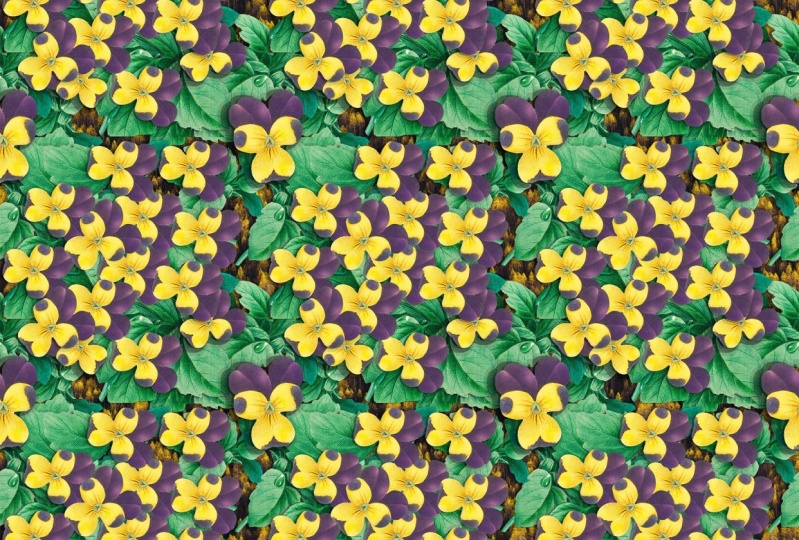
elementos de patente umas sobre as outras, e o resultado é uma amostra complexa de
padrões de repetição
dimensional que você pode usar em seu próprio
trabalho para impressão sob demanda e vender on-line. Além disso, parte dessa
aula se concentra em
configurar seu espaço de trabalho para que
você possa trabalhar com eficiência. Ao final da aula,
você poderá
criar seus próprios
padrões em camadas e terá aprendido
algumas dicas e
técnicas úteis para trabalhar
no Photoshop todos os dias. Sem mais delongas,
vamos começar a criar padrões de
várias camadas
no Adobe Photoshop.
2. Pt 1: Para fazer nosso padrão de folha, precisaremos de
uma folha para usar. Vou usar essa
imagem do unsplash.com. Eu vou te dar o link para
download. Você vai
baixá-lo e depois abri-lo no Photoshop. Eu já o abri hoje, então vou
reabrir o arquivo. Agora eu escolhi esse
arquivo porque é relativamente rápido e
fácil isolar a folha. Você está acessando as ferramentas de seleção e
selecionando
a nova
ferramenta de seleção de objetos, pois ela funciona muito
bem nesta folha. Vou passar o mouse sobre ela e você pode ver que o
contorno em rosa é a folha que será
selecionada quando eu clicar usando a ferramenta de
seleção de objetos. Vamos abrir as
camadas e desvincular essa camada para que ela
não seja mais uma camada de
fundo, é apenas uma camada normal. Agora, a folha está selecionada no
momento, então eu quero selecionar tudo
que não seja a folha, porque eu só
gostaria de me livrar dela. Eu escolherei Selecionar
e depois Inverso. Agora, a área ao redor da borda da imagem está
selecionada, mas não a folha, então eu posso simplesmente pressionar Delete. Feito isso, agora
vou
transformar isso em um pincel. Vou selecionar
novamente na folha, e faço isso segurando
a tecla Control e clicando na miniatura da
camada, que seleciona a própria folha. Vou preenchê-lo com preto, o que posso fazer no PC
pressionando Alt Backspace, se preto for minha cor de primeiro plano. Se fosse a cor de fundo, eu pressionaria Command
e depois backspace. Isso é Opção Backspace, Opção Excluir no Mac ou Command Delete no Mac, dependendo se é uma cor de primeiro plano ou de
fundo. Também é possível fazer isso
por meio do menu do filme. Você vai para Editar e depois para Preencher. Uma das opções de conteúdo
na caixa de diálogo de preenchimento aqui é preta, então você pode simplesmente clicar em
“Ok” para preenchê-la com preto. Vou clicar fora
da forma aqui e você pode ver que ela
ainda está selecionada, não importa
se está selecionada ou não, mas vou
fazer um pincel com ela. Vou escolher Editar,
Definir predefinição de pincel. Se alguma vez definir predefinição de pincel não
estiver disponível para você, basta verificar o
tamanho do seu documento. Este documento é
pequeno o suficiente para que o pincel que estou prestes a
fazer seja pequeno o suficiente. Há um limite de 2.500 pixels, vertical
ou
horizontalmente, para pincéis. Se o seu for maior do que isso, você não conseguirá
transformá-lo em um pincel. Basta reduzir um
pouco a imagem e tentar novamente. Vou chamar isso de
folha de palmeira e clicar em “Ok”. Agora terminei
com essa imagem, então posso simplesmente fechá-la. Eu não preciso salvá-lo.
3. Configuração de documento do Pt 2: Precisamos de um documento
para montar nossos padrões. Vou clicar em
“Novo arquivo” e criar um documento de 2.000 por
2.000 pixels de tamanho. Estou usando o modo de cores RGB. Eu tenho um fundo branco. Agora, vai
ajudar se reorganizarmos um
pouco
a tela neste momento. Então, vou arrastar meu painel de
camadas até aqui. Eu só quero ter certeza de
que está flutuando sozinho. Ele pode ser um pouco
mais fino do que é agora, e se você precisar alterar
o tamanho da miniatura, acesse o menu suspenso
aqui e escolha Opções do
painel e selecione
o tamanho maior da miniatura. Durante esta aula, você terá miniaturas maiores aqui. Também queremos o painel do
padrão, então vou
pegá-lo e abri-lo. Pode ser um pouco mais estreito. Nossos padrões
vão entrar aqui, então precisamos ser capazes de acessar essa parte do painel. Vou simplesmente reduzir
essa barra porque
não preciso de muito disso. Eu preciso do meu painel de estilos,
então vou
abrir e trazer
meu painel de estilos simplesmente desassociado
da barra lateral colocá-lo aqui,
e eu também preciso de ações, então vá para Janela e depois Ações. Novamente, basta arrastar
as ações,
fechar todo o resto e
colocá-las em posição. Vamos precisar de
todos esses painéis. Agora, caso movamos as coisas e fiquemos um pouco perdidos aqui, vamos salvar
isso como um espaço de trabalho. Então, você chegará até
este ícone
na extremidade direita da tela, clicará nele e escolherá um
novo espaço de trabalho. Vamos chamar
isso de padrões em camadas. Vou apenas
verificar todas essas opções e clicar em “Salvar”. Agora, a beleza disso, salvar um espaço de trabalho, é essa. Se eu mudar as coisas fazer algumas
coisas e decidir, preciso voltar
à aparência. Chegaremos até o
mesmo ícone e escolheremos Redefinir padrões em camadas e tudo voltará
para o lugar de onde veio. Como teremos uma tela bem bagunçada aqui, essa é uma
maneira muito boa de operar. Agora, ao abrir esse documento, você pode descobrir que
já tem seu pincel de folhas exibido e tem a ferramenta de
pincel selecionada Basta clicar fora
dela enquanto reorganiza a tela
e salva o espaço de trabalho. Mas agora
vamos lidar com o pincel, então vou
para a ferramenta de pincel. Se você não ver seu pincel de
folhas, vá até o fly-out que está ao lado de qualquer pincel que está
sendo exibido aqui no momento. pincéis normalmente têm
um número abaixo deles, que é o tamanho deles, e venha até aqui e encontre o pincel de folha de palmeira
que você criou. Eu sugiro que você aprenda a usar teclas para essa classe
em particular, que são as teclas de abertura e
fechamento de colchetes. Eles facilitam muito
o redimensionamento do pincel. A tecla
de colchete aberta encolherá seu pincel e a
tecla de colchete fechado o ampliará. Precisamos configurar esse pincel para que ele não pinte assim. Vou clicar nesse ícone aqui, que exibirá o painel de configurações
do pincel. Eu posso simplesmente arrastá-lo até aqui. Só precisamos dele temporariamente. Para o nosso pincel,
precisamos ajustar o espaçamento. Você pode ver que
tudo está bem próximo, então
vamos aumentar o
espaçamento para que apareçam pincéis
individuais, então quando eu pinto, vou pintar assim para que não
fiquem grudados. Você pode ajustar o tamanho aqui, mas eu realmente acho que os
colchetes de abrir e fechar uma maneira melhor de ajustar o tamanho. Clicaremos em
Shape Dynamics e , em seguida, clicaremos na opção real. Vamos
ajustar a variação de tamanho. Isso não é ciência de foguetes, algo como cerca de 20 ou 25%. Isso apenas fornecerá pincéis de tamanhos
diferentes
, então você obterá pincéis um pouco menores
e um pouco maiores. Você pode definir um diâmetro mínimo, sem se preocupar com isso, mas vou definir uma
instabilidade angular , então agora o
pincel
pintará em
ângulos diferentes, então
teremos muita variedade aqui. Redondeza, instabilidade. Se
você der uma olhada aqui embaixo, isso distorcerá um pouco
o pincel, então é mais provável que
pareça com folhas ligeiramente diferentes. Acho que é uma
boa configuração para usar. Você também pode clicar em “Flip
X Jitter” e “Flip Y Jitter” e, em seguida,
o pincel girará sobre seu eixo novamente, adicionando um pouco de variedade sem
que tenhamos que trabalhar muito. Eu vou prosseguir
e encerrar esse diálogo. Eu não preciso mais disso. Vou selecionar uma
cor com a qual trabalhar. Então, vou trabalhar com
tons de turquesa. Na última paleta,
você pode observar que estamos trabalhando
na camada de fundo Agora vou clicar
no sinal de adição para
adicionar uma camada vazia. Isso vai me permitir manter as folhas e o
fundo separados, que me permitirá
criar um padrão
transparente e um que tenha sua
própria cor de fundo. Só vai
nos dar mais variedade. Nesta fase,
vamos descobrir o tamanho do pincel que
vamos usar. Acho que
algo parecido com esse tamanho vai ficar bem e vou começar a fazer algumas pinceladas. Observe
que todos eles estão nessa camada. O importante nesse
estágio é garantir que nada ultrapasse
a borda do documento. Se você colocá-lo na
borda do documento, isso
falhará espetacularmente. Você também não quer
ficar bem perto
da borda do documento, então certifique-se de
deixar um pouco de espaço para
respirar nas
bordas. Agora vamos sobrepor muito
esse padrão, então não
importa que algumas de suas
folhas se sobreponham. Se você não gosta
da aparência de uma folha ao
clicar para adicioná-la,
basta pressionar “Control” ou
“Command Z” e esperar porque o pincel
mudará de forma ou direção na próxima vez. Agora, neste momento,
estou muito feliz com nossa camada inicial. Vamos construir esse
design a partir de muitas e muitas camadas, então não fique muito
entusiasmado nesta fase. Precisamos adicionar uma sombra projetada para delinear entre essa
folha e o fundo. Então, eu vou clicar
aqui no ícone FX. Só estou desligando meu
pincel porque é muito chato
só de vê-lo. Vamos para Adicionar estilo de camada
e vamos para Drop Shadow. Para seu Drop Shadow, sugiro que você
selecione algo como cerca de 135 graus. É uma sombra vindo
do canto superior. Só acho que parece melhor. Verifique se você
selecionou preto ou cor
escura como sua cor de sombra. Vamos configurar esse modo de
mesclagem para se multiplicar para que ele
escureça e você apenas ajuste a opacidade
para algo em torno de 40%. Novamente, não está definido em concreto. Vamos
experimentar as configurações aqui na sombra porque
elas são um pouco estranhas. Quando analisamos o tamanho, você pode ver que
na verdade é imprecisão. Na verdade, o tamanho controla um pouco
mais a imprecisão da sombra e
a propagação, o
que torna a sombra um pouco mais espessa. Então, eu acho que, na verdade, sempre pensei que eles são nomeados de forma errada, mas esteja ciente disso. E a distância, eu
não quero que fique muito longe da folha real. Eu só quero um
pouco de sombra. Vamos reduzir um pouco
a opacidade. Portanto, esse é um nível
de sombra muito bom para o nosso projeto. Queremos poder usar essa sombra sem
precisar
configurá-la repetidamente. Então, vou clicar aqui no novo estilo e vou
chamar esse
padrão de sombra em camadas. Vou clicar em “Ok”. Vou clicar em “Ok” novamente. Se dermos uma olhada aqui
no painel Estilos, uma sombra foi adicionada
ao nosso painel de estilos que
possamos pegá-la
sempre que precisarmos
dela no painel Estilos. Não precisamos passar por essa etapa de criar
a sombra todas as vezes. Mas há outras maneiras de
maximizar nosso fluxo de trabalho aqui, e
grande parte dessa aula tem a ver com um
fluxo de trabalho mais inteligente, e uma
delas é realmente fazer
uma cópia dessa sombra projetada. Então, vou clicar com
o botão direito
nessa camada e escolher
Copiar estilo de camada. Isso copia o último estilo
para as janelas ou para
a área de transferência do Mac para que
possamos usá-lo novamente a qualquer momento. Agora, o fluxo de trabalho
para esse padrão é que, quando
temos
elementos como esse, queremos
transformá-los em uma repetição perfeita. Queremos
separá-los e enviá-los para os quatro cantos
do documento. Então, estamos prestes a aplicar
um filtro de compensação a isso. Se você tentar aplicar um filtro offset com uma
sombra projetada, a coisa quebra. Então, quando você
chegar ao padrão, você descobrirá que tem
linhas no padrão. Portanto, é crucial que
façamos duas coisas. Primeiro, rasterizamos
essa camada
e, somente depois
de rasterizá-la, aplicamos o filtro offset. Eu não vou
fazer isso agora porque vou
fazer isso como uma ação, porque vamos fazer
isso repetidamente. Novamente, será muito
mais fácil se apenas selecionássemos uma ação em vez de termos que
fazer todas essas etapas sozinhos. Vou adicionar
um grupo de ação. Basta clicar nessa pasta
e eu vou chamar esse padrão em camadas e clicar em “Ok” e isso é apenas
nomear o grupo. Agora, antes de configurar a ação em si
e não ser gravada, preciso ter certeza de que selecionei essa camada
porque não
queremos que a ação tenha
como primeiro comando, vá e selecione a camada 1 porque não
será a camada 1. Na próxima vez que
realmente precisarmos
usá-lo, pode ser a camada 2 ou a camada 3. Portanto, se garantirmos que a camada foi selecionada
antes de começarmos, a ação
não precisará registrar a seleção real. Então, vou clicar
aqui, no sinal de adição, para criar a ação
e ela será chamada de rasterizar e compensar. No momento, estou gravando, então vou clicar em
gravar e seguir essas etapas. Vou clicar com o botão direito do mouse
nessa camada selecionada e escolher Rasterizar estilo
de camada. Você pode ver que isso é, na
verdade , incorporar o estilo de camada nessa camada específica e, em seguida vou fazer meu
deslocamento com filtro, outro e clicar em “Deslocar”. O tamanho do documento era de
2000 por 2000 pixels. Foi assim que o criamos. Então, vou compensar horizontalmente 1.000 e
verticalmente, 1.000. Vamos de lá para
cá e clicaremos “Ok” e depois
clicaremos em “Parar”. Agora, essa ação está pronta para ser
executada sempre que precisarmos. Isso rasterizará
a camada atual e
a compensará para que esses elementos sejam
capturados no canto
do documento. Vou adicionar uma
nova camada e
vou fazer a
mesma coisa com o pincel, só que desta vez vou me concentrar em preencher as lacunas. Novamente, garantir
que
nada ultrapasse a
borda deste documento que seja essencial e também garantir que
nada chegue tão perto que, em última análise sombra
ultrapasse a borda. Eu preenchi as partes
do meio aqui. Vou adicionar meu estilo de camada. Agora eu posso fazer isso
clicando aqui para adicionar o estilo de camada ou posso clicar com o botão direito do mouse e escolher
Colar estilo de camada porque está na área de transferência do
Windows. Neste ponto, eu só
quero rasterizar essa camada. Não preciso compensar isso porque está
preenchendo no meio. Basta clicar com o botão direito do mouse e escolher Rasterizar estilo de camada. Vamos testar
isso escolhendo Editar e depois Definir padrão. Vou
chamá-la de folha 1. No próximo vídeo,
vamos
testar o padrão e continuar
adicionando camadas a ele para
criar mais dimensões.
4. Pt 3 Adicionar mais camadas: Para testar nosso padrão, vamos escolher
“Arquivo” e depois “Novo”. Precisamos criar um
documento que seja muito maior do que o que estamos
trabalhando. Estamos trabalhando em um que é de
2.000 por 2.000, então algo 6.000 por 6.000 é uma
boa configuração para usar. Temos o
painel do padrão aberto aqui. Tudo o que precisamos fazer
é arrastar e soltar o padrão
no documento. Podemos dar uma olhada e
garantir que não
tenhamos problemas
com nosso design. Você está procurando por
costuras óbvias. Não deveria haver nenhuma, mas você precisa
verificá-las e verificar cada passo que
seguir, caso contrário, se
surgirem algumas
costuras posteriormente, será difícil
identificar exatamente de
onde vieram. Estou feliz com isso, então vou voltar ao documento em que
estamos trabalhando. Como todas essas folhas
são da mesma cor, vou clicar com o botão direito do mouse
e mesclá-las. Eu tenho uma camada, que é essa camada de folhas. Vou adicionar uma
nova camada ao documento, muito importante
que você faça isso. Eu vou
pegar uma cor diferente. Na verdade, vou trabalhar
em uma camada abaixo dessa , então vou criar um conjunto
mais escuro de camadas. Acho que
teria sido melhor se eu tivesse um conjunto mais escuro
de camadas por baixo. Estou apenas posicionando
essa camada na pilha abaixo daquela em que
estávamos trabalhando anteriormente. Vou clicar no
“Pincel” e vou adicionar algumas folhas por baixo. Novamente, estou trabalhando com
o mesmo princípio. As folhas precisam ficar na área
central do documento nada jamais poderá cruzar
a borda do documento. Quando estiver satisfeito com
o que tenho, vou adicionar meu estilo de
camada porque
precisamos ter essas sombras. Então, vamos
executar nossas ações. Eu vou aqui para
rasterizar e compensar, só vou executar a ação. Vou entrar aqui
e adicionar mais algumas camadas, mas não posso fazer isso na
mesma camada porque
preciso dar a elas
sua própria sombra. Não queremos dar sombra extra aos
existentes. Novamente, lembrando que você
pode controlar ou comandar Z para desfazer uma pincelada se não gostar e pode
variar sua pincelada, basta usar os colchetes para abrir e fechar conforme necessário. Vou adicionar meu estilo de camada e depois
rasterizar o estilo da camada. Vamos testar esse padrão, mas vamos testá-lo com
o outro elemento abaixo. Vamos fazer um padrão. Volte ao nosso documento de teste e simplesmente arraste e
solte nosso design. Novamente, estamos procurando por linhas
óbvias no design. Definitivamente, estou vendo
algumas linhas aqui, mas elas não são
problemas no design. Eles são apenas elementos
que estão todos alinhados. Eu tenho algumas
folhas horizontais que estão apenas causando um pequeno
problema com meus olhos, eu posso ver essa folha aqui. Deixe-me ver se consigo
isolar qual é. É esse aqui. Você pode simplesmente jogar
essa camada no lixo e começar de novo se
isso for um problema. Eu acho que é um problema, então
vou fazer exatamente isso. Não estou feliz com a aparência, só estou um pouco preocupado com a linha óbvia
que
segue o padrão. Eu vou
criar essa camada rapidamente novamente. Todas as minhas camadas estão indo
para uma nova camada. Tente se certificar de que não
há nada que seja obviamente horizontal. Vamos adicionar nosso estilo de camada. Vamos rasterizar o estilo da camada, ativar tudo novamente e
tentar esse padrão novamente. Entre neste documento
e isso é muito melhor. Não tenho essa
horizontal óbvia porque esse não
era um bom padrão, vou clicar com o botão direito do mouse
e
excluí-lo para que seja
removido da minha coleção. Você não quer
salvar coisas que não são nada boas. Agora temos duas camadas que compõem esses elementos
mais escuros. Vou
clicar com o botão direito do mouse na parte superior e escolher “Mesclar”. Esses são os elementos mais escuros
e esses são os mais claros. Vou adicionar uma nova
camada ao documento. Vamos trabalhar
com uma folha mais clara. Nós temos a camada selecionada, temos nosso pincel selecionado. Se você quiser,
você pode simplesmente desativar a visibilidade dessas
camadas enquanto trabalha para realmente criar essa primeira camada, porque essa é a que
vamos jogar nos cantos
do
documento de qualquer maneira. Eu quero que isso seja
bastante intenso. Vamos adicionar nosso último estilo. Precisamos rasterizar
isso e fazer as compensações. Na verdade, vou usar
minha ação para fazer isso. Vamos adicionar outra camada e preencher as lacunas. Novamente, estamos adicionando
a nova camada porque ela precisa ter uma
sombra projetada separada aplicada a ela. Você não quer aplicá-la às duas camadas porque, caso contrário,
acabaremos com uma camada dupla
nessa em particular,
porque ela já teve uma sombra aplicada a ela que
foi rasterizada nela. Vamos rasterizar isso. Agora vamos ligar
tudo novamente. Vamos fazer nosso
padrão e testá-lo. Isso está se tornando mais
detalhado à medida que o projetamos. Agora, neste momento,
eu também gostaria de ver esse padrão em um fundo de cor
diferente. Vamos voltar ao
documento padrão em que estamos trabalhando. Vamos juntar essas duas
camadas. Vou clicar com
o botão direito do mouse na parte superior e escolher “Mesclar” para que
tenhamos luz e meio escuro. Desta vez, vou desligar o plano de fundo porque
quero que seja transparente. Vamos transformar
isso em um padrão. Vamos adicionar
isso ao nosso documento. Agora tem um fundo branco porque está vindo daqui. Se eu desligar isso,
você pode ver que o plano de fundo foi removido. Vou direcionar
esse plano de fundo e escolher Nova
camada de preenchimento, cor sólida. Acho que essa é a
maneira mais fácil de adicionar um preenchimento de cores sólidas a um documento porque
me permite experimentar cores
diferentes. Podemos olhar e
ver como fica em
cores azuis ou escuras, como preto. Ou podemos até dar uma
olhada em vermelho ou rosa. Você pode experimentar cores
se quiser, em vez de
ter que se comprometer com uma cor e colocá-la no
fundo e dizer, bem, eu não gostei disso, então vamos encontrar outra
coisa. É muito
mais fácil trabalhar com isso. Na verdade, vou deixar
esse fundo quase preto. Você pode ver que temos
essas camadas de cores. Temos folhas mais escuras
e folhas mais claras. Acho que poderíamos ser
bem servidos adicionando uma camada de folhas
bem claras antes de
adicionar uma folha contrastante. Vamos adicionar uma nova camada. Vamos escolher uma cor bem
clara para esta. Novamente,
desligando todo o resto para que possamos nos concentrar no que estamos fazendo, embora
o plano de fundo possa me ajudar um pouco aqui. Essas folhas são
as mais claras, então elas
serão bastante visíveis porque
não estarão apenas no topo, mas também serão as coisas mais leves. Nossos olhos são atraídos por coisas
que são claras e brilhantes. Apenas esteja ciente disso. Essa é uma camada que você provavelmente deseja
obter da maneira certa. Tenho todos os meus elementos aqui. Vou rasterizar
e compensar essa camada, adicionar uma nova camada porque é
claro
que precisamos separar nossa sombra projetada
aqui. Preencha as lacunas aqui
o máximo que eu puder. Apenas tente uma folha
diferente aqui. Adicione nosso estilo de camada. Você pode
continuar adicionando folhas mesmo
depois de adicionar seu
estilo de camada, tudo bem. Todos eles recebem o mesmo
estilo de camada aplicado a eles. Muito feliz com isso. Vamos apenas rasterizá-lo. Então, vamos ativar
tudo, exceto o plano de fundo, porque
eu quero que isso seja
transparente para que eu possa
testá-lo nesse preto. Vou escolher
“Editar”, “Definir padrão”. Agora temos alguns elementos
mais leves. Agora estou olhando aqui
e vendo que tenho algumas lacunas e vi isso
nesse padrão aqui. Vamos dar uma
olhada em como podemos abordar
especificamente essas lacunas. Deixe-me, no entanto,
mesclar essas duas camadas para que os
elementos leves fiquem
sozinhos.
5. Pt 4 Preencher as lacunas: Agora, o problema que
estamos enfrentando aqui é que queremos algo aqui
e algo aqui. Realmente
colocar as coisas no lugar certo é uma etapa diferente da
que estamos usando. Vamos desligar tudo para que não fiquemos
confusos. Vamos adicionar uma nova
camada na parte superior. Vou continuar trabalhando
na cor que estava
usando, a última cor. Vou adicionar uma folha
no meio do documento. É claro que preciso
aplicar meu
estilo de camada a essa folha
e, nesse caso, rasterizá-la
manualmente porque
vou fazer um deslocamento
diferente para isso. Com nosso filtro, vamos
filtrar outras compensações. Agora eu não quero dividi-lo com milhares e
milhares porque você pode ver o que
está acontecendo é que está indo para os cantos
do documento. Mas se eu definir como
zero e mil, você pode ver que está sendo
enviado para a parte superior e inferior, mas não para os cantos. O que precisamos fazer é deslocar as formas que
colocamos no meio
do documento para zero na horizontal
ou na vertical e mil
na outra direção. Você pode ver que se eu fizer mil horizontal e
zeros na vertical, está indo
na outra direção. Com esse conhecimento,
sabemos como preencher lacunas. Vamos preencher essa
lacuna lateral antes de tudo. Eu só vou clicar em “Ok”. Então, quando eu ligar
tudo novamente, você verá que essa lacuna
lateral
foi preenchida até certo ponto. Vamos desligar tudo. Vamos adicionar uma nova camada e colocar outra
folha aqui. Podemos colocar alguns
neste momento. É claro que vamos
adicionar nosso último estilo. Vamos rasterizá-lo
e, desta vez, vamos fazer um filtro de compensação manual,
filtrar outros deslocamentos. Desta vez, queremos
fazer zero na horizontal e mil
na vertical, e eu vou clicar em “Ok”. Vamos ligar tudo
novamente e verificar isso em nosso documento mestre. Este é um quadro. É um
fundo branco com ele. Vamos criar uma versão sem o fundo
branco. Vamos preencher algumas
dessas áreas mais claras. Vamos adicionar
uma camada final a este documento e
será algo será algo um contraste total de cores. Vamos voltar
a este documento. Vamos “clicar com o botão direito” e
vamos mesclar algumas vezes porque
todas eram folhas mais claras. Agora eles estão em sua própria camada. Depois, as folhas um pouco
mais escuras , mais escuras novamente, muito escuras e, claro, nosso fundo. Quero ver o que está acontecendo
enquanto trabalho aqui. Na verdade, vou
ativar todas as minhas camadas, adicionar uma nova
camada ao documento
e, dessa vez,
escolher uma cor de classificação. Essas pernas serão
altamente visíveis porque são mais claras porque são mais brilhantes porque estão na
parte superior do documento. Tudo vai
tornar essas folhas visíveis e dizer, olhe para mim. Novamente, vamos
adicionar nosso estilo de camada. Novamente, vamos
rasterizar e fazer nossa compensação. Vou apenas
executar a ação adicionar uma nova camada para
preencher todas as lacunas. Não queremos muitas
dessas folhas, então vou ficar
ciente disso. Perto da borda. Certifique-se de que não
ultrapasse a borda. Certifique-se de adicionar nosso estilo de camada aqui e depois
rasterizar essa camada. Essa é a amostra do padrão que vamos salvar e que
tem o fundo branco. Enquanto estivermos aqui, vamos fazer um sem o fundo branco. Aqui está nosso fundo branco
e aqui está nossa versão de
fundo preto.
6. Pt 5 Recolorir o padrão: Se você estiver satisfeito com seu
design nesta fase, vamos voltar ao documento. Vamos mesclar a camada superior com
a segunda camada para que cada uma dessas camadas contenha apenas um conjunto
de elementos de cor. É possível recolorir
esse padrão, é claro. Vou clicar
na camada superior
e escolher a nova camada de ajuste
, saturação de matiz. Clique em “Ok”. A camada de ajuste
de saturação de matiz afetará
cada uma dessas camadas. É possível
entrar e fazer alterações nas cores
que estão em uso aqui. Eu gosto muito do marrom aqui, mas eu realmente não estou feliz com o que aconteceu com o amarelo. Tudo o que vou fazer é arrastar a camada de saturação de tonalidade por baixo do amarelo
para que não seja eficaz, para que eu obtenha lindas folhas marrons, mas não fique feliz com o que
está acontecendo com a de cima. Para alterar separadamente a camada superior, vou voltar
e fazer a mesma coisa, nova camada de ajuste, saturação de
matiz. Mas desta vez eu
vou recortá-lo, então o que está acontecendo aqui é que
se eu começar a ajustar isso, eu estou ajustando todas as folhas. Mas se eu clicar
aqui neste ícone,
essa camada específica de ajuste de
saturação de matiz
receberá uma seta curvada aplicada a ela. Você pode ver que este não
tem. Esse sim. O que isso me diz é que essa camada de
ajuste de saturação de matiz, essa aqui, está afetando apenas a camada imediatamente abaixo da camada que tem as folhas
amarelas nela. Agora, posso ajustar separadamente essas folhas amarelas para serem da cor
que eu quiser. Uma cor alaranjada, mas eu posso
diminuir
um pouco a saturação e talvez deixá-la
um pouco mais clara, então vamos dar uma
olhada completa aqui, se você quiser. Novamente, edite, defina o padrão, e nós também vamos fazer isso
sem o plano de fundo, e vamos testá-los. Aqui está aquele com
o fundo branco, e depois aqui está o
que é transparente, então ele está pegando a cor do plano
de fundo atual. Se eu clicar duas vezes na miniatura
dessa camada
, posso experimentar cores
diferentes por aqui, e ela pode ficar
atraente com um azul turquesa ou azul
turquesa claro por trás dela. Esses padrões são muito fáceis criar quando você se
acostuma com o processo, eles são bem finos
para fazer com que você possa passar um pouco de tempo
brincando com
a ideia e
não tenha medo de jogar uma camada inteira
se não gostar, e tente novamente e
veja se consegue obter um resultado melhor com uma
camada pela segunda vez.
7. Configuração de Pt 6 para o padrão de ClipArt: Para esse padrão,
precisaremos de algumas obras de arte para usar. Procurei algumas imagens que
podemos usar do Heritage Type. Eles são de uso gratuito, então você pode simplesmente baixá-los. Estamos usando esse grupo
Cherry Chase. Vamos fazer o download
como um arquivo zip. Em um PC, você
clicará duas vezes nesse arquivo para abri-lo e
descompactar o conteúdo. Em um Mac, isso provavelmente
acontecerá automaticamente para você. Como resultado, você
vai acabar com uma série de imagens. Estas são as imagens
desta coleção. Vou, no Photoshop, criar um novo arquivo para armazenar
algumas dessas imagens. Vou usar
algo de 2.000
por 2.000 pixels de tamanho. Se eu abrir a pasta de imagens na parte
superior do meu documento do
Photoshop, posso selecionar, arrastar e soltar
as imagens que quero usar. Estou procurando coisas
que tenham algum interesse. Estou pensando nessa cereja aqui, essa com algumas
folhas verdes, mais folhas verdes. Eu tenho uma
cereja multicolorida aqui. Eu tenho mais algumas folhas
verdes e há uma aqui que também
é a flor. Isso é uma flor.
Isso é suficiente. Nove elementos, provavelmente não
vou usar todos eles. Vou arrastá-los e soltá-los no meu documento do Photoshop. A cada um que chegar,
terei que
clicar na marca de seleção para confirmá-lo em um documento. No último palete, você verá que
temos uma camada para cada uma
dessas imagens, então vou
selecionar todas elas. Eles chegaram
como objetos inteligentes. Eles não precisam
continuar sendo objetos inteligentes, não vão realmente nos ajudar. Vou clicar com o botão direito do mouse e
escolher camadas rasterizadas. Isso os transforma de camadas de objetos
inteligentes em
apenas conteúdo normal. Vou clicar em cada camada
por vez e apenas dimensionar a imagem e
colocá-la no documento. Quero alinhá-los
para poder
ver todos eles com muita facilidade. Vou segurar a tecla
Shift enquanto
os dimensiono para que eles sejam
dimensionados proporcionalmente. Você não quer
reduzi-los muito porque eles
não são mais objetos inteligentes. Para podermos aprimorá-los, vamos perder um
pouco de qualidade. Minha imagem, meu padrão final, será feita como um padrão de
2.000 por 2.000 pixels. Se você quiser criar
um padrão maior, por exemplo,
para decorar tecidos, talvez queira começar
com um documento maior. Não reduza essas
coisas tão longe para que elas
não fiquem tão pequenas. Mas acho que isso
vai acabar como um padrão de tamanho razoavelmente
bom. Estou apenas reduzindo
tudo aqui. Não estou escalando a
flor agora, quero fazer algo
com a flor antes de me comprometer com ela. Estou apenas organizando
tudo bem no documento,
certificando-me de ter
a Ferramenta de Mover selecionada, definida como Seleção automática na camada, o que significa que posso
simplesmente clicar em um elemento
na imagem e ele será selecionado
automaticamente para mim. Deixe-me desligar algumas
delas por um minuto e
quero levar essa flor
para onde eu possa vê-la, porque não estou feliz com
o caule da flor. Vou ampliar aqui, ir até a ferramenta de borracha, verificar se a camada da
flor está selecionada. Você não poderá
fazer isso se ainda for um objeto inteligente porque não é possível apagar uma camada de objeto inteligente. Esse é outro
motivo pelo qual o rasterizamos. Estou usando a ferramenta de clonagem de carimbo, basta
clicar com a tecla Alt em uma área da imagem para pintar a haste. Não estou muito preocupado com
isso agora, vamos reduzi-lo para
que fique em melhor proporção. Vamos voltar a ligar as coisas
que acabei de desligar. Agora temos
aqui os elementos que vamos usar. Precisamos de um documento para reunir tudo para escolher Arquivo Novo e criar um documento de 2.000
por 2.000 pixels. O problema que tenho
agora é que o conteúdo está em uma imagem e eu vou criar
tudo nessa imagem. Estou voltando para
minha imagem de conteúdo. É muito importante selecionar isso em vez deste. Se você quiser que sua tela
se pareça com a minha, escolheremos Organizar
Janelas e depois duas na vertical. Se você usar dois para cima na vertical
com essa imagem selecionada, ela se abrirá no
lado esquerdo da tela, o que nos dará esse lado
como uma imagem de trabalho. Vou escalar
as coisas um pouco melhor para poder
ver tudo. Eu também gostaria de trazer de volta o espaço de trabalho que
criamos para o primeiro
conjunto de padrões. Vou para o espaço de trabalho de
padrões em camadas. Isso acabou de estragar a
maior parte do meu acordo. Não perca
muito tempo organizando
as coisas antes de voltar para aquele espaço de trabalho, porque você
simplesmente as perderá. Para mover meu documento, estou apenas me certificando de que o documento
está selecionado segurando a barra de espaço, e isso transforma qualquer
ferramenta na ferramenta manual. Estamos muito bem configurados agora e prontos para começar a
fazer nosso padrão.
8. Pt 7 Crie as camadas de primeiro padrão: Para criar nosso design, vamos direcionar essa imagem aqui e pegar
um elemento para usar. Vou pegar um
desses conjuntos de folhas, selecioná-lo e depois arrastá-lo e soltá-lo no meu documento
de trabalho. Vamos fazer
basicamente o que fizemos com as outras camadas. Vamos apenas colocar
as coisas no documento. Acho que alguns deles
são um pouco grandes. Eu só vou
reduzi-los. Você também pode girar
as coisas para que elas sigam em direções
diferentes. Podemos selecioná-los
e escolher Editar, Transformar, e podemos, por exemplo, virar na vertical
e também na horizontal. Ao contrário de quando usamos um pincel, vamos
acabar com tudo em camadas diferentes. Na verdade, vou mesclar
essas camadas para que possamos tratar
isso como um único objeto. Vou voltar à minha paleta de
estilos para adicionar meu estilo de sombra projetada
a esses elementos. Nesse ponto, posso
determinar se
quero deixar isso onde eles estão ou se quero rasterizar essa camada
e fazer o deslocamento. Acho que vou
rasterizar e
compensar isso como ponto de partida. Eu só vou
comandar a ação. Podemos continuar usando essa ação porque
nosso documento padrão, aquele em que estamos montando
tudo, tem o mesmo tamanho de
2.000 por 2.000 pixels. Não precisamos
regravar nossa ação. No entanto, não consigo executar minha ação porque não tenho
minha camada selecionada. É assim que as coisas estão. Quero preencher essa área agora, então vou adicionar uma
camada para que não fiquemos tentados a soltar coisas na camada que já
está corrigida. Vamos arrastar e soltar
isso na imagem. Vou adicionar minha
sombra projetada a essa camada. Agora, estou muito feliz com isso, acho que não preciso
fazer mais nada. Vou rasterizar esse estilo de camada para
transformá-lo nessa camada, e vou selecionar essas camadas e
mesclá-las todas juntas. Esta é minha camada para o primeiro conjunto de
elementos do meu design. Eu vou fazer um
padrão com isso. Precisamos de um documento, experimente isso em. Certifique-se de ter
esse documento selecionado
ao fazer isso. Arquivo, Novo, vou
criar algo de 6.000 pixels por 6.000 pixels. Você verá que, como
eu tinha essa imagem selecionada quando
criei esse documento, ela está compartilhando uma pequena
guia aqui com esta, e não estamos perdendo
isso no processo. Acho que isso
facilita o trabalho. Vou arrastar e
soltar isso aqui. No momento,
está tudo bem. Se você quiser vê-lo em
um fundo transparente
, vamos salvá-lo
como um padrão também. Estou adicionando-o a um
documento, mas ele ainda tem um fundo branco porque o documento tinha um fundo
branco. Vamos adicionar uma
camada de preenchimento de cor sólida com Nova camada de preenchimento, Cor
sólida. Clique em “Ok”. Faça isso preto, porque eu acho que eles
ficam realmente incríveis em preto. Isso é o que temos até agora. Vou adicionar outra
camada a este documento. Vamos encontrar algumas folhas
diferentes para usar, certificando-me de que eu tenha selecionado a Ferramenta de
Movimentação. Estou olhando essas
folhas aqui e vendo a variação de cor. Acho que vou escolher esse conjunto porque eles são de uma cor um
pouco diferente. Vamos arrastá-los e
soltá-los no documento. Vou arrastar Alt uma cópia para longe. Talvez gire-os um pouco. Estou bem ciente de que
há espaços por aqui. Eu poderia preencher esse espaço aqui e aqui com esse conjunto
de folhas de cerejeira, desde
que eu use esse filtro offset , mas use apenas meio
filtro de compensação. Vamos ver como faríamos isso. Na verdade, vou gravar uma ação para isso,
caso precisemos novamente. Estou adicionando minha
sombra projetada a isso. Quero que minha ação rasterize o estilo da camada e depois o
jogue para a esquerda e para a direita. Vou clicar
no sinal de mais, vou chamar
isso de rasterizar e para esquerda
e para a direita. Vou “Clique com o botão direito do mouse”, porque estou gravando
agora , “Rasterize Layer Style”. Vou usar
meu filtro offset. Mas desta vez, em vez de
fazer 1.000 e 1.000, vou definir 1.000 horizontalmente e
zero verticalmente. Foi jogado
até essas bordas. Vou clicar em “Ok” e
clicar para parar com isso. Vamos até esta, e vamos usá-la
para preencher essas bordas superiores. Deixe-me ter certeza de que selecionei
as formas certas. Deixe-me adicionar minha sombra projetada. Desta vez, vamos criar
a ação rasterizar na parte superior
e inferior. Estamos gravando, então estamos nos
concentrando no que estamos fazendo. Clique com o botão direito do mouse e rasterize
o estilo da camada, filtro, outro, deslocamento. Desta vez, queremos
ir de cima para baixo. Vamos ir para zero na horizontal e 1.000
na vertical. Verifique se nossa imagem está na metade superior e inferior na
metade superior da parte inferior, clique em “Ok” e
interrompa a gravação. Vamos ver como é esse
padrão. Provavelmente precisa de um elemento
no meio aqui. Vamos pegar mais
um desses. Adicione nossa sombra projetada a ela, para que ela combine com
os outros elementos. Vamos fazer nosso padrão e
ver como ele fica. Está preenchendo muito bem. Temos algumas lacunas, mas vamos fazer isso com um conjunto
diferente de cerejas. Mas vamos nos concentrar em
limpar nossa paleta de camadas, porque ela pode sair do
controle muito rapidamente. Vou clicar com o botão direito do mouse
e rasterizar meu estilo de camada. Estou assando isso. Selecione as três camadas que têm a mesma
cereja. Eu só vou
mesclá-los para que eles viajem em grupo. Vai ser uma
camada de elementos. Quero começar a
preencher algumas dessas lacunas. Vamos começar com a flor, porque isso pode ser suficiente. Talvez não seja suficiente. Acho que minha flor é
um pouco grande. Vou
diminuí-lo um pouco. Vamos
colocá-lo nessa imagem. Novamente, certificando-se de que
não ultrapasse a borda, certificando-se de que não esteja
muito perto da borda. Estou apenas arrastando Alt ou
Option. Eu tenho flores, cada uma
em sua própria camada, então vou selecionar todas
elas “Clique com o botão direito”, vou apenas mesclá-las. Como foi muito
fácil de criar, se eu não gostar
da aparência, posso consertá-la mais tarde. Vou clicar para adicionar
meu estilo de camada a isso. Vamos ver como isso
parece um padrão. Isso é muito bom. Estou gostando muito disso. Vamos entrar
e verificar se
não há nenhuma costura nisso. Parece muito bom. Uma coisa que eu vi no meu
caminho é que eu só quero mostrar que está me
preocupando um pouco. Vou selecionar essa camada aqui que tem pequenas
flores nela. O que
me preocupa é que parte
dessa camada está pendurada
na borda deste documento. Se eu fosse rasterizar e compensar essa que vai jogar tudo
nos cantos, acho que vai
quebrar o padrão e provavelmente
quebrará o padrão porque parte dessa flor está
fora do documento. Se acontecer com você
que uma
compensação que você faz
quebra o padrão, isso é o que você vai fazer. Você entrará
e selecionará qualquer camada e verá onde estão
os arredores dela. Se você tem algo
exagerado , é provável
que esteja causando problemas. Você virá aqui
com a ferramenta de corte. Vou apenas
limpar minha ferramenta de corte. Deixe-me ir e
encontrar outra ferramenta. Vamos voltar para a ferramenta de
recorte, desmarcada, e você verá que
meu retângulo de corte
agora está ao redor
da borda do meu documento. Bem, vou
pressionar “Enter” duas vezes. Você poderia dizer que parte
desse documento
acabou de ser cortada. O resultado disso
é que, se eu
fizesse minha rasterização e compensação
, isso não quebraria o padrão. Sempre que você vê algo que potencialmente está acima da
borda do documento, há uma chance muito boa que isso
quebre seu design. É por isso que você deseja entrar aqui
continuamente ao criar cada camada individual
e adicioná-la ao seu padrão. Dê uma
boa olhada aqui e certifique-se de que você
não tem nenhuma linha. Porque se você tem falas, é mais fácil encontrá-las agora e fazer algo a respeito
delas do que encontrá-las mais tarde, quando você tem
quase um padrão que adora e depois percebe que as coisas
simplesmente não estão funcionando. Vou rasterizar esse estilo de camada para
incorporá-lo ao documento. Nesse estágio, o que eu
faria provavelmente seria adicionar outra camada
de conteúdo acima dessa camada aqui e depois descobrir de
qual das camadas eu gosto. Porque você pode desativar algumas
dessas camadas
se não gostar delas. Deixe-me ir e ver como
é esse elemento. Acho que não o
usamos antes. Eu só vou usá-lo para
preencher algumas áreas aqui. Eu vou torná-lo
um pouco maior. Acho que é um pouco pequeno. Vou arrastar
algumas duplicatas para longe. Se eu quiser mudar
as camadas, posso fazer isso mais tarde. Não estou realmente preocupado com a forma como está
se
espalhando no momento. Vamos colocar outro. Vamos desligar
todo o resto para que eu
possa me concentrar no
que está acontecendo aqui. Tomando muito cuidado para que
nada ultrapasse os limites deste documento ou
que não funcione. Vamos
juntar todos eles na camada e adicionar nossa sombra projetada a eles. Vou movê-los para baixo, acho que estão muito
acima no documento. Acho que eles podem parecer
melhores mais abaixo. Vamos inserir nossa
sombra projetada no documento. Vamos colocar nossas flores novamente, desligar nosso plano de fundo e ver
como está. Isso é um problema agora, você pode ver algumas linhas
horizontais e verticais distintas. Não é que o padrão
esteja errado por si só, é só que estamos
obtendo vantagens aqui. Foi muito melhor
nessa fase. Eu não vou lidar com
essa camada em particular. Eu só vou jogá-lo no lixo, e se eu quisesse preencher essas lacunas ou essas áreas,
eu começaria de novo. Não hesite em
jogar algo fora
se não estiver funcionando. Se não estiver funcionando,
basta se livrar dele e tentar algo diferente.
9. Pt 8 Concluir o padrão: Reformulando essa camada agora com um elemento diferente e um posicionamento um pouco
diferente, acabei com um resultado
muito melhor. Existem algumas dicas para trabalhar nesse projeto
específico. Uma delas é tentar
manter sua
paleta de camadas o mais limpa
possível. Certifique-se de
incorporar
esses estilos de camada nas camadas
rasterizando-os e mesclando camadas quando
tiver dois elementos iguais e achar que
faz sentido
mesclá-los. Se você tem camadas
vazias como eu, simplesmente se livre delas,
experimente desativar algumas dessas camadas
e se perguntar: você tem um padrão funcional sem alguns desses elementos? Você precisa de todos
esses elementos? Talvez você queira criar 5, 6 ou até sete camadas de elementos
individuais
nesse arquivo e depois ativar e desativar
alguns deles salvar o padrão e
ver quais resultados você obtém. Estou muito consciente
de tentar uniformizar as áreas de fundo
para garantir que não
sejam grandes áreas pretas. Mas talvez você queira realmente
encobrir tudo. Talvez você queira adicionar várias camadas
adicionais de conteúdo para que
praticamente não apareça nenhum plano de fundo. Tudo isso é inteiramente
sua preferência pessoal. Mas você descobrirá que esses
padrões são muito zen de criar. É realmente um prazer
brincar com eles. Você sempre pode simplesmente jogar uma camada fora se ela
não funcionar e não
hesite em
fazer isso, porque às vezes ela não funciona. Mas, com sua tela configurada para facilitar o
máximo possível, certifique-se de que você
tenha as ações que evitarão que
você tenha que fazer as coisas
repetidamente e ter tudo organizado de forma organizada e
bem planejada, e você
descobrirá que esses padrões são uma ótima maneira
de passar uma ou
duas horas brincando no
Photoshop e terminando com alguns padrões realmente adoráveis como resultado do
trabalho que você fez.
10. Padrões em camadas no projeto e no envolvimento do Photoshop: Agora concluímos a parte de
treinamento em vídeo deste curso, então cabe a você. Seu projeto para esta
aula é criar um ou mais desses
padrões em camadas no Adobe Photoshop e publicar uma imagem do design concluído
como seu projeto de classe. Espero que você tenha
gostado desse curso e tenha aprendido
muito sobre como criar designs em
camadas e organizar seu espaço de trabalho no Photoshop. Se você gostou deste curso
e vê uma mensagem perguntando
se você
recomendaria esta aula para outras pessoas,
por favor, você faria
duas coisas por mim? Em primeiro lugar, responda
que sim, que você o recomenda
e, em segundo lugar,
escreva, mesmo em poucas palavras,
por que você gostou da aula. Suas recomendações ajudam
outros alunos a ver que esse é um curso que eles também
gostariam de fazer. Se você ver o
link a seguir na tela, clique nele e você
será alertado quando eu lançar novas aulas. Se você gostaria de me deixar um comentário ou uma
pergunta, por favor, faça-o. Eu leio e respondo a todas as
suas perguntas e comentários, e analiso e reviso
todos os seus projetos de aula. Meu nome é Helen Bradley. Muito obrigado
por se juntar a mim neste episódio de
design gráfico para almoçar, e espero
ver você em outra aula aqui
no Skillshare, em breve.
11. Problemas de Photoshop CS5 com vídeo bônus: Este é um vídeo bônus
para quem está usando uma
versão mais antiga do Photoshop, porque a opção rasterizar a
camada de sombra projetada está acinzentada, então você não pode usá-la. Precisamos de uma solução alternativa para isso. Vou
adicionar rapidamente uma nova camada a este documento e pintar nas minhas camadas. Estou usando apenas um dos pincéis
integrados do Photoshop. Está tudo confuso e tudo mais. Não estou aqui para fazer um padrão, estou aqui para resolver um problema. Eu tenho minhas folhas aqui
nesta nova camada. Vou adicionar minha sombra projetada. Agora, eu criei
isso como um estilo. Será
muito importante fazer isso
nessas versões mais antigas do
Photoshop. Na primeira vez que você
criar sua sombra projetada, certifique-se de salvá-la como um estilo para poder aplicá-la
ao documento. Isso porque o Photoshop
parece ser um pouco meticuloso. Quando você voltar para
a ferramenta de sombra projetada, na próxima vez, ela parece ter
redefinido todas as suas preferências. Eles não são pegajosos,
então é muito difícil obter
sombras consistentes. Isso seria o que
eu sugeriria. Agora, se formos clicar com o botão direito do
mouse, você verá que a
camada rasterizada está aqui, mas não
podemos
usá-la porque está acinzentada. A solução alternativa será essa, e vamos
registrá-la como uma ação. Deixe-me ir até a ferramenta de
movimentação para
que esse pincel
não passe na minha cara. Certifique-se de que você
tenha selecionado a camada na qual deseja trabalhar. Porque, novamente, não queremos
incorporar a ação Selecionar camada 1, porque da próxima vez
não será a camada 1. Temos que ter muito
cuidado para
que isso funcione em qualquer camada
que selecionamos. Primeiro de tudo, direcione sua camada. Eu tenho um grupo aqui de ações, então isso já foi criado. Vamos criar nossa ação. Vou chamar isso de sombra
rasterizada. Vou clicar em “Gravar”
e observar agora que estou gravando tudo para não me preocupar. Com essa camada
já direcionada, certifique-se de não
clicar nela porque
não queremos incorporá-la à ação. Vamos simplesmente escolher a
camada e depois o Estilo da camada. Isso é muito estranho, mas é Layer Style e depois Create Layer. Não faz nenhum sentido. Bem, faz sentido, mas não é uma ferramenta que
você pensaria em usar. Estilo de camada, Criar camada. Clique em “Ok”. Você pode clicar em “Não
mostrar novamente” para que não seja
exibido novamente nesta caixa de diálogo. Eu não vou me
preocupar com isso. Eu só vou clicar em “Ok”. aqui, basta dar
uma olhada e você
verá que temos
nossa camada original, mas também temos
sua sombra projetada. Isso é meio caminho para
resolver nosso problema. Agora, temos que
colocar a camada com as folhas junto
com a sombra. É isso que viemos aqui fazer. O problema é que a camada de sombra projetada tem
um preenchimento reduzido. Vamos ver
isso em apenas um segundo. É chamado de preenchimento. No meu caso, é cerca de 39%. Se juntarmos
essa camada e essa
camada, ambas
terão um preenchimento reduzido
e, portanto, nossas folhas desaparecerão. Temos que resolver o problema de preenchimento. Temos que selecionar a camada de
sombra projetada, mas, novamente, não
podemos clicar nela
no painel de camadas, porque senão
vamos incorporar essa seleção na ação. Temos que ter certeza de que
selecionamos essa camada
usando as teclas digitadas. Isso é manter pressionada
a tecla Alt em um PC, essa opção em um Mac, e tocar na tecla de abertura de
colchetes. Você deve descer um degrau. Você pode ver aqui que se chama
Selecionar camada invertida. Agora você pode ver aqui
que o preenchimento é de 31%, e isso simplesmente não
vai funcionar. O que precisamos fazer agora é
definir o preenchimento para 100%. Então vamos para a opacidade
e reduzimos o calor. Você precisa reduzir o calor a um nível que
faça sentido para você. Eu acho que para mim provavelmente cerca de
36% vai ficar bem, mas se você precisar,
você pode simplesmente
voltar e escolher uma opacidade
diferente. Você verá que
obterá uma linha
na ação para cada uma
dessas seleções feitas, mas ignore isso
porque funcionará muito bem, desde que você obtenha as opacidades
que deseja usar. Então você vai
direcionar essa camada novamente. Você vai clicar
nela para definir essa camada
e, como você pode ver, isso
fecha o diálogo de opacidade. Isso não tem o
efeito de realmente fazer com que o nome dessa camada
apareça na ação. Isso é muito bom. Isso vai funcionar
a nosso favor. Agora temos que
voltar a subir uma camada. Você pode segurar a tecla
Alt ou Option e tocar na tecla
Fechar colchetes. Isso nos leva de volta
à camada 1, mas você pode ver
que ela está sendo lida
na ação como Selecionar camada
avançada. Em outras palavras, avance um
passo na paleta Layers. Agora queremos mesclar isso e usamos o que
chamamos de mesclagem, porque isso simplesmente
pega essa camada e essa camada e as
coloca juntas. Chegamos lá escolhendo a camada e depois mesclamos. Você só vai
clicar nela uma vez. Isso coloca tudo isso
junto em uma camada. Agora terminamos, então
vamos clicar no botão Parar gravação. Isso é tudo que você precisa fazer. Vamos provar isso. Vamos
criar uma nova camada. Vamos pegar nosso pincel. Vou colocar
algumas pinceladas aqui neste documento. Vou adicionar meu estilo de camada. Aqui está aqui. Agora vou executar minha macro. Vamos para Rasterize
shadow aqui. Vamos nos certificar de que
temos seu nome selecionado. Vou apenas clicar em Executar. Você verá que esse
diálogo aparece. Se
desligarmos esse diálogo, não
veremos a cada vez. Provavelmente é uma boa ideia porque é um pouco
incômoda. Foi em frente e
fez tudo. Ele coloca a
sombra projetada nessa camada. Tudo está funcionando como
funcionaria nas
versões posteriores do Photoshop. É só que temos uma
pequena solução alternativa
e precisamos resolver o
problema de
reduzir o preenchimento da sombra projetada, e precisamos resolver o
problema de
reduzir o preenchimento da porque caso contrário, não poderemos mesclar
as duas coisas. Eu realmente espero que isso ajude qualquer pessoa que esteja usando
uma versão anterior do Photoshop
a continuar fazendo esses maravilhosos padrões
em camadas do Photoshop.
 Helen Bradley, Graphic Design for Lunch™